STREAM 100 - Controlador HERCULES - Manual de uso y guía de instrucciones gratis
Encuentra gratis el manual del aparato STREAM 100 HERCULES en formato PDF.


| Tipo de producto | Controlador de audio para streaming en vivo |
| Modelo | STREAM 100 |
| Marca | Hercules |
| Alimentación | Mediante cable USB-A a USB-C (incluido) |
| Configuración del sistema requerida | Windows 10 o posterior (64 bits), 4 GB de RAM, puerto USB 2.0 |
| Funciones principales | Control de volumen, silencio, solo, acciones personalizables, medidores de nivel, dos páginas con 4 pistas y 4 acciones cada una |
| Integraciones de software | Hercules Stream Control, OBS, Streamlabs, aplicaciones de audio de Windows |
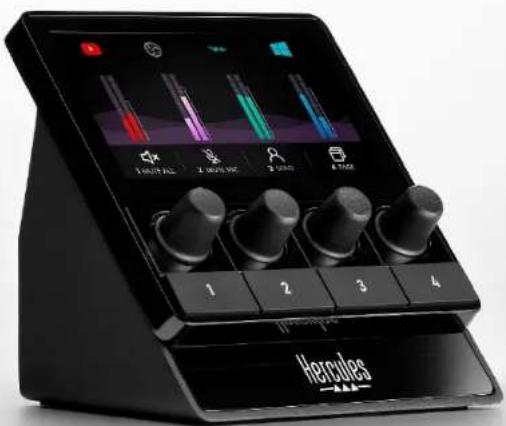
| Pantalla | Pantalla integrada con medidores de nivel, iconos, barras de volumen y zona de acciones |
| Conectividad | Puerto USB-C para conexión al ordenador |
| Ajuste de brillo | Botón dedicado: pulsación corta ciclo de luz, pulsación larga reposo |
| Personalización | Iconos personalizados, nombres de pistas/acciones, colores de medidor, fondos de pantalla |
| Mantenimiento y limpieza | Limpiar con un paño suave y seco, no usar productos abrasivos o líquidos |
| Seguridad | No exponer a la humedad, temperaturas extremas o golpes. No conectar a un hub USB. |
| Piezas de repuesto y reparabilidad | El cable USB-C es reemplazable por un cable estándar. El dispositivo no contiene piezas reparables por el usuario. |
| Información general | Soporte técnico: https://support.hercules.com. Software: Hercules Stream Control. Compatible con OBS y Streamlabs mediante WebSocket/API. |
Preguntas frecuentes - STREAM 100 HERCULES
Preguntas de los usuarios sobre STREAM 100 HERCULES
0 pregunta sobre este aparato. Responde a las que conoces o haz la tuya.
Hacer una nueva pregunta sobre este aparato
Descarga las instrucciones para tu Controlador en formato PDF gratis! Encuentra tus instrucciones STREAM 100 - HERCULES y toma tu dispositivo electrónico nuevamente en la mano. En esta página están publicados todos los documentos necesarios para el uso de su dispositivo. STREAM 100 de la marca HERCULES.
MANUAL DE USUARIO STREAM 100 HERCULES
- CONTENIDO DE LA CAJA 5
- ESPECIFICACIONES TÉCNICAS ......6
- INSTALACIÓN......7
Conexión de Hercules Stream 100....7
Descarga de Hercules Stream Control......8
- CARACTERÍSTICAS......9
Descripción general....9
Control de las pistas 11
Control de las acciones ....14
Puerto de conexión y botón de brillo ..... 16
- HERCULES STREAM CONTROL......17
Funciones principales 17
Peripherals (Periféricos) 17
Apps (Aplicaciones) 19
Actions (Acciones) 22
Personalización......25
Aplicaciones de terceros 26
OBS 27
Streamlabs....29
Settings (Configuración)......31
General settings (Ajustes generales)......31
Graphics settings (Configuración de
gráficos)....31
Server access (Acceso al servidor) ......34

STREAM 100
AUDIO CONTROLLER
Con el controlador de audio Hercules Stream 100 y la aplicación dedicada Hercules Stream Control, puedes tomar el control de las fuentes de audio usadas al hacer streaming en vivo de contenido por Internet.
1. Contenido de la caja
- Hercules Stream 100
- Cable de alimentación USB-A - USB-C
- Enlace para descargar la aplicación Hercules Stream Control (en la solapa de la caja)
- Pegatinas de Hercules y Hercules Stream
- Folleto de garantía
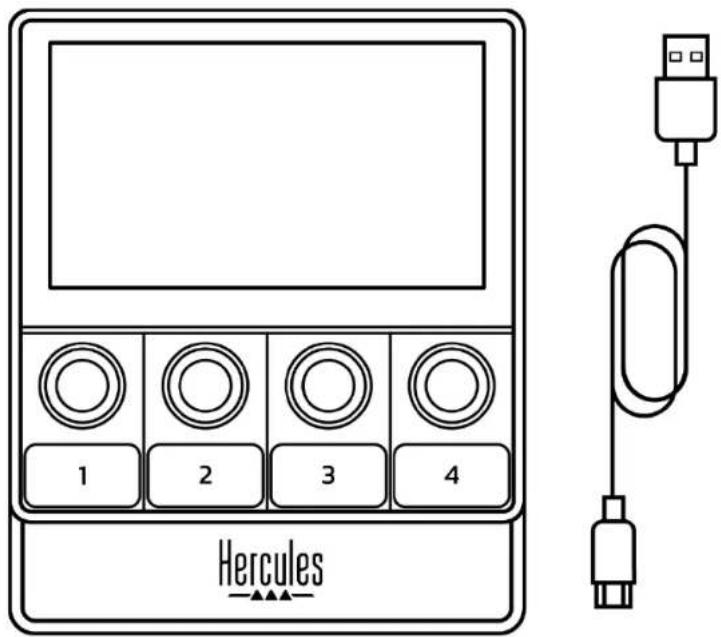

Puedes quitar la película protectora de la pantalla del controlador Hercules Stream 100. También puedes dejarla puesta, ya que no interferirá con el uso del controlador.
2. Especificaciones técnicas
Requisitos del sistema para Hercules Stream Control:
- Windows® 10 o más reciente (64 bits)
- 4 GB de RAM
- Puerto USB 2.0
3. Instalación
Conexión de Hercules Stream 100
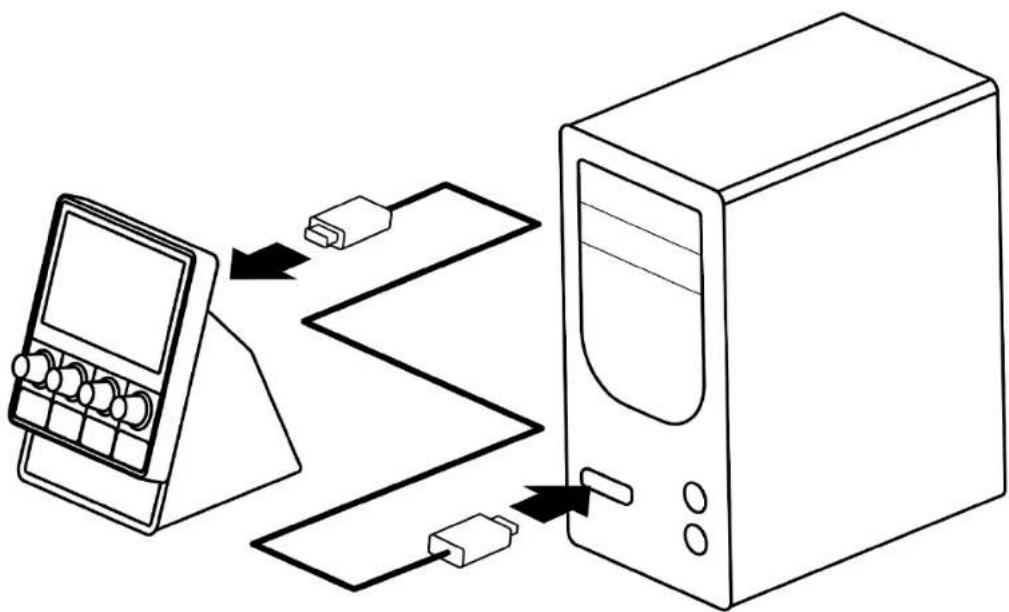
- Conecta el cable USB al puerto USB de la parte posterior del Hercules Stream 100 y luego a un puerto USB del ordenador.
- El logotipo de Hercules aparece en la pantalla del Hercules Stream 100.
-
Asegúrate de que el Hercules Stream 100 esté conectado correctamente al ordenador.
-
Visita:
-
Descarga e instala Hercules Stream Control.
-
Abre la aplicación Hercules Stream Control para configurar el Hercules Stream 100.
4. Características
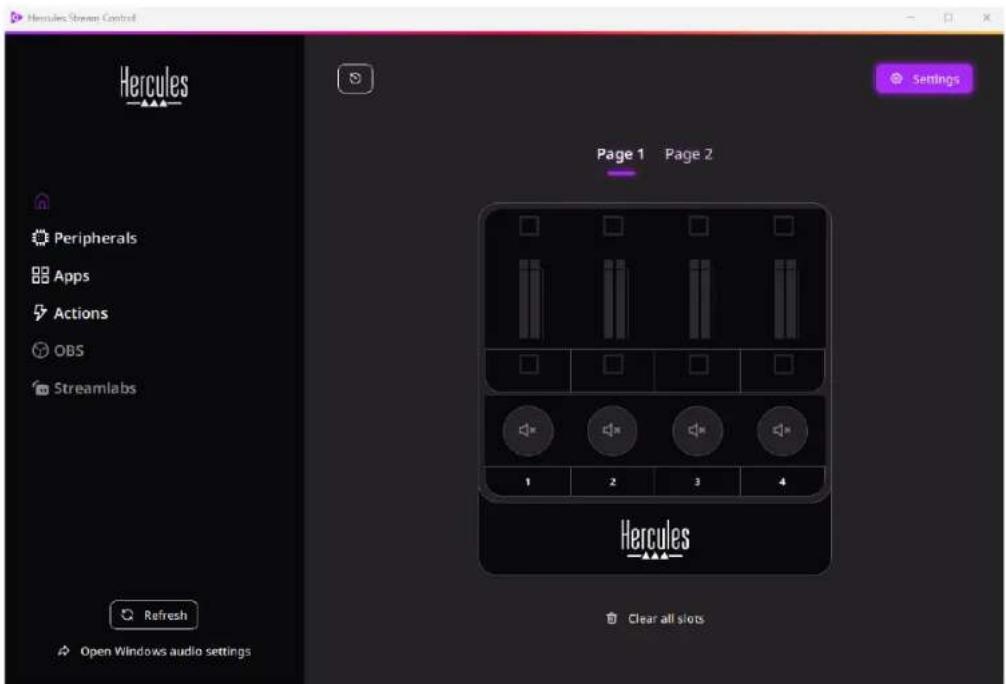
Descripción general
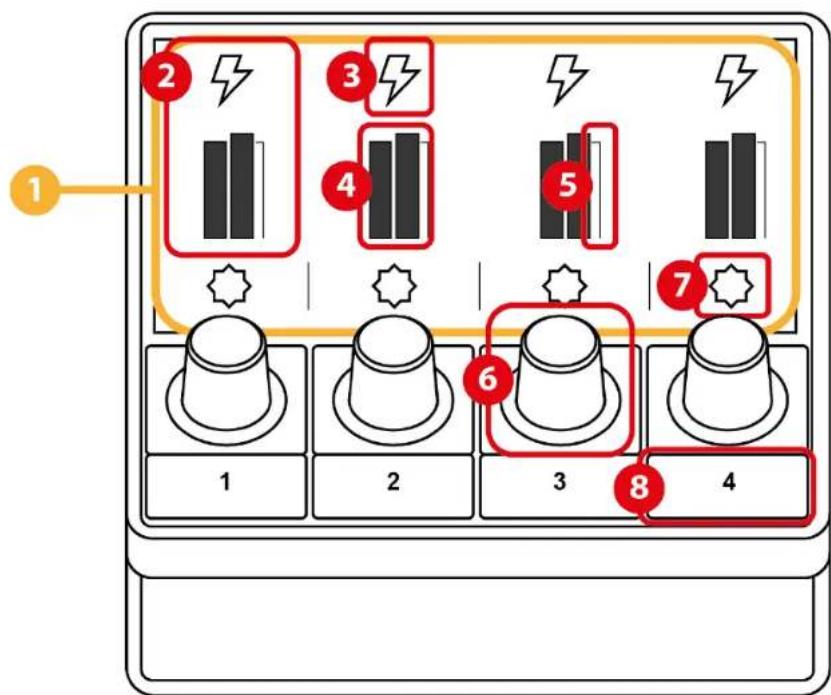
- Página (pantalla)
- Pista (pantalla)
- Icono de pista (pantalla)
- Indicador visual (pantalla)
- Barra de volumen (pantalla)
- Codificador
- Icono de acción (pantalla)
- Botón de acción
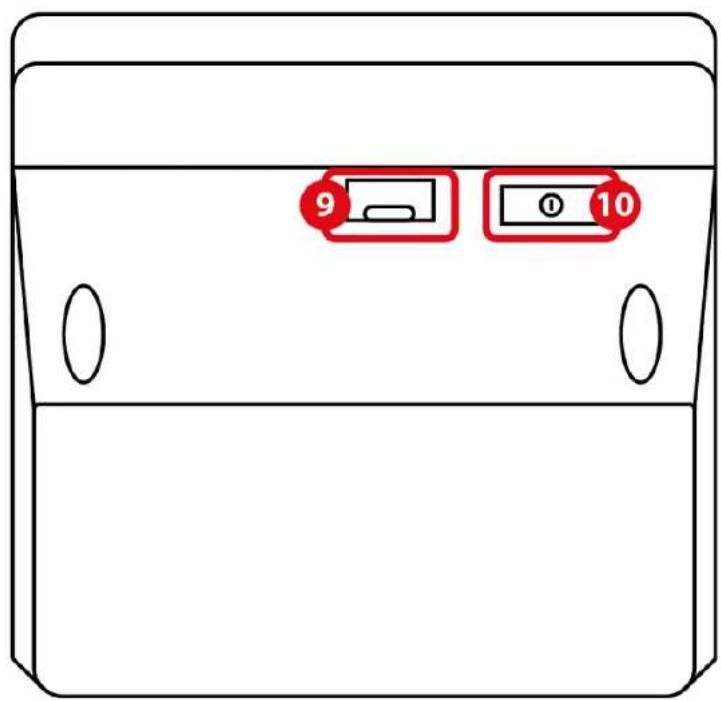
- Conector USB
- Botón de ajuste del brillo
Control de las pistas
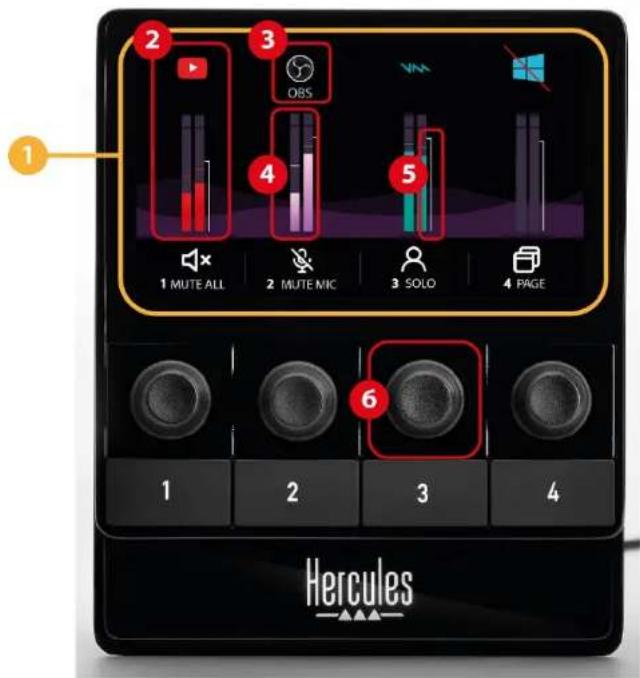
① Página (pantalla): Hercules Stream 100 tiene dos páginas de visualización, cada una de las cuales te permite ver cuatro pistas y cuatro acciones en la zona dedicada.
Para pasar de una página a otra, la acción (Cambio de página) debe estar asignada a un botón de acción. Para obtener más información, consulta la sección Actions (Acciones).
② Pista (pantalla): se pueden asignar una o más fuentes de audio a una pista. Hay un codificador asociado a cada pista, lo que te permite controlar esa pista en particular. Hercules Stream 100 tiene ocho pistas, divididas en dos páginas.
③ Icono de pista (pantalla): te permite asignar un punto de entrada visual a una pista.
- Icon (Icono): de forma predeterminada, se asigna automáticamente un icono cuando se añade una fuente de audio a una pista. Puedes sustituir el icono predeterminado por otro elemento de la biblioteca de iconos (icono predefinido o icono añadido por el usuario).
- Name (Nombre): te permite darle un nombre a la pista.
El porcentaje de volumen de la pista se muestra en lugar de texto durante 1,5 segundos cuando se usa el codificador correspondiente.
- Silenciar pista: de forma predeterminada, aparece una barra roja en el icono.
Si usas un icono personalizado, el icono de estado OFF se muestra cuando la pista está silenciada. Para saber cómo definir un icono de estado ON y OFF, consulta la sección Icono personalizado.
- Fuente de audio inactiva: el icono aparece atenuado cuando las fuentes de audio asignadas a la pista están inactivas o no se reconocen en Windows.
④ Indicador visual (pantalla): muestra el nivel de la señal de audio de la pista. El indicador visual aparece atenuado cuando la pista está silenciada.
⑤ Barra de volumen (pantalla): indica el volumen de la pista.
⑥ Codificador:
- Gira el codificador para ajustar el volumen de la pista.
- Pulsa el codificador para habilitar o deshabilitar el sonido de la pista.
Control de las acciones
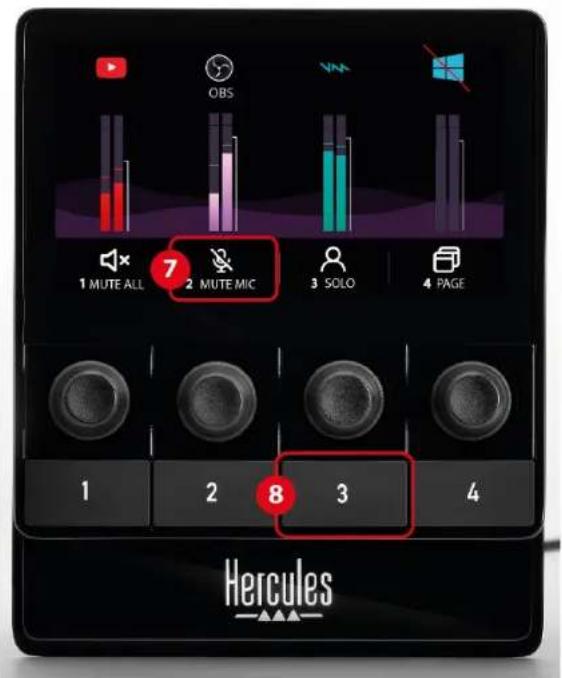
⑦ Icono de acción (pantalla): te permite añadir un punto de entrada visual para la acción asignada al botón de acción correspondiente.
- Icon (Icono): de forma predeterminada, el icono aparece atenuado cuando se está ejecutando la acción.
Si usas un icono personalizado, el icono de estado OFF se muestra cuando se ejecuta la acción. Para saber cómo definir un icono de estado ON y OFF, consulta la sección Icono personalizado.
- Name (Nombre): te permite darle un nombre a la acción asignada. El texto aparece atenuado cuando se está ejecutando la acción.
⑧ Botón de acción: te permite habilitar o deshabilitar la acción asignada a este botón.
El estado del botón de acción se indica mediante un LED:
- LED apagado: no hay ninguna acción asignada al botón.
- LED encendido: hay una acción asignada al botón.
- LED parpadeando: se está ejecutando una acción.
Puerto de conexión y botón de brillo
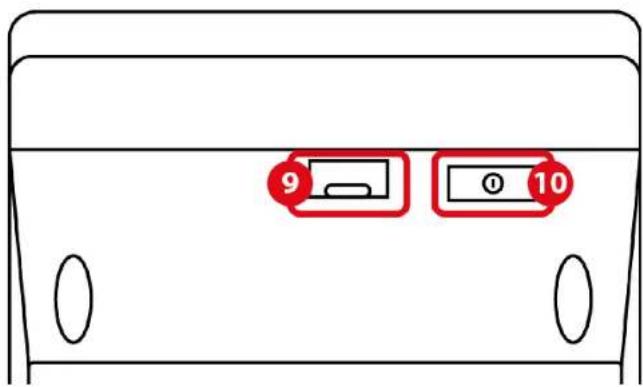
⑨ Conector USB: te permite conectar el Hercules Stream 100 a un ordenador mediante el cable de alimentación USB-A – USB-C.
⑩ Botón de ajuste del brillo:
- Pulsación breve: aumenta el brillo de la pantalla. Si la intensidad de la luz está configurada al máximo, una pulsación breve devuelve la intensidad de la luz al mínimo.
- Pulsación larga: pone la pantalla en reposo, sin apagar las funciones de audio.
5. Hercules Stream Control

En el primer inicio, aparece un tutorial que te muestra cómo usar Hercules Stream Control. Para ver el tutorial nuevamente, haz clic en Settings (Configuración) y, a continuación, en Restart tutorial (Reiniciar tutorial).
Funciones principales
Peripherals (Periféricos)

Peripherals
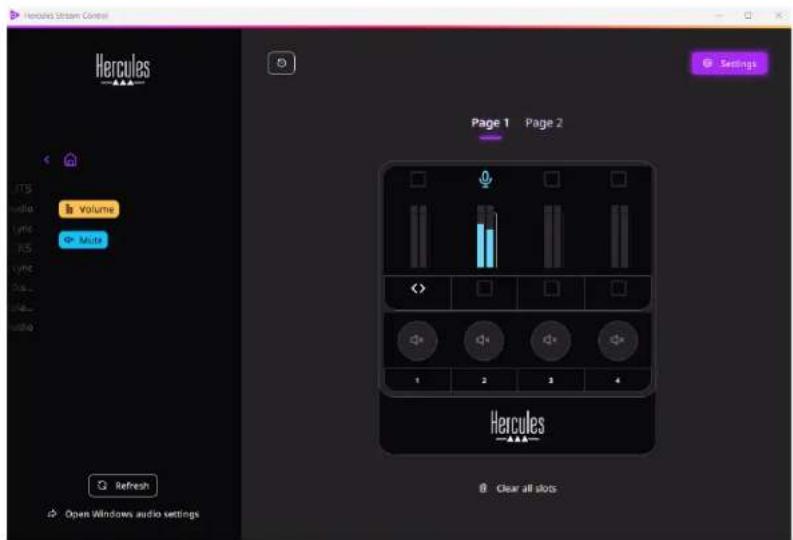
El menú Peripherals (Periféricos) enumera todos los dispositivos de audio conectados al ordenador y reconocidos por Windows. Se agrupan en dos categorías:
- RECORDING (GRABACIÓN): todos los dispositivos que te permiten grabar audio (micrófonos USB, tarjetas de sonido, etc.).
- PLAYBACK (REPRODUCCIÓN): todos los dispositivos que te permiten reproducir audio (altavoces, auriculares, tarjetas de sonido).
-
Haz clic en un dispositivo de la lista.
-
Se muestran dos etiquetas:
○ (Volumen): te permite controlar el volumen. Arrastra y suelta la etiqueta Volume en un área iluminada en amarillo en la imagen de Hercules Stream 100. Puedes ajustar el volumen usando el codificador correspondiente a esa pista.
(Silenciar): te permite silenciar el sonido. Arrastra y suelta la etiqueta en un área iluminada en azul en la imagen de Hercules Stream 100. Puedes silenciar el sonido usando el botón de acción correspondiente a esa pista.
- Se abre un panel en el lado derecho. Puedes darle un nombre a la pista o acción, asignar un icono o cambiar el color del indicador visual.
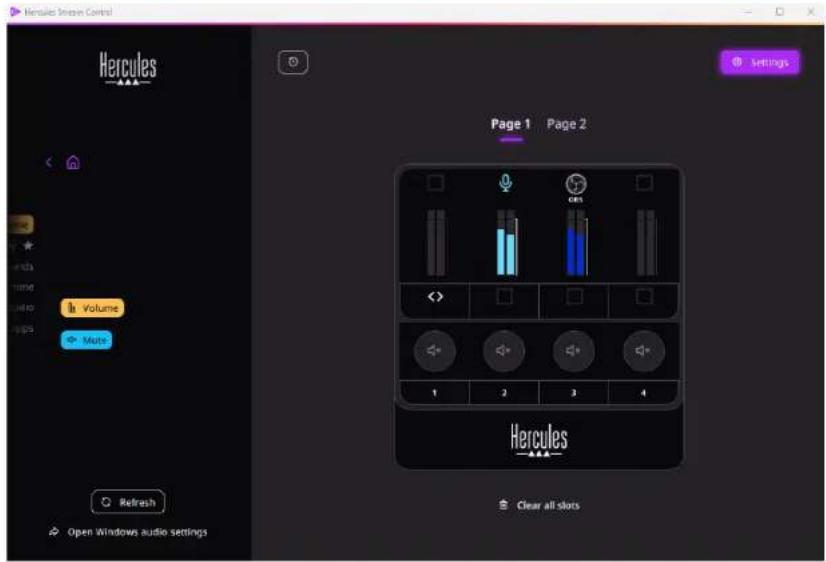
El menú Apps (Aplicaciones) enumera todas las aplicaciones que generan una secuencia de audio reconocida por Windows en el ordenador del usuario.
Para controlar una aplicación con Hercules Stream 100:
-
Haz clic en una aplicación de la lista. Si la aplicación que deseas asignar no está en la lista, iniciala y, si es necesario, para navegadores de Internet o aplicaciones de música, reproduce un archivo multimedia.
-
Se muestran dos etiquetas:
○ (Volumen): te permite controlar el volumen. Arrastra y suelta la etiqueta Volume en un área iluminada en amarillo en la imagen de Hercules Stream 100. Puedes ajustar el volumen usando el codificador correspondiente a esa pista.
(Silenciar): te permite silenciar el sonido. Arrastra y suelta la etiqueta en un área iluminada en azul en la imagen de Hercules Stream 100. Puedes silenciar el sonido usando el botón de acción correspondiente a esa pista.
- Se abre un panel en el lado derecho. Puedes darle un nombre a la pista o acción, asignar un icono o cambiar el color del indicador visual.
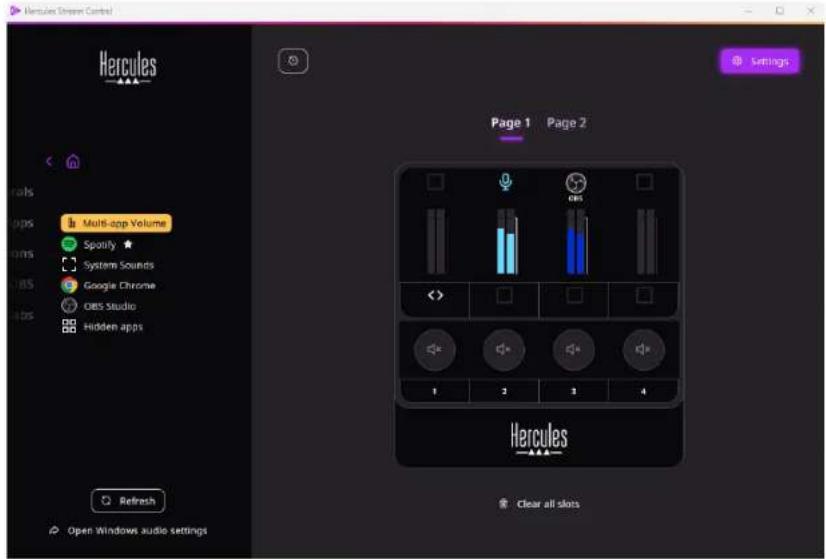
Funciones específicas:
- (Volumen de múltiples aplicaciones):
te permite añadir varias aplicaciones a una sola pista y controlarlas mediante una sola perilla de volumen. Arrastra y suelta la etiqueta Multi-app Volume
en un área iluminada en amarillo en la imagen de Hercules Stream 100. En el panel derecho, selecciona las aplicaciones que deseas agrupar en esta pista.
- ☆te permite anclar una aplicación en la lista. Aparecerá de forma permanente, incluso si no se inicia.
- Se permite ocultar una aplicación de la lista. Sólo aparecerá en el submenú Hidten apps ocultas).
Actions (Acciones)
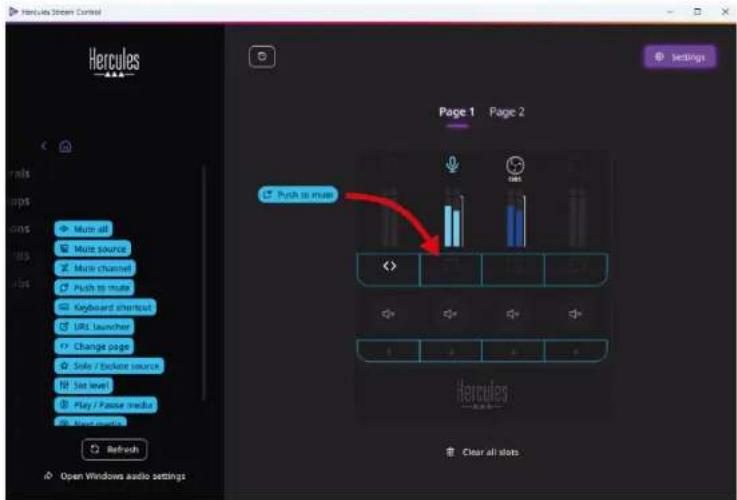
El menú Actions (Acciones) enumera todas las acciones asignables a los botones de acción 1 a 4 en Hercules Stream 100.
Para asignar una acción, simplemente arrastra y suelta una etiqueta en un área iluminada en azul en la imagen de Hercules Stream 100.
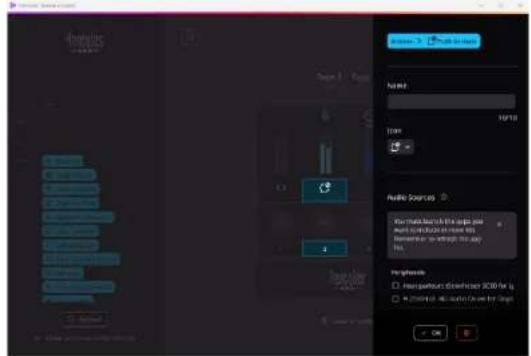
El panel del lado derecho te permite asignar un nombre y un icono a la acción y configurarla (si la acción se puede configurar).
Mute all (Silenciar todo): silencia todas las fuentes de audio reconocidas por Windows.
Mute source (Silenciar fuente): silencia todas las fuentes de audio seleccionadas en la lista.
Mute channel (Silenciar canal): silencia todos los canales de audio seleccionados en la lista.
Push to mute (Pulsar para silenciar): silencia todas las fuentes de audio seleccionadas en la lista mientras se pulse el botón de acción correspondiente.
Keyboard shortcut (Acceso directo de teclado): inicia un acceso directo de teclado.
URL launcher (Iniciador de URL): abre una página de Internet e inicia la URL que has introducido.
Change page (Cambio de página): cambia la página en Hercules Stream 100 y en Hercules Stream Control.
☆ Solo / Isolate source (Solo / Aislar fuente): silencia todas las fuentes de audio excepto la fuente seleccionada.
Set level (Definir nivel): define el volumen de las fuentes o pistas de audio seleccionadas a un nivel preestablecido.
© Play / Pause media (Reproducir / Pausar medio): reproduce o pausa la pista.
@ Next media (Medio siguiente): reproduce la pista multimedia siguiente de la lista de reproducción.
Previous media (Medio anterior): reproduce la pista multimedia anterior de la lista de reproducción.
Personalización
Cuando se añade un elemento a Hercules Stream 100, aparece un menú de personalización y configuración en el lado derecho de la aplicación Hercules Stream Control, que te permite añadir o modificar varias características del elemento.
Name (Nombre): te permite asignar un nombre (máximo 10 caracteres, permitiéndose tanto mayúsculas como minúsculas).
Icon (Icono): te permite asignar un icono. Se pueden añadir iconos personalizados a la biblioteca de iconos desde Graphics settings (Configuración de gráficos).
VU meter color (Color de medidor visual): sólo para indicadores visuales, te permite seleccionar el color del indicador visual y mostrar niveles sólidos o degradados.
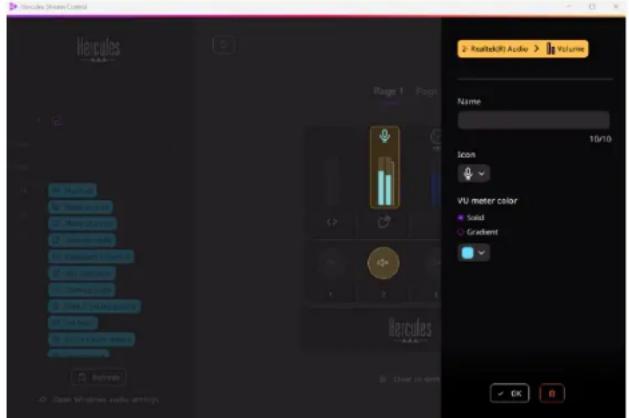
Se pueden completar o modificar otros campos o características para configurar la acción.
Aplicaciones de terceros
La aplicación Hercules Stream Control puede conectarse a varias aplicaciones de terceros para controlar ciertos elementos.
Para saber cómo conectar aplicaciones de terceros a Hercules Stream Control, consulta la sección Server access (Acceso al servidor).
OBS

OBS
OBS es una aplicación de grabación y streaming de vídeo para gestionar múltiples fuentes de medios a través de un sistema de escenas.
Gestionar los niveles de volumen de audio en OBS:
- (Volumen general): controla el volumen
general de la aplicación OBS. Arrastra y suelta la etiqueta en un área iluminada en amarillo en la imagen de Hercules Stream 100.
- controla una pista específica desde OBS.
Se muestran dos etiquetas:
○ (Volumen): te permite controlar el volumen. Arrastra y suelta la etiqueta Volume en un área iluminada en amarillo en la imagen de Hercules Stream 100. Puedes ajustar el volumen usando el codificador correspondiente a esa pista.
○ Mute (Silenciar): te permite silenciar el sonido. Arrastra y suelta la etiqueta en un área iluminada en azul en la imagen de Hercules Stream 100. Puedes silenciar el sonido usando el botón de acción correspondiente a esa pista.

Cómo asignar una acción
Arrastra y suelta una etiqueta azul en un área iluminada en azul en la imagen de Hercules Stream 100. Puedes iniciar la acción usando el botón de acción correspondiente a esa pista.
- (Reproducir archivo de audio): te
permite seleccionar un archivo de audio de una escena de OBS y reproducirlo. - (Cambio de escena): te permite
seleccionar una escena creada previamente en la aplicación OBS e iniciarla. - (Filtro ON/OFF): te permite seleccionar
un filtro para asociarlo con una fuente OBS y activarlo. - (Activar grabación): te permite iniciar y
detener la grabación del streaming de audio/vídeo a través de la aplicación OBS. - (Iniciar/detener stream): te permite
iniciar y detener el streaming en vivo a través de la aplicación OBS.
Streamlabs
Streamlabs es una aplicación de grabación y streaming de vídeo para gestionar múltiples fuentes de medios a través de un sistema de escenas.
Gestionar niveles de volumen de audio en Streamlabs:
- (Volumen general): controla el volumen
general de la aplicación Streamlabs. Arrastra y suelta la etiqueta en un área iluminada en amarillo en la imagen de Hercules Stream 100.
- controla una pista específica desde Streamlabs.
Se muestran dos etiquetas:
○ (Volumen): te permite controlar el volumen. Arrastra y suelta la etiqueta Volume en un área iluminada en amarillo en la imagen de Hercules Stream 100. Puedes ajustar el volumen usando el codificador correspondiente a esa pista.
○ (Silenciar): silencia el sonido.
Arrastra y suelta la etiqueta en un área iluminada en azul en la imagen de Hercules Stream 100. Puedes silenciar el sonido usando el botón de acción correspondiente a esa pista.

Cómo asignar una acción
Arrastra y suelta una etiqueta azul en un área iluminada en azul en la imagen de Hercules Stream 100. Puedes iniciar la acción usando el botón de acción correspondiente a esa pista.
- (Cambio de escena): te permite
seleccionar una escena creada previamente en la aplicación Streamlabs. - (Activar grabación): te permite iniciar y
detener la grabación del streaming de audio/vídeo a través de la aplicación Streamlabs. - (Iniciar/detener stream): te permite
iniciar y detener el streaming en vivo a través de la aplicación Streamlabs.
Settings (Configuración)

Settings
El menú Settings (Configuración) te permite configurar la aplicación Hercules Stream Control.
General settings (Ajustes generales)
Este submenú te permite:
– seleccionar el idioma de la aplicación;
- volver a ver el tutorial;
- actualizar la aplicación Hercules Stream Control y el firmware del Hercules Stream 100;
- enlaces de acceso a información legal.
Graphics settings (Configuración de gráficos)
Este submenú te permite:
- cambiar la apariencia de los indicadores visuales y el área de acción;
- añadir iconos y definir los iconos de estado ON/OFF (formatos admitidos: .jpeg, .png y .svg; tamaño: 32 x 32 píxeles (icono), 480 x 272 píxeles (fondo));
- añadir y cambiar el fondo.
Icono personalizado:
De forma predeterminada, cuando usas un icono sugerido por Hercules Stream Control, el icono de acción aparece atenuado cuando se activa una acción y el icono de pista está tachado cuando la pista está silenciada.
Puedes definir iconos que se mostrarán según el estado de la acción o de la pista:
- Acción no activada / Pista en reproducción: icono de estado ON;
- Acción en curso / Pista silenciada: icono de estado OFF.
Para configurar los iconos de estado ON/OFF:
- En My icon library (Mi biblioteca de iconos), haz clic en Add new custom icon (Añadir nuevo icono personalizado).
- Selecciona una imagen. Esta imagen será el icono de estado ON.
- Para configurar el icono de estado OFF, haz clic en
- En la ventana Edit icon (Editar icono), haz clic en Add OFF state (Añadir estado OFF) y, a continuación, haz clic en +para seleccionar una imagen.
- Haz clic en Save (Guardar).

Las imágenes deben estar en formato .jpeg, .png o .svg y en 32 x 32 píxeles de tamaño.
Server access (Acceso al servidor)
Este submenú te permite conectar aplicaciones de terceros a Hercules Stream Control.
OBS:
- Para vincular OBS a Hercules Stream Control, abre la aplicación OBS.
- En la pestaña Herramientas, selecciona Ajustes del servidor WebSocket.
- En Ajustes del plugin, marca Habilitar servidor WebSocket.
-
En Ajustes del servidor:
-
introduce "4455" en el cuadro Puerto del servidor;
o marca Habilitar autenticación;
o establece una contraseña del servidor en el cuadro Contraseña del servidor. -
Haz clic en Aplicar y, a continuación, en Aceptar.
- En la sección OBS Access (Acceso a OBS) de Hercules Stream Control, introduce el mismo número y contraseña en Server Port (Puerto del servidor) y Server password (Contraseña del servidor) que en OBS.
- Haz clic en Save (Guardar).
Streamlabs:
- Para vincular Streamlabs a Hercules Stream Control, abre la aplicación Streamlabs.
- Para abrir la configuración, haz clic en 📄 en el menú inferior izquierdo.
- Selecciona el menú Control remoto.
- Haz clic en Clic para desvelarlo para mostrar el código QR y, a continuación, haz clic en Mostrar detalles.
- Copia el token de API.
- En la sección Streamlabs Access (Acceso a Streamlabs) de Hercules Stream Control, introduce el mismo número en Port (Puerto) que en Streamlabs y pega el token de API en API token (Token de API).
- Haz clic en Save (Guardar).
Hercules
SOPORTE TÉCNICO
https://support.hercules.com



Marcas comerciales
Microsoft® Windows® 10/11 es una marca comercial registrada o marca comercial de Microsoft Corporation en Estados Unidos y/o en otros países.
Open Broadcaster Software ^® (OBS) es una marca comercial de Wizards of OBS LLC.
Streamlabs® es una marca comercial registrada de Logitech Services S.A. Todas las demás marcas comerciales y nombres comerciales se respetan debidamente en este documento y permanecen como propiedad de sus respectivos dueños. Ilustraciones no vinculantes. Los contenidos, ilustraciones y especificaciones están sujetos a cambios sin previo aviso y pueden variar de un país a otro.
Copyright
Ninguna parte de este manual puede reproducirse, resumirse, transmitirse, transcribirse, almacenarse en un sistema de recuperación o traducirse a ningún idioma o lenguaje informático, para ningún propósito o por ningún medio, ya sea electrónico, mecánico, magnético, manual, fotocopia, grabación, o de otro modo, sin el permiso expreso por escrito de Guillemot Corporation S.A.

STREAM 100
AUDIO CONTROLLER
Manual do utilizador
○ (Silenciar): permite silenciar o som.
Arraste e largue a etiqueta numa
○ (Silenciar): permite silenciar o som.