STREAM 100 - Ovládač HERCULES - Bezplatný návod na obsluhu
Nájdite návod k zariadeniu zdarma STREAM 100 HERCULES vo formáte PDF.


| Typ produktu | Zvukový ovládač pre streamovanie naživo |
| Model | STREAM 100 |
| Značka | Hercules |
| Napájanie | Cez USB-A na USB-C kábel (súčasťou balenia) |
| Požiadavky na systém | Windows 10 alebo novší (64-bit), 4 GB RAM, port USB 2.0 |
| Hlavné funkcie | Ovládanie hlasitosti, stlmenie, sólo, prispôsobiteľné akcie, merače hlasitosti, dve stránky so 4 stopami a 4 akciami každá |
| Softvérové integrácie | Hercules Stream Control, OBS, Streamlabs, zvukové aplikácie Windows |
| Displej | Vstavaný displej s meračmi hlasitosti, ikonami, lištami hlasitosti a oblasťou akcií |
| Konektivita | Port USB-C na pripojenie k počítaču |
| Nastavenie jasu | Vyhradené tlačidlo: krátke stlačenie cyklus svetla, dlhé stlačenie režim spánku |
| Prispôsobenie | Vlastné ikony, názvy stôp/akcií, farby meračov hlasitosti, tapety |
| Údržba a čistenie | Čistiť jemnou suchou handričkou, nepoužívať abrazívne ani tekuté prostriedky |
| Bezpečnosť | Nevystavovať vlhkosti, extrémnym teplotám ani nárazom. Nepripájať na USB hub. |
| Náhradné diely a opraviteľnosť | Kábel USB-C je možné nahradiť štandardným káblom. Zariadenie neobsahuje časti opraviteľné používateľom. |
| Všeobecné informácie | Technická podpora: https://support.hercules.com. Softvér: Hercules Stream Control. Kompatibilné s OBS a Streamlabs cez WebSocket/API. |
Často kladené otázky - STREAM 100 HERCULES
Otázky používateľov k STREAM 100 HERCULES
0 otázka o tomto zariadení. Odpovedzte na tie, ktoré poznáte, alebo položte vlastnú.
Položte novú otázku o tomto zariadení
Stiahnite si návod pre váš Ovládač vo formáte PDF zadarmo! Nájdite svoj návod STREAM 100 - HERCULES a vezmite svoje elektronické zariadenie späť do rúk. Na tejto stránke sú zverejnené všetky dokumenty potrebné na používanie vášho zariadenia. STREAM 100 značky HERCULES.
NÁVOD NA OBSLUHU STREAM 100 HERCULES
Ovládacie akcie....14
Hlavné funkcie....17
Peripherals (Periférne zariadenia)....17
Apps (Aplikácie)....19
Actions (Akcie) 22
Prispôsobenie 25
Aplikácie tretích strán....26
OBS 27
Streamlabs....29
Settings (Nastavenia)....31
General settings (Všeobecné nastavenia). 31
Graphic settings (Nastavenie grafiky)......31
Server access (Prístup na server) ......34

STREAM 100
AUDIO CONTROLLER
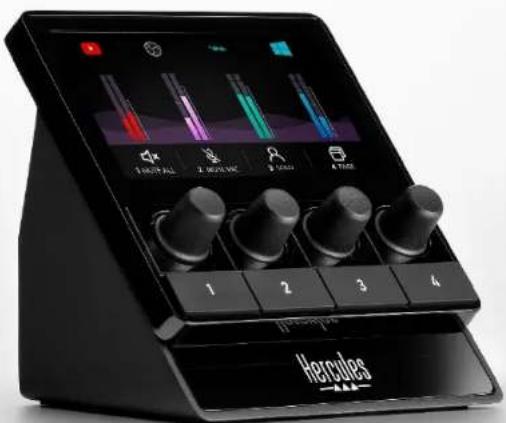
Pomocou ovládača zvuku Hercules Stream 100 a špeciálnej aplikácie Hercules Stream Control môžete prevziat' kontrolu nad zdrojmi zvuku, ktoré sa používajú pri živom vysielaní obsahu na internete.
1. Obsah balenia
- Hercules Stream 100
- Napájací kábel USB-A - USB-C
- Odkaz na stiahnutie aplikácie Hercules Stream Control (na vrchnej časti krabici)
– Nálepky Hercules a Hercules Stream - Informácie o záruke
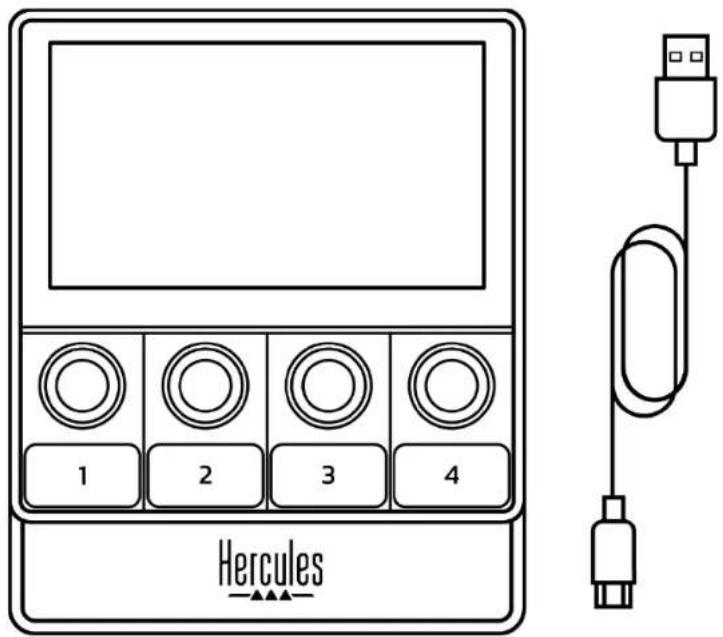

Ochrannú fóliu z obrazovky ovládača Hercules Stream 100 môžete odstránit'. Môžete ju tiež nechat' nalepenú, pretože nebude prekážat' pri používaní ovládača.
2. Technické špecifikácie
Systémové požiadavky Hercules Stream Control:
- Windows® 10 alebo novší (64-bit)
- 4 GB pamäte RAM
- USB 2.0 port
3. Inštalácia
Pripojenie Hercules Stream 100
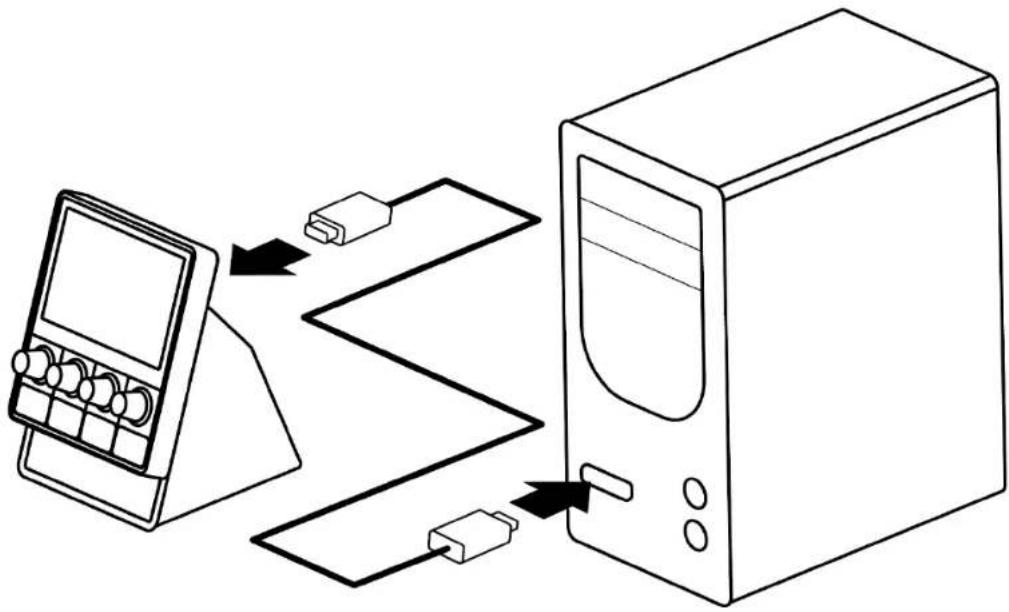
- Pripojte kábel USB k portu USB na zadnej strane zariadenia Hercules Stream 100 a potom k portu USB na počítači.
- Na obrazovke vášho Hercules Stream 100 sa zobrazí logo Hercules.
- Stránka (displej)
- Stopa (displej)
- Ikona stopy (displej)
- VU meter (displej)
- Panel hlasitosti (displej)
- Otočný ovládač
- Ikona Akcie (displej)
- Akčné tlačidlo
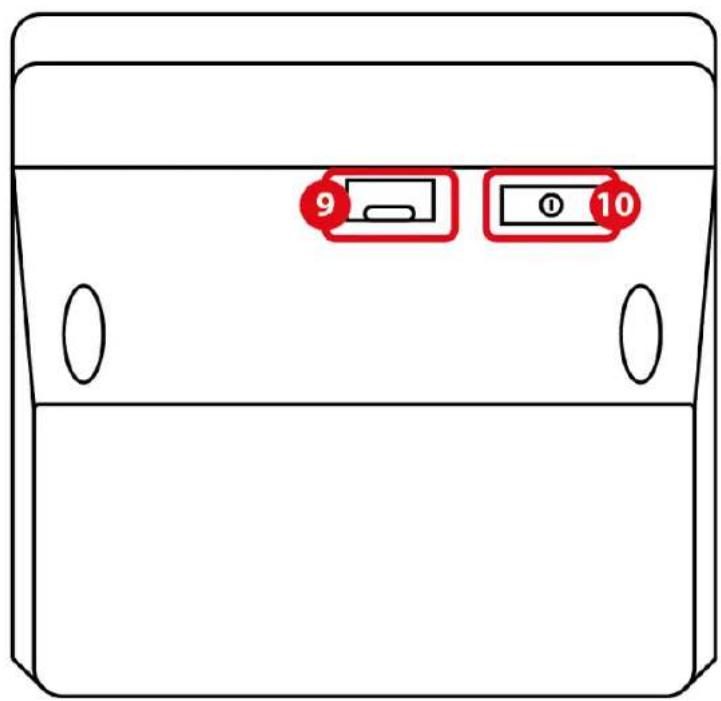
- USB konektor
- Tlačidlo nastavenia jasu
Ovládanie skladieb
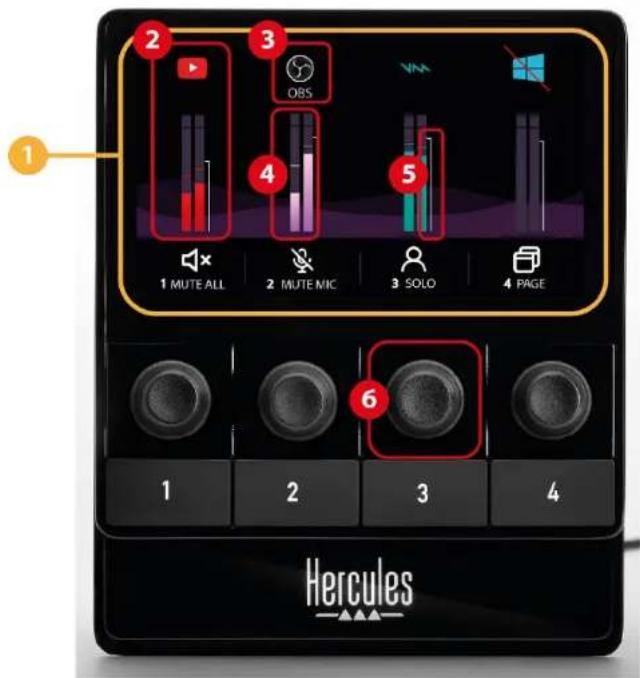
① Strana (displej): Hercules Stream 100 má dve stránky zobrazenia, z których vám každá umožňuje zobrazit štyri stopy a štyri akcie vo vyhradenej oblasti. Ak chcete prejst z jednej stránky na druhú, musí byt akcia (Zmenit stránku) priradená k akčnému tlačidlu. Viac informácií nájdete v časti Actions (Akcie).
② Stopa (displej): ku stope možno priradit jeden alebo viac zdrojov zvuku. Ku každej stope je priradené otočné tlačidlo, ktoré vám umožnuje ovládat túto konkrétnu stopu. Hercules Stream 100 má osem stôp rozdelených na dvoch stránkach.
③ Ikona stopy (displej): umožňuje priradit' stope vizuálny cue.
– Icon (Ikona): v predvolenom nastavení sa ikona priradí automaticky, ked' sa k stope pridá zdroj zvuku. Predvolenú ikonu môžete nahradiť iným prvkom z knižnice ikon (preddefinovanú ikonu alebo ikonu pridanú používatel'om).
- Name (Názov): umožňuje pomenovať skladbu. Pri použití príslušného otočného ovládača sa namiesto textu na 1,5 sekundy zobrazí percento hlasitosti stopy.
Ak použijete vlastnú ikonu, pri vypnutom zvuku sa zobrazí ikona stavu OFF. Ak chcete zistit', ako definovat' ikonu stavu ON a OFF, pozrite si časť Vlastná ikona.
- Neaktívny zdroj zvuku: ikona je sivá, keď sú zdroje zvuku priradené k stope neaktívne alebo nie sú v systéme Windows rozpoznané.
- Stlačením otočného ovládača povolíte alebo zakážete zvuk stopy.
Ovládacie akcie
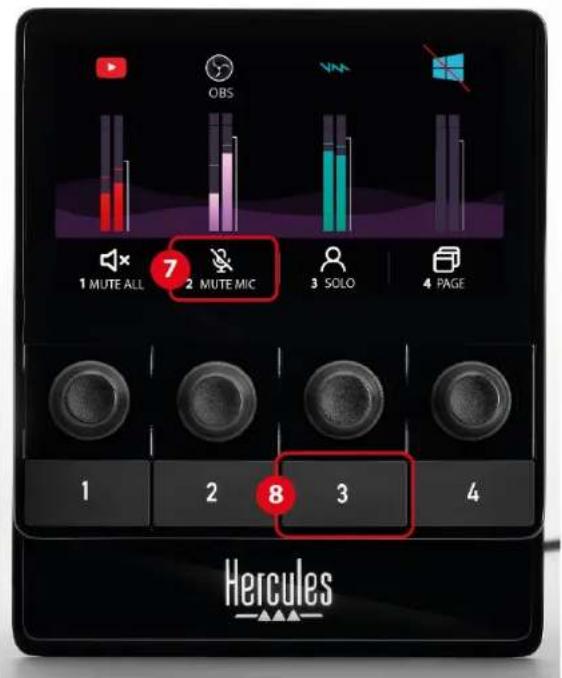
⑦ Ikona akcie (displej): umožňuje pridat' vizuálny cue pre akciu priradenú k príslušnému tlačidlu akcie.
- Icon (Ikona): v predvolenom nastavení je ikona pri spustení akcie sivá.
Ak použijete vlastnú ikonu, po vykonaní akcie sa zobrazí ikona stavu OFF. Ak chcete zistiť, ako definovat’ ikonu stavu ON a ikonu stavu OFF, pozrite si časť Vlastná ikona.
- Name (Názov): umožňuje pomenovat' priradenú akciu. Ked' je akcia spustená, text je sivý.
⑧ Akčné tlačidlo: umožňuje povoliť alebo zakázat’ akciu priradenú tomuto tlačidlu.
Stav akčného tlačidla je indikovaný LED diódou:
– LED nesvieti: tlačidlu nie je priradená žiadna akcia.
– LED svieti: tlačidlu je priradená akcia.
– LED bliká: prebieha akcia.
⑨ USB konektor: umožňuje pripojiť Hercules Stream 100 k počítaču pomocou napájacieho kábla USB-A – USB-C.
⑩ Tlačidlo nastavenia jasu:
- Krátke stlačenie: zvýši jas obrazovky. Ak je intenzita svetla nastavená na maximum, krátkym stlačením sa intenzita svetla vráti na minimum.
– Dlhé stlačenie: prepne obrazovku do režimu spánku bez vypnutia zvukových funkcií.
5. Hercules Stream Control

Pri prvom spustení sa zobrazí návod, ktorý vám ukáže, ako používať Hercules Stream Control. Ak si chcete túto príručku pozriet' znova, kliknite na položku Settings (Nastavenia) a potom na položku Restart tutorial (Reštartovat' návod).
Hlavné funkcie
Peripherals (Periférne zariadenia)

Peripherals
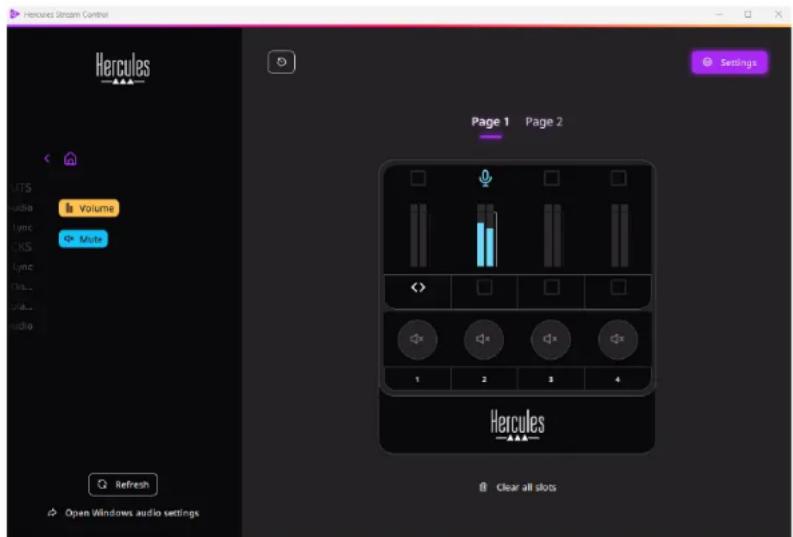
Ponuka Peripherals (Periférne zariadenia) zobrazuje všetky zvukové zariadenia pripojené k počítaču a rozpoznané systémom Windows. Sú zoskupené do dvoch kategórií:
- RECORDING (NAHRÁVANIE): všetky zariadenia, ktoré umožňujú nahrávať zvuk (USB mikrofóny, zvukové karty atd').
- PLAYBACK (PREHRÁVANIE): všetky zariadenia, ktoré vám umožňujú prehrávať zvuk (reproduktory, slúchadlá, zvukové karty).
Ak chcete ovládat' zariadenie pomocou Hercules
Stream 100:
- Kliknite na zariadenie v zozname.
- Zobrazia sa dva štítky:
Volume (Hlasitost'): umožňuje ovládat hlasitost'. Presuňte štítok do žito osvetlenej oblasti na obrázku Hercules Stream 100. Hlasitost' môžete upravit pomocou otočného tlačidla zodpovedajúceho danej stope.
○ Mute (Stlmenie): umožňuje stlmit' zvuk. Presuňte štítok do modro osvetlenej oblasti na obrázku Hercules Stream 100. Zvuk môžete stlmit' pomocou akčného tlačidla zodpovedajúceho danej stope.
- Panel sa otvorí na pravej strane. Môžete pomenovat' skladbu alebo akciu, priradit' ikonu alebo zmenit' farbu VU metra.
Apps (Aplikácie)
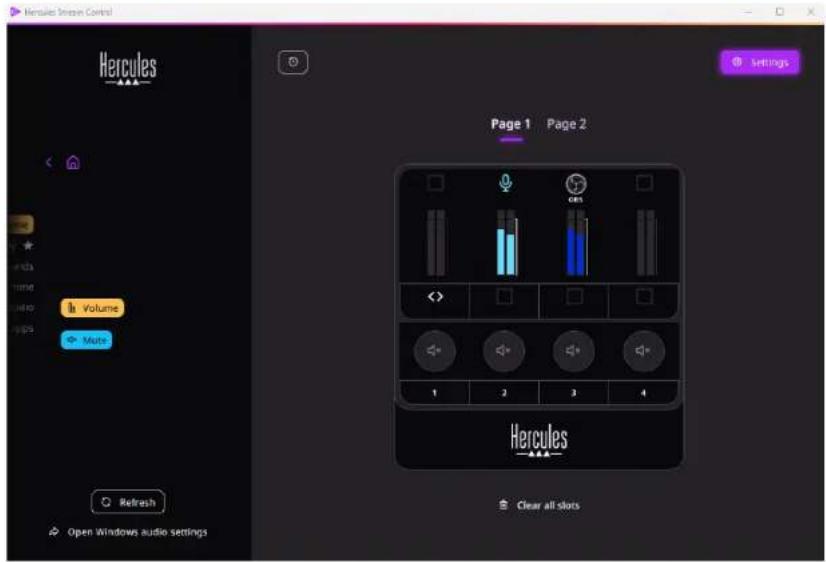
Menu Apps (Aplikácie) obsahuje zoznam všetkých aplikácií, których výstupom je zvukový tok rozpoznaný systémom Windows na počítači používateľa.
Ak chcete ovládat aplikáciu pomocou Hercules Stream 100:
-
Kliknite na aplikáciu v zozname. Ak aplikácia, ktorú chcete priradit', nie je v zozname, spustite ju a ak je to potrebné, v internetových prehliadačoch alebo hudobných aplikáciách prehrajte mediálny súbor.
-
Zobrazia sa dva štítky:
Volume (Hlasitost'): umožnuje ovládat hlasitost'. Presuňte štítok do žlto osvetlenej oblasti na obrázku Hercules Stream 100. Hlasitost' môžete upravit pomocou otočného ovládača zodpovedajúceho danej stope.
○ Mute (Stlmenie): umožňuje stlmit' zvuk. Presuňte štítok Mute do modro osvetlenej oblasti na obrázku Hercules Stream 100. Zvuk môžete stlmit' pomocou akčného tlačidla zodpovedajúceho danej stope.
- Panel sa otvorí na pravej strane. Môžete pomenovat' skladbu alebo akciu, priradit' ikonu alebo zmenit' farbu VU metra.
Špecifické funkcie:
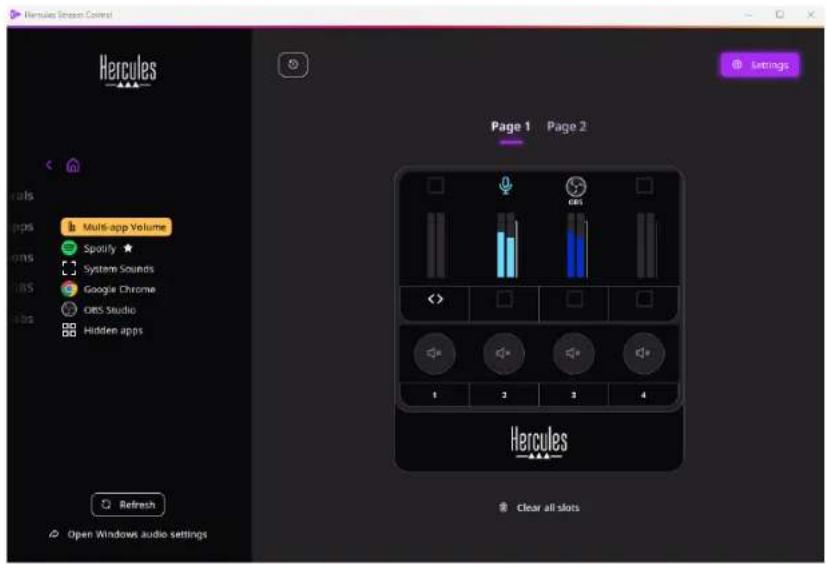
— Multi-app Volume (Hlasitost' viacerých aplikácií):
umožňuje pridat' viacero aplikácií do jednej stopy a ovládat' ich pomocou jediného gombíka hlasitosti.
Presuňte štítok do žlto osvetlenej
oblasti na obrázku Hercules Stream 100. V pravom paneli vyberte aplikácie, ktoré chcete zoskupit' do tejto stopy.
- ☆: umožňuje ukotvit' aplikáciu v zozname. Zobrazí sa natrvalo, aj ked' nie je spustený.
- ⚫: umožňuje skryt' aplikáciu zo zoznamu. Zobrazí sa iba v podponuke Hidden apps (Skryté aplikácie).
Actions (Akcie)
Ponuka Actions (Akcie) uvádza všetky akcie, ktoré možno priradit' tlačidlám akcií 1 až 4 na Hercules Stream 100.
Ak chcete priradit' akciu, jednoducho presuňte štítok do modro osvetlenej oblasti na obrázku Hercules Stream 100.
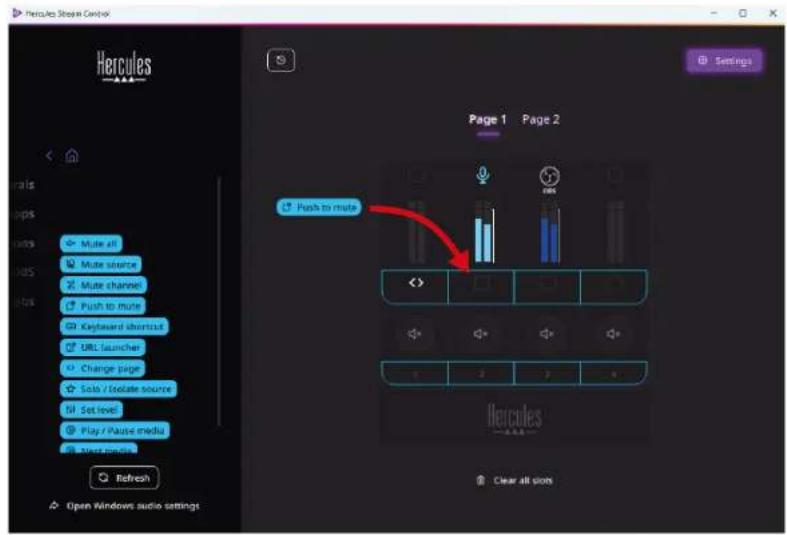
Mute all (Stlmit' všetko): stlmí všetky zdroje zvuku rozpoznané systémom Windows.
Mute source (Stlmit' zdroj): stlmí všetky zdroje zvuku vybraté v zozname.
Mute channel (Stlmit' kanál): stlmí všetky zvukové kanály vybrané v zozname.
Push to mute (Stlačenie stlmenia): stlmí všetky zdroje zvuku vybrané v zozname na tak dlho, kým bude stlačené príslušné tlačidlo akcie.
Keyboard shortcut (Klávesová skratka): spustí klávesovú skratku.
URL launcher (Spúšťač URL): otvorí internetovú stránku a spustí adresu URL, ktorú ste zadali.
<< Change page (Zmenit' stránku): zmení stránku na Hercules Stream 100 a Hercules Stream Control.
☆ Solo / Isolate source (Sólo / Izolovat' zdroj): stlmí všetky zdroje zvuku okrem zvoleného zdroja.
Set level (Nastavit' úroveň): nastaví hlasitost' vybraných zdrojov zvuku alebo skladieb na prednastavenú úroveň.
© Play / Pause media (Prehrat' / Pozastavit' médiá): prehrávanie alebo pozastavenie stopy.
@ Next media (Ďalšie médium): prehrá nasledujúcu mediálnu stopu v zozname skladieb.
© Previous media (Predchádzajúce médium): prehrá predchádzajúcu mediálnu stopu v zozname skladieb.
Prispôsobenie
Po pridaní položky do Hercules Stream 100 sa na pravej strane aplikácie Hercules Stream Control zobrazí ponuka prispôsobenia a konfigurácie, ktorá vám umožní pridat' alebo upravit' rôzne funkcie položky.
Name (Názov): umožňuje vám priradit' názov (maximálne 10 znakov, povolené sú veľké aj malé písmená).
Ikona (Ikona): umožňuje vám priradit’ ikonu. Vlastné ikony je možné pridat’ do knižnice ikon v Graphics settings (Nastavenia grafiky).
VU meter color (Farba VU metra): len pre VU metre vám umožňuje vybrat' farbu VU metra a zobrazit' plné alebo prechodové úrovne.
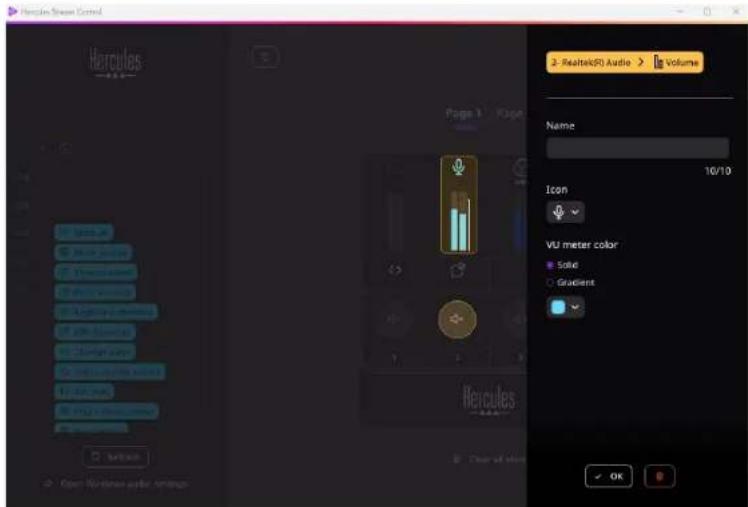
Na konfiguráciu akcie je možné doplnit alebo upravit d'alšie polia alebo charakteristiky.
Aplikácie tretích strán
Aplikácia Hercules Stream Control sa môže pripojit' k rôznym aplikáciám tretích strán na ovládanie určitých prvkov.
Ak chcete zistit', ako pripojit' aplikácie tretích strán k Hercules Stream Control, pozrite si časť Server access (Prístup k serveru).
OBS

OBS
OBS je aplikácia na nahrávanie a streamovanie videa na správu viacerých zdrojov médií prostredníctvom systému scén.
- General volume (Všeobecná hlasitost'): ovláda všeobecnú hlasitost aplikácie OBS. Presuňte štítok do žlto osvetlenej oblasti na obrázku Hercules Stream 100.
- 📄: ovláda konkrétnu skladbu z aplikácie OBS. Zobrazia sa dva štítky:
○ Volume (Hlasitost'): umožňuje ovládat hlasitost'. Presuňte štítok do žlto osvetlenej oblasti na obrázku Hercules Stream 100. Hlasitost' môžete upravit pomocou otočného ovládača zodpovedajúceho danej stope.
○ Mute (Stlmit): umožňuje stlmit' zvuk. Presuňte štítok Mute do modro osvetlenej oblasti na obrázku Hercules Stream 100. Zvuk môžete stlmit' pomocou akčného tlačidla zodpovedajúceho danej stope.

Priradenie akcie
Potiahnite a pustite modrý štítok do modro osvetlenej oblasti na obrázku Hercules Stream 100. Akciu môžete spustit' pomocou akčného tlačidla zodpovedajúceho danej stope.
- Play audio file (Prehrat' zvukový súbor): umožňuje vybrat' zvukový súbor zo scény OBS a prehrat' ho.
- Scene Switch (Prepnutie Scény): umožňuje vybrat' scénu, ktorá bola predtým vytvorená v aplikácii OBS, a spustit' ju.
- Filter ON/OFF (Filter ON/OFF): umožnuje vybrat' filter, ktorý má byt' spojený so zdrojom OBS, a povolit' ho.
- (Prepnút nahrávanie): umožňuje spustit' a zastavit' nahrávanie audio/video streamu cez aplikáciu OBS.
- ▷ Start/stop streaming (Spustit'/zastavit' streamovanie): umožňuje spustit' a zastavit' živé vysielanie prostredníctvom aplikácie OBS.
Streamlabs
Streamlabs je aplikácia na nahrávanie a streamovanie videoa na správu viacerých zdrojov médií prostredníctvom systému scén.
General volume (Všeobecná hlasitost'): ovláda všeobecnú hlasitost aplikácie Streamlabs. Presuňte štítok do žlto osvetlenej oblasti na obrázku Hercules Stream 100.
- ovláda konkrétnu skladbu z aplikácie Streamlabs.
○ Volume (Hlasitost'): umožňuje ovládat hlasitost'. Presuňte štítok do žito osvetlenej oblasti na obrázku Hercules Stream 100. Hlasitost' môžete upravit pomocou otočného ovládača zodpovedajúceho danej stope.
○ Mute (Stlmit): stlmí zvuk. Presuňte štítok Mute do modro osvetlenej oblasti na obrázku Hercules Stream 100. Zvuk môžete stlmit pomocou akčného tlačidla zodpovedajúceho danej stope.

Priradenie akcie
Potiahnite a pustite modrý štítok do modro osvetlenej oblasti na obrázku Hercules Stream 100. Akciu môžete spustit' pomocou akčného tlačidla zodpovedajúceho danej stope.
- (Scene Switch): umožnuje vybrat' scénu,
ktorá bola predtým vytvorená v aplikácii Streamlabs. - ©(Prepnút'nahrávanie): umožňuje
spustit' a zastavit' nahrávanie audio/video streamu prostredníctvom aplikácie Streamlabs.
— ▷ Start/stop streaming (Spustit'/zastavit' streamovanie):
umožňuje spustit' a zastavit' živé vysielanie prostredníctvom aplikácie Streamlabs.
Settings (Nastavenia)

Settings
Ponuka Settings (Nastavenia) vám umožňuje nakonfigurovat' aplikáciu Hercules Stream Control.
General settings (Všeobecné nastavenia)
- vybrat' jazyk aplikácie;
- znova si pozriet' tutoriál;
- aktualizovat' aplikáciu Hercules Stream Control a firmvér Hercules Stream 100;
- dostat' sa k odkazom na právne informácie.
Graphic settings (Nastavenie grafiky)
- zmenit' vzhľad VU metrov a akčnej oblasti;
- pridat' ikony a definovat' ikony stavu ON/OFF (podporované formáty: .jpeg, .png a .svg; veľkost': 32 x 32 pixelov (ikona), 480 x 272 pixelov (pozadie));
– pridat' a zmenit' pozadie.
Vlastná ikona:
V predvolenom nastavení, ked' použijete ikonu navrhnutú funkciou Hercules Stream Control, ikona akcie je pri spustení akcie sivá a ikona stopy je prečiarknutá, ked' je stopa stlmená.
Môžete definovat' ikony, ktoré sa majú zobrazovat' podl'a stavu akcie alebo trasy:
- Akcia nie je spustená / Stopa sa hrá: ikona stavu ON;
- Akcia prebieha / Stopa je stlmená: Ikona stavu OFF.
Ak chcete nastavit' ikony stavu ON/OFF:
- V My icon library (Moja knižnica ikon), kliknite Add new custom icon (Pridat' novú vlastnú ikonu).
- Vyberte obrázok. Tento obrázok bude ikonou stavu ON.
- Ak chcete nastavit' ikonu stavu OFF, kliknite na 2.
- V okne Edit icon (Upravit' ikonu) kliknite Add OFF state (Pridat' Vypnutý stav) a potom kliknutím na + vyberte obrázok.
- Kliknite Save (Uložit').

Obrázky musia byt' vo formáte .jpeg, .png alebo .svg a musia mat' vel'kost' 32 x 32 pixelov.
Server access (Prístup na server)
Táto podponuka vám umožňuje pripojit' aplikácie tretích strán k Hercules Stream Control.
OBS:
- Ak chcete prepojit' OBS k Hercules Stream Control, otvorte aplikáciu OBS.
- V záložke Nástroje vyberte Serverové nastavenia WebSocket.
- V Nastavenia pluginu, zaškrtnite Zapnút' WebSocket server.
- V Nastavenia servera:
○ zadajte "4455" v poli Serverový port;
o zaškrtnite Zapnút' autentifikáciu;
o nastavte heslo servera v poli Serverové heslo.
- Kliknite Použit', a potom kliknite Ok.
- V sekcii OBS Access (Prístup OBS) v Hercules Stream Control zadajte rovnaké číslo a heslo do Server Port (Serverový port) a Server password (Serverové heslo) ako v OBS.
- Kliknite na Save (Uložit').
Streamlabs:
- Ak chcete prepojit' Streamlabs s Hercules Stream Control, otvorte aplikáciu Streamlabs.
- Ak chcete otvorit' nastavenia, kliknite 🙏 v l'avom dolnom menu.
- Vyberte ponuku Remote Control (Ovládanie na dial'ku).
- Kliknutím Click to reveal (Kliknutím ukázať) zobrazíte kód QR a potom kliknite na položku Show details (Zobrazit' podrobnosti).
- Skopírujte token API.
- V časti Streamlabs Access (Prístup do Streamlabs) v Hercules Stream Control, zadajte rovnaké číslo do Port ako v Streamlabs a vložte token API do API token.
- Kliknite Save (Uložit').
Hercules

TECHNICKÁ PODPORA
https://support.hercules.com



Ochranné známky
Microsoft® Windows® 10/11 je registrovaná ochranná známka alebo ochranná známka spoločnosti Microsoft Corporation v USA a/alebo iných krajinách.
Open Broadcaster Software® (OBS) je ochranná známka spoločnosti Wizards of OBS LLC.
Streamlabs® je registrovaná ochranná známka spoločnosti Logitech Services S.A.
Všetky ostatné ochranné známky a obchodné názvy sú v tomto dokumente náležite rešpektované a zostávajú vlastníctvom príslušných vlastníkov. Ilustrácie nie sú záväzné. Obsah, ilustrácie a špecifikácie sa môžu zmeniť bez upozornenia a môžu sa v jednotlivých krajinách líšit'.
Autorské práva
Žiadna časť tejto príručky sa nesmie reprodukovat', sumarizovat', prenášat', prepisovat', uchovávat' vo vyhl'adávacom systéme alebo prekladať do akéhokol'vek jazyka alebo počítačového jazyka za žiadnym účelom alebo akýmikol'vek prostriedkami, elektronickými, mechanickými, magnetickými, manuálnymi, fotokopírovacími, nahrávacími, alebo inak, bez výslovného písomného povolenia spoločnosti Guillemot Corporation S.A.

STREAM 100
AUDIO CONTROLLER
Használati útmutató
OFF/ON ıbbető nára nára nára nára –