
STREAM 100 - Controller HERCULES - Gratis gebruiksaanwijzing en handleiding
Vind de handleiding van het apparaat gratis STREAM 100 HERCULES in PDF-formaat.


| Producttype | Audiocontroller voor livestreaming |
| Model | STREAM 100 |
| Merk | Hercules |
| Stroomvoorziening | Via USB-A naar USB-C kabel (inbegrepen) |
| Systeemvereisten | Windows 10 of hoger (64-bit), 4 GB RAM, USB 2.0-poort |
| Hoofdfuncties | Volumeregeling, dempen, solo, aanpasbare acties, VU-meters, twee pagina's met elk 4 tracks en 4 acties |
| Software-integraties | Hercules Stream Control, OBS, Streamlabs, Windows-audio-applicaties |
| Scherm | Geïntegreerd scherm met VU-meters, pictogrammen, volumebalken en actiezone |
| Connectiviteit | USB-C-poort voor aansluiting op de computer |
| Helderheidsaanpassing | Toegewijde knop: kort indrukken doorloopt lichtstanden, lang indrukken slaapstand |
| Personalisatie | Aangepaste pictogrammen, track-/actienamen, VU-meterkleuren, achtergronden |
| Onderhoud en reiniging | Reinig met een zachte, droge doek; gebruik geen schurende of vloeibare producten |
| Veiligheid | Niet blootstellen aan vocht, extreme temperaturen of schokken. Niet aansluiten op een USB-hub. |
| Onderdelen en repareerbaarheid | De USB-C-kabel is vervangbaar door een standaardkabel. Het apparaat bevat geen door de gebruiker repareerbare onderdelen. |
| Algemene informatie | Technische ondersteuning: https://support.hercules.com. Software: Hercules Stream Control. Compatibel met OBS en Streamlabs via WebSocket/API. |
Veelgestelde vragen - STREAM 100 HERCULES
Gebruikersvragen over STREAM 100 HERCULES
0 vraag over dit apparaat. Beantwoord die u kent of stel uw eigen vraag.
Stel een nieuwe vraag over dit apparaat
Download de handleiding voor uw Controller in PDF-formaat gratis! Vind uw handleiding STREAM 100 - HERCULES en neem uw elektronisch apparaat weer in handen. Op deze pagina staan alle documenten die nodig zijn voor het gebruik van uw apparaat. STREAM 100 van het merk HERCULES.
GEBRUIKSAANWIJZING STREAM 100 HERCULES
De Hercules Stream 100 aansluiten ......7
Aansluitpoort en knop voor helderheid ..... 16
- HERCULES STREAM CONTROL......17
Belangrijkste functies....17
Peripherals (Randapparatuur) 17
Apps....19
Actions (Acties)....22
Aanpassen....25
Apps van derden 26
OBS 27
Streamlabs....29
Settings (Instellingen)....31
General settings (Algemene instellingen)..31
Graphic settings (Grafische instellingen)...31
Server access (Servertoegang)....34

STREAM 100
AUDIO CONTROLLER
Met de Hercules Stream 100-audiocontroller en de speciale Hercules Stream Control-app beheert u de audiobronnen die u gebruikt bij het livestreamen van content op internet.
1. Inhoud van de verpakking
- Hercules Stream 100
- USB-A - USB-C-voedingskabel
- Link voor het downloaden van de Hercules Stream Control-app (bevindt zich op de verpakking)
- Hercules- en Hercules Stream-stickers
- Garantieverklaring
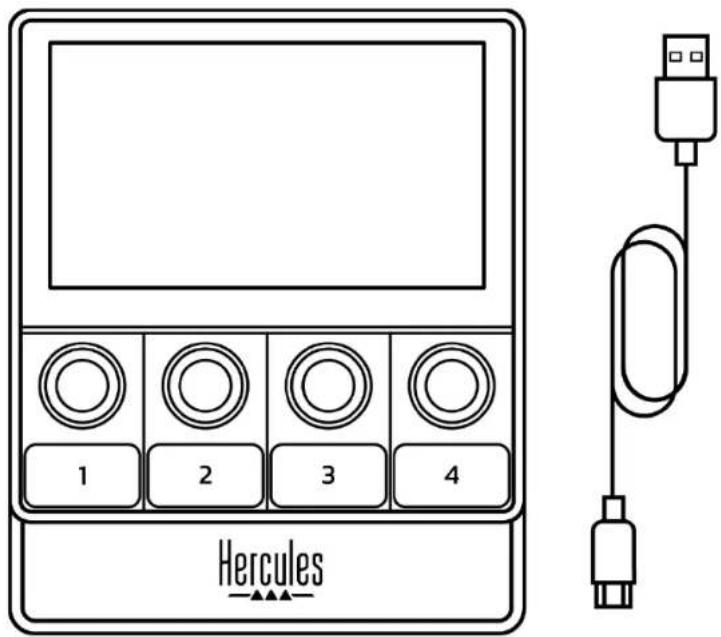

U kunt de beschermfolie van het scherm van de Hercules Stream 100-controller verwijderen. U kunt het ook laten zitten omdat het geen invloed heeft op het gebruik van de controller.
2. Technische specificaties
Systeemvereisten voor de Hercules Stream Control-app:
- Windows® 10 of recenter (64-bits)
- 4 GB RAM-geheugen
- USB 2.0-poort
3. Installatie
De Hercules Stream 100 aansluiten
-
Sluit de USB-kabel aan op de USB-poort aan de achterkant van de Hercules Stream 100 en daarna op een USB-poort van uw computer.
-
Het Hercules-logo verschijnt op het scherm van de Hercules Stream 100.
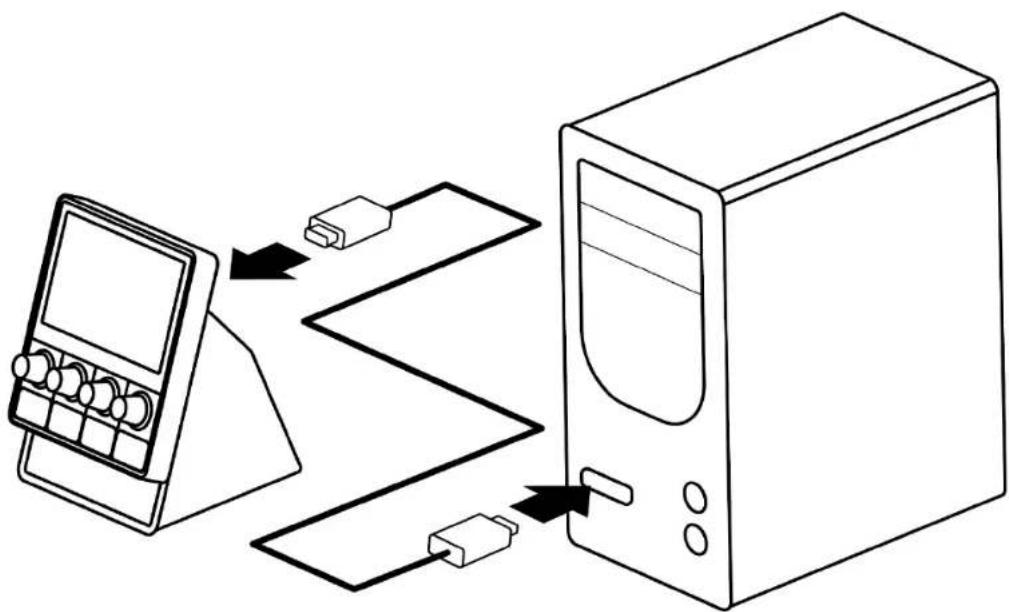
Sluit de Hercules Stream 100 niet aan op een USB-hub.
Hercules Stream Control downloaden
- Controleer dat de Hercules Stream 100 correct is aangesloten op uw computer.
- Ga naar:
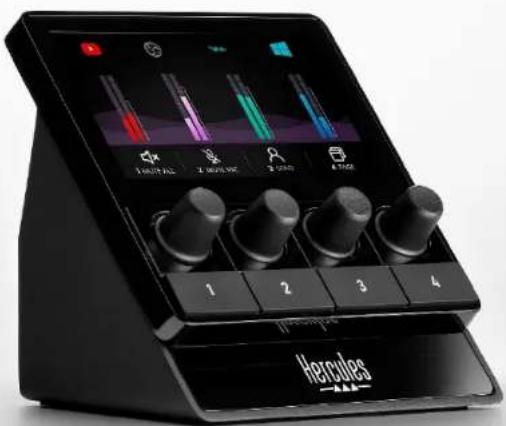
- Pagina (scherm)
- Track (scherm)
- Trackpictogram (scherm)
- VU-meter (scherm)
- Volumebalk (scherm)
- Draaiknop
- Actiepictogram (scherm)
- Actieknop
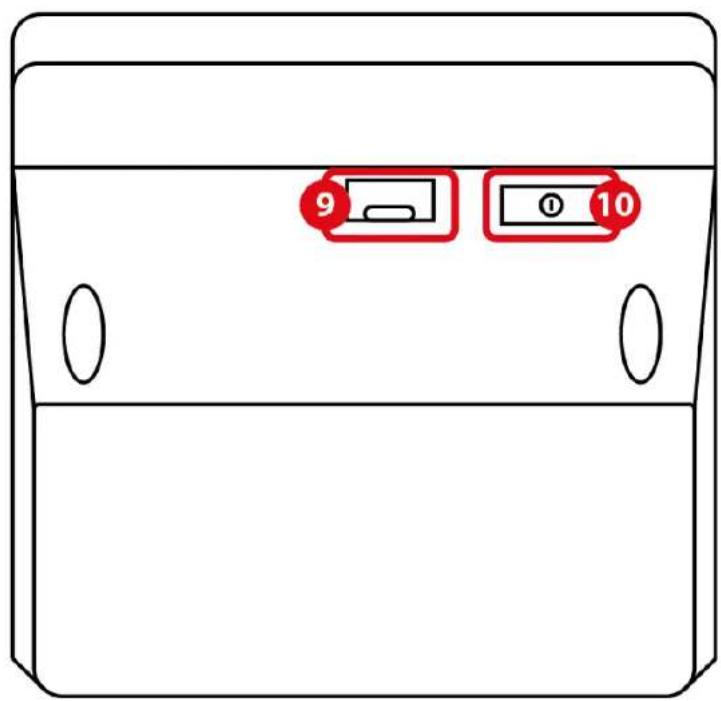
- USB-connector
- Aanpassen helderheid-knop
Tracks beheren
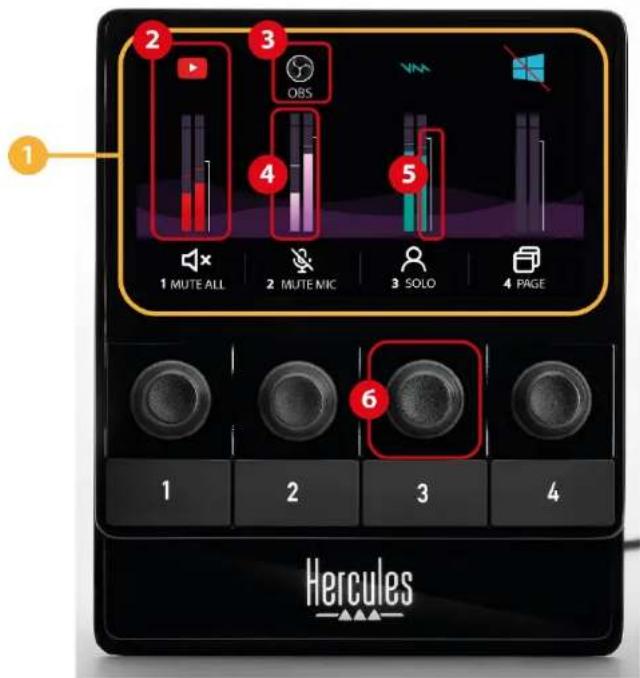
① Pagina (scherm): De Hercules Stream 100 heeft twee schermpagina's. Op elke pagina kunt u vier tracks en vier acties in het speciale gebied bekijken.
Om te kunnen wisselen tussen de pagina's moet de actie (Pagina wijzigen) zijn toegewezen aan een actieknop. Zie de sectie Actions (Acties) voor meer informatie.
② Track (scherm): één of meer audiobronnen kunnen aan een track worden toegewezen. Aan elke track is een draaiknop toegewezen waarmee u de betreffende track kunt beheren. De Hercules Stream 100 heeft acht tracks, opgesplitst in twee pagina's.
③ Trackpictogram (scherm): hiermee wijst u een visuele aanwijzing aan een track toe.
- Icon (Pictogram): standaard wordt een pictogram automatisch toegewezen wanneer een audiobron aan een track wordt toegevoegd. U kunt het standaardpictogram vervangen door een ander element uit de pictogrammenbibliotheek (voorgedefinieerd pictogram of door de gebruiker toegevoegd pictogram).
- Name (Naam): hiermee geeft u de track een naam. Het volumepercentage van de track wordt in plaats van tekst 1,5 seconde weergegeven wanneer de bijbehorende draaiknop wordt gebruikt.
- Track dempen: standaard verschijnt er een rode balk op het pictogram.
Als u een aangepast pictogram gebruikt, wordt het OFF-statuspictogram weergegeven wanneer de track wordt gedempt. Raadpleeg de sectie Aangepast pictogram voor meer informatie over het definiëren van een pictogram voor de ON- en OFF-status.
- Inactieve audiobron: het pictogram wordt grijs weergegeven wanneer de aan de track toegewezen audiobron(nen) inactief zijn of niet worden herkend in Windows.
④ VU-meter (scherm): geeft het audiosignaalniveau van de track weer. De VU-meter wordt grijs weergegeven wanneer de track is gedempt.
⑤ Volumebalk (scherm): geeft het volume van de track aan.
⑥ Draaiknop:
- Draai aan de draaiknop om het volume van de track aan te passen.
- Druk op de draaiknop om het geluid van de track in of uit te schakelen.
Beheeracties
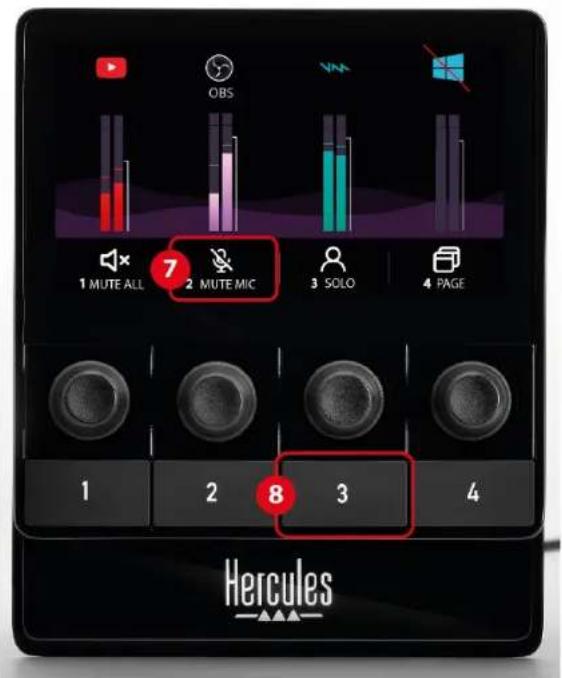
⑦ Actiepictogram (scherm): hiermee voegt u een visuele aanwijzing toe voor de actie die is toegewezen aan de bijbehorende actieknop.
- Icon (Pictogram): standaard wordt het pictogram grijs weergegeven wanneer de actie wordt uitgevoerd.
Als u een aangepast eigen pictogram gebruikt, wordt het OFF-statuspictogram weergegeven wanneer de track is gedempt. Raadpleeg de sectie
Aangepast pictogram voor meer informatie over het definiëren van een pictogram voor de ON- en OFF-status.
- Name (Naam): hiermee geeft u de toegewezen actie een naam. De tekst wordt grijs weergegeven wanneer de actie wordt uitgevoerd.
⑧ Actieknop: hiermee schakelt u de actie in- of uit die aan deze knop is toegewezen.
De status van de actieknop wordt aangegeven door een LED:
- LED uit: er is geen actie toegewezen aan de knop.
- LED aan: er is een actie toegewezen aan de knop.
- LED knippert: er wordt een actie uitgevoerd.
Aansluitpoort en knop voor helderheid
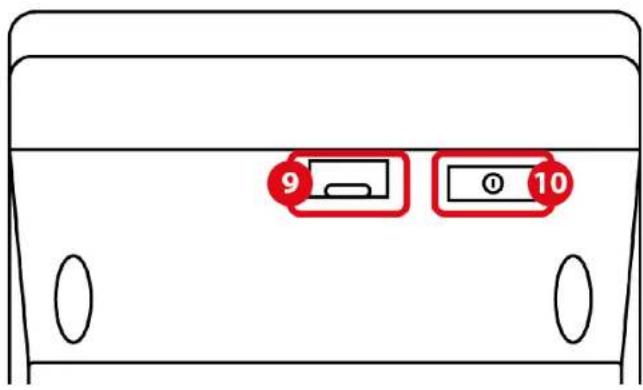
⑨ USB-connector: hiermee sluit u de Hercules Stream 100 aan op een computer met behulp van de USB-A – USB-C-voedingskabel.
⑩ Aanpassen helderheid-knop:
- Kort indrukken: verhoogt de helderheid van het scherm. Als de helderheid op maximaal is ingesteld, brengt een korte druk op de knop de helderheid terug naar het minimum. - Lang indrukken: zet het scherm in de slaapstand, zonder de audiofuncties uit te schakelen.
5. Hercules Stream Control

Bij de eerste keer starten verschijnt er een tutorial die u laat zien hoe u de Hercules Stream Control-app gebruikt. Als u de tutorial nogmaals wilt bekijken, klikt u op Settings (Instellingen) en vervolgens op Restart tutorial (Tutorial opnieuw starten).
Belangrijkste functies
Peripherals (Randapparatuur)

Peripherals
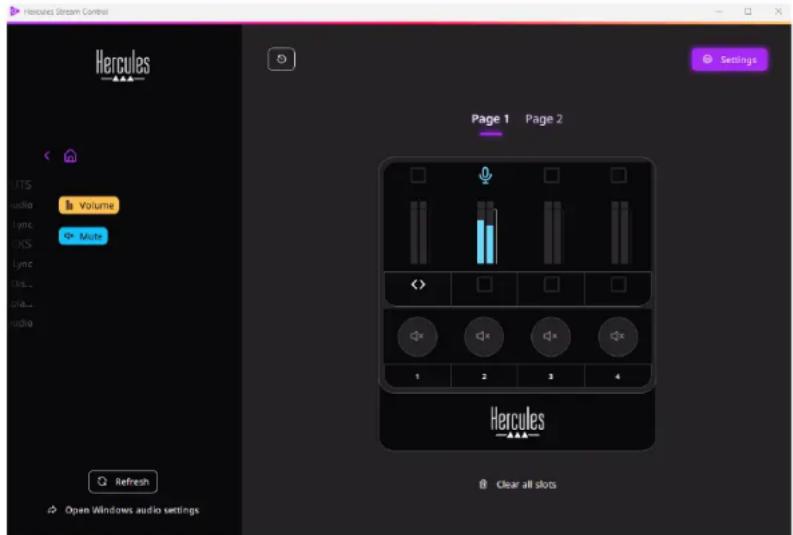
Het menu Peripherals (Randapparatuur) toont alle audioapparaten die op de computer zijn aangesloten en door Windows zijn herkend. Ze zijn gegroepeerd in twee categorieën:
- RECORDING (OPNEMEN): alle apparaten waarmee u audio kunt opnemen (USB-microfoons, geluidskaarten, enz.).
- PLAYBACK (AFSPELEN): alle apparaten waarmee u audio kunt afspelen (speakers, koptelefoons, geluidskaarten).
Als u een apparaat wilt bedienen met de Hercules Stream 100:
- Klik op een apparaat in de lijst.
- Er worden twee labels weergegeven:
○ (Volume): hiermee regelt u het volume. Sleep het label naar een geel verlicht gebied op de afbeelding van de Hercules Stream 100. U kunt het volume aanpassen met behulp van de draaiknop die hoort bij de track.
o (Dempen): hiermee dempt u het geluid. Sleep het -label naar een blauw verlicht gebied op de afbeelding van de Hercules Stream 100. U kunt het geluid dempen met behulp van de actieknop die hoort bij de track.
- Aan de rechterkant wordt een venster geopend. U kunt de track of de actie een naam geven, er een pictogram aan toewijzen of de kleur van de VU-meter wijzigen.
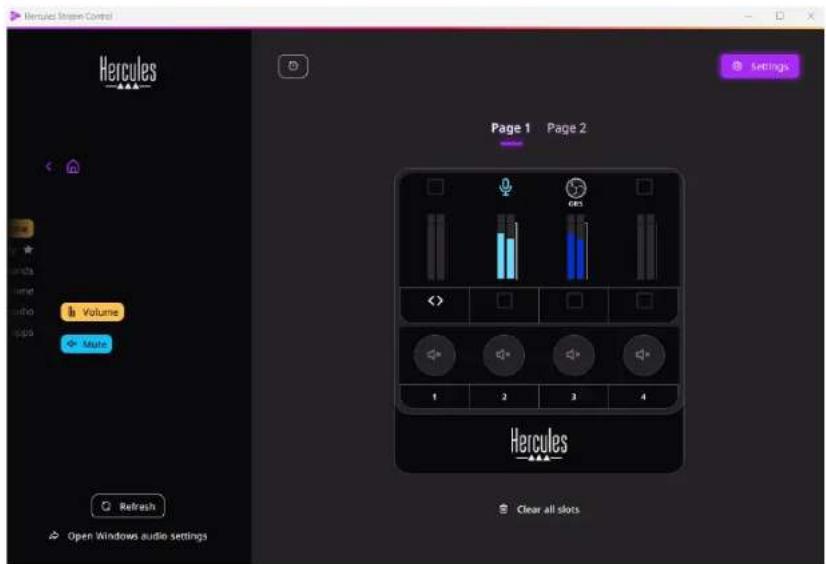
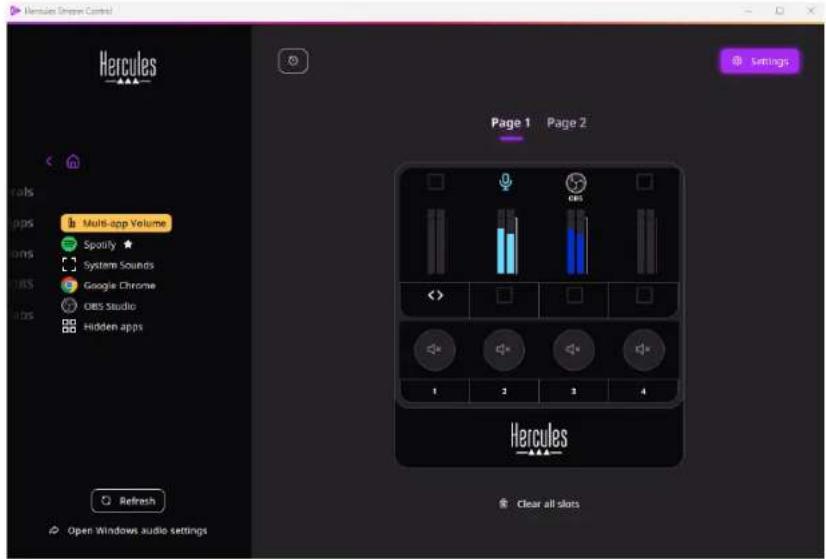
Het menu Apps toont alle apps die een audiostream uitvoeren die door Windows op de computer van de gebruiker wordt herkend.
Als u een app wilt bedienen met de Hercules Stream 100:
-
Klik op een app in de lijst. Als de app die u wilt toewijzen niet in de lijst staat, start u de app en speelt u, indien nodig voor internetbrowsers of muziekapps, een mediabestand af.
-
Er worden twee labels weergegeven:
○ (Volume): hiermee regelt u het volume. Sleep het label naar een geel verlicht gebied op de afbeelding van de Hercules Stream 100. U kunt het volume aanpassen met behulp van de draaiknop die hoort bij de track.
o (Dempen): hiermee dempt u het geluid. Sleep het label naar een blauw verlicht gebied op de afbeelding van de Hercules Stream 100. U kunt het geluid dempen met behulp van de actieknop die hoort bij de track.
- Aan de rechterkant wordt een venster geopend. U kunt de track of de actie een naam geven, er een pictogram aan toewijzen of de kleur van de VU-meter wijzigen.
Specifieke functies:
- (Volume van meerdere apps): hiermee
kunt u meerdere apps toevoegen aan een enkele track en deze bedienen via een enkele volumedraaiknop. Sleep het -label naar
een geel verlicht gebied op de afbeelding van de Hercules Stream 100. Selecteer in het rechterdeelvenster de apps die u op deze track wilt groeperen.
- ☆hiermee verankert u een app in de lijst. De app wordt permanent in de lijst opgenomen, zelfs als deze niet is gestart.
- Shiermee verbergt u een app uit de lijst. De app staat alleen in het submenu (Hidden apps en apps).
Actions (Acties)
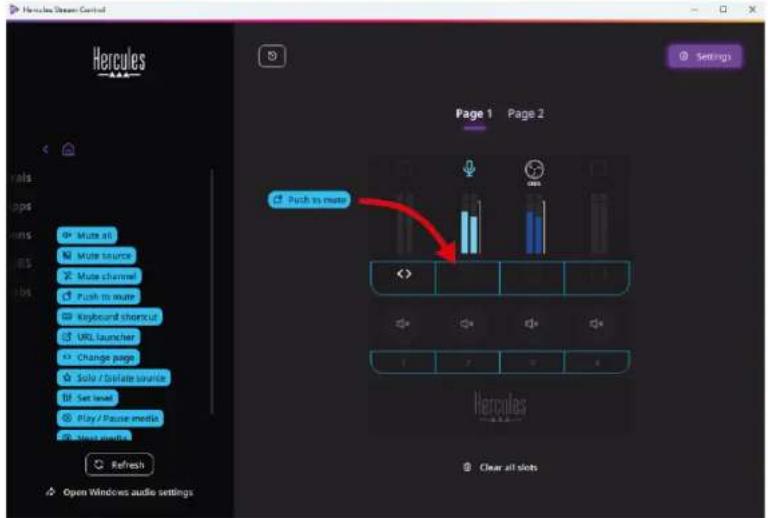
Het menu Actions (Acties) toont alle acties die kunnen worden toegewezen aan de actieknoppen 1 t/m 4 op de Hercules Stream 100.
Als u een actie wilt toewijzen, hoeft u alleen maar een label te slepen naar een blauw verlicht gebied op de afbeelding van de Hercules Stream 100.
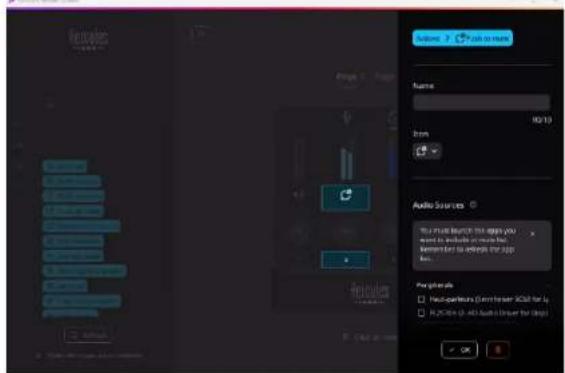
In het venster aan de rechterkant kunt u een naam en pictogram toewijzen aan de actie, en de actie configureren (als deze kan worden geconfigureerd).
Mute all (Alles dempen): dempt alle audiobronnen die door Windows zijn herkend.
Mute source (Bron dempen): dempt alle in de lijst geselecteerde audiobronnen.
Mute channel (Kanaal dempen): dempt alle in de lijst geselecteerde audiokanalen.
Push to mute (Indrukken om te dempen): dempt alle in de lijst geselecteerde audiobronnen zolang de bijbehorende actieknop is ingedrukt.
Keyboard shortcut (Sneltoets): start een sneltoets op het toetsenbord.
URL launcher (URL openen): opent een internetpagina en opent de URL die u hebt ingevoerd.
Change page (Pagina wijzigen): wijzigt de pagina op de Hercules Stream 100 en in Hercules Stream Control.
Solo / Isolate source (Solo/bron isoleren): dempt alle audiobronnen behalve de geselecteerde bron.
Set level (Niveau instellen): stelt het volume van geselecteerde audiobronnen of tracks in op een vooraf ingesteld niveau.
© Play / Pause media (Media afspelen/pauzeren): speelt de track af/pauzeert het afspelen.
@ Next media (Volgende media): speelt de volgende mediatrack af in de afspeellijst.
® Previous media (Vorige media): speelt de vorige mediatrack af in de afspeellijst.
Aanpassen
Wanneer een item wordt toegevoegd aan de Hercules Stream 100, verschijnt er een aanpassings- en configuratiemenu aan de rechterkant van de Hercules Stream Control-app waarmee u verschillende functies van het item kunt toevoegen of wijzigen.
Name (Naam): hiermee wijst u een naam toe (maximaal 10 tekens, zowel hoofdletters als kleine letters zijn toegestaan).
Icon (Pictogram): hiermee wijst u een pictogram toe. Aangepaste pictogrammen kunnen worden toegevoegd aan de pictogrammenbibliotheek via Graphics settings (Grafische instellingen).
VU meter color (VU-meter kleur): alleen voor VU-meters kunt u de kleur van de VU-meter selecteren en effen of verlopende niveaus laten weergeven.
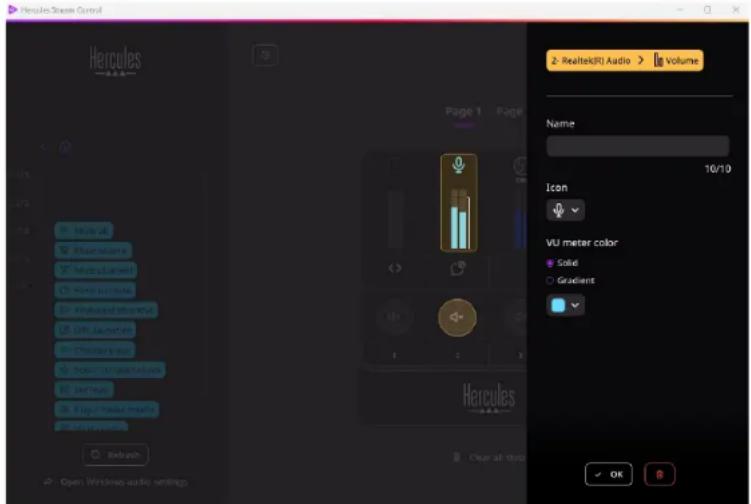
Andere velden of kenmerken kunnen worden ingevuld of gewijzigd om de actie te configureren.
Apps van derden
De Hercules Stream Control-app kan verbinding maken met verschillende apps van derden om bepaalde elementen te bedienen.
Raadpleeg de sectie Server access (Servertoegang) voor meer informatie over hoe apps van derden te verbinden met Hercules Stream Control.
OBS

OBS
OBS is een app voor het opnemen en streamen van video, en het beheren van meerdere mediabronnen via het concept van scènes.
Audiovolumeniveaus beheren in OBS:
- (Algemeen volume): regelt het algemene volume van de OBS-app. Sleep het label naar een geel verlicht gebied op de afbeelding van de Hercules Stream 100.
- ☐: beheert een specifieke track vanuit de OBS-app. Er worden twee labels weergegeven:
○ (Volume): hiermee regelt u het volume. Sleep het label naar een geel verlicht gebied op de afbeelding van de Hercules Stream 100. U kunt het volume aanpassen met behulp van de draaiknop die hoort bij de track.
o (Dempen): hiermee dempt u het geluid. Sleep het -label naar een blauw verlicht gebied op de afbeelding van de Hercules Stream 100. U kunt het geluid dempen met behulp van de actieknop die hoort bij de track.

Een actie toewijzen
Sleep een blauw label naar een blauw verlicht gebied op de afbeelding van de Hercules Stream 100. U kunt de actie starten met de actieknop die hoort bij de track.
– (Audiobestand afspelen): hiermee
selecteert u een audiobestand uit een OBS-scène en speelt u het bestand af.
- (Scèneschakelaar): hiermee selecteert u
een scène die eerder in de OBS-app is gemaakt en start u deze.
- (Filter/AAN/UIT): hiermee selecteert u
een filter dat moet worden gekoppeld aan een OBS-bron en schakelt u het filter in.
- Ⓞ Toggle recording (Opnemen aan-/uitzetten): hiermee
start of stopt u het opnemen van de audio-/videostream via de OBS-app.
- (Streamen starten/stoppen):
hiermee start of stopt u het livestreamen via de OBS-app.
Streamlabs
Streamlabs
Streamlabs is een app voor het opnemen en streamen van video en het beheren van meerdere mediabronnen via het concept van scènes.
Audiovolumeniveaus beheren in Streamlabs:
- (Algemeen volume): regelt het algemene volume van de Streamlabs-app. Sleep het label naar een geel verlicht gebied op de afbeelding van de Hercules Stream 100.
- beheert een specifieke track vanuit de Streamlabs-app.
Er worden twee labels weergegeven:
o : hiermee regelt u het volume. Sleep het -label naar een geel verlicht gebied op de afbeelding van de Hercules Stream 100. U kunt het volume aanpassen met behulp van de draaiknop die hoort bij de track.
○ (Dempen): dempt het geluid. Sleep het -label naar een blauw verlicht gebied op de afbeelding van de Hercules Stream 100. U kunt het geluid dempen met behulp van de actieknop die hoort bij de track.

Een actie toewijzen
Sleep een blauw label naar een blauw verlicht gebied op de afbeelding van de Hercules Stream 100. U kunt de actie starten met de actieknop die hoort bij de track.
- (Scèneschakelaar): hiermee selecteert u
een scène die eerder in de Streamlabs-app is gemaakt. - Ⓞ Toggle recording (Opnemen aan-/uitzetten): hiermee
start of stopt u het opnemen van de audio-/videostream via de Streamlabs-app. - (Streamen starting/stoppen):
hiermee start of stopt u het livestreamen via de Streamlabs-app.
Settings (Instellingen)

Settings
Met het menu Settings (Instellingen) kunt u de Hercules Stream Control-app configureren.
General settings (Algemene instellingen)
Met dit submenu kunt u:
- de taal van de app selecteren;
– de tutorial nogmaals bekijken; - de Hercules Stream Control-app en de Hercules Stream 100-firmware bijwerken;
- links naar juridische informatie volgen.
- het uiterlijk van de VU-meters en het actiegebied wijzigen;
- pictogrammen toevoegen en de ON/OFF-statuspictogrammen definiëren (ondersteunde indelingen: .jpg, .png en .svg; grootte: 32 x 32 pixels (pictogram), 480 x 272 pixels (achtergrond));
- de achtergrond toevoegen en wijzigen.
Aangepast pictogram:
Wanneer u standaard een pictogram gebruikt dat wordt voorgesteld door Hercules Stream Control, wordt het actiepictogram grijs weergegeven wanneer een actie is geactiveerd en wordt het trackpictogram doorgestreept weergegeven wanneer de track is gedempt.
U kunt pictogrammen definiëren die moeten worden weergegeven op basis van de status van de actie of van de track:
- Actie niet geactiveerd/track wordt afgespeeld: ON-statuspictogram;
- Actie in uitvoering/track gedempt: OFF-statuspictogram.
Als u de ON/OFF-statuspictogrammen wilt instellen:
- Klik in My icon library (Mijn pictogrammenbibliotheek) op Add new custom icon (Nieuw aangepast pictogram toevoegen).
- Selecteer een afbeelding. Deze afbeelding wordt het ON-statuspictogram.
- Als u het OFF-statuspictogram wilt instellen, klikt u op ☐
- Klik in het Edit icon (Bewerken-pictogram)-venster op Add OFF state (OFF-status toevoegen) en vervolgens op + om een afbeelding te selecteren.
- Klik op Save (Opslaan).

Afbeeldingen moeten de indeling .jpg, .png of .svg hebben en 32 x 32 pixels groot zijn.
Server access (Servertoegang)
Met dit submenu verbindt u apps van derden met Hercules Stream Control.
OBS:
- Als u de OBS-app wilt koppelen aan Hercules Stream Control opent u de OBS-app.
- Selecteer WebSocket Server Instellingen op het tabblad Tools.
- Schakel WebSocket server inschakelen in Plugin instellingen in.
- In Serverinstellingen:
o voer "4455" in het vak Serverpoort in;
- schakel Authenticatie inschakelen in;
- geef een serverwachtwoord op in het vak
Server wachtwoord.
-
Klik op Toepassen en vervolgens op OK.
-
Voer in de sectie OBS Access (OBS-toegang) van Hercules Stream Control hetzelfde getal en wachtwoord in bij Server Port (Serverpoort) en Server password (Serverwachtwoord) als opgegeven in OBS.
-
Klik op Save (Opslaan).
Streamlabs:
- Als u Streamlabs wilt koppelen aan Hercules Stream Control opent u de Streamlabs-app.
- Klik ⚙ in het menu linksonder om de instellingen te openen.
- Selecteer het menu Remote Control (Afstandsbediening).
- Klik op Click to reveal (Klikken om te tonen) om de QR-code weer te geven en vervolgens op Show details (Details weergeven).
- Kopieer het API-token.
- Voer in de sectie Streamlabs Access (Streamlabs-toegang) van Hercules Stream Control hetzelfde getal in in Port (Poort) als in Streamlabs en plak het API-token in API token.
- Klik op Save (Opslaan).
Hercules

Microsoft® Windows® 10/11 is geregistreerd handelsmerk van Microsoft Corporation in de Verenigde Staten en/of in andere landen.
Open Broadcaster Software ^® (OBS) is een handelsmerk van Wizards of OBS LLC.
Streamlabs® is een geregistreerd handelsmerk van Logitech Services S.A..
Alle overige handelsmerken en handelsnamen worden hierbij erkend als zijnde het eigendom van de respectieve eigenaren. Afbeeldingen zijn niet bindend. Inhoud, illustraties en specificaties kunnen zonder kennisgeving vooraf worden gewijzigd en kunnen per land verschillen.
Copyright
Niets uit deze handleiding mag worden gekopieerd, samengevat, verzonden, uitgegeven, gepubliceerd, opslagen in een zoekmachine of vertaald in een taal of computertaal, voor enigerlei doel en op enigerlei wijze, hetzij elektronisch, mechanisch, magnetisch of handmatig hetzij fotokopieën, opnamen of anderszins, zonder de nadrukkelijke schriftelijke toestemming van Guillemot Corporation S.A..

STREAM 100
AUDIO CONTROLLER
Manuale d'uso
- في exponentially als
