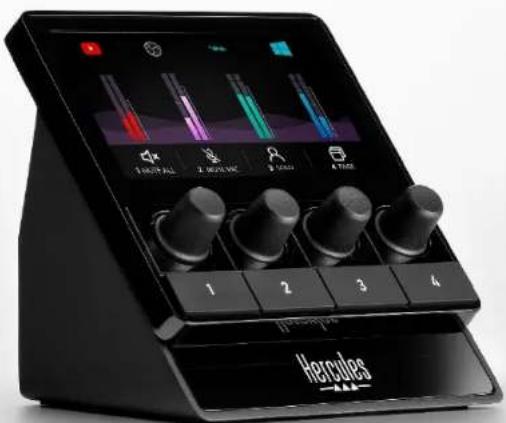
STREAM 100 - Contrôleur HERCULES - Notice d'utilisation et mode d'emploi gratuit
Retrouvez gratuitement la notice de l'appareil STREAM 100 HERCULES au format PDF.


| Type de produit | Contrôleur audio pour streaming en direct |
| Modèle | STREAM 100 |
| Marque | Hercules |
| Alimentation | Via câble USB-A vers USB-C (inclus) |
| Configuration système requise | Windows 10 ou ultérieur (64 bits), 4 Go de RAM, port USB 2.0 |
| Fonctions principales | Contrôle du volume, muet, solo, actions personnalisables, vumètres, deux pages avec 4 pistes et 4 actions chacune |
| Intégrations logicielles | Hercules Stream Control, OBS, Streamlabs, applications audio Windows |
| Écran | Écran intégré avec vumètres, icônes, barres de volume et zone d'actions |
| Connectique | Port USB-C pour connexion à l'ordinateur |
| Réglage de luminosité | Bouton dédié : appui court cycle lumière, appui long veille |
| Personnalisation | Icônes personnalisées, noms de pistes/actions, couleurs de vumètre, fonds d'écran |
| Entretien et nettoyage | Nettoyer avec un chiffon doux et sec, ne pas utiliser de produits abrasifs ou liquides |
| Sécurité | Ne pas exposer à l'humidité, aux températures extrêmes ou aux chocs. Ne pas brancher sur un hub USB. |
| Pièces détachées et réparabilité | Le câble USB-C est remplaçable par un câble standard. L'appareil ne contient pas de pièces réparables par l'utilisateur. |
| Informations générales | Support technique : https://support.hercules.com. Logiciel : Hercules Stream Control. Compatible OBS et Streamlabs via WebSocket/API. |
FOIRE AUX QUESTIONS - STREAM 100 HERCULES
Questions des utilisateurs sur STREAM 100 HERCULES
0 question sur cet appareil. Repondez a celles que vous connaissez ou posez la votre.
Poser une nouvelle question sur cet appareil
Téléchargez la notice de votre Contrôleur au format PDF gratuitement ! Retrouvez votre notice STREAM 100 - HERCULES et reprennez votre appareil électronique en main. Sur cette page sont publiés tous les documents nécessaires à l'utilisation de votre appareil STREAM 100 de la marque HERCULES.
MODE D'EMPLOI STREAM 100 HERCULES
Manuel de l'utilisateur
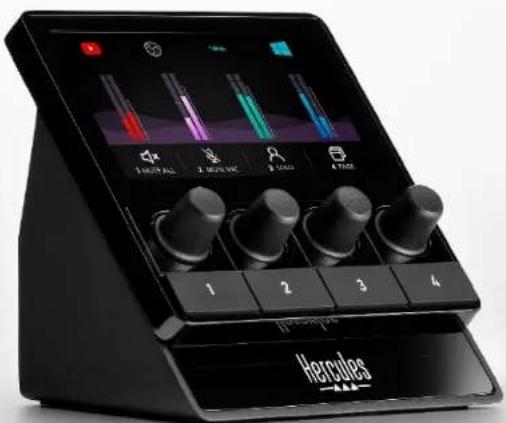
Téléchargement de Hercules Stream
Control....8
- FONCTIONS ......9
Vue d'ensemble....9
Contrôle des pistes....11
Contrôle des actions....14
Connecteur et luminosité .... 16
- HERCULES STREAM CONTROL......17
Fonctions principales....17
Périphériques....17
Applis 19
Actions 22
Personnalisation 25
Applications tierces 26
OBS 27
Streamlabs....29
Paramètres....31
Paramètres généraux 31
Paramètres graphiques ....31
Accès serveur....34

STREAM 100
AUDIO CONTROLLER
Avec le contrôleur audio Hercules Stream 100 et l'application Hercules Stream Control dédiée, prenez le contrôle des sources audio utilisées lors de la diffusion de contenu en direct sur Internet.
1. Contenu de la boîte
- Hercules Stream 100
- Câble d'alimentation USB-A - USB-C
- Lien de téléchargement de l'application Hercules Stream Control (sur le rabat de la boîte)
– Autocollants Hercules et Hercules Stream - Feuillet de garantie
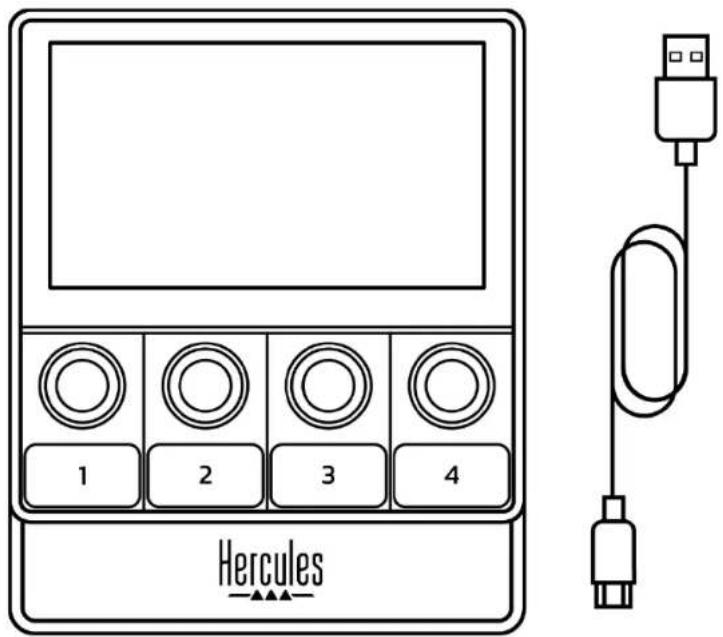

Vous pouvez enlever le film de protection présent sur l'écran du contrôleur Hercules Stream 100. Vous pouvez également le laisser, il ne gène pas l'utilisation du contrôleur.
2. Caractéristiques techniques
Configuration requise pour Hercules Stream Control :
- Windows® 10 ou version ultérieure (64 bits)
- RAM 4 Go
- Port USB 2.0
3. Installation
Branchement du Hercules Stream 100
-
Branchez le câble USB sur le port USB situé à l'arrière de votre Hercules Stream 100 puis sur un port USB de votre ordinateur.
-
Le logo Hercules s'affiche sur l'écran de votre Hercules Stream 100.
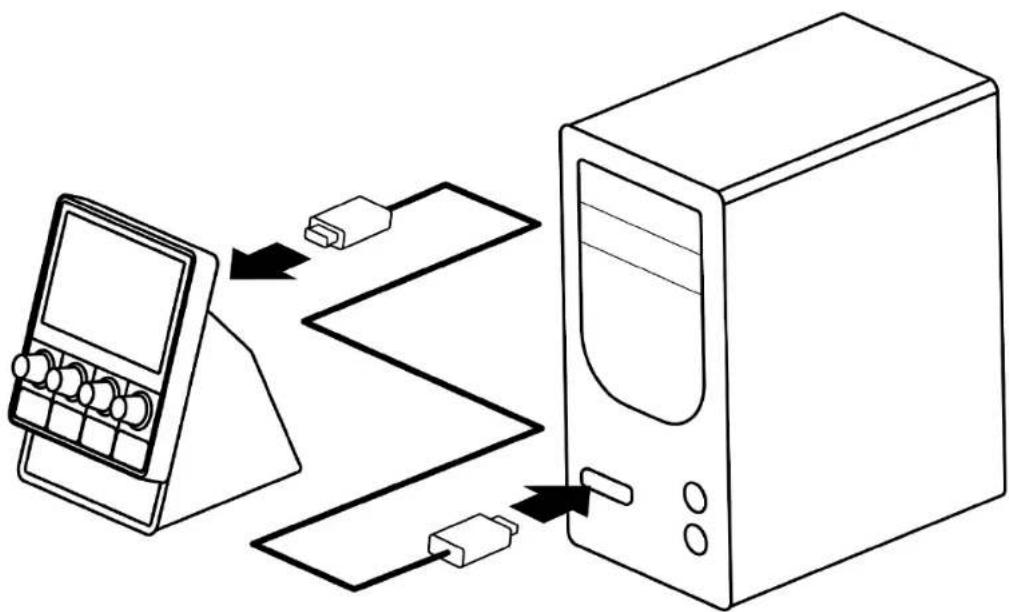
Ne branchez pas le Hercules Stream 100 à un hub USB.
Téléchargement de Hercules Stream Control
- Assurez-vous que votre Hercules Stream 100 est correctement branché à votre ordinateur.
- Allez sur :
- Téléchargez et installez Hercules Stream Control.
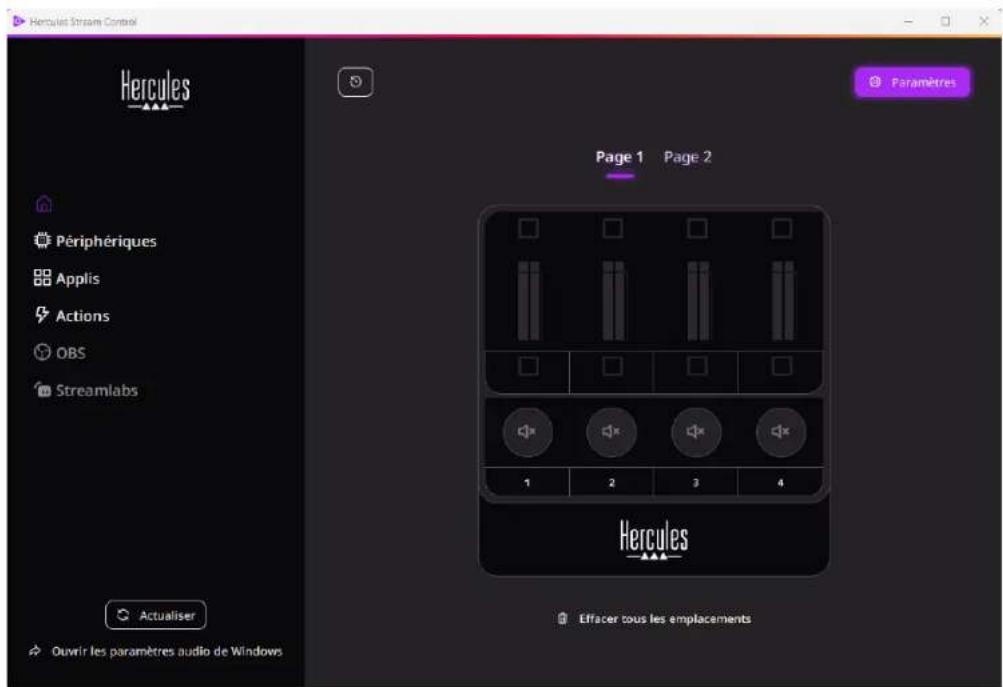
- Ouvrez l'application Hercules Stream Control pour configurer votre Hercules Stream 100.
4. Fonctions
Vue d'ensemble
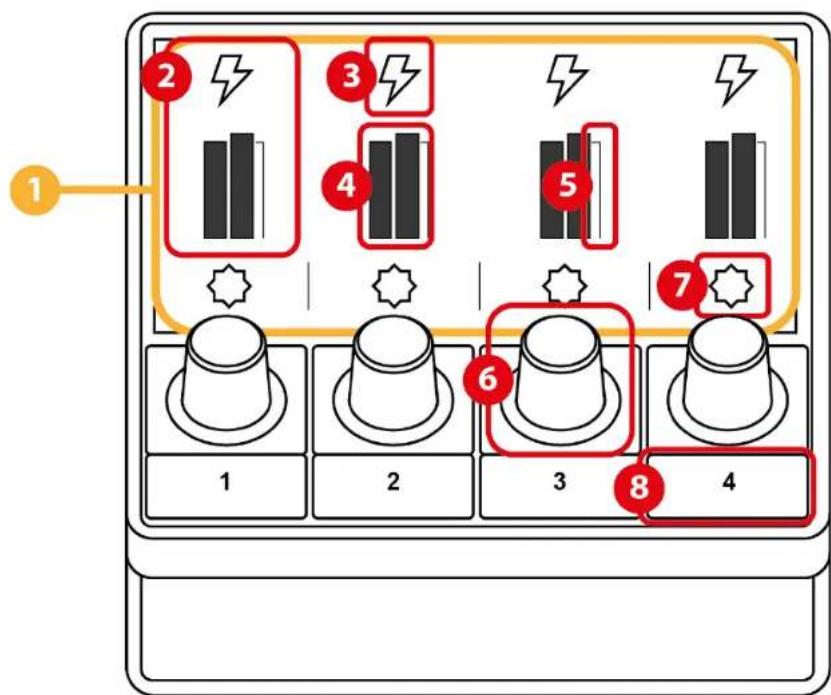
- Page (écran)
- Piste (écran)
- Icône de piste (écran)
- Vumètre (écran)
- Barre de volume (écran)
- Encodeur
- Icône d'action (écran)
- Bouton d'action
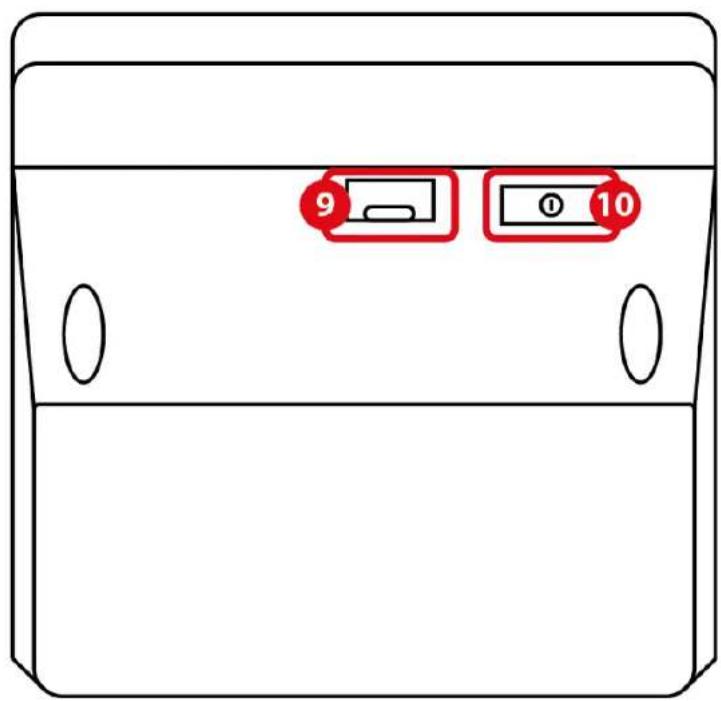
- Connecteur USB
- Bouton de réglage de la luminosité
Contrôle des pistes
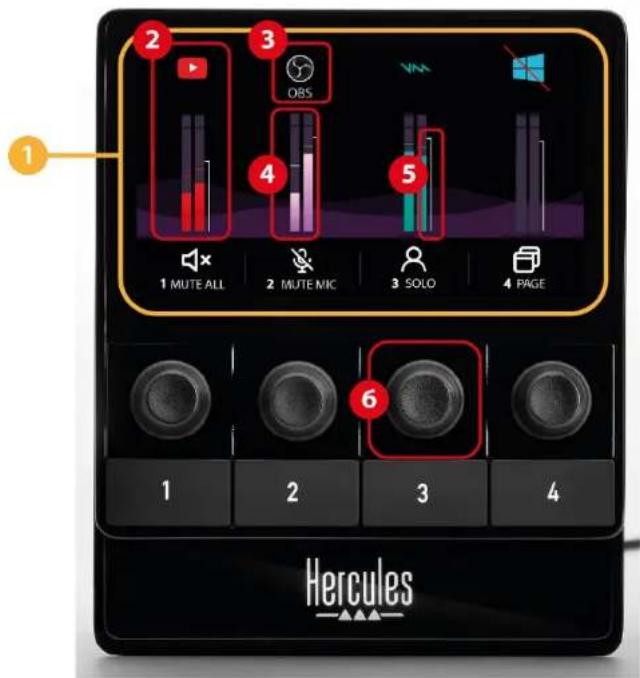
① Page (écran) : le Hercules Stream 100 dispose de deux pages d'affichage permettant de visualiser quatre pistes chacune et quatre actions dans la zone prévue à cet effet.
Pour passer d'une page à l'autre, l'action doit
être affectée à un bouton d'action. Pour en savoir plus, veuillez consulter la section Actions.
② Piste (écran) : une ou plusieurs sources audio peuvent être assignées à une piste. Un encodeur est associé à chaque piste pour la contrôler. Hercules Stream 100 dispose de huit pistes, réparties sur deux pages.
③ Icône de piste (écran) : permet d'attribuer un repère visuel à une piste.
- Icône : par défaut, une icône est automatiquement attribuée lorsqu'une source audio est ajoutée à une piste. Vous pouvez remplacer l'icône par défaut par un autre élément de la bibliothèque d'icônes (icône prédéfinie ou ajoutée par l'utilisateur).
- Nom : permet de nommer la piste.
Le pourcentage de volume de la piste s'affiche à la place du texte pendant 1,5 seconde lorsque l'encodeur correspondant est utilisé.
- Piste muette : par défaut, une barre rouge apparaît sur l'icône.
Si vous utilisez une icône personnalisée, l'icône d'état OFF s'affiche lorsque la piste est muette. Pour savoir comment définir une icône d'état ON et une icône d'état OFF, veuillez consulter le paragraphe lcône personnalisée.
- Source audio inactive : l'icône se grise lorsque la ou les sources audio assignées à la piste sont inactives ou non reconnues dans Windows.
④ Vumètre (écran) : affiche le niveau du signal audio de la piste. Le vumètre est grisé lorsque la piste est muette.
⑤ Barre de volume (écran) : indique le volume de la piste.
⑥ Encodeur :
- Tourner l'encodeur : règle le volume de la piste.
- Appuyer sur l'encodeur : active ou désactive le son de la piste.
Contrôle des actions

⑦ Icône d'action (écran) : permet d'attribuer un repère visuel à l'action assignée au bouton d'action correspondant.
- Icône : par défaut, l'icône est grisée lorsque l'action est en cours d'exécution.
Si vous utilisez une icône personnalisée, l'icône d'état OFF s'affiche lorsque l'action est exécutée. Pour savoir comment définir une icône d'état ON et une icône d'état OFF, veuillez consulter le paragraphe Icône personnalisée.
- Nom : permet de nommer l'action assignée. Le texte est grisé lorsque l'action est en cours d'exécution.
⑧ Bouton d'action : permet d'activer ou de désactiver l'action assignée à ce bouton.
L'état du bouton d'action est indiqué par une LED :
- LED éteinte : aucune action n'est assignée au bouton.
- LED allumée : une action est assignée au bouton.
- LED qui clignote : une action est en cours d'exécution.
Connecteur et luminosité
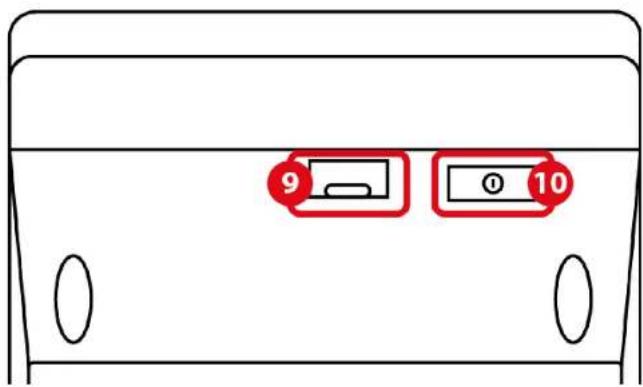
⑨ Connecteur USB : permet de connecter le câble d'alimentation USB-A – USB-C et de brancher le Hercules Stream 100 à un ordinateur.
⑩ Bouton de réglage de la luminosité :
- Appui court : augmente l'intensité lumineuse de l'écran. Si l'intensité lumineuse est réglée au maximum, un appui court fait revenir l'intensité lumineuse au minimum.
- Appui long : met l'écran en veille, sans couper les fonctions audio.
5. Hercules Stream Control

Au premier lancement, un tutoriel apparaît et vous montre comment utiliser Hercules Stream Control. Pour regarder de nouveau le tutoriel, c liquez sur Paramètres puis Redémarrer le tutoriel.
Fonctions principales
Périphériques
Le menu Périphériques liste l'ensemble des périphériques audio branchés à l'ordinateur et reconnus par Windows. Ils sont regroupés en deux catégories :
- ENREGISTREMENT : tous les périphériques qui permettent d'enregistrer de l'audio (microphones USB, cartes son...).
- LECTURE : tous les périphériques qui permettent de jouer de l'audio (enceintes, casques, cartes son).
Pour contrôler un périphérique avec le Hercules
Stream 100 :
- Cliquez sur un périphérique dans la liste.
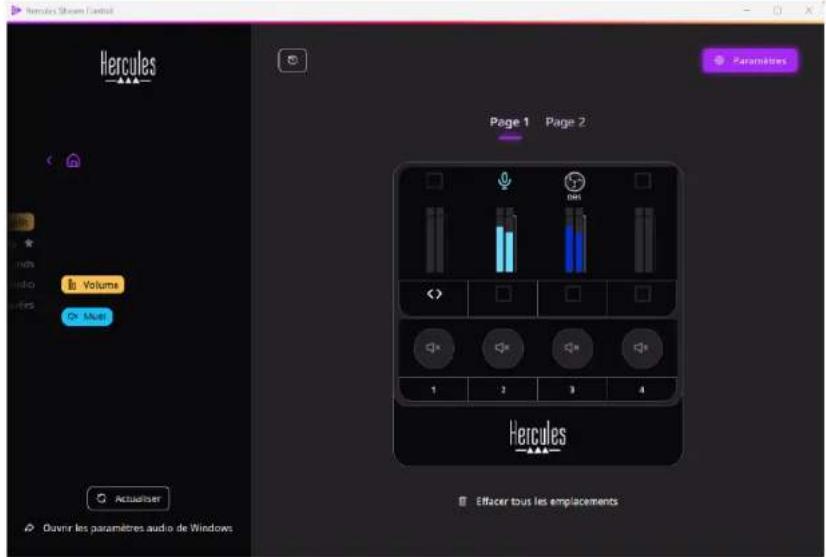
- Deux pastilles s'affichent :
○ Volume : permet de contrôler le volume.
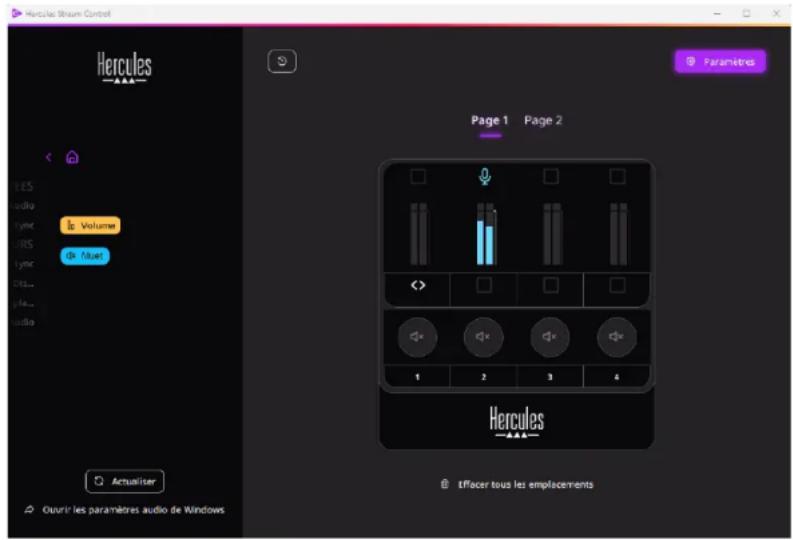
Glissez-déposez la pastille Volume dans une zone illuminée en jaune sur la représentation du Hercules Stream 100. Vous pouvez régler le volume avec l'encodeur correspondant à cette piste.
○ Muet : permet de couper le son. Glissez-déposez la pastille dans une zone illuminée en bleu sur la représentation du Hercules Stream 100. Vous pouvez couper le son avec le bouton d'action correspondant à cette piste.
- Un panneau s'affiche sur la droite. Vous pouvez nommer la piste ou l'action, attribuer une icône ou modifier la couleur du vumètre.
Applis
Le menu Applis liste l'ensemble des applications émettant un flux audio reconnu par Windows sur l'ordinateur de l'utilisateur.
Pour contrôler une application avec le Hercules Stream 100 :
-
Cliquez sur une application dans la liste. Si l'application que vous souhaitez assigner n'est pas disponible, lancez l'application et, si besoin, pour les navigateurs Internet ou les applications de musique, jouez un média.
-
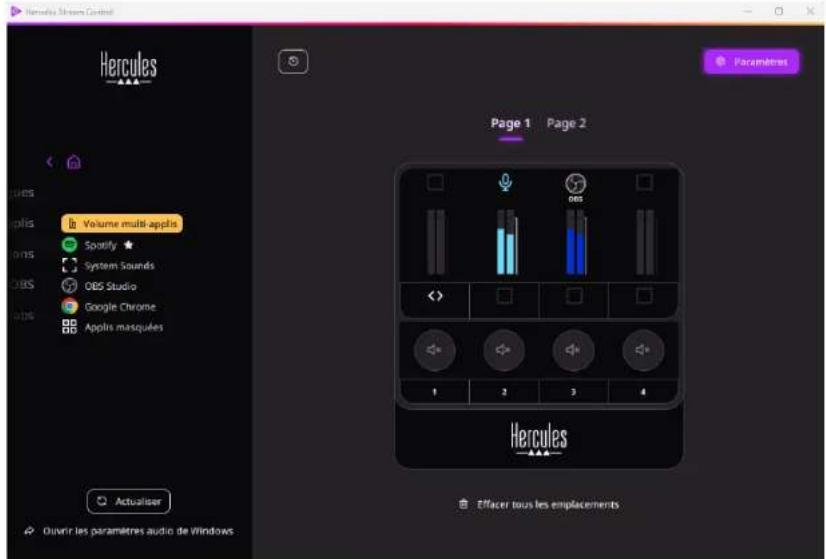
Deux pastilles s'affichent :
o : permet de contrôler le volume.
Glissez-déposez la pastille Volume dans une zone illuminée en jaune sur la représentation du Hercules Stream 100. Vous pouvez régler le volume avec l'encodeur correspondant à cette piste.
○ Muet : permet de couper le son. Glissez-déposez la pastille Muet dans une zone illuminée en bleu sur la représentation du Hercules Stream 100. Vous pouvez couper le son avec le bouton d'action correspondant à cette piste.
- Un panneau s'affiche sur la droite. Vous pouvez nommer la piste ou l'action, attribuer une icône ou modifier la couleur du vumètre.
Fonctions spécifiques :
- permet d'ajouter plusieurs
applications à une même piste et de les contrôler via un seul bouton de volume. Glissez-déposez la pastille dans une zone illuminée en
jaune sur la représentation du Hercules Stream 100. Dans le panneau de droite, sélectionnez les applications que vous souhaitez regrouper sur cette piste.
- ☆ : permet d'ancrer une application dans la liste. Elle apparaîtra de façon permanente, même si elle n'est pas lancée.
- ⚫ : permet de masquer une application de la liste. Elle apparaîtra seulement dans le sous-menu
Applis masquées
Actions
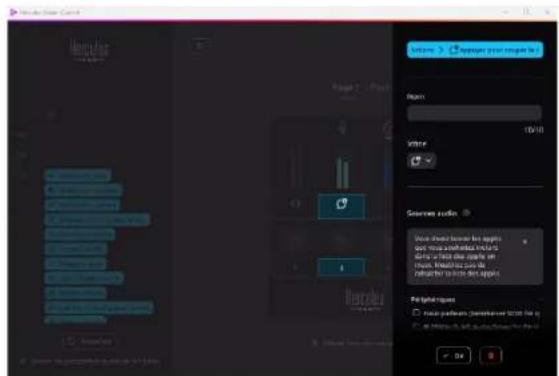
Le menu Actions liste toutes les actions assignables aux boutons d'action 1 à 4 du Hercules Stream 100.
Pour assigner une action, il suffit de glisser-déposer une pastille dans une zone illuminée en bleu sur la représentation du Hercules Stream 100.
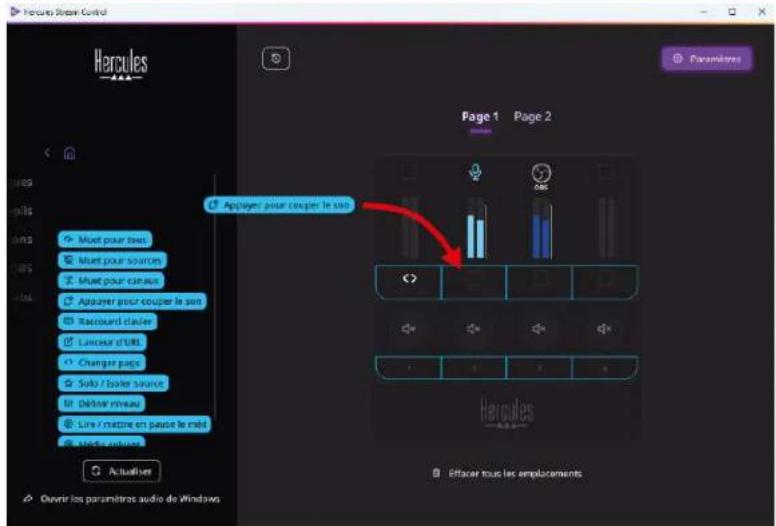

Le panneau de droite permet d'attribuer un nom et une icône à l'action et, en fonction de l'action, de la configurer.
Muet pour tous : rend muettes toutes les sources audio reconnues par Windows.
Muet pour sources : rend muettes toutes les sources audio sélectionnées dans la liste.
Muet pour canaux : rend muets tous les canaux audio sélectionnés dans la liste.
Appuyer pour couper le son : rend muettes toutes les sources audio sélectionnées dans la liste tant que vous appuyez sur le bouton d'action correspondant.
Raccourci clavier : lance un raccourci clavier.
Lanceur d'URL : ouvre une page Internet et lance l'URL renseignée.
Changer page : change de page sur le Hercules Stream 100 et dans Hercules Stream Control.
Solo / Isoler source : rend muettes toutes les sources audio à l'exception de la source sélectionnée.
Définir niveau : règle le volume des sources audio ou des pistes sélectionnées à un niveau préalablement renseigné.
Lecture / Pause média : lit ou met en pause la piste.
Média suivant : lit le média suivant dans la liste de lecture.
Média précédent : lit le média précédent dans la liste de lecture.
Personnalisation
Lorsqu'un élément est ajouté au Hercules Stream 100, un menu de personnalisation et de configuration apparaît dans la partie droite de l'application Hercules Stream Control pour vous permettre d'ajouter ou de modifier différentes caractéristiques de l'élément.
Nom : permet d'attribuer un nom (10 caractères maximum, majuscules et minuscules autorisées).
Icône : permet d'attribuer une icône. Vous pouvez ajouter des icônes personnalisées à la bibliothèque d'icônes depuis les Paramètres graphiques.
Couleur du vumètre : pour les vumètres uniquement, permet de sélectionner la couleur du vumètre et d'afficher des faisceaux pleins ou dégradés.
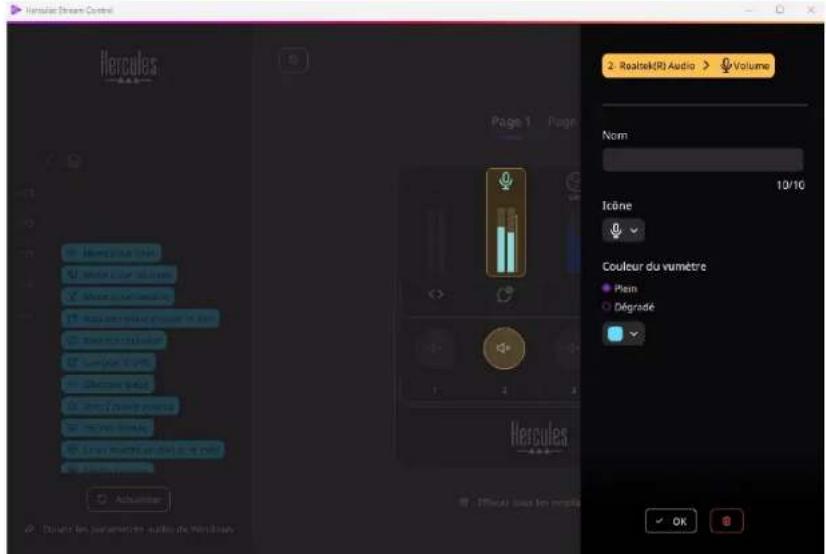
D'autres champs ou caractéristiques peuvent être complétés ou modifiés pour configurer l'action.
Applications tierces
L'application Hercules Stream Control peut se connecter à diverses applications tierces afin d'en contrôler certains éléments.
Pour savoir comment connecter les applications tierces à Hercules Stream Control, veuillez consulter la section Accès serveur.
OBS

OBS
OBS est une application d'enregistrement vidéo et de streaming permettant de gérer de multiples sources médias à travers un système de scènes.
Gestion des volumes audio d'OBS :
- : contrôle le volume général de
l'application OBS. Glissez-déposez la pastille dans une zone illuminée en jaune sur la représentation du Hercules Stream 100.
- contrôle une piste spécifique provenant de l'application OBS.
Deux pastilles s'affichent :
o : permet de contrôler le volume.
Glissez-déposez la pastille Volume dans une zone illuminée en jaune sur la représentation du Hercules Stream 100. Vous pouvez régler le volume avec l'encodeur correspondant à cette piste.
○ Muet : permet de couper le son. Glissez-déposez la pastille Muet dans une zone illuminée en bleu sur la représentation du Hercules Stream 100. Vous pouvez couper le son avec le bouton d'action correspondant à cette piste.

Assigner une action
Glissez-déposez une pastille bleue dans une zone illuminée en bleu sur la représentation du Hercules Stream 100. Vous pouvez lancer l'action avec le bouton d'action correspondant à cette piste.
- Permet de sélectionner un fichier audio appartenant à une scène d'OBS et de le jouer.
- permet de sélectionner une scène préalablement créée dans l'application OBS et de la lancer.
- Permet de sélectionner un filtre à associer à une source d'OBS et de le lancer.
- permet de démarrer et d'arrêter l'enregistrement du flux audio/vidéo via l'application OBS.
- permet de démarrer et d'arrêter la diffusion en direct via l'application OBS.
Streamlabs
Streamlabs
Streamlabs est une application d'enregistrement vidéo et de streaming permettant de gérer de multiples sources médias à travers un système de scènes.
Gestion des volumes audio de Streamlabs :
- : contrôle le volume général de
l'application Streamlabs. Glissez-déposez la pastille dans une zone illuminée en jaune sur la représentation du Hercules Stream 100.
- contrôle une piste spécifique provenant de l'application Streamlabs.
Deux pastilles s'affichent :
o ! permet de contrôler le volume.
Glissez-déposez la pastille Volume dans une zone illuminée en jaune sur la représentation du Hercules Stream 100. Vous pouvez régler le volume avec l'encodeur correspondant à cette piste.
○ Muet : permet de couper le son. Glissez-déposez la pastille Muet dans une zone illuminée en bleu sur la représentation du Hercules Stream 100. Vous pouvez couper le son avec le bouton d'action correspondant à cette piste.

Assigner une action
Glissez-déposez une pastille bleue dans une zone illuminée en bleu sur la représentation du Hercules Stream 100. Vous pouvez lancer l'action avec le bouton d'action correspondant à cette piste.
- permet de sélectionner une scène
préalablement créée dans l'application Streamlabs et de la lancer. - © Activer/désactiver enregistrer : permet de démarrer et d'arrêter l'enregistrement du flux audio/vidéo via l'application Streamlabs.
- permet de démarrer et d'arrêter la diffusion en direct via l'application Streamlabs.
Paramètres

Paramètres
Le menu Paramètres permet de configurer l'application Hercules Stream Control.
Paramètres généraux
Ce sous-menu permet de :
- sélectionner la langue de l'application ;
- revoir le tutoriel ;
- mettre à jour l'application Hercules Stream Control et le micrologiciel du Hercules Stream 100 ;
- accéder aux liens d'informations légales.
Paramètres graphiques
Ce sous-menu permet de :
- changer l'apparence des vumètres et de la zone d'action ;
- ajouter des icônes et définir des icônes d'état ON/OFF (formats acceptés : .jpeg, .png et .svg ; taille : 32 x 32 pixels (icône), 480 x 272 pixels (fond d'écran));
- ajouter et changer de fond d'écran.
Icône personnalisée :
Par défaut, lorsque vous utilisez une icône proposée par Hercules Stream Control, l'icône d'action se grise lorsqu'une action est exécutée et l'icône de piste est barrée lorsque la piste est muette.
Vous pouvez définir des icônes qui s'affichent en fonction de l'état de l'action ou de la piste :
- Action non exécutée / Piste lue : icône d'état ON ;
- Action en cours d'exécution / Piste muette : icône d'état OFF.
Pour définir des icônes d'état ON/OFF :
- Dans Ma bibliothèque d'icônes, cliquez sur Ajouter une nouvelle icône personnalisée.
- Sélectionnez une image. Cette image sera l'icône d'état ON.
- Pour définir l'icône d'état OFF, cliquez sur
- Dans la fenêtre Modifier l'icône, cliquez sur Ajouter état OFF puis sur + pour sélectionner une image.
- Cliquez sur Enregistrer.

Les images doivent être au format .jpeg, .png ou .svg et faire 32 x 32 pixels.
Accès serveur
Ce sous-menu permet de connecter les applications tierces à Hercules Stream Control.
OBS :
- Pour lier OBS à Hercules Stream Control, ouvrez l'application OBS.
- Dans l'onglet Outils, sélectionnez Paramètres du serveur WebSocket.
-
Dans Paramètres du plugin, cochez Activer le serveur WebSocket.
-
Dans Paramètres du serveur :
○ indiquez « 4455 » dans la case Port du serveur ;
o cochez Utiliser l'authentication ;
- définissez un mot de passe du serveur dans la case Mot de passe du serveur.
-
Cliquez sur Appliquer puis Ok.
-
Dans la section Accès OBS de Hercules Stream Control, renseignez le même numéro et le même mot de passe dans Port du serveur et Mot de passe du serveur que dans OBS.
-
Cliquez sur Enregistrer.
Streamlabs :
- Pour lier Streamlabs à Hercules Stream Control, ouvrez l'application Streamlabs.
- Pour ouvrir les paramètres, cliquez sur 🙏 dans le menu en bas à gauche.
- Sélectionnez le menu Commande à distance.
- Cliquez sur Cliquez pour le révéler pour afficher le QR code puis cliquez sur Afficher les détails.
- Copiez le jeton d'API.
- Dans la section Accès Streamlabs de Hercules Stream Control, renseignez le même numéro dans Port que dans Streamlabs et collez le jeton d'API dans Jeton d'API.
- Cliquez sur Enregistrer.
Hercules

SUPPORT TECHNIQUE
https://support.hercules.com



Marques commerciales
Microsoft® Windows® 10/11 est une marque commerciale déposée ou une marque commerciale de Microsoft Corporation aux États-Unis et/ou dans d'autres pays.
Open Broadcaster Software ^® (OBS) est une marque de Wizards of OBS LLC.
Streamlabs® est une marque déposée de Logitech Services S.A.
Toutes les autres marques commerciales et tous les autres noms commerciaux sont dûment respectés dans le présent document et restent la propriété de leurs propriétaires respectifs. Les illustrations ne sont pas contractuelles. Le contenu, les illustrations et les spécifications du présent document pourront être modifiés sans notification préalable et peuvent varier d'un pays à l'autre.
Copyright
Aucune partie de ce manuel ne peut être reproduite, résumée, transmise, transcrite, stockée dans un système de recherche, ou traduite en toute langue ou langage informatique, à quelque fin ou par quelque moyen que ce soit, électronique, mécanique, magnétique, manuel, par le biais de photocopies, d'enregistrements, ou autres, sans l'autorisation expresse et écrite de Guillemot Corporation S.A.

STREAM 100
AUDIO CONTROLLER
Benutzerhandbuch