STREAM 100 - Vezérlő HERCULES - Ingyenes használati útmutató
Találja meg az eszköz kézikönyvét ingyenesen STREAM 100 HERCULES PDF formátumban.


| Termék típusa | Élő streameléshez való audiokontroller |
| Modell | STREAM 100 |
| Márka | Hercules |
| Tápellátás | USB-A – USB-C kábelen keresztül (tartozék) |
| Rendszerkövetelmények | Windows 10 vagy újabb (64 bites), 4 GB RAM, USB 2.0 port |
| Fő funkciók | Hangerőszabályzás, némítás, szóló, testreszabható műveletek, VU-mérők, két oldal 4-4 sávval és 4-4 művelettel |
| Szoftverintegrációk | Hercules Stream Control, OBS, Streamlabs, Windows audioalkalmazások |
| Kijelző | Beépített kijelző VU-mérőkkel, ikonokkal, hangerősávokkal és műveleti területtel |
| Csatlakozók | USB-C port a számítógéphez való csatlakozáshoz |
| Fényerő beállítása | Dedikált gomb: rövid nyomás fényerőváltás, hosszú nyomás készenlét |
| Testreszabás | Egyedi ikonok, sáv/művelet nevek, VU-mérő színek, háttérképek |
| Karbantartás és tisztítás | Puha, száraz ruhával tisztítsa, ne használjon súrolószereket vagy folyadékokat |
| Biztonság | Ne tegye ki nedvességnek, szélsőséges hőmérsékletnek vagy ütéseknek. Ne csatlakoztassa USB hubra. |
| Alkatrészek és javíthatóság | Az USB-C kábel szabványos kábellel helyettesíthető. A készülék nem tartalmaz felhasználó által javítható alkatrészeket. |
| Általános információk | Technikai támogatás: https://support.hercules.com. Szoftver: Hercules Stream Control. Kompatibilis az OBS-szel és a Streamlabsszel WebSocket/API-n keresztül. |
Gyakran ismételt kérdések - STREAM 100 HERCULES
Felhasználói kérdések a következőről STREAM 100 HERCULES
0 kérdés erről a készülékről. Válaszolj azokra, amiket ismersz, vagy tedd fel a sajátod.
Tegyél fel egy új kérdést erről a készülékről
Töltse le az útmutatót a következőhöz Vezérlő PDF formátumban ingyenesen! Találja meg kézikönyvét STREAM 100 - HERCULES és vegye vissza elektronikus eszközét a kezébe. Ezen az oldalon közzé van téve az eszköze használatához szükséges összes dokumentum. STREAM 100 márka HERCULES.
HASZNÁLATI ÚTMUTATÓ STREAM 100 HERCULES
A Hercules Stream 100 csatlakoztatása .....7
A Hercules Stream Control letöltése......8
- JELLEMZÖK....9
Áttekintés....9
Vezérlősávok 11
Vezérlőműveletek 14
Csatlakozó port és fényerő gomb....16
- HERCULES STREAM CONTROL......17
Föbb funkciók....17
Peripherals (Perifériák) 17
Apps (Alkalmazások)....19
Actions (Müveletek) 22
Testreszabás 25
Harmadik féltöl származó alkalmazások ....26
OBS 27
Streamlabs....29
Settings (Beállítások)....31
General settings (Általános beállítások) ....31
Graphic settings (Grafikai beállítások)......31
Server access (Kiszolgáló hozzáférés) .....34

STREAM 100
AUDIO CONTROLLER
A Hercules Stream 100 hangvezérlővel és a dedikált Hercules Stream Control alkalmazással az interneten történő élő közvetítés során használt hangforrásokat szabályozhatja.
1. Doboz tartalma
- Hercules Stream 100
- USB-A - USB-C áramkábel
- A Hercules Stream Control alkalmazás letöltéséhez link (a doboz fedelén)
– Hercules és Hercules Stream matricák
– Termékszavatossági tájékoztató
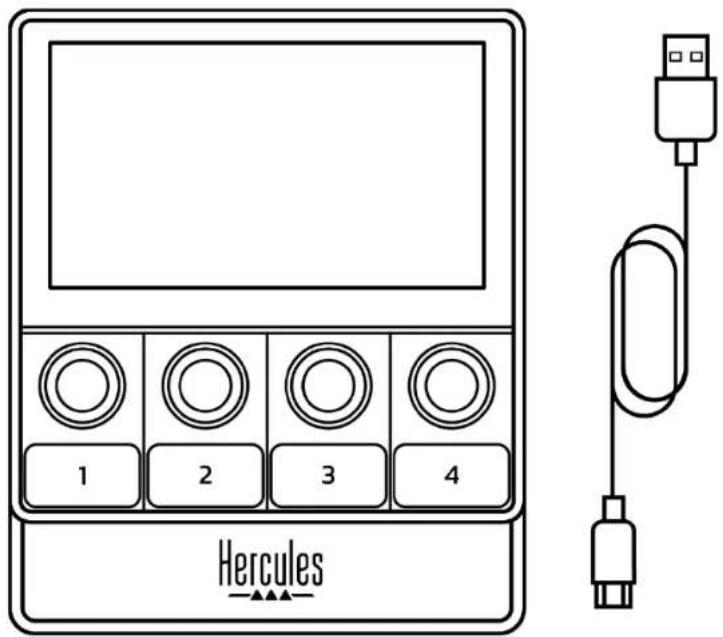

A Hercules Stream 100 kontroller képernyőjéről eltávolíthatja a védőfóliát. A védőfóliát rajta is hagyhatja, mivel nem zavarja a kontroller használatát.
2. Technikai specifikációk
Rendszerkövetelmények a Hercules Stream Control-hoz:
- Windows® 10 vagy frissebb (64 bites)
- 4 GB RAM
- USB 2.0 port
3. Telepítés
A Hercules Stream 100 csatlakoztatása
-
Csatlakoztassa az USB kábelt a Hercules Stream 100 hátoldalán található USB porthoz, majd a számítógép USB portjához.
-
A Hercules Stream 100 képernyőjén megjelenik a Hercules logó.
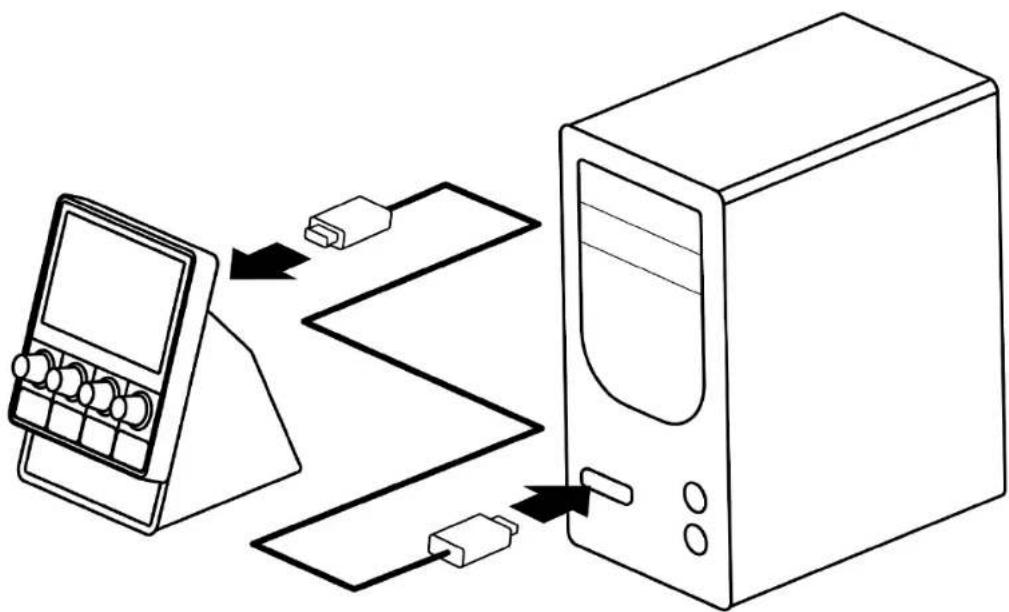
Ne csatlakoztassa a Hercules Stream 100-at USB elosztóhoz.
A Hercules Stream Control letöltése
-
Győződjön meg róla, hogy a Hercules Stream 100 megfelelően csatlakoztatva van a számítógéphez.
-
Látogasson el a:
https://support.hercules.com/product/stream100weboldalra.
-
Töltse le és telepítse a Hercules Stream Control-t.
-
Nyissa meg a Hercules Stream Control alkalmazást a Hercules Stream 100 beállításaihoz.
- Oldal (kijelző)
- Hangsáv (kijelző)
- Hangsáv ikon (kijelző)
- VU mérő(kijelző)
- Hangerősáv (kijelző)
- Forgógomb
- Múvelet ikon (kijelző)
- Akciógomb
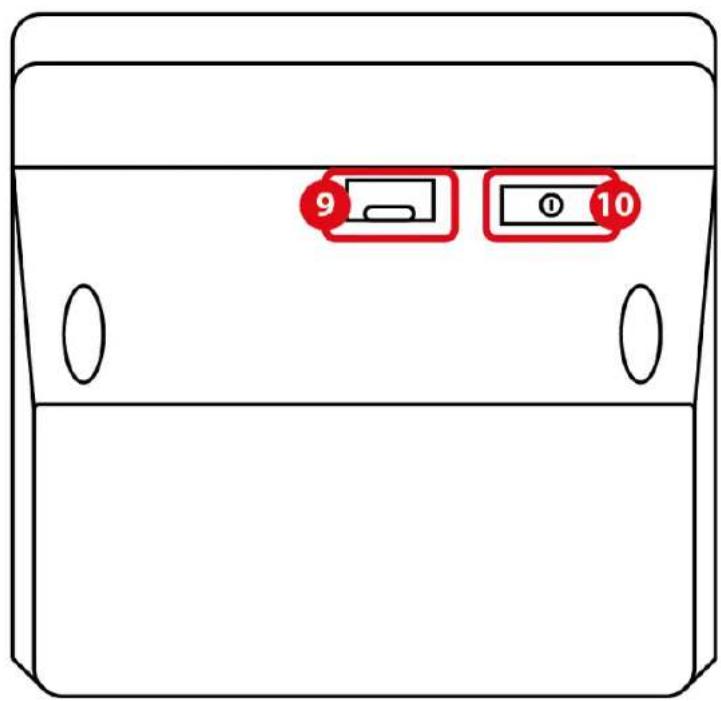
- USB csatlakozó
- Fényerő beállítása gomb
Vezérlősávok
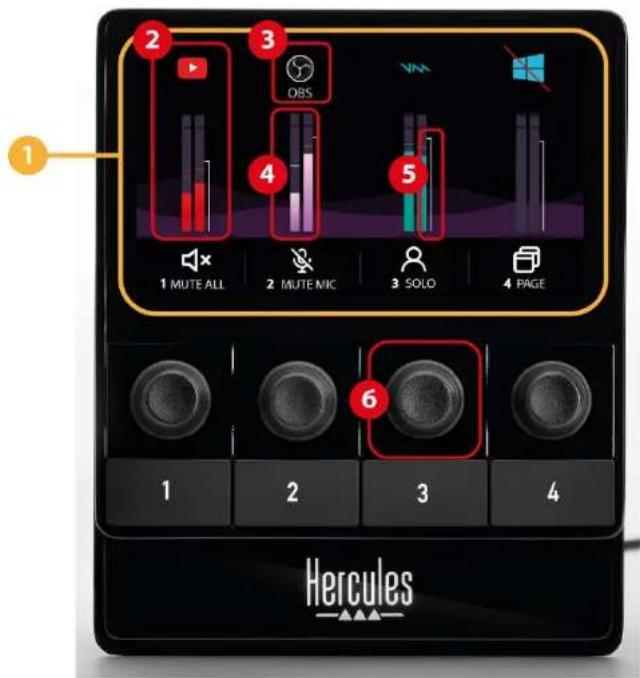
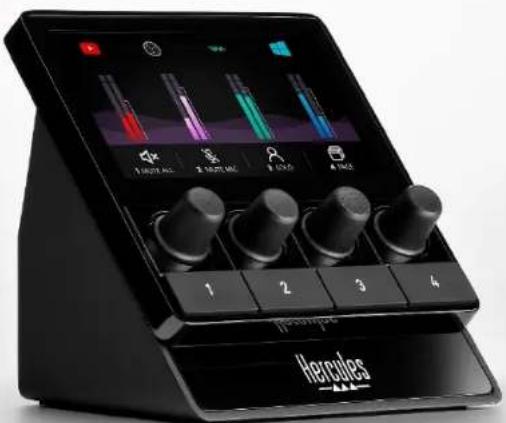
① Oldal (kijelző): A Hercules Stream 100 két kijelző oldallal rendelkezik, amelyek mindegyike négy hangsáv és négy művelet megtekintését teszi lehetővé a dedikált területen.
Az egyik oldalról a másikra való váltáshoz a (Oldalváltás) műveletet egy akciógombhoz kell rendelni. További információért olvassa el az Actions (Műveletek) részt.
② Hangsáv (kijelző): egy vagy több hangforrás rendelhető egy hangsávhoz. Minden egyes hangsávhoz egy forgógomb tartozik, amely lehetővé teszi az adott sáv vezérlését. A Hercules Stream 100 nyolc hangsávval rendelkezik, két oldalra osztva.
③ Hangsáv ikon (kijelző): lehetővé teszi, hogy egy vizuális jelzőt rendeljen egy hangsávhoz.
– Icon (Ikon): alapértelmezés szerint egy ikon automatikusan hozzárendelődik, amikor egy hangforrást adunk hozzá egy sávhoz. Az alapértelmezett ikon helyettesíthető az ikonkönyvtárból származó más elemmel (előre definiált ikon vagy a felhasználó által hozzáadott ikon).
– Name (Név): lehetővé teszi a hangsáv elnevezését. A megfelelő forgógomb használatával 1,5 másodpercig a sáv hangerő százalékos értéke jelenik meg a szöveg helyett.
- Hangsáv némítása: alapértelmezés szerint egy piros áthúzás jelenik meg az ikonon. Ha egyéni ikont használ, a sáv némításakor az OFF állapot ikon jelenik meg. Az ON és OFF állapot ikon meghatározásának módját az Egyéni ikon című részben találja.
- Inaktív hangforrás: az ikon szürkén jelenik meg, ha a sávhoz rendelt hangforrás(ok) inaktívak vagy nem ismeri fel a Windows.
④ VU mérő (kijelző): megjeleníti a hangsáv hangjelszintjét. A VU mérő szürke, ha a sáv elnémult.
⑤ Hangerősáv (kijelző): a hangsáv hangerejét jelzi.
⑥ Forgógomb:
- Forgassa a forgógombot a hangsáv hangerejének beállításához.
- Nyomja meg a forgógombot a hangsáv hangjának engedélyezéséhez vagy letiltásához.
Vezérlőműveletek
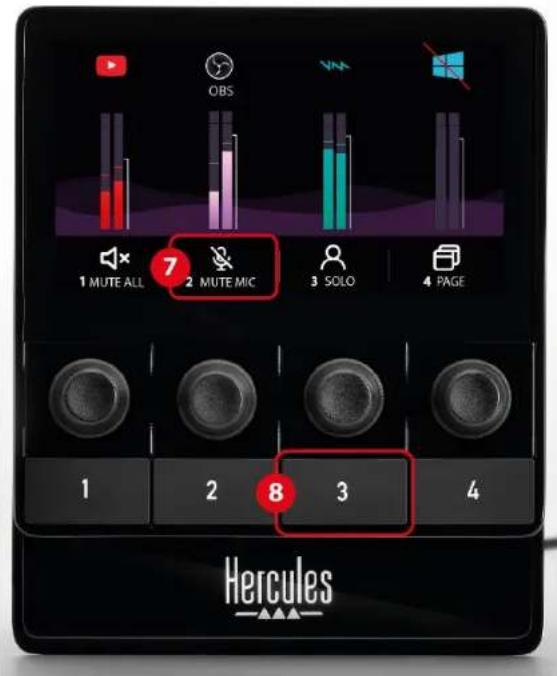
⑦ Művelet ikon (kijelző): lehetővé teszi, hogy a megfelelő akciógombhoz rendelt művelethez vizuális jelzést adjon.
– Icon (Ikon): alapértelmezés szerint az ikon szürke, amikor a művelet fut.
Ha egyéni ikont használ, a művelet végrehajtásakor az OFF állapotikon jelenik meg. Az ON állapotikon és az OFF állapotikon meghatározásának módját az Egyéni ikon rész tartalmazza.
- Name (Név): lehetővé teszi a hozzárendelt művelet elnevezését. A szöveg szürke színnel jelenik meg, amikor a művelet fut.
⑧ Akciógomb: lehetővé teszi a gombhoz rendelt művelet engedélyezését vagy letiltását.
Az akciógomb állapotát egy LED jelzi:
- LED kikapcsolva: a gombhoz nincs müvelet hozzárendelve.
- LED bekapcsolva: a gombhoz művelet van hozzárendelve.
- LED villog: egy müvelet fut.
Csatlakozó port és fényerő gomb
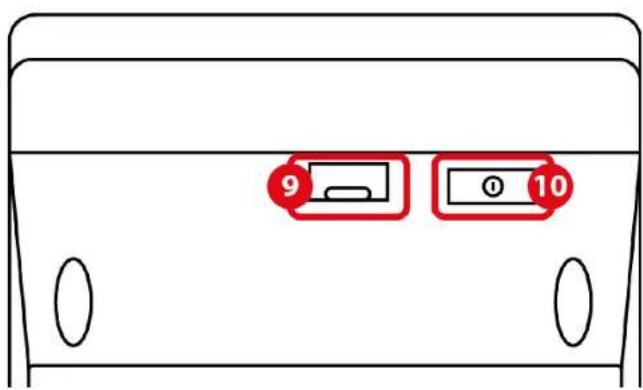
⑨ USB csatlakozó: lehetővé teszi a Hercules Stream 100 csatlakoztatását a számítógéphez az USB-A – USB-C áramkábel segítségével.
⑩ Fényerő beállítása gomb:
- Rövid megnyomás: növeli a képernyő fényerejét. Ha a fényerősség maximálisra van állítva, rövid megnyomásával a fényerősség visszaáll a minimálisra.
- Hosszú megnyomás: a képernyőt alvó üzemmódba helyezi, a hangfunkciók kikapcsolása nélkül.
5. Hercules Stream Control

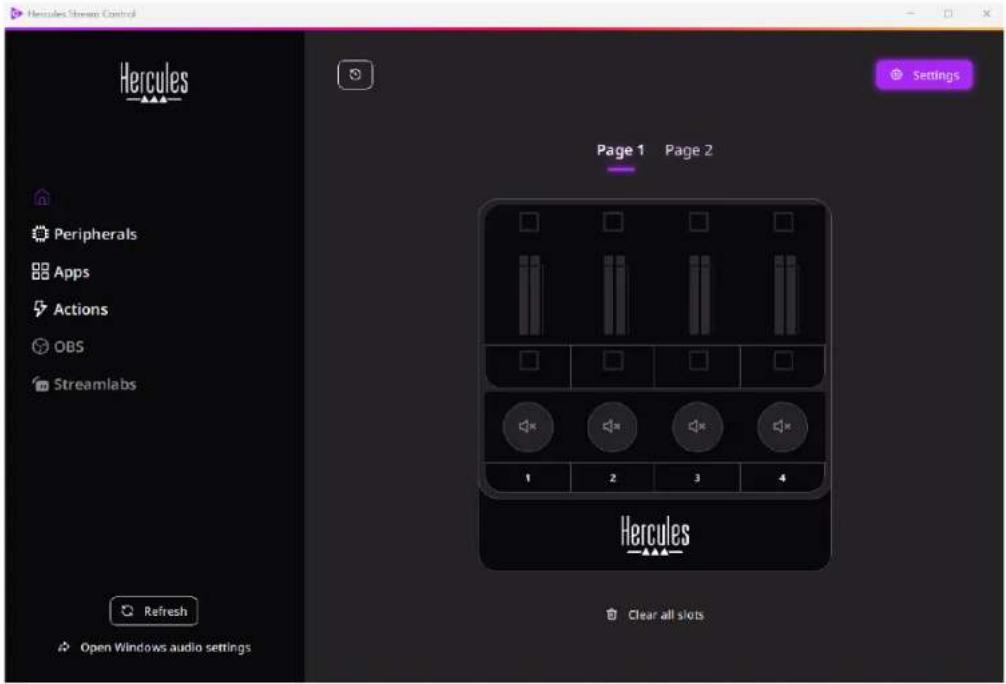
Az első indításkor megjelenik egy oktatóanyag, amely bemutatja, hogyan kell használni a Hercules Stream Control-t. Ha újra meg szeretné nézni, kattintson a Settings-re (Beállítások), majd a Restart tutorial-ra (Oktatóanyag újraindítása).
Föbb funkciók
Peripherals (Perifériák)

Peripherals
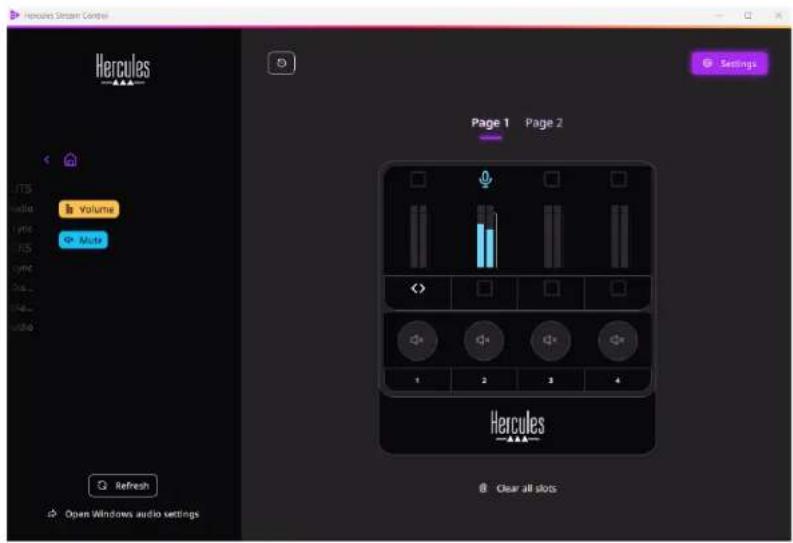
A Peripherals (Perifériák) menü a számítógéphez csatlakoztatott és a Windows által felismert összes hangeszközt felsorolja. Ezek két kategóriába vannak csoportosítva:
- RECORDING (HANGFELVÉTEL): minden hangfelvételre alkalmas eszköz (USB mikrofonok, hangkártyák stb.).
- PLAYBACK (LEJÁTSZÁS): minden hang lejátszásra alkalmas eszköz (hangszórók, fejhallgatók, hangkártyák).
Egy eszköz vezérlése a Hercules Stream 100-zal:
-
Kattintson egy a listán található eszközre.
-
Két címke jelenik meg:
○ Volume (Hangerő): lehetővé teszi a hangerő szabályozását. Húzza aícímkét a Hercules Stream 100 képén található sárgán megvilágított területre. A hangerőt az adott hangsávnak megfelelő forgógombbal állíthatja be.
○ (Némítás): lehetővé teszi a hang némítását. Húzza a címkét a Hercules Stream 100 képén lévő kékkel megvilágított területre. A hangot az adott hangsávhoz tartozó akciógomb segítségével némíthatja el.
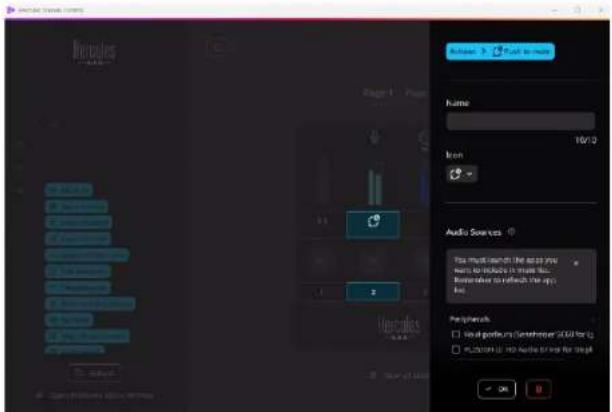
- A jobb oldalon megnyílik egy panel. Elnevezheti a hangsávot vagy műveletet, hozzárendelhet egy ikont, vagy megváltoztathatja a VU mérő színét.
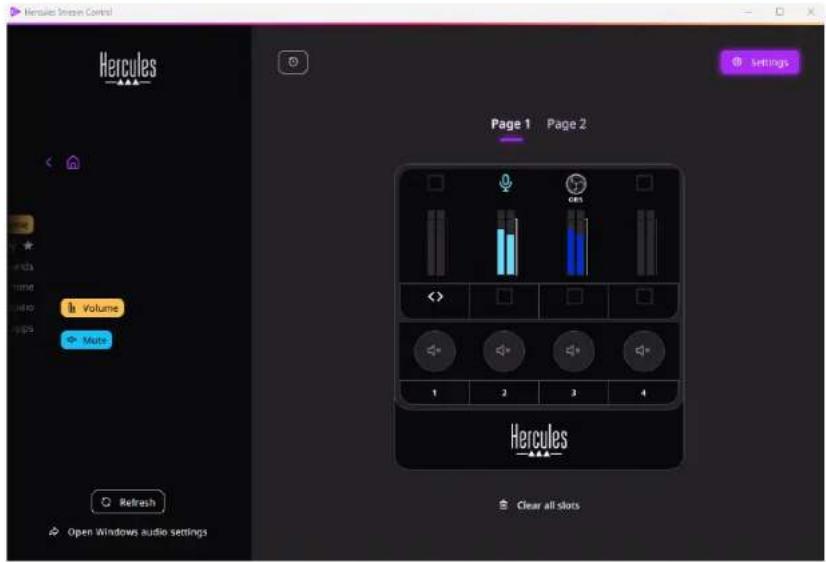
Az Apps (Alkalmazások) menü felsorolja az összes alkalmazást, amely a Windows által felismert folytonos hang adatátvitelt ad le a felhasználó számítógépén.
Alkalmazás kezelése a Hercules Stream 100-zal:
-
Kattintson egy alkalmazásra a listában. Ha a hozzárendelni kívánt alkalmazás nem szerepel a listában, indítsa el az alkalmazást, és szükség esetén internetes böngészők vagy zenei alkalmazások esetén játsszon le egy médiafájlt.
-
Két címke jelenik meg:
○ (Hangerő): lehetővé teszi a hangerő szabályozását. Húzza aícímkét a Hercules Stream 100 képén található sárgán megvilágított területre. A hangerőt az adott hangsávnak megfelelő forgógombbal állíthatja be.
○ Mute (Némítás): lehetővé teszi a hang némítását. Húzza a Mute címkét a Hercules Stream 100 képén lévő kékkel megvilágított területre. A hangot az adott hangsávhoz tartozó akciógomb segítségével némíthatja el.
- A jobb oldalon megnyílik egy panel. Elnevezheti a hangsávot vagy műveletet, hozzárendelhet egy ikont, vagy megváltoztathatja a VU mérő színét.
Különleges funkciók:
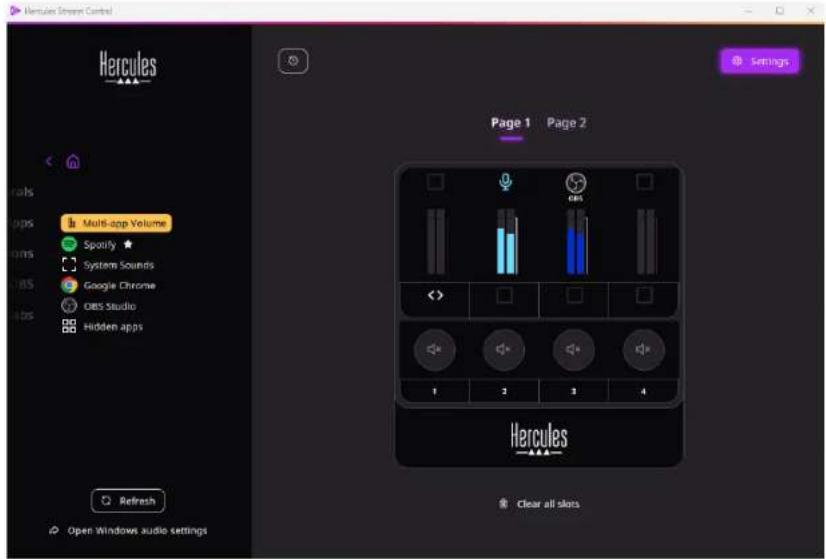
- Multi-app Volume (Több alkalmazás Hangereje): lehetővé teszi, hogy több alkalmazást adjon hozzá egyetlen hangsávhoz, és egyetlen hangerőszabályzóval vezérelje őket. Húzza a címkét a
Hercules Stream 100 képén sárgán világító területre.
A jobb oldali panelen válassza ki azokat az alkalmazásokat, amelyeket erre a hangsávra szeretne csoportosítani.
- ☆: lehetővé teszi az alkalmazás rögzítését a listában. Ez állandóan megjelenik, még akkor is, ha nincs elindítva.
– ☒: lehetővé teszi egy alkalmazás elrejtését a listáról.
Csak a Hidden apps (Elrejtett alkalmazások) almenüben jelenik meg.
Actions (Müveletek)
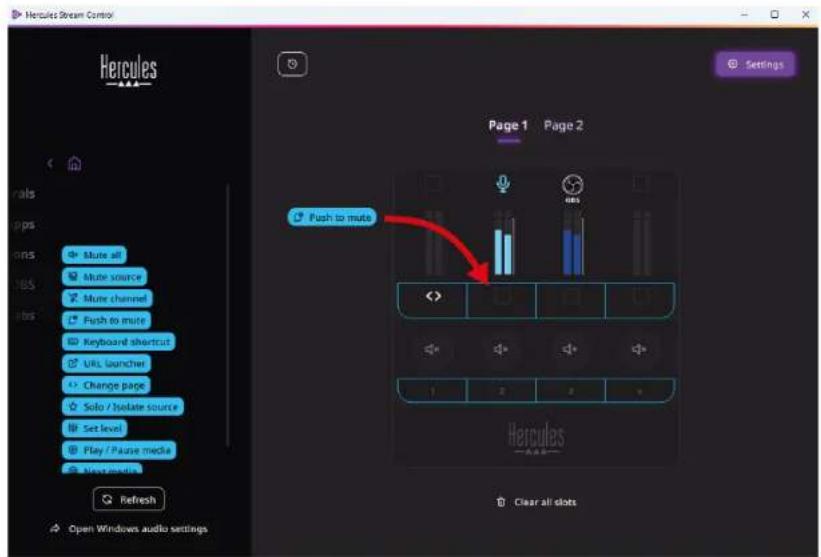
Az Actions (Műveletek) menü a Hercules Stream 100 1-4 akciógombjához rendelhető összes műveletet felsorolja. Egy művelet hozzárendeléséhez egyszerűen húzza a címkét a Hercules Stream 100 képén lévő kékkel megvilágított területre.
A jobb oldali panelen nevet és ikont rendelhet a művelethez, és beállíthatja azt (ha a művelet állítható).
Mute all (Összes némítása): a Windows által felismert összes hangforrás némítása.
Mute source (Hangforrás némítása): a listában kijelölt összes hangforrás némítása.
Mute channel (Csatorna némítása): a listában kiválasztott összes hangcsatorna némítása.
Push to mute (Nyomja meg a némításhoz): a listában kiválasztott összes hangforrást némítja mindaddig, amíg a megfelelő akciógombot lenyomja.
Keyboard shortcut (Billentyúparancs): elindít egy billentyúparancsot.
URL launcher (URL indító): megnyit egy internetes oldalt, és elindítja a megadott URL címet.
Change page (Oldalváltás): megváltoztatja az oldalt a Hercules Stream 100 és a Hercules Stream Control programban.
☆ Solo / Isolate source (Szóló / forrás Elkülönítése): a kiválasztott forráson kívül minden más hangforrást elnémít.
Set level (Hangerő beállítása): a kiválasztott hangforrások vagy hangsávok hangerejét egy előre beállított szintre állítja.
© Play / Pause media (Média Lejátszása / Szüneteltetése): lejátssza vagy szünetelteti a hangsávot.
Next media (Következő média): a lejátszási lista következő médiaszámát játssza le.
Previous media (Előző média): a lejátszási lista előző médiaszámát játssza le.
Testreszabás
Amikor egy elemet hozzáad a Hercules Stream 100-hoz, a Hercules Stream Control alkalmazás jobb oldalán megjelenik egy testreszabási és konfigurációs menü, amely lehetővé teszi az elem különböző funkcióinak hozzáadását vagy módosítását.
Name (Név): lehetővé teszi egy név hozzárendelését (maximum 10 karakter, kis- és nagybetűk egyaránt megengedettek).
Icon (Ikon): lehetővé teszi egy ikon hozzárendelését. Egyéni ikonokat a Graphics settings-ból (Grafikai beállítások) lehet hozzáadni az ikonkönyvtárhoz.
VU meter color (VU mérő színe): csak a VU mérők esetében, válassza ki a VU mérő színét és az egyszínű vagy színátmenetes szintek megjelenítését.
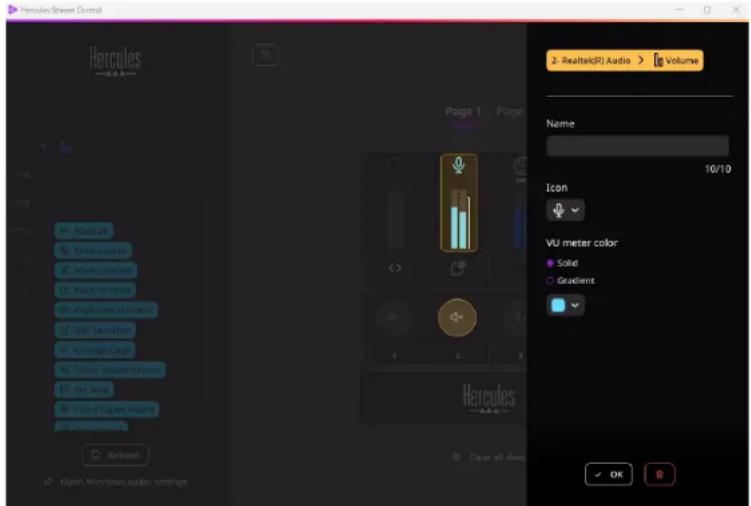
A művelet konfigurálásához egyéb mezők vagy jellemzők is kitölthetők, vagy módosíthatók.
Harmadik féltöl származó alkalmazások
A Hercules Stream Control alkalmazás különböző harmadik féltől származó alkalmazásokhoz kapcsolódhat bizonyos elemek szabályozásához.
A harmadik féltöl származó alkalmazások Hercules Stream Control-hoz való csatlakoztatásának módját a Server access (Kiszolgáló hozzáférés) részben találja.
OBS

OBS
Az OBS egy videófelvételi és streaming alkalmazás több médiaforrás kezelésére egy jelenetrendszeren keresztül.
Hangerőszintek kezelése az OBS-ben:
- General volume (Általános hangerő): az OBS alkalmazás általános hangerejét szabályozza. Húzza a címkét a Hercules Stream 100 képén lévő sárgán megvilágított területre.
- ☐: egy adott hangsávot szabályoz az OBS alkalmazásból. Két címke jelenik meg:
○ Volume (Hangerő): lehetővé teszi a hangerő szabályozását. Húzza aícímkét a Hercules Stream 100 képén található sárgán megvilágított területre. A hangerőt az adott hangsávnak megfelelő forgógombbal állíthatja be.
○ Mute (Némítás): lehetővé teszi a hang némítását. Húzza a Mute címkét a Hercules Stream 100 képén lévő kékkel megvilágított területre. A hangot az adott hangsávhoz tartozó akciógomb segítségével némíthatja el.

Művelet hozzárendelése
Húzza a kék címkét a Hercules Stream 100 képén lévő kékkel megvilágított területre. A műveletet az adott hangsávhoz tartozó akciógombbal indíthatja el.
- Play audio file (Hangfájl lejátszása): lehetővé teszi egy hangfájl kiválasztását egy OBS jelenetből és lejátssza azt.
- Scene Switch (Jelenetváltás): lehetővé teszi egy korábban az OBS alkalmazásban létrehozott jelenet kiválasztását és elindítását.
- Filter ON/OFF (Szürő BE/KI): lehetővé teszi egy OBS forráshoz társítandó szürő kiválasztását és bekapcsolását.
- Toggle recording (Felvétel váltás): lehetővé teszi a hang/videó streaming felvételének elindítását és leállítását az OBS alkalmazáson keresztül.
- ▷ Start/stop streaming (Streaming indítása/leállítása): lehetővé teszi az élő közvetítés indítását és leállítását az OBS alkalmazáson keresztül.
Streamlabs
A Streamlabs egy videófelvételi és streaming alkalmazás, amely több médiaforrást kezel egy jelenetrendszeren keresztül.
Hangerőszintek kezelése a Streamlabs-ben:
- General volume (Általános hangerő): a Streamlabs alkalmazás általános hangerejét szabályozza.
Húzza a címkét a Hercules Stream 100 képén található sárgán megvilágított területre.
- ☐: egy adott hangsávot szabályoz a Streamlabs alkalmazásból.
Két címke jelenik meg:
○ Volume (Hangerő): lehetővé teszi a hangerő szabályozását. Húzza aícímkét a Hercules Stream 100 képén található sárgán megvilágított területre. A hangerőt az adott hangsávnak megfelelő forgógombbal állíthatja be.
○ Mute (Némítás): némítja a hangot. Húzza a címkét a Hercules Stream 100 képén lévő kékkel megvilágított területre. A hangot az adott hangsávhoz tartozó akciógomb segítségével némíthatja el.

Művelet hozzárendelése
Húzza a kék címkét a Hercules Stream 100 képén lévő kékkel megvilágított területre. A műveletet az adott hangsávhoz tartozó akciógomb segítségével indíthatja el
- Scene Switch (Jelenetváltás): lehetővé teszi egy korábban a Streamlabs alkalmazásban létrehozott jelenet kiválasztását.
- Ⓑ Toggle recording (Felvétel váltás): lehetővé teszi a Streamlabs alkalmazáson keresztül a hang/videó streaming felvételének elindítását és leállítását.
- ▷ Start/stop streaming (Streaming indítása/leállítása): lehetővé teszi a Streamlabs alkalmazáson keresztül az élő közvetítés elindítását és leállítását.
Settings (Beállítások)

Settings
A Settings (Beállítások) menü segítségével
konfigurálhatja a Hercules Stream Control alkalmazást.
General settings (Általános beállítások)
Az almenüben a következőket teheti meg:
- alkalmazás nyelvének kiválasztása;
- oktatóanyag újra megnézése;
- a Hercules Stream Control alkalmazás és a Hercules Stream 100 firmware-jének frissítése;
– jogi információk elérésére szolgáló linkek.
Graphic settings (Grafikai beállítások)
Az almenüben a következőket teheti:
- megváltoztatja a VU mérők és az akcióterület megjelenését;
- ikonok hozzáadása és az ON/OFF állapotikonok meghatározása (támogatott formátumok: .jpeg, .png és .svg; méret: 32 x 32 pixel (ikon), 480 x 272 pixel (háttér));
– háttér hozzáadása és módosítása.
Egyéni ikon:
Alapértelmezés szerint, ha a Hercules Stream Control által javasolt ikont használja, a művelet ikonja szürke színű lesz, amikor egy művelet elindul, és a hangsáv ikonja áthúzva lesz, amikor a sáv némítva van.
Meghatározhat ikonokat, amelyek a művelet vagy a hangsáv állapotának megfelelően kijelződnek:
– Műv. nem indult el / Hangsáv lejátszása: ON ikon;
– Múv. folyamatban / Hangsáv némítása: OFF ikon.
Az ON/OFF állapotikon beállítása:
- A My icon library-ben (Az Én ikonkönyvtáram), kattintson: Add new custom icon-ra (Új egyéni ikon hozzáadása).
- Válasszon ki egy képet. Ez fog az ON állapotikonon megjelenni.
– Az OFF állapotikon beállításához, kattintson ide ☐.
- Az Edit icon (Ikon módosítása) ablakban, kattintson az Add OFF state-re (OFF állapot hozzáadása), majd ide + egy kép kiválasztásához.
- Kattintson a Save-re (Mentés).

A képeknek .jpeg, .png vagy .svg formátumúnak és 32 x 32 pixelesnek kell lenniük.
Server access (Kiszolgáló hozzáférés)
Ebben az almenüben harmadik féltöl származó alkalmazásokat csatlakoztathat a Hercules Stream Control-hoz.
OBS:
- Az OBS és a Hercules Stream Control összekapcsolásához nyissa meg az OBS alkalmazást.
- Az Eszközök fülön, válassza ki a WebSocket- kiszolgáló beállításait.
- A Bővítménybeállításoknál, pipálja be a WebSocket-kiszolgáló engedélyezését.
-
A Kiszolgálóbeállításokban:
-
írja be a "4455"-öt a Kiszolgáló portja dobozba;
o pipálja be a Hitelesítés bekapcsolását; -
állítson be egy jelszót a Kiszolgáló jelszava dobozban.
-
Kattintson az Alkalmaz gombra, majd az Ok-ra.
- A Hercules Stream Control OBS Access (OBS Hozzáférés) résznél, írja be ugyanazt a számot és jelszót a Server Port (Kiszolgáló Port) és Server password (Kiszolgáló jelszó) részhez, amit az OBS-ben.
- Kattintson a Save-re (Mentés).
Streamlabs:
- A Streamlabs és a Hercules Stream Control összekapcsolásához nyissa meg a Streamlabs alkalmazást.
- A beállítások megnyitásához kattintson ide a bal alsó menüpontban.
- Válassza ki a Távirányítás menüt.
- Kattintson a Kattintson a megjelenítéshez-re a QR kód megjelenítéséhez, majd kattintson a Részletek megjelenítésére.
- Másolja ki az API tokent.
- A Hercules Stream Control Streamlabs Access (Streamlabs Hozzáférés) résznél, írja be ugyanazt a számot a Port-ba amit a Streamlabs-be használt és másolja be az API token az API token-hez.
- Kattintson a Save-re (Mentés).
Hercules
TECHNIKAI TÁMOGATÁS
https://support.hercules.com



Védjegyek
A Microsoft ^® Windows ^® 10/11 a Microsoft Corporation bejegyzett védjegye vagy védjegye az Egyesült Államokban és/vagy egyéb országokban.
Az Open Broadcaster Software® (OBS) a Wizards of OBS LLC védjegye. A Streamlabs® a Logitech Services S.A. bejegyzett védjegye.
Minden más védjegy és kereskedelmi név a jelen dokumentumban megfelelően tiszteletben van tartva, és továbbra is a megfelelő tulajdonosok tulajdonát képezi. Az illusztrációk nem kötelező érvényűek. A tartalom, az illusztrációk és specifikációk előzetes értesítés nélkül változhatnak, és országonként eltérőek lehetnek.
Szerzói jog
A Guillemot Corporation S.A. előzetes írásbeli engedélye nélkül ez az útmutató semmilyen formában vagy bármilyen módon, elektronikus, mechanikus, mágneses, kézi, fénymásolás, rögzítés vagy más módon nem reprodukálható, nem foglalható össze, nem továbbítható, nem írható át, nem tárolható keresőrendszerben vagy nem fordítható le semmilyen nyelvre vagy számítógépes nyelvre.

STREAM 100
AUDIO CONTROLLER
בַרְשָׁה בִרְשָׁה
× 480 , 32 × 32 : ∫ ∫ ∫ ∫ ∫ ∫ ∫ ∫ ∫ ∫ ∫ ∫ ∫ ∫ ∫ ∫ ∫ ∫ ∫ ∫ ∫ ∫ ∫ ∫ ∫ ∫ ∫ ∫ ∫ ∫ ∫ ∫ ∫ ∫ ∫ ∫ ∫ ∫ ∫ ∫ ∫ ∫ ∫ ∫ ∫ ∫ ∫ ∫ ∫ ∫ ∪ ∪ ∪ ∪ ∪ ∪ ∪ ∪ ∪ ∪ ∪ ∪ ∪ ∪ ∪ ∪ ∪ ∪ ∪ ∪ ∪ ∪ ∪ ∪ ∪ ∪ ∪ ∪ ∪ ∪ ∪ ∪ ∪ ∪ ∪ ∪ ∪ ∪ ∪ ∪ ∪ ∪ ∪ ∪ ∪
272 بكسل (الchlفية)