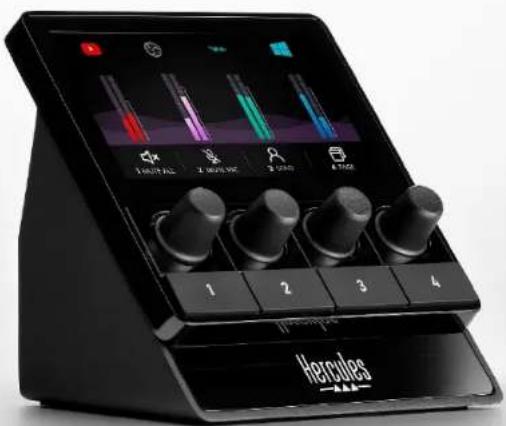
STREAM 100 - Kontrolör HERCULES - Ücretsiz kullanım kılavuzu
Cihazın kılavuzunu ücretsiz bulun STREAM 100 HERCULES PDF formatında.


| Ürün Tipi | Canlı Yayın için Ses Kontrol Cihazı |
| Model | STREAM 100 |
| Marka | Hercules |
| Güç Kaynağı | USB-A - USB-C kablosu ile (dahil) |
| Sistem Gereksinimleri | Windows 10 veya üzeri (64-bit), 4 GB RAM, USB 2.0 bağlantı noktası |
| Temel İşlevler | Ses kontrolü, sessize alma, solo, özelleştirilebilir eylemler, VU metreler, her biri 4 kanal ve 4 eylem içeren iki sayfa |
| Yazılım Entegrasyonları | Hercules Stream Control, OBS, Streamlabs, Windows ses uygulamaları |
| Ekran | VU metreler, simgeler, ses seviyesi çubukları ve eylem alanı ile entegre ekran |
| Bağlantı | Bilgisayara bağlantı için USB-C bağlantı noktası |
| Parlaklık Ayarı | Özel düğme: kısa basış ışık döngüsü, uzun basış bekleme |
| Özelleştirme | Özel simgeler, kanal/eylem adları, VU metre renkleri, duvar kağıtları |
| Bakım ve Temizlik | Yumuşak ve kuru bir bezle temizleyin, aşındırıcı veya sıvı ürünler kullanmayın |
| Güvenlik | Neme, aşırı sıcaklıklara veya darbelere maruz bırakmayın. USB hub üzerinden bağlamayın. |
| Yedek Parçalar ve Onarılabilirlik | USB-C kablosu standart bir kabloyla değiştirilebilir. Cihaz, kullanıcı tarafından onarılabilir parça içermez. |
| Genel Bilgiler | Teknik destek: https://support.hercules.com. Yazılım: Hercules Stream Control. WebSocket/API aracılığıyla OBS ve Streamlabs ile uyumlu. |
Sık sorulan sorular - STREAM 100 HERCULES
Kullanıcıların soruları hakkında STREAM 100 HERCULES
0 soru bu cihaz hakkında. Bildiklerinizi cevaplayın veya kendinizinki sorun.
Bu cihaz hakkında yeni bir soru sor
Cihazınız için talimatları indirin Kontrolör PDF formatında ücretsiz! Kılavuzunuzu bulun STREAM 100 - HERCULES ve elektronik cihazınızı yeniden ele alın. Bu sayfada cihazınızın kullanımı için gerekli tüm belgeler yayınlanmaktadır. STREAM 100 markasının HERCULES.
KULLANIM KILAVUZU STREAM 100 HERCULES
- KUTU İÇERİĞİ 5
- TEKNİK ÖZELLİKLER 6
- KURULUM 7
Hercules Stream 100'ü bağlama ....7
Hercules Stream Control'ü indirme......8
- ÖZELLİKLER......9
Genel bakış......9
Parçaları kontrol etme....11
İşlemleri kontrol etme....14
Bağlantı portu ve parlaklık düğmesi......16
- HERCULES STREAM CONTROL......17
Ana işlevler....17
Peripherals (Çevre birimleri)....17
Apps (Uygulamalar) 19
Actions (İşlemler) 22
Özelleştirme 25
Üçüncü taraf uygulamalar....26
OBS 27
Streamlabs....29
Settings (Ayarlar)....31
General settings (Genel ayarlar)....31
Graphic settings (Grafik ayarları)......31
Server access (Sunucu erişimi)....34

STREAM 100
AUDIO CONTROLLER
Hercules Stream 100 audio kontrol ünitesi ve özel Hercules Stream Control uygulaması ile İnternet'te canlı içerik akışı yaparken kullanılan audio kaynaklarını kontrol altına alabilirsiniz.
1. Kutu içeriği
- Hercules Stream 100
- USB-A - USB-C güç kablosu
– Hercules Stream Control uygulamasını indirme bağlantısı (kutu kapağında)
– Hercules ve Hercules Stream etiketleri - Garanti belgesi
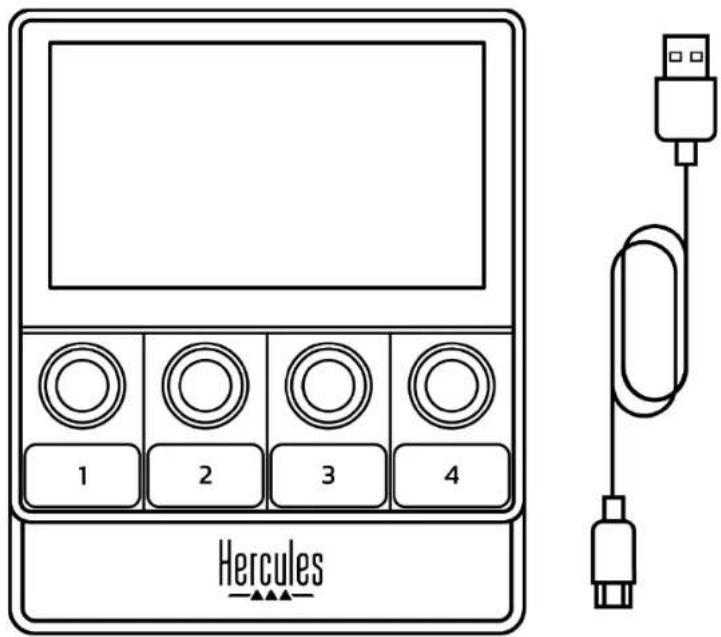

Hercules Stream 100 kontrol ünitesinin ekranından koruyucu filmi çıkarabilirsiniz. Kontrol ünitesinin kullanılmasına engel olmayacağı için üzerinde de bırakabilirsiniz.
2. Teknik özellikler
Hercules Stream Control için sistem gereksinimleri:
- Windows® 10 veya üstü (64-bit)
- 4 GB RAM
- USB 2.0 portu
3. Kurulum
Hercules Stream 100'ü bağlama
-
USB kablosunu, Hercules Stream 100'ün arka kısmındaki USB portuna, ardından bilgisayarınızdaki bir USB portuna bağlayın.
-
Hercules logosu Hercules Stream 100'ün ekranında belirir.
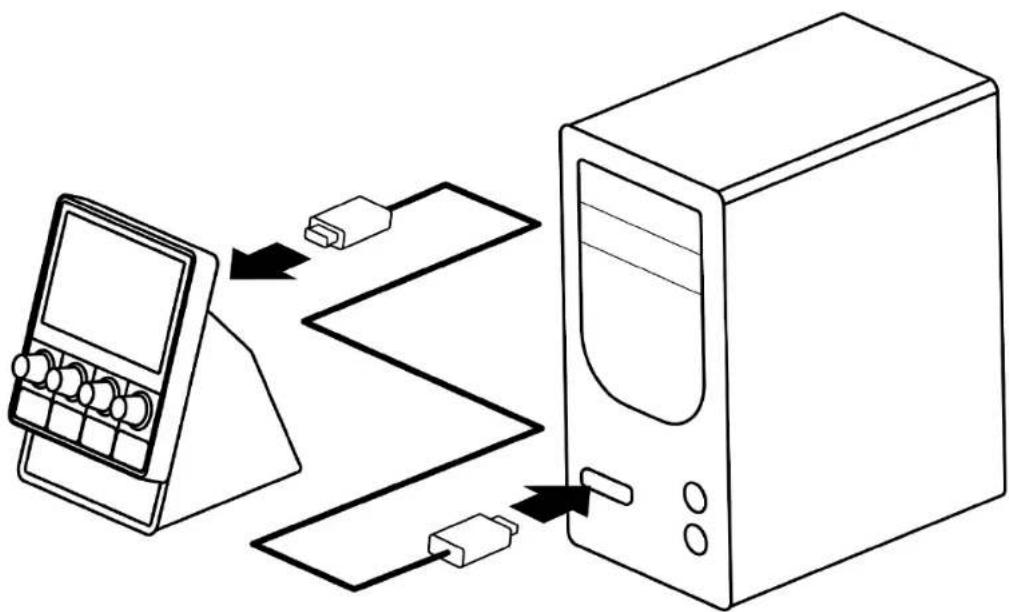
Hercules Stream 100'ü USB hub'a bağlamayın.
Hercules Stream Control'ü indirme
- Hercules Stream 100'ün bilgisayarınıza düzgün bağlandığını kontrol edin.
- \$u adresi ziyaret edin: https://support.hercules.com/product/stream100.
- Hercules Stream Control'ü indirip yükleyin.
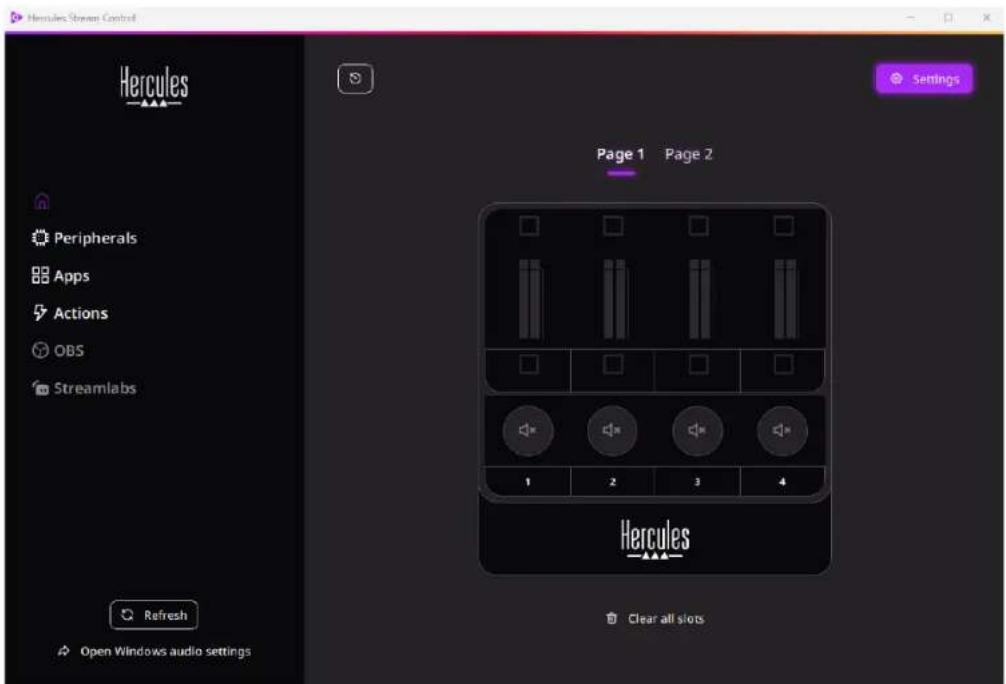
- Hercules Stream 100'ü yapılandırmak için Hercules Stream Control uygulamasını açın.
4. Özellikler
Genel bakış
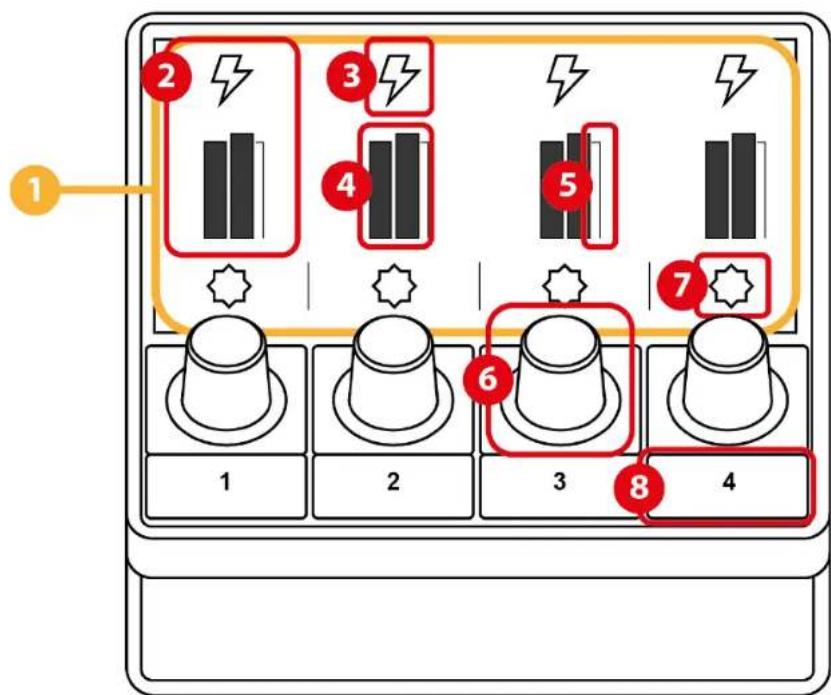
- Sayfa (gösterim)
- Parça (gösterim)
- Parça simgesi (gösterim)
- VU göstergesi (gösterim)
- Ses seviyesi çubuğu (gösterim)
- Enkoder
- İşlem simgesi (gösterim)
- İşlem düğmesi
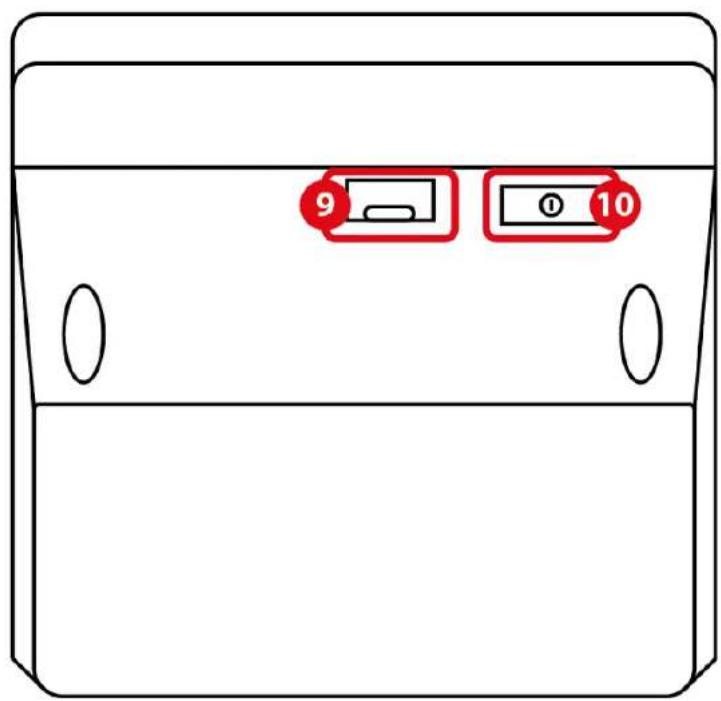
- USB konektörü
- Parlaklık ayarlama düğmesi
Parçaları kontrol etme
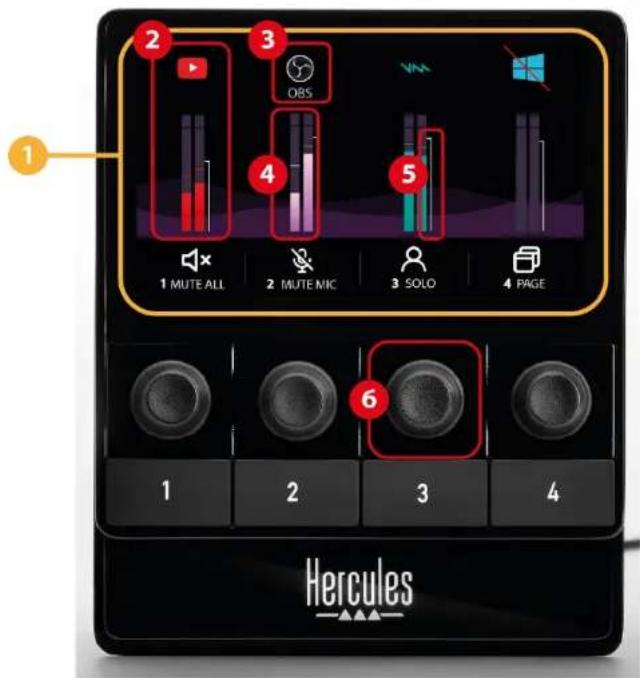
① Sayfa (gösterim): Hercules Stream 100 iki gösterim sayfası içerir; bunların her biri özel alanda dört parça ve dört işlemi görmenizi sağlar.
Bir sayfadan diğerine geçmek için her bir işlem düğmesine (Sayfa değiştir) işlemi atanmalıdır.
Daha fazla bilgi için lütfen Actions (İşlemler) kısmına bakın.
② Parça (gösterim): Bir parçaya bir veya daha fazla audio kaynağı atanabilir. Her parçayla bir enkoder ilişkilendirilmiş olup böylece o parçayı kontrol etmenizi sağlar. Hercules Stream 100 iki sayfaya ayrılmış sekiz parça içerir.
③ Parça simgesi (gösterim): Bir parçaya sanal cue atamanızı sağlar.
- Icon (Simge): Varsayılan olarak parçaya bir audio kaynağı eklendiğinde bir simge otomatik olarak atanır. Varsayılan simgeyi simge kitaplığından (önceden tanımlı simge veya kullanıcıının eklediği simge) başka bir elemanla değiştirebilirsiniz.
- Name (Ad): Parçaya ad vermenizi sağlar. İlgili enkoder kullanılırken 1,5 saniye süreyle metin yerine parçanın ses seviyesi yüzdesi gösterilir.
- Parçayı sessize alma: Varsayılan olarak simgenin üzerinde bir kırmızı çubuk belirir.
Özel bir simge kullanırsanız parça sessize alındığında OFF durum simgesi gösterilir. Bir ON ve OFF durum simgesini nasıl tanımlayacağını öğrenmek için Özel simge kısmına bakın.
- Etkin olmaya audio kaynağı: Parçaya atanan audio kaynakları etkin değilse veya Windows'ta tanınmıyorsa simge grileşir.
④ VU göstergesi (gösterim): Parçanın audio sinyali seviyesini gösterir. Parça sessize alındığında VU göstergesi grileşir.
⑤ Ses seviyesi çubuğu (gösterim): Parçanın ses seviyesini gösterir.
⑥ Enkoder:
- Parçanın ses seviyesini ayarlamak için enkoderi çevirin.
- Parçanın sesini etkinleştirmek veya devre dışı bırakmak için enkodere basın.
İşlemleri kontrol etme
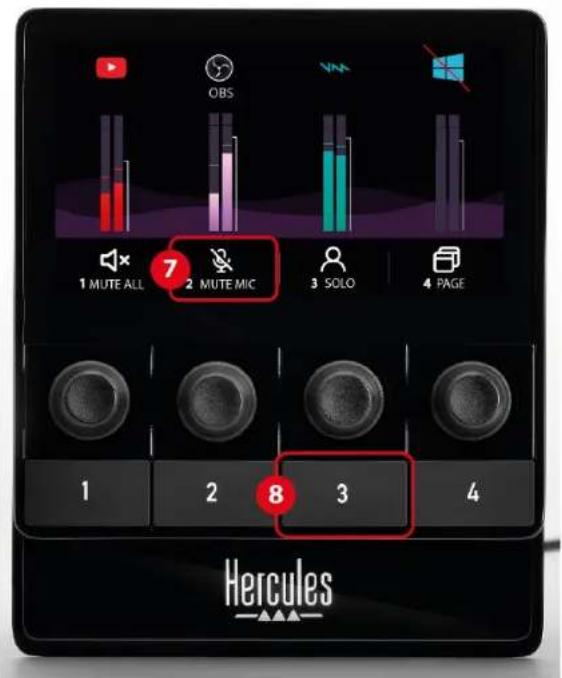
⑦ İşlem simgesi (gösterim): İlgili işlem düğmesine atanan işlem için bir sanal cue eklemenize izin verir.
- Icon (Simge): Varsayılan olarak işlem çalışırken simge grileşir.
Özel bir simge kullanırsanız işlem yürütülürken OFF durum simgesi gösterilir. Bir ON durum simgesi ve OFF durum simgesini nasıl tanımlayacağını öğrenmek için Özel simge kısmına bakın.
- Name (Ad): Atanan işleme ad vermenizi sağlar. İşlem çalışırken metin grileşir.
⑧ İşlem düğmesi: Bu düğmeye atanan işlemi etkinleştirmenizi veya devre dışı bırakmanızı sağlar. İşlem düğmesinin durumu bir LED ile gösterilir:
– LED kapalı: Düğmeye işlem atanmadı.
- LED açık: Düğmeye bir işlem atandı.
– LED yanıp sönyyor: İşlem çalışıyor.
Bağlantı portu ve parlaklık düğmesi
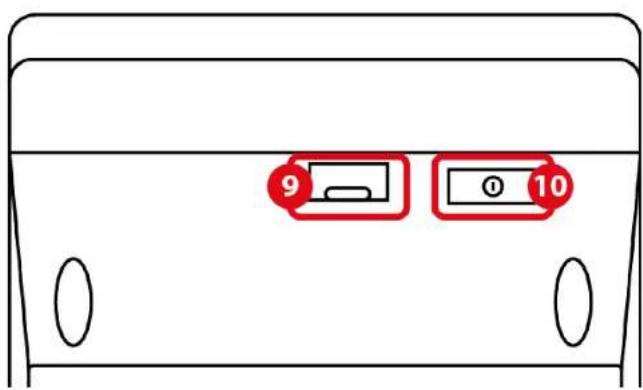
⑨ USB konektörü: Hercules Stream 100'ü USB-A – USB-C güç kablosunu kullanarak bir bilgisayara bağlamanızı sağlar.
⑩ Parlaklık ayarlama düğmesi:
- Kısa basma: Ekranın parlaklığını artırır. Işık şiddeti maksimuma ayarlanırsa kısa basma ışık şiddetini minimuma döndürür.
- Uzun basma: Audio işlevlerini kapatmadan ekranı uyku moduna alır.
5. Hercules Stream Control

İlk kez başlatıldığında Hercules Stream Control'ün nasıl kullanılacağını gösteren bir eğitim videosu görüntülenir. Eğitim videosunu yeniden izlemek için Settings (Ayarlar), ardından Restart tutorial (Eğitim videosunu yeniden başlat) ögesine tıklayın.
Ana işlevler
Peripherals (Çevre birimleri)

Peripherals
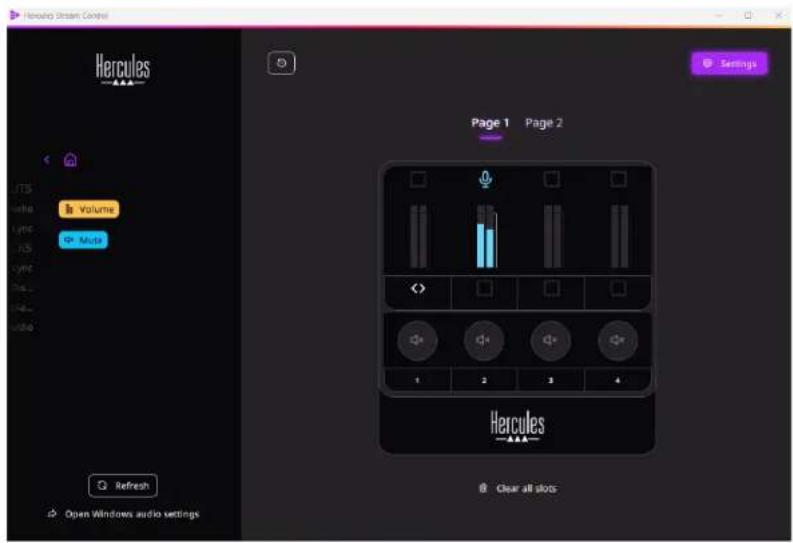
Peripherals (Çevre birimleri) menüsü, bilgisayara bağlanan ve Windows'un algıladığı tüm audio cihazlarını listeler. Cihazlar iki kategoriye ayrılır:
- RECORDING (KAYIT): Audio kaydetmenizi sağlayan tüm cihazlar (USB mikrofonlar, ses kartları vb.).
- PLAYBACK (ÇALMA): Audio çalmanızı sağlayan tüm cihazlar (hoparlörler, kulaklıklar, ses kartları).
Bir cihazı Hercules Stream 100 ile kontrol etmek için:
-
Listedeki bir cihaza tıklayın.
-
İki etiket görüntülenir:
Volume (Ses seviyesi): Ses seviyesini kontrol etmenizi sağlar. Etiketini, Hercules Stream 100'ün görüntüsünün sarı yanan bir alanına sürükleyip bırakın. Ses seviyesini, o parçaya karşılık gelen enkoderi kullanarak ayarlayabilirsiniz.
○ Mute (Sessize al): Sesi sessize almanızı sağlar. etiketini, Hercules Stream 100'ün görüntüsünün mavi yanan bir alanına sürükleyip bırakın. Sesi, o parçaya karşılık gelen işlem düğmesini kullanarak sessize alabilirsiniz.
- Sağ tarafta bir panel açılır. Parçaya veya işleme ad verebilir, bir simge atayabilir veya VU göstergesinin rengini değiştirebilirsiniz.
Apps (Uygulamalar)

Apps (Uygulamalar) menüsü, kullanıcıının
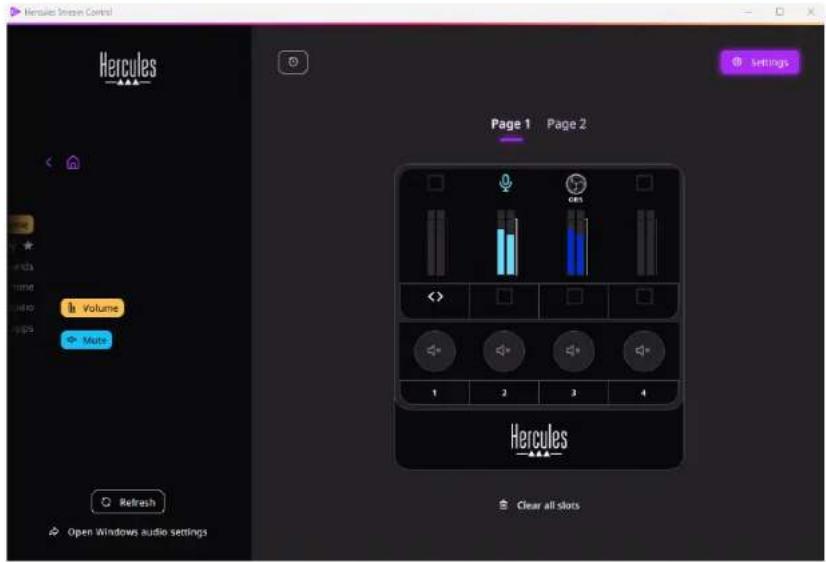
bilgisayarında Windows'un algıladığı, audio akışı yapan tüm uygulamaları listeler.
Bir uygulamayı Hercules Stream 100 ile kontrol etmek için:
-
Listedeki bir uygulamaya tıklayın. Atamak istediğiniz uygulama listede yoksa uygulamayı başlatın ve gerekirse İnternet tarayıcıları veya müzik uygulamaları için bir medya dosyası çalın.
-
İki etiket görüntülenir:
Volume (Ses seviyesi): Ses seviyesini kontrol etmenizi sağlar. ötiketini, Hercules Stream 100'ün görüntüşünün sarı yanan bir alanına sürükleyip bırakın. Ses seviyesini, o parçaya karşılık gelen enkoderi kullanarak ayarlayabilirsiniz.
○ Mute (Sessize al): Sesi sessize almanızı sağlar. Mute etiketini, Hercules Stream 100'ün görüntüsünün mavi yanan bir alanına sürükleyip bırakın. Sesi, o parçaya karşılık gelen işlem düğmesini kullanarak sessize alabilirsiniz.
- Sağ tarafta bir panel açılır. Parçaya veya işleme ad verebilir, bir simge atayabilir veya VU göstergesinin rengini değiştirebilirsiniz.
Özel işlevler:
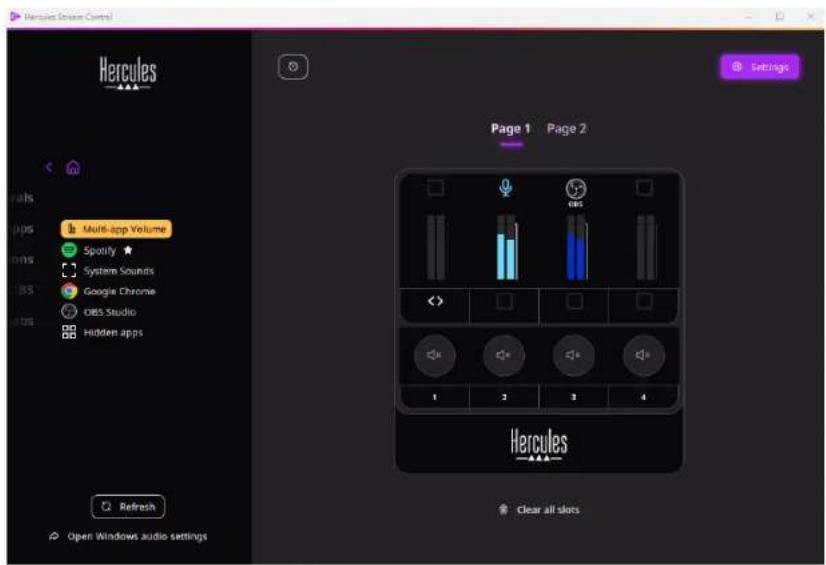
- Multi-app Volume (Çoklu Uygulama Ses Seviyesi): Tek bir parçaya birden fazla uygulama eklemenizi ve bunları tek bir ses seviyesi düğmesi ile kontrol etmenizi sağlar. Etiketini, Hercules
Stream 100'ün görüntüşünün sarı yanan bir alanına sürükleyip bırakın. Sağ taraftaki panelde bu parçada gruplamak istediğiniz uygulamaları seçin.
- ☆Bir uygulamayı listeye sabitlemenizi sağlar. Başlatılmazsa bile listede kalıcı olarak görüntülenir.
- Bir uygulamayı listeden gizlemenizi sağlar. Sadece Hidden apps (Gizlenmiş uygulamalar) alt menüsünde görüntülenir.
Actions (İşlemler)
Actions (İşlemler) menüsü, Hercules Stream 100'de 1 ila 4 işlem düğmelerine atanabilecek tüm işlemleri listeler.
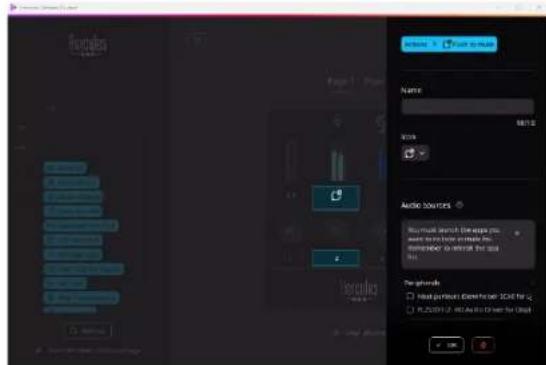
Bir işlem atamak için etiketini, Hercules Stream 100'ün görüntüşünün mavi yanan bir alanına sürükleyip bırakın.


Sağ taraftaki panel, işleme bir ad ve simge atamanızı ve onu yapılandırmanızı (işlem yapılandırılabiliyorsa) sağlar.
Mute all (Hepsini sessize al): Windows'un algıladığı tüm audio kaynaklarını sessize alır.
Mute source (Kaynağı sessize al): Listede seçilen tüm audio kaynaklarını sessize alır.
Mute channel (Kanalı sessize al): Listede seçilen tüm audio kanallarını sessize alır.
Push to mute (Sessize almak için bas): İlgili işlem düğmesi basılı tutulduğu sürece listede seçilen tüm audio kaynaklarını sessize alır.
Keyboard shortcut (Klavye kısayolu): Bir klavye kısayolu başlatır.
URL launcher (URL başlatıcı): Bir İnternet sayfası açar ve girdiğiniz URL'yi başlatır.
Change page (Sayfa değiştir): Hercules Stream 100'de ve Hercules Stream Control'da sayfayı değiştirir.
Solo / Isolate source (Solo / Kaynağı ayır): Seçilen kaynak dışında tüm audio kaynaklarını sessize alır.
Set level (Seviyeyi ayarla): Seçilen audio kaynakları veya parçaların ses seviyesini önceden ayarlanan bir seviyeye ayarlar.
© Play / Pause media (Medyayı çal / duraklat): Parçayı çalar veya duraklatır.
Next media (Sonraki medya): Çalma listesindeki bir sonraki medya parçasını çalar.
Previous media (Önceki medya): Çalma listesindeki bir önceki medya parçasını çalar.
Özelleştirme
Hercules Stream 100'e bir öğe eklendiğinde Hercules Stream Control uygulamasının sağ tarafından bir özelleştirme ve yapılandırma menüsü belirerek öğrenin çeşitli özelliklerini eklemenizi veya değiştirmenizi sağlar.
Name (Ad): Bir ad atamanızı sağlar (en fazla 10 karakter, hem büyük hem de küçük harflere izin verilir).
Icon (Simge): Bir simge atamanızı sağlar. Graphics settings (Grafik ayarları) kısmından simge kitaplığına özel öğeler eklenebilir.
VU meter color (VU göstergesi rengi): Sadece VU göstergeleri için VU göstergesinin rengini seçmenizi ve tek renkli veya geçişli görüntülenmesini sağlar.
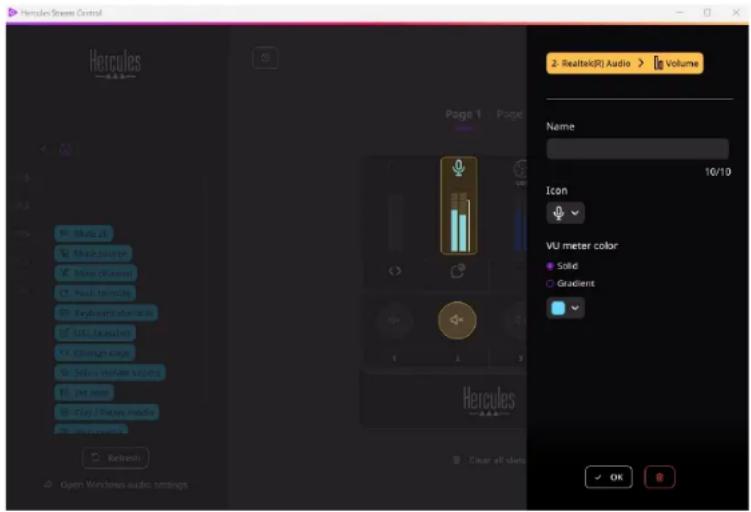
İşlemi yapılandırmak için diğer alanlar veya özellikler tamamlanabilir veya değiştirilebilir.
Üçüncü taraf uygulamalar
Hercules Stream Control uygulaması belirli unsurları kontrol etmek için çeşitli üçüncü taraf uygulamalara bağlanabilir.
Üçüncü taraf uygulamaları Hercules Stream Control'e nasıl bağlayacağını öğrenmek için lütfen Server access (Sunucu erişimi) kısmına bakın.
OBS

OBS
OBS bir sahneler sistemi üzerinden birden fazla medya kaynağınlı yönetmeye yönelik bir video kayıt ve akış uygulamasıdır.
OBS'de audio ses seviyelerini yönetme:
- General volume (Genel ses seviyesi): OBS uygulamasının genel ses seviyesini kontrol eder. Etiketi, Hercules Stream 100'ün görüntüsünün sarı yanan bir alanına sürükleyip bırakın.
- OBS uygulamasından belirli bir parçayı kontrol eder. İki etiket görüntülenir:
Volume (Ses seviyesi): Ses seviyesini kontrol etmenizi sağlar. étiketini, Hercules Stream 100'ün görüntüsünün sarı yanan bir alanına sürükleyip bırakın. Ses seviyesini, o parçaya karşılık gelen enkoderi kullanarak ayarlayabilirsiniz.
○ Mute (Sessize al): Sesi sessize almanızı sağlar. Mute etiketini, Hercules Stream 100'ün görüntüsünün mavi yanan bir alanına sürükleyip bırakın. Sesi, o parçaya karşılık gelen işlem düğmesini kullanarak sessize alabilirsiniz.

işlem atama
Bir mavi etiketi, Hercules Stream 100'ün görüntünsünün mavi yanan bir alanına sürükleyip bırakın. İşlemi, o parçaya karşılık gelen işlem düğmesini kullanarak başlatabilirsiniz.
- Play audio file (Audio dosyasını çal): OBS sahnesinden bir audio dosyası seçerek onu çalmanızı sağlar.
- Scene Switch (Sahne değiştir): OBS uygulamasında daha önce oluşturulmuş bir sahneyi seçmenizi ve onu başlatmanızı sağlar.
- Filter ON/OFF (Filtre açık/kapalı): Bir OBS kaynağıyla ilişkilendirilecek bir filtre seçmenizi ve onu etkinleştirmenizi sağlar.
- Toggle recording (Kayıt anahtarı): OBS uygulaması üzerinden audio/video akışı kaydınlı başlatmanızı ve durdurmanızı sağlar.
- (Akışı başlat/durdur): OBS uygulaması üzerinden canlı akışı başlatmanızı ve durdurmanızı sağlar.
Streamlabs
Streamlabs bir sahneler sistemi üzerinden birden fazla medya kaynağını yönetmeye yönelik bir video kayıt ve akış uygulamasıdır.
Streamlabs'te audio ses seviyelerini yönetme:
- General volume (Genel ses seviyesi): Streamlabs uygulamasının genel ses seviyesini kontrol eder. Etiketi, Hercules Stream 100'ün görüntüsünün sarı yanan bir alanına sürükleyip bırakın.
- Streamlabs uygulamasından belirli bir parçayı kontrol eder. İki etiket görüntülenir:
Volume (Ses seviyesi): Ses seviyesini kontrol etmenizi sağlar. étiketini, Hercules Stream 100'ün görüntünsünün sarı yanan bir alanına sürükleyip bırakın. Ses seviyesini, o parçaya karşılık gelen enkoderi kullanarak ayarlayabilirsiniz.
○ Mute (Sessize al): Sesi sessize alır. etiketini, Hercules Stream 100'ün görüntüsünün mavi yanan bir alanına sürükleyip bırakın. Sesi, o parçaya karşılık gelen işlem düğmesini kullanarak sessize alabilirsiniz.

işlem atama
Bir mavi etiketi, Hercules Stream 100'ün görüntüsünün mavi yanan bir alanına sürükleyip bırakın. İşlemi, o parçaya karşılık gelen işlem düğmesini kullanarak başlatabilirsiniz.
- (Sahne değiştir): Streamlabs uygulamasında daha önce oluşturulmuş bir sahneyi seçmenizi sağlar.
- ©(Kayrt anahtarı): Streamlabs uygulaması üzerinden audio/video akışı kaydını başlatmanızı ve durdurmanızı sağlar.
- ▷ Start/stop streaming (Akışı başlat/durdur): Streamlabs uygulaması üzerinden canlı akışı başlatmanızı ve durdurmanızı sağlar.
Settings (Ayarlar)

Settings
Settings (Ayarlar) menüsü, Hercules Stream Control uygulamasını yapılandırmanızı sağlar.
General settings (Genel ayarlar)
Bu alt menü şunları yapmanızı sağlar:
- uygulamanın dilini seçme;
– eğitim videosunu yeniden izleme;
– Hercules Stream Control uygulamasını ve Hercules Stream 100 donanım yazılımını güncelleme; - yasal bilgi bağlantılarına erişme.
Graphic settings (Grafik ayarları)
Bu alt menü şunları yapmanızı sağlar:
- VU göstergesi ve işlem alanının görünümünü değiştirme;
- simgeler ekleme ve ON/OFF durum simgelerini tanımlama (desteklenen formatlar: .jpeg, .png ve .svg; boyut: 32 x 32 piksel (simge), 480 x 272 piksel (fon));
- fon ekleme ve değiştirme.
Özel simge:
Varsayılan olarak, Hercules Stream Control tarafından önerilen bir simge kullanırken bir işlem tetiklendiğinde işlem simgesi grileşir ve parça sessize alındığında parça simgesinin üstü çizilir.
İşlemin veya parçanın durumuna göre görüntülenecek simgeleri tanımlayabilirsiniz:
- İşlem tetiklenmedi / Parça çalıyor: ON durum simgesi;
- İşlem yapıyor / Parça sessize alındı: OFF durum simgesi.
ON/OFF durum simgelerini ayarlamak için:
- My icon library (Simge kitaplığım), Add new custom icon (Yeni özel simge ekle) öğesine tıklayın.
- Bir görüntü seçin. Bu görüntü, ON durum simgesi olacaktır.
- OFF durum simgesini ayarlamak için ⚠ öğesine tıklayın.
- Edit icon (Simge düzenleme) penceresinde Add OFF state (Kapalı durumu ekle) öğesine tıklayın, ardından + Hughesine tıklayarak bir görüntü seçin.
- Save (Kaydet) öğesine tıklayın.

Görüntüler .jpeg, .png veya .svg formatında ve 32 x 32 piksel boyutunda olmalıdır.
Server access (Sunucu erişimi)
Bu alt menü, üçüncü taraf uygulamaları Hercules Stream Control'e bağlamanızı sağlar.
OBS:
- OBS'yi Hercules Stream Control'e bağlamak için OBS uygulamasını açın.
- Araçlar sekmesinden WebSocket Suncusu Ayarları'nı seçin.
- Eklenti Ayarları kısmındaki WebSocket sunucuyu etkinleştir öğesini işaretleyin.
-
Sunucu Ayarları'nda:
-
Sunucu Portu kutusuna "4455" girin;
- Kimlik Doğrulamasını Etkinleştir öğesini işaretleyin;
-
Sunucu Parolası kutusunda bir sunucu şifresi belirleyin.
-
Uygula düğmesine ve ardından Tamam düğmesine tıklayın.
- Hercules Stream Control'ün OBS Access (OBS Erişimi) kısmında Server Port (Sunucu Portu) ve Server password (Sunucu parolası) kutularına OBS'deki ile aynı numara ve parolayı girin.
- Save (Kaydet) öğesine tıklayın.
Streamlabs:
- Streamlabs'i Hercules Stream Control'e bağlamak için Streamlabs uygulamasını açın.
- Ayarları açmak için sol alt menüdeki öğesine tıklayın.
- Uzaktan Kontrol menüsünü seçin.
- QR kodunu görüntülemek için Göstermek için tıkla öğesine tıklayın, ardından Detayları göster öğesine tıklayın.
- API belirtecini kopyalayın.
- Hercules Stream Control'ün Streamlabs Access (Streamlabs Erişimi) kısmında Port (Port) kutusuna Streamlabs'deki ile aynı numarayı girin ve API belirtecini API token (API belirteci) kısmına yapıştırın.
- Save (Kaydet) öğesine tıklayın.
Hercules

TEKNİK DESTEK
https://support.hercules.com



Ticari markalar
Microsoft® Windows® 10/11, Birleşik Birleşik Devletleri ve/veya diğer ülkelerde Microsoft Corporation'ın tescilli ticari markası veya ticari markasıdır.
Open Broadcaster Software ^® (OBS) Wizards of OBS LLC'nin ticari markasıdır.
Streamlabs® Logitech Services S.A.'nin tescilli ticari markasıdır.
Diğer tüm ticari markalar ile marka adları işbu belgede tanınmış olup ilgili sahiplerine aittir. Fotoğraflar bağlayıcı değildir. İçindekiler, resimler ve teknik özellikler önceden haber vermeksizin değiştirilebilir ve ülkeden ülkeye farklılık gösterebilir.
Telif hakkı
Bu dokümanın hiçbir kısmı, Guillemot Corporation S.A.'nın açık yazılı izni olmadan her ne amaç veya araçla olursa olsun, elektronik, mekanik, manyetik olarak, fotokopi yoluyla, kaydederek, manuel veya başka şekilde, kopyalanması, özetlenmesi, iletilmesi, kaydedilmesi veya saklanması ya da herhangi bir dile veya bilgisayar diline çevrilmesi yasaktır.

STREAM 100
AUDIO CONTROLLER
Instrukcja obsługi