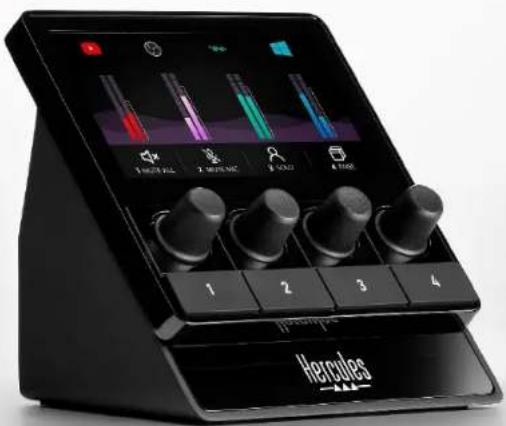
STREAM 100 - Ohjain HERCULES - Ilmainen käyttöohje ja opas
Löydä laitteen käyttöohje ilmaiseksi STREAM 100 HERCULES PDF-muodossa.


| Tuotetyyppi | Ääniohjain suoratoistoon |
| Malli | STREAM 100 |
| Tuotemerkki | Hercules |
| Virtalähde | USB-A - USB-C -kaapelilla (mukana) |
| Järjestelmävaatimukset | Windows 10 tai uudempi (64-bittinen), 4 Gt RAM, USB 2.0 -portti |
| Tärkeimmät toiminnot | Äänenvoimakkuuden säätö, mykistys, soolo, muokattavat toiminnot, äänitasomittarit, kaksi sivua, joissa kummassakin 4 raitaa ja 4 toimintoa |
| Ohjelmistointegraatiot | Hercules Stream Control, OBS, Streamlabs, Windows-äänisovellukset |
| Näyttö | Sisäänrakennettu näyttö, jossa äänitasomittarit, kuvakkeet, äänenvoimakkuuspalkit ja toimintoalue |
| Liitännät | USB-C-portti tietokoneeseen liittämistä varten |
| Kirkkauden säätö | Oma painike: lyhyt painallus vaihtaa kirkkautta, pitkä painallus lepotila |
| Mukauttaminen | Muokattavat kuvakkeet, raitojen/toimintojen nimet, äänitasomittarin värit, taustakuvat |
| Huolto ja puhdistus | Puhdista pehmeällä ja kuivalla liinalla, älä käytä hankaavia tai nestemäisiä aineita |
| Turvallisuus | Älä altista kosteudelle, äärimmäisille lämpötiloille tai iskuille. Älä kytke USB-keskittimeen. |
| Varaosat ja korjattavuus | USB-C-kaapeli on vaihdettavissa tavalliseen kaapeliin. Laite ei sisällä käyttäjän korjattavissa olevia osia. |
| Yleiset tiedot | Tekninen tuki: https://support.hercules.com. Ohjelmisto: Hercules Stream Control. Yhteensopiva OBS:n ja Streamlabsin kanssa WebSocket/API:n kautta. |
Usein kysytyt kysymykset - STREAM 100 HERCULES
Käyttäjien kysymyksiä aiheesta STREAM 100 HERCULES
0 kysymys tästä laitteesta. Vastaa tuntemiisi tai esitä omasi.
Esitä uusi kysymys tästä laitteesta
Lataa ohjeet laitteellesi Ohjain PDF-muodossa ilmaiseksi! Löydä käyttöohjeesi STREAM 100 - HERCULES ja ota elektroninen laitteesi takaisin hallintaan. Tällä sivulla julkaistaan kaikki laitteidesi käyttöön tarvittavat asiakirjat. STREAM 100 merkiltä HERCULES.
KÄYTTÖOHJE STREAM 100 HERCULES
Hercules Stream 100:n yhdistäminen......7
Hercules Stream Controlin lataaminen......8
- OMINAISUUDET......9
Yleiskatsaus....9
Raitojen hallinta 11
Toimintojen hallinta....14
Liitinportti ja kirkkauspainike....16
- HERCULES STREAM CONTROL......17
Päätoiminnot....17
Peripherals (Lisälaitteet) 17
Apps (Sovellukset)....19
Actions (Toiminnot)....22
Mukautus 25
Kolmannen osapuolen sovellukset......26
OBS 27
Streamlabs....29
Settings (Asetukset) 31
General settings (Yleisasetukset)....31
Graphic settings (Graafiset asetukset) .....31
Server access (Palvelimen käyttö) ......34

STREAM 100
AUDIO CONTROLLER
Voit Hercules Stream 100 -ääniohjaimen ja erillisen Hercules Stream Control -sovelluksen avulla hallita äänilähteitä, kun suoratoistat sisältöä internetiin.
1. Laatikon sisältö
- Hercules Stream 100
- USB-A - USB-C -virtakaapeli
- Linkki Hercules Stream Control -sovelluksen lataamista varten (laatikon läpässä)
– Hercules- ja Hercules Stream -tarrat - Takuulappu
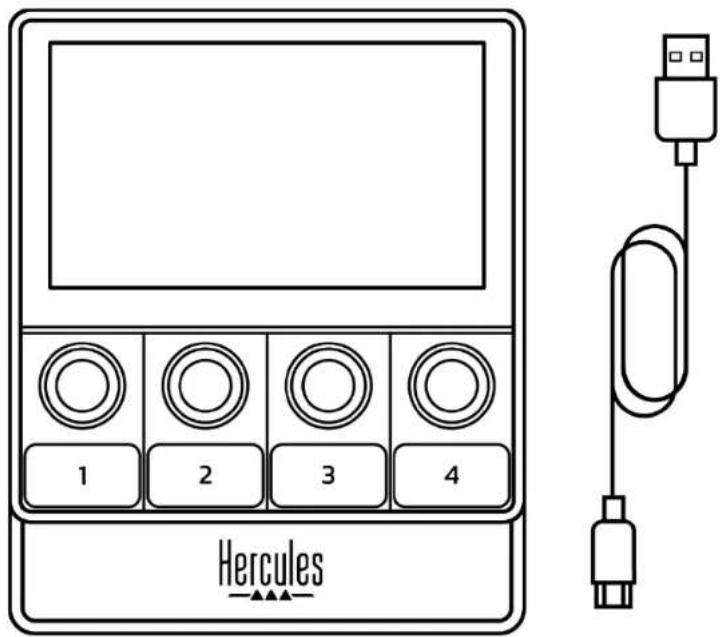

Voit poistaa suojakalvon Hercules Stream 100 - ohjaimen ruudulta. Voit myös jättää sen paikalleen, sillä se ei häiritse ohjaimen käyttöä.
2. Tekniset tiedot
Hercules Stream Controlin järjestelmävaatimukset:
- Windows® 10 tai uudempi (64-bittinen)
- 4 Gt RAM-muistia
- USB 2.0 -portti
3. Asennus
Hercules Stream 100:n yhdistäminen
- Yhdistä USB-kaapeli Hercules Stream 100:n takana olevaan USB-porttiin ja sitten tietokoneen USB-porttiin.
- Hercules-logo ilmestyy Hercules Stream 100:n ruudulle.
Älä yhdistä Hercules Stream 100 -ohjainta USB-hubiin.
Hercules Stream Controlin lataaminen
- Varmista, että Hercules Stream 100 on kiinnitetty kunnolla tietokoneeseen.
- Vieraile osoitteessa: https://support.hercules.com/product/stream100.
- Lataa ja asenna Hercules Stream Control.
- Avaa Hercules Stream Control -sovellus ja määritä Hercules Stream 100.
4. Ominaisuudet
Yleiskatsaus
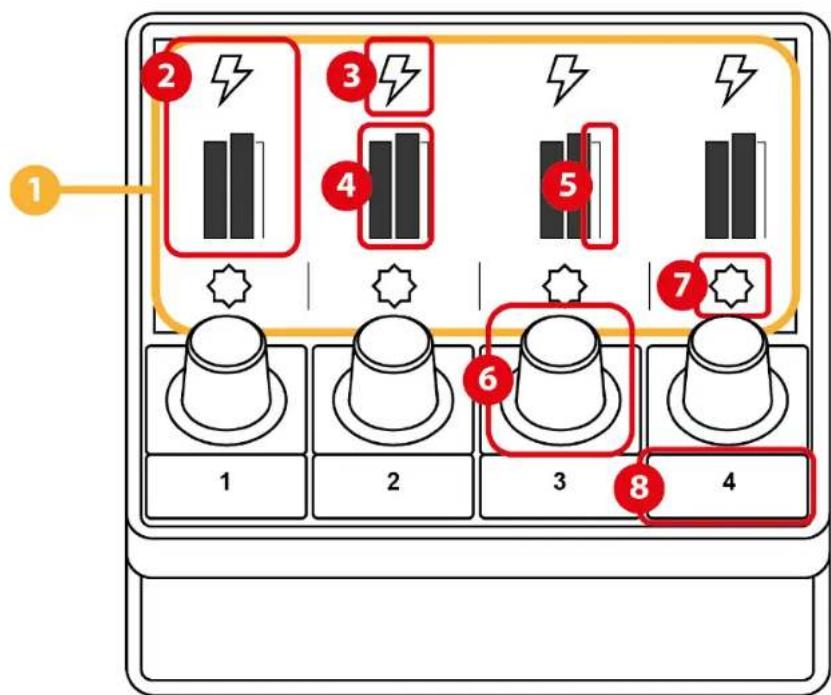
- Sivu (näyttö)
- Raita (näyttö)
- Raitakuvake (näyttö)
- VU-mittari (näyttö)
- Äänenvoimakkuus (näyttö)
- Säädin
- Toimintokuvake (näyttö)
- Toimintopainike
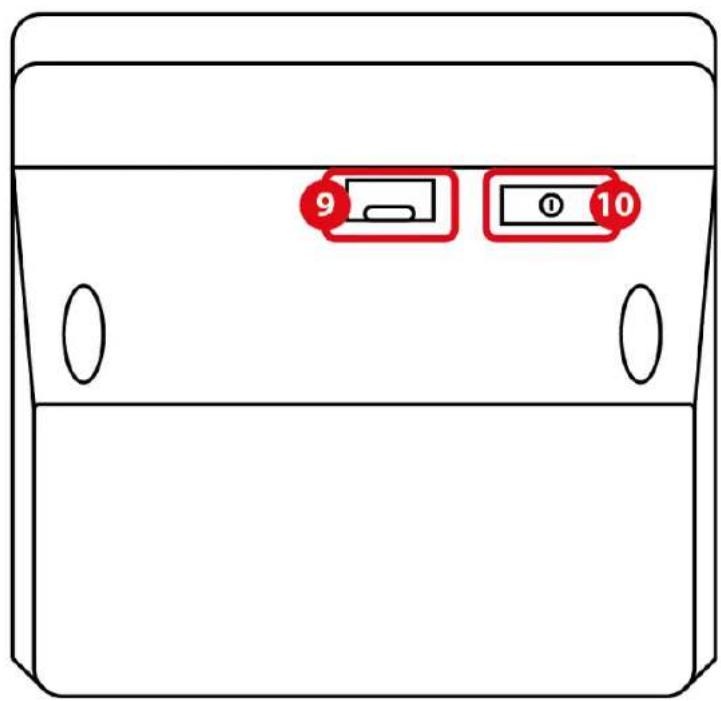
- USB-liitin
- Kirkkaudensäätöpainike
Raitojen hallinta
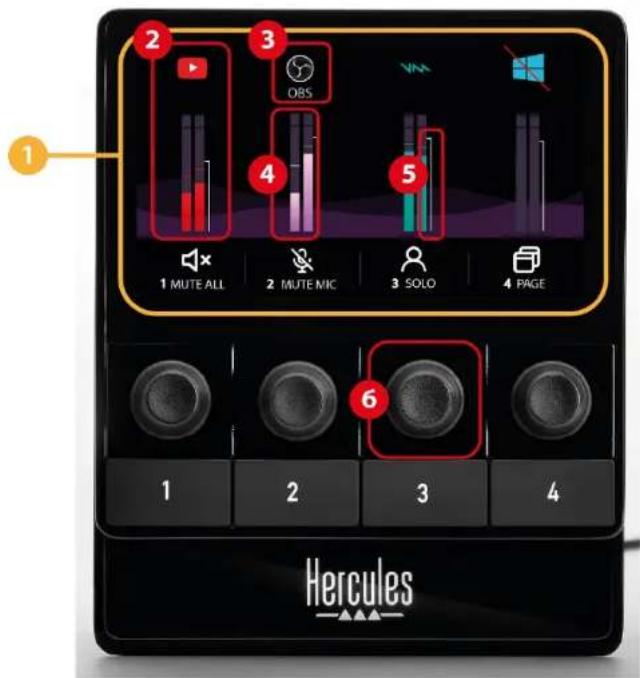
① Sivu (näyttö): Hercules Stream 100 -ohjaimessa on kaksi näyttösivua, joista kumpikin näyttää neljä raitaa ja neljä toimintoa niille varatulla alueella.
Sivulta toiselle voi vaihtaa, jos (Vaihda sivua)
-toiminto on määritetty toimintopainikkeelle. Lisää tietoa löytyy Actions (Toimet) -osiosta.
② Raita (näyttö): Yksi tai useampi äänilähde voidaan määrittää raidalle. Jokaisella raidalla on oma säädin, mikä mahdollistaa kyseisen raidan hallinnan. Hercules Stream 100 sisältää kahdeksan raitaa kahdelle sivulle jaettuna.
③ Raitakuvake (näyttö): Voit määrittää visuaalisen merkin raidalle.
– Icon (Kuvake): Kuvake määritetään oletusarvoisesti automaattisesti, kun äänilähde lisätään raidalle. Voit korvata oletuskuvakkeen toisella kuvakekirjaston elementillä (esimääritetty kuvake tai käyttäjän lisäämä kuvake).
– Name (Nimi): Nimeä raita.
Raidan äänentason prosentti esitetään tekstin sijaan 1,5 sekunnin ajan, kun sitä vastaavaa säädintä käytetään.
- Vaimenna raita: Punainen palkki ilmestyy oletusarvoisesti kuvakkeelle.
Jos käytät mukautettua kuvaketta, OFF-tilakuvake esitetään, kun raita on vaimennettu. Lue Mukautettu kuvake -osio, jotta saat tietoa ON- ja OFF-tilakuvakkeiden määrityksestä.
- Käytöstä poissa oleva äänilähde: Kuvake on harmaa, kun raidalle määritetty äänilähde on poissa käytöstä tai Windows ei tunnista sitä.
④ VU-mittari (näyttö): Esittää raidan äänisignaalintason. VU-mittari on harmaa, kun raita on vaimennettu.
⑤ Äänenvoimakkuus (näyttö): Esittää raidan äänentason.
⑥ Säädin:
- Säädä raidan äänentasoa kääntämällä säädintä.
- Ota raidan ääni käyttöön tai poista se painamalla säädintä.
Toimintojen hallinta
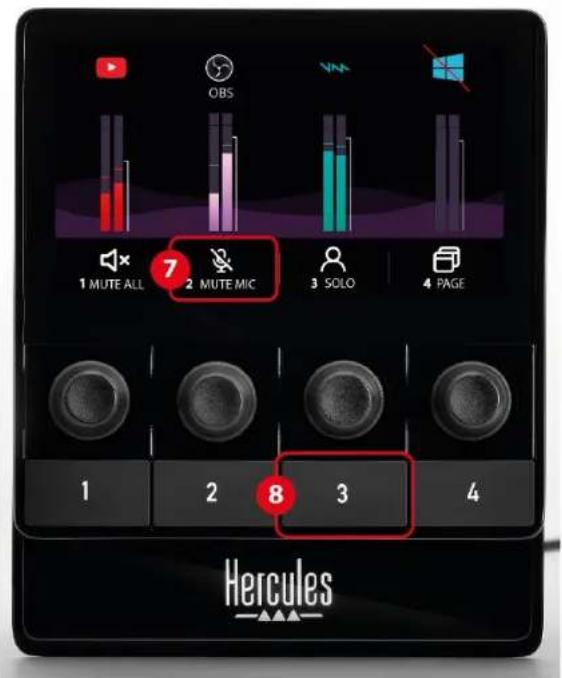
⑦ Toimintokuvake (näyttö): Lisää visuaalinen merkki kyseiselle toimintopainikkeelle määritetylle toiminnolle.
- Icon (Kuvake): Kuvake on oletusarvoisesti harmaa, kun toiminto on käytössä.
Jos käytät mukautettua kuvaketta, OFF-tilakuvake esitetään, kun toiminto on käytössä. Lue Mukautettu kuvake -osio, jotta saat tietoa ON- ja OFF-tilakuvakkeiden määrityksestä.
- Name (Nimi): Nimeä määritetty toiminto. Teksti on harmaa, kun toiminto on käytössä.
⑧ Toimintopainike: Ota tälle painikkeelle määritetty toiminto käyttöön tai poista se käytöstä.
Toimintopainikeen tila ilmaistaan LED-valolla:
- LED pois: Painikkeelle ei ole määritetty toimintoa.
- LED päällä: Painikkeelle on määritetty toiminto.
- LED vilkkuu: Toiminto on käytössä.
Liitinportti ja kirkkauspainike
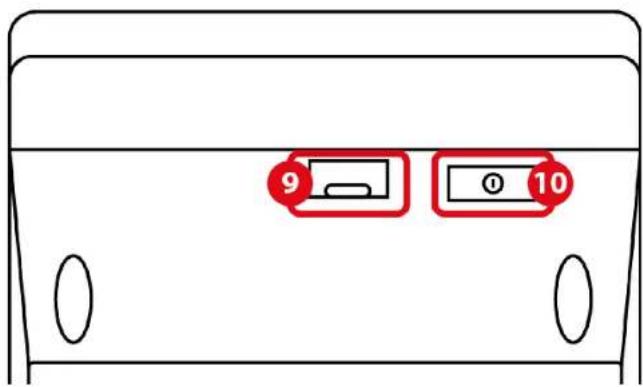
⑨ USB-liitin: Yhdistä Hercules Stream 100 tietokoneeseen käyttämällä USB-A - USB-C - virtakaapelia.
⑩ Kirkkaudensäätöpainike:
- Lyhyt painallus: Kasvata ruudun kirkkautta. Mikäli kirkkaus on määritetty maksimiin, lyhyt painallus palauttaa sen himmeimpään arvoon.
- Pitkä painallus: Aseta ruutu unitilaan sammuttamatta äänitoimintoja.
5. Hercules Stream Control

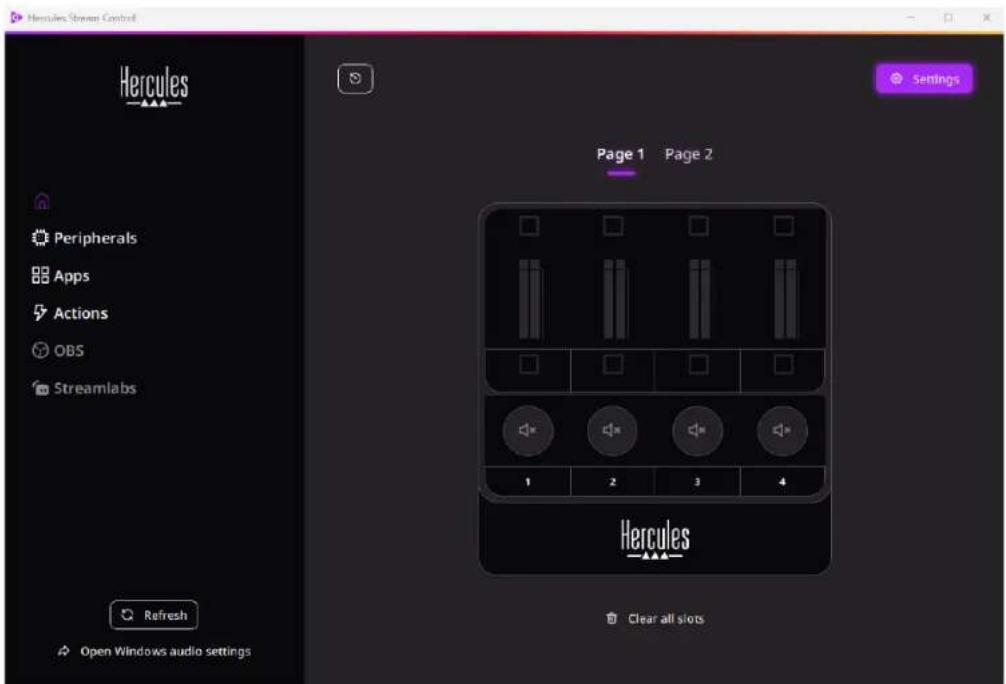
Ensimmäisellä käynnistyskerralla ilmestyvä opastus esittelee, kuinka Hercules Stream Controlia käytetään. Katso opastus uudelleen napsauttamalla Settings (Asetukset) ja sitten Restart tutorial (Aloita opastus alusta).
Päätoiminnot
Peripherals (Lisälaitteet)

Peripherals
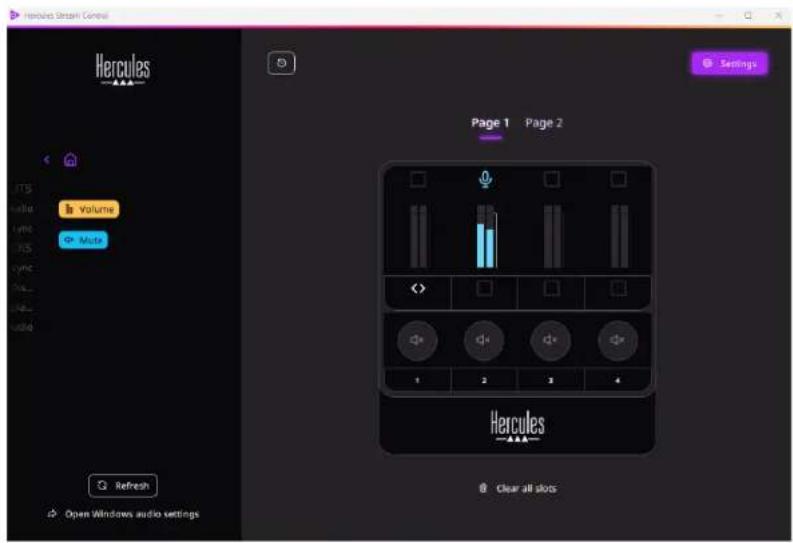
Peripherals (Lisälaitteet) -valikko listaa kaikki tietokoneeseen yhdistetyt ja Windowsin tunnistamat äänilaitteet. Ne on jaettu kahteen luokkaan:
- RECORDING (TALLENNUS): Kaikki laitteet, jotka sallivat äänen tallennuksen (USB-mikrofonit, äänikortit ynnä muut).
- PLAYBACK (TOISTO): Kaikki laitteet, jotka sallivat äänen toiston (kaiuttimet, kuulokkeet ja äänikortit).
Hallitse laitetta Hercules Stream 100 -ääniohjaimella seuraavasti:
-
Napsauta listalla olevaa laitetta.
-
Ruudulla esitetään kaksi kuvaketta:
Volume (Äänenvoimakkuus): Hallitse äänenvoimakkuutta. Vedä ja pudota Volume Hercules Stream 100 -kuvan keltaisena valaistulle alueelle. Voit säätää äänenvoimakkuutta käyttämällä kyseistä raitaa vastaavaa säädintä.
○ (Vaimenna): Vaimenna ääni. Vedä ja pudota Mute Hercules Stream 100 - kuvan sinisenä valaistulle alueelle. Voit vaimentaa äänen käyttämällä kyseistä raitaa vastaavaa toimintopainiketta.
- Oikealle puolelle ilmestyy paneeli. Voit nimetä raidan tai toiminnon, määrittää kuvakkeen tai vaihtaa VU-mittarin väriä.
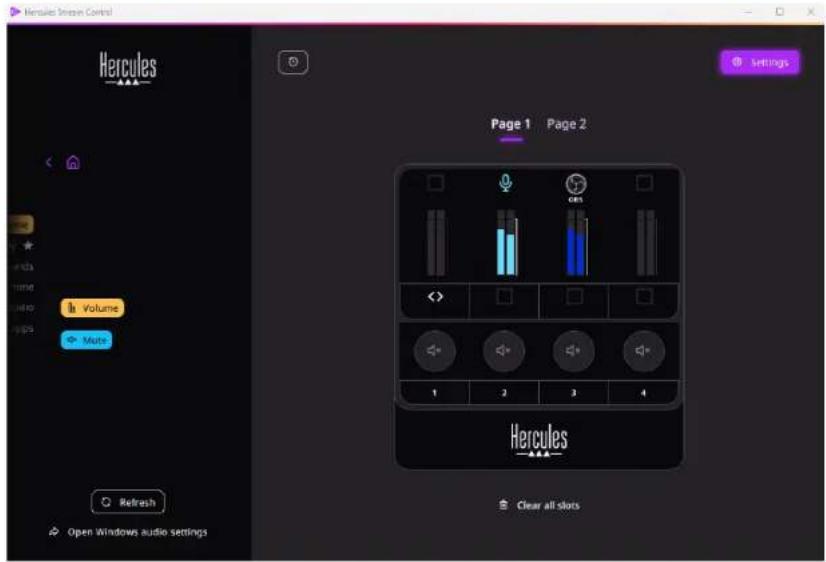
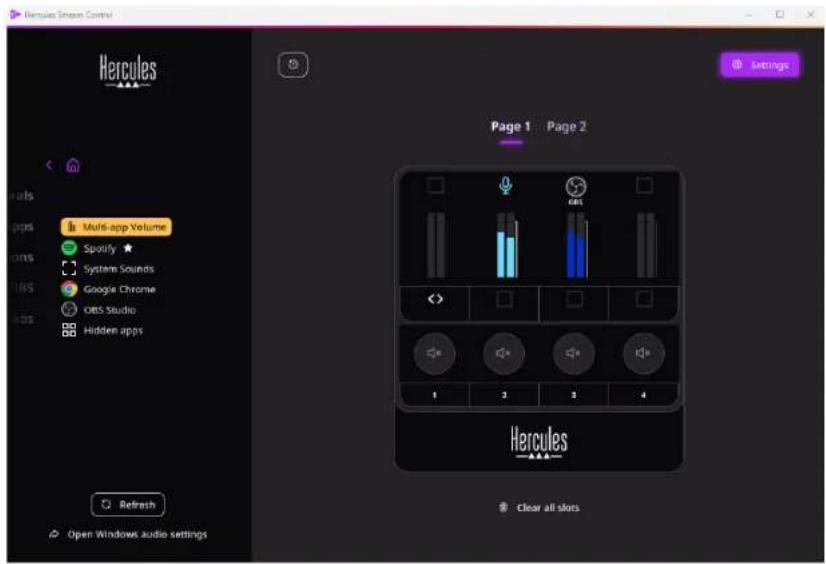
Apps (Apps) -valikko listaa kaikki sovellukset, joiden äänentoiston Windows tunnistaa käyttäjän tietokoneella.
Hallitse sovellusta Hercules Stream 100 -ääniohjaimella seuraavasti:
-
Napsauta listalla olevaa sovellusta. Jos määritettävä sovellus ei ole listalla, käynnistä sovellus ja toista, tarvittaessa, internetselaimilla tai musiikkisovelluksilla mediatiedostoa.
-
Ruudulla esitetään kaksi kuvaketta:
○ (Äänenvoimakkuus): Hallitse äänenvoimakkuutta. Vedä ja pudota Volume Hercules Stream 100 -kuvan keltaisena valaistulle alueelle. Voit säätää äänenvoimakkuutta käyttämällä kyseistä raitaa vastaavaa säädintä.
○ (Vaimenna): Vaimenna ääni. Vedä ja pudota Mute Hercules Stream 100 - kuvan sinisenä valaistulle alueelle. Voit vaimentaa äänen käyttämällä kyseistä raitaa vastaavaa toimintopainiketta.
- Oikealle puolelle ilmestyy paneeli. Voit nimetä raidan tai toiminnon, määrittää kuvakkeen tai vaihtaa VU-mittarin väriä.
Erityistoiminnot:
- (Usean sovelluksen
äänenvoimakkuus): Lisää monta sovellusta yhdelle raidalle ja hallitse niitä yhdellä äänenvoimakkuuden nupilla. Vedä ja pudota Hercules
Stream 100 -kuvan keltaisena valaistulle alueelle. Valitse oikeassa paneelissa sovellukset, jotka haluat lisätä tälle raidalle.
- ☆ Kiinnitä sovellus listalle. Se ilmestyy sinne pysyvästi, vaikka sitä ei olisi käynnistetty.
- Piilota sovellus listalta. Se ilmestyy ainoastaan Hidden apps (Piilotetut sovellukset) -alivalikkoon.
Actions (Toiminnot)
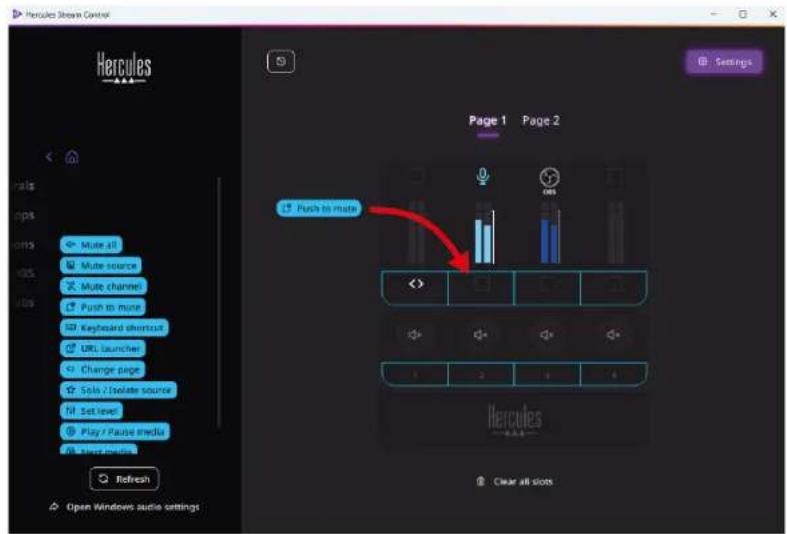
Actions (Toiminnot) -valikko listaa kaikki Hercules Stream 100 -ohjaimen toimintopainikkeille 1–4 määritettävät toiminnot.
Määritä toiminto vetämällä ja pudottamalla se Hercules Stream 100 -kuvan sinisenä valaistulle alueelle.

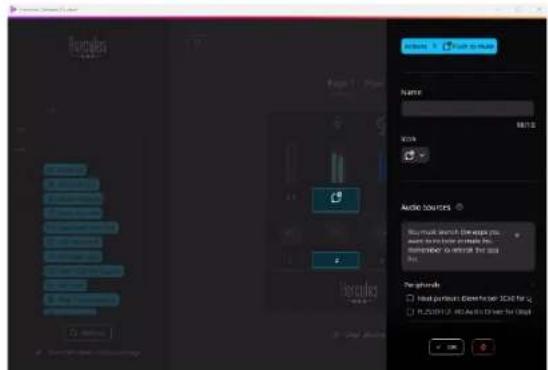
Oikealla puolella olevalla paneelilla voit määrittää toiminnolle nimen sekä kuvakkeen ja säätää sitä (jos toimintoa voi säätää).
Mute all (Vaimenna kaikki): Vaimenna kaikki Windowsin tunnistamien äänilähteiden äänet.
Mute source (Vaimenna lähde): Vaimenna kaikki listalta valittujen äänilähteiden äänet.
Mute channel (Vaimenna kanava): Vaimenna kaikki listalta valittujen äänikanavien äänet.
Push to mute (Vaimenna painamalla): Vaimenna kaikki listalta valittujen äänilähteiden äänet, niin kauan kuin kyseistä toimintopainiketta painetaan.
Keyboard shortcut (Pikanäppäin): Käynnistä pikanäppäimen toiminto.
URL launcher (URL-ohjain): Avaa internetsivu tai siirry syöttämääsi URL-osoitteeseen.
Change page (Vaihda sivua): Vaihda sivua Hercules Stream 100 -ääniohjaimella ja Hercules Stream Control - sovelluksessa.
☆ Solo / Isolate source (Soolo / erota lähde): Vaimenna kaikki äänilähteet valittua lähdettä lukuun ottamatta.
Set level (Valittu taso): Määritä valittujen äänilähteiden tai raitojen äänentaso esiasetetulle tasolle.
© Play / Pause media (Toista mediaa / tauko): Toista raitaa tai tauota se.
@ Next media (Seuraava media): Toista seuraava mediaraita soittolistalta.
Previous media (Edellinen media): Toista edellinen mediaraita soittolistalta.
Mukautus
Kun kohde on lisätty Hercules Stream 100 -ääniohjaimelle, mukautus- ja asetusvalikko ilmestyy Hercules Stream Control -sovelluksen oikealle puolelle. Voit sen jälkeen lisätä tai mukauttaa kohteen eri ominaisuuksia.
Name (Nimi): Määritä nimi (enintään 10 merkkiä, sekä isot että pienet kirjaimet ovat sallittuja).
Icon (Kuvake): Määritä kuvake. Mukautettuja kuvakkeita voi lisätä kuvakekirjastoon Graphics settings (Graafiset asetukset) -osiosta.
VU meter color (VU-mittarin väri): Määritä väri ainoastaan VU-mittarille ja esitä sekä yksittäisiä että liukuvia värejä.
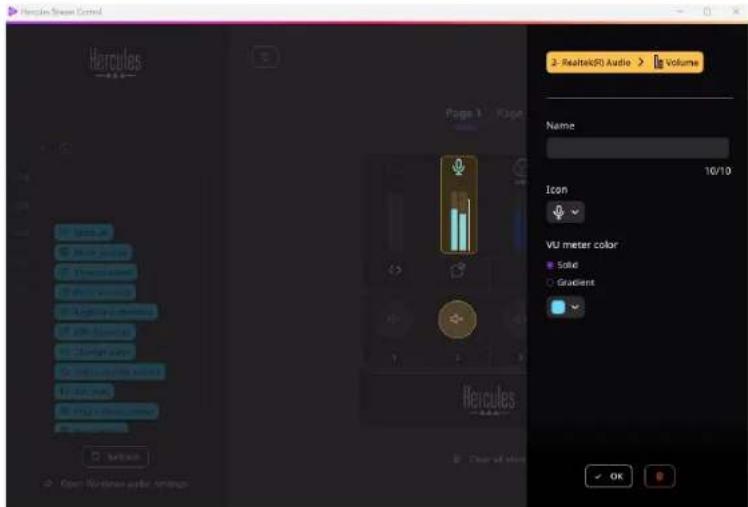
Toimintoa voi määrittää lisäämällä tai muokkaamalla muita kenttiä tai piirteitä.
Kolmannen osapuolen sovellukset
Hercules Stream Control -sovelluksen voi yhdistää kolmannen osapuolen sovelluksiin ja hallita niillä tiettyjä elementtejä.
Lue Server access (Palvelimen käyttö) -osio saadaksesi tietoa, miten Hercules Stream Control yhdistetään kolmannen osapuolen sovelluksiin.
OBS

OBS
OBS on videotallennus- ja suoratoistosovellus, jolla voi hallita useaa medialähdettä kohtausjärjestelmän avulla.
Äänentason hallinta OBS-sovelluksessa:
- General volume (Yleinen äänenvoimakkuus): Hallitse OBS-sovelluksen yleistä äänenvoimakkuutta. Vedä ja pudota kuvake Hercules Stream 100 -kuvan keltaisena valaistulle alueelle.
- Hallitse tiettyä raitaa OBS-sovelluksesta.
Ruudulla esitetään kaksi kuvaketta:
Volume (Äänenvoimakkuus): Hallitse äänenvoimakkuutta. Vedä ja pudota Volume Hercules Stream 100 -kuvan keltaisena valaistulle alueelle. Voit säätää äänenvoimakkuutta käyttämällä kyseistä raitaa vastaavaa säädintä.
○ (Vaimenna): Vaimenna ääni. Vedä ja pudota Mute Hercules Stream 100 - kuvan sinisenä valaistulle alueelle. Voit vaimentaa äänen käyttämällä kyseistä raitaa vastaavaa toimintopainiketta.

Toiminnon määrittäminen
Vedä ja pudota sininen kuvake Hercules Stream 100 - kuvan sinisenä valaistulle alueelle. Voit käynnistää toiminnon käyttämällä kyseistä raitaa vastaavaa toimintopainiketta.
- (Toista äänitiedosto): Valitse OBS- kohtauksesta äänitiedosto ja toista se.
- (Vaihda kohtausta): Valitse OBS- sovelluksessa aiemmin luotu kohtaus ja käynnistä se.
- (Suodin PÄÄLLE/POIS): Valitse OBS- lähteeseen yhdistettävä suodin ja ota se käyttöön.
- ©(Tallennus PÄÄLLE/POIS): Käynnistä tai lopeta äänen/videoon suoratoiston tallennus OBSsovelluksesta.
- (Käynnistä/lopeta suoratoisto): Käynnistä tai lopeta suoratoisto OBS-sovelluksesta.
Streamlabs
Streamlabs on videotallennus- ja suoratoistosovellus, jolla voi hallita useaa medialähdettä kohtausjärjestelmän avulla.
Äänentason hallinta Streamlabs-sovelluksessa:
- General volume (Yleinen äänenvoimakkuus): Hallitse Streamlabs-sovelluksen yleistä äänenvoimakkuutta. Vedä ja pudota kuvake Hercules Stream 100 -kuvan keltaisena valaistulle alueelle.
- Hallitse tiettyä raitaa Streamlabs-sovelluksesta. Ruudulla esitetään kaksi kuvaketta:
Volume (Äänenvoimakkuus): Hallitse äänenvoimakkuutta. Vedä ja pudota Volume Hercules Stream 100 -kuvan keltaisena valaistulle alueelle. Voit säätää äänenvoimakkuutta käyttämällä kyseistä raitaa vastaavaa säädintä.
○ (Vaimenna): Vaimenna ääni. Vedä ja pudota Mute Hercules Stream 100 - kuvan sinisenä valaistulle alueelle. Voit vaimentaa äänen käyttämällä kyseistä raitaa vastaavaa toimintopainiketta.

Toiminnon määrittäminen
Vedä ja pudota sininen kuvake Hercules Stream 100 - kuvan sinisenä valaistulle alueelle. Voit käynnistää toiminnon käyttämällä kyseistä raitaa vastaavaa toimintopainiketta.
- Scene Switch (Vaihda kohtausta): Valitse Streamlabs-sovelluksessa aiemmin luotu kohtaus.
- ©(Tallennus PÄÄLLE/POIS): Käynnistä tai lopeta äänen/videoon suoratoiston tallennus Streamlabs-sovelluksesta.
- (Käynnistä/lopeta suoratoisto): Käynnistä tai lopeta suoratoisto Streamlabs- sovelluksesta.
Settings (Asetukset)

Settings
Settings (Asetukset) -valikossa voi muokata Hercules Stream Control -sovellusta.
General settings (Yleisasetukset)
Tässä alivalikossa voit:
– valita sovelluksen kielen;
- katsoa opastuksen uudelleen;
- päivittää Hercules Stream Control -sovellusta ja Hercules Stream 100:n laiteohjelmistoa;
- avata juridisten tietojen linkkejä.
Graphic settings (Graafiset asetukset)
Tässä alivalikossa voit:
- vaihtaa VU-mittareiden ja toimintoalueiden ulkonäköä;
- lisätä kuvakkeita ja määrittää ON/OFF-tilakuvakkeita (tuetut formaatit: .jpeg, .png ja .svg; koot: 32 x 32 pikseliä (kuvake), 480 x 272 pikseliä (taustakuva));
– lisätä taustakuvan tai vaihtaa sen.
Mukautettu kuvake:
Kun käytät Hercules Stream Control -sovelluksen ehdottamaa kuvaketta, kyseinen kuvake on oletusarvoisesti harmaa toiminnon ollessa käytössä ja rastitettu yli, kun raita on vaimennettu.
Voit määrittää esitettävät kuvakkeet toiminnon tai raidan tilan mukaan:
- Toiminto ei ole käytössä / raitaa toistetaan: ON-tilakuvake;
- Toiminto on käytössä / raita on vaimennettu: OFF-tilakuvake.
Määritä ON/OFF-tilakuvakkeet:
- Napsauta Add new custom icon (Lisää uusi mukautettu kuvake) -asetusta kohdassa My icon library (Oma kuvakekirjasto).
- Valitse kuva. Tämä kuva on ON-tilakuvake.
- Määritä OFF-tilakuvake napsauttamalla 📄.
- Edit icon (Muokkaa kuvaketta) -ikkunassa napsauta kohtaa Add OFF state (Lisää OFF-tila) ja valitse sitten kuva napsauttamalla +
- Napsauta Save (Tallenna).

Kuvien täytyy olla .jpeg-, .png- tai .svg-formaatissa ja kooltaan 32 x 32 pikseliä.
Server access (Palvelimen käyttö)
Tässä alivalikossa voit yhdistää kolmannen osapuolen sovelluksia Hercules Stream Controliin.
OBS:
- Liitä OBS Hercules Stream Controliin avaamalla OBS-sovellus.
- Valitse Työkalut-välilehdeltä WebSocket-palvelimen asetukset.
- Rastita Liitännäisten asetukset -osiosta kohta Ota WebSocket-palvelin käyttöön.
- Palvelimen asetukset -asetuksissa:
○ syötä "4455" Palvelimen portti - laatikkoon;
o rastita Ota tunnistautuminen käyttöön;
- syötä palvelimen salasana Palvelimen
salasana -laatikkoon.
-
Napsauta Käytä ja sitten OK.
-
Syötä Hercules Stream Control -sovelluksen OBS Access (OBS:n käyttö) -osiossa sama numero ja salasana Server Port (Palvelimen portti)- ja Server password (Palvelimen salasana) -kohtaan kuin OBS-sovelluksessa.
-
Napsauta Save (Tallenna).
Streamlabs:
- Liitä Streamlabs Hercules Stream Controliin avaamalla Streamlabs-sovellus.
- Avaa asetukset napsauttamalla vasemman alanurkan valikosta.
- Valitse Remote Control (Kauko-ohjain) -valikko.
- Näytä QR-koodi napsauttamalla Click to reveal (Paljasta napsauttamalla) ja napsauta sitten Show details (Näytä tiedot).
- Kopioi API-valtuus.
- Syötä Hercules Stream Control -sovelluksen Streamlabs Access (Streamlabsin käyttö) -osiossa sama numero Port (Portti) -kohtaan kuin Streamlabs-sovelluksessa ja kopioi API-valtuus kohtaan API token (API-valtuus).
- Napsauta Save (Tallenna).
Hercules

TEKNINEN TUKI
https://support.hercules.com



Tavaramerkit
Microsoft® Windows® 10/11 on Microsoft Corporation in rekisteröity tavaramerkki tai tavaramerkki Yhdysvalloissa ja/tai muissa maissa.
Open Broadcaster Software® (OBS) on Wizards of OBS LLC -yhtiön tavaramerkki.
Streamlabs® on Logitech Services S.A. -yhtiön rekisteröity tavaramerkki. Kaikkia muita tässä asiakirjassa olevia tavaramerkkejä ja tuotenimiä noudatetaan asianmukaisesti, ja ne ovat haltijoidensa omaisuutta. Kuvitukset eivät ole sitovia. Sisältö, kuvitukset ja tavaraselosteet voivat muuttua ilman ilmoitusta ja vaihdella maasta toiseen.
Tekijänoikeus
Mitään tämän käyttöohjeen osaa ei saa kopioida, tiivistää, lähettää, kuvailla, tallentaa hakujärjestelmään tai kääntää muille kielille tai ohjelmointikielille, missään tarkoituksessa tai millään tavalla, sähköisesti, mekaanisesti, magneettisesti, manuaalisesti, valokopioimalla, äänittämällä tai muulla tavalla ilman Guillemot Corporation S.A. -yhtiön varta vasten antamaa kirjallista lupaa.

STREAM 100
AUDIO CONTROLLER
Návod na použitie