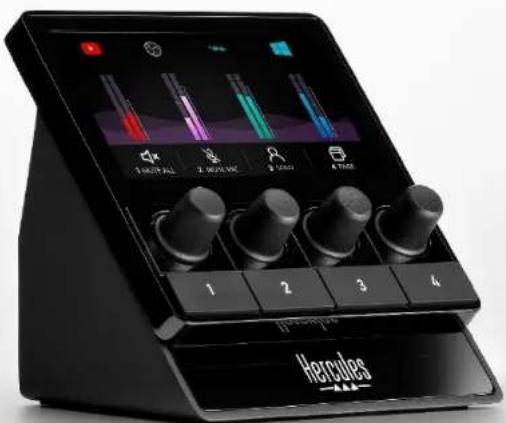
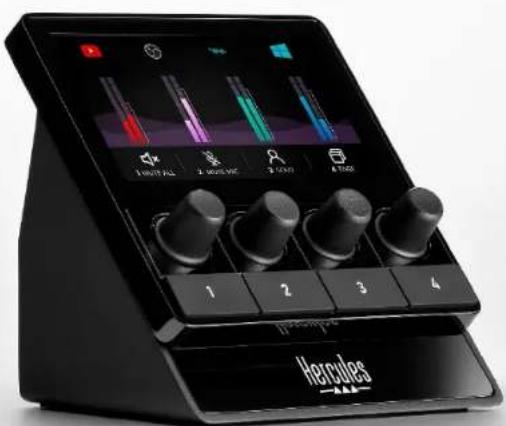
STREAM 100 - Контроллер HERCULES - Бесплатное руководство пользователя
Найдите руководство к устройству бесплатно STREAM 100 HERCULES в формате PDF.


| Тип продукта | Аудиоконтроллер для прямого стриминга |
| Модель | STREAM 100 |
| Бренд | Hercules |
| Питание | Через кабель USB-A на USB-C (входит в комплект) |
| Системные требования | Windows 10 или новее (64 бит), 4 ГБ ОЗУ, порт USB 2.0 |
| Основные функции | Управление громкостью, отключение звука, соло, настраиваемые действия, индикаторы уровня, две страницы по 4 трека и 4 действия на каждой |
| Интеграции с ПО | Hercules Stream Control, OBS, Streamlabs, аудиоприложения Windows |
| Экран | Встроенный экран с индикаторами уровня, иконками, полосами громкости и областью действий |
| Разъемы | Порт USB-C для подключения к компьютеру |
| Регулировка яркости | Выделенная кнопка: короткое нажатие переключает подсветку, долгое нажатие — режим сна |
| Настройка | Пользовательские иконки, названия треков/действий, цвета индикаторов, обои |
| Уход и чистка | Протирать мягкой сухой тканью, не использовать абразивные или жидкие средства |
| Безопасность | Не подвергать воздействию влаги, экстремальных температур или ударов. Не подключать через USB-хаб. |
| Запчасти и ремонт | Кабель USB-C заменяем стандартным кабелем. Устройство не содержит деталей, ремонтируемых пользователем. |
| Общая информация | Техническая поддержка: https://support.hercules.com. ПО: Hercules Stream Control. Совместимость с OBS и Streamlabs через WebSocket/API. |
Часто задаваемые вопросы - STREAM 100 HERCULES
Вопросы пользователей о STREAM 100 HERCULES
0 вопрос об этом устройстве. Ответьте на те, что знаете, или задайте свой.
Задать новый вопрос об этом устройстве
Скачайте инструкцию для вашего Контроллер в формате PDF бесплатно! Найдите своё руководство STREAM 100 - HERCULES и возьмите своё электронное устройство обратно в руки. На этой странице опубликованы все документы, необходимые для использования вашего устройства. STREAM 100 бренда HERCULES.
РУКОВОДСТВО ПОЛЬЗОВАТЕЛЯ STREAM 100 HERCULES
Руководство пользователя
- СОДЕРЖИМОЕ КОРОБКИ ..... 5
- ТЕХНИЧЕСКИЕ ХАРАКТЕРИСТИКИ ......6
- УСТАНОВКА....7
Подключение Hercules Stream 100......7
Загрузка Hercules Stream Control......8
- ФУНКЦИИ......9
Общая информация....9
Управление дорожками.... 11
Контролирующие действия 14
Порт подключения и кнопка
регулировки яркости.... 16
- HERCULES STREAM CONTROL......17
Основные функции ...... 17
Peripherals (Периферийные
уcmpоўсмва).... 17
Apps (Приложения)...... 19
Actions (Действия) 22
Индивидуальная настройка 25
Сторонние приложения ....26
OBS 27
Streamlabs 29
Settings (Hacmpoïku) 31
General settings (Общие настройки).... 31
Graphic settings (Графические
настройки).... 31
С помощью аудиоконтроллера Hercules Stream 100 и специального приложения Hercules Stream Control вы можете взять под контроль источники звука,
используемые при прямой трансляции контента в Интернете.
1. Содержимое коробки
- Hercules Stream 100
- Кабель питания USB-A - USB-C
– Ссылка для загрузки приложения Hercules Stream Control (на крышке коробки)
– Наклейки Hercules и Hercules Stream
– Гарантийный талон
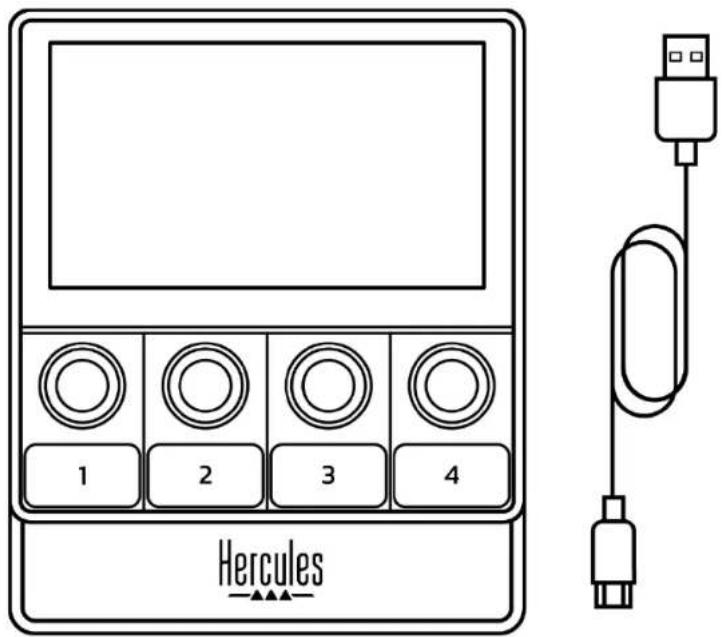

Вы можете снять защитную пленку с экрана контроллера Hercules Stream 100, а можете ее не снимать, так как она не будет мешать работе с контроллером.
2. Технические характеристики
Системные требования для Hercules Stream Control:
- Windows® 10 или более новая версия (64-битная)
– 4 ГБ оперативной памяти - Порт USB 2.0
3. Установка
Подключение Hercules Stream 100
-
Подключите кабель USB к порту USB на задней панели Hercules Stream 100, а затем к порту USB на компьютере.
-
На экране вашего Hercules Stream 100 появляется логотип Hercules.
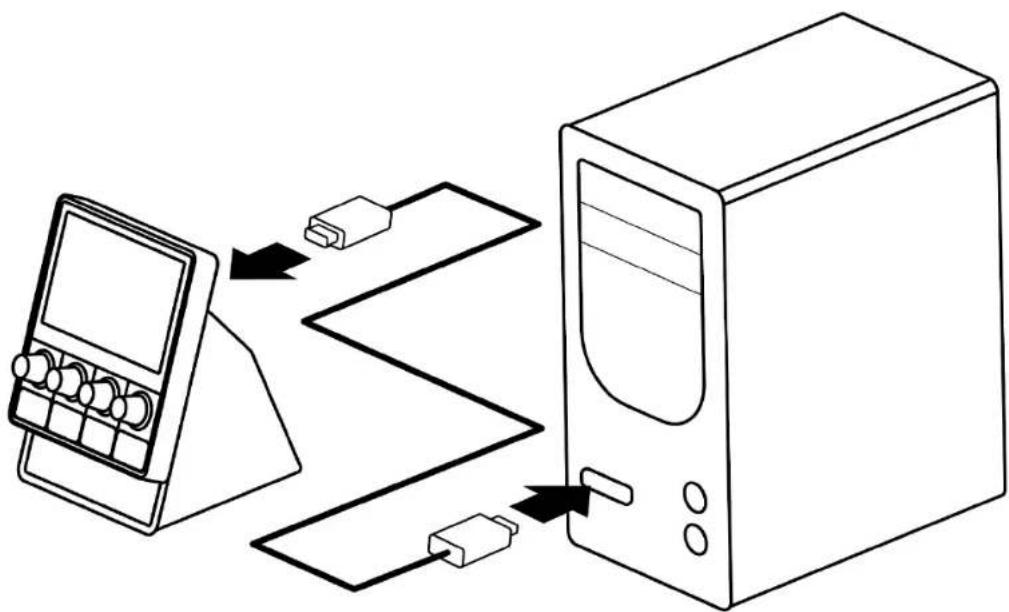
- Убедитесь, что устройство Hercules Stream 100 правильно подключено к компьютеру.
- Перейдите на сайт: https://support.hercules.com/product/stream100.
- Загрузите и установите Hercules Stream Control.
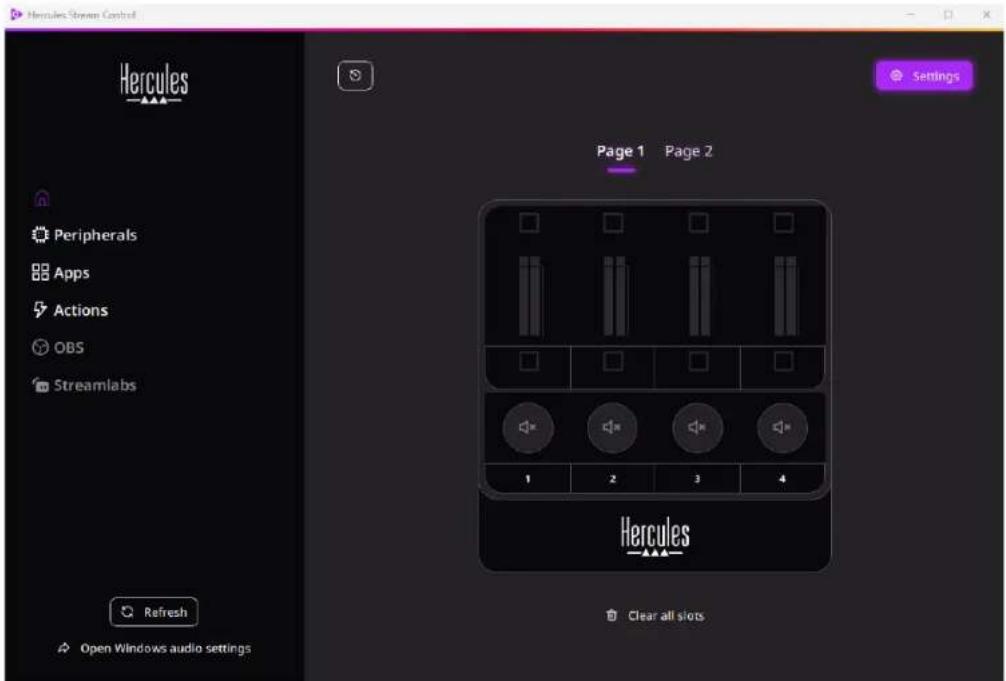
- Откройте приложение Hercules Stream Control, чтобы настроить Hercules Stream 100.
4. Функции
Общая информация
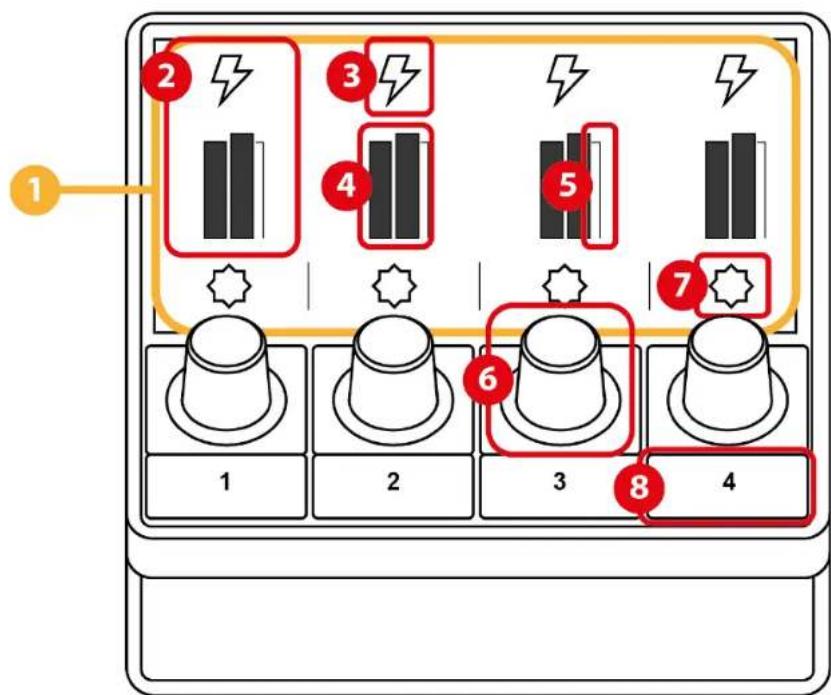
- Страница (дисплей)
- Дорожка (дисплей)
- Значок дорожки (дисплей)
- Измеритель уровня громкости (дисплей)
- Регулировка громкости (дисплей)
- Энкодер
- Значок действия (отображение)
- Кнопка управления
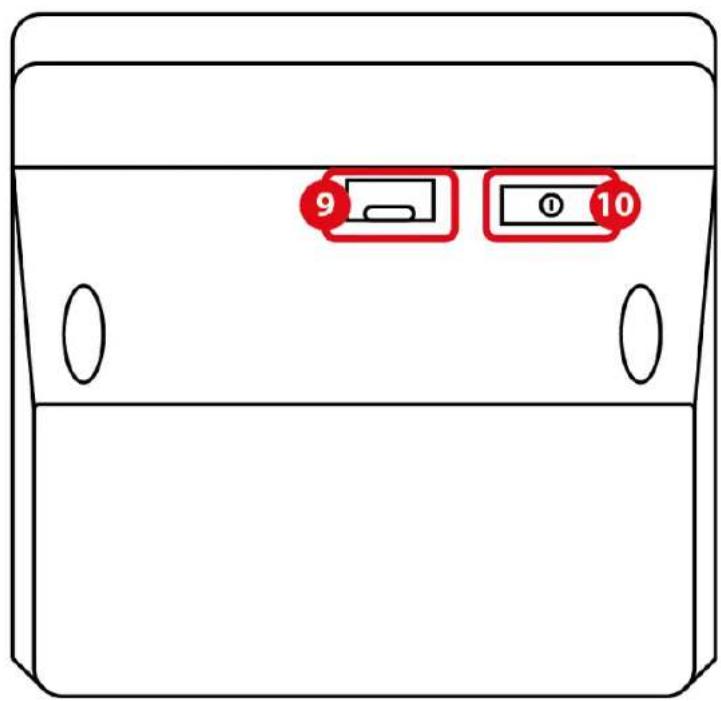
- USB-соединитель
- Кнопка регулировки яркости
Управление дорожками
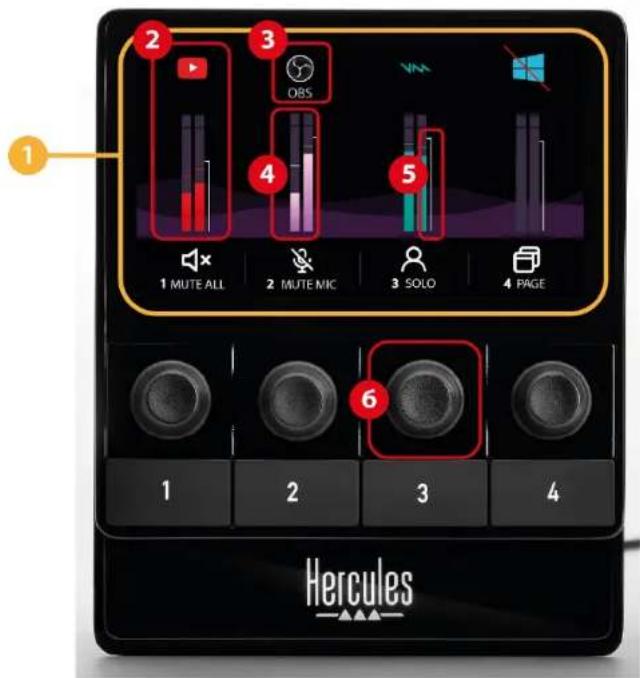
① Страница (дисплей): Hercules Stream 100 имеет две страницы дисплея, каждая из которых позволяет просматривать четыре дорожки и четыре действия в выделенной области.
Чтобы переключиться с одной страницы на другую, действие (Сменить страницу) должно быть назначено кнопке действия. Подробнее об этом см. в разделе Actions (Действия).
② Дорожка (дисплей): один или несколько источников звука могут быть назначены на дорожку. С каждой дорожкой связан энкодер, позволяющий управлять конкретной дорожкой. Hercules Stream 100 имеет восемь дорожек, разделенных на две страницы.
③ Значок дорожки (дисплей): позволяет назначить визуальную подсказку для дорожки.
– Icon (Значок): по умолчанию значок назначается автоматически при добавлении источника звука на дорожку. Вы можете заменить значок по умолчанию на другой элемент из библиотеки значков (предопределенный значок или добавленный пользователем).
– Name (Имя): позволяет дать имя дорожке. При использовании соответствующего энкодера вместо текста в течение 1,5 секунд отображается процент громкости дорожки.
– Отключение звука: по умолчанию на значке появляется красная полоса.
Если вы используете пользовательский значок, то при отключении звука дорожки отображается значок состояния OFF. Узнать, как определить значок состояния ON или OFF можно в разделе Пользовательский значок.
– Неактивный источник звука: значок окрашивается в серый цвет, если источник(и) звука, назначенный(ые) на дорожку, неактивен(ы) или не распознан(ы) в Windows.
④ Измеритель уровня громкости (дисплей):
отображает уровень звукового сигнала дорожки.
Измеритель уровня громкости окрашен в серый цвет,
когда дорожка отключена.
⑤ Регулятор громкости (дисплей): показывает
громкость дорожки.
⑥ Энкодер:
– Поверните энкодер, чтобы отрегулировать громкость дорожки.
– Нажмите на энкодер, чтобы включить или выключить звук дорожки.
Контролирующие действия
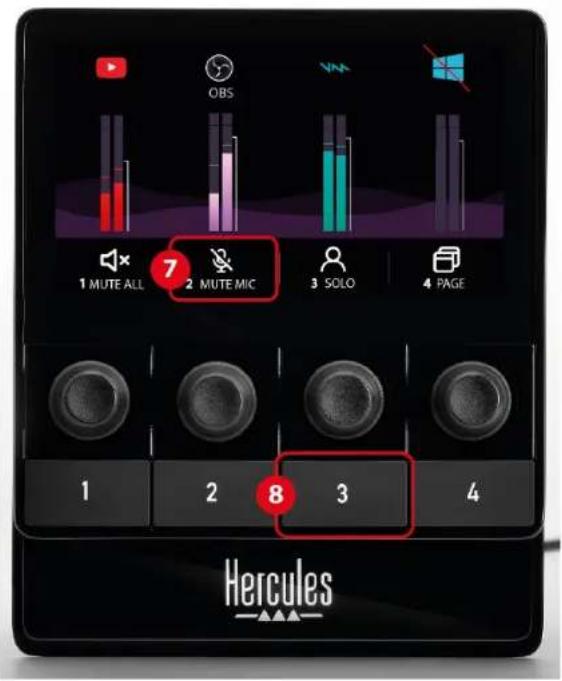
⑦ Значок действия (дисплей): позволяет добавить визуальную подсказку для действия, назначенного для соответствующей кнопки действия.
- Icon (Значок): по умолчанию значок закрашивается серым цветом, когда действие запущено.
Если вы используете пользовательский значок, то при выполнении действия отображается значок состояния OFF. Чтобы узнать, как определить значок состояния ON или OFF, см. раздел Пользовательский значок.
- Name (Имя): позволяет давать имя назначенному действию. Во время выполнения действия текст закрашивается серым цветом.
⑧ Кнопка действия: позволяет включить или
отключить действие, назначенное этой кнопке.
Состояние кнопки действия отображается
светодиодным индикатором:
– Светодиодный индикатор выключен: кнопке не назначено никакое действие.
– Светодиодный индикатор горит: кнопке назначено действие.
– Светодиодный индикатор мигает: выполняется действие.
Порт подключения и кнопка регулировки яркости
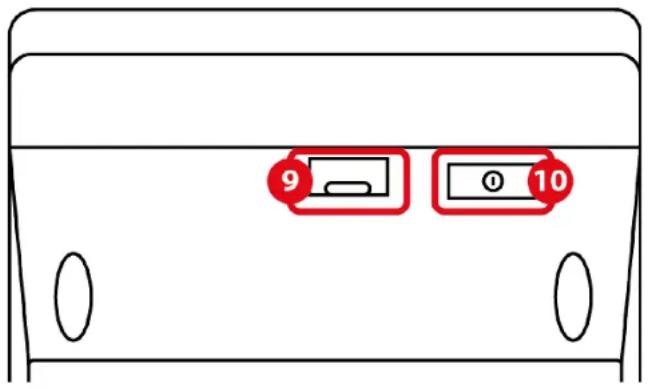
⑨ USB-соединитель: позволяет подключить
Hercules Stream 100 к компьютеру с помощью кабеля питания USB-A – USB-C.
⑩ Кнопка регулировки яркости:
- Короткое нажатие: увеличение яркости экрана. Если интенсивность освещения установлена на максимум, короткое нажатие возвращает ее на минимум.
– Длительное нажатие: переводит экран в спящий режим без отключения аудиофункций.
5. Hercules Stream Control

При первом запуске появится инструкция по использованию Hercules Stream Control. Для повторного просмотра инструкции нажмите
Settings (Настройки), затем Restart tutorial (Повторно открыть инструкцию).
Основные функции
Peripherals (Периферийные устройства)

Peripherals
В меню Peripherals (Периферийные устройства)
перечислены все аудиоустройства, подключенные к компьютеру и распознанные Windows. Они делятся на две категории:
- RECORDING (ЗАПИСЬ): все устройства, позволяющие записывать звук (USB-микрофоны, звуковые карты и т.д.).
- PLAYBACK (ВОСПРОИЗВЕДЕНИЕ): все устройства, позволяющие воспроизводить звук (колонки, наушники, звуковые карты).
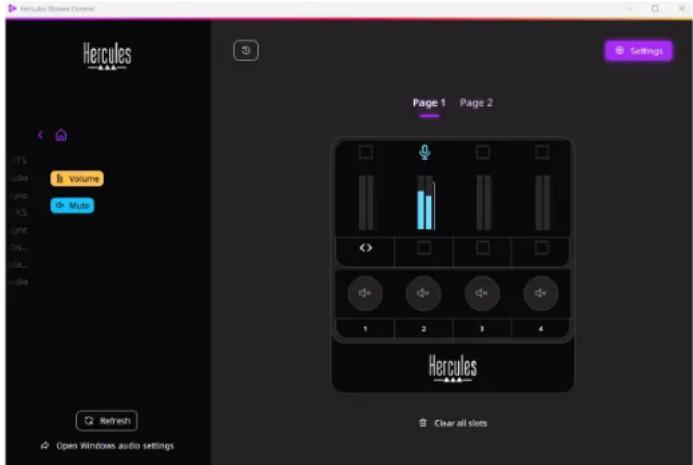
Чтобы управлять устройством с помощью Hercules Stream 100:
- Нажмите на устройство в списке.
- На экране отобразятся два ярлыка:
○ (Громкость): позволяет
регулировать громкость. Перетащите
ярлык в область с желтой
подсветкой на изображении Hercules
Stream 100. Вы можете регулировать
громкость с помощью энкодера,
соответствующего этой дорожке.
○ (Без звука): позволяет отключить
звук. Перетащите ярлык в область
с синей подсветкой на изображении
Hercules Stream 100. Звук
МОЖНО
отключить с помощью кнопки действия,
соответствующей этой дорожке.
- С правой стороны откроется панель. Вы можете присвоить дорожке или действию имя, назначить значок или изменить цвет измерителя уровня громкости.
Apps (Приложения)
В меню Apps (Приложения) перечислены все приложения, которые выводят аудиопоток, распознаваемый Windows на компьютере пользователя.
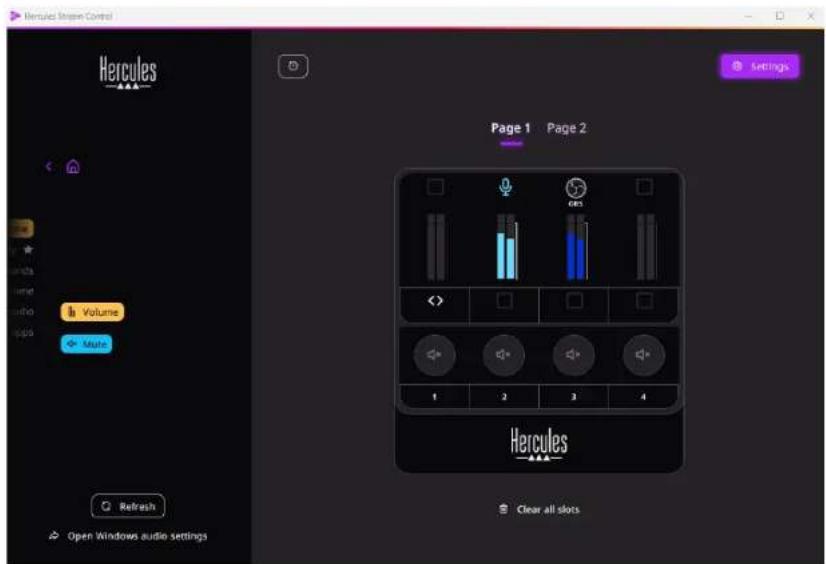
Чтобы управлять приложением с помощью Hercules Stream 100:
-
Нажмите на приложение в списке. Если приложение, которое вы хотите назначить, отсутствует в списке, запустите его и, если необходимо (для интернет-браузеров или музыкальных приложений), воспроизведите медиафайл.
-
На экране отобразятся два ярлыка:
Volume (Громкость): позволяет регулировать громкость. Перетащите ярлык Volume в область с желтой подсветкой на изображении Hercules Stream 100. Вы можете регулировать громкость с помощью энкодера, соответствующего этой дорожке.
○ Mute (Без звука): позволяет отключить звук. Перетащите ярлык Mute в область с синей подсветкой на изображении Hercules Stream 100. Звук можно отключить с помощью кнопки действия, соответствующей этой дорожке.
- С правой стороны откроется панель. Вы можете присвоить дорожке или действию имя, назначить значок или изменить цвет измерителя уровня громкости.
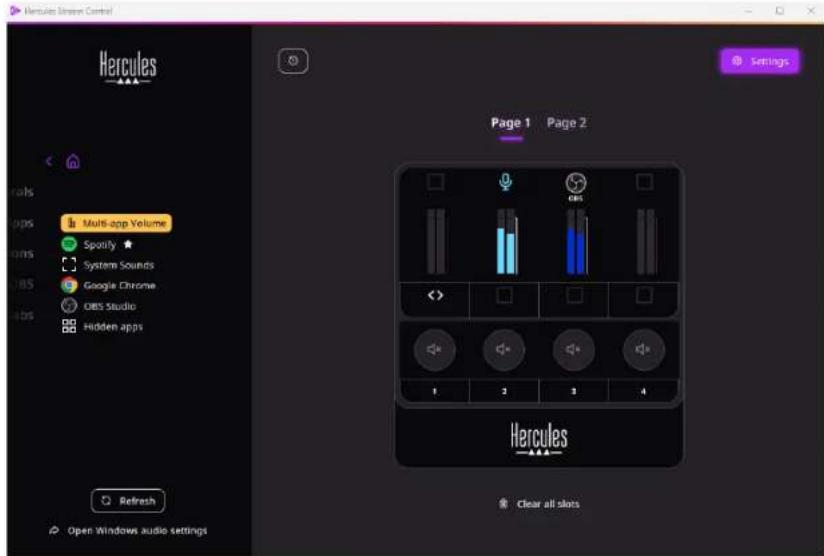
Специальные функции:
- Multi-app Volume (Громкость Multi-app): позволяет добавлять несколько приложений на одну дорожку и управлять ими с помощью одного регулятора громкости. Перетащите ярлык Multi-app Volume в область с желтой подсветкой на изображении Hercules Stream 100. На панели справа выберите приложения, которые хотите сгруппировать на этой дорожке.
- ☆позволяет закрепить приложение в списке. Он будет отображаться постоянно, даже если его не запускать.
– ?позволяет скрыть приложение из списка. Он появится только в подменю Hidden apps (Скрытые приложения).
Actions (Действия)
В меню Actions (Действия) перечислены все действия, назначаемые на кнопки действий 1-4 на Hercules Stream 100.
Чтобы назначить действие, просто перетащите ярлык в подсвеченную синим область на изображении Hercules Stream 100.
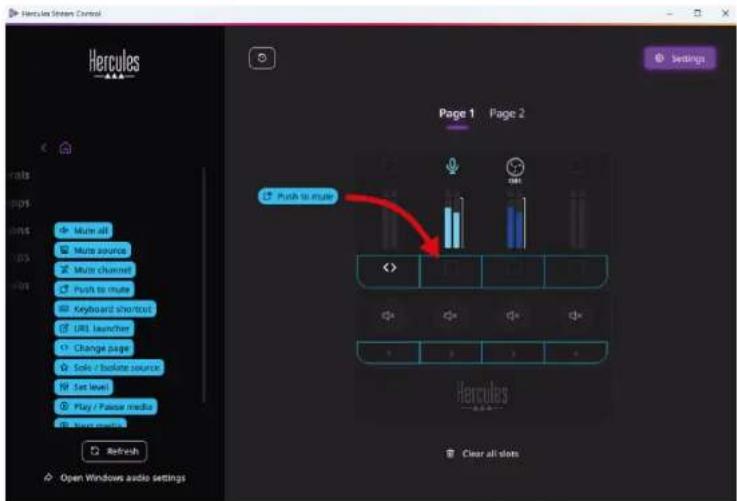
Панель с правой стороны позволяет присвоить действию имя и значок, а также настроить его (если действие можно настроить).
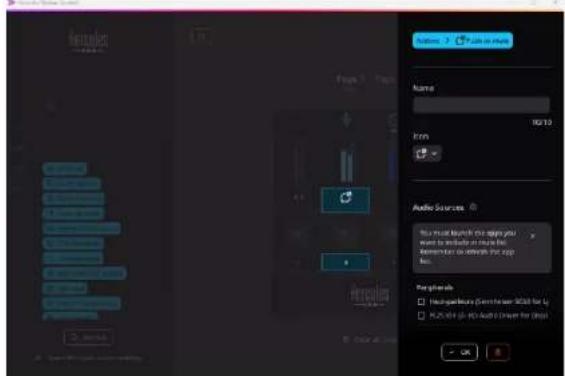
Mute all (Отключить все): отключает все источники звука, распознанные Windows.
Mute source (Отключить источник): отключение всех источников звука, выбранных в списке.
Mute channel (Отключить канал): отключает все выбранные в списке аудиоканалы.
Push to mute (Отключение при нажатии): отключение всех источников звука, выбранных в списке, на время, пока нажата соответствующая кнопка действия.
Keyboard shortcut (Сочетание клавиш): запуск сочетания клавиш.
URL launcher (Программа запуска URL): открывает страницу в Интернете и запускает введенный URL.
Change page (Изменить страницу): изменение страницы на Hercules Stream 100 и в Hercules Stream Control.
☆ Solo / Isolate source (Соло / Исключить источник): отключает все источники звука, кроме выбранного источника.
Set level (Установить уровень): устанавливает
громкость выбранных источников звука или дорожек на заданный уровень.
© Play / Pause media (Воспроизведение / Пауза
медиадорожки): воспроизведение или пауза дорожки.
@ Next media (Следующая медиадорожка):
воспроизведение следующей медиадорожки в списке воспроизведения.
® Previous media (Предыдущая медиадорожка):
воспроизведение предыдущей медиадорожки в списке воспроизведения.
Индивидуальная настройка
Когда элемент добавляется в Hercules Stream 100, в правой части приложения Hercules Stream Control появляется меню настройки и конфигурации, позволяющее добавлять или изменять различные функции элемента.
Name (Имя): позволяет присвоить имя (не более 10 символов, допускаются заглавные и строчные буквы).
Icon (Значок): позволяет назначить значок. Пользовательские значки можно добавить в библиотеку значков из меню Graphics settings (Настройки графики).
VU meter color (Цвет измерителя уровня громкости): только для измерителей уровня громкости, позволяет выбрать цвет измерителя уровня громкости и отобразить сплошные или градиентные уровни.
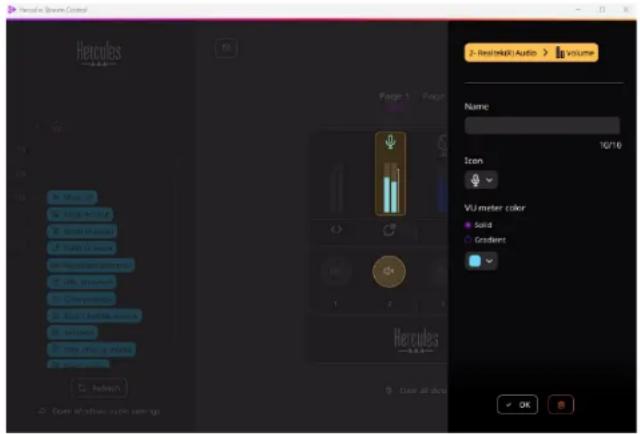
Для настройки действия можно заполнять и изменять другие поля или характеристики.
Сторонние приложения
Приложение Hercules Stream Control может подключаться к различным сторонним приложениям для управления определенными элементами.
Чтобы узнать, как подключить сторонние приложения к Hercules Stream Control, см. Server access (Доступ к серверу).
OBS

OBS
OBS – это приложение для записи и трансляции видео, позволяющее управлять несколькими медиаисточниками с помощью системы сцен.
Управление уровнем громкости в OBS:
– (Общая громкость): регулирует общую громкость приложения OBS. Перетащите ярлык в область с желтой подсветкой на изображении Hercules Stream 100.
– управляет определенной дорожкой из приложения OBS.
На экране отобразятся два ярлыка:
○ (Громкость): позволяет регулировать громкость. Перетащите ярлык в область с желтой подсветкой на изображении Hercules Stream 100. Вы можете регулировать громкость с помощью энкодера, соответствующего этой дорожке.
○ Mute (Без звука): позволяет отключить звук. Перетащите ярлык Mute в область с синей подсветкой на изображении Hercules Stream 100. Звук можно отключить с помощью кнопки действия, соответствующей этой дорожке.

Назначение действия
Перетащите синий ярлык в область с синей подсветкой на изображении Hercules Stream 100. Запустить действие можно с помощью кнопки действия, соответствующей этой дорожке.
– (Воспроизведение аудиофайла):
позволяет выбрать аудиофайл из сцены OBS и воспроизвести его.
- Scene Switch (Переключение сцен): позволяет выбрать сцену, ранее созданную в приложении OBS, и запустить ее.
Filter ON/OFF (ВКЛ/ОТКЛ фильтров): позволяет выбрать фильтр, который будет связан с источником OBS, и включить его.
- Ⓑ Toggle recording (Переключение записи): позволяет запускать и останавливать запись аудио/видео потока через приложение OBS.
- ▷ Start/stop streaming (Запуск/остановка трансляции):
позволяет запускать и останавливать
трансляцию через приложение OBS.
Streamlabs
Streamlabs – это приложение для записи и потоковой передачи видео, позволяющее управлять несколькими медиаисточниками с помощью системы сцен.
Управление уровнями громкости в Streamlabs:
- (Общая громкость): управляет общей громкостью приложения Streamlabs. Перетащите ярлык в область с желтой подсветкой на изображении Hercules Stream 100.
– управляет определенной дорожкой из приложения Streamlabs.
На экране отобразятся два ярлыка:
○ (Громкость): позволяет регулировать громкость. Перетащите ярлык в область с желтой подсветкой на изображении Hercules Stream 100. Вы можете регулировать громкость с помощью энкодера, соответствующего этой дорожке.
○ Mute (Без звука): отключает звук. Перетащите ярлык Mute в область с синей подсветкой на изображении Hercules Stream 100. Звук можно отключить с помощью кнопки действия, соответствующей этой дорожке.

Назначение действия
Перетащите синий ярлык в область с синей подсветкой на изображении Hercules Stream 100. Запустить действие можно с помощью кнопки действия, соответствующей этой дорожке.
Scene Switch (Переключение сцен): позволяет выбрать сцену, ранее созданную в приложении Streamlabs.
- ©(Переключение записи): позволяет запускать и останавливать запись аудио/видео потока через приложение Streamlabs.
- (Запуск/остановка трансляции):
позволяет запускать и останавливать
трансляцию через приложение Streamlabs.
Settings (Hacmpoïku)

Settings
Меню Settings (Настройки) позволяет настроить приложение Hercules Stream Control.
General settings (Общие настройки)
Это подменю позволяет:
– выбирать язык приложения;
– повторно просматривать инструкцию;
– обновлять приложение Hercules Stream Control и микропрограммное обеспечение Hercules Stream 100;
– переходить по ссылкам на юридическую информацию.
Graphic settings (Графические настройки)
Это подменю позволяет:
– менять внешний вид измерителей уровня громкости и области действий;
– добавлять значки и определять значки состояния ON/OFF (поддерживаемые форматы: .jpeg, .png и .svg; размер: 32 x 32 пикселей (значок), 480 x 272 пикселей (фон));
– добавлять и изменять фон.
Пользовательский значок:
По умолчанию при использовании значка, предложенного Hercules Stream Control, значок действия закрашивается серым цветом, если действие запущено, а значок дорожки перечеркивается, если дорожка отключена.
Вы можете задать значки, которые будут отображаться в зависимости от состояния действия или дорожки:
– Действие не сработало / воспроизведение дорожки: Значок состояния ON;
– Действие продолжается / звук дорожки отключен: Значок состояния OFF.
Чтобы установить значки состояния ON/OFF:
- В My icon library (Моя библиотека значков) нажмите Add new custom icon (Добавить новый пользовательский значок).
- Выберите изображение. Это изображение будет значком состояния ON.
– Чтобы установить значок состояния OFF, нажмите
- В окне Edit icon (Редактирование значка) нажмите Add OFF state (Добавить состояние выключения), затем нажмите + и выберите изображение.
– Нажмите Save (Сохранить).

Изображения должны быть в формате .jpeg, .png или .svg размером 32 x 32 пикселя.
Server access (Доступ к серверу)
Это подменю позволяет подключать к Hercules Stream Control приложения сторонних разработчиков.
OBS:
- Чтобы связать OBS с Hercules Stream Control, откройте приложение OBS.
- На вкладке Сервис (T) выберите Настройки сервера WebSocket.
-
В раздел Настройки плагина установите галочку Включить сервер WebSocket.
-
В Настройки сервера:
○ введите "4455" в поле Порт сервера;
о поставьте галочку Включить
аутентификацию;
о задайте пароль в поле Пароль
сервера.
-
Нажмите Применить, затем нажмите Ок.
-
В разделе OBS Access (Доступ к OBS) приложения Hercules Stream Control введите тот же номер и пароль в поле Server Port (Порт сервера) и Server password (Пароль сервера), что и в OBS.
-
Нажмите Save (Сохранить).
Streamlabs:
- Чтобы связать Streamlabs с Hercules Stream Control, откройте приложение Streamlabs.
- Чтобы открыть настройки, нажмите ⚙️ в меню внизу слева.
- Выберите меню Дистанционное управлен
- Выберите Щелкните для отображения для просмотра QR-кода, затем нажмите Показать подробности.
- Скопируйте токен API.
- В разделе Streamlabs Access (Доступ к Streamlabs) приложения Hercules Stream Control, введите тот же номер в поле Port (Порт), что и в Streamlabs и вставьте токен API в поле API token (Токен API).
- Нажмите Save (Сохранить).
Hercules

ТЕХНИЧЕСКАЯ ПОДДЕРЖКА
https://support.hercules.com



Товарные знаки
Microsoft® Windows® 10/11 является зарегистрированным товарным знаком Microsoft Corporation в США и других странах.
Open Broadcaster Software ^® (OBS) является торговой маркой компании Wizards, OBS LLC.
Streamlabs ^® является зарегистрированной торговой маркой компании Logitech Services S.A.
Все остальные товарные знаки и торговые наименования должным образом признаются в этом документе и являются собственностью соответствующих владельцев. Иллюстрации могут не соответствовать внешнему виду или функциям конкретного изделия.
Содержание документации, конструкция и технические характеристики изделия могут быть изменены без предварительного уведомления и зависят от страны.
Авторские права
Никакая часть данного руководства не может быть воспроизведена, обобщена, передана, переписана, сохранена в поисковой системе или переведена на какой-либо язык или компьютерный язык, для любой цели и любыми средствами, электронными, механическими, магнитными, ручными, путем фотокопирования, записи или иным способом, без явного письменного разрешения компании Guillemot Corporation S.A.

STREAM 100
AUDIO CONTROLLER
Uživatelský manuál