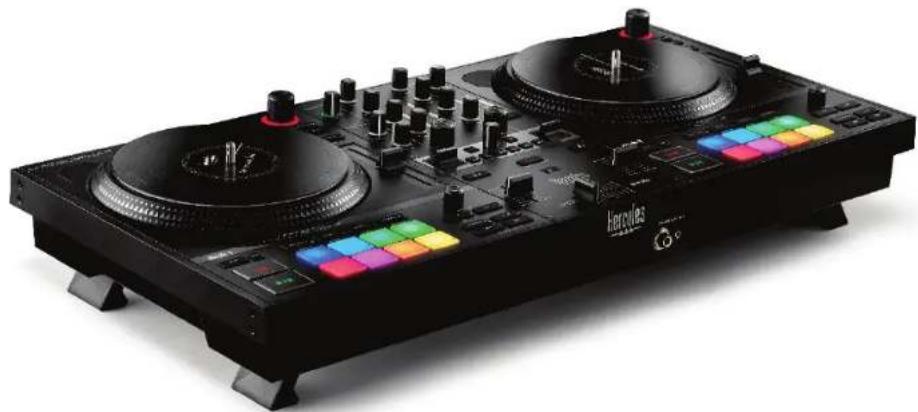
DJControl Inpulse T7 - DJ оборудование HERCULES - Бесплатное руководство пользователя
Найдите руководство к устройству бесплатно DJControl Inpulse T7 HERCULES в формате PDF.


| Тип продукта | DJ-контроллер с моторизованными дисками |
| Питание | Сетевой адаптер 18,5 В постоянного тока, 2,6 А, 47,9 Вт; модель A481-1852590D |
| Аудиовыходы | Мастер: RCA (несимметричный) и XLR (симметричный); наушники: мини-джек 3,5 мм и джек 6,35 мм стерео; микрофонный вход: джек 6,35 мм симметричный |
| Аудиоразрешение | 24 бит, частота дискретизации 44,1 кГц |
| Основные функции | Моторизованные диски, Beatmatch Guide с визуальными направляющими TEMPO и BEAT ALIGN, режимы Hot Cue, Loop (Auto Loop/Loop Roll), Stems (разделение голоса/инструментов), Sampler, TonePlay, PadFX, Slicer Loop, BeatJump, Scratch Banks, эффект скретча, фильтры верхних/нижних частот, 3-полосный эквалайзер, кроссфейдер с регулируемой кривой, предварительное прослушивание в наушниках, микрофон |
| Совместимое ПО | DJUCED® (включено), Serato DJ Lite (лицензия включена), Serato DJ Pro (пробная версия, затем покупка) |
| Разъемы | USB-B 2.0, разъем питания, выходы Master RCA и XLR, выход на наушники 3,5 мм и 6,35 мм, микрофонный вход 6,35 мм симметричный |
| Системные требования | ПК или Mac с портом USB, для Windows рекомендуются драйверы ASIO |
| Обслуживание и чистка | При желании снимите защитные пленки с индикаторов; всегда помещайте войлок между диском и виниловым диском; не прилагайте усилий при установке винилового диска; избегайте длительной остановки диска |
| Безопасность | Используйте только блок питания, указанный в руководстве; соблюдайте напряжение и частоту, указанные на фирменной табличке; не превышайте давление 5 кг на разложенные ножки |
| Общая информация | Лицензия Serato DJ Lite включена (неограниченное использование); совместимость Plug & Play через USB Audio/MIDI; автоматическое обновление прошивки через драйверы Hercules; панель управления для тестирования аудио, MIDI, светодиодов и моторизованных дисков |
Часто задаваемые вопросы - DJControl Inpulse T7 HERCULES
Вопросы пользователей о DJControl Inpulse T7 HERCULES
0 вопрос об этом устройстве. Ответьте на те, что знаете, или задайте свой.
Задать новый вопрос об этом устройстве
Скачайте инструкцию для вашего DJ оборудование в формате PDF бесплатно! Найдите своё руководство DJControl Inpulse T7 - HERCULES и возьмите своё электронное устройство обратно в руки. На этой странице опубликованы все документы, необходимые для использования вашего устройства. DJControl Inpulse T7 бренда HERCULES.
РУКОВОДСТВО ПОЛЬЗОВАТЕЛЯ DJControl Inpulse T7 HERCULES
Руководство пользователя
DJCONTROL INPUTSE T7
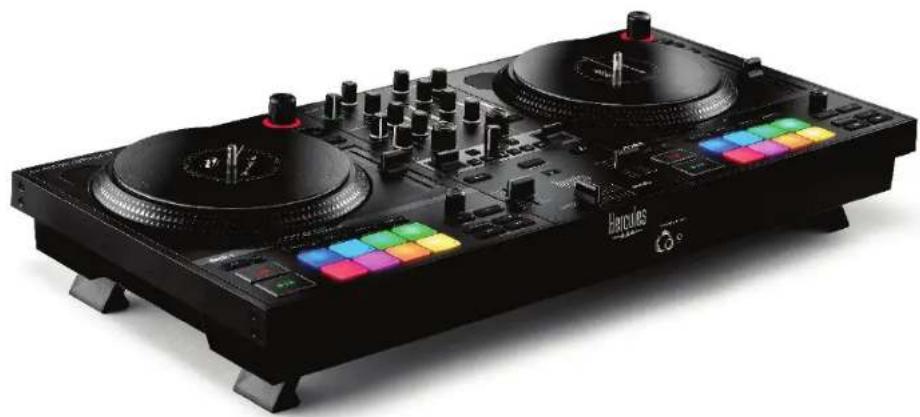
- СОДЕРЖИМОЕ КОРОБКИ......6
DJControl Inpulse T7 6
DJControl Inpulse T7 Premium Edition .....8
-
ТЕХНИЧЕСКИЕ ХАРАКТЕРИСТИКИ ..... 10
-
ОПИСАНИЕ УСТРОЙСТВА......13
Общая информация....13
Деки....14
Микширование 32
Разъемы....43
- УСТАНОВКА....46
Подключение....46
Загрузка программного
обеспечения 49
- ТВОРЧЕСКАЯ РАБОТА С МИКСАМИ .....54
Режимы и пэды.....54
Скретчинг ....70
Фильтры....71
6. МНОГОКАНАЛЬНАЯ ЗВУКОВАЯ
KAPTA....72
Master-выход для колонок
(выход 1-2)....73
Выход для наушников (выход 3-4) .....74
Вход для микрофона 76
7. СОВМЕСТИМОСТЬ .....78
USB Audio / USB MIDI 78
ASIO и панель управления для
Windows ^® 78
Обновление прошивки 81
Тестирование DJ-контроллера на
панели управления 82
8. ДЕМОНСТРАЦИОННЫЙ РЕЖИМ .....86
9. ЧАСТО ЗАДАВАЕМЫЕ ВОПРОСЫ......87
DJCONTROL INPUTSE T7
DJCONTROL INPUTSE T7
PREMIUM EDITION
Hercules DJControl Impulse T7 — это полнофункциональный контроллер, призванный помочь вам овладеть искусством игры на виниловых проигрывателях благодаря двум моторизованным дискам, видеоурокам и интеграции программного обеспечения DJUCED® и Serato DJ Lite.

В состав комплекта Hercules DJControl Inpulse T7 входит лицензия на Serato DJ Lite, но не входит лицензия на Serato DJ Pro.
Лицензия на Serato DJ Lite предоставляется без ограничения по времени.
При установке Serato DJ Pro вместо Serato DJ Lite, Serato DJ Pro будет работать с контроллером DJControl Impulse T7 в течение пробного периода.
Если вы решите и далее использовать Serato DJ Pro, то по окончании пробного периода вам нужно будет приобрести лицензию на Serato DJ Pro.

Научиться микшировать с помощью контроллера Hercules DJControl Inpulse T7 можно с помощью различных видеоуроков:
– Hercules DJ Academy (на английском языке):
○ На веб-сайте DJUCED®.
- На канале Hercules Audio в YouTube (на английском языке).
- На курсах DJ Coach , которые DJ HAPA проводит для обучения работе с Serato DJ Lite (на английском языке).
1. Содержимое коробки
DJControl Inpulse T7
- Контроллер Hercules DJControl Inpulse T7
– Две виниловые пластинки (7 дюймов (17,8 см))
– Два войлочных слип-мата - Оплетенный кабель USB
– Отсоединяемый кабель питания - Блок питания
– Инструкция по эксплуатации
– Гарантийный талон
Вы можете снять защитную пленку, закрывающую измерители уровня громкости на контроллере Hercules DJControl Impulse T7. Но делать это необязательно, поскольку пленка не мешает пользоваться измерителями уровня громкости и не влияет на их работу.
DJControl Inpulse T7 Premium Edition
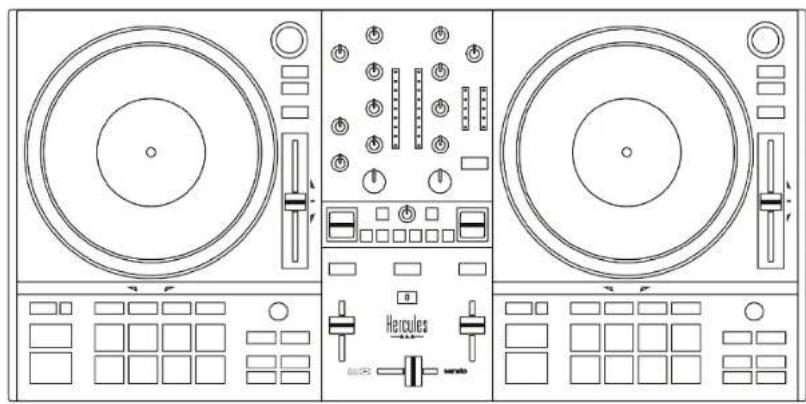
- Контроллер Hercules DJControl Inpulse T7 Premium Edition
– Две виниловые пластинки (7 дюймов / 17,8 см)
– Два войлочных слип-мата
– Два тонких войлочных слип-мата - Оплетенный кабель USB
– Отсоединяемый кабель питания - Блок питания
– Транспортировочная сумка
– Инструкция по эксплуатации
– Гарантийный талон

Защитную пленку, закрывающую измерители уровня громкости на контроллере Hercules DJControl Inpulse T7 Premium Edition, можно снять. Но делать это необязательно, поскольку пленка не мешает пользоваться измерителями уровня громкости и не влияет на их работу.
2. Технические характеристики
Системные требования:
- DJUCED®:
(на английском языке)
- Serato DJ Lite:
https://serato.com/dj/lite/downloads?systemrequ
irements#system-requirements (на английском
языке)
Аудиовыходы:
○ Разрешение = 24 бита
○ Частота дискретизации = 44,1 кГц
Master-выходы для колонок (выход 1-2):
– Два разъема RCA:
○ Максимальная выходная мощность =
7 dBU при 1 kΩ
– Два разъема XLR (симметричные):
○ Максимальная выходная мощность =
13 dBU при 1 kΩ
Выход на наушники (выход 3-4) через один
стереоразъем мини-джек 3,5 мм и один стандартный
стереоразъем 6,35 мм:
○ Максимальная выходная мощность =
5 dBU для 32 Ω при 1 кГц
Вход для микрофона через один стандартный разъем
6,35 мм (симметричный)

Питание
- Используйте только тот блок питания, который указан в руководстве пользователя.
– Используйте блок питания только с напряжением и частотой сети, указанными на заводской табличке блока питания.

Информация о блоке питания
| Опубликованная информация | Значение Единица | |
| Наименование или торговая марка производителяНомер предприятияАдрес | GUILLEMOTCORPORATION S.A.414 196 758 R.C.S.Vannes2 Rue du Chêne Héleuc56910 CarentoirФранция | |
| Идентификатор модели | A481-1852590D | |
| Входное напряжение | 100-240 | В |
| Входная частота переменного тока | 50-60 | Гц |
| Выходное напряжение | 18,5 В | постоянного тока |
| Выходной ток | 2,6 | А |
| Выходная мощность | 47,9 Вт | |
| Средний КПД в рабочем режиме | 87,8 % | |
| КПД при малой нагрузке (10%) | 87,8 % | |
| Потребляемая мощность без нагрузки | 0,10 Вт |
3. Описание устройства
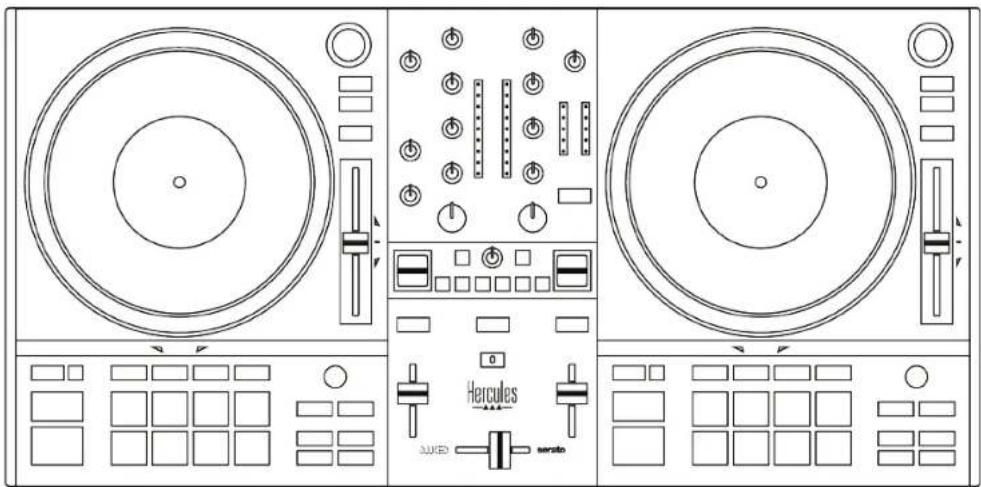
Общая информация
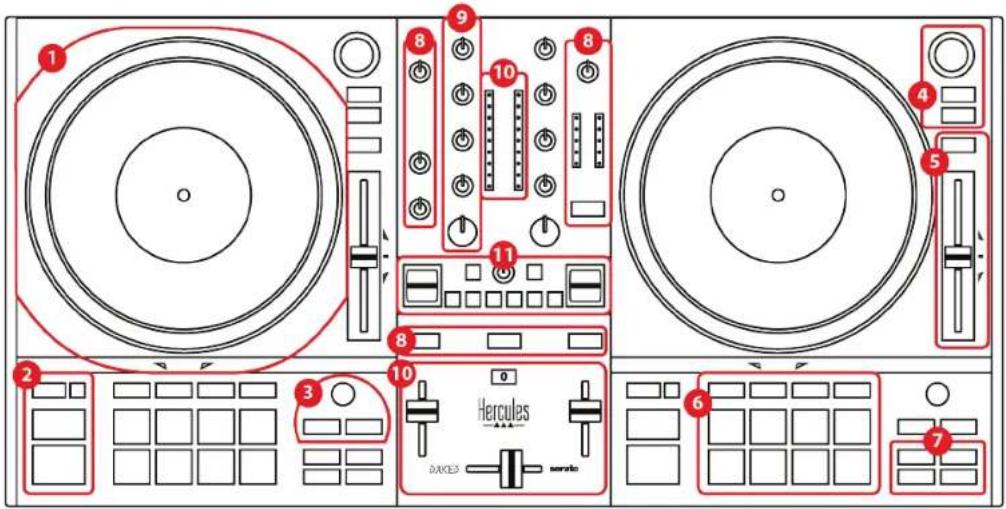
- Моторизованный диск
- Транспортные кнопки (Play, Cue, Sync, Shift)
- Управление петлями (Loop)
- Элементы управления выбором треков (Browser, Load, Assist./Prep.)
- Фейдер темпа (Pitch fader)
- Пэды и режимы
- Режимы воспроизведения
- Мониторинг, громкость (Master, наушники и микрофон) и Beatmatch Guide
- Секция сведения (Gain, EQ, Filter)
- Микшер (кроссфейдер, фейдеры громкости)
- Эффекты
Деки
1. Моторизованный диск
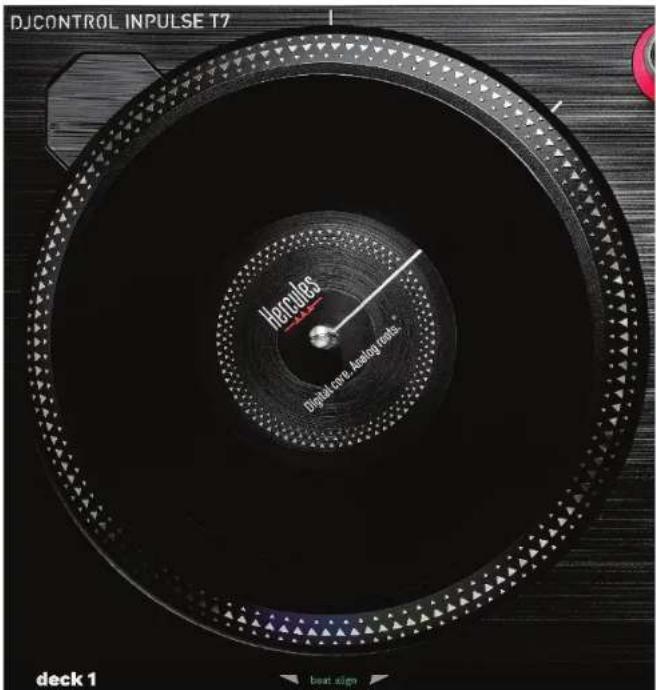
Войлочный слип-мат: устанавливается между
моторизованным диском и виниловой пластинкой.
Защищает виниловую пластинку от трения о платтер
и снижает вибрацию при воспроизведении
пластинки.

Перед установкой виниловой пластинки
обязательно поместите войлочный слип- мат на
моторизованный диск.
Виниловая пластинка: позволяет делать скретчинг, ускорять или замедлять воспроизведение и перемещаться внутри трека.
Линия на этикетке виниловой пластинки является точкой отсчета (т. е. маркером) для микширования и скретчинга.
Выполняемое действие зависит от двух условий:
– Воспроизводится трек или стоит на паузе.
– В каком месте вы касаетесь винилового диска
(поверхность (top) или кольцо (ring)).
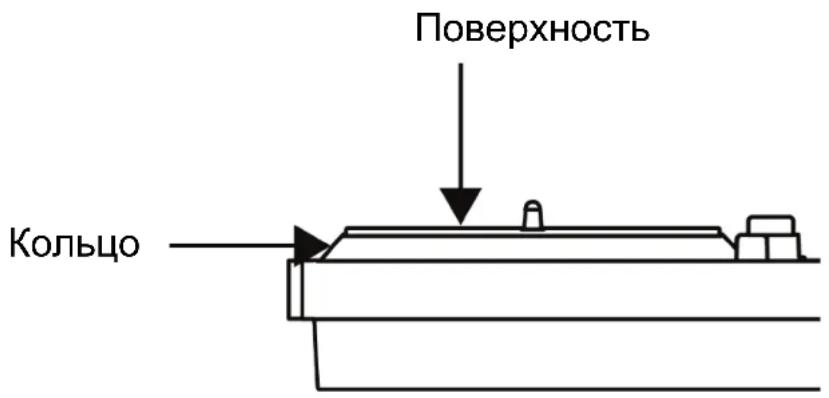
Действия, которые выполняют виниловые пластинки в Serato DJ Lite и Serato DJ Pro:
| Воспроизведение/ Пауза | Моторизованный диск | Кнопка SHIFT |
| Воспроизведение | Поверхность | - |
| Скретчинг | ||
| Воспроизведение | Поверхность/ кольцо | Нажмите и удерживайте |
| Быстрое перемещение по треку | ||
| Воспроизведение | Кольцо | - |
| Ускорение или замедление воспроизведения | ||
| Пауза | Поверхность/ кольцо | - |
| Медленное перемещение по треку | ||
| Пауза | Поверхность/ кольцо | Нажмите и удерживайте |
| Быстрое перемещение по треку | ||

serato DJ Lite
Действия с виниловыми пластинками с DJUCED®:
| Воспроизведение/ Пауза | Моторизованный диск | Кнопка SHIFT |
| Воспроизведение | Поверхность | - |
| Скретчинг | ||
| Воспроизведение | Поверхность/ кольцо | Нажмите и удерживайте |
| Быстрое перемещение по треку | ||
| Воспроизведение | Кольцо | - |
| Ускорение или замедление воспроизведения | ||
| Пауза | Кольцо | - |
| Медленное перемещение по треку | ||
DJUCED®
Моторизованный диск приводит в движение виниловую пластинку, которая управляет воспроизведением трека и его скоростью в соответствии с темпом, заданным с помощью фейдера темпа.
Когда включена функция Beatmatch Guide, визуальные подсказки BEAT ALIGN указывают направление, в котором нужно повернуть кольцо (т. е. край) моторизованного диска, чтобы синхронизировать сетки ритмов двух треков. Если два красных индикатора в форме стрелок погаснут, это означает, что сетки ритмов синхронизированы.
Дополнительная информация о функции Beatmatch Guide содержится в разделе Beatmatch Guide.

Отключение функции привода у платтеров не предусмотрено.

Чтобы не повредить систему привода, во время вращения моторизованного диска не останавливайте его рукой надолго.
Не прилагайте усилий при размещении виниловой пластинки на моторизованном диске. В противном случае можно повредить центральную часть виниловой пластинки.

2. Транспортные кнопки
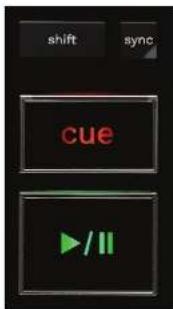
SHIFT — используется в комбинациях с другими кнопками. Например:
- SHIFT + RANGE (KEYLOCK) — блокировка музыкального ключа трека.
- SHIFT + IN в DJUCED® делит длину активной
CUE — ставит точку Сие для обозначения определенного момента в треке или перемещает курсор воспроизведения на место точки Сие.
– Если трек стоит на паузе, то кнопка ставит точку
Сие в том месте, на котором остановлен трек.
– Если трек воспроизводится, то воспроизведение останавливается и курсор данной деки перемещается в точку Сие.
В DJUCED®, если точка Сие еще не создана, то кнопка CUE останавливает воспроизведение и устанавливает точку Сие в месте расположения курсора воспроизведения.
○ B Serato DJ Lite, если точка Cue еще не создана, то кнопка CUE останавливает воспроизведение и устанавливает точку Cue в начале трека.
- CUE + PLAY — перемещает курсор воспроизведения в точку Сие и продолжает воспроизведение трека с этой точки.
- SHIFT + CUE:
○ В DJUCED® — перемещает курсор в начало трека и останавливает воспроизведение.
○ B Serato DJ Lite — перемещает курсор в начало трека и включает воспроизведение.
Воспроизведение/Пауза —
включает
воспроизведение или ставит трек на паузу.
- SHIFT + PLAY: в Serato DJ Lite перемещает курсор воспроизведения в точку Сие и воспроизводит трек с этого маркера.
3. Управление петлями
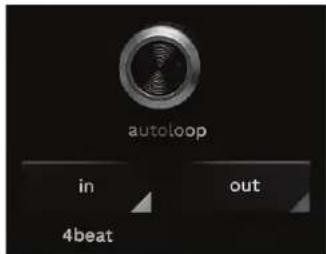
Энкодер AUTOLOOP:
– Нажатие энкодера включает или выключает воспроизведение петли.
– Поворот энкодера регулирует длину петли.
IN/OUT — позволяет включить петлю, выбрав точку начала (IN) и точку окончания (OUT) цикличного воспроизведения.
Когда петля активна (включена):
- Нажмите IN (кнопка начнет мигать) и поверните моторизованный диск, чтобы переместить начало петли.
- Нажмите OUT (кнопка начнет мигать) и поверните моторизованный диск, чтобы переместить окончание петли.
Для выхода из петли нажмите энкодер AUTOLOOP.
При использовании DJUCED®:
- SHIFT + IN — делит длину активной петли на два.
- SHIFT + OUT — умножает длину активной петли на два.
– Длинное нажатие на IN включает цикл из четырех ударов.
4. Элементы управления выбором треков
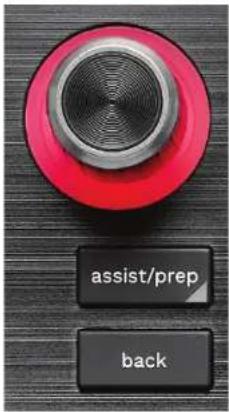
Энкодер BROWSER* позволяет просматривать медиатеку и список треков, поворачивая ручку влево (перемещение вверх) или вправо (перемещение вниз).
Нажимайте энкодер для выбора папок и загрузки выбранного трека на соответствующую деку.
Кольцо с подсветкой:
- В DJUCED® показывает уровень энергии мастер- трека для данного темпа. - В Serato DJ Lite показывает ритм. Свет мигает в такт треку:
◦ красный цвет обозначает первый удар такта.
- синий цвет обозначает три следующих удара такта.
ASSIST./PREP.\*:
- В DJUCED ^® открывает панель со списком наиболее подходящих следующих треков для вашего микса.
Для перемещения по списку предлагаемых треков поверните энкодер BROWSER.
Для выбора дорожки нажмите энкодер
BROWSER. Уже загруженный на эту деку трек необходимо поставить на паузу.
Нажмите ASSIST./PREP. и поверните энкодер, чтобы отрегулировать уровень энергии предлагаемых треков.
- B Serato DJ Lite добавляет воспроизводимый в данный момент трек в список Prepare (Подготовить).
SHIFT + ASSIST./PREP. — открывает панель Prepare (Подготовить).
BACK* позволяет перемещаться по иерархической структуре каталогов DJUCED® и Serato DJ Lite.
- В DJUCED ^® нажмите SHIFT и BACK для возврата в колонку библиотеки.
5. Фейдер темпа
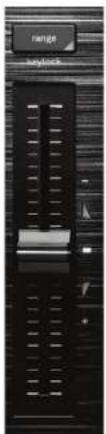
Фейдер темпа устанавливает скорость воспроизведения трека, регулируя число ВРМ.
– Если переместить регулятор вверх, темп замедляется.
– Если переместить вниз, темп ускоряется.
– Если фейдер стоит посередине, трек воспроизводится с исходной скоростью. При этом загорается белый светодиод.
Когда функция Beatmatch Guide включена, визуальные подсказки ТЕМРО показывают, нужно ли сместить регулятор темпа вверх или вниз, чтобы замедлить или ускорить трек. Если красные индикаторы в форме стрелок не светятся, это означает, что на обеих деках треки воспроизводятся с одинаковым темпом.
Дополнительная информация о функции Beatmatch Guide содержится в разделе Beatmatch Guide.
B Serato DJ Lite и Serato DJ Pro, если включен режим SYNC, перемещение регулятора при нажатой кнопке SHIFT позволяет смещать значения фейдера темпа, сохраняя амплитуду.
Например, при шкале темпа ±8% (амплитуда 16%) можно сместить значения таким образом, чтобы шкала шла от 0% (максимум) до -16% (минимум), то есть амплитуда все равно составит 16%, но в центре будет значение -8%.
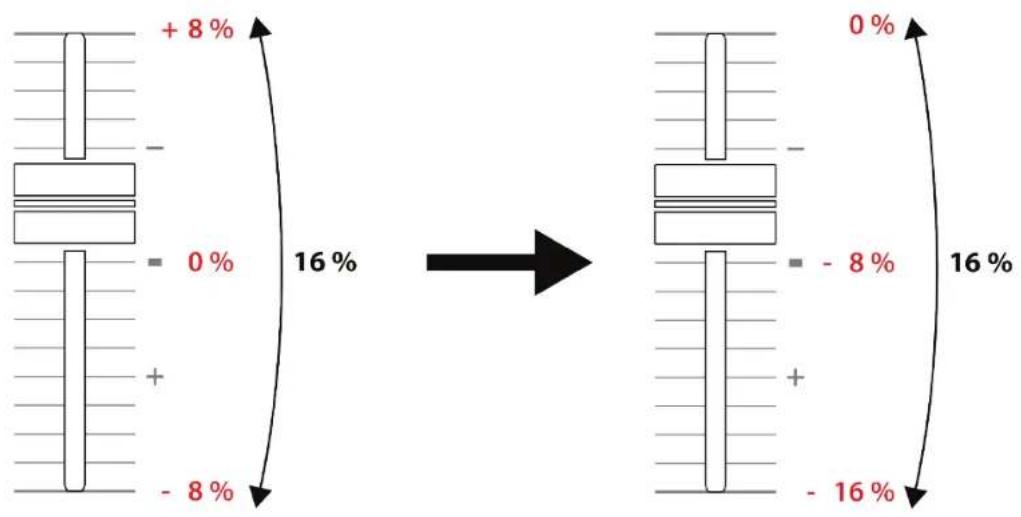
RANGE* позволяет изменять шкалу темпа фейдеров темпа.
$$ \begin{array}{l} - \text { B DJUCED } ^ {\circledast}: \pm 6 \%, \pm 8 \%, \pm 10 \%, \pm 12 \%, \pm 16 \%, \pm \ 20\% , \pm 25\% , \pm 33\% , \pm 50 \% . \ - \text { B Serato DJ Lite: } \pm 8 \%, \pm 16 \%, \pm 50 \%. \ \end{array} $$
SHIFT + RANGE (KEYLOCK) — блокировка музыкального ключа трека.
Чтобы убедиться в том, что музыкальный ключ заблокирован, нажмите SHIFT. При этом загорится кнопка RANGE.
6. Пэды и режимы
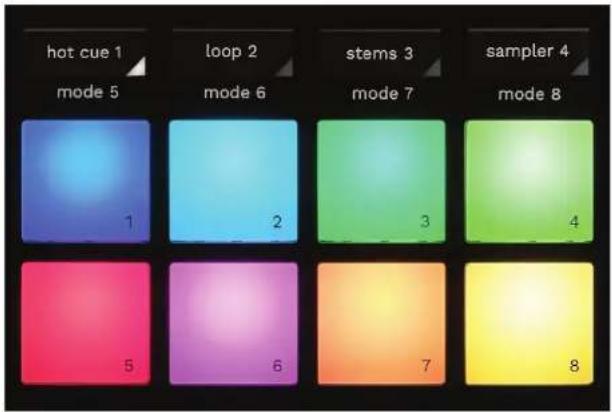
Кнопки режимов позволяют использовать (включать и выключать) до восьми режимов.
Чтобы включить основной режим, нажмите HOT CUE 1, LOOP 2, STEMS 3 или SAMPLER 4.
Чтобы включить вторичный режим (MODE 5, MODE 6, MODE 7 и MODE 8), нажмите SHIFT одновременно с кнопкой HOT CUE 1, LOOP 2, STEMS 3 или SAMPLER 4. Кнопка режима замигает.
Привязка режимов к пэдам зависит от программного обеспечения.
Дополнительную информацию о режимах в DJUCED®, Serato DJ Lite и Serato DJ Pro вы найдете в разделе Режимы и пэды.
Рабочие пэды — пэды, выполняющие действие.
7. Режимы воспроизведения
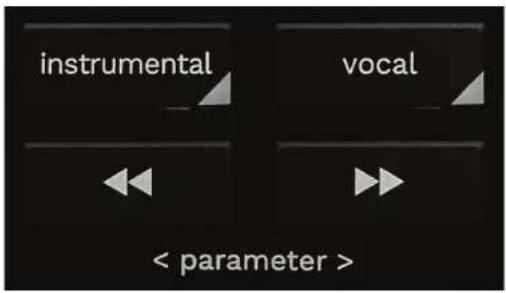
INSTRUMENTAL позволяет воспроизводить только партии мелодии, баса и ударных в треке. Это ярлык для перехода в режим Stems.
- Чтобы воспроизвести только партию мелодии, баса или ударных в треке, нажмите кнопку INSTRUMENTAL. При этом загорится соответствующая кнопка.
– Чтобы возобновить воспроизведение всех частей дорожки (вокала, мелодии, баса и ударных), нажмите кнопку INSTRUMENTAL еще раз. При этом индикатор кнопки выключится.
SHIFT + INSTRUMENTAL — включает режим Slip. B режиме Slip курсор воспроизведения деки
продолжает двигаться в фоновом режиме, пока вы применяете эффект или петлю, ставите точку Сие или пользуетесь моторизованными дисками. Когда вы прекращаете применение эффекта,
воспроизведение возобновляется с того места, в котором находился бы трек, если бы воспроизведение продолжалось.
Чтобы убедиться, что режим Slip включен, нажмите SHIFT. При этом загорится кнопка INSTRUMENTAL.

B Serato DJ Lite нет режима Slip.
В Serato DJ Pro режим Slip есть.
VOCAL позволяет воспроизводить только вокальную партию трека. Это ярлык для перехода в режим Stems.
– Чтобы воспроизвести только вокальную партию трека, нажмите кнопку VOCAL. При этом загорится соответствующая кнопка.
– Чтобы возобновить воспроизведение всех частей дорожки (вокала, мелодии, баса и ударных), нажмите кнопку VOCAL еще раз. При этом индикатор кнопки выключится.
SHIFT + VOCAL — включает режим дискретизации.
Дискретизация позволяет применить действие к следующему такту в сетке (воспроизведение трека, размещение точки Сие, запуск петли и т. д.).
Чтобы убедиться, что режим дискретизации включен, нажмите SHIFT. При этом загорится кнопка VOCAL.

B Serato DJ Lite нет функции дискретизации.
В Serato DJ Pro функция дискретизации есть.
◀ (pitch bend -) / ▶ (pitch bend +) — позволяет вручную выровнять сетку ритмов трека, воспроизводимого на одной деке, с сеткой ритмов трека, воспроизводимого на другой деке.
– Нажмите и удерживайте кнопку ← для
кратковременного замедления деки.
– Нажмите и удерживайте кнопку >> для
кратковременного ускорения деки.

B Serato DJ Lite и Serato DJ Pro кнопки SHIFT -
← и SHIFT + ➤ позволяют регулировать
настройки в определенных режимах
(«Настройки»).
Микширование
8. Мониторинг, громкость и Beatmatch Guide
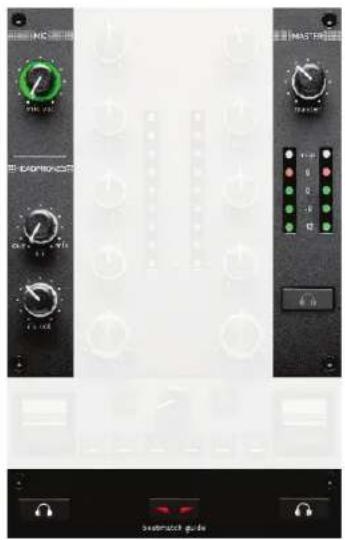
Громкость MIC — регулировка громкости микрофона.
Кольцо с подсветкой MIC указывает на уровень аудиосигнала (измеритель уровня громкости).
– Не светится: аудиосигнал отсутствует.
– Светится зеленым светом: аудиосигнал воспроизводится.
– Светится красным светом: насыщенный аудиосигнал.
Ручка громкости MASTER регулирует громкость микса, звучащего в ваших колонках.
Измеритель уровня громкости MASTER отображает уровень аудиосигнала Master-выхода (RCA или XLR) для колонок.
Громкость HEADPHONES:
- cue / mix — регулирует сигнал, выводимый на наушники, комбинируя выход Cue (мониторинг дек 1 и 2) и выход Mix (выход Master).
- Чтобы прослушать только мониторинг, нажмите кнопки мониторинга для дек 1 и 2. При этом соответствующие кнопки загорятся. После чего установите ручку в положение Сие.
- Чтобы прослушивать только выход Master, нажмите кнопку мониторинга выхода Master. При этом загорится соответствующая кнопка. После чего установите регулятор в положение Mix, чтобы настроить микс, воспроизводимый в наушниках.
- vol — регулирует громкость звука в наушниках.
Мониторинг — выбор источника звука, который вы будете слышать в наушниках.
- (расположен под измерителем уровня громкости MASTER) будет воспроизводиться микс так, как его слышат окружающие.
- 📞* (по обе стороны от кнопки BEATMATCH GUIDE): воспроизводит звук деки 1 или деки 2, когда кнопка Cue/Mix установлена в положение Cue.
В программе Serato DJ Lite нажмите SHIFT и
(рядом с кнопкой BEATMATCH GUIDE), чтобы изменить сетку ритмов трека, воспроизводимого на данной деке. Чтобы выйти из режима редактирования сетки ритмов, нажмите Edit Grid (Редактировать сетку).
BEATMATCH GUIDE включает или выключает
световые подсказки, помогающие настраивать темп и синхронизировать сетки ритмов двух треков. На каждой деке есть четыре красные стрелки.

DJUCED® определяет одну из дек как ведущую деку синхронизации (Master Sync), а другую — как ведомую деку. Красные стрелки загораются только на ведомой деке, так как эта дека следует темпу ведущей деки синхронизации.
Serato DJ Lite не определяет ведущую деку синхронизации. Красные стрелки загораются на обеих деках.
– Визуальные подсказки ТЕМРО: если одна из двух красных стрелок, расположенных справа от регулятора темпа, светится, это означает, что темп (т. е. количество ударов в минуту) трека, воспроизводимого на данной деке, отличается от темпа другой деки.
Стрелки указывают направление, в котором нужно перемещать ручку фейдера, чтобы согласовать темп воспроизводимого трека с темпом на другой деке.
- Если светится верхняя стрелка, ручку фейдера необходимо переместить вверх. Это позволит замедлить темп.
- Если светится нижняя стрелка, ручку фейдера необходимо переместить вниз. Это позволит ускорить темп.
- Если стрелки не светятся, это означает, что темп деки совпадает с темпом мастер-деки.
- Визуальные подсказки BEAT ALIGN: если светится одна из двух красных стрелок, расположенных под моторизованным диском, это означает, что сетка ритмов трека, воспроизводимого на этой деке, не синхронизирована с сеткой ритмов другой деки. Стрелки указывают направление, в котором нужно поворачивать моторизованный диск, чтобы синхронизировать сетки ритмов.
○ Светится левая стрелка: поверните моторизованный диск по часовой стрелке. Это ускорит воспроизведение.
- Светится левая стрелка: поверните моторизованный диск против часовой стрелки. Это замедлит воспроизведение.
- Если стрелки не светятся, это означает,
что сетки ритмов двух дек
синхронизированы.
9. Секция микширования

Ручка GAIN* позволяет выбрать усиление (т. е. уровень громкости до применения фейдера).
3-полосный эквалайзер (EQ)* регулирует интенсивность EQ. Для каждого диапазона есть своя ручка: HIGH, MID и LOW.
Ручка FILTER* позволяет установить частоты для двустороннего фильтра (высокочастотного и низкочастотного).
10. Микшер
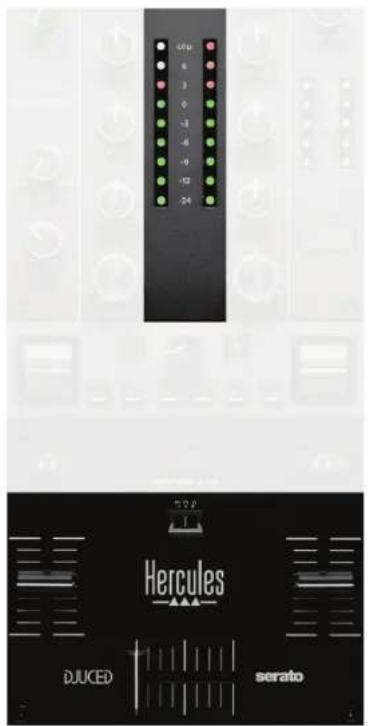
Измеритель уровня громкости показывает уровень аудиосигнала на деках 1 и 2.
Фейдер громкости* позволяет настроить громкость деки.
Кроссфейдер позволяет создать переход между двумя треками, увеличивая громкость одной из дек, при этом уменьшая громкость другой деки.
– Если кроссфейдер переместить до упора влево, вы будете слышать только трек на деке 1.
– Если кроссфейдер переместить до упора вправо, вы будете слышать только трек на деке 2.
– Если ручку кроссфейдера установить посередине, вы будете слышать треки одновременно на деке 1 и на деке 2.
Переключатель кривой позволяет изменять кривую кроссфейдера.
- (mix) — прогрессивное микширование на двух деках.
- (scratch) — очень быстрое микширование на двух деках.
- (выключен) — кроссфейдер выключен (микширование только с использованием фейдеров громкости).

В программах Serato DJ Lite и Serato DJ Pro можно менять настройки кроссфейдера. Перейдите в раздел «Настройки», затем в Mixer:
- Power (Усиление) — быстрая кривая для скретчинга.
- Linear (Линейность) — прогрессивная кривая микширования.
- Reverse (Реверс) — меняет направление кроссфейдера, также известен как режим Hamster.
11. Эффекты
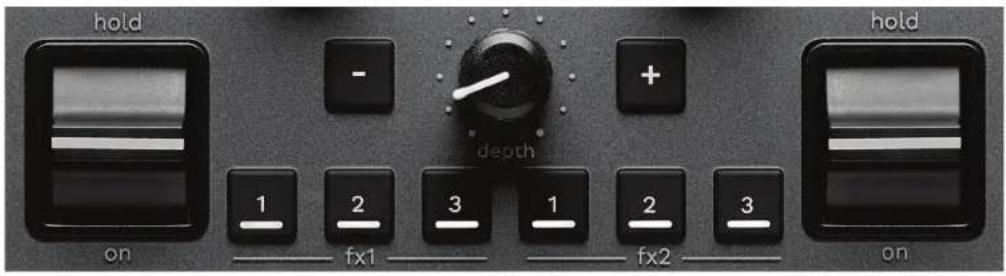
Чтобы отобразить панель эффектов:
- B DJUCED® щелкните FX
- B Serato DJ Lite щелкните FX
Кнопки эффектов 📄 / 📄 / 📄* позволяют выбрать эффект на панели эффектов. При этом загорится соответствующая кнопка.
Чтобы включить эффект, воспользуйтесь переключателем управления эффектами.
Для изменения эффектов, связанных с кнопками
2 / , 4.56berite новый эффект на панели
эффектов. В программах Serato DJ Lite и Serato DJ Pro можно также нажать SHIFT и 1, 2 или 3 для отображения списка эффектов, затем снова нажать SHIFT и 1, 2 или 3 для перемещения по списку и выбора нового эффекта.

B Serato DJ Lite:
– Возможно одновременное сочетание нескольких
эффектов.
- Три эффекта 📄 / 📄 / 📄 слева применяются к левой деке (Дека 1), а три эффекта 📄 / 📄 / 📄 справа применяются к правой деке (Дека 2).
В программе Serato DJ Pro две группы из трех кнопок воспроизведения эффектов действуют для двух виртуальных дек.
Переключатель управления эффектами\*
позволяет включить эффект, загруженный на кнопки
1, 2 или 3. Существуют три различные позиции:
– HOLD: постоянно применяет эффект, пока рычажок находится в этом положении.
– ON: кратковременно применяет эффект, пока рычажок находится в этом положении.
– Центральное положение: эффект отключен.
Ручка DEPTH регулирует интенсивность эффекта.
Кнопки - / + регулируют длительность цикла эффекта, синхронизированного с музыкой.

В программе DJUCED ^® эти функциональные возможности не предусмотрены.
Разъемы
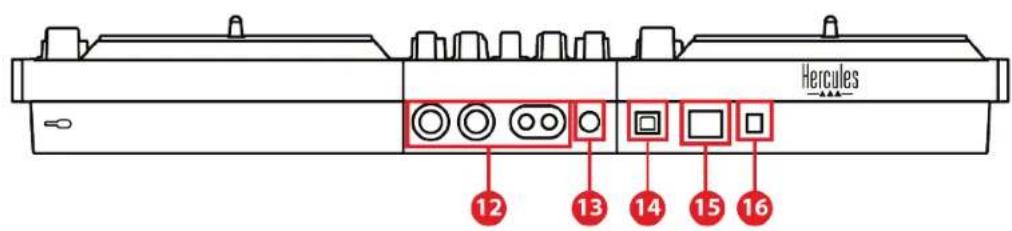
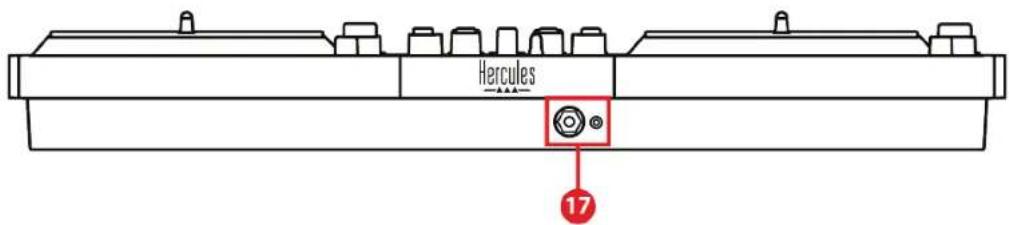
- Master-выход для колонок (выход 1-2)
- Симметричный вход для микрофона
- Порт USB-B 2.0
- Кнопка POWER
- Разъем для подключения блока питания
- Выход для наушников (выход 3-4)
Master-выход для колонок (выход 1-2) позволяет подключать активные динамики.
Форматы: 2 симметричных RCA (Cinch) и 2 несимметричных XLR.
Симметричный вход для микрофона позволяет подключить симметричное или несимметричное соединение для микрофона.
Формат: Разъем 6,35 мм.
Порт USB-B 2.0 позволяет подключить контроллер к компьютеру.
Кнопка POWER позволяет включать и выключать контроллер DJControl Inpulse T7.
Разъем для подключения блока питания
позволяет подключить кабель питания и включить контроллер DJControl Impulse T7 в электрическую розетку с помощью переходника.
Выход для наушников (выход 3-4) позволяет подключить наушники для мониторинга треков.
Форматы: стереоразъем мини-джек 3,5 мм и стандартный стереоразъем 6,35 мм.

Выдвиньте четыре выдвижные ножки, чтобы приподнять контроллер DJControl Inpulse T7 и проложить под ним кабели.
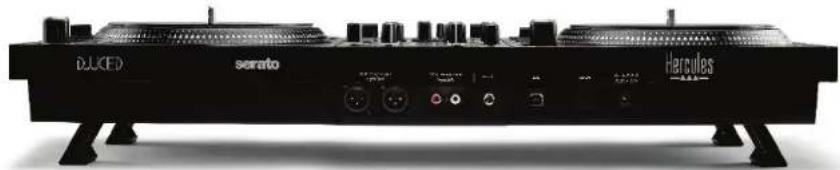
- Перед транспортировкой контроллера DJControl Inpulse T7 выдвижные ножки необходимо сложить.
- Ножки контроллера DJControl Inpulse T7 также следует сложить, если он не используется.
– Если контроллер DJControl Impulse T7 стоит на выдвижных ножках, не применяйте к нему вес более 5 кг или силу более 50 Н.
4. Установка
Подключение
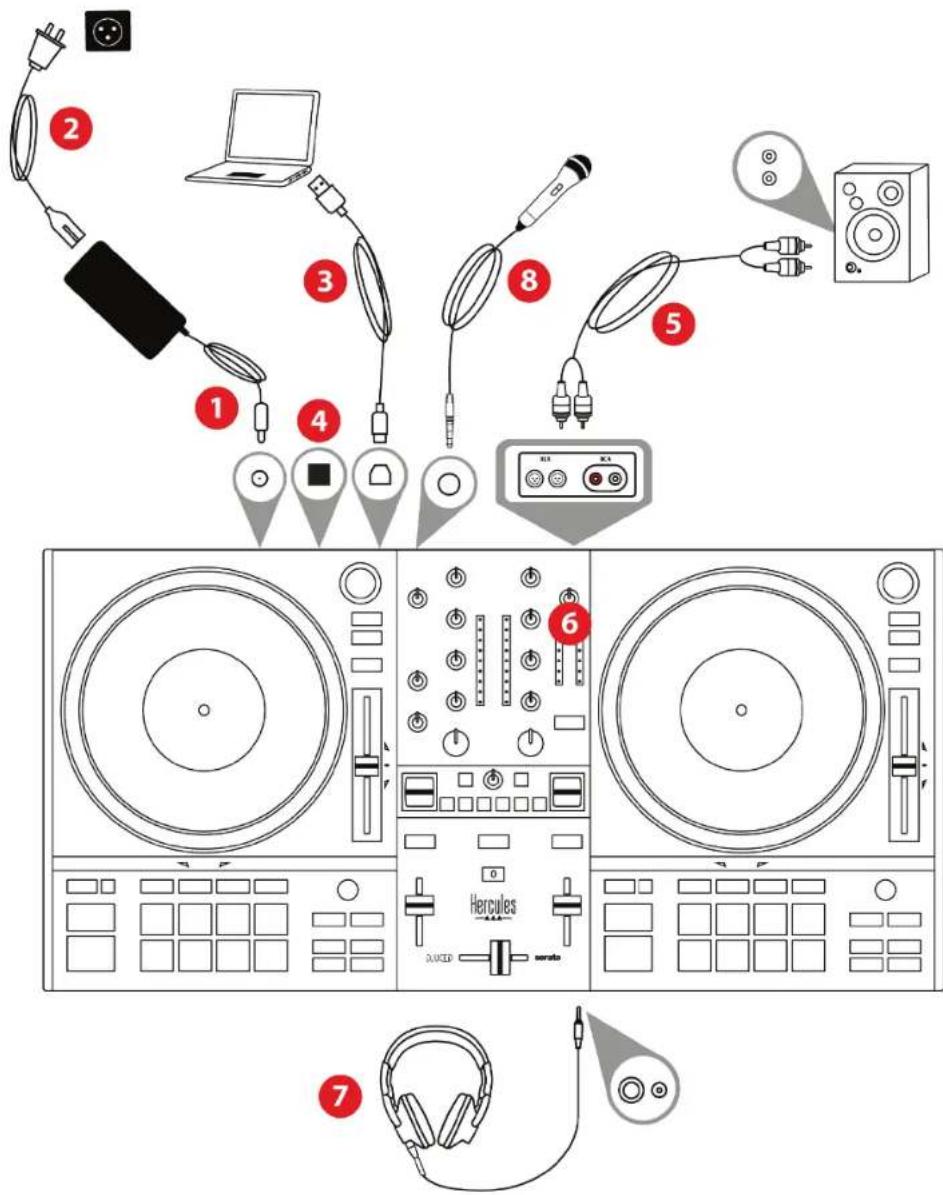
- Подключите блок питания к контроллеру DJControl Inpulse T7.
- Подключите питающий кабель к блоку питания и вставьте его в розетку.
- Подключите USB-кабель к контроллеру DJControl Inpulse T7 и к компьютеру.
- Нажмите кнопку POWER на контроллере DJControl Inpulse T7. При нажатии кнопка вдавливается внутрь.
- Убедитесь, что колонки отключены от питания или, если они подключены к внешнему усилителю, от питания отключен внешний усилитель. Подключите входы активных динамиков к Master-выходам для динамиков контроллера DJControl Inpulse T7 (2 RCA или 2 XLR).
- Отрегулируйте громкость MASTER до минимального уровня на контроллере DJControl Inpulse T7, после чего включите колонки.
- Наденьте наушники на шею (но не на уши), затем подключите их к разъему типа мини-джек 3,5 мм или к стандартному разъему 6,35 мм.
- Подключите микрофон к входу для микрофона (при необходимости).
- Используйте только тот блок питания, который указан в руководстве пользователя.
- Используйте блок питания только с напряжением и частотой сети, указанными на заводской табличке блока питания.

- Можно одновременно использовать оба формата выходов (XLR и RCA), например, подключив одну пару выходов к системе звукоусиления, а вторую к колонкам для мониторинга.
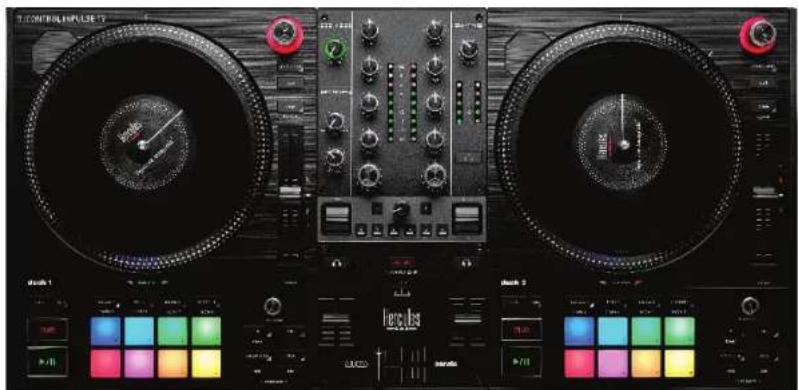
- При каждом подключении контроллера DJControl Inpulse T7 к компьютеру загорается светодиодная подсветка под названием Vegas Mode. Vegas Mode работает в четырех фазах, что позволяет зажечь все светодиоды и отобразить различные возможные цвета на пэдах и на кольцах подсветки энкодеров BROWSER.
Загрузка программного обеспечения
DJUCED®
- Перейдите на следующий веб-сайт: https://www.djuced.com/hercules.
- Скачайте и установите приложение DJUCED®.
- Перейдите на следующий веб-сайт: https://support.hercules.com/product/djcontrolinpulset7/ (на английском языке).
- Скачайте и установите пакет драйверов для операционной системы вашего компьютера.
На компьютер с OC Windows ^® необходимо установить драйверы, чтобы использовать контроллер DJControl Inpulse T7 в режиме ASIO, который снижает задержку (в сравнении с режимом WASAPI) и в целом отличается более высокой стабильностью.
Драйверы также позволяют протестировать контроллер DJControl Impulse T7 и проверить версию прошивки как для Windows ^® , так и для macOS ^® .
- Запустите приложение DJUCED®. Появится окно, указывающее, что ваш контроллер DJControl Inpulse T7 успешно обнаружен и готов к использованию.


При первом запуске приложения DJUCED® программа проведет вас через процесс подключения наушников и активных колонок (или, при отсутствии колонок, позволит использовать динамики, встроенные в компьютер). Перед началом работы выполните пошаговые инструкции на экране.
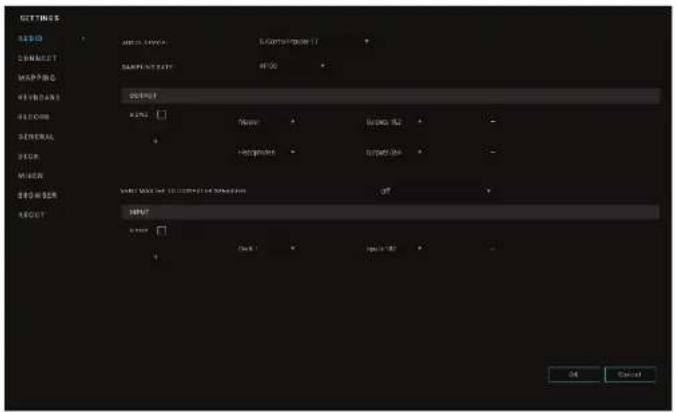
Настройки звука:
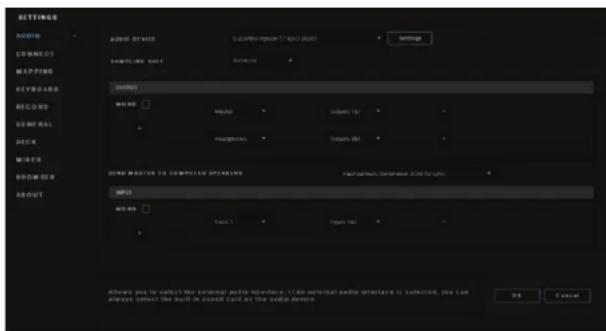
В DJUCED ^® , чтобы изменить настройки звуковой карты, щелкните значок шестеренки вверхней правой части экрана. Откроется меню «Настройки».
Перейдите на вкладку Audio (Аудио), чтобы выбрать звуковую карту и назначить выходы для наушников и колонок.
Стандартные настройки для Windows®:
- Audio device (Аудиоустройство): DJControl Inpulse T7 ASIO (ASIO)
- Output (Выход):
○ Master: Outputs 1&2
○ Headphones: Outputs 3&4
Стандартные настройки для macOS®:
- Audio device (Аудиоустройство): DJControl Inpulse T7
- Output (Выход):
- Master: Outputs 1&2
○ Headphones: Outputs 3&4
Serato DJ Lite
- Перейдите на следующий веб-сайт: https://serato.com/dj/lite/downloads.
- Скачайте и установите Serato DJ Lite.
- Перейдите на следующий веб-сайт: https://support.hercules.com/product/djcontrolin pulset7/ (на английском языке).
- Скачайте и установите пакет драйверов для операционной системы вашего компьютера.
На компьютер с OC Windows ^® необходимо установить драйверы, чтобы использовать контроллер DJControl Impulse T7 в режиме ASIO, который снижает задержку (в сравнении с режимом WASAPI) и в целом отличается более высокой стабильностью.
Драйверы также позволяют протестировать контроллер DJControl Impulse T7 и проверить версию прошивки как для Windows®, так и для macOS®.

В состав комплекта Hercules DJControl Inpulse T7 входит лицензия на Serato DJ Lite, но не входит лицензия на Serato DJ Pro.
Лицензия на Serato DJ Lite предоставляется без ограничения по времени.
При установке Serato DJ Pro вместо Serato DJ Lite, Serato DJ Pro будет работать с контроллером DJControl Inpulse T7 в течение пробного периода. Если вы решите и далее использовать Serato D, Pro, то по окончании пробного периода вам нужно будет приобрести лицензию на Serato DJ Pro.
5. Творческая работа с
миксами
Есть несколько способов разнообразить ваш микс.
Режимы и пэды
Пэды
В приложении DJUCED ^® пэды 1-8 выполняют действия, соответствующие подключенным режимам.
В Serato DJ Lite пэды 1-4 выполняют действия, соответствующие подключенным режимам. Пэды 5-8 выполняют следующие действия:
– Пэд 5 — Reverse (обратное воспроизведение)
– Пэд 6 — перемотка назад
- Пэд 7 — перемотка вперед
– Пэд 8 — Censor. Это действие позволяет воспроизводить трек в обратном направлении, пока пэд удерживается нажатым. Как только вы отпускаете пэд, воспроизведение возобновляется с того места, в котором находился бы трек, если бы воспроизведение просто продолжалось в обычном режиме. Так можно маскировать нецензурную лексику в песне.
Привязка режимов к пэдам зависит от программного обеспечения:
| Режимы | DJUCED® | Serato DJ Lite | Serato DJ Pro** |
| 1 | Hot Cue | Hot Cue | Hot Cue |
| 2 | Loop Roll | Auto Loop | Auto Loop |
| 3 | Stems | Stems | Stems |
| 4 | Sampler | Sampler | Sampler |
| 5 | TonePlay | - | Pitch Play |
| 6 | PadFX | - | Loop Roll |
| 7 | Slicer Loop | Manual Loop | Manual Loop |
| 8 | BeatJump | Scratch Banks | Scratch Banks |
**Лицензия на Serato DJ Pro в комплект устройства не входит.
Режим Hot Cue
Точка Hot Cue — это маркер (как закладка), который вы можете поместить в трек, чтобы легко найти этот момент в треке снова и мгновенно вернуться к нему впоследствии.
В DJUCED ^® можно установить не более восьми точек Hot Cue в каждом треке.
В Serato DJ Lite можно установить не более четырех точек Hot Cue в каждом треке.
В Serato DJ Pro можно установить не более восьми точек Hot Cue в каждом треке.
- Чтобы перейти в режим Hot Cue, нажмите кнопку HOT CUE 1. Индикатор кнопки HOT CUE 1 будет светиться, пока режим активирован.
- Чтобы поставить точку Hot Cue, нажмите на пэд.
- Чтобы воспроизвести трек с точки Hot Cue, нажмите пэд, соответствующий нужной вам точке.
- Чтобы удалить точку Hot Cue, одновременно нажмите SHIFT и пэд.
Режим Loop

В DJUCED® этот режим соответствует режиму Loop Roll. При наложении петли курсор воспроизведения деки продолжает двигаться в фоновом режиме. Когда вы отключаете петлю, воспроизведение возобновляется с того места, в котором находился бы трек, если бы воспроизведение продолжалось. В Serato DJ Lite и Serato DJ Pro этот режим соответствует режиму Auto Loop.
Петля — это часть трека, которая повторяется при воспроизведении.
- Чтобы перейти в режим Loop, нажмите LOOP 2. Индикатор кнопки LOOP 2 будет светиться, пока режим активирован.
B DJUCED®:
- Чтобы применить петлю, нажмите и удерживайте пэд.
- Чтобы отключить петлю, отпустите пэд.
B Serato DJ Lite:
- Чтобы применить петлю, нажмите пэд.
- Чтобы отключить петлю, нажмите пэд еще раз.
Длина петли:
| Дека 1 / Дека 2 | DJUCED® | Serato DJ Lite |
| Пэд 1 | 1/16 удара | 1 удар |
| Пэд 2 | 18 удара | 2 удара |
| Пэд 3 | 14 удара | 4 удара |
| Пэд 4 | 12 удара | 8 ударов |
| Пэд 5 | 1 удар | - |
| Пэд 6 | 2 удара | - |
| Пэд 7 | 4 удара | - |
| Пэд 8 | 8 ударов | - |
Режим Stems
Режим Stems позволяет разделить трек на четыре партии (вокал и инструменты) — их и называют «stems».
- Чтобы перейти в режим Stems, нажмите STEMS
- Индикатор кнопки STEMS 3 будет продолжать светиться.
- Пэды с 1 по 4 соответствуют четырем партиям stem. Чтобы остановить воспроизведение партии stem, нажмите пэд с ее номером. Индикатор пэда выключится.
- Чтобы возобновить воспроизведение партии stem, снова нажмите пэд. Индикатор пэда включится.
Stems:
| Дека 1 / Дека 2 | Stem |
| Пэд 1 | Вокал |
| Пэд 2 | Мелодия |
| Пэд 3 | Басы |
| Пэд 4 | Ударные |

При первом включении stems для трека разделение не всегда происходит сразу.
Программа DJ может несколько мгновений анализировать трек и генерировать различные партии (вокал, мелодия, бас, ударные).
Не забудьте оставить достаточно времени, чтобы программа успела разделить stems и начать их воспроизведение. Как только разные партии для функции stems сгенерированы, воспроизведение stems начинается мгновенно.
Для работы в режиме Stems требуется мощный компьютер.
Режим Sampler
Сэмпл — это короткий звуковой фрагмент, который воспроизводится поверх звучащего в данный момент трека. Он может воспроизводиться однократно (jingle) или повторяться (в виде петли).
В DJUCED ^® пэды с 1 по 8 позволяют воспроизводить восемь сэмплов, расположенных на первых двух строках многослойного сэмплера.
Чтобы открыть многослойный сэмплер, выберите 2Decks Horizontal + 2 Samplers в выпадающем меню в верхней левой части экрана DJUCED®.
В Serato DJ Lite пэды с 1 по 4 позволяют воспроизводить сэмплы.
Чтобы открыть панель сэмплов в Serato DJ Lite, щелкните
-
Чтобы перейти в режим Sampler, нажмите SAMPLER 4. Индикатор кнопки SAMPLER 4 будет светиться, пока режим активен.
-
Чтобы воспроизвести сэмпл, нажмите пэд.
-
Чтобы остановить воспроизведение сэмпла, одновременно нажмите SHIFT и соответствующий пэд.
Режим 5

B Serato DJ Lite не предусмотрен режим 5 (TonePlay).
Serato DJ Pro в сочетании с плагином Pitch 'n Time позволяет пользоваться режимом Pitch Play, который работает по тому же принципу, что и режим TonePlay.
В приложении DJUCED ^® режим 5 соответствует режиму TonePlay. Этот режим позволяет менять тон воспроизведения точки Hot Cue.
- Включите режим Hot Cue, затем выберите точку Hot Cue.
- Чтобы перейти в режим 5, одновременно нажмите SHIFT и HOT CUE 1. При этом кнопка HOT CUE 1 начнет мигать.
- Чтобы изменить тон точки Hot Cue, нажмите нужный пэд (2-8).
- Чтобы вернуться к исходному тону, нажмите пэд 1.
Изменение тона:
| Дека 1 / Дека 2 | Тон |
| Пэд 1 | Исходный тон |
| Пэд 2 | + 1 |
| Пэд 3 | + 2 |
| Пэд 4 | + 3 |
| Пэд 5 | - 1 |
| Пэд 6 | - 2 |
| Пэд 7 | - 3 |
| Пэд 8 | - 4 |
Режим 6

В Serato DJ Lite режим 6 отсутствует.
В приложении DJUCED ^® режим 6 соответствует режиму PadFX. В этом режиме можно управлять эффектами на панели эффектов с помощью пэдов.
Эффект — это, например, фильтр или комбинация фильтров, применяемых к треку для изменения его звучания (эхо, реверберация и т. д.).
Чтобы отобразить панель эффектов, щелкните FX
-
Чтобы перейти в режим 6, одновременно нажмите SHIFT и LOOP 2. При этом кнопка LOOP 2 начнет мигать.
-
Чтобы выполнить действие, нажмите на пэд.
-
Чтобы отключить эффект, нажмите соответствующий пэд (пэды 1-3).
Возможные действия:
| Дека 1 / Дека | Эффекты |
| Пэд 1 | Эффект 1 из панели эффектов |
| Пэд 2 | Эффект 2 из панели эффектов |
| Пэд 3 | Эффект 3 из панели эффектов |
| Пэд 4 | Отображает/скрывает панель |
| Пэд 5 | Меняет эффект 1 на панели |
| Пэд 6 | Меняет эффект 2 на панели |
| Пэд 7 | Меняет эффект 3 на панели |
| Пэд 8 | - |
Режим 7

В DJUCED® режим 7 соответствует режиму Slicer Loop. В Serato DJ Lite и Serato DJ Pro режим 7 соответствует режиму Manual Loop.
В DJUCED® режим 7 соответствует режиму Slicer Loop. Этот режим позволяет разрезать активную петлю на восемь секций.
- Чтобы перейти в режим 7 (Slicer Loop), одновременно нажмите SHIFT и STEMS 3. При этом кнопка STEMS 3 начнет мигать.
- Чтобы зациклить воспроизведение отдельной секции, нажмите и удерживайте пэд с ее номером.
- Чтобы остановить воспроизведение секции, отпустите пэд.
В Serato DJ Lite и Serato DJ Pro режим 7
соответствует режиму Manual Loop. В этом режиме петлю можно включить вручную.
- Чтобы перейти в режим 7 (Manual Loop),
одновременно нажмите SHIFT и STEMS 3. При
этом кнопка STEMS 3 начнет мигать. - Чтобы выполнить действие, нажмите на пэд.
Возможные действия:
| Дека 1/2 | Эффекты |
| Пэд 1 | Первое нажатие: установка точки входа (IN)Второе нажатие: изменение точки входа (IN) |
| Пэд 2 | Первое нажатие: установка точки выхода (OUT)Второе нажатие: изменение точки выхода (OUT) |
| Пэд 3 | Включение/выключение петли |
| Пэд 4 | Перемещает курсор воспроизведения к началу петли и воспроизводит петлю (Reloop) |
| Энкодер AUTOLOOP | Увеличение/уменьшение длины петли |

В приложении DJUCED ^® режим 8 соответствует режиму BeatJump. В Serato DJ Lite и Serato DJ Pro режим 8 соответствует режиму Scratch Banks.
В приложении DJUCED ^® режим 8 соответствует режиму BeatJump. Этот режим позволяет сделать точный прыжок по треку.
- Чтобы включить режим 8 (BeatJump), нажмите одновременно SHIFT и SAMPLER 4. При этом кнопка SAMPLER 4 начнет мигать.
- Чтобы совершить прыжок, нажмите нужный пэд.
Длина прыжка:
| Дека 1 / Дека 2 | Прыжок |
| Пэд 1 | На 1 удар назад |
| Пэд 2 | На 1 удар вперед |
| Пэд 3 | На 2 удара назад |
| Пэд 4 | На 2 удара вперед |
| Пэд 5 | На 4 удара назад |
| Пэд 6 | На 4 удара вперед |
| Пэд 7 | На 8 ударов назад |
| Пэд 8 | На 8 ударов вперед |
В Serato DJ Lite и Serato DJ Pro режим 8 соответствует режиму Scratch Banks. Этот режим позволяет мгновенно загрузить скретч-сэмпл на деку для скретча на моторизованном диске вместо воспроизводимого в данный момент трека, а затем быстро вернуться к воспроизводимому треку. Чтобы открыть панель скретч-сэмплов в Serato DJ Lite, щелкните
- Чтобы включить режим 8 (Scratch Banks), нажмите одновременно SHIFT и SAMPLER 4. При этом кнопка SAMPLER 4 начнет мигать.
- Чтобы воспроизвести скретч-сэмпл, нажмите пэд.
- Чтобы остановить воспроизведение скретч- сэмпла и вернуться к ранее воспроизводившемуся треку, одновременно нажмите SHIFT и соответствующий пэд.
Сэмплы:
| Дека 1 / Дека 2 | Сэмпл |
| Пэд 1 | Ahh! |
| Пэд 2 | Hey You! |
| Пэд 3 | Oww! |
| Пэд 4 | Yeah! |
Скретчинг
Скретчинг — это создание звуковых эффектов в треке путем вращения моторизованного диска.
Поместите указательный палец на моторизованный диск и совершайте короткие быстрые движения вправо и влево.
Вы можете повторить такой скретч несколько раз, чтобы создать ритм.

– Перед скретчингом или микшированием убедитесь, что между моторизованным диском и виниловой пластинкой находится войлочный слип-мат.
– Не прилагайте усилий при размещении виниловой пластинки на моторизованном диске. В противном случае можно повредить центральную часть виниловой пластинки.
фильтры
Применение фильтра позволяет ослабить те или иные частоты в треке.
– Ослабление высоких частот (высокочастотный фильтр или фильтр высоких частот): поверните ручку фильтра (FILTER) влево.
– Ослабление низких частот (низкочастотный фильтр или фильтр низких частот): поверните ручку фильтра (FILTER) вправо.
6. Многоканальная звуковая
карта
В контроллере DJControl Inpulse T7 есть встроенная многоканальная звуковая карта, позволяющая воспроизводить микс на колонках для аудитории (через Master-выход для колонок), мониторить следующий трек, который вы готовите, в наушниках (через выход для наушников) и пользоваться микрофоном или устройством, оборудованным выходом линейного уровня, в качестве аудиоисточника.
Master-выход для колонок (выход 1-2)
Активные колонки должны быть подключены к одному из двух Master-выходов для колонок, расположенных на задней панели DJ-контроллера.
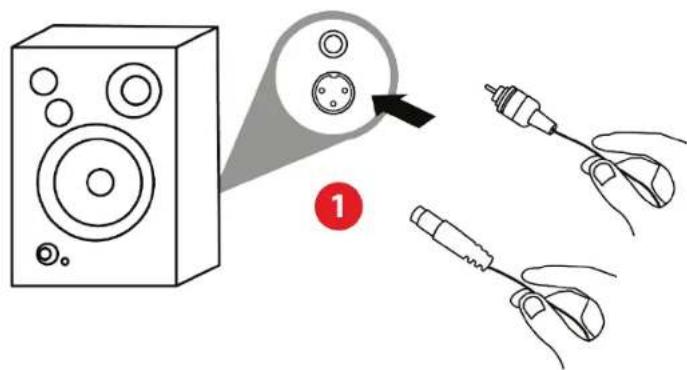
Можно одновременно использовать оба формата выходов, например, подключить одну пару выходов к системе звукоусиления, а вторую к колонкам для мониторинга.
Выход для наушников (выход 3-4)
Наушники должны быть подключены к одному из двух выходов для наушников @расположенных на передней панели DJ-контроллера.
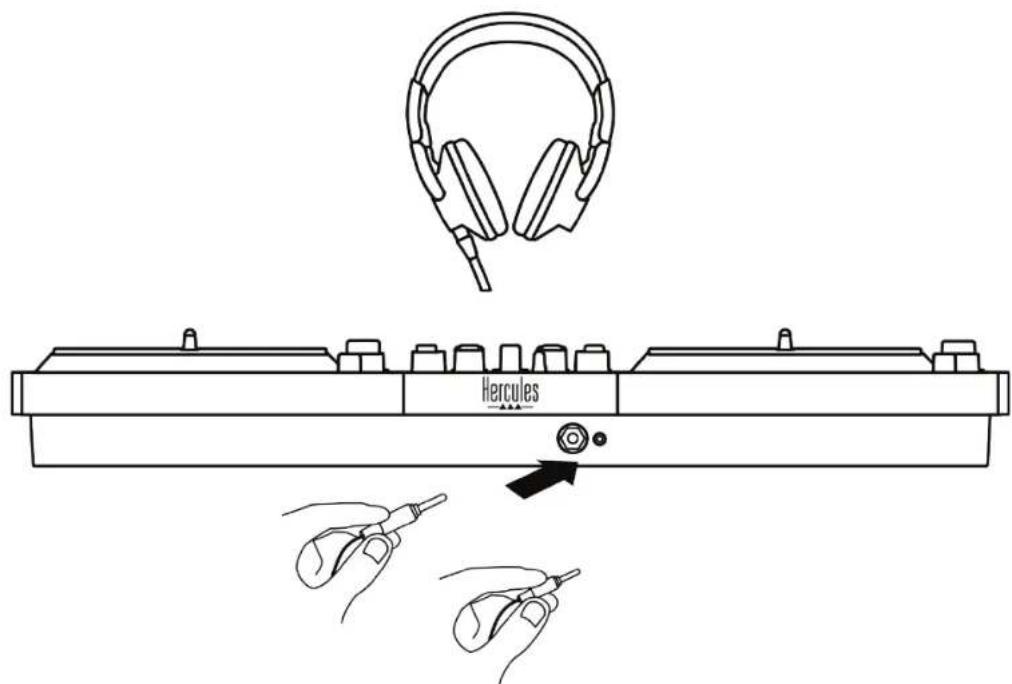
По умолчанию при каждом подключении DJ-контроллера выход 3-4 назначается выходом для наушников, чтобы вы могли работать с различными приложениями для диджеинга, в том числе с DJUCED® и Serato DJ Lite.
Однако если вы хотите использовать выход для наушников для прослушивания музыки на компьютере, например, в приложении iTunes, вам нужно назначить выходом для наушников выход 1-2. Для этого нажмите кнопку 📞, расположенную под измерителем уровня громкости MASTER.

Мы не рекомендуем подключать одновременно две пары наушников (т. е. одну к выходному разъему типа мини-джек 3,5 мм, а другую — к стандартному выходному разъему 6,35 мм). Если у обеих пар наушников разное сопротивление, то у них на выходе будет разная громкость.
Вход для микрофона
Микрофон должен быть подключен к входу для микрофона, расположенному на задней панели DJ-контроллера. Вход для микрофона является симметричным.
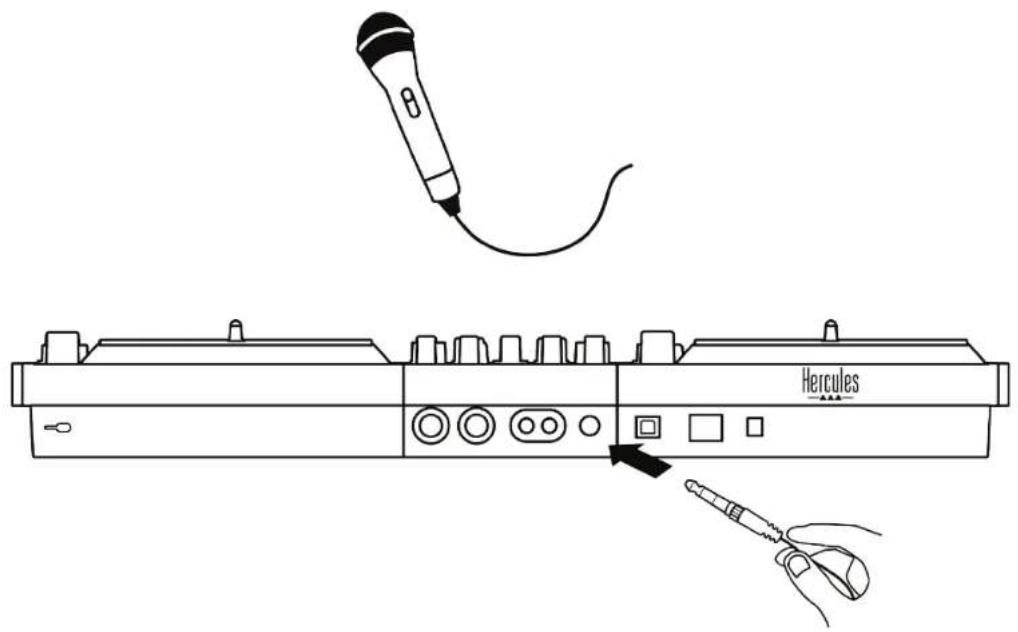

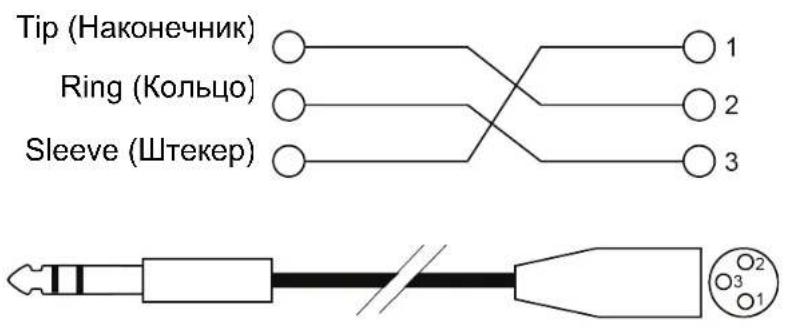
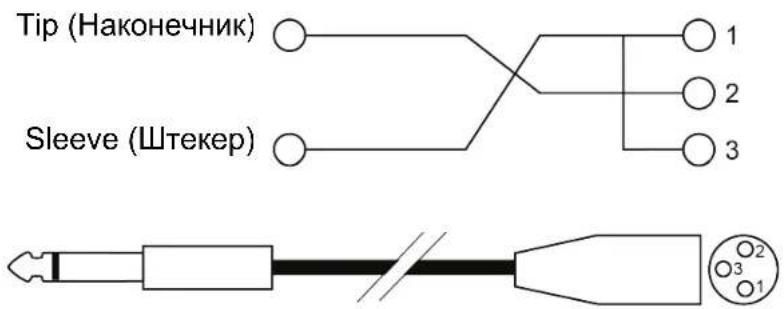
Можно подключить микрофон как с симметричным, так и с несимметричным входом. Микрофон с симметричным входом обеспечивает более качественное и мощное звучание с меньшим уровнем шума от дыхания. Если микрофон с симметричным входом подключается с помощью небалансного кабеля, это негативно скажется на качестве получаемого с микрофона звука.
Балансный кабель
Небалансный кабель
7. Совместимость
USB Audio / USB MIDI
Этот DJ-контроллер относится к категории самонастраивающихся устройств и может работать с программой DJUCED® без драйверов на любом ПК или Mac, поскольку соответствует стандартам USB Audio и USB MIDI.
ASIO и панель управления для Windows®
Чтобы использовать контроллер DJControl Inpulse T7 с приложением Serato DJ Lite, необходимо установить драйверы ASIO. Драйверы ASIO доступны здесь: https://support.hercules.com/product/djcontrolinpulset7/.
Если вы используете DJUCED ^® , вы также можете загрузить драйверы ASIO — это поможет снизить задержку на вашем ПК.
Вместе с драйверами ASIO устанавливается панель управления — ее можно найти в панели задач на ПК или в папке
C:\Program Files\DJHERCULESMIX\Audio\DJ Console Series\cpl2. С помощью этой панели можно настраивать различные параметры ASIO, включая размер буфера и задержку.
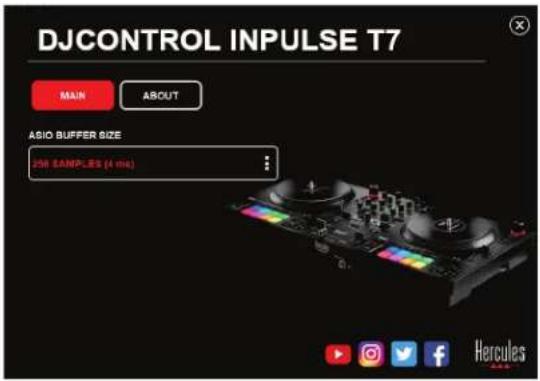
Для настройки параметров ASIO:
– Для размера буфера ASIO выберите размер 4 или 8 мс.
- Запустите приложение, с которым вы работаете (например, DJUCED ^® ), и выберите драйвер DJControl Inpulse T7 ASIO (ASIO):
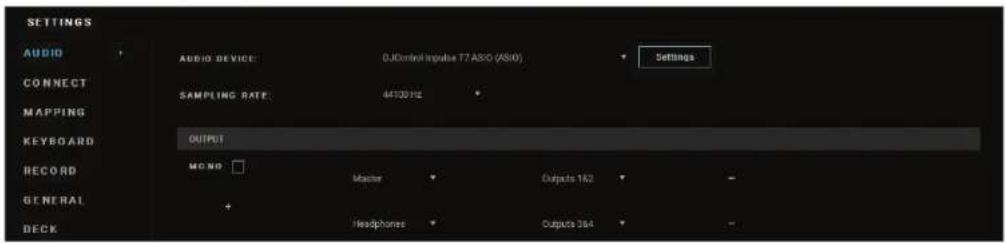
После того как приложение начнет использовать драйвер ASIO, настройки ASIO уже нельзя будет изменить на панели управления. Это абсолютно нормально и указывает на то, что драйвер ASIO используется.
Воспользуйтесь своим программным обеспечением и внимательно послушайте, нет ли возможных звуковых помех или искажений (щелчков, хлопков) или задержек. При возникновении помех или искажений необходимо увеличить размер буфера для устранения проблем.
Закройте приложение и отрегулируйте буфер ASIO на одно значение за раз:
– Уменьшите размер буфера, чтобы уменьшить задержку.
– Увеличьте размер буфера, если вы заметили помехи или искажения в аудио.
Вам нужно будет повторять эту процедуру, пока не найдете оптимальный размер буфера для своей системы.
Драйверы доступны здесь:
https://support.hercules.com/product/djcontrolinputset7/
Обновление прошивки
В DJ-контроллере предусмотрен режим автоматического обновления прошивки. Для этого необходимо установить драйверы Hercules и выполнить инструкции на экране. Обновление прошивки произойдет автоматически.
Драйверы доступны здесь:
https://support.hercules.com/product/djcontrolinputset7/
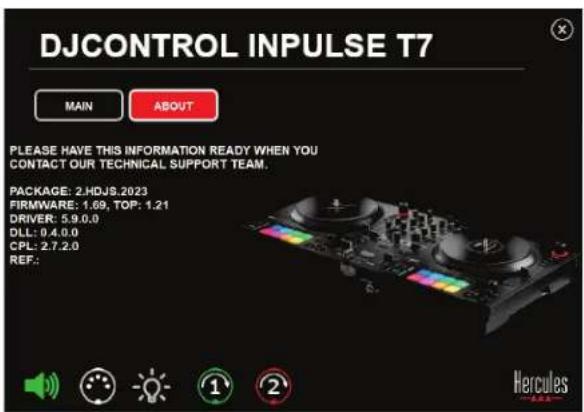
На панели управления можно также посмотреть информацию об устройстве и версию драйверов, установленных на компьютере — для этого нужно перейти на вкладку ABOUT (ОБ УСТРОЙСТВЕ). Будьте готовы сообщить эту информацию, если вам необходимо связаться со службой технической поддержки Hercules.
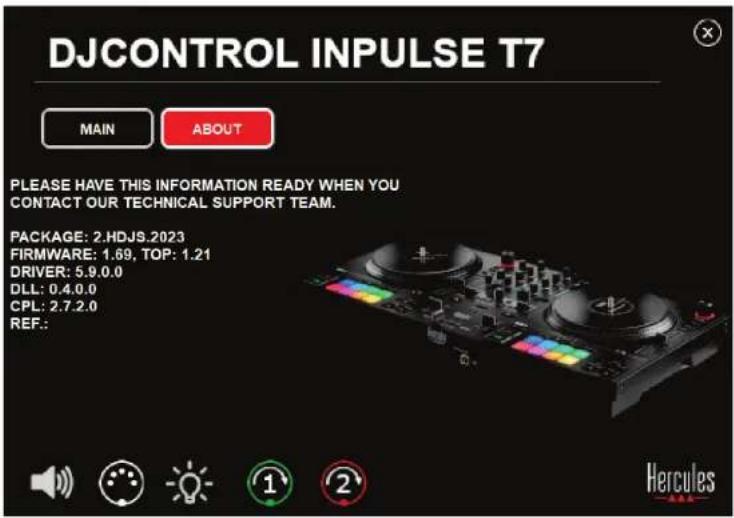
Тестирование DJ-контроллера на панели управления
В разделе ABOUT (ОБ УСТРОЙСТВЕ) на панели управления DJControl Impulse T7 можно протестировать звук DJ-контроллера, элементы управления параметрами MIDI, освещение и моторизованные диски.
Для доступа к панели управления перейдите в следующую папку: C:\Program Files\ DJHERCULESMIX\Audio\DJ Console Series\cpl2.
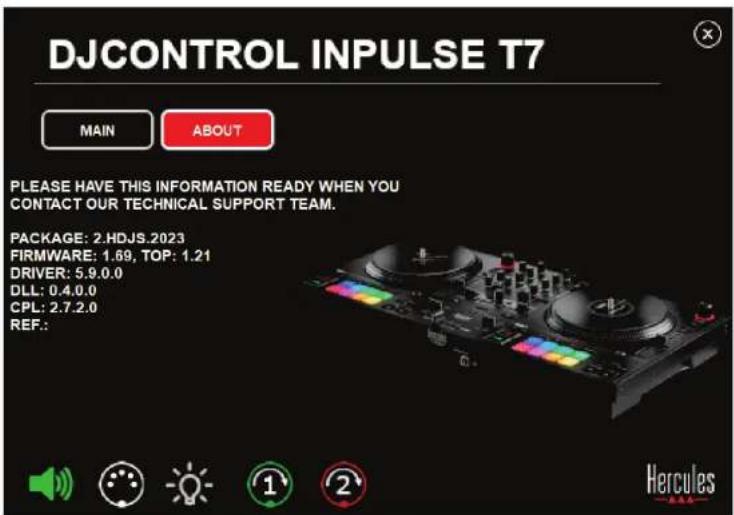
1. Проверка качества звука
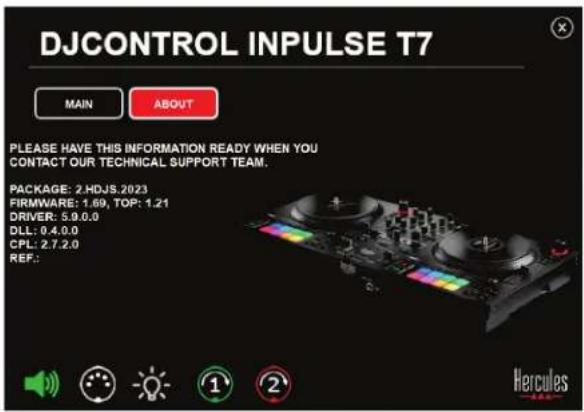
Чтобы проверить, воспроизводит ли аудиоинтерфейс контроллера DJControl Inpulse T7 звук (без приложения для диджеинга), щелкните значок колонки. Во время теста значок становится зеленым, а программа воспроизводит звук через Master-выходы для колонок и наушников.
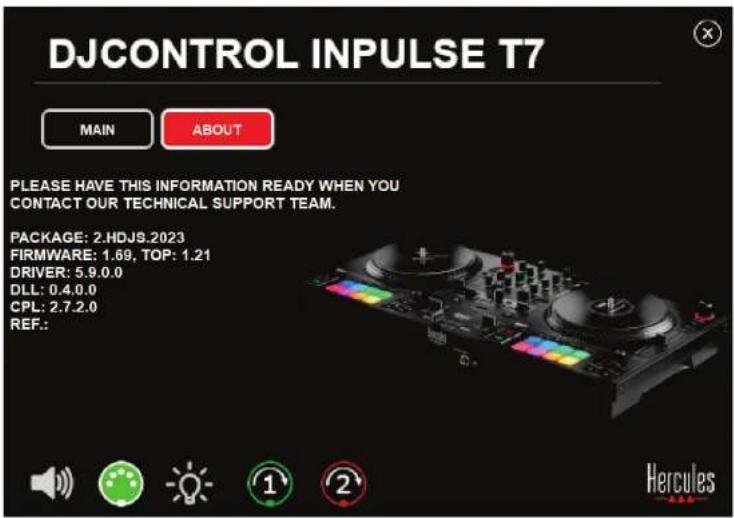
2. Тестирование элементов управления параметрами MIDI
Чтобы проверить работу элементов управления параметрами MIDI контроллера DJControl Inpulse T7 (без приложения для диджеинга), попробуйте воспользоваться кнопками или другими элементами управления, которые вы хотите проверить. Если значок разъема DIN становится зеленым, это означает, что команда параметру MIDI принимается, а кнопка или другой элемент управления работают правильно.
3. Проверка освещения
Чтобы проверить работу светодиодов контроллера DJControl Inpulse T7 (без приложения для диджеинга), нажмите на значок лампочки, чтобы загорелись светодиоды контроллера. Во время проверки значок становится зеленым, а светодиоды контроллера загораются.
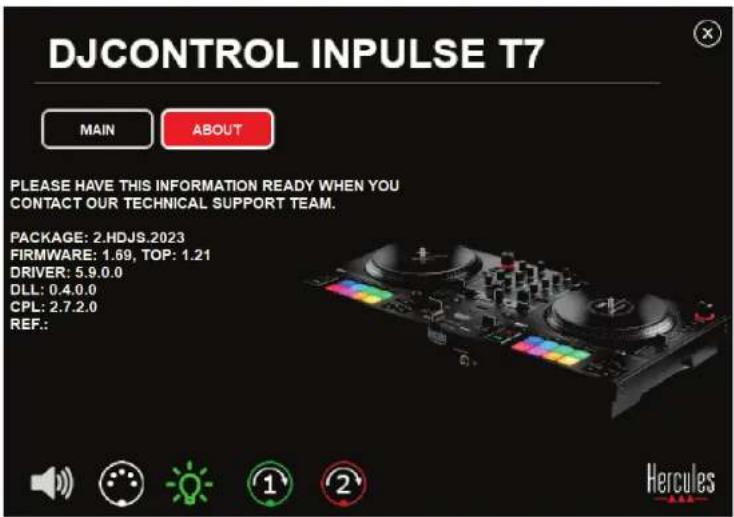

Также все светодиоды контроллера DJControl Inpulse T7 можно зажечь, одновременно нажав кнопки IN и OUT на обеих деках.
4. Проверка моторизованных дисков
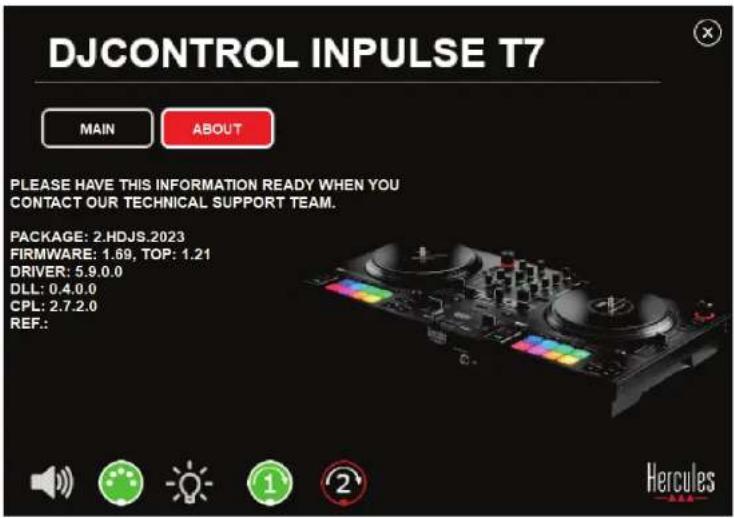
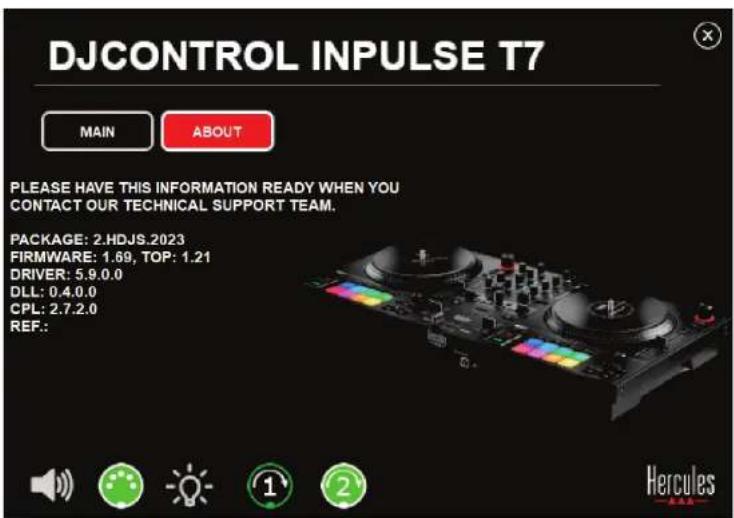
Чтобы проверить, работают ли моторизованные диски контроллера DJControl Impulse T7 (без приложения для диджеинга), щелкните значок платтера 1 или 2. Во время проверки значки соответствующего диска и соединителя DIN светятся зеленым цветом, а моторизованный диск на контроллере приходит в движение (т. е. вращается).
Проверка моторизованного диска 1:
Проверка моторизованного диска 2:
8. Демонстрационный режим
Этот режим доступен при подключении DJ-контроллера к источнику питания через USB и используется, например, в магазинах. Контроллер в этом режиме не работает, а только демонстрирует свои функции: различные индикаторы включаются по очереди и эта последовательность повторяется.
9. ЧАСТО ЗАДАВАЕМЫЕ ВОПРОСЫ
1. Нет звука в наушниках.
Убедитесь, что подключили наушники к порту на передней панели DJ-контроллера, поскольку контроллер оснащен многоканальной звуковой картой, заранее настроенной для работы с приложениями DJUCED® и Serato DJ Lite.
По умолчанию при первом запуске приложения обе кнопки мониторинга включены. Затем вы можете выбрать отдельную деку для прослушивания в наушниках или же нажать кнопку,
расположенную под измерителем уровня звука MASTER, чтобы послушать результат микширования треков.
2. Звук в наушниках искажается или слишком тихий.
Убедитесь, что ваши наушники оснащены разъемом TRS (стандартные наушники), а не TRRS (наушники + микрофон).
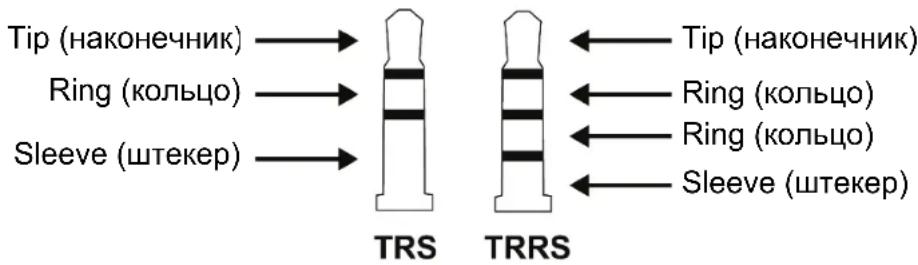
Разъемы TRRS не совместимы с контроллером DJControl Inpulse T7.
3. Нет звука на колонках.
Убедитесь, что колонки подключены к разъемам RCA или XLR на задней панели DJ-контроллера, поскольку данный контроллер оснащен многоканальной звуковой картой, заранее настроенной для работы с приложениями DJUCEĐ и Serato DJ Lite.
Чтобы проверить (без приложения для диджеинга), воспроизводит ли аудиоинтерфейс контроллера DJControl Impulse T7 звук, можно вывести на экран панель управления DJ-контроллера. Перейдите на вкладку ABOUT (ОБ УСТРОЙСТВЕ), а затем щелкните значок колонки. Когда воспроизводится звук, значок становится зеленым.
4. Нет звука на динамиках ноутбука.
Ваш DJ-котроллер оснащен заранее настроенной звуковой картой. Если вы хотите использовать динамики, встроенные в ноутбук, сделайте следующее:
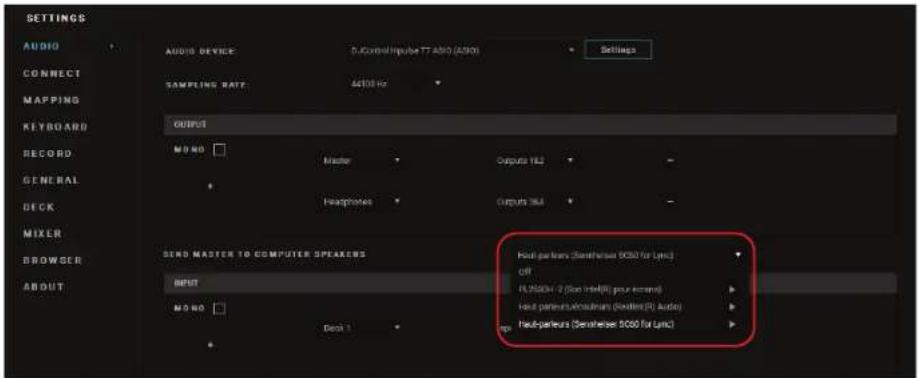
- В приложении DJUCED® — откройте настройки и установите флажок SEND MASTER TO COMPUTER SPEAKERS (ОТПРАВЛЯТЬ МАСТЕР-СИГНАЛ НА ДИНАМИКИ КОМПЬЮТЕРА).
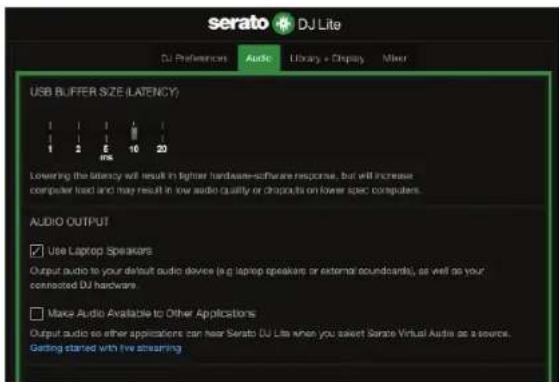
- В приложении Serato DJ Lite — откройте настройки, перейдите на вкладку Audio (Аудио) и установите флажок Use Laptop Speakers (Использовать динамики ноутбука).
5. Нет звука в наушниках или на динамиках ноутбука.
По умолчанию звук поступает на Master-выход для колонок и на выход для наушников. Поэтому отсутствие звука на динамиках ноутбука — это нормально.
Если вы хотите использовать динамики, встроенные в ноутбук, сделайте следующее:
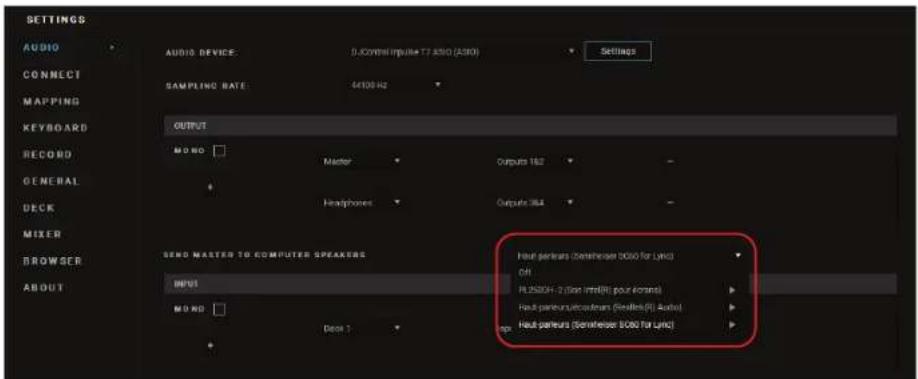
- В приложении DJUCED® — откройте настройки и установите флажок SEND MASTER TO COMPUTER SPEAKERS (ОТПРАВЛЯТЬ МАСТЕР-СИГНАЛ НА ДИНАМИКИ КОМПЬЮТЕРА). Вы должны подключить наушники к контроллеру DJControl Inpulse T7.
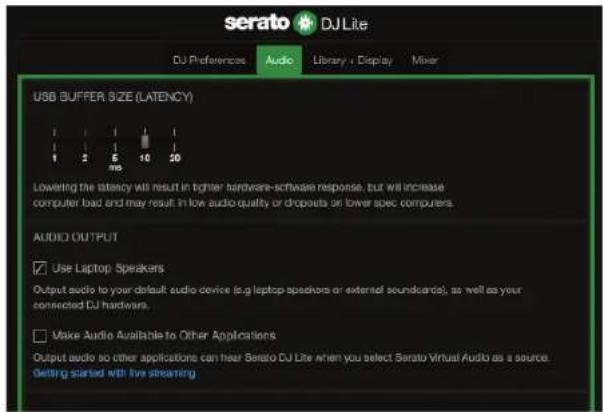
- В приложении Serato DJ Lite — откройте настройки, перейдите на вкладку Audio (Аудио) и установите флажок Use Laptop Speakers (Использовать динамики ноутбука). Вы должны подключить наушники к контроллеру DJControl Impulse T7.
Чтобы проверить (без приложения для диджеинга), воспроизводит ли аудиоинтерфейс контроллера DJControl Impulse T7 звук, можно вывести на экран панель управления DJ-контроллера. Перейдите на вкладку ABOUT (ОБ УСТРОЙСТВЕ), а затем щелкните значок колонки. Когда воспроизводится звук, значок становится зеленым.
6. У меня возникли проблемы с качеством звука в OC Windows®.
Слишком низкая громкость
воспроизводимой дорожки
Громкость Master в приложении для диджеинга не зависит от регуляторов громкости на DJ-контроллере. Поэтому если громкость Master в приложении для диджеинга низкая, громкость выхода Master также будет низкой.
Проверьте громкость приложения для диджеинга и при необходимости увеличьте ее.
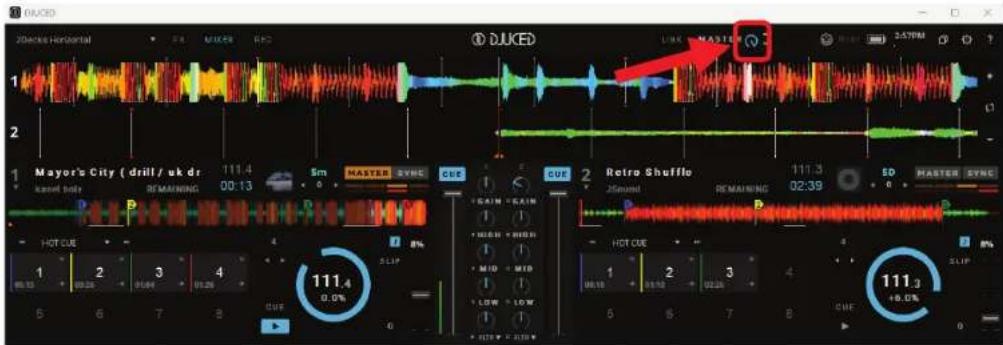
- В приложении DJUCED® — используйте кнопку громкости, расположенную на панели в верхней правой части окна.
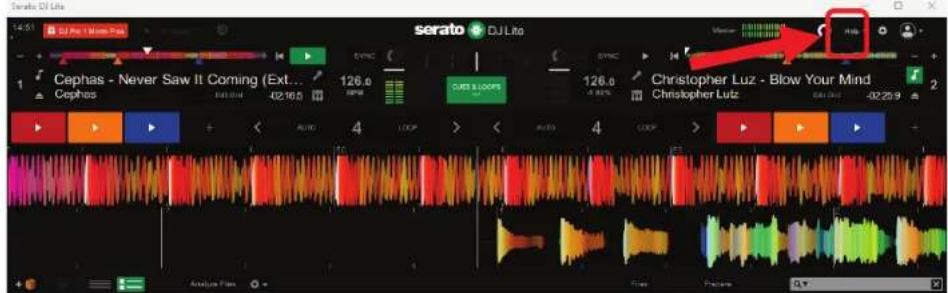
- В приложении Serato DJ Lite — используйте кнопку громкости, расположенную на панели в верхней правой части окна.
Слишком низкая громкость в наушниках
В приложении Serato DJ Lite — откройте настройки, перейдите на вкладку Audio (Аудио) и снимите флажок Use Laptop Speakers (Использовать динамики ноутбука).
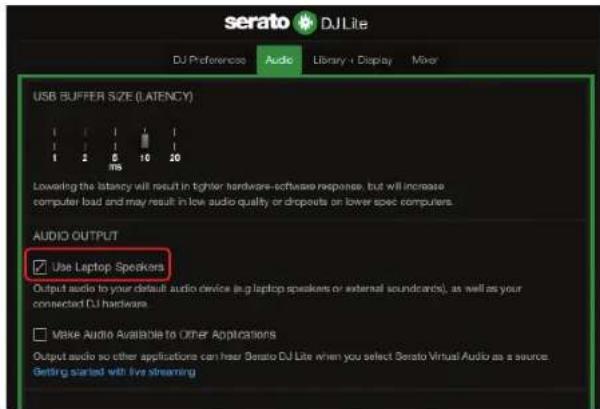
Если вам нужно, чтобы флажок Use Laptop Speakers (Использовать динамики ноутбука) остался установленным, выберите для встроенной звуковой карты компьютера значение «Динамики компьютера».
- Закройте приложение Serato DJ Lite.
- Зайдите в настройки Windows® и перейдите в раздел System (Система), а затем Sound (Звук).
- В разделе Output (Вывод) выберите встроенную звуковую карту компьютера. DJ-контроллер перестанет использоваться в качестве вывода.
System > Sound
Output
(1)
Возможно, OC Windows® использует DJ-контроллер в качестве звуковой карты OC Windows ®. Если оставить эту настройку, то с помощью параметра Use Laptop Speakers (Использовать динамики ноутбука) можно вывести выход Master на 4-канальный выход DJ-контроллера (выход Master + наушники).
Нечеткий звук
В приложении DJUCED®:
Рекомендуется использовать аудиоустройство ASIO. При использовании устройства WASAPI качество звука обычно бывает высоким. Однако при этом может увеличиться задержка, а звук может быть нечетким.
Зайдите в настройки, перейдите на вкладку Audio (Аудио) и выберите значение DJControl Inpulse T7 ASIO (ASIO) в списке Audio device (Аудиоустройство).
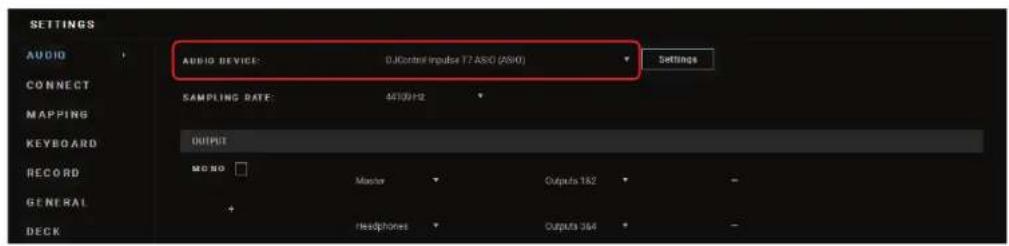
В приложении Serato DJ Lite:
Откройте настройки, перейдите на вкладку Audio (Аудио) и снимите флажок Use Laptop Speakers (Использовать динамики ноутбука).
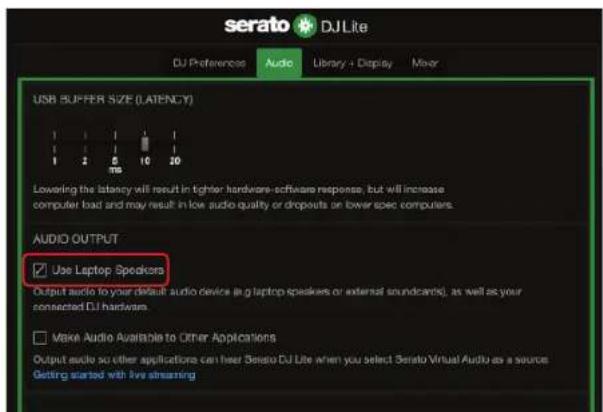
7. Не получается подключить мультимедийные колонки к DJControl Inpulse T7.
Если разъемы ваших колонок отличаются от разъемов на DJControl Impulse T7, вы можете использовать переходник с двух RCA на разъем типа мини-джек 3,5 мм (не входит в комплект), переходник с двух XLR на стандартный разъем 6,35 мм (не входит в комплект) или любой другой переходник, соответствующий формату ваших колонок.
Вы также можете подключить колонки к выходу для наушников и направить выход 1-2 на выход 3-4, нажав кнопку , расположенную под измерителем уровня звука MASTER.
8. Совместим ли контроллер DJControl Inpulse T7 с iPad или iPhone?
Нет, DJControl Inpulse T7 не совместим ни с iPad, ни с iPhone. Он работает только с ПК или Mac.
9. Как подключить DJControl
Inpulse T7 к порту USB-C или к порту Thunderbolt 3?
Вы можете подключить DJControl Impulse T7 к порту USB-C или к порту Thunderbolt 3 тремя разными способами:
– С помощью адаптера (USB-C [штекер] или Thunderbolt 3 к USB-A [гнездо]) между компьютером и DJ-контроллером. Обратите внимание, что некоторые недорогие адаптеры не будут корректно работать, так как они отключают часть источника питания.
– С помощью док-станции (USB-C или Thunderbolt 3) между компьютером и DJ-контроллером. Убедитесь, что док-станция имеет выделенный источник питания, так как док-станции, которая заряжается только через порт USB-C или Thunderbolt 3, может не хватать питания.
- Заменив прилагаемый кабель USB кабелем USB-C или кабелем Thunderbolt 3 для порта USB-B 2.0.
Hercules

ТЕХНИЧЕСКАЯ ПОДДЕРЖКА
https://support.hercules.com



Товарные знаки
Intel ^® и Intel Core ^™ являются зарегистрированными товарными знаками Intel Corporation.
Microsoft® Windows® 10/11 является зарегистрированным товарным знаком Microsoft Corporation в США и других странах.
Mac ^® и macOS ^® являются товарными знаками Apple Inc., зарегистрированными в США и других странах.
Serato, Serato DJ Lite и Serato DJ Pro являются
зарегистрированными товарными знаками Serato Audio Research Limited.
Бренд DJUCED ^® и графические элементы DJUCED ^® являются собственностью Guillemot Corporation.
ASIO является товарным знаком Steinberg Media Technologies GmbH.
Все остальные товарные знаки и торговые наименования
настоящим признаются в этом документе и являются
собственностью их владельцев. Иллюстрации могут не
соответствовать внешнему виду или функциям конкретного изделия.
Содержание документации, конструкция и технические
характеристики изделия могут быть изменены без предварительного
уведомления и зависят от каждой отдельной страны.
Авторские права
Никакая часть этого руководства не может быть воспроизведена, обобщена, передана, переписана, сохранена в поисковой системе или переведена на любой язык или компьютерный язык, в любой форме или любым способом, электронным, механическим, магнитным, ручным, посредством фотокопирования, записи или иное, без явного письменного согласия корпорации Guillemot Corporation S.A.
DJUCED® и Serato DJ Lite —
лицензионное соглашение с
конечным пользователем
Внимательно прочтите Лицензионное соглашение, отображаемое во время установки DJUCED® и Serato DJ Lite.
Uživatelský manuál
DJCONTROL INPUTSE T7