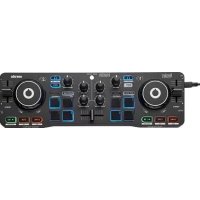
DJControl Inpulse T7 - Equipamento DJ HERCULES - Manual de utilização gratuito
Encontre gratuitamente o manual do aparelho DJControl Inpulse T7 HERCULES em formato PDF.


| Tipo de produto | Controlador DJ com pratos motorizados |
| Alimentação | Adaptador de rede 18,5 V CC, 2,6 A, 47,9 W ; modelo A481-1852590D |
| Saídas de áudio | Master: RCA (não balanceada) e XLR (balanceada); fone: mini-jack 3,5 mm e jack 6,35 mm estéreo; entrada de microfone jack 6,35 mm balanceada |
| Resolução de áudio | 24 bits, frequência de amostragem 44,1 kHz |
| Funções principais | Pratos motorizados, Guia de Beatmatch com guias visuais TEMPO e BEAT ALIGN, modos Hot Cue, Loop (Auto Loop/Loop Roll), Stems (separação voz/instrumentos), Sampler, TonePlay, PadFX, Slicer Loop, BeatJump, Scratch Banks, efeito scratch, filtros passa-alta/passa-baixa, equalização de 3 bandas, crossfader com curva ajustável, pré-escuta de fone, microfone |
| Software compatível | DJUCED® (incluído), Serato DJ Lite (licença incluída), Serato DJ Pro (teste e depois compra) |
| Conectividade | USB-B 2.0, conector de alimentação, saídas Master RCA e XLR, saída de fone 3,5 mm e 6,35 mm, entrada de microfone 6,35 mm balanceada |
| Configuração necessária | PC ou Mac com porta USB, drivers ASIO recomendados para Windows |
| Manutenção e limpeza | Remover os filmes de proteção dos VU meters se desejado; colocar sempre o feltro entre o prato e o disco de vinil; não forçar a colocação do disco de vinil; evitar manter o prato parado por muito tempo |
| Segurança | Usar apenas o bloco de alimentação listado no manual; respeitar a tensão e frequência indicadas na placa de identificação; não exceder 5 kg de pressão nos pés desdobrados |
| Informações gerais | Licença Serato DJ Lite incluída (uso ilimitado); compatível Plug & Play via USB Audio/MIDI; atualização de firmware automática via drivers Hercules; painel de controle para testes de áudio, MIDI, LEDs e pratos motorizados |
Perguntas frequentes - DJControl Inpulse T7 HERCULES
Perguntas dos utilizadores sobre DJControl Inpulse T7 HERCULES
0 pergunta sobre este aparelho. Responda às que conhece ou faça a sua.
Faça uma nova pergunta sobre este aparelho
Baixe as instruções para o seu Equipamento DJ em formato PDF gratuitamente! Encontre o seu manual DJControl Inpulse T7 - HERCULES e retome o controlo do seu dispositivo eletrónico. Nesta página estão publicados todos os documentos necessários para a utilização do seu dispositivo. DJControl Inpulse T7 da marca HERCULES.
MANUAL DE UTILIZADOR DJControl Inpulse T7 HERCULES
Saída Master para altifalantes (saídas 1-2) 73
Entrada de microfone....76
- COMPATIBILIDADE....78
USB Audio / USB MIDI 78
Painel de controlo ASIO e Windows ^® ......78
Atualização do firmware....81
Testar o controlador de DJing no painel de
controlo....82
O Hercules DJControl Inpulse T7 é um controlador ultracompleto concebido para o(a) ajudar a dominar a arte dos gira-discos de vinil graças aos dois pratos motorizados, aos tutoriais em vídeo e à integração do software DJUCED® e Serato DJ Lite.

O Hercules DJControl Inpulse T7 inclui uma licença para o Serato DJ Lite, não uma licença para o Serato DJ Pro.
O Serato DJ Lite pode ser utilizado sem qualquer limite de tempo.
Se instalar o Serato DJ Pro em vez do Serato DJ Lite, o Serato DJ Pro funcionará com o seu DJControl Inpulse T7 durante um período de avaliação. No fim deste período de avaliação, se continuar a utilizar o Serato DJ Pro, terá de adquirir uma licença do Serato DJ Pro.

Está disponível uma grande variedade de tutoriais em vídeo para o(a) ajudar a aprender a misturar com o controlador Hercules DJControl Inpulse T7:
– Hercules DJ Academy (em inglês):
○ No DJUCED ^® , clicando no ícone

○ No sítio Web do DJUCED®.
- Canal de Hercules Audio no YouTube (em inglês).
- The DJ Coach, com cursos dados pelo DJ HAPA no Serato DJ Lite (em inglês).
1. Conteúdo da embalagem
DJControl Inpulse T7
- Hercules DJControl Inpulse T7
- Dois discos de vinil (17,8 cm / 7 polegadas)
- Dois discos de feltro
- Cabo USB entrançado
- Cabo de alimentação amovível
- Transformador
- Manual de instruções
- Folheto da garantia
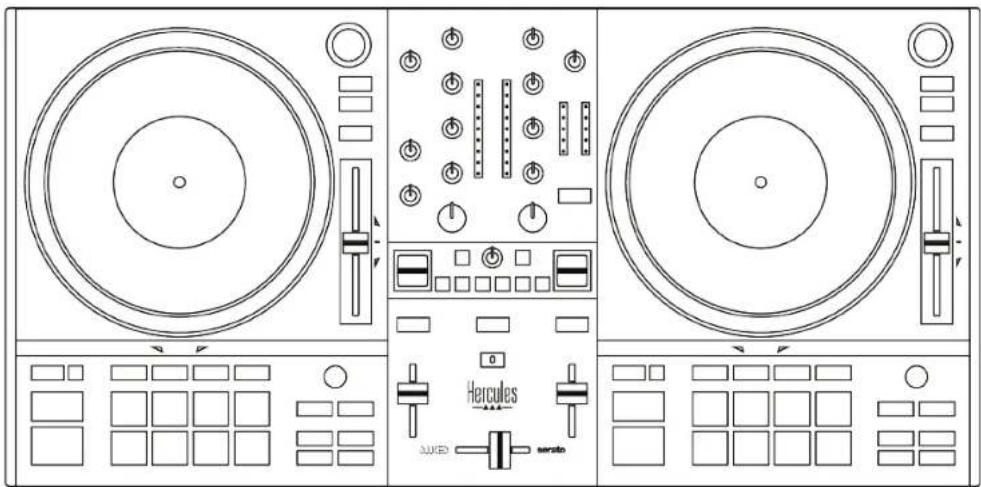
Pode remover as películas de proteção que cobrem os medidores de VU no controlador Hercules DJControl Inpulse T7. Também pode manter as películas de proteção colocadas, uma vez que não afetam a utilização dos medidores de VU.
DJControl Inpulse T7 Premium Edition
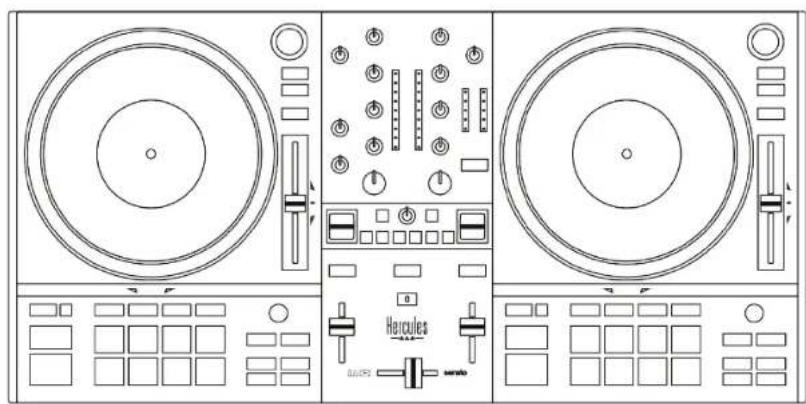
– Hercules DJControl Inpulse T7 Premium Edition
- Dois discos de vinil (17,8 cm / 7 polegadas)
- Dois discos de feltro
- Dois discos de feltro finos
- Cabo USB entrançado
- Cabo de alimentação amovível
- Transformador
- Mala de transporte
- Manual de instruções
- Folheto da garantia

Pode remover as películas de proteção que cobrem os medidores de VU no controlador Hercules DJControl Inpulse T7 Premium Edition. Também pode manter as películas de proteção colocadas, uma vez que não afetam a utilização dos medidores de VU.
2. Especificações técnicas
Requisitos do sistema:
- DJUCED®:
https://www.djuced.com/downloaddjuded/ (em inglês)
- Serato DJ Lite:
https://serato.com/dj/lite/downloads?systemrequirements#system-requirements (em inglês)
Saídas de áudio:
○ Resolução = 24 bits
○ Taxa de amostragem = 44,1 kHz
Saídas Master para altifalantes (saídas 1-2) via:
- Dois conectores RCA:
○ Potência de saída máxima = 7 dBU @ 1 kΩ
- Dois conectores XLR (equilibrados):
○ Potência de saída máxima = 13 dBU @ 1 kΩ
Saída de auscultadores (saídas 3-4) através de um conector minijaque estéreo de 3,5 mm / 1/8" e um conector jaque estéreo de 6,35 mm / 1/4":
- Potência de saída máxima = 5 dBU para 32 Ω @ 1 kHz
Entrada de microfone através de um conector jaque de 6,35 mm / 1/4" (equilibrado)

Fonte de alimentação
- Utilize apenas a fonte de alimentação indicada no manual do utilizador.
- Utilize apenas a fonte de alimentação com a tensão e a frequência de rede indicadas na placa sinalética da fonte de alimentação.

Informações relativas à fonte de alimentação
| Informações publicadas | Valor Unidade | |
| Nome ou marca comercial do fabricanteNúmero do Registo Comercial Morada | GUILLEMOTCORPORATION S.A.414 196 758 RCS Vannes2 Rue du Chêne Héleuc56910 CarentoirFrança | |
| Identificador do modelo | A481-1852590D | |
| Tensão de entrada | 100-240 | V |
| Frequência da CA de entrada | 50-60 Hz | |
| Tensão de saída | 18,5 | V CC |
| Corrente de saída | 2,6 | A |
| Potência de saída | 47,9 | W |
| Eficiência ativa média | 87,8 % | |
| Eficiência com carga baixa (10%) | 87,8 % | |
| Consumo de energia sem carga | 0,10 W |
3. Características
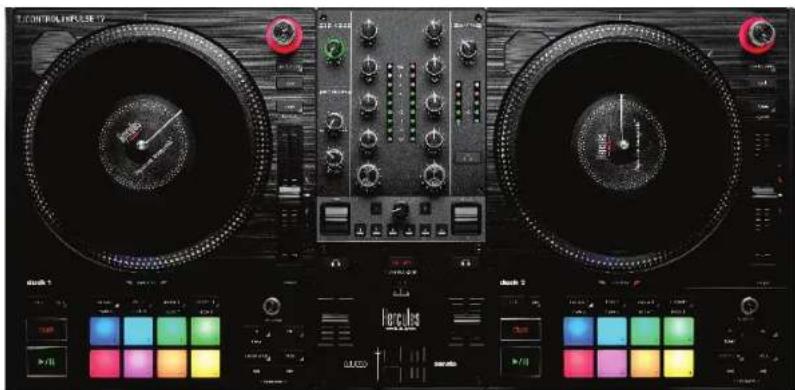
Vista geral
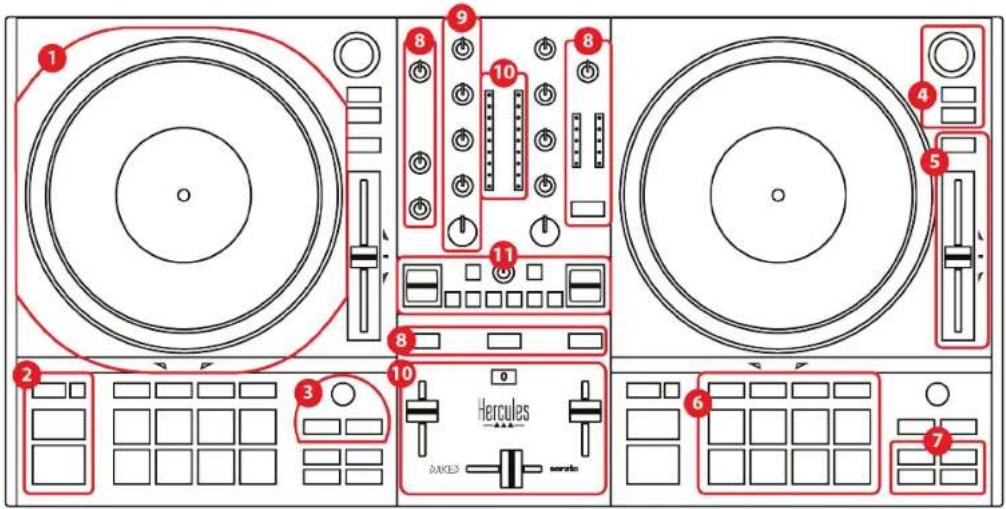
- Prato motorizado
- Botões de transporte (Play, Cue, Sync, Shift)
- Controlos dos loops (Loop)
- Controlos de seleção de faixas (Browser, Load, Assist./Prep.)
- Fader de andamento (Pitch fader)
- Pads e modos
- Modos de reprodução
- Monitorização, volume (Master, auscultadores e microfone) e Beatmatch Guide
- Secção de mistura (Gain, EQ, Filter)
- Misturador (crossfader, faders de volume)
- Efeitos
Decks
1. Prato motorizado
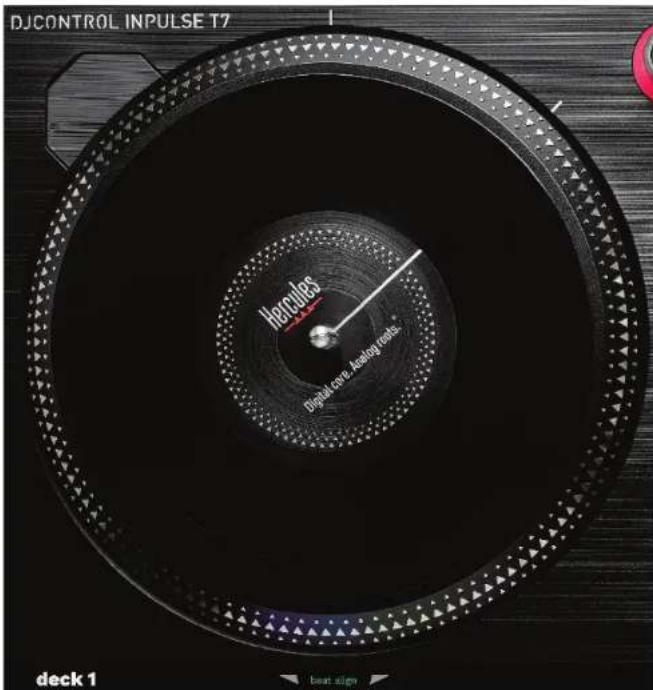
Disco de feltro: colocado entre o prato motorizado e o disco de vinil. Impede a fricção do disco de vinil contra o prato e reduz as vibrações ao reproduzir o disco.

Deve colocar sempre o disco de feltro sobre o prato motorizado antes de instalar o disco de vinil.
Disco de vinil: permite-lhe fazer scratch, acelerar ou abrandar a reprodução e navegar na faixa.
A linha na etiqueta do disco de vinil é um ponto de referência (ou seja, um marcador) para misturar e fazer scratch.
A ação realizada depende de dois critérios:
- Faixa em reprodução ou em pausa;
- A posição onde está a tocar no disco de vinil (parte superior (top) ou anel (ring)).
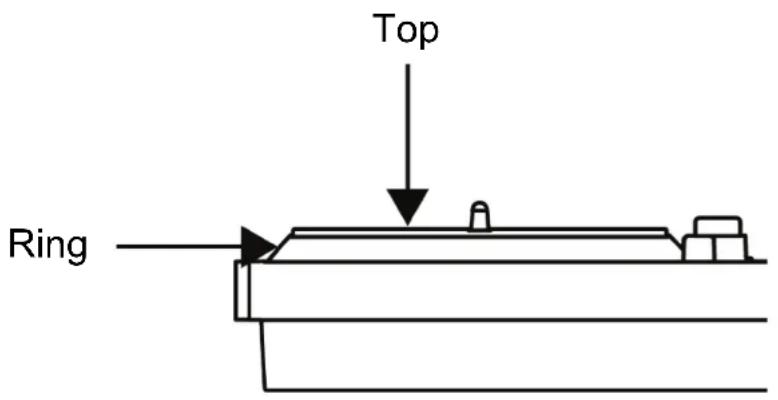
Ações dos discos de vinil com o Serato DJ Lite e Serato DJ Pro:
| Reprodução/Pausa | Prato motorizado | Botão SHIFT |
| Reprodução | Parte superior | - |
| Scratching | ||
| Reprodução | Parte superior/Anel | Premir continuamente |
| Mover-se rapidamente na faixa | ||
| Reprodução | Ring (Anel) | - |
| Acelerar ou abrandar a reprodução | ||
| Pausa | Parte superior/Anel | - |
| Mover-se lentamente na faixa | ||
| Pausa | Parte superior/Anel | Premir continuamente |
| Mover-se rapidamente na faixa | ||

serato DJ Lite
Ações dos discos de vinil com o DJUCED®:
| Reprodução/Pausa | Prato motorizado | Botão SHIFT |
| Reprodução | Parte superior | - |
| Scratching | ||
| Reprodução | Parte superior/Anel | Premir continuamente |
| Mover-se rapidamente na faixa | ||
| Reprodução | Ring (Anel) | - |
| Acelerar ou abrandar a reprodução | ||
| Pausa | Ring (Anel) | - |
| Mover-se lentamente na faixa | ||
DJUCED®
Prato motorizado: aciona o disco de vinil que controla a reprodução da faixa e a velocidade da faixa de acordo com o andamento definido com o fader de andamento.
Quando a função Beatmatch Guide está ativada, os guias visuais BEAT ALIGN indicam a direção em que deve rodar o anel (ou seja, o bordo) do prato motorizado de modo a alinhar as grelhas de batidas das duas faixas. Quando as duas setas vermelhas não estão acesas, as grelhas de batidas encontram-se alinhadas.
Para mais informações sobre a função Beatmatch Guide, consulte a secção Beatmatch Guide.

Não é possível desativar a motorização dos pratos.

- Quando o prato motorizado estiver a girar, evite mantê-lo parado com a mão durante um longo período de tempo, para não danificar o sistema de transmissão.
- Ao colocar o disco de vinil no prato motorizado, não o force. Corre o risco de danificar o centro do disco de vinil.
2. Botões de transporte
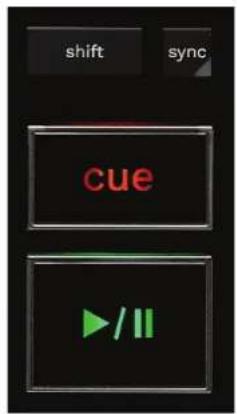
SHIFT: controlo combinado. Por exemplo:
- SHIFT + RANGE (KEYLOCK): bloqueia a nota musical da faixa.
- SHIFT + IN: no DJUCED®, divide o tamanho do loop ativo em dois.
SYNC: ativa ou desativa a sincronização automática dos valores BPM (batidas por minuto) de duas faixas.
- SHIFT + SYNC:
○ No DJUCED®: define o deck como deck de sincronização principal (Master Sync).
o No Serato DJ Lite: desativa a sincronização no deck.
CUE: insere um ponto Cue na faixa para identificar um instante específico, ou move a cabeça de reprodução do deck para a posição do ponto Cue.
- Faixa em pausa: insere um ponto Cue na posição onde a faixa está parada.
- Faixa em reprodução: para a reprodução da faixa e move a cabeça de reprodução do deck para o ponto Cue.
○ No DJUCED ^® , se nenhum ponto Cue tiver sido definido, premir CUE para a reprodução e coloca um ponto Cue na posição da cabeça de reprodução.
o No Serato DJ Lite, se nenhum ponto Cue tiver sido definido, premir CUE para a reprodução e coloca um ponto Cue no início da faixa.
- CUE + PLAY: move a cabeça de reprodução para o ponto Cue e reproduz a faixa a partir desse ponto.
- SHIFT + CUE:
○ No DJUCED®: move a cabeça de reprodução para o início da faixa e para a reprodução.
o No Serato DJ Lite: move a cabeça de reprodução para o início da faixa e inicia a reprodução.
Reprodução/Pausa: reproduz a faixa ou coloca-a em pausa.
- SHIFT + PLAY: no Serato DJ Lite, move a cabeça de reprodução para o ponto Cue e reproduz a faixa a partir deste marcador.
3. Controlos dos loops
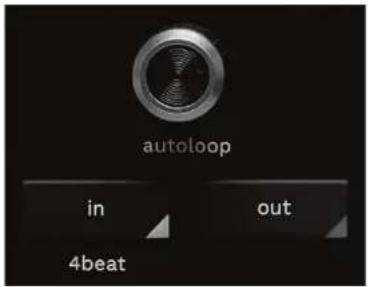
Codificador AUTOLOOP:
- Premir o codificador: ativa ou desativa a reprodução do loop.
- Rodar o codificador ajusta a duração do loop.
IN/OUT: ativa um loop selecionando o ponto inicial (IN) e o ponto final (OUT).
Quando o loop está ativo (ou seja, ativado):
- Prima IN (o botão começa a piscar) e rode o prato motorizado para mover o início do loop.
- Prima OUT (o botão começa a piscar) e rode o prato motorizado para mover o fim do loop.
Para sair do loop, prima o codificador AUTOLOOP.
No DJUCED®:
- SHIFT + IN: divide o tamanho do loop ativo em dois.
- SHIFT + OUT: multiplica o tamanho do loop ativo por dois.
- Pressão longa em IN: ativa um loop de quatro batidas.
4. Controlos de seleção de faixas
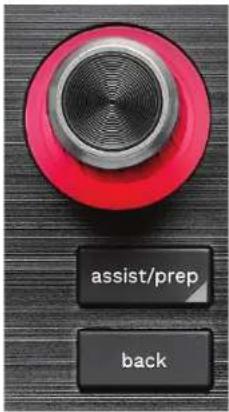
Codificador BROWSER*: permite-lhe navegar na sua biblioteca e na lista de faixas rodando o codificador para a esquerda (para cima) ou para a direita (para baixo).
Prima o codificador para selecionar pastas e carregar a faixa selecionada no deck de destino.
Anel iluminado:
- No DJUCED ^ , mostra o nível de energia da faixa principal para o andamento.
- No Serato DJ Lite, mostra o ritmo. A luz pisca de acordo com a batida da faixa:
○ Vermelho: indica a primeira batida.
○ Azul: indica as três batidas seguintes.
ASSIST./PREP.\*:
- No DJUCED ^ , apresenta o painel que sugere as melhores faixas seguintes para a sua mistura.
Para percorrer a lista de faixas sugeridas, rode o codificador BROWSER.
Para selecionar uma faixa, prima o codificador BROWSER. A faixa já carregada neste deck deve ser colocada em pausa.
Prima ASSIST./PREP. e rode o codificador para ajustar o nível de energia das faixas que são sugeridas.
- No Serato DJ Lite, adiciona a faixa atualmente em reprodução à lista Prepare (Preparar).
SHIFT + ASSIST./PREP.: abre o painel Prepare (Preparar).
BACK*: permite-lhe navegar na estrutura em árvore no DJUCED® e Serato DJ Lite.
- No DJUCED ^ , prima SHIFT e BACK para voltar à coluna Library (Biblioteca).
5. Fader de andamento
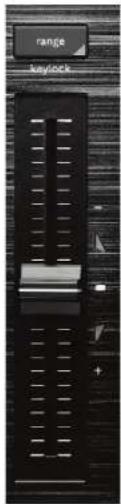
Fader de andamento: define a velocidade de reprodução da faixa ajustando o número de BPM.
- Mover para cima: abranda a faixa.
- Mover para baixo: acelera a faixa.
- Fader de andamento ao centro: velocidade original da faixa. O LED branco está aceso.
Quando a função Beatmatch Guide está ativada, os guias visuais TEMPO indicam se necessita de mover o fader de andamento para cima ou para baixo, a fim de abrandar ou acelerar a faixa. Quando as duas setas vermelhas estão apagadas, o andamento nesse deck é idêntico ao andamento no outro deck.
Para mais informações sobre a função Beatmatch Guide, consulte a secção Beatmatch Guide.
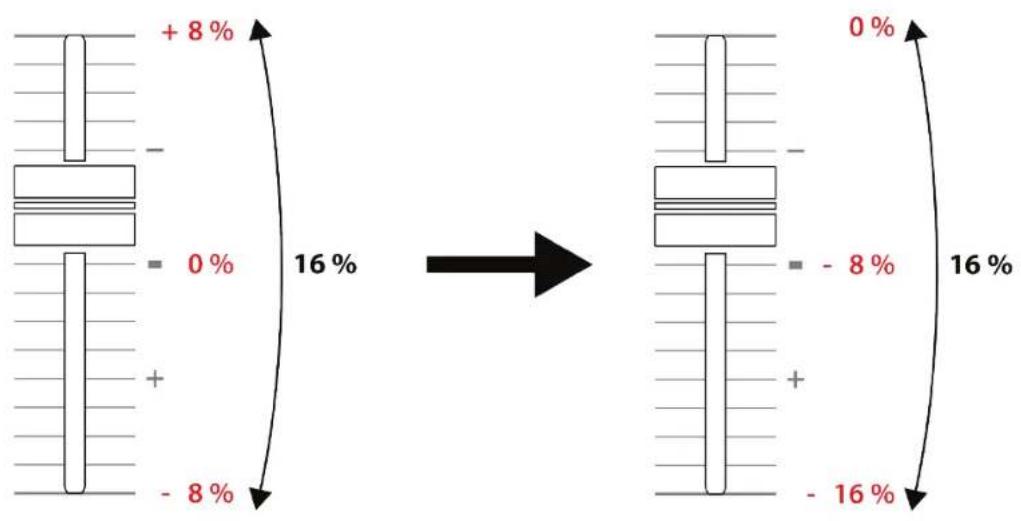
No Serato DJ Lite e Serato DJ Pro, quando o modo SYNC está ativado, premir SHIFT e mover o fader de andamento em simultâneo permite-lhe mover os valores do fader de andamento ao mesmo tempo que mantém a amplitude.
Por exemplo, com uma escala de andamento de ±8%, ou 16% de amplitude, pode mover os valores do fader de andamento para cobrir de 0% (máximo) a -16% (mínimo), o que continua a resultar em 16% de amplitude, com -8% no centro.
RANGE*: permite-lhe alterar a escala de tempo dos faders de andamento.
SHIFT + RANGE (KEYLOCK): bloqueia a nota musical da faixa.
Para garantir que a nota musical é bloqueada, prima SHIFT. O botão RANGE está iluminado.
6. Pads e modos
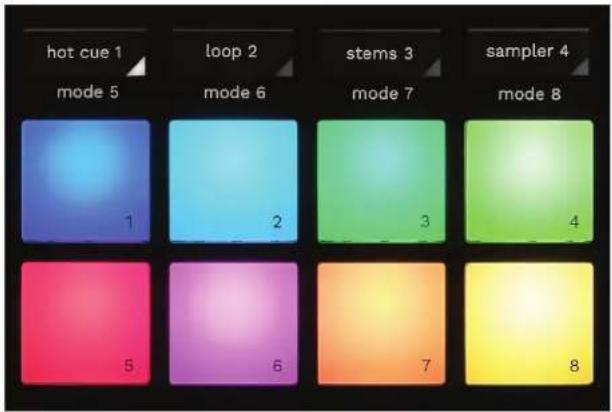
Botões de modos: permitem-lhe ativar até oito modos.
Para ativar um modo principal, prima HOT CUE 1, LOOP 2, STEMS 3 ou SAMPLER 4.
Para ativar um modo secundário (MODE 5, MODE 6, MODE 7 e MODE 8), prima simultaneamente SHIFT e HOT CUE 1, LOOP 2, STEMS 3 ou SAMPLER 4. O botão do modo começa a piscar.
Os modos ativados nos pads variam de acordo com o software utilizado.
Para mais informações sobre os diferentes modos com o DJUCED ^® , Serato DJ Lite e Serato DJ Pro, leia a secção Modos e pads.
Pads de desempenho: um pad executa uma ação.
7. Modos de reprodução
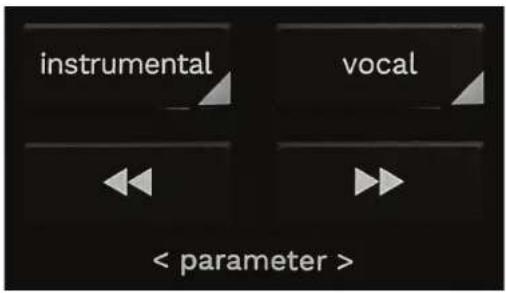
INSTRUMENTAL: permite-lhe reproduzir apenas as partes "Melodia", "Graves" e "Percussão" de uma faixa. Isto é um atalho para o modo Stems.
- Para reproduzir apenas as partes "Melodia", "Graves" e "Percussão" de uma faixa, prima o botão INSTRUMENTAL. O botão ilumina-se.
- Para retomar a reprodução de todas as partes de uma faixa ("Vozes", "Melodia", "Graves" e "Percussão"), prima novamente o botão INSTRUMENTAL. A luz do botão apaga-se.
SHIFT + INSTRUMENTAL: ativa o modo Slip. No modo Slip, a cabeça de reprodução do deck continua a avançar em segundo plano quando aplica um efeito ou um loop, insere um ponto Cue ou utiliza os pratos motorizados. Quando para de aplicar um efeito, a reprodução é retomada a partir do ponto onde a faixa estaria se tivesse continuado a ser reproduzida.
Para garantir que o modo Slip está ativado, prima SHIFT. O botão INSTRUMENTAL está iluminado.

O Serato DJ Lite não inclui o modo Slip.
O Serato DJ Pro inclui o modo Slip.
VOCAL: permite-lhe reproduzir apenas a parte "Vozes" de uma faixa. Isto é um atalho para o modo Stems.
- Para reproduzir apenas a parte "Vozes" de uma faixa, prima o botão VOCAL. O botão ilumina-se.
- Para retomar a reprodução de todas as partes de uma faixa ("Vozes", "Melodia", "Graves" e "Percussão"), prima novamente o botão VOCAL. A luz do botão apaga-se.
SHIFT + VOCAL: ativa o modo Quantize. A quantização permite-lhe aplicar uma ação na batida seguinte na grelha (reproduzir a faixa, colocar um ponto Cue, iniciar um loop, etc.).
Para garantir que o modo Quantize está ativado, prima SHIFT. O botão VOCAL está iluminado.

O Serato DJ Lite não inclui o modo Quantize.
O Serato DJ Pro inclui o modo Quantize.
◀ (pitch bend -) / ▶ (pitch bend +): permite-lhe alinhar manualmente a grelha de batidas da faixa em reprodução neste deck com a grelha de batidas do outro deck.
- Prima continuamente ← para abrandar momentaneamente o deck.
- Prima continuamente ▶ para acelerar momentaneamente o deck.

No Serato DJ Lite e Serato DJ Pro, SHIFT + e SHIFT + permite- lhe ajustar as definições em determinados modos ("Definições").
Misturar
8. Monitorização, volume e Beatmatch Guide
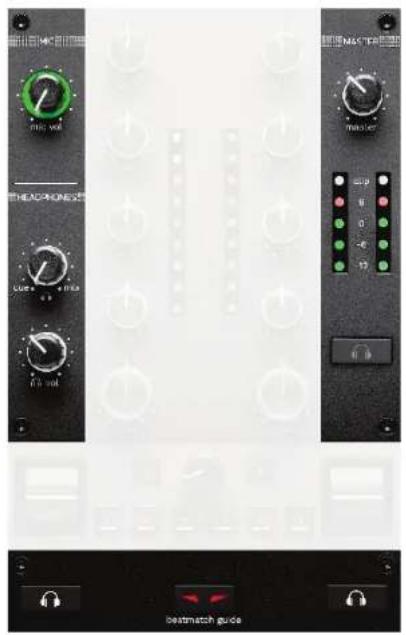
Volume MIC: ajusta o volume do microfone.
Anel MIC iluminado: indica o nível do sinal de áudio (medidor de VU).
- Apagado: não há sinal de áudio.
- Verde: o sinal de áudio está em reprodução.
- Vermelho: o sinal de áudio está saturado.
Volume MASTER: ajusta o volume da mistura em reprodução nos altifalantes.
Medidor de VU MASTER: apresenta o nível do sinal de áudio da saída Master (RCA ou XLR) para altifalantes.
Volume HEADPHONES:
- cue / mix: ajusta o sinal de áudio em reprodução nos auscultadores, misturando a saída Cue (monitorização dos decks 1 e 2) e a saída Mix (saída Master).
Para ouvir apenas a monitorização, prima os botões de monitorização dos decks 1 e 2. Os botões iluminam-se. Em seguida, regule o botão para Cue.
Para ouvir apenas a saída Master, prima o botão de monitorização Master. O botão ilumina-se. Em seguida, regule o botão para Mix para ajustar a mistura em reprodução nos auscultadores.
- a vista o volume da saída de auscultadores.
Monitorização: seleciona a fonte de som reproduzida nos auscultadores.
- ( situado por baixo do medidor de VU MASTER): reproduz o som da mistura em reprodução alto e bom som para o público.
- F( situado de ambos os lados do botão BEATMATCH GUIDE): reproduz o som do deck 1 ou do deck 2 quando botão Cue/Mix está regulado para Cue.
No Serato DJ Lite, prima SHIFT e 📞(ao lado do botão BEATMATCH GUIDE) para alterar a grelha de batidas da faixa em reprodução neste deck. Para sair do modo de edição da grelha de batidas, clique em Edit Grid (Editar grelha).
BEATMATCH GUIDE: ativa ou desativa os guias de luzes para ajustar o andamento e alinhar as grelhas de batidas das duas faixas. Existem quatro setas vermelhas por deck.

O DJUCED ^® define um dos decks como deck de sincronização principal (Master Sync) e o outro como deck subordinado. As setas vermelhas iluminam-se apenas no deck subordinado, uma vez que este deck segue o andamento do deck de sincronização principal.
O Serato DJ Lite não define um deck de sincronização principal. As setas vermelhas iluminam-se em ambos os decks.
- Guias visuais TEMPO: se uma das duas setas vermelhas situadas à direita de um fader de andamento estiver iluminada, isto significa que o andamento (ou seja, o número de batidas por minuto) da faixa em reprodução neste deck é diferente do andamento do outro deck.
As setas indicam a direção em que deve mover o fader de andamento de modo a ajustar o andamento da faixa em reprodução para coincidir com o andamento no outro deck.
- Seta superior iluminada: mova o fader de andamento para cima. Isto irá abrandar o andamento.
- Seta inferior iluminada: mova o fader de andamento para baixo. Isto irá acelerar o andamento.
- Setas não iluminadas: o andamento do deck é idêntico ao andamento do deck de sincronização principal.
- Guias visuais BEAT ALIGN: se uma das duas setas vermelhas situadas por baixo de um prato motorizado estiver iluminada, isto significa que as batidas da faixa em reprodução neste deck não estão alinhadas com as batidas do outro deck.
As setas indicam a direção em que deve rodar o prato motorizado de modo a alinhar as batidas da faixa em reprodução com as batidas do outro deck.
- Seta esquerda iluminada: rode o prato motorizado no sentido dos ponteiros do relógio. Isto irá acelerar a velocidade de reprodução.
- Seta direita iluminada: rode o prato motorizado no sentido contrário ao dos ponteiros do relógio. Isto irá abrandar a velocidade de reprodução.
- Setas não iluminadas: as batidas do deck estão alinhadas com as batidas do outro deck.
9. Secção de mistura

Botão GAIN*: ajusta o ganho (ou seja, o nível do volume antes do fader de volume).
Equalizador de 3 bandas (EQ)*: controla a intensidade do EQ. Há um botão associado a cada banda: HIGH, MID e LOW.
Botão FILTER*: ajusta a frequência do filtro duplo (passa-alto e passa-baixo).
10. Misturador
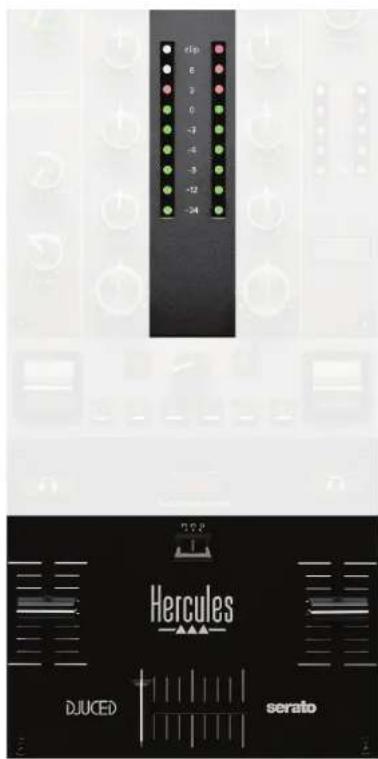
Medidor de VU: apresenta o nível do sinal de áudio dos decks 1 e 2.
Fader de volume*: ajusta o volume do deck.
Crossfader: permite-lhe fazer uma transição entre duas faixas aumentando o volume de um dos decks e ao mesmo tempo diminuindo o volume do outro deck.
- Crossfader completamente para a esquerda: ouve apenas a faixa no deck 1.
- Crossfader completamente para a direita: ouve apenas a faixa no deck 2.
- Crossfader ao centro: ouve as faixas em ambos os decks 1 e 2 simultaneamente.
Mudança da curva: permite-lhe alterar a curva do crossfader.
- (mix): mistura progressiva dos dois decks.
- (scratch): mistura muito rápida dos dois decks.
- (esativado): crossfader desativado, para misturar utilizando apenas os faders de volume.

No Serato DJ Lite e Serato DJ Pro, pode alterar as definições do crossfader. Seleccione Settings (Definições) e em seguida Mixer (Misturador):
- Power (Potência): curva rápida para fazer scratch.
- Linear (Linear): curva progressiva para misturar.
- Reverse (Inverso): inverte a direção do crossfader, também conhecido como modo “Hamster”.
11. Efeitos
Para visualizar o painel de efeitos:
- No DJUCED®: clique em FX
- No Serato DJ Lite: clique em FX
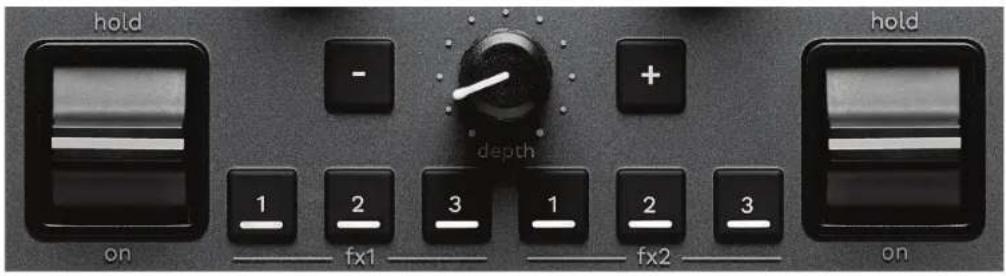
Botões de efeitos 📄 / 📄 / 📄*: permitem-lhe selecionar um efeito do painel de efeitos. O botão ilumina-se.
Para ativar um efeito, utilize a alavanca de desempenho. Para alterar os efeitos associados aos botões / / , selecione um novo efeito no painel de efeitos. No Serato DJ Lite e Serato DJ Pro, também pode premir SHIFT e 1, 2 ou 3 para visualizar a lista de efeitos e, em seguida, premir SHIFT e 1, 2 ou 3 novamente para percorrer a lista e selecionar o novo efeito.

No Serato DJ Lite:
- É possível combinar múltiplos efeitos simultaneamente.
- Os três efeitos ☐ / ☐ / ☐ à esquerda aplicam-se ao deck da esquerda (deck 1), enquanto os três
efeitos 1 / 2 / 3 à direita aplicam-se ao deck da direita (deck 2).
No Serato DJ Pro, os dois grupos de botões de três efeitos aplicam-se aos dois decks virtuais.
Alavanca de desempenho*: permite-lhe ativar um efeito carregado nos botões 1, 2 ou 3. Existem três posições diferentes:
- HOLD: ativa continuamente o efeito enquanto a alavanca estiver esta posição.
- ON: ativa momentaneamente o efeito enquanto a alavanca estiver esta posição.
- Posição central: efeito desativado.
Botão DEPTH: ajusta a intensidade do efeito.
- Botões / +: ajustam a duração do ciclo do efeito sincronizado com a música.

O DJUCED® não inclui esta funcionalidade.
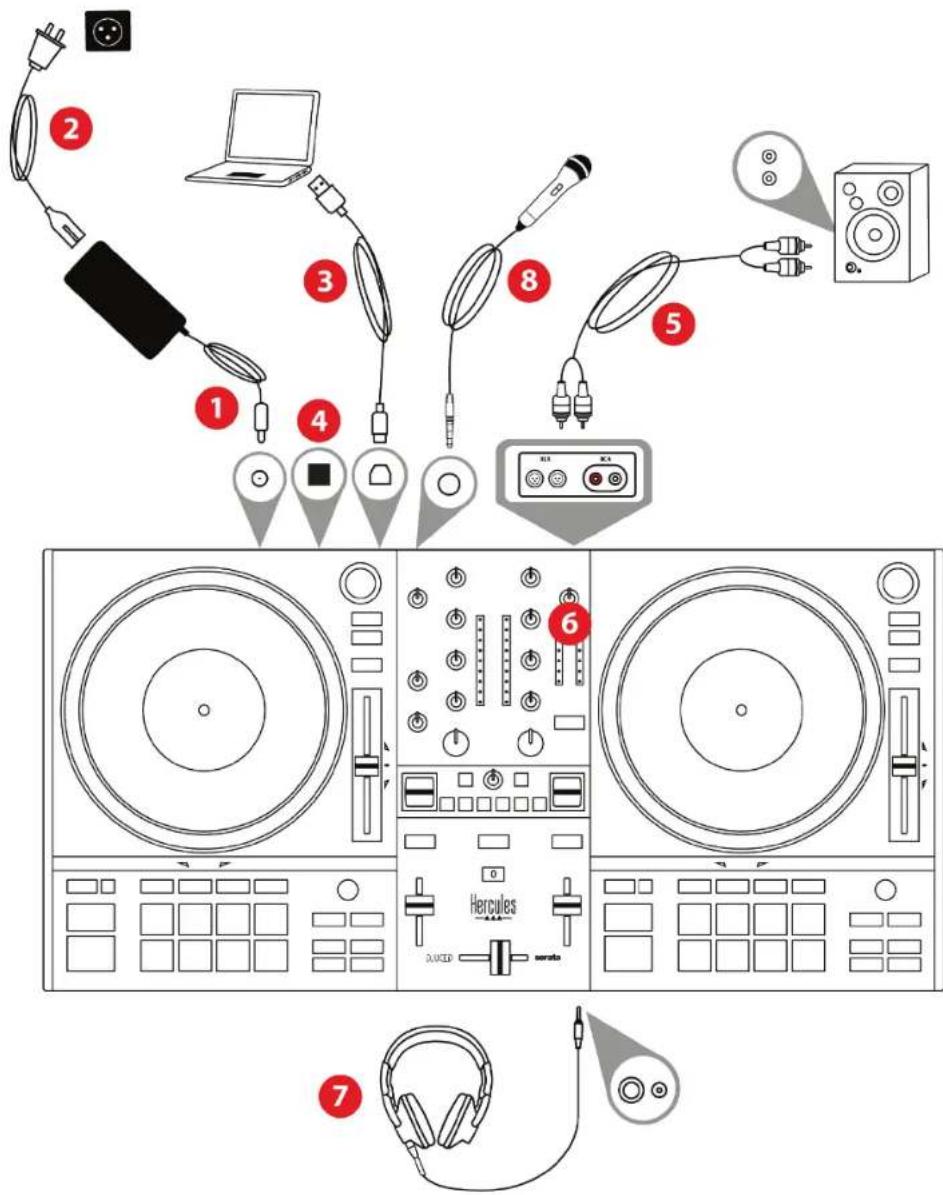
Conectores
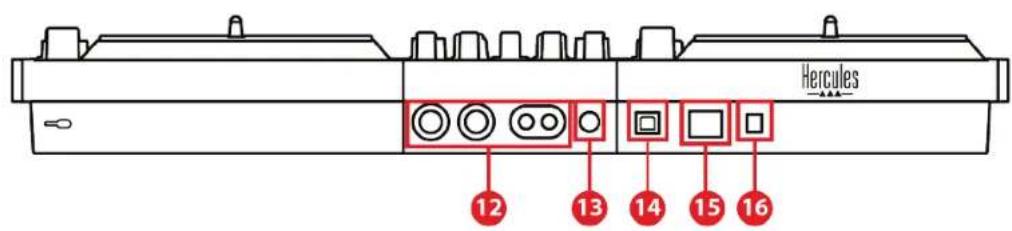
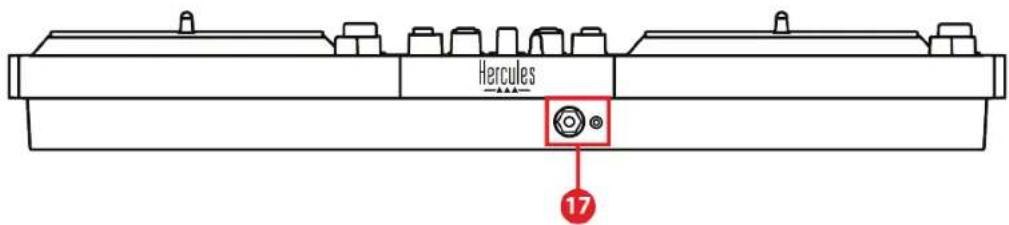
- Saída Master para altifalantes (saídas 1-2)
- Entrada de microfone equilibrada
- Porta USB-B 2.0
- Botão POWER
- Conector para transformador
- Saída de auscultadores (saídas 3-4)
Saída Master para altifalantes (saídas 1-2): permite- Ihe ligar altifalantes ativos.
Formatos: 2 x RCA não equilibradas (Cinch) e 2 x XLR equilibradas.
Entrada de microfone equilibrada: permite-lhe ligar um microfone equilibrado ou não equilibrado.
Formato: jaque de 6,35 mm / 1/4".
Porta USB-B 2.0: permite-lhe ligar o controlador a um computador.
Botão POWER: permite-lhe ligar e desligar o controlador DJControl Inpulse T7.
Conector para transformador: permite-lhe ligar o cabo de alimentação e o controlador DJControl Inpulse T7 a uma tomada elétrica utilizando o transformador.
Saída de auscultadores (saídas 3-4): permite-lhe ligar auscultadores para monitorizar faixas.
Formatos: conector minijaque estéreo de 3,5 mm / 1/8" + conector jaque estéreo de 6,35 mm / 1/4".

Estenda os quatro pés retrácteis para elevar o controlador DJControl Inpulse T7 e passar os cabos por baixo do mesmo.
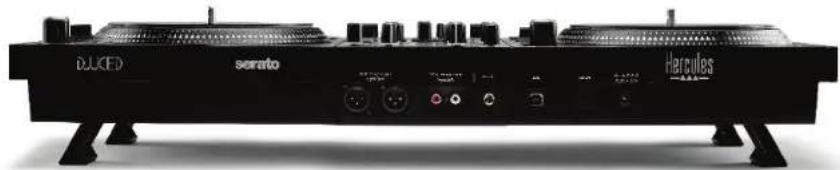
- Recolha os pés antes de transportar o controlador DJControl Inpulse T7.
- Recolha os pés quando não estiver a utilizar o controlador DJControl Inpulse T7.
- Quando os pés estiverem estendidos, não faça pressão no controlador DJControl Inpulse T7 com mais de 5 kg / 11 lb / 50 newtons de força.
4. Instalação
Ligações
- Ligue o transformador ao controlador DJControl Inpulse T7.
- Ligue o cabo de alimentação ao transformador e ligue este a uma tomada elétrica.
- Ligue o cabo USB ao controlador DJControl Inpulse T7 e ao computador.
- Prima o botão POWER no controlador DJControl Inpulse T7. O botão é pressionado para dentro.
- Certifique-se de que os altifalantes estão desligados ou, se estiverem ligados a um amplificador externo, de que o amplificador está desligado. Ligue as entradas dos altifalantes ativos às saídas Master para altifalantes do controlador DJControl Inpulse T7 (2 x RCA ou 2 x XLR).
- Ajuste o volume MASTER para o nível mínimo no controlador DJControl Inpulse T7 e em seguida ligue os altifalantes.
- Coloque os auscultadores à volta do pescoço (e não sobre os ouvidos) e em seguida ligue os auscultadores ao conector minijaque de 3,5 mm / 1/8" ou ao conector jaque de 6,35 mm / 1/4".
- Ligue o microfone à entrada "Microphone" (opcional).
Fonte de alimentação
- Utilize apenas a fonte de alimentação indicada no manual do utilizador.
- Utilize apenas a fonte de alimentação com a tensão e a frequência de rede indicadas na placa sinalética da fonte de alimentação.

- É possível utilizar simultaneamente ambos os formatos de saída (XLR e RCA) – por exemplo, ligando um par de saída ao sistema PA e um segundo par de saída a altifalantes de monitorização.
- Uma sequência de iluminação LED, chamada Vegas Mode, é iniciada cada vez que liga o controlador DJControl Inpulse T7 ao computador. A sequência Vegas Mode tem lugar em quatro fases, permitindo-lhe acender todas as luzes LED e apresentar as diferentes cores possíveis nos pads e nos anéis retroiluminados dos codificadores BROWSER.
https://support.hercules.com/product/djcontrolinpulset7/ (em inglês).
- Transfira e instale o pacote de controladores para o sistema operativo do seu computador.
O Windows® requer que instale os controladores a fim de utilizar o DJControl Inpulse T7 no modo ASIO, o qual reduz a latência em comparação com o modo WASAPI e é geralmente mais estável.
Os controladores também lhe permitem testar o controlador DJControl Inpulse T7 e verificar a versão do firmware no Windows® e no macOS®.
- Inicie o software DJUCED®. É apresentada uma janela, indicando que o seu controlador DJControl Inpulse T7 foi detetado com êxito e está pronto a utilizar.


Quando executa o software pela primeira vez, o DJUCED® guia- o(a) através das ligações dos auscultadores e altifalantes ativos (ou permite-lhe utilizar os altifalantes integrados no computador, se não possuir altifalantes ativos externos). Siga as informações passo a passo apresentadas no ecrã antes de começar.
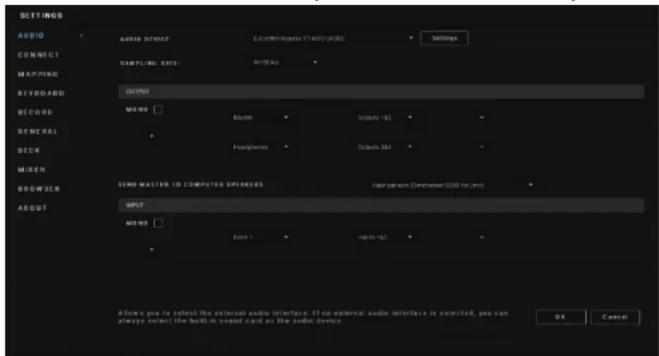
Definições de áudio:
No DJUCED ^® , para alterar as definições da placa de som, clique no ícone da roda dentada na metade superior direita do ecrã. É apresentado o menu Settings (Definições).
Seleccione o separador Audio (Áudio) para escolher a placa de som e atribuir as saídas para auscultadores e altifalantes.
A configuração padrão para o Windows® é a seguinte:
- Dispositivo de áudio: DJControl Inpulse T7 ASIO (ASIO)
- Output (Saída):
○ Master: saídas 1 e 2
○ Headphones (Auscultadores): saídas 3 e 4
A configuração padrão para o macOS® é a seguinte:
- Dispositivo de áudio: DJControl Inpulse T7
- Output (Saída):
https://support.hercules.com/product/djcontrolinpulset7/ (em inglês).
- Transfira e instale o pacote de controladores para o sistema operativo do seu computador.
O Windows ^® requer que instale os controladores a fim de utilizar o DJControl Inpulse T7 no modo ASIO, o qual reduz a latência em comparação com o modo WASAPI e é geralmente mais estável.
Os controladores também lhe permitem testar o controlador DJControl Inpulse T7 e verificar a versão do firmware no Windows® e no macOS®.

O Hercules DJControl Inpulse T7 inclui uma licença para o Serato DJ Lite, não uma licença para o Serato DJ Pro.
O Serato DJ Lite pode ser utilizado sem qualquer limite de tempo.
Se instalar o Serato DJ Pro em vez do Serato DJ Lite, o Serato DJ Pro funcionará com o seu DJControl Inpulse T7 durante um período de avaliação. No fim deste período de avaliação, se continuar a utilizar o Serato DJ Pro, terá de adquirir uma licença do Serato DJ Pro.
5. Animar a sua mistura
Existem diferentes formas de animar a sua mistura.
Modos e pads
Pads
No DJUCED ^® , os pads 1 a 8 executam as ações correspondentes ao modo atualmente ativado.
No Serato DJ Lite, os pads 1 a 4 executam as ações correspondentes ao modo atualmente ativado. Os pads 5 a 8 executam as seguintes ações:
- Pad 5: Reverse (reprodução inversa)
- Pad 6: recuar
- Pad 7: avançar rapidamente
- Pad 8: Censor. Esta ação permite-lhe reproduzir a faixa no sentido inverso enquanto premir continuamente o pad. Assim que solta o pad, a reprodução é retomada a partir do ponto onde a faixa estaria se tivesse continuado a ser reproduzida normalmente. Isto pode ser utilizado para disfarçar linguagem explícita numa música.
Os modos ativados nos pads variam de acordo com o software utilizado:
| Modos | DJUCED® | Serato DJ Lite | Serato DJ Pro** |
| 1 | Hot Cue | Hot Cue | Hot Cue |
| 2 | Loop Roll | Auto Loop | Auto Loop |
| 3 | Stems | Stems | Stems |
| 4 | Sampler | Sampler | Sampler |
| 5 | TonePlay | - | Pitch Play |
| 6 | PadFX | - | Loop Roll |
| 7 | Slicer Loop | Manual Loop | Manual Loop |
| 8 | BeatJump | Scratch Banks | Scratch Banks |
** Licença do Serato DJ Pro não incluída.
Modo Hot Cue
Um ponto Hot Cue é um marcador (como num livro) que pode colocar numa faixa para voltar a localizar facilmente este momento na faixa e regressar instantaneamente ao mesmo posteriormente.
O DJUCED ^® permite definir oito pontos Hot Cue por faixa.
O Serato DJ Lite permite definir quatro pontos Hot Cue por faixa.
O Serato DJ Pro permite definir oito pontos Hot Cue por faixa.
- Para aceder ao modo Hot Cue, prima HOT CUE 1. A luz do botão HOT CUE 1 permanece acesa.
- Para definir um ponto Hot Cue, prima um pad.
- Para reproduzir a faixa a partir de um ponto Hot Cue, prima o pad correspondente.
- Para remover um ponto Hot Cue, prima SHIFT e o pad simultaneamente.
Modo Loop

No DJUCED ^® , este modo corresponde ao modo Loop Roll. A cabeça de reprodução do deck continua a avançar em segundo plano quando aplica um loop. Quando desativa o loop, a reprodução é retomada a partir do ponto onde a faixa estaria se tivesse continuado a ser reproduzida.
No Serato DJ Lite e Serato DJ Pro, este modo corresponde ao modo Auto Loop.
Um loop é uma parte da faixa que é reproduzida repetidamente.
- Para aceder ao modo Loop, prima LOOP 2. A luz do botão LOOP 2 permanece acesa.
No DJUCED®:
-
Para aplicar um loop, prima continuamente um pad.
-
Para desativar um loop, solte o pad correspondente.
No Serato DJ Lite:
-
Para aplicar um loop, prima um pad.
-
Para desativar um loop, prima o pad correspondente.
Duração do loop:
| Deck 1 / Deck 2 | DJUCED® | Serato DJ Lite |
| Pad 1 | 1/16 de uma | 1 batida |
| Pad 2 | 18 de uma | 2 batidas |
| Pad 3 | 14 de uma | 4 batidas |
| Pad 4 | 12 de uma | 8 batidas |
| Pad 5 | 1 batida | - |
| Pad 6 | 2 batidas | - |
| Pad 7 | 4 batidas | - |
| Pad 8 | 8 batidas | - |
Modo Stems
O modo Stems permite-lhe separar uma faixa em quatro partes diferentes (vozes e instrumentos), chamadas "stems".
- Para aceder ao modo Stems, prima STEMS 3. A luz do botão STEMS 3 permanece acesa.
- Cada um dos pads 1 a 4 está associado a um stem. Para parar de reproduzir um stem, prima o pad correspondente. A luz do pad apaga-se.
- Para retomar a reprodução do stem, prima o pad correspondente. O pad ilumina-se.
Stems:
| Deck 1 / Deck 2 | Stem |
| Pad 1 | Vozes |
| Pad 2 | Melodia |
| Pad 3 | Graves |
| Pad 4 | Percussão |

Quando ativa stems numa faixa pela primeira vez, a separação nem sempre é imediata. Isto poderá demorar alguns momentos, enquanto o software de DJing analisa a faixa e gera as diferentes partes (vozes, melodia, graves e percussão).
Não se esqueça de deixar tempo suficiente entre o momento em que separa os stems e o momento em que os reproduz. Quando as diferentes partes dos stems tiverem sido geradas, a reprodução dos stems será instantânea.
É necessário um computador potente para utilizar o modo Stems.
Modo Sampler
Uma amostra é um som breve reproduzido por cima da faixa atualmente em reprodução: pode ser reproduzido uma vez (jingle) ou em repetição (loop).
No DJUCED ^® , os pads 1 a 8 permitem-lhe reproduzir as oito amostras presentes nas primeiras duas linhas do amostrador multicamada.
Para visualizar o amostrador multicamada, selecione 2Decks Horizontal + 2 Samplers no menu pendente na metade superior esquerda do ecrã no DJUCED®.
No Serato DJ Lite, os pads 1 a 4 permitem-lhe reproduzir uma amostra.
Para visualizar o painel de amostras, clique em ro Serato DJ Lite.
- Para aceder ao modo Sampler, prima SAMPLER 4. A luz do botão SAMPLER 4 permanece acesa.
- Para reproduzir uma amostra, prima um pad.
- Para parar de reproduzir uma amostra, prima SHIFT e o pad correspondente simultaneamente.
Modo 5

O Serato DJ Lite não inclui o modo 5 (TonePlay). O Serato DJ Pro, em conjunto com o plug-in Pitch 'n Time, oferece um modo Pitch Play que funciona utilizando o mesmo princípio do modo TonePlay.
No DJUCED ^® , o modo 5 corresponde ao modo TonePlay. Este modo permite-lhe reproduzir um ponto Hot Cue em diferentes tons.
- Ative o modo Hot Cue e em seguida selecione um ponto Hot Cue.
- Para aceder ao modo 5, prima SHIFT e HOT CUE 1 simultaneamente. O botão HOT CUE 1 começa a piscar.
- Para alterar o tom de um ponto Hot Cue, prima um dos pads de 2 a 8.
- Para voltar ao tom original, prima o pad 1.
Alterar o tom:
| Deck 1 / Deck 2 | Tom |
| Pad 1 | Tom original |
| Pad 2 | + 1 |
| Pad 3 | + 2 |
| Pad 4 | + 3 |
| Pad 5 | - 1 |
| Pad 6 | - 2 |
| Pad 7 | - 3 |
| Pad 8 | - 4 |
Modo 6

O Serato DJ Lite não inclui o modo 6.
No DJUCED ^® , o modo 6 corresponde ao modo PadFX. Este modo permite-lhe controlar os efeitos no painel de efeitos utilizando os pads.
Um efeito é por vezes um filtro ou uma combinação de filtros aplicados numa faixa para alterar o respetivo som (eco, reverberação, etc.).
Para visualizar o painel de efeitos, clique em FX
- Para aceder ao modo 6, prima SHIFT e LOOP 2 simultaneamente. O botão LOOP 2 começa a piscar.
- Para executar uma ação, prima um pad.
- Para desativar um efeito, prima o pad correspondente (pad 1 a 3).
Ações possíveis:
| Deck 1 / Deck | Efeitos |
| Pad 1 | Efeito 1 do painel |
| Pad 2 | Efeito 2 do painel |
| Pad 3 | Efeito 3 do painel |
| Pad 4 | Mostra/oculta o painel de efeitos |
| Pad 5 | Altera o efeito 1 no painel |
| Pad 6 | Altera o efeito 2 no painel |
| Pad 7 | Altera o efeito 3 no painel |
| Pad 8 | - |
Modo 7

No DJUCED ^® , o modo 7 corresponde ao modo Slicer Loop. No Serato DJ Lite e Serato DJ Pro, o modo 7 corresponde ao modo Manual Loop.
No DJUCED ^® , o modo 7 corresponde ao modo Slicer Loop. Este modo permite-lhe dividir o loop ativo em oito secções.
- Para aceder ao modo 7 (Slicer Loop), prima SHIFT e STEMS 3 simultaneamente. O botão STEMS 3 começa a piscar.
- Para reproduzir uma secção como um loop, prima continuamente um pad.
- Para parar de reproduzir uma secção, solte o pad correspondente.
No Serato DJ Lite e Serato DJ Pro, o modo 7 corresponde ao modo Manual Loop. Este modo permite-lhe ativar manualmente um loop.
-
Para aceder ao modo 7 (Manual Loop), prima simultaneamente SHIFT e STEMS 3. O botão STEMS 3 começa a piscar.
-
Para executar uma ação, prima um pad.
Ações possíveis:
| Deck 1/2 | Efeitos |
| Pad 1 | Primeira pressão: define o ponto de entrada (IN) |
| Pad 2 | Primeira pressão: define o ponto de saída (OUT)Segunda pressão: altera o ponto de |
| Pad 3 | Ativa/desativa o loop |
| Pad 4 | Move a cabeça de reprodução para o início do loop e reproduz o loop |
| Codificador AUTOLOOP | Aumenta/diminui a duração do loop |
Modo 8

No DJUCED ^® , o modo 8 corresponde ao modo BeatJump. No Serato DJ Lite e Serato DJ Pro, o modo 8 corresponde ao modo Scratch Banks.
No DJUCED ^® , o modo 8 corresponde ao modo BeatJump. Este modo permite-lhe fazer um salto com precisão na faixa.
- Para aceder ao modo 8 (BeatJump), prima SHIFT e SAMPLER 4 simultaneamente. O botão SAMPLER 4 começa a piscar.
- Para fazer um salto, prima um pad.
Duração do salto:
| Deck 1 / Deck 2 | Saltar |
| Pad 1 | Recuar 1 batida |
| Pad 2 | Avançar 1 batida |
| Pad 3 | Recuar 2 batidas |
| Pad 4 | Avançar 2 batidas |
| Pad 5 | Recuar 4 batidas |
| Pad 6 | Avançar 4 batidas |
| Pad 7 | Recuar 8 batidas |
| Pad 8 | Avançar 8 batidas |
No Serato DJ Lite e Serato DJ Pro, o modo 8 corresponde ao modo Scratch Banks. Este modo permite-lhe carregar instantaneamente uma amostra de scratch no deck para fazer scratch no prato motorizado em vez da faixa atualmente em reprodução e, em seguida, regressar rapidamente à faixa que se encontra em reprodução.
Para visualizar o painel de amostras de scratch, clique em 📷o Serato DJ Lite.
- Para aceder ao modo 8 (Scratch Banks), prima SHIFT e SAMPLER 4 simultaneamente. O botão SAMPLER 4 começa a piscar.
- Para reproduzir uma amostra de scratch, prima um pad.
- Para parar de reproduzir uma amostra de scratch e regressar à faixa que esteve a ser reproduzida anteriormente, prima SHIFT e o pad correspondente simultaneamente.
Amostras:
Fazer scratch consiste em produzir um efeito sonoro a partir de uma faixa rodando o prato motorizado.
Coloque o dedo indicador em cima do prato motorizado e faça pequenos movimentos rápidos para a direita e para a esquerda.
Pode repetir este movimento de scratch múltiplas vezes para criar um ritmo.

- Antes de fazer scratch ou misturar, certifique-se de que colocou um disco de feltro entre o prato motorizado e o disco de vinil.
- Ao colocar o disco de vinil no prato motorizado, não o force. Corre o risco de danificar o centro do disco de vinil.
Filtros
O ajuste do filtro da faixa permite-lhe atenuar determinadas frequências.
- Atenuar as altas frequências (conhecido como filtro passa-baixo ou filtro de corte alto): rode o botão do filtro (FILTER) para a esquerda.
- Atenuar as baixas frequências (conhecido como filtro passa-alto ou filtro de corte baixo): rode o botão do filtro (FILTER) para a direita.
O controlador DJControl Inpulse T7 inclui uma placa de som multicanal integrada, permitindo-lhe reproduzir a sua mistura em altifalantes para o público (saída Master para altifalantes), monitorizar a faixa seguinte que está a preparar nos auscultadores (saída de auscultadores) e utilizar um microfone e/ou um dispositivo equipado com uma saída de nível de linha como fonte de áudio.
Saída Master para altifalantes (saídas 1-2)
Os seus altifalantes ativos devem estar ligados a uma das duas saídas Master para altifalantes situadas na parte posterior do controlador de DJing.
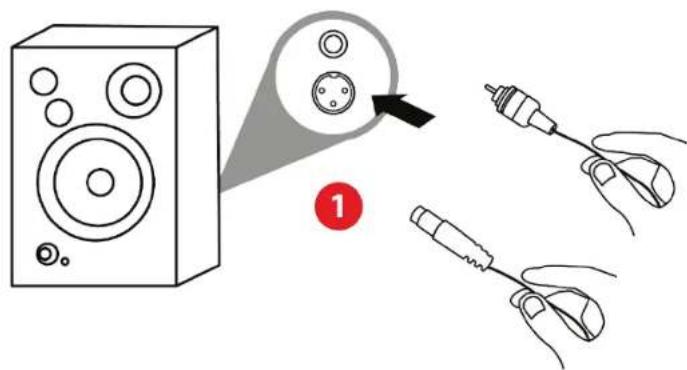
É possível utilizar simultaneamente ambos os formatos de saída – por exemplo, ligando um par de saída ao sistema PA e um segundo par de saída a altifalantes de monitorização.
Os auscultadores devem estar ligados a uma das duas saídas de auscultadores situadas na parte frontal do controlador de DJing.
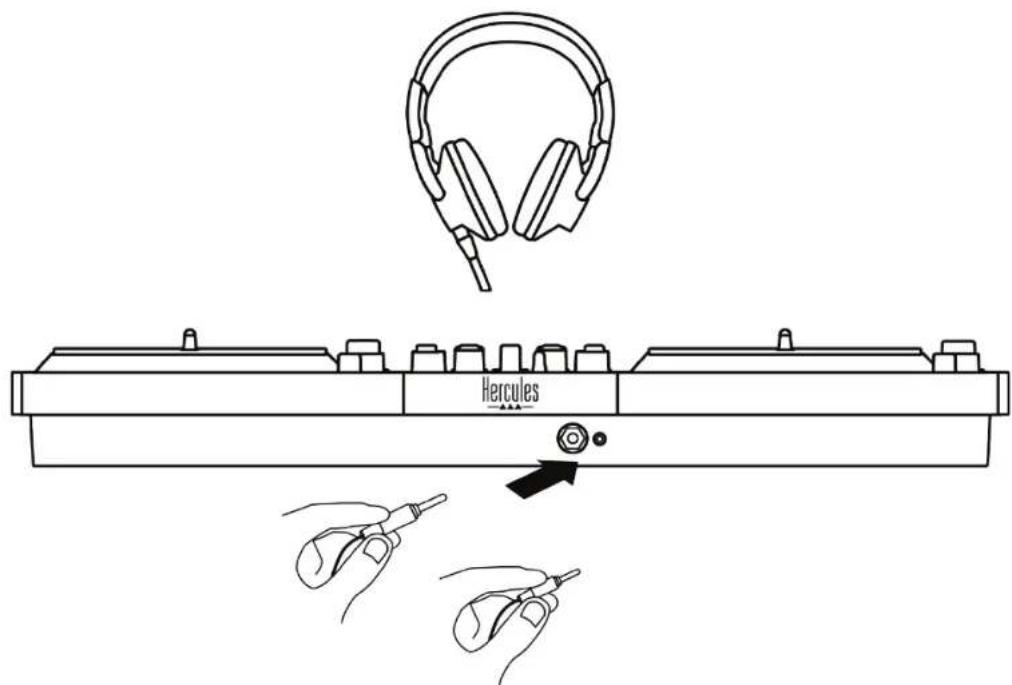
Por predefinição, cada vez que o controlador de DJing é ligado, a saída de auscultadores é atribuída às saídas 3-4 para poder funcionar com todo o software de DJing disponível no mercado – incluindo o DJUCED® e o Serato DJ Lite, em particular.
No entanto, caso pretenda utilizar a saída de auscultadores do controlador de DJing para ouvir música no computador utilizando o iTunes, por exemplo, deve encaminhar a saída 1-2 para a saída de auscultadores. Para tal, prima o botão situado por baixo do medidor de VU MASTER.

Não recomendamos que ligue dois pares de auscultadores ao mesmo tempo (ou seja, um par ao conector de saída minijaque de 3,5 mm / 1/8" e outro par ao conector de saída jaque de 6,35 mm / ¼"). Se ambos os pares de auscultadores não tiverem a mesma impedância, os volumes de saída não serão idênticos.
Entrada de microfone
O microfone deve estar ligado à entrada "Microphone" situada na parte posterior do controlador de DJing. A entrada de microfone é equilibrada.
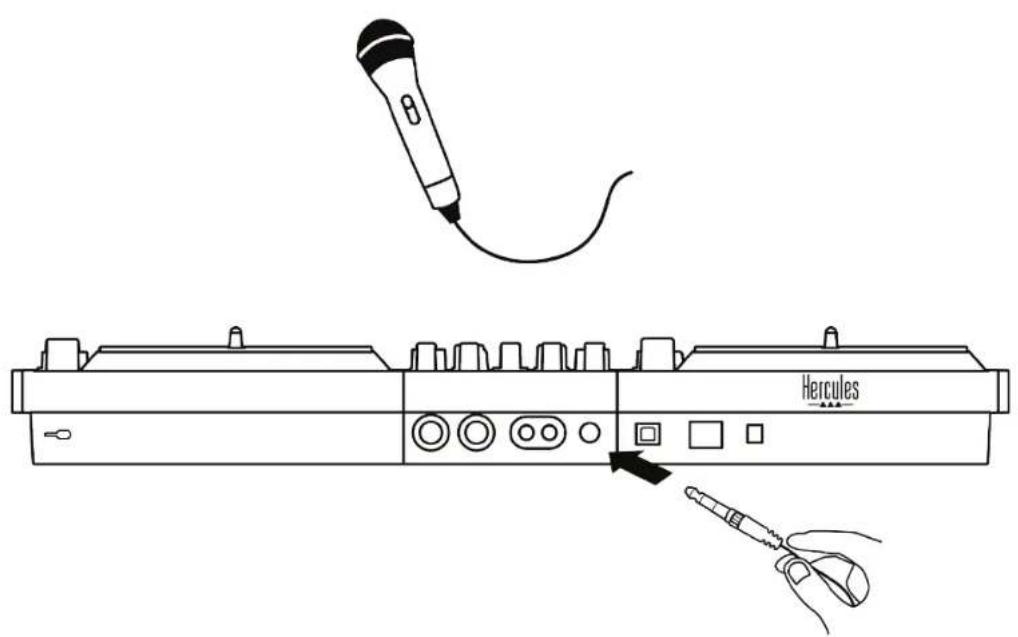

Pode ligar um microfone equilibrado ou não equilibrado. Um microfone equilibrado produz um som mais nítido e mais potente com menos efeitos de respiração. Se o seu microfone equilibrado não for ligado utilizando um cabo equilibrado, o cabo do microfone irá reduzir a qualidade de som do microfone.
Cabo equilibrado
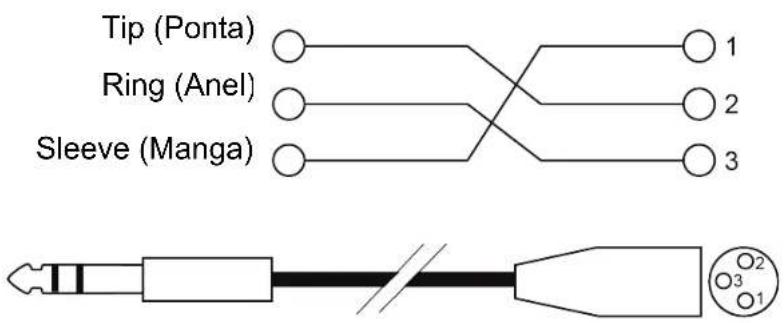
Cabo equilibrado
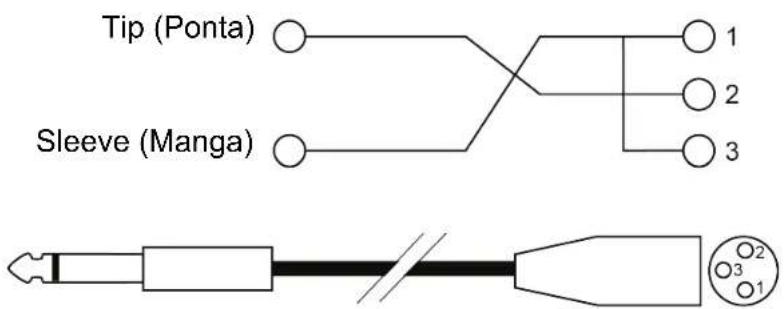
7. Compatibilidade
USB Audio / USB MIDI
Este controlador de DJing é Plug & Play e pode funcionar sem controladores com o DJUCED em qualquer PC ou Mac, visto que está em conformidade com as normas USB Audio e USB MIDI.
Painel de controlo ASIO e Windows
®
Para poder utilizar o controlador DJControl Inpulse T7 com o Serato DJ Lite, deve instalar os controladores
Lara a 1.1 Lara b b f i
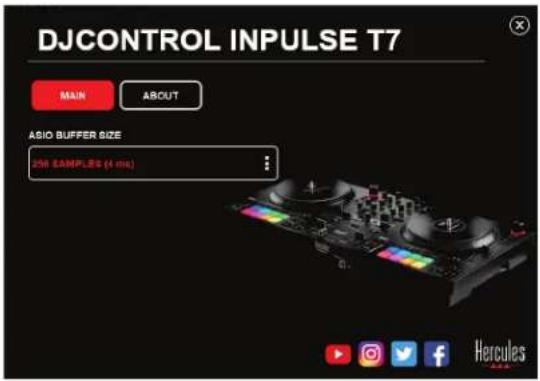
Para ajustar as definições ASIO:
- Defina o tamanho da memória intermédia ASIO para 4 ou 8 ms.
- Inicie o seu software (por exemplo: DJUCED®) e selecione o controlador DJControl Inpulse T7 ASIO (ASIO):
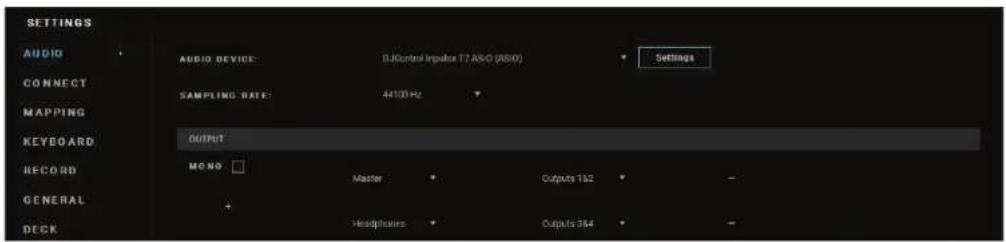
Assim que o software começa a utilizar o controlador ASIO, já não será possível alterar as definições ASIO no painel de controlo. Isto é perfeitamente normal e indica que o controlador ASIO está a ser utilizado.
Utilize o software e ouça com atenção para detetar quaisquer falhas ou artefactos possíveis no áudio (estalidos, etc.), ou problemas com a latência. No caso de ocorrerem falhas ou artefactos, terá de aumentar o tamanho da memória intermédia para resolver os problemas.
Fecha o software e ajuste a memória intermédia ASIO um valor de cada vez:
- Reduza o tamanho da memória intermédia para reduzir a latência.
- Aumente o tamanho da memória intermédia se notar falhas ou artefactos no áudio.
Terá de repetir este procedimento até encontrar o tamanho da memória intermédia ideal para o seu sistema.
Os controladores estão disponíveis aqui:
Atualização do firmware
O seu controlador de DJing possui um modo de atualização automática do firmware. Este requer a instalação dos controladores Hercules seguindo as instruções apresentadas no ecrã. A atualização do firmware é automática.
Os controladores estão disponíveis aqui:
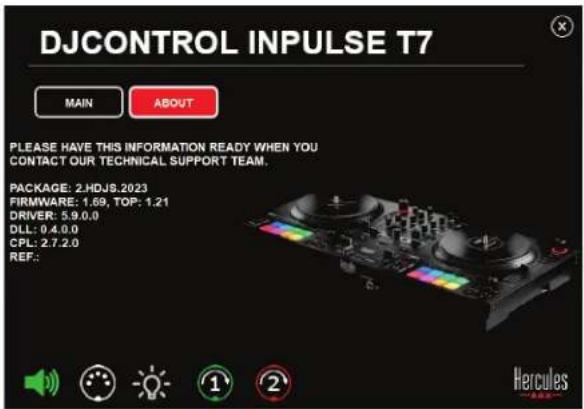
O painel de controlo também lhe permite aceder a esta informação e visualizar as versões dos controladores instalados no seu computador no separador ABOUT (ACERCA DE). Tenha esta informação consigo caso necessite de contactar o suporte técnico da Hercules.
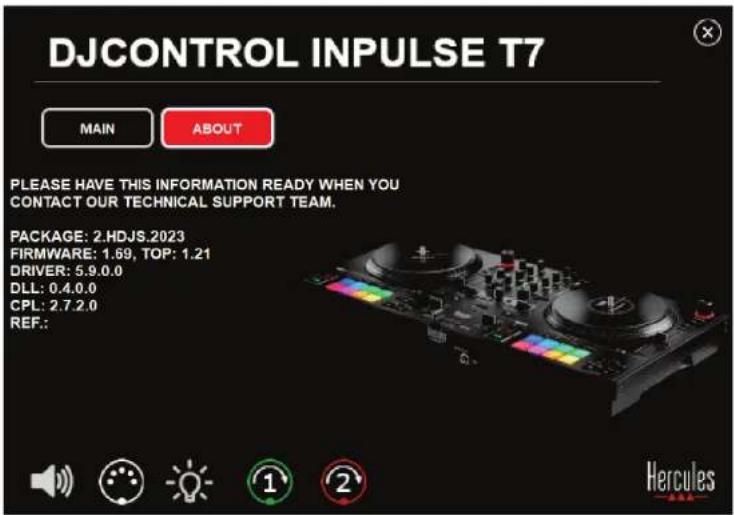
Testar o controlador de DJing no painel de controlo
Na secção ABOUT (ACERCA DE) do painel de controlo do DJControl Inpulse T7, pode testar o som, os controlos MIDI e a iluminação do seu controlador de DJing, juntamente com os pratos motorizados.
Para aceder ao painel de controlo, vá até ao seguinte diretório: C:\Program Files\DJHERCULESMIX\Audio\DJ Console Series\cpl2.
1. Teste do áudio
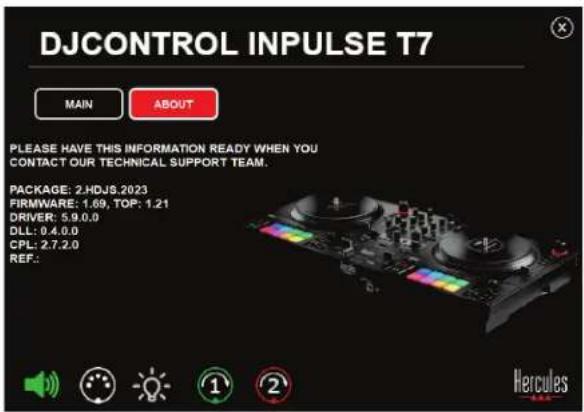
Para testar se a interface de áudio do controlador DJControl Inpulse T7 produz som (sem utilizar software de DJing para tal), clique no ícone do altifalante. O ícone fica verde durante o teste e o programa reproduz um som nas saídas Master para altifalantes e auscultadores.
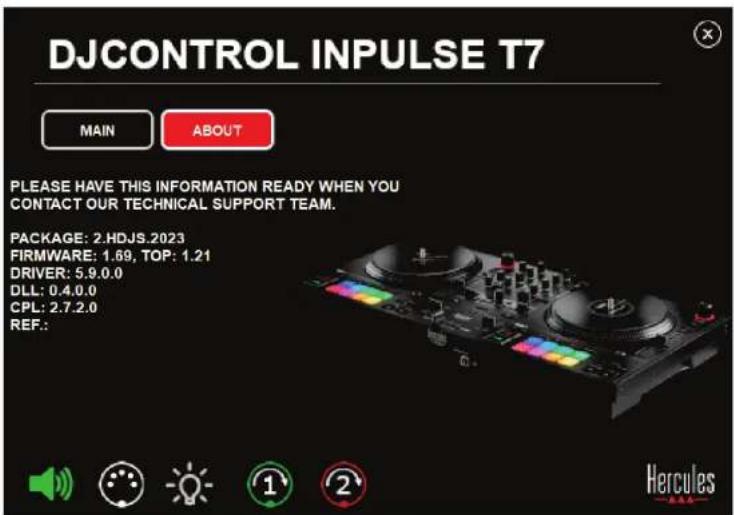
2. Teste dos controlos MIDI
Para testar se os controlos MIDI do controlador DJControl Inpulse T7 funcionam (sem utilizar software de DJing para tal), experimente utilizar os botões ou outros controlos que pretenda testar. Se o conector DIN ficar verde, isto significa que o comando MIDI é recebido e que o botão ou outro controlo funciona corretamente.
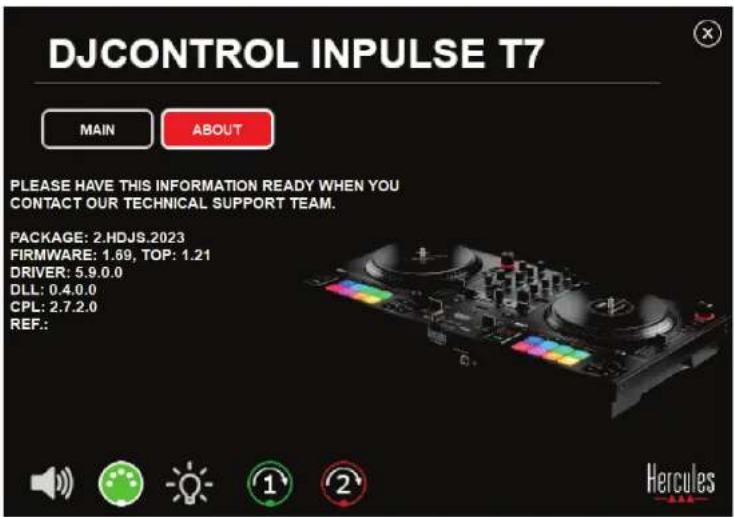
3. Teste da iluminação
Para testar se as luzes LED do controlador DJControl Inpulse T7 funcionam (sem utilizar software de DJing para tal), clique no ícone da lâmpada para acender as luzes LED do controlador. O ícone fica verde durante o teste e as luzes LED do controlador acendem-se.
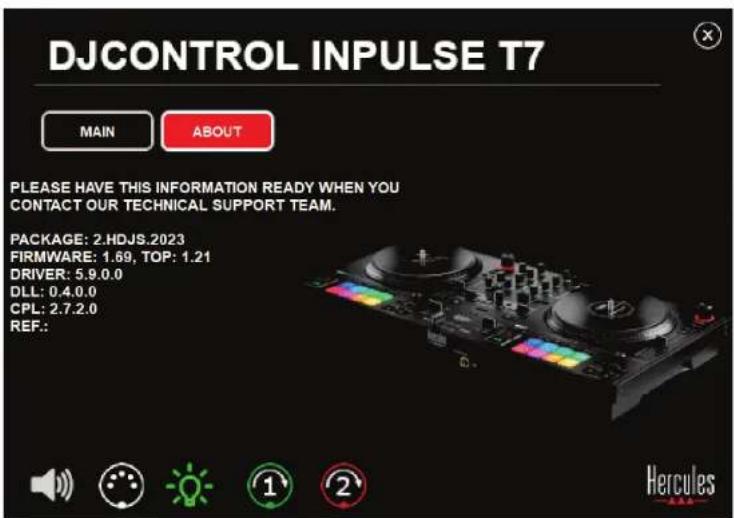

Pode também acender todas as luzes LED do controlador DJControl Inpulse T7 premindo simultaneamente os botões IN e OUT em ambos os decks.
4. Teste dos pratos motorizados
Para testar se os pratos motorizados do controlador DJControl Inpulse T7 funcionam (sem utilizar software de DJing para tal), clique no ícone do prato 1 ou 2. Os ícones do prato correspondente e o conector DIN ficam verdes durante o teste e o prato motorizado move-se (ou seja, roda) no controlador.
Teste do prato motorizado número 1:
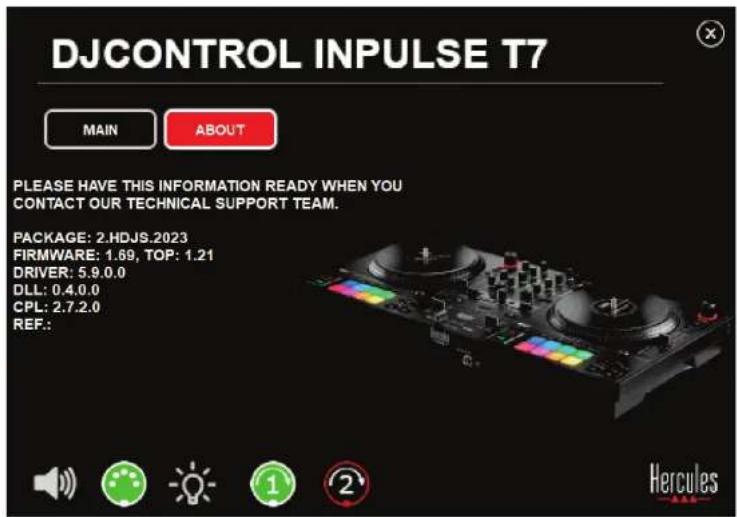
Teste do prato motorizado número 2:
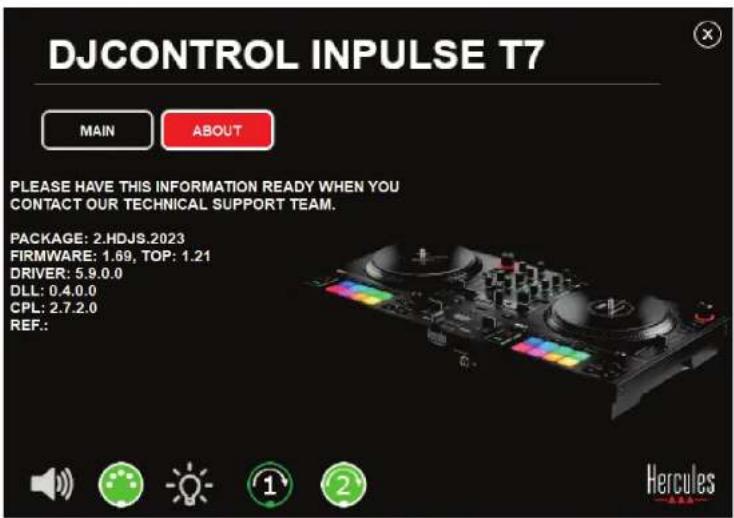
8. Modo Demo
Este modo está disponível quando liga o seu controlador de DJing a uma fonte de alimentação e a uma fonte de alimentação USB sem um computador, sendo utilizado na loja, em particular. Neste caso, o controlador de DJing não está operacional, mas sim no modo de demonstração: uma sequência de demonstração que acende as diferentes luzes do controlador é repetida automaticamente de forma contínua.
9. Perguntas frequentes
1. Não há som nos meus auscultadores.
Certifique-se de que ligou os auscultadores à parte frontal do controlador de DJing, uma vez que o seu controlador de DJing está equipado com uma placa de som multicanal pré-configurada para funcionar com o DJUCED® e o Serato DJ Lite.
Por predefinição, os dois botões de monitorização são ativados quando o software é iniciado pela primeira vez. Pode selecionar em seguida qualquer deck que pretenda ouvir nos auscultadores, ou prima o botão situado por baixo do medidor de VU MASTER para ouvir os resultados da sua mistura.
2. O som nos meus auscultadores está distorcido.
Certifique-se de que os seus auscultadores possuem um conector TRS (auscultadores padrões) e não um conector TRRS (auscultadores + microfone).
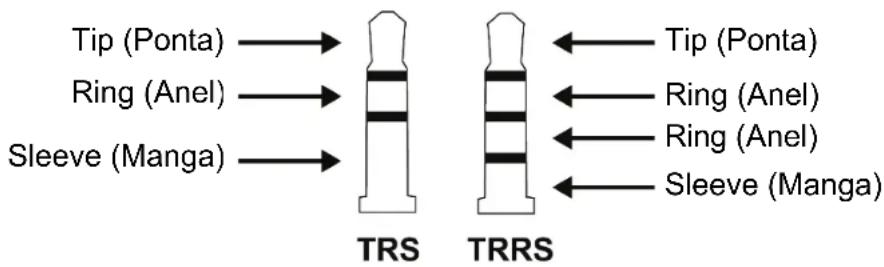
Os conectores TRRS não são compatíveis com o controlador DJControl Inpulse T7.
3. Não há som nos meus altifalantes.
Certifique-se de que ligou os auscultadores aos conectores RCA ou XLR na parte posterior do controlador de DJing, uma vez que o seu controlador de DJing está equipado com uma placa de som multicanal pré-configurada para funcionar com o DJUCED® e o Serato DJ Lite.
De modo a testar (sem utilizar software de DJing) se a interface de áudio do controlador DJControl Inpulse T7 produz som, pode visualizar o painel de controlo do controlador de DJing. Clique no separador ABOUT (ACERCA DE) e em seguida no ícone do altifalante. O ícone fica verde quando é reproduzido som.
4. Não há som nos altifalantes do meu computador portátil.
O seu controlador de DJing está equipado com uma placa de som multicanal pré-configurada. Caso pretenda utilizar os altifalantes integrados do seu computador portátil:
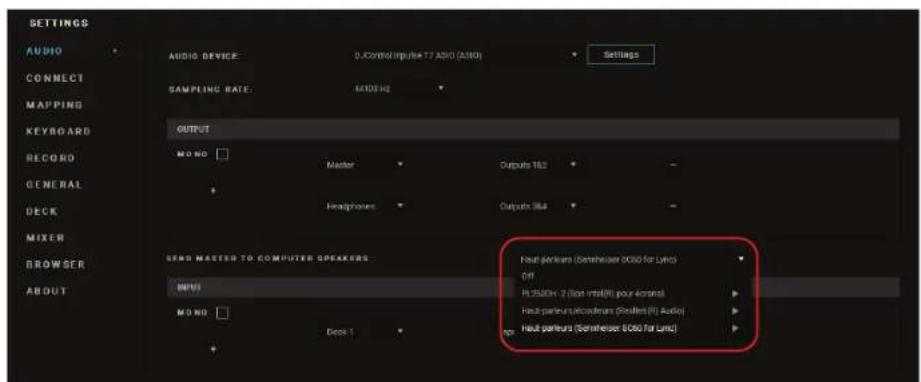
- No DJUCED®, aceda às definições e selecione a opção SEND MASTER TO COMPUTER SPEAKERS (ENVIAR O SINAL PRINCIPAL PARA OS ALTIFALANTES DO COMPUTADOR).
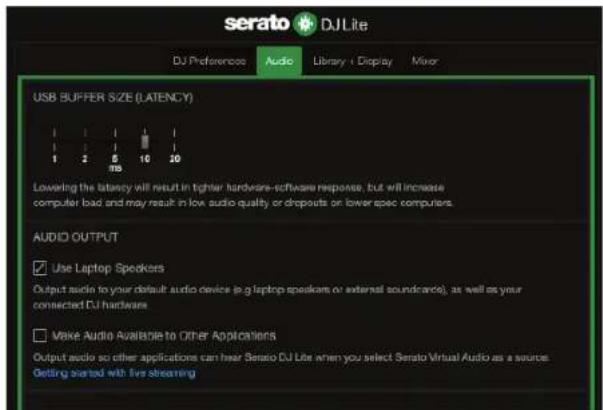
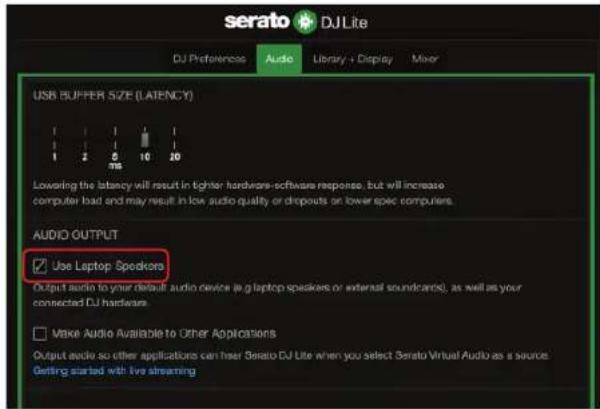
- No Serato DJ Lite, aceda às definições, abra o separador Audio (Áudio) e selecione a opção Use Laptop Speakers (Utilizador altifalantes do computador portátil).
5. Não há som nos meus
auscultadores ou nos altifalantes do meu computador portátil.
Por predefinição, o som provém da saída Master para altifalantes e da saída de auscultadores. Como tal, é normal que o seu computador portátil não emita qualquer som.
Caso pretenda utilizar os altifalantes integrados do seu computador portátil:
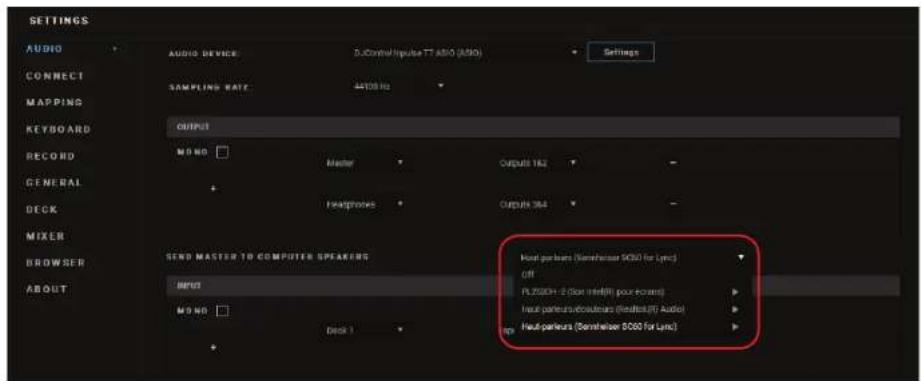
- No DJUCED ^ , aceda às definições e selecione a opção SEND MASTER TO COMPUTER SPEAKERS (ENVIAR O SINAL PRINCIPAL PARA OS ALTIFALANTES DO COMPUTADOR). Deve ligar os seus auscultadores ao controlador DJControl Inpulse T7.
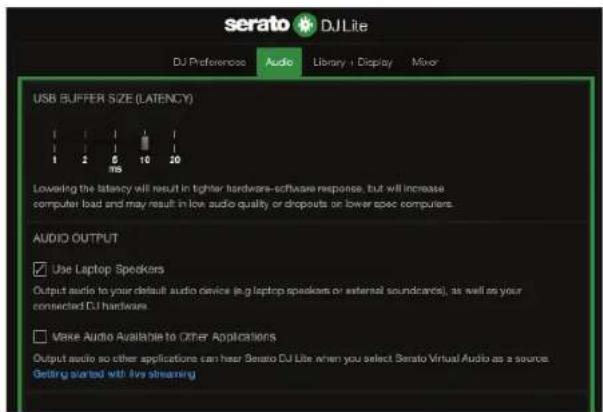
- No Serato DJ Lite, aceda às definições, abra o separador Audio (Áudio) e selecione a opção Use Laptop Speakers (Utilizador altifalantes do computador portátil). Deve ligar os seus auscultadores ao controlador DJControl Inpulse T7.
De modo a testar (sem utilizar software de DJing) se a interface de áudio do controlador DJControl Inpulse T7 produz som, pode visualizar o painel de controlo do controlador de DJing. Clique no separador ABOUT (ACERCA DE) e em seguida no ícone do altifalante. O ícone fica verde quando é reproduzido som.
6. Estou a ter problemas com a qualidade do som no Windows®.
O volume da faixa em reprodução é demasiado baixo.
O volume principal do software de DJing é independente dos controlos de volume do controlador de DJing. Como tal, enquanto o volume principal do software de DJing for baixo, o volume da saída Master também será baixo.
Verifique o volume do software de DJing e aumente-o, se necessário.
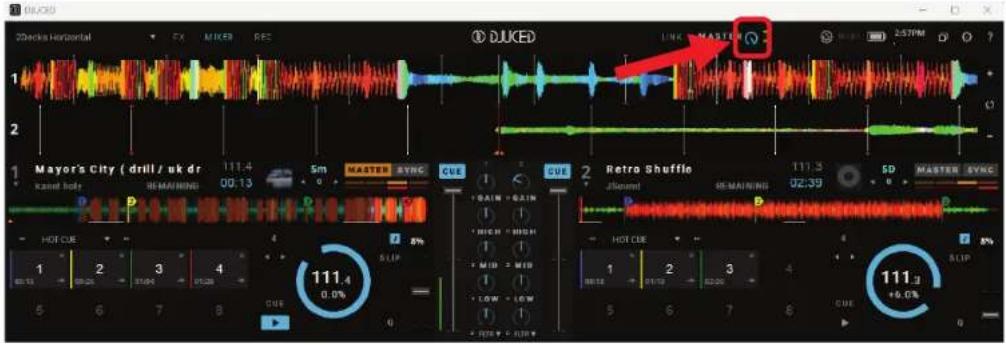
- No DJUCED ^ , utilize o botão do volume situado na barra na metade superior direita da janela.
- No Serato DJ Lite, utilize o botão do volume situado na barra na metade superior direita da janela.
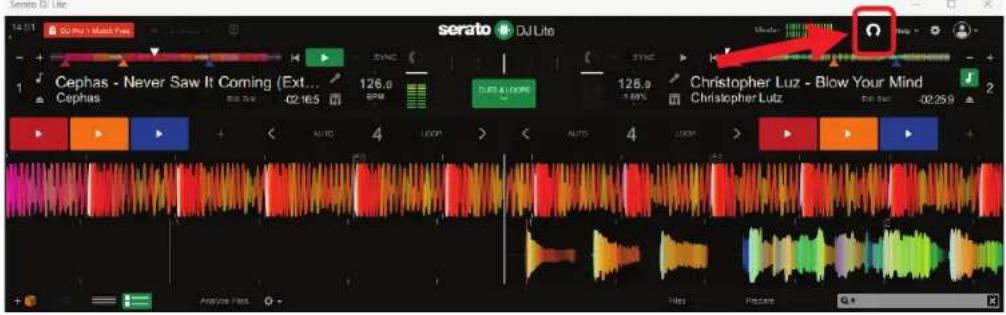
O volume nos meus auscultadores é demasiado baixo.
No Serato DJ Lite, aceda às definições, abra o separador Audio (Áudio) e desmarque (ou seja, desselecione) a opção Use Laptop Speakers (Utilizar altifalantes do computador portátil).
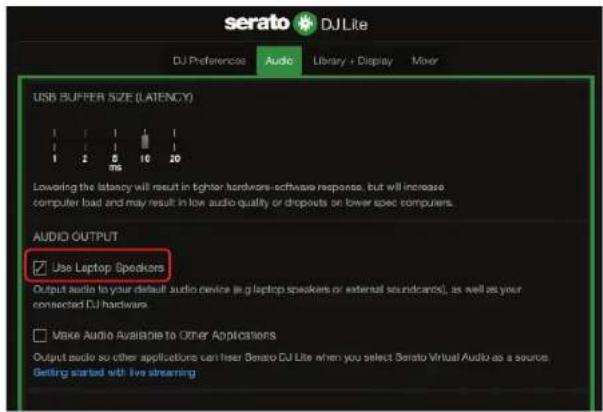
Se necessitar de manter a caixa Use Laptop Speakers (Utilizar altifalantes do computador portátil) marcada (ou seja, selecionada), defina a placa de som integrada do computador como “Altifalantes do computador”:
- Feche o software Serato DJ Lite.
- Aceda às definições do Windows® e vá até System (Sistema) e em seguida Sound (Som).
- Em Output (Saída), selecione a placa de som integrada do computador. O seu controlador de DJing não deverá voltar a ser definido como saída.
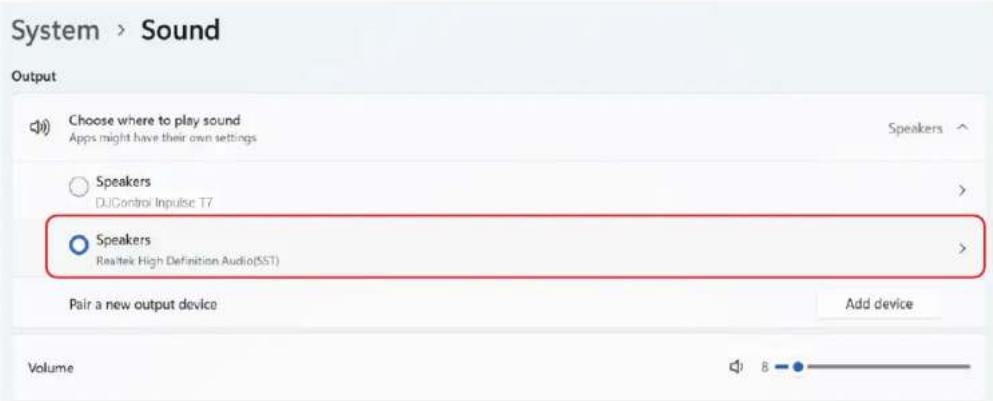
O Windows® poderá ter definido o seu controlador de DJing como a placa de som do Windows®. Se mantiver esta definição, a opção Use Laptop Speakers (Utilizar altifalantes do computador portátil) poderá reproduzir a saída Master na saída de 4 canais (saída Master + auscultadores) do seu controlador de DJing.
O som não é nítido.
No DJUCED®:
Recomendamos que utilize um dispositivo de áudio ASIO. Com um dispositivo WASAPI, a qualidade do som geralmente é boa. No entanto, a latência poderá aumentar e o som não ser nítido.
Aceda às definições, clique no separador Audio (Áudio) e selecione DJControl Inpulse T7 ASIO (ASIO) como o Audio device (Dispositivo de áudio).
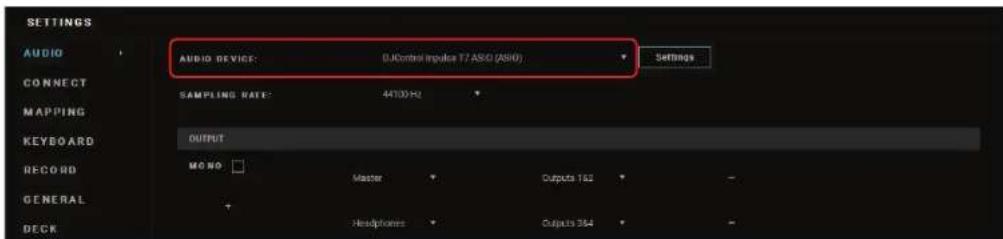
No Serato DJ Lite:
Aceda às definições, abra o separador Audio (Áudio) e desmarque (ou seja, desselecione) a opção Use Laptop Speakers (Utilizar altifalantes do computador portátil).
7. Não consigo ligar os meus altifalantes multimédia ao DJControl Inpulse T7.
Se os conectores dos seus altifalantes forem diferentes dos conectores do DJControl Inpulse T7, pode utilizar um adaptador duplo RCA/minijaque de 3,5 mm / 1/8" (não incluído) para ligar altifalantes multimédia, um adaptador duplo XLR/jaque de 6,35 mm / 1/4" (não incluído) para ligar altifalantes PA ou qualquer outro formato de adaptador correspondente aos seus altifalantes.
Também pode ligar os altifalantes à saída de auscultadores e encaminhar as saídas 1-2 para as saídas 3-4 premindo o botão situado por baixo do medidor de VU MASTER.
8. O controlador DJControl
Inpulse T7 é compatível com um iPad ou iPhone?
Não, o controlador DJControl Inpulse T7 não é compatível com um iPad ou iPhone. Apenas funciona com um PC ou Mac.
9. Como posso ligar o controlador
DJControl Inpulse T7 a uma porta USB-C ou a uma porta Thunderbolt 3?
Pode ligar o controlador DJControl Inpulse T7 a uma porta USB-C ou a uma porta Thunderbolt 3 de três maneiras diferentes:
- Utilizando um adaptador (USB-C [macho] ou Thunderbolt 3/USB-A [fêmea]) entre o computador e o controlador de DJing. Note que alguns adaptadores de baixo custo não funcionarão corretamente, uma vez que cortam parte da alimentação.
- Utilizando uma estação de ancoragem (USB-C ou Thunderbolt 3) entre o computador e o controlador de DJing. Certifique-se de que a estação de ancoragem tem uma fonte de alimentação dedicada, uma vez que uma estação de ancoragem alimentada apenas através da porta USB-C ou Thunderbolt 3 poderá não fornecer energia suficiente.
- Substituindo o cabo USB incluído por um cabo USB-C ou Thunderbolt 3/USB-B 2.0.
Hercules
SUPORTE TÉCNICO
https://support.hercules.com


Marcas comerciais
Intel ^® e Intel Core ^™ são marcas comerciais ou marcas registadas da Intel Corporation.
Microsoft® Windows® 10/11 é uma marca registada ou marca comercial da Microsoft Corporation nos EUA e/ou noutros países.
Mac® e macOS® são marcas comerciais da Apple Inc., registadas nos EUA e noutros países.
Serato, Serato DJ Lite e Serato DJ Pro são marcas registadas da Serato Audio Research Limited.
A marca DJUCED ^® e os elementos gráficos do DJUCED ^® são propriedade da Guillemot Corporation.
ASIO é uma marca comercial da Steinberg Media Technologies GmbH.
Todas as outras marcas comerciais e nomes de marcas são por este meio reconhecidos e pertencem aos respetivos proprietários. As ilustrações não são vinculativas. Os conteúdos, os desenhos e as especificações neste documento estão sujeitos a alteração sem aviso prévio e podem variar consoante o país.
Direitos de autor
Nenhuma parte deste manual pode ser reproduzida, resumida, transmitida, transcrita, armazenada num sistema de recuperação ou traduzida para qualquer idioma ou linguagem informática, sob qualquer forma ou por qualquer meio, eletrónico, mecânico, magnético, manual, via fotocópia, gravação ou outro, sem o consentimento expresso por escrito da Guillemot Corporation S.A.
Leia atentamente o Contrato de Licença apresentado durante a instalação do DJUCED ^® e Serato DJ Lite.