DJControl Inpulse 200 MK2 - Equipamento DJ HERCULES - Manual de utilização gratuito
Encontre gratuitamente o manual do aparelho DJControl Inpulse 200 MK2 HERCULES em formato PDF.


| Tipo de produto | Controlador DJ |
| Marca | Hercules |
| Modelo | DJControl Inpulse 200 MK2 |
| Categoria | Equipamento DJ |
| Alimentação | Via porta USB-B 2.0 (alimentado pelo bus) |
| Conectividade | Saída Master: 2 x RCA (Cinch), Saída de fone: Jack estéreo 3,5 mm, Entrada USB-B |
| Softwares compatíveis | DJUCED® e Serato DJ Lite (licença incluída) |
| Licença incluída | Serato DJ Lite (Serato DJ Pro em teste) |
| Configuração do sistema necessária | PC Windows 10/11 ou Mac macOS, porta USB disponível |
| Frequência de amostragem | 44,1 kHz |
| Resolução de áudio | 24 bits |
| Saída de fone (potência) | 5 dBU para 32Ω @ 1 kHz, THD+N < 0,017% |
| Funções principais | Jog wheels, pads de performance, faders de tempo, crossfader, equalizador de 2 bandas, filtro, Beatmatch Guide, loops, scratch, pré-escuta |
| Número de decks | 2 |
| Número de pads | 4 pads de performance com modos Hot Cue, Stems, FX, Sampler |
| Beatmatch Guide | Sim (guias visuais TEMPO e BEAT ALIGN) |
| Modo Vinil / Scratch | Sim (ativação por SHIFT + LOOP) |
| Atualização de firmware | Automática via drivers Hercules |
| Compatibilidade ASIO | Sim (drivers ASIO para baixa latência no Windows) |
| Conteúdo da caixa | Controlador, cabo USB, adesivos, folheto de garantia |
| Manutenção e limpeza | Limpar com um pano macio e seco. Evitar solventes. |
| Segurança | Usar em ambiente seco. Não expor à umidade ou líquidos. |
| Peças de reposição e reparabilidade | Contatar o suporte técnico Hercules para qualquer reparo. |
Perguntas frequentes - DJControl Inpulse 200 MK2 HERCULES
Perguntas dos utilizadores sobre DJControl Inpulse 200 MK2 HERCULES
0 pergunta sobre este aparelho. Responda às que conhece ou faça a sua.
Faça uma nova pergunta sobre este aparelho
Baixe as instruções para o seu Equipamento DJ em formato PDF gratuitamente! Encontre o seu manual DJControl Inpulse 200 MK2 - HERCULES e retome o controlo do seu dispositivo eletrónico. Nesta página estão publicados todos os documentos necessários para a utilização do seu dispositivo. DJControl Inpulse 200 MK2 da marca HERCULES.
MANUAL DE UTILIZADOR DJControl Inpulse 200 MK2 HERCULES
Saída Master para altifalantes (saída 1-2) ..42
Atualização do firmware....47
O Hercules DJControl Inpulse 200 MK2 é um controlador ultracompleto concebido para dar os primeiros passos no DJing graças às funcionalidades e tutoriais em vídeo integrados e à integração com o software DJUCED® e Serato DJ Lite.

O Hercules DJControl Inpulse 200 MK2 inclui uma licença para o Serato DJ Lite, não uma licença para o Serato DJ Pro. Se instalar o Serato DJ Pro em vez do Serato DJ Lite, o Serato DJ Pro funcionará com o seu DJControl Inpulse 200 MK2 durante um período de avaliação. No fim deste período de avaliação, se continuar a utilizar o Serato DJ Pro, terá de adquirir uma licença do Serato DJ Pro.
1. Conteúdo da embalagem
– Hercules DJControl Inpulse 200 MK2
- Autocolantes da Hercules, Serato e DJUCED®
- Folheto da garantia
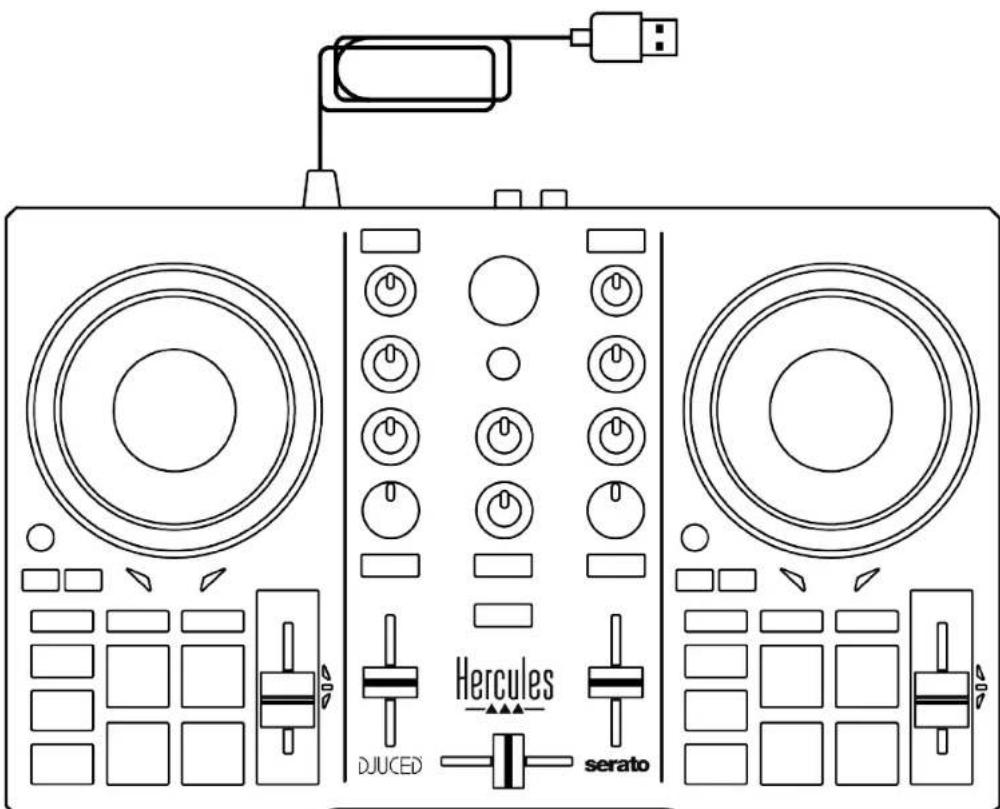

Pode remover a película de proteção que cobre o medidor de VU no controlador Hercules DJControl Inpulse 200 MK2. Também pode manter a película de proteção colocada, uma vez que não afeta a utilização do medidor de VU.
2. Especificações técnicas
Requisitos do sistema:
- DJUCED®:
uirements#system-requirements (em inglês)
Saída principal para altifalantes (saída 1-2) via dois conectores RCA:
- Potência de saída máxima = 5 dBU @ 1 kΩ
- THD+N @ 1 kHz <0,01%
- Resolução = 24 bits
- Taxa de amostragem = 44,1 kHz
- Potência de saída máxima = 5 dBU para 32 Ω @ 1 kHz
- THD+N @ 1 kHz <0,017%
- Resolução = 24 bits
- Taxa de amostragem = 44,1 kHz
3. Características
Vista geral
-
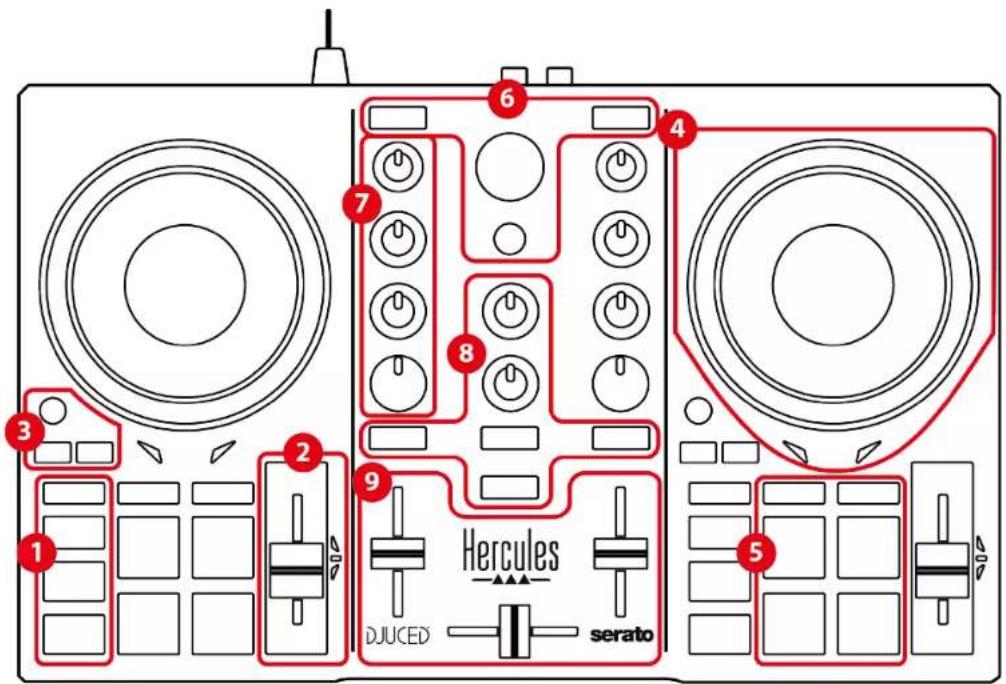
Botões de transporte (Play, Cue, Sync, Shift)
-
Fader de andamento (Pitch fader)
-
Controlos dos loops (Loop)
-
Jog wheel
-
Pads e modos
-
Controlos de seleção de faixas (Browser, Load, Assist./Prep.)
-
Secção de mistura (Gain, EQ, Filter)
-
Monitorização, volume (Master e auscultadores) e Beatmatch Guide
-
Misturador (Crossfader, volume faders)
Decks
1. Botões de transporte
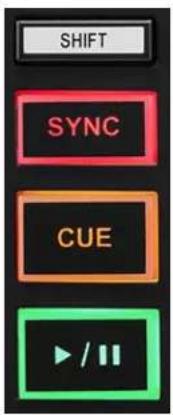
SHIFT: controlo combinado. Por exemplo:
- SHIFT + ½: ativa um loop selecionando o ponto de entrada.
- SHIFT + LOOP: ativa o modo Vinyl (Scratch).
SYNC: ativa ou desativa a sincronização automática dos valores BPM (batidas por minuto) de duas faixas.
- SHIFT + SYNC:
○ No DJUCED®: define o deck como deck de sincronização principal (Master Sync).
○ No Serato DJ Lite: desativa a sincronização no deck.
CUE: insere um ponto Cue na faixa para identificar um instante específico, ou move a cabeça de reprodução do deck para a posição do ponto Cue.
- Faixa em pausa: insere um ponto Cue na posição onde a faixa está parada. - Faixa em reprodução: para a reprodução da faixa e move a cabeça de reprodução do deck para o ponto Cue.
○ No DJUCED ^® , se nenhum ponto Cue tiver sido definido, premir CUE para a reprodução e coloca um ponto Cue na posição da cabeça de reprodução
- No Serato DJ Lite, se nenhum ponto Cue tiver sido definido, premir CUE para a reprodução e coloca um ponto Cue no início da faixa.
- CUE + PLAY: move a cabeça de reprodução para o ponto Cue e reproduz a faixa a partir desse ponto.
- SHIFT + CUE:
○ No DJUCED®: move a cabeça de reprodução para o início da faixa e para a reprodução.
- No Serato DJ Lite: move a cabeça de reprodução para o início da faixa e para a reprodução.
Reprodução/Pausa: reproduz a faixa ou pausa-a.
- SHIFT + PLAY: no Serato DJ Lite, move a cabeça de reprodução para o ponto Cue e reproduz a faixa a partir deste marcador.
2. Fader de andamento
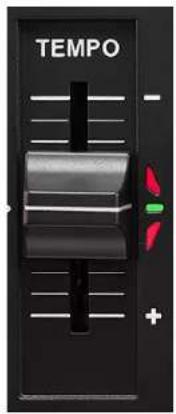
Tempo fader: define a velocidade de reprodução da faixa ajustando o número de BPM.
- Mover para cima: abranda a faixa.
- Mover para baixo: acelera a faixa.
- Fader de andamento ao centro: velocidade original da faixa. O LED verde está aceso.
Quando a função Beatmatch Guide está ativada, os guias visuais TEMPO indicam se necessita de mover o fader de andamento para cima ou para baixo, a fim de abrandar ou acelerar a faixa. Quando as duas setas vermelhas estão apagadas, o andamento nesse deck é idêntico ao andamento no outro deck.
Para mais informações sobre a função Beatmatch Guide, consulte a secção Beatmatch Guide na página 22.
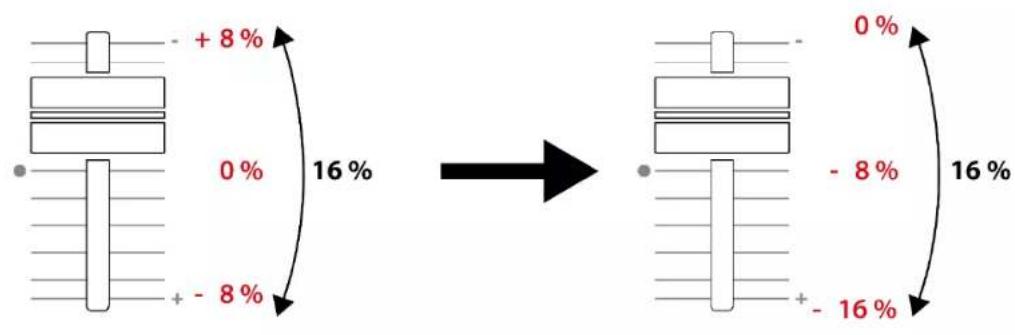
No Serato DJ Lite e Serato DJ Pro, quando o modo Sync está ativado, premir SHIFT e mover o fader de andamento ao mesmo tempo permite-lhe mover os valores do fader de andamento ao mesmo tempo que mantém a amplitude.
Por exemplo, com uma escala de andamento de ±8%, ou 16% de amplitude, pode mover os valores do fader de andamento para cobrir de 0% (máximo) a -16% (mínimo), o que continua a resultar em 16% de amplitude, com -8% no centro.
LOOP: ativa ou desativa a reprodução do loop.
½ / X2: divide em dois ou multiplica por dois o tamanho do loop ativo.
- SHIFT + ½ (LOOP IN): ativa um loop selecionando o ponto de entrada.
- SHIFT + X2 (LOOP OUT): ativa um loop selecionando o ponto de saída.
Quando o loop está ativo:
- SHIFT + ½: rode a jog wheel para mover o início do loop. Para definir este início do loop, prima novamente SHIFT + ½.
- SHIFT + X2: rode a jog wheel para mover o fim do loop. Para definir este fim do loop, prima novamente SHIFT + X2.
Para sair do loop, prima LOOP.
4. Jog wheel
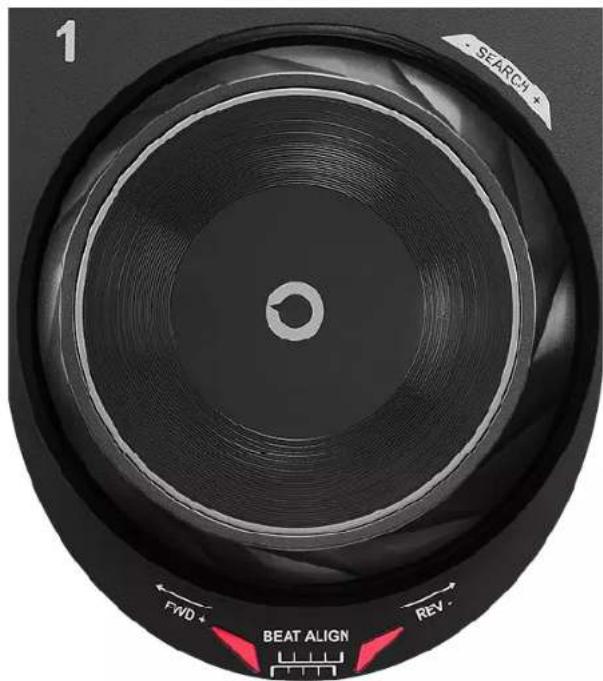
Jog wheel: permite-lhe mover-se na faixa, alterar a reprodução da faixa e fazer scratch.
Quando a função Beatmatch Guide está ativada, os guias visuais BEAT ALIGN indicam a direção em que deve rodar o anel (ou seja, o bordo) da jog wheel de modo a alinhar as grelhas de batidas das duas faixas. Quando as duas setas vermelhas estão apagadas, as grelhas de batidas encontram-se alinhadas.
Para mais informações sobre a função Beatmatch Guide, consulte a secção Beatmatch Guide na página 22.
A ação realizada depende de três critérios:
- Modo Vinyl (Scratch) ativado ou desativado;
- Faixa em reprodução ou em pausa;
- A posição onde está a tocar na jog wheel (parte superior (top) ou anel (ring)).
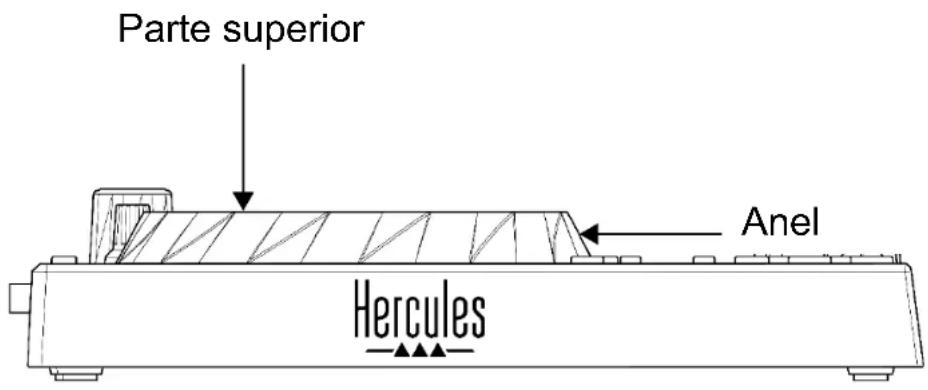
Para ativar o modo Vinyl (Scratch), prima SHIFT e LOOP simultaneamente. Para garantir que o modo Vinyl está ativado, prima SHIFT. O botão LOOP está iluminado.
Ações das jog wheels com o Serato DJ Lite e Serato DJ Pro:
| Modo Vinyl | Reprod./Pausa | Jog wheel | Botão SHIFT |
| Fazer scratch | |||
| Ativado | Reprodução | Parte sup. | - |
| Ativado | Pausa | Parte sup. | - |
| Desativado | Pausa | Parte sup. | - |
| Acelerar ou abrandar a reprodução | |||
| Desativado | Reprodução | Parte sup.ou anel | - |
| Mover-se lentamente na faixa | |||
| Desativado | Pausa | Anel | - |
| Mover-se rapidamente na faixa | |||
| Ativado | Reprodução | Parte sup.ou anel | Premircontinuamente |
| Ativado | Pausa | Parte sup.ou anel | Premircontinuamente |
| Desativado | Reprodução | Parte sup.ou anel | Premircontinuamente |
| Desativado | Pausa | Parte sup.ou anel | Premircontinuamente |
Ações das jog wheels com o DJUCED®:
| Modo Vinyl | Reprod./Pausa | Jog wheel | Botão SHIFT |
| Fazer scratch | |||
| Ativado Reprodução | Parte superior | - | |
| Ativado Pausa | Parte sup. ou anel | - | |
| Acelerar ou abrandar a reprodução | |||
| Ativado | Reprodução | Anel | - |
| Desativado | Reprodução | Parte sup. ou anel | - |
| Mover-se rapidamente na faixa | |||
| Desativado | Pausa | Parte superior | - |
| Mover-se muito rapidamente na faixa | |||
| Ativado Reprodução | Anel | Premir continuamente | |
| Ativado Pausa Anel | Premir continuamente | ||
| Desativado | Reprodução | Anel | Premir continuamente |
5. Pads e modos
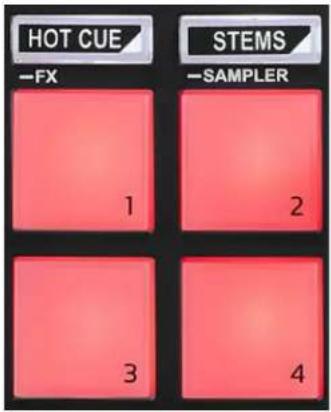
Botões de modos: permitem-lhe ativar até quatro modos.
Para ativar um modo principal, prima HOT CUE ou STEMS.
Para ativar um modo secundário (FX e SAMPLER), prima simultaneamente SHIFT e HOT CUE ou STEMS. O botão do modo começa a piscar.
Para mais informações sobre os diferentes modos com oDJUCED ^® , Serato DJ Lite e Serato DJ Pro, consulte a secção Modos e pads na página 34.
Pads de desempenho: um pad executa uma ação.
Misturar
6. Controlos de seleção de faixas
LOAD*: carrega a faixa selecionada no deck de destino. No DJUCED ^® , recolhe ou expande pastas.
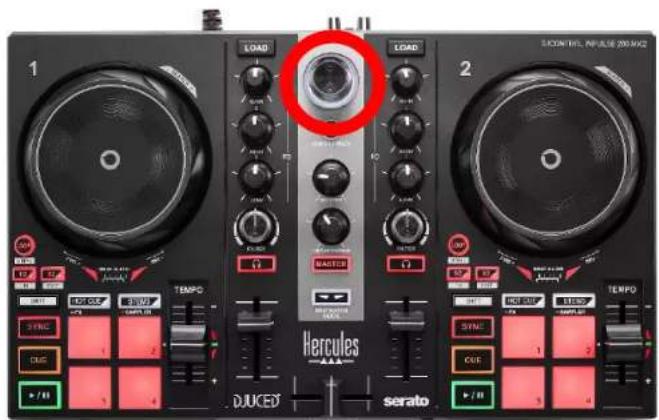
Codificador BROWSER: permite-lhe navegar na sua biblioteca de música rodando o codificador para a esquerda (para cima) ou para a direita (para baixo).
Prima o codificador para selecionar pastas e ficheiros.
No DJUCED ^® , prima SHIFT e o codificador para regressar à raiz da sua biblioteca de música.
Anel iluminado:
- No DJUCED ^ , mostra o nível de energia da faixa principal para o andamento.
- No Serato DJ Lite, mostra o ritmo. A luz pisca de acordo com a batida da faixa.
ASSIST./PREP.:
- No DJUCED ^ , apresenta o painel que sugere as melhores faixas seguintes para a sua mistura.
Prima ASSIST./PREP. e rode o codificador para ajustar o nível de energia das faixas que são sugeridas. - No Serato DJ Lite, adiciona a faixa atualmente em reprodução à lista Prepare (Preparar).
7. Secção de mistura
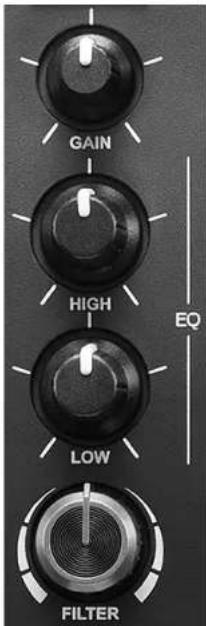
Botão GAIN*: ajusta o ganho (ou seja, o nível do volume antes do fader de volume).
Equalizador de 2 bandas (EQ)*: controla a intensidade do EQ. Há um botão associado a cada banda: HIGH e LOW.
Botão FILTER*: ajusta a frequência do filtro duplo (passa-alto e passa-baixo).
* A funcionalidade é idêntica nos decks 1 e 2.
8. Monitorização, volume e Beatmatch Guide
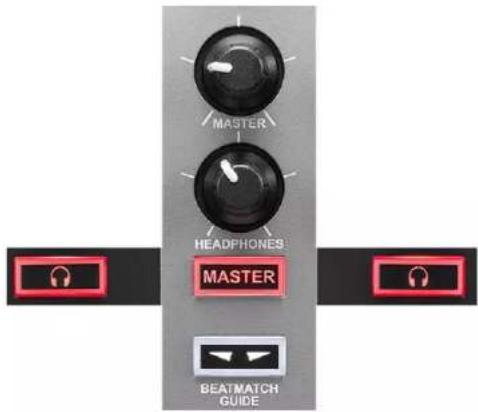
Volume MASTER: ajusta o volume da mistura em reprodução nos altifalantes.
Volume HEADPHONES: ajusta o volume da saída de auscultadores.
Monitorização: seleciona a fonte de som reproduzida nos auscultadores.
- *reproduz o som do deck 1 ou deck 2.
- MASTER: reproduz o som da mistura em reprodução alto e bom som para o público.
BEATMATCH GUIDE: ativa ou desativa os guias de luzes para ajustar o andamento e alinhar as grelhas de batidas das duas faixas. Existem quatro setas vermelhas por deck.

DJUCED ^® define um dos decks como o deck de sincronização principal (Master Sync) e o outro como o deck subordinado. As setas vermelhas iluminam-se apenas no deck subordinado, uma vez que este deck segue o andamento do deck de sincronização principal.
O Serato DJ Lite não define um deck de sincronização principal. As setas vermelhas iluminam-se em ambos os decks.
- Guias visuais TEMPO: se uma das duas setas vermelhas situadas à direita de um fader de andamento estiver iluminada, isto significa que o andamento (ou seja, o número de batidas por minuto) da faixa em reprodução neste deck é diferente do andamento do outro deck.
As setas indicam a direção em que deve mover o fader de andamento de modo a ajustar o andamento da faixa em reprodução para coincidir com o andamento no outro deck.
- Seta superior iluminada: mova o fader de andamento para cima. Isto irá abrandar o andamento.
- Seta inferior iluminada: mova o fader de andamento para baixo. Isto irá acelerar o andamento.
- Setas não iluminadas: o andamento do deck é idêntico ao andamento do outro deck.
- Guias visuais BEAT ALIGN: se uma das duas setas vermelhas situadas por baixo de uma jog wheel estiver iluminada, isto significa que as batidas da faixa em reprodução neste deck não estão alinhadas com as batidas do outro deck.
As setas indicam a direção em que deve rodar a jog wheel de modo a alinhar as batidas da faixa em reprodução com as batidas do outro deck.
- Seta esquerda iluminada: rode a jog wheel no sentido dos ponteiros do relógio. Isto acelera a velocidade de reprodução.
- Seta direita iluminada: rode a jog wheel no sentido contrário ao dos ponteiros do relógio. Isto abranda a velocidade de reprodução.
- Setas não iluminadas: as batidas do deck estão alinhadas com as batidas do outro deck.
9. Misturador
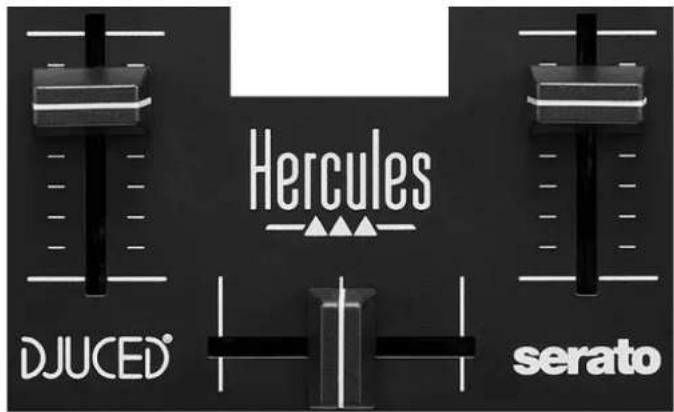
Fader de volume*: ajusta o volume do deck.
Crossfader: permite-lhe fazer uma transição entre duas faixas aumentando o volume de um dos decks e ao mesmo tempo diminuindo o volume do outro deck.
- Crossfader completamente para a esquerda: ouve apenas a faixa no deck 1.
- Crossfader completamente para a direita: ouve apenas a faixa no deck 2.
- Crossfader ao centro: ouve as faixas em ambos os decks 1 e 2 simultaneamente.
* A funcionalidade é idêntica nos decks 1 e 2.
Conectores
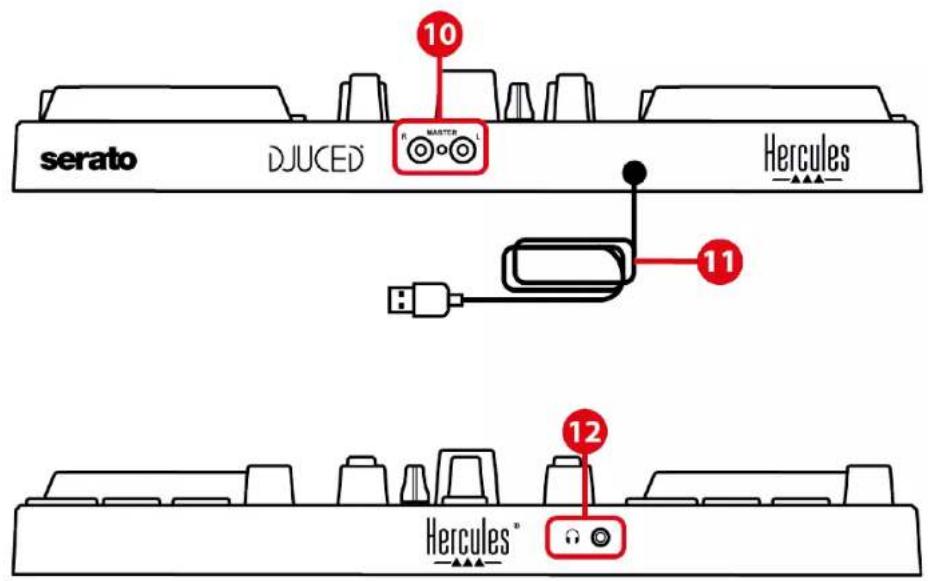
- Saída Master para altifalantes (saída 1-2)
- Cabo USB-B 2.0
- Saída de auscultadores (saída 3-4)
Saída Master para altifalantes (saída 1-2): permite-lhe ligar altifalantes ativos.
Formato: 2 x RCA (Cinch)
Cabo USB-B 2.0: permite-lhe ligar o controlador a um computador.
Saída de auscultadores (saída 3-4): permite-lhe ligar auscultadores a fim de monitorizar faixas.
Formato: conector minijaque estéreo de 3,5 mm
4. Instalação
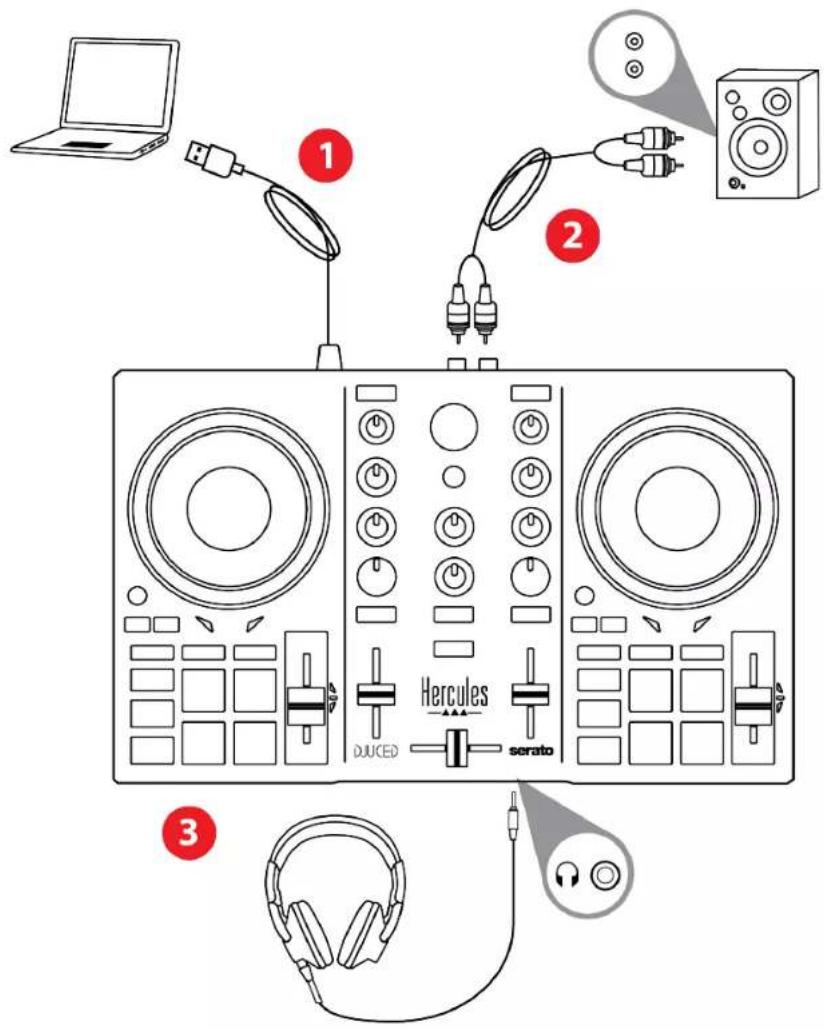
Ligações
- Ligue o controlador DJControl Inpulse 200 MK2 ao computador com o cabo USB.
- Ligue as entradas dos altifalantes ativos às saídas de altifalantes do DJControl Inpulse 200 MK2 (2 RCA).
- Ligue os auscultadores ao conector minijaque estéreo de 3,5 mm na parte frontal do DJControl Inpulse 200 MK2.
Uma sequência de iluminação LED, chamada Vegas Mode, é iniciada cada vez que liga o dispositivo ao computador. A sequência Vegas Mode tem lugar em quatro fases, permitindo-lhe acender todos os LED e apresentar as diferentes cores possíveis do anel de energia retroiluminado multicolor.
Transferir o software
DJUCED®
- Visite: https://www.djuced.com/hercules (em inglês).
- Transfira e instale o DJUCED ^® .
- Visite:
- Transfira e instale o pacote de controladores para o sistema operativo do seu computador.
O Windows® requer que instale os controladores a fim de utilizar o DJControl Inpulse 200 MK2 no modo ASIO, o qual reduz a latência em comparação com o modo WASAPI e é geralmente mais estável.
Os controladores também lhe permitem testar o DJControl Inpulse 200 MK2 e verificar a versão do firmware no Windows® e macOS®.
- Inicie o software DJUCED®. É apresentada uma janela, indicando que o seu produto foi detetado com êxito e está pronto a utilizar.


Quando executa o software pela primeira vez, o DJUCED® guia- o(a) através das ligações dos auscultadores e altifalantes ativos (ou permite-lhe utilizar os altifalantes integrados no computador, se não possuir altifalantes ativos externos). Siga as informações passo a passo apresentadas no ecrã antes de começar.
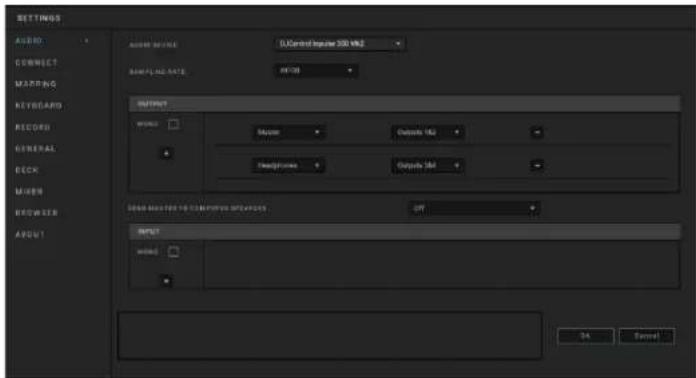
Definições de áudio:
No DJUCED®, para alterar as definições da placa de som, clique no ícone da roda dentada na metade superior direita do ecrã. É apresentado o menu Settings (Definições).
Seleccione o separador Audio (Áudio) para escolher a placa de som e atribuir as saídas para auscultadores e altifalantes.
A configuração padrão para o Windows® é a seguinte:
- Audio device (Dispositivo de áudio): DJControl Inpulse 200 MK2 ASIO (ASIO)
- Output (Saída):
- Master: Outputs 1&2
○ Headphones: Outputs 3&4
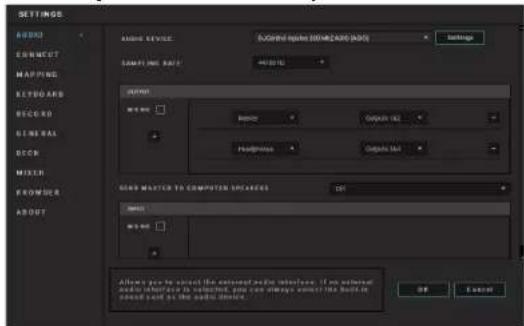
A configuração padrão para o macOS® é a seguinte:
- Audio device (Dispositivo de áudio): DJControl Inpulse 200 MK2
- Output (Saída):
○ Master: Outputs 1&2
○ Headphones: Outputs 3&4

Siga os tutoriais da Hercules DJ Academy integrados no DJUCED®, aos quais pode aceder clicando no ícone
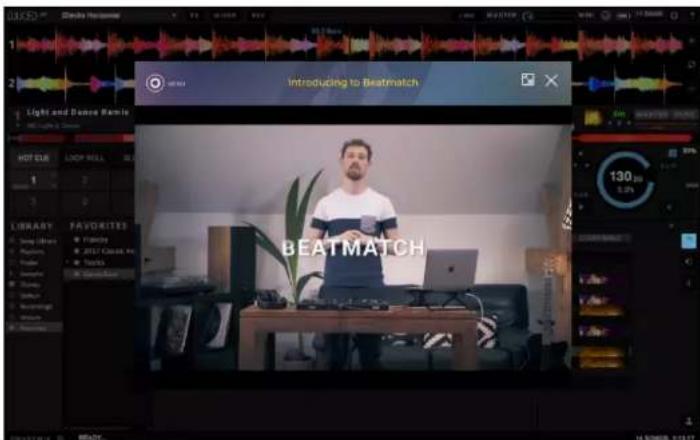
Os tutoriais também estão disponíveis aqui, no canal da DJUCED® no YouTube.
Serato DJ Lite
-
Visite: https://serato.com/dj/lite/downloads (em inglês).
-
Transfira e instale o Serato DJ Lite.
-
Visite:
- Transfira e instale o pacote de controladores para o sistema operativo do seu computador.
O Windows® requer que instale os controladores a fim de utilizar o DJControl Inpulse 200 MK2 no modo ASIO, o qual reduz a latência em comparação com o modo WASAPI e é geralmente mais estável.
Os controladores também lhe permitem testar o DJControl Inpulse 200 MK2 e verificar a versão do firmware no Windows® e macOS®.

O Hercules DJControl Inpulse 200 MK2 inclui uma licença para o Serato DJ Lite, não uma licença para o Serato DJ Pro. Se instalar o Serato DJ Pro em vez do Serato DJ Lite, o Serato DJ Pro funcionará com o seu DJControl Inpulse 200 MK2 durante um período de avaliação. No fim deste período de avaliação, se continuar a utilizar o Serato DJ Pro, terá de adquirir uma licença do Serato DJ Pro.
5. Animar a sua mistura
Existem diferentes formas de animar a sua mistura.
Modos e pads
Pads
Os pads 1 a 4 executam as ações correspondentes ao modo atualmente ativado.
Os modos ativados nos pads são os seguintes:
| Modos | DJUCED® / Serato DJ Lite / Serato DJ Pro** |
| 1 | Hot Cue |
| 2 | Stems |
| 3 | FX |
| 4 | Sampler |
** Licença do Serato DJ Pro não incluída.
Modo Hot Cue
Um ponto Hot Cue é um marcador (como num livro) que pode colocar numa faixa para voltar a localizar facilmente este momento na faixa e regressar instantaneamente ao mesmo posteriormente.
Podem ser definidos quatro pontos Hot Cue por faixa.
- Para aceder ao modo Hot Cue, prima HOT CUE. A luz do botão HOT CUE permanece acesa.
- Para definir um ponto Hot Cue, prima um pad.
- Para reproduzir a faixa a partir de um ponto Hot Cue, prima o pad correspondente.
- Para remover um ponto Hot Cue, prima SHIFT e o pad simultaneamente.
Modo Stems
O modo Stems permite-lhe separar uma faixa em quatro partes diferentes (vozes e instrumentos), chamadas "stems".
- Para aceder ao modo Stems, prima STEMS. A luz do botão STEMS permanece acesa.
- Cada um dos pads 1 a 4 está associado a um stem. Para parar de reproduzir um stem, prima o pad correspondente. A luz do pad apaga-se.
- Para retomar a reprodução do stem, prima o pad correspondente. O pad ilumina-se.
Stems:
| Deck 1 / Deck 2 | Stem |
| Pad 1 | Vozes |
| Pad 2 | Melodia |
| Pad 3 | Graves |
| Pad 4 | Percussão |
Modo FX
O modo FX permite-lhe controlar os efeitos nos pads. Um efeito é por vezes um filtro ou uma combinação de filtros aplicados numa faixa para alterar o respetivo som (eco, reverberação, etc.).
No DJUCED ^® , os pads controlam os efeitos do painel de efeitos.
Para visualizar o painel de efeitos, clique em FX
No Serato DJ Lite e Serato DJ Pro, os pads controlam quatro efeitos que não podem ser alterados. Estes efeitos não constam dos painéis de efeitos do Serato DJ, pelo que não vê a ação dos pads no software.
-
Para aceder ao modo FX, prima SHIFT e HOT CUE simultaneamente. O botão HOT CUE começa a piscar.
-
Para executar uma ação, prima um pad.
Ações possíveis:
| Deck 1 / Deck 2 | DJUCED® | Serato DJ Lite |
| Pad 1 Efeito 1 do painel Echo | ||
| Pad 2 | Efeito 2 do painel | Flanger |
| Pad 3 | Efeito 3 do painel | Reverb |
| Pad 4 | Mostra/oculta o painel de efeitos | Repeater |
Modo Sampler
Uma amostra é um som breve reproduzido por cima da faixa atualmente em reprodução: pode ser reproduzido uma vez ou em repetição.
No DJUCED ^® , os pads 1 a 4 permitem-lhe reproduzir as quatro amostras presentes na primeira linha do amostrador multicamada.
Para visualizar o amostrador multicamada, selecione 2Decks Horizontal + 2 Samplers no menu pendente na metade superior esquerda do ecrã no DJUCED®.
No Serato DJ Lite, os pads 1 a 4 permitem-lhe reproduzir uma amostra.
Para visualizar o painel de amostras, clique em Serato DJ Lite.
- Para aceder ao modo Sampler, prima SHIFT e STEMS simultaneamente. O botão STEMS começa a piscar.
- Para reproduzir uma amostra, prima um pad.
- Para parar de reproduzir uma amostra, prima SHIFT e o pad correspondente simultaneamente.
Fazer scratch
Fazer scratch consiste em produzir um efeito sonoro a partir de uma faixa rodando a jog wheel.
- Para ativar a função de scratch, prima SHIFT e LOOP simultaneamente.
De modo a garantir que a função de scratch (modo Vinyl) está ativada, prima SHIFT. O botão LOOP está iluminado.
- Coloque o dedo indicador em cima da jog wheel e faça pequenos movimentos rápidos para a direita e para a esquerda.
Pode repetir este scratch múltiplas vezes para criar um ritmo.
Filtros
O ajuste do filtro da faixa permite-lhe atenuar determinadas frequências.
- Atenuar as altas frequências (conhecido como filtro passa-baixo ou filtro de corte alto): rode o botão do filtro (FILTER) para a esquerda.
- Atenuar as baixas frequências (conhecido como filtro passa-alto ou filtro de corte baixo): rode o botão do filtro (FILTER) para a direita.
O produto inclui uma placa de som multicanal integrada, permitindo-lhe reproduzir a sua mistura em altifalantes para o público (saída Master para altifalantes) e monitorizar a faixa seguinte que está a preparar nos auscultadores (saída de auscultadores).
Saída Master para altifalantes (saída 1-2)
Os seus altifalantes ativos devem estar ligados à saída Master para altifalantes situada na parte posterior do produto.
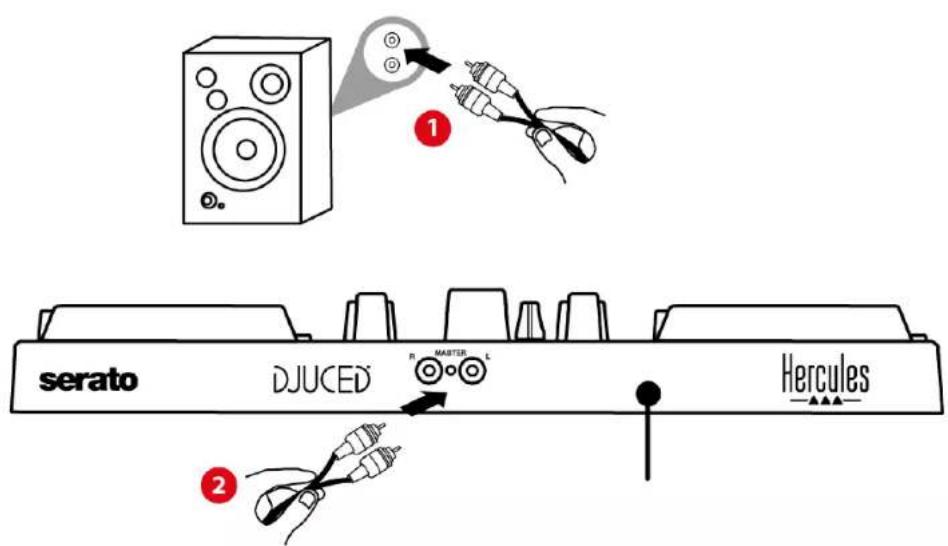
Por predefinição, cada vez que o produto é ligado, a saída de auscultadores é atribuída à saída 3-4 para poder funcionar com todo o software de DJing disponível no mercado – incluindo o DJUCED® e o Serato DJ Lite, em particular.
No entanto, caso pretenda utilizar a saída de auscultadores do produto para ouvir música no computador utilizando o iTunes, por exemplo, deve encaminhar a saída 1-2 para a saída de auscultadores. Para tal, prima o botão MASTER.
7. Compatibilidade
USB Audio / USB MIDI
Este produto é Plug & Play e pode funcionar sem controladores em qualquer PC ou Mac, uma vez que está em conformidade com as normas USB Audio e USB MIDI.
Painel de controlo ASIO e Windows®
Para poder utilizar o controlador DJControl Inpulse 200 MK2 com o Serato DJ Lite, deve instalar os controladores ASIO. Os controladores ASIO estão disponíveis aqui:
Se estiver a utilizar o DJUCED ^® , também pode transferir os controladores ASIO a fim de tirar partido da latência inferior no seu PC.
Os controladores ASIO incluem um painel de controlo acessível na barra de tarefas no PC, ou no diretório C:\Program Files\DJHERCULESMIX\Audio\DJ Console Series. Este painel permite-lhe ajustar o tamanho da memória intermédia ASIO e, como tal, a latência.
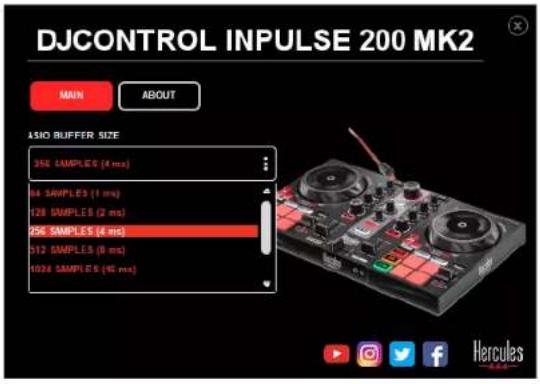
Para ajustar as definições ASIO:
- Defina o tamanho da memória intermédia ASIO para 4 ou 8 ms.
- Inicie o seu software (por exemplo: DJUCED®) e selecione o controlador ASIO do DJControl Impulse 200 Mk2 ASIO:
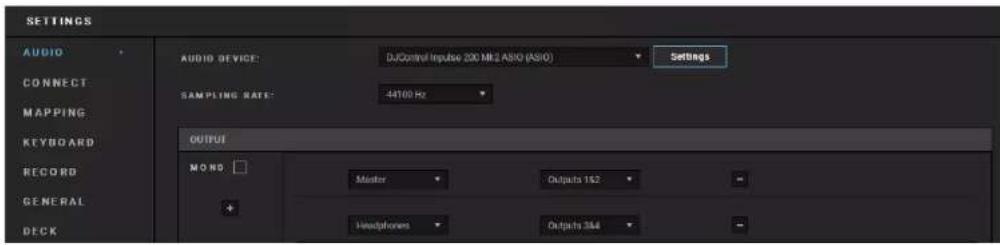
Assim que o software começar a utilizar o controlador ASIO, já não será possível alterar as definições ASIO no painel de controlo. Isto é perfeitamente normal e indica que o controlador ASIO está a ser utilizado.
Utilize o seu software e fique atento(a) quaisquer artefactos, falhas de áudio (estalidos, etc.) e problemas de latência: no caso de algum destes problemas ocorrer, terá de ajustar os tamanhos da memória intermédia em conformidade.
Fecha o software e ajuste a memória intermédia ASIO um valor de cada vez:
- Reduza o tamanho da memória intermédia para reduzir a latência.
- Aumente o tamanho da memória intermédia se notar falhas ou artefactos no áudio.
Terá de repetir este procedimento até encontrar o tamanho da memória intermédia ideal para o seu sistema.
Os controladores estão disponíveis aqui:
Atualização do firmware
O seu produto possui um modo de atualização automática do firmware. Este requer a instalação dos controladores Hercules seguindo as instruções apresentadas no ecrã. A atualização do firmware é automática.
Os controladores estão disponíveis aqui:
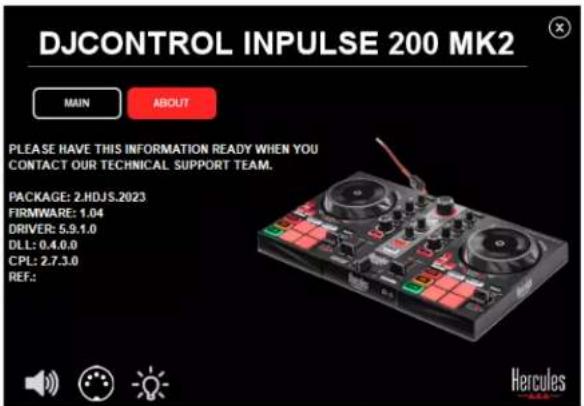
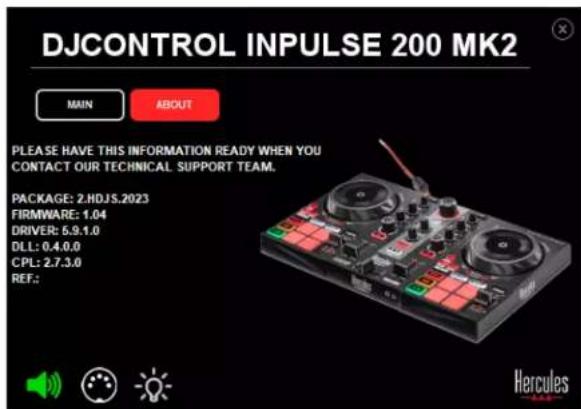
O painel de controlo também lhe permite aceder a esta informação e visualizar as versões dos controladores instalados no seu computador no separador ABOUT (ACERCA DE). Tenha esta informação consigo caso necessite de contactar o suporte técnico da Hercules.
8. Modo Demo
Este modo está disponível quando liga o seu produto a uma fonte de alimentação USB e é utilizado na loja, em particular. Neste caso, o produto não está operacional, mas sim no modo de demonstração: uma sequência de demonstração que acende as diferentes luzes do controlador é repetida automaticamente de forma contínua.
9. Perguntas frequentes
1. Não há som nos meus auscultadores.
Certifique-se de que ligou os auscultadores à parte frontal do produto, uma vez que este está equipado com uma placa de som multicanal para funcionar com o DJUCED® e Serato DJ Lite.
Por predefinição, os dois botões de monitorização são ativados quando o software é iniciado pela primeira vez. Pode selecionar em seguida qualquer deck que pretenda ouvir nos auscultadores, ou utilizar o botão MASTER para ouvir os resultados da sua mistura.
2. O som nos meus auscultadores está distorcido.
Certifique-se de que os seus auscultadores possuem um conector TRS (auscultadores padrões) e não um conector TRRS (auscultadores + microfone).
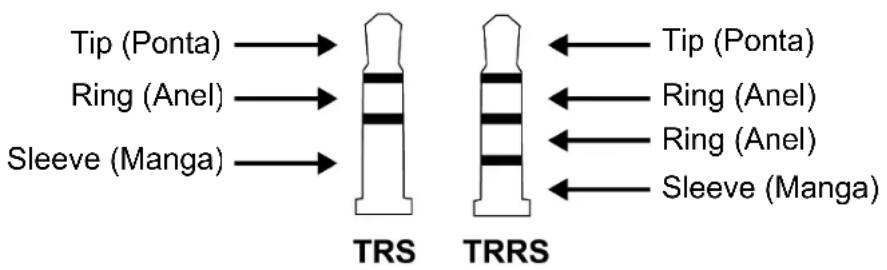
Os conectores TRRS não são compatíveis com o controlador DJControl Inpulse 200 MK2.
3. Não há som nos meus altifalantes.
Certifique-se de que ligou os auscultadores aos conectores RCA na parte posterior do produto, uma vez que este está equipado com uma placa de som multicanal pré-configurada para funcionar com o DJUCED® e Serato DJ Lite.
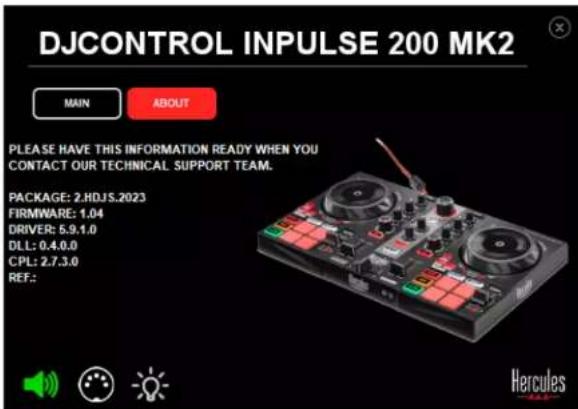
De modo a testar (sem utilizar software de DJing) se a interface de áudio do controlador DJControl Inpulse 200 MK2 produz som, pode visualizar o painel de controlo do controlador de DJing. Clique no separador ABOUT (ACERCA DE) e em seguida no ícone do altifalante. O ícone fica verde quando som é reproduzido.
4. Não há som nos altifalantes do meu computador portátil.
O seu produto está equipado com uma placa de som multicanal pré-configurada. Caso pretenda utilizar os altifalantes integrados do seu computador portátil:
- No DJUCED®, aceda às definições e selecione a opção SEND MASTER TO COMPUTER SPEAKERS (ENVIAR O SINAL PRINCIPAL PARA OS ALTIFALANTES DO COMPUTADOR).
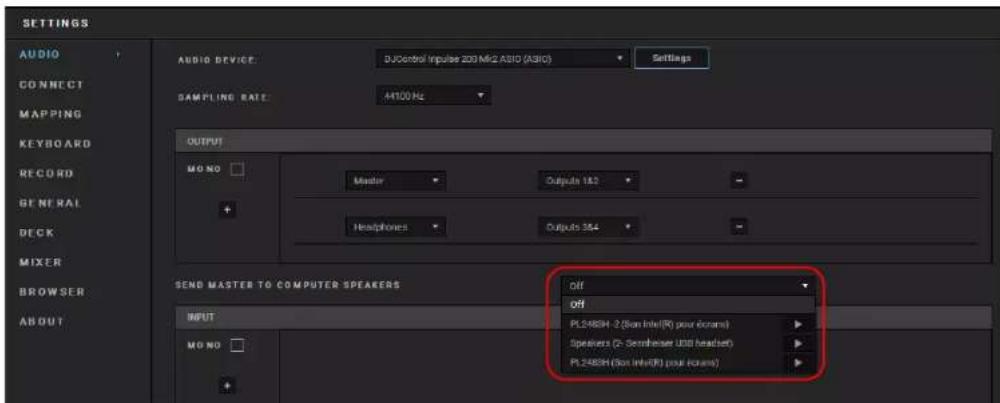
- No Serato DJ Lite, aceda às definições, abra o separador Audio (Áudio) e selecione a opção Use Laptop Speakers (Utilizador altifalantes do computador portátil).
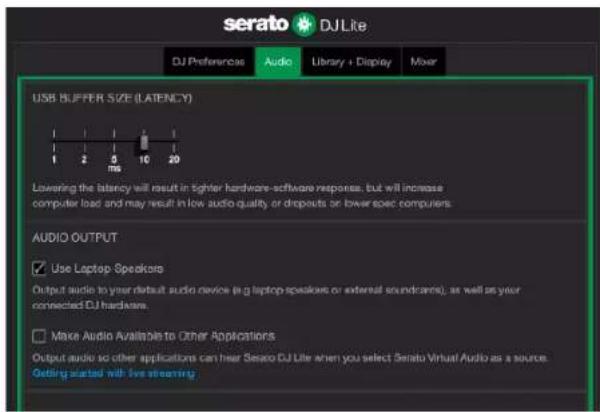
5. Não há som nos meus
auscultadores ou nos altifalantes do meu computador portátil.
Por predefinição, o som provém da saída Master para altifalantes e da saída de auscultadores. Como tal, é normal que o seu computador portátil não emita qualquer som.
Caso pretenda utilizar os altifalantes integrados do seu computador portátil:
- No DJUCED®, aceda às definições e selecione a opção SEND MASTER TO COMPUTER SPEAKERS (ENVIAR O SINAL PRINCIPAL PARA OS ALTIFALANTES DO COMPUTADOR). Deve ligar os seus auscultadores ao controlador DJControl Inpulse 200 MK2.
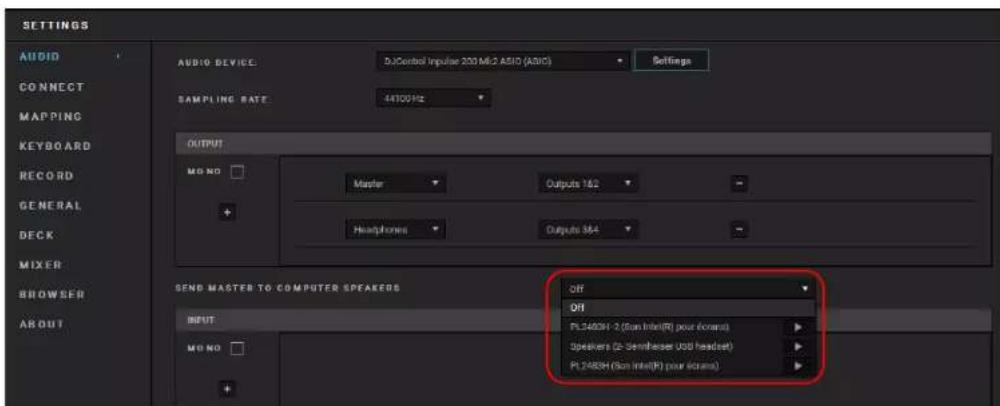
- No Serato DJ Lite, aceda às definições, abra o separador Audio (Áudio) e selecione a opção Use Laptop Speakers (Utilizador altifalantes do computador portátil). Deve ligar os seus auscultadores ao controlador DJControl Inpulse 200 MK2.
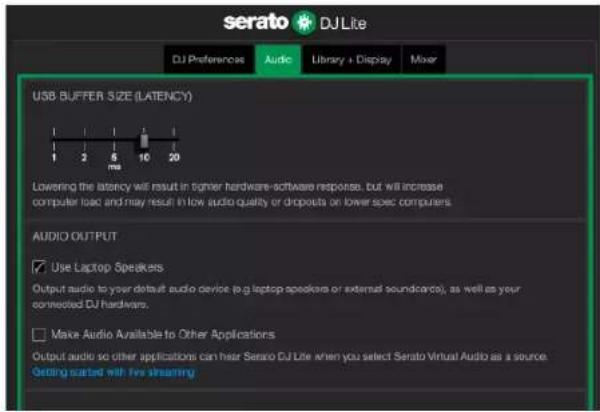
De modo a testar (sem utilizar software de DJing) se a interface de áudio do controlador DJControl Inpulse 200 MK2 produz som, pode visualizar o painel de controlo do controlador de DJing. Clique no separador ABOUT (ACERCA DE) e em seguida no ícone do altifalante. O ícone fica verde quando som é reproduzido.
6. Não consigo ligar os meus altifalantes multimédia ao DJControl Inpulse 200 MK2.
Se os conectores dos seus altifalantes forem diferentes dos conectores do DJControl Inpulse 200 MK2, pode utilizar um adaptador duplo RCA/minijaque de 3,5 mm (não incluído) ou qualquer outro formato de adaptador correspondente aos seus altifalantes.
Também pode ligar os altifalantes à saída de auscultadores e encaminhar a saída 1-2 para a saída 3-4 premindo o botão MASTER.
7. O controlador DJControl Inpulse 200 MK2 é compatível com um iPad ou iPhone?
Não, o controlador DJControl Inpulse 200 MK2 não é compatível com um iPad ou iPhone. Apenas funciona com um PC ou Mac.
Hercules

SUPORTE TÉCNICO
https://support.hercules.com


Marcas comerciais
Intel ^® e Intel Core ^™ são marcas comerciais ou marcas registadas da Intel Corporation.
Microsoft® Windows® 10/11 é uma marca registada ou marca comercial da Microsoft Corporation nos EUA e/ou noutros países.
Mac® e macOS® são marcas comerciais da Apple Inc., registadas nos EUA e noutros países.
Serato, Serato DJ Lite e Serato DJ Pro são marcas registadas da Serato Audio Research Limited.
A marca DJUCED ^® e os elementos gráficos do DJUCED ^® são propriedade da Guillemot Corporation.
ASIO é uma marca comercial da Steinberg Media Technologies GmbH.
Todas as outras marcas comerciais e nomes de marcas são por este meio reconhecidos e pertencem aos respetivos proprietários. As ilustrações não são vinculativas. Os conteúdos, os desenhos e as especificações neste documento estão sujeitos a alteração sem aviso prévio e podem variar consoante o país.
Direitos de autor
Nenhuma parte deste manual pode ser reproduzida, resumida, transmitida, transcrita, armazenada num sistema de recuperação ou traduzida para qualquer idioma ou linguagem informática, sob qualquer forma ou por qualquer meio, eletrónico, mecânico, magnético, manual, via fotocópia, gravação ou outro, sem a autorização expressa por escrito da Guillemot Corporation S.A.
Leia atentamente o Contrato de Licença apresentado durante a instalação do DJUCED ^® e Serato DJ Lite.