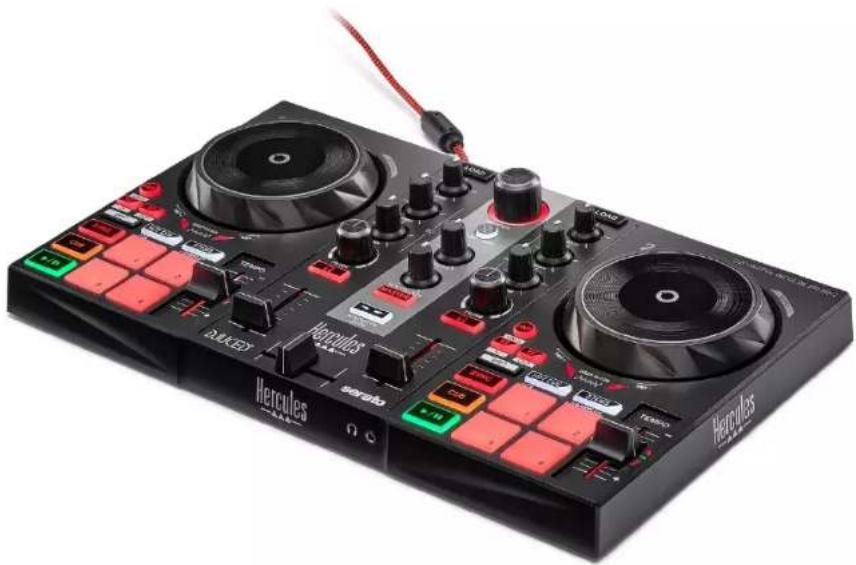
DJControl Inpulse 200 MK2 - DJ设备 HERCULES - 免费用户手册
免费查找设备手册 DJControl Inpulse 200 MK2 HERCULES PDF格式.


| 产品类型 | DJ控制器 |
| 品牌 | Hercules |
| 型号 | DJControl Inpulse 200 MK2 |
| 类别 | DJ设备 |
| 电源 | 通过USB-B 2.0端口(总线供电) |
| 接口 | 主输出:2 x RCA(莲花),耳机输出:3.5mm立体声插孔,USB-B输入 |
| 兼容软件 | DJUCED® 和 Serato DJ Lite(包含许可证) |
| 包含许可证 | Serato DJ Lite(试用版 Serato DJ Pro) |
| 系统配置要求 | PC Windows 10/11 或 Mac macOS,可用USB端口 |
| 采样频率 | 44.1 kHz |
| 音频分辨率 | 24位 |
| 耳机输出(功率) | 32Ω下5 dBU @ 1kHz,THD+N < 0.017% |
| 主要功能 | 转盘、打击垫、速度推子、交叉推子、2段均衡器、滤波器、节拍匹配指南、循环、搓碟、预听 |
| 唱盘数量 | 2 |
| 打击垫数量 | 4个性能打击垫,带 Hot Cue、Stems、FX、Sampler 模式 |
| 节拍匹配指南 | 是(TEMPO 和 BEAT ALIGN 视觉指导) |
| 黑胶/搓碟模式 | 是(通过 SHIFT + LOOP 激活) |
| 固件更新 | 通过 Hercules 驱动程序自动更新 |
| ASIO 兼容性 | 是(Windows 下低延迟的 ASIO 驱动程序) |
| 包装内容 | 控制器、USB线、贴纸、保修卡 |
| 维护与清洁 | 用柔软的干布清洁。避免使用溶剂。 |
| 安全 | 在干燥环境中使用。请勿暴露于潮湿或液体中。 |
| 备件与可维修性 | 如需维修,请联系 Hercules 技术支持。 |
常见问题 - DJControl Inpulse 200 MK2 HERCULES
用户关于以下问题的提问 DJControl Inpulse 200 MK2 HERCULES
0 问题 关于此设备。回答您知道的问题或提出自己的问题。
提出关于此设备的新问题
下载您的设备说明 DJ设备 免费PDF格式!查找您的手册 DJControl Inpulse 200 MK2 - HERCULES 并重新掌握您的电子设备。本页发布了使用您的设备所需的所有文档。 DJControl Inpulse 200 MK2 品牌 HERCULES.
用户手册 DJControl Inpulse 200 MK2 HERCULES
- 包裝清單 5
- 技術規格....6
- 特性 ..... 7
概覽....7
Decks (轉盤) 8
混音....18
接頭....26
- 安装....27
連接....27
下載軟體 29
DJUCED ^® 29
Serato DJ Lite 32
- 為您的混音增添光彩....34
模式和打擊墊....34
打擊墊 34
Hot Cue 模式....35
Stems 模式....36
FX 音效模式....37
Sampler 模式 39
搓碟....40
濾波器 41
- 多聲道音效卡....42
Master 輸出(輸出 1-2,用於連接音箱)..... 42
耳機輸出(輸出3-4)....43
- 相容性.....44
USB Audio / USB MIDI....44
ASIO 和 Windows ^® 控制台.....44
韌體更新 47
-
演示模式 48
-
常見問題解答....49
DJCONTROL INPUTULSE 200 MK2
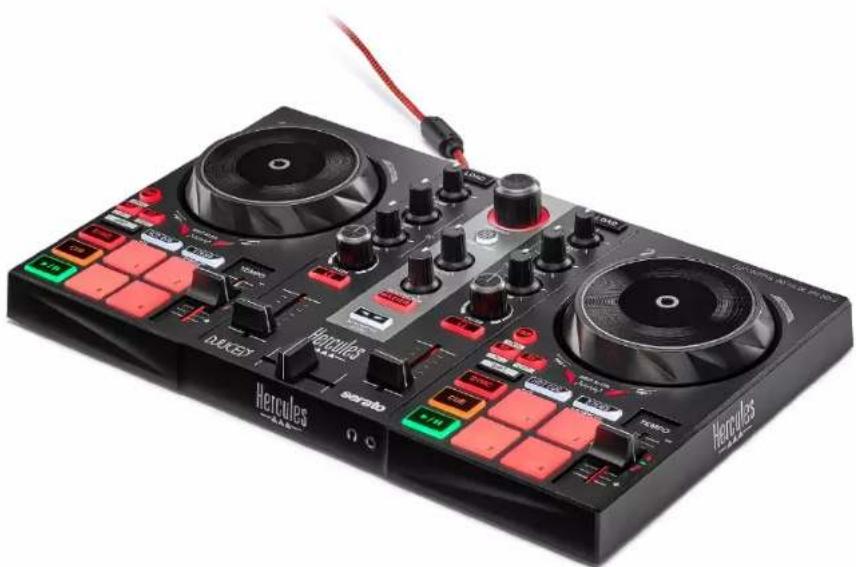
Hercules(嗨酷樂)DJControl Inpulse 200 MK2 是一款功能齊全的打碟機,旨在利用其獨有的功能、視訊教程以及與 DJUCED® 及 Serato DJ Lite 軟體的整合,助力使用者輕鬆學習 DJ。

Hercules(嗨酷樂)DJControl Inpulse 200 MK2 包含 Serato DJ Lite 授權,但不包含 Serato DJ Pro 授權。如果您安裝的是 Serato DJ Pro,而不是 Serato DJ Lite,則 Serato DJ Pro 可在其試用期內搭配 DJControl Inpulse 200 MK2 運作。在試用期結束後,如果您希望繼續使用 Serato DJ Pro,則必須購買 Serato DJ Pro 授權。
1. 包裝清單
- Hercules(嗨酷樂)DJControl Inpulse 200 MK2
- Hercules(嗨酷樂)、Serato 和 DJUCED® 貼紙
- 保修單
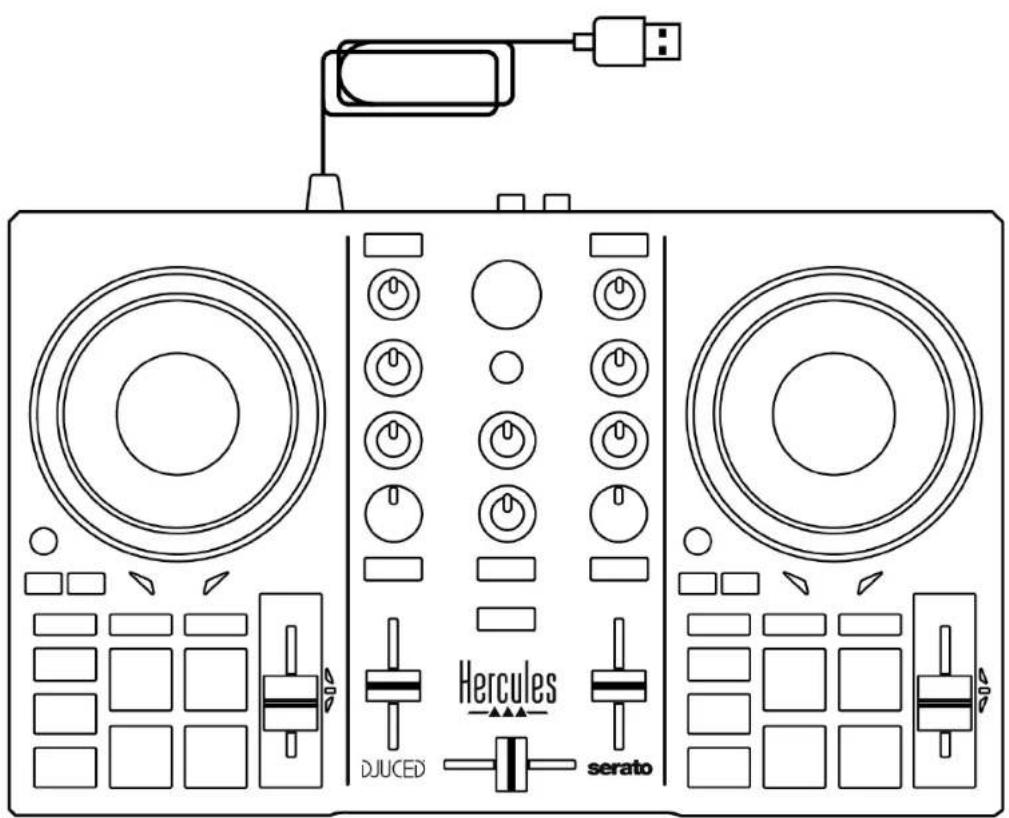

您可以撕掉 Hercules(嗨酷樂)DJControl Inpulse
200 MK2 打碟機上覆蓋音量計的保護膜。也可以保留
該保護膜,只要其不影響您使用音量計。
2. 技術規格
系統要求:
- DJUCED® :
透過兩個 RCA 接頭連接主輸出(輸出 1-2,用於連接音箱):
透過一個 3.5 mm 立體聲迷你插孔連接耳機輸出(輸出 3-4):
- 最大輸出功率 = 5 dBU (32 Ω, 1 kHz 條件下)
- THD+N @1kHz < 0.017%
- 解析度 = 24 位
- 採樣頻率 = 44.1 kHz
3. 特性
概覽
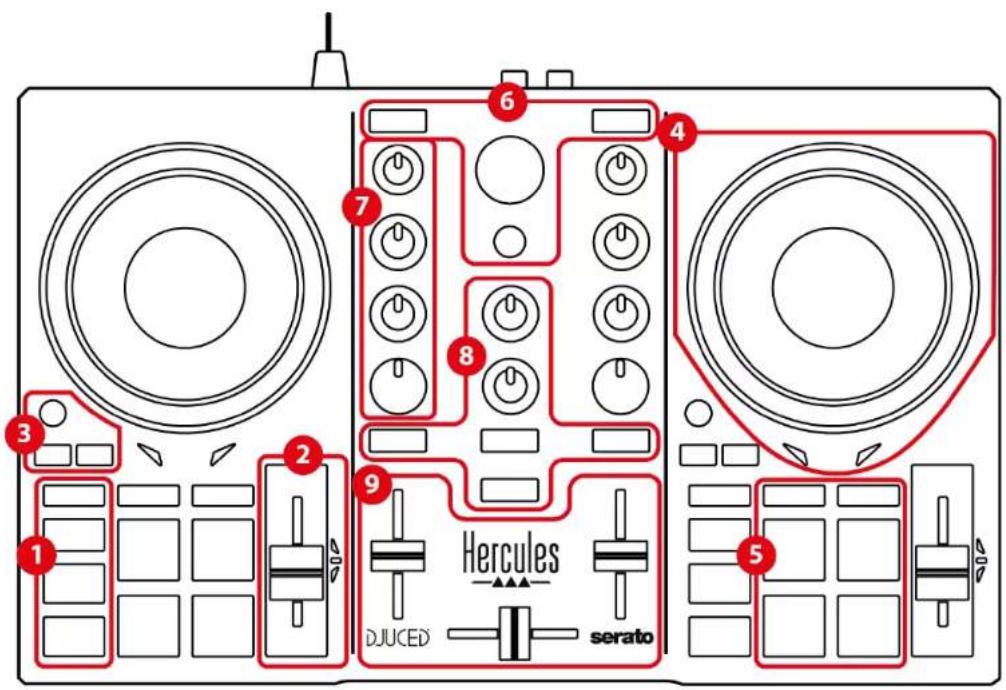
-
走帶按鈕(Play、Cue、Sync、Shift)
-
速度推子 (Pitch fader)
-
迴圈控制項 (Loop)
-
緩動盤
-
打擊墊和模式
-
曲目選取控制項(Browser、Load、Assist./Prep.)
-
混音區域(Gain、EQ、Filter)
-
監聽、音量(Master 和耳機)和 Beatmatch Guide
-
混音器(Crossfader、volume faders)
Decks (轉盤)
1. 走帶按鈕
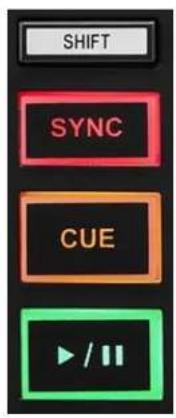
SHIFT:組合控制。例如:
- SHIFT + 1/2:透過選取切入點啟用迴圈。
- SHIFT + LOOP:啟用 Vinyl (Scratch) 模式。
SYNC:啟用或停用自動同步兩首曲目的 BPM(每分鐘節拍數)值。
- SHIFT + SYNC :
○ 在 DJUCED® 中:將該轉盤設定為主同步 (Master Sync) 轉盤。
○ 在 Serato DJ Lite 中:停用該轉盤的同步。
CUE:在曲目中插入一個 Cue 點以指定立即跳轉到或將轉盤播放指針移動至 Cue 點的位置。
- 曲目已暫停:在曲目暫停的位置插入一個 Cue 點。
- 曲目正在播放:停止播放曲目並將轉盤播放指針移動到 Cue 點。
○ 在 DJUCED ^® 中,若未定義 Cue 點,按 CUE 可停止播放並在播放指針所在的位置放置一個 Cue 點。
○ 在 Serato DJ Lite 中,若未定義 Cue 點,按 CUE 可停止播放並在曲目的開頭放置一個 Cue 點。
- CUE + PLAY:將播放指針移動到 Cue 點並從該點處播放曲目。
- SHIFT + CUE :
○ 在 DJUCED ^® 中:將播放指針移動到曲目開頭處並停止播放。
○ 在 Serato DJ Lite 中:將播放指針移動到曲目開頭處並開始播放。
播放/暫停:播放或暫停曲目。
- SHIFT + PLAY:在 Serato DJ Lite 中,將播放指針移動到 Cue 點並從該標記處播放曲目。
2. 速度推子
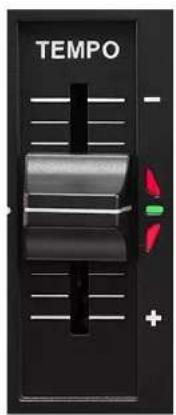
速度推子:透過調整 BPM 數設定曲目的播放速度。
- 向上推:減慢曲目播放速度。
- 向下推:加快曲目播放速度。
- 速度推子位於中部:曲目的原始速度。綠色 LED 點亮。
若啟用 Beatmatch Guide 功能,TEMPO 視覺指引會指示您需要向上推還是向下推速度推子,以便減慢或加快曲目播放速度。當兩個紅色箭頭熄滅時,該轉盤上的速度與另一轉盤上的速度相同。
有關 Beatmatch Guide 功能的詳細資訊,請閱讀第 22 頁的 Beatmatch Guide 部分。
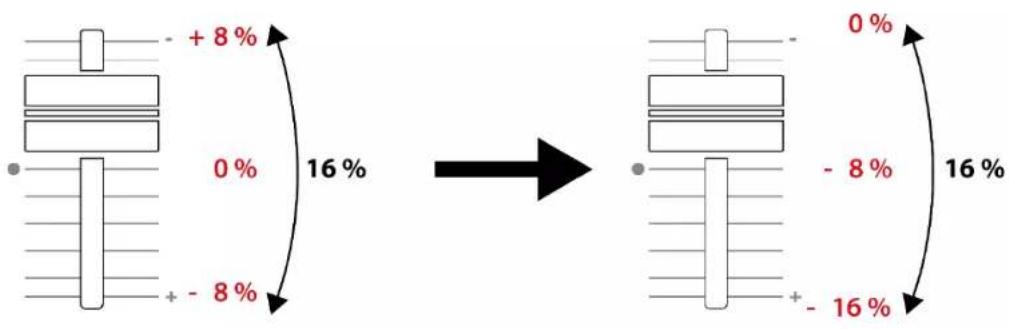
在 Serato DJ Lite 和 Serato DJ Pro 中,若已啟用 Sync 模式,則在按住 SHIFT 的同時移動速度推子可在保持振幅不變的同時移動速度推子的值。
例如,當推子範圍為 ±8%(即振幅為 16%)時,您可以移動速度推子的值,以覆蓋 0%(最大值)到 -16%(最小值)的範圍,而其振幅仍然保持 16% 不變,但中心值變為 -8%。
1/2 / X2 :可將當前活動迴圈的長度減半或加倍。
- SHIFT + 1/2:轉動緩動盤,可移動迴圈的起點。要設定迴圈的起點,請再次按 SHIFT + 1/2。
- SHIFT + X2:轉動緩動盤,可移動迴圈的終點。要設定迴圈的終點,請再次按 SHIFT + X2。
要退出迴圈,請按 LOOP。
4. 緩動盤
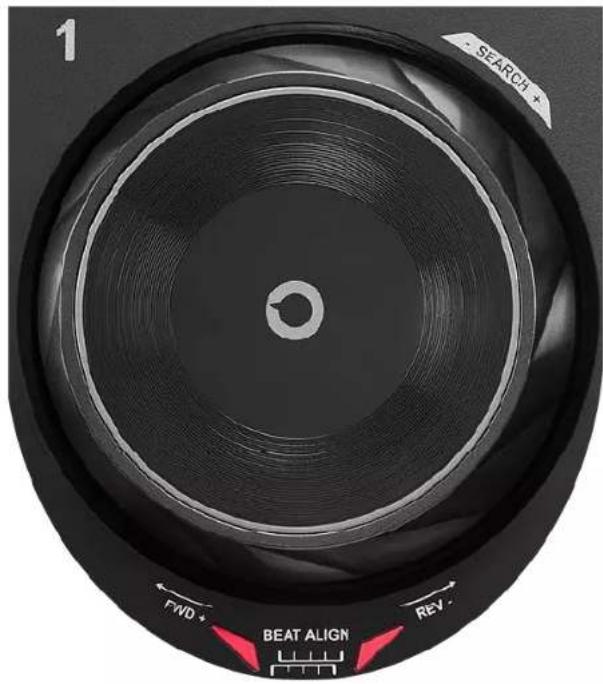
緩動盤:可用于在曲目內部移動,修改曲目播放速度以及搓碟。
若已啟用 Beatmatch Guide 功能,則 BEAT ALIGN 視覺指引會指示為了對齊兩首曲目的節拍切分標記,您需要向哪個方向轉動緩動盤圓環(即緩動盤邊緣)。當兩個紅色箭頭熄滅時,節拍切分標記即已對齊。
有關 Beatmatch Guide 功能的詳細資訊,請閱讀第 22 頁的 Beatmatch Guide 部分。
執行的操作取決於以下三個條件:
- Vinyl (Scratch) 模式處於啟用狀態還是停用狀態;
- 曲目處於播放狀態還是暫停狀態;
- 您觸摸緩動盤的位置(頂部 (top) 或圓環 (ring))。
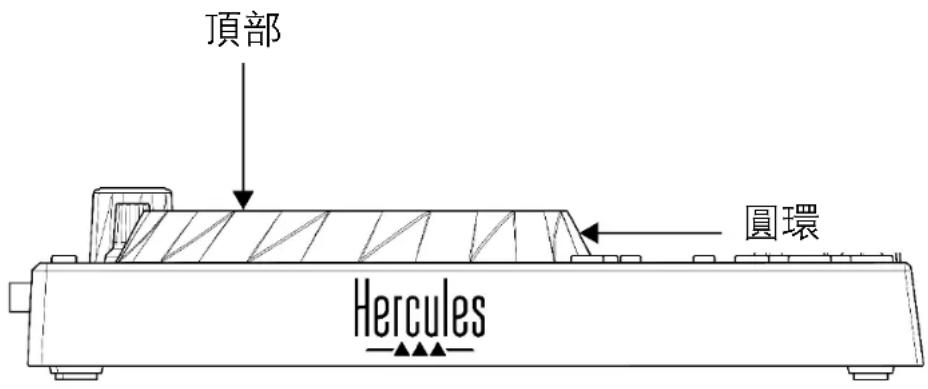
要啟用 Vinyl (Scratch) 模式,請同時按 SHIFT 和 LOOP。要確保啟用 Vinyl 模式,請按 SHIFT。此時 LOOP 按鈕將點亮。
使用 Serato DJ Lite 和 Serato DJ Pro 時如何操作緩動盤:
| Vinyl 模式 | 播放/暫停 | 緩動盤 | SHIFT 按鈕 |
| 搓碟 | |||
| 已啟用 | 播放 | 頂部 | - |
| 已啟用 | 暫停 | 頂部 | - |
| 已停用 | 暫停 | 頂部 | - |
| 加快或減慢播放速度 | |||
| 已停用 | 播放 | 頂部或圓環 | - |
| 在曲目內部緩慢移動 | |||
| 已停用 | 暫停 | 圓環 | - |
| 在曲目內部快速移動 | |||
| 已啟用 | 播放 | 頂部或圓環 | 按住不放 |
| 已啟用 | 暫停 | 頂部或圓環 | 按住不放 |
| 已停用 | 播放 | 頂部或圓環 | 按住不放 |
| 已停用 | 暫停 | 頂部或圓環 | 按住不放 |

serato DJ Lite
使用 DJUCED ^® 時如何操作緩動盤:
| Vinyl 模式 | 播放/暫停 | 緩動盤 | SHIFT 按鈕 |
| 搓碟 | |||
| 已啟用 | 播放 | 頂部 | - |
| 已啟用 | 暫停 | 頂部或圓環 | - |
| 加快或減慢播放速度 | |||
| 已啟用 | 播放 | 圓環 | - |
| 已停用 | 播放 | 頂部或圓環 | - |
| 在曲目內部快速移動 | |||
| 已停用 | 暫停 | 頂部 | - |
| 在曲目內部非常快速地移動 | |||
| 已啟用 | 播放 | 圓環 | 按住不放 |
| 已啟用 | 暫停 | 圓環 | 按住不放 |
| 已停用 | 播放 | 圓環 | 按住不放 |
DJUCED
5. 打擊墊和模式
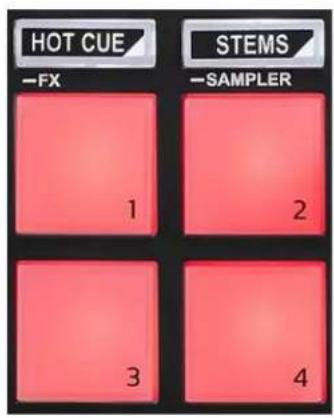
模式按鈕:可啟用至多4種模式。
要啟用某種基本模式,請按 HOT CUE 或 STEMS。
要啟用附加模式(FX 和 SAMPLER),請同時按 SHIFT 和 HOT CUE 或 STEMS。此時,模式按鈕即會閃爍。
有關 DJUCED®、Serato DJ Lite 和 Serato DJ Pro 中不同模式的更多資訊,請閱讀第 34 頁中的模式和打擊墊部分。
打擊墊:一個打擊墊執行一個操作。
混音
6. 曲目選取控制項
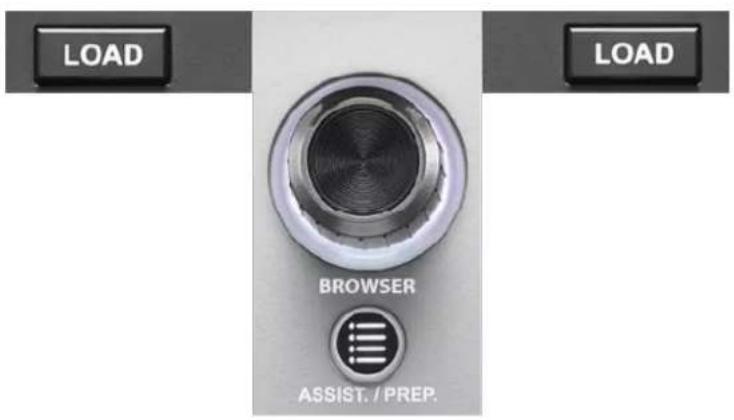
LOAD*: 在目標轉盤上載入選定的曲目。
在 DJUCED ^® 中,折疊或展開資料夾。
BROWSER 編碼器:透過將編碼器向左或向右旋轉可向上或向下瀏覽您的音樂庫。
按下編碼器選取資料夾和檔案。
在 DJUCED ^® 中,按住 SHIFT 的同時按下編碼器即可返回音樂庫的根目錄。
*此功能在轉盤 1 和 2 上完全相同。
點亮的圓環:
- 在 DJUCED® 中,表示主曲目的活力水準,而這與其速度密切相關。
- 在 Serato DJ Lite 中,表示韻律。燈光會隨曲目的節拍而閃爍。
ASSIST./PREP. :
- 在 DJUCED ^ 中,顯示針對您的混音建議最佳待播曲目的面板。
按住 ASSIST./PREP. 按鈕的同時旋轉編碼器即可調節建議曲目的活力級別。 - 在 Serato DJ Lite 中,將當前播放曲目新增到 Prepare(準備)列表。
7. 混音區
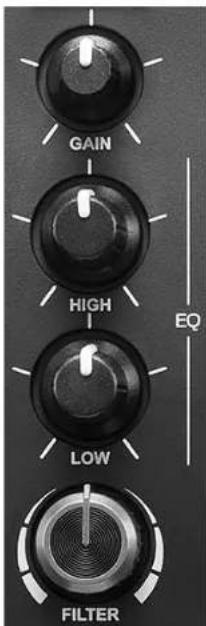
GAIN 旋鈕*:調節增益(即音訊信號進入音量推子之前的音量)。
2 波段等化器 (EQ)*:控制 EQ 的強度。每個波段都有一個相關聯的旋鈕:HIGH 和 LOW。
FILTER 旋鈕*:調節雙通濾波器(高通和低通)的頻率。
*此功能在轉盤 1 和 2 上完全相同。
8. 監聽、音量和 Beatmatch Guide
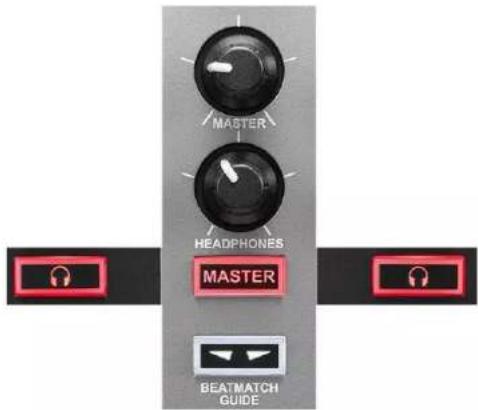
MASTER 音量:調節音箱上正在播放的混音的音量。
HEADPHONES 音量:調節耳機輸出的音量。
監聽:選取耳機上播放的音源。
- *:播放來自轉盤 1 或轉盤 2 的聲音。
- MASTER:向聽眾大聲播放正在播放的混音聲音。
*此功能在轉盤 1 和 2 上完全相同。
BEATMATCH GUIDE:啟用或停用燈光指引,以調整速度並對齊兩首曲目的節拍切分標記。每個轉盤有四個紅色箭頭。

DJUCED® 將其中一個轉盤定義為主同步 (Master Sync)轉盤,而將另一個轉盤定義為從轉盤。紅色箭頭僅在從轉盤上點亮,因為該轉盤跟隨主同步轉盤的節奏。
Serato DJ Lite 未定義主同步轉盤。紅色箭頭在兩個轉盤上都會點亮。
- TEMPO 視覺指引:如果速度推子右側的兩個紅色箭頭之一點亮,這意味著,此轉盤上播放的曲目的速度(即每分鐘節拍數)與另一轉盤上的曲目速度不同。此箭頭指示為了調整正在播放的曲目速度使之與另一轉盤的曲目速度相同,您需要向哪個方向移動速度推子。
○頂部箭頭點亮:向上移動速度推子。這樣會減慢速度。
○底部箭頭點亮:向下移動速度推子。這樣會加快速度。
○箭頭未點亮:轉盤的速度與另一轉盤的速度相同。
- BEAT ALIGN 視覺指引:如果緩動盤下方的兩個紅色箭頭之一點亮,這意味著,此轉盤上播放的曲目的節拍未與另一轉盤上的曲目節拍對齊。
此箭頭指示為了使正在播放的曲目的節拍與另一轉盤的曲目節拍對齊,您需要向哪個方向轉動緩動盤。
○ 左側箭頭點亮:順時針轉動緩動盤。這樣會加快播放速度。
○ 右側箭頭點亮:逆時針轉動緩動盤。這樣會減慢播放速度。
○箭頭未點亮:轉盤的節拍與另一轉盤的節拍已對齊。
9. 混音器
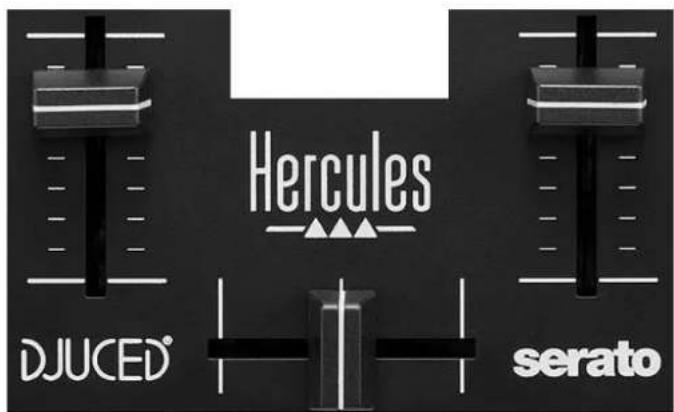
音量推子*: 調整轉盤音量。
交叉推子:可用於透過在增大其中一個轉盤的音量的同時減小另一個轉盤的音量來在兩首曲目之間進行轉調。
- 交叉推子撥到最左邊:您只能收聽轉盤 1 上的曲目。
- 交叉推子撥到最右邊:您只能收聽轉盤 2 上的曲目。
- 交叉推子置於中間時:聽眾可同時聽到轉盤 1 和 2 上播放的曲目。
*此功能在轉盤 1 和 2 上完全相同。
接頭
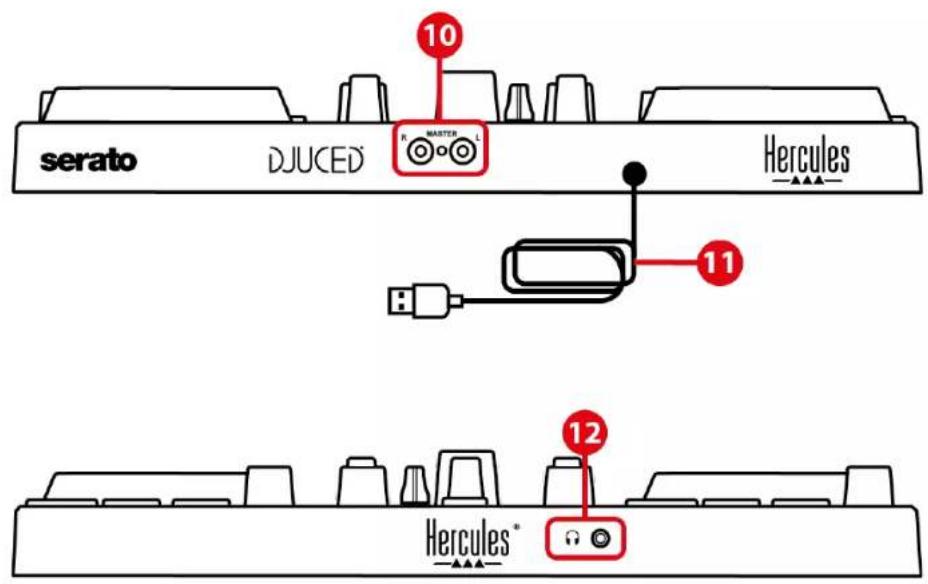
- Master 輸出(輸出 1-2,用於連接音箱)
- USB-B 2.0 連接線
- 耳機輸出(輸出 3-4)
Master 輸出(輸出 1-2,用於連接音箱):可用於連接有源音箱。
介面形式:2 x RCA (Cinch)
USB-B 2.0 連接線:可用於將打碟機連接到電腦。
耳機輸出(輸出 3-4):可用於連接耳機,以監聽曲目。
介面形式:3.5 mm 立體聲迷你插孔
4. 安装
連接
- 透過 USB 連接線將 DJControl Inpulse 200 MK2 打碟機連接到電腦。
- 將有源音箱的輸入連接到 DJControl Inpulse 200 MK2 (2 RCA) 的音箱輸出。
- 將耳機連接到 DJControl Inpulse 200 MK2 正面的 3.5 mm 立體聲迷你插孔。
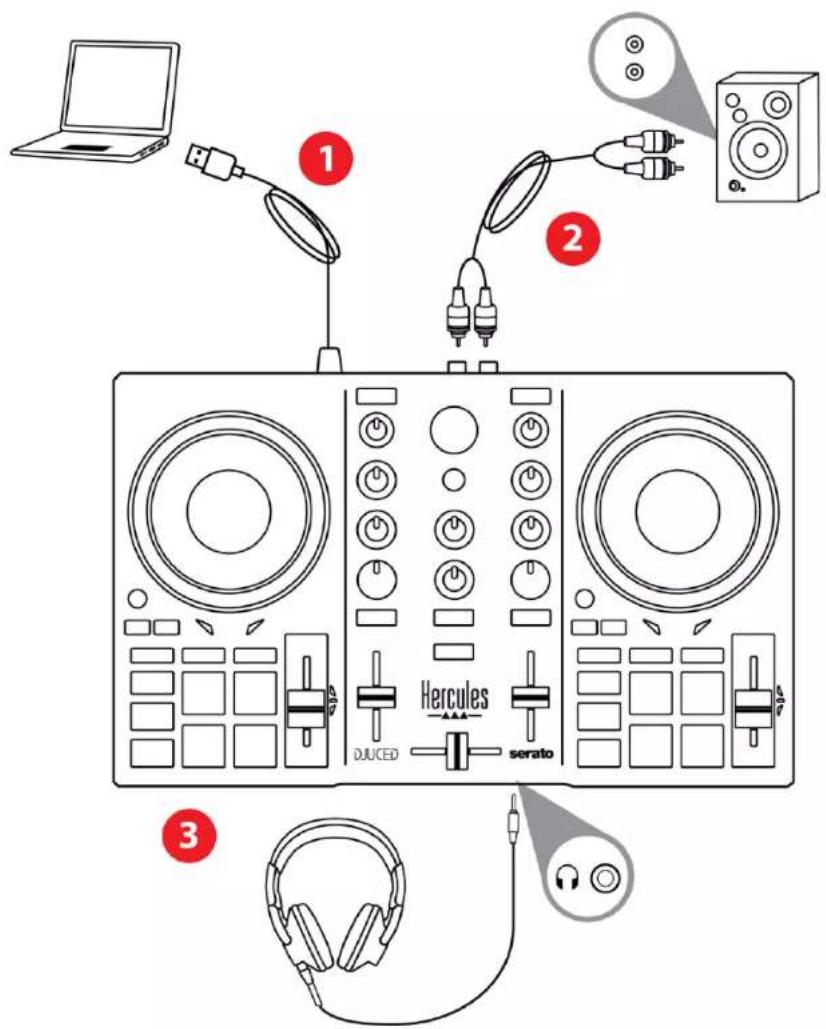
每次將裝置連接到電腦時都會啟動 LED 指示燈亮起序列(稱為 Vegas Mode)。Vegas Mode 有四個階段,可點亮所有 LED 並讓多彩背光活力環顯示不同的顏色。
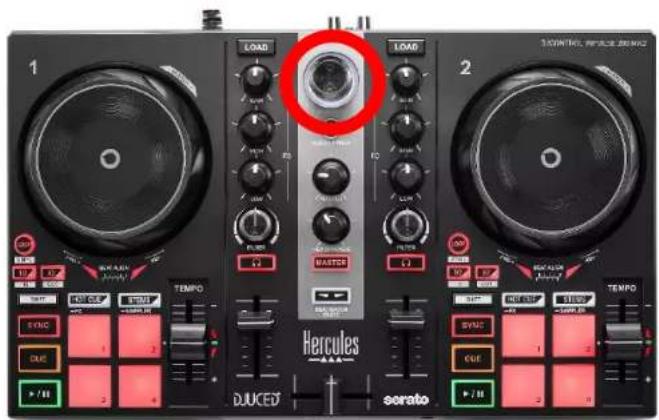
下載軟體
DJUCED®
- 下載並安裝適合您的電腦作業系統的驅動程式包。
Windows® 要求您安裝驅動程式,方可在 ASIO 模式下使用 DJControl Inpulse 200 MK2,相對於 WASAPI 模式,該模式延遲更低,通常也更穩定。
透過此驅動程式,您還可以測試 DJControl Inpulse 200 MK2 並在 Windows® 和 macOS® 中驗證其韌體版本。
- 啟動 DJUCED ^® 軟體。此時將顯示一個視窗,表明產品已成功透過偵測,可開始使用。


第一次運作 DJUCED ^® 時,該軟體會引導您連接耳機和有源音箱(或者,如果您沒有外置有源音箱的話,允許您使用電腦的內建揚聲器)。開始使用之前,請先遵循螢幕上的資訊執行每一步操作。
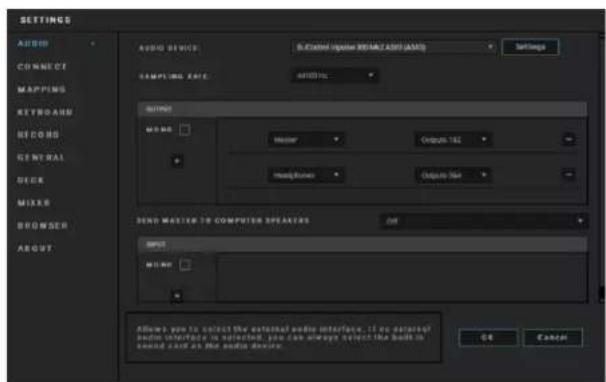
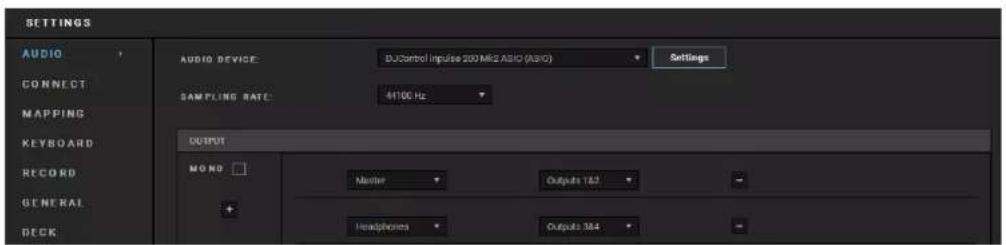
音訊設定:
在 DJUCED ^® 中,要修改音效卡設定,請按一下螢幕右上角的齒輪圖示 ✅ 此時將會顯示 Settings(設定)功能表。選取 Audio(音訊)索引標籤以選取音效卡,並分配耳機和音箱的輸出。
針對 Windows ^® 的標準設定如下:
- Audio device(音訊裝置):DJControl Inpulse 200 MK2 ASIO (ASIO)
- Output(輸出):
- Master:Outputs 1&2
○ Headphones: Outputs 3&4
按一下圖示,觀看DJUCED®中整合的Hercules(嗨酷樂)DJ Academy教程,按照教程操作。
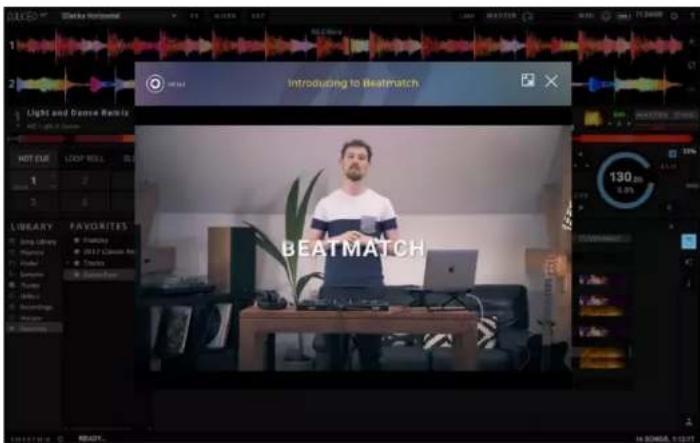
DJUCED YouTube 頻道上也提供了教程,詳見此處。
Serato DJ Lite
-
請瀏覽:https://serato.com/dj/lite/downloads(英語版)。
-
下載並安裝 Serato DJ Lite。
-
請瀏覽:
- 下載並安裝適合您的電腦作業系統的驅動程式包。
Windows® 要求您安裝驅動程式,方可在 ASIO 模式下使用 DJControl Inpulse 200 MK2,相對於 WASAPI 模式,該模式延遲更低,通常也更穩定。
透過此驅動程式,您還可以測試 DJControl Inpulse 200 MK2 並在 Windows® 和 macOS® 中驗證其韌體版本。

Hercules(嗨酷樂)DJControl Inpulse 200 MK2 包含 Serato DJ Lite 授權,但不包含 Serato DJ Pro 授權。如果您安裝的是 Serato DJ Pro,而不是 Serato DJ Lite,則 Serato DJ Pro 可在其試用期內搭配 DJControl Inpulse 200 MK2 運作。在試用期結束後,如果您希望繼續使用 Serato DJ Pro,則必須購買 Serato DJ Pro 授權。
5. 為您的混音增添光彩
有幾種方式可以為您的混音增添光彩。
模式和打擊墊
打擊墊
打擊墊 1 至 4 分別執行與當前已啟用模式相對應的各項操作。
打擊墊上啟用的模式如下所示:
| 模式 | DJUCED® / Serato DJ Lite / Serato DJ Pro** |
| 1 | Hot Cue |
| 2 | Stems |
| 3 | FX |
| 4 | Sampler |
**未包含 Serato DJ Pro 授權。
Hot Cue 模式
Hot Cue 點是一個可在曲目中設定的標記(類似於書簽),可用于再次在曲目中輕鬆定位到該時間點並在之後立即返回原位置。
每首曲目可以設定四個 Hot Cue 點。
- 要進入 Hot Cue 模式,請按 HOT CUE。HOT CUE 按鈕燈保持常亮。
- 要設定 Hot Cue 點,請按打擊墊。
- 要從 Hot Cue 點開始播放曲目,請按對應的打擊墊。
- 要刪除 Hot Cue 點,請同時按下 SHIFT 和打擊墊。
Stems 模式
Stems 模式可用於將一首曲目分離成四個不同的部分(人聲和樂聲),這些部分稱為「stems」。
-
要進入 Stems 模式,請按 STEMS。STEMS 按鈕燈保持常亮。
-
打擊墊 1 至 4 分別對應一個 stem。要停止播放某個 stem,請按對應的打擊墊。此時,該打擊墊的指示燈熄滅。
-
要復原播放某個 stem,請按對應的打擊墊。此時,該打擊墊點亮。
Stems :
| 轉盤 1 / 轉盤 2 | Stem |
| 打擊墊 1 | 聲樂 |
| 打擊墊 2 | 主旋律 |
| 打擊墊 3 | 低音 |
| 打擊墊 4 | 鼓樂 |
FX 音效模式
FX 模式允許您控制打擊墊上的音效。音效是指有時為了修飾聲音而對曲目應用的一種濾波器或幾種濾波器的組合(回聲、混響等)。
在 DJUCED ^® 中,打擊墊可控制音效架的音效。
要顯示音效架,請按一下

在 Serato DJ Lite 和 Serato DJ Pro 中,打擊墊控制無法修改的四種音效。這些音效在 Serato DJ 音效架中不存在,因此,您無法在軟體中看到該打擊墊操作。
- 要進入 FX 模式,請同時按下 SHIFT 和 HOT CUE。
此時 HOT CUE 按鈕將會閃爍。
- 要執行某個操作,請按打擊墊。
可能的操作:
| 轉盤 1 / 轉盤 2 | DJUCED® | Serato DJ Lite |
| 打擊墊 1 | 音效架上的音效 1 | Echo |
| 打擊墊 2 | 音效架上的音效 2 | Flanger |
| 打擊墊 3 | 音效架上的音效 3 | Reverb |
| 打擊墊 4 | 顯示/隱藏音效架 | Repeater |
Sampler 模式
樣曲是指疊加到當前播放曲目上播放的一小段聲音:可以是一次性播放,也可以是反復播放。
在 DJUCED ^® 中,您可使用打擊墊 1 至 4 來播放多層採樣器第一行中所出現的 4 首樣曲。
要顯示多層採樣器,請在 DJUCED ^® 左上角下拉式功能表中選取 2Decks Horizontal + 2 Samplers。
在 Serato DJ Lite 中,您可使用打擊墊 1 至 4 來播放樣曲。 要顯示樣曲面板,請在 Serato DJ Lite 中按一下
- 要進入 Sampler 模式,請同時按下 SHIFT 和 STEMS。此時 STEMS 按鈕會閃爍。
- 要播放樣曲,請按某個打擊墊。
- 要停止播放樣曲,請同時按下 SHIFT 和對應的打擊墊。
搓碟
搓碟可以透過轉動緩動盤利用曲目生成一種音效。
-
要啟用搓碟功能,請同時按下 SHIFT 和 LOOP。
要確保啟用搓碟功能(Vinyl 模式),請按 SHIFT。
此時 LOOP 按鈕將點亮。 -
將食指置於緩動盤頂部,並向左向右快速小幅移動食指。
您可以透過多次重複此搓碟操作來建立韻律。
濾波器
透過調節曲目濾波器,您可以減弱特定頻率的聲音。
- 減弱高頻聲音(被稱為低通濾波器或高切濾波器): 向左轉動濾波器旋鈕 (FILTER)。
- 減弱低頻聲音(被稱為高通濾波器或低切濾波器): 向右轉動濾波器旋鈕 (FILTER)。
6. 多聲道音效卡
本產品配有內建多聲道音效卡,讓您可以一邊透過音箱為聽眾播放混音(用於連接音箱的 Master 輸出),一邊透過耳機監聽您正在製作的下一首曲目(耳機輸出)。
Master 輸出(輸出 1-2,用於連接音箱)
您的有源音箱應連接到產品背部的音箱 Master 輸出。
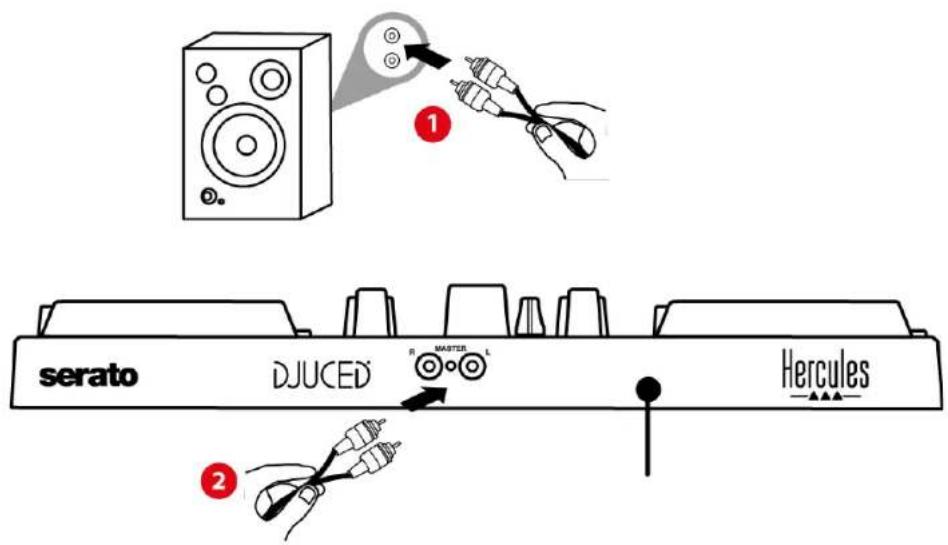
耳機輸出(輸出 3-4)
耳機應連接到位於產品正面的耳機輸出
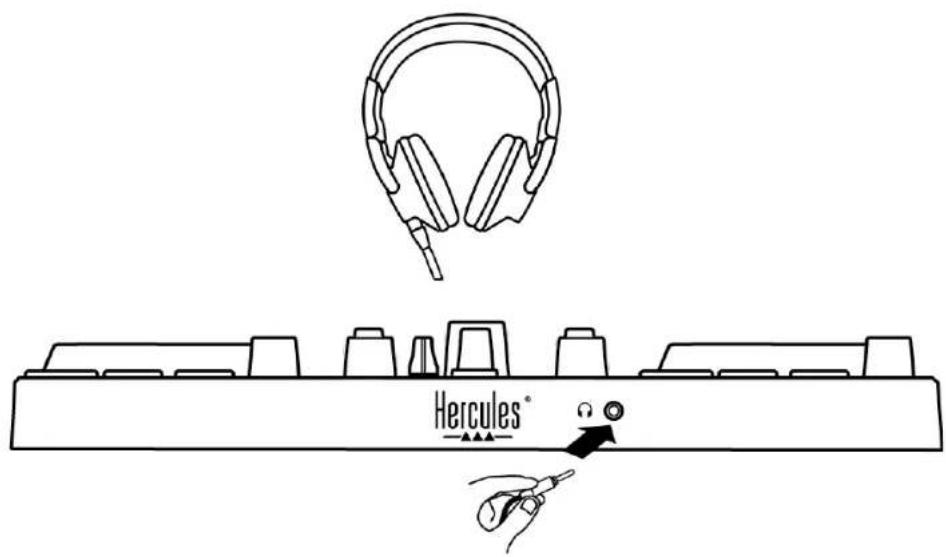
預設情況下,每次連接產品時,耳機輸出都會被分配到輸出 3-4,以便其可用於市場上提供的所有 DJ 軟體(特別是 DJUCED® 和 Serato DJ Lite)。
但是,如果您希望透過產品的耳機輸出來聆聽電腦上(例如使用 iTunes 播放)的音樂,則必須將輸出 1-2 分配給耳機輸出。要實現這一點,請按 MASTER 按鈕。
7. 相容性
USB Audio / USB MIDI
本產品隨插即用,符合 USB Audio 和 USB MIDI 標準,在任何 PC 或 Mac 上均無需安裝驅動程式即可使用。
ASIO 和 Windows® 控制台
要透過 Serato DJ Lite 使用 DJControl Inpulse 200 MK2 打碟機,您必須安裝 ASIO 驅動程式。此處可下載 ASIO 驅動程式:
如果您使用的是 DJUCED ^® ,您也可以下載 ASIO 驅動程式,以便在 PC 上享受低延遲的優勢。
ASIO 驅動程式附帶控制台,您可透過 PC 的工作列或導航到 C:\Program Files\DJHERCULESMIX\Audio\DJ Console Series\ 目錄來存取該控制台。透過此面板,您可以調整 ASIO 緩衝區大小和延時。
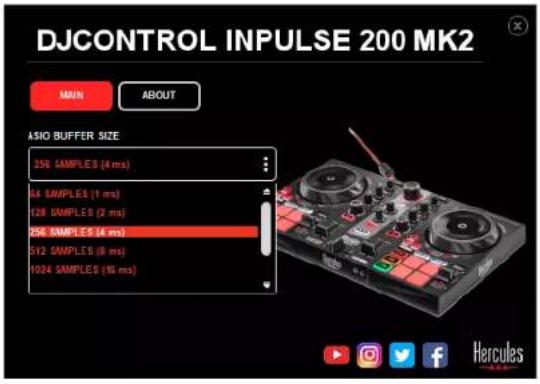
要調整 ASIO 設定,請:
- 將 ASIO 緩衝區大小設定為 4 或 8 ms。
- 啟動您的軟體(例如:DJUCED®),並選
DJControl Inpulse 200 Mk2 ASIO 驅動程式:
在軟體開始使用 ASIO 驅動程式後,即無法再在控制台中修改 ASIO 設定。這很正常,表明 ASIO 驅動程式正在使用中。
使用您的軟體並留心傾聽,以檢查有無任何失真、音訊故障(滴答聲、劈啪聲)及延遲問題:如果出現上述任何問題,則必須相應地調節緩衝區大小。
關閉軟體,並調節 ASIO 緩衝區,每次調節一個值:
- 減小緩衝區大小以降低延遲。
- 如果發現音訊出現故障或失真,則增加緩衝區大小。
您需要重複此程式,直到發現系統的最佳緩衝區大小。
此處可下載驅動程式:
本產品配有自動韌體更新模式。要使用此模式,需要安裝Hercules(嗨酷樂)驅動程式並按照螢幕上的說明進行操作。然後,韌體更新即會自動進行。
此處可下載驅動程式:
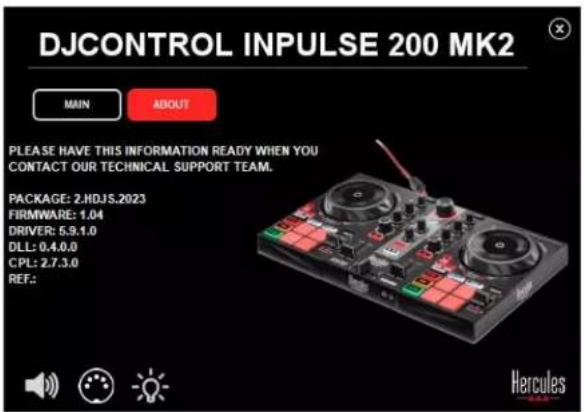
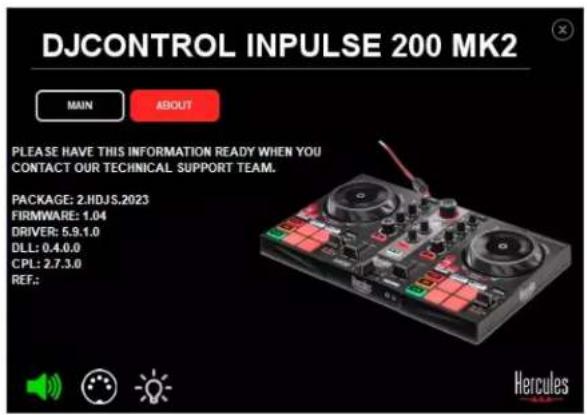
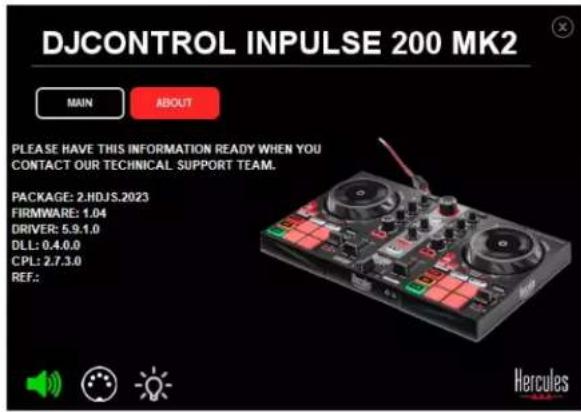
您還可以透過控制台瀏覽此資訊,並在 ABOUT(關於)索引標籤中檢視您的電腦上安裝的驅動程式版本。如果您需要連絡 Hercules(嗨酷樂)技術支援,請準備好提供該資訊。
8. 演示模式
將產品連接到 USB 電源時即可使用此模式,此模式尤多用於店內展示。在此情況下,本產品將無法正常工作,而是處於演示模式,演示序列將點亮打碟機的不同指示燈,並一直重複運作。
9. 常見問題解答
1. 我的耳機不出聲。
請確保已將耳機連接到產品的正面,本產品配有多聲道音效卡且此音效卡已預設為搭配 DJUCED ^® 和 Serato DJ Lite 使用。
預設情況下,首次啟動軟體時將啟用 2 個監聽按鈕。然後, 您可以在耳機上選取需要監聽的 MASTER 按鈕監聽您的混音效果。
2. 我的耳機上的聲音失真。
確保您的耳機帶有 TRS 接頭(標準耳機),而不是 TRRS 接頭(耳機 + 麥克風)。
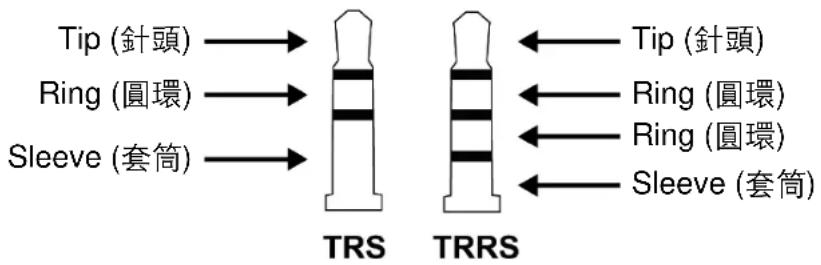
TRRS 接頭不相容於 DJControl Inpulse 200 MK2 打碟機。
3. 我的音箱不出聲。
請確保已將音箱連接到產品背面的 RCA 接頭,本產品配有多聲道音效卡且此音效卡已預設為搭配 DJUCED® 和 Serato DJ Lite 使用。
為了(在不使用 DJ 軟體的條件下)測試 DJControl Inpulse 200 MK2 打碟機的音訊介面是否能發出聲音,您可以顯示 DJ 打碟機的控制台。按一下 ABOUT(關於)索引標籤,然後按一下音箱圖示。當發出聲音時,該圖示會變為綠色。
4. 我的筆記型電腦音箱不出聲。
本產品配備預先設定的多聲道音效卡。如果您希望使用筆記型電腦內建的揚聲器,請:
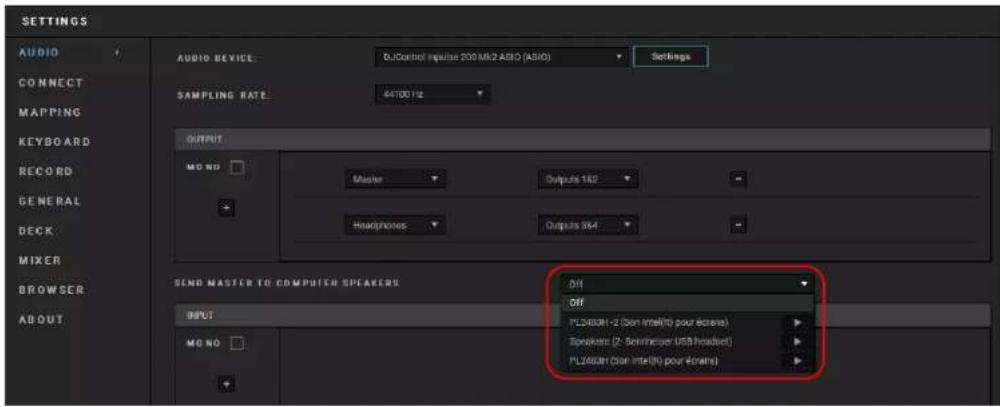
- 在 DJUCED® 中,進入設定並勾選 SEND MASTER TO COMPUTER SPEAKERS(將主信號傳送到電腦揚聲器)選項。
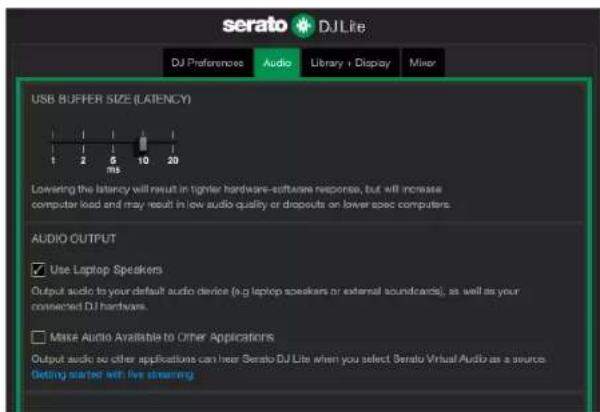
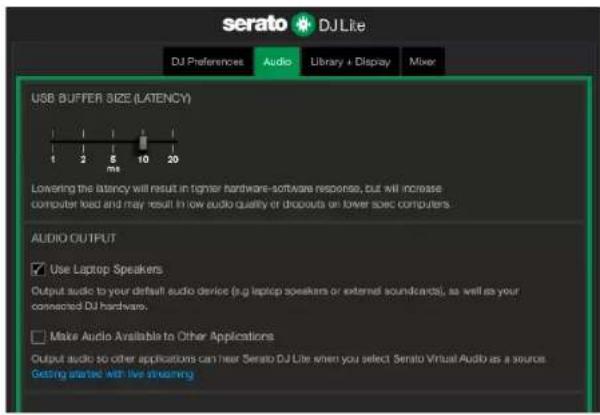
- 在 Serato DJ Lite 中,進入設定,開啟 Audio(音訊)索引標籤並勾選 Use Laptop Speakers(使用筆記型電腦揚聲器)選項。
預設情況下,聲音來自 Master 輸出(用於連接音箱)和耳機輸出。因此,您的筆記型電腦揚聲器不出聲是正常的。
如果您希望使用筆記型電腦內建的揚聲器,請:
- 在 DJUCED® 中,進入設定並勾選 SEND MASTER TO COMPUTER SPEAKERS(將主信號傳送到電腦揚聲器)選項。您必須將耳機 Inpulse 200 MK2 打碟機。
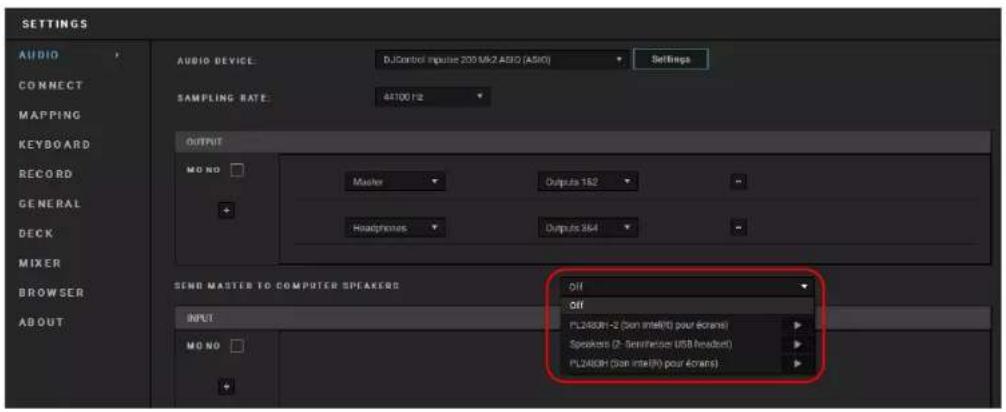
- 在 Serato DJ Lite 中,進入設定,開啟 Audio(音訊)索引標籤並勾選 Use Laptop Speakers(使用筆記型電腦揚聲器)選項。您必須將耳機連接到 DJControl Inpulse 200 MK2 打碟機。
為了(在不使用 DJ 軟體的條件下)測試 DJControl Inpulse 200 MK2 打碟機的音訊介面是否能發出聲音,您可以顯示 DJ 打碟機的控制台。按一下 ABOUT(關於)索引標籤,然後按一下音箱圖示。當發出聲音時,該圖示會變為綠色。
6. 我無法將我的多媒體音箱連接到DJControl Inpulse 200 MK2。
如果您的音箱介面與 DJControl Inpulse 200 MK2 上的介面不同,您可以使用一個雙 RCA 轉 3.5 毫米迷你插孔轉接頭(未附帶)或您的音箱所適用的任何其他轉接頭。您也可以將音箱連接到耳機輸出上並透過按下 MASTER 按鈕將輸出 1-2 複製到輸出 3-4 上。
7. DJControl Inpulse 200 MK2 打碟機是否相容於 iPad 或 iPhone?
不相容,DJControl Inpulse 200 MK2 打碟機不相容於 iPad 或 iPhone。它僅支援 PC 或 Mac。
Hercules

技術支援
https://support.hercules.com



商標
Intel ^® 和 Intel Core ^TM 是 Intel Corporation 的商標或註冊商標。
Microsoft® Windows® 10/11 是 Microsoft Corporation 在美國和/或其他國家的註冊商標。
Mac® 和 macOS® 是 Apple Inc. 在美國和其他國家註冊的商標。
Serato、Serato DJ Lite 和 Serato DJ Pro 是 Serato Audio Research Limited 的註冊商標。
DJUCED ^® 品牌和 DJUCED ^® 的圖形元素是 Guillemot Corporation(基利摩股份有限公司)的資產。
ASIO 是 Steinberg Media Technologies GmbH 的商標。
特此確認,本文檔中的所有其他商標和商品名稱均為其各自所有者的資產。插圖不具約束力。本文件中的內容、設計和規格可能因國家而異,並可能隨時出現變更,恕不另行通知。
著作權聲明
未經 Guillemot Corporation S.A.(基利摩股份有限公司)明確書面同意,不得以任何形式或利用電子、機械、電磁、手工抄寫、影印、錄製或其他任何方式複製、摘錄、傳播、轉錄本手冊的任何部分,或將其儲存在檢索系統中或翻譯成任何語言或電腦語言。
DJUCED® 和 Serato DJ Lite 使用者授
權合約
請仔細閱讀安裝 DJUCED® 和 Serato DJ Lite 時顯示的授權合約。
DJCONTROL INPUTULSE 200 MK2
嗨酷乐 Inpulse200 MK2 打碟机
用户手册
- 包装清单....5
- 技术规格 …… 6
- 特性 ..... 7
概览……7
Decks (转盘) 8
混音....18
接头....26
- 安装 ..... 27
连接....27
下载软件....29
DJUCED ^® 29
Serato DJ Lite 32
- 为您的混音增添光彩....34
模式和打击垫....34
打击垫....34
Hot Cue 模式....35
Stems 模式....36
FX 音效模式....37
Sampler 模式 39
搓碟....40
滤波器....41
- 多声道声卡.....42
Master 输出(输出 1-2,用于连接音箱).....42
耳机输出(输出3-4) 43
- 兼容性.....44
USB Audio / USB MIDI 44
ASIO 和 Windows ^® 控制面板.....44
固件更新 47
-
演示模式 ..... 48
-
常见问题解答....49
DJCONTROL INPUTULSE 200 MK2
Hercules(嗨酷乐)DJControl Inpulse 200 MK2 是一款功能齐全的打碟机,旨在利用其独有的功能、视频教程以及与 DJUCED® 及 Serato DJ Lite 软件的集成,帮助用户轻松学习 DJ。

Hercules(嗨酷乐)DJControl Inpulse 200 MK2 包含 Serato DJ Lite 许可证,但不包含 Serato DJ Pro 许可证。如果您安装的是 Serato DJ Pro,而不是 Serato DJ Lite,则 Serato DJ Pro 可在其试用期内搭配 DJControl Inpulse 200 MK2 运行。在试用期结束后,如果您希望继续使用 Serato DJ Pro,则必须购买 Serato DJ Pro 许可证。
1. 包装清单
- Hercules(嗨酷乐)DJControl Inpulse 200 MK2
- Hercules(嗨酷乐)、Serato和DJUCED®贴纸
- 保修单
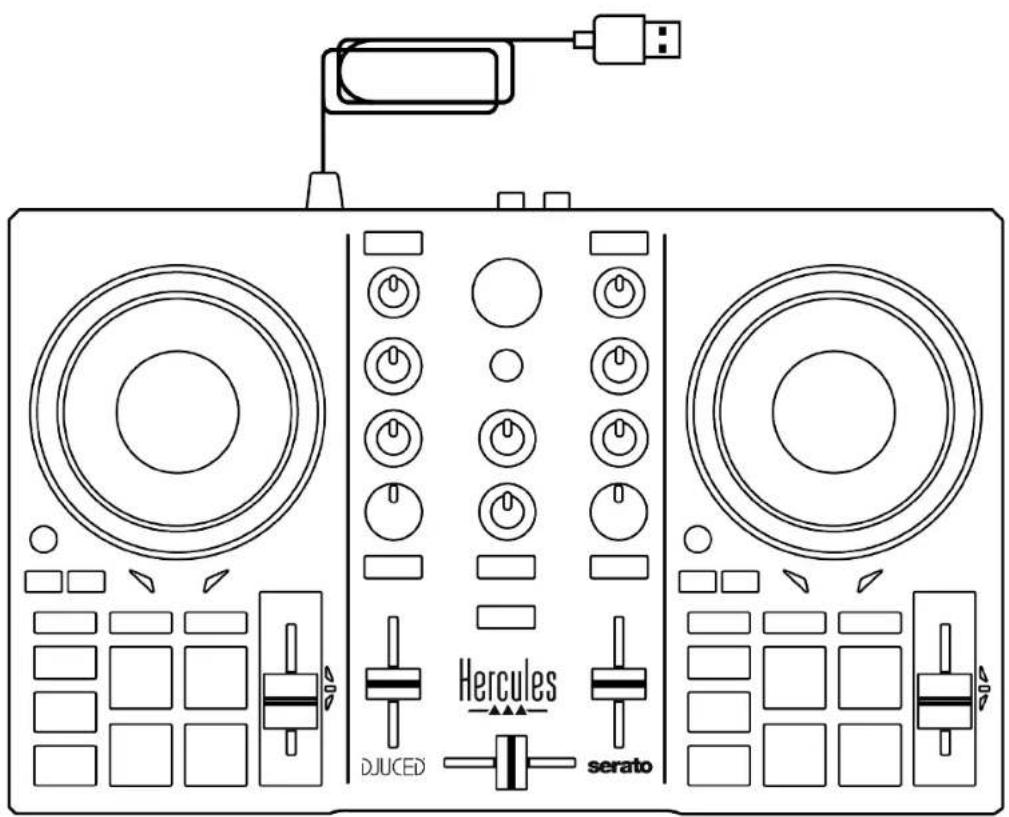

您可以撕掉 Hercules(嗨酷乐)DJControl Inpulse 200 MK2 打碟机上覆盖音量计的保护膜。也可以保留该保护膜,只要其不影响您使用音量计。
2. 技术规格
系统要求:
通过两个 RCA 接头连接主输出(输出 1-2,用于连接音箱):
- 最大输出功率 = 5 dBU @ 1 kΩ
- THD+N @1 kHz < 0.01%
- 解析度 = 24 位
- 采样频率 = 44.1 kHz
通过一个 3.5 mm 立体声迷你插孔连接耳机输出(输出 3-4):
- 最大输出功率 = 5 dBU (32 Ω, 1 kHz 条件下)
- THD+N @1kHz < 0.017%
- 解析度 = 24 位
- 采样频率 = 44.1 kHz
3. 特性
概览
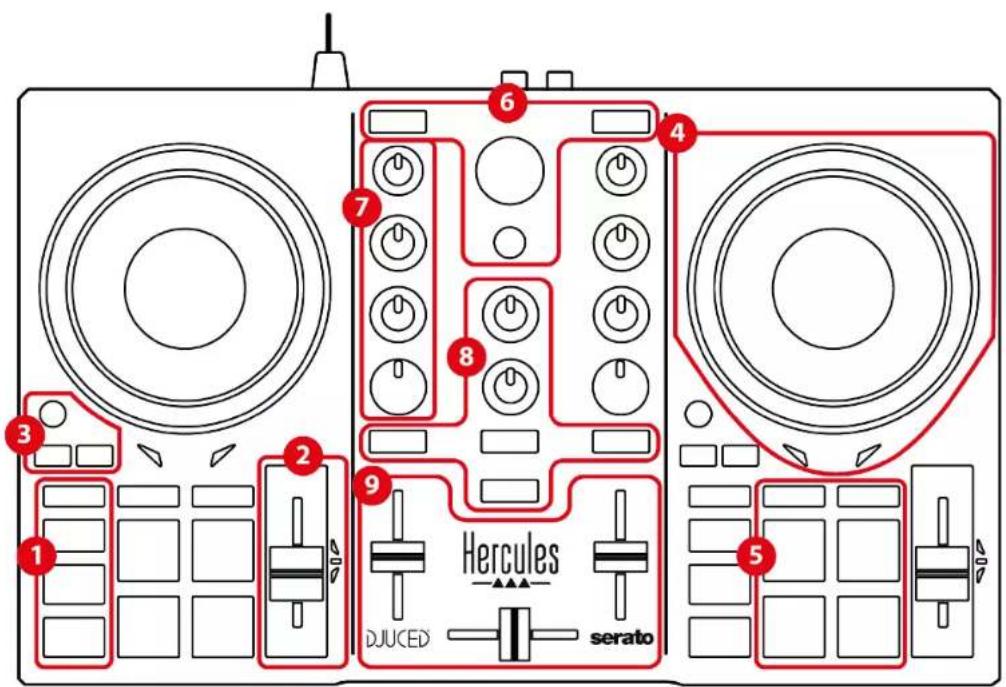
-
走带按钮(Play、Cue、Sync、Shift)
-
速度推子 (Pitch fader)
-
循环控件 (Loop)
-
缓动盘
-
打击垫和模式
-
曲目选择控件(Browser、Load、Assist./Prep.)
-
混音区域 (Gain、EQ、Filter)
-
监听、音量(Master 和耳机)和 Beatmatch Guide
-
混音器 (Crossfader、volume faders)
Decks (转盘)
1. 走带按钮
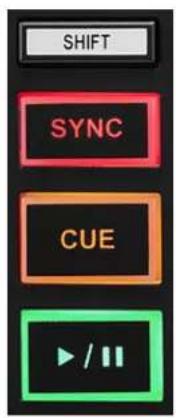
SHIFT: 组合控制。例如:
- SHIFT + 1/2: 通过选择切入点启用循环。
- SHIFT + LOOP: 启用 Vinyl (Scratch) 模式。
SYNC: 启用或禁用自动同步两首曲目的 BPM(每分钟节拍数)值。
- SHIFT + SYNC:
○ 在 DJUCED 中:将该转盘设置为主同步 (Master Sync) 转盘。
○ 在 Serato DJ Lite 中:禁用该转盘的同步。
CUE:在曲目中插入一个 Cue 点以指定立即跳转到或将转盘播放指针移动至 Cue 点的位置。
- 曲目已暂停:在曲目暂停的位置插入一个 Cue 点。
- 曲目正在播放:停止播放曲目并将转盘播放指针移动到 Cue 点。
○ 在 DJUCED ^® 中,若未定义 Cue 点,按 CUE 可停止播放并在播放指针所在的位置放置一个 Cue 点。
○ 在 Serato DJ Lite 中,若未定义 Cue 点,按 CUE 可停止播放并在曲目的开头放置一个 Cue 点。
- CUE + PLAY: 将播放指针移动到 Cue 点并从该点处播放曲目。
- SHIFT + CUE:
○ 在 DJUCED ^® 中:将播放指针移动到曲目开头处并停止播放。
- 在 Serato DJ Lite 中:将播放指针移动到曲目开头处并开始播放。
播放/暂停:播放或暂停曲目。
- SHIFT + PLAY: 在 Serato DJ Lite 中,将播放指针移动到 Cue 点并从该标记处播放曲目。
2. 速度推子
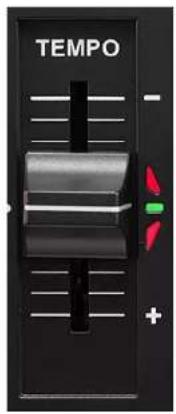
速度推子:通过调整 BPM 数设置曲目的播放速度。
- 向上推:减慢曲目播放速度。
- 向下推:加快曲目播放速度。
- 速度推子位于中部:曲目的原始速度。绿色 LED 点亮。
若启用 Beatmatch Guide 功能,TEMPO 视觉指引会指示您需要向上推还是向下推速度推子,以便减慢或加快曲目播放速度。当两个红色箭头熄灭时,该转盘上的速度与另一转盘上的速度相同。
有关 Beatmatch Guide 功能的详细信息,请阅读第 22 页的 Beatmatch Guide 部分。
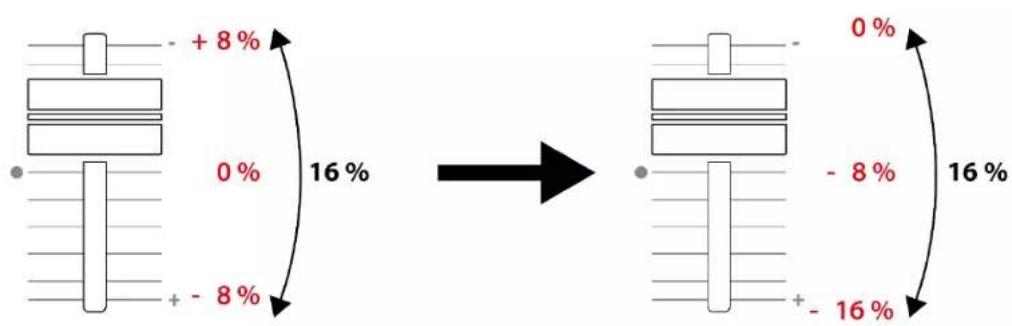
在 Serato DJ Lite 和 Serato DJ Pro 中,若已启用 Sync 模式,则在按住 SHIFT 的同时移动速度推子可在保持振幅不变的同时移动速度推子的值。
例如,当推子范围为 ± 8% (即振幅为 16% )时,您可以移动速度推子的值,以覆盖 0% (最大值)到 -16% (最小值)的范围,而其振幅仍然保持 16% 不变,但中心值变为 -8% 。
1/2 / X2 :可将当前活动循环的长度减半或加倍。
- SHIFT + 1/2(LOOP IN): 通过选择切入点启用循环。
- SHIFT + X2(LOOP OUT): 通过选择退出点启用循环。
当循环处于活动状态时:
- SHIFT + 1/2: 转动缓动盘, 可移动循环的起点。要设置循环的起点, 请再次按 SHIFT + 1/2 。
- SHIFT + X2: 转动缓动盘, 可移动循环的终点。要设置循环的终点, 请再次按 SHIFT + X2 。
要退出循环,请按 LOOP。
4. 缓动盘
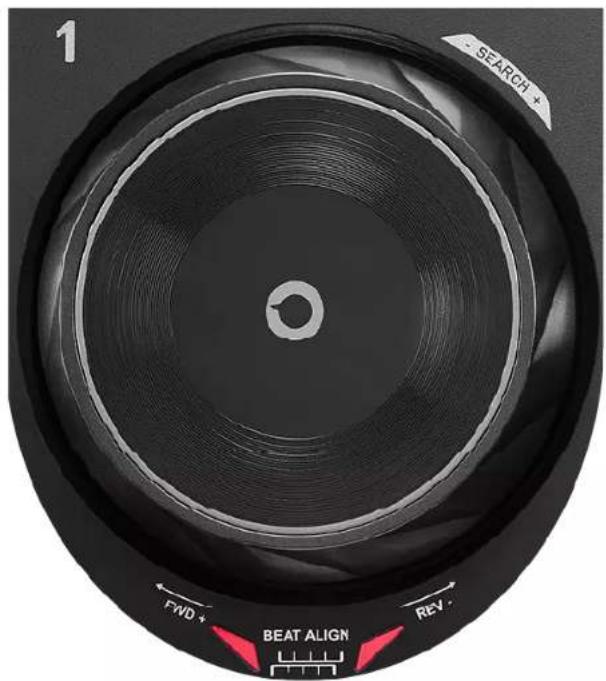
缓动盘:可用于在曲目内部移动,修改曲目播放速度以及搓碟。
若已启用 Beatmatch Guide 功能,则 BEAT ALIGN 视觉指引会指示为了对齐两首曲目的节拍切分标记,您需要向哪个方向转动缓动盘圆环(即缓动盘边缘)。当两个红色箭头熄灭时,节拍切分标记即已对齐。
有关 Beatmatch Guide 功能的详细信息,请阅读第 22 页的 Beatmatch Guide 部分。
执行的操作取决于以下三个条件:
- Vinyl (Scratch) 模式处于启用状态还是禁用状态;
- 曲目处于播放状态还是暂停状态;
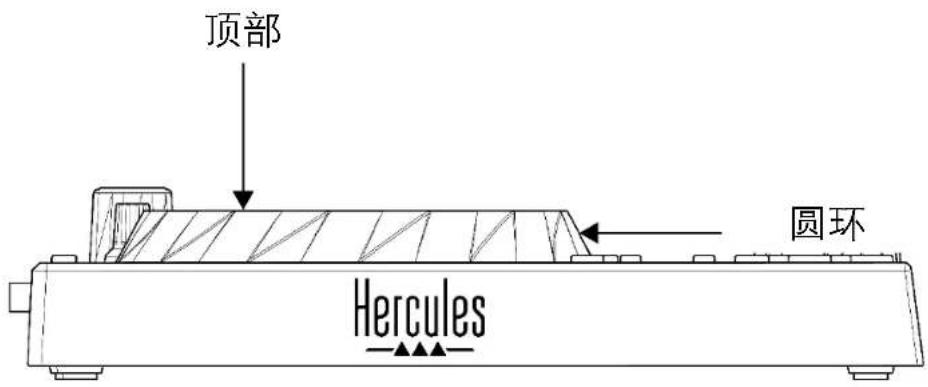
- 您触摸缓动盘的位置(顶部 (top) 或圆环 (ring))。
要启用 Vinyl (Scratch) 模式,请同时按下 SHIFT 和 LOOP。要确保启用 Vinyl 模式,请按 SHIFT。此时 LOOP 按钮将点亮。
使用 Serato DJ Lite 和 Serato DJ Pro 时如何操作缓动盘:
| Vinyl 模式 | 播放/暂停 | 缓动盘 | SHIFT 按钮 |
| 搓碟 | |||
| 已启用 | 播放 | 顶部 | - |
| 已启用 | 暂停 | 顶部 | - |
| 已禁用 | 暂停 | 顶部 | - |
| 加快或减慢播放速度 | |||
| 已禁用 | 播放 | 顶部或圆环 | - |
| 在曲目内部缓慢移动 | |||
| 已禁用 | 暂停 | 圆环 | - |
| 在曲目内部快速移动 | |||
| 已启用 | 播放 | 顶部或圆环 | 按住不放 |
| 已启用 | 暂停 | 顶部或圆环 | 按住不放 |
| 已禁用 | 播放 | 顶部或圆环 | 按住不放 |
| 已禁用 | 暂停 | 顶部或圆环 | 按住不放 |

serato DJ Lite
使用DJUCED®时如何操作缓动盘:
| Vinyl 模式 | 播放/暂停 | 缓动盘 | SHIFT 按钮 |
| 搓碟 | |||
| 已启用 | 播放 | 顶部 | - |
| 已启用 | 暂停 | 顶部或圆环 | - |
| 加快或减慢播放速度 | |||
| 已启用 | 播放 | 圆环 | - |
| 已禁用 | 播放 | 顶部或圆环 | - |
| 在曲目内部快速移动 | |||
| 已禁用 | 暂停 | 顶部 | - |
| 在曲目内部非常快速地移动 | |||
| 已启用 | 播放 | 圆环 | 按住不放 |
| 已启用 | 暂停 | 圆环 | 按住不放 |
| 已禁用 | 播放 | 圆环 | 按住不放 |
DJUCED
5. 打击垫和模式
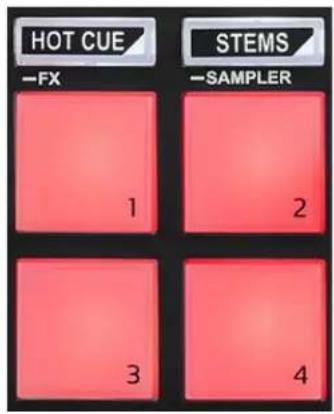
模式按钮:可启用至多 4 种模式。
要启用某种基本模式,请按 HOT CUE 或 STEMS。
要启用附加模式(FX 和 SAMPLER),请同时按下 SHIFT 和 HOT CUE 或 STEMS。此时,模式按钮即会闪烁。
有关 DJUCED ^® 、Serato DJ Lite 和 Serato DJ Pro 中不同模式的更多信息,请阅读第 34 页中的模式和打击垫部分。
打击垫:一个打击垫执行一个操作。
混音
6. 曲目选择控件
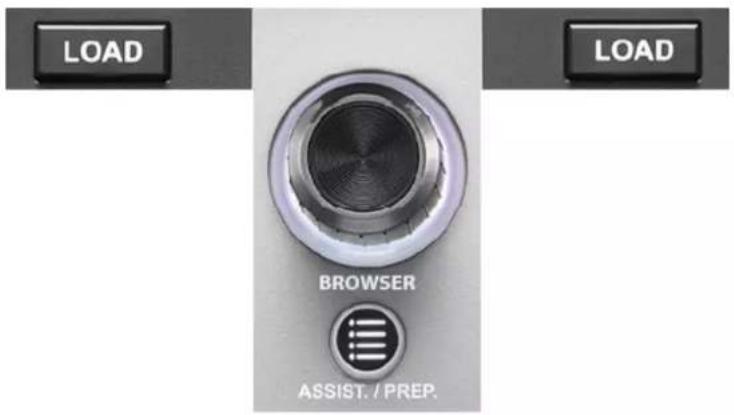
LOAD*: 在目标转盘上加载选定的曲目。
在DJUCED®中,折叠或展开文件夹。
BROWSER 编码器:通过将编码器向左或向右旋转可向上或向下浏览您的音乐库。
按下编码器选择文件夹和文件。
在 DJUCED ^® 中,按住 SHIFT 的同时按下编码器即可返回音乐库的根目录。
*此功能在转盘1和2上完全相同。
点亮的圆环:
- 在DJUCED®中,表示主曲目的活力水平,而这与其速度密切相关。
- 在 Serato DJ Lite 中,表示韵律。灯光会随曲目的节拍而闪烁。
ASSIST./PREP.:
- 在DJUCED®中,显示针对您的混音建议最佳待播曲目的面板。
按住 ASSIST./PREP. 按钮的同时旋转编码器即可调节建议曲目的活力级别。
- 在 Serato DJ Lite 中,将当前播放曲目添加到 Prepare(准备)列表。
7. 混音区
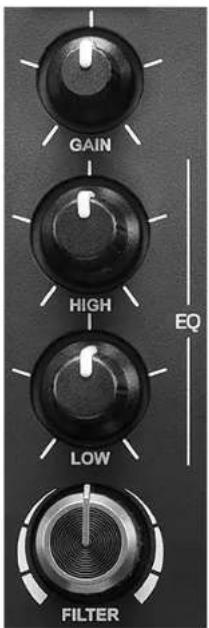
GAIN 旋钮*: 调节增益(即音频信号进入音量推子之前的音量)。
2 波段均衡器 (EQ) ^* :控制 EQ 的强度。每个波段都有一个相关联的旋钮:HIGH 和 LOW。
FILTER 旋钮*: 调节双通滤波器 (高通和低通) 的频率。
*此功能在转盘1和2上完全相同。
8. 监听、音量和 Beatmatch Guide
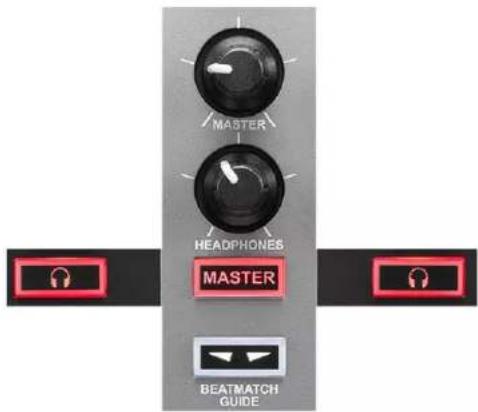
MASTER 音量:调节音箱上正在播放的混音的音量。
HEADPHONES 音量:调节耳机输出的音量。
监听:选择耳机上播放的音源。
- ☐*: 播放来自转盘 1 或转盘 2 的声音。
- MASTER: 向听众大声播放正在播放的混音声音。
*此功能在转盘1和2上完全相同。
BEATMATCH GUIDE: 启用或禁用灯光指引,以调整速度并对齐两首曲目的节拍切分标记。每个转盘有四个红色箭头。

DJUCED ^® 将其中一个转盘定义为主同步 (Master Sync) 转盘,而将另一个转盘定义为从转盘。红色箭头仅在从转盘上点亮,因为该转盘跟随主同步转盘的节奏。
Serato DJ Lite 未定义主同步转盘。红色箭头在两个转盘上都会点亮。
- TEMPO 视觉指引:如果速度推子右侧的两个红色箭头之一点亮,这意味着,此转盘上播放的曲目的速度(即每分钟节拍数)与另一转盘上的曲目速度不同。此箭头指示为了调整正在播放的曲目速度使之与另一转盘的曲目速度相同,您需要向哪个方向移动速度推子。
○ 顶部箭头点亮:向上移动速度推子。这样会减慢速度。
○ 底部箭头点亮:向下移动速度推子。这样会加快速度。
- 箭头未点亮:转盘的速度与另一转盘的速度相同。
- BEAT ALIGN 视觉指引:如果缓动盘下方的两个红色箭头之一点亮,这意味着,此转盘上播放的曲目的节拍未与另一转盘上的曲目节拍对齐。
此箭头指示为了使正在播放的曲目的节拍与另一转盘的曲目节拍对齐,您需要向哪个方向转动缓动盘。
○ 左侧箭头点亮:顺时针转动缓动盘。这样会加快播放速度。
○ 右侧箭头点亮:逆时针转动缓动盘。这样会减慢播放速度。
- 箭头未点亮:转盘的节拍与另一转盘的节拍已对齐。
9. 混音器
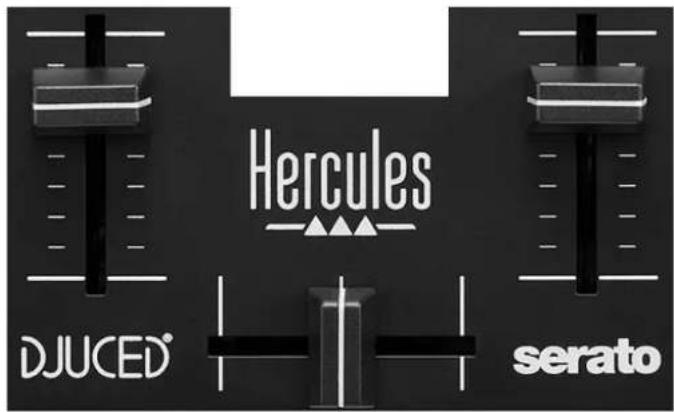
音量推子*: 调整转盘音量。
交叉推子:可用于通过在增大其中一个转盘的音量的同时减小另一个转盘的音量来在两首曲目之间进行转调。
- 交叉推子拨到最左边:您只能收听转盘1上的曲目。
- 交叉推子拨到最右边:您只能收听转盘 2 上的曲目。
- 交叉推子置于中间时:听众可同时听到转盘 1 和 2 上播放的曲目。
*此功能在转盘1和2上完全相同。
接头
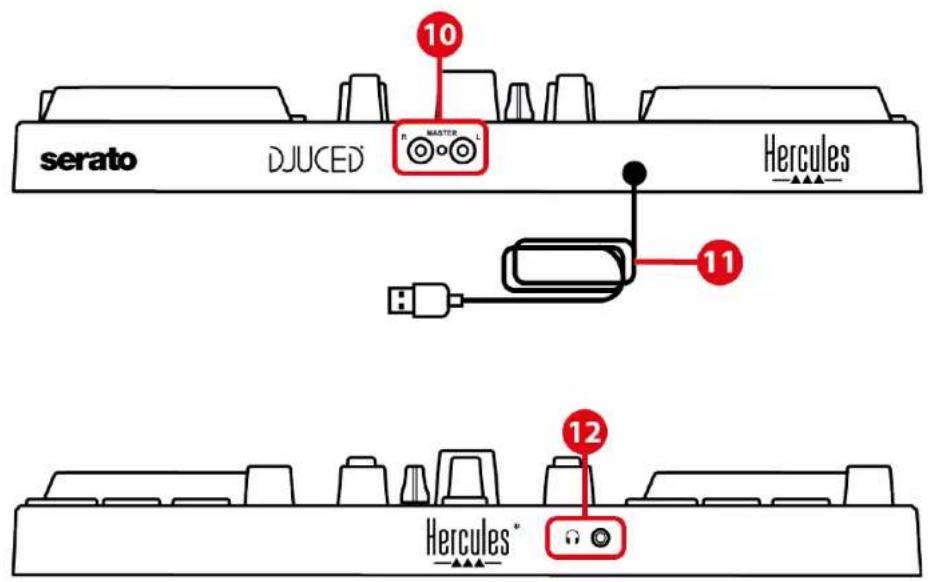
- Master 输出(输出 1-2,用于连接音箱)
- USB-B 2.0 电缆
- 耳机输出 (输出 3-4)
Master 输出(输出 1-2,用于连接音箱):可用于连接有源音箱。
接口形式: 2 × RCA (Cinch)
USB-B 2.0 电缆:可用于将打碟机连接到计算机。
耳机输出(输出 3-4):可用于连接耳机,以监听曲目。
接口形式: 3.5 ~mm 立体声迷你插孔
4. 安装
连接
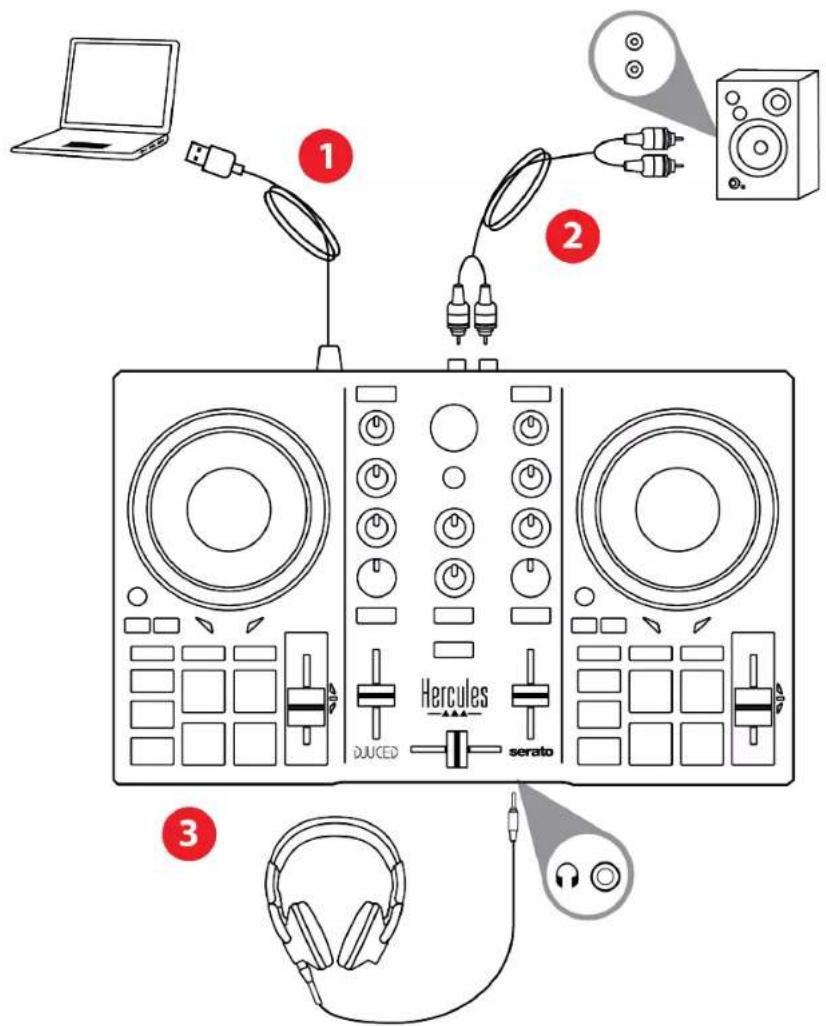
- 通过 USB 电缆将 DJControl Inpulse 200 MK2 打碟机连接到计算机。
- 将有源音箱的输入连接到 DJControl Inpulse 200 MK2 (2 RCA) 的音箱输出。
- 将耳机连接到 DJControl Inpulse 200 MK2 正面的 3.5 ~mm 立体声迷你插孔。
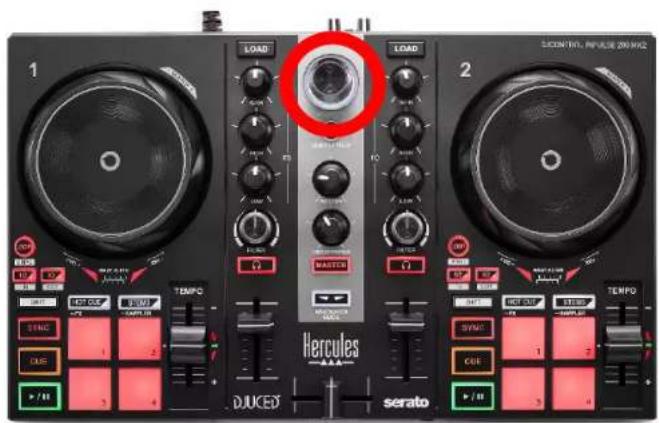
每次将设备连接到计算机时都会启动 LED 指示灯亮起序列(称为 Vegas Mode)。Vegas Mode 有四个阶段,可点亮所有 LED 并让多彩背光活力环显示不同的颜色。
下载软件
DJUCED®
-
请访问:https://www.djuced.com/hercules(英语版)。
-
下载并安装 DJUCED ^® 。
-
请访问:
http://support.hercules.cn/zh/product/djcontrolinpulse200mk2-zh/。
- 下载并安装适合您的计算机操作系统的驱动程序包。
Windows® 要求您安装驱动程序,方可在 ASIO 模式下使用 DJControl Inpulse 200 MK2,相对于 WASAPI 模式,该模式延迟更低,通常也更稳定。
通过此驱动程序,您还可以测试 DJControl Inpulse 200 MK2 并在 Windows ^® 和 macOS ^® 中验证其固件版本。
- 启动 DJUCED ^® 软件。此时将显示一个窗口,表明产品已成功通过检测,可开始使用。


第一次运行 DJUCED ^® 时,该软件会引导您连接耳机和有源音箱(或者,如果您没有外置有源音箱的话,允许您使用计算机的内置扬声器)。开始使用之前,请先遵循屏幕上的信息执行每一步操作。
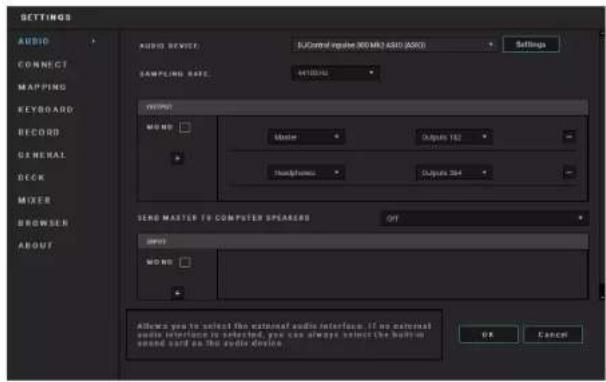
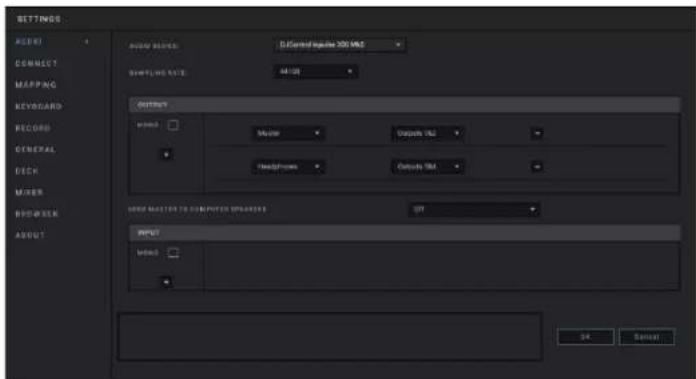
音频设置:
在 DJUCED ^® 中,要修改声卡设置,请单击屏幕右上角的齿轮图标。此时将会显示 Settings(设置)菜单。
选择 Audio(音频)选项卡以选择声卡,并分配耳机和音箱的输出。
针对 Windows ^® 的标准设置如下:
- Audio device (音频设备): DJControl Inpulse 200 MK2 ASIO (ASIO)
- Output (输出) :
- Master:Outputs 1&2
- Headphones:Outputs 3&4
针对 macOS ^® 的标准设置如下:
- Audio device(音频设备):DJControl Inpulse 200 MK2
- Output(输出):
- Master:Outputs 1&2
○ Headphones: Outputs 3&4
单击图标,访问 DJUCED ^® 中集成的 Hercules(嗨酷乐)DJ Academy 教程,按照教程操作。
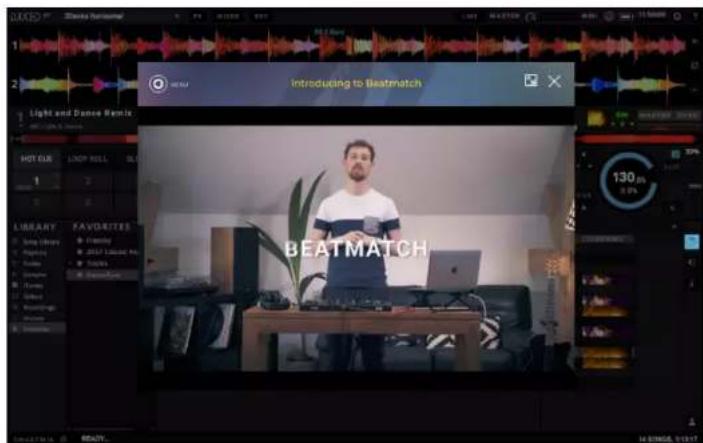
DJUCED YouTube 频道上也提供了教程,详见此处。
Serato DJ Lite
-
请访问:https://serato.com/dj/lite/downloads (英语版)。
-
下载并安装 Serato DJ Lite。
-
请访问:
http://support.hercules.cn/zh/product/djcontrolin pulse200mk2-zh/。
- 下载并安装适合您的计算机操作系统的驱动程序包。
Windows® 要求您安装驱动程序,方可在 ASIO 模式下使用 DJControl Inpulse 200 MK2,相对于 WASAPI 模式,该模式延迟更低,通常也更稳定。
通过此驱动程序,您还可以测试 DJControl Inpulse 200 MK2 并在 Windows ^® 和 macOS ^® 中验证其固件版本。

Hercules(嗨酷乐)DJControl Inpulse 200 MK2 包含 Serato DJ Lite 许可证,但不包含 Serato DJ Pro 许可证。如果您安装的是 Serato DJ Pro,而不是 Serato DJ Lite,则 Serato DJ Pro 可在其试用期内搭配 DJControl Inpulse 200 MK2 运行。在试用期结束后,如果您希望继续使用 Serato DJ Pro,则必须购买 Serato DJ Pro 许可证。
5. 为您的混音增添光彩
有几种方式可以为您的混音增添光彩。
模式和打击垫
打击垫
打击垫 1 至 4 分别执行与当前已启用模式相对应的各项操作。
打击垫上启用的模式如下所示:
| 模式 | DJUCED® / Serato DJ Lite / Serato DJ Pro** |
| 1 | Hot Cue |
| 2 | Stems |
| 3 | FX |
| 4 | Sampler |
**未包含 Serato DJ Pro 许可证。
Hot Cue 模式
Hot Cue 点是一个可在曲目中设置的标记(类似于书签),可用于再次在曲目中轻松定位到该时间点并在之后立即返回原位置。
每首曲目可以设置四个 Hot Cue 点。
- 要进入 Hot Cue 模式,请按 HOT CUE。HOT CUE 按钮灯保持常亮。
- 要设置 Hot Cue 点,请按打击垫。
- 要从 Hot Cue 点开始播放曲目,请按对应的打击垫。
- 要删除 Hot Cue 点,请同时按下 SHIFT 和打击垫。
Stems 模式
Stems 模式可用于将一首曲目分离成四个不同的部分(人声和乐声),这些部分称为“stems”。
- 要进入 Stems 模式,请按 STEMS。STEMS 按钮灯保持常亮。
- 打击垫 1 至 4 分别对应一个 stem。要停止播放某个 stem,请按对应的打击垫。此时,该打击垫的指示灯熄灭。
- 要恢复播放某个 stem,请按对应的打击垫。此时,该打击垫点亮。
Stems:
| 转盘 1 / 转盘 2 | Stem |
| 打击垫 1 | 声乐 |
| 打击垫 2 | 主旋律 |
| 打击垫 3 | 低音 |
| 打击垫 4 | 鼓乐 |
FX 音效模式
FX 模式允许您控制打击垫上的音效。音效是指有时为了修饰声音而对曲目应用的一种滤波器或几种滤波器的组合(回声、混响等)。
在 DJUCED ^® 中,打击垫可控制音效架的音效。
要显示音效架,请单击 FX
在 Serato DJ Lite 和 Serato DJ Pro 中,打击垫控制无法修改的四种音效。这些音效在 Serato DJ 音效架中不存在,因此,您无法在软件中看到该打击垫操作。
- 要进入 FX 模式,请同时按下 SHIFT 和 HOT CUE。
此时 HOT CUE 按钮将会闪烁。
- 要执行某个操作,请按打击垫。
可能的操作:
| 转盘 1 / 转盘 2 | DJUCED® | Serato DJ Lite |
| 打击垫 1 | 音效架上的音效 1 | Echo |
| 打击垫 2 | 音效架上的音效 2 | Flanger |
| 打击垫 3 | 音效架上的音效 3 | Reverb |
| 打击垫 4 | 显示/隐藏音效架 | Repeater |
Sampler 模式
样曲是指叠加到当前播放曲目上播放的一小段声音:可以是一次性播放,也可以是反复播放。
在DJUCED®中,您可使用打击垫1至4来播放多层采样器第一行中所出现的4首样曲。
要显示多层采样器,请在 DJUCED ^® 左上角下拉菜单中选择 2Decks Horizontal + 2 Samplers。
在 Serato DJ Lite 中,您可使用打击垫 1 至 4 来播放样曲。要显示样曲面板,请在 Serato DJ Lite 中单击 📁。
- 要进入 Sampler 模式,请同时按下 SHIFT 和 STEMS。此时 STEMS 按钮会闪烁。
- 要播放样曲,请按某个打击垫。
- 要停止播放样曲,请同时按下 SHIFT 和对应的打击垫。
搓碟
搓碟可以通过转动缓动盘利用曲目生成一种音效。
-
要启用搓碟功能,请同时按下 SHIFT 和 LOOP。
要确保启用搓碟功能(Vinyl 模式),请按 SHIFT。
此时 LOOP 按钮将点亮。 -
将食指置于缓动盘顶部,并向左向右快速小幅移动食指。
您可以通过多次重复此搓碟操作来创建韵律。
滤波器
通过调节曲目滤波器,您可以减弱特定频率的声音。
- 减弱高频声音(被称为低通滤波器或高切滤波器):向左转动滤波器旋钮 (FILTER)。
- 减弱低频声音(被称为高通滤波器或低切滤波器):向右转动滤波器旋钮 (FILTER)。
6. 多声道声卡
本产品配有内置多声道声卡,让您可以一边通过音箱为听众播放混音(用于连接音箱的 Master 输出),一边通过耳机监听您正在制作的下一首曲目(耳机输出)。
Master 输出(输出 1-2,用于连接音箱)
您的有源音箱应连接到产品背部的音箱 Master 输出。
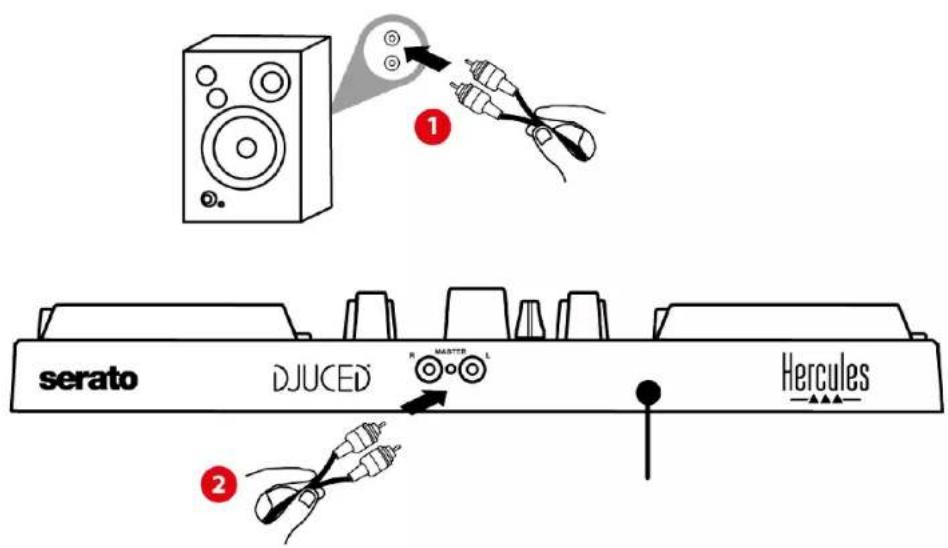
耳机输出(输出 3-4)
耳机应连接到位于产品正面的耳机输出。
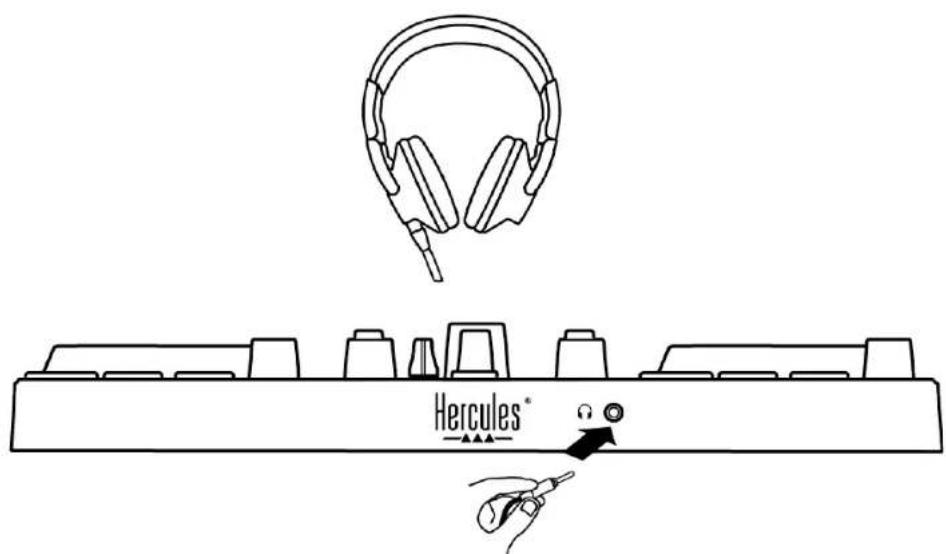
默认情况下,每次连接产品时,耳机输出都会被分配到输出 3-4,以便其可用于市场上提供的所有 DJ 软件(特别是 DJUCED® 和 Serato DJ Lite)。
但是,如果您希望通过产品的耳机输出来聆听计算机上(例如使用 iTunes 播放)的音乐,则必须将输出 1-2 分配给耳机输出。要实现这一点,请按 MASTER 按钮。
7. 兼容性
USB Audio / USB MIDI
本产品即插即用,符合 USB Audio 和 USB MIDI 标准,在任何 PC 或 Mac 上均无需安装驱动程序即可使用。
ASIO 和 Windows® 控制面板
要通过 Serato DJ Lite 使用 DJControl Inpulse 200 MK2 打碟机,您必须安装 ASIO 驱动程序。此处可下载 ASIO 驱动程序:
http://support.hercules.cn/zh/product/djcontrolinpulse200mk2-zh/.
如果您使用的是 DJUCED ^® ,您也可以下载 ASIO 驱动程序,以便在 PC 上享受低延迟的优势。
ASIO 驱动程序附带控制面板,您可通过 PC 的任务栏或导航到 C:\Program Files\DJHERCULESMIX\Audio\DJ Console Series\ 目录来访问该控制面板。通过此面板,您可以调整 ASIO 缓冲区大小和延时。
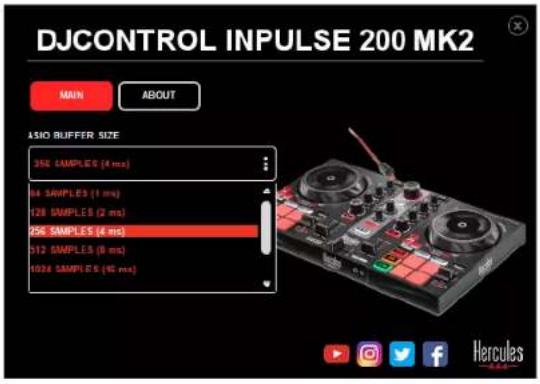
要调整 ASIO 设置,请:
- 将 ASIO 缓冲区大小设置为 4 或 8 ms。
- 启动您的软件(例如:DJUCED®),并选择 DJControl Inpulse 200 Mk2 ASIO 驱动程序:
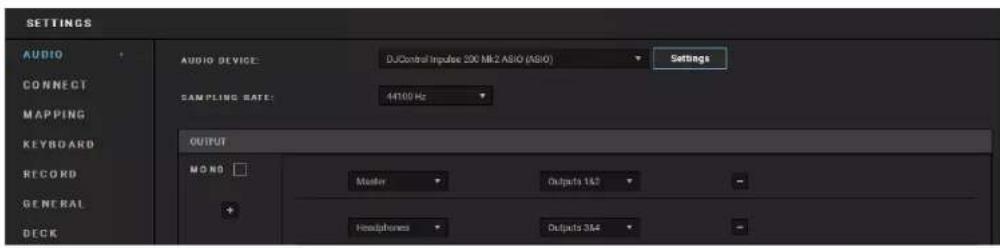
在软件开始使用 ASIO 驱动程序后,即无法再在控制面板中修改 ASIO 设置。这很正常,表明 ASIO 驱动程序正在使用中。
使用您的软件并留心倾听,以检查有无任何失真、音频故障(滴答声、噼啪声)及延迟问题:如果出现上述任何问题,则必须相应地调节缓冲区大小。
关闭软件,并调节ASIO缓冲区,每次调节一个值:
- 减小缓冲区大小以降低延迟。
- 如果发现音频出现故障或失真,则增加缓冲区大小。
您需要重复此程序,直到发现系统的最佳缓冲区大小。
此处可下载驱动程序:
http://support.hercules.cn/zh/product/djcontrolinpulse200mk2-zh/.
固件更新
本产品配有自动固件更新模式。要使用此模式,需要安装Hercules(嗨酷乐)驱动程序并按照屏幕上的说明进行操作。然后,固件更新即会自动进行。
此处可下载驱动程序:
http://support.hercules.cn/zh/product/djcontrolinpulse200mk2-zh/.
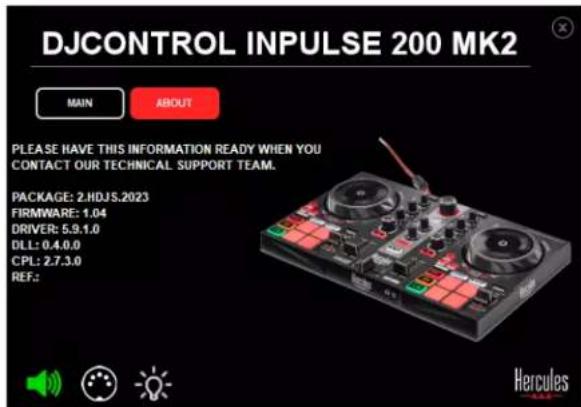
您还可以通过控制面板访问此信息,并在 ABOUT(关于)选项卡中查看您的计算机上安装的驱动程序版本。如果您需要联系 Hercules(嗨酷乐)技术支持,请准备好提供该信息。
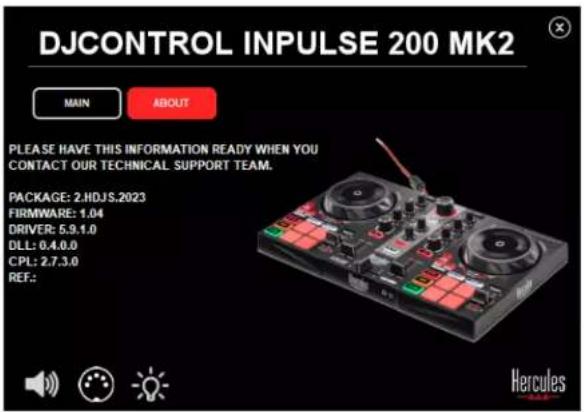
8. 演示模式
将产品连接到 USB 电源时即可使用此模式,此模式尤多用于店内展示。在此情况下,本产品将无法正常工作,而是处于演示模式,演示序列将点亮打碟机的不同指示灯,并一直重复运行。
9. 常见问题解答
1. 我的耳机不出声。
请确保已将耳机连接到产品的正面,本产品配有多声道声卡且此声卡已预配置为搭配 DJUCED ^® 和 Serato DJ Lite 使用。
默认情况下,首次启动软件时将启用 2 个监听按钮。然后,您可以在耳机上选择需要监听的转盘,或者使用 MASTER 按钮监听您的混音效果。
2. 我的耳机上的声音失真。
确保您的耳机带有 TRS 接头(标准耳机),而不是 TRRS 接头(耳机 + 麦克风)。
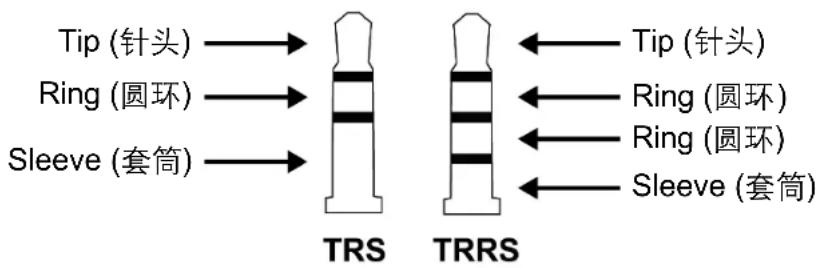
TRRS 接头不兼容 DJControl Inpulse 200 MK2 打碟机。
3. 我的音箱不出声。
请确保已将音箱连接到产品背面的 RCA 接头,本产品配有多声道声卡且此声卡已预配置为搭配 DJUCED® 和 Serato DJ Lite 使用。
为了(在不使用 DJ 软件的条件下)测试 DJControl Inpulse 200 MK2 打碟机的音频接口是否能发出声音,您可以显示 DJ 打碟机的控制面板。单击 ABOUT(关于)选项卡,然后单击音箱图标。当发出声音时,该图标会变为绿色。
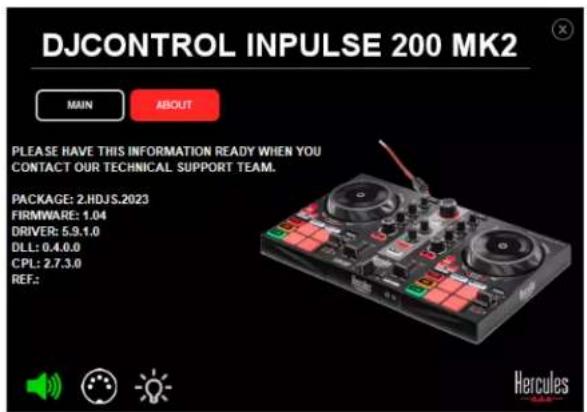
4. 我的笔记本电脑音箱不出声。
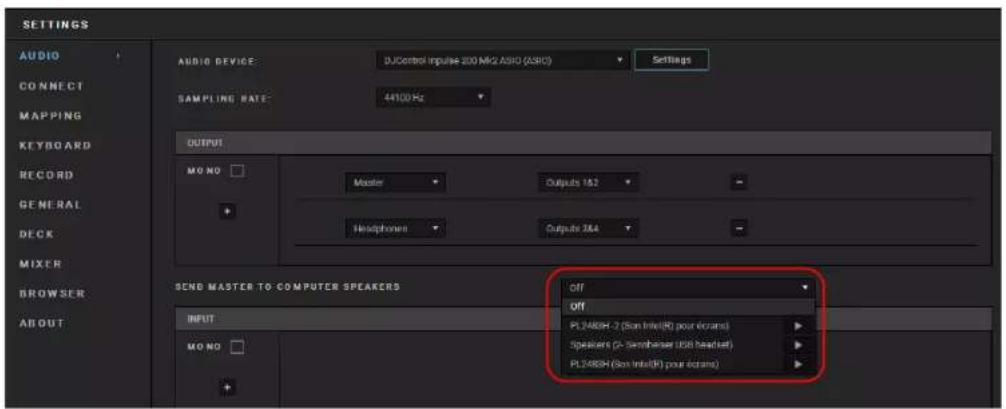
本产品配备预先配置的多声道声卡。如果您希望使用笔记本电脑内置的扬声器,请:
- 在DJUCED®中,访问设置并勾选SEND MASTER TO COMPUTER SPEAKERS(将主信号发送到计算机扬声器)选项。
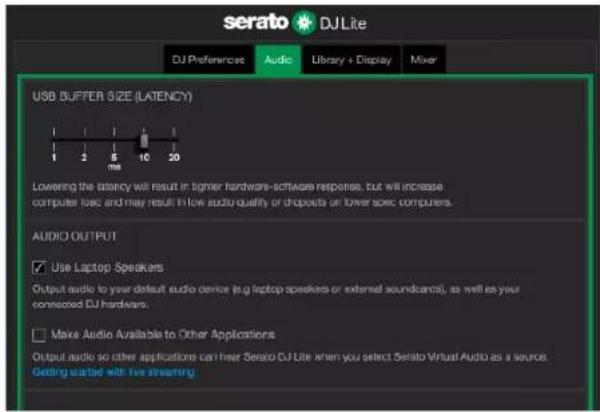
- 在 Serato DJ Lite 中,访问设置,打开 Audio(音频)选项卡并勾选 Use Laptop Speakers(使用笔记本电脑扬声器)选项。
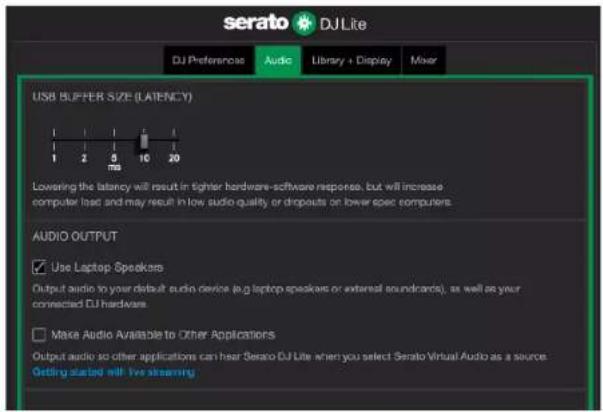
默认情况下,声音来自 Master 输出(用于连接音箱)和耳机输出。因此,您的笔记本电脑扬声器不出声是正常的。
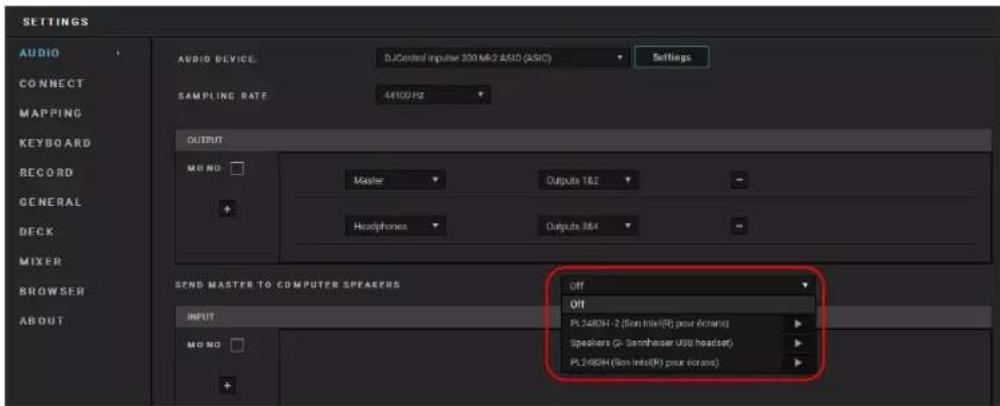
如果您希望使用笔记本电脑内置的扬声器,请:
- 在 DJUCED® 中,访问设置并勾选 SEND MASTER TO COMPUTER SPEAKERS(将主信号发送到计算机扬声器)选项。您必须将耳机连接到 DJControl Inpulse 200 MK2 打碟机。
- 在 Serato DJ Lite 中,访问设置,打开 Audio(音频)选项卡并勾选 Use Laptop Speakers(使用笔记本电脑扬声器)选项。您必须将耳机连接到 DJControl Inpulse 200 MK2 打碟机。
为了(在不使用 DJ 软件的条件下)测试 DJControl Inpulse 200 MK2 打碟机的音频接口是否能发出声音,您可以显示 DJ 打碟机的控制面板。单击 ABOUT(关于)选项卡,然后单击音箱图标。当发出声音时,该图标会变为绿色。
6. 我无法将我的多媒体音箱连接到 DJControl Inpulse 200 MK2。
如果您的音箱接口与 DJControl Inpulse 200 MK2 上的接口不同,您可以使用一个双 RCA 转 3.5 毫米迷你插孔转接头(未附带)或您的音箱所适用的任何其他转接头。
您也可以将音箱连接到耳机输出上并通过按下 MASTER 按钮将输出 1-2 复制到输出 3-4 上。
7. DJControl Inpulse 200 MK2 打碟机是否兼容 iPad 或 iPhone?
不兼容,DJControl Inpulse 200 MK2 打碟机不兼容 iPad 或 iPhone。它仅支持 PC 或 Mac。
Hercules

技术支持
http://support.hercules.cn



商标
Intel ^® 和 Intel Core ^TM 是 Intel Corporation 的商标或注册商标。
Microsoft® Windows® 10/11 是 Microsoft Corporation 在美国和/或其他国家/地区的注册商标。
Mac® 和 macOS® 是 Apple Inc. 在美国和其他国家/地区注册的商标。
Serato、Serato DJ Lite 和 Serato DJ Pro 是 Serato Audio Research Limited 的注册商标。
DJUCED ^® 品牌和 DJUCED ^® 的图形元素是 Guillemot Corporation(基利摩股份有限公司)的资产。
ASIO 是 Steinberg Media Technologies GmbH 的商标。
特此确认,本文档中的所有其他商标和商品名称均为其各自所有者的资产。
插图不具约束力。本文档中的内容、设计和规格可能因国家/地区而异,并可能随时出现更改,恕不另行通知。
版权声明
未经 Guillemot Corporation S.A.(基利摩股份有限公司)明确书面同意,不得以任何形式或利用电子、机械、电磁、手工抄写、影印、录制或其他任何方式复制、摘录、传播、转录本手册的任何部分,或将其存储在检索系统中或翻译成任何语言或计算机语言。
DJUCED® 和 Serato DJ Lite 最终用户
许可协议
请仔细阅读安装 DJUCED ^® 和 Serato DJ Lite 时显示的许可协议。
DJCONTROL INPUTULSE 200 MK2
사용설명서