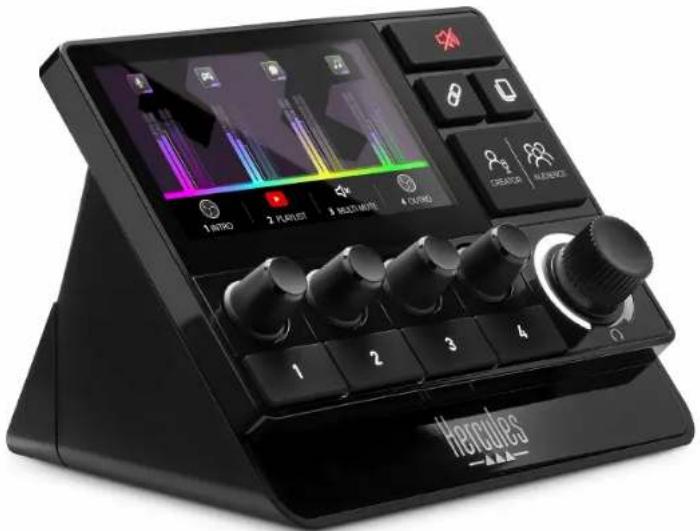
STREAM 200 XLR - 控制器 HERCULES - 免费用户手册
免费查找设备手册 STREAM 200 XLR HERCULES PDF格式.


| 产品类型 | 专业直播音频控制器 |
| 品牌 | 赫克勒斯 |
| 型号 | STREAM 200 XLR |
| 电源 | USB(附赠USB-A转USB-C线缆) |
| 系统要求 | Windows 10或更高版本(64位),4GB内存,USB 2.0端口 |
| 音频输入 | 1个XLR麦克风输入(带幻象电源),1个线路输入(3.5mm插孔),1个光纤输入(Toslink) |
| 音频输出 | 1个线路输出(3.5mm插孔),1个耳机输出(3.5mm插孔) |
| 可控音轨数量 | 8个音轨,分布在2页(屏幕显示) |
| 动作按钮 | 4个可分配动作按钮(快捷键、静音等) |
| 主要功能 | 编码器音量控制,创作者/观众混音,单轨静音,电平表,混音链接,总静音 |
| 内置麦克风 | 无(XLR输入用于外接动圈或电容麦克风) |
| 包含附件 | 麦克风前置放大器(用于动圈麦克风),USB线缆 |
| 软件连接 | Hercules Stream Control应用程序(兼容OBS、Streamlabs) |
| 维护与清洁 | 清洁前拔掉电源;使用柔软干布;不要使用溶剂 |
| 安全 | 不要暴露在潮湿环境中;不要打开外壳;仅使用附赠的适配器 |
| 备件与可维修性 | 联系Hercules技术支持;用户无法获得备件 |
| 一般信息 | 重量:约500克;尺寸:未公布;颜色:黑色 |
常见问题 - STREAM 200 XLR HERCULES
用户关于以下问题的提问 STREAM 200 XLR HERCULES
0 问题 关于此设备。回答您知道的问题或提出自己的问题。
提出关于此设备的新问题
下载您的设备说明 控制器 免费PDF格式!查找您的手册 STREAM 200 XLR - HERCULES 并重新掌握您的电子设备。本页发布了使用您的设备所需的所有文档。 STREAM 200 XLR 品牌 HERCULES.
用户手册 STREAM 200 XLR HERCULES
General settings (一般設定)
- 包装清单 ....5
- 技术规格 ……6
- 安装 ..... 7
连接 Hercules Stream 200 XLR ......7
下载 Hercules Stream Control......8
- 功能 ..... 9
概览....9
控制音轨....11
控制操作....14
高级功能....16
接口、亮度和配件....19
- HERCULES STREAM CONTROL......22
主要功能 22
Mixer (混音器) 22
通过 Hercules Stream 200 XLR 音频控制器和配套的 Hercules Stream Control 应用,您可以为您自己和您的听众实时管理所有音频源,查看和控制每个音轨的音量!
1. 包装清单
- Hercules Stream 200 XLR
- USB-A - USB-C 电源线
- Mic Pre-Amp
- Hercules Stream Control 应用的下载链接(位于包装盒封口处)
- Hercules 和 Hercules Stream 贴纸
- 保修信息卡
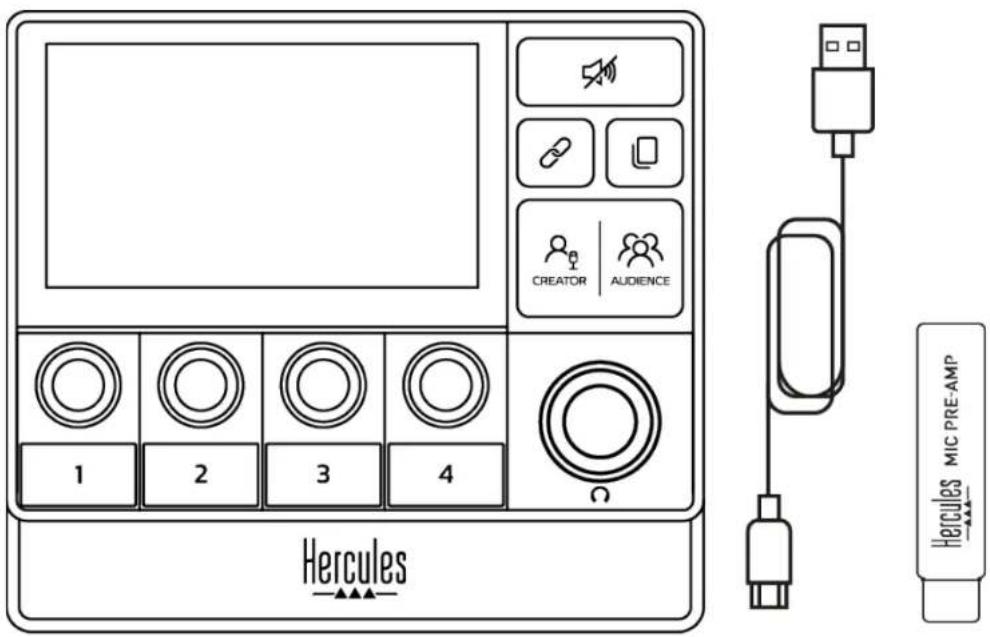

您可以从 Hercules Stream 200 XLR 控制器的底座和屏幕上撕下保护膜。您也可以不撕掉保护膜,只要它们不干扰您使用控制器。
2. 技术规格
Hercules Stream Control 的系统要求如下:
- Windows® 10 或更新版本(64 位)
- 4 GB 内存
- USB 2.0 端口
3. 安装
连接 Hercules Stream 200 XLR
-
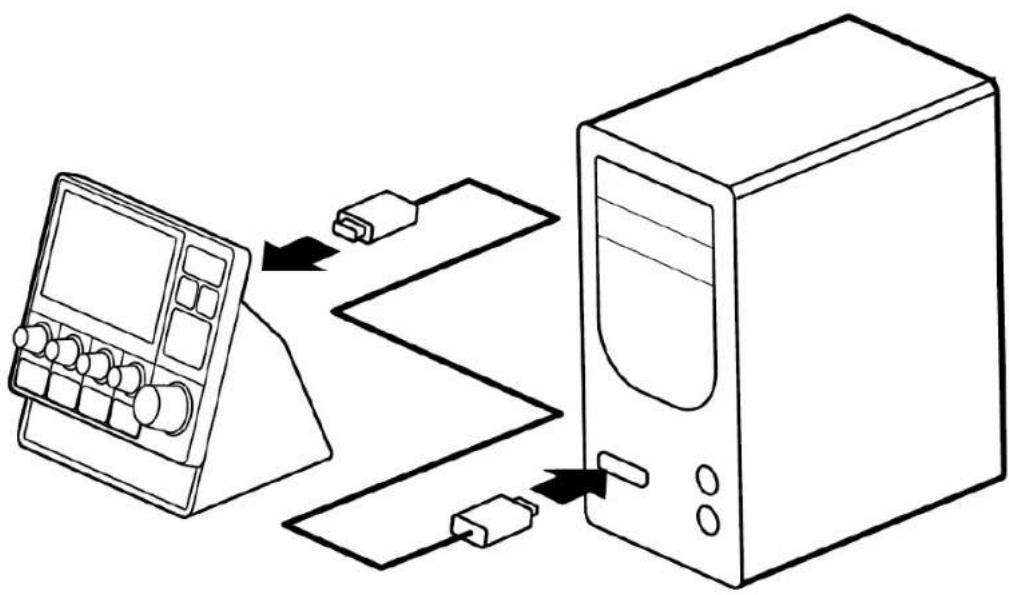
将 USB 电缆的一端连接到 Hercules Stream 200 XLR 背部的 USB 端口上,另一端连接到计算机上的某个 USB 端口。
-
Hercules Stream 200 XLR 屏幕上会依次出现 Hercules 徽标和 Hercules Stream 200 XLR 徽标。
flowchart
graph TD
    A["Computer Monitor"] -->|Signal| B["Desktop Computer"]
    B -->|Switch| A

请勿将 Hercules Stream 200 XLR 连接到 USB 集线器。
下载 Hercules Stream Control
-
确保将 Hercules Stream 200 XLR 正确连接到计算机。
-
访问:
http://support.hercules.cn/product/stream200xlr。
-
下载并安装 Hercules Stream Control。
-
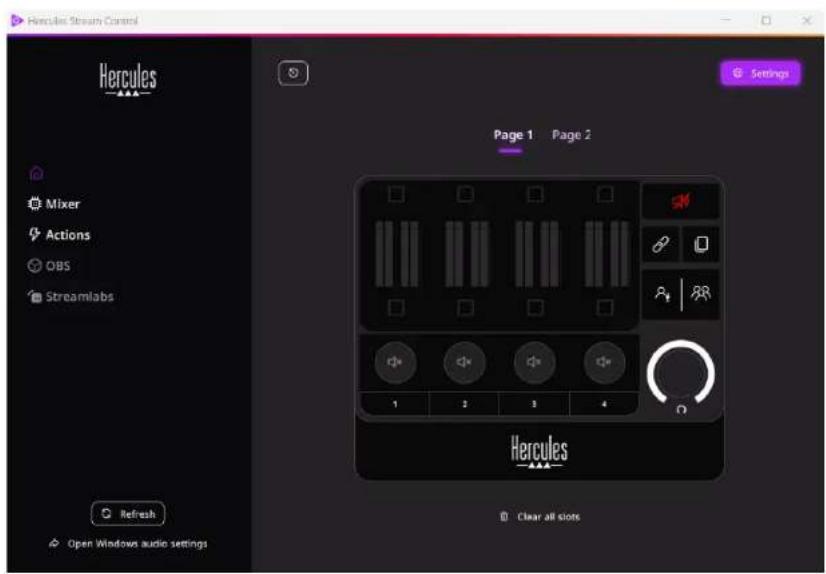
打开 Hercules Stream Control 应用,以配置 Hercules Stream 200 XLR。
4. 功能
概览
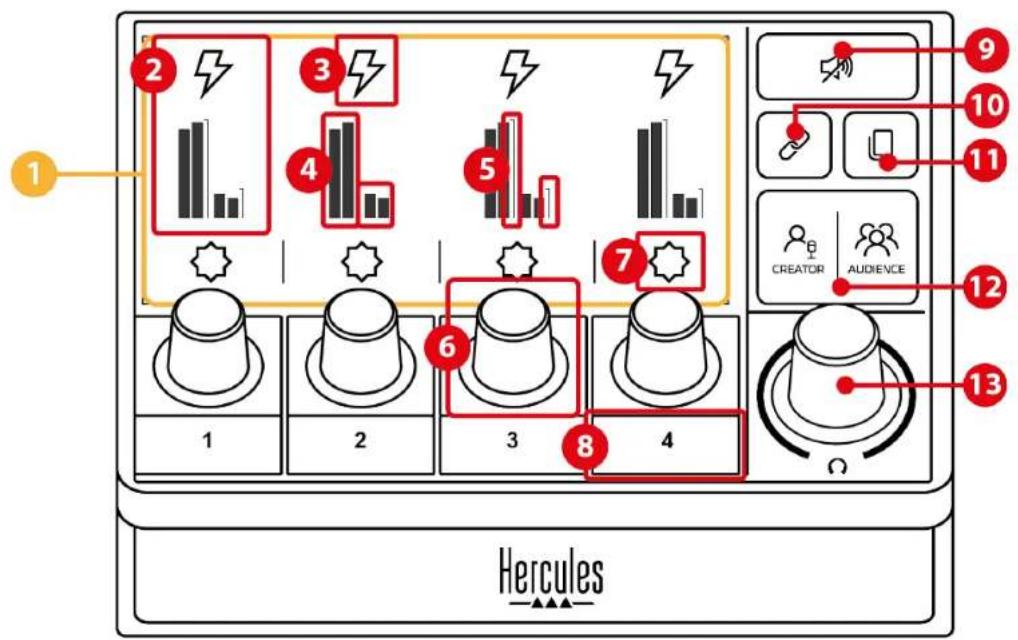
- 页面(显示)
- 音轨(显示)
- 音轨图标(显示)
- 音量计(显示)
- 音量条(显示)
- 编码器
- 操作图标(显示)
- 操作按钮
- 全部静音按钮
- 链接按钮
- 换页按钮
-
耳机音量编码器
-
Creator / Audience 按钮
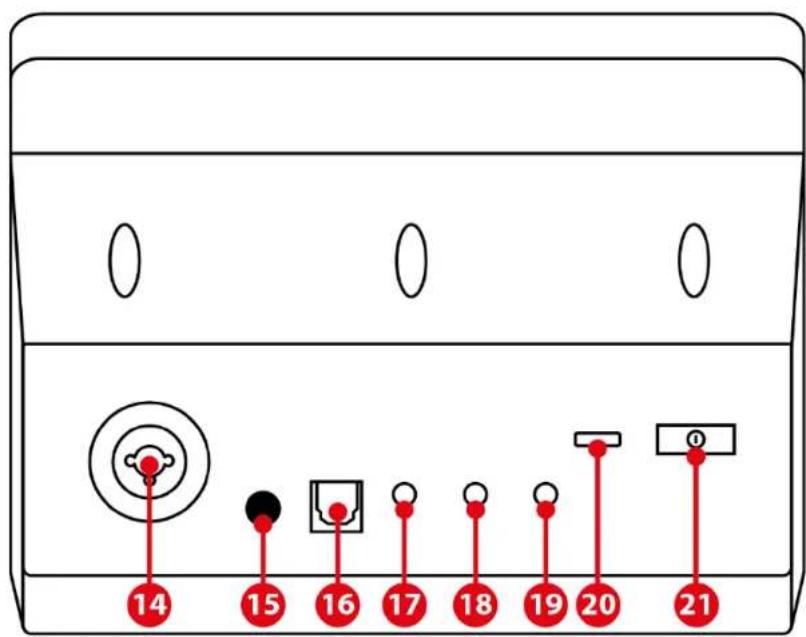
- XLR 麦克风输入
- 幻象电源按钮
- 光纤接头
- 线路输出
- 耳机输出
- 线路输入
- USB 接口
- 亮度调节按钮

- Mic Pre-Amp
控制音轨
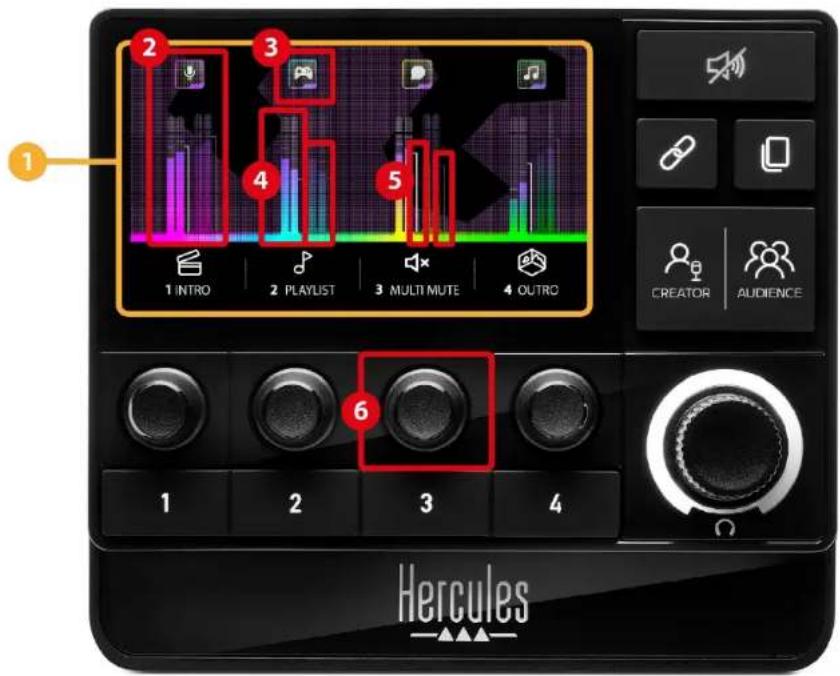
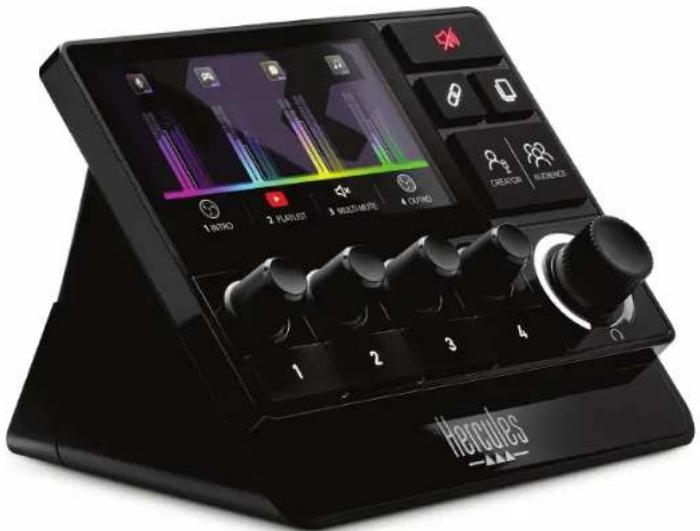
① 页面(显示):Hercules Stream 200 XLR 有两个显示页面,通过每个页面的专用区域,您均可查看四个音轨和四个操作。
换页按钮可用于从一个页面切换到另一个页面。
② 音轨(显示):可以将一个或多个音频源分配到下列播放声道之一:Chat、Music、Game、System、Aux。您可以将每个声道分配到一个音轨。每个音轨都有一个相关联的编码器,让您能够控制该音轨。Hercules Stream 200 XLR 包含八个音轨,可分为两个页面。
③ 音轨图标(显示):可用于为音轨分配视觉提示。
- Icon (图标): 默认情况下, 在为音轨添加声道时, 将会自动分配一个图标。您可以将默认图标替换为图标库中的另一个元素(预定义图标或用户添加的图标)。
- Name (名称): 用于为音轨命名。
使用编码器时,会显示对应音轨的音量百分比(而不是文字)并保持 1.5 秒钟。
④ 音量计(显示):显示每个混音(共两个)的音轨音频信号水平。
Creator 混音位于左侧,Audience 混音位于右侧。
⑤ 音量条(显示):显示每个混音(共两个)的音轨音量。当 Creator 混音中的音轨静音时,左音量条(Creator 混音)将变为红色,当 Audience 混音中的音轨静音时,右音量条(Audience 混音)将变为红色。当两个混音的音轨均静音时,两个音量条均变为红色。
⑥ 编码器:
- 转动编码器,可调节音轨的音量。
- 按下编码器,可启用或禁用活动混音(活动混音由 Creator / Audience 按钮的 LED 指示)的音轨声音。
如果启用了链接模式(“链接”按钮的 LED 亮起),按下编码器可同时启用或禁用两个混音的音轨声音。
控制操作
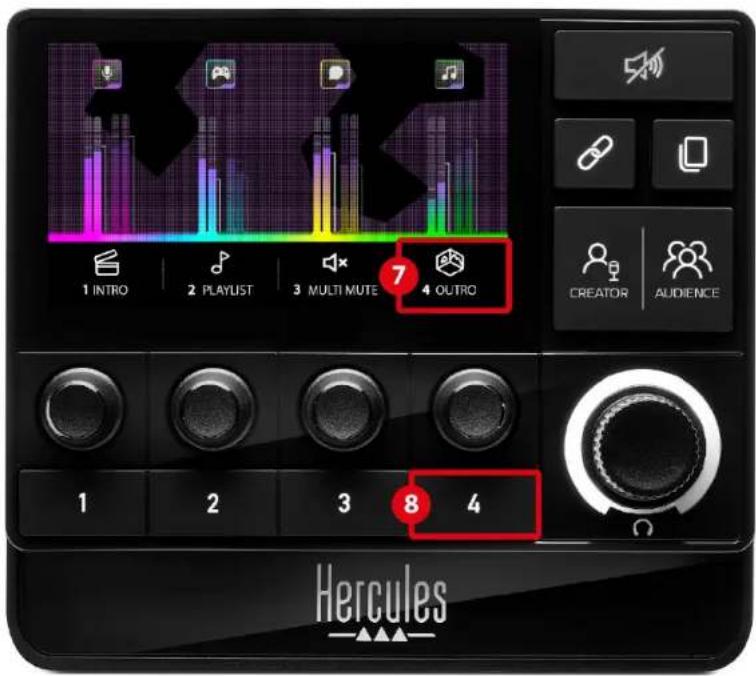
⑦ 操作图标(显示):可用于为分配到相应操作按钮的操作添加视觉提示。
- Icon (图标): 默认情况下, 当正在执行操作时, 图标为灰显状态。
如果您使用自定义图标,则在执行操作时,会显示OFF状态图标。要了解如何定义ON状态图标和OFF状态图标,请参阅自定义图标部分。
- Name (名称): 用于为分配的操作命名。当正在执行操作时, 图标为灰显状态。
⑧ 操作按钮:可用于启用或禁用分配到此按钮的操作。
操作按钮的状态由 LED 指示:
- LED 熄灭:未为此按钮分配任何操作。
- LED 亮起:为此按钮分配了一个操作。
- LED 闪烁:正在执行一个操作。
高级功能
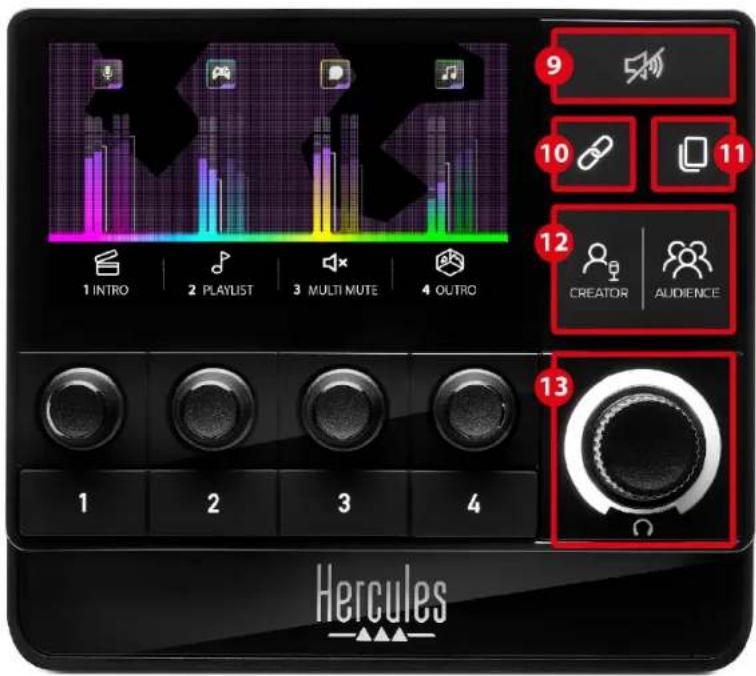
⑨ 全部静音按钮:可用于静音由 Hercules Stream 200 XLR 控制的所有音频源。
启用该功能时,按钮的红色 LED 亮起,所有音量条均为红色。您可以更改音轨的音量,但无法再启用或禁用单个音轨的声音。为此,您需要再次按此按钮,以禁用“全部静音”功能。
⑩链接按钮:用于链接 Creator 和 Audience 混音的音量,从而可以针对某个特定音轨同时控制两个混音的音量。
启用后,链接按钮的 LED 将会亮起。要禁用链接功能,再次按“链接”按钮。
要控制音轨的音量,请:
- 转动编码器,以调节两个混音的音量。两个音量条一起移动,使两个音量保持相同的音量差。
- 按下编码器可同时启用或禁用两个混音的音轨声音。
⑪换页按钮:可用于从一个页面切换到另一个页面。
- 显示第 1 页:LED 熄灭。
- 显示第 2 页:LED 亮起。
⑫ Creator / Audience 按钮:用于在 Creator 混音(专供用户收听)和 Audience 混音(专供听众收听)之间进行切换。白色 LED 指示灯指示哪个混音为活动状态。
活动混音在连接到耳机输出的耳机上播放。活动混音所对应的音量计和音量条将显示在 Hercules Stream 200 XLR 屏幕的前景中。
⑬ 耳机音量编码器:
- 转动编码器,可调节耳机输出的音量。白色圆环表示音量。
- 按下编码器可静音或取消静音耳机输出。当声音静音时,白色圆环将闪烁。
接口、亮度和配件
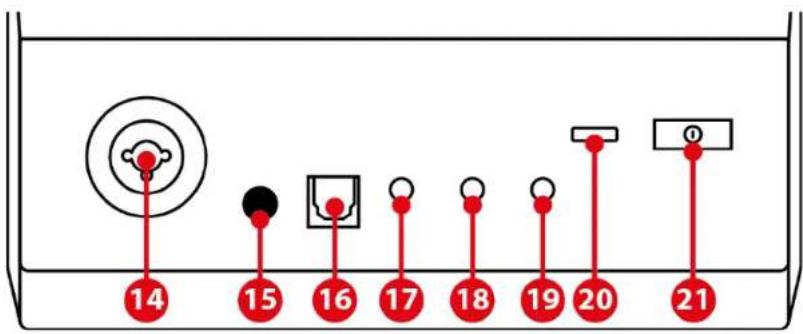
⑭ XLR 麦克风输入:可用于连接 XLR(动圈式或电容式)麦克风。
⑮ 幻象电源按钮:当连接电容式麦克风或 Hercules Mic Pre-Amp 时,可用于为其打开电源。

- 要以最佳状态使用电容式麦克风,请按下幻象电源按钮(“推入”位置)并在 Hercules Stream Control(Settings (设置) 菜单 / XLR Microphone (XLR 麦克风))中选中 Condenser (电容式) 选项。
- 幻象电源按钮非常敏感。使用电容式麦克风或Hercules Mic Pre-Amp时,务必确保该按钮处于推入状态。
⑯ 光纤接头:可用于将配备光纤输入的设备连接到Hercules Stream 200 XLR,以使用该设备的音频。
⑰ 线路输出:可用于接收 Hercules Stream 200 XLR 音频输出并在另一设备(音箱、耳机、另一台计算机)上播放。在 Hercules Stream Control 应用的 General settings (常规设置)中,您可以选择要发送到线路输出的混音:Audience mix、Creator mix、Microphone、Line in。
⑱ 耳机输出:可用于连接耳机并收听活动混音。
⑲ 线路输入:允许您使用来自外部音频源的音频。
⑳ USB 接口:允许您使用 USB-A - USB-C 电源线将 Hercules Stream 200 XLR 连接到计算机。
②1 亮度调节按钮:
- 短按:增大屏幕的亮度。如果光强设置为最大值,短按会使光强恢复到最小值。
- 长按:使屏幕进入睡眠模式,而不会关闭音频功能。
② Mic Pre-Amp: 可用于放大动圈式麦克风的模拟增益,以获得更清晰的人声并减少呼吸噪声。
将 Mic Pre-Amp 连接到位于 Hercules Stream 200 XLR 背部的 XLR 麦克风输入或者直接连接到麦克风。

切记,在针对动圈式麦克风使用 Mic Pre-Amp 功放时,请切换到幻象电源。
5. Hercules Stream Control

第一次启动时,将会显示教程,告诉您如何使用Hercules Stream Control。要再次观看教程,请单击Settings (设置),然后单击 Restart tutorial (重新启动教程)。
主要功能
Mixer (混音器)

Mixer
Mixer (混音器) 菜单列出 Hercules Stream 200 XLR 输出的八个声道,通过该菜单,当您在互联网上直播内容时,您可以控制您所使用的各种设备和应用的声音。这些声道分为两个类别:
- INPUTS (输入):
○ XLR Microphone: 可用于控制 XLR 麦克风输入的音量。
○ Line In: 可用于控制线路输入的音量。
○ Optical: 可用于控制光纤输入的音量。
- PLAYBACKS (播放):
○ Game: 可用于控制游戏和视频游戏应用的音量。
○ Chat: 可用于控制您用来与游戏队友聊天和通信的应用的音量。
○ Music: 可用于控制音乐应用的音量。
- System: 可用于控制 Windows 声音的音量。
○ AUX:可用于控制您选择的音频源的音量。
要将某个声道添加到 Hercules Stream 200 XLR,请:
- 单击列表中的某个声道。
- 此时会显示两个标签:
○ Volume (音量): 可用于控制音量。将
Volume 标签拖放到 Hercules Stream
200 XLR 图片的黄光区域。您可以使用音轨对应的编码器来调节音轨的音量,还可使音轨静音。如果启用链接功能,则会同时静音两个混音。
○ Mute Creator + Audience (静音 Creator + Audience):
可用于同时静音 Creator 和 Audience 混音的声道。将标签拖放到
Hercules Stream 200 XLR 图片的蓝光区域。
- 此时,右侧将打开一个面板。您可以命名音轨或操作,为音量计分配图标或更改其颜色。
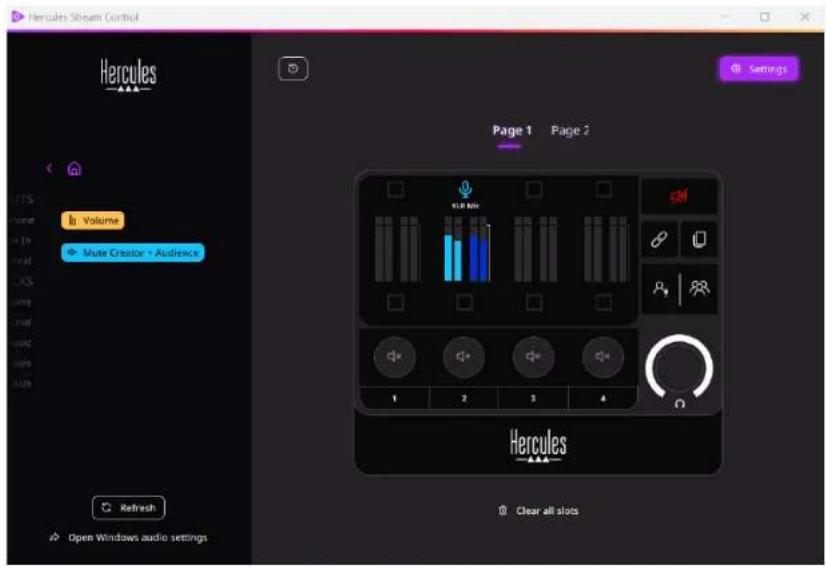
下一步,将音频源分配到某个声道,步骤如下:
-
单击 Open Windows audio settings (打开 Windows 音频设置)。
-
此时将打开 Windows 音频设置。
- System (Hercules Stream 200 XLR) 是默认输出设备。
○ Microphone (Hercules Stream 200 XLR) 是默认输入设备。
- 对于每个音频源,打开“输出设备”下拉菜单并选择您希望用于播放音频源的声道。
例如,您可以选择使用 Chat (Hercules Stream 200 XLR) 输出 Discord,选择使用 Music (Hercules Stream 200 XLR) 输出 Spotify。
Actions (操作)

Actions (操作) 菜单列出所有可分配到 Hercules Stream 200 XLR 上操作按钮 1 到 4 的操作。
要分配操作,只需将标签拖放到 Hercules Stream 200 XLR 图片的蓝光区域。
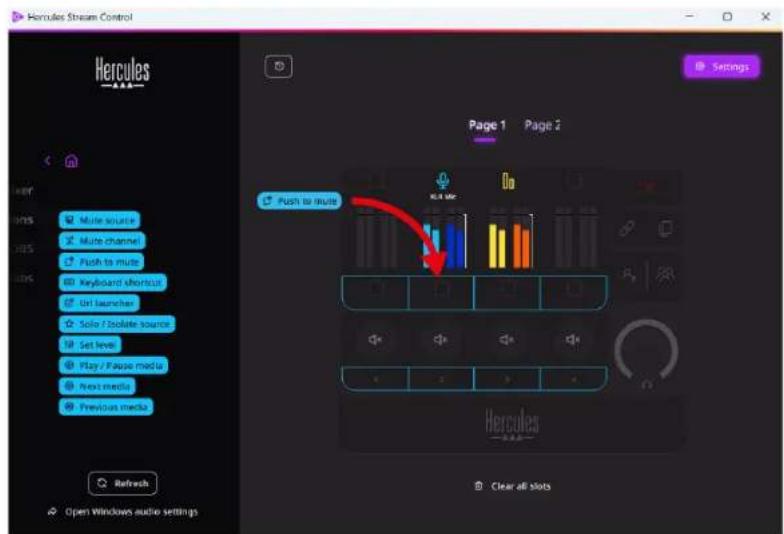
通过右侧的面板,您可以为操作分配名称和图标并配置操作(如果可以配置该操作的话)。
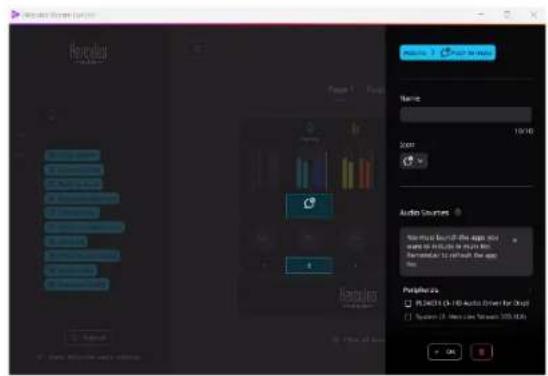
Mute source (静音音频源): 静音列表中选中的所有音频源。
Push to mute (按压静音): 只要相应的操作按钮处于按下状态, 即会静音列表中选中的所有音频源。
Keyboard shortcut (键盘快捷键): 启动键盘快捷键。
URL launcher (URL 启动器): 打开互联网页面并启动您输入的 URL。
☆ Solo / Isolate source (单一 / 孤立音频源): 静音除选中音频源之外的所有其他音频源。
Set level (设置音量): 将所选音频源或音轨的音量设置为预设水平。
Play / Pause media (播放 / 暂停媒体): 播放或暂停音轨。
@ Next media (下一媒体): 播放播放列表中的下一个媒体音轨。
(上一媒体): 播放播放列表中的上一个媒体音轨。
定制
向 Hercules Stream 200 XLR 添加项目时,Hercules Stream Control 应用的右侧会显示一个自定义和配置菜单,允许您添加或修改该项目的各种特征。
Name (名称): 可用于分配名称(最长 10 个字符,允许使用大写和小写字母)。
Icon (图标): 可用于分配图标。可以从 Graphics settings (图形设置) 中将自定义图标添加到图标库。
VU meter color (音量计颜色): 仅适用于音量计, 可用于设置音量计的颜色并显示纯色或渐变色。
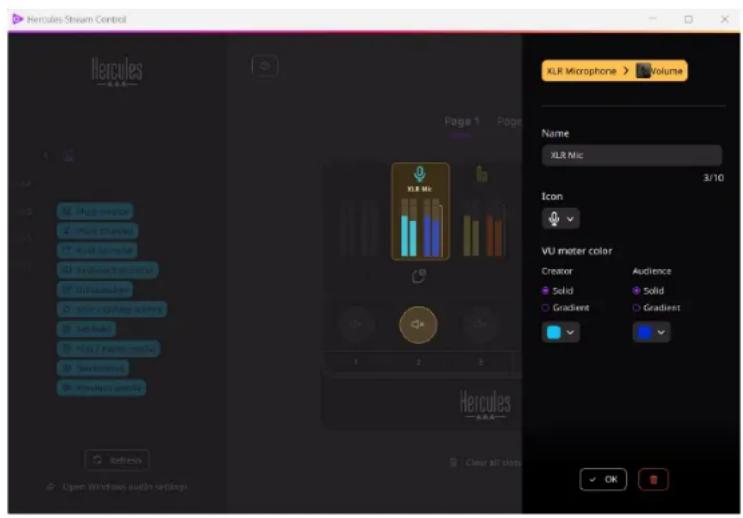
可以填写或修改其他字段或特征,以配置操作。
第三方应用
Hercules Stream Control 应用可以连接到第三方,以控制特定元素。
要了解如何将第三方应用连接到 Hercules Stream Control,请参阅 Server access (服务器访问) 部分。
OBS

OBS 是一款视频录制和直播应用,用于通过场景系统管理多个媒体源。
OBS 中的操作:

分配操作
将蓝色标签拖放到 Hercules Stream 200 XLR 图片的蓝光区域。您可以使用该音轨对应的操作按钮来启动操作。
- Play audio file (播放音频文件): 可用于从 OBS 场景中选择音频文件并播放该文件。
- Scene Switch (场景切换): 可用于选择之前在 OBS 应用中创建的场景并启动该场景。
- Filter ON/OFF (滤波器开/关): 可用于选择要与 OBS 源相关联的滤波器并启用该滤波器。
- Ⓑ Toggle recording (切换录制): 可用于开始和停止通过 OBS 应用录制音频/视频流媒体。
- ▷ Start/stop streaming (开始/停止直播): 可用于开始和停止通过 OBS 应用进行直播。
Streamlabs

Streamlabs 是一款视频录制和直播应用,用于通过场景系统管理多个媒体源。
Streamlabs 中的操作:

分配操作
将蓝色标签拖放到 Hercules Stream 200 XLR 图片的蓝光区域。您可以使用该音轨对应的操作按钮来启动操作。
- Scene Switch (场景切换): 可用于选择之前在 Streamlabs 应用中创建的场景。
- Toggle recording (切换录制): 可用于开始和停止通过 Streamlabs 应用录制音频/视频流媒体。
- ▷ Start/stop streaming (开始/停止直播): 可用于开始和停止通过 Streamlabs 应用进行直播。
Settings (设置)

Settings
Settings(设置)菜单允许您配置 Hercules Stream Control 应用。
- 选择要在线路输出上播放的混音或音频源并调节音量;
- 访问法律信息链接。
Graphic settings (图形设置)
通过此子菜单,您可以:
- 调节屏幕亮度;
- 选择活动混音的显示模式;
- 更改音量计和操作区域的外观;
- 添加图标并定义 ON/OFF 状态图标(支持的格式:.jpeg、.png 和 .svg;尺寸:32 x 32 像素(图标),480 x 272 像素(背景));
- 添加和更改背景。
自定义图标:
默认情况下,当您使用 Hercules Stream Control 建议的图标时,则当触发某个操作时,操作图标会呈灰显状态。
您可以根据操作或音轨的状态定义要显示的图标:
- 未触发操作时:ON 状态图标;
- 操作进行中: OFF 状态图标。
要设置 ON/OFF 状态图标,请:
- 在 My icon library (我的图标库) 中, 单击 Add new custom icon (添加新自定义图标)。
- 选择一张图片。此图标将作为 ON 状态图标。
- 要设置 OFF 状态图标,请单击 ☑。
- 在 Edit icon (编辑图标) 窗口中, 单击 Add OFF state (添加 OFF 状态), 然后单击 + 以选择一张图片。
- 单击 Save (保存)。

图片必须是 .jpeg、.png 或 .svg 格式,尺寸为 32 x 32 像素。
Server access (服务器访问)
通过此子菜单,您可以将第三方应用连接到 Hercules Stream Control。
OBS:
- 要将 OBS 链接到 Hercules Stream Control,请打开 OBS 应用。
- 在工具选项卡中,选择 WebSocket 服务器设置。
- 在插件设置中,勾选启用 WebSocket 服务器。
- 在服务器设置中:
○ 在服务器端口中输入“4455”;
○ 勾选启用身份验证;
○ 在服务器密码框中设置服务器密码。
- 单击应用,然后单击确定。
- 在 Hercules Stream Control 的 OBS Access (OBS 访问) 部分,在 Server Port (服务器端口) 和 Server password (服务器密码) 中输入与 OBS 中相同的端口号和密码。
- 单击 Save (保存)。
Streamlabs:
- 要将 Streamlabs 链接到 Hercules Stream Control,请打开 Streamlabs 应用。
- 要打开设置,请单击左侧菜单中的 🎨。
- 选择 Remote Control (远程控制) 菜单。
- 单击 Click to reveal(单击可显示),以显示二维码,然后单击 Show details(显示详细信息)。
- 复制 API 令牌。
- 在 Hercules Stream Control 的 Streamlabs Access (Streamlabs 访问) 部分,在 Port (端口) 中输入与 Streamlabs 中相同的端口号并将 API 令牌粘贴到 API token (API 令牌) 中。
- 单击 Save (保存)。
通过此子菜单,您可以调节 Hercules Stream 200 XLR 的 XLR 麦克风输入的音频设置。
Microphone presets (麦克风预设):
默认情况下,Hercules Stream Control 应用中集成了四个预设。每个预设都修改了 XLR 麦克风的音频设置。
您也可以通过单击 Save current settings as a new preset (将当前设置另存为新预设) 来添加新的自定义预设。
音频设置:
- Mic Type (麦克风类型): 可用于选择所使用的麦克风类型(dynamic (动圈式)、condenser (电容式)、dynamic + Pre-Amp (动圈式 + 前级功放))。
- Gain (增益): 可用于调节麦克风增益的强度。 幻象电源麦克风(无论是电容式还是带有前级功放的动圈式)所需的增益均小于单独的动圈式麦克风。
- Noise Gate (噪声门): 可用于降低除用户语音之外的环境噪音。
- Compressor (压缩器): 可用于调节声音信号的增益水平并自动控制用户语音的音量。
- Equalizer (均衡器): 可用于过滤或放大组成麦克风音频信号的不同频段。
Hercules

技术支持
http://support.hercules.cn



商标
Microsoft® Windows® 10/11 是 Microsoft Corporation 在美国和/或其他国家/地区的注册商标。
Open Broadcaster Software ^® (OBS) 是 Wizards of OBS LLC 的商标。
Streamlabs ^® 是 Logitech Services S.A. 的注册商标。
本文档中提及的所有其他商标和商品名称均受到应有的尊重,并且仍然是其各自所有者的资产。插图不具约束力。内容、插图和规格可能因国家/地区而异,并可能随时出现更改,恕不另行通知。
版权声明
未经 Guillemot Corporation S.A.(基利摩股份有限公司)明确书面同意,不得出于任何目的或利用电子、机械、电磁、手工抄写、影印、录制或其他任何方式复制、摘录、传播、转录本手册的任何部分,或将其存储在检索系统中或翻译成任何语言或计算机语言。

STREAM 200 XLR
PRO AUDIO CONTROLLER
FOR DYNAMIC AND CONDENSER MICS
使用者手册
目錄
- 包裝清單 .... 5
- 技術規格 …… 6
- 安装....7
連接 Hercules Stream 200 XLR......7
下載 Hercules Stream Control ....8
- 功能....9
概覽....9
控制音軌....11
控制操作....14
進階功能....16
介面、亮度和配件.... 19
- HERCULES STREAM CONTROL ......22
主要功能....22
Mixer (混音器) 22
Actions (操作) 26
自訂....29
協力廠商應用....30
OBS....30
Streamlabs 32
Settings (設定)....33
General settings (常規設定) 33
Graphic settings (圖形設定)....34
Server access (伺服器存取) 36
透過 Hercules Stream 200 XLR 音訊控制器和配套的 Hercules Stream Control 應用,您可以為您自己和您的聽眾即時管理所有音訊源,檢視和控制每個音軌的音量!
1. 包裝清單
- Hercules Stream 200 XLR
- USB-A - USB-C 電源線
- Mic Pre-Amp
- Hercules Stream Control 應用的下載連結(位於包裝盒封口處)
- Hercules 和 Hercules Stream 貼紙
- 保修資訊卡
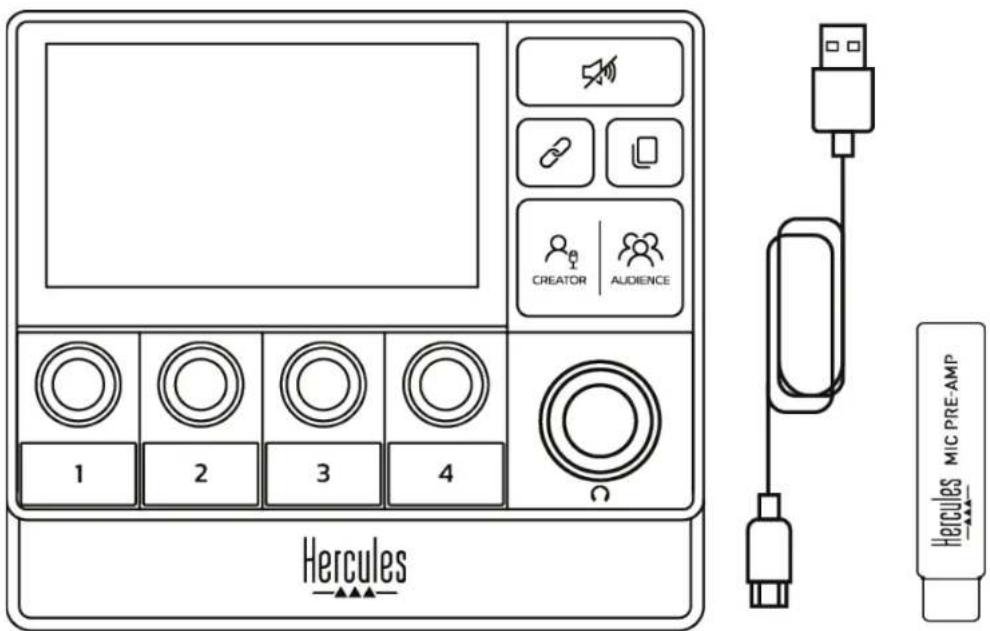

您可以從 Hercules Stream 200 XLR 控制器的底座和螢幕上撕下保護膜。您也可以不撕掉保護膜,只要它們不干擾您使用控制器。
2. 技術規格
Hercules Stream Control 的系統要求如下:
- Windows® 10 或更新版本(64 位)
- 4 GB 記憶體
- USB 2.0 埠
3. 安装
連接 Hercules Stream 200 XLR
-
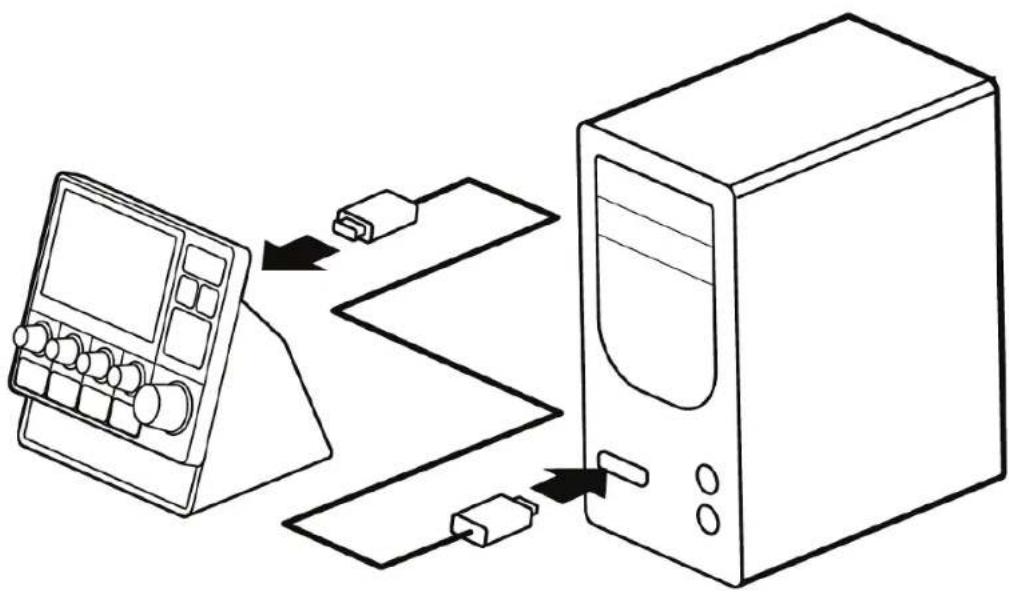
將 USB 連接線的一端連接到 Hercules Stream 200 XLR 背部的 USB 埠上,另一端連接到電腦上的某個 USB 埠。
-
Hercules Stream 200 XLR 螢幕上會依次出現 Hercules 標誌和 Hercules Stream 200 XLR 標誌。
flowchart
graph TD
    A["Computer Monitor"] -->|USB Cable| B["Desktop Computer"]
    B -->|USB Cable| A

請勿將 Hercules Stream 200 XLR 連接到 USB 集線器。
下載 Hercules Stream Control
- 確保將 Hercules Stream 200 XLR 正確連接到電腦。
- 瀏覽:
- 下載並安裝 Hercules Stream Control。
- 開啟 Hercules Stream Control 應用,以設定 Hercules Stream 200 XLR。
4. 功能
概覽
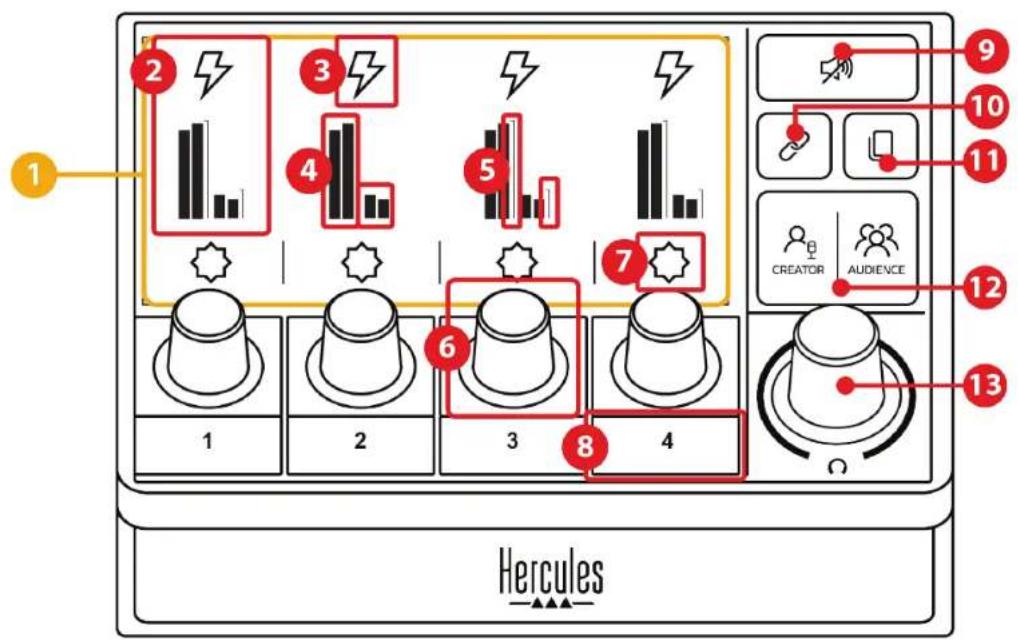
- 頁面(顯示)
- 音軌(顯示)
- 音軌圖示(顯示)
- 音量計(顯示)
- 音量條(顯示)
- 編碼器
- 操作圖示(顯示)
- 操作按钮
- 全部靜音按鈕
- 連結按鈕
- 換頁按鈕
-
耳機音量編碼器
-
Creator / Audience 按鈕
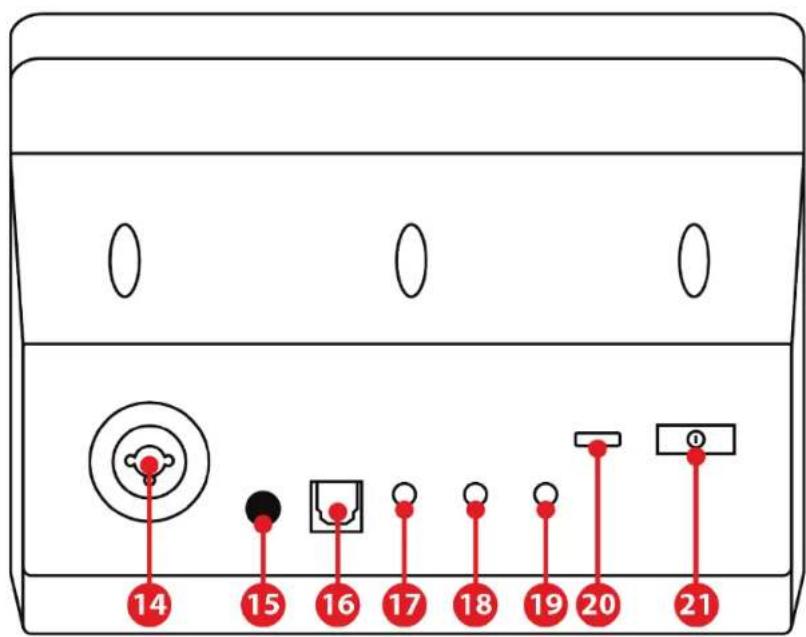
- XLR 麥克風輸入
- 幻象電源按鈕
- 光纖接頭
- 線路輸出
- 耳機輸出
- 線路輸入
- USB 介面
- 亮度調節按鈕

- Mic Pre-Amp
控制音軌
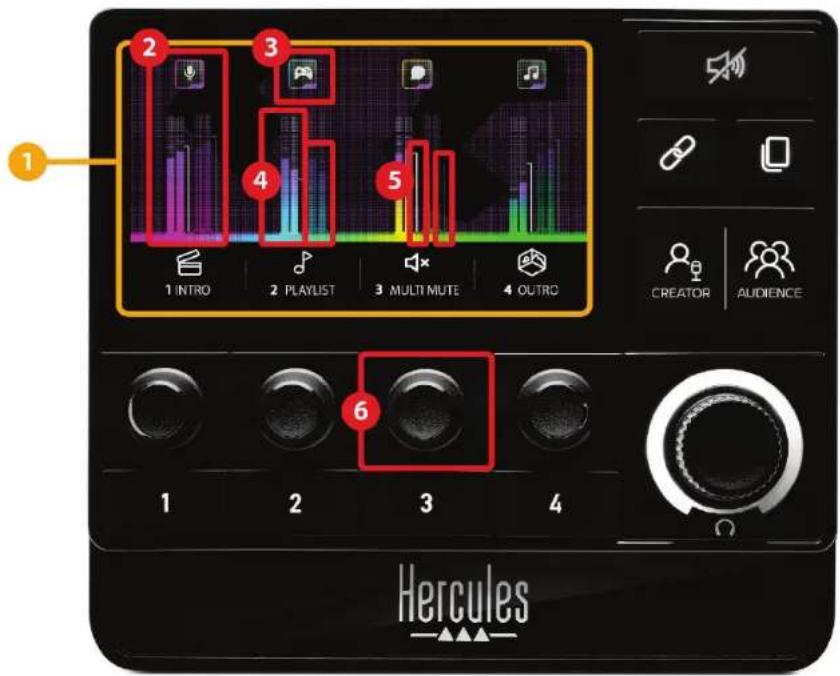
①頁面(顯示):Hercules Stream 200 XLR 有兩個顯示頁面,透過每個頁面的專用區域,您均可檢視四個音軌和四個操作。
換頁按鈕可用於從一個頁面切換到另一個頁面。
② 音軌(顯示):可以將一個或多個音訊源分配到下列播放聲道之一:Chat (聊天)、Music (音樂)、Game (遊戲)、System (系統)、Aux (輔助)。您可以將每個聲道分配到一個音軌。每個音軌都有一個相關聯的編碼器,讓您能夠控制該音軌。Hercules Stream 200 XLR 包含八個音軌,分入兩個頁面。
③ 音軌圖示(顯示):可用於為音軌分配視覺提示。
- Icon (圖示):預設情況下,在為音軌新增聲道時,將會自動分配一個圖示。您可以將預設圖示替換為圖示庫中的另一個元素(預定義圖示或使用者新增的圖示)。
- Name (名稱):用於為音軌命名。
使用編碼器時,會顯示對應音軌的音量百分比(而不是文字)並保持 1.5 秒鐘。
④音量計(顯示):顯示每個混音(共兩個)的音軌音訊信號水準。
Creator 混音位於左側,Audience 混音位於右側。
⑤音量條(顯示):顯示每個混音(共兩個)的音軌音量。當 Creator 混音中的音軌靜音時,左音量條(Creator 混音)將變為紅色,當 Audience 混音中的音軌靜音時,右音量條(Audience 混音)將變為紅色。當兩個混音的音軌均靜音時,兩個音量條均變為紅色。
⑥ 編碼器:
- 轉動編碼器,可調節音軌的音量。
- 按下編碼器,可啟用或停用活動混音(活動混音由 Creator / Audience 按鈕的 LED 指示)的音軌聲音。
如果啟用了連結模式(「連結」按鈕的 LED 亮起),按下編碼器可同時啟用或停用兩個混音的音軌聲音。
控制操作

⑦ 操作圖示(顯示):可用於為分配到相應操作按鈕的操作新增視覺提示。
- Icon (圖示):預設情況下,當正在執行操作時,圖示為灰顯狀態。
如果您使用自訂圖示,則在執行操作時,會顯示OFF狀態圖示。要瞭解如何定義 ON狀態圖示和OFF狀態圖示,請參閱自訂圖示部分。
- Name (名稱):用於為分配的操作命名。當正在執行操作時,圖示為灰顯狀態。
⑧ 操作按鈕:可用於啟用或停用分配到此按鈕的操作。
操作按鈕的狀態由 LED 指示:
- LED 熄滅:未為此按鈕分配任何操作。
- LED 亮起:為此按鈕分配了一個操作。
- LED 閃爍:正在執行一個操作。
進階功能
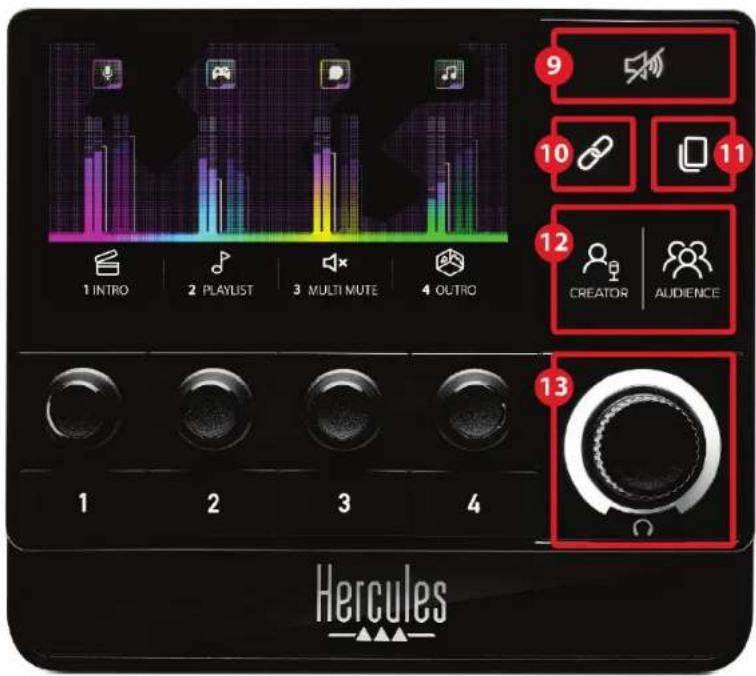
⑨ 全部靜音按鈕:可用於靜音由 Hercules Stream 200 XLR 控制的所有音訊源。
啟用該功能時,按鈕的紅色 LED 亮起,所有音量條均為紅色。您可以變更音軌的音量,但無法再啟用或停用單個音軌的聲音。為此,您需要再次按此按鈕,以停用「全部靜音」功能。
⑩ 連結按鈕:用於連結 Creator 和 Audience 混音的音量,從而可以針對某個特定音軌同時控制兩個混音的音量。
啟用後,連結按鈕的 LED 將會亮起。要停用連結功能,再次按「連結」按鈕。
要控制音軌的音量,請:
- 轉動編碼器,以調節兩個混音的音量。兩個音量條一起移動,使兩個音量保持相同的音量差。
- 按下編碼器可同時啟用或停用兩個混音的音軌聲音。
⑪換頁按鈕:可用於從一個頁面切換到另一個頁面。
- 顯示第 1 頁:LED 熄滅。
- 顯示第 2 頁:LED 亮起。
⑫ Creator / Audience 按鈕:用於在 Creator 混音(專供使用者收聽)和 Audience 混音(專供聽眾收聽)之間進行切換。白色 LED 指示燈指示哪個混音為活動狀態。
活動混音在連接到耳機輸出的耳機上播放。活動混音所對應的音量計和音量條將顯示在 Hercules Stream 200 XLR 螢幕的前景中。
⑬ 耳機音量編碼器:
- 轉動編碼器,可調節耳機輸出的音量。白色圓環表示音量。
- 按下編碼器可靜音或取消靜音耳機輸出。當靜音時,白色圓環將閃爍。
介面、亮度和配件
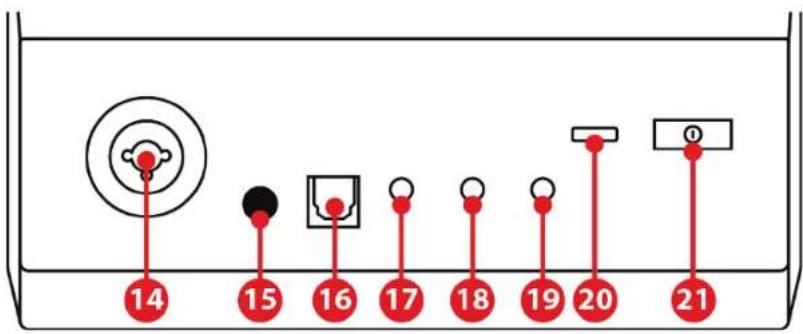
⑭ XLR 麥克風輸入:可用於連接 XLR(動圈式或電容式)麥克風。
⑮ 幻象電源按鈕:當連接電容式麥克風或 Hercules Mic Pre-Amp 時,可用於為其開啟電源。

- 要以最佳狀態使用電容式麥克風,請按下幻象電源按鈕(「推入」位置)並在 Hercules Stream Control(Settings (設定) 功能表 / XLR Microphone (XLR 麥克風))中選中 Condenser (電容式) 選項。
- 幻象電源按鈕非常敏感。使用電容式麥克風或Hercules Mic Pre-Amp時,務必確保該按鈕處於推入狀態。
⑯ 光纖接頭:可用於將配備光纖輸入的裝置連接到 Hercules Stream 200 XLR,以使用該裝置的音訊。
⑰ 線路輸出:可用於接收 Hercules Stream 200 XLR 音訊輸出並在另一裝置(音箱、耳機、另一台電腦)上播放。在 Hercules Stream Control 應用的 General settings (一般設定)中,您可以選取要傳送到線路輸出的混音:Audience mix (聽眾混音)、Creator mix (創作者混音)、Microphone (麥克風)、Line in (線路輸入)。
⑱ 耳機輸出:可用於連接耳機並收聽活動混音。
⑲ 線路輸入:允許您使用來自外部音訊源的音訊。
⑳ USB 介面:允許您使用 USB-A - USB-C 電源線將 Hercules Stream 200 XLR 連接到電腦。
②1 亮度調節按鈕:
- 短按:增大螢幕的亮度。如果光強設定為最大值,短按會使光強復原到最小值。
- 長按:使螢幕進入睡眠模式,而不會關閉音訊功能。
② Mic Pre-Amp:可用於放大動圈式麥克風的模擬增益,以獲得更清晰的人聲並減少呼吸雜訊。
將 Mic Pre-Amp 連接到位於 Hercules Stream 200 XLR 背部的 XLR 麥克風輸入或者直接連接到麥克風。

切記,在針對動圈式麥克風使用 Mic Pre-Amp 功放時,請切換到幻象電源。
5. Hercules Stream Control

第一次啟動時,將會顯示教程,告訴您如何使用Hercules Stream Control。要再次觀看教程,請按一下Settings (設定),然後按一下 Restart tutorial (重新啟動教程)。
主要功能
Mixer (混音器)

Mixer
Mixer (混音器) 功能表列出 Hercules Stream 200 XLR 輸出的八個聲道,透過該功能表,當您在網際網路上直播內容時,您可以控制您所使用的各種裝置和應用的聲音。這些聲道分為兩個類別:
- INPUTS (輸入):
○ XLR Microphone (XLR 麥克風):可用於控制 XLR 麥克風輸入的音量。
○ Line In (線路輸入): 可用於控制線路輸入的音量。
○ Optical (光纖):可用於控制光纖輸入的音量。
- PLAYBACKS (播放):
○ Game (遊戲):可用於控制遊戲和視訊遊戲應用的音量。
○ Chat (聊天):可用於控制您用來與遊戲隊友聊天和通訊的應用的音量。
○ Music (音樂):可用于控制音樂應用的音量。
- System (系統):可用於控制 Windows 聲音的音量。
○ AUX (輔助): 可用於控制您選取的音訊源的音量。
要將某個聲道新增到 Hercules Stream 200 XLR,請:
- 按一下列表中的某個聲道。
- 此時會顯示兩個標籤:
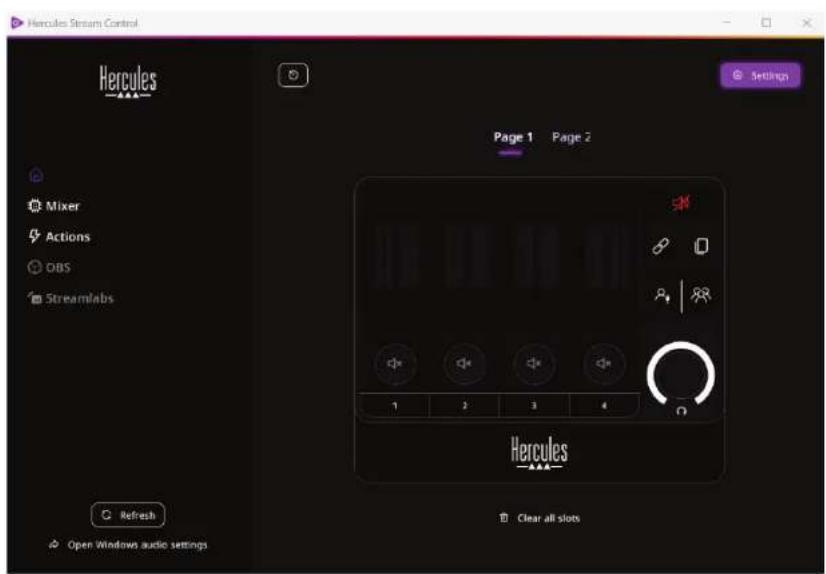
○ Volume (音量):可用於控制音量。將
Volume 標籤拖放到 Hercules Stream
200 XLR 圖片的黃光區域。您可以使用音軌對應的編碼器來調節音軌的音量,還可使音軌靜音。如果啟用連結功能,則會同時靜音兩個混音。
○ Mute Creator + Audience (靜音 Creator + Audience) :
可用於同時靜音 Creator 和 Audience 混音
的聲道。將標籤拖放到
Hercules Stream 200 XLR 圖片的藍光區域。
- 此時,右側將開啟一個面板。您可以命名音軌或操作,為音量計分配圖示或變更其顏色。
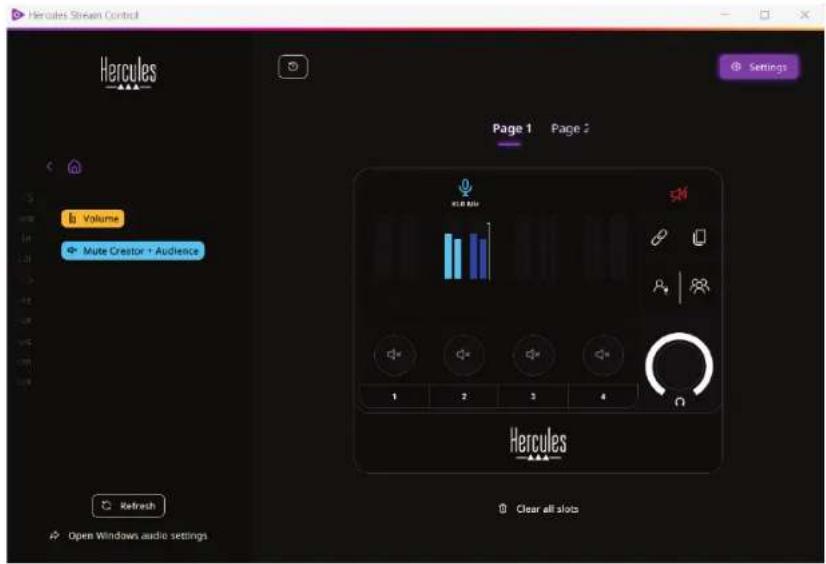
下一步,將音訊源分配到某個聲道,步驟如下:
-
按一下 Open Windows audio settings (開啟 Windows 音訊設定)。
-
此時將開啟 Windows 音訊設定。
○ System (Hercules Stream 200 XLR) (系統 (Hercules Stream 200 XLR) 是預設輸出裝置。
○ Microphone (Hercules Stream 200 XLR) (麥克風 (Hercules Stream 200 XLR)) 是預設輸入裝置。
對於每個音訊源,開啟「輸出裝置」下拉式功能表並選取您希望用於播放音訊源的聲道。例如,您可以選擇使用 Chat (Hercules Stream 200 XLR) (聊天 (Hercules Stream 200 XLR)) 輸出 Discord,選擇使用 Music (Hercules Stream 200 XLR) (音樂 (Hercules Stream 200 XLR)) 輸出 Spotify。
Actions (操作)

Actions(操作)功能表列出所有可分配到 Hercules Stream 200 XLR 上操作按鈕 1 到 4 的操作。
要分配操作,只需將標籤拖放到 Hercules Stream 200 XLR 圖片的藍光區域。
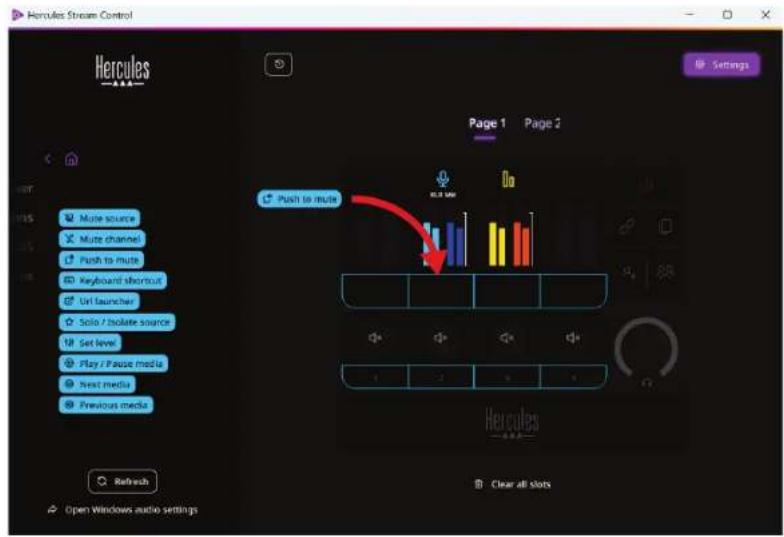
透過右側的面板,您可以為操作分配名稱和圖示並設定操作(如果可以設定該操作的話)。
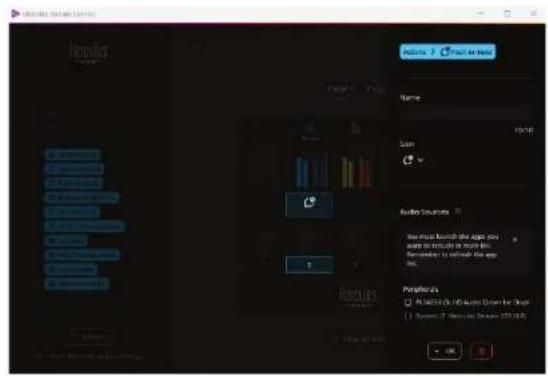
Mute source (靜音音訊源): 靜音列表中選中的所有音訊源。
Push to mute (按壓靜音): 只要相應的操作按鈕處於按下狀態,即會靜音列表中選中的所有音訊源。
Keyboard shortcut (鍵盤快速鍵):啟動鍵盤快速鍵。
URL launcher (URL 啟動器):開啟網際網路頁面並啟動您輸入的網址。
☆ Solo / Isolate source (單一 / 孤立音訊源):靜音除選中音訊源之外的所有其他音訊源。
Set level (設定音量): 將所選音訊源或音軌的音量設定為預設水準。
◎ Play / Pause media (播放 / 暫停媒體):播放或暫停音軌。
@ Next media (下一個媒體): 播放播放清單中的下一個媒體音軌。
Previous media (上一個媒體): 播放播放清單中的上一個媒體音軌。
自訂
向 Hercules Stream 200 XLR 新增項目時,Hercules Stream Control 應用的右側會顯示一個自訂和設定功能表,允許您新增或修改該項目的各種特徵。
Name (名稱):可用於分配名稱(最長 10 個字元,允許使用大寫和小寫字母)。
Icon (圖示):可用於分配圖示。可以從 Graphics settings (圖形設定) 中將自訂圖示新增到圖示庫。
VU meter color (音量計顏色): 僅適用于音量計, 可用于設定音量計的顏色並顯示純色或漸變色。
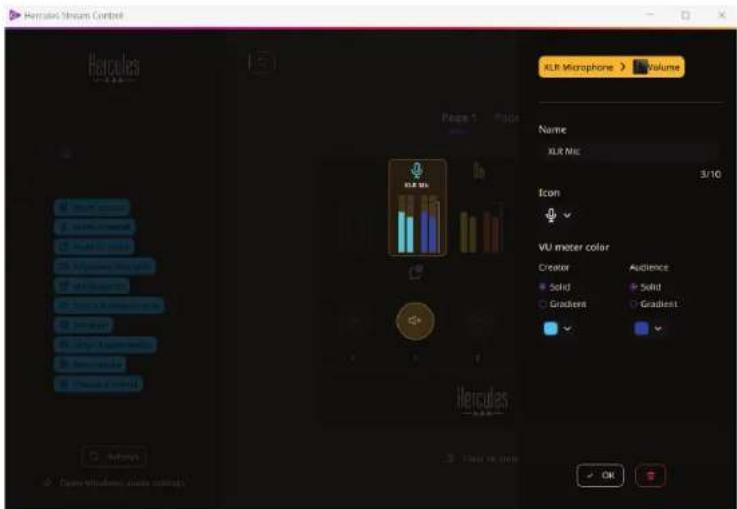
可以填寫或修改其他欄位或特徵,以設定操作。
協力廠商應用
Hercules Stream Control 應用可以連接到協力廠商,以控制特定元素。
要瞭解如何將協力廠商應用連接到 Hercules Stream Control,請參閱 Server access (伺服器存取) 部分。
OBS

OBS
OBS 是一款視訊錄製和直播應用,用於透過場景系統管理多個媒體源。
OBS 中的操作:

分配操作
將藍色標籤拖放到 Hercules Stream 200 XLR 圖片的藍光區域。您可以使用該音軌對應的操作按鈕來啟動操作。
- Play audio file (播放音訊檔案): 可用於從 OBS 場景中選取音訊檔案並播放該檔案。
- Scene Switch (場景切換): 可用於選取之前在 OBS 應用中建立的場景並啟動該場景。
- Filter ON/OFF (濾波器開/關):可用於選取要與 OBS 源相關聯的濾波器並啟用該濾波器。
- Toggle recording (切換錄製): 可用於開始和停止透過 OBS 應用錄製音訊/視訊串流。
- ▷ Start/stop streaming (開始/停止直播): 可用於開始和停止透過 OBS 應用進行直播。
Streamlabs

Streamlabs 是一款視訊錄製和直播應用,用於透過場景系統管理多個媒體源。
Streamlabs 中的操作:

分配操作
將藍色標籤拖放到 Hercules Stream 200 XLR 圖片的藍光區域。您可以使用該音軌對應的操作按鈕來啟動操作。
- Scene Switch (場景切換):可用於選取之前在 Streamlabs 應用中建立的場景。
- Toggle recording (切換錄製):可用於開始和停止透過 Streamlabs 應用錄製音訊/視訊串流。
- ▷ Start/stop streaming (開始/停止直播): 可用於開始和停止透過 Streamlabs 應用進行直播。
Settings (設定)

Settings
Settings (設定) 功能表允許您設定 Hercules Stream Control 應用。
General settings (常規設定)
透過此子功能表,您可以:
- 選取應用的語言;
- 再次觀看教程;
- 更新 Hercules Stream Control 應用和 Hercules Stream 200 XLR 韌體;
- 選取要在線路輸出上播放的混音或音訊源並調節音量;
- 瀏覽法律資訊連結。
Graphic settings (圖形設定)
透過此子功能表,您可以:
- 調節螢幕亮度;
- 選取活動混音的顯示模式;
- 變更音量計和操作區域的外觀;
- 新增圖示並定義 ON/OFF 狀態圖示(支援的格式:.jpeg、.png 和 .svg;尺寸:32 x 32 像素(圖示),480 x 272 像素(背景));
- 新增和變更背景。
自訂圖示:
預設情況下,當您使用 Hercules Stream Control 建議的圖示時,則當觸發某個操作時,操作圖示會呈灰顯狀態。
您可以根據操作或音軌的狀態定義要顯示的圖示:
- 未觸發操作時:ON 狀態圖示;
- 操作進行中:OFF 狀態圖示。
要設定 ON/OFF 狀態圖示,請:
- 在 My icon library (我的圖示庫) 中,按一下 Add new custom icon (新增自訂圖示)。
- 選取一張圖片。此圖示將作為 ON 狀態圖示。
- 要設定 OFF 狀態圖示,請按一下 ☑。
- 在 Edit icon (編輯圖示) 視窗中,按一下 Add OFF state (新增 OFF 狀態),然後按一下 + 以選取一張圖片。
- 按一下 Save (儲存)。

圖片必須是 .jpeg、.png 或 .svg 格式,尺寸為 32 x 32 像素。
Server access (伺服器存取)
透過此子功能表,您可以將協力廠商應用連接到Hercules Stream Control。
OBS :
- 要將 OBS 連結到 Hercules Stream Control,請開啟 OBS 應用。
- 在工具索引標籤中,選取 WebSocket 伺服器設定。
- 在外掛程式設定中,勾選啟用 WebSocket 伺服器。
- 在伺服器設定中:
○ 在伺服器連線埠中輸入「4455」;
○ 勾選啟用認證;
○ 在伺服器密碼框中設定伺服器密碼。
-
按一下套用,然後按一下確定。
-
在 Hercules Stream Control 的 OBS Access (OBS 存取) 部分,在 Server Port (伺服器連線埠) 和 Server password (伺服器密碼) 中輸入與 OBS 中相同的連線埠號碼和密碼。
-
按一下 Save (儲存)。
-
要將 Streamlabs 連結到 Hercules Stream Control,請開啟 Streamlabs 應用。
- 要開啟設定,請按一下左側功能表中的 🧑。
- 選取遙控器功能表。
- 按一下按一下可顯示,以顯示 QR 碼,然後按一下顯示詳細資料。
- 複製 API 權杖。
- 在 Hercules Stream Control 的 Streamlabs Access (Streamlabs 存取) 部分,在 Port (連線埠) 中輸入與 Streamlabs 中相同的連線埠號碼並將 API 權杖粘貼到 API token (API 權杖) 中。
- 按一下 Save (儲存)。
透過此子功能表,您可以調節 Hercules Stream 200 XLR 的 XLR 麥克風輸入的音訊設定。
Microphone presets (麥克風預設):
預設情況下,Hercules Stream Control 應用中整合了四個預設。每個預設都修改了 XLR 麥克風的音訊設定。
您也可以透過按一下 Save current settings as a new preset (將當前設定另存為新預設) 來新增新的自訂預設。
音訊設定:
- Mic Type (麥克風類型): 可用於選取所使用的麥克風類型 (dynamic (動圈式)、condenser (電容式)、dynamic + Pre-Amp (動圈式 + 前級功放))。
- Gain (增益): 可用于調節麥克風增益的強度。 幻象電源麥克風(無論是電容式還是帶有前級功放的動圈式)所需的增益均小於單獨的動圈式麥克風。
- Noise Gate (雜訊門):可用於降低除使用者語音之外的環境噪音。
- Compressor (壓縮器): 可用于調節聲音信號的增益水準並自動控制使用者語音的音量。
- Equalizer (等化器): 可用於過濾或放大組成麥克風音訊訊號的不同頻段。
Hercules

技術支援
https://support.hercules.com



商標
Microsoft® Windows® 10/11 是 Microsoft Corporation 在美國和/或其他國家/地區的註冊商標。
Open Broadcaster Software ^® (OBS) 是 Wizards of OBS LLC 的商標。
Streamlabs® 是 Logitech Services S.A. 的註冊商標。
本文檔中提及的所有其他商標和商品名稱均受到應有的尊重,並且仍然是其各自所有者的資產。插圖不具約束力。內容、插圖和規格可能因國家/地區而異,並可能隨時出現變更,恕不另行通知。
著作權聲明
未經 Guillemot Corporation S.A.(基利摩股份有限公司)明確書面同意,不得出於任何目的或利用電子、機械、電磁、手工抄寫、影印、錄製或其他任何方式複製、摘錄、傳播、轉錄本手冊的任何部分,或將其儲存在檢索系統中或翻譯成任何語言或電腦語言。

STREAM 200 XLR
PRO AUDIO CONTROLLER
FOR DYNAMIC AND CONDENSER MICS
사용설명서