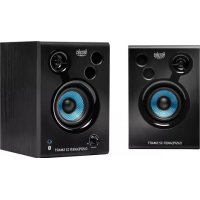
STREAM 200 XLR - 컨트롤러 HERCULES - 무료 사용 설명서
기기 매뉴얼을 무료로 찾기 STREAM 200 XLR HERCULES PDF 형식.


| 제품 유형 | 스트리밍용 전문 오디오 컨트롤러 |
| 브랜드 | Hercules |
| 모델 | STREAM 200 XLR |
| 전원 | USB(USB-A to USB-C 케이블 포함) |
| 필요 사양 | Windows 10 이상 (64비트), 4GB RAM, USB 2.0 포트 |
| 오디오 입력 | XLR 마이크 입력 1개(팬텀 전원 지원), 라인 입력 1개(3.5mm 잭), 광 입력 1개(Toslink) |
| 오디오 출력 | 라인 출력 1개(3.5mm 잭), 헤드폰 출력 1개(3.5mm 잭) |
| 제어 가능한 트랙 수 | 2페이지에 걸친 8개 트랙(화면 표시) |
| 액션 버튼 | 할당 가능한 액션 버튼 4개(바로가기, 음소거 등) |
| 주요 기능 | 엔코더 볼륨 제어, Creator/Audience 믹싱, 트랙별 음소거, VU 미터, 믹스 연결, 전체 음소거 |
| 내장 마이크 | 없음 (외부 다이나믹 또는 콘덴서 마이크용 XLR 입력) |
| 포함 액세서리 | 마이크 프리앰프(다이나믹 마이크용), USB 케이블 |
| 소프트웨어 연결 | Hercules Stream Control 앱(OBS, Streamlabs 호환) |
| 관리 및 청소 | 청소 전 전원 분리, 부드럽고 마른 천 사용, 용제 사용 금지 |
| 안전 | 습기에 노출 금지, 케이스 열지 않음, 제공된 어댑터만 사용 |
| 예비 부품 및 수리 가능성 | Hercules 기술 지원 문의, 사용자용 예비 부품 없음 |
| 일반 정보 | 무게: 약 500g, 크기: 미공개, 색상: 검정 |
자주 묻는 질문 - STREAM 200 XLR HERCULES
사용자 질문 STREAM 200 XLR HERCULES
0 질문 이 기기에 대해. 알고 있는 것에 답하거나 자신의 질문을 하세요.
이 기기에 대한 새로운 질문하기
기기 설명서 다운로드 컨트롤러 무료 PDF 형식! 매뉴얼 찾기 STREAM 200 XLR - HERCULES 전자 기기를 다시 손에 넣으세요. 이 페이지에는 기기 사용에 필요한 모든 문서가 게시되어 있습니다. STREAM 200 XLR 브랜드 HERCULES.
사용 설명서 STREAM 200 XLR HERCULES
- 박스 내용물....5
- 기술 사양....6
- 설치 7
Hercules Stream 200 XLR 연결 7
Hercules Stream Control 다운로드 8
- 기능 9
개요....9
트랙 제어....11
동작 제어....14
고급 기능....16
커넥터, 밝기 및 액세서리....19
- HERCULES STREAM CONTROL......22
주요 기능 22
Mixer (믹서)....22
XLR Microphone(XLR 마이크)....38

STREAM 200 XLR
PRO AUDIO CONTROLLER
FOR DYNAMIC AND CONDENSER MICS
Hercules Stream 200 XLR 오디오 컨트롤러와 전용 Hercules Stream Control 앱을 사용하면 모든 오디오 소스를 실시간으로 관리하고 각 오디오 트렉의 사운드 레벨을 보고 사용자 본인과 청취자들에게 맞게 제어할 수 있습니다!
1. 박스 내용물
- Hercules Stream 200 XLR
-USB-A-USB-C 전원 케이블 - Mic Pre-Amp
- Hercules Stream Control 앱 다운로드 링크(박스 덮개에 있음)
-Hercules 및 Hercules Stream 스티커
-품질 보증서 전단
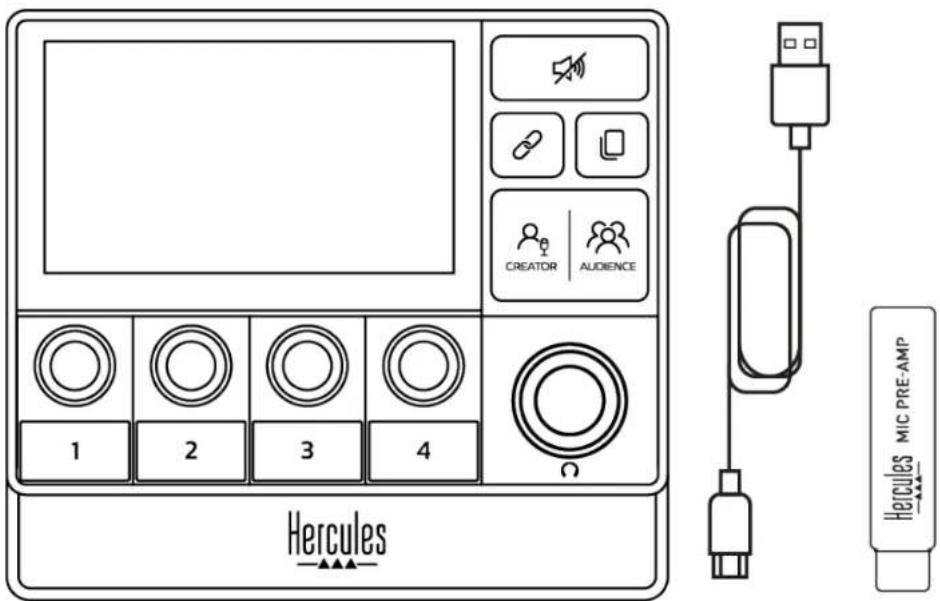

보호 필름은 Hercules Stream 200 XLR 컨트롤러의 베이스와 화면으로부터 제거할 수 있습니다. 필름은 컨트롤러 사용에 방해가 되지 않으니 그대로 두어도 됩니다.
2. 기술사양
Hercules Stream Control 의 시스템 요구 사항:
- Windows® 10 이상 버전(64 비트)
- 4GB RAM
- USB 2.0 포트
3. 설치
Hercules Stream 200 XLR 연결
-
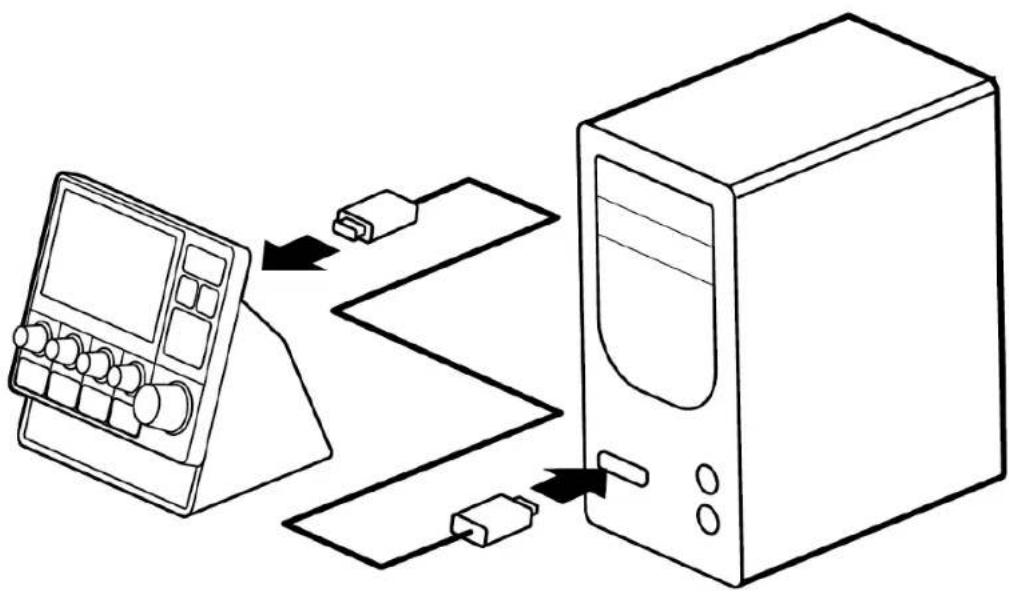
USB 케이블을 Hercules Stream 200 XLR 뒷면의 USB 포트에 연결한 후 컴퓨터의 USB 포트에 연결합니다.
-
Hercules 로고와 Hercules Stream 200 XLR 로고가 Hercules Stream 200 XLR 화면에 나타납니다.
flowchart
graph TD
    A["Computer Monitor"] -->|Signal| B["Desktop Computer"]
    B -->|Data Link| A

Hercules Stream 200 XLR 을 USB 허브에 연결하지 마십시오.
Hercules Stream Control 다운로드
1.Hercules Stream 200 XLR 이 컴퓨터에 제대로 연결되었는지 확인하십시오.
2.관련 사이트:
-
Hercules Stream Control 을 다운로드하여 설치합니다.
-
Hercules Stream Control 앱을 열어 Hercules Stream 200 XLR 을 구성합니다.
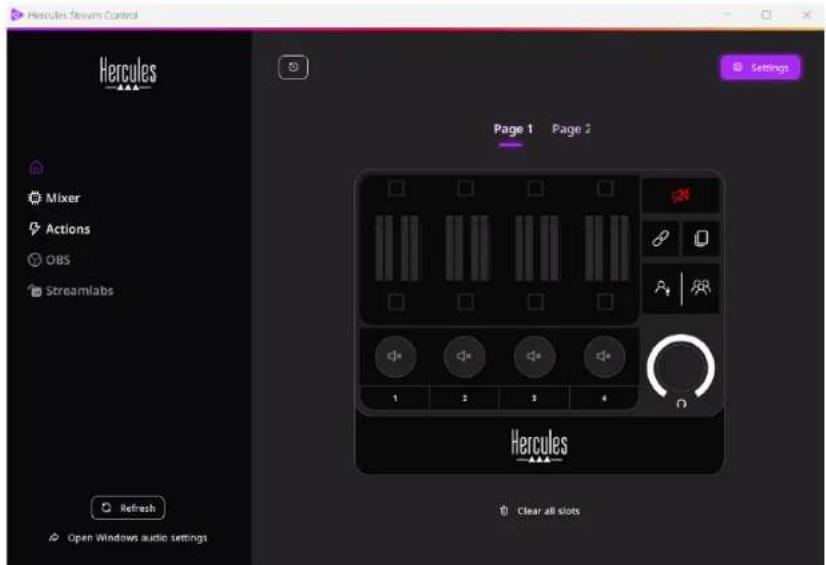
1.페이지(디스플레이)
2. 트랙(디스플레이)
3. 트랙 아이콘(디스플레이)
4. VU 미터(디스플레이)
5. 볼륨 막대(디스플레이)
6. 인코더
7. 동작 아이콘(디스플레이)
8. 동작 버튼
9. 모두 음소거 버튼
10. 링크 버튼
11.페이지 변경 버튼
12. Creator / Audience 버튼
13. 헤드폰 볼륨 인코더
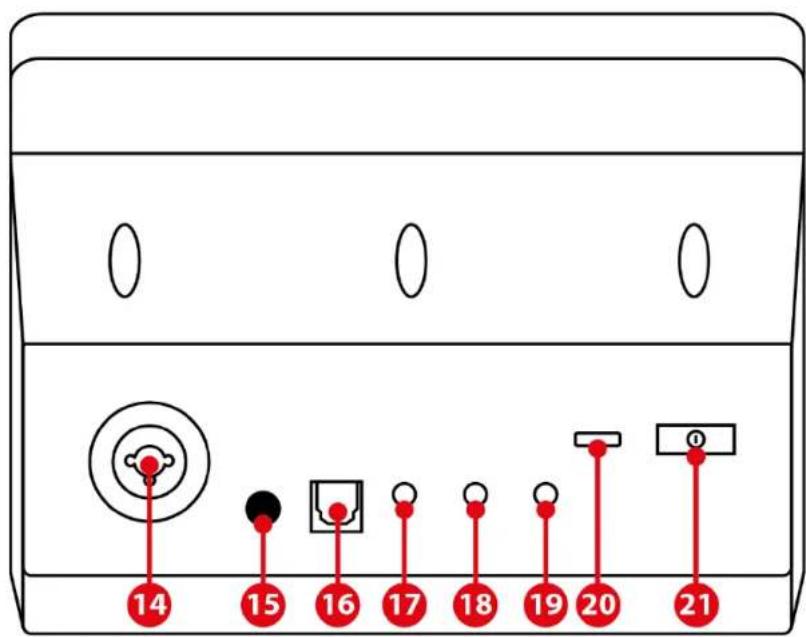
14.XLR마이크 입력
15. 팬덤 전원 버튼
16.광 커넥터
17.라인 출력
18. 헤드폰 출력
19.라인 입력
20. USB 커넥터
21. 밝기 조정 버튼

- Mic Pre-Amp
트랙 제어
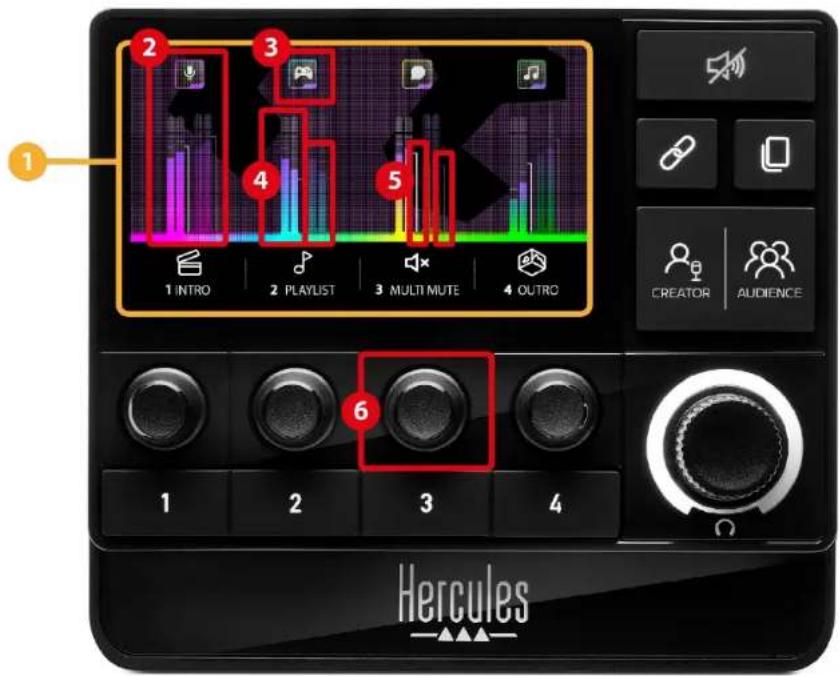
① 페이지(디스플레이): Hercules Stream 200 XLR 에 2 개의 디스플레이 페이지가 있고, 각 페이지마다 전용 영역에서 4 개의 트랙과 4 개의 동작을 볼 수 있습니다.
페이지 변경 버튼을 사용하면 한 페이지에서 다른 페이지로 전환할 수 있습니다.
② 트랙(디스플레이): 하나 이상의 오디오 소스를 다음 재생 채널 중 하나에 할당할 수 있습니다: Chat (대화), Music (음악), Game (게임), System (시스템), Aux. 각 채널은 트랙에 할당할 수 있습니다. 인코더는 각 트랙과 연결되어 있어 특정 트랙을 제어할 수 있습니다. Hercules Stream 200 XLR 에는 8 개의 트랙이 있고, 두 페이지로 나 Oper니다.
③ 트랙 아이콘(표시): 트랙에 시각적 신호를 할당할 수 있습니다.
- Icon (아이콘): 기본적으로 트랙에 채널을 추가하면 아이콘이 자동으로 할당됩니다. 기본 아이콘을 아이콘 라이브러리의 다른 요소(미리 정의된 아이콘 또는 사용자가 추가한 아이콘)로 바꿀 수 있습니다.
- Name (이름): 트랙의 이름을 지정할 수 있습니다. 해당 인코더를 사용하면 1.5 초 동안 텍스트 대신 트랙의 볼륨 비율이 표시됩니다.
④ VU 미터(디스플레이): 두 믹스 각각에 대한 트랙의 오디오 신호 레벨을 표시합니다.
Creator 뭅스는 왼쪽에 있고 Audience 뭅스는 오른쪽에 있습니다.
⑤ 볼륨 막대(표시): 두 믹스 각각에 대한 트랙 볼륨을 나타냅니다.
Creator 믹스에서 트랙이 음소거되면 왼쪽 볼륨 막대 (Creator 믹스)가 빨간색으로 변하고, Audience 믹스에서 트랙이 음소거되면 오른쪽 볼륨 막대 (Audience 믹스)가 빨간색으로 변합니다. 두 믹스 모두에서 트랙이 음소거되면 두 볼륨 막대가 모두 빨간색으로 변합니다.
⑥ 인코더:
-인코더를 돌려 트랙의 볼륨을 조정합니다.
- 인코더를 눌러 활성 믹스에 대한 트렉 사운드를 활성화 또는 비활성화합니다(활성 믹스는 Creator / Audience 버튼의 LED 로 표시됨).
링크 모드가 활성화된 경우(링크 버튼의 LED 켜짐), 인코더를 누르면 두 믹스에 대한 트랙 사운드가 동시에 활성화 또는 비활성화됩니다.
동작 제어
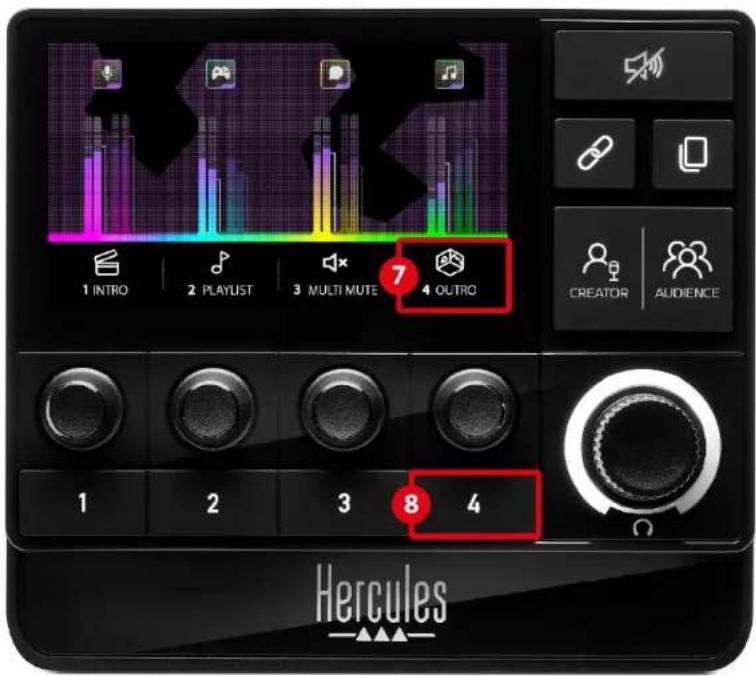
⑦ 동작 아이콘(디스플레이): 해당 동작 버튼에 할당된 동작에 대한 시각적 신호를 추가할 수 있습니다.
- Icon(아이콘): 기본적으로, 동작 실행 시 아이콘은 회색 표시됩니다.
사용자 정의 아이콘을 사용하는 경우 동작이 실행될 때 OFF 상태 아이콘이 표시됩니다. ON 상태 아이콘과 OFF 상태 아이콘을 정의하는 방법을 알아보려면 사용자 정의 아이콘 섹션을 참조하십시오.
- Name(이름): 할당된 동작의 이름을 지정할 수 있습니다. 동작이 실행 중이면 텍스트가 회색으로 표시됩니다.
⑧ 동작 버튼: 이 버튼에 할당된 동작을 활성화 또는 비활성화할 수 있습니다.
동작 버튼의 상태는 LED 로 표시됩니다.
-LED 꺼짐:버튼에 동작이 할당되지 않았습니다.
-LED 켜짐:버튼에 동작이 할당되었습니다.
- LED 깜박임: 동작이 실행 중입니다.
고급 기능
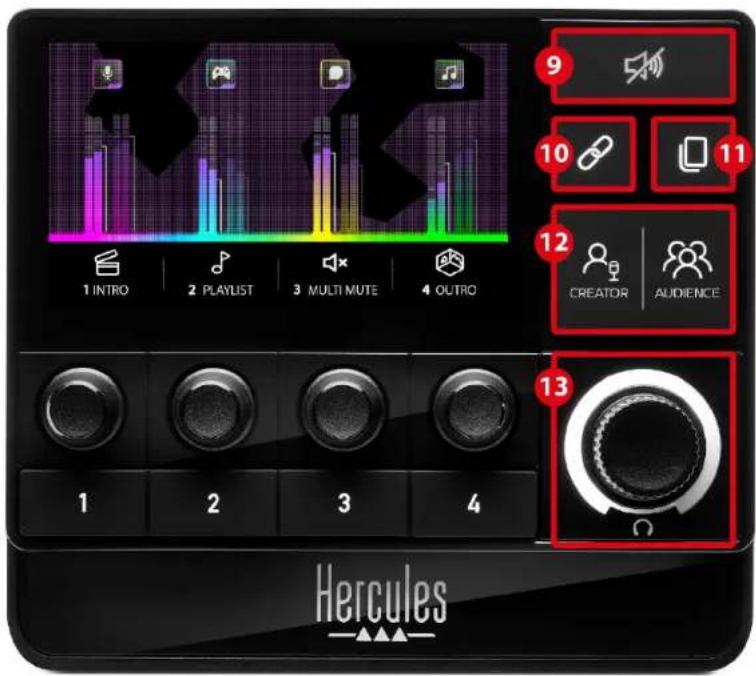
⑨모두 음소거 버튼: Hercules Stream 200 XLR 에 의해 제어되는 모든 오디오 소스를 음소거할 수 있습니다.
이 기능이 활성화되면, 버튼의 빨간색 LED 에 불이 켜지고 모든 볼륨 막대가 빨간색으로 표시됩니다. 트랙의 볼륨 레벨을 변경할 수 있지만 더 이상 개별 트랙의 사운드를 활성화 또는 비활성화할 수는 없습니다. 이렇게 하려면 버튼을 다시 눌러 모두 음소거 기능을 비활성화해야 합니다.
⑩ 링크 버튼: Creator 및 Audience 믹스의 볼륨 레벨을 연결하여 특정 트랙의 볼륨 레벨을 동시에 제어할 수 있습니다.
활성화되면 링크 버튼의 LED 가 켜집니다. 링크 기능을 비활성화하려면 링크 버튼을 다시 누릅니다.
트랙의 볼륨 레벨을 제어하려면:
- 인코더를 돌려 두 믹스의 볼륨 레벨을 조정합니다. 볼륨 막대는 서로 동일한 오디오 레벨 차이를 유지하면서 함께 움직입니다.
- 인코더를 누르면 두 믹스의 트랙 사운드를 동시에 활성화 또는 비활성화할 수 있습니다.
⑪ 페이지 변경 버튼: 한 페이지에서 다른 페이지로 전환할 수 있습니다.
- 표시된 페이지 1: LED 끼짐.
- 표시된 페이지 2: LED 켜짐.
⑫ Creator / Audience 버튼: Creator 믹스(사용자 전용) 및 Audience 믹스(청취자 전용) 사이를 변갈아 전환할 수 있습니다. 흰색 LED 는 어떤 믹스가 활성인지 나타냅니다. 활성 믹스는 헤드폰 출력에 연결된 헤드폰에서 재생됩니다. 활성 믹스에 해당하는 VU 미터와 볼륨 막대가 Hercules Stream 200 XLR 디스플레이의 전경에 나타납니다.
⑬ 헤드폰 볼륨 인코더:
- 인코더를 돌려 헤드폰 출력의 볼륨을 조정합니다. 흰색 링은 볼륨 레벨을 나타냅니다.
- 인코더를 눌러 헤드폰 출력을 음소거하거나 음소거해제합니다. 소리가 음소거되면 흰색 링에 불이 깜박입니다.
커넥터, 밝기 및 액세서리
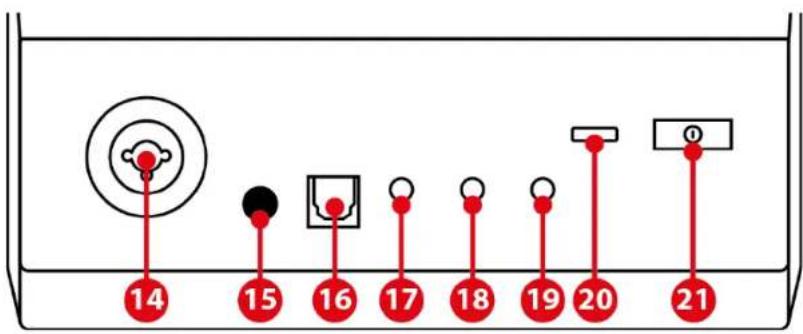
⑭ XLR 마이크 입력: XLR (다이내믹 또는 콘덴서) 마이크를 연결할 수 있습니다.
⑮ 팬팀 전원 버튼: 연결된 경우 콘덴서 마이크 또는 Hercules Mic Pre-Amp 의 전자 전원 공급 장치를 켜 수 있습니다.

- 콘덴서 마이크를 최적으로 사용하려면 팬턴 전원 버튼("밀어넣음" 위치)을 누르고 Hercules Stream Control (Settings(설정) 메뉴 / XLR Microphone (XLR 마이크))에서 Condenser (콘덴서) 옵션을 눌러 선택합니다.
- 팬턴 전원 버튼은 매우 민감합니다. 콘덴서 마이크나 Hercules Mic Pre-Amp 를 사용할 때는 버튼이 눌려져 있는지 확인하십시오.
⑯ 광 커넥터: 장치의 오디오를 사용하기 위해 광 입력이 있는 장치를 Hercules Stream 200 XLR 에 연결할 수 있습니다.
⑰라인 출력: Hercules Stream 200 XLR 오디오 출력을 가져와 다른 장치(스피커, 헤드폰, 다른 컴퓨터...)에서 재생할 수 있습니다.
Hercules Stream Control 앱의 General settings (일반 설정)에서 라인 출력으로 보낼 막스를 선택할 수 있습니다: Audience mix (오디언스 막스), Creator mix (크리에이터 막스), Microphone (마이크), Line in (라인 입력).
⑱ 헤드폰 출력: 헤드폰을 연결하고 활성 믹스를 들을 수 있습니다.
⑲ 라인 입력: 외부 소스로부터 온 오디오를 사용할 수 있습니다.
⑳ USB 커넥터: USB-A - USB-C 전원 케이블을 사용하여 Hercules Stream 200 XLR 을 컴퓨터에 연결할 수 있습니다.
②1 밝기 조정 버튼:
- 짧게 누르기: 화면 밝기가 증가합니다. 광도가 최대로 설정된 경우 짧게 누르면 광도가 최소로 돌아감니다.
- 길게 누르기: 오디오 기능을 끄지 않고 화면을 절전 모드로 전환합니다.
② Mic Pre-Amp: 다이내믹 마이크의 아날로그 게인을 증폭하여 음성을 더 선명하게 내고 호흡에서 나오는 소음을 줄일 수 있습니다.
Mic Pre-Amp 를 Hercules Stream 200 XLR 뒷면에 있는 XLR 마이크 입력에 연결하거나 마이크에 직접 연결합니다.

다이내믹 마이크용 Mic Pre-Amp 엠프를 사용할 때는 잇지 말고 반드시 펜턴 전원을 켜십시오.
5. Hercules Stream Control

처음 실행하면 Hercules Stream Control 사용 방법을 보여주는 튜토리얼이 나타납니다. 튜토리얼을 다시 보려면 Settings (설정)과 Restart tutorial (튜토리얼 다시 시작)을 차례로 클릭합니다.
주요 기능
Mixer (믹서)

Mixer
Mixer (믹서) 메뉴에는 Hercules Stream 200 XLR 에서 출력되는 8 개의 오디오 채널이 나열되어 있으며, 이를 통해 인터넷에서 콘텐츠를 라이브 스트리밍할 때 사용하는 다양한 장치와 앱의 사운드를 제어할 수 있습니다. 이는 두 가지 범주로 분류됩니다.
- INPUTS (입력):
○ XLR Microphone (XLR 마이크): XLR 마이크 입력의 볼륨을 제어할 수 있습니다.
○ Line In (라인 입력): 라인 입력의 볼륨을 제어할 수 있습니다.
○ Optical (옵티컬): 광 입력의 볼륨을 제어할 수 있습니다.
- PLAYBACKS(재생):
○ Game (게임): 게임 및 비디오 게임 앱의
볼륨을 제어할 수 있습니다.
○ Chat (대화): 게임 파트너와 채팅하고 통신하는 데 사용되는 앱의 양을 제어할 수 있습니다.
○ Music (음악): 음악 앱의 볼륨을 제어할 수 있습니다.
○ System (시스템): Windows 사운드의
볼륨을 제어할 수 있습니다.
○ AUX: 선택한 오디오 소스의 볼륨을 제어할 수 있습니다.
Hercules Stream 200 XLR에 채널을 추가하려면:
-
목록에서 채널을 클릭합니다.
-
두 개의 레이블이 표시됩니다.
○ (볼륨): 볼륨을 조정할 수 있습니다.
Hercules Stream 200 XLR 이미지의
노란색으로 빛나는 영역에 Volume 라벨을
끌어서 놓습니다. 해당 트랙에 해당하는
인코더를 사용하여 볼륨을 조정하고 트렉을
음소거할 수 있습니다. 링크 기능이
활성화되면 두 믹스가 동시에 음소거됩니다.
음소거): Creator 및 Audience 믹스 모두에 대한 오디오 체널을 동시에 음소거할 수 있습니다. 라벨을 Mute Creator + Audience
Hercules Stream 200 XLR 이미지의
파란색으로 빛나는 영역으로 끌어서 놓습니다.
- 오른쪽에서 패널이 열립니다. 트랙이나 동작의 이름을 지정하거나, 아이콘을 지정하거나, VU 미터의 색상을 변경할 수 있습니다.
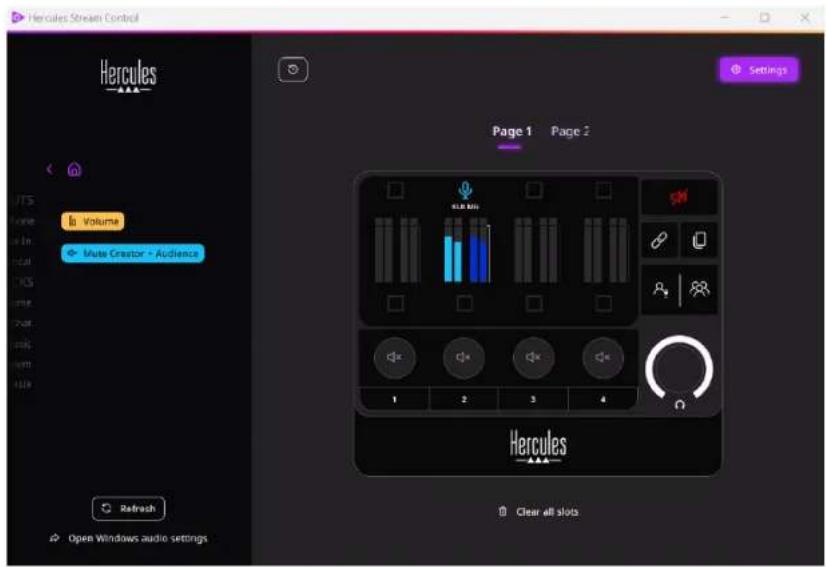
다음으로 오디오 소스를 채널에 할당하려면:
-
Open Windows audio settings (Windows 오디오 설정 열기)를 클릭합니다.
-
Windows 오디오 설정 패널이 열립니다.
○ System (Hercules Stream 200 XLR) (시스템(Hercules Stream 200 XLR))은 기본 출력 장치입니다.
○ Microphone (Hercules Stream 200 XLR) (마이크(Hercules Stream 200 XLR))은 기본 입력 장치입니다.
◦ 각 오디오 소스에 대해 출력 장치 드롭다운 메뉴를 열고 오디오 소스를 재생할 채널을 선택합니다.
예를 들어, Discord 의 경우 Chat (Hercules Stream 200 XLR) (대화(Hercules Stream 200 XLR))을 선택하고 Spotify 의 경우 Music (Hercules Stream 200 XLR) (음악(Hercules Stream 200 XLR))을 선택할 수 있습니다.
Actions(동작)

Actions(동작) 메뉴는 Hercules Stream 200 XLR 의 동작 버튼 1\~4 에 할당할 수 있는 모든 동작을 나열합니다.
동작을 할당하려면 Hercules Stream 200 XLR 이미지의 파란색으로 빛나는 영역에 라벨을 끌어서 놓기만 하면 됩니다.
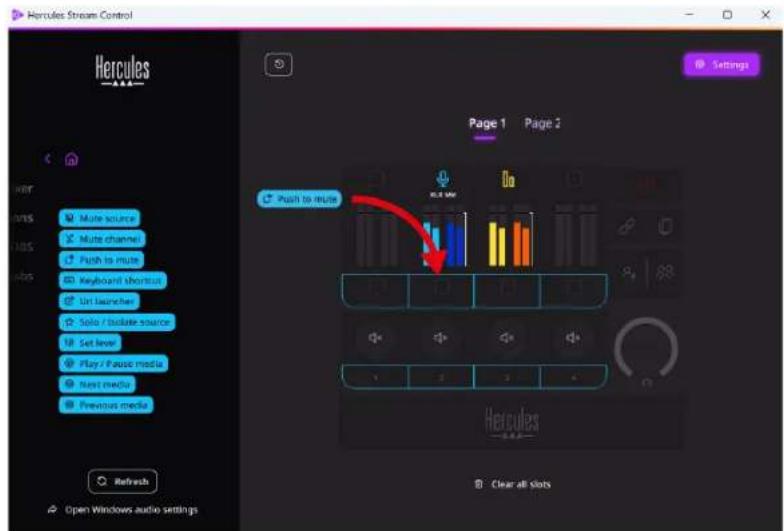
오른쪽 패널을 사용하면 동작에 이름과 아이콘을 할당하고 구성할 수 있습니다(동작을 구성할 수 있는 경우).
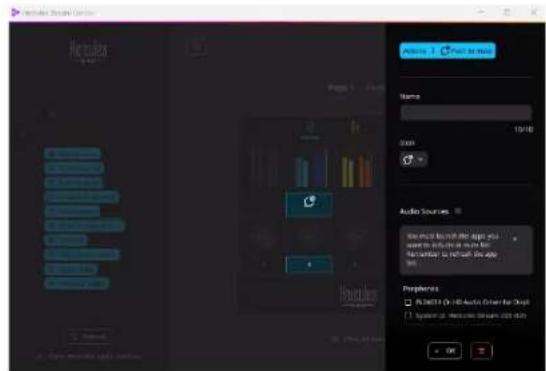
Mute source (음소거 소스): 목록에서 선택한 모든 오디오 소스를 음소거합니다.
Push to mute (놀러서 음소거): 해당 동작 버튼을 누르고 있는 동안 목록에서 선택한 모든 오디오 소스를 음소거합니다.
Keyboard shortcut (키보드 단축키): 키보드 단축키를 실행합니다.
URL launcher (URL 실행기): 인터넷 페이지를 열고 입력한 URL 을 실행합니다.
☆ Solo / Isolate source (솔로/소스 분리): 선택한 소스를 제외한 모든 오디오 소스를 음소거합니다.
Set level (레벨 설정): 선택한 오디오 소스 또는 트랙의 볼륨을 사전 설정된 레벨로 설정합니다.
@ Next media (다음 미디어): 재생 목록의 다음 미디어 트랙을 재생합니다.
® Previous media (이전 미디어): 재생 목록의 이전 미디어 트랙을 재생합니다.
맞춤 설정
Hercules Stream 200 XLR 에 항목이 추가되면 Hercules Stream Control 앱 오른쪽에 항목의 다양한 기능을 추가하거나 수정할 수 있게 해주는 사용자 정의 및 구성 메뉴가 나타납니다.
Name (이름): 이름을 지정할 수 있습니다(최대 10 자, 대문자, 소문자 모두 허용).
Icon (아이콘): 아이콘을 지정할 수 있습니다. 사용자 정의 아이콘은 Graphics settings(그래픽 설정)에서 아이콘 라이브러리에 추가할 수 있습니다.
VU meter color (VU 미터 색상): VU 미터의 경우에만 VU 미터의 색상을 선택하고 단색 또는 그라데이션 레벨을 표시할 수 있습니다.
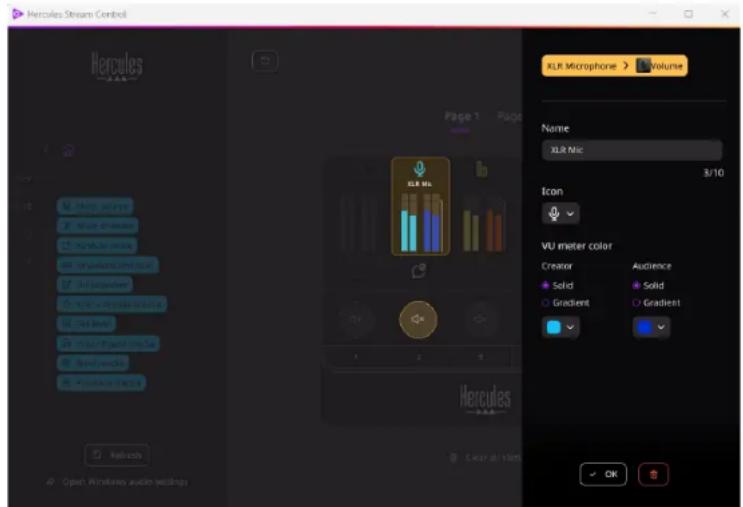
다른 필드나 특성을 완료하거나 수정하여 동작을 구성할 수 있습니다.
타사 앱
Hercules Stream Control 앱은 다양한 타사 앱에 연결하여 특정 요소를 제어할 수 있습니다.
타사 앱을 Hercules Stream Control 에 연결하는 방법을 알아보려면 Server access(서버 액세스) 섹션을 참조하십시오.
OBS

OBS
OBS 는 장면 시스템을 통해 여러 미디어 소스를 관리하기 위한 비디오 녹화 및 스트리밍 앱입니다.
OBS에서의 동작:

동작 할당
Hercules Stream 200 XLR 이미지의 파란색으로 빛나는 영역에 파란색 라벨을 끌어다 놓습니다. 해당 트랙에 해당하는 동작 버튼을 사용하여 동작을 시작할 수 있습니다.
-Play audio file (오디오 파일 재생): OBS 장면에서 오디오 파일을 선택하여 재생할 수 있습니다.
- Scene Switch (장면 전환): OBS 앱에서 이전에 생성한 장면을 선택하고 실행할 수 있습니다.
- Filter ON/OFF (필터 켜기/끄기): OBS 소스와 연결할 필터를 선택하고 활성화할 수 있습니다.
- Ⓞ Toggle recording (녹화 전환): OBS 앱을 통해 오디오/비디오 스트럼 녹화를 시작 및 중지할 수 있습니다.
- ▷ Start/stop streaming (스트리밍 시작/중지): OBS 앱을 통해 라이브 스트리밍을 시작하고 중지할 수 있습니다.
Streamlabs
Streamlabs 는 장면 시스템을 통해 여러 미디어 소스를 관리하기 위한 비디오 녹화 및 스트리밍 열입니다.
Streamlabs 에서의 동작:

동작 할당
Hercules Stream 200 XLR 이미지의 파란색으로 빛나는 영역에 파란색 라벨을 끌어다 놓습니다. 해당 트랙에 해당하는 동작 버튼을 사용하여 동작을 시작할 수 있습니다.
- Scene Switch (장면 전환): Streamlabs 앱에서 이전에 생성한 장면을 선택할 수 있습니다.
- Ⓞ Toggle recording (녹화 전환): Streamlabs 앱을 통해 오디오/비디오 스트림 녹화를 시작 및 중지할 수 있습니다.
- ▷ Start/stop streaming (스트리밍 시작/중지): Streamlabs 앱을 통해 라이브 스트리밍을 시작하고 중지할 수 있습니다.
Settings(설정)

Settings
Settings(설정) 메뉴로 Hercules Stream Control 앱을 구성할 수 있습니다.
General settings (일반 설정)
이 하위 메뉴로 다음 기능을 수행할 수 있습니다:
- 앱의 언어 선택
- 튜토리얼 다시 시청
- Hercules Stream Control 앱 및 Hercules Stream 200 XLR 펌웨어를 업데이트합니다.
-라인 출력에서 재생할 믹스 또는 오디오 소스를 선택하고 볼륨을 조정합니다.
-법률 정보에 대한 액세스 링크.
Graphic settings (그래픽 설정)
이 하위 메뉴로 다음 기능을 수행할 수 있습니다:
- 화면 밝기를 조정합니다.
-활성믹스의디스플레이모드를선택합니다.
- VU 미터와 동작 영역의 모양 변경
- 아이콘을 추가하고 ON/OFF 상태 아이콘 정의(지원 형식: .jpeg, .png 및 .svg; 크기: 32 x 32 픽셀(아이콘), 480 x 272 픽셀(배경))
-배경 추가 및 변경.
사용자 정의 아이콘:
기본적으로 Hercules Stream Control 에서 제안한 아이콘을 사용하면 동작이 트리거될 때 동작 아이콘이 회색으로 표시됩니다.
동작 또는 트랙의 상태에 따라 표시할 아이콘을 정의할 수 있습니다.
- 동작이 트리거되지 않음: ON 상태 아이콘;
- 동작 진행 중: OFF 상태 아이콘.
ON/OFF 상태 아이콘을 설정하려면:
- My icon library (내 아이콘 라이브러리)에서 Add new custom icon (새 사용자 정의 아이콘 추가)를 클릭합니다.
- 이미지를 선택합니다. 이 이미지는 ON 상태 아이콘이 됩니다.
-OFF 상태 아이콘을 설정하려면 2을 클릭합니다.
- Edit icon (아이콘 편집) 창에서 Add OFF state (OFF 상태 추가)를 클릭한 후 + 클릭하여 이미지를 선택합니다.
- Save (저장)를 클릭합니다.

이미지는 .jpeg, .png 또는 .svg 형식이어야 하며 크기는 32 x 32 픽셀이어야 합니다.
Server access (서버 액세스)
이 하위 메뉴를 사용하면 타사 앱을 Hercules Stream Control에 연결할 수 있습니다.
OBS:
- OBS 를 Hercules Stream Control 에 연결하려면 OBS 앱을 엽니다.
- 도구 탱에서 WebSocket 서버 설정을 선택합니다.
- 플러그인 설정에서 WebSocket 서버 활성화를 선택합니다.
4.서버 설정:
○ 서버 포트 상자에 "4455"를 입력합니다.
○ 인증 기능 사용를 선택합니다.
◦ 서버 비밀번호 상자에서 서버 비밀번호를 설정합니다.
-
적용을 클릭한 다음 확인을 클릭합니다.
-
Hercules Stream Control 의 OBS Access (OBS 액세스) 섹션에서 Server Port (서버 포트) 및 Server password (서버 비밀번호)를 OBS 에서와 같은 번호와 비밀번호를 입력합니다.
-
Save (저장)를 클릭합니다.
Streamlabs:
- Streamlabs 를 Hercules Stream Control 에
연결하려면 Streamlabs 앱을 엽니다.
2.설정을 열려면 왼쪽 하단 메뉴에서 ☐을 클릭합니다.
3.원격 제어 메뉴를 선택합니다. - Click to reveal (클릭하여 공개)를 클릭하여 QR 코드를 표시한 후 세부정보 표시를 클릭합니다.
- API 토큰을 복사합니다.
- Hercules Stream Control 의 Streamlabs Access (Streamlabs 액세스) 섹션에서 Port (포트)에 Streamlabs 에서와 같이 동일한 숫자를 입력하고 API token (API 토큰)에 API 토큰을 붙여 넣습니다.
- Save (저장)를 클릭합니다.
XLR Microphone(XLR 마이크)
이 하위 메뉴를 사용하면 Hercules Stream 200 XLR 의 XLR 마이크 입력에 대한 오디오 설정을 조정할 수 있습니다.
Microphone presets(Microphone 프리셋):
기본적으로, 4 개의 프리셋이 Hercules Stream Control 앱에 통합되었습니다. 각 프리셋은 XLR 마이크의 오디오 설정을 수정합니다.
Save current settings as a new preset (현재 설정을 새 프리셋으로 저장)을 클릭하여 새 사용자 정의 프리셋을 추가할 수도 있습니다.
오디오 설정:
- Mic Type (마이크 유형): 선택한 마이크의 유형을 선택할 수 있습니다(dynamic(다이내믹), condenser(콘덴서), dynamic + Pre-Amp (다이내믹 + Pre-Amp)).
- Gain (계인): 마이크 게인 레벨의 강도를 조정할 수 있습니다. 콘덴서 또는 프리애프가 포함된 다이내믹이든 팬턴 전원 마이크는 다이내믹 마이크만 사용할 때보다 게인이 덜 필요합니다.
- Noise Gate (노이즈 게이트): 음성 외 주변 소음을 줄일 수 있습니다.
- Compressor (컴프레서): 사운드 신호의 게인 레벨을 조정하고 사용자 음성 볼륨을 자동으로 제어할 수 있습니다.
- Equalizer (이킬라이저): 마이크의 오디오 신호를 구성하는 다양한 주파수 대역을 필터링하거나 증폭할 수 있습니다.
Hercules

기술 지원
https://support.hercules.com



상표
Microsoft® Windows® 10/11 은 미국 및/또는 기타 국가에서 Microsoft Corporation 의 등록 상표 또는 상표입니다.
Open Broadcaster Software® (OBS)는 Wizards of OBS LLC 의상표입니다.
Streamlabs®는 Logitech Services S.A.의 등록 상표입니다.
기타 모든 상표 및 상품명은 이 문서에서 정당하게 존중되며 해당 소유자의 자산으로 유지됩니다. 도면은 범적 구속력이 없습니다. 설명서의 내용, 그림 및 사양은 에고 없이 변경될 수 있으며, 국가마다 다르게 적용될 수 있습니다.
저작권
본 설명서의 내용은 Guillemot Corporation S.A.의 명시적 서면 동의가 없는 경우, 복사, 녹음 또는 기타 방식을 통한 전자적, 기계적, 자기적, 수동적 목적이나 수단을 막론하고, 복제, 요약, 전송, 기록하거나 검색 시스템에 저장하거나 특정 언어 또는 컴퓨터 언어로 번역될 수 없습니다.