
STREAM 200 XLR - Ovladač HERCULES - Bezplatný návod k obsluze
Najděte návod k zařízení zdarma STREAM 200 XLR HERCULES ve formátu PDF.


| Typ produktu | Profesionální audio kontrolér pro streamování |
| Značka | Hercules |
| Model | STREAM 200 XLR |
| Napájení | USB (USB-A na USB-C kabel je součástí balení) |
| Požadavky na systém | Windows 10 nebo novější (64-bit), 4 GB RAM, port USB 2.0 |
| Audio vstupy | 1 XLR mikrofonní vstup (s fantomovým napájením), 1 linkový vstup (jack 3,5 mm), 1 optický vstup (Toslink) |
| Audio výstupy | 1 linkový výstup (jack 3,5 mm), 1 sluchátkový výstup (jack 3,5 mm) |
| Počet ovladatelných stop | 8 stop na 2 stránkách (zobrazení na obrazovce) |
| Akční tlačítka | 4 přiřaditelná akční tlačítka (zkratky, ztlumení atd.) |
| Hlavní funkce | Ovládání hlasitosti pomocí kodérů, mix Creator/Audience, ztlumení stop, VU metry, propojení mixů, celkové ztlumení |
| Vestavěný mikrofon | Ne (XLR vstup pro externí dynamický nebo kondenzátorový mikrofon) |
| Příslušenství v balení | Mic Pre-Amp (pro dynamický mikrofon), USB kabel |
| Softwarová konektivita | Aplikace Hercules Stream Control (kompatibilní s OBS, Streamlabs) |
| Údržba a čištění | Před čištěním odpojte; používejte měkký suchý hadřík; nepoužívejte rozpouštědla |
| Bezpečnost | Nevystavujte vlhkosti; neotevírejte kryt; používejte pouze dodávaný adaptér |
| Náhradní díly a opravitelnost | Kontaktujte technickou podporu Hercules; pro uživatele nejsou k dispozici žádné náhradní díly |
| Obecné informace | Hmotnost: cca 500 g; rozměry: neuvedeny; barva: černá |
Často kladené otázky - STREAM 200 XLR HERCULES
Dotazy uživatelů ohledně STREAM 200 XLR HERCULES
0 otázka o tomto zařízení. Odpovězte na ty, které znáte, nebo položte vlastní.
Položte novou otázku o tomto zařízení
Stáhněte si návod pro váš Ovladač ve formátu PDF zdarma! Najděte svůj návod STREAM 200 XLR - HERCULES a vezměte svůj elektronický přístroj zpět do rukou. Na této stránce jsou zveřejněny všechny dokumenty potřebné k používání vašeho zařízení. STREAM 200 XLR značky HERCULES.
NÁVOD K OBSLUZE STREAM 200 XLR HERCULES
Připojení Hercules Stream 200 XLR......7
Stažení Hercules Stream Control ....8
- VLASTNOSTI......9
Přehled....9
Ovládání stop....11
Ovládání akcí 14
Pokročilé funkce....16
Konektory, jas a příslušenství...... 19
- HERCULES STREAM CONTROL......22
Hlavní funkce 22
Mixer (Mixér)....22
Aplikace třetích stran....30
OBS 30
Streamlabs....32
Settings (Nastaveni)....33
General settings (Obecná nastavení)......33
Graphic settings (Grafické nastavení) .....34
Server access (Přístup k serveru) ......36
XLR Microphone (XLR Mikrofon)....38

STREAM 200 XLR
PRO AUDIO CONTROLLER
FOR DYNAMIC AND CONDENSER MICS
S audio kontrolérem Hercules Stream 200 XLR a speciální aplikací Hercules Stream Control můžete spravovat všechny své zdroje zvuku v reálném čase, zobrazovat a ovládat úroveň zvuku každé zvukové stopy - pro vás i pro vaše posluchače!
1. Obsah balení
- Hercules Stream 200 XLR
- USB-A - USB-C napájecí kabel
- Mic Pre-Amp
- Odkaz na stažení aplikace Hercules Stream Control (na víku krabice)
– Hercules a Hercules Stream nálepky - Záruční leták
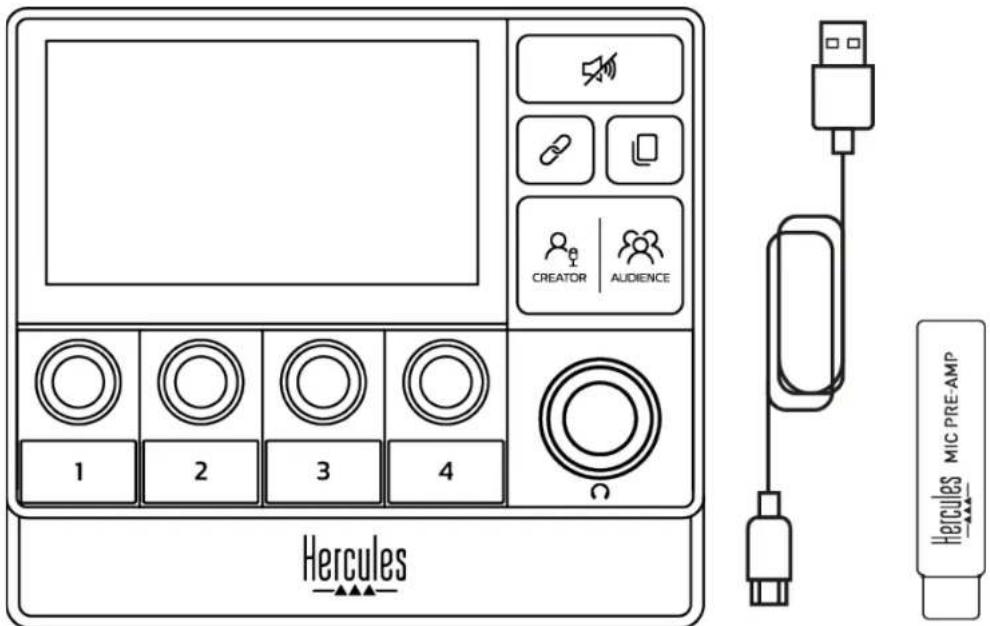

Ze základny a z obrazovky kontroléru Hercules Stream 200 XLR můžete odstranit ochranné fólie. Můžete je také ponechat, protože nebudou bránit v používání kontroléru.
2. Technické specifikace
Systémové požadavky pro Hercules Stream Control:
- Windows® 10 nebo novější (64-bitů)
- 4 GB paměti RAM
- Port USB 2.0
1. Instalace
Připojení Hercules Stream 200 XLR
-
Připojte kabel USB k portu USB na zadní straně Hercules Stream 200 XLR a poté k portu USB v počítači.
-
Na obrazovce vašeho Hercules Stream 200 XLR se zobrazí logo Hercules a poté logo Hercules Stream 200 XLR.

flowchart
graph TD
    A["Oscilloscope"] -->|USB cable| B["Desktop Computer"]
    B -->|Switch| A

Nepřipojujte Hercules Stream 200 XLR k USB hubu.
Stažení Hercules Stream Control
-
Zkontrolujte, zda je zařízení Hercules Stream 200 XLR správně připojeno k počítači.
-
Navštivte:
-
Stáhněte a nainstalujte Hercules Stream Control.
-
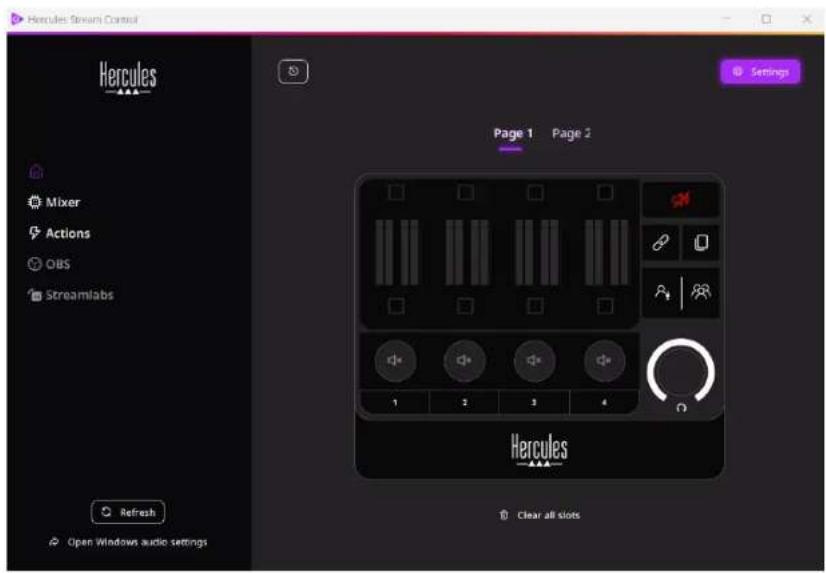
Otevřete aplikaci Hercules Stream Control a nakonfigurujte svůj Hercules Stream 200 XLR.
2. Vlastnosti
Přehled
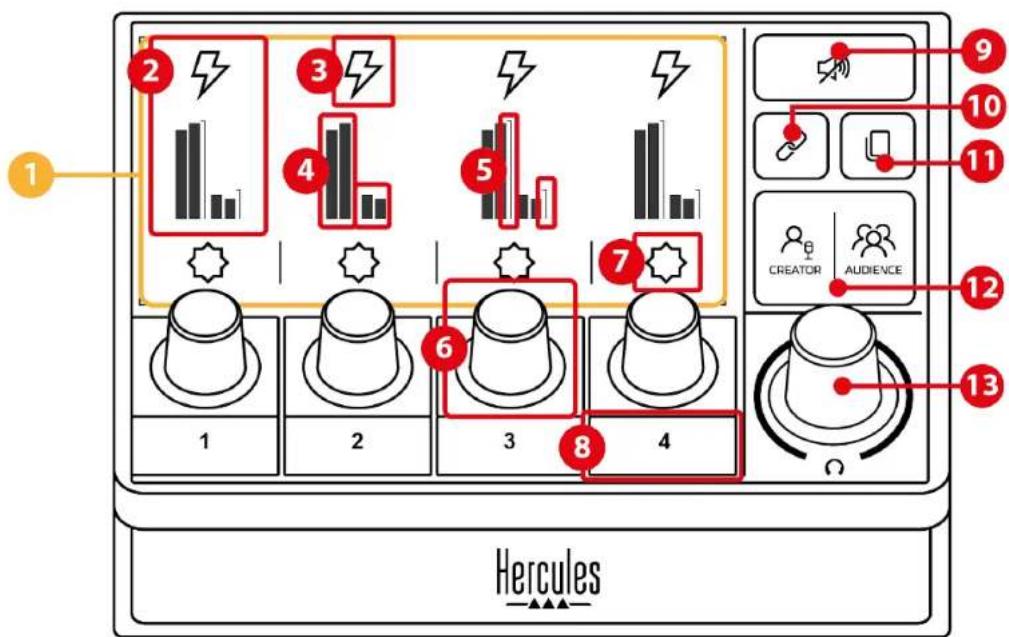
- Stránka (displej)
- Stopa (displej)
- Ikona stopy (displej)
- VU metry (displej)
- Sloupec hlasitosti (displej)
- Enkodér
- Ikona akce (displej)
- Akční tlačítko
- Tlačítko ztlumit vše
- Tlačítko Propojení
- Tlačítko Změna stránky
- Tlačítko Creator / Audience
- Ovladač hlasitosti sluchátek
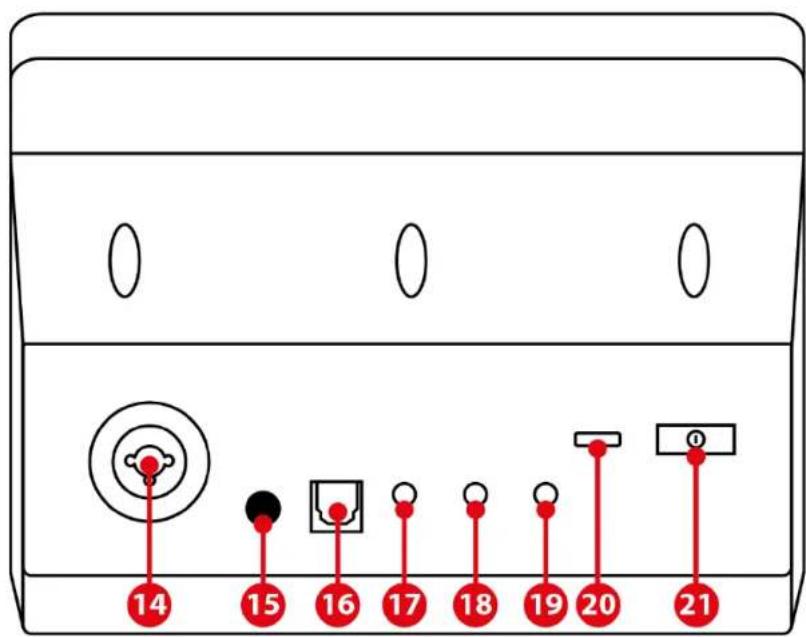
- XLR vstup mikrofonu
- Tlačítko fantomového napájení
- Optický konektor
- Linkový výstup
- Výstup pro sluchátka
- Linkový vstup
- USB konektor
- Tlačítko pro nastavení jasu

- Mic Pre-Amp
Ovládání stop
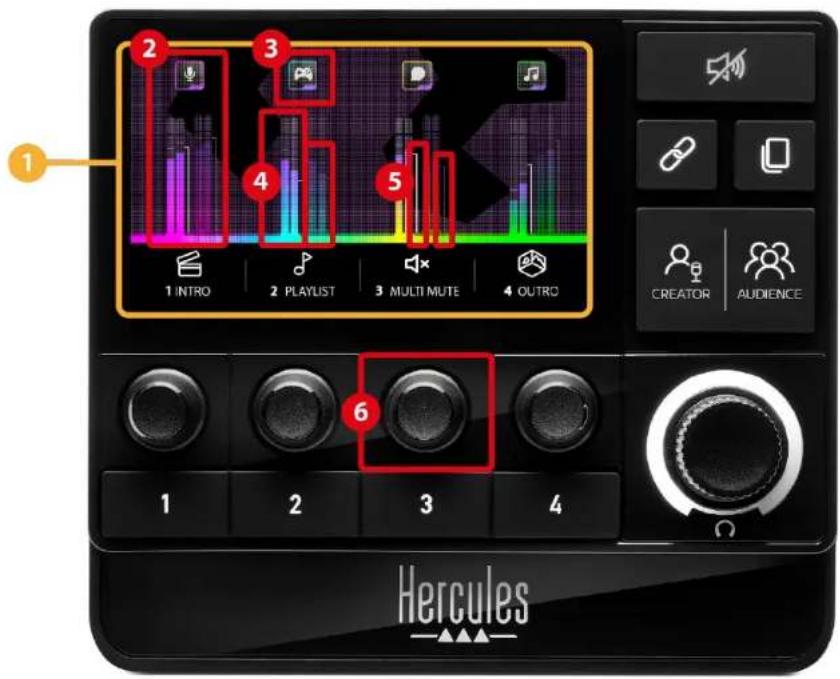
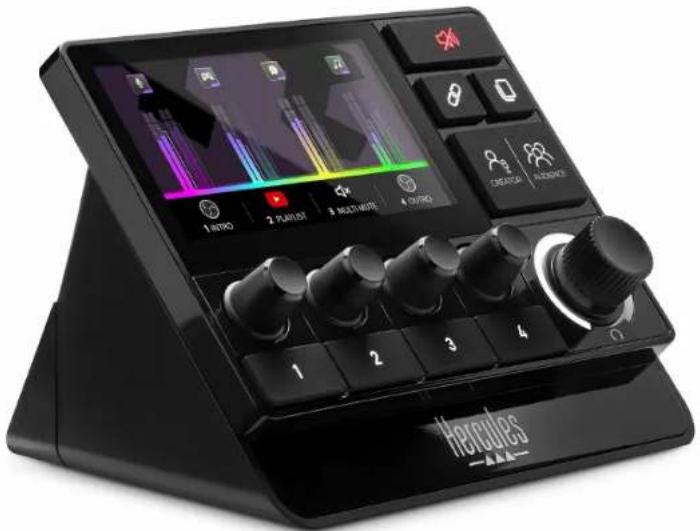
① Stránka (displej): Hercules Stream 200 XLR má dvě stránky displej, z nichž každá umožňuje zobrazit čtyři stopy a čtyři akce ve vyhrazené části.
Tlačítko Změna stránky umožňuje přepínat z jedné stránky na druhou.
② Stopa (displej): jeden nebo více zdrojů zvuku lze přířadit jednomu z těchto kanálů přehrávání: Chat, Music (Hudba), Game (Hra), System (Systém), Aux. Každý kanál lze přířadit ke stopě. Ke každé stopě je přířazen enkodér, který umožňuje ovládat danou stopu. Hercules Stream 200 XLR má osm stop rozdělených do dvou stránek.
③ Ikona stopy (displej): umožňuje přířadit ke skladbě vizuální nápovědu.
– Icon (Ikona): ve výchozím nastavení se při přidání kanálu do stopy automaticky přiřadí ikona. Výchozí ikonu můžete nahradit jiným prvkem z knihovny ikon (předdefinovanou ikonou nebo ikonou přidanou uživatelem).
– Name (Název): umožňuje pojmenovat stopu. Při použití příslušného enkodéru se místo textu na 1,5 sekundy zobrazí procento hlasitosti skladby.
④ VU metry (displej): zobrazí úroveň zvukového signálu stopy pro každý ze dvou mixů.
Creator mix je na levé straně a Audience mix je na pravé straně.
⑤ Sloupce hlasitosti (displej): označují hlasitost skladby pro každý ze dvou mixů.
Levý pruh hlasitosti (Creator mix) zčervená, když je skladba ztlumena v Creator mixu, a pravý pruh hlasitosti (Audience mix) zčervená, když je skladba ztlumena v Audience mixu. Oba pruhy hlasitosti zčervenají, když je skladba ztlumena v obou mixech.
⑥ Enkodér:
– Otáčením ovladače upravíte hlasitost skladby.
- Stisknutím ovladače povolíte nebo zakážete zvuk stopy pro aktivní mix (aktivní mix je indikován LED diodou tlačítka Creator / Audience).
Pokud je povolen režim Propojení (svítí kontrolka tlačítka Propojení), stisknutím enkodéru zapnete nebo vypnete zvuk stopy pro oba mixy současně.
Ovládání akcí
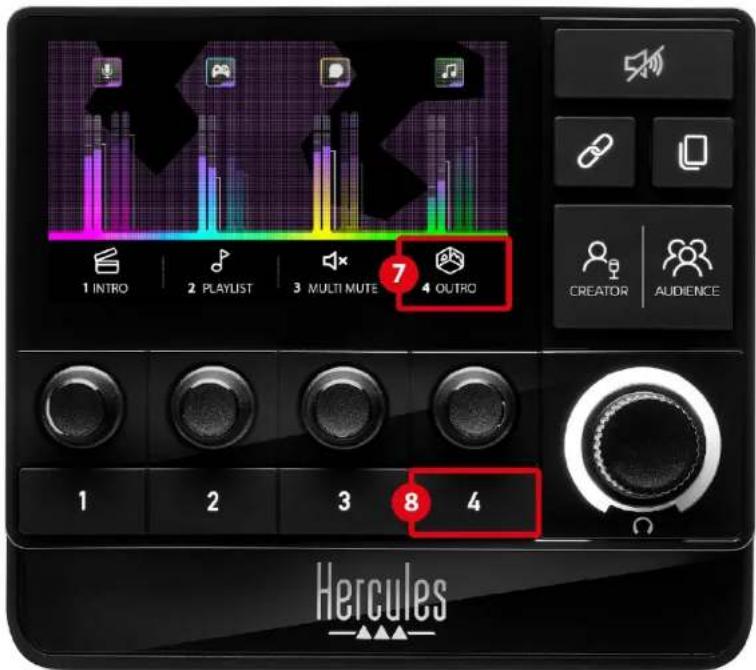
⑦ Ikona akce (displej): umožňuje přidat vizuální nápovědu pro akci přiřazenou příslušnému akčnímu tlačítku.
- .Icon (Ikona): ve výchozím nastavení je ikona při spuštěné akci šedá.
Pokud použijete vlastní ikonu, zobrazí se při provádění akce ikona stavu OFF. Informace o tom, jak definovat stavovou ikonu ON a OFF naleznete v sekci Uživatelská ikona.
– Name (Název): umožňuje pojmenovat přiřazenou akci. Když je akce spuštěna, je text šedý.
⑧ Akční tlačítko: umožňuje povolit nebo zakázat akci přiřazenou tomuto tlačítku.
Stav akčního tlačítka je indikován LED diodou:
– LED nesvítí: tlačítku není přiřazena žádná akce.
– LED svítí: tlačítku je přiřazena akce.
– LED dioda bliká: probíhá akce.
Pokročilé funkce
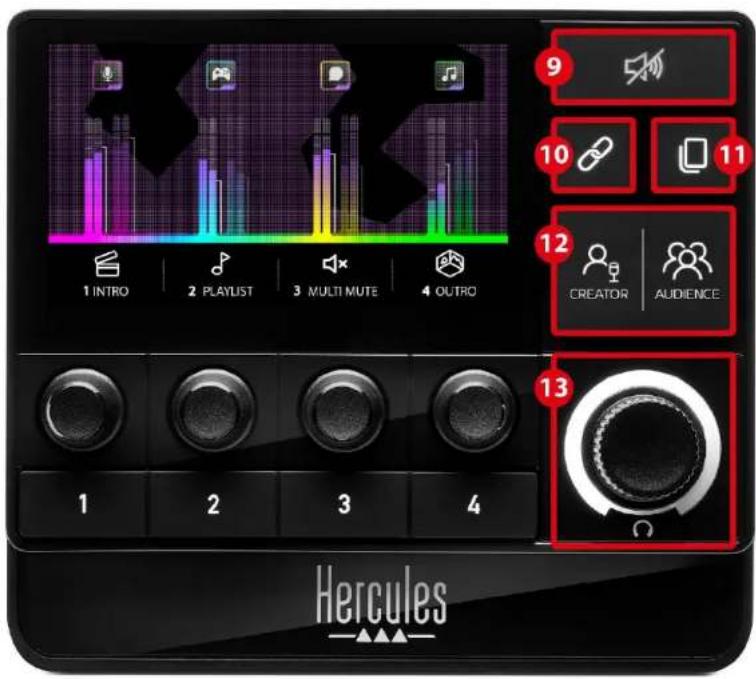
⑨ Tlačítko Ztlumit vše: umožňuje ztlumit všechny zdroje zvuku ovládané zařízením Hercules Stream 200 XLR. Když je funkce aktivována, rozsvítí se červená LED dioda tlačítka a všechny sloupce hlasitosti jsou červené. Můžete měnit úrovně hlasitosti stop, ale již nelze povolit nebo zakázat zvuk jednotlivé stopy. K tomu je třeba znovu stisknout tlačítko, aby se funkce Ztlumit vše deaktivovala.
⑩ Tlačítko Propojení: umožňuje propojit úrovně hlasitosti Creator a Audience mixů, a tím ovládat úrovně hlasitosti současně pro jednu konkrétní skladbu.
Je-li tlačítko Propojení zapnuté, svítí kontrolka LED. Chcete-li funkci Propojení vypnout, stiskněte tlačítko Propojení znovu.
Chcete-li ovládat úrovně hlasitosti stopy:
– Otáčením enkodéru upravíte úroveň hlasitosti obou mixů. Sloupce hlasitosti se pohybují společně a zachovávají mezi sebou stejný rozdíl úrovní zvuku.
- Stisknutím enkodéru povolíte nebo zakážete zvuk stopy pro oba mixy současně.
⑪ Tlačítko Změna stránky: umožňuje přepínat z jedné stránky na druhou.
– Zobrazení stránky 1: LED dioda je vypnutá.
– Zobrazení stránky 2: LED dioda je zapnutá.
⑫ Tlačítko Creator / Audience: umožňuje přepínat mezi Creator mixem (určeným pro uživatele) a Audience mixem (určeným pro publikum). Bílá kontrolka LED indikuje, který mix je aktivní.
Aktivní mix se přehrává do sluchátek připojených k výstupu pro sluchátka. VU metry a sloupce hlasitosti odpovídající aktivnímu mixu se zobrazují v popředí displeje Hercules Stream 200 XLR.
⑬ Ovladač hlasitosti sluchátek:
– Otáčením ovladače nastavíte hlasitost výstupu sluchátek. Bílý kroužek indikuje úroveň hlasitosti.
- Stisknutím ovladače ztlumíte nebo zrušíte ztlumení výstupu sluchátek. Bílý kroužek bliká, když je zvuk ztlumen.
Konektory, jas a příslušenství
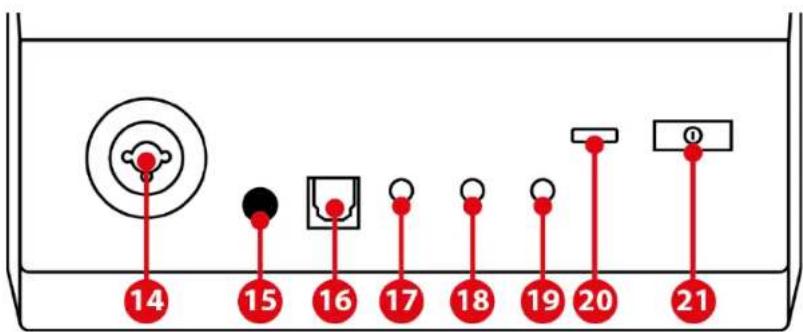
⑭ XLR vstup pro mikrofon: umožňuje připojit mikrofon XLR (dynamický nebo kondenzátorový).
⑮ Tlačítko fantomového napájení: umožňuje zapnout elektronické napájení kondenzátorového mikrofonu nebo předzesilovače Hercules Mic Pre-Amp, pokud je připojen.

- Pro optimální provoz kondenzátorového mikrofonu stiskněte tlačítko fantomového napájení (poloha "zasunuto") a zaškrtněte možnost Condenser (Kondenzátor) v Hercules Stream Control (Settings (Nastavení) menu / XLR Microphone (XLR Mikrofon)).
- Tlačítko fantomového napájení je velmi citlivé. Ujistěte se, že je tlačítko zasunuté, když používáte kondenzátorový mikrofon nebo Hercules Mic Pre-Amp.
⑯ Optický konektor: umožnuje připojit zařízení s optickým vstupem k Hercules Stream 200 XLR, abyste mohli používat zvuk zařízení.
⑰ Linkový výstup: umožňuje použít zvukový výstup XLR ze zařízení Hercules Stream 200 a přehrávat jej na jiném zařízení (reproduktory, sluchátka, jiný počítač...).
V aplikaci Hercules Stream Control můžete v sekci General settings (Obecná nastavení) vybrat mix, který se bude posílat do linkového výstupu: Audience mix (Mix pro posluchače), Creator mix (Mix autora), Microphone (Mikrofon), Line in (Linkový vstup).
⑱ Výstup pro sluchátka: umožňuje připojit sluchátka a poslouchat aktivní mix.
⑲ Linkový vstup: umožňuje používat zvuk z externího zdroje.
⑳ USB konektor: umožňuje připojit Hercules Stream 200 XLR k počítači pomocí USB-A – USB-C napájecího kabelu.
②1 Tlačítko pro nastavení jasu:
- Krátké stisknutí: zvýší jas obrazovky. Pokud je intenzita světla nastavena na maximum, krátkým stisknutím se intenzita světla vrátí na minimum.
– Dlouhé stisknutí: přepne obrazovku do režimu spánku bez vypnutí zvukových funkcí.
② Mic Pre-Amp: umožňuje zvýšit analogovou citlivost dynamických mikrofonů pro čistší vokály a snížení šumu při dýchání.
Připojte Mic Pre-Amp k mikrofonnímu vstupu XLR umístěnému na zadní straně zařízení Hercules Stream 200 XLR nebo přímo k mikrofonu.

Nezapomeňte zapnout fantomové napájení, pokud používáte zesilovač Mic Pre-Amp pro dynamický mikrofon.
3. Hercules Stream Control

Při prvním spuštění se zobrazí výukové video, které vám ukáže, jak používat Hercules Stream Control. Chcete-li se na výukové video podívat znovu, klikněte na Settings (Nastavení) a poté Restart tutorial (Restartovat výukové video).
Hlavní funkce
Mixer (Mixér)

Mixer
V nabídce Mixer (Mixér) je uvedeno osm zvukových kanálů, které vysílá Hercules Stream 200 XLR a jejichž prostřednictvím můžete ovládat zvuk různých zařízení a aplikací, které používáte při živém vysílání obsahu na internetu. Jsou rozděleny do dvou kategorií:
- INPUTS (VSTUPY):
○ XLR Microphone (XLR Mikrofon): umožňuje ovládat hlasitost mikrofonního vstupu XLR.
○ Line In (Linkový vstup): umožňuje ovládat hlasitost linkového vstupu.
○ Optical (Optický): umožňuje ovládat hlasitost optického vstupu.
- PLAYBACKS (PŘEHRÁVÁNÍ):
○ Game (Hra): umožňuje ovládat hlasitost her a herních aplikací.
○ Chat: umožňuje ovládat hlasitost aplikací používaných pro chat a komunikaci s herními partnery.
○ Music (Hudba): umožňuje ovládat hlasitost hudebních aplikací.
- System (Systém): umožňuje ovládat hlasitost zvuků systému Windows.
○ AUX: umožňuje ovládat hlasitost zvoleného zdroje zvuku.
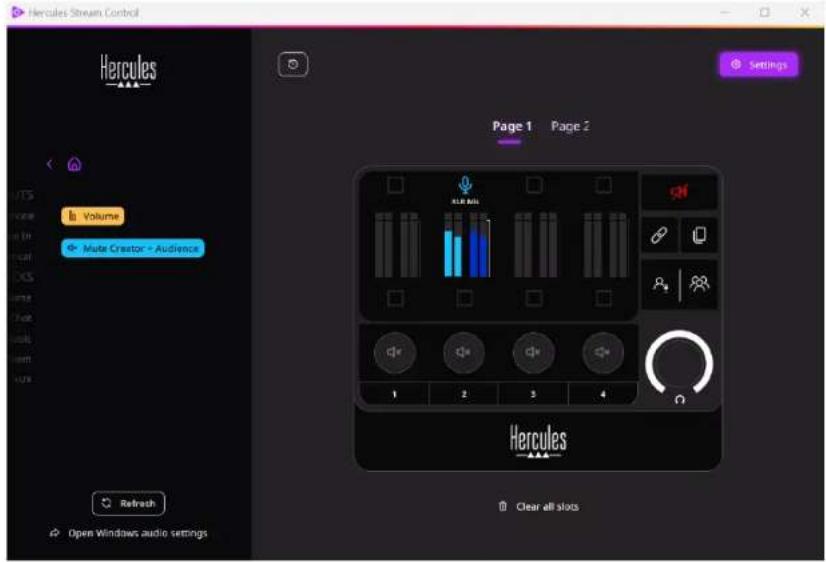
Chcete-li přidat kanál do Hercules Stream 200 XLR:
- Klikněte na kanál v seznamu.
- Zobrazí se dva štítky:
○ Volume (Hlasitost): umožnuje ovládat hlasitost. Přetáhněte štítek do žlutě
podsvícené oblasti na obrázku Hercules Stream 200 XLR. Hlasitost a ztlumení stopy můžete upravit pomocí ovladače odpovídajícího dané stopě. Pokud je povolena funkce Propojení, budou ztlumeny oba mixy současně.
Audience): umožňuje současně ztlumit zvukový kanál pro oba mixy Creator a Audience. Přetáhněte štítek
Mute Creator + Audience do modře podsvícené
oblasti na obrázku Hercules Stream 200 XLR.
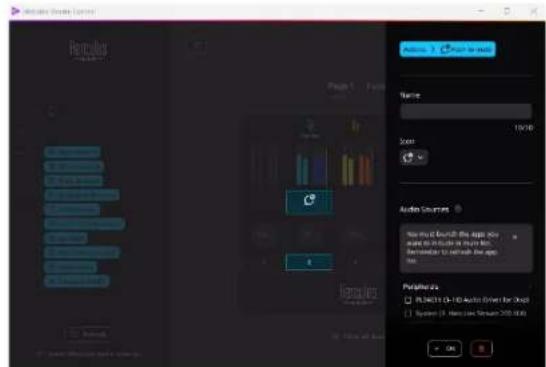
- Na pravé straně se otevře panel. Skladbu nebo akci můžete pojmenovat, přířadit jí ikonu nebo změnit barvu VU metru.
Dále, chcete-li přiřadit zdroj zvuku ke kanálu:
- Klikněte na
Open Windows audio settings
(Otevření
- Otevře se panel nastavení zvuku systému Windows.
○ System (Hercules Stream 200 XLR) (Systém (Hercules Stream 200 XLR)) je výchozí výstupní zařízení.
○ Microphone (Hercules Stream 200 XLR) (Mikrofon (Hercules Stream 200 XLR)) je výchozí vstupní zařízení.
○ Pro každý zdroj zvuku otevřete rozevírací nabídku Výstupní zařízení a vyberte kanál, ve kterém se má zdroj zvuku přehrávat. Můžete například vybrat Chat (Hercules Stream 200 XLR) pro Discord, a Music (Hercules Stream 200 XLR) (Hudba (Hercules Stream 200 XLR)) pro Spotify.
Actions (Akce)
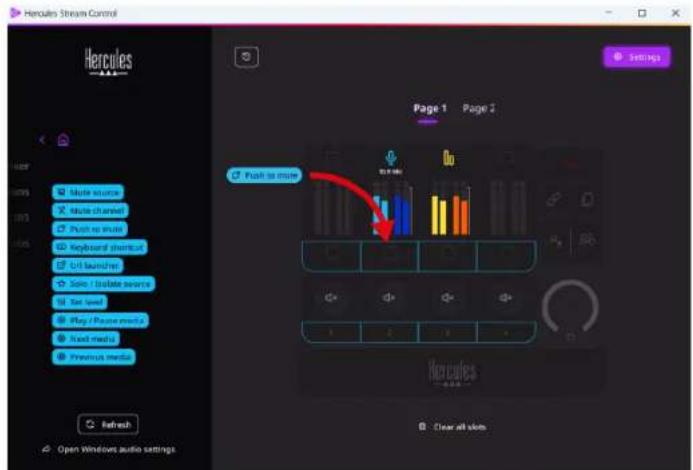
V nabídce Actions (Akce) jsou uvedeny všechny akce přířaditelné k akčním tlačítkům 1 až 4 na Hercules Stream 200 XLR.
Chcete-li přiřadit akci, jednoduše přetáhněte štítek do modře podsvícené oblasti na obrázku Hercules Stream 200 XLR.
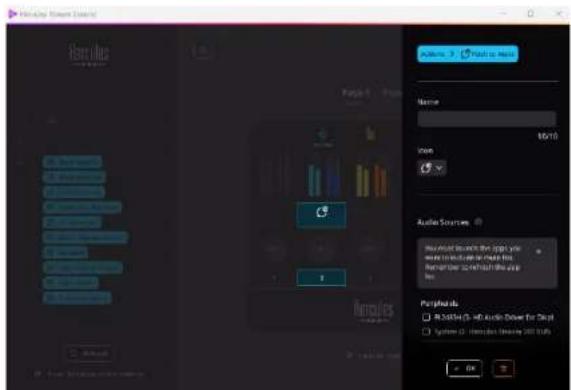
Panel na pravé straně umožňuje přiřadit akci název a ikonu a nakonfigurovat ji (pokud lze akci nakonfigurovat).
Mute source (Ztlumit zdroj): ztlumí všechny zdroje zvuku vybrané v seznamu.
Push to mute (Ztlumení stisknutím tlačítka): ztlumí všechny zdroje zvuku vybrané v seznamu, dokud je stisknuto příslušné akční tlačítko.
Keyboard shortcut (Klávesová zkratka): spustí klávesovou zkratku.
URL launcher (Spouštěč URL): otevře internetovou stránku a spustí zadanou adresu URL.
☆ Solo / Isolate source (Sólo / Izolovat zdroj): ztlumí všechny zdroje zvuku kromě vybraného zdroje.
Set level (Nastavení úrovně): nastaví hlasitost vybraných zdrojů zvuku nebo stop na přednastavenou úroveň.
© Play / Pause media (Přehrávání / pozastavení médií): přehrává nebo pozastavuje skladbu.
Next media (Následující média): přehraje další mediální stopu v seznamu skladeb.
© Previous media (Předchozí média): přehraje předchozí mediální stopu v seznamu skladeb.
Přizpůsobení
Po přidání položky do aplikace Hercules Stream 200 XLR se na pravé straně aplikace Hercules Stream Control zobrazí nabídka přizpůsobení a konfigurace, která umožňuje přidat nebo upravit různé funkce položky.
Name (Název): umožňuje přířadit název (maximálně 10 znaků, povolena jsou malá i velká písmena).
Icon (Ikona): umožňuje přiřadit ikonu. Vlastní ikony lze do knihovny ikon přidat z nabídky Graphics settings (Grafická nastavení).
VU meter color (Barva VU metru): pouze pro VU metry, umožňuje vybrat barvu VU metru a zobrazit plné nebo gradientní úrovně.

Pro konfiguraci akce lze doplnit nebo upravit další pole nebo charakteristiky.
Aplikace třetích stran
Aplikace Hercules Stream Control se může připojit k různým aplikacím třetích stran a ovládat určité prvky.
Informace o připojení aplikací třetích stran ke službě Hercules Stream Control naleznete v sekci Server access (Přístup k serveru).
OBS

OBS
OBS je aplikace pro nahrávání a streamování videa pro správu více zdrojů médií prostřednictvím systému scén.
Akce v OBS:

Přiřazení akce
Přetáhněte modrý štítek do modře podsvícené oblasti na obrázku Hercules Stream 200 XLR. Akci můžete spustit pomocí tlačítka akce odpovídajícího dané stopě.
- Play audio file (Přehrát zvukový soubor): umožnuje vybrat zvukový soubor ze scény OBS a přehrát jej.
– (Přepínání scén): umožňuje vybrat scénu dříve vytvořenou v aplikaci OBS a spustit ji.
- Filter ON/OFF (Filtr zapnut/vypnut): umožňuje vybrat filtr, který má být přiřazen ke zdroji OBS, a povolit jej.
- ©(Přepínání nahrávání): umožňuje spustit a zastavit nahrávání audio/video streamu prostřednictvím aplikace OBS.
- (Spuštění/ukončení streamování): umožňuje spustit a zastavit živé vysílání prostřednictvím aplikace OBS.
Streamlabs
Streamlabs je aplikace pro nahrávání a streamování video, která umožňuje spravovat více zdrojů médií prostřednictvím systému scén.
Akce ve Streamlabs:

Přírazení akce
Přetáhněte modrý štítek do modře podsvícené oblasti na obrázku Hercules Stream 200 XLR. Akci můžete spustit pomocí tlačítka akce odpovídajícího dané stopě.
– (Přepínání scén): umožňuje vybrat scénu
dříve vytvořenou v aplikaci Streamlabs a spustit ji.
- ©(Přepínání nahrávání): umožňuje
spustit a zastavit nahrávání audio/video streamu
prostřednictvím aplikace Streamlabs.
- (Spuštění/ukončení streamování):
umožňuje spustit a zastavit živé vysílání
prostřednictvím aplikace Streamlabs.
Settings (Nastavení)

Settings
Nabídka Settings (Nastavení) umožňuje konfigurovat aplikaci Hercules Stream Control.
General settings (Obecná nastavení)
Tato podnabídka umožňuje:
- vybrat jazyk aplikace;
– znovu sledovat výukový program; - aktualizovat aplikaci Hercules Stream Control a firmware Hercules Stream 200 XLR;
– vybrat mix nebo zdroj zvuku, který se má přehrávat na linkovém výstupu, a nastavit hlasitost;
– získat přístup k právním informacím.
Graphic settings (Grafické nastavení)
Tato podnabídka umožňuje:
- nastavit jas obrazovky;
– vybrat režim zobrazení pro aktivní mix; - změnit vzhled VU metrů a akční oblasti;
- přidat ikony a definovat ikony stavu ON/OFF (podporované formáty: .jpeg, .png a .svg; velikost: 32 x 32 pixelů (ikona), 480 x 272 pixelů (pozadí));
- prídat a změnit pozadí.
Ve výchozím nastavení je při použití ikony navržené programem Hercules Stream Control ikona akce při spuštění akce šedá.
Můžete definovat ikony, které se mají zobrazovat podle stavu akce:
- Akce nebyla spuštěna: stavová ikona ON;
– Probíhající akce: stavová ikona OFF.
Pro nastavení stavových ikon ON/OFF:
- V My icon library (Moje knihovna ikon), klikněte na Add new custom icon (Přidat novou uživatelskou ikonu).
- Vyberte obrázek. Tento obrázek bude ikonou ON stavu.
– Chcete-li nastavit ikonu stavu OFF, klikněte na 📄.
– V okně Edit icon (Upravit ikonu), klikněte na Add OFF state (Přidat stav OFF), a poté klikněte na pro výběr obrázku.
– Klikněte na Save (Uložit).

Obrázky musí být ve formátu.jpeg, .png nebo .svg a o velikosti 32 x 32 pixelů.
Server access (Přístup k serveru)
Tato podnabídka umožňuje připojit aplikace třetích stran k Hercules Stream Control.
OBS:
- Pro připojení OBS k Hercules Stream Control, spust'te aplikaci OBS.
- Na kartě Nástroje, zvolte Nastavení WebSocket Serveru.
- V Nastavení pluginu, zaškrtněte Povolit WebSocketový server.
- V Nastavení serveru:
o vepište "4455" do políčka Port serveru;
o zaškrtněte Povolit přihlašování;
o nastavte heslo serveru v políčku Heslo serveru.
- Klikněte na Použít, a poté klikněte na Ok.
- V sekci OBS Access (Přístup do OBS) Hercules Stream Control, zadejte stejné číslo a heslo do Server Port (Port Serveru) a Server password (Heslo serveru) jako v OBS.
- Klikněte na Save (Uložit).
Streamlabs:
- Pro připojení Streamlabs k Hercules Stream Control, spust'te aplikaci Streamlabs.
- Pro zobrazení nastavení klikněte na tlačítko v nabídce vlevo dole.
- Zvolte menu Remote Control (Dálkový ovladač).
- Klikněte na Click to reveal (Kliknutím zobrazit) pro zobrazení QR kódu, pak klikněte na Show details (Zobrazit detaily).
- Zkopírujte token API.
- V sekci Streamlabs Access (Přístup ke Streamlabs) Hercules Stream Control, zadejte stejné číslo do políčka Port jako u Streamlabs a vložte token API v API token.
- Klikněte na Save (Uložit).
XLR Microphone (XLR Mikrofon)
Tato podnabídka umožňuje upravit nastavení zvuku pro mikrofonní vstup XLR zařízení Hercules Stream 200 XLR.
Microphone presets (Předvolby mikrofonu):
Ve výchozím nastavení jsou do aplikace Hercules Stream Control integrovány čtyři předvolby. Každá předvolba upravuje nastavení zvuku mikrofonu XLR.
Můžete také přidat nové vlastní předvolby kliknutím na tlačítko Save current settings as a new preset (Uložení aktuálního nastavení jako nové předvolby).
Nastavení zvuku:
– Gain (Citlivost): umožňuje nastavit intenzitu úrovně citlivosti mikrofonu.
Mikrofon s fantomovým napájením, at' už kondenzátorový nebo dynamický s předzesilovačem, potřebuje menší citlivost než samotný dynamický mikrofon.
– Noise Gate (Šumová brána): umožňuje snížit okolní hluk kromě hlasu.
- Compressor (Kompresor): umožňuje nastavit úroveň zesílení zvukového signálu a automaticky regulovat hlasitost hlasu uživatele.
- Equalizer (Ekvalizér): umožňuje filtrovat nebo zesilovat různá frekvenční pásma tvořící zvukový signál mikrofonu.
Hercules

TECHNICKÁ PODPORA
https://support.hercules.com



Ochranné známky
Microsoft® Windows® 10/11 je registrovaná ochranná známka nebo ochranná známka společnosti Microsoft ve Spojených státech a/nebo jiných zemích.
Open Broadcaster Software® (OBS) je ochranná známka společnosti Wizards of OBS LLC.
Streamlabs® je registrovaná ochranná známka společnosti Logitech Services S.A.
Všechny ostatní ochranné známky a obchodní názvy jsou v tomto dokumentu řádně respektovány a zůstávají majetkem příslušných vlastníků. Ilustrace nejsou závazné. Obsah, ilustrace a specifikace se mohou měnit bez předchozího upozornění a mohou se v jednotlivých zemích lišit.
Autorská práva
Žádná část této příručky nesmí být reprodukována, shrnuta, přenášena, přepisována, ukládána do vyhledávacího systému nebo překládána do jakéhokoli jazyka nebo počítačového jazyka, a to za jakýmkoli účelem nebo jakýmkoli způsobem, elektronickým, mechanickým, magnetickým, ručním, fotokopírováním, nahráváním nebo jinak, bez výslovného písemného souhlasu společnosti Guillemot Corporation S.A.

STREAM 200 XLR
PRO AUDIO CONTROLLER
FOR DYNAMIC AND CONDENSER MICS
Kullanıcı kılavuzu
Ovládanie skladieb 11
-
Skontrolujte, či je váš Hercules Stream 200 XLR správne pripojený k vášmu počítaču.
-
Navštívte:
④ VU meter (displej): zobrazuje úroveň zvukového signálu stopy pre každý z dvoch mixov.
Creator mix je na l'avej strane a Audience mix je na pravej strane.
⑩ Tlačidlo Prepojenia: umožňuje vám prepojit úrovne hlasitosti mixov Creator a Audience, a tým ovládat' úrovne hlasitosti v rovnakom čase pre jednu konkrétnu stopu.
Ak chcete ovládat' úrovne hlasitosti stopy:
○ Line In (Linkový vstup): umožňuje ovládat' hlasitost' linkového vstupu.
○ Optical (Optický): umožňuje ovládat' hlasitost' optického vstupu.
- PLAYBACKS (PREHRÁVANIA):
○ Volume (Hlasitost'): umožnuje ovládat'
hlasitost'. Presuňte štítok do žlto
osvetlenej oblasti na obrázku Hercules
Panel na pravej strane vám umožňuje priradit' názov a ikonu k akcii a nakonfigurovat' ju (ak je možné akci nakonfigurovat').
Toto podmenu vám umožňuje:
Toto podmenu vám umožňuje:
- Noise Gate: umožňuje znížit' okolitý hluk okrem hlasu.
- Compressor (Kompresor): umožňuje nastavit' úroveň zosilnenia zvukového signálu a automaticky ovládat' hlasitost' hlasu používatel'a.




