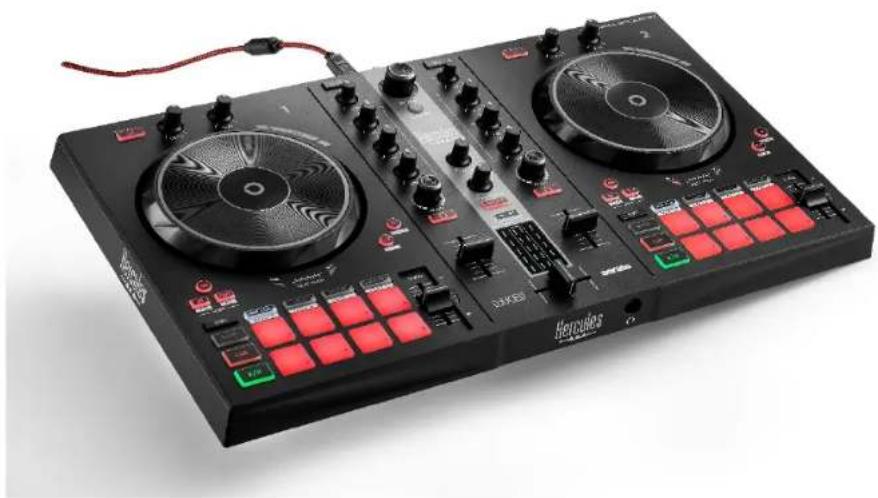
DJControl Inpulse 300 MK2 - DJ vybavení HERCULES - Bezplatný návod k obsluze
Najděte návod k zařízení zdarma DJControl Inpulse 300 MK2 HERCULES ve formátu PDF.


| Typ produktu | DJ kontrolér |
| Značka | Hercules |
| Model | DJControl Inpulse 300 MK2 |
| Kompatibilní software | DJUCED®, Serato DJ Lite |
| Počet přehrávačů | 2 |
| Master výstup | 2 x RCA (Cinch) |
| Sluchátkový výstup | Stereo jack 3,5 mm |
| Konektivita | USB-B 2.0, proprietární rozšiřující konektor |
| Audio rozlišení | 24 bitů |
| Vzorkovací frekvence | 44 kHz |
| Napájení | Přes USB port (součástí je kabel USB-A na USB-B) |
| Klíčové funkce | Beatmatch Guide, podsvícené pady, jog wheel, efekty, smyčky, Slip režim, kvantizace, 8 režimů padů |
| Údržba | Čistěte měkkým suchým hadříkem. Nepoužívejte abrazivní prostředky. |
| Bezpečnost | Používejte pouze s dodaným adaptérem. Nevystavujte vlhkosti. |
| Náhradní díly a opravitelnost | Pro opravy kontaktujte podporu Hercules. Náhradní díly nejsou součástí dodávky. |
| Obecné informace | DJ kontrolér se 2 kanály a integrovanou vícekanálovou zvukovou kartou. Součástí je licence Serato DJ Lite (nikoli Serato DJ Pro). |
Často kladené otázky - DJControl Inpulse 300 MK2 HERCULES
Dotazy uživatelů ohledně DJControl Inpulse 300 MK2 HERCULES
0 otázka o tomto zařízení. Odpovězte na ty, které znáte, nebo položte vlastní.
Položte novou otázku o tomto zařízení
Stáhněte si návod pro váš DJ vybavení ve formátu PDF zdarma! Najděte svůj návod DJControl Inpulse 300 MK2 - HERCULES a vezměte svůj elektronický přístroj zpět do rukou. Na této stránce jsou zveřejněny všechny dokumenty potřebné k používání vašeho zařízení. DJControl Inpulse 300 MK2 značky HERCULES.
NÁVOD K OBSLUZE DJControl Inpulse 300 MK2 HERCULES
Hercules DJControl Inpulse 300 MK2 je plnohodnotny kontrolér navržený tak, abyste se snadno nauci mixovat díky speziánlím funkám, výukovým videém a integraci se software DJUCED® a Serato DJ Lite.

Hercules DJControl Inpulse 300 MK2 obsahuje licenci pro Serato DJ Lite, nikoliv licenci proSerato DJ Pro. Pokud nainstalujete Serato DJ Pro misto Serato DJ Lite, bude Serato DJ Pro fungovat s vašim DJControl Inpulse 300 MK2 po dobu zkušební lhúty. Pokud chcete po skončeni zkušební lhútyPokracovat v používání aplikace Serato DJ Pro, musité si zakoup licenci Serato DJ Pro.
1. Obsah baleni
Hercules DJControl Inpulse 300 MK2
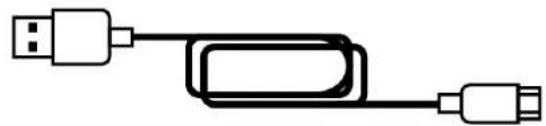
- Opleteny napajeci kabel (USB-A - USB-B)
- Nálepy Hercules, Serato a DJUCED®
- Letak s informacemi o záruce

2. Technické vlastnosti
Požadavky na systém:
DJUCED
uirements#system-requirements (v angličtině)
Hlavní vystup pro reprodukty (vystup 1-2) prěs dva konektory RCA:
- Maximálni vystupné výkon = 5 dBU @ 1 kΩ
- THD+N @ 1 kHz < 0.01%
- Rozliseń = 24-bit
- Vzorkovací frevence = 44 kHz
Vystup pro sluchátka (vystup 3-4) prostřednictvím, jednoho 3,5 mm stereofonniho konektoru mini-jack:
- Maximálni vystupné výkon = 5 dBU pro 32 Ω @ 1 kHz
- THD+N @ 1 kHz < 0.017%
- Rozliseń = 24-bit
- Vzorkovaci frevence = 44 kHz
3. Vlastnosti
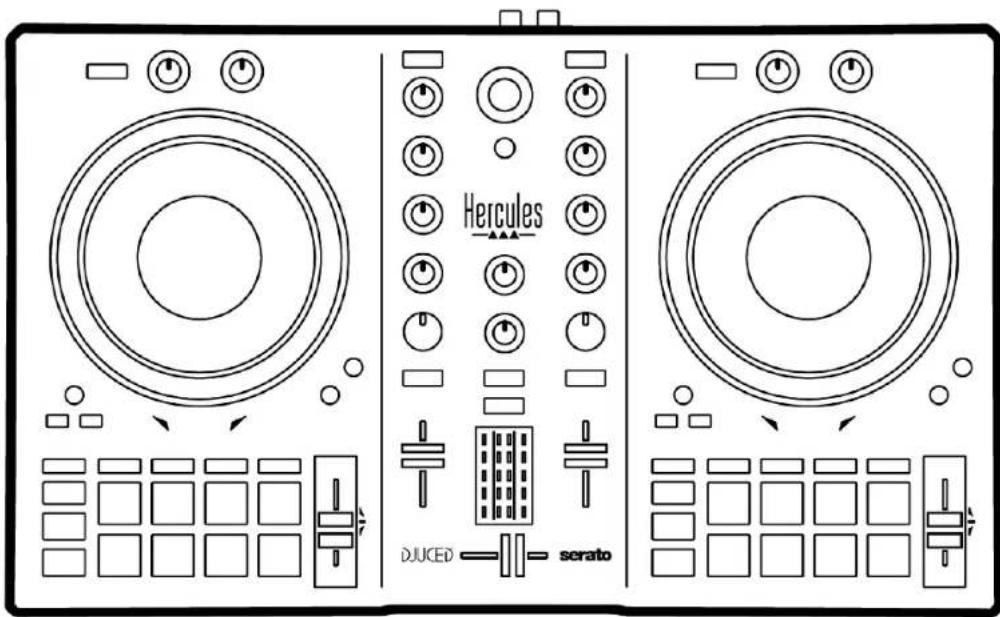
Prehled
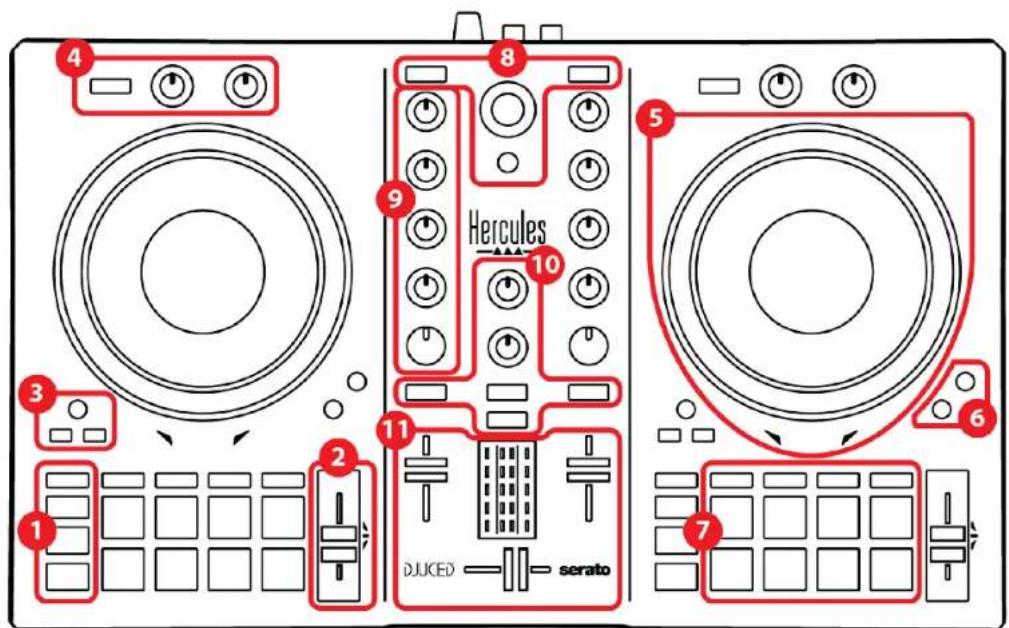
- Tlacitka pro ovladani prenosu
- Tempo fader
- Loop ovladače
- Efekty
- Jog kolečko
- Režimy prehrávání
- Pady a režimi
- Ovladaci privky pro vyber skladby
- Mixovaci Čast
- Monitoring, hlasitost a Beatmatch Guide
- Mixér
Decky
1. Tlačitka pro ovladani prenosu
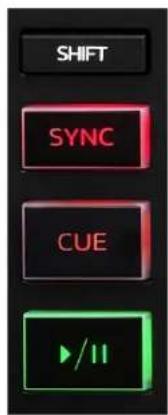
SHIFT: kombinovane ovladani. Napriklad:
- SHIFT + IN: delí délku smyčky dvěma.
- SHIFT + FX ON: změné efekt vybraný v seznamu.
SYNC: zapne nebo vypne automatickou synchronizaci hodnot BPM (počet Úderù za Minutes) dvou stop.
- SHIFT + SYNC:
O V DJUCED: udela z decku hlavní synchronizačné deck (Master Sync).
V Serato DJ Lite: vypne synchronizaci na decku.
CUE: vloží do stopy Cue bod, který identifikuje určity okamžik, nebo prěsune ukazatel prěhrávání na pozici Cue bod.
- Pozastavení stopy: vloží Cue bod na místo, kde je stopa zastavena.
- Přehrávani stopy: zastaví prehrávani stopy a presune ukazatel prehrávani na Cue bod.
Pokud nebyl definován Žádný Cue bod, stisknutí tlačitka CUE zastaví prehrávání a umistí Cue bod na misto, kde se nachází ukazatel prehrávání.
- CUE + PLAY: v DJUCED®, presune ukazatel prehravani do Cue bodu a prehraje skladbu od tohoto bodu.
-SHIFT+CUE:
V DJUCED:presune ukazatel prehravani na zacatek stopy a zastaviprehravani.
o V Serato DJ Lite: presune ukazatel prehravani na zacatek stopy a spusti prehravani.
Přehrát/Pozastavit: prehráva nebo pozastavujeskladbu.
2. Tempo fader

Tempo fader: nastavi rychlost prehravani skladby.
nastavenim poctu BPM.
- Pohyb nahoru: zpomaluje stopu.
- Pohyb dolü: zrychluje stopu.
- Tempo fader uprostřed: původní rychlost stopy. Svítí zelená kontrolka LED.
Když je funkce Beatmatch Guide zapnutá, vizuálni vodítka TEMPO ukazuji, zda je třeba posunout fader tempa nahoru nebo dolů, aby se skladba zpomalila nebo zrychlila. Pokud jsou obě Červné šipky vypnuté, je tempo na daném decku totožné s tempem na druhém decku.
Dalsí informace o funkci Beatmatch Guide najdete v Časti Beatmatch Guide na straně 25.
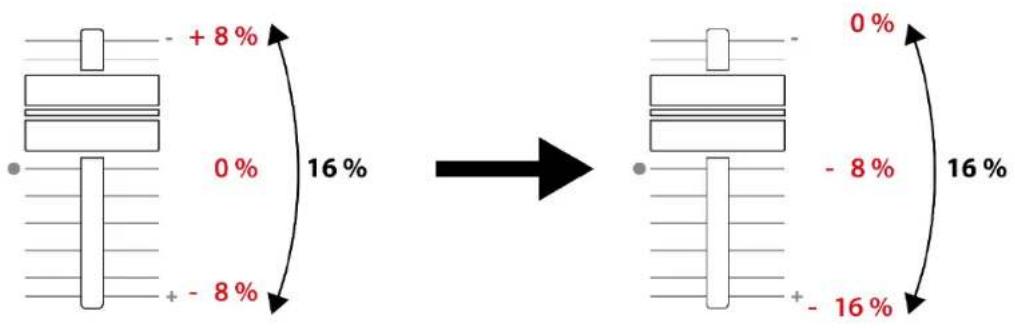
Pokud je v aplikácích Serato DJ Lite a Serato DJ Propovolen režim Sync, mžete stisknutím klávesy SHIFT a současným pohybem faderu tempa posouvat hodnoty tempo faderu pri zachovány amplitude.
Například pri stupnici tempo ±8%, tedy 16% amplitudé, můžete posouvat hodnoty tempo faderu tak, abyPokrávaly rozsah od 0% (maximum) do -16% (minimum), což stale znaméná 16% amplitudu, príčemž -8% je uprostřed.
3. Loop ovladače
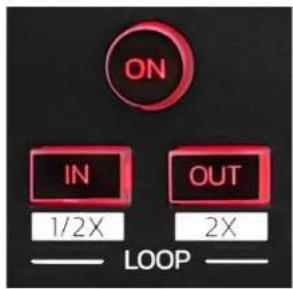
LOOP ON: povolí nebo zakáze prehravání smyčky.
IN/OUT: povolí smyčku vyběrem bodu in (IN) a bodu out (OUT).
- SHIFT + IN: delí velikost aktivné smyčky dvěma.
- SHIFT + OUT: násobí velikost aktivní smyčky dvěma..
Když je smyčka aktivné (tj. povolená):
- Stisknéte tlacítko IN (tlacítko bliká) a otáčením jog kolečka prěsuťe zaćatek smyčky.
- Stisknéte tlacítko OUT (tlacítko bliká) a otáčením kolečka jog posunete konec smyčky.
Chcete-li smyčku ukončit, stisknéte tlacítko LOOP ON.
4. Efekty
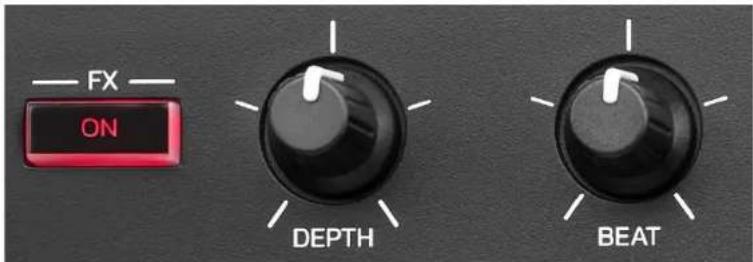
- Tlacitko FX ON: zapne nebo vypne efekt.
- Knoflik DEPTH: upravuje intenzitu efektu.
- Knoflik BEAT: upravujedobu trvani cyklu efektusynchronizovaného sHUDbou.
- SHIFT + FX ON: zmení efekt vybraný vseznamu.
Zobrazení oddílu s efekty:
- V DJUCED®: stisknéte FX
- V Serato DJ Lite: stisknéte FX.
5. Jog kolecko
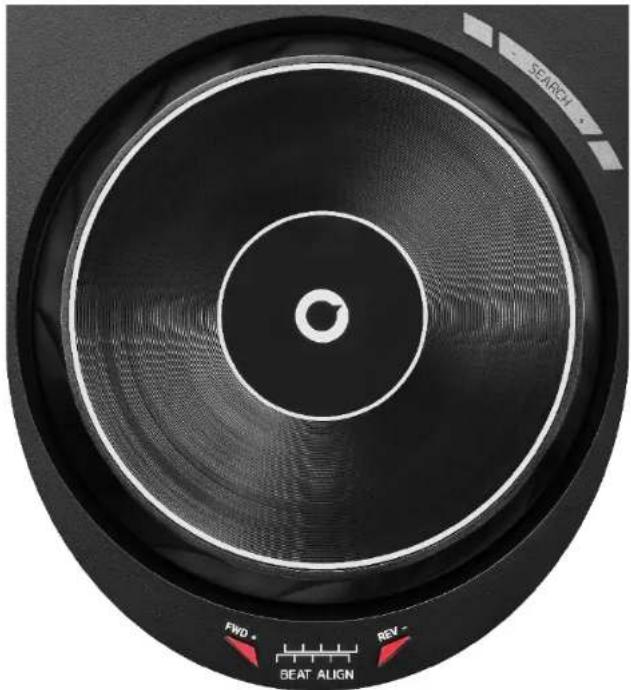
Jog kolečko: umožnuje pohybovat se ve stopě, upravovat její prehrávání a scratchovat.
Když je funkce Beatmatch Guide zapnutá, vizuální vodítka BEAT ALIGN ukazuji směr, ve kterém je třeba otáčet kroužkem (tj. okrajem) jog kolečka, abyste zarovnali beatové mřížky dvou stop. Pokud jsou obě Červné šipky vypnuté, jsou beatové mřížky zarovnány.
Dalsí informace o funkci Beatmatch Guide najdete v Časti Beatmatch Guide na straně 25.
Provedená akce závisí na třech kriteriích:
- režim Vinyl (Scratch) povolen nebo zakázán;
- prehrávání nebo pozastavení skladby;
- misto, kde se dotykáte jog kolečka.
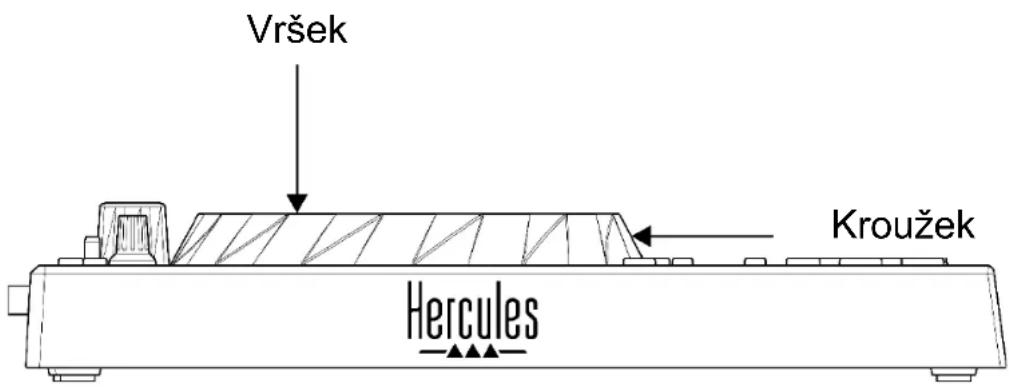
Chcete-li zapnout režim Vinyl (Scratch), stisknéte současné klávesy SHIFT a SLIP. Chcete-li se ujistit, ze je režim Vinyl povolen, stisknéte klávesu SHIFT. Tlačítko SLIP se Rozsvítí.
Funkce jog koleček s aplikacemi Serato DJ Lite a Serato DJ Pro:
| Režim Vinyl | Přehrávání/Pozastavení | Jog kolečko | Tlačítko SHIFT |
| Povolen | Přehrávání | Vršek | - |
| Scratching | |||
| Povolen | Přehrávání | Kroužek | - |
| Zrychlit nebo zpomalit playback | |||
| Povolen | Pozastavení | Vršek | Zmáčknout a podržet |
| Rychlý posun v rámci skladby | |||
| Povolen | Pozastavení | Kroužek | - |
| Pomalý posun v rámci skladby | |||
| Zakázán | Přehrávání | Vršek | - |
| Zrychlit nebo zpomalit playback | |||
| Zakázán | Přehrávání | Kroužek | - |
| Zrychlit nebo zpomalit playback | |||
| Zakázán | Pozastavení Vršek | Zmáčknout a podržet | |
| Rychlý posun v rámci skladby | |||

serato DJ Lite
Funkce jog koleček s aplikác DJUCED®:
| Režim Vinyl | Přehráványi/Pozastaveni | Jog kolečko | Tlačitko SHIFT |
| Povlen | Přehráványi | Vršek | - |
| Scratching | |||
| Povlen | Přehráványi | Kroužek | - |
| Zrychlit nebo zpomalit playback | |||
| Povlen Pozastavení Vršek | Zmáčknout a podržet | ||
| Velmi rychlý posun v rámci skladby | |||
| Povlen Pozastavení Kroužek | Zmáčknout a podržet | ||
| Velmi rychlý posun v rámci skladby | |||
| Zakázán | Přehráványi | Vršek | - |
| Zrychlit nebo zpomalit playback | |||
| Zakázán | Přehráványi | Kroužek | - |
| Zrychlit nebo zpomalit playback | |||
| Zakázán | Pozastavení | Vršek | - |
| Rychlý posun v rámci skladby | |||
| Zakázán | Pozastavení | Vršek | Zmáčknout a podržet |
| Velmi rychlý posun v rámci skladby | |||
DJUCED
6. Režimy prehrávání
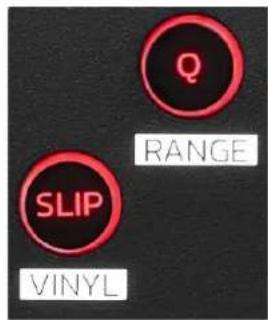
Q: zapne nebo vypne režim kvantizace. Kvantizace umožnuje použit funkci na následujíci takt v mřížce (přehrát skladbu, umistit Cue bod, spustit smyčku...).
- SHIFT + Q: umožnuje zmenit rozsah tempa.
V DJUCED: ± 6% ± 8% ± 10% ± 12% ± 16% ± 20% ± 25% ± 33% ± 50% ± 100% .
V Serato DJ Lite: ± 8% , ± 16% , ± 50% .

Serato DJ Lite není vybaven režimem kvantizace.
Serato DJ Pro je vybaven režimem kvantizace.
SLIP: povolí nebo zakáže režim Slip. V režimu SlippPokračuje ukazatel prehrávání decku na pozadi, když použijete efekt nebo smyčku, umistîte Cue bod nebo když použijete jog kolečka. Když prestrenete aplikovat efekt, prehrávání se obnoví od bodu, kde by se stopa nacházela, kdybyPokračovala v prehrávání.

Serato DJ Lite není vybaven režimem Slip.
Serato DJ Pro je vybaven režimem Slip.
7. Pady a režimi
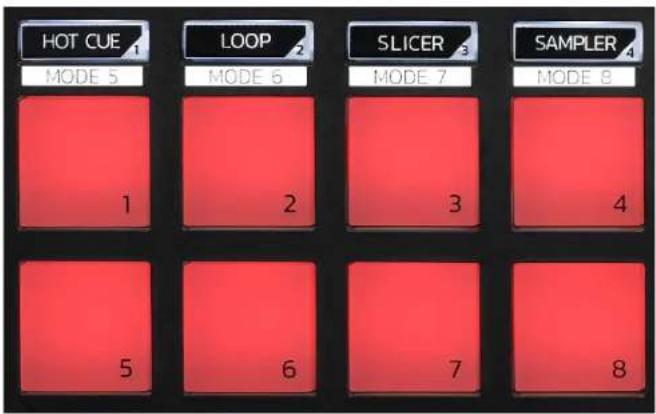
Tlacitka rezimu: umoznjupe povolit až osm rezimu.
Chcete-li povolit hlavní režim, stisknéte tlacítko HOT CUE, LOOP, SLICER nebo SAMPLER.
Pro povolení vedlejšího režimu (MODE 5, MODE 6, MODE 7 a MODE 8) stisknéte zároven SHIFT a HOT CUE, LOOP, SLICER nebo SAMPLER. Tlacítko režimu bliká.
Režimy povolené na padech se liší podle použitého softaru.
Pro vice informaci o ruznych rezimech s applikacemi DJUCED, Serato DJ Lite a Serato DJ Pro si prosim prectete sekci Rezyma pady na strane 37.
Performance pady: pad provede urcitou akci.
Mixováni
8. Ovladaci privky pro vyber skladby
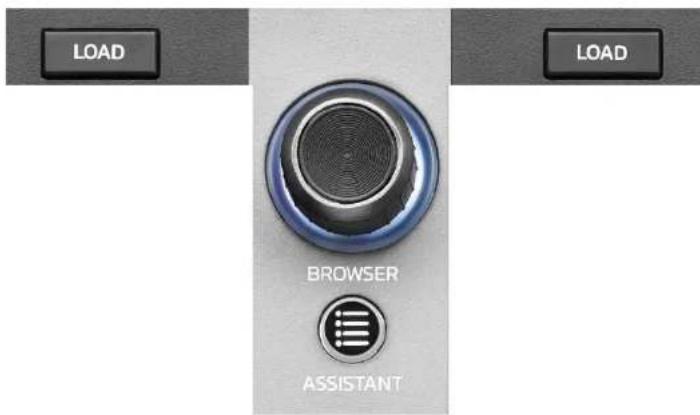
LOAD*: năcte vybranou stopu na cilovém decku.
V aplikaci DJUCED® sbalí nebo rozbali složky
BROWSER enkodér: umožnjuje procházet hudební knihovnu otácením ovladače doleva (nahoru) nebodoprava (dolů).
Stisknutim enkodéru muzete vybirat složky a soubory.
V appliaki DJUCED se vrátite do hlavní Časti hudební knihovny stisknutim klávesy SHIFT a klávesy enkodéru.
* Funkce jsou toozné na decku 1 i 2.
Podsvićený kroužek:
- V aplikaci DJUCED® zobrazuje uroven energia hlavní stopy pro tempo.
- V aplikaci Serato DJ Lite zobrazuje rytmus. Kontrolka blíká v rytmu skladby.
ASSISTANT:
- V applikaci DJUCED se zobrazije nabidkounajlepsich nadchazyjiczich skladeb pro vajs mix.
Stiskněte tlacitko ASSISTANT a otáčením ovladačenastavte energickou uroven navrhovanych skladeb. - V applikaci Serato DJ Lite pridá préhrávanou skladbu doseznamu Prepare (Připravit).
9. Mixovaci Čast
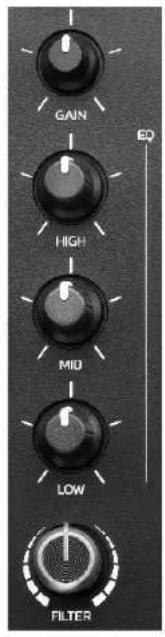
Knoflik GAIN*: upravujezesileni (tj. uroven hlasitosti prd faderem hlasitosti).
- Funkce jsou toozné na decku 1 i 2.
10. Monitoring, hlasitost a Beatmatch Guide
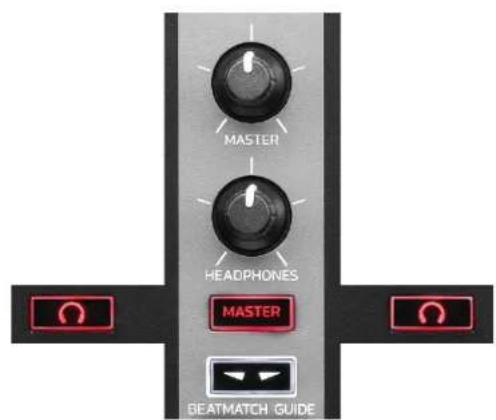
MASTER hlasitost: upravujé hlasitost prěhrávaného mixu v reprodukturech.
HEADPHONES hlasitost: upravujehlasitost vystupu sluchátek.
Monitoring: vybere zdroj zvuku prehravany vesluchatkach.
- ^* : prehráva zvuk z decku 1 nebo decku 2.
-
MASTER: prěhrává zvuk prěhrávaného mixu nahlas pro posluchače.
-
Funkce jsou toozné na decku 1 i 2.
BEATMATCH GUIDE: zapne nebo vypne světelné vodítko pro úpravu tempa a zarovnámí taktvych mřížek dvou stop. V každém decku jsou Čtyři Červené šipky.

DJUCED® definuje jeder zdecků jakohlaví synchronizačné deck (Master Sync) a druhý jakopodřizený deck. Červné šipky se rozsvítí pouze na podřizeném decku, protože tento deck sleduje temphlavného synchronizačného decku.Serato DJ Lite neurčuje hlavní synchronizačné deck. Na obou deccích se rozsvítí Červné šipky.
- Vizuální průvodci TEMPO: pokud svítí"Justa ze dvou Červenych šipek umistěněch vpravo od tempo faderu, znamená to,Že tempo (tj. počet úderù za minutu) skladby prěhrávané na tomto decku je jiné než tempo druhého decku.
Šipky označují směr, kterým je třeba pohybovat faderem tempa, aby se tempo prehrávané skladby prizpůsobilo tempu na druhém decku.
O Horní šipka svítí: posuñte tempo fader nahoru. Tim se zpomalí tempo.
Spodni šipka sviti: posuţe tempo fader dolu. Tim se zrychlí tempo.
Šipky nesvīti: tempo decku je shodné s tempem hlavního synchronizačného decku.
- Vizuální průvodci BEAT ALIGN: pokud svítí jegna ze dvou Červenych šipek umistěnych pod kolečkem jog, znaméná to,Že udery skladby prehrávané na tomto decku nejsou zarovnány s udery druhého deckku.
Šipky označují směr, kterým je třeba otáčet jog kolečkem, aby se udery prehrávané skladby vyrovnaly s udery druhého decku.
○ Svīti levá šipka: otočte kolečkem ve směru hodinovych ručíček. Tim se zrychlí rychlost prehrávání.
○ Svīti pravá šipka: otočte kolečkem proti směru hodinovych ručíček. Tim se zpomalí rychlost prehrávání.
Šipky nesviti: udery decku jsou sladeny s udery hlavniho synchronizačniho decku.
11. Mixé
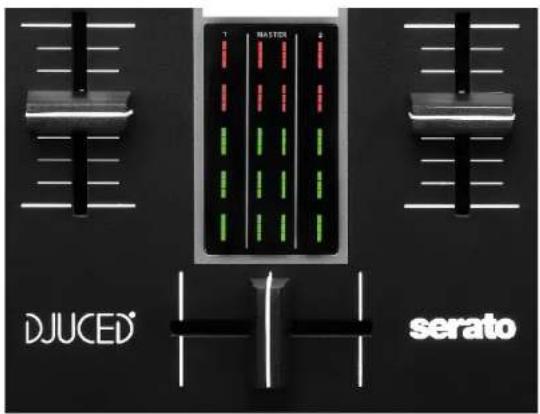
Ovladač hlasitosti*: upravuje hlasitost na decku.
VU metr: zobrazije uroven zvukového signalu z deckü 1 a 2 spolu s urovní Master vystupu pro reproductory.
Crossfader: umožnjuje provest prechod mezi dvěmaskladbami zvyšením hlasitosti"Justnoho zdecku asoucasným snízením hlasitosti druhého decku.
- Crossfader uplné doleva: uslyšite pouze stopu v deckku 1.
- Crossfader uplné doprava: uslyšite pouze skladbu v decku 2.
-
Crossfader uprostřed: slyšite stopy na decku 1 a 2 současné.
-
Funkce jsou toozné na decku 1 i 2.
Konektory


- Patentovany Rozsirujicj port Hercules
- Master vystup pro reproduktrory (vystup 1-2)
- USB-B 2.0 port
- Vystup pro sluchátka (vystup 3-4)
Rozsiirujici port: umožnjupe pripojit dalshi prisluosenstvi.
Master vystup pro reproduktrory (vystup 1-2):
Vystup pro sluchátka (vystup 3-4):umperoznujepripojit sluchátka a sledovat skladby.
Format: 3,5 mm stereofonni konektor mini-jack
4. Instalace
Připojení
-
Připojte kontrolér DJControl Inpulse 300 MK2 ke svému počitači za pomoci USB kabelu.
-
Připojtě vystupy aktivních reproduktorůk reproduktorovým vystupům na zařízení DJControl Inpulse 300 MK2 (2 RCA).
-
Připojte sluchátka k 3,5mm stereofonnímu konektoru mini-jack na prědní straně zařizení. DJControl Inpulse 300 MK2.
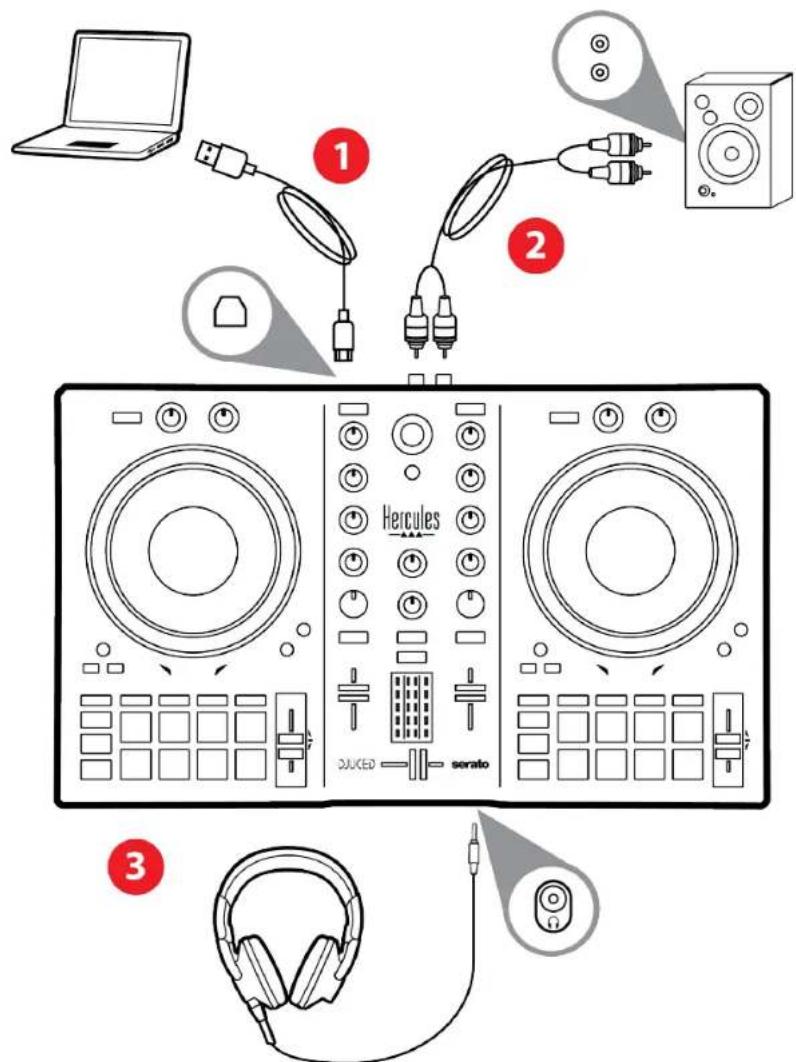

Při každém prípojení zařizení k počitači se spustí sekvence rozsvićení LED diody, která se nazývá Vegas Mode. Režim Vegas probíláve Čtyřech fazích, což umožnuje rozsvítit všechny LED diody a zobrazit růné možné barvy vicebarevného podsvićeného kroužku energia.
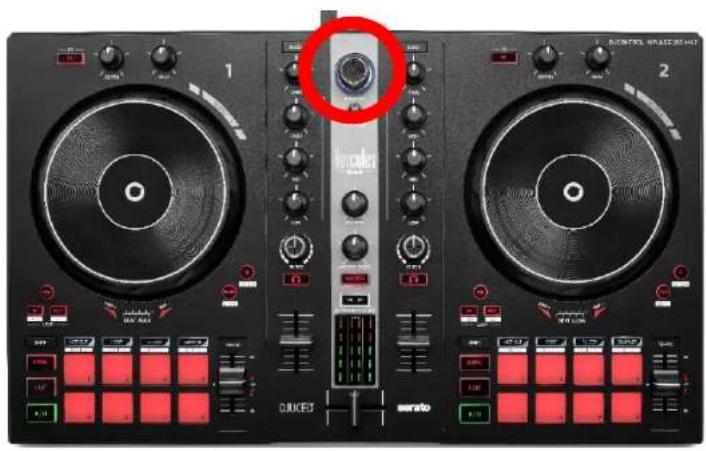
Staženi softaru
DJUCED®
- Navstivte prosím:
https://www.djuced.com/hercules (v angličtině).
-
Stáhněte a nainstalujte DJUCED®
-
Navstivte prosím:
https://support.hercules.com/product/djcontrolin pulse300mk2/ (v angličtině).
- Stáhněte si a nainstalujte sadu ovladačú pro operacné systém svého počítače.
O macOS®: HDJCSeries Mac
Windows®: HDJCSeries PC
Windows® vyžaduje instalaci ovladačù, abyste mohli používat DJControl Inpulse 300 MK2 v režimu ASIO, který snižuje latenci ve srovnáni s režimem WASAPI a je obecně stabilnéjsí.
Ovladače také umožnují otestovat vásDJControl
Inpulse 300 MK2 a overit verzi firmwaru
v systémech Windows® a macOS®.
- Spustte software DJUCED®. Zobraz se okno s informaci, ze vaš vyrobek byl uspěšné detekován a je pripraven k použití.


Pri prvnim spusteni softaru vás DJUCED provede pripojenim sluchátek a aktivnich reproduktoru (nebo vám umožné použít reproduktrory integrované v počitači, pokud nemáte externí aktivné reproduktrory) Než začnete pracovat, postupujte krok za krokem podle informaci na obrazovce.
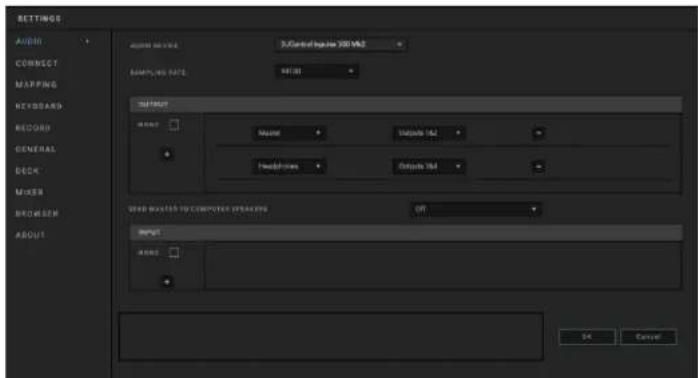
Nastavení zvuku:
Chcete-li zmenit nastaveni zvukové karty, klikněte na ikonu ozubeného kolečka vopravé horní Časti obrazovky. Zobrazí se nabídka Settings (Nastaveni).
Na kartě Audio (Zvuk) vyberte zvukovou kartu a priřad'te vystupy pro sluchátka a reproductory.
Standardní nastavení pro systém Windows® je následujíci:
-
Audio device (Zvukové zařízení): DJControl Inpulse 300 MK2 ASIO (ASIO)
-
Output (Vystup):
Master: Outputs 1&2
○ Headphones: Outputs 3&4
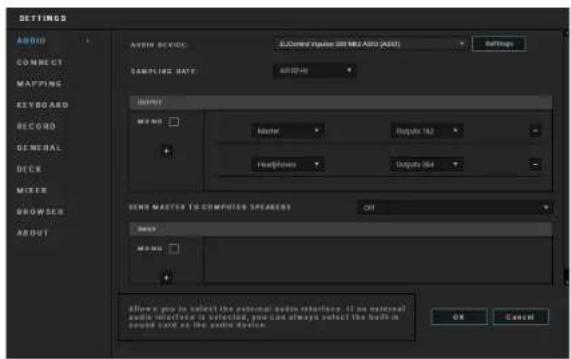
Standardí nastavení pro systém macOS® je následujíci:
-
Audio device (Zvukové zařizení): DJControl Inpulse 300 MK2
-
Output (Vystup):
Master: Outputs 1&2
○ Headphones: Outputs 3&4

Sledujte vyukové lekce Hercules DJ Academy integrované na strankách DJUCED®, ke kterym sedostanete kliknutím na ikonu
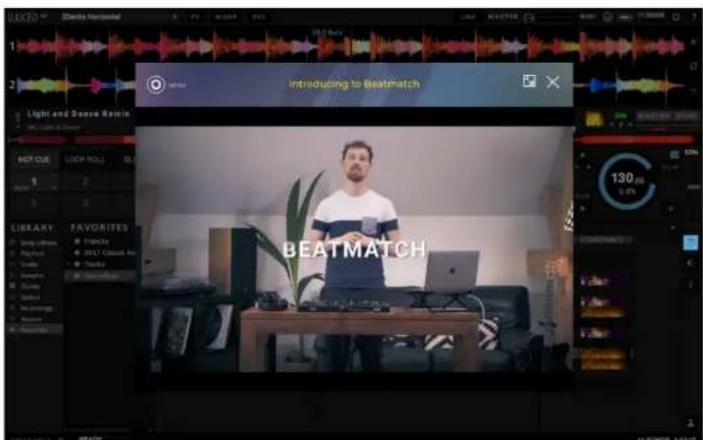
Vyuková video jsou k dispozici také zde, na YouTube kanálu Hercules DJ.
Serato DJ Lite
- Prosím navstivte:
https://serato.com/dj/lite/downloads (v angličtině).
-
Stáhněte a nainstalujte Serato DJ Lite.
-
Prosím navstivte:
https://support.hercules.com/product/djcontrolin pulse300mk2/ (v angličtině).
- Stáhněte si a nainstalujte sadu ovladačů pro operacné systém svého počítače.
macOS®: HDJCSeries Mac
Windows®: HDJCSeries PC
Systém Windows® vyžaduje instalaci ovladačú, abyste mohli používat DJControl Inpulse 300 MK2 v režimu ASIO, který snižuje latenci ve srovnáni s režimem WASAPI a je obecně stabilnéjsí.
Ovladače také umožnují otestovat váš DJControl
Inpulse 300 MK2 a overit verzi firmwaru
v systémech Windows® a macOS®.

Hercules DJControl Inpulse 300 MK2 obsahuje licenci pro Serato DJ Lite, nikoliv licenci pro Serato DJ Pro. Pokud nainstalujete Serato DJ Pro mistro Serato DJ Lite, bude Serato DJ Pro fungovat s vašim DJControl Inpulse 300 MK2 po dobu zkušební lhúty. Pokud chcete po skončeni zkušební lhútyPokračovat v používání aplikace Serato DJ Pro, musite si zakoupit licenci Serato DJ Pro.
5. Oživené vašeho mixu
V appliaki DJUCED se pomoci padu 1 až 8 provadějí akce odpopvidajíci aktuálné aktivovanému režimu.
V systému Serato DJ Lite provádeji pady 1 až 4 akce odpovidajíć aktuálné aktivovanému režimu. Pady 5 až 8 provádeji následujíć akce:
- Pad 5: Reverse (zpětné prehrávání)
- Pad 6: prětáčeni
- Pad 7: rychly posun vpred
- Pad 8: Censor. Tato akce umožnjuje prehravat skladbu pozpátku pri stisknutém padu. Po uvolnéni padu se prehrávání obnoví od mista, kde by se skladba nacházela, kdyby se prehrávala normálne. Tuto funkci lze použít k zamaskovány expresivnich vyrazù ve skladbě.
Režimi povolené na padech se liší podle použitého software:
| Režimiy | DJUCED® | Serato DJ Lite | Serato DJ Pro** |
| 1 | Hot Cue | Hot Cue | Hot Cue |
| 2 | Loop | Auto Loop | Auto Loop |
| 3 | Slicer | Stems | Stems |
| 4 | Sampler | Sampler | Sampler |
| 5 | TonePlay | - | Pitch Play |
| 6 | FX | - | Loop Roll |
| 7 | Slicer Loop | - | Manual Loop |
| 8 | BeatJump | Scratch Banks | Scratch Banks |
**Licence Serato DJ Pro není součástí.
Režim Hot Cue
Bod Hot Cue je značka (jako záložka), kterou mûžeteumistit do skladby, abyste tento okamžik ve skladběsnadno znovu našli a okamžitě se k němu vrátili.
V applikaci DJUCED® Ize nastavit 8 Hot Cue bodu pro každou stopu.
V aplikaci Serato DJ Lite Ize nastavit 4 Hot Cue body pro každou stopu.
V aplikaci Serato DJ Pro Ize nastavit 8 Hot Cue bodü pro každou stopu.
- Chcete-li vstoupit do režimu Hot Cue, stisknéte tlačítko HOT CUE. Kontrolka tlačítka HOT CUE zústane svítit.
- Chcete-li nastavit Hot Cue bod, zmačkněte pad.
- Chcete-li prehrát skladbu z Hot Cue bodu, stisknéte prísluśný pad.
- Chcete-li odebrat Hot Cue bod, stiskněte současné klávesu SHIFT a príslušné pad.
Režim Loop
Smyčka je Čast skladby, která se prehráva opakovaně.
- Chcete-li vstoupit do režimu Loop, stisknéte tlacítko LOOP. Kontrolka tlacítka LOOP zustane rozsvićená.
V applikaci DJUCED®:
- Chcete-li použit smyčku, stisknéte a podržte pad.
- Chcete-li smyčku vypnout, uvolněte príslušné pad.
V aplicaci Serato DJ Lite:
V DJUCED® se pri použiti smyčky ukazatel prehrávání na pozadí stale posouvá. Když smyčku vypnete, prehrávání se obnoví od mista, kde by se stopa nacházela, kdybyPokračovala vprehrávání.
Režim Slicer

Režim Slicer je dostupné pouze s DJUCED®.
V DJUCED® režim Slicer umožnuje rozdělit aktivní smyčku na osm Častí. Smyčka se pohybuje po celé stopě.
- Chcete-li spustit režim Slicer, stisknéte tlacítko SLICER. Kontrolka tlacítka SLICER zustane svítit.
- Chcete-li prehrat ccast jak osmycku, stisknete a podrzte pad.
- Chcete-li prehravaniuseku ukoncit, uvolnete prislu-snypad.
Režim Stems

Režim Stems je dostupné pouze se Serato DJ Lite.
Režim Stems v aplikaci Serato DJ Lite umožnuje rozdělit stopu na Čtyři rúzné Časti (vokály a nástroje), tzv. "stems".
- Chcete-li spustit režim Stems, stisknéte tlacítko SLICER. Kontrolka tlacítka SLICER zustane rozsvićená.
- Pady 1 až 4 jsou spojeny s jakim prvkem. Chcete-li prehravani prvku ukoncit, stiskněte príslušné pad. Kontrolka padu zhasne.
- Chcete-liPokračovat v prehrávání prvku,stisknéte príslušný pad.Pad se rozsvítí.
Prvky:
| Deck 1 / Deck 2 | Prvek |
| Pad 1 | Vokály |
| Pad 2 | Melodie |
| Pad 3 | Basy |
| Pad 4 | Bicí |
Režim Sampler
Ukázka (sample) je krátý zvuk prehrávaný prěs práve přehrávanou skladbu: můze byt prehrán Jednorázově nebo opakovaně.
V DJUCED® umožnjuji pady 1 až 8 prehrávat osm samplù, které se nacházeji na prvních dvou rádcích vicevrstveho sampleru.
Chcete-li zobrazit vicevrstvý sampler, vyberte v rozevirtác nabídce v lené horní Časti obrazovky v aplikaci DJUCED® možnost 2Decks Horizontal + 2 Samplers.
V Serato DJ Lite umožnují pady 1 až 4 prehrávat Čtyři samplů.
Chcete-li zobrazit panel samplu, klikněte na v applikaci Serato DJ Lite.
- Chcete-li vstoupit do režimu sampleru, stisknéte tlačítko SAMPLER. Kontrolka tlačítka SAMPLER zústane svítit.
- Chcete-li prehrat sample, stisknete pad.
- Chcete-li prehravani samplu zastavit, stisknete soucasne klavesu SHIFT a prislu-sný pad.
Režim 5

Serato DJ Lite není vybaven režimem 5 (TonePlay). Serato DJ Pro ve spojení s pluginem Pitch 'n Timenabízí režim Pitch Play, který funguje na stejném原則u jako režim TonePlay.
V aplikaci DJUCED® odpovídá režim 5 režimu TonePlay. Tento režim umožnuje prehrát Hot Cue bod v rúznych tonech.
- Povolte Hot Cue režim a vyberte Hot Cue bod.
- Chcete-li prejit do rezimu 5, stiskněte současné klávesu SHIFT a HOT CUE. Tlačitko HOT CUE začneblinkat.
- Chcete-li upravit tón Hot Cue bodu, stiskněte jeder z padú 2 až 8.
- Chcete-li se vratit k puvodnímu tónu, stisknéte pad 1.
Upravatonu:
| Deck 1 / Deck 2 | Tón |
| Pad 1 | Püvodní tón |
| Pad 2 | + 1 |
| Pad 3 | + 2 |
| Pad 4 | + 3 |
| Pad 5 | - 1 |
| Pad 6 | - 2 |
| Pad 7 | - 3 |
| Pad 8 | - 4 |
Režim 6

Serato DJ Lite není vybaven režimem 6.
V DJUCED® nabízí režim 6 dalási režim pro ovladání oddílu s efekty.
Efekt je někdy filtr nebo kombinace filtrů aplikovaných na stopu za účelem úpravy jejího zvuku (ozvěna, dozvuk...).
- Chcete-li spustit režim 6, stisknéte současné klávesy SHIFT a LOOP. Tlačitko LOOP začne blikat.
- Chcete-li provest akci, stisknete pad.
Możné akce:
| Deck 1 / Deck | Efekty |
| Pad 1 | Efekt 1 v panelu |
| Pad 2 | Efekt 2 v panelu |
| Pad 3 | Efekt 3 v panelu |
| Pad 4 | Zobrazí/skryje oddíl s efekty |
| Pad 5 | Změné efekt 1 v oddílu |
| Pad 6 | Změné efekt 2 v oddílu |
| Pad 7 | Změné efekt 3 v oddílu |
| Pad 8 | - |
Režim 7

Serato DJ Lite není vybaven režimem 7.
V appliksi DJUCED® odpovidá režim 7 režimu Slicer Loop. Tento režim umožnuje Rozdělit aktivní smyčku na osm Častí. Na Rozdíl od režimu Slicer zustává aktivní smyčka v tomtó režimu zacyklená.
- Chcete-li vstoupit do režimu 7, stisknéte současné klávesy SHIFT a SLICER. Tlačítko SLICER začne blikat.
- Chcete-li prehrat usek jako smycku, stisknete a podrzte pad.
- Chcete-li prehravaniuseku ukoncit, uvolnete prislu-snypad.
Režim 8

V applikaci DJUCED ® odpovídá režim 8 režimu BeatJump. V applikácích Serato DJ Lite a Serato DJ Pro odpovídá režim 8 režimu Scratch Banks.
V applikaci DJUCED ® odpovídá režim 8 režimu BeatJump. Tento režim umožnuje provést présný skok ve stopě.
- Chcete-li spustit režim 8 (BeatJump), stisknéte současné klávesy SHIFT a SAMPLER. Tlačítko SAMPLER začneblinkat.
- Chcete-li provest skok, stiskněte podložku.
Délka skoku:
| Deck 1 / Deck 2 | Skok |
| Pad 1 | Návrat o 1 dobu zpět |
| Pad 2 | Posun o 1 dobu vpřed |
| Pad 3 | Návrat o 2 doby zpět |
| Pad 4 | Posun o 2 doby vpřed |
| Pad 5 | Návrat o 4 doby zpět |
| Pad 6 | Posun o 4 doby vpřed |
| Pad 7 | Návrat o 8 dob zpět |
| Pad 8 | Posun o 8 dob vpřed |
V applikácích Serato DJ Lite a Serato DJ Pro odpovídá režim 8 režimu Scratch Banks. Tento režim umožnuje okamžitě načist do decku scratchovací vzorek, který můžete scratchovat na jog kolečku misto práve prehrávané skladby, a poté se rychle vrátit k práve prehrávané skladbě.
Chcete-li zobrazit panel scratchovacich vzorku, kliknětev aplikaci Serato DJ Lite na
- Chcete-li spustit režim 8 (Scratch Banks), stisknéte současné klávesy SHIFT a SAMPLER. Tlačítko SAMPLER začne blikat.
- Chcete-li prehrát scratch sample, stiskněte pad.
- Chcete-li zastavit prehravani scratch samplu a vrátit se ke stopé, ktera se prédtim prehrávala, stisknéte současné SHIFT a príslušné pad.
Samply:
| Deck 1 / Deck 2 | Sample |
| Pad 1 | Ahh! |
| Pad 2 | Hey You! |
| Pad 3 | Oww! |
| Pad 4 | Yeah! |
Scratching
Scratching spocivá ve vytvarení zvukového efektu ze skladby otacením jog kolečka.
- Chcete-li aktivovat funkci scratch, stiskněte současné klávesy SHIFT a SLIP.
- Abyste se ujistili, ze je funkce scratch (režim Vinyl) povolena, stisknéte klávesu SHIFT. Tlačítko SLIP se Rozsvítí.
Tento scratching mužete opakovat vicekrát, abyste vytvorili rytmus.
Filtry
Nastavení filtru stopy umožnuje potlačit určité frekvence.
- Utlumení vysokych frekvenci (tzv. low-pass filtr nebo high-cut filtr): otočte knoflíkem filtru (FILTER) doleva.
- Zeslabeni nizkych frekvenci (tzv. high-pass filtrnebo low-cut filtr): otočte knoflikem filtru (FILTER) doprava.
6. Vícekanálová zvuková karta
Produkt obsahuje vestavěnou vicekanálovou zvukovoukarti, ktera umožnéuje prehrávat mix na reproduktorch pro publikum (vystup Master pro reprodukty) a sledovat dalí pripravovanou skladbu na sluchátkách (vystup pro sluchátka).
Master vystup pro reproductory (vystup 1-2)
Aktivní reprodukty by měly být prípojeny k Master vystupu pro reprodukty, který se nachází na zadné straně vyrobku.
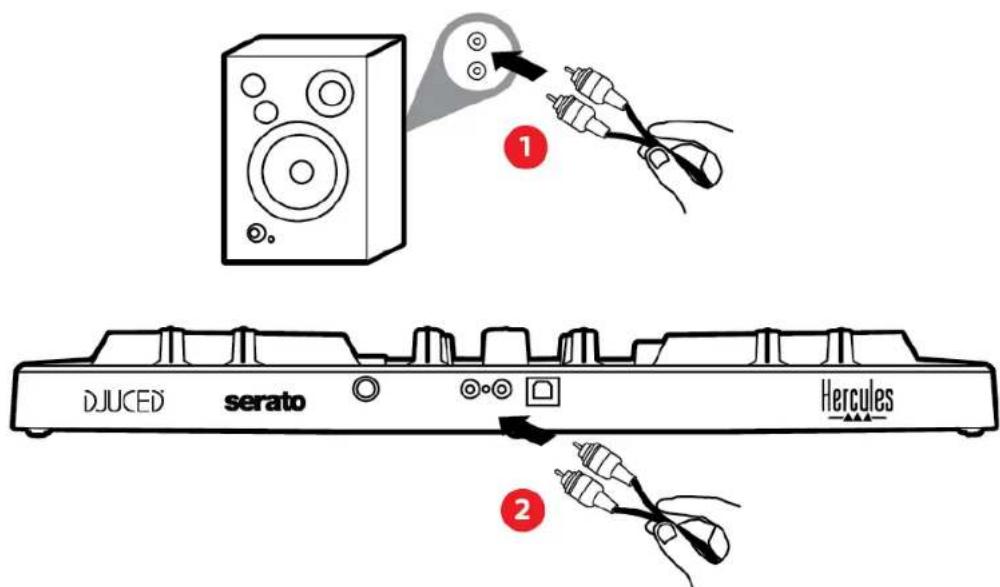
Vystup pro sluchatka (vystup 3-4)
Sluchatka by mela byt pripojena k vystupu pro sluchatka umisteni mu na prední strane vyrobku.
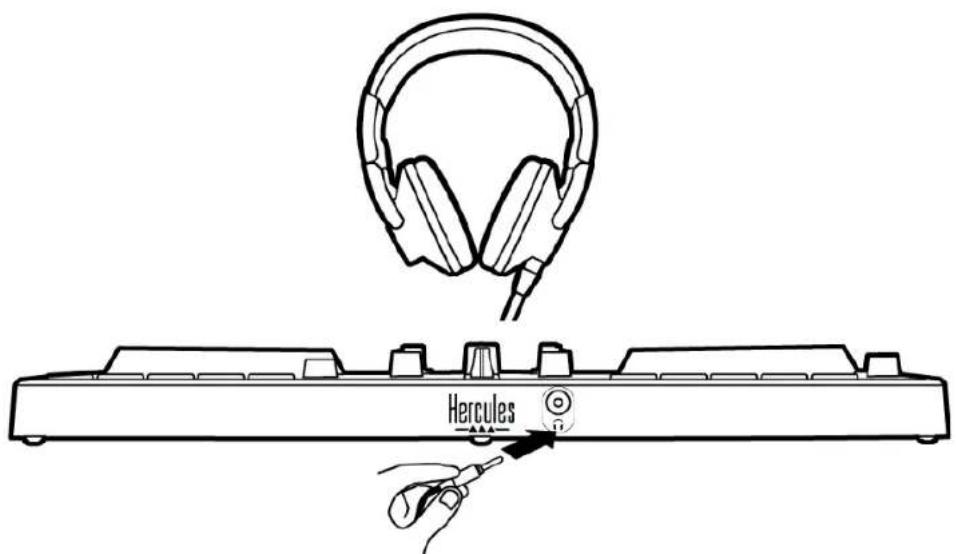
Ve výchozím nastavení je vystup pro sluchátka pri kázdem pripojení produktu prižazen vystupu 3-4, aby mohl pracovat se všemi DJskými software dostupnymi na trhu - zejměna s DJUCED ® a Serato DJ Lite.
Pokud však chcete používat vystup pro sluchátka svéhoVyrobku například k poslechu Hudby na počitači pomoci iTunes, musite vystup 1-2 nasměrovat na vystup pro sluchátka. Za tímtó učelem stisknéte tlacítko MASTER.
7. Kompatibilita
USB Audio / USB MIDI
Tento vyrobek je Plug & Play a mûze fungovat bez ovladačù na jakémkoli PC nebo Mac, protože splñuje standardy USB Audio a USB MIDI.
Ovladaci panel ASIO a Windows
Chcete-li používat kontrolér DJControl Inpulse 300 MK2 s aplikác Serato DJ Lite, musite nainstalovat ovladače ASIO. Ovladače ASIO jsou k dispozici zde:
Pokud používáte DJUCED®, můžete si také stáhnout ovladače ASIO, abyste mohli vyuzít nižsí latenci na svém počítači.
Ovladače ASIO jsou dodávány s ovladacím panelem, který je pristupné na hlavním panelu počitaće nebo v adresáři C:\Program Files\DJHERCULESMIX\Audio\DJ Console Series. Tento panel umožnuje upravit rúzná nastavení ASIO, včetné velikosti vyrovnávací paměti a latence.
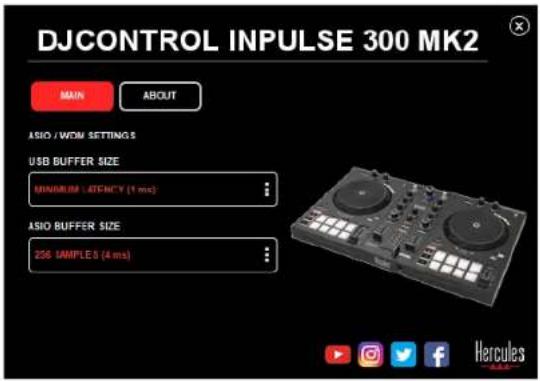
Pro nastavení ASIO:
- Nastavte velikost vyrovnávací paměti USB na 1 ms.
- Nastavte velikost vyrovnávací paměti ASIO na 4 nebo 8 ms.
- Spustte svuj software (napr.: DJUCED®) a vyberte ASIO ovladač DJControl Inpulse 300 Mk2:
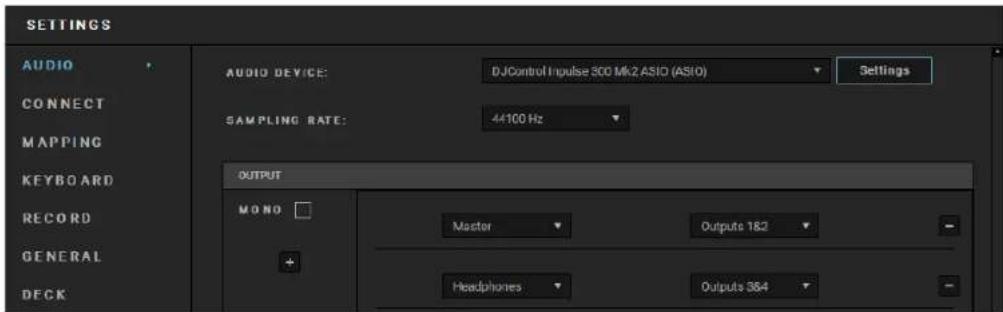
Jakmile software začne používat ovladac ASIO, nastavení ASIO již nelze v ovladacím panelu měnit. To je zcela normálné a znamená to, ze se ovladac ASIO používa.
Použijte svůj software a poslouchejte, zda se neobjeví jakékoli rušeni, zvukové závady (cvakání, praskány) a problémy s latenci: pokud se některý z těchto problémů objéví, je třeba odpovedajćím způsobem upravit velikost vyrovnávací paměti.
Zavřete software a upravte vyrovnávací pamět' ASIO vždy jen o jegnu hodnotu:
- Snižte velikost vyrovnávací paměti, abyste snížili zpožděné.
- Zvyste velikost vyrovnávací paměti, pokud si všimnete závad nebo artefaktů ve zvuku.
Tento postup budete muset opakovat, dokud nenajdete optimálni velikost vyrovnávací paměti pro váš systém.
Ovladače jsoukdispozici zde:
Aktualizace firmwaru
Váš výrobek je vybaven režimem automaticické aktualizace firmwaru. To vyžaduje instalaci ovladačů Hercules a postupování podle pokynů na obrazovce. Aktualizace firmwaru proběhne automaticicky.
Ovladače jsoukdispozici zde:
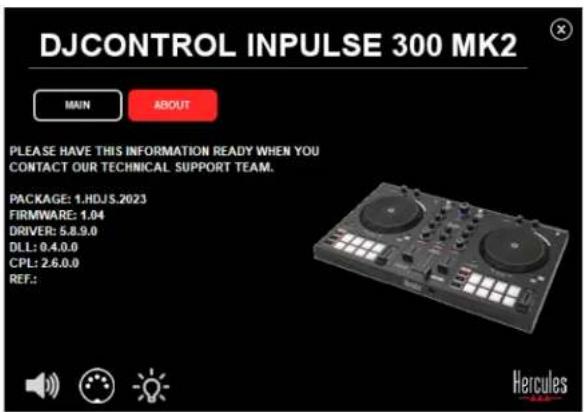
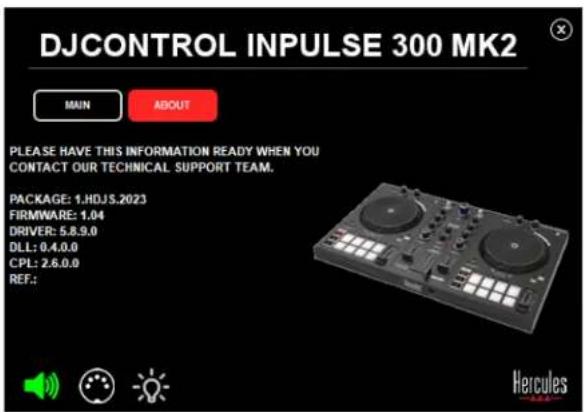
Ovladaci panel také umoznije pristup k temto informacim a zobazení verzí ovladaců nainstalovanych v počitači na kartě ABOUT (O ZARÍZENÍ). Mějte tyto informace pripravené, pokud budete potřebovat kontaktovat technickou podporu společnosti Hercules.
8. Demo režim
Tento režim je k dispozici po pripojeni vyrobku k napajeni USB a používá se zejměna v obchodě. V tomto prípadě vyrobek není v provozu, ale je v demo režimu: neustále se opakuje demo sekvence rozsvěčujíci rūzné kontrolky ovladače.
9. Nejcastějsí dotazy
1. Ze sluchátek nevychází Žádný zvuk.
Ujistete se, ze jste pripojili sluchatka na predni strane produktu, protoze vás Produkt je vybaven vicekanálovou zvukovou kartou prédkonfigurovanou pro pratici DJUCED® a Serato DJ Lite.
Ve výchozím nastavení jsou pri prvním spuštěné softwarepovolena dvě monitorovací tlacítka. Poté mûžete vybrat jedem z balíčků, který chcete poslouchat ve sluchátkách, nebo použít tlacítko MASTER k poslechu vysledkú mixu.
2. Zvuk ve sluchátkach je zkresleny.
Ujistete se, ze vaše sluchátka mají konektor TRS (standardní sluchátka), a ne TRRS (sluchátka + mikrofon).
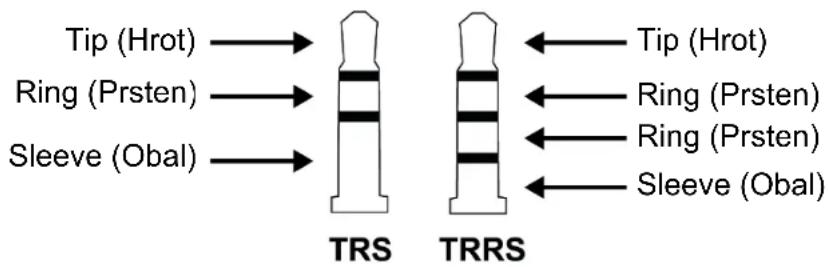
TRRS konektory nejsou kompatibilni s kontrolérem DJControl Inpulse 300 MK2.
3. Z reproduktoru nevycházi zádny zvuk.
Ujistete se, ze jste pripojili reprodukty ke konektorum RCA na zadni strané produktu, protoze vás Produkt je vybaven vicekanálovou zvukovou kartou
predkonfigurovanou pro praticis DJUCED a Serato DJ Lite.
Chcete-li otestovat (bez použití DJ software), zda zvukové Rozhrani kontroléru DJControl Inpulse 300 MK2 vydáva zvuk, můžete zobrazit ovladaci panel DJ kontroléru. Klepněte na kartu ABOUT (O ZARÍZENÍ) a poté klepněte na ikonu reproduktoru. Ikona se zmení na zelenou,Pokud je prěhraván zvuk.
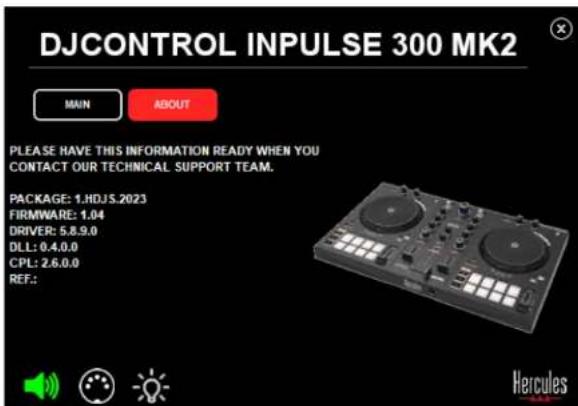
4. Z reproduktorù mého notebooku nevycházi zhádný zvuk.
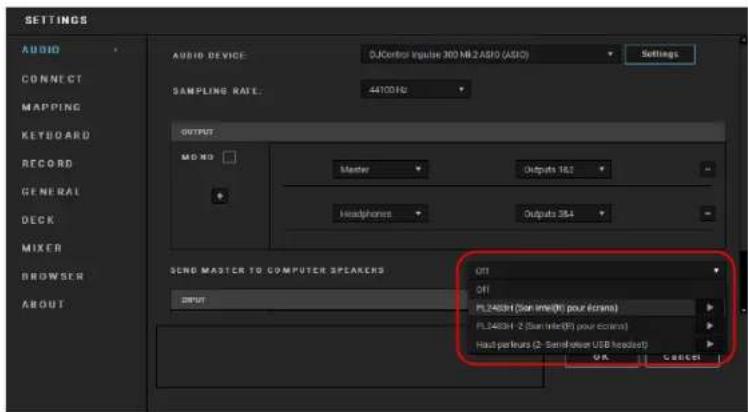
Váš výrobek je vybaven prědkonfigurovanou vícekanálovou zvukovou kartou. Pokud chcete používat reprodukty integrované v prenosné močitači:
- V DJUCED® prejdete do nastavení a zaškrtněte možnost SEND MASTER TO COMPUTER SPEAKERS (POSLAT Hlavné SIGNAL DO REPRODUKTORU POÇITACE).
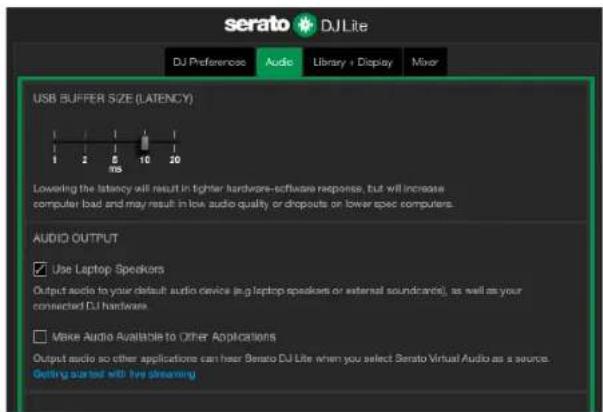
- V Serato DJ Lite prejděte do nastavení, otevřete kartu Audio (Zvuk) a zaškrtněte možnost Use Laptop Speakers (Použit reprodukty notebooku).
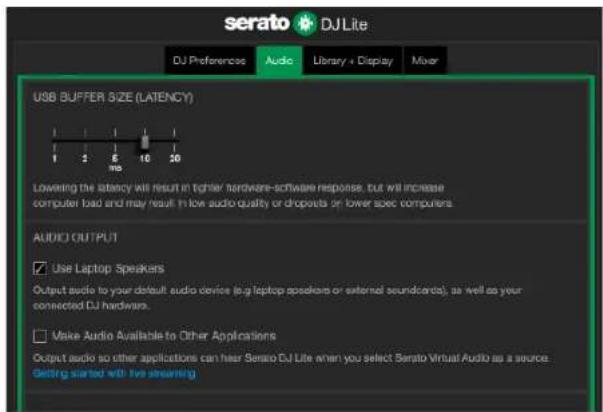
reproduktoru notebooku nevychází žádný zvuk.
Ve vychozím nastavení vychází zvuk z Master vystupu pro reprodukty a z vystupu pro sluchátka. Je proto normálné, ze z prenosného počitače nevychází zhádný zvuk.
Pokud chcete používat reproductory integrované v prěnosnémpočitaci:
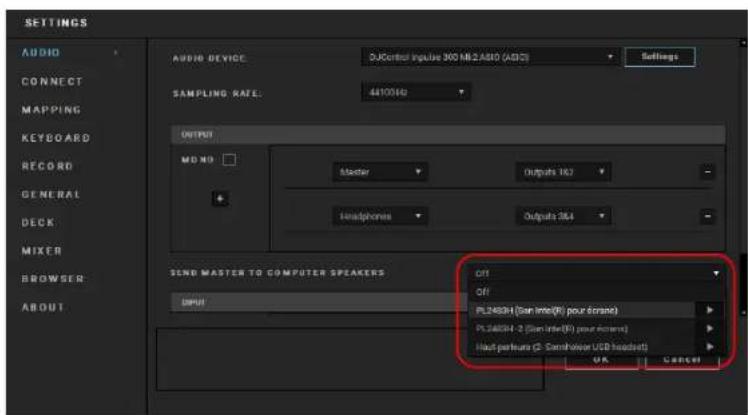
DJUCED® prejdete do nastavení a zaškrtněte možnost SEND MASTER TO COMPUTER SPEAKERS (POSLAT HlavnÍ SIGNAL DO REPRODUKTORU POČITACE). Ke kontroléru DJControl Inpulse 300 MK2 je nutné pripojit sluchátka.
- V Serato DJ Lite prejděte do nastavení, otevřete kartu Audio (Zvuk) a zaškrtněte možnost Use Laptop Speakers (Použit reprodukty notebookku). Ke kontroléru DJControl Inpulse 300 MK2 je nutné prípiojit sluchátka.
Chcete-li otestovat (bez použiti DJ software), zda zvukové Rozhrani kontroléru DJControl Inpulse 300 MK2 vydáva zvuk, mžete zobrazit ovladaci panel DJ kontroléru. Klepněte na kartu ABOUT (O ZARÍZENÍ) a poté klepněte na ikonu reproduktoru. Ikona sezměné na zelenou,Pokud je prěhraván zvuk.
6. Nemohu prijopjit multimediajreproduktory kmému DJControl Inpulse 300 MK2.
Pokud se konektory vašich reproduktorů liší od konektoru na DJControl Inpulse 300 MK2, mžete použít dvojitý adaptér RCA na 3,5 mm mini-jack (není součástí dodávky) nebo jakýkoli jiný=format adaptéru opdovídající vašim replroduktorům.
Reprodukty muzete také pripojit k vystupu pro sluchátka a vystup 1-2 nasmérovat na vystup 3-4 stisknutim tlačitka MASTER.
7. Je contrôle DJControl Inpulse 300 MK2 kompatibilní se zařizením iPad nebo iPhone?
Ne, kon控制器 DJControl Inpulse 300 MK2 není kompatibilní se zařizením iPad nebo iPhone. Funguje pouze s PC nebo Mac.
Hercules
TECHNICKÁ PODPORA
https://support.hercules.com



Obchodni značky
Intel® a Intel Core™ jsou ochranné známky nebo registrované ochranné známky společnosti Intel Corporation.
Microsoft® Windows® 10/11 je registrovaná ochranná známka nebo ochranná známka společnosti Microsoft Corporation v USA a/nebo v jiních zemích.
Mac® a macOS® jsou ochranné známky společnosti Apple Inc., registrované v USA a dalšich zemích.
Serato, Serato DJ Lite a Serato DJ Pro jsou registrované ochranné známky společnosti Serato Audio Research Limited.
Značka DJUCED a grafické privky DJUCED jsou majetkem společnosti Guillemot Corporation.
ASIO je ochranná známka společnosti Steinberg Media Technologies GmbH.
Vsechny ostatni ochranné známky a obchodní názvy jsou v tomtodokumentu uvedeny a jsou majetkem príslušnych vlastniků. Ilustrace nejsou závizné. Obsah, vzory a specifikace v tomto dokumentu semohou měnit bez prědchoziho upozorněni a mohou se v Jednotlivych zemích lišit.
Autorská przyva
Žádná Část títo príručky nesmi být reprodukována, shrnuta, prěnášena, prepisována, ukládána do vyhledávacího systému nebo prěkládána do jakéhokoli jazyka nebo počitačového jazyka, v jakékoli formě nebo jakýmikoli prostředky, elektronickými, mechanickými, magnetickými, ručními, prostřednictvím fotokopii, záznamů nebo jinými, bez vyslovného písemného souhlasu Guillemot Corporation S.A.
Licenční smlouva s koncovým uživatelem Lite DJUCED® a Serato DJ Lite
Pozorné si prečte licencić smlouvu zobrażenou pri instalaci DJUCED® a Serato DJ Lite.
DJCONTROL INPULSE 300 MK2
Kullanici Kilavuzu