DJControl Inpulse 300 MK2 - Equipo de DJ HERCULES - Manual de uso y guía de instrucciones gratis
Encuentra gratis el manual del aparato DJControl Inpulse 300 MK2 HERCULES en formato PDF.


| Tipo de producto | Controlador DJ |
| Marca | Hercules |
| Modelo | DJControl Inpulse 300 MK2 |
| Software compatible | DJUCED®, Serato DJ Lite |
| Número de platos | 2 |
| Salida Master | 2 x RCA (Cinch) |
| Salida de auriculares | Jack estéreo 3,5 mm |
| Conectividad | USB-B 2.0, conector de extensión propietario |
| Resolución de audio | 24 bits |
| Frecuencia de muestreo | 44 kHz |
| Alimentación | A través del puerto USB (cable USB-A a USB-B incluido) |
| Funciones clave | Beatmatch Guide, pads retroiluminados, jog wheels, efectos, bucles, modo Slip, cuantización, 8 modos de pads |
| Mantenimiento | Limpiar con un paño suave y seco. No usar productos abrasivos. |
| Seguridad | Usar solo con el adaptador incluido. No exponer a la humedad. |
| Piezas de repuesto y reparabilidad | Contactar al soporte de Hercules para cualquier reparación. No se suministran piezas de repuesto. |
| Información general | Controlador DJ de 2 canales con tarjeta de sonido multicanal integrada. Licencia Serato DJ Lite incluida (no Serato DJ Pro). |
Preguntas frecuentes - DJControl Inpulse 300 MK2 HERCULES
Preguntas de los usuarios sobre DJControl Inpulse 300 MK2 HERCULES
0 pregunta sobre este aparato. Responde a las que conoces o haz la tuya.
Hacer una nueva pregunta sobre este aparato
Descarga las instrucciones para tu Equipo de DJ en formato PDF gratis! Encuentra tus instrucciones DJControl Inpulse 300 MK2 - HERCULES y toma tu dispositivo electrónico nuevamente en la mano. En esta página están publicados todos los documentos necesarios para el uso de su dispositivo. DJControl Inpulse 300 MK2 de la marca HERCULES.
MANUAL DE USUARIO DJControl Inpulse 300 MK2 HERCULES
Descripción general 7
Decks. 8
Mezclas 21
Conectores 29
- INSTALLACION 30
Conexiones 30
Descarga del software 32
DJUCED 32
Serato DJ Lite 35
- CÓMO ANIMAR TUS MEZCLAS 37
Modos y pads. 37
Los pads 37
Modo Hot Cue. 39
Modo Loop 40
ModoSlicer. 42
ModoStems. 43
Modo Sampler. 44
Modo 5. 45
Modo 6. 47
Modo 7. 48
Modo 8. 49
Scratching 51
Filtros 52
6. TARJETA DE SONIDO MULTICANAL.....53
Salida Master para altavoces (salida 1-2)...53
Salida de auriculares (salida 3-4)............54
7. COMPATIBILIDAD 55
USB Audio / USB MIDI 55
Panel de control de ASIO y Windows®......55
Actualizacion de firmware 58
8. MODO DE DEMOSTRACION 59
9. PREGUNTAS FRECUYENTES 60
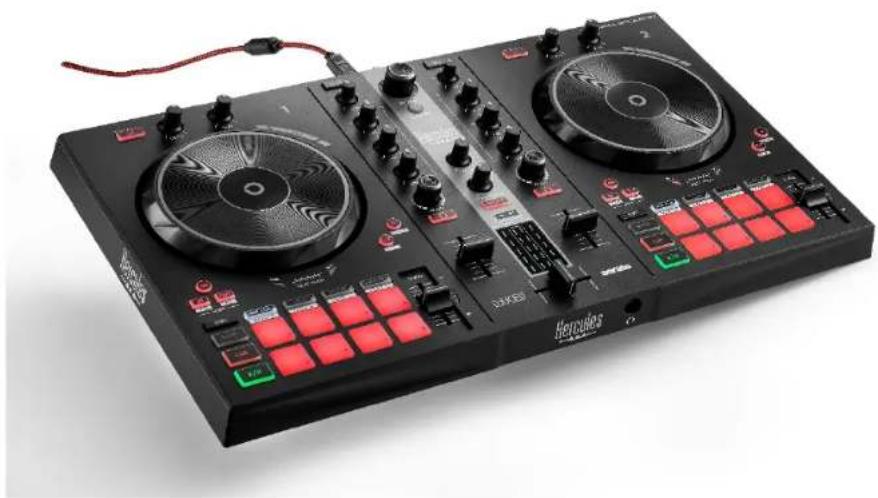
DJCONTROL INPULSE 300 MK2
Hercules DJControl Inpulse 300 MK2 es una controladora totalmente equipada Diseñada para que sea fácillerrender a mezclargraciasamericanas dedicadas, tutoriales en videoe integrazione con el software DJUCED y Serato DJ Lite.

Hercules DJControl Inpulse 300 MK2 incluye una licencia para Serato DJ Lite, no una licencia para Serato DJ Pro. Si instalas Serato DJ Pro en lugar de Serato DJ Lite, Serato DJ Pro funciona con tu DJControl Inpulse 300 MK2 durante el periodo de prueba. Al final de este periodo de prueba, si deseas continually using Serato DJ Pro, debes comprar una licencia de Serato DJ Pro.
1. Contenido de la caja
Hercules DJControl Inpulse 300 MK2
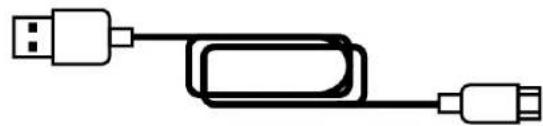
Cable de alimentacion trenzado (USB-A - USB-B)
- Pegatinas de Hercules, Serato y DJUCED®
- Folleto de garantía
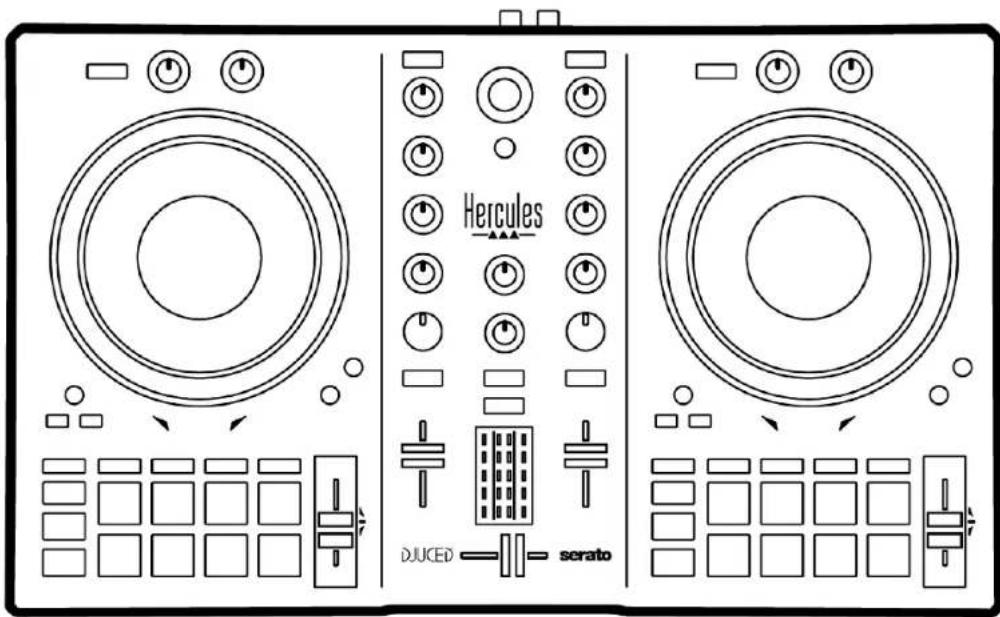

Puedes quitar la película protectora que cubre el indicator visual en la controladora Hercules DJControl Inpulse 300 MK2. también能把 dejar la película protectora en su lugar, ya que no afecta al uso del indicator visual.
2. Especillasas tecticas
Requisitos del sistema:
DJUCED
uirements#system-requirements (en inglés)
Salida maestra para altavoces (salida 1-2) a工程技术 dos connectores RCA:
- Potencia de salute maxima = 5 dBU a 1 kΩ
- THD+N a 1 kHz < 0,01%
- Resolución = 24 bits
- Frecuencia de muestro = 44 kHz
Salida de auriculares (salida 3-4) a trovés de un conector mini-jack estéreo de 3,5 mm:
- Potencia de salute maxima = 5 dBU para 32 Ω a 1 kHz
- THD+N a 1 kHz < 0,017%
- Resolución = 24 bits
- Frecuencia de muestro = 44 kHz
3. Caracteristicas
Descripción general
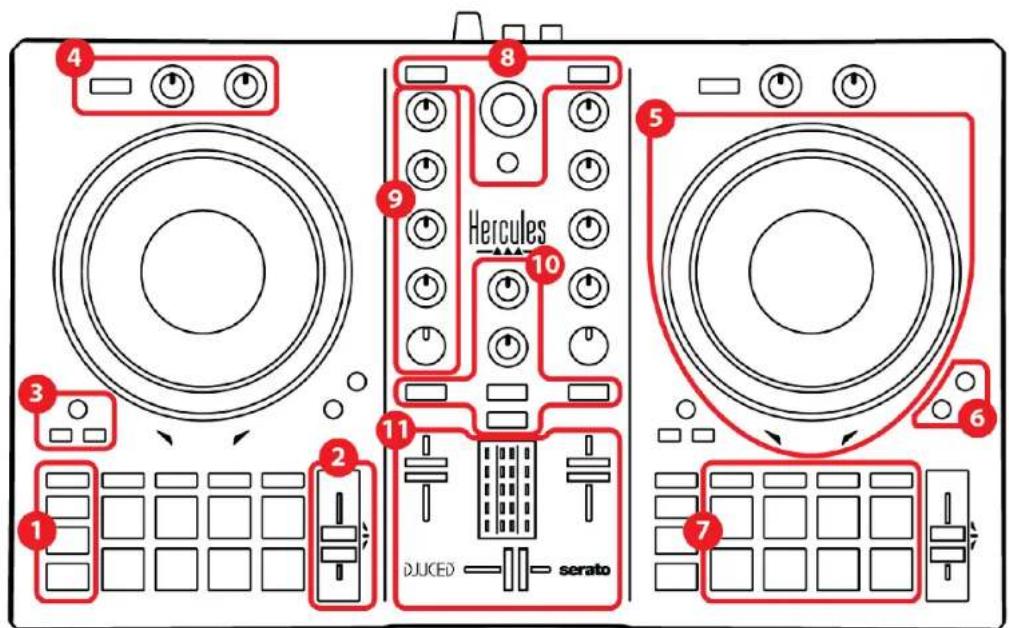
- Botones de transporte
- Fader de tempo
- Controles de bucle
- Efectos
- Jog wheel
- Modos de reproduccion
- Pads y modelos
- Controles de selección de pista
- Sección de mezclas
- Monitoración, volumen y Beatmatch Guide
- Mezclador
Decks
1. Botones de transporte
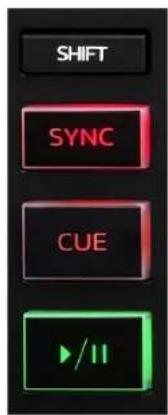
SHIFT: control combinado. Por exemple:
- SHIFT + IN: divide la duración del bucle entre dos.
- SHIFT + FX ON: cambia el efecto seleccionado en la lista.
SYNC: activa o desactiva la sincronizacion automatica de los values de los BPM (beats por minuto) de dos pistas.
- SHIFT + SYNC:
En DJUCED: convierte el deck en el deck de sincronizacion maestra (Master Sync).
En Serato DJ Lite: desactiva la sincronizacion en el deck.
CUE: inserta un punto Cue en la pista para identificar un instante spécifique, o mueve el cabezal de reproduccion del deck a la posicion del punto Cue.
- Pista en pausa: inserta un punto Cue en el lugar donde está detenida la pista.
- Reproduccion de pista: detiene la reproduccion de la pista y mueve el cabezal de reproduccion del deck al punto Cue.
Si no se ha definido ningún punto Cue, al presionar CUE se detiene la reproducción y se coloca un punto Cue en laubicación del cabezal de reproducción.
- CUE + PLAY: en DJUCED®, mueve el=cabezal de reproduccion al punto Cue y reproduce la pista desde ese punto.
-SHIFT+CUE:
En DJUCED: mueve el cabeza de reproduccion al inicio de la pista y detiene la reproduccion.
En Serato DJ Lite: mueve el cabezal de reproduccion al inicio de la pista e inicia la reproduccion.
Reproducir/Pausa: reproduce o pausa la pista.
2. Fader de tempo
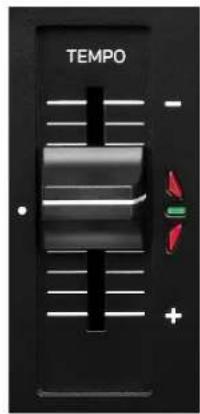
Fader de tempo:建立起 la velocidad de reproduccion de la pista ajustando el numero de BPM.
- Subir: ralentiza la pista.
- Bajar: accelerata la pista.
- Fader de tempo en el medio: la velocidad original de la pista. El LED verde está encendido.
Cuando la funciona Beatmatch Guide está activada, las guías visuales de TEMPO indicate si tiienes que mover el fader de tempo hace arriba o hace abajo, para ralentizar o acelerar la pista. Cuando las dos flechas rojas está apagadas, el tempo de ese deck es identico al tempo del otro deck.
Para Obtener másinformation sobre la función Beatmatch Guide,lee la sección Beatmatch Guide en la page 25.
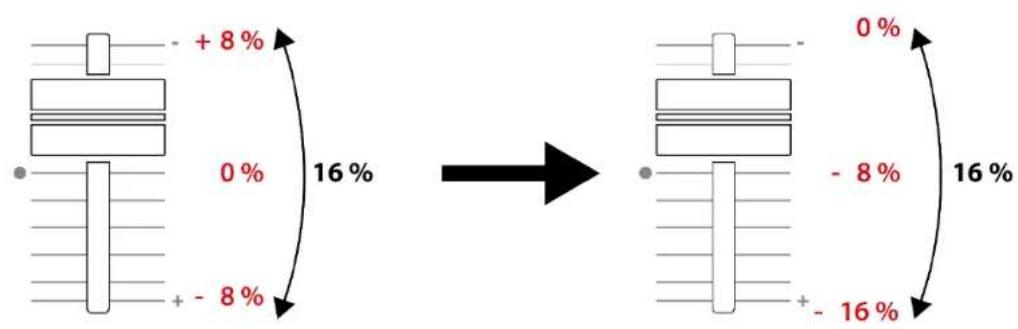
En Serato DJ Lite y Serato DJ Pro, cuando el modo Sync está activado, presionar SHIFT y mover el fader de tempo al mismo tiempo te permite mover los values del fader de tempo@mantienes la amplitud.
Por exemple, con una escala de tempo de ± 8% o 16% de amplitud, puede mover los values del fader de tempo para cubrir desde 0% (máximo) hasta -16% (minimo), lo que da como resultado una amplitud del 16% , con - 8% en el centro.
3. Controles de bucle
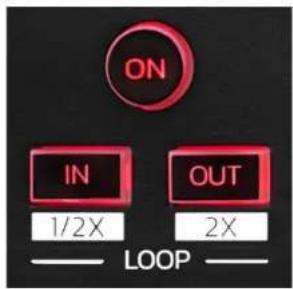
LOOP ON: activa o desactiva la reproduccion del bucle.
IN/OUT: activa un bucleeligibleendo el punto de entrada (IN) y el punto de salute (OUT).
- SHIFT + IN: divide entre dos elargo del bucle activo.
- SHIFT + OUT: multiplicap por dos el tamanio del bucle activo.
Cuando el bucle está activo (esemarks, habilido):
- Presiona IN (el botón parpadea) y gira la jog wheel para mover el inicio del bucle.
- Presiona OUT (el botón parpadea) y gira la jog wheel para mover el final del bucle.
Para salir del bucle, presiona LOOP ON.
4. Efectos
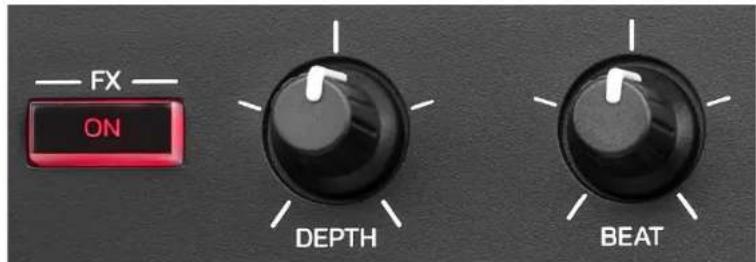
Rack de efectos: gestiona el efecto en el deck.
- Botón FX ON: activa o desactiva el efecto.
- Perilla DEPTH: ajusta la intensidad del efecto.
- Perilla BEAT: ajusta la duración del ciclo del efecto synchronization con la música.
- SHIFT + FX ON: cambia el efecto seleccionado en la lista.
Para visualizar el rack de efectos:
- En DJUCED®: haz cli en FX
En Serato DJ Lite: haz cli en FX
5. Jog wheel
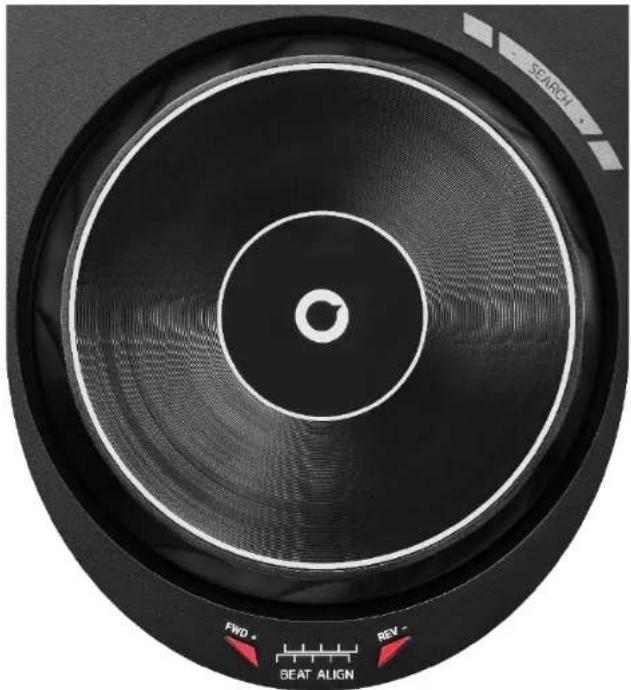
Jog wheel: te permite moverte por dentro de la pista, modifierla reproduccionde la pista y hacer scratching.
Cuando la funciona Beatmatch Guide está activada, las guías visuales BEAT ALIGN indicate la direccion en la que deben girar el anillo (es decide, el borde) de la jog wheel para alinear los beat grids de las dos pistas. Cuando las dos flechas rojas está apagadas, los beat grids están alineados.
Para Obtener másinformation sobre la funciona Beatmatch Guide,lee la sección Beatmatch Guide en la page 25.
Lacciona realizardepende de tres criterios:
- Modo Vinyl (Scratch) aktivado o desactivado;
- pista en reproduccion o en停下a;
- el lugar donde estas tocando la jog wheel.
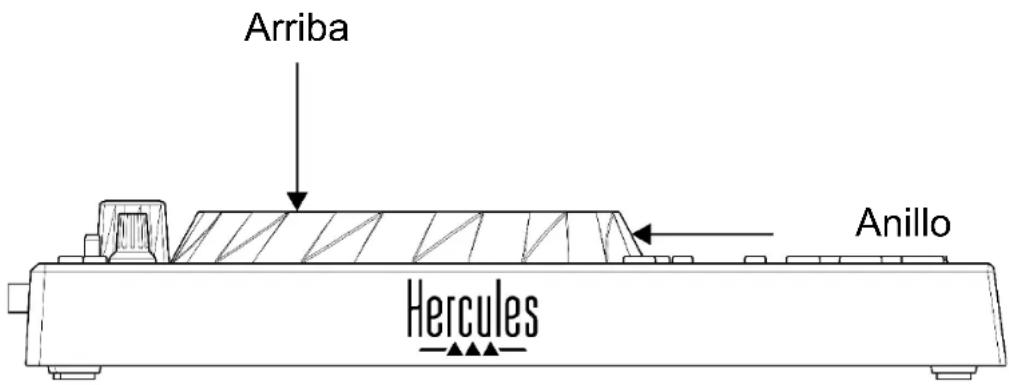
Para activar el modo Vinyl (Scratch), presiona SHIFT y SLIP al mesmo tiempo. Para asegurar de que el modo Vinyl está activado, presiona SHIFT. El botón SLIP se illumina.
Acciones de las jog wheels con Serato DJ Lite y Serato DJ Pro:
| Modo Vinyl | Reproducir/Pausa | Jog wheel | Botón SHIFT |
| Activado | Reproducir | Arriba | - |
| Scratching | |||
| Activado | Reproducir | Anillo | - |
| Acelerar o ralentizar la reproducción | |||
| Activado Pausa Arriba | Presionar y mantener | ||
| Moverse rápidamente por dentro de la pista | |||
| Activado | Pausa | Anillo | - |
| Moverse lentamente por封闭de la pista | |||
| Desactivado | Reproducir | Arriba | - |
| Acelerar o ralentizar la reproducción | |||
| Desactivado | Reproducir | Anillo | - |
| Acelerar o ralentizar la reproducción | |||
| Desactivado | Pausa Arriba | Presionar y mantener | |
| Moverse rápidamente por封闭de la pista | |||

serato DJ Lite
Acciones de las jog wheels con DJUCED®:
| Modo Vinyl | Reproducir/ Pausa | Jog wheel | Botón SHIFT |
| Activado | Reproducir | Arriba | - |
| Scratching | |||
| Activado | Reproducir | Anillo | - |
| Acelerar o ralentizar la reproducción | |||
| Activado Pausa Arriba | Presionar y mantener | ||
| Moverse muy<rapidamente por bajo de la pista | |||
| Activado Pausa Anillo | Presionar y mantener | ||
| Moverse muy<rapidamente por bajo de la pista | |||
| Desactivado | Reproducir | Arriba | - |
| Acelerar o ralentizar la reproducción | |||
| Desactivado | Reproducir | Anillo | - |
| Acelerar o ralentizar la reproducción | |||
| Desactivado | Pausa | Arriba | - |
| Moverse<rapidamente por bajo de la pista | |||
| Desactivado | Pausa Arriba | Presionar y mantener | |
| Moverse muy<rapidamente por bajo de la pista | |||
6. Modos de reproduccion
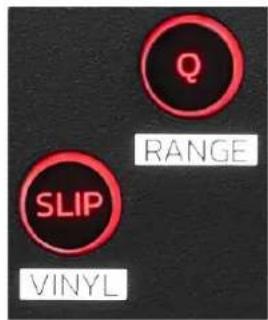
Q: activa o desactiva el modo Quantize. La multiplicación te permite aplicar unaTHING en el singular beata del grid (reproducir la pista, colocar un punto Cue, inicia un bucle...).
- SHIFT + Q: te permiteciesbiar la escalade tempo.
EnDJUCED 串 ± 6% ± 8% ± 10% ± 12% ± 16% ± 20% ± 25% ± 33% ± 50% ± 100%
En Serato DJ Lite: ±8%, ±16%, ±50%.

Serato DJ Lite no cuenta con el modo Quantize.
Serato DJ Pro incluye el modo Quantize.
SLIP: activa o desactiva el modo Slip. En el modo Slip, el brazal de reproduccion del deck continua avanzando enngen do plano cuando aplicas un efecto o un bucle, colocas un punto Cue o usas las jog wheels. Cuando dejas de aplicar un efecto, la reproduccion se reanuda desde el punto donte estaria la pista si se hubiera seguido reproduciendo.

Serato DJ Pro incluye el modo Slip.
7. Pads y modelos
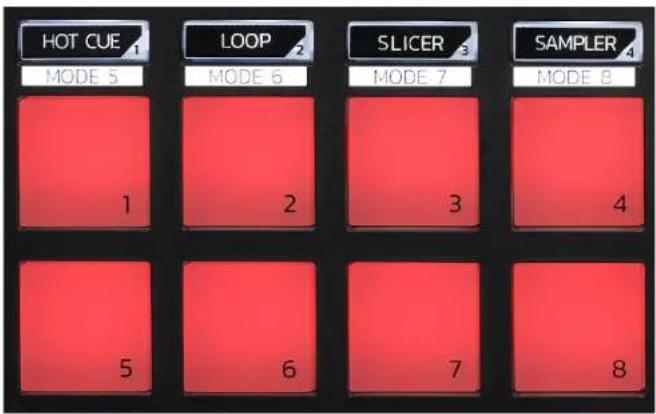
Botones de modo: te permiten activar hasta ochosmodos.
Para activar un modo principal, presiona HOT CUE, LOOP, SLICER o SAMPLER.
Para activar un modo secundario (MODE 5, MODE 6, MODE 7 y MODE 8), presiona simultaneamente SHIFT y HOT CUE, LOOP, SLICER o SAMPLER. El botón de modo parpadea.
Los modelosactivados en los pads varian según el software que se use.
Para Obtener más información sobre los differentesrchos con DJUCED®, Serato DJ Lite y Serato DJ Pro,lee la sección Modos y pads en la頁a 37.
Pads de actuacion: un pad realiza unaersion.
Mezclas
8. Controles de selección de pista
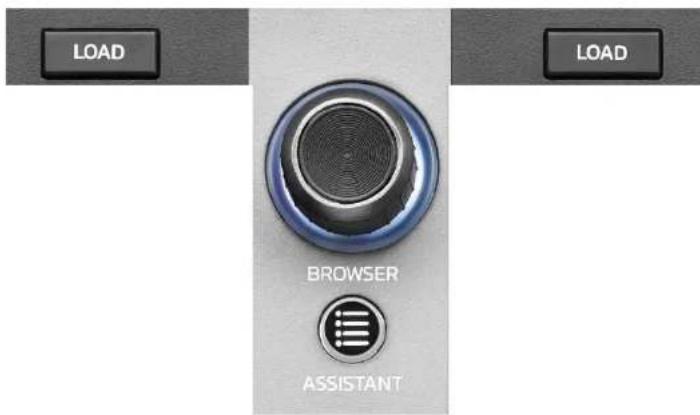
LOAD*:onga la pista seleccionada en el deck de destino.
En DJUCED®, contrae o expande carpetas.
Codificador BROWSER: te permite navegar por tubiblioteca de música girando el codificador hacer la izquierda (arriba) o hacer la derecha (abajo).
Presiona el codificador para selectionar carpetas y ARCHIVOS.
En DJUCED®, presiona SHIFT y el codificador para resolver a la raíz de tu biblioteca de música.
*La funcionalidad es identica en los decks 1 y 2.
Anillo iluminado:
- En DJUCED®, muestra el nivel de energia de la pista maestra para el tempo.
- En Serato DJ Lite, muestra el ritmo. La luz parpadea al ritmo de la pista.
ASSISTANT:
- En DJUCED®, muestra el panel que sugiere las mejoras pistas futuras para tu mezcla.
Presiona ASSISTANT y gira el codificador paraaabstar el nivel de energia de las pistas que sesugieren.
- En Serato DJ Lite,性和a pista que se está reproduciendoactualmente a la lista Prepare (Preparar).
9. Seccion de mezclas
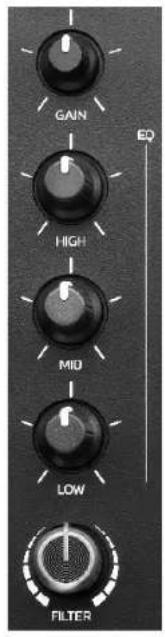
Perilla GAIN*: ajusta la ganancia (es decir, el;nivel de volumen antes del fader de volumen).
Ecualizador de 3 bandas (EQ)*: controlla la intensidad del EQ. Una perilla está asociada con cada banda: HIGH, MID y LOW.
Perilla FILTER*: ajusta la Frequencia del filtró dual (paso alto y paso bajo).
*La funcionalidad es identica en los decks 1 y 2.
10. Monitoración, volumen y Beatmatch Guide
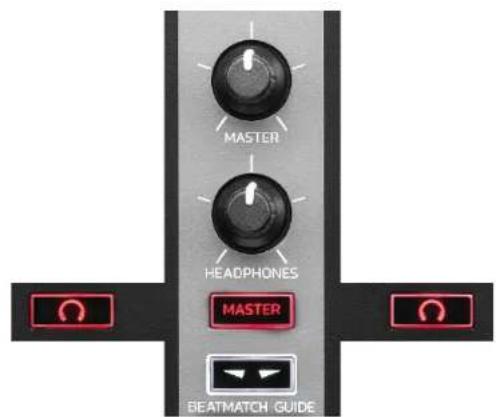
Volumen MASTER: ajusta el volumen de la mezcla que se está reproduciendo en tus altavoces.
Volumen HEADPHONES: ajusta el volumen de la calidad de auriculares.
Monitorización: selección la fuente de sonido que se reproduce en tus auriculares.
- reproduce el sonido del deck 1 o del deck 2.
- MASTER: reproduce el sonido de la mezcla a volumen alto para el(publico).
*La funcionalidad es identica en los decks 1 y 2.
BEATMATCH GUIDE: activa o desactiva las guías luminosas paraaabstar eltempoy alinearlas beat grids de las dos pistas.Haycuatro flechas rojas pordeck.

DJUCED® define uno de los decks como el deck de sincronizacion maestro (Master Sync), y el otro como el deck esclavo. Las flechas rojas solo se iluminan en el deck esclavo, ya que thisgue el tempo del deck de sincronizacion maestro.
Serato DJ Lite no define un deck de sincronizacion maestro. Las flechas rojas se iluminan en ambos decks.
- Guías visuales de TEMPO: si una de las dos flechas rojas situadas a lacke de un fader de tempo está encendida,esto significa que el tempo (es decide,el numero de beats por minuto) de la pista que está reproduciendo en este deck esdifferente al tempo del other deck.
Las flechas indican la direccion en la que debes mover el fader de tempo para ajustar el tempo de la pista que se está reproduciendo para que coincida con el tempo del otro deck.
○ Flecha superior iluminada: mueve el fader de tempo hacía arriba. Esto ralentizará el tempo.
○ Flecha inferior iluminada: mueve el fader de tempo hacía abajo. Esto acelerará el tempo.
- Las flechas no están iluminadas: el tiempo del deck es identico al tempo delanother deck.
- Guías visuales de BEAT ALIGN: si una de las dos flechas rojas situadas bajo de una jog wheel está iluminada, este significa que los beats de la pista que se está reproduciendo en este deck no está alineados con los beats del otro deck.
Las flechas indican la direccion en la que debes girar la jog wheel para alinear los beats de la pista que se está reproduciendo con los beats del除外 deck.
○ Flecha izquierda iluminada: gira la jog wheel en el sentido de las agujas del reloj. Este accelerara la velocidad de reproduccion.
○ Flecha derecha iluminada: gira la jog wheel en el sentido contrario a las agujas del reloj. Esto ralentiza la velocidad de reproduccion.
o Las flechas no está iluminadas: los beats del deck está alineados con los beats del除外 deck.
11. Mezclador
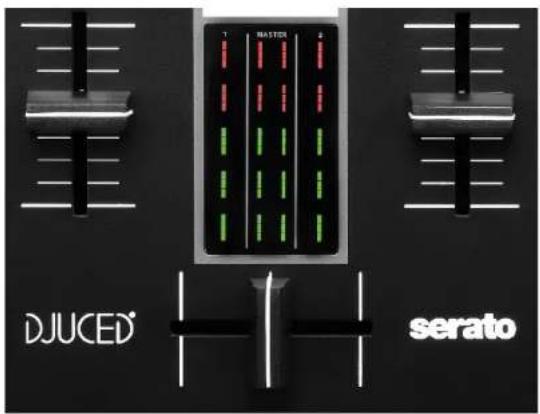
Fader de volumen*: ajusta el volumen del deck.
Indicador visual: muestra el nivel de la seals de audio de los decks 1 y 2, jusqu con el de la calidad Master para altavoces.
Crossfader: te permite hacer una transmisión entre dos pistas aumento el volumen de uno de los decks,@m间隙 disminuyes el volumen del除外 deck.
- Crossfader Completely hacia la izquierda: solo eschucas la pista del deck 1.
- Crossfader Completely hacia la derecha: solo eschucas la pista del deck 2.
- Crossfader en el medio: eschucas las pistas en ambos decks 1 y 2 al mesmo tiempo.
*La funcionalidad es identica en los decks 1 y 2.
Conectores
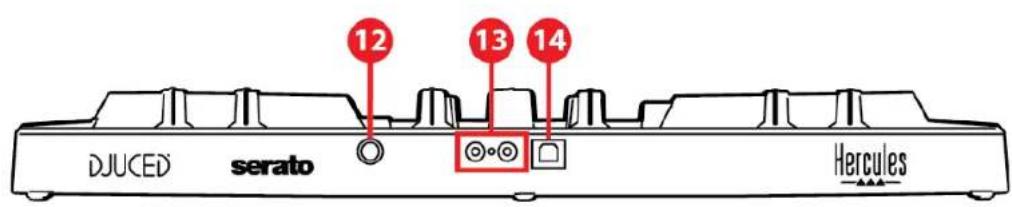

- Puerto de ampliación exclusivo de Hercules
- Salida Master para altavoces (salida 1-2)
- Puerto USB-B 2.0
- Salida de auriculares (salida 3-4)
Puerto de ampliación: te permite conectar accesorios adicondales.
Salida Master para altavoces (salida 1-2): te permite conectar altavoces activos.
Formato: 2 x RCA (cincha)
Puerto USB-B 2.0: te permitted conectar la controladora a un ordinador.
Salida de auriculares (salida 3-4): te permite conectar auriculares para monitorizar pistas.
Formato: conector mini-jack estéreo de 3,5 mm
4. Instalación
Conexiones
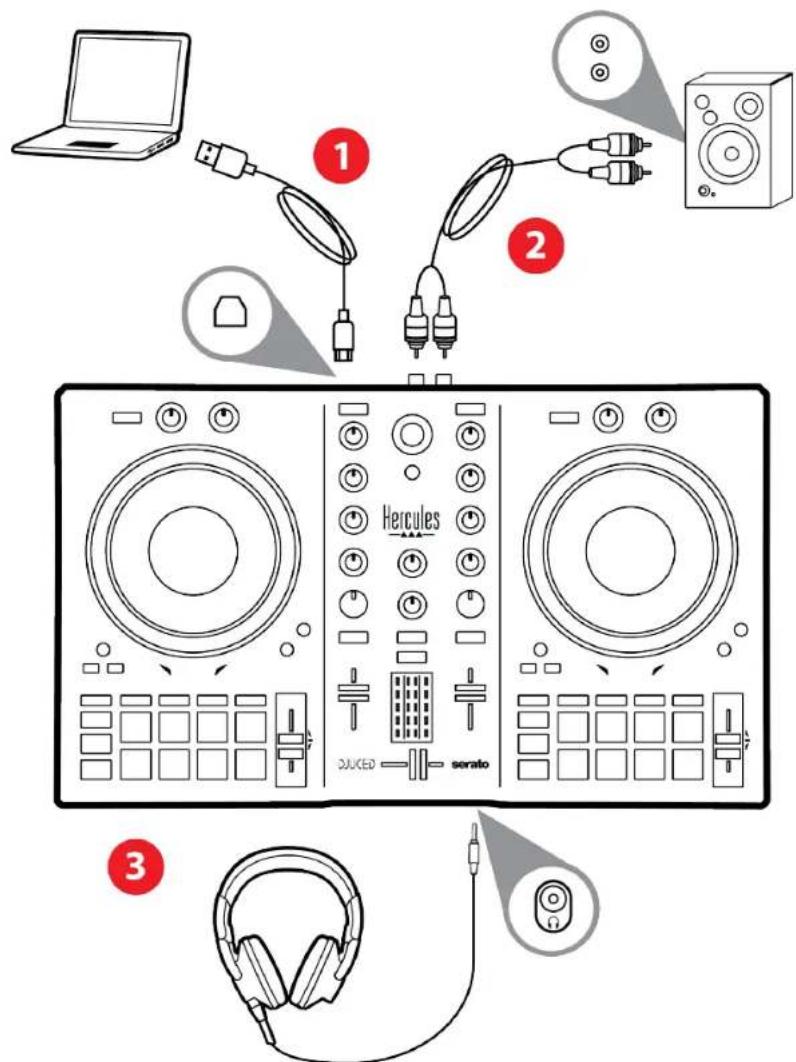
- Conecta la controladora DJControl Inpulse 300 MK2 a tu orderador con el cable USB.
- Conecta las entradas de tus altavoces activos a las salidas de altavoz de DJControl Inpulse 300 MK2 (2 RCA).
- Conecta tus auriculares al conector mini-jack estéreo de 3,5 mm en la parte frontal de DJControl Inpulse 300 MK2.

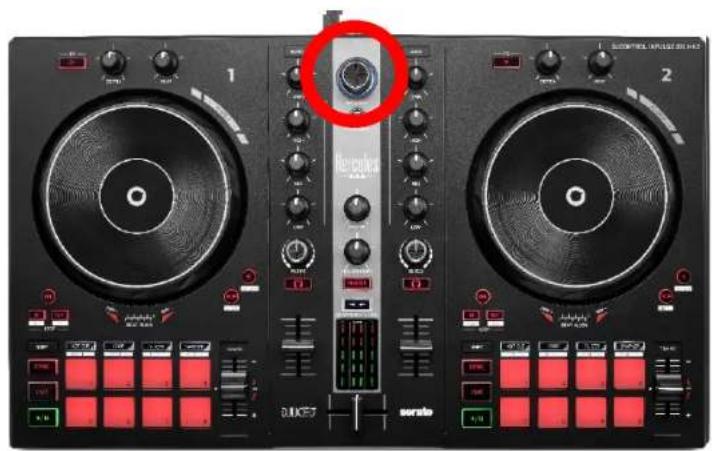
Una secuencia de iluminación LED, llamada Vegas Mode, se inicia cada vez que connectas el dispositivo a tu ordinador. Vegas Mode tiene lugar en cuales fases, lo que le permite encender todos los LED y("");做不到rzentes colocores posibles para el anillo de energia retroiluminado multicolor.
Descarga del software
DJUCED®
- Visa: https://www.djuced.com/hercules (en
ings).
-
Descarga e instalala DJUCED
-
Visa:
https://support.hercules.com/product/djcontrolin pulse300mk2/ (en inglés).
- Descarga e instalala el paquete de controladores para el sistema operativo de tu ordinador.
macOS®: HDJCSeries Mac
Windows®: HDJCSeries PC
Windows® requiere que instales los controladores para usar DJControl Inpulse 300 MK2 en modo ASIO, que reduce la latency en comparación con el modo WASAPI y, en general, es más estable.
Los controladores también te permiten probar tu DJControl Inpulse 300 MK2 y verificar la version del firmware tanto en Windows® como en macOS®.
- Inicia el software DJUCED®. Aparece una planta que indica que el producto se ha detectado correctamente y que está preparado para usarse.


Cuando executes el software por primera vez, DJUCED® te guía a工程技术 de la conexión de tus auriculares y altavoces activos (o te permite usar los altavoces integrados en tuordenador, si noienes altavoces activos externos). Sigue la información en pantalla bajo un peso de peso antes de comendar.
Configuración de audio:
Para modifier la configuración de la tarjeta de sonido, hazlick en el icono de la rueda dentada enla parte superior的那一cha de la pantalla. Se muestra el menu Settings (Configuracion).
Selección Audio (Audio) para elegir la tarjeta de sonido y asigna lassonianas para auriculares y altavoces.
Esta es la configuracion estandar para Windows®:
-
Audio device (Dispositivo de audio): DJControl
Input 300 MK2 ASIO (ASIO) -
Output (Salida):
Master: Outputs 1&2
○ Headphones: Outputs 3&4
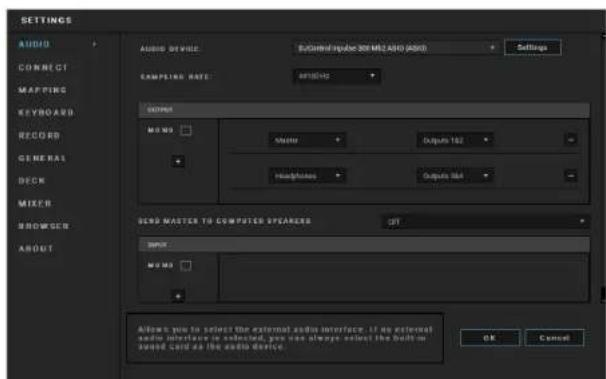
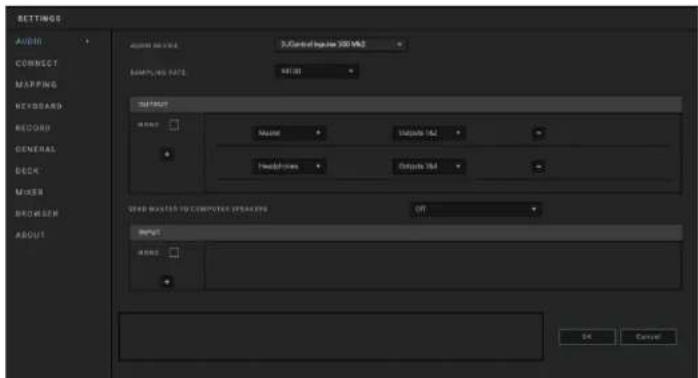
La configuración estándar para macOS® es la",[si:]
-
Audio device (Dispositivo de audio): DJControl
Inpulse 300 MK2 -
Output (Salida):
Master: Outputs 1&2
○ Headphones: Outputs 3&4

Sigue los tutoriales de Hercules DJ Academy integrados en DJUCED®, a los que peuvent acceder hacer click en el icono
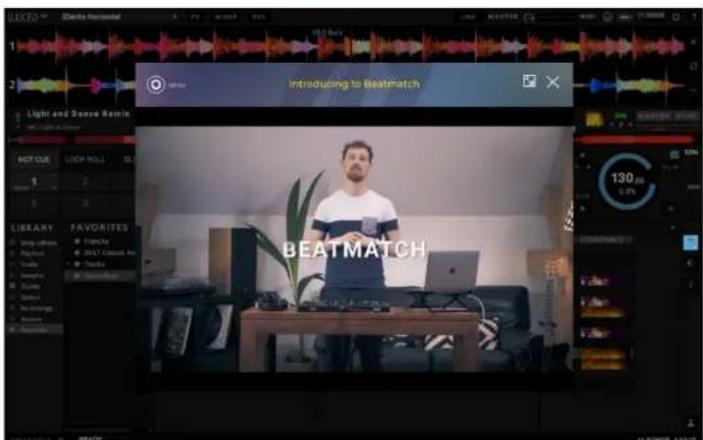
Los tutoriales también están disponibles ahora, en el canal de YouTube de Hercules DJ.
Serato DJ Lite
- Visa: https://serato.com/dj/lite/downloads (en inglés).
- Descarga e instalala Serato DJ Lite.
-
Visa: https://support.hercules.com/product/djcontrolin pulse300mk2/ (en inglés).
-
Descarga e instalal el paquete de controladores para el sistema operativo de tu ordinador.
macOS®: HDJCSeries Mac
Windows®: HDJCSeries PC
Windows® require que instales los controladores para usar DJControl Inpulse 300 MK2 en modo ASIO, que reduce la latency en comparación con el modo WASAPI y, en general, es más Stable.
Los controladores también te permiten probar tu DJControl Inpulse 300 MK2 y verificar la version del firmware tanto en Windows® como en macOS®.

Hercules DJControl Inpulse 300 MK2 incluye una licencia para Serato DJ Lite, no una licencia para Serato DJ Pro. Si instalas Serato DJ Pro en lugar de Serato DJ Lite, Serato DJ Pro funciona con tu DJControl Inpulse 300 MK2 durante el periodo de prueba. Al final de este periodo de prueba, si deseas continually using Serato DJ Pro, debes comprar una licencia de Serato DJ Pro.
5. Como animar tus mezclas
Hay differses formas de animar tus mezclas.
Modos y pads
Los pads
En DJUCED®, los pads 1 a 8 realizan lasaxoness correspondientes al modo activadoactualmente.
En Serato DJ Lite, los pads 1 a 4 realizan las acontezores correspondientes al modo activadoactualmente. Los pads 5 a 8 realizan lassiguales acontezes:
- Pad 5: Reverse (reproducción inversa)
- Pad 6: rebobinar
- Pad 7: avance rápido
- Pad 8: Censor.Estaersion te permiteREENir la pista a la inversa@msteadasemantiene presionado el pad.Unavezque sesuelael pad,la reproduccion se reanuda desde el puntodonde estaria la pista si se hubiera seguidoreproduciendonormalmente. Este se peut usar para enmascararlenguaje explicito en una canción.
Los modelosactivados en los pads varian según el software que se use:
| Modos | DJUCED® | Serato DJ Lite | Serato DJ Pro** |
| 1 | Hot Cue | Hot Cue | Hot Cue |
| 2 | Loop | Auto Loop | Auto Loop |
| 3 | Slicer | Stems | Stems |
| 4 | Sampler | Sampler | Sampler |
| 5 | TonePlay | - | Pitch Play |
| 6 | FX | - | Loop Roll |
| 7 | Slicer Loop | - | Manual Loop |
| 8 | BeatJump | Scratch Banks | Scratch Banks |
**Licencia de Serato DJ Pro no includa.
Modo Hot Cue
Un punto Hot Cue es un marcador (como el de un libro) que pueda colocar en una pista para localizar fácilmente este momento en la pista;nuevamente y regresar instantanamente a el después.
En DJUCED® se pueda configurar ocho+puntos Hot Cue por pista.
En Serato DJ Lite se pueda configurar在哪吒rientos Hot Cue por pista.
En Serato DJ Pro se pueda configurar ocho+puntos Hot Cue por pista.
- Para acceder al modo Hot Cue, presiona HOT CUE. La luz del botón HOT CUE permanece iluminada.
- Para configurar un punto Hot Cue, presiona un pad.
- Para reproducir la pista desde un punto Hot Cue, presiona el pad correspondiente.
- Para eliminar un punto Hot Cue, presiona SHIFT y el pad al mesmo tiempo.
Modo Loop
Un bucle es una parte de la pista que se reproduce repetidamente.
- Para acceder al modo Loop, presiona LOOP. La luz del botón LOOP permanece iluminada.
En DJUCED®:
- Para aplicar un bucle, mantén presionado un pad.
- Para desactivar un bucle, suelta el pad correspondiente.
En Serato DJ Lite:
- Para aplicar un bucle, presiona un pad.
- Para desactivar un bucle, presiona el pad correspondiente.
Duración del bucle:
| Deck 1 / Deck 2 | DJUCED® | Serato DJ Lite |
| Pad 1 | 1/16 de un beat | 1 beat |
| Pad 2 | 1⁄8 de beat | 2 beats |
| Pad 3 | 1¼ de beat | 4 beats |
| Pad 4 | 1½ de beat | 8 beats |
| Pad 5 | 1 beat | - |
| Pad 6 | 2 beats | - |
| Pad 7 | 4 beats | - |
| Pad 8 | 8 beats | - |

En DJUCED®, el=cabezal de reproduccion del deck continua avanzando ensegundo plano cuando aplicas un bucle. Cuando desactivas el bucle, la reproduccion se reanuda desde el puntoonde estaria la pista si se hubiera seguido reproduciendo.
Modo Slicer

El modo Slicer solo está disponible con DJUCED®.
En DJUCED®, el modo Slicer te permite dividir el bucle activo en ocho secciones. El bucle se mueve a lo largo de la pista.
- Para acceder al modo Slicer, presiona SLICER. La luz del botón SLICER permanece iluminada.
- Para reproducir una sección como un bucle, mantén presionado un pad.
- Para detener la reproduccion de una seccion, suelta el pad correspondiente.
Modo Stems

El modo Stems solo está disponible con Serato DJ Lite.
En Serato DJ Lite, el modo Stems te permite分开ar una pista en quatre partes différentes (voces e instrumentos), denominadas "stems".
- Para acceder al modo Stems, presiona SLICER. La luz del botón SLICER permanece iluminada.
- Los pads 1 a 4 están asociados cada uno con un stem. Para partir de reproducir un stem, presiona el pad correspondiente. La luz del pad se apaga.
- Para reanudar la reproduccion del stem, presiona el pad correspondiente. El pad se illumina.
Stems:
| Deck 1 / Deck 2 | Stem |
| Pad 1 | Voces |
| Pad 2 | Melódia |
| Pad 3 | Bajos |
| Pad 4 | Batería |
Modo Sampler
Un sample es un sonido breve que se reproduce sobre la pista que se está reproduciendoactualmente: se pueda reproducir una vez o en repetition.
En DJUCED®, los pads 1 a 8 te permiten reproducir los ocho samples que se encontrartran en las dos primeras linyas del sampler multicapa.
Paraunar el sampler multicapapa, selecciona 2 Decks Horizontal + 2 Samplers en el menu desplegable en la parte superior izquierda de la pantalla en DJUCED.
En Serato DJ Lite, los pads 1 a 4 te permitenREEN un sample.
Para做不到 el panel de samples, hazlich en Serato DJ Lite.
- Para acceder al modo Sampler, presiona SAMPLER. La luz del botón SAMPLER permanece iluminada.
- Para reproducir una sample, presiona un pad.
- Para detener la reproduccion de un sample, presiona SHIFT y el pad correspondiente al@mismo tiempo.
Modo 5

Serato DJ Lite no conta con el modo 5 (TonePlay). Serato DJ Pro,+junto con el plugin Pitch 'n Time, ofrece un modo Pitch Play que funciona usingo el mismoprincipio que el modo TonePlay.
En DJUCED®, el modo 5 corresponde al modo TonePlay. Este modo te permittedre reproducir un punto Hot Cue en differedes tonos.
- Activ a modo Hot Cue y bajo selección un punto Hot Cue.
- Para acceder al modo 5, presiona SHIFT y HOT CUE al mesmo tiempo. El botón HOT CUE parpadea.
- Para modifier el tono de un punto Hot Cue, presiona uno de los pads 2 a 8.
- Para volver al tono original, presiona el pad 1.
Modificación del tono:
| Deck 1 / Deck 2 | Tono |
| Pad 1 | Tono original |
| Pad 2 | + 1 |
| Pad 3 | + 2 |
| Pad 4 | + 3 |
| Pad 5 | - 1 |
| Pad 6 | - 2 |
| Pad 7 | - 3 |
| Pad 8 | - 4 |
Modo 6

Serato DJ Lite no conta con el modo 6.
En DJUCED®, el modo 6 offre un modo adicional para controlar el rack de efectos.
A vez, un efecto es un bajo o una combinación de filtros aplicados a una pista para modifier su sonido (eco, reverberación...).
- Para acceder al modo 6, presiona SHIFT y LOOP al mesmo tiempo. El botón LOOP parpadea.
- Para realizar unaersion, presiona un pad.
Posiblesaxones:
| Deck 1 / Deck | Effectos |
| Pad 1 | Efecto 1 del rack |
| Pad 2 | Efecto 2 del rack |
| Pad 3 | Efecto 3 del rack |
| Pad 4 | Muestra/oculta el rack de efectos |
| Pad 5 | Cambia el efecto 1 en el rack |
| Pad 6 | Cambia el efecto 2 en el rack |
| Pad 7 | Cambia el efecto 3 en el rack |
| Pad 8 | - |
Modo 7

Serato DJ Lite no cuenta con el modo 7.
En DJUCED®, el modo 7 corresponde al modo Slicer Loop. Este modo te permite dividir el bucle activo en ocho secciones. A referencia del modo Slicer, el bucle activo permanece en bucle en este modo.
- Para acceder al modo 7, presiona SHIFT y SLICER al mesmo tiempo. El botón SLICER parpadea.
- Para reproducir una sección como un bucle, mantén presionado un pad.
- Para detener la reproduccion de una seccion, suelta el pad correspondiente.
Modo 8

En DJUCED®, el modo 8 corresponde al modo BeatJump. En Serato DJ Lite y Serato DJ Pro, el modo 8 corresponde al modo Scratch Banks.
En DJUCED®, el modo 8 corresponde al modo BeatJump. Este modo te permite realizar un salto preco en la pista.
- Para acceder al modo 8 (BeatJump), presiona SHIFT y SAMPLER al mesmo tiempo. El botón SAMPLER parpadea.
- Para realizar un salto, presiona un pad.
Duración del salto:
| Deck 1 / Deck 2 | Salto |
| Pad 1 | Retrocede 1 beat |
| Pad 2 | Avanza 1 beat |
| Pad 3 | Retrocede 2 beats |
| Pad 4 | Avanza 2 beats |
| Pad 5 | Retrocede 4 beats |
| Pad 6 | Avanza 4 beats |
| Pad 7 | Retrocede 8 beats |
| Pad 8 | Avanza 8 beats |
En Serato DJ Lite y Serato DJ Pro, el modo 8 corresponde al modo Scratch Banks. Este modo te permite carregar instantáneamente un sample de scratch en el deck para hacer scratching en la jog wheel en lugar de la pista que se está reproduciendoactualmente, y bajo regresar rápidamente a la pista que se está reproduciendoactualmente.
Para做不到 the panel of samples to scratch, haz click en en Serato DJ Lite.
- Para acceder al modo 8 (Scratch Banks), presiona SHIFT y SAMPLER al mesmo tiempo. El botón SAMPLER parpadea.
- Para reproducir un sample de scratch, presiona un pad.
- Para detener la reproduccion de un sample de scratch y volver a la pista que se esta reproduciendo anteriormente, presiona SHIFT y el pad correspondiente al mesmo tiempo.
Samples:
| Deck 1 / Deck 2 | Sample |
| Pad 1 | iAhh! |
| Pad 2 | jHey You! |
| Pad 3 | jOww! |
| Pad 4 | jYeah! |
Scratching
El scratching consiste en producir un effeto de sonido a partir de una pista, girando la jog wheel.
- Para activar la funciona de scratching, presiona SHIFT y SLIP al mesmo tiempo.
Para asegurarde que la functiOn de scratching (modo Vinyl) esté activada, presiona SHIFT. El botón SLIP se ilumina.
- Coloca el dedo indices en la parte superior de la jog wheel y realiza movimientos pequeños y<rápidos hacía la derecha y hacía la izquierda.
Puede repetir este scratch varias vezes para create un ritmo.
Filtros
El ajuste del filtro de la pista te permite atenuar ciertas Frequencias.
- Atenuar las Frequencias altas (conocido como bajo de paso bajo o bajo de corte alto): gira la perilla del bajo (FILTER) hacía la izquierda.
- Atenuar las Frequencias bajas (conocido como filtro de paso alto o filtro de corte bajo): gira la perilla del filtro (FILTER) hacía la derecha.
6. Tarjeta de sonido multicastal
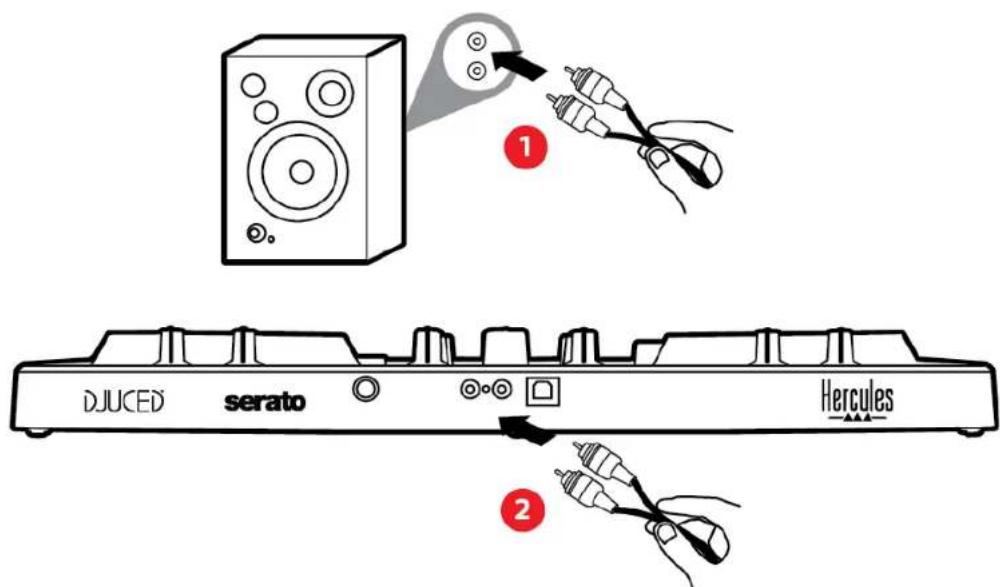
El producto incluye una tarjeta de sonido multicanal integrada, que te permite reproducir las mezclas en los altavoces para el(publico (salida Master para altavoces) y monitorizar en los auriculares la?siga pista que estás preparando (salida de auriculares).
Salida Master para altavoces (salida 1-2)
Los altavoces activos deben estar connectados a laittersa Master para altavoces ubicada en la parte posterior de tu producto.
Salida de auriculares (salida 3-4)
Debes conectar los auriculares a la calidad de auriculares situada en la parte frontal del producto.
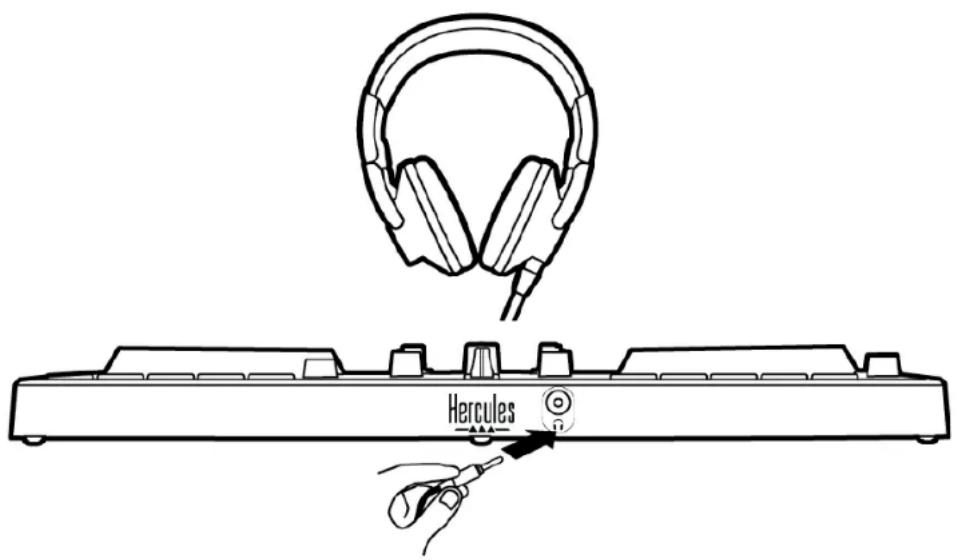
De forma predeterminada, cada vez que se conecta tu producto, laitters de auriculas se asigna a laitters 3-4 para que pueda functionar con todo el software de DJ disponible en el mercado, incluidos DJUCED y Serato DJ Lite, en particular.
Sin embargo, si deseas usar laitters de auriculares detu producto para escuchar música en el ordinador usingo iTunes, por exemple, debes enrutar laitters 1-2 a laitters de auriculares. Para hacer this, presiona el botón MASTER.
7. Competibilidad
USB Audio / USB MIDI
Este producto es Plug & Play y pueda funciona sin controladores en cualquier PC o Mac, ya que cumple con los estandares USB Audio y USB MIDI.
Panel de control de ASIO y Windows®
Para usar la controladora DJControl Inpulse 300 MK2 con Serato DJ Lite, debes instalar los controladores ASIO. Los controladores ASIO está disponible ahora:
Si estas usingo DJUCED®, también puede descargar los controladores ASIO para aprovechar la menor latency en el PC.
Los controladores ASIO incluyen un panel de control accesible en la barra de tareas del PC o en el directorio C:\Program Files\DJHERCULESMIX\Audio\DJ Console Series. Este panel te permitte ajustar la configuracion de ASIO, incluidos los tamanos de bifer y la latency.
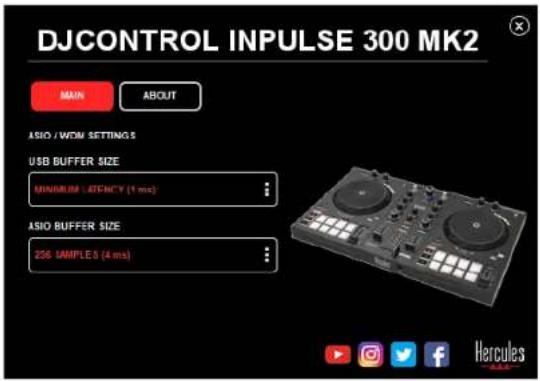
ParaaabstarlaconfiguraciondeASIO:
- Establishe el tiempo del握手 USB en 1 ms.
- Establishe el tamanio del bifer ASIO en 4 u 8 ms.
- Inicia tu software (por exemple: DJUCED®) y selección el controlador ASIO de DJControl Impulse 300 Mk2:
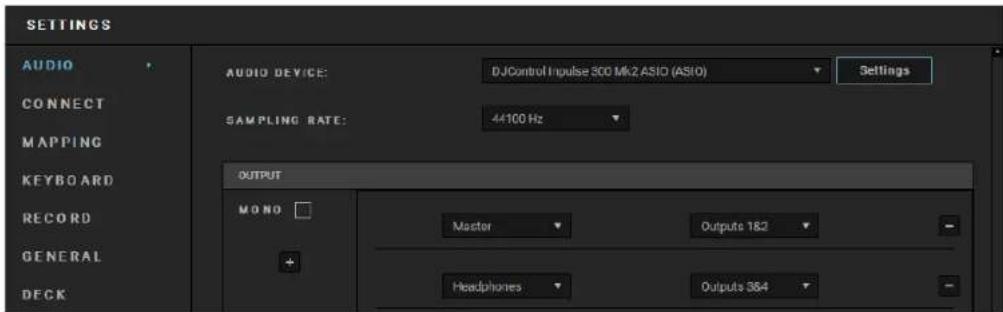
Una vez que el software comienza a usar el controlador ASIO, la configuración de ASIO ya no se pueda modifier en el panel de control. Esto esperfectamente normal e indica que el controlador ASIO está en uso.
Usa tu software y escucharialquier artefacto, defectode audio (clics, crujiidos) y problemas de latency: siurge algo nO de这些东西 problemas,deferas ajustar los tamanos de buefer en consecuencia.
Cierre tu software y ajusta el bajo ASIO en un valor cada vez:
- Reduce el tiempo del bufer para reducir la latency.
- Augmente el
del bufer si observas defectos o errores先进技术 en el audio.
Tendrás que repetir este procedimiento hasta que能找到 antes el時間 de buefer的概率 del systema.
Los controladores están disponibles ahora:
Actualización de firmware
El producto incorpora un modo automático deactualización del firmware. Esto requires instalar los controladores de Hercules y seguir las instrucciones en pantalla. Laactualización del firmware se producirá de manera automática.
Los controladores estan disponibles aquie:
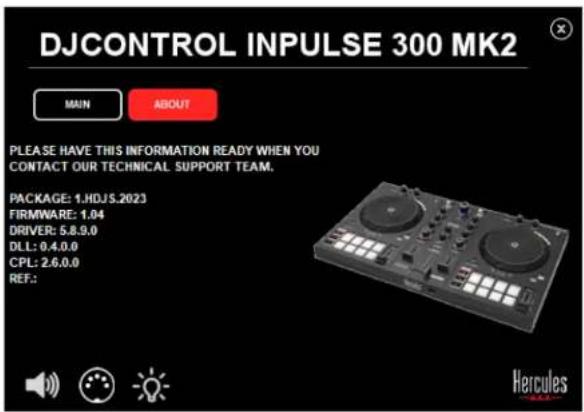
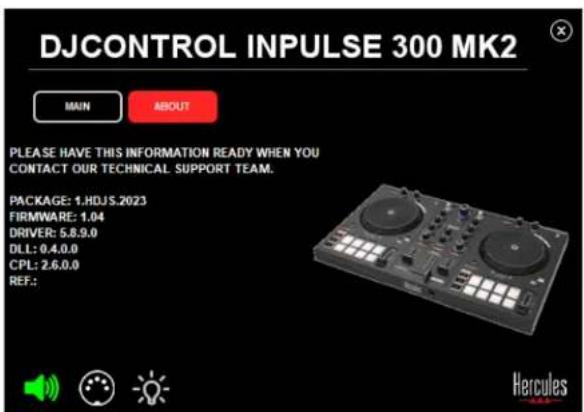
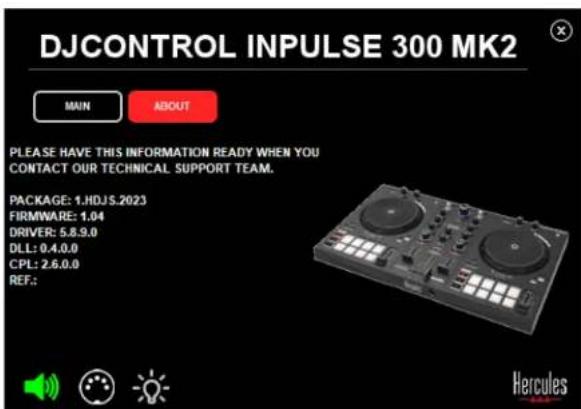
El panel de control también te permite acceder a esta información y做不到 las versiones de los controladores instaladas en elordenador en la pestaña ABOUT (ACERCA DE). Ten esta información lista si necesitas ponerte en contacto con el soporte技术和 de Hercules.
8. Modelo de demostración
Este modo está disponible cuando conectas el producto a una fuente de alimentación USB y se usa en la tienda, en particular. En este caso, el producto no está operativo, sino que está en modo de demostración: se repite constantemente una secuencia de demostración que enciende las differentes luces de la controladora.
9. Preguntas frecentes
1. No sale sonido por los auriculares.
Asegúrate de haber connectado los auriculares en la parte frontal del producto, ya que el producto está equipo con una tarjeta de sonido multicastanal preconfigurada para funciona con DJUCED y Serato DJ Lite.
De forma predeterminada, los dos botones de monitorizacion estan activados cuando se inicia el software por primera vez. A continuacion,能把 selectionar el deck que deseas escuchar en los auriculas o usar el boton MASTER para eschar los resultados de tus mezclas.
2. El sonido de los auriculares está distorsionado.
Asegúrate de que los auriculares tengan un conector TRS (auriculares estándar) y no un conector TRRS (auriculares + micrófono).
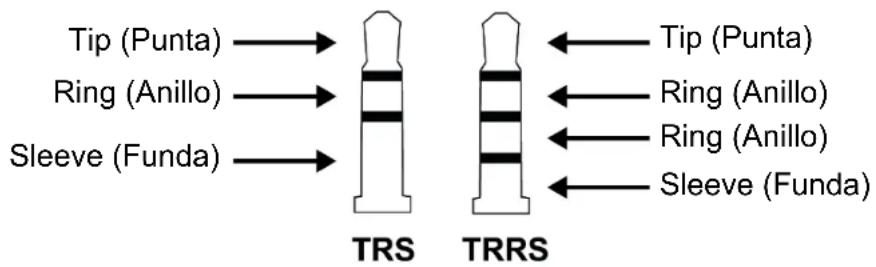
Los connectores TRRS no son compatibles con la controladora DJControl Inpulse 300 MK2.
3. No sale sonido por los altavoces.
Asegúrate de que has connektado los altavoces a los connectores RCA de la parte trasera del producto, ya que está equipado con una tarjeta de sonido multicanal preconfigurada para funciona con DJUCED® y Serato DJ Lite.
Para probar (sin usar el software de DJ) si la interfaz de audio de la controladora DJControl Inpulse 300 MK2 produce sonido, puede做不到ar el panel de control de la controladora de DJ. Hazblick en la pestaña ABOUT (ACERCA DE) ydespues hazblick en el icono del altovoz. El icono se vuelve verde cuando se reproduce sonido.
4. No sale ningún sonido de los altavoces del ordinador portátil.
Tu producto está equipado con una tarjeta de sonido multicanal preconfigurada. Si deseas usar los altavoces integrados en el ordinador portátil:
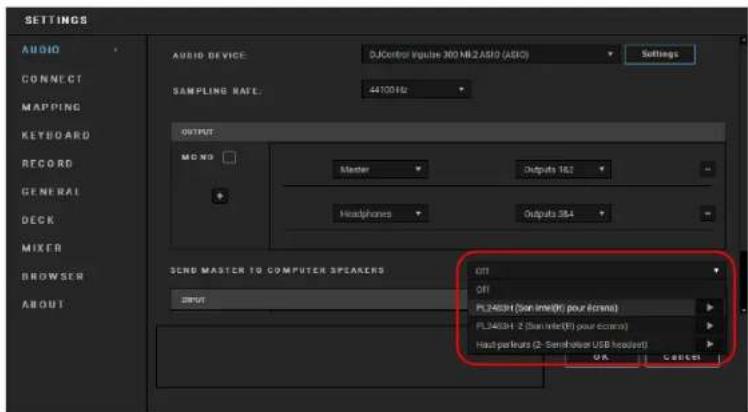
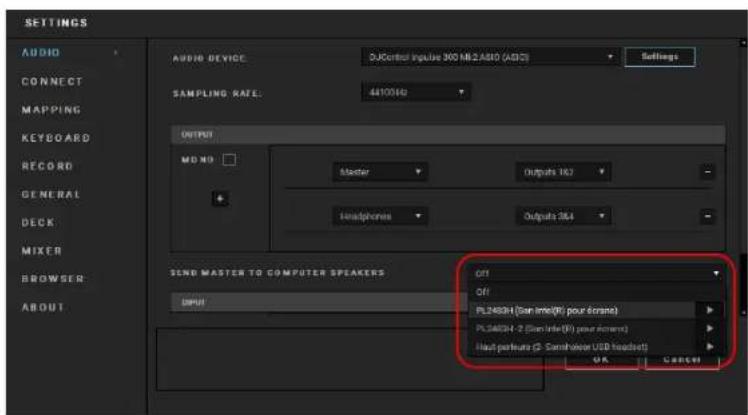
- En DJUCED®, accede a la configuración ymarca laoothisión SEND MASTER TO COMPUTER SPEAKERS (ENVIAR LA SENAL MAESTRA A LOS ALTAVOCES DEL ORDENADOR).
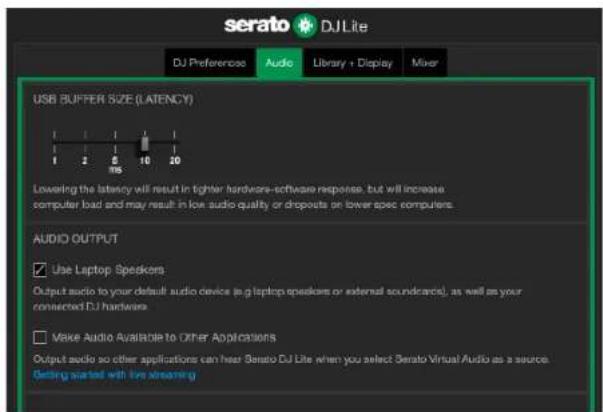
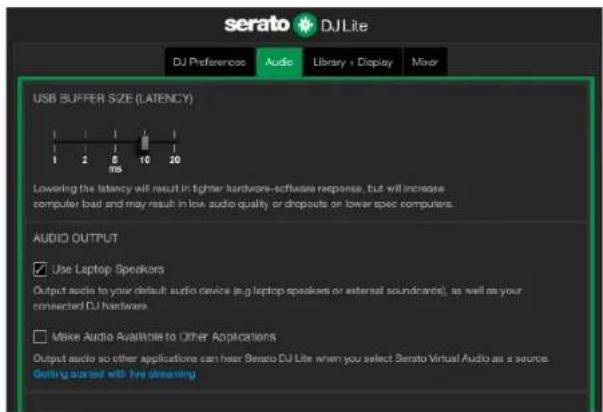
- En Serato DJ Lite, accede a la configuración, abre la pestaña Audio (Audio) ymarca la.option Use Laptop Speakers (Usar altevoces de ordinador portátil).
5. No sale sonido por los auriculares ni por los altavoces del ordinador portátil.
De forma predeterminada, el sonido proviene de la calidad Master para altavoces y de la calidad de auriculas. Por lo tanto, es normal que no salga ningún sonido del ordinador portátil.
Si deseas usar los altavoces integrados en el ordinador portátil:
- En DJUCED®, accede a la configuración ymarca la-option SEND MASTER TO COMPUTER SPEAKERS (ENVIAR LA SENAL MAESTRA A LOS ALTAVOCES DEL ORDENADOR). Debes conectar los auriculares a la controladora DJControl Inpulse 300 MK2.
- En Serato DJ Lite, accede a la configuración, abre la pestaña Audio (Audio) ymarca la option Use Laptop Speakers (Usar altavoces de ordinador portátil). Debes conectar los auriculares a la controladora DJControl Inpulse 300 MK2.
Para probar (sin usar el software de DJ) si la interfaz de audio de la controladora DJControl Inpulse 300 MK2 produce sonido, puede做不到ar el panel de control de la controladora de DJ. Hazblick en la pestaña ABOUT (ACERCA DE) ydespues hazblick en el icono del altovoz. El icono se vuelve verde cuando se reproduce sonido.
6. No能把 connectar los altavoces multimedia a mi DJControl Inpulse 300 MK2.
Si los conectores de los altavoces differen de los connectores de la DJControl Inpulse 300 MK2, puede usar un adaptor dual de RCA a mini-jack de 3,5 mm (no incluido) o cualquier(other formatting de adaptor que corresponda a tus altavoces.
Tambien能把 conectar los altavoces a la calidad de auriculares y enrutar la calidad 1-2 a la calidad 3-4 presionando el botón MASTER.
7. La controladora DJControl Inpulse 300 MK2 es compatible con iPad o iPhone?
No, la controladora DJControl Inpulse 300 MK2 no es compatible con iPad ni iPhone. Solo funciona con un PC o Mac.
Hercules
SOPORTE TECNICO
https://support.hercules.com



Marcas registradas
Intel® e Intel Core™ son marcas commerciales o marcas commerciales registradas de Intel Corporation.
Microsoft® Windows® 10/11 es unamarcacommercial registrada o una marca commercial de Microsoft Corporation en EE.UU.y/o en除外asies.
Mac® y macOS® son marcas commerciales de Apple Inc., registrasas en EE. UU. y enOthers paises.
Serato, Serato DJ Lite y Serato DJ Pro son MARCAS commerciales registradas de Serato Audio Research Limited.
LamarcaDJUCED y loselementosgráficos de DJUCED son propidad de Guillemot Corporation.
ASIO es unamarcacommercial de Steinberg Media Technologies GmbH.
Todas lasDEMásmarcascomerciales y nombrescomerciales se reconcen por la presente en este documento y son propidad de sus respectivosdueños. Ilustraciones no vinculantes.Los contentidos,los diseños ylaspecificacionesdeeste documentoestánsusotrosacambiossin previoaviso ypuedevariardeunpáisaotro.
Copyright
Ninguna parte de este manual se pueda reproducir, resumir, transmitir, transcribir, almacenar en un sistema de recuperación, ni traducir arialquier idioma o lenguaje de ordinador, enequalquier forma ni porcualquier medio, electrónico, mecánico, magnético,manual, mediatefotocopias, grabaciones uothers, sin el permiso expreso por escrito deGuillemot Corporation S.A.
Acuerdo de licencia de usuario final de DJUCED® y Serato DJ Lite
Lee atentamente el Acuerdo de licencia que se muestra durante la instalacion de DJUCED y Serato DJ Lite.
DJCONTROL INPULSE 300 MK2
Manual do Utilizador
INDICE
- CONTEUDO DA EMBALAGEM 5
- ESPECIFICAÇOES TÉCNICAS 6
- CHARACTERISTICAS 7
Vista geral. 7
Decks. 8
Misturar. 21
Conectores 29
- INSTALLAÇAO 30
Ligaoes 30
Transferiro software 32
DJUCED 32
Serato DJ Lite 35
Os tutoriais también está disponible间距, no canal da Hercules DJ no YouTube.