DJControl Inpulse T7 - Equipo de DJ HERCULES - Manual de uso y guía de instrucciones gratis
Encuentra gratis el manual del aparato DJControl Inpulse T7 HERCULES en formato PDF.


| Tipo de producto | Controlador DJ con platos motorizados |
| Alimentación | Adaptador de corriente 18,5 V CC, 2,6 A, 47,9 W; modelo A481-1852590D |
| Salidas de audio | Master: RCA (no balanceada) y XLR (balanceada); auriculares: minijack 3,5 mm y jack 6,35 mm estéreo; entrada de micrófono jack 6,35 mm balanceada |
| Resolución de audio | 24 bits, frecuencia de muestreo 44,1 kHz |
| Funciones principales | Platos motorizados, Beatmatch Guide con guías visuales TEMPO y BEAT ALIGN, modos Hot Cue, Loop (Auto Loop/Loop Roll), Stems (separación voz/instrumentos), Sampler, TonePlay, PadFX, Slicer Loop, BeatJump, Scratch Banks, efecto scratch, filtros paso alto/paso bajo, ecualización de 3 bandas, crossfader con curva ajustable, preescucha de auriculares, micrófono |
| Software compatible | DJUCED® (incluido), Serato DJ Lite (licencia incluida), Serato DJ Pro (prueba y luego compra) |
| Conectividad | USB-B 2.0, conector de alimentación, salidas Master RCA y XLR, salida de auriculares 3,5 mm y 6,35 mm, entrada de micrófono 6,35 mm balanceada |
| Requisitos del sistema | PC o Mac con puerto USB, controladores ASIO recomendados para Windows |
| Mantenimiento y limpieza | Retirar las películas protectoras de los vúmetros si se desea; colocar siempre el fieltro entre el plato y el disco de vinilo; no forzar la colocación del disco de vinilo; evitar mantener el plato detenido durante mucho tiempo |
| Seguridad | Utilizar únicamente la fuente de alimentación indicada en el manual; respetar la tensión y frecuencia indicadas en la placa de características; no superar 5 kg de presión sobre los pies desplegados |
| Información general | Licencia Serato DJ Lite incluida (uso ilimitado); compatible Plug & Play mediante USB Audio/MIDI; actualización de firmware automática a través de los controladores Hercules; panel de control para pruebas de audio, MIDI, LEDs y platos motorizados |
Preguntas frecuentes - DJControl Inpulse T7 HERCULES
Preguntas de los usuarios sobre DJControl Inpulse T7 HERCULES
0 pregunta sobre este aparato. Responde a las que conoces o haz la tuya.
Hacer una nueva pregunta sobre este aparato
Descarga las instrucciones para tu Equipo de DJ en formato PDF gratis! Encuentra tus instrucciones DJControl Inpulse T7 - HERCULES y toma tu dispositivo electrónico nuevamente en la mano. En esta página están publicados todos los documentos necesarios para el uso de su dispositivo. DJControl Inpulse T7 de la marca HERCULES.
MANUAL DE USUARIO DJControl Inpulse T7 HERCULES
- ANIMACIÓN DE TU MEZCLA....54
Modos y pads....54
Scratching 70
Filtros 71
- TARJETA DE SONIDO MULTICANAL.....72
Salida Master de altavoces (salida 1-2) .....73
Salida de auriculares (salida 3-4)....74
Entrada de micrófono....76
- COMPATIBILIDAD .....78
USB Audio / USB MIDI....78
Panel de control ASIO y Windows ^® ......78
Actualización de firmware 81
Prueba de la controladora de DJ en el panel
de control....82
-
MODO DE DEMOSTRACIÓN......86
-
PREGUNTAS FRECUENTES .....87
DJCONTROL INPUTSE T7
DJCONTROL INPUTSE T7
PREMIUM EDITION
Hercules DJControl Inpulse T7 es una completa controladora diseñada para ayudarte a dominar el arte de los giradiscos de vinilo gracias a dos platos motorizados, tutoriales en vídeo y la integración del software DJUCED® y Serato DJ Lite.

Hercules DJControl Inpulse T7 incluye una licencia de Serato DJ Lite, pero no una licencia de Serato DJ Pro. Serato DJ Lite se puede usar sin límite de tiempo.
Si instalas Serato DJ Pro en lugar de Serato DJ Lite, Serato DJ Pro funcionará con la DJControl Inpulse T7 durante un periodo de prueba. Al final de este periodo de prueba, si deseas seguir usando Serato DJ Pro, deberás comprar una licencia de Serato DJ Pro.

Hay disponibles una amplia variedad de tutoriales en vídeo para ayudarte a aprender a mezclar con la controladora Hercules DJControl Inpulse T7:
– Hercules DJ Academy (en inglés):
- En DJUCED ^ , haciendo clic en el icono

- En el sitio web de DJUCED®.
- El canal de YouTube de Hercules Audio (en inglés).
- The DJ Coach, con cursos impartidos por DJ HAPA sobre Serato DJ Lite (en inglés).
1. Contenido de la caja
DJControl Inpulse T7
- Hercules DJControl Inpulse T7
- Dos discos de vinilo (7 pulgadas / 17,8 cm)
- Dos alfombrillas de fieltro
- Cable USB trenzado
- Cable de alimentación extraíble
- Adaptador de corriente
- Manual de instrucciones
- Folleto de garantía
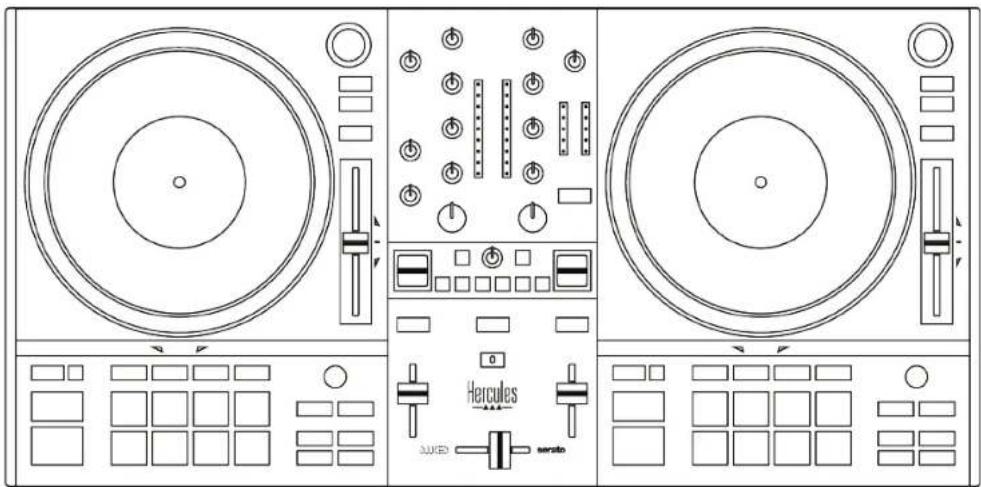
Puedes quitar las películas protectoras que cubren los indicadores visuales de la controladora Hercules DJControl Inpulse T7. También puedes dejar puestas las películas protectoras, ya que no afectan al uso de los indicadores visuales.
DJControl Inpulse T7 Premium Edition
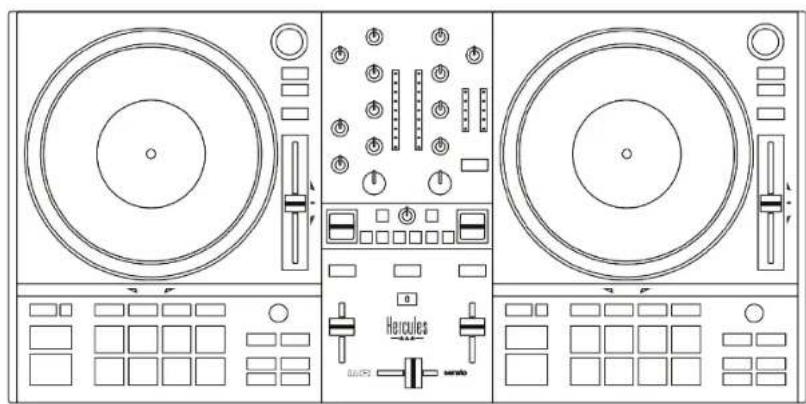
– Hercules DJControl Inpulse T7 Premium Edition
- Dos discos de vinilo (7 pulgadas / 17,8 cm)
- Dos alfombrillas de fieltro
- Dos alfombrillas de fieltro finas
- Cable USB trenzado
- Cable de alimentación extraíble
- Adaptador de corriente
- Bolsa de transporte
- Manual de instrucciones
- Folleto de garantía

Puedes retirar las películas protectoras que cubren los indicadores visuales de la controladora Hercules DJControl Inpulse T7 Premium Edition. También puedes dejarlas puestas, ya que no afectan al uso de los indicadores visuales.
2. Especificaciones técnicas
Requisitos del sistema:
- DJUCED®:
uirements#system-requirements (en inglés)
Salidas de audio:
○ Resolución = 24 bits
○ Frecuencia de muestreo = 44,1 kHz
Salidas Master para altavoces (salida 1-2) mediante:
- Dos conectores RCA:
○ Potencia máxima de salida = 7 dBU a 1 kΩ
- Dos conectores XLR (equilibrados):
○ Potencia máxima de salida = 13 dBU a 1 kΩ
Salida de auriculares (salida 3-4) mediante un conector mini-jack estéreo de 3,5 mm y un conector jack estéreo de 6,35 mm:
- Potencia máxima de salida = 5 dBU para 32 Ω a 1 kHz
Entrada de micrófono a través de un conector jack de 6,35 mm (equilibrado)

Fuente de alimentación
- Usa únicamente la fuente de alimentación indicada en el manual del usuario.
- Usa únicamente la fuente de alimentación con la tensión y frecuencia de red indicadas en su placa de características.

Información sobre la fuente de alimentación
| Información publicada | Valor Unidad | |
| Nombre del fabricante o marca registradaNumero de empresaDirección | GUILLEMOTCORPORATION S.A.414 196 758 R.C.S. Vannes2 Rue du Chêne Héleuc56910 CarentoirFrancia | |
| Identificador de modelo | A481-1852590D | |
| Tensión de entrada | 100 - 240 V | |
| Frecuencia de CA de entrada | 50 - 60 Hz | |
| Tensión de salida | 18,5 | V CC |
| Corriente de salida | 2,6 | A |
| Potencia de salida | 47,9 | W |
| Eficiencia activa promedio | 87,8 % | |
| Eficiencia a baja carga (10%) | 87,8 % | |
| Consumo de energía sin carga | 0,10 W |
3. Características
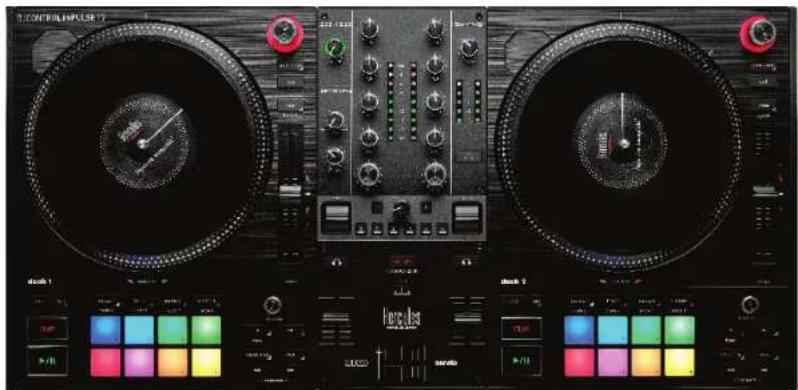
Descripción general
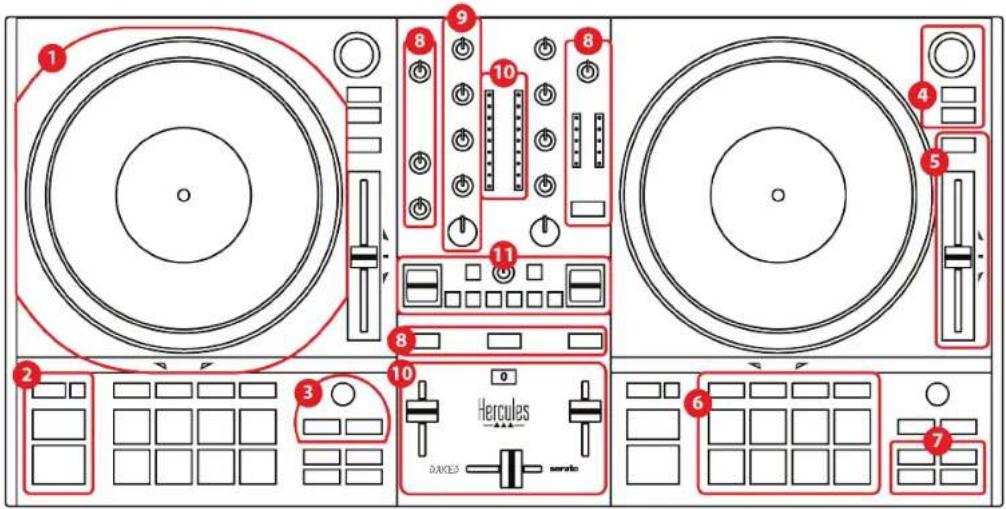
- Plato motorizado
- Botones de transporte (Play, Cue, Sync, Shift)
- Controles de bucle (Loop)
- Controles de selección de pista (Browser, Load, Assist./Prep.)
- Fader de tempo (Pitch fader)
- Pads y modos
- Modos de reproducción
- Monitorización, volúmenes (Master, auriculares y micrófono) y Beatmatch Guide
- Sección de mezclas (Gain, EQ, Filter)
- Mezclador (crossfader, faders de volumen)
- Efectos
Decks
1. Plato motorizado
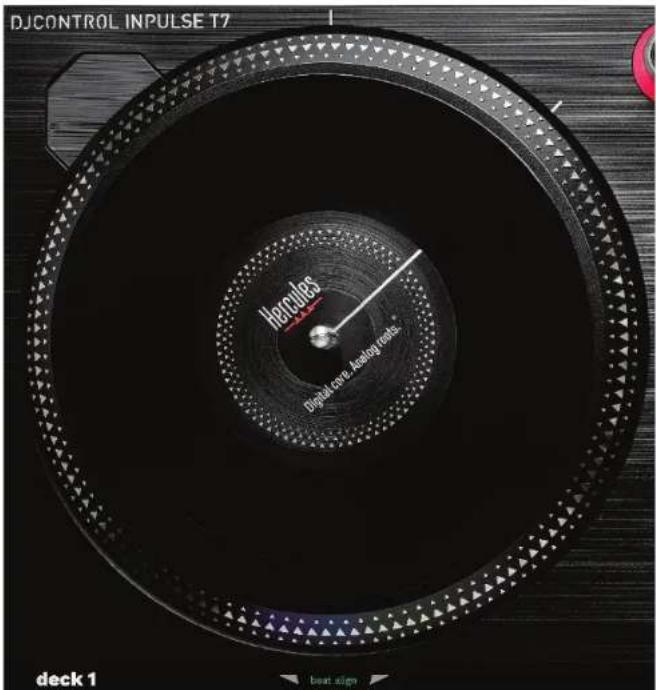
Alfombrilla de fieltro: se coloca entre el plato motorizado y el disco de vinilo. Protege el disco de vinilo del roce contra el plato y reduce las vibraciones al reproducir el disco.

Siempre debes asegurarte de colocar la alfombrilla de fieltro en el plato motorizado antes de colocar el disco de vinilo.
Disco de vinilo: te permite hacer scratching, acelerar o ralentizar la reproducción y moverte por dentro de la pista.
La línea en la etiqueta del disco de vinilo es un punto de referencia (es decir, un marcador) para mezclar y hacer scratching.
La acción realizada depende de dos criterios:
- pista en reproducción o en pausa;
- el lugar donde estás tocando el disco de vinilo (parte superior (top) o anillo (ring)).
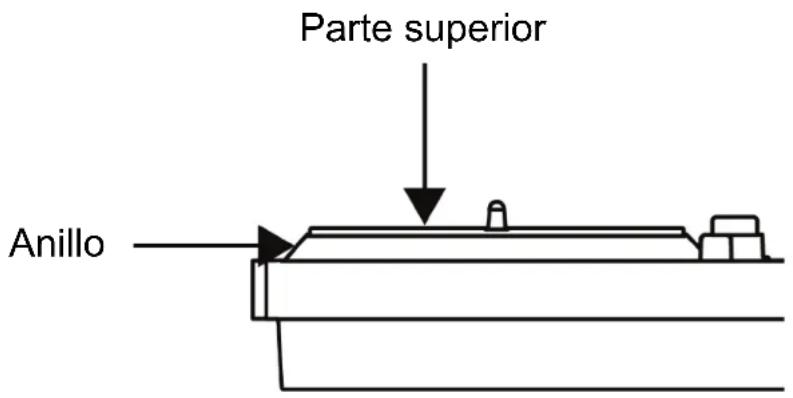
Acciones de los discos de vinilo con Serato DJ Lite y Serato DJ Pro:
| Reproducir/pausa | Plato motorizado | Botón SHIFT |
| Reproducir | Parte superior | - |
| Scratching | ||
| Reproducir | Parte superior/Anillo | Pulsar y mantener |
| Moverse rápidamente por dentro de la pista | ||
| Reproducir | Anillo | - |
| Acelerar o ralentizar la reproducción | ||
| Pausa | Parte superior/Anillo | - |
| Moverse lentamente por dentro de la pista | ||
| Pausa | Parte superior/Anillo | Pulsar y mantener |
| Moverse rápidamente por dentro de la pista | ||

serato DJ Lite
Acciones de los discos de vinilo con DJUCED®:
| Reproducir/pausa | Plato motorizado | Botón SHIFT |
| Reproducir | Parte superior | - |
| Scratching | ||
| Reproducir | Parte superior/Anillo | Pulsar y mantener |
| Moverse rápidamente por dentro de la pista | ||
| Reproducir | Anillo | - |
| Acelerar o ralentizar la reproducción | ||
| Pausa | Anillo | - |
| Moverse lentamente por dentro de la pista | ||
DJUCED
Plato motorizado: acciona el disco de vinilo que controla la reproducción de la pista y la velocidad de la pista según el tempo establecido con el fader de tempo.
Cuando la función Beatmatch Guide está activada, las guías visuales BEAT ALIGN indican la dirección en la que debe girar el anillo (es decir, el borde) del plato motorizado para alinear los beat grids de las dos pistas. Cuando las dos flechas rojas no están encendidas, los beat grids están alineados.
Para obtener más información sobre la función Beatmatch Guide, lee la sección Beatmatch Guide.

No es posible desactivar la motorización de los platos.

- Cuando el plato motorizado esté girando, evita mantenerlo parado con la mano durante mucho tiempo, para no dañar el sistema de accionamiento.
- No fuerces el disco de vinilo al colocarlo sobre el plato motorizado, ya que te arriesgas a dañar el centro del disco.
2. Botones de transporte
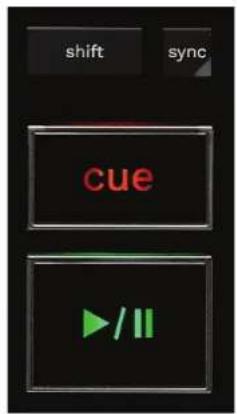
SHIFT: control combinado. Por ejemplo:
- SHIFT + RANGE (KEYLOCK): bloquea la clave musical de la pista.
- SHIFT + IN: en DJUCED®, divide entre dos el tamaño del bucle activo.
SYNC: activa o desactiva la sincronización automática de los valores de BPM (beats por minuto) de dos pistas.
- SHIFT + SYNC:
- En DJUCED®: convierte el deck en el deck de sincronización maestro (Master Sync).
- En Serato DJ Lite: desactiva la sincronización en el deck.
CUE: inserta un punto Cue en la pista para identificar un instante específico, o mueve el cabezal de reproducción del deck a la posición del punto Cue.
- Pista en pausa: inserta un punto Cue en el lugar donde se detiene la pista. - Reproducción de pista: detiene la reproducción de la pista y mueve el cabezal del deck al punto Cue.
- En DJUCED ^ , si no se ha definido ningún punto Cue, al pulsar CUE se detiene la reproducción y se coloca un punto Cue en la posición del cabezal de reproducción.
- En Serato DJ Lite, si no se ha definido ningún punto Cue, al pulsar CUE se detiene la reproducción y se coloca un punto Cue al comienzo de la pista.
- CUE + PLAY: mueve el cabezal de reproducción al punto Cue y reproduce la pista desde ese punto.
- SHIFT + CUE:
- En DJUCED®: mueve el cabezal al comienzo de la pista y detiene la reproducción.
- En Serato DJ Lite: mueve el cabezal al comienzo de la pista e inicia la reproducción.
Reproducir/Pausa: reproduce o pausa la pista.
- SHIFT + PLAY: en Serato DJ Lite, mueve el cabezal al punto Cue y reproduce la pista desde este marcador.
3. Controles de bucle
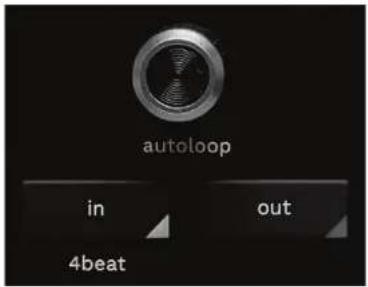
Codificador AUTOLOOP:
- Pulsar el codificador: activa o desactiva la reproducción del bucle.
- Girar el codificador: ajusta la duración del bucle.
IN/OUT: activa un bucle eligiendo el punto de entrada (IN) y el punto de salida (OUT).
Cuando el bucle está activo (es decir, activado):
- Pulsa IN (el botón parpadea) y gira el plato motorizado para mover el inicio del bucle.
- Pulsa OUT (el botón parpadea) y gira el plato motorizado para mover el final del bucle.
Para salir del bucle, pulsa el codificador AUTOLOOP.
En DJUCED®:
- SHIFT + IN: divide entre dos el tamaño del bucle activo.
- SHIFT + OUT: multiplica por dos el tamaño del bucle activo.
- Pulsación prolongada de IN: activa un bucle de cuatro beats.
4. Controles de selección de pista
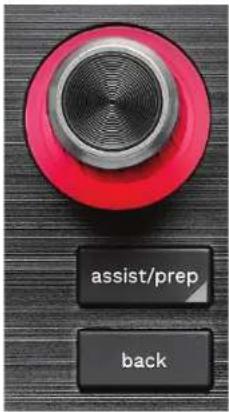
Codificador BROWSER*: te permite navegar por tu biblioteca de música y la lista de pistas girando el codificador hacia la izquierda (arriba) o hacia la derecha (abajo).
Pulsa el codificador para seleccionar carpetas y cargar la pista seleccionada en el deck de destino.
Anillo iluminado:
- En DJUCED ^ , muestra el nivel de energía de la pista maestra para el tempo.
- En Serato DJ Lite, muestra el ritmo. La luz parpadea al ritmo de la pista:
○ Rojo: indica el primer beat.
○ Azul: indica los tres beats siguientes.
ASSIST./PREP.\*:
- En DJUCED ^ , muestra el panel que sugiere las mejores próximas pistas para tu mezcla.
Para desplazarte por la lista de pistas sugeridas, gira el codificador BROWSER.
Para seleccionar una pista, pulsa el codificador BROWSER. La pista ya cargada en este deck debe estar en pausa.
Pulsa ASSIST./PREP. y gira el codificador para ajustar el nivel de energía de las pistas sugeridas.
- En Serato DJ Lite, añade la pista que se está reproduciendo actualmente a la lista Prepare (Preparar).
SHIFT + ASSIST./PREP.: abre el panel Prepare (Preparar).
BACK*: te permite moverte por la estructura de árbol en DJUCED® y Serato DJ Lite.
- En DJUCED ^ , pulsa SHIFT y BACK para volver a la columna Biblioteca.
5. Fader de tempo
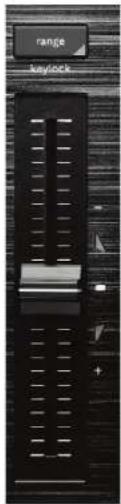
Fader de tempo: establece la velocidad de reproducción de la pista ajustando el número de BPM.
- Mover hacia arriba: ralentiza la pista.
- Mover hacia abajo: acelera la pista.
- Fader de tempo en el medio: la velocidad original de la pista. El LED blanco está encendido.
Cuando la función Beatmatch Guide está activada, las guías visuales TEMPO indican si necesitas mover el fader de tempo hacia arriba o hacia abajo para ralentizar o acelerar la pista. Cuando las dos flechas rojas están apagadas, el tempo de ese deck es idéntico al tempo del otro deck.
Para obtener más información sobre la función Beatmatch Guide, lee la sección Beatmatch Guide.
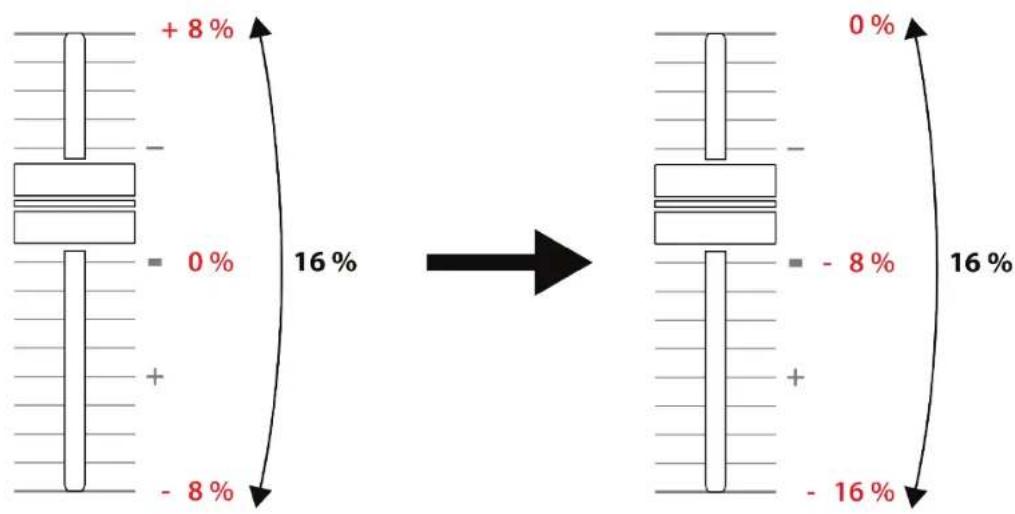
En Serato DJ Lite y Serato DJ Pro, cuando está activado el modo SYNC, pulsar SHIFT y mover el atenuador de tempo al mismo tiempo te permite mover los valores del fader de tempo manteniendo la amplitud.
Por ejemplo, con una escala de tempo de ±8%, o 16% de amplitud, puedes mover los valores del fader de tempo para cubrir desde 0% (máximo) hasta -16% (mínimo), lo que aún da como resultado un 16% de amplitud, con -8% en el centro.
RANGE*: te permite cambiar la escala de tempo de los faders de tempo.
SHIFT + RANGE (KEYLOCK): bloquea la clave musical de la pista.
Para asegurarte de que la clave musical esté bloqueada, pulsa SHIFT. El botón RANGE está encendido.
6. Pads y modos
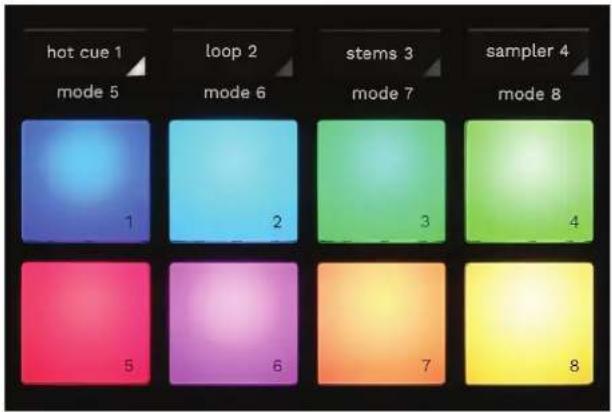
Botones de modo: te permiten activar hasta ocho modos.
Para activar un modo principal, pulsa HOT CUE 1, LOOP 2, STEMS 3 o SAMPLER 4.
Para activar un modo secundario (MODE 5, MODE 6, MODE 7 y MODE 8), pulsa simultáneamente SHIFT y HOT CUE 1, LOOP 2, STEMS 3 o SAMPLER 4. El botón de modo parpadea.
Los modos activados en los pads varían según el software que se use.
Para obtener más información sobre los diferentes modos con DJUCED®, Serato DJ Lite y Serato DJ Pro, lee la sección Modos y pads.
Pads de actuación: un pad realiza una acción.
7. Modos de reproducción
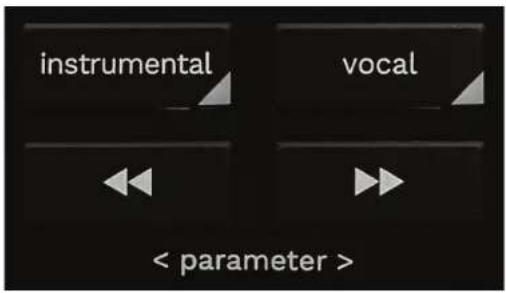
INSTRUMENTAL: te permite reproducir sólo las partes de Melodía, Bajos y Tambores de una pista. Este es un atajo para el modo Stems.
- Para reproducir sólo las partes de Melodía, Bajos y Tambores de una pista, pulsa el botón INSTRUMENTAL. El botón se ilumina.
- Para reanudar la reproducción de todas las partes de una pista (Voces, Melodía, Bajos y Tambores), pulsa nuevamente el botón INSTRUMENTAL. La luz del botón se apaga.
SHIFT + INSTRUMENTAL: activa el modo Slip. En el modo Slip, el cabezal de reproducción del deck continúa avanzando en segundo plano cuando aplicas un efecto o un bucle, colocas un punto Cue o usas los platos motorizados. Cuando dejas de aplicar un efecto, la reproducción se reanuda desde el punto donde estaría la pista si se hubiera seguido reproduciendo.
Para asegurarte de que el modo Slip está activado, pulsa SHIFT. El botón INSTRUMENTAL está iluminado.

Serato DJ Lite no incluye el modo Slip.
Serato DJ Pro incluye el modo Slip.
VOCAL: te permite reproducir sólo la parte de Voces de una pista. Este es un atajo para el modo Stems.
- Para reproducir sólo la parte de Voces de una pista, pulsa el botón VOCAL. El botón se ilumina.
- Para reanudar la reproducción de todas las partes de una pista (Voces, Melodía, Bajos y Tambores), pulsa nuevamente el botón VOCAL. La luz del botón se apaga.
SHIFT + VOCAL: activa el modo Quantize. La cuantización te permite aplicar una acción en el siguiente beat de la rejilla (reproducir la pista, colocar un punto Cue, iniciar un bucle...).
Para asegurarte de que el modo Quantize esté activado, pulsa SHIFT. El botón VOCAL está iluminado.

Serato DJ Lite no incluye el modo Quantize.
Serato DJ Pro incluye el modo Quantize.
◀ (pitch bend -) / ▶ (pitch bend +): te permite alinear manualmente el beat grid de la pista que se está reproduciendo en este deck con el beat grid del otro deck.
- Mantén pulsado para ralentizar momentáneamente el deck.
- Mantén pulsado ▶ para acelerar momentáneamente el deck.

En Serato DJ Lite y Serato DJ Pro, SHIFT + ▶ y SHIFT + ▶ te permiten ajustar la configuración en ciertos modos (Configuración).
Mezclas
8. Monitorización, volumen y Beatmatch Guide
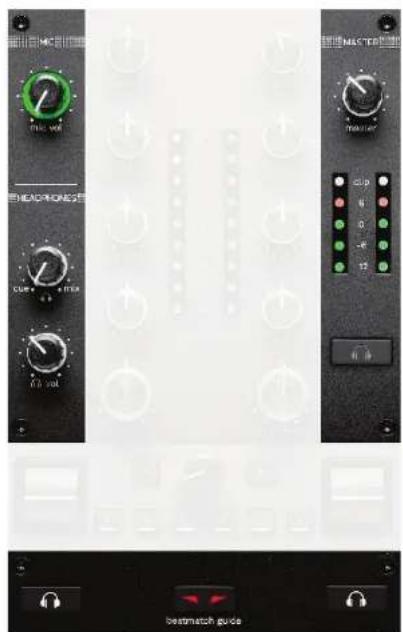
Volumen MIC: ajusta el volumen del micrófono.
Anillo iluminado MIC: indica el nivel de la señal de audio (indicador visual).
- Apagado: no hay señal de audio.
- Verde: se está reproduciendo la señal de audio.
- Rojo: la señal de audio está saturada.
Volumen MASTER: ajusta el volumen de la mezcla que se reproduce en los altavoces.
Indicador visual MASTER: muestra el nivel de la señal de audio de salida Master (RCA o XLR) para altavoces.
Volumen HEADPHONES:
- cue / mix: ajusta la señal que se reproduce en los auriculares, mezclando la salida Cue (monitorización de los decks 1 y 2) y la salida Mix (salida Master).
Para escuchar sólo la monitorización, pulsa los botones de monitorización de los decks 1 y 2. Los botones se iluminan. A continuación, coloca la perilla en Cue.
Para escuchar sólo la salida Master, pulsa el botón de monitorización Master. El botón se ilumina. A continuación, coloca la perilla en Mix para ajustar la mezcla que se reproduce en los auriculares.
- a yesta el volumen de la salida de auriculares.
Monitorización: selecciona la fuente de sonido que se reproduce en los auriculares.
- (situado debajo del indicador visual MASTER): reproduce el sonido de la mezcla que se está reproduciendo en voz alta para la audiencia.
- 📞* (situado a ambos lados del botón BEATMATCH GUIDE): reproduce el sonido del deck 1 o deck 2 cuando el botón Cue/Mix está puesto en Cue.
En Serato DJ Lite, pulsa SHIFT y *o junto al botón
BEATMATCH GUIDE) para modificar el beat grid de la pista que se está reproduciendo en este deck. Para salir del modo de edición del beat grid, haz clic en Edit Grid (Editar la rejilla).
BEATMATCH GUIDE: activa o desactiva las guías luminosas para ajustar el tempo y alinear los beat grids de las dos pistas. Hay cuatro flechas rojas por deck.

DJUCED ^® define uno de los decks como deck de sincronización maestro (Master Sync) y el otro como deck esclavo. Las flechas rojas sólo se iluminan en el deck esclavo, ya que este deck sigue el tempo del deck de sincronización maestro.
Serato DJ Lite no define un deck de sincronización maestro. Las flechas rojas se iluminan en ambos decks.
- Guías visuales TEMPO: si está encendida una de las dos flechas rojas ubicadas a la derecha de un fader de tempo, esto significa que el tempo (es decir, el número de beats por minuto) de la pista que se está reproduciendo en este deck es diferente al tempo del otro deck.
Las flechas indican la dirección en la que debes mover el fader de tempo para ajustar el tempo de la pista que se está reproduciendo para que coincida con el tempo del otro deck.
- Flecha superior iluminada: mueve el fader de tempo hacia arriba. Esto ralentizará el tempo.
- Flecha inferior iluminada: mueve el fader de tempo hacia abajo. Esto acelerará el tempo.
- Flechas no iluminadas: el tempo del deck es idéntico al tempo del deck de sincronización maestro.
- Guías visuales BEAT ALIGN: si está encendida una de las dos flechas rojas ubicadas debajo de un plato motorizado, esto significa que los beats de la pista que se está reproduciendo en este deck no están alineados con los beats del otro deck.
Las flechas indican la dirección en la que debes girar el plato motorizado para alinear los beats de la pista que se está reproduciendo con los beats del otro deck.
- Flecha izquierda iluminada: gira el plato motorizado en el sentido de las agujas del reloj. Esto acelera la velocidad de reproducción.
- Flecha derecha iluminada: gira el plato motorizado en sentido contrario al de las agujas del reloj. Esto ralentiza la velocidad de reproducción.
- Flechas no encendidas: los beats del deck están alineados con los beats del otro deck.
9. Sección de mezclas

Perilla GAIN*: ajusta la ganancia (es decir, el nivel de volumen antes del fader de volumen).
Ecualizador de 3 bandas (EQ)*: controla la intensidad del EQ. A cada banda se le asocia una perilla: HIGH, MID y LOW.
Perilla FILTER*: ajusta la frecuencia del filtro dual (paso alto y paso bajo).
10. Mezclador
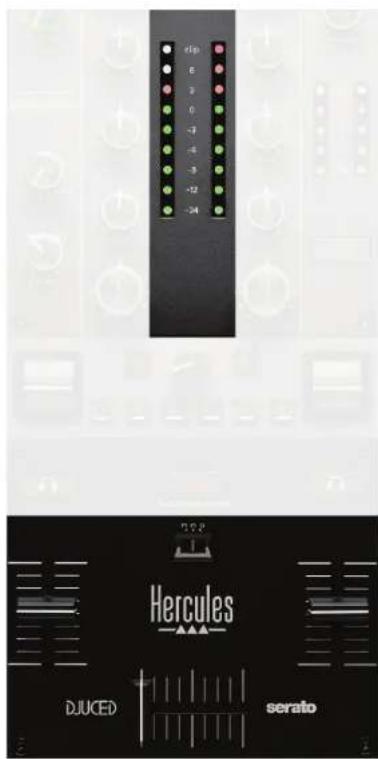
Indicador visual: muestra el nivel de la señal de audio de los decks 1 y 2.
Fader de volumen*: ajusta el volumen del deck.
Crossfader: te permite hacer una transición entre dos pistas aumentando el volumen de uno de los decks, mientras disminuyes el volumen del otro deck.
- Crossfader completamente hacia la izquierda: sólo escuchas la pista del deck 1.
- Crossfader completamente hacia la derecha: sólo escuchas la pista del deck 2.
- Crossfader en el medio: escuchas las pistas de ambos decks 1 y 2 al mismo tiempo.
Interruptor de curva: te permite modificar la curva del crossfader.
- (fix): mezcla progresiva de los dos decks.
- (scratch): mezcla muy rápida de los dos decks.
- (esactivado): crossfader desactivado, para mezclar usando sólo los faders de volumen.

En Serato DJ Lite y Serato DJ Pro, puedes modificar la configuración del crossfader. Ve a Configuración, después a Mixer:
- Power (Potencia): curva rápida para scratching.
- Linear (Lineal): curva progresiva para mezclar.
- Reverse (Invertir): invierte la dirección del crossfader, también conocido como modo "Hamster".
11. Efectos
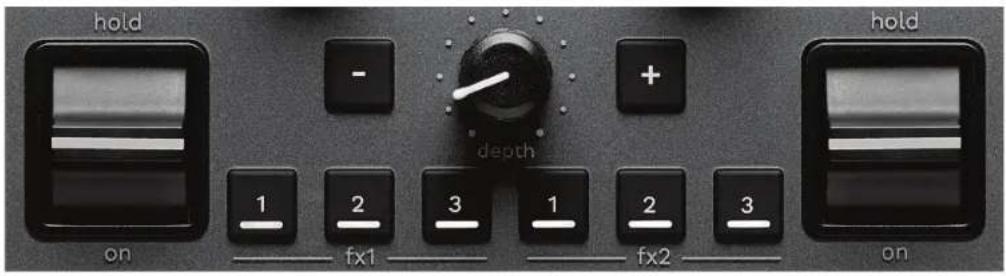
Para mostrar el rack de efectos:
- En DJUCED®: haz clic en FX
- En Serato DJ Lite: haga clic en FX
Botones de efectos ☐ / ☐ / ☐*: te permiten seleccionar un efecto del rack de efectos. El botón se ilumina.
Para activar un efecto, usa la palanca de actuación.
Para modificar los efectos asociados con los botones / / , selecciona un nuevo efecto en el rack de efectos. En Serato DJ Lite y Serato DJ Pro, también puedes pulsar SHIFT y 1, 2 o 3 para mostrar la lista de efectos. A continuación, pulsa SHIFT y 1 2 3 nuevamente para moverte por la lista y seleccionar el nuevo efecto.

En Serato DJ Lite:
- Es posible combinar múltiples efectos al mismo tiempo.
- Los tres efectos 1 / 2 / 3 de la izquierda se aplican al deck de la izquierda (Deck 1), y los tres efectos 1 / 2 de la derecha se aplican al deck de la derecha (Deck 2).
En Serato DJ Pro, los dos grupos de tres botones de efectos se aplican a los dos decks virtuales.
Palanca de actuación*: te permite activar un efecto cargado en los botones 1, 2. Hay tres posiciones diferentes:
- HOLD: activa continuamente el efecto mientras la palanca está en esta posición.
- ON: activa momentáneamente el efecto mientras la palanca está en esta posición.
- Posición central: efecto desactivado.
Perilla DEPTH: ajusta la intensidad del efecto.
Botones - / +: ajustan la duración del ciclo del efecto sincronizado con la música.

DJUCED ^® no incluye esta funcionalidad.
*La funcionalidad es idéntica en los decks 1 y 2.
Conectores
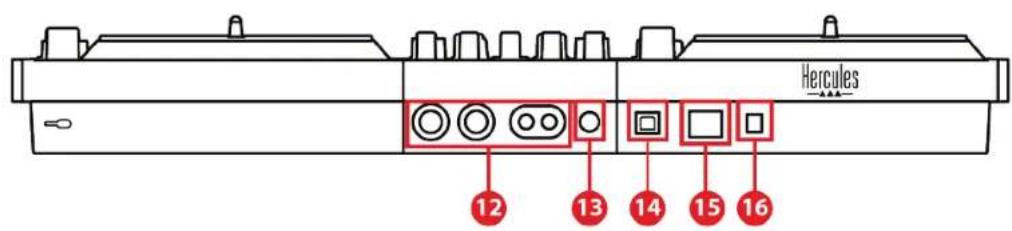
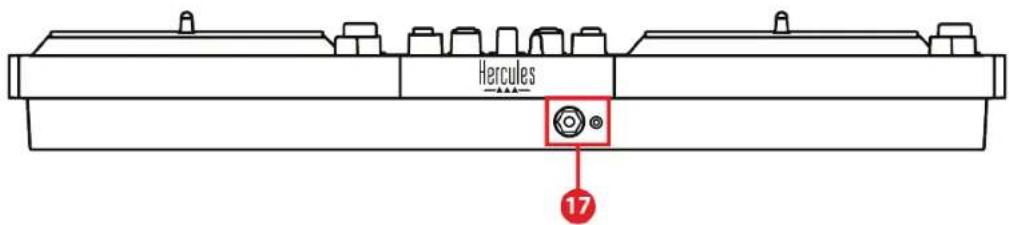
- Salida maestra para altavoces (salida 1-2)
- Entrada de micrófono equilibrada
- Puerto USB-B 2.0
- Botón POWER
- Conector para adaptador de corriente
- Salida de auriculares (salida 3-4)
Salida maestra para altavoces (salida 1-2): te permite conectar altavoces activos.
Formatos: 2 x RCA no equilibrados (Cinch) y 2 x XLR equilibrados.
Entrada de micrófono equilibrada: te permite conectar un micrófono equilibrado o no equilibrado.
Formato: jack de 6,35 mm.
Puerto USB-B 2.0: te permite conectar la controladora a un ordenador.
Botón POWER: te permite encender y apagar la controladora DJControl Inpulse T7.
Conector para adaptador de corriente: te permite conectar el cable de alimentación y enchufar la controladora DJControl Inpulse T7 a una toma de corriente usando el adaptador.
Salida de auriculares (salida 3-4): te permite conectar auriculares para monitorizar pistas.
Formatos: conector mini-jack estéreo de 3,5 mm y conector jack estéreo de 6,35 mm.

Extiende las cuatro patas retráctiles para elevar la controladora DJControl Inpulse T7 y pasa los cables por debajo.
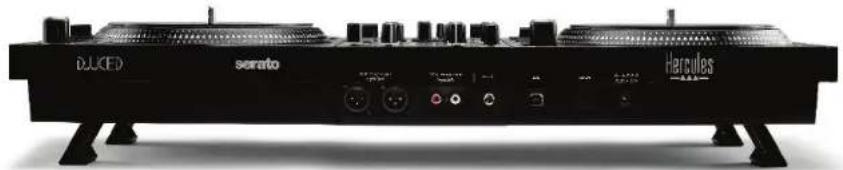
- Pliega las patas antes de transportar la controladora DJControl Inpulse T7.
- Pliega las patas cuando no estés usando la controladora DJControl Inpulse T7.
- Cuando las patas estén extendidas, no presiones sobre la controladora DJControl Inpulse T7 con más de 5 kg / 50 newtons de fuerza.
4. Instalación
Conexiones
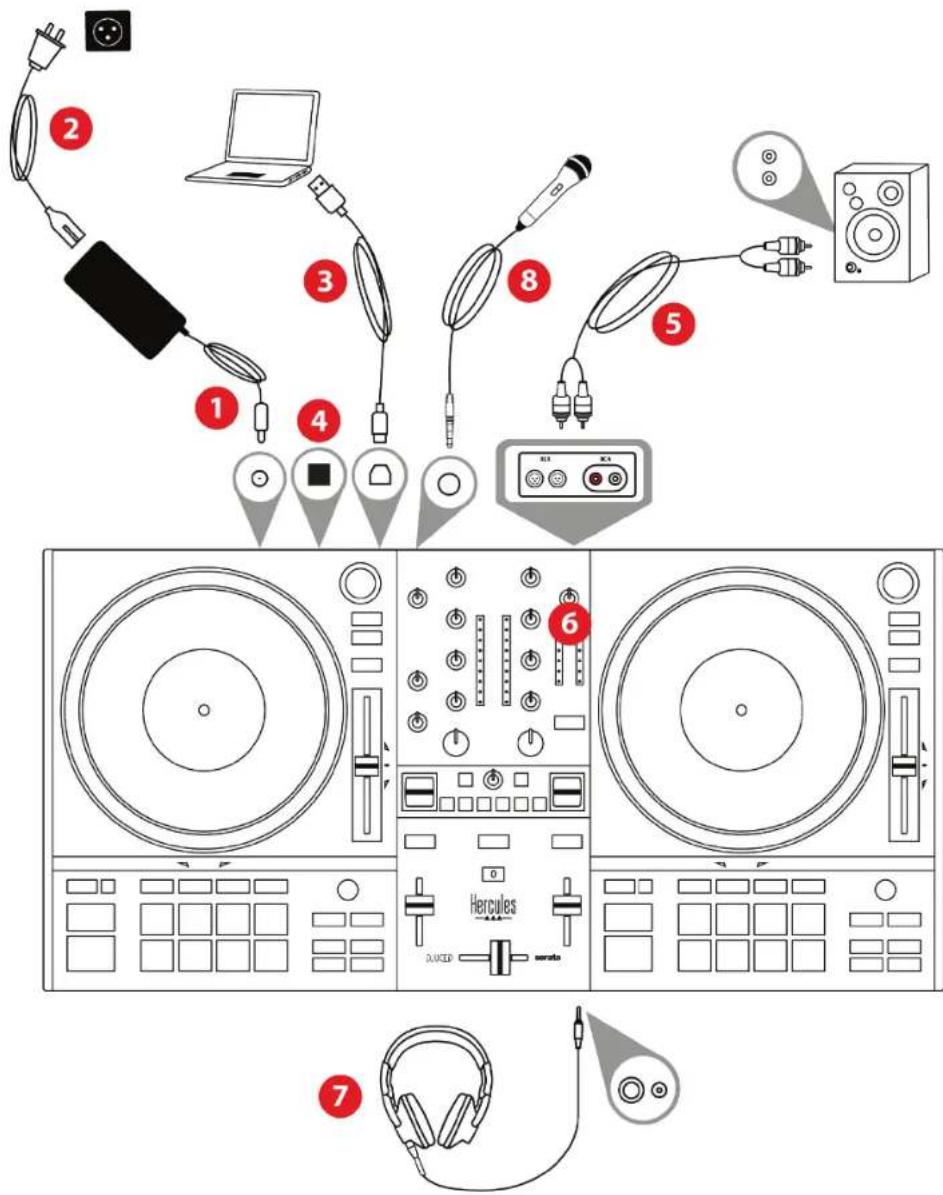
- Conecta el adaptador de corriente a la controladora DJControl Inpulse T7.
- Conecta el cable de alimentación al adaptador de corriente y enchúfalo en una toma de corriente.
- Conecta el cable USB a la controladora DJControl Inpulse T7 y al ordenador.
- Pulsa el botón POWER en la controladora DJControl Inpulse T7. El botón está pulsado.
- Asegúrate de que los altavoces estén apagados o, si están conectados a un amplificador externo, de que el amplificador esté apagado. Conecta las entradas de los altavoces activos a las salidas Master para altavoces de la controladora DJControl Inpulse T7 (2 x RCA o 2 x XLR).
- Ajusta el volumen MASTER al nivel mínimo en la controladora DJControl Inpulse T7 y luego enciende los altavoces.
- Coloca los auriculares alrededor de tu cuello (y no en tus oídos), después conecta los auriculares al conector mini-jack de 3,5 mm o al conector jack de 6,35 mm.
- Conecta el micrófono a la entrada de Micrófono (opcional).
Fuente de alimentación
- Usa únicamente la fuente de alimentación indicada en el manual del usuario.
- Usa únicamente la fuente de alimentación con la tensión y frecuencia de red indicadas en su placa de características.

- Es posible usar simultáneamente ambos formatos de salida (XLR y RCA), por ejemplo, conectando un par de salidas al sistema de PA y un segundo par de salidas a los altavoces de monitorización.
- Una secuencia de iluminación LED, llamada Vegas Mode, se inicia cada vez que conectas la controladora DJControl Inpulse T7 al ordenador. Vegas Mode se lleva a cabo en cuatro fases, lo que le permite encender todos los LED y mostrar diferentes colores posibles en los pads y en los anillos retroiluminados de los codificadores BROWSER.
https://support.hercules.com/product/djcontrolinpulset7/ (en inglés).
- Descarga e instala el paquete de controladores para el sistema operativo de tu ordenador.
Windows ^® requiere que instales los controladores para poder usar DJControl Inpulse T7 en modo ASIO, lo que reduce la latencia en comparación con el modo WASAPI y en general es más estable. Los controladores también te permiten probar la controladora DJControl Inpulse T7 y verificar la versión del firmware tanto en Windows ^® como en macOS ^® .
- Inicia el software DJUCED®. Aparece una ventana que indica que la controladora DJControl Inpulse T7 se ha detectado correctamente y está lista para usarse.


Cuando ejecutas el software por primera vez, DJUCED ^® te guía a través de la conexión de los auriculares y altavoces activos (o te permite usar los altavoces integrados en tu ordenador, si no tienes altavoces activos externos). Sigue la información en pantalla paso a paso antes de comenzar.
Configuraciones de audio:
En DJUCED ^® , para modificar la configuración de la tarjeta de sonido, haz clic en el icono de la rueda dentada en la parte superior derecha de la pantalla.
Se muestra el menú Configuración.
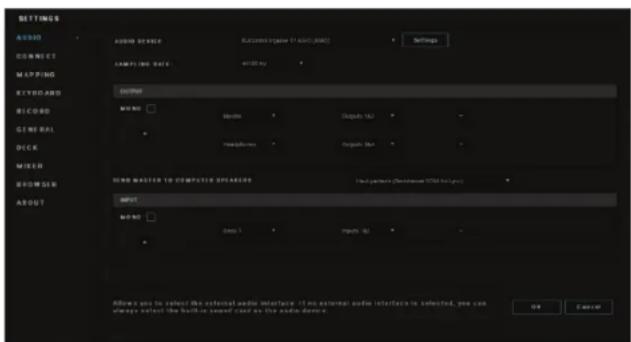
Selecciona la pestaña Audio para elegir la tarjeta de sonido y asignar las salidas para auriculares y altavoces.
La configuración estándar para Windows ^® es la siguiente:
- Audio device (Dispositivo de audio): DJControl Inpulse T7 ASIO (ASIO)
- Output (Salida):
○ Master: Outputs 1&2
○ Headphones: Outputs 3&4
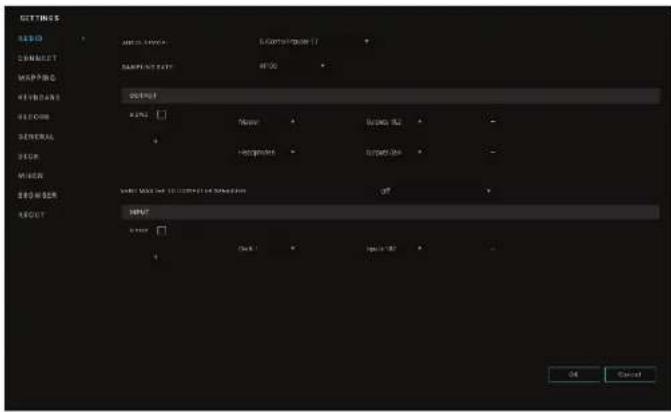
La configuración estándar para macOS® es la siguiente:
- Audio device (Dispositivo de audio): DJControl Inpulse T7
- Output (Salida):
- Master: Outputs 1&2
○ Headphones: Outputs 3&4
Serato DJ Lite
- Visita: https://serato.com/dj/lite/downloads.
- Descarga e instala Serato DJ Lite.
- Visita:
https://support.hercules.com/product/djcontrolinpulset7/ (en inglés).
- Descarga e instala el paquete de controladores para el sistema operativo de tu ordenador.
Windows ^® requiere que instales los controladores para poder usar DJControl Inpulse T7 en modo ASIO, lo que reduce la latencia en comparación con el modo WASAPI y, en general, es más estable.
Los controladores también te permiten probar la controladora DJControl Inpulse T7 y verificar la versión del firmware tanto en Windows® como en macOS®.

Hercules DJControl Inpulse T7 incluye una licencia de Serato DJ Lite, pero no una licencia de Serato DJ Pro. Serato DJ Lite se puede usar sin límite de tiempo. Si instalas Serato DJ Pro en lugar de Serato DJ Lite, Serato DJ Pro funcionará con la DJControl Inpulse T7 durante un periodo de prueba. Al final de este periodo de prueba, si deseas seguir usando Serato DJ Pro, deberás comprar una licencia de Serato DJ Pro.
5. Animación de tu mezcla
Hay diferentes formas de animar tu mezcla.
Modos y pads
Los pads
En DJUCED ^® , los pads 1 a 8 realizan las acciones correspondientes al modo activado actualmente.
En Serato DJ Lite, los pads 1 a 4 realizan las acciones correspondientes al modo activado actualmente. Los pads 5 a 8 realizan las siguientes acciones:
- Pad 5: Reverse (reproducción hacia atrás)
- Pad 6: rebobinado
- Pad 7: avance rápido
- Pad 8: Censor. Esta acción te permite reproducir la pista hacia atrás mientras se mantenga pulsado el pad. Una vez que se suelta el pad, la reproducción se reanuda desde el punto donde estaría la pista si hubiera seguido reproduciéndose normalmente. Esto se puede usar para enmascarar el lenguaje explícito en una canción.
Los modos activados en los pads varían según el software que se use:
| Modos | DJUCED® | Serato DJ Lite | Serato DJ Pro** |
| 1 | Hot Cue | Hot Cue | Hot Cue |
| 2 | Loop Roll | Auto Loop | Auto Loop |
| 3 | Stems | Stems | Stems |
| 4 | Sampler | Sampler | Sampler |
| 5 | TonePlay | - | Pitch Play |
| 6 | PadFX | - | Loop Roll |
| 7 | Slicer Loop | Manual Loop | Manual Loop |
| 8 | BeatJump | Scratch Banks | Scratch Banks |
**Licencia de Serato DJ Pro no incluida.
Modo Hot Cue
Un punto Hot Cue es un marcador (como el de un libro) que puedes colocar en una pista para localizar fácilmente ese momento en la pista nuevamente y regresar instantáneamente a él después.
En DJUCED ^® , se pueden definir ocho puntos Hot Cue por pista.
En Serato DJ Lite, se pueden definir cuatro puntos Hot Cue por pista.
En Serato DJ Pro, se pueden definir ocho puntos Hot Cue por pista.
- Para acceder al modo Hot Cue, pulsa HOT CUE 1. La luz del botón HOT CUE 1 permanece encendida.
- Para definir un punto Hot Cue, pulsa un pad.
- Para reproducir la pista desde un punto Hot Cue, pulsa el pad correspondiente.
- Para eliminar un punto Hot Cue, pulsa SHIFT y el pad al mismo tiempo.
Modo Loop

En DJUCED ^® , este modo corresponde al modo Loop Roll. El cabezal de reproducción del deck continúa avanzando en segundo plano cuando aplicas un bucle. Cuando desactivas el bucle, la reproducción se reanuda desde el punto donde estaría la pista si hubiera seguido reproduciéndose.
En Serato DJ Lite y Serato DJ Pro, este modo corresponde al modo Auto Loop.
Un bucle es una parte de la pista que se reproduce repetidamente.
- Para acceder al modo Loop, pulsa LOOP 2. La luz del botón LOOP 2 permanece encendida.
En DJUCED®:
- Para aplicar un bucle, mantén pulsado un pad.
- Para desactivar un bucle, suelta el pad.
En Serato DJ Lite:
- Para aplicar un bucle, pulsa un pad.
- Para desactivar un bucle, pulsa el pad.
Duración del bucle:
| Deck 1 / Deck 2 | DJUCED® | Serato DJ Lite |
| Pad 1 | 1/16 de un beat | 1 beat |
| Pad 2 | 18 de un beat | 2 beats |
| Pad 3 | 14 de un beat | 4 beats |
| Pad 4 | 12 beat | 8 beats |
| Pad 5 | 1 beat | - |
| Pad 6 | 2 beats | - |
| Pad 7 | 4 beats | - |
| Pad 8 | 8 beats | - |
Modo Stems
El modo Stems te permite separar una pista en cuatro partes diferentes (voces e instrumentos), llamadas "stems".
- Para acceder al modo Stems, pulsa STEMS 3. La luz del botón STEMS 3 permanece encendida.
- Los pads 1 a 4 están asociados cada uno con un stem. Para detener la reproducción de un stem, pulsa el pad correspondiente. La luz del pad se apaga.
- Para continuar reproduciendo el stem, pulsa el pad correspondiente. El pad se ilumina.
Stems:
| Deck 1 / Deck 2 | Stem |
| Pad 1 | Voces |
| Pad 2 | Melodía |
| Pad 3 | Bajos |
| Pad 4 | Tambores |

Cuando activas los stems en una pista por primera vez, la separación no siempre es inmediata. Esto puede tardar un momento, mientras el software de DJ analiza la pista y genera las diferentes partes (voces, melodía, bajos, tambores).
Debes recordar dejar suficiente tiempo entre el momento en que separas los stems y el momento en que los reproduces. Una vez generadas las diferentes partes de los stems, la reproducción de los stems es instantánea.
Se requiere un ordenador potente para usar el modo Stems.
Modo Sampler
Un sample es un sonido breve que se reproduce sobre la pista que se está reproduciendo actualmente: se puede reproducir una vez (jingle) o en repetición (bucle).
En DJUCED ^® , los pads 1 a 8 te permiten reproducir los ocho samples que se encuentran en las dos primeras líneas del sampler multicapa.
Para mostrar el sampler multicapa, selecciona 2Decks Horizontal + 2 Samplers en el menú desplegable en la parte superior izquierda de la pantalla en DJUCED®.
En Serato DJ Lite, los pads 1 a 4 te permiten reproducir un sample.
Para mostrar el panel de samples, haz clic en en Serato DJ Lite.
- Para acceder al modo Sampler, pulsa SAMPLER 4. La luz del botón SAMPLER 4 permanece encendida.
- Para reproducir un sample, pulsa un pad.
- Para detener la reproducción de un sample, pulsa SHIFT y el pad correspondiente al mismo tiempo.
Modo 5

Serato DJ Lite no incluye el modo 5 (TonePlay).
Serato DJ Pro, junto con el plugin Pitch 'n Time, ofrece un modo Pitch Play que funciona según el mismo principio que el modo TonePlay.
En DJUCED ^® , el modo 5 corresponde al modo TonePlay. Este modo te permite volver a reproducir un punto Hot Cue en diferentes tonos.
- Activa el modo Hot Cue y luego selecciona un punto Hot Cue.
- Para acceder al modo 5, pulsa SHIFT y HOT CUE 1 al mismo tiempo. El botón HOT CUE 1 parpadea.
- Para modificar el tono de un punto Hot Cue, pulsa uno de los pads 2 a 8.
- Para volver al tono original, pulsa el pad 1.
Cómo modificar el tono:
| Deck 1 / Deck 2 | Tono |
| Pad 1 | Tono original |
| Pad 2 | + 1 |
| Pad 3 | + 2 |
| Pad 4 | + 3 |
| Pad 5 | - 1 |
| Pad 6 | - 2 |
| Pad 7 | - 3 |
| Pad 8 | - 4 |
Modo 6

Serato DJ Lite no incluye el modo 6.
En DJUCED ^® , el modo 6 corresponde al modo PadFX. Este modo te permite controlar los efectos en el rack de efectos usando los pads.
Un efecto es, a veces, un filtro o una combinación de filtros aplicados a una pista para modificar su sonido (eco, reverberación...).
Para mostrar el rack de efectos, haz clic en FX
- Para acceder al modo 6, pulsa SHIFT y LOOP 2 al mismo tiempo. El botón LOOP 2 parpadea.
- Para realizar una acción, pulsa un pad.
- Para desactivar un efecto, pulsa el pad correspondiente (pad 1 a 3).
Posibles acciones:
| Deck 1 / Deck | Efectos |
| Pad 1 | Efecto 1 del rack |
| Pad 2 | Efecto 2 del rack |
| Pad 3 | Efecto 3 del rack |
| Pad 4 | Muestra/oculta el rack de efectos |
| Pad 5 | Cambia el efecto 1 en el rack |
| Pad 6 | Cambia el efecto 2 en el rack |
| Pad 7 | Cambia el efecto 3 en el rack |
| Pad 8 | - |
Modo 7
En DJUCED ^® , el modo 7 corresponde al modo Slicer Loop. En Serato DJ Lite y Serato DJ Pro, el modo 7 corresponde al modo Manual Loop.
En DJUCED ^® , el modo 7 corresponde al modo Slicer Loop. Este modo te permite dividir el bucle activo en ocho secciones.
- Para acceder al modo 7 (Slicer Loop), pulsa SHIFT y STEMS 3 al mismo tiempo. El botón STEMS 3 parpadea.
- Para reproducir una sección como un bucle, mantén pulsado un pad.
- Para detener la reproducción de una sección, suelta el pad correspondiente.
En Serato DJ Lite y Serato DJ Pro, el modo 7 corresponde al modo Manual Loop. Este modo te permite activar manualmente un bucle.
- Para acceder al modo 7 (Manual Loop), pulsa simultáneamente SHIFT y STEMS 3. El botón STEMS 3 parpadea.
- Para realizar una acción, pulsa un pad.
Posibles acciones:
| Deck 1/2 | Efectos |
| Pad 1 | Primera pulsación: define el punto de entrada (IN). Segunda pulsación: modifica el punto de entrada (IN). |
| Pad 2 | Primera pulsación: define el punto de salida (OUT). Segunda pulsación: modifica el punto de salida (OUT). |
| Pad 3 | Activa/desactiva el bucle. |
| Pad 4 | Mueve el cabezal de reproducción al comienzo del bucle y lo reproduce (Reloop). |
| Codificador AUTOLOOP | Aumenta/disminuye la duración del bucle. |
Modo 8

En DJUCED ^® , el modo 8 corresponde al modo BeatJump. En Serato DJ Lite y Serato DJ Pro, el modo 8 corresponde al modo Scratch Banks.
En DJUCED ^® , el modo 8 corresponde al modo BeatJump. Este modo te permite realizar un salto preciso en la pista.
-
Para acceder al modo 8 (BeatJump), pulsa SHIFT y SAMPLER 4 al mismo tiempo. El botón SAMPLER 4 parpadea.
-
Para hacer un salto, pulsa un pad.
Duración del salto:
| Deck 1 / Deck 2 | Salto |
| Pad 1 | Retroceder 1 beat |
| Pad 2 | Avanzar 1 beat |
| Pad 3 | Retroceder 2 beats |
| Pad 4 | Avanzar 2 beats |
| Pad 5 | Retroceder 4 beats |
| Pad 6 | Avanzar 4 beats |
| Pad 7 | Retroceder 8 beats |
| Pad 8 | Avanzar 8 beats |
En Serato DJ Lite y Serato DJ Pro, el modo 8 corresponde al modo Scratch Banks. Este modo te permite cargar instantáneamente un sample de scratch en el deck para hacer scratching en el plato motorizado en lugar de la pista que se está reproduciendo actualmente y luego regresar rápidamente a la pista que se está reproduciendo actualmente.
Para mostrar el panel de samples de scratch, haz clic en ■en Serato DJ Lite.
- Para acceder al modo 8 (Scratch Banks), pulsa SHIFT y SAMPLER 4 al mismo tiempo. El botón SAMPLER 4 parpadea.
- Para reproducir un sample de scratch, pulsa un pad.
- Para detener la reproducción de un sample de scratch y volver a la pista que se había estado reproduciendo anteriormente, pulsa SHIFT y el pad correspondiente al mismo tiempo.
Samples:
| Deck 1 / Deck 2 | Sample |
| Pad 1 | Ahh! |
| Pad 2 | Hey You! |
| Pad 3 | Oww! |
| Pad 4 | Yeah! |
Scratching
El scratching consiste en producir un efecto de sonido a partir de una pista, girando el plato motorizado.
Coloca tu dedo índice en la parte superior del plato motorizado y realiza movimientos pequeños y rápidos hacia la derecha y hacia la izquierda.
Puedes repetir este scratch varias veces para crear un ritmo.

- Antes de hacer mezclas o scratching, asegúrate de colocar una alfombrilla de fieltro entre el plato motorizado y el disco de vinilo.
- No fuerces el disco de vinilo al colocarlo sobre el plato motorizado, ya que te arriesgas a dañar el centro del disco.
Filtros
El ajuste del filtro de la pista te permite atenuar ciertas frecuencias.
- Atenuar las frecuencias altas (conocido como filtro de paso bajo o filtro de corte alto): gira la perilla de filtro (FILTER) hacia la izquierda.
- Atenuar las frecuencias bajas (conocido como filtro de paso alto o filtro de corte bajo): gira la perilla de filtro (FILTER) hacia la derecha.
6. Tarjeta de sonido multicanal
La controladora DJControl Inpulse T7 incluye una tarjeta de sonido multicanal integrada, que te permite reproducir la mezcla en altavoces para el público (salida Master para altavoces), hacer escucha previa de la pista siguiente que estás preparando en los auriculares (salida de auriculares) y usar un micrófono y/o un dispositivo equipado con una salida de nivel de línea como fuente de audio.
Salida Master de altavoces (salida 1-2)
Los altavoces activos deben estar conectados a una de las dos salidas Master para altavoces situadas en la parte posterior de la controladora de DJ.
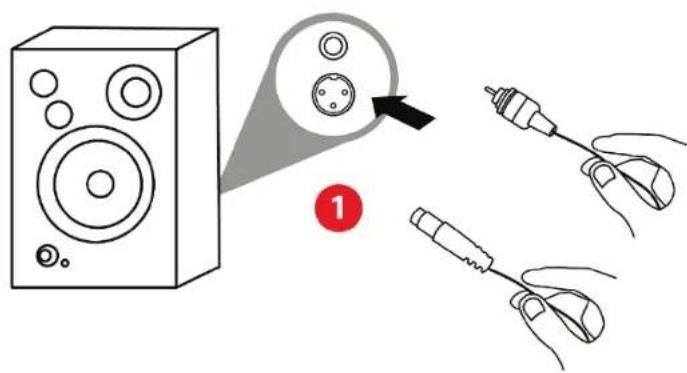
Es posible usar simultáneamente ambos formatos de salida, por ejemplo, conectando un par de salidas al sistema de PA y un segundo par de salidas a los altavoces de monitorización.
Salida de auriculares (salida 3-4)
Los auriculares deben estar conectados a una de las dos salidas de auriculares 🕒 situadas en la parte frontal de la controladora de DJ.
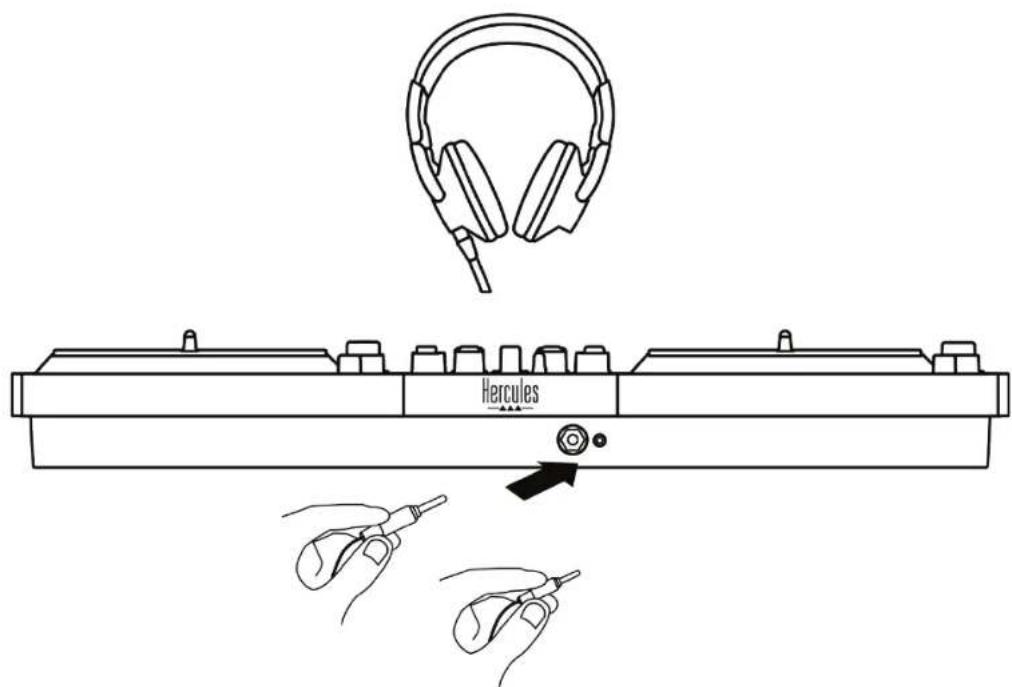
De forma predeterminada, cada vez que se conecta la controladora de DJ, la salida de auriculares se asigna a la salida 3-4 de modo que pueda funcionar con todo el software de DJing disponible en el mercado, incluyendo DJUCED® y Serato DJ Lite, en particular.
Pero si quieres usar la salida de auriculares de la controladora de DJ para escuchar música en el ordenador con iTunes, por ejemplo, debes redirigir la salida 1-2 a la salida de auriculares. Para hacerlo, pulsa el botón situado debajo del indicador visual MASTER.

No es recomendable que conectes dos pares de auriculares al mismo tiempo (es decir, uno al conector de salida mini-jack de 3,5 mm y otro al conector de salida jack de 6,35 mm). Si ambos pares de auriculares no tienen la misma impedancia, tendrán diferentes volúmenes de salida.
Entrada de micrófono
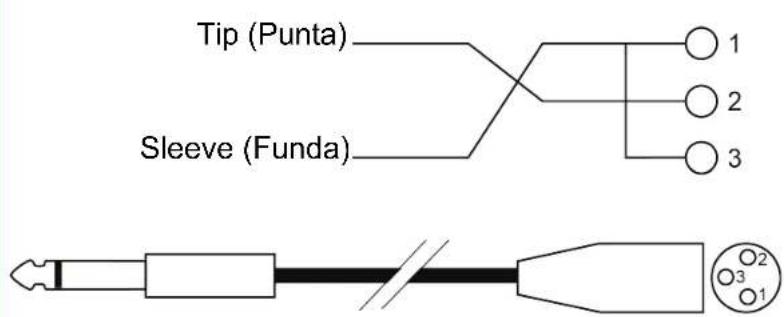
El micrófono debe estar conectado a la entrada de micrófono situada en la parte posterior de la controladora de DJ. La entrada del micrófono está equilibrada.
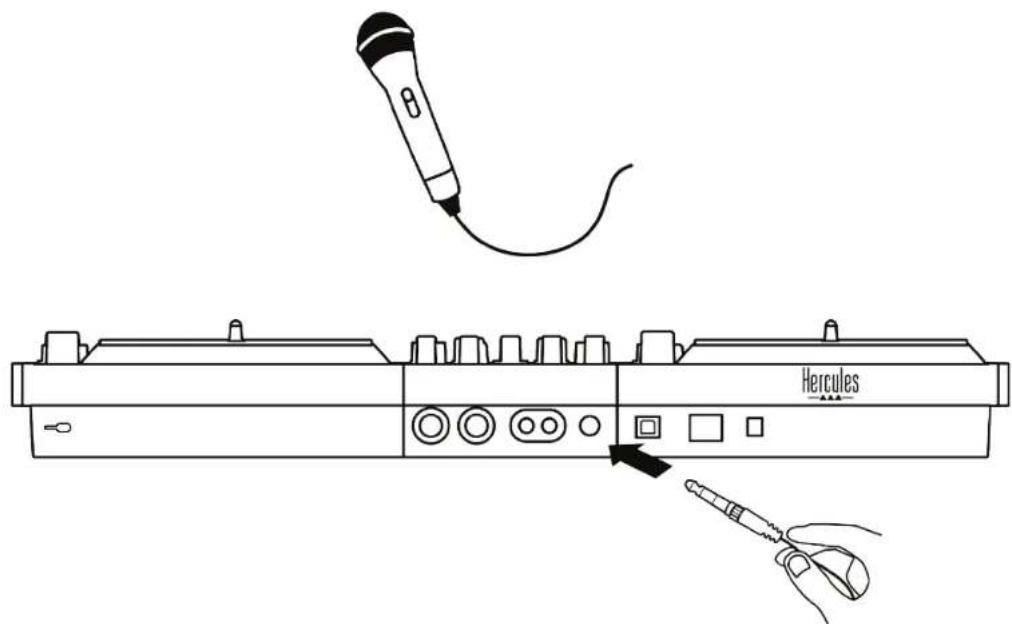

Puedes conectar un micrófono equilibrado o no equilibrado. Un micrófono equilibrado produce un sonido más nítido y potente con menos efectos de respiración. Si tu micrófono equilibrado no está conectado usando un cable equilibrado, el cable reducirá la calidad de sonido del micrófono.
Cable equilibrado
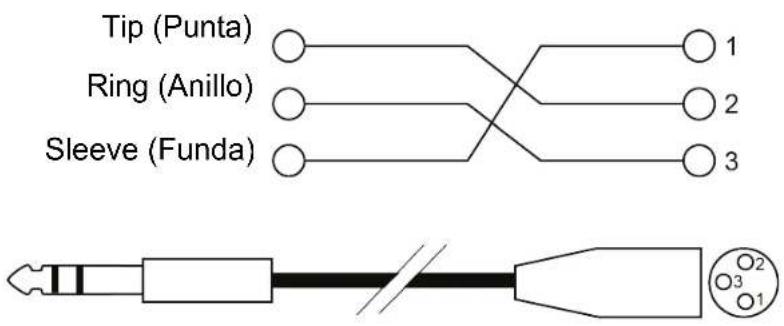
Cable no equilibrado
7. Compatibilidad
USB Audio / USB MIDI
Esta controladora de DJ es Plug & Play y puede funcionar sin controladores con DJUCED® en cualquier PC o Mac, ya que cumple los estándares USB Audio y USB MIDI.
Panel de control ASIO y Windows®
Para usar la controladora DJControl Inpulse T7 con Serato DJ Lite, debes instalar los controladores ASIO. Los controladores ASIO están disponibles aquí:
Si estás usando DJUCED ^® , también puedes descargar los controladores ASIO para aprovechar la menor latencia en el PC.
Los controladores ASIO incluyen un panel de control accesible desde la barra de tareas del PC o en el directorio C:\Program Files\DJHERCULESMIX\Audio\DJ Console Series\cpl2. Este panel te permite ajustar las diferentes configuraciones de ASIO, incluidos los tamaños del búfer y la latencia.
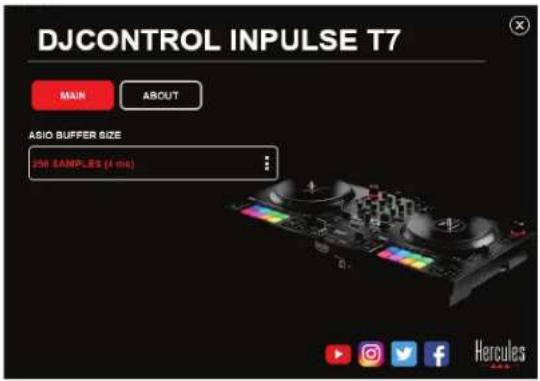
Para ajustar la configuración de ASIO:
- Define el tamaño del búfer ASIO en 4 u 8 ms.
- Inicia el software (por ejemplo: DJUCED®) y selecciona el controlador DJControl Inpulse T7 ASIO (ASIO):
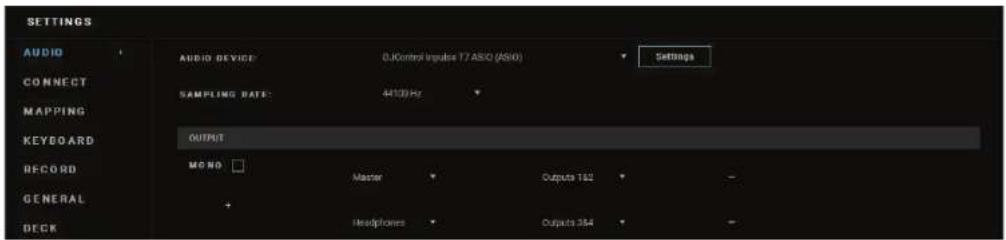
Una vez que el software empieza a usar el controlador ASIO, los ajustes de ASIO ya no se pueden modificar en el panel de control. Esto es perfectamente normal e indica que el controlador ASIO está en uso.
Usa el software y escucha atentamente para detectar posibles defectos o artefactos en el audio (clics, estallidos) o cualquier problema con la latencia. Si se producen defectos o artefactos, deberás aumentar el tamaño del búfer para resolver los problemas.
Cierra el software y ajusta un valor cada vez del búfer ASIO:
- Reduce el tamaño del búfer para reducir la latencia.
- Aumenta el tamaño del búfer si observas defectos o artefactos en el audio.
Tendrás que repetir este procedimiento hasta que encuentres el tamaño de búfer óptimo del sistema.
Los controladores están disponibles aquí:
https://support.hercules.com/product/djcontrolinputset7/
Actualización de firmware
La controladora de DJ incorpora un modo automático de actualización del firmware. Esto requiere instalar los controladores de Hercules y seguir las instrucciones en pantalla. La actualización del firmware se producirá de manera automática.
Los controladores están disponibles aquí:
https://support.hercules.com/product/djcontrolinput set7/
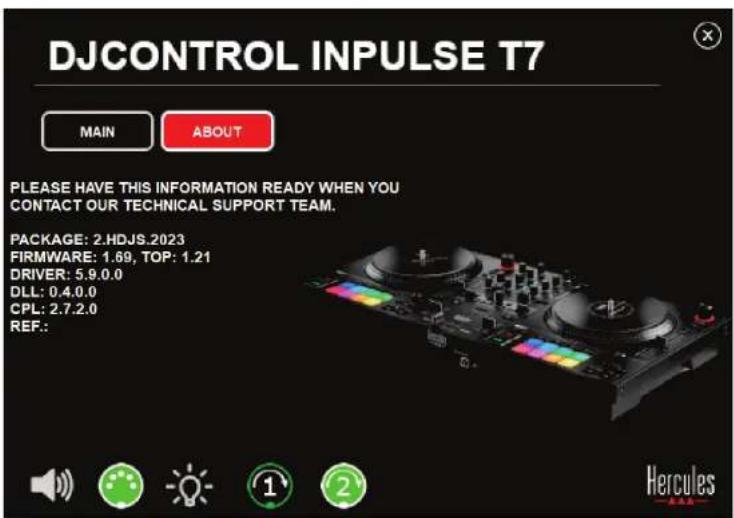
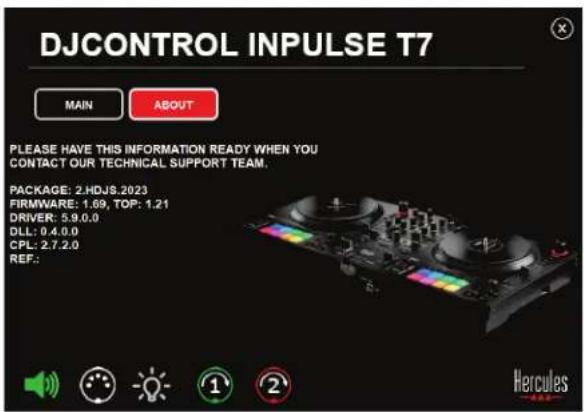
El panel de control también te permite acceder a esta información y muestra las versiones de los controladores instalados en el ordenador en la pestaña ABOUT (ACERCA DE). Ten preparada esta información si necesitas contactar con el servicio técnico de Hercules.
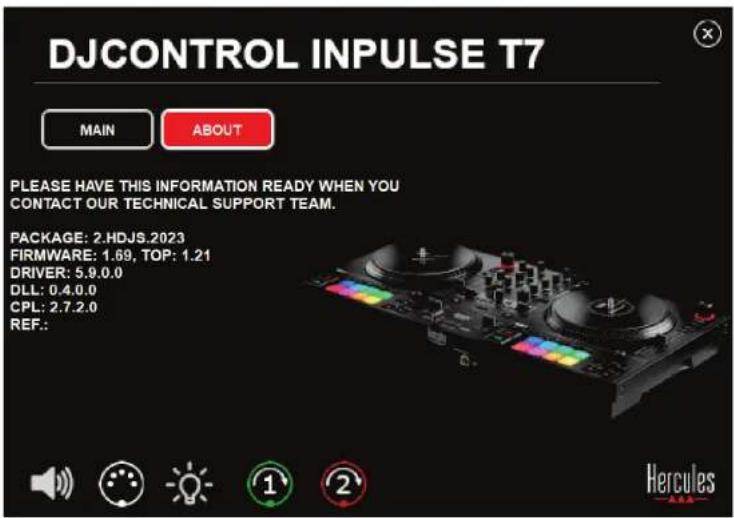
Prueba de la controladora de DJ en el panel de control
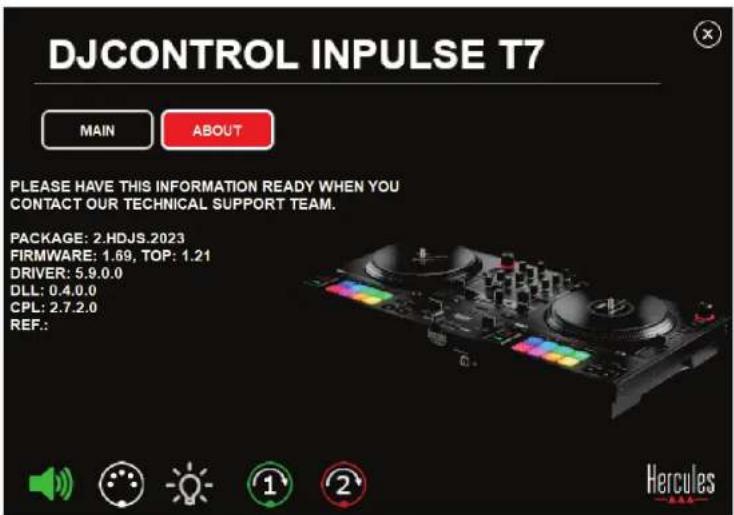
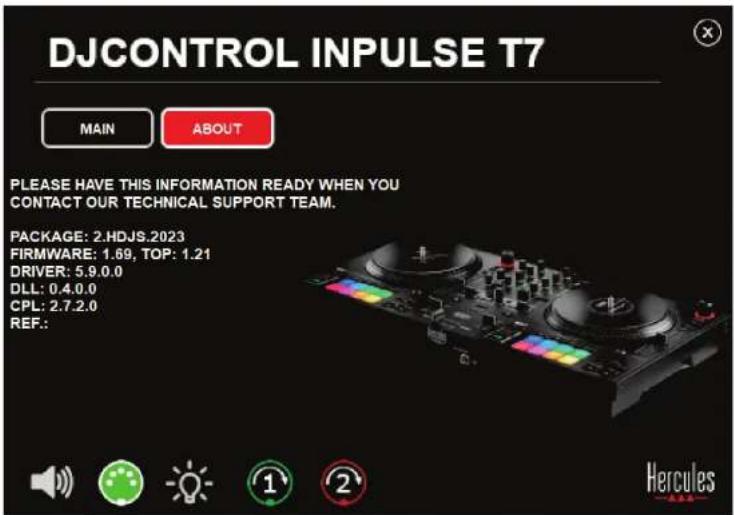
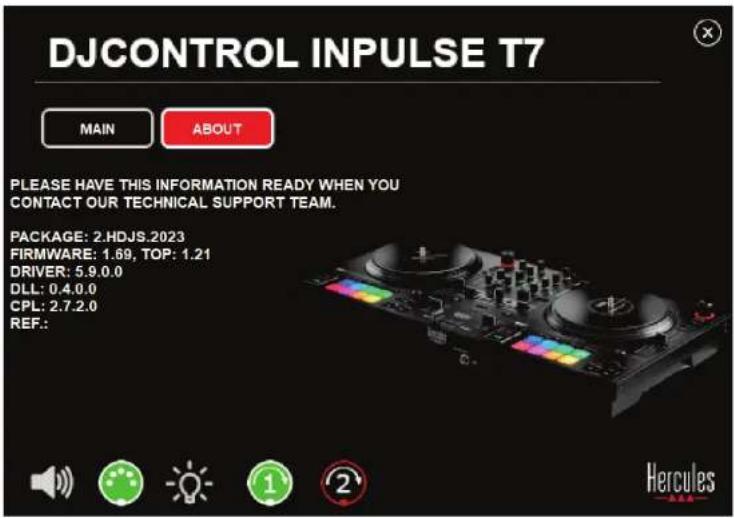
En la sección ABOUT (ACERCA DE) del panel de control de la DJControl Inpulse T7, puedes probar el sonido, los controles MIDI y la iluminación de la controladora de DJ, junto con los platos motorizados.
Para acceder al panel de control, ve al directorio: C:\Program Files\DJHERCULESMIX\Audio\DJ Console Series\cpl2.
1. Prueba de audio
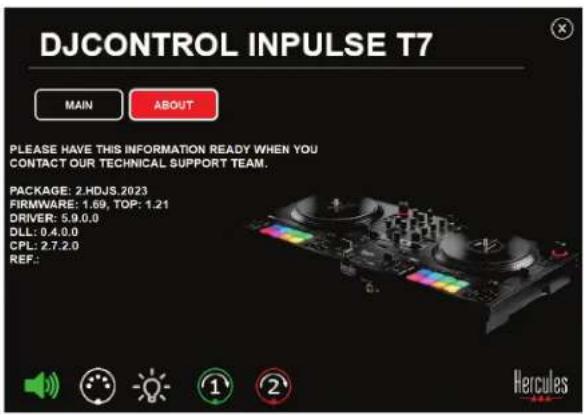
Para probar si la interfaz de audio de la controladora DJControl Inpulse T7 está produciendo sonido (sin usar el software de DJ para hacerlo), haz clic en el icono del altavoz. El ícono se vuelve verde durante la prueba y el programa reproduce un sonido en las salidas Master de altavoces y auriculares.
2. Prueba de controles MIDI
Para probar si los controles MIDI de la controladora DJControl Inpulse T7 están funcionando (sin usar el software de DJ para hacerlo), intenta usar los botones u otros controles que quieras probar. Si el icono del conector DIN se vuelve verde, significa que se está recibiendo el comando MIDI y que el botón u otro control está funcionando correctamente.
3. Prueba de iluminación
Para probar si los LED de la controladora DJControl Inpulse T7 están funcionando (sin usar el software de DJ para hacerlo), haz clic en el icono de la bombilla para encender los LED de la controladora. El icono se vuelve verde durante la prueba y se encienden los LED de la controladora.
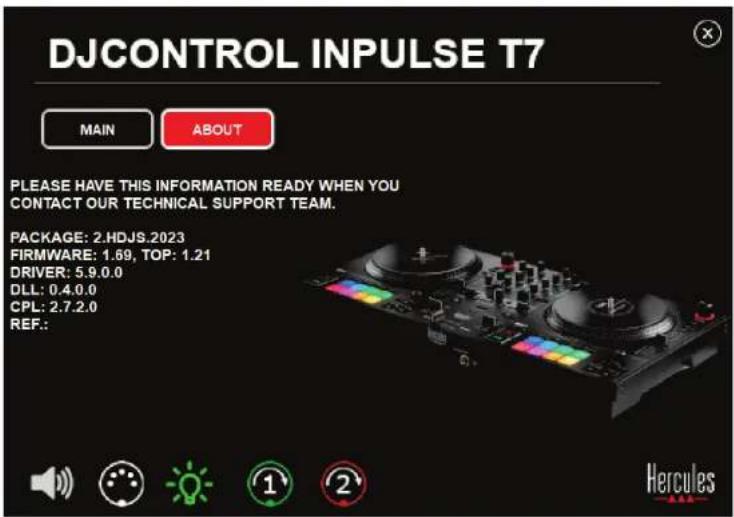

También puedes encender todos los LED de la controladora DJControl Inpulse T7 pulsando simultáneamente los botones IN y OUT en ambos decks.
4. Prueba de platos motorizados
Para probar si los platos motorizados de la controladora DJControl Inpulse T7 están funcionando (sin usar el software de DJ para hacerlo), haz clic en el icono del plato 1 o 2. Los iconos del plato correspondiente y el conector DIN se vuelven verdes durante la prueba y el plato motorizado se mueve (es decir, gira) en la controladora.
Prueba del plato motorizado número 1:
Prueba del plato motorizado número 2:
8. Modo de demostración
Este modo está disponible cuando conectas la controladora de DJ a una fuente de alimentación y a una fuente de alimentación USB sin un ordenador, y se usa en tiendas, sobre todo. En este caso, la controladora de DJ no está operativa sino que está en modo de demostración: se repite una secuencia de demostración que enciende las diferentes luces de la controladora.
9. Preguntas frecuentes
1. No sale sonido por los auriculares.
Asegúrate de haber conectado los auriculares en la parte frontal de la controladora de DJ, ya que la controladora de DJ está equipada con una tarjeta de sonido multicanal preconfigurada para funcionar con DJUCED® y Serato DJ Lite.
De forma predeterminada, los dos botones de escucha previa están activados cuando el software se ejecuta por primera vez. Después puedes seleccionar el deck que quieras escuchar en los auriculares o pulsar el botón situado debajo del indicador visual MASTER para escuchar los resultados de la mezcla.
2. El sonido de los auriculares está distorsionado o es demasiado bajo.
Asegúrate de que los auriculares tengan un conector TRS (auriculares estándar) y no un conector TRRS (auriculares + micrófono).
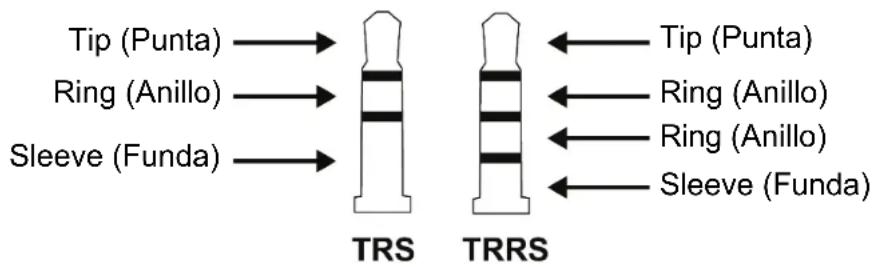
Los conectores TRRS no son compatibles con la controladora DJControl Inpulse T7.
3. No sale sonido por los altavoces.
Asegúrate de haber conectado los auriculares a los conectores RCA o XLR en la parte trasera de la controladora de DJ, ya que está equipada con una tarjeta de sonido multicanal preconfigurada para funcionar con DJUCED ^® y Serato DJ Lite.
Para probar (sin usar el software de DJ) si la interfaz de audio de la controladora DJControl Inpulse T7 está produciendo sonido, puedes visualizar el panel de control de la controladora de DJ. Haz clic en la pestaña ABOUT (ACERCA DE) y luego haz clic en el icono del altavoz. El icono se vuelve verde cuando se reproduce sonido.
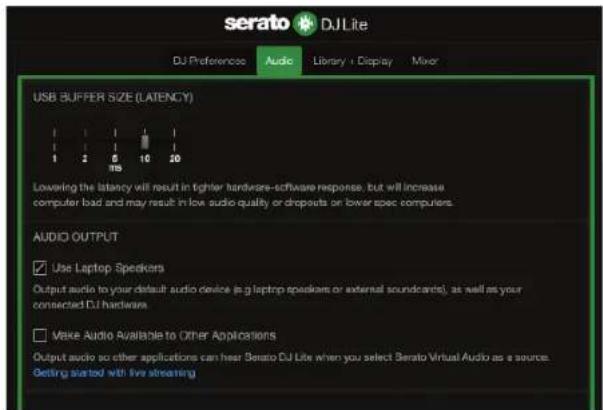
4. No sale sonido por los altavoces del ordenador portátil.
La controladora de DJ está equipada con una tarjeta de sonido multicanal preconfigurada. Si quieres usar los altavoces integrados en el ordenador portátil:
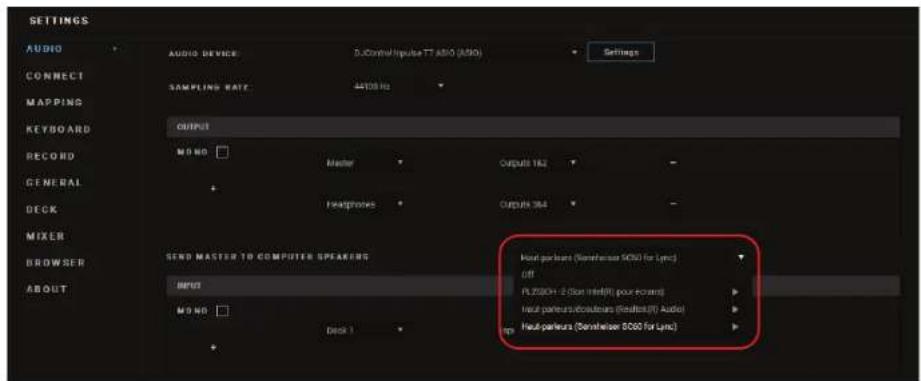
- En DJUCED®, accede a la configuración y marca la opción SEND MASTER TO COMPUTER SPEAKERS (ENVIAR SEÑAL MAESTRA A LOS ALTAVOCES DEL ORDENADOR).
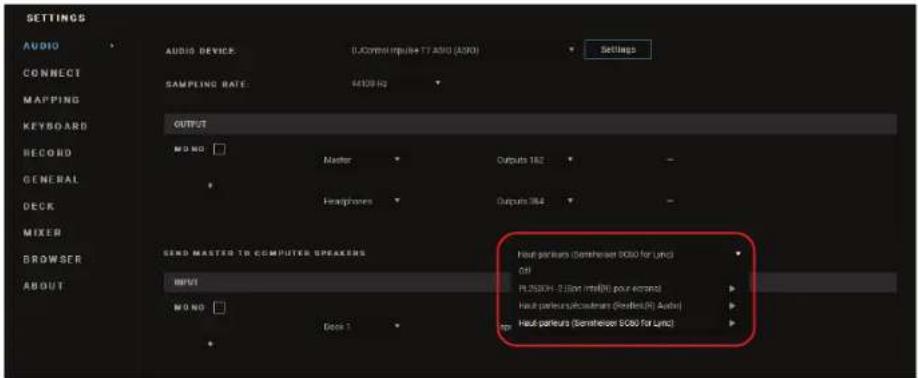
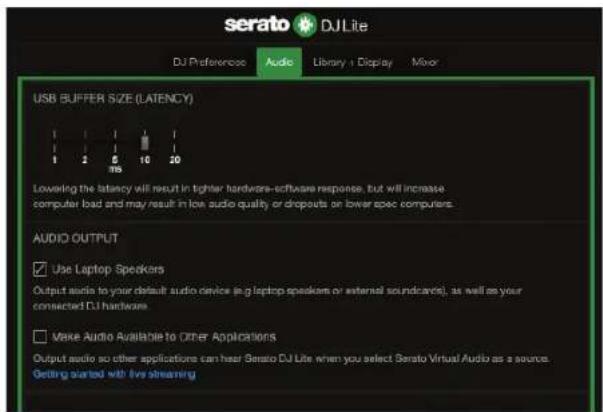
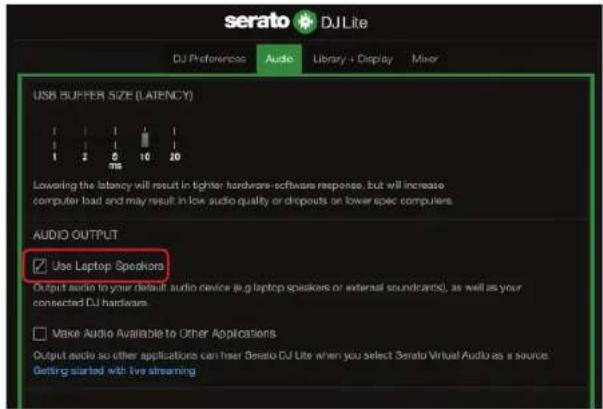
- En Serato DJ Lite, accede a la configuración, abre la pestaña Audio y marca la opción Use Laptop Speakers (Usar altavoces del portátil).
5. No sale sonido por los
auriculares, ni por los altavoces del ordenador portátil.
Por defecto, el sonido proviene de la salida Master para altavoces y de la salida de auriculares. Por lo tanto, es normal que no salga ningún sonido por el ordenador portátil.
Si quieres usar los altavoces integrados en el ordenador portátil:
- En DJUCED ^ , accede a la configuración y marca la opción SEND MASTER TO COMPUTER SPEAKERS (ENVIAR SEÑAL MAESTRA A LOS ALTAVOCES DEL ORDENADOR). Debes conectar los auriculares a la controladora DJControl Inpulse T7.
- En Serato DJ Lite, accede a la configuración, abre la pestaña Audio y marca la opción Use Laptop Speakers (Usar altavoces del portátil). Debes conectar los auriculares a la controladora DJControl Inpulse T7.
Para probar (sin usar el software de DJ) si la interfaz de audio de la controladora DJControl Inpulse T7 está produciendo sonido, puedes visualizar el panel de control de la controladora de DJ. Haz clic en la pestaña ABOUT (ACERCA DE) y luego haz clic en el icono del altavoz. El icono se vuelve verde cuando se reproduce sonido.
6. Estoy teniendo problemas de calidad del sonido en Windows®.
El volumen de la pista que se está reproduciendo es demasiado bajo
El volumen maestro del software de DJ es independiente de los controles de volumen de la controladora de DJ. Por consiguiente, mientras el volumen maestro del software de DJ sea bajo, el volumen de la salida Master también lo será.
Comprueba el volumen del software de DJ y aumentalo de ser necesario.
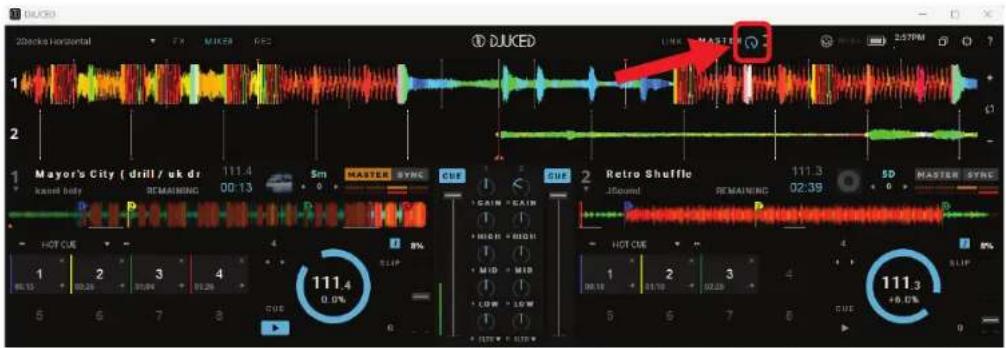
- En DJUCED ^ , usa el botón de volumen situado en la barra en la parte superior derecha de la ventana.
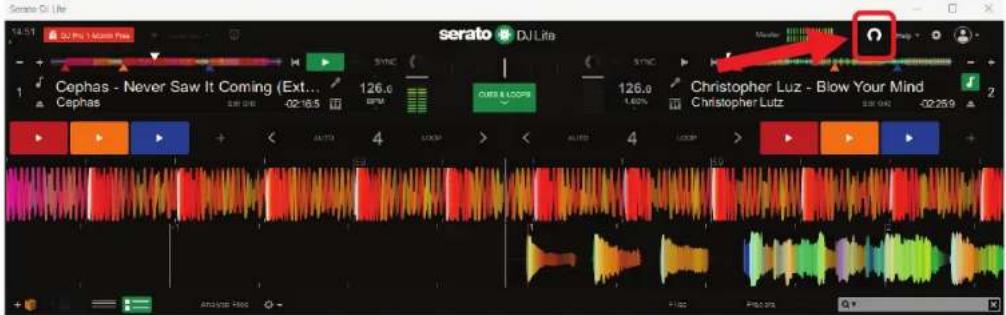
- En Serato DJ Lite, usa el botón de volumen situado en la barra en la parte superior derecha de la ventana.
El volumen de los auriculares es demasiado bajo
En Serato DJ Lite, accede a la configuración, abre la pestaña Audio y desmarca (es decir, no selecciones) Use Laptop Speakers (Usar altavoces del portátil).
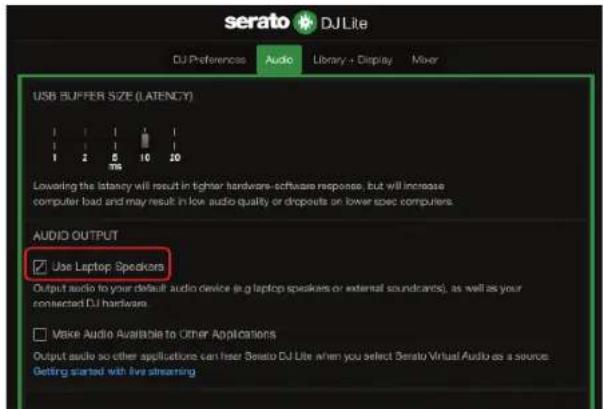
Si necesitas mantener marcado el cuadro Use Laptop Speakers (Usar altavoces del portátil) (es decir, no seleccionado), pon la tarjeta de sonido integrada del ordenador como "Altavoces del ordenador":
- Cierra el software Serato DJ Lite.
- Accede a la configuración de Windows® y dirígete a System (Sistema) y después a Sound (Sonido).
- En Output (Salida), selecciona la tarjeta de sonido integrada del ordenador. La controladora de DJ debe dejar de estar seleccionada como la salida.
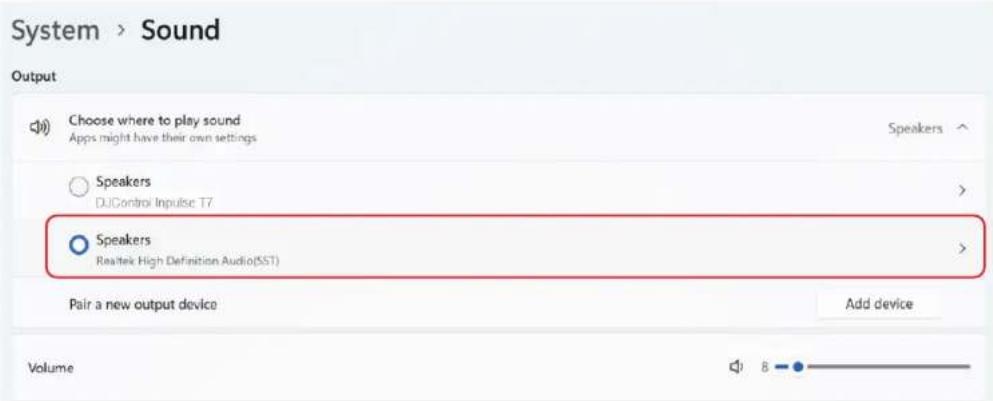
Es posible que Windows® haya configurado la controladora de DJ como la tarjeta de sonido de Windows®. Si conservas esta configuración, el ajuste Use Laptop Speakers (Usar altavoces del portátil) puede reproducir la salida Master en la salida de 4 canales de la controladora de DJ (salida Master + auriculares).
El sonido no es nítido
En DJUCED®:
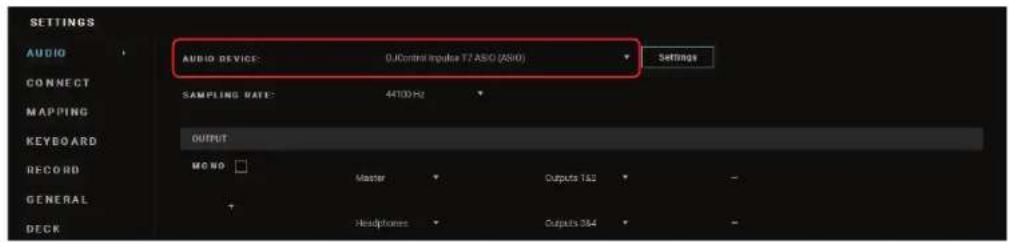
Te recomendamos que uses un dispositivo de audio ASIO. Con un dispositivo WASAPI, la calidad del sonido por lo general es buena. Pero puede aumentar la latencia y es posible que el sonido no sea nítido.
Accede a la configuración, haz clic en la pestaña Audio y selecciona DJControl Inpulse T7 ASIO (ASIO) como el Audio device (Dispositivo de audio).
En Serato DJ Lite:
Accede a la configuración, abre la pestaña Audio y desmarca (es decir, no selecciones) Use Laptop Speakers (Usar altavoces del portátil).
7. No puedo conectar los altavoces
multimedia a la DJControl Inpulse T7.
Si los conectores de los altavoces difieren de los conectores de la controladora DJControl Inpulse T7, puedes usar un adaptador doble RCA a mini-jack de 3,5 mm (no incluido) para conectar altavoces multimedia, un adaptador doble XLR a jack de 6,35 mm (no incluido) para conectar altavoces de PA, o cualquier otro formato de adaptador correspondiente a los altavoces.
También puedes conectar los altavoces a la salida de auriculares y redirigir la salida 1-2 a la salida 3-4 pulsando el botón 📞 debajo del indicador visual MASTER.
8. ¿La controladora DJControl
Inpulse T7 es compatible con un iPad o iPhone?
No, la controladora DJControl Inpulse T7 no es compatible con un iPad o iPhone. Sólo funciona con un PC o un Mac.
9. ¿Cómo puedo conectar la controladora DJControl Inpulse T7 a un puerto USB-C o a un puerto Thunderbolt 3?
Puedes conectar la controladora DJControl Inpulse T7 a un puerto USB-C o a un puerto Thunderbolt 3 de tres maneras distintas:
- Usando un adaptador (USB-C [macho] o Thunderbolt 3 a USB-A [hembra]) entre el ordenador y la controladora de DJ. Ten en cuenta que algunos adaptadores de bajo coste no funcionarán correctamente, ya que cortan una parte del suministro de corriente.
- Usando un dock (USB-C o Thunderbolt 3) entre el ordenador y la controladora de DJ. Asegúrate de que el dock tenga una fuente de alimentación dedicada, ya que un dock alimentado únicamente a través del puerto USB-C o Thunderbolt 3 puede no tener suficiente potencia.
- Sustituyendo el cable USB incluido por un cable USB-C o Thunderbolt 3 a USB-B 2.0.
Hercules
SOPORTE TÉCNICO
https://support.hercules.com


Marcas comerciales
Intel ^® e Intel Core ^™ son marcas comerciales o marcas comerciales registradas de Intel Corporation.
Microsoft® Windows® 10/11 es una marca comercial registrada o una marca comercial de Microsoft Corporation en Estados Unidos y/o en otros países.
Mac ^® y macOS ^® son marcas comerciales de Apple Inc., registradas en EE. UU. y en otros países.
Serato, Serato DJ Lite y Serato DJ Pro son marcas comerciales registradas de Serato Audio Research Limited.
La marca DJUCED ^® y los elementos gráficos de DJUCED ^® son propiedad de Guillemot Corporation.
ASIO es una marca comercial de Steinberg Media Technologies GmbH.
Todas las demás marcas comerciales y nombres comerciales se reconocen por la presente en este documento y son propiedad de sus respectivos dueños. Ilustraciones no vinculantes. Los contenidos, los diseños y las especificaciones de este documento están sujetos a cambios sin previo aviso y pueden variar de un país a otro.
Copyright
Ninguna parte de este manual se puede reproducir, resumir, transmitir, transcribir, almacenar en un sistema de recuperación, ni traducir a cualquier idioma o lenguaje de ordenador, en cualquier forma ni por cualquier medio, electrónico, mecánico, magnético, manual, mediante fotocopias, grabaciones u otros, sin el permiso previo por escrito de Guillemot Corporation S.A.
Acuerdo de licencia de usuario final de DJUCED® y Serato DJ Lite
Lee detenidamente el Acuerdo de licencia mostrado durante la instalación de DJUCED ^® y Serato DJ Lite.
Manual do Utilizador
DJCONTROL INPUTSE T7
Saída de auscultadores (saídas 3-4)......74