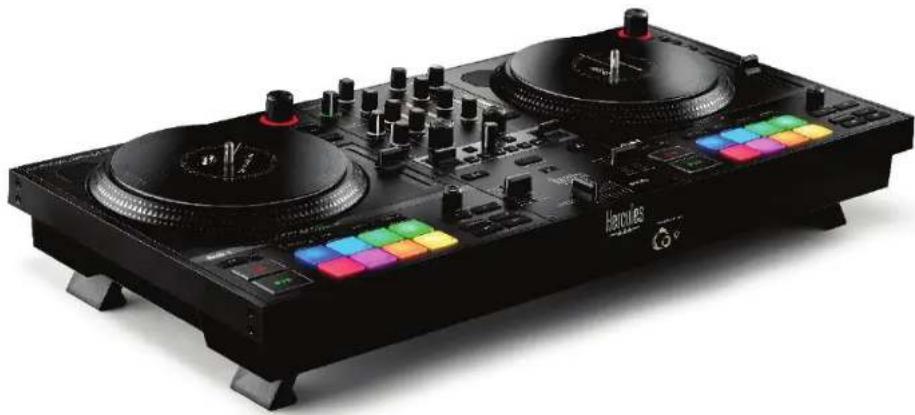
DJControl Inpulse T7 - DJ-apparatuur HERCULES - Gratis gebruiksaanwijzing en handleiding
Vind de handleiding van het apparaat gratis DJControl Inpulse T7 HERCULES in PDF-formaat.


| Producttype | DJ-controller met gemotoriseerde draaitafels |
| Voeding | Netadapter 18,5 V DC, 2,6 A, 47,9 W; model A481-1852590D |
| Audio-uitgangen | Master: RCA (ongebalanceerd) en XLR (gebalanceerd); koptelefoon: mini-jack 3,5 mm en 6,35 mm stereo; microfooningang 6,35 mm gebalanceerd |
| Audioresolutie | 24 bit, bemonsteringsfrequentie 44,1 kHz |
| Belangrijkste functies | Gemotoriseerde draaitafels, Beatmatch Guide met visuele TEMPO- en BEAT ALIGN-gidsen, Hot Cue-modus, Loop (Auto Loop/Loop Roll), Stems (stem-/instrumentenscheiding), Sampler, TonePlay, PadFX, Slicer Loop, BeatJump, Scratch Banks, scratch-effect, hoogdoorlaat-/laagdoorlaatfilters, 3-bandsequalizer, crossfader met instelbare curve, koptelefoonvoorbeluistering, microfoon |
| Compatibele software | DJUCED® (inbegrepen), Serato DJ Lite (licentie inbegrepen), Serato DJ Pro (probeer dan kopen) |
| Aansluitingen | USB-B 2.0, voedingsaansluiting, Master RCA- en XLR-uitgangen, koptelefoonuitgang 3,5 mm en 6,35 mm, microfooningang 6,35 mm gebalanceerd |
| Systeemvereisten | PC of Mac met USB-poort, ASIO-stuurprogramma's aanbevolen voor Windows |
| Onderhoud en reiniging | Verwijder de beschermfolie van de VU-meters indien gewenst; plaats altijd de viltring tussen de draaitafel en de vinylplaat; forceer de vinylplaat niet; vermijd de draaitafel langdurig stil te houden |
| Veiligheid | Gebruik alleen de in de handleiding vermelde voeding; respecteer de spanning en frequentie op het typeplaatje; overschrijd niet 5 kg druk op de uitgeklapte voetjes |
| Algemene informatie | Serato DJ Lite-licentie inbegrepen (onbeperkt gebruik); Plug & Play-compatibel via USB Audio/MIDI; automatische firmware-update via Hercules-stuurprogramma's; bedieningspaneel voor audio-, MIDI-, LED- en gemotoriseerde draaitafeltests |
Veelgestelde vragen - DJControl Inpulse T7 HERCULES
Gebruikersvragen over DJControl Inpulse T7 HERCULES
0 vraag over dit apparaat. Beantwoord die u kent of stel uw eigen vraag.
Stel een nieuwe vraag over dit apparaat
Download de handleiding voor uw DJ-apparatuur in PDF-formaat gratis! Vind uw handleiding DJControl Inpulse T7 - HERCULES en neem uw elektronisch apparaat weer in handen. Op deze pagina staan alle documenten die nodig zijn voor het gebruik van uw apparaat. DJControl Inpulse T7 van het merk HERCULES.
GEBRUIKSAANWIJZING DJControl Inpulse T7 HERCULES
Koptelefoonuitgang (uitgang 3-4)....74
Microfooningang 76
7. COMPATIBILITEIT ....78
USB Audio / USB MIDI 78
ASIO- en Windows®-bedieningspaneel....78
Firmware-update 81
De DJ-controller testen in het
bedieningspaneel 82
8. DEMO-MODUS....86
9. FAQs....87
DJCONTROL INPUTSE T7
DJCONTROL INPUTSE T7
PREMIUM EDITION
De Hercules DJControl Inpulse T7 is een volledig uitgeruste controller die u helpt de kunst van het draaien op vinyl onder de knie te krijgen dankzij de twee jogwielen, instructievideo's en integratie van de software DJUCED® en Serato DJ Lite.

Hercules DJControl Inpulse T7 bevat een licentie voor Serato DJ Lite, geen licentie voor Serato DJ Pro.
Serato DJ Lite kan zonder tijdsbeperking worden gebruikt.
Als u Serato DJ Pro installeert in plaats van Serato DJ Lite, werkt Serato DJ Pro met uw DJControl Inpulse T7 gedurende een proefperiode. Aan het einde van deze proefperiode moet u een Serato DJ Pro-licentie aanschaffen als u Serato DJ Pro wilt blijven gebruiken.

Er is een grote verscheidenheid aan videotutorials beschikbaar om u te helpen leren mixen met de Hercules DJControl Inpulse T7-controller:
– Hercules DJ Academy (in het Engels):
○ In DJUCED ^® , door op het 📄 pictogram te klikken.
- Op de website van DJUCED®.
- Het Hercules Audio YouTube-kanaal (in het Engels).
- The DJ Coach, met cursussen gegeven door DJ HAPA op Serato DJ Lite (in het Engels).
1. Doos van de verpakking
DJControl Inpulse T7
- Hercules DJControl Inpulse T7
- Twee vinylplaten (7 inch / 17,8 cm)
- Twee vilten slipmatten
- Gevlochten USB-voedingskabel
- Verwijderbare voedingskabel
- Voedingsadapter
- Gebruiksaanwijzing
- Garantieverklaring
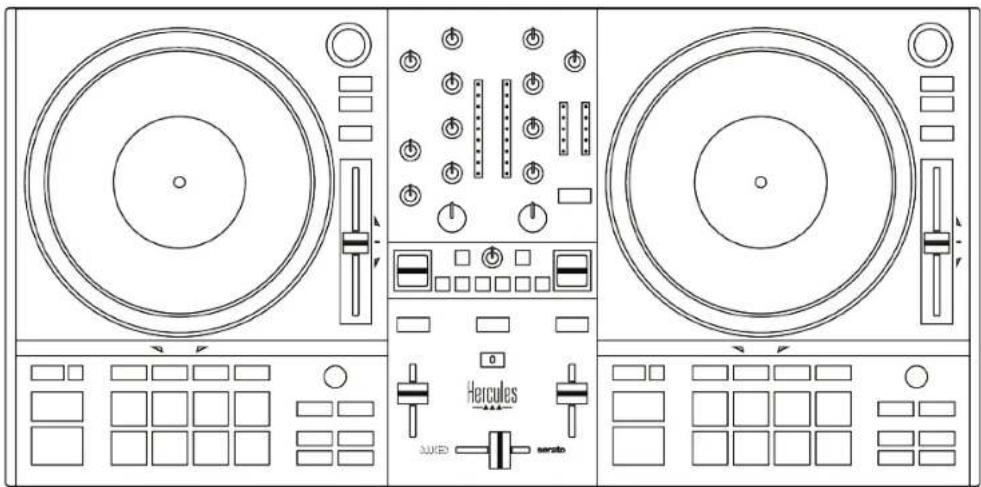
U kunt de beschermfolies verwijderen die de VU-meters afdekken op de Hercules DJControl Inpulse T7-controller. U kunt de beschermfolies ook laten zitten, want deze heeft geen invloed op het gebruik van de VU-meter.
DJControl Inpulse T7 Premium Edition
– Hercules DJControl Inpulse T7 Premium Edition
- Twee vinylplaten (7 inch / 17,8 cm)
- Twee vilten slipmatten
– Twee dunne vilten slipmatten
- Gevlochten USB-kabel
- Verwijderbare stroomkabel
- Voedingsadapter
- Draagtas
- Gebruiksaanwijzing
- Garantieflyer

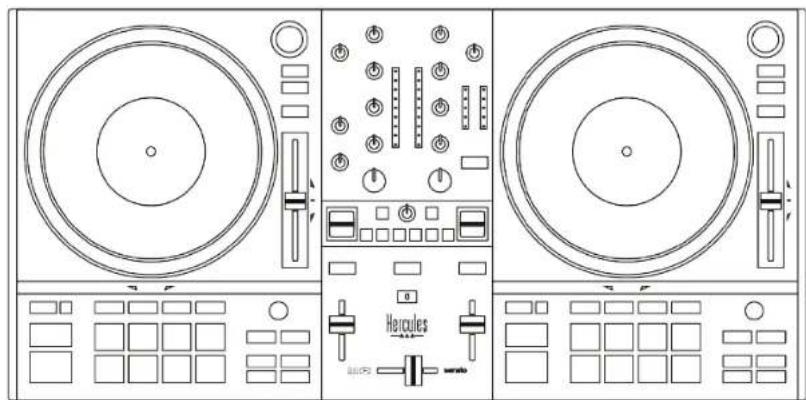
U kunt de beschermfolies verwijderen die de de VU-meters afdekken op de Hercules DJControl Inpulse T7 Premium Edition-controller. U kunt de beschermfolies ook laten zitten, want deze hebben geen invloed op het gebruik van de VU-meters.
2. Technische specificaties
Systeemvereisten:
Master-uitgang voor speakers (uitgang 1-2) via:
- Twee RCA-connectoren
○ Maximaal uitgangsvermogen = 7 dBU @ 1 kΩ - Twee XLR-connectoren (gebalanceerd):
○ Maximum uitgangsvermogen = 13 dBU @ 1 kΩ
Koptelefoonuitgang (uitgang 3-4) via één 3,5 mm stereo mini-jackaansluiting en één 6,35 mm stereo jackaansluiting:
○ Maximum uitgangsvermogen = 5 dBU voor 32Ω @ 1 kHz
Microfooningang via één 6,35 mm jackaansluiting (gebalanceerd)

Stroomvoorziening
- Gebruik alleen de stroomvoorziening zoals aangegeven in de gebruiksaanwijzing.
- Gebruik de stroomvoorziening alleen met de netwerkspanning en -frequentie die op het typeplaatje van de stroomvoorziening vermeld staan.

Informatie over de stroomvoorziening
| Gepubliceerde informatie | Waarde Eenheid | |
| Naam of handelsmerk van de fabrikantBedrijfsnummerAdres | GUILLEMOTCORPORATION S.A.414 196 758 R.C.S.Vannes2 Rue du Chêne Héleuc56910 CarentoirFrankrijk | |
| Modelidentificatie | A481-1852590D | |
| Ingangsspanning | 100 - 240 | V |
| Ingangsfrequentie AC | 50 - 60 | Hz |
| Uitgangsfrequentie | 18,5 | V DC |
| Uitgangsstroom | 2,6 | A |
| Uitgangsvermogen | 47,9 | W |
| Gemiddelde actieve efficiëntie | 87,8 % | |
| Rendement bij lage belasting (10%) | 87,8 % | |
| Stroomverbruik zonder belasting | 0,10 W |
3. Kenmerken
Overzicht
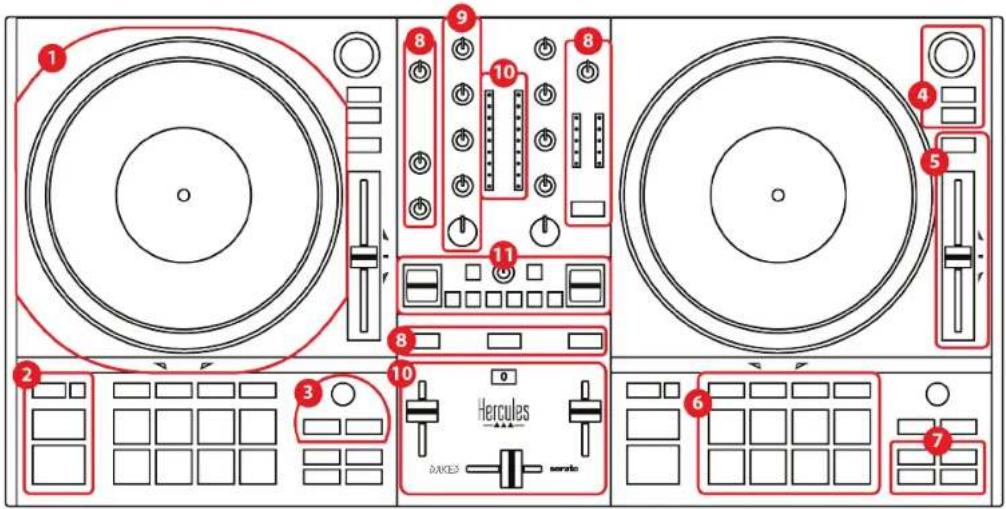
- Jogwiel
- Transportdrukknoppen (Play, Cue, Sync, Shift)
- Lusbedieningen (Lus)
- Bedieningen voor trackselectie (Browser, Load, Assist./Prep.)
- Tempofader (Pitch fader)
- Pads en modi
- Afspeelmodi
- Monitoring, volume (Master, koptelefoon en microfoon) en Beatmatch Guide
- Mixgedeelte (Gain, EQ, Filter)
- Mixer (crossfader, volumefader)
- Effecten
Decks
1. Jogwiel
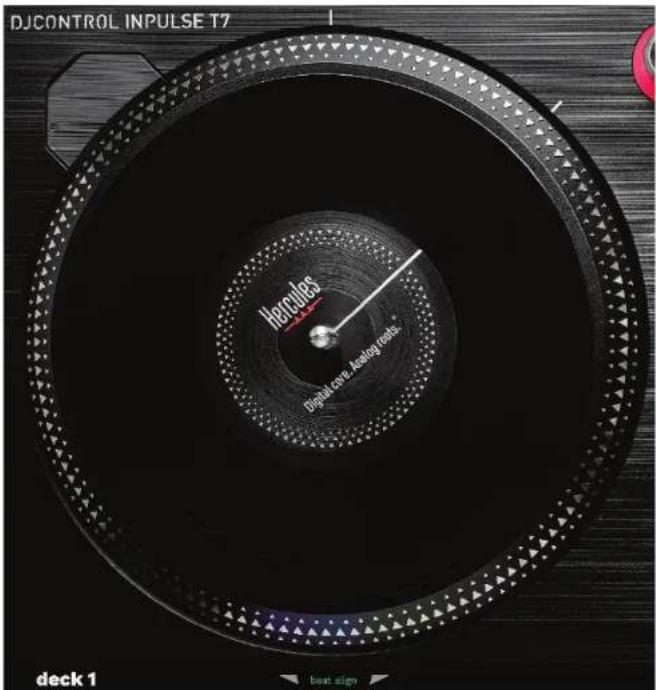
Vilten slipmat: geplaatst tussen het jogwiel en de vinylplaat. Het beschermt de vinylplaat tegen wrijving tegen het wiel en vermindert trillingen tijdens het afspelen van de plaat.

U moet er altijd voor zorgen dat u de vilten slipmat op het jogwiel legt voordat u de vinylplaat installeert.
Vinylplaat: hiermee kunt u scratchen, het afspelen versnellen of vertragen en binnen het nummer bewegen. De lijn op het label van de vinylplaat is een referentiepunt (d.w.z. een marker) voor het mixen en scratchen.
De actie die wordt uitgevoerd hangt af van twee criteria:
- het nummer dat wordt afgespeeld of gepauzeerd;
- de plaats waar u de vinylplaat aanraakt (top of ring).
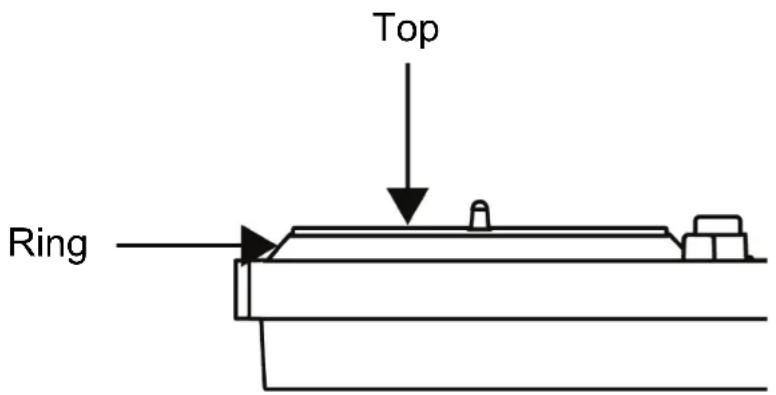
Acties van de vinylplaten met Serato DJ Lite en Serato DJ Pro:
| Afspelen/Pauze | Jogwiel | SHIFT-knop |
| Afspelen | Top | - |
| Scratchen | ||
| Afspelen Top/Ring | Ingedrukt houden | |
| Snel bewegen binnen de track | ||
| Afspelen | Ring | - |
| Afspelen versnellen of vertragen | ||
| Pauze | Top/Ring | - |
| Traag bewegen binnen de track | ||
| Pauze Top/Ring | Ingedrukt houden | |
| Snel bewegen binnen de track | ||

serato DJ Lite
Acties van de vinylplaten met DJUCED®:
| Afspelen/Pauze | Jogwiel | SHIFT-knop |
| Afspelen | Top | - |
| Scratchen | ||
| Afspelen | Top/Ring | Ingedrukt houden |
| Snel bewegen binnen de track | ||
| Afspelen | Ring | - |
| Afspelen versnellen of vertragen | ||
| Pauze | Ring | - |
| Traag bewegen binnen de track | ||
DJUCED®
Jogwiel: drijft de vinylplaat aan die het afspelen van de track en de snelheid van de track regelt volgens het tempo dat met de tempofader is ingesteld.
Wanneer de Beatmatch Guide-functie is ingeschakeld, geven de visuele begeleidingen van BEAT ALIGN de richting aan waarin u de ring (d.w.z. de rand) van het jogwiel moet draaien om de beatrasters van de twee tracks op elkaar af te stemmen. Wanneer de twee rode pijlen niet zijn verlicht, worden de beatrasters afgestemd.
Lees de Beatmatch Guide-sectie voor meer informatie over de Beatmatch Guide-functie.

Het is niet mogelijk om de motorisering van de jogwielen uit te schakelen.

- Wanneer het jogwiel draait, moet u deze niet te lang met uw hand tegenhouden om het aandrijfsysteem niet te beschadigen.
- Forceer de vinylplaat niet wanneer u deze op het jogwiel plaatst. U loopt het risico om het midden van de vinylplaat te beschadigen.
2. Transportdrukknoppen
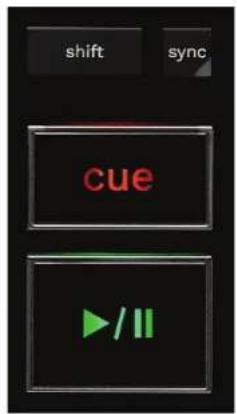
SHIFT: gecombineerde bediening. Bijvoorbeeld:
- SHIFT + RANGE (KEYLOCK): vergrendelt de muzieksleutel van de track.
- SHIFT + IN: in DJUCED ^ , halveert de lengte van de actieve lus.
SYNC: schakelt de automatische synchronisatie van de BPM-waarden (beats per minuut) van twee tracks in of uit.
- SHIFT + SYNC:
○ In DJUCED®: maakt het deck verantwoordelijk voor de synchronisatie (Master Sync).
- In Serato DJ Lite: schakelt synchronisatie uit op het deck.
CUE: voegt een Cue-punt in de track in om een specifiek moment te identificeren, of verplaatst de deck-afspeelkop naar de positie van het Cue-punt.
- Track is gepauzeerd: plaatst een Cue-punt op de positie waar de track is gestopt. - Track wordt afgespeeld: stopt het afspelen van de track en verplaatst de deck-afspeelkop naar het Cue-punt.
- Als er geen Cue-punt is vastgelegd in DJUCED®, drukt u op CUE om het afspelen te stoppen en een Cue-punt te plaatsen op de positie van de afspeelkop.
-
Als er geen Cue-punt is vastgelegd in Serato DJ Lite, drukt u op CUE om het afspelen te stoppen en een Cue-punt te plaatsen aan het begin van de track.
-
CUE + PLAY: verplaatst de afspeelkop naar het Cue-punt en speelt de tracks af vanaf die positie.
-
SHIFT + CUE:
-
In DJUCED®: verplaatst de afspeelkop naar het begin van de track en stopt het afspelen.
- In Serato DJ Lite: verplaatst de afspeelkop naar het begin van de track en start het afspelen.
Afspelen/Pauzeren: speelt de track af/pauzeert het afspelen.
- SHIFT + PLAY: in Serato DJ Lite, verplaatst de afspeelkop naar het Cue-punt en speelt de tracks af vanaf deze markering.
3. Lusbedieningen
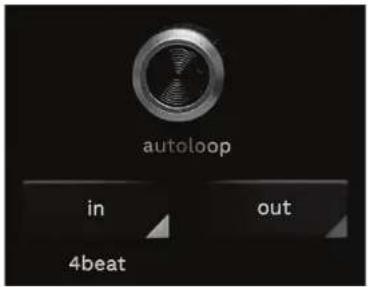
AUTOLOOP-encoder:
- Druk op de encoder: schakelt het afspelen van de lus in of uit.
- Draai aan de encoder: past de lengte van de lus aan.
IN/OUT: maakt een lus mogelijk door de in-positie (IN) en de uit-positie (OUT) te kiezen.
Wanneer de lus actief is (i.e. ingeschakeld):
- Druk op IN (de drukknop knippert) en draai aan het jogwiel om het begin van de lus te verplaatsen.
- Druk op OUT (de drukknop knippert) en draai aan het jogwiel om het einde van de lus te verplaatsen.
Om de lus te verlaten, drukt u op AUTOLOOP encoder.
In DJUCED®:
- SHIFT + IN: deelt de lengte van de actieve lus door twee.
- SHIFT + OUT: vermenigvuldigt de lengte van de actieve lus met twee.
- Lang drukken op IN: schakelt een lus van vier beats in.
4. Bedieningen voor trackselectie
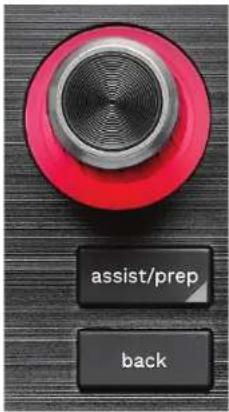
BROWSER encoder*: hiermee kunt u door uw muziekbibliotheek bladeren door de encoder naar links (omhoog) of naar rechts (omlaag) te draaien.
Druk op de encoder om mappen te selecteren en de geselecteerde track op het daarvoor bestemde deck te laden.
Verlichte ring:
- Toont in DJUCED® het energieniveau van de master-track voor het tempo.
- Toont in Serato DJ Lite het ritme. De verlichting knippert op de maat van de track.
○ Rood: geeft de eerste beat aan.
○ Blauw: geeft de drie volgende beats aan.
ASSIST./PREP.\*:
- Geeft in DJUCED® het paneel weer met de best passende aankomende tracks voor uw mix.
Om door de lijst met voorgestelde tracks te gaan, draait u aan de BROWSER-encoder.
Om een track te selecteren, drukt u op de BROWSER-encoder. De track die al op dit deck is geladen, moet worden gepauzeerd.
Druk op ASSIST./PREP. en draai de encoder om het energieniveau van de voorgestelde tracks aan te passen.
- In Serato DJ Lite wordt de track die momenteel wordt afgespeeld, toegevoegd aan de Prepare (Voorbereiden)-lijst.
SHIFT + ASSIST./PREP.: opent het Prepare (Voorbereiden)-paneel.
BACK*: Hiermee kunt u door de boomstructuur in DJUCED® en Serato DJ Lite gaan.
- In DJUCED ^ drukt u op SHIFT en BACK om terug te keren naar de kolom Bibliotheek.
5. Tempofader
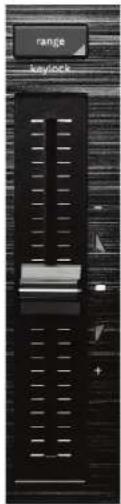
Tempofader: stelt de afspeelsnelheid van de track in door de BPM-waarde aan te passen.
- Omhoog: vertraagt de track.
- Omlaag: versnelt de track.
- Tempofader in het midden: de originele snelheid van de track. De witte LED gaat branden.
Wanneer de Beatmatch Guide-functie is ingeschakeld, geeft de visuele begeleiding van TEMPO aan of u de tempofader omhoog of omlaag moet schuiven om de track te vertragen of te versnellen. Wanneer de twee rode pijlen zijn uitgeschakeld, is het tempo op dat deck gelijk aan het tempo op het andere deck.
Lees de Beatmatch Guide-sectie voor meer informatie over de Beatmatch Guide-functie.
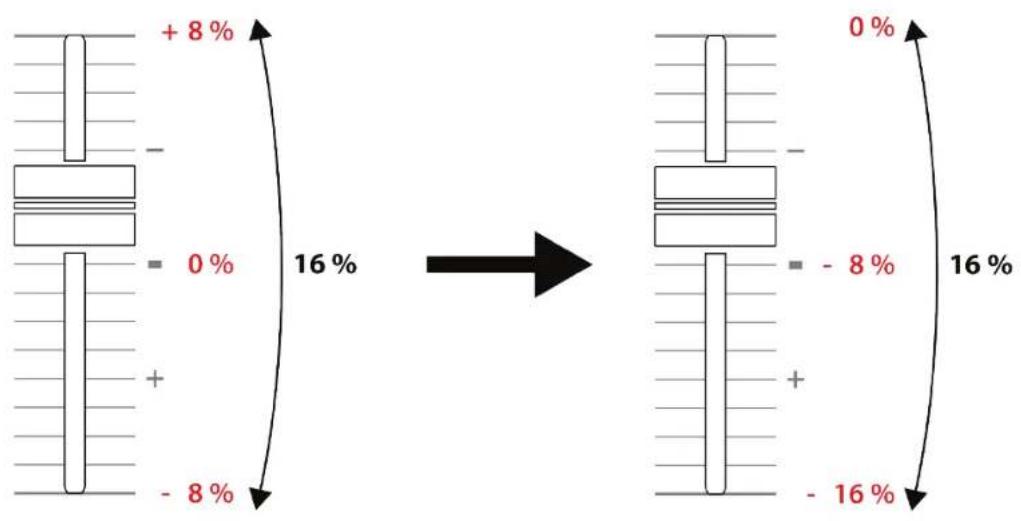
In Serato DJ Lite en Serato DJ Pro kunt u, wanneer de SYNC-modus is ingeschakeld, de waarden van de tempofader verplaatsen met behoud van de amplitude door op SHIFT te drukken en tegelijkertijd de tempofader te verschuiven.
U kunt bijvoorbeeld met een temposchaal van ±8%, of 16% amplitude, de waarden van de tempofader verschuiven zodat het bereik van 0% (maximum) naar -16% (minimum) loopt, wat nog steeds resulteert in 16% amplitude met -8% in het midden.
SHIFT + RANGE (KEYLOCK): vergrendelt de muzieksleutel van de track.
Om er zeker van te zijn dat de muzieksleutel vergrendeld is, drukt u op SHIFT. De RANGE-knop brandt.
6. Pads en modi
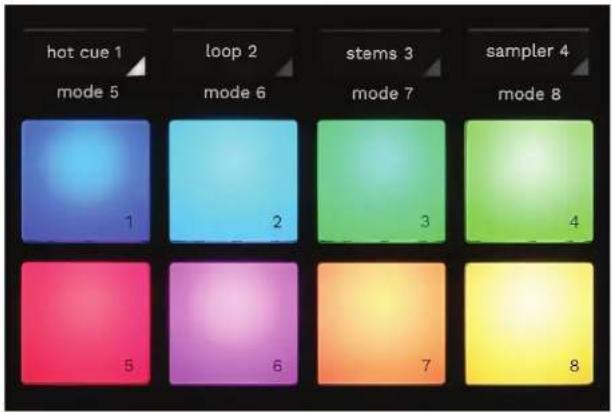
Modus-knoppen: hiermee kunt u tot acht modi inschakelen.
Druk op HOT CUE 1, LOOP 2, STEMS 3 of SAMPLER 4 om een hoofdmodus in te schakelen.
Druk tegelijkertijd op SHIFT en HOT CUE 1, LOOP 2, STEM 3 of SAMPLER 4 om een secundaire modus in te schakelen (MODE 5, MODE 6, MODE 7 en MODE 8). De modusknop knippert.
De ingeschakelde modi op de pads variëren naargelang de gebruikte software.
Voor meer informatie over de verschillende modi met DJUCED®, Serato DJ Lite en Serato DJ Pro, leest u het hoofdstuk Modi en pads.
Optreden-pads: een pad voert een actie uit.
7. Afspeelmodi
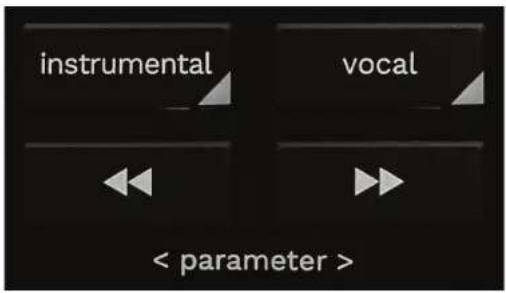
INSTRUMENTAL: Hiermee kunt u alleen de melodie-, bas- en drumpartijen van een track spelen. Dit is een snelkoppeling voor de modus Stems.
- Om alleen de melodie-, bas- en drumpartijen van een track af te spelen, drukt u op de drukknop INSTRUMENTAL. De drukknop licht op.
- Om het afspelen van alle delen van een track (Vocals, Melody, Bass en Drums) te hervatten, drukt u nogmaals op de drukknop INSTRUMENTAL. Het lampje van de knop gaat uit.
SHIFT + INSTRUMENTAL: schakelt Slip-modus in. In de Slip-modus blijft de deck-afspeelkop op de achtergrond verder schuiven wanneer u een effect of een lus toepast, een Cue-punt plaatst of wanneer u de jogwielen gebruikt. Wanneer u stopt met het toepassen van een effect, wordt het afspelen hervat vanaf de positie waar de track zou zijn geweest als deze was blijven doorspelen.
Om ervoor te zorgen dat de Slip-modus is ingeschakeld, drukt u op SHIFT. De drukknop INSTRUMENTAL brandt.

Serato DJ Lite heeft geen Slip-modus.
Serato DJ Pro beschikt wel over een Slip-modus.
VOCAL: hiermee kunt u alleen het vocale gedeelte van een track afspelen. Dit is een snelkoppeling voor de modus Stems.
- Om alleen het vocale gedeelte van een track af te spelen, drukt u op de VOCAL-drukknop. De drukknop licht op.
- Om het afspelen van alle delen van een track (Vocals, Melody, Bass en Drums) te hervatten, drukt u nogmaals op de drukknop VOCAL. Het lampje van de knop gaat uit.
SHIFT + VOCAL: schakelt de Quantisatie-modus in. Met quantisatie kunt u een actie toepassen op de volgende beat in het raster (de track afspelen, een Cue-punt plaatsen, een loop starten...).
Druk op SHIFT om te controleren of de Quantisatie-modus is ingeschakeld. De drukknop VOCAL brandt.

Serato DJ Lite heeft geen Quantisatie-modus.
Serato DJ Pro heeft wel een Quantisatie-modus.
◀ (pitch bend -) / ▶ (pitch bend +): hiermee kunt u het beatraster van de track die op dit deck wordt afgespeeld handmatig uitlijnen met het beatraster van het andere deck.
- Ingedrukt houden om het deck tijdelijk te vertragen.
- Ingedrukt houden ▶ om het deck tijdelijk te versnellen.

In Serato DJ Lite en Serato DJ Pro kunt u met SHIFT + en SHIFT + instellingen aanpassen in bepaalde modi (Instellingen).
Mixen
8. Monitoren, volume en Beatmatch Guide
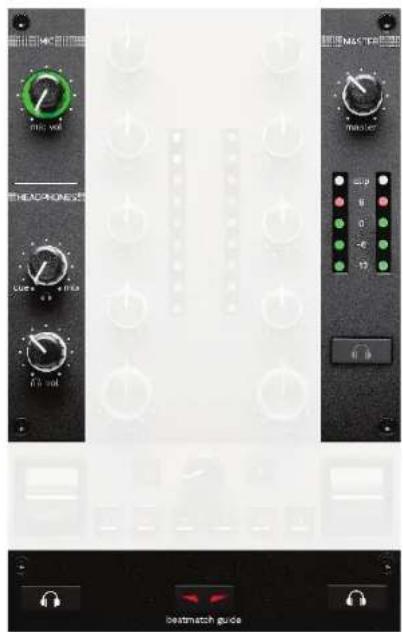
MIC volume: past het volume van de microfoon aan.
MIC verlichte ring: geeft het niveau van het audiosignaal aan (VU-meter).
- Uit: er is geen audiosignaal.
- Groen: het audiosignaal wordt afgespeeld.
- Rood: het audiosignaal is verzadigd.
MASTER volume: regelt het volume van de mix die op uw luidsprekers wordt afgespeeld.
MASTER VU meter: toont het niveau van het audiosignaal van de Master-uitgang (RCA of XLR) voor luidsprekers.
HEADPHONES volume:
- cue / mix: Past het signaal aan dat op uw koptelefoon wordt afgespeeld, door de Cue-uitgang (monitoring van decks 1 en 2) en de Mix-uitgang (Master-uitgang) te mengen.
- Om alleen naar de monitoring te luisteren, drukt u op de monitoringdrukknoppen voor decks 1 en 2. De drukknoppen lichten op. Zet de knop vervolgens op Cue.
- Om alleen naar de Master-uitgang te luisteren, drukt u op de drukknop Master Monitoring. De drukknop licht op. Zet de knop vervolgens op Mix om de mix aan te passen die op uw koptelefoon wordt afgespeeld.
- Gett het volume van de koptelefoonuitgang.
Monitoring: selecteert de geluidsbron die op uw koptelefoon wordt afgespeeld.
- (be vindt zich onder de MASTER VU-meter): speelt het geluid van de mix hardop af voor het publiek.
- * bevindt zich aan beide zijden van de knop BEATMATCH GUIDE): speelt het geluid van deck 1 of deck 2 af als de knop Cue/Mix op Cue staat.
Druk in Serato DJ Lite op SHIFT en maast de drukknop BEATMATCH GUIDE) om het beatraster van de track die op dit deck wordt afgespeeld te wijzigen. Om de bewerkingsmodus voor het beatraster te verlaten, klikt u op Edit Grid (Raster bewerken).
BEATMATCH GUIDE: schakelt de lichtbegeleidingen in of uit om het tempo aan te passen en de beatrasters van de twee tracks af te stemmen. Elk deck heeft vier rode pijlen.

DJUCED®legt één van de decks vast als het master-synchronisatiedeck (Master Sync) en het andere als het slave-deck. De rode pijlen gaan alleen branden op het slave-deck omdat dit deck het tempo volgt van het master-synchronisatiedeck.
Serato DJ Lite legt geen master-synchronisatiedeck vast. De rode pijlen gaan op beide decks branden. De rode pijlen lichten op beide decks op.
- TEMPO visuele begeleidingen: als één van de twee rode pijlen rechts van een tempofader brandt, betekent dit dat het tempo (d.w.z de BPM) van de track die wordt afgespeeld op dit deck afwijkt van het tempo van het andere deck.
De pijlen geven de richting aan waarin u de tempofader moet verschuiven om het tempo van de track die wordt afgespeeld aan te passen aan het tempo op het andere deck.
o Pijl omhoog gaat branden: beweeg de tempofader omhoog. Dit zal het tempo vertragen.
o Pijl omlaag gaat branden: beweeg de tempofader omlaag. Dit zal het tempo versnellen.
- Pijlen branden niet: het tempo van het deck is identiek aan het tempo van het master synchronisatie-deck.
- BEAT ALIGN visuele begeleidingen: als één van de twee rode pijlen onder een jogwiel brandt, betekent dit dat de BPM van de track die wordt afgespeeld op dit deck afwijkt van de BPM van het andere deck.
De pijlen geven de richting aan waarin u het jogwiel moet verdraaien om de BPM van de track die wordt afgespeeld aan te passen aan de BPM van het andere deck.
o Pijl links brandt: draai het jogwiel met de klok mee. Dit verhoogt de afspeelsnelheid.
o Pijl rechts brandt: draai het jogwiel tegen de klok in. Dit verlaagt de afspeelsnelheid.
- Pijlen branden niet: het tempo van het deck is afgestemd op het tempo van het andere deck.
9. Mixgedeelte

GAIN-draaiknop*: past de versterking aan (d.w.z. het volumeniveau vóór de volumefader).
3-bands equalizer (EQ)*: regelt de intensiteit van de EQ. Een draaiknop is gekoppeld aan elk frequentiebereik: HIGH, MID en LOW.
FILTER-draaiknop*: past de frequentie aan van het dubbele filter (high-pass en low-pass).
10. Mengpaneel
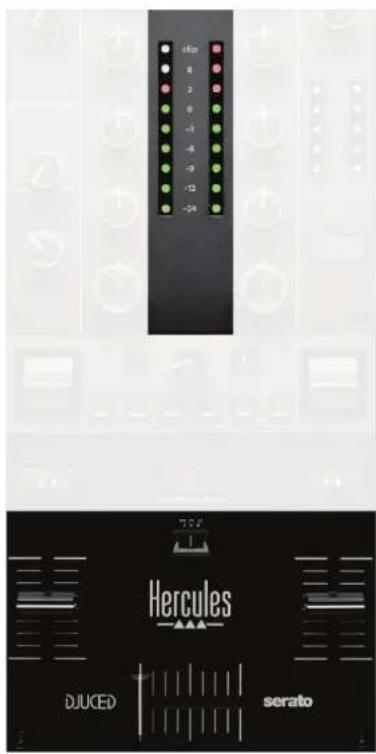
VU-meter: toont de sterkte van het audiosignaal van deck 1 en 2.
Volumefader*: past het volume aan van het deck.
Crossfader: hiermee kunt u een overgang maken tussen twee tracks door het volume van een van de decks te verhogen terwijl u het volume van het andere deck verlaagt.
- Crossfader helemaal naar links: u hoort alleen de track op deck 1.
- Crossfader helemaal naar rechts: u hoort alleen de track op deck 2.
- Crossfader in het midden: u hoort de tracks tegelijkertijd op deck 1 en deck 2.
Curve switch: Hiermee kunt u de crossfadercurve aanpassen.
- (mix): progressief mengen van de twee decks.
- (scratch): zeer snel mengen van de twee decks.
- (itgeschakeld): crossfader uitgeschakeld, om alleen met de volumefaders te mixen.

In Serato DJ Lite en Serato DJ Pro kunt u de crossfader-instellingen wijzigen. Ga naar Instellingen, vervolgens naar Mengpaneel:
- Power: snelle curve om te scratchen.
- Linear: progressieve curve om te mixen.
- Reverse: Keert de richting van de crossfader om, ook bekend als de "Hamster" modus.
11. Effecten
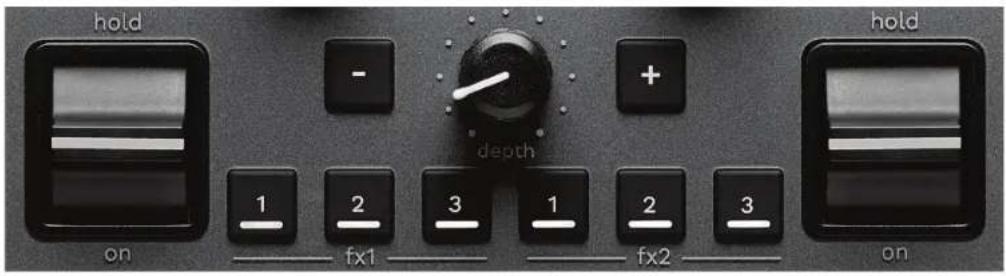
Om het effectenrek weer te geven:
- In DJUCED®: klik op FX
- In Serato DJ Lite: klik op FX
Effectendrukknoppen 📁 / 📁 / 📁*: Hiermee kunt u een effect uit het effectenrek selecteren. De drukknop licht op. Gebruik de prestatiehendel om een effect in te schakelen.
Om de effecten die bij de knoppen 1 / 2 / 3 horen te wijzigen, selecteert u een nieuw effect in het effectenrek. In Serato DJ Lite en Serato DJ Pro kunt u ook op SHIFT en 1, 2 of 3 drukken om de lijst met effecten weer te geven en vervolgens op SHIFT en 1, 2 of 3 nogmaals drukken om door de lijst te gaan en het nieuwe effect te selecteren.

In Serato DJ Lite:
- Het is mogelijk om meerdere effecten tegelijkertijd te combineren.
- De drie effecten 1 / 2 / 3 links zijn van toepassing op het linker deck (deck 1), en de drie effecten 1 / 2 / 3 rechts zijn van toepassing op het rechter deck (deck 2).
In Serato DJ Pro zijn de twee groepen van drie effectknoppen van toepassing op de twee virtuele decks.
Performance hendel*: hiermee kunt u een effect activeren dat is geladen op knoppen 1, 2 or 3. Er zijn drie verschillende posities:
- HOLD: schakelt het effect continu in terwijl de hendel in deze stand staat.
- ON: schakelt het effect tijdelijk in terwijl de hendel in deze stand staat.
- Centrale positie: effect uitgeschakeld.
DEPTH-drukknop: hiermee past u de intensiteit van het effect aan.
- / + drukknoppen: past de duur van de cyclus van het effect aan, gesynchroniseerd met de muziek.

DJUCED ^® heeft deze functionaliteit niet.
Aansluitingen
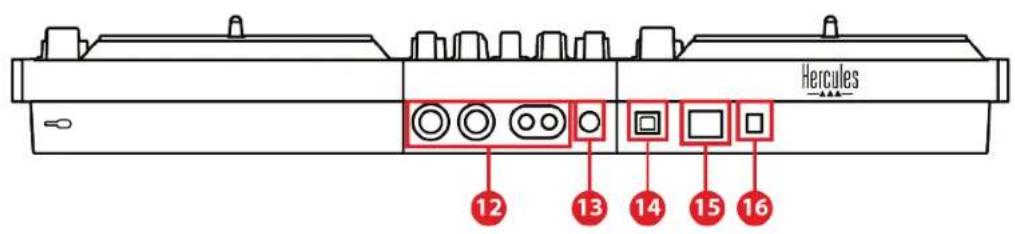
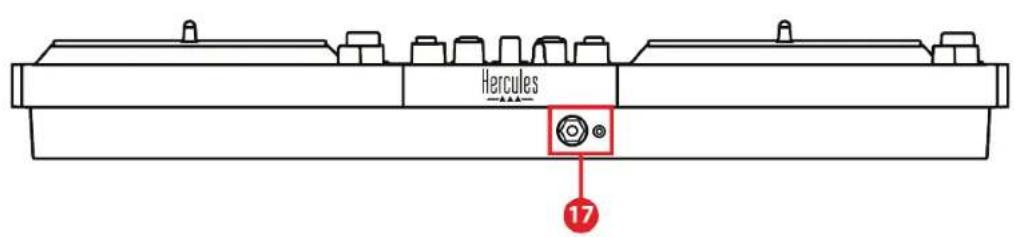
- Master-uitgang voor speakers (uitgang 1-2)
- Gebalanceerde microfooningang
- USB-B 2.0-poort
- POWER-knop
- Connector voor voedingsadapter
- Koptelefoonuitgang (uitgang 3-4)
Master-uitgang voor speakers (uitgang 1-2): hiermee kunt u actieve speakers aansluiten.
Type: 2 x ongebalanceerde RCA (Cinch) en 2 x gebalanceerde XLR.
Gebalanceerde microfooningang: Hiermee kunt u een gebalanceerde of ongebalanceerde microfoon aansluiten.
Type: 6,35 mm jack.
USB-B 2.0-poort: Hiermee kunt u de controller aansluiten op een computer.
POWER button: Hiermee kunt u de controller van DJControl Inpulse T7 in- en uitschakelen.
Connector voor voedingsadapter: Hiermee kunt u de voedingskabel aansluiten en de DJControl Inpulse T7 controller in een stopcontact steken met behulp van de adapter.
Koptelefoonuitgang (uitgang 3-4): hiermee kunt u de koptelefoon aansluiten om tracks te monitoren.
Type: 3,5 mm stereo mini-jack-connector en 6,35 mm stereo jack-connector.

Schuif de vier intrekbare voetjes uit om de DJControl Inpulse T7-controller omhoog te brengen en de kabels eronderdoor te laten lopen.
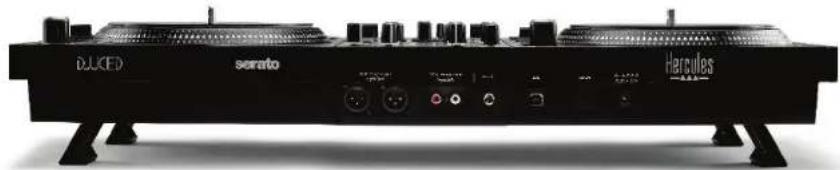
- Trek de voetjes in voordat u de DJControl Inpulse T7-controller vervoert.
- Trek de voetjes in als u de DJControl Inpulse T7-controller niet gebruikt.
- Wanneer de voetjes zijn uitgeschoven, mag u niet meer dan 5 kg / 50 newton op de DJControl Inpulse T7-controller drukken.
4. Installatie
Aansluitingen
- Sluit de DJControl Inpulse T7-controller aan op uw computer.
- Sluit de voedingskabel aan op de voedingsadapter en steek de stekker in een stopcontact.
- Sluit de USB-kabel aan op de DJControl Inpulse T7-controller en op de computer.
- Druk op de POWER-knop op de DJControl Inpulse T7-controller. De knop wordt ingedrukt.
- Zorg ervoor dat de speakers zijn uitgeschakeld of, als ze op een externe versterker zijn aangesloten, dat de versterker is uitgeschakeld. Sluit de ingangen van uw actieve speakers aan op de Master-uitgangen voor de speakers van de DJControl Inpulse T7-controller (2 x RCA of 2 x XLR).
- Stel het MASTER-volume in op het minimumniveau op de DJControl Inpulse T7-controller en schakel vervolgens de speakers in.
- Plaats de koptelefoon om uw nek (en niet op uw oren) en sluit de koptelefoon aan op de 3,5 mm mini-jack connector of de 6,35 mm jack connector.
- Sluit de microfoon aan op de Microfooningang (optioneel).

- Gebruik alleen de stroomvoorziening zoals aangegeven in de gebruiksaanwijzing.
- Gebruik de stroomvoorziening alleen met de netwerkspanning en -frequentie die op het typeplaatje van de stroomvoorziening vermeld staan.

- Het is mogelijk om beide uitgangtypes (XLR en RCA) tegelijkertijd te gebruiken — bijvoorbeeld door een uitgangspaar op het PA-systeem aan te sluiten en een tweede uitgangspaar op monitorspeakers.
- Telkens wanneer u de DJControl Inpulse T7-controller op uw computer aansluit, start een LED-verlichtingsreeks, Vegas-modus genaamd. Vegas-modus gebeurt in vier fasen, waardoor alle LED's oplichten en verschillende mogelijke kleuren op de pads en op de verlichte ringen van de BROWSER-encoders worden weergegeven.

- Ga naar: https://www.djuded.com/hercules.
- Download en installeer DJUCED®.
- Ga naar:
https://support.hercules.com/product/djcontrolinpulset7/ (in het Engels).
- Download en installeer de driverbundel voor het besturingssysteem van uw computer.
○ macOS®: HDJCSeries Mac
- Windows®: HDJCSeries PC
Windows® heeft de drivers nodig om de DJControl Inpulse T7 in ASIO-modus te kunnen gebruiken. In deze modus is de vertraging (latency) minder dan in WASAPI-modus. Bovendien is de ASIO-modus meestal stabieler.
De drivers zorgen er ook voor dat u de DJControl Inpulse T7 kunt testen en de firmwareversie kunt controleren, in zowel Windows® als macOS®.
- Start de DJUCED® software. Er verschijnt een dialoogvenster dat aangeeft dat uw DJControl Inpulse T7-controller is gedetecteerd en klaar is voor gebruik.


Wanneer u de software voor het eerst gebruikt, begeleidt DJUCED® u bij het aansluiten van uw koptelefoon en actieve speakers (of laat u de speakers in uw laptop/computer gebruiken als u geen externe actieve speakers gebruikt). Volg stap voor stap de aanwijzingen op het scherm om aan de slag te gaan.
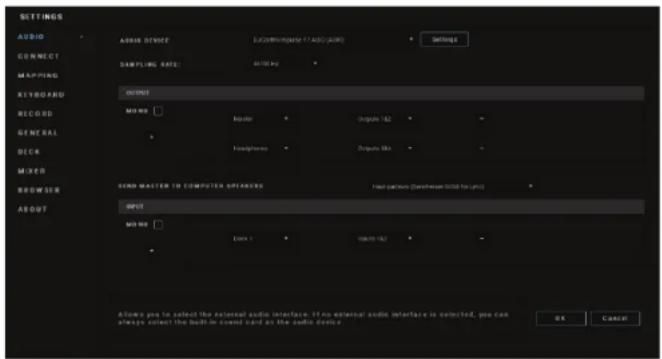
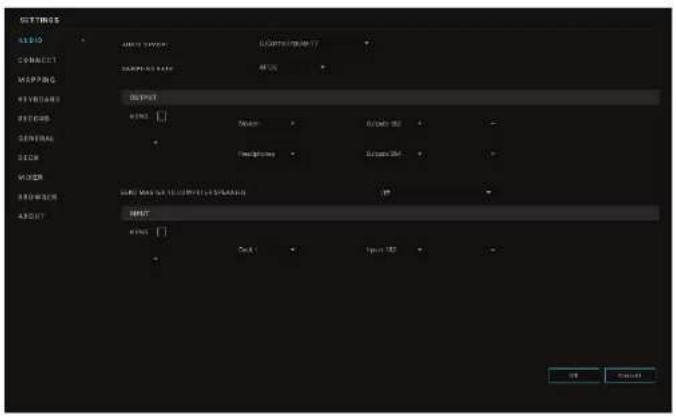
Audio-instellingen:
Klik in DJUCED® op het tandwielsymbool ⚙in de rechterbovenhoek van het scherm om de instellingen van de geluidskaart te wijzigen. Het menu Instellingen wordt weergegeven.
Selecteer het tabblad Audio om de audioversterker te kiezen en wijs de uitgangen voor koptelefoons en speakers toe.
De standaard-setup voor Windows® is als volgt:
- Audio device (Audioapparaat): DJControl Inpulse T7 ASIO (ASIO)
-
Output (Uitgang):
-
Master: Outputs 1&2
- Headphones: Outputs 3&4
De standaard-setup voor macOS® is als volgt:
- Audio device (Audioapparaat): DJControl Inpulse T7
- Output (Uitgang):
○ Master: Outputs 1&2
○ Headphones: Outputs 3&4
Serato DJ Lite
- Ga naar: https://serato.com/dj/lite/downloads.
-
Download en installeer Serato DJ Lite.
-
Ga naar:
https://support.hercules.com/product/djcontrolinpulset7/ (in het Engels).
- Download en installeer de driverbundel voor het besturingssysteem van uw computer.
○ macOS®: HDJCSeries Mac
- Windows®: HDJCSeries PC
Windows ^® heeft de drivers nodig om de DJControl Inpulse T7 in ASIO-modus te kunnen gebruiken. In deze modus is de vertraging (latency) minder dan in WASAPI-modus. Bovendien is de ASIO-modus meestal stabieler.
De drivers zorgen er ook voor dat u de DJControl Inpulse T7 kunt testen en de firmwareversie kunt controleren, in zowel Windows® als macOS®.

Hercules DJControl Inpulse T7 bevat een licentie voor Serato DJ Lite, geen licentie voor Serato DJ Pro.
Serato DJ Lite kan zonder tijdsbeperking worden gebruikt.
Als u Serato DJ Pro installeert in plaats van Serato DJ Lite, werkt Serato DJ Pro met uw DJControl Inpulse T7 gedurende een proefperiode. Aan het einde van deze proefperiode moet u een Serato DJ Pro-licentie aanschaffen als u Serato DJ Pro wilt blijven gebruiken.
5. Breng extra leven in uw mix
Er zijn verschillende manieren om uw mix krachtiger te maken.
Modi en pads
De pads
In DJUCED ^® voeren pads 1-8 de acties uit die overeenkomen met de modus die momenteel is ingeschakeld.
In Serato DJ Lite voeren pads 1-4 de acties uit die overeenkomen met de modus die momenteel is ingeschakeld. Pads 5-8 voeren de volgende acties uit:
– Pad 5: Reverse (achteruit afspelen)
- Pad 6: terugspoelen
- Pad 7: versneld afspelen
- Pad 8: Censor. Met deze actie speelt u de track achteruit af als u de pad ingedrukt houdt. Wanneer u de pad loslaat wordt het afspelen hervat vanaf de positie waar de track zou zijn geweest als deze was blijven doorspelen. Dit kan bijvoorbeeld worden gebruikt om ongewenst taalgebruik in een track te maskeren.
De modi die op de pads worden ingeschakeld, zijn afhankelijk van de gebruikte software:
| Modi | DJUCED® | Serato DJ Lite | Serato DJ Pro** |
| 1 | Hot Cue | Hot Cue | Hot Cue |
| 2 | Loop Roll | Auto Loop | Auto Loop |
| 3 | Stems | Stems | Stems |
| 4 | Sampler | Sampler | Sampler |
| 5 | TonePlay | - | Pitch Play |
| 6 | PadFX | - | Loop Roll |
| 7 | Slicer Loop | Manual Loop | Manual Loop |
| 8 | BeatJump | Scratch Banks | Scratch Banks |
**Serato DJ Pro-licentie niet meegeleverd.
Hot Cue-modus
Een Hot Cue-punt is een markering (zoals een boekenlegger) die u op een plek in een track kunt zetten zodat u dit punt in de track later makkelijk kunt terugvinden en er naar terug kunt gaan.
In DJUCED ^® kunnen per track acht Hot Cue-punten worden ingesteld.
In Serato DJ Lite kunnen per track vier Hot Cue-punten worden ingesteld.
In Serato DJ Pro kunnen per track acht Hot Cue-punten worden ingesteld.
- Om de Hot Cue-modus in te schakelen, drukt u op HOT CUE. De verlichting van de HOT CUE-knop blijft branden.
- Om een Hot Cue-punt in te stellen, drukt u op een pad.
- Om de track vanaf een Hot Cue-punt af te spelen, drukt u op de bijbehorende pad.
- Om een Hot Cue-punt te verwijderen, drukt u tegelijkertijd op SHIFT en de pad.
Loop-modus

In DJUCED® komt deze modus overeen met de Loop Roll-modus. De deck-afspeelkop op de achtergrond verder schuiven wanneer u een lus toepast. Wanneer u de lus uitschakelt, wordt het afspelen hervat vanaf de positie waar de track zou zijn geweest als deze was blijven doorspelen.
In Serato DJ Lite en Serato DJ Pro kommt deze modus overeen met de Auto Loop-modus.
Een lus is een gedeelte van een track dat steeds opnieuw wordt afgespeeld.
- Om de Loop-modus in te schakelen, drukt u op LOOP 2. De verlichting van de LOOP 2-knop blijft branden.
In DJUCED®:
-
Om een lus toe te passen, houdt u een pad ingedrukt.
-
Om een lus uit te schakelen, laat u de bijbehorende pad los.
In Serato DJ Lite:
-
Om een lus toe te passen, drukt u op een pad.
-
Om een lus uit te schakelen, drukt u op de bijbehorende pad.
Luslengte:
| Deck 1 / Deck 2 | DJUCED® | Serato DJ Lite |
| Pad 1 | Een-zestiende tel | Eén tel |
| Pad 2 | Eén-achtste tel | Twee tellen |
| Pad 3 | Kwart tel | Vier tellen |
| Pad 4 | Halve tel | Acht tellen |
| Pad 5 | Eén tel | - |
| Pad 6 | Twee tellen | - |
| Pad 7 | Vier tellen | - |
| Pad 8 | Acht tellen | - |
Stems-modus
In Serato DJ Lite kunt u met de Stems-modus een track opsplitsen in vier verschillende delen (zang en instrumenten). Deze delen, of lagen, worden stems genoemd.
- Om de Stems-modus in te schakelen, drukt u op STEMS 3. De verlichting van de STEMS 3-knop blijft branden.
- Pads 1-4 worden elk geassocieerd met een stem. Om het afspelen van een stem te stoppen, laat u de bijbehorende pad los. De verlichting van de pad gaat uit.
- Om het afspelen van de stem te hervatten, drukt u op bijbehorende pad. De padverlichting gaat branden.
Stems:
Wanneer u voor de eerste keer stems in een track inschakelt, is de scheiding niet altijd onmiddellijk. Dit kan enkele ogenblikken duren, terwijl de DJ-software de track analyseert en de verschillende onderdelen genereert (zang, melodie, bas, drums).
Vergeet niet om voldoende tijd te laten tussen het moment waarop u de stems scheidt en het moment waarop u ze afspeelt. Zodra de verschillende onderdelen voor de stems zijn gegenereerd, kunt u de stems onmiddellijk afspelen.
Een krachtige computer is vereist om de Stemsmodus te kunnen gebruiken.
Sampler-modus
Een sample is een kort geluid dat afgespeeld wordt over de track die momenteel wordt afgespeeld. Een sample kan eenmalig (jingle) of herhaald (lus) worden afgespeeld.
In DJUCED ^® speelt u met pad 1-8 de acht samples af die op de eerste twee regels staan van de meerlaagse sampler.
Om de meerlaagse sampler weer te geven, selecteert u 2Decks Horizontal + 2 Samplers in het vervolgkeuzemenu in het linkerbovengedeelte van het scherm in DJUCED®.
In Serato DJ Lite speelt u met pads 1-4 een sample af. Klik op in Serato DJ Lite om het samples-paneel weer te geven.
- Om de Sampler-modus in te schakelen, drukt u op SAMPLER 4. De verlichting van de SAMPLER 4-knop blijft branden.
- Om een sample af te spelen, drukt u op een pad.
- Om het afspelen van een sample te stoppen, drukt u tegelijkertijd op SHIFT en de bijbehorende pad.
Modus 5

Serato DJ Lite heeft geen modus 5 (TonePlay).
Serato DJ Pro biedt, in combinatie met de Pitch 'n Time-plug-in, een Pitch Play-modus die werkt volgens hetzelfde principe als de TonePlay-modus.
In DJUCED ^® kommt modus 5 overeen met de TonePlaymodus. Met deze modus kunt u een Hot Cue-punt in verschillende toonsoorten afspelen.
- Schakel de Hot Cue-modus in en selecteer vervolgens een Hot Cue-punt.
- Druk tegelijkertijd op SHIFT en HOT CUE 1 voor toegang tot modus 5. De HOT CUE 1-knop knippert.
- Om de toonsoort van een Hot Cue-punt te wijzigen, drukt u op een van de pads 2-8.
- Om terug te gaan naar de oorspronkelijke toonsoort, drukt u op pad 1.
De toonsoort wijzigen:
| Deck 1 / Deck 2 | Toonsoort |
| Pad 1 | Oorspronkelijke toonsoort |
| Pad 2 | + 1 |
| Pad 3 | + 2 |
| Pad 4 | + 3 |
| Pad 5 | - 1 |
| Pad 6 | - 2 |
| Pad 7 | - 3 |
| Pad 8 | - 4 |
Modus 6

Serato DJ Lite heeft geen modus 6.
In DJUCED ^® kommt modus 6 overeen met de PadFX-modus. In deze modus kunt u de effecten in het effectenrek bedienen met de pads.
Een effect is soms een filter of een combinatie van filters die op een track wordt toegepast om het geluid ervan te wijzigen (echo, galm...).
Om het effectenrek weer te geven, klikt u op FX
- Druk tegelijkertijd op SHIFT en LOOP 2 voor toegang tot modus 6. De LOOP 2-knop knippert.
- Om een actie uit te voeren, drukt u op een pad.
- Om een effect uit te schakelen, drukt u op het bijbehorende pad (pad 1 tot en met 3).
Mogelijke acties:
| Deck 1 / Deck | Effecten |
| Pad 1 | Effect 1 van het rek |
| Pad 2 | Effect 2 van het rek |
| Pad 3 | Effect 3 van het rek |
| Pad 4 | Toont/verbergt het effectenrek |
| Pad 5 | Wijzigt effect 1 in het rek |
| Pad 6 | Wijzigt effect 2 in het rek |
| Pad 7 | Wijzigt effect 3 in het rek |
| Pad 8 | - |
Modus 7

In DJUCED ^® kommt modus 7 overeen met de Slicer Loop-modus. In Serato DJ Lite en Serato DJ Pro kommt modus 7 overeen met de Manual Loop-modus.
In DJUCED ^® kommt modus 7 overeen met de Slicer Loop-modus. In deze modus kunt u de actieve lus in acht secties snijden.
- Druk tegelijkertijd op SHIFT en STEMS 3 voor toegang tot modus 7 (Slicer Loop). De STEMS 3-knop knippert.
- Om een sectie als een lus af te spelen, houdt u een pad ingedrukt.
- Om het afspelen van een lus te stoppen, laat u de bijbehorende pad los.
In Serato DJ Lite en Serato DJ Pro komt modus 7 overeen met de Manual Loop-modus. In deze modus kunt u handmatig een lus inschakelen.
- Druk tegelijkertijd op SHIFT en STEMS 3 voor toegang tot modus 7 (Manual Loop). De STEMS 3-knop knippert.
- Om een actie uit te voeren, drukt u op een pad.
Mogelijke acties:
| Deck 1/2 | Effecten |
| Pad 1 | Eerste druk op de knop: stelt het in-punt (IN) inTweede druk op de knop: wijzigt het in-punt (IN) |
| Pad 2 | Eerste druk op de knop: stelt het uit-punt (OUT) inTweede druk op de knop: wijzigt het uit-punt (OUT) |
| Pad 3 | Schakelt de lus in/uit |
| Pad 4 | Verplaatst de afspeelkop naar het begin van de lus en speelt de lus af (Reloop) |
| AUTOLOOP-encoder | Verhoogt/verlaagt de lengte van de lus |
Modus 8

In DJUCED® kommt modus 8 overeen met de BeatJump-modus. In Serato DJ Lite en Serato DJ Pro komt modus 8 overeen met de Scratch Banks-modus.
In DJUCED ^® komt modus 8 overeen met de BeatJumpmodus. Met deze modus kunt u een nauwkeurige sprong in de track maken.
- Druk tegelijkertijd op SHIFT en SAMPLER 4 voor toegang tot modus 8 (BeatJump). De SAMPLER 4-knop knippert.
- Om een sprong te maken, drukt u op een pad.
Lengte van de sprong:
| Deck 1 / Deck 2 | Sprong |
| Pad 1 | 1 tel terug springen |
| Pad 2 | 1 tel vooruit springen |
| Pad 3 | 2 tellen terug springen |
| Pad 4 | 2 tellen vooruit springen |
| Pad 5 | 4 tellen terug springen |
| Pad 6 | 4 tellen vooruit springen |
| Pad 7 | 8 tellen terug springen |
| Pad 8 | 8 tellen vooruit springen |
In Serato DJ Lite en Serato DJ Pro komt modus 8 overeen met de Scratch Banks-modus. Met deze modus kunt u direct een scratch-sample op het deck laden om op het jogwiel te scratchen in plaats van de track die momenteel wordt afgespeeld en vervolgens snel terugkeren naar de track die momenteel wordt afgespeeld.
Klik op 📁 in Serato DJ Lite om het scratch-samples-paneel weer te geven.
- Druk tegelijkertijd op SHIFT en SAMPLER 4 voor toegang tot modus 8 (Scratch Banks). De SAMPLER 4-knop knippert.
- Om een scratch-sample af te spelen, drukt u op een pad.
- Om te stoppen met het afspelen van een scratch-sample en terug te keren naar de track die eerder werd afgespeeld, drukt u tegelijkertijd op SHIFT en de bijbehorende pad.
Samples:
| Deck 1 / Deck 2 | Sample |
| Pad 1 | Ahh! |
| Pad 2 | Hey You! |
| Pad 3 | Oww! |
| Pad 4 | Yeah! |
Scratchen
Scratchen is het maken van een geluidseffect van een track door aan het jogwiel te draaien.
Zet uw wijsvinger bovenop het jogwiel en maak kleine, snelle bewegingen naar rechts en naar links.
U kunt deze scratch meerdere malen herhalen om zo een ritme te creëren.

- Voordat u gaat scratchen of mixen, moet u ervoor zorgen dat u een vilten slipmat tussen het jogwiel en de vinylplaat hebt geplaatst.
- Forceer de vinylplaat niet wanneer u deze op het jogwiel plaatst. U loopt het risico om het midden van de vinylplaat te beschadigen.
Filters
Door het filter van de track aan te passen, kunt u sommige frequenties verzwakken.
- De hoge frequenties verzwakken (bekend als een low-pass filter of high-cut filter): draai de filterknop (FILTER) naar links.
- De lage frequenties verzwakken (bekend als een high-pass filter of low-cut filter): draai de filterknop (FILTER) naar rechts.
6. Meerkanaals audioversterker
De DJControl Inpulse T7-controller heeft een ingebouwde meerkanaals audioversterker zodat u de mix voor het publiek over de speakers (Master-uitgang voor speakers) kunt afspelen en de track die als volgende afgespeeld gaat worden vooraf kunt beluisteren op de koptelefoon (koptelefoonuitgang).
Master-uitgang
voor
speakers
(uitgang 1-2)
Uw actieve speakers moeten worden aangesloten op één van de twee Master-uitgangen voor speakers op de achterkant van uw DJ-controller.
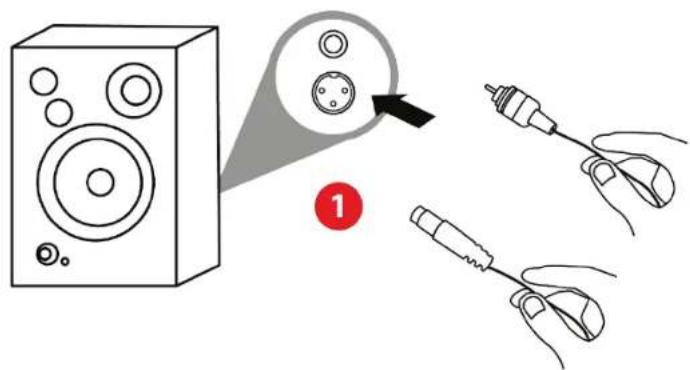
Het is mogelijk om beide uitgangsformaten tegelijkertijd te gebruiken — bijvoorbeeld door een uitgangspaar op het PA-systeem aan te sluiten en een tweede uitgangspaar op monitorspeakers.
Koptelefoonuitgang (uitgang 3-4)
Uw koptelefoon moet worden aangesloten op één van de twee koptelefoonuitgangen op de voorkant van uw DJ-controller.
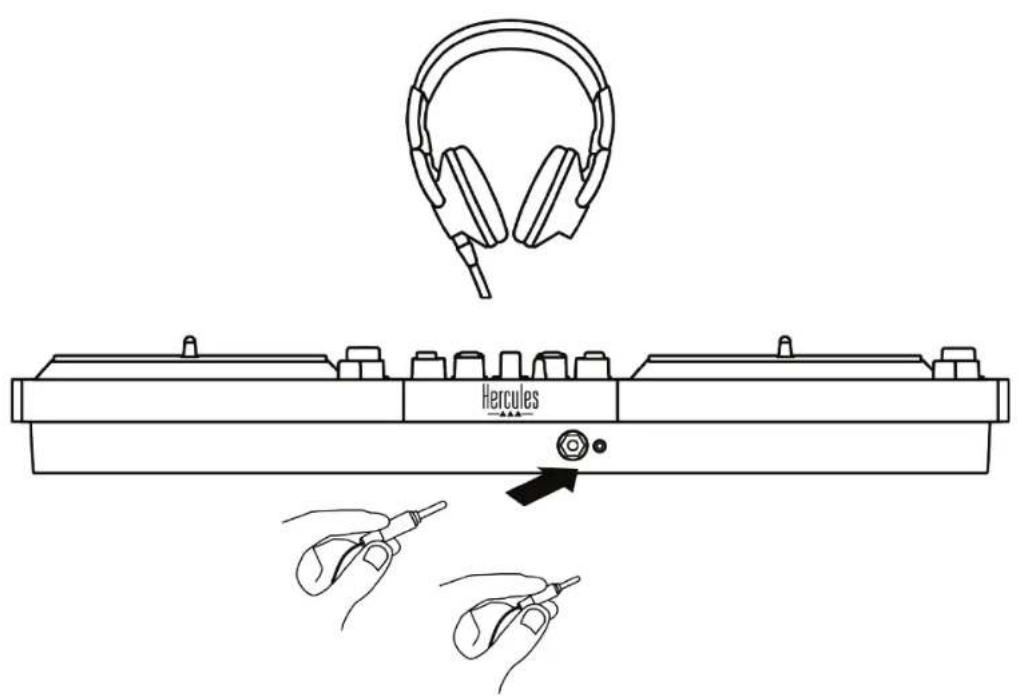
Standaard wordt de koptelefoonuitgang toegewezen aan uitgang 3-4 elke keer dat uw DJ-controller wordt aangesloten. Hierdoor kan het apparaat werken met alle DJ-software op de markt, inclusief en met name DJUCED® en Serato DJ Lite.
Als u echter de koptelefoonuitgangen van uw DJ-controller wilt gebruiken om muziek op uw computer te beluisteren met bijvoorbeeld iTunes, moet u uitgang 1-2 toewijzen aan de koptelefoonuitgang. Dit doet u door de drukknop in te drukken onder de Master VU-meter.

Wij raden af om twee koptelefoons tegelijk aan te sluiten (d.w.z. één op de 3,5 mm mini-jack uitgangsconnector en één op de 6,35 mm jack uitgangsconnector). Als beide koptelefoons niet dezelfde impedantie hebben, zullen ze verschillende uitgangsvolumes hebben.
Microfooningang
Uw microfoon moet worden aangesloten op de Microfooningang aan de achterkant van uw DJ-controller. De microfooningang is gebalanceerd.
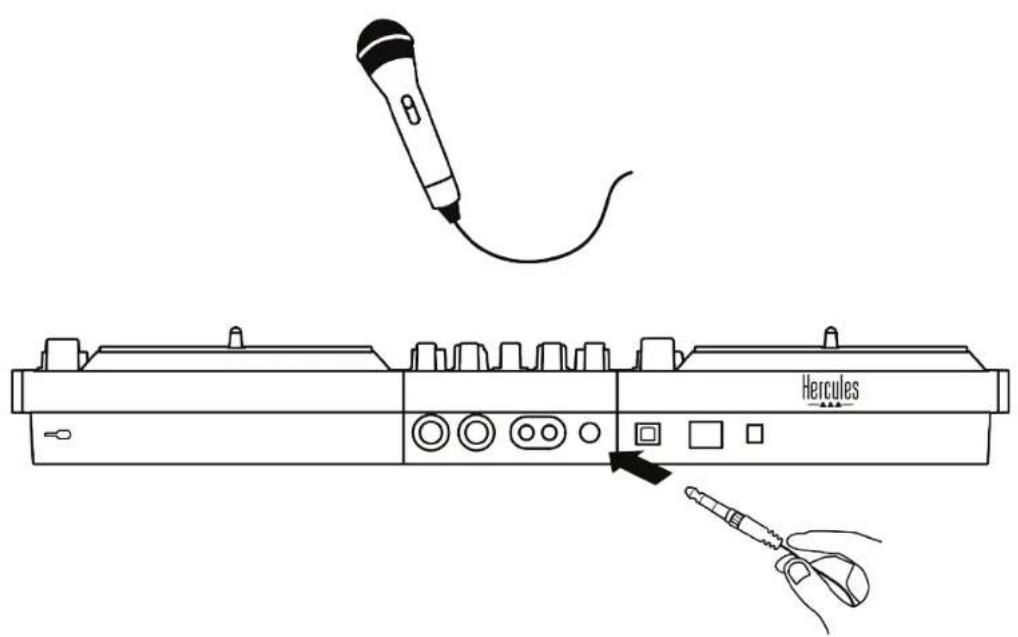

U kunt een gebalanceerde of ongebalanceerde microfoon aansluiten.
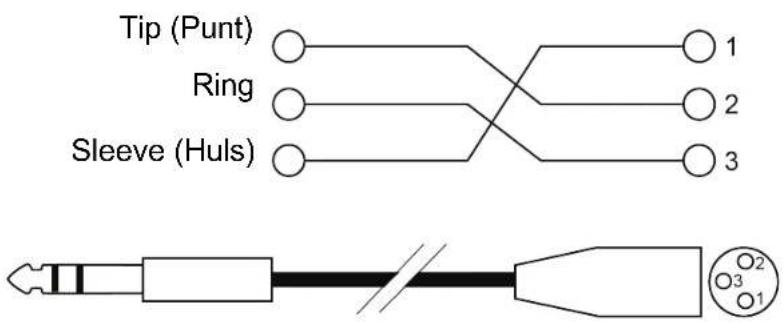
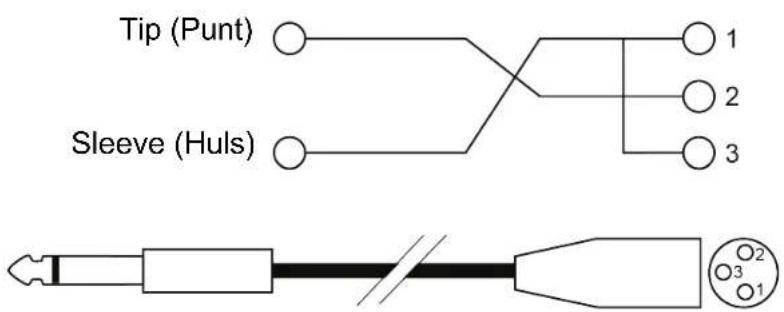
Een gebalanceerde microfoon produceert een helderder, krachtiger geluid met minder ademhalingseffecten. Als uw gebalanceerde microfoon niet met een gebalanceerde kabel verbonden is, zal uw microfoonkabel de geluidskwaliteit van uw microfoon verminderen.
Gebalanceerde kabel
Ongebalanceerde kabel
Dit is een Plug & Play-product dat met DJUCED ^® zonder drivers op elke PC en Mac kan werken. Het is compatibel met de standaarden voor USB Audio en USB MIDI.
ASIO- en Windows®-bedieningspaneel
Om de DJControl Inpulse T7-controller met Serato DJ Lite te kunnen gebruiken, moet u de ASIO-drivers installeren. De ASIO-drivers zijn beschikbaar op:
Als u DJUCED® gebruikt, kunt u ook de ASIO-drivers downloaden om te profiteren van een kleinere vertraging bij het gebruik op uw PC.
De ASIO-drivers worden geleverd met een bedieningspaneel dat te vinden is in de taakbalk van de PC of in de map C:\Program Files\DJHERCULESMIX\Audio\DJ Console Series\cpl2. In dit bedieningspaneel configureert u de verschillende ASIO-instellingen zoals buffergrootte en vertraging.
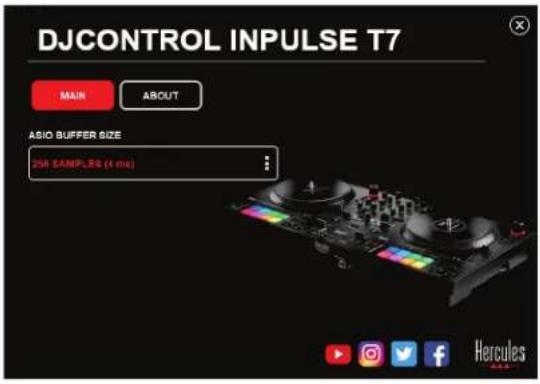
Om de ASIO-instellingen aan te passen:
- Stel de ASIO-buffergrootte in op 4 of 8 ms.
- Start uw applicatie (bijv.: DJUCED®) en selecteer de DJControl Inpulse T7 ASIO (ASIO)-driver:
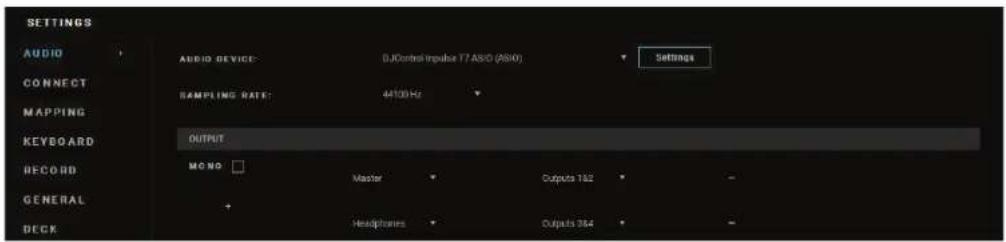
Zodra de applicatie de ASIO-driver gaat gebruiken, kunnen de ASIO-instellingen niet meer worden gewijzigd in het bedieningspaneel. Dit is volstrekt normaal en betekent dat de ASIO-driver in gebruik is.
Gebruik uw software en luister naar afwijkingen zoals vertragingen, haperingen, tikken en uitval. Mochten deze haperingen of afwijkingen zich voordoen, dan moet u de buffergrootte aanpassen om de problemen op te lossen.
Sluit uw applicatie en pas de ASIO-buffer één stap per keer aan:
- Verklein de buffer als u minder vertraging wilt.
- Vergroot de buffer als u onregelmatigheden in het geluid hoort.
Herhaal deze procedure totdat u de optimale buffergrootte voor uw systeem hebt gevonden.
De drivers zijn beschikbaar op:
https://support.hercules.com/product/djcontrolinputset7/
Firmware-update
Uw DJ-controller beschikt over een modus voor het automatisch bijwerken van de firmware. Hiervoor moet u de Hercules-drivers installeren en de aanwijzingen op het scherm volgen. De firmware wordt automatisch bijgewerkt.
De drivers zijn beschikbaar op:
https://support.hercules.com/product/djcontrolinput set7/
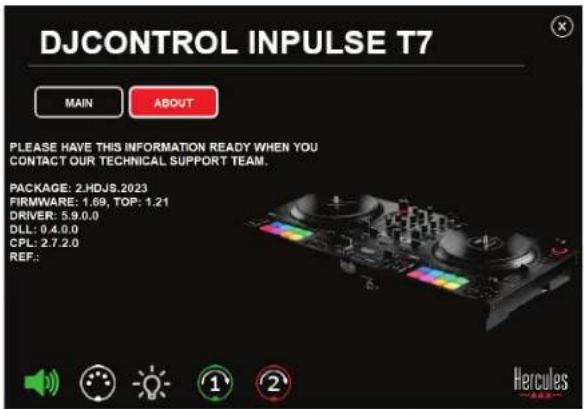
Deze informatie en de geïnstalleerde driverversies zijn ook te bekijken in de ABOUT-tab (OVER) van het bedieningspaneel. U hebt deze informatie nodig als u contact opneemt met de technische ondersteuning van Hercules.
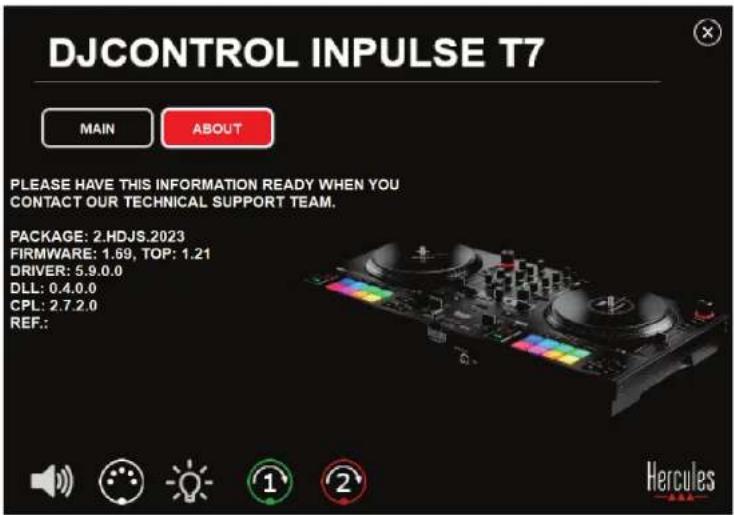
De DJ-controller testen in het bedieningspaneel
In het gedeelte ABOUT (OVER) van het bedieningspaneel van de DJControl Inpulse T7 kunt u het geluid, de MIDI-bediening en de verlichting van uw DJ-controller testen, samen met de jogwielen.
Ga naar de volgende map om het bedieningspaneel te openen: C:\Program Files\DJHERCULESMIX\Audio\DJ Console Series\cpI2.
1. Audiotest
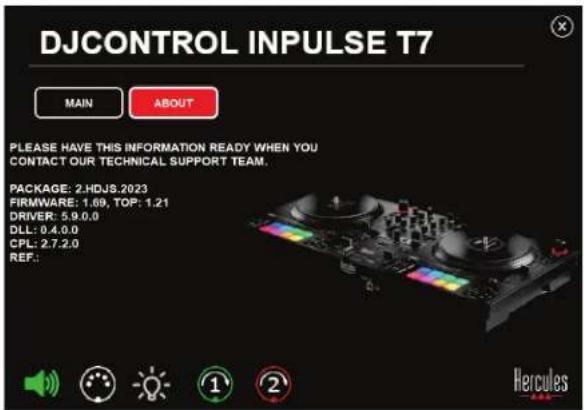
Om te testen of de audio-interface van de DJControl Inpulse T7-controller geluid produceert (zonder hiervoor DJ-software te gebruiken), klikt u op het speakers pictogram. Het pictogram wordt groen tijdens de test en het programma speelt een geluid af op de Master- uitgangen voor speakers en koptelefoons.
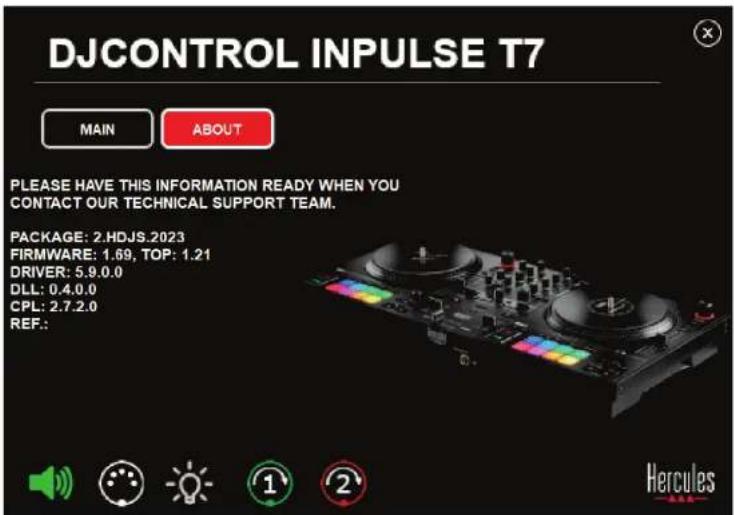
2. MIDI-bedieningstest
Om te testen of de MIDI-besturingselementen van de DJControl Inpulse T7-controller werken (zonder DJ- software te gebruiken om dit te doen), probeert u de knoppen of andere besturingselementen te gebruiken die u wilt testen. Als het pictogram van de DIN-connector groen wordt, betekent dit dat het MIDI-commando ontvangen wordt en dat de knop of andere bediening goed werkt.
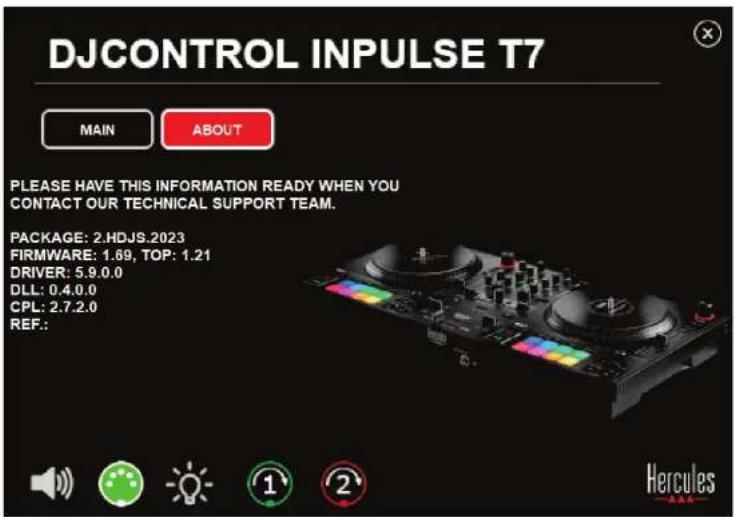
3. Verlichtingstest
Om te testen of de LED's van de DJControl Inpulse T7-controller werken (zonder hiervoor DJ-software te gebruiken), klikt u op het gloeilamppictogram om de LED's van de controller te laten oplichten. Het pictogram wordt groen tijdens de test en de LED's van de controller gaan branden.
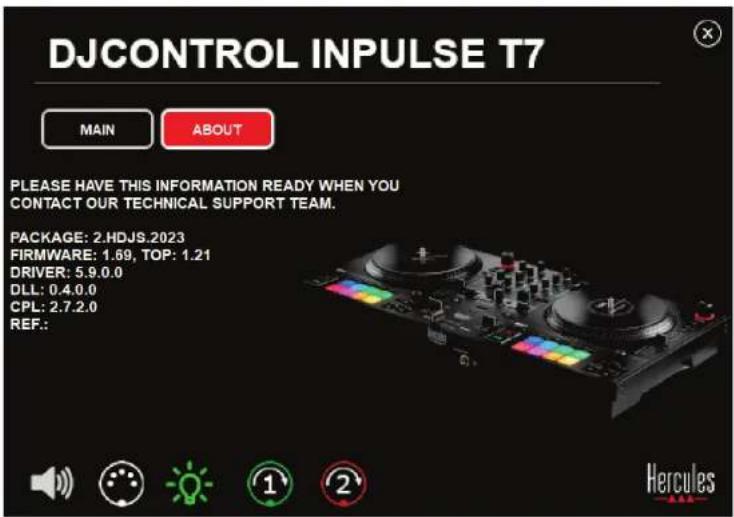

U kunt ook alle LED's van de DJControl Inpulse T7-controller laten oplichten door tegelijkertijd op de knoppen IN en OUT op beide decks te drukken.
4. Jogwielentest
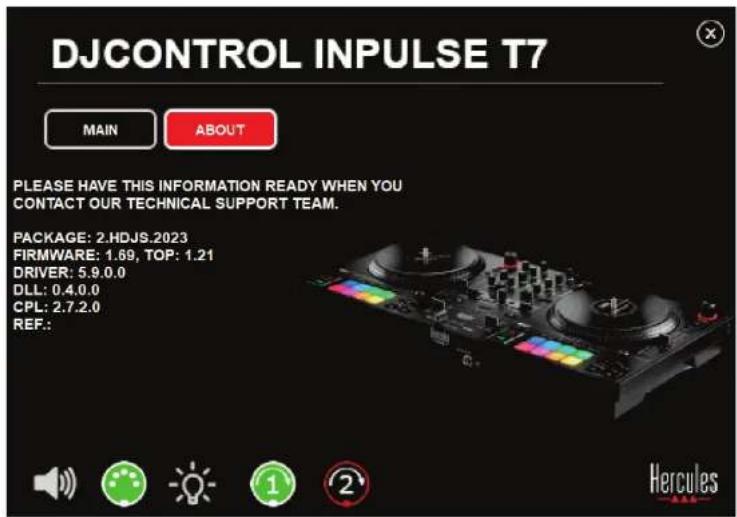
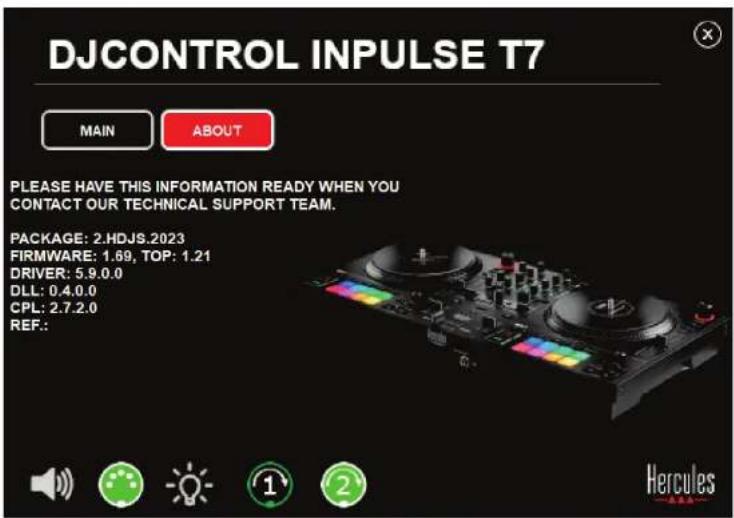
Om te testen of de jogwielen van de DJControl Inpulse T7-controller werken (zonder hiervoor DJ-software te gebruiken), klikt u op het pictogram voor jogwiel 1 of 2. De pictogrammen voor het bijbehorende jogwiel en de DIN-connector worden groen tijdens de test en het jogwiel beweegt (d.w.z. draait) op de controller.
Test van jogwiel nummer 1:
Test van jogwiel nummer 2:
8. Demo-modus
Deze modus is beschikbaar wanneer u het apparaat aansluit op een USB-voedingsadapter. De demo-modus wordt voornamelijk gebruikt in winkels. In de demo-modus is het apparaat niet operationeel. In plaats daarvan wordt permanent een demo herhaald die de verlichtingsmogelijkheden van de controller demonstreert.
9. FAQs
1. Er komt geen geluid uit mijn koptelefoon.
Controleer dat de koptelefoon is aangesloten op de voorkant van het apparaat omdat de meerkanaals audioversterker in het apparaat is voorgeconfigureerd om te werken met DJUCED® en Serato DJ Lite.
Standaard zijn de twee drukknoppen voor het monitoren ingeschakeld wanneer de applicatie voor het eerst wordt gestart. U kunt dan kiezen welk deck u op de koptelefoon wilt beluisteren of u kunt op de -Shop
onder de MASTER VU-meter drukken om naar de resultaten van uw mix te luisteren.
2. Het geluid op mijn koptelefoon is vervormd of te zacht.
Controleer dat uw koptelefoon een TRS-connector (standaard koptelefoon) heeft en niet een TRRS-connector (koptelefoon + microfoon).
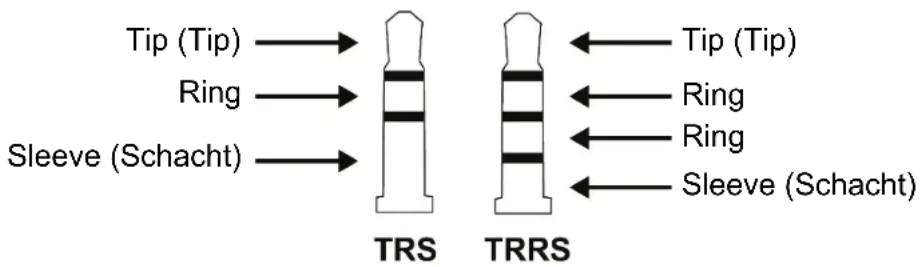
TRRS-connectoren zijn niet compatibel met de DJControl Inpulse T7-controller.
3. Er komt geen geluid uit mijn speakers.
Controleer dat de speakers zijn aangesloten op de RCA- of XLR-connectoren achterop de DJ-controller omdat de meerkanaals audioversterker in de DJ-controller is voorgeconfigureerd om te werken met DJUCED® en Serato DJ Lite.
Om te testen (zonder DJ-software te gebruiken) of de audioversterker van de DJControl Inpulse T7-controller geluid produceert, kunt u het bedieningspaneel van de DJ-controller bekijken. Klik op het tabblad ABOUT (OVER) en klik vervolgens op het speakerpictogram. Het pictogram wordt groen wanneer geluid wordt afgespeeld.
4. Er komt geen geluid uit de speakers van mijn laptop.
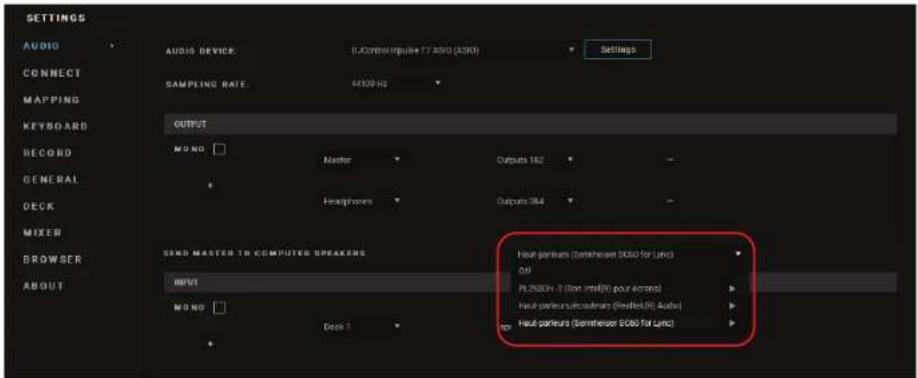
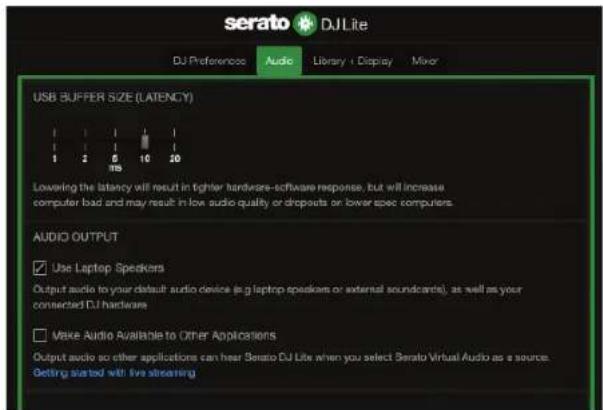
Uw product is uitgerust met een vooraf geconfigureerde meerkanaals audioversterker. Als u de speakers wilt gebruiken die in uw laptop zijn ingebouwd:
- Ga in DJUCED® naar de instellingen en vink de optie SEND MASTER TO COMPUTER SPEAKERS (MASTER-SIGNAAL VERZENDEN NAAR DE COMPUTERSPEAKER) aan.
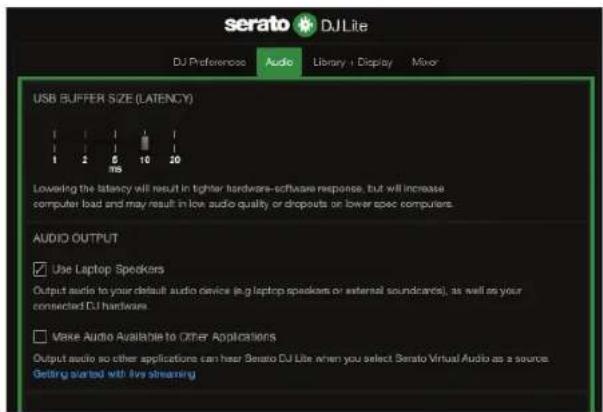
- Open in Serato DJ Lite de instellingen, open het tabblad Audio en vink de optie Use laptopspeakers (Laptopspeakers gebruiken) aan.
5. Er komt geen geluid uit mijn koptelefoon of uit de speakers van mijn laptop.
Standaard komt het geluid uit de Master-uitgang voor speakers en de koptelefoonuitgang. Het is dan ook normaal dat er geen geluid uit uw laptop komt.
Als u de speakers wilt gebruiken die in uw laptop zijn ingebouwd:
- Ga in DJUCED ^ naar de instellingen en vink de optie SEND MASTER TO COMPUTER SPEAKERS (MASTER-SIGNAAL VERZENDEN NAAR DE COMPUTERSPEAKER) aan. U moet uw koptelefoon aansluiten op de DJControl Inpulse T7-controller.
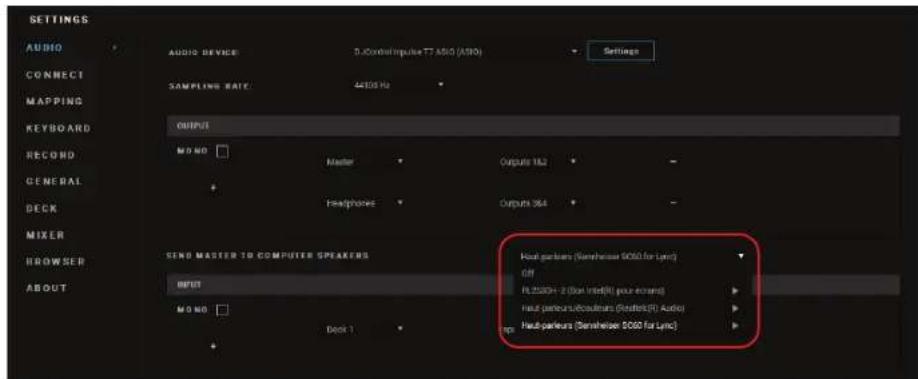
- Open in Serato DJ Lite de instellingen, open het tabblad Audio en vink de optie Use laptopspeakers (Laptopspeakers gebruiken) aan. U moet uw koptelefoon aansluiten op de DJControl Inpulse T7-controller.
Om te testen (zonder DJ-software te gebruiken) of de audioversterker van de DJControl Inpulse T7-controller geluid produceert, kunt u het bedieningspaneel van de DJ-controller bekijken. Klik op het tabblad ABOUT (OVER) en klik vervolgens op het speakerpictogram. Het pictogram wordt groen wanneer geluid wordt afgespeeld.
6. Ik heb problemen met de geluidskwaliteit op Windows®.
Het volume van de track die wordt afgespeeld is te laag
Het mastervolume van de DJ-software is onafhankelijk van de volumeregelaars op de DJ-controller. Daarom zal, zolang het mastervolume van de DJ-software laag is, het volume van de Master-uitgang ook laag zijn.
Controleer het volume van de DJ-software en verhoog het indien nodig.
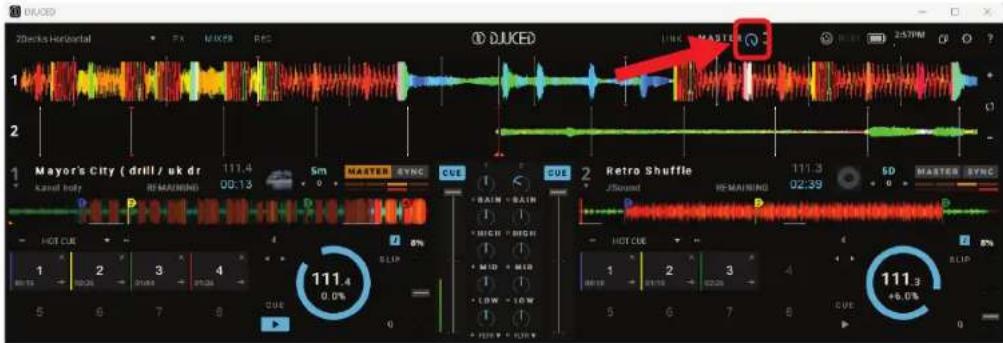
- Gebruik in DJUCED ^ de volumeknop in de balk rechtsboven in het venster.
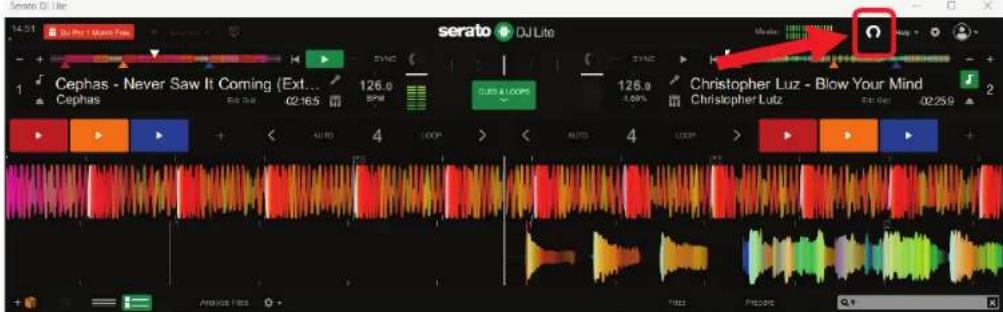
- Gebruik in Serato DJ Lite de volumeknop in de balk rechtsboven in het venster.
Het volume van mijn koptelefoon is te laag
Ga in Serato DJ Lite naar de instellingen, open het tabblad Audio en vink het vakje uit bij (d.w.z. deselecteer) Use Laptop Speakers (Laptopluidsprekers gebruiken).
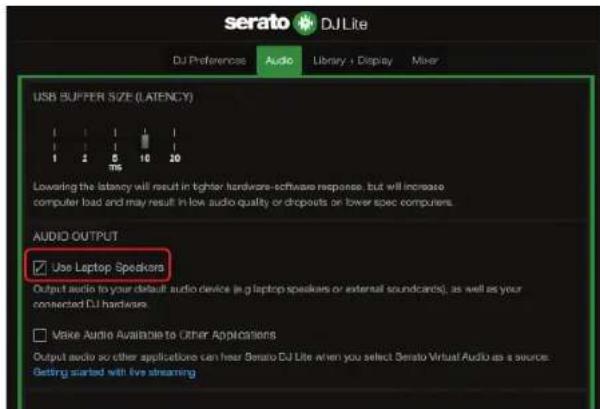
Als u het vakje Use Laptop Speakers (Laptopluidsprekers gebruiken) aangevinkt (d.w.z. geselecteerd) wilt houden, stel dan de ingebouwde geluidskaart van de computer in als “Computer luidsprekers”:
- Sluit de Serato DJ Lite-software.
- Ga naar de Windows® instellingen en ga naar System (Systeem) en dan naar Sound (Geluid).
- Selecteer onder Output (Uitgang) de ingebouwde geluidskaart van de computer. Uw DJ-controller mag niet langer als uitgang zijn ingesteld.
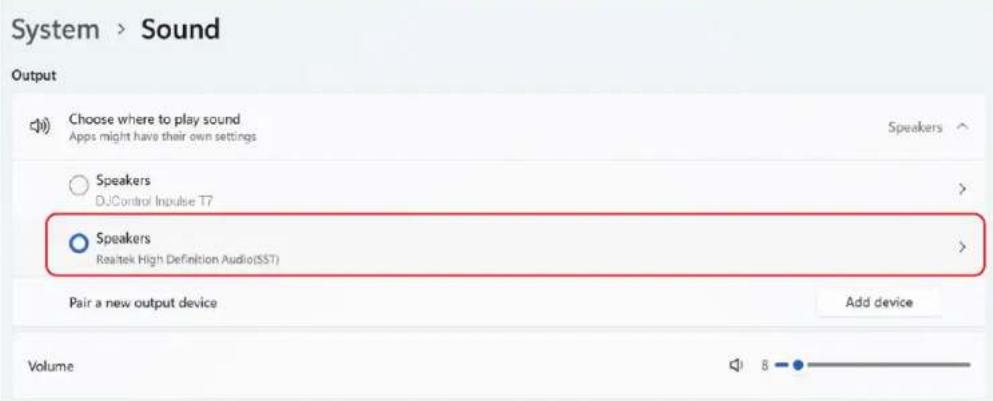
Windows® heeft uw DJ-controller mogelijk ingesteld als de Windows®-geluidskaart. Als u deze instelling behoudt, kan de instelling Use Laptop Speakers (Laptopluidsprekers gebruiken) de Master-uitgang afspelen op de 4-kanaals uitgang van uw DJ-controller (Master-uitgang + koptelefoon).
Het geluid is niet duidelijk
In DJUCED®:
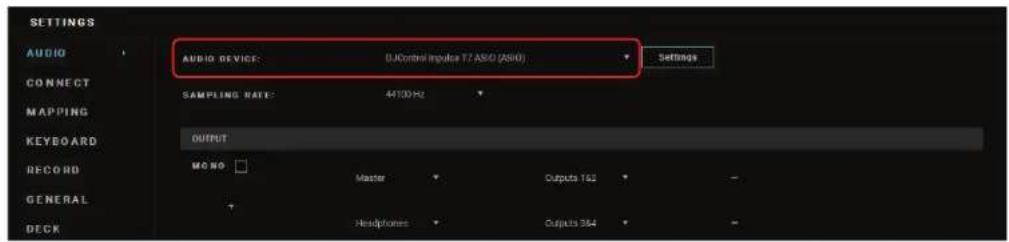
Wij raden u aan om een ASIO-audioapparaat te gebruiken. Met een WASAPI-apparaat is de geluidskwaliteit over het algemeen goed. De latentie kan echter toenemen en het geluid kan onduidelijk zijn.
Ga naar de instellingen, klik op het tabblad Audio en selecteer DJControl Inpulse T7 ASIO (ASIO) als het Audio device (Audioapparaat).
In Serato DJ Lite:
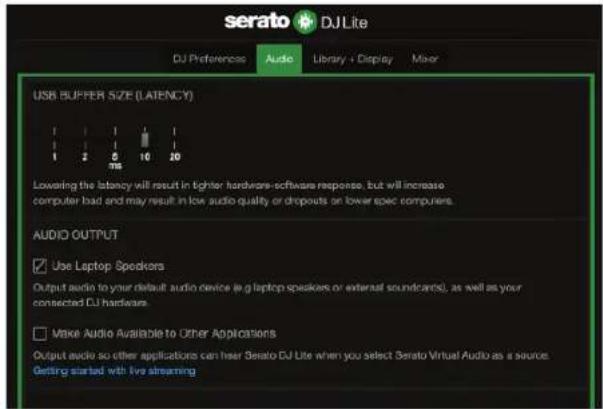
Ga naar de instellingen, klik op het tabblad Audio en vink (i.e. deselecteer) het vakje Use Laptop Speakers (Laptopluidsprekers gebruiken) uit.
6. Ik kan mijn multimediaspeakers niet aansluiten op mijn DJControl Inpulse T7.
Als de aansluitingen van uw speakers afwijken van de aansluitingen op de DJControl Inpulse T7, kunt u een mini-jack adapter van het type dubbele RCA naar 3,5 mm (niet meegeleverd) gebruiken om de multimediaspeakers aan te sluiten, een mini-jack adapter van het type dubbele XLR naar 6,35 mm (niet meegeleverd) om de PA-speakers aan te sluiten, of elke andere adapter die past op uw speakers.
U kunt uw speakers ook aansluiten op de koptelefoonuitgang en uitgang 1-2 omleiden naar uitgang 3-4 door op de -op onder de MASTER VU-meter te drukken.
7. Is de DJControl Inpulse T7-controller compatibel met een iPad of iPhone?
Nee, de DJControl Inpulse T7-controller is niet compatibel met een iPad of iPhone. Deze controller werkt alleen met een PC of Mac.
8. Hoe kan ik de DJControl Inpulse
T7-controller aansluiten op een USB-C-poort of een Thunderbolt 3-poort?
U kunt de DJControl Inpulse T7-controller op drie verschillende manieren aansluiten op een USB-C-poort of een Thunderbolt 3-poort:
- Door een adapter (USB-C [mannetje] of Thunderbolt 3 naar USB-A [vrouwelijk]) tussen de computer en de DJ-controller te gebruiken. Houd er rekening mee dat sommige goedkope adapters niet goed zullen werken, omdat ze een deel van de stroomtoevoer afsluiten.
- Door een dock (USB-C of Thunderbolt 3) te gebruiken tussen de computer en de DJ-controller. Zorg ervoor dat het dock een eigen voeding heeft, want een dock dat alleen via de USB-C of Thunderbolt 3 poort van stroom wordt voorzien, heeft mogelijk niet genoeg stroom.
- Door de meegeleverde USB-kabel te vervangen door een USB-C of Thunderbolt 3 naar USB-B 2.0 kabel.
Hercules

Intel® en Intel Core™ zijn handelsmerken of geregistreerde handelsmerken van Intel Corporation.
Microsoft® Windows® 10/11 is een al of niet geregistreerd handelsmerk van Microsoft Corporation in de Verenigde Staten en/of in andere landen.
Mac® en macOS® zijn handelsmerken van Apple Inc., geregistreerd in de Verenigde Staten en andere landen.
Serato, Serato DJ Lite en Serato DJ Pro zijn geregistreerde handelsmerken van Serato Audio Research Limited.
Het merk DJUCED ^® en de grafische elementen in DJUCED ^® zijn het eigendom van Guillemot Corporation.
ASIO is een handelsmerk van Steinberg Media Technologies GmbH.
Alle overige handelsmerken en handelsnamen worden hierbij erkend als zijnde het eigendom van de respectieve eigenaren. Afbeeldingen zijn niet bindend. Inhoud, ontwerp en specificaties kunnen zonder voorafgaande kennisgeving worden gewijzigd en kunnen per land verschillen.
Copyright
Niets uit deze handleiding mag worden gekopieerd, samengevat, verzonden, uitgegeven, gepubliceerd, opslagen in een zoekmachine of vertaald in een taal of computertaal, voor enigerlei doel en op enigerlei wijze, hetzij elektronisch, mechanisch, magnetisch of handmatig hetzij via fotokopieën, opnamen of anderszins, zonder de nadrukkelijke schriftelijke toestemming van Guillemot Corporation S.A.
Eindgebruikerslicenties
voor
DJUCED® en Serato DJ Lite
Lees de Licentieovereenkomst zoals weergegeven tijdens de installatie van DJUCED® en Serato DJ Lite zorgvuldig door.
Manuale d'uso
DJCONTROL INPUTSE T7