DJControl Inpulse T7 - Attrezzatura DJ HERCULES - Manuale utente e istruzioni gratuiti
Trova gratuitamente il manuale del dispositivo DJControl Inpulse T7 HERCULES in formato PDF.


| Tipo di prodotto | Controller DJ con piatti motorizzati |
| Alimentazione | Adattatore di rete 18,5 V CC, 2,6 A, 47,9 W; modello A481-1852590D |
| Uscite audio | Master: RCA (sbilanciato) e XLR (bilanciato); cuffie: mini-jack 3,5 mm e jack 6,35 mm stereo; ingresso microfono jack 6,35 mm bilanciato |
| Risoluzione audio | 24 bit, frequenza di campionamento 44,1 kHz |
| Funzioni principali | Piatti motorizzati, Beatmatch Guide con guide visive TEMPO e BEAT ALIGN, modalità Hot Cue, Loop (Auto Loop/Loop Roll), Stems (separazione voce/strumenti), Sampler, TonePlay, PadFX, Slicer Loop, BeatJump, Scratch Banks, effetto scratch, filtri passa-alto/passa-basso, equalizzazione a 3 bande, crossfader con curva regolabile, pre-ascolto cuffie, microfono |
| Software compatibili | DJUCED® (incluso), Serato DJ Lite (licenza inclusa), Serato DJ Pro (prova poi acquisto) |
| Connettività | USB-B 2.0, presa di alimentazione, uscite Master RCA e XLR, uscita cuffie 3,5 mm e 6,35 mm, ingresso microfono 6,35 mm bilanciato |
| Requisiti di sistema | PC o Mac con porta USB, driver ASIO consigliati per Windows |
| Manutenzione e pulizia | Rimuovere le pellicole protettive dei VU meter se desiderato; posizionare sempre il feltro tra il piatto e il disco in vinile; non forzare l'inserimento del disco in vinile; evitare di mantenere il piatto fermo a lungo |
| Sicurezza | Utilizzare solo l'alimentatore elencato nel manuale; rispettare la tensione e la frequenza indicate sulla targhetta; non superare 5 kg di pressione sui piedi pieghevoli |
| Informazioni generali | Licenza Serato DJ Lite inclusa (utilizzo illimitato); compatibile Plug & Play tramite USB Audio/MIDI; aggiornamento firmware automatico tramite driver Hercules; pannello di controllo per test audio, MIDI, LED e piatti motorizzati |
Domande frequenti - DJControl Inpulse T7 HERCULES
Domande degli utenti su DJControl Inpulse T7 HERCULES
0 domanda su questo apparecchio. Rispondi a quelle che conosci o fai la tua.
Fai una nuova domanda su questo apparecchio
Scarica le istruzioni per il tuo Attrezzatura DJ in formato PDF gratuitamente! Trova il tuo manuale DJControl Inpulse T7 - HERCULES e riprendi in mano il tuo dispositivo elettronico. In questa pagina sono pubblicati tutti i documenti necessari per l'utilizzo del tuo dispositivo. DJControl Inpulse T7 del marchio HERCULES.
MANUALE UTENTE DJControl Inpulse T7 HERCULES
- CONTENUTO DELLA CONFEZIONE......6
- INSTALLAZIONE......46
Collegamenti 46
Scaricare il software ....49
- RAVVIVARE IL TUO MIX....54
Modalità e pad....54
Scratching 70
Filtri....71
- SCHEDA AUDIO MULTICANALE....72
Uscita master per altoparlanti (uscita 1-2)...73
Uscita cuffie (uscita 3-4)....74
Ingresso microfono....76
- COMPATIBILITÀ....78
USB Audio / USB MIDI 78
Pannello di controllo ASIO e Windows ^® .....78
Aggiornamento del firmware....81
Testare il controller DJ dal pannello di
controllo....82
-
MODALITÀ DEMO....86
-
FAQ....87
DJCONTROL INPUTSE T7
DJCONTROL INPUTSE T7
PREMIUM EDITION
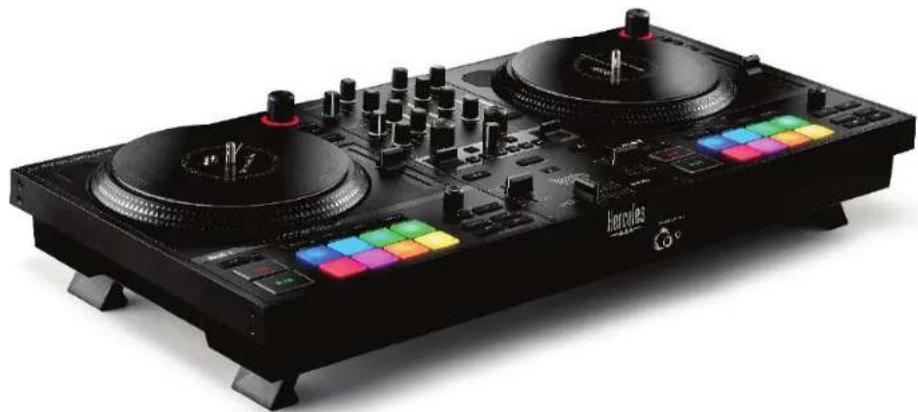
Hercules DJControl Inpulse T7 è un controller completo concepito per aiutarti a padroneggiare l'arte dei giradischi in vinile grazie a due piatti motorizzati, video tutorial e all'integrazione dei software DJUCED® e Serato DJ Lite.

Hercules DJControl Inpulse T7 include una licenza per Serato DJ Lite, non una licenza per Serato DJ Pro.
Serato DJ Lite può essere utilizzato senza alcun limite.
Qualora tu installassi Serato DJ Pro al posto di Serato DJ Lite, Serato DJ Pro funzionerà con il tuo DJControl
Inpulse T7 per un periodo di prova. Al termine di tale periodo di prova, se volessi continuare a utilizzare
Serato DJ Pro, dovrai acquistare una licenza Serato DJ Pro.

Per aiutarti a imparare a mixare con il controller Hercules DJControl Inpulse T7, sono disponibili un'ampia gamma di video tutorial:
○ In DJUCED ^® , cliccando sull'icona

- Sul sito web di DJUCED®.
- Il canale YouTube Hercules Audio (in inglese).
- The DJ Coach, con corsi tenuti da DJ HAPA su Serato DJ Lite (in inglese).
1. Contenuto della confezione
DJControl Inpulse T7
- Hercules DJControl Inpulse T7
- Due dischi in vinile (da 7 pollici / 17,8 cm)
- Due tappetini in feltro
- Cavo USB intrecciato
- Cavo di alimentazione rimuovibile
- Alimentatore
- Manuale di istruzioni
- Volantino sulla garanzia
Puoi rimuovere le pellicole protettive dai VU meter del controller Hercules DJControl Inpulse T7. Puoi anche lasciare le pellicole protettive lì dove si trovano, poiché non impattano sull'uso dei VU meter.
DJControl Inpulse T7 Premium Edition
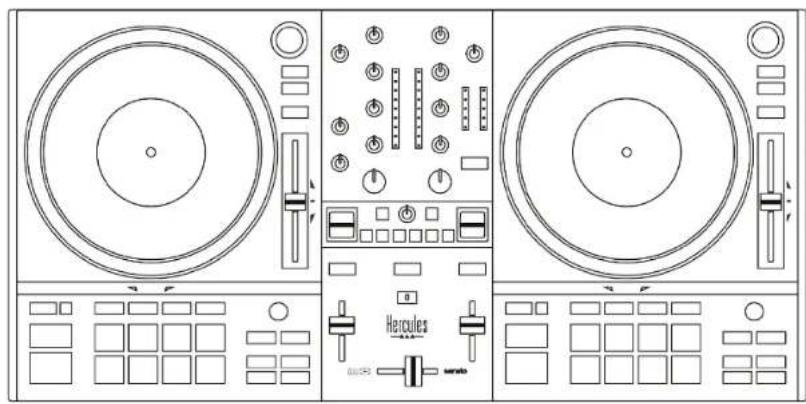
– Hercules DJControl Inpulse T7 Premium Edition
- Due dischi in vinile (7 pollici / 17,8 cm)
- Due tappetini in feltro
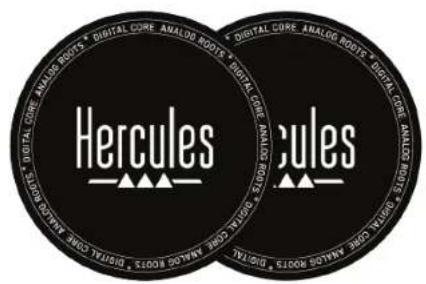
- Due tappetini sottili in feltro
- Cavo USB intrecciato
- Cavo di alimentazione rimovibile
- Alimentatore
- Borsa da trasporto
- Manuale di istruzioni
- Volantino sulla garanzia

Puoi rimuovere le pellicole protettive dai VU meter del controller Hercules DJControl Inpulse T7 Premium Edition. Puoi anche lasciare le pellicole protettive lì dove si trovano, poiché non impattano sull'uso dei VU meter.
2. Caratteristiche tecniche
Requisiti di sistema:
- DJUCED®:
○ Risoluzione = 24 bit
o Frequenza di campionamento = 44,1 kHz
Uscite Master per altoparlanti (uscita 1-2) tramite:
- Due connettori RCA:
○ Potenza massima in uscita = 7 dBU @ 1 kΩ - Due connettori XLR (bilanciati):
○ Potenza massima in uscita = 13 dBU @ 1 kΩ
Uscita cuffie (uscita 3-4) tramite un connettore mini-jack stereo da 3,5 mm stereo e un connettore jack stereo da 6,35 mm:
- Potenza massima in uscita = 5 dBU per 32Ω @ 1 kHz
Ingresso microfono tramite connettore jack da 6,35 mm (bilanciato)

Alimentazione
- Utilizza esclusivamente l'alimentatore indicato nel manuale d'uso.
- Utilizza l'alimentatore esclusivamente con il voltaggio e la frequenza di corrente elettrica indicati sulla targhetta dell'alimentatore.

Informazioni riguardanti l'alimentatore
| Informazione pubblicata | Valore Unità | |
| Nome o marchio del produttoreNumero di impresaIndirizzo | GUILLEMOTCORPORATION S.A.414 196 758 R.C.S.Vannes2 Rue du Chêne Héleuc56910 CarentoirFrancia | |
| Identificativo modello | A481-1852590D | |
| Voltaggio in ingresso | 100 - 240 | V |
| Frequenza CA in ingresso | 50 - 60 Hz | |
| Voltaggio in uscita | 18,5 | V DC |
| Corrente in uscita | 2,6 | A |
| Potenza in uscita | 47,9 | W |
| Efficienza attiva media | 87,8 % | |
| Efficienza a basso carico (10%) | 87,8 % | |
| Consumo elettrico senza carico | 0,10 W |
3. Caratteristiche
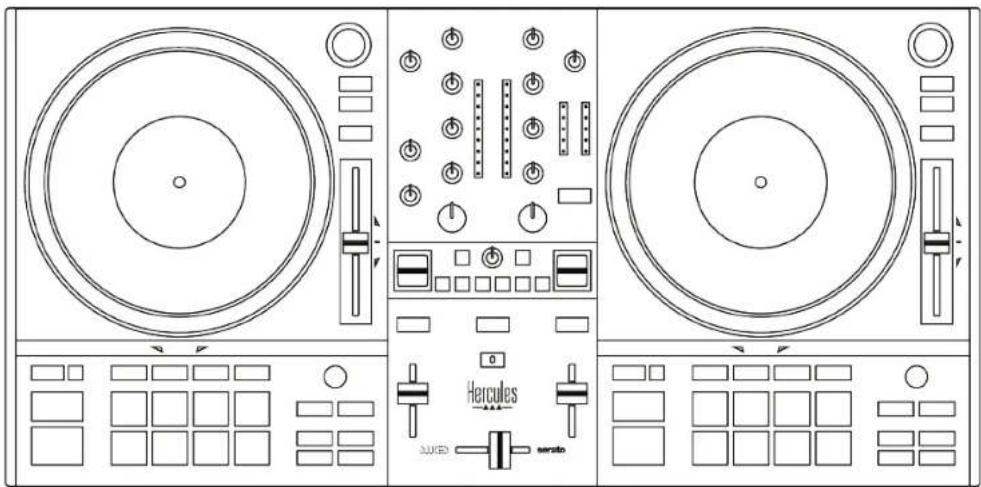
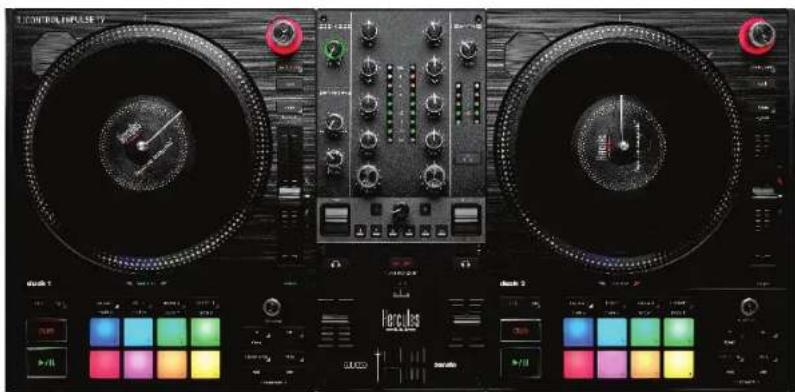
Panoramica
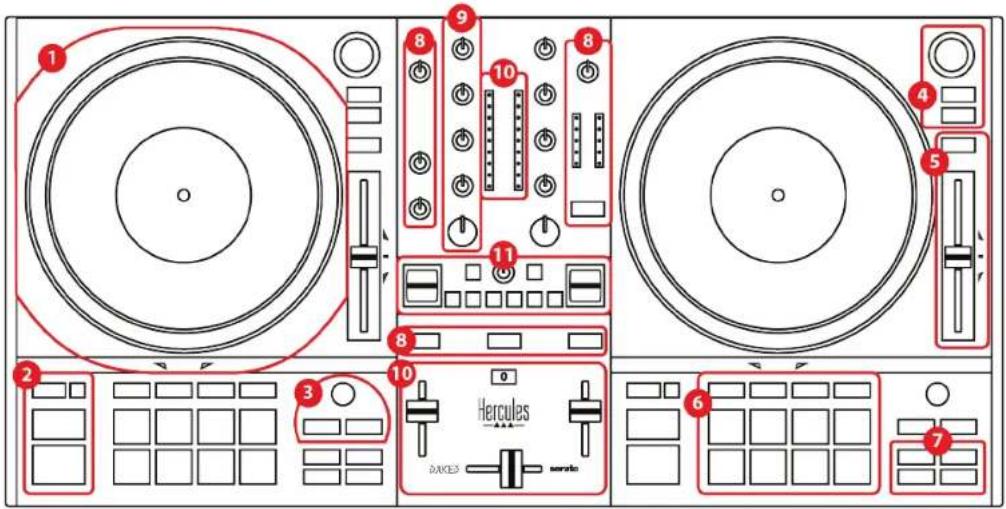
- Piatto motorizzato
- Pulsanti trasporto (Play, Cue, Sync, Shift)
- Controlli loop (Loop)
- Controlli scelta brano (Browser, Load, Assist./Prep.)
- Fader del tempo (Pitch fader)
- Pad e modalità
- Modalità riproduzione
- Monitoraggio, volumi (Master, Cuffie e Microfono) e Beatmatch Guide
- Sezione mixaggio (Gain, EQ, Filter)
- Mixer (Crossfader, fader del volume)
- Effetti
Banchi
1. Piatto motorizzato
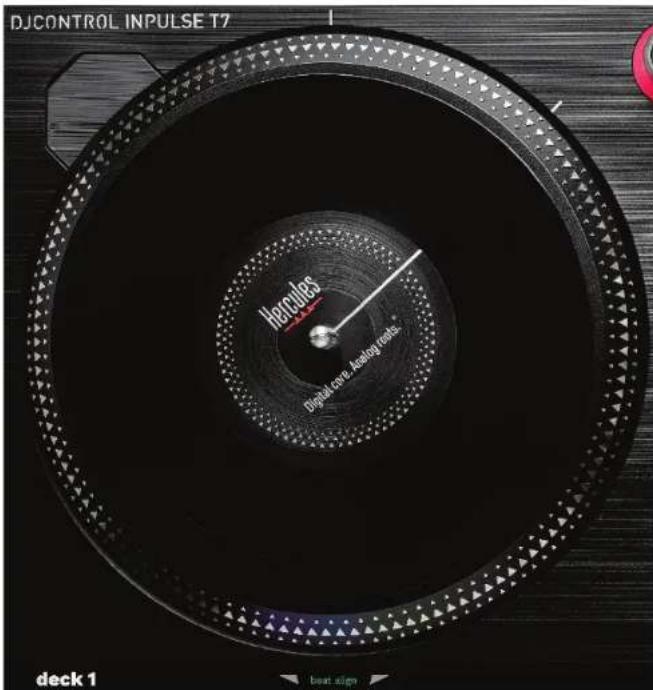
Tappetino in feltro: inserito tra il piatto motorizzato e il disco in vinile. Protegge il disco in vinile dallo sfregamento contro il piatto e riduce le vibrazioni quando si ascolta il disco.

Prima di posizionare il disco in vinile, assicurati sempre di aver inserito il tappetino in feltro sul piatto motorizzato.
Disco in vinile: ti permette di scratchare, accelerare o rallentare la riproduzione, nonché muoverti all'interno del brano.
La linea presente sull'etichetta del vinile funge da punto di riferimento (ossia da marcatore) per mixare e scratchare.
L'azione eseguita dipende da due criteri:
- brano in ascolto o in pausa;
- il punto in cui tocchi il disco in vinile (parte superiore (top) o anello (ring)).
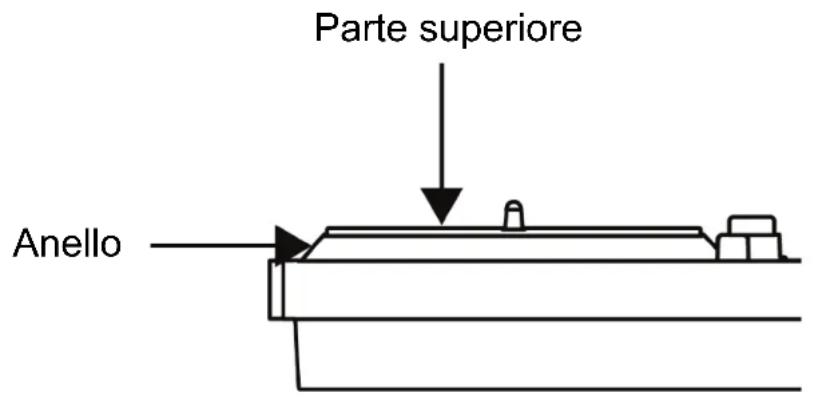
Azioni dei dischi in vinile con Serato DJ Lite e Serato DJ Pro:
| Play/Pausa | Piatto motorizzato | Pulsante SHIFT |
| Play | Parte superiore | - |
| Scratching | ||
| Play | Parte superiore / Anello | Tieni premuto |
| Spostamento rapido all'interno del brano | ||
| Play | Anello | - |
| Accelerazione o rallentamento della riproduzione | ||
| Pausa | Parte superiore / Anello | - |
| Spostamento lento all'interno del brano | ||
| Pausa | Parte superiore / Anello | Tieni premuto |
| Spostamento rapido all'interno del brano | ||

serato DJ Lite
Azioni dei dischi in vinile con DJUCED®:
| Play/Pausa | Piatto motorizzato | Pulsante SHIFT |
| Play | Parte superiore | - |
| Scratching | ||
| Play | Parte superiore / Anello | Tieni premuto |
| Spostamento rapido all'interno del brano | ||
| Play | Anello | - |
| Accelerazione o rallentamento della riproduzione | ||
| Pausa | Anello | - |
| Spostamento lento all'interno del brano | ||
DJUCED®
Piatto motorizzato: fa muovere il disco in vinile che controlla la riproduzione del brano e la velocità del brano in base al tempo impostato tramite il fader del tempo.
Quando la funzione Beatmatch Guide è attiva, le guide visive BEAT ALIGN indicano la direzione in cui dovrai far ruotare l'anello (ossia il bordo) del piatto motorizzato per allineare le griglie dei battiti dei due brani. Quando le due frecce rosse non sono accese, le griglie dei battiti sono allineate.
Per ulteriori informazioni sulla funzione Beatmatch Guide, consulta il paragrafo Beatmatch Guide.

Non è possibile disattivare la motorizzazione dei piatti.

- Per non danneggiare il sistema di movimento, mentre il piatto motorizzato sta girando, cerca di non fermarne troppo a lungo la rotazione con la mano.
- Quando collochi il disco in vinile sul piatto motorizzato, non forzarlo: rischieresti di danneggiare il centro del disco in vinile.
2. Pulsanti trasporto
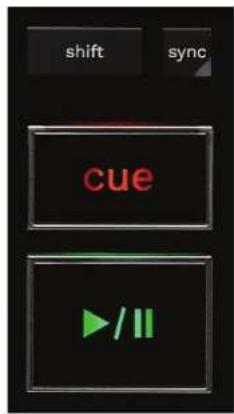
SHIFT: controllo combinato. Ad esempio:
- SHIFT + RANGE (KEYLOCK): blocca la chiave musicale del brano.
- SHIFT + IN: in DJUCED®, dimezza la dimensione del loop attivo.
SYNC: attiva o disattiva la sincronizzazione automatica dei valori dei BPM (battiti al minuto) di due brani.
- SHIFT + SYNC:
- In DJUCED®: il banco in questione diventa il banco di sincronizzazione principale (Master Sync).
- In Serato DJ Lite: disattiva la sincronizzazione del banco.
CUE: inserisce nel brano un punto Cue per identificare un particolare momento, oppure sposta l'indicatore di riproduzione in corrispondenza del punto Cue.
- Brano in pausa: inserisce un punto Cue dove il brano è stato fermato.
-
Brano in riproduzione: interrompe l'ascolto del brano e sposta l'indicatore di riproduzione in corrispondenza del punto Cue.
-
In DJUCED ^ , qualora non fosse stato definito alcun punto Cue, premendo CUE la riproduzione si interrompe e viene inserito un punto Cue nella posizione in cui si trova l'indicatore di riproduzione.
-
In Serato DJ Lite, qualora non fosse stato definito alcun punto Cue, premendo CUE la riproduzione si interrompe e viene inserito un punto Cue all'inizio del brano.
-
CUE + PLAY: sposta l'indicatore di riproduzione in corrispondenza del punto Cue e avvia la riproduzione da tale punto.
-
SHIFT + CUE:
-
In DJUCED®: sposta l'indicatore di riproduzione all'inizio del brano e interrompe la riproduzione.
- In Serato DJ Lite: sposta l'indicatore di riproduzione all'inizio del brano e avvia la riproduzione.
Play/Pausa: riproduce o mette in pausa il brano.
- SHIFT + PLAY: in Serato DJ Lite, sposta l'indicatore di riproduzione in corrispondenza del punto Cue e avvia la riproduzione del brano da tale punto.
3. Controlli loop
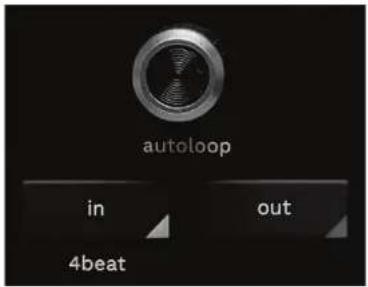
Selettore AUTOLOOP:
- Premi il selettore: attiva o disattiva la riproduzione del loop.
- Ruota il selettore: regola la lunghezza del loop.
IN/OUT: attiva un loop selezionando il punto di ingresso (IN) e il punto di uscita (OUT).
Quando un loop è attivo (ossia in esecuzione):
- Premi IN (il pulsante lampeggia) e ruota il piatto motorizzato per spostare l'inizio del loop.
- Premi OUT (il pulsante lampeggia) e ruota il piatto motorizzato per spostare la fine del loop.
Per uscire dal loop, premi il selettore AUTOLOOP.
In DJUCED®:
- SHIFT + IN: dimezza la dimensione del loop attivo.
- SHIFT + OUT: raddoppia la dimensione del loop attivo.
- Pressione prolungata su IN: attiva un loop di quattro battiti.
4. Controlli scelta brano
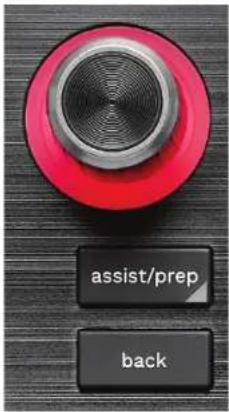
Selettore BROWSER*: ti permette di navigare nella tua libreria musicale e nell'elenco dei brani ruotando il selettore verso sinistra (su) o verso destra (giù).
Premi il selettore per selezionare le cartelle e caricare il brano selezionato nel banco di destinazione.
Anello luminoso:
- In DJUCED ^ , visualizza il livello di energia del brano master per il tempo.
- In Serato DJ Lite, visualizza il ritmo. La luce lampeggia in corrispondenza dei battiti del brano:
○ Rosso: indica il primo battito.
○ Blu: indica i tre battiti successivi.
ASSIST./PREP.\*:
- In DJUCED ^ , visualizza il pannello che suggerisce i migliori brani da mettere in coda per il tuo mix.
Per muoverti nell'elenco dei brani suggeriti, ruota il selettore BROWSER.
Per selezionare un brano, premi il selettore BROWSER. Il brano già caricato nel banco in questione deve essere messo in pausa.
Premi ASSIST./PREP. e ruota il selettore per regolare il livello di energia dei brani suggeriti.
- In Serato DJ Lite, aggiunge il brano attualmente in riproduzione alla lista Prepare (Prepara).
SHIFT + ASSIST./PREP.: apri il pannello Prepare

5. Fader del tempo
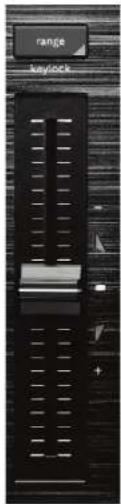
Fader del tempo: regola la velocità di riproduzione del brano modificando il numero di BPM.
- Verso l'alto: rallenta il brano.
- Verso il basso: accelera il brano.
- Fader del tempo al centro: velocità originale del brano. Il LED bianco è acceso.
Quando la funzione Beatmatch Guide è attiva, le guide visive TEMPO indicano la direzione in cui devi muovere il fader del tempo, su o giù, per rallentare o accelerare il brano. Quando le due frecce rosse sono spente, significa che il tempo del banco in questione è identico al tempo dell'altro banco.
Per ulteriori informazioni sulla funzione Beatmatch Guide, consulta il paragrafo Beatmatch Guide.
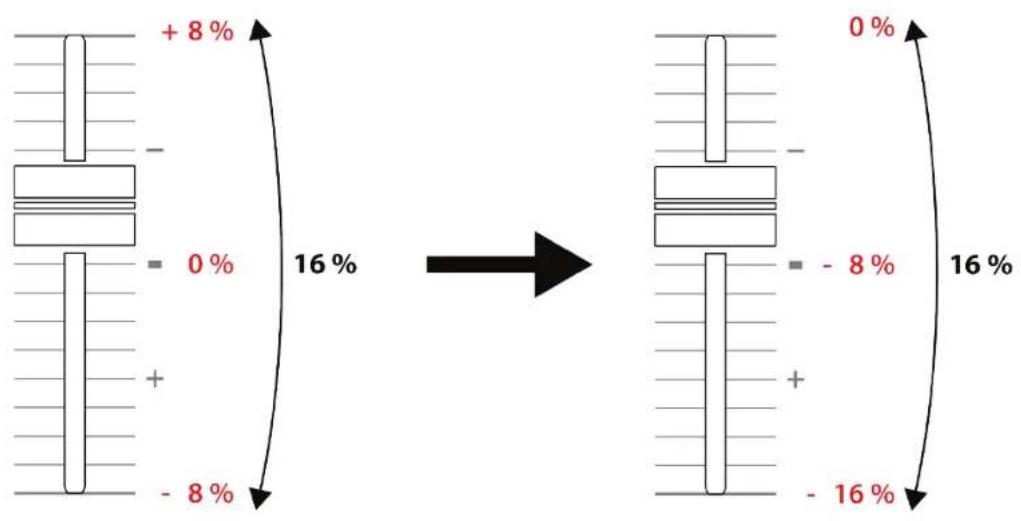
In Serato DJ Lite e Serato DJ Pro, quando la modalità SYNC è attiva, premendo SHIFT e muovendo contemporaneamente il fader del tempo, potrai modificare i valori del fader del tempo mantenendo inalterata l'ampiezza.
Ad esempio, con una scala del tempo di ±8%, ossia il 16% di ampiezza, potrai spostare i valori del fader del tempo da 0% (massimo) a -16% (minimo), il che corrisponde a un'ampiezza del 16%, con il valore -8% al centro.
RANGE*: ti permette di modificare la scala del tempo dei fader del tempo.
$$ \begin{array}{l} - \text { In DJUCED } ^ {\circledast}: \pm 6 \%, \pm 8 \%, \pm 10 \%, \pm 12 \%, \ \pm 16 \%, \pm 20 \%, \pm 25 \%, \pm 33 \%, \pm 50 \%. \ - \text { In Serato DJ Lite: } \pm 8 \%, \pm 16 \%, \pm 50 \%. \ \end{array} $$
SHIFT + RANGE (KEYLOCK): blocca la chiave musicale del brano.
Per assicurarti che la chiave musicale sia bloccata, premi SHIFT. Il pulsante RANGE si accende.
6. Pad e modalità
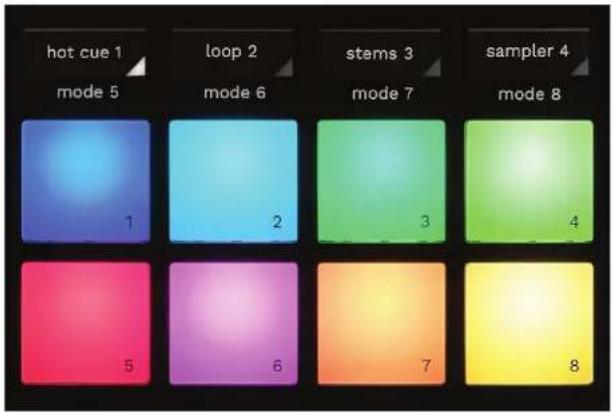
Pulsanti modalità: ti permettono di attivare fino a otto modalità.
Per attivare una modalità principale, premi HOT CUE 1, LOOP 2, STEMS 3 o SAMPLER 4.
Per attivare una modalità secondaria (MODE 5, MODE 6, MODE 7 e MODE 8), premi simultaneamente SHIFT e HOT CUE 1, LOOP 2, STEMS 3 o SAMPLER 4. II pulsante modalità lampeggia.
Le modalità attivate tramite i pad variano a seconda del software utilizzato.
Per ulteriori informazioni sulle varie modalità con DJUCED ^® , Serato DJ Lite e Serato DJ Pro, consulta il paragrafo Modalità e pad.
Pad performance: un pad esegue un'azione.
7. Modalità di riproduzione
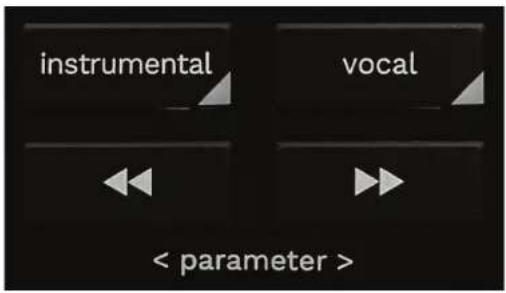
INSTRUMENTAL: ti permette di riprodurre solamente le parti Melodia, Bassi e Percussioni di un brano. Si tratta di una scorciatoia per la modalità Stems.
- Per riprodurre solo le parti Melodia, Bassi e Percussioni di un brano, premi il pulsante INSTRUMENTAL. Il pulsante si illumina.
- Per riprendere l'ascolto di tutte le parti di un brano (Voci, Melodia, Bassi e Percussioni), premi nuovamente il pulsante INSTRUMENTAL. La luce del pulsante si spegne.
SHIFT + INSTRUMENTAL: attiva la modalità Slip. In modalità Slip, quando applici un effetto o un loop, inserisci un punto Cue o quando utilizzi i piatti motorizzati, l'indicatore di riproduzione del banco continua ad avanzare in background. Quando smetti di utilizzare un effetto, la riproduzione riprende dal punto in cui si dovrebbe trovare il brano se la riproduzione fosse proseguita normalmente.
Per assicurarti che la modalità Slip sia attiva, premi SHIFT. Il pulsante INSTRUMENTAL si illumina.

Serato DJ Lite non dispone della modalità Slip. Serato DJ Pro dispone della modalità Slip.
VOCAL: ti permette di riprodurre soltanto la parte Voci di un brano. Si tratta di una scorciatoia per la modalità Stems.
- Per riprodurre solo la parte Voci di un brano, premi il pulsante VOCAL. Il pulsante si illumina.
- Per riprendere l'ascolto di tutte le parti di un brano (Voci, Melodia, Bassi e Percussioni), premi nuovamente il pulsante VOCAL. La luce del pulsante si spegne.
SHIFT + VOCAL: attiva la modalità Quantizzazione. La Quantizzazione ti permette di eseguire un'azione in corrispondenza del battito successivo nella griglia (riprodurre il brano, inserire un punto Cue, avviare un loop...).
Per assicurarti che la modalità Quantizzazione sia attiva, premi SHIFT. Il pulsante VOCAL si illumina.

Serato DJ Lite non dispone della modalità Quantizzazione.
Serato DJ Pro dispone della modalità Quantizzazione.
◀◀ (pitch bend -) / ▶▶ (pitch bend +): ti permettono di allineare manualmente la griglia dei battiti del brano in ascolto sul banco in questione, con la griglia dei battiti dell'altro banco.
- Tieni premuto per rallentare
momentaneamente il banco.
- Tieni premuto ▶ per accelerare
momentaneamente il banco.

In Serato DJ Lite e Serato DJ Pro, SHIFT + e SHIFT + permettono di regolare i parametri in alcune modalità (Impostazioni).
Mixaggio
8. Monitoraggio, volume e Beatmatch Guide
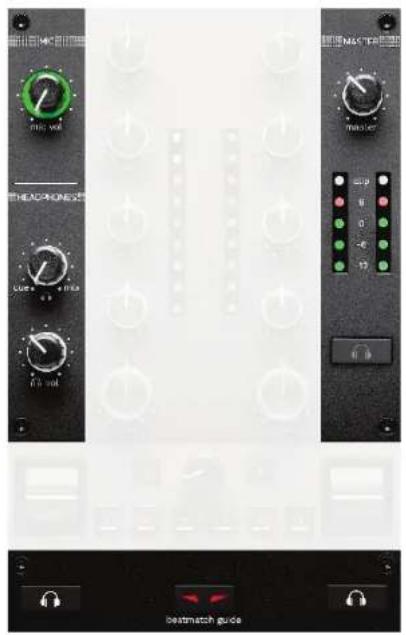
Volume MIC: regola il volume del microfono.
Anello luminoso MIC: indica il livello del segnale audio (VU meter).
- Spento: non c'è segnale audio.
- Verde: il segnale audio è in riproduzione.
- Rosso: il segnale audio è saturo.
Volume MASTER: regola il volume del mix riprodotto dai tuoi altoparlanti.
MASTER VU meter: indica il livello del segnale audio dell'uscita Master (RCA o XLR) per altoparlanti.
Volume HEADPHONES:
- cue / mix: regola il segnale riprodotto dalle tue cuffie, mixando l'uscita Cue (monitoraggio dei banchi 1 e 2) e l'uscita Mix (uscita Master).
- Per ascoltare soltanto il monitoraggio, premi i pulsanti Monitoraggio dei banchi 1 e 2. I pulsanti si accendono. Dopodiché, muovi la manopola su Cue.
- Per ascoltare soltanto l'uscita Master, premi il pulsante Master Monitoraggio. Il pulsante si accende. Dopodiché, muovi la manopola su Mix per regolare il mix riprodotto dalle tue cuffie.
- vol: regola il volume dell'uscita cuffie.
Monitoraggio: seleziona la sorgente sonora riprodotta dalle tue cuffie.
- (presente sotto al VU meter MASTER): riproduce il suono del mix in riproduzione destinato al pubblico.
- 📞* (presente su entrambi i lati del pulsante BEATMATCH GUIDE): quando il pulsante Cue/Mix è impostato su Cue, riproduce il suono del banco 1 o del banco 2.
In Serato DJ Lite, tieni premuto SHIFT e 📞* (accanto al pulsante BEATMATCH GUIDE) per modificare la griglia dei battiti del brano in riproduzione sul banco in questione. Per uscire dalla modalità di modifica della griglia dei battiti, clicca su Edit Grid (Modifica la griglia).
BEATMATCH GUIDE: attiva o disattiva le guide luminose per regolare il tempo e allineare le griglie dei battiti dei due brani. Vi sono quattro frecce rosse per banco.

DJUCED ^® definisce uno dei banchi come il banco di sincronizzazione master (Master Sync), mentre l'altro è il banco slave. Le frecce rosse si illuminano solo sul banco slave, dato che quest'ultimo segue il tempo del banco di sincronizzazione master.
Serato DJ Lite non definisce un banco di sincronizzazione master. Le frecce rosse si illuminano su entrambi i banchi.
- Guide visive TEMPO: qualora una delle due frecce rosse presenti alla destra di un fader del tempo fader dovesse accendersi, significa che il tempo (ossia il numero di battiti al minuto) del brano riprodotto sul banco in questione è diverso dal tempo dell'altro banco.
Le frecce indicano la direzione nella quale dovrai muovere il fader del tempo per far combaciare il tempo del brano in riproduzione con il tempo dell'altro banco.
- Freccia su accesa: muovi il fader del tempo verso l'alto. Così facendo, il tempo risulterà rallentato.
- Freccia giù accesa: muovi il fader del tempo verso il basso. Così facendo, il tempo risulterà accelerato.
- Freccia non accesa: il tempo del banco è identico al tempo del banco di sincronizzazione master.
- Guide visive BEAT ALIGN: qualora una delle due frecce rosse presenti sotto a un piatto motorizzato dovesse accendersi, significa che i battiti del brano riprodotto sul banco in questione non sono allineati ai battiti dell'altro banco.
Le frecce indicano la direzione in cui occorre ruotare il piatto motorizzato per allineare i battiti del brano in riproduzione con i battiti dell'altro banco.
- Freccia sinistra accesa: ruota il piatto motorizzato in senso orario. Così facendo, la velocità di riproduzione aumenterà.
- Freccia destra accesa: ruota il piatto motorizzato in senso antiorario. Così facendo, la velocità di riproduzione diminuirà.
- Frecce non accese: i battiti del banco sono allineati ai battiti dell'altro banco.
9. Sezione mixaggio

Manopola GAIN*: regola il guadagno (ossia il livello del volume prima del fader del volume).
Equalizzatore a 3 bande (EQ)*: regola l'intensità dell'equalizzatore. Ad ogni banda è associata una manopola: HIGH, MID e LOW.
Manopola FILTER*: regola la frequenza del doppio filtro (high-pass e low-pass).
*La funzione è identica per i banchi 1 e 2.
10. Mixer
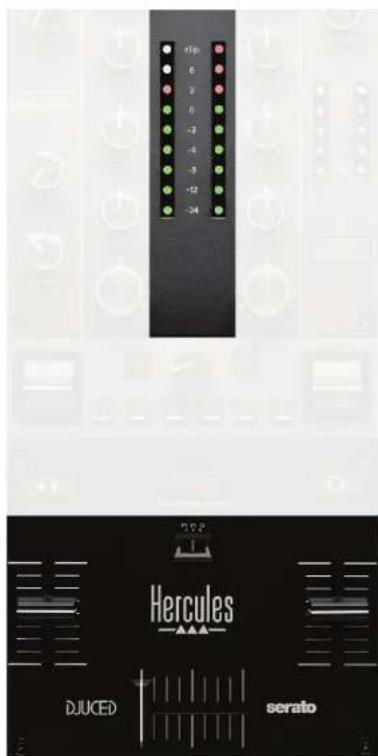
VU meter: visualizza il livello del segnale audio dei banchi 1 e 2.
Fader del volume*: regola il volume del banco.
Crossfader: ti permette di effettuare una transizione tra due brani aumentando il volume di uno dei banchi riducendo contemporaneamente il volume dell'altro banco.
- Crossfader tutto a sinistra: ascolterai solo il brano sul banco 1.
- Crossfader tutto a destra: ascolterai solo il brano sul banco 2.
- Crossfader al centro: ascolterai contemporaneamente i brani di entrambi i banchi 1 e 2.
Cambio di curva: ti permette di modificare la curva del crossfader.
- (mix): mixaggio progressivo dei due banchi.
- (scratch): mixaggio molto veloce dei due banchi.
- (disattivato): crossfader disattivato, per mixare utilizzando solo i fader del volume.

In Serato DJ Lite e Serato DJ Pro, puoi modificare le impostazioni del crossfader. Vai su Impostazioni e poi su Mixer:
- Power (Potenza): curva veloce per lo scratching.
- Linear (Lineare): curva progressiva per mixare.
- Reverse (Invertita): inverte la direzione del crossfader, nota anche come modalità “Hamster”.
11. Effetti
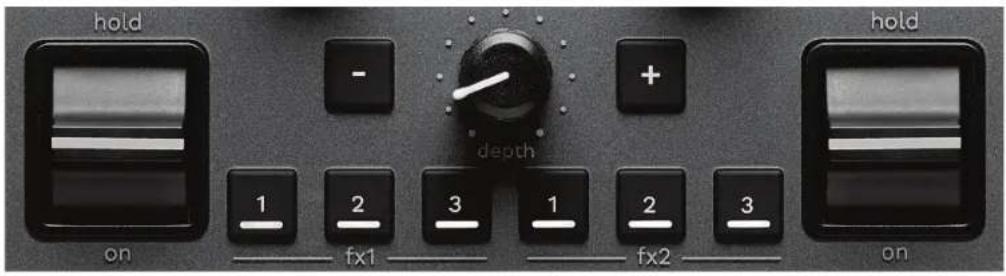
Per visualizzare il rack effetti:
- In DJUCED®: clicca su FX
- In Serato DJ Lite: clicca su FX
Pulsanti effetti ☐ / ☐ / ☐*: ti permettono di selezionare un effetto dal rack effetti. Il pulsante si illumina.
Per attivare un effetto, usa la leva performance.
Per cambiare gli effetti associati ai pulsanti 📄 / 📄 / 📄, seleziona un nuovo effetto nel rack effetti. In Serato DJ Lite e Serato DJ Pro, puoi anche premere SHIFT e 📄, oppure 📄 per visualizzare l'elenco degli effetti, dopodiché premi nuovamente SHIFT e 📄, oppure 📄 per muoverti all'interno dell'elenco e selezionare il nuovo effetto.

In Serato DJ Lite:
- È possibile combinare tra loro più effetti contemporaneamente.
- I tre effetti 1 / 2 / 3 a sinistra agiscono sul banco di sinistra (Banco 1), mentre gli effetti 1 / 2 / 3 a destra agiscono sul banco di destra (Banco 2).
In Serato DJ Pro, i due gruppi da tre effetti agiscono sui due banchi virtuali.
Leva performance*: ti permette di attivare un effetto caricato sul pulsante 1, 2 o 3. Sono disponibili tre diverse posizioni:
- HOLD: attiva l'effetto continuamente fintantoché la leva rimane in questa posizione.
- ON: attiva momentaneamente l'effetto fintantoché la leva rimane in questa posizione.
- Posizione centrale: effetto disattivato.
Manopola DEPTH: regola l'intensità dell'effetto.
Pulsanti ☐ / ☐ : regolano la durata del ciclo dell'effetto sincronizzato con la musica.

DJUCED ^® non dispone di tale funzione.
*La funzione è identica per i banchi 1 e 2.
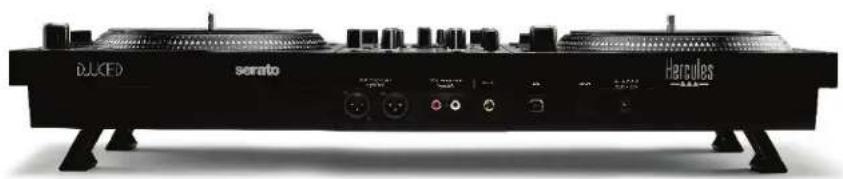
Connettori
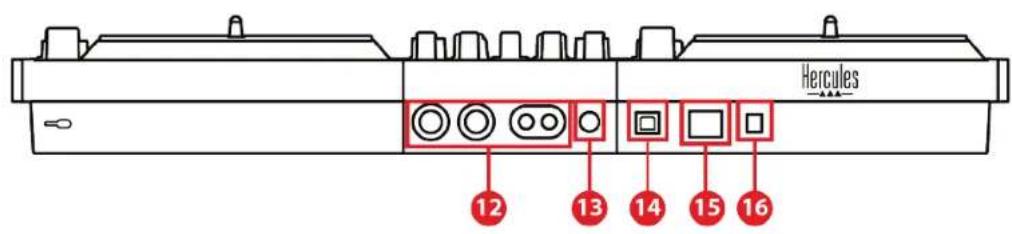
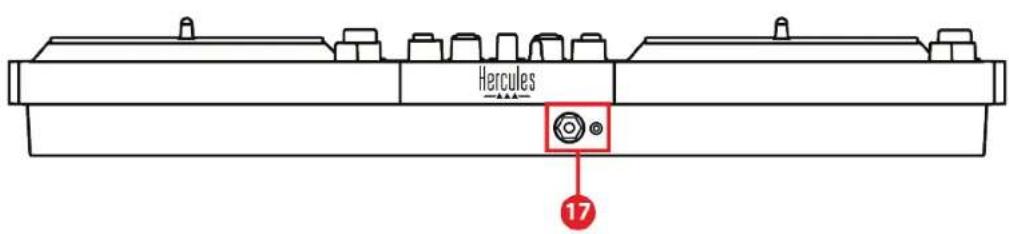
- Uscita master per altoparlanti (uscita 1-2)
- Ingresso microfono bilanciato
- Porta USB-B 2.0
- Pulsante POWER
- Connettore per alimentatore
- Uscita cuffie (uscita 3-4)
Uscita master per altoparlanti (uscita 1-2): ti permette di collegare degli altoparlanti attivi.
Formati: 2 RCA non bilanciati (Cinch) e 2 XLR bilanciati.
Ingresso microfono bilanciato: ti permette di collegare un microfono bilanciato o non bilanciato.
Formato: jack da 6,35 mm.
Porta USB-B 2.0: ti permette di collegare il controller a un computer.
Pulsante POWER: ti permette di accendere e spegnere il controller DJControl Inpulse T7.
Connettore per alimentatore: ti permette di collegare il cavo di alimentazione e di collegare il controller DJControl Inpulse T7 a una presa di corrente utilizzando l'adattatore.
Uscita cuffie (uscita 3-4): ti permette di collegare delle cuffie per monitorare i brani.
Formati: connettore mini-jack stereo da 3,5 mm e connettore jack stereo da 6,35 mm.

Estendi i quattro piedini retrattili per rialzare il controller DJControl Inpulse T7 e far passare i cavi sotto di esso.
- Ripiega i piedini prima di trasportare il controller DJControl Inpulse T7.
- Ripiega i piedini se non usi il controller DJControl Inpulse T7.
- Quando i piedini sono estesi, non esercitare sul controller DJControl Inpulse T7 una forza verso il basso superiore a 5 kg / 50 newton.
4. Installazione
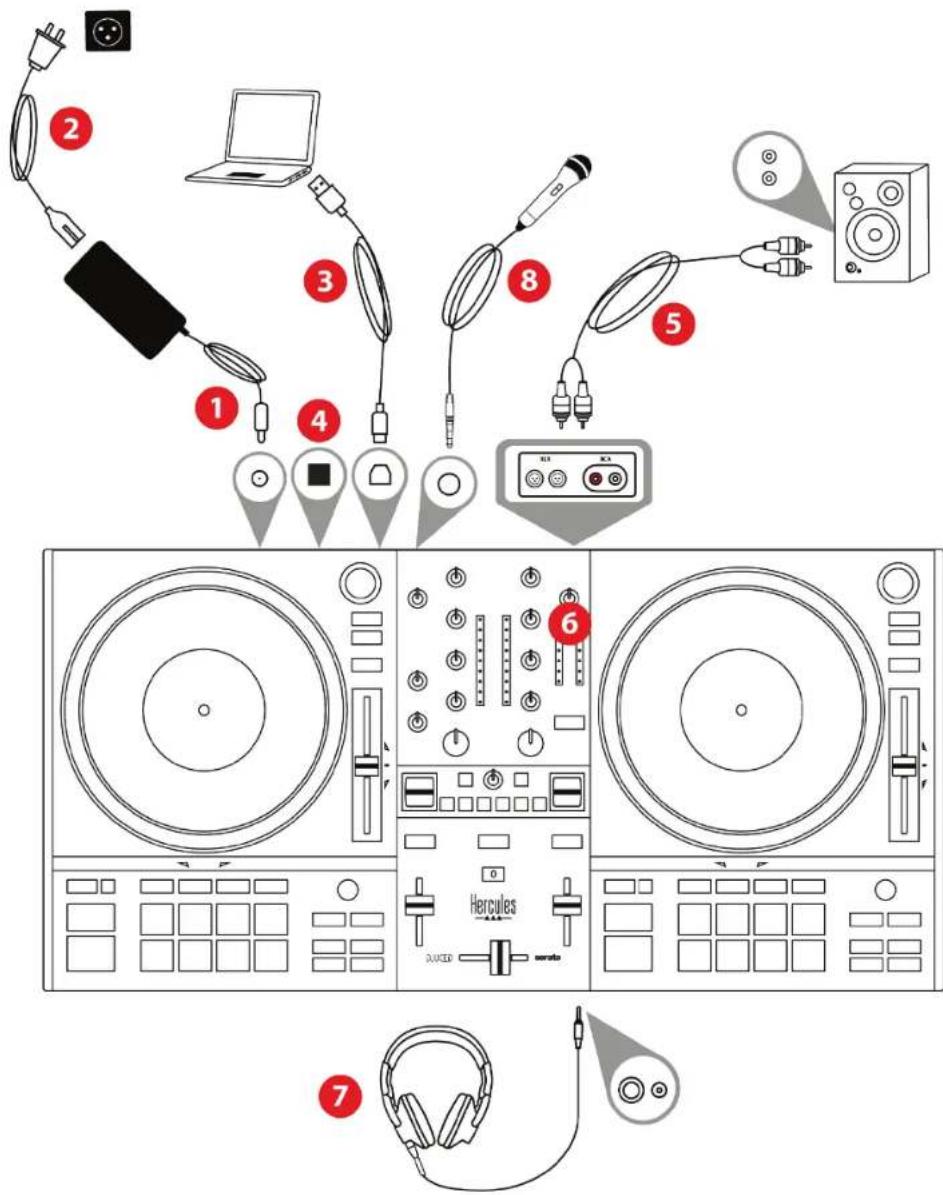
Collegamenti
- Collega l'alimentatore al controller DJControl Inpulse T7.
- Collega il cavo di alimentazione all'alimentatore e quindi a una presa di corrente.
- Collega il cavo USB al controller DJControl Inpulse T7 e al computer.
- Premi il pulsante POWER sul controller DJControl Inpulse T7. Il pulsante rimane schiacciato.
- Assicurati che gli altoparlanti siano spenti, oppure, qualora questi fossero collegati a un amplificatore esterno, che l'amplificatore sia spento. Collega gli ingressi degli altoparlanti attivi alle uscite Master per altoparlanti del controller DJControl Inpulse T7 (2 RCA oppure 2 XLR).
- Regola al minimo il volume MASTER sul controller DJControl Inpulse T7, dopodiché accendi gli altoparlanti.
- Indossa le cuffie attorno al collo (e non sulle tue orecchie), quindi collega le cuffie al connettore mini-jack da 3,5 mm o al connettore jack da 6,35 mm.
- Collega il microfono all'ingresso Microfono (opzionale).
- Utilizza esclusivamente l'alimentatore indicato nel manuale d'uso.
- Utilizza l'alimentatore esclusivamente con il voltaggio e la frequenza di corrente elettrica indicati sulla targhetta dell'alimentatore.

- È possibile utilizzare contemporaneamente entrambi i formati di uscita (XLR e RCA): ad esempio, collegando una coppia di uscite al sistema PA e una seconda coppia di uscite agli altoparlanti di monitoraggio.
- Ogniquivalvolta collegherai il controller DJControl Inpulse T7 al tuo computer, partirà una sequenza a LED luminosi chiamata Vegas Mode. La Vegas Mode si sviluppa in quattro fasi, durante le quali vengono accesi tutti i LED e vengono visualizzati tutti i possibili colori per i pad e gli anelli retroilluminati dei selettori BROWSER.
Scaricare il software
DJUCED®
- Visita il sito: https://www.djuded.com/hercules.
- Scarica e installa DJUCED®.
- Visita la pagina:
- Scarica e installa i driver per il sistema operativo del tuo computer.
Per poter utilizzare DJControl Inpulse T7 in modalità ASIO, che riduce la latenza rispetto alla modalità WASAPI ed è generalmente più stabile, Windows® necessita l'installazione dei driver.
I driver ti permettono inoltre di testare il tuo controller DJControl Inpulse T7 e verificare la versione del firmware sia in Windows® sia in macOS®.
- Avvia il software DJUCED®. Apparirà una finestra per comunicarti che il tuo controller DJControl Inpulse T7 è stato rilevato correttamente ed è pronto all'uso.


Quando avvierai il software per la prima volta, DJUCED® ti guiderà al collegamento delle tue cuffie e dei tuoi altoparlanti attivi (oppure, qualora tu non disponessi di altoparlanti attivi, ti permetterà di utilizzare gli altoparlanti integrati nel tuo computer). Prima di iniziare, segui passo-passo le istruzioni che compariranno sullo schermo.
Impostazioni audio:
In DJUCED ^® , per modificare le impostazioni della scheda audio, clicca l'icona a forma di ingranaggio 📍 presente sullo schermo, in alto a destra. Verrà visualizzato il menu Impostazioni.
Seleziona la scheda Audio per scegliere la scheda audio e assegnare le uscite per cuffie e altoparlanti.
La configurazione standard per Windows ^® è la seguente:
La configurazione standard per macOS® è la seguente:
- Scarica e installa i driver per il sistema operativo del tuo computer.
Per poter utilizzare DJControl Inpulse T7 in modalità ASIO, che riduce la latenza rispetto alla modalità WASAPI ed è generalmente più stabile, Windows® necessita l'installazione dei driver.
I driver ti permettono inoltre di testare il tuo controller DJControl Inpulse T7 e verificare la versione del firmware sia in Windows® sia in macOS®.

Hercules DJControl Inpulse T7 include una licenza per Serato DJ Lite, non una licenza per Serato DJ Pro.
Serato DJ Lite può essere utilizzato senza alcun limite.
Qualora tu installassi Serato DJ Pro al posto di Serato DJ Lite, Serato DJ Pro funzionerà con il tuo DJControl Inpulse T7 per un periodo di prova. Al termine di tale periodo di prova, se volessi continuare a utilizzare Serato DJ Pro, dovrai acquistare una licenza Serato DJ Pro.
5. Ravvivare il tuo mix
Esistono diversi modi per ravvivare il tuo mix.
Modalità e pad
I pad
In DJUCED ^® , i pad da 1 a 8 eseguono le azioni corrispondenti alla modalità attualmente attiva.
In Serato DJ Lite, i pad da 1 a 4 eseguono le azioni corrispondenti alla modalità attualmente attiva. I pad da 5 a 8 eseguono le seguenti azioni:
- Pad 5: Reverse (riproduzione al contrario)
- Pad 6: indietro
- Pad 7: avanti veloce
- Pad 8: Censor. Questa azione ti permette di riprodurre il brano al contrario, fintantoché il pad rimane premuto. Una volta rilasciato il pad, la riproduzione riparte dal punto in cui si troverebbe il brano se quest'ultimo fosse stato riprodotto normalmente. Questa funzione può essere utilizzata per eliminare del linguaggio esplicito da un brano.
Le modalità attive sui pad variano a seconda del software utilizzato:
| Modalità | DJUCED® | Serato DJ Lite | Serato DJ Pro** |
| 1 | Hot Cue | Hot Cue | Hot Cue |
| 2 | Loop Roll | Auto Loop | Auto Loop |
| 3 | Stems | Stems | Stems |
| 4 | Sampler | Sampler | Sampler |
| 5 | TonePlay | - | Pitch Play |
| 6 | PadFX | - | Loop Roll |
| 7 | Slicer Loop | Manual Loop | Manual Loop |
| 8 | BeatJump | Scratch Banks | Scratch Banks |
**Licenza Serato DJ Pro non inclusa.
Modalità Hot Cue
Un punto Hot Cue è un marker (ossia un segnalibro) che puoi inserire in un brano per re-individuare facilmente quel determinato istante e per tornarci immediatamente in seguito.
In DJUCED ^® , possono essere inseriti otto punti Hot Cue per brano.
In Serato DJ Lite, possono essere inseriti quattro punti Hot Cue per brano.
In Serato DJ Pro, possono essere inseriti otto punti Hot Cue per brano.
- Per accedere alla modalità Hot Cue, premi HOT CUE 1. La luce del pulsante HOT CUE 1 rimarrà accesa.
- Per impostare un punto Hot Cue, premi un pad.
- Per ascoltare il brano partendo da un punto Hot Cue, premi il pad corrispondente.
- Per rimuovere un punto Hot Cue, premi contemporaneamente SHIFT e il pad corrispondente.

In DJUCED ^® , questa modalità corrisponde alla modalità Loop Roll. Quando attivi in loop, l'indicatore di riproduzione del banco continua ad avanzare in background. Quando disattivi il loop, la riproduzione riprende dal punto in cui si troverebbe il brano se la sua riproduzione fosse proseguita senza interruzioni. In Serato DJ Lite e Serato DJ Pro, questa modalità corrisponde alla modalità Auto Loop.
Un loop è una parte del brano che viene riprodotta ripetutamente.
- Per accedere alla modalità Loop, premi LOOP 2. La luce del pulsante LOOP 2 rimane accesa.
In DJUCED®:
-
Per attivare un loop, tieni premuto un pad.
-
Per disattivare un loop, rilascia il pad corrispondente.
In Serato DJ Lite:
-
Per attivare un loop, premi un pad.
-
Per disattivare un loop, premi il pad corrispondente.
Lunghezza loop:
| Banco 1 / Banco 2 | DJUCED® | Serato DJ Lite |
| Pad 1 | 1/16 di battito | un battito |
| Pad 2 | 18 di battito | 2 battiti |
| Pad 3 | 14 di battito | 4 battiti |
| Pad 4 | 12 di battito | 8 battiti |
| Pad 5 | un battito | - |
| Pad 6 | 2 battiti | - |
| Pad 7 | 4 battiti | - |
| Pad 8 | 8 battiti | - |
Modalità Stems
La modalità Stems ti permette di separare un brano in quattro parti differenti (voci e strumenti), chiamate "stems".
- Per accedere alla modalità Stems, premi STEMS 3. La luce del pulsante STEMS 3 rimane accesa.
- Ognuno dei pad da 1 a 4 è associato a uno stem. Per interrompere l'ascolto di uno stem, premi il pad corrispondente. La luce del pad si spegne.
- Per riprendere l'ascolto di uno stem, premi il pad corrispondente. Il pad si illumina.
Stems:
| Banco 1 / Banco 2 | Stem |
| Pad 1 | Voci |
| Pad 2 | Melodia |
| Pad 3 | Bassi |
| Pad 4 | Percussioni |

Quando attivi gli stems in un brano per la prima volta, la separazione non è sempre immediata. Potrebbe durare alcuni istanti, durante i quali il software DJ analizza il brano e genera le varie parti (voci, melodia, bassi, percussioni).
Dovresti ricordarti di lasciare abbastanza tempo tra il momento in cui separi gli stems e il momento in cui li ascolti. Una volta generate le varie parti per gli stems, la riproduzione degli stems è istantanea.
Per utilizzare la modalità Stems è richiesto un computer potente.
Modalità Sampler
Una campionatura è un breve suono riprodotto sopra al brano attualmente in ascolto: può essere riprodotto una volta (jingle) oppure a ripetizione (loop).
In DJUCED ^® , i pad da 1 a 8 ti permettono di riprodurre le otto campionature che si trovano nelle prime due linee del campionatore multilayer.
Per visualizzare il campionatore multilayer, dal menu a tendina presente in alto a sinistra nello schermo di DJUCED ^® , seleziona 2Decks Horizontal + 2 Samplers.
In Serato DJ Lite, i pad da 1 a 4 ti permettono di riprodurre una campionatura.
Per visualizzare il pannello delle campionature, clicca su in Serato DJ Lite.
- Per accedere alla modalità Sampler, premi SAMPLER 4. La luce del pulsante SAMPLER 4 rimane accesa.
- Per riprodurre una campionatura, premi un pad.
- Per interrompere la riproduzione di una campionatura, premi simultaneamente SHIFT e il relativo pad.
Modalità 5

Serato DJ Lite non dispone della modalità 5 (TonePlay).
Serato DJ Pro, assieme al plugin Pitch 'n Time, offre una modalità Pitch Play che funziona utilizzando il medesimo principio della modalità TonePlay.
In DJUCED ^® , la modalità 5 corrisponde alla modalità TonePlay. Questa modalità ti permette di riascoltare un punto Hot Cue in varie tonalità.
- Attiva la modalità Hot Cue, dopodiché seleziona un punto Hot Cue.
- Per accedere alla modalità 5, premi simultaneamente SHIFT e HOT CUE 1. Il pulsante HOT CUE 1 lampeggia.
- Per modificare la tonalità di un punto Hot Cue, premi uno dei pad da 2 a 8.
- Per tornare alla tonalità originale, premi il pad 1.
Modifica della tonalità:
| Banco 1 / Banco 2 | Tonalità |
| Pad 1 | Tonalità originale |
| Pad 2 | + 1 |
| Pad 3 | + 2 |
| Pad 4 | + 3 |
| Pad 5 | - 1 |
| Pad 6 | - 2 |
| Pad 7 | - 3 |
| Pad 8 | - 4 |
Modalità 6

Serato DJ Lite non dispone della modalità 6.
In DJUCED ^® , la modalità 6 corrisponde alla modalità PadFX. Questa modalità ti permette di controllare gli effetti presenti nel rack effetti, utilizzando i pad.
Talvolta un effetto è un filtro o una combinazione di filtri applicati a un brano per modificarne il suono (eco, riverbero...).
Per visualizzare il rack effetti, clicca su FX
- Per accedere alla modalità 6, premi simultaneamente SHIFT e LOOP 2. Il pulsante LOOP 2 lampeggia.
- Per eseguire un'azione, premi un pad.
- Per disattivare un effetto, premi il pad corrispondente (pad da 1 a 3).
Azioni possibili:
| Banco 1 / Banco 2 | Effetti |
| Pad 1 | Effetto 1 del rack |
| Pad 2 | Effetto 2 del rack |
| Pad 3 | Effetto 3 del rack |
| Pad 4 | Mostra/nasconde il rack effetti |
| Pad 5 | Cambia l’effetto 1 nel rack |
| Pad 6 | Cambia l’effetto 2 nel rack |
| Pad 7 | Cambia l’effetto 3 nel rack |
| Pad 8 | - |
Modalità 7

In DJUCED ^® , la modalità 7 corrisponde alla modalità Slicer Loop. In Serato DJ Lite e Serato DJ Pro, la modalità 7 corrisponde alla modalità Manual Loop.
In DJUCED ^® , la modalità 7 corrisponde alla modalità Slicer Loop. Questa modalità ti permette di separare il loop attivo in otto tagli.
- Per accedere alla modalità 7 (Slicer Loop), premi simultaneamente SHIFT e STEMS 3. Il pulsante STEMS 3 lampeggia.
- Per ascoltare un taglio come loop, tieni premuto un pad.
- Per interrompere l'ascolto di un taglio, rilascia il pad corrispondente.
In Serato DJ Lite e Serato DJ Pro, la modalità 7 corrisponde alla modalità Manual Loop. Questa modalità ti permette di attivare manualmente un loop.
-
Per accedere alla modalità 7 (Manual Loop), premi simultaneamente SHIFT e STEMS 3. II pulsante STEMS 3 lampeggia.
-
Per eseguire un'azione, premi un pad.
Azioni possibili:
| Banco 1/2 | Effetti |
| Pad 1 | Prima pressione: imposta il punto di ingresso (IN)Seconda pressione: modifica il punto di ingresso (IN) |
| Pad 2 | Prima pressione: imposta il punto di uscita (OUT)Seconda pressione: modifica il punto di uscita (OUT) |
| Pad 3 | Attiva/disattiva il loop |
| Pad 4 | Sposta l'indicatore di riproduzione all'inizio del loop e riproduce il loop (Reloop) |
| Selettore AUTOLOOP | Aumenta/riduce la lunghezza del loop |
Modalità 8

In DJUCED ^® , la modalità 8 corrisponde alla modalità BeatJump. In Serato DJ Lite e Serato DJ Pro, la modalità 8 corrisponde alla modalità Scratch Banks.
In DJUCED ^® , la modalità 8 corrisponde alla modalità BeatJump. Questa modalità ti permette di effettuare un salto preciso all'interno del brano.
- Per accedere alla modalità 8 (BeatJump), premi simultaneamente SHIFT e SAMPLER 4. Il pulsante SAMPLER 4 lampeggia.
- Per effettuare un salto, premi un pad.
Lunghezza del salto:
| Banco 1 / Banco 2 | Salto |
| Pad 1 | Vai indietro un battito |
| Pad 2 | Vai avanti un battito |
| Pad 3 | Vai indietro 2 battiti |
| Pad 4 | Vai avanti 2 battiti |
| Pad 5 | Vai indietro 4 battiti |
| Pad 6 | Vai avanti 4 battiti |
| Pad 7 | Vai indietro 8 battiti |
| Pad 8 | Vai avanti 8 battiti |
In Serato DJ Lite e Serato DJ Pro, la modalità 8 corrisponde alla modalità Scratch Banks. Questa modalità ti consente di caricare istantaneamente nel banco una campionatura di scratching, per scratchare con il piatto motorizzato al posto del brano attualmente in ascolto, tornando poi rapidamente al brano attualmente in ascolto.
Per visualizzare il panello delle campionature di scratching, clicca su 📞 in Serato DJ Lite.
- Per accedere alla modalità 8 (Scratch Banks), premi simultaneamente SHIFT e SAMPLER 4. Il pulsante SAMPLER 4 lampeggia.
- Per riprodurre una campionatura di scratching, premi un pad.
- Per interrompere l'ascolto di una campionatura di scratching e tornare al brano precedentemente in riproduzione, premi simultaneamente SHIFT e il pad corrispondente.
Campionature:
| Banco 1 / Banco 2 | Campionatura |
| Pad 1 | Ahh! |
| Pad 2 | Hey You! |
| Pad 3 | Oww! |
| Pad 4 | Yeah! |
Scratching
Lo scratching consiste nel creare un effetto sonoro da un brano, ruotando il piatto motorizzato.
Posiziona il tuo dito indice sul piatto motorizzato ed esegui piccoli e rapidi movimenti a destra e a sinistra.
Puoi ripetere più volte questo scratch, per creare un ritmo.

- Prima di scratchare o mixare, accertati di aver inserito un tappetino in feltro tra il piatto motorizzato e il disco in vinile.
- Quando collochi il disco in vinile sul piatto motorizzato, non forzarlo: rischieresti di danneggiare il centro del disco in vinile.
Filtri
La regolazione del filtro del brano ti consente di attenuare certe frequenze.
- Attenuare le alte frequenze (noto anche come filtro low-pass o filtro high-cut): ruota la manopola filtro (FILTER) verso sinistra.
- Attenuare le basse frequenze (noto anche come filtro high-pass o filtro high-cut): ruota la manopola filtro (FILTER) verso destra.
6. Scheda audio multicanale
Il controller DJControl Inpulse T7 include una scheda audio multicanale integrata, che ti permette di riprodurre il tuo mix per il pubblico tramite gli altoparlanti (uscita Master per altoparlanti), monitorare il brano in coda che stai preparando con le tue cuffie (uscita cuffie) e utilizzare un microfono e/o una periferica dotata di in un'uscita di linea come sorgente audio.
Uscita master per altoparlanti (uscita 1-2)
I tuoi altoparlanti attivi devono essere collegato a una delle due uscite Master per altoparlanti presenti sul retro del tuo controller DJ.
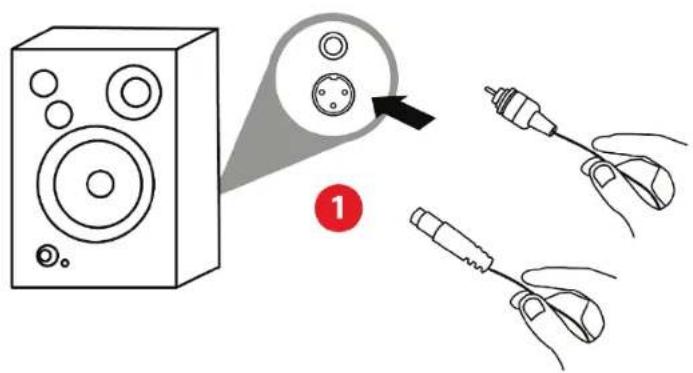
È possibile utilizzare simultaneamente entrambi i formati di uscita: ad esempio, collegando una coppia di uscite al sistema PA e una seconda coppia di uscite agli altoparlanti da monitoraggio.
Uscita cuffie (uscita 3-4)
Le tue cuffie devono essere collegate a una delle due uscite cuffie Ⓞ presenti sulla parte frontale del tuo controller DJ.
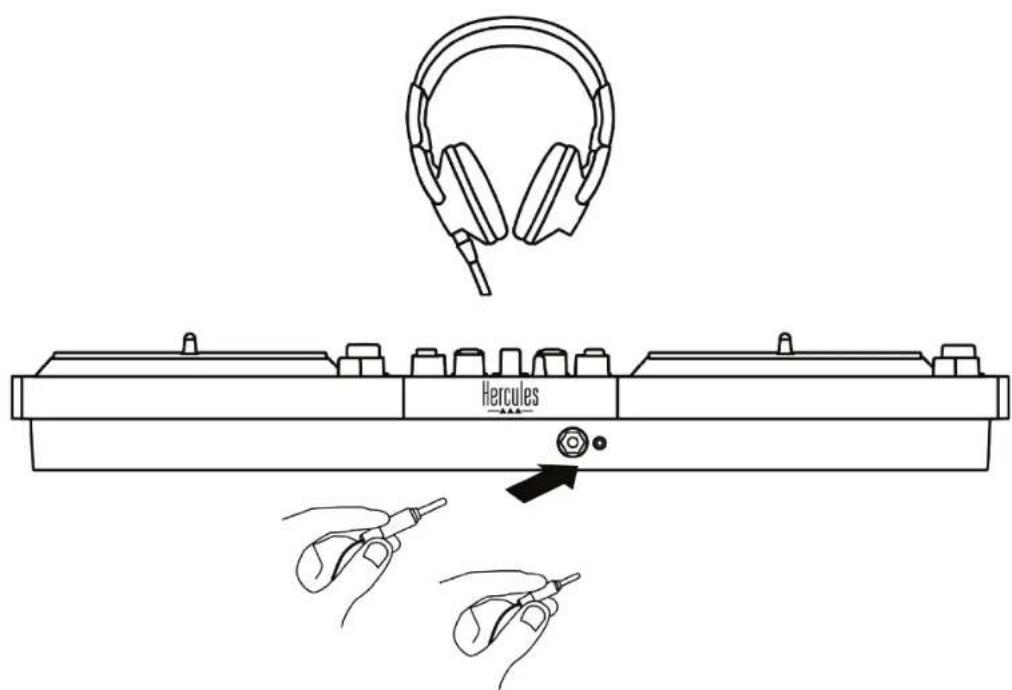
Per default, ogni volta che viene collegato il tuo controller DJ, l'uscita cuffie viene assegnata all'uscita 3-4, in modo che possa funzionare con tutti i software per DJ disponibili sul mercato — compresi DJUCED® e Serato DJ Lite, in particolare.
Tuttavia, se per esempio desiderassi utilizzare l'uscita cuffie del tuo controller DJ per ascoltare la musica sul tuo computer utilizzando iTunes, dovrai instradare l'uscita 1-2 sull'uscita cuffie. Per far questo, premi il pulsante 📷 presente sotto al VU meter MASTER.

Ti sconsigliamo di collegare contemporaneamente due paia di cuffie (ossia una al connettore mini-jack in uscita da 3,5 mm e una al connettore jack in uscita da 6,35 mm). Se le due cuffie non dovessero avere la stessa impedenza, avrebbero volumi in uscita differenti.
Ingresso microfono
Il tuo microfono deve essere collegato all'ingresso Microfono presente sul retro del tuo controller DJ. L'ingresso microfono è bilanciato.
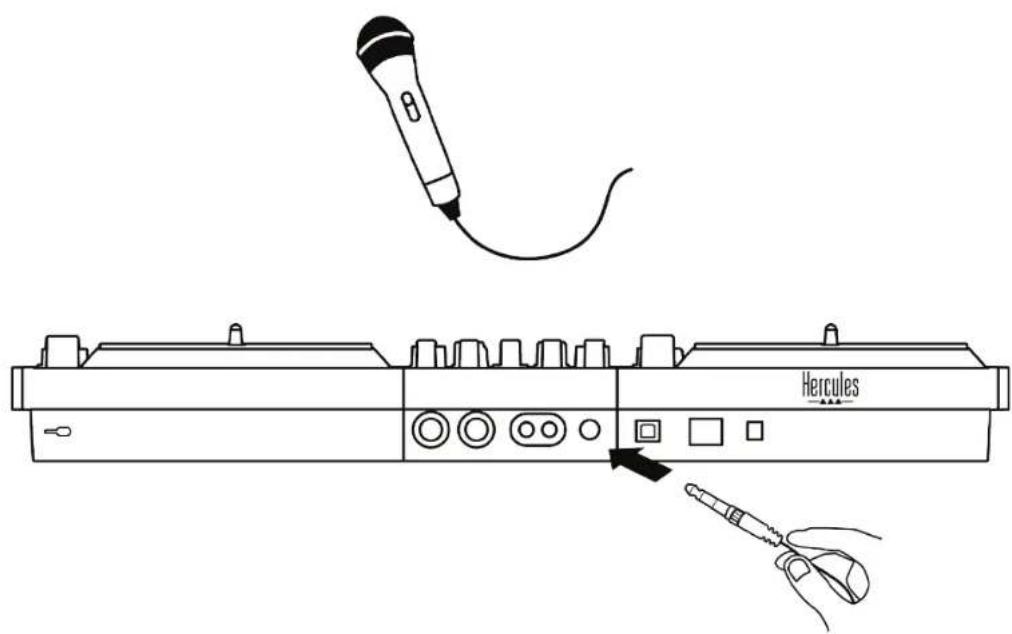

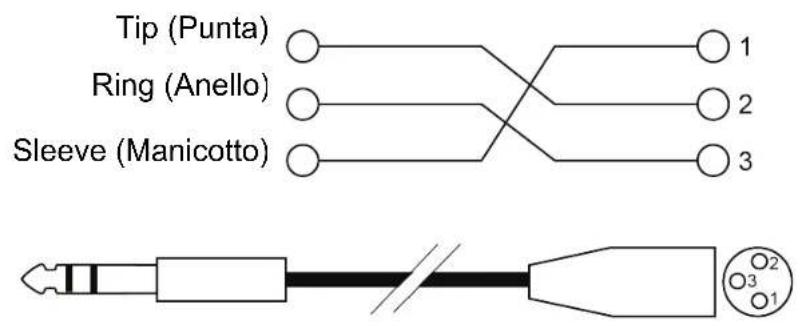
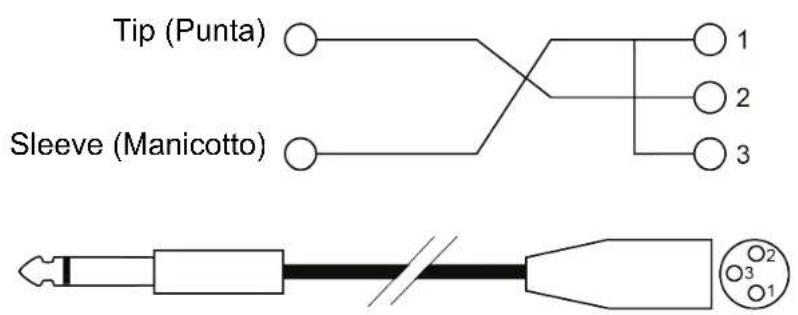
Puoi collegare un microfono bilanciato o non bilanciato. Un microfono bilanciato produce un suono più chiaro e più potente, con minori effetti legati alla respirazione. Se il tuo microfono bilanciato fosse collegato senza l'utilizzo di un cavo bilanciato, il cavo del tuo microfono ridurrà la qualità del suono del tuo microfono.
Cavo bilanciato
Cavo non bilanciato
7. Compatibilità
USB Audio / USB MIDI
Questo controller DJ è Plug & Play e funziona senza driver con DJUCED® su qualsiasi PC o Mac, visto che soddisfa gli standard USB Audio e USB MIDI.
Pannello di controllo ASIO e Windows®
Per utilizzare il controller DJControl Inpulse T7 con Serato DJ Lite, devi installare i driver ASIO. I driver ASIO sono disponibili qui:
Se stai utilizzando DJUCED ^® , puoi anche scaricare i driver ASIO per sfruttare il vantaggio di una bassa latenza sul tuo PC.
I driver ASIO sono accompagnati da un pannello di controllo accessibile dalla barra delle applicazioni del PC, oppure dalla cartella C:\Program
Files\DJHERCULESMIX\Audio\DJ Console Series\cpl2. Questo pannello ti permette di regolare i vari parametri ASIO, comprese le dimensioni del buffer e della latenza.
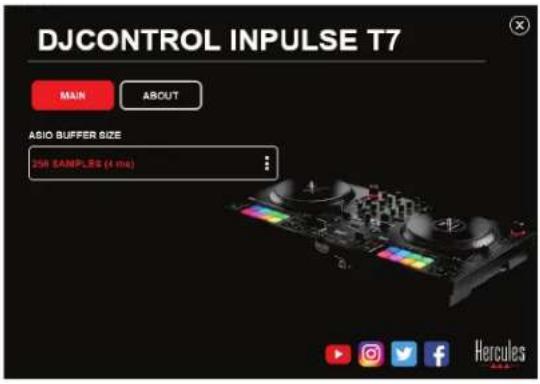
Per regolare i parametri ASIO:
- Imposta la dimensione del buffer ASIO a 4 o 8 ms.
- Avvia il tuo software (es. DJUCED®) e seleziona il driver DJControl Inpulse T7 ASIO (ASIO):
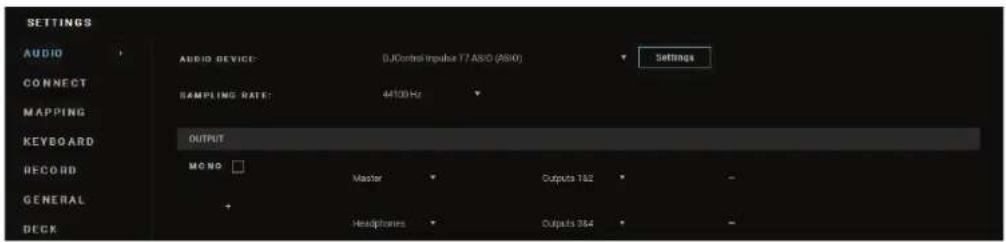
Non appena il software inizia a utilizzare il driver ASIO driver, le impostazioni ASIO non potranno più essere modificate dal pannello di controllo. Ciò è perfettamente normale e sta ad indicare che il driver ASIO è in uso.
Usa il tuo software e ascolta con attenzione qualsiasi eventuale difetto o artefatto nell'audio (clic, scoppiettii) o problema con la latenza. Qualora dovessero manifestarsi difetti o artefatti, per risolvere il problema avrai bisogno di aumentare la dimensione del buffer.
Chiudi il tuo software e regola il tuo buffer ASIO di un valore per volta:
- Riduci la dimensione del buffer per abbassare la latenza.
- Qualora notassi difetti o artefatti nell'audio, aumenta la dimensione del buffer.
Dovrai ripetere questa procedura finché non troverai la dimensione del buffer ottimale per il tuo sistema.
I driver sono disponibili qui:
https://support.hercules.com/product/djcontrolinputset7/
Aggiornamento del firmware
Il tuo controller DJ controller dispone di una modalità automatica per l'aggiornamento del firmware. Questa richiede l'installazione dei driver Hercules e che tu segua poi le istruzioni sullo schermo. L'aggiornamento del firmware viene eseguito automaticamente.
I driver sono disponibili qui:
https://support.hercules.com/product/djcontrolinput set7/
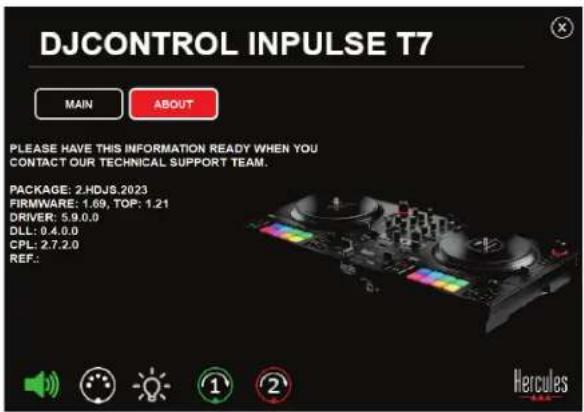
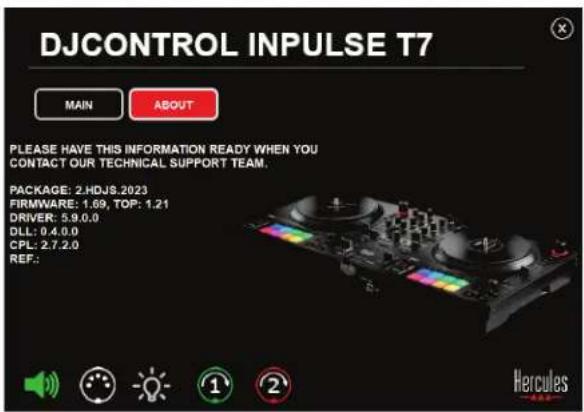
Anche il pannello di controllo, nella scheda ABOUT (INFO SU), ti permette di accedere a questa informazione, oltre a visualizzare le diverse versioni dei driver installati nel tuo computer. Tieni sotto mano questa informazione, qualora dovessi contattare l'assistenza tecnica Hercules.
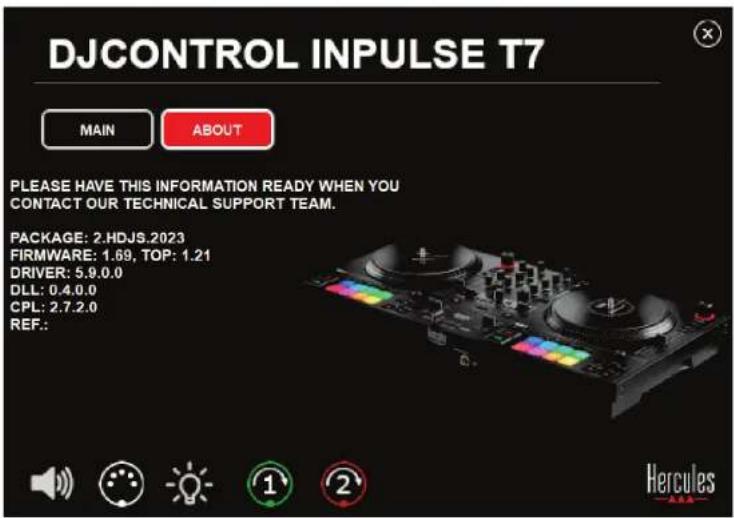
Testare il controller DJ dal pannello di controllo
Nella sezione ABOUT (INFO SU) del pannello di controllo DJControl Inpulse T7, puoi testare il suono, i controlli MIDI, le luci e i piatti motorizzati del tuo controller DJ.
Per accedere al pannello di controllo, accedi alla seguente cartella: C:\Program
Files\DJHERCULESMIX\Audio\DJ Console Series\cp12.
1. Test audio
Per controllare che l'interfaccia audio del controller DJControl Inpulse T7 stia producendo del suono (senza utilizzare un software DJ per questa operazione), clicca sull'icona a forma di altoparlante. Durante il test, l'icona diventerà verde e il programma riprodurrà un suono attraverso le uscite Master per altoparlanti e cuffie.
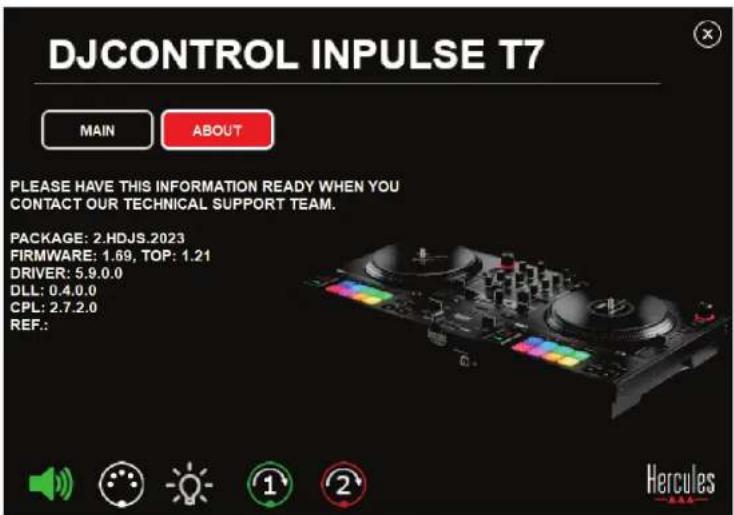
2. Test dei controlli MIDI
Per verificare che i controlli MIDI del controller DJControl Inpulse T7 funzionino correttamente (senza utilizzare un software DJ per questa operazione), prova ad utilizzare i pulsanti o gli altri controlli che desideri controllare. Se il connettore DIN diventa verde, significa che il comando MIDI è stato ricevuto e che il pulsante, o altro controllo, sta funzionando correttamente.
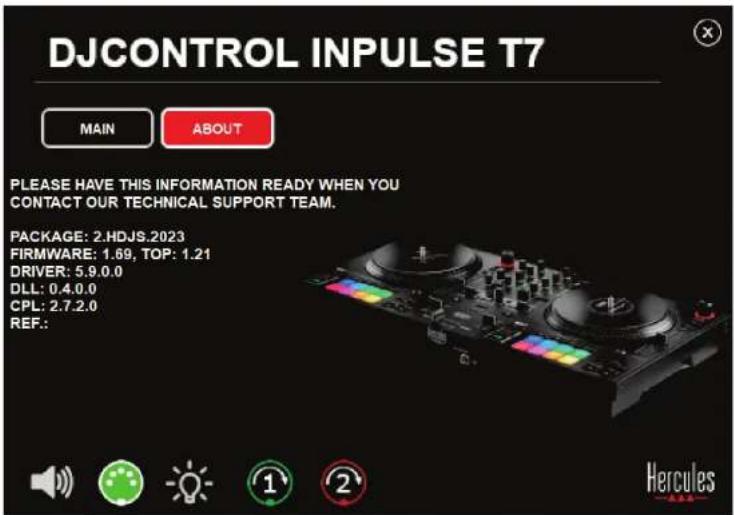
3. Test delle luci
Per verificare che i LED del controller DJControl Inpulse T7 funzionino correttamente (senza utilizzare un software DJ per questa operazione), clicca sull'icona a forma di lampadina per accendere i LED del controller. Durante il test, l'icona diventa verde e i LED del controller si illuminano.
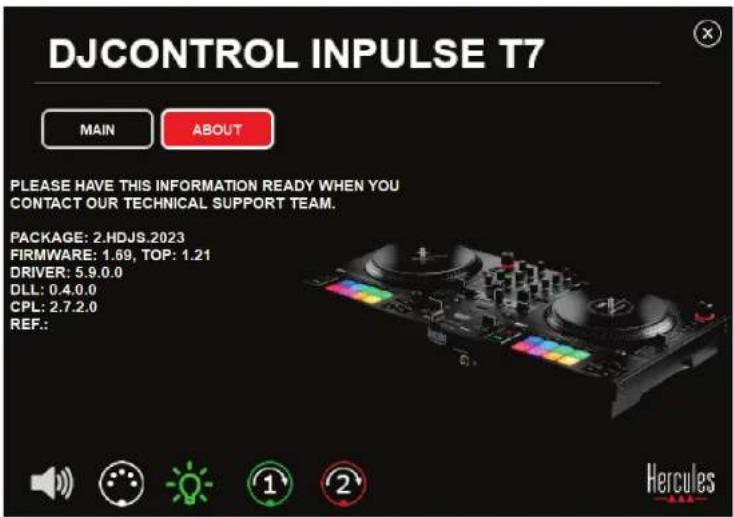

Puoi accendere tutti i LED del controller DJControl Inpulse T7 anche premendo simultaneamente i pulsanti IN e OUT di entrambi i banchi.
4. Test dei piatti motorizzati
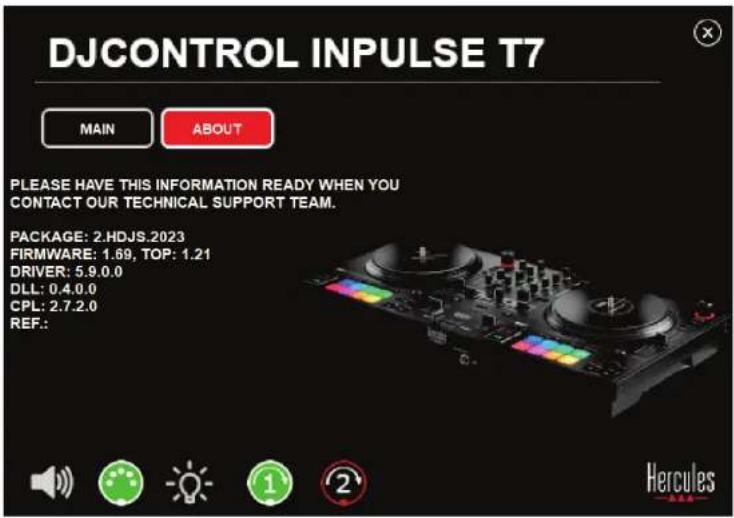
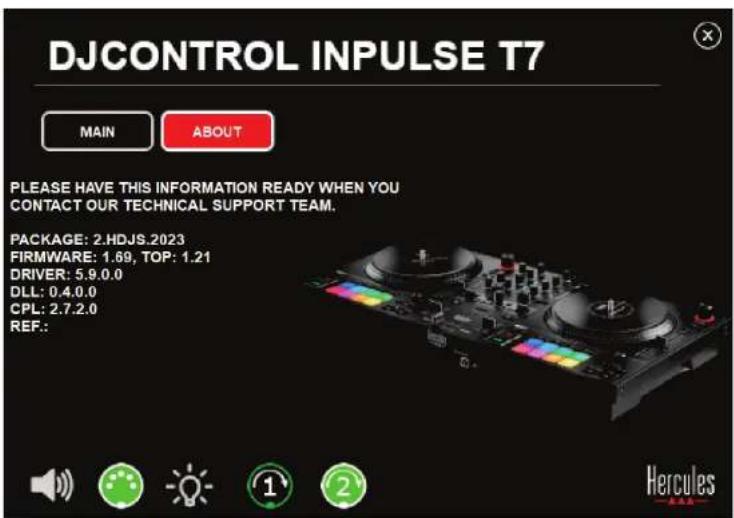
Per verificare che i piatti motorizzati del controller DJControl Inpulse T7 funzionino correttamente (senza utilizzare un software DJ per questa operazione), clicca l'icona del piatto 1 o 2. Durante il test, le icone del relativo banco e del connettore DIN diventano verdi, mentre i piatti motorizzati del controller si muovono (ossia ruotano).
Test del piatto motorizzato numero 1:
Test del piatto motorizzato numero 2:
8. Modalità demo
Questa modalità è disponibile quando colleghi il tuo controller DJ a un alimentatore e a un alimentatore USB senza computer, per utilizzarlo, in particolare, in un negozio. In questo caso, il controller DJ non funziona se non in modalità demo: una sequenza dimostrativa accende le varie luci del controller ripetendosi continuamente.
9. FAQ
1. Dalle mie cuffie non esce alcun suono.
Assicurati di aver collegato le tue cuffie sulla parte frontale del controller DJ, dato che il tuo controller DJ è dotato di una scheda audio multicanale preconfigurata per lavorare con DJUCED® e Serato DJ Lite.
Per default, al primo avvio del software i due pulsanti di monitoraggio sono attivi. Dopodiché potrai scegliere quale banco ascoltare con le tue cuffie, oppure premere il pulsante 📷 sotto al VU meter MASTER per ascoltare il risultato del tuo mix.
2. Il suono proveniente dalle mie cuffie è distorto o troppo debole.
Assicurati che le tue cuffie dispongano di un connettore TRS (cuffie standard) e non di un connettore TRRS (cuffie + microfono).
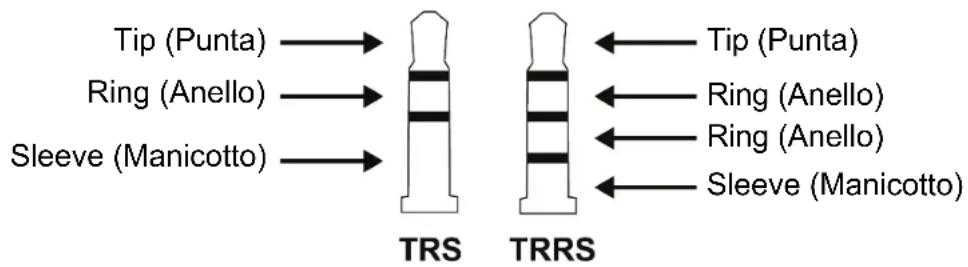
I connettori TRRS non sono compatibili con il controller DJControl Inpulse T7.
3. Dai miei altoparlanti non
proviene alcun suono.
Assicurati di aver collegato i tuoi altoparlanti ai connettori RCA o XLR sul retro del controller DJ, dato che il tuo controller DJ è dotato di una scheda audio multicanale preconfigurata per lavorare con DJUCED® e Serato DJ Lite.
Per verificare (senza utilizzare un software DJ) se l'interfaccia audio del controller DJControl Inpulse T7 stia producendo dei suoni, puoi visualizzare il pannello di controllo del controller DJ. Clicca sulla scheda ABOUT (INFO SU), quindi clicca sull'icona a forma di altoparlante. Quando vengono riprodotti dei suoni, l'icona diventa verde.
4. Dagli altoparlanti del mio computer portatile non proviene alcun suono.
Il tuo controller DJ è dotato di una scheda audio multicanale preconfigurata. Se desideri utilizzare gli altoparlanti integrati nel tuo computer portatile:
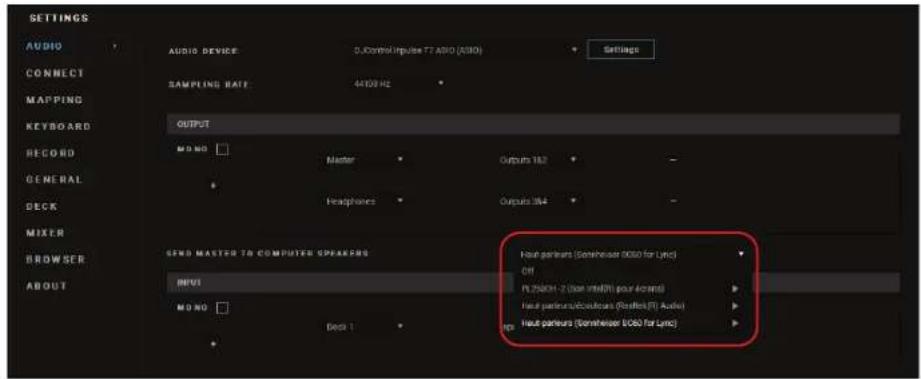
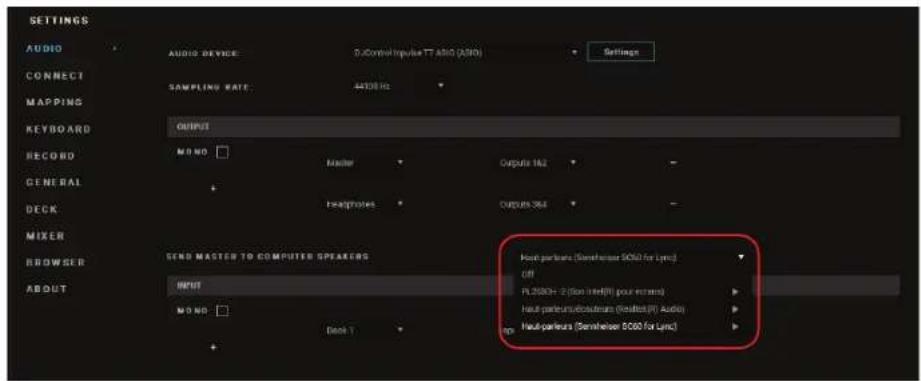
- In DJUCED®, accedi alle impostazioni e spunta l'opzione SEND MASTER TO COMPUTER SPEAKERS ( INVIA IL MASTER AGLI ALTOPARLANTI DEL COMPUTER).
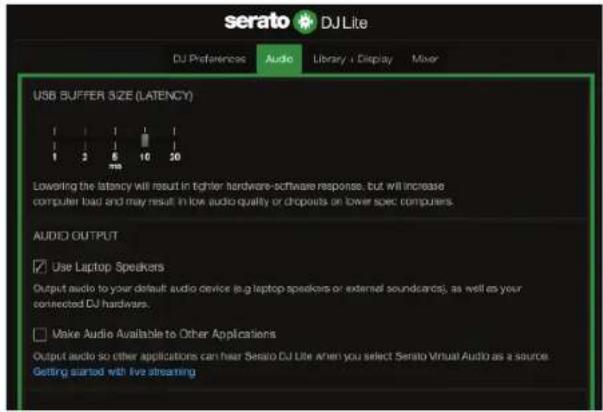
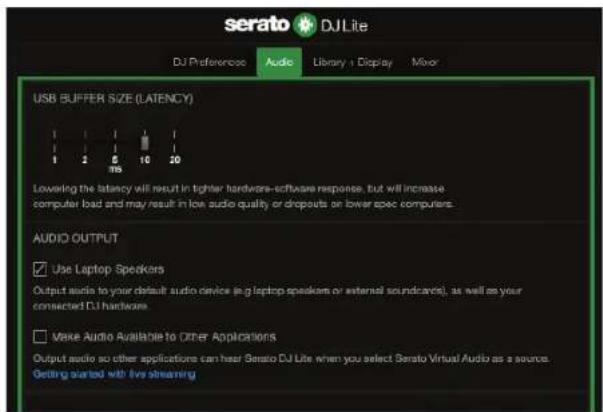
- In Serato DJ Lite, accedi alle impostazioni, apri la scheda Audio e spunta l'opzione Use Laptop Speakers (Usa Altoparlanti Del Portatile).
5. Dalle mie cuffie o dagli altoparlanti del mio computer portatile, non proviene alcun suono.
Per default, il suono esce dall'uscita Master per altoparlanti e dall'uscita cuffie. Pertanto, è normale che dal tuo computer portatile non provenga alcun suono.
Se desideri utilizzare gli altoparlanti integrati nel tuo computer portatile:
- In DJUCED ^ , accedi alle impostazioni e spunta l'opzione SEND MASTER TO COMPUTER SPEAKERS (INVIA IL MASTER AGLI ALTOPARLANTI DEL COMPUTER. Devi collegare le tue cuffie al controller DJControl Inpulse T7.
- In Serato DJ Lite, accedi alle impostazioni, apri la scheda Audio e spunta l'opzione Use Laptop Speakers (Usa Altoparlanti Del Portatile). Devi collegare le tue cuffie al controller DJControl Inpulse T7.
Per verificare (senza utilizzare un software DJ) se l'interfaccia audio del controller DJControl Inpulse T7 stia producendo dei suoni, puoi visualizzare il pannello di controllo del controller DJ. Clicca sulla scheda ABOUT (INFO SU), quindi clicca sull'icona a forma di altoparlante. Quando vengono riprodotti dei suoni, l'icona diventa verde.
6. Sto riscontrando dei problemi nella qualità del suono con Windows®.
Il volume della traccia in ascolto è troppo debole
Il volume master del software DJ è indipendente dai comandi del volume presenti sul controller DJ. Pertanto, se il volume master del software DJ software è troppo basso, anche il volume dell'uscita Master risulterà basso.
Controlla il volume del software DJ e aumentalo, se necessario.
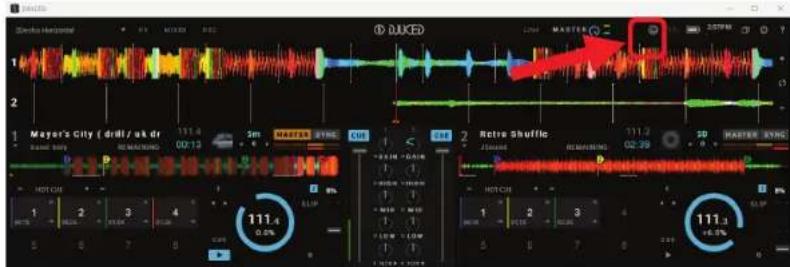
- In DJUCED ^ , usa il pulsante del volume presente nella barra in alto a destra della finestra.
- In Serato DJ Lite, usa il pulsante del volume presente nella barra in alto a destra della finestra.
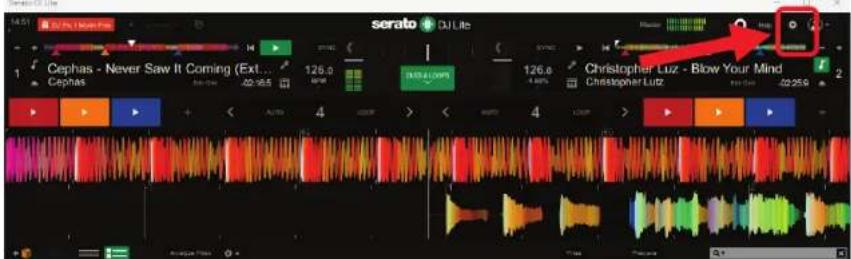
Il volume nelle mie cuffie è troppo basso
In Serato DJ Lite, accedi alle impostazioni, apri la scheda Audio e non spuntare (ossia deseleziona) l'opzione Use Laptop Speakers (Usa Altoparlanti Del Portatile).
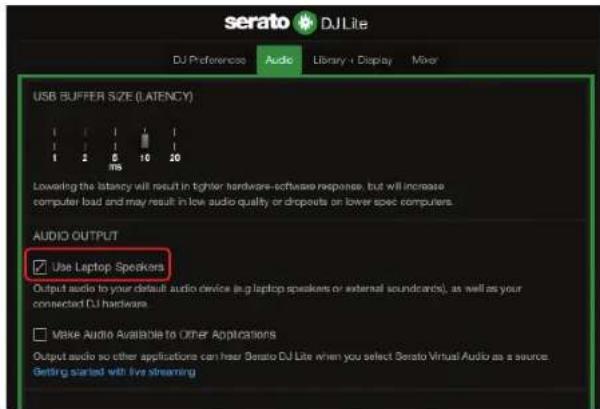
Qualora dovessi mantenere spuntata (ossia selezionata) l'opzione Use Laptop Speakers (Usa Altoparlanti Del Portatile), imposta la scheda audio integrata del computer come "Altoparlanti computer":
- Chiudi il software Serato DJ Lite.
- Accedi alle impostazioni di Windows ^® , seleziona System (Sistema) e poi Sound (Suono).
- In Output, seleziona la scheda audio integrata del computer. Il tuo controller DJ non deve più essere selezionato come dispositivo di uscita.
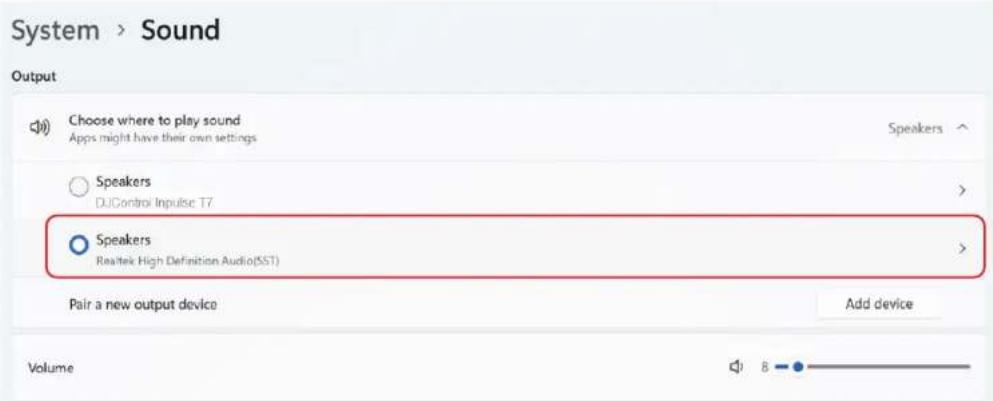
Windows® potrebbe aver selezionato il tuo controller DJ come scheda audio di Windows®. Se mantieni questa impostazione, l'opzione Use Laptop Speakers (Usa Altoparlanti Del Portatile) può riprodurre l'uscita Master sull'uscita a 4 canali del tuo controller DJ (uscita Master + cuffie).
Il suono non è chiaro
In DJUCED®:
Ti consigliamo di utilizzare una periferica audio ASIO. Con una periferica WASAPI, la qualità del suono risulta generalmente buona. Tuttavia, la latenza potrebbe crescere e il suono potrebbe non essere chiaro.
Accedi alle impostazioni, clicca sulla scheda Audio e seleziona DJControl Inpulse T7 ASIO (ASIO) come Audio device (Periferica audio).
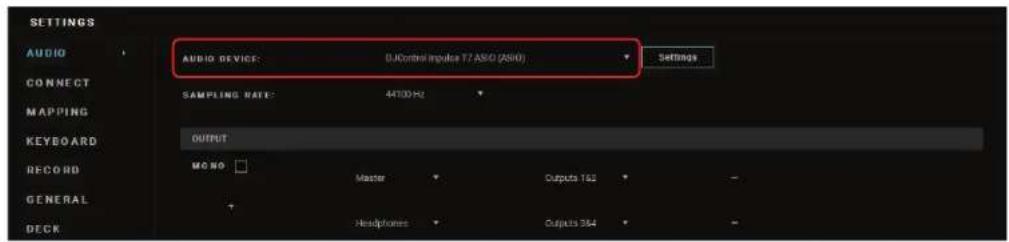
In Serato DJ Lite:
Accedi alle impostazioni, apri la scheda Audio e non spuntare (ossia deseleziona) l'opzione Use Laptop Speakers (Usa Altoparlanti Del Portatile).
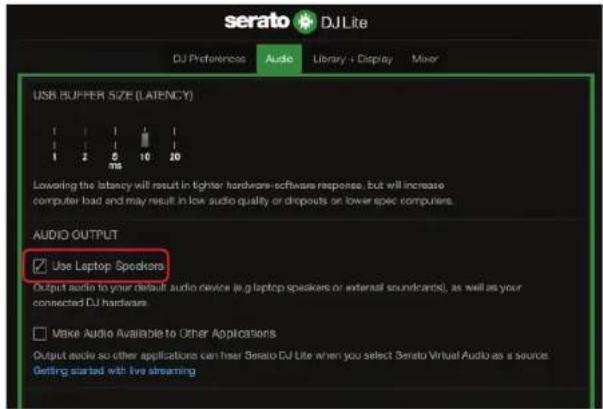
7. Non posso collegare i miei altoparlanti multimediali al mio DJControl Inpulse T7.
Se i connettori dei tuoi altoparlanti differiscono dai connettori sul controller DJControl Inpulse T7, per collegare degli altoparlanti multimediali, puoi utilizzare un adattatore da RCA doppio a mini-jack da 3,5 mm (non incluso), un adattatore da doppio XLR a jack da 6,35 mm (non incluso), oppure qualsiasi altro formato di adattatore corrispondente ai tuoi altoparlanti.
Puoi collegare i tuoi altoparlanti anche all'uscita cuffie e instradare l'uscita 1-2 sull'uscita 3-4, premendo il pulsante 📷 presente sotto al VU meter MASTER.
8. Il controller DJControl Inpulse T7 è compatibile con un iPad o un iPhone?
No, il controller DJControl Inpulse T7 non è compatibile con un iPad o un iPhone. Funziona soltanto con un PC o un Mac.
9. Come posso collegare il controller DJControl Inpulse T7 a una porta USB-C o a una porta Thunderbolt 3?
Puoi collegare il controller DJControl Inpulse T7 a una porta USB-C o a una porta Thunderbolt 3 in tre modi diversi:
- Tramite un adattatore (da USB-C [maschio] o Thunderbolt 3 a USB-A [femmina]) tra il computer e il controller DJ. Tieni presente che alcuni adattatori a basso costo non funzioneranno correttamente, in quanto estromettono una parte dell'alimentazione.
- Utilizzando un dock (USB-C o Thunderbolt 3) tra il computer e il controller DJ. Assicurati che il dock abbia un alimentatore dedicato, in quanto un dock alimentato unicamente dalla porta USB-C o Thunderbolt 3 potrebbe non disporre della potenza necessaria.
- Sostituendo l'accluso cavo USB con un cavo da USB-C o Thunderbolt 3 a USB-B 2.0.
Hercules

ASSISTENZA TECNICA
https://support.hercules.com


Marchi registrati
Intel ^® e Intel Core ^™ sono marchi o marchi registrati di proprietà di Intel Corporation.
Microsoft® Windows® 10/11 è un marchio registrato o un marchio di proprietà di Microsoft Corporation negli Stati Uniti e/o in altri paesi.
Mac® e macOS® sono marchi di proprietà di Apple Inc., registrati negli Stati Uniti e in altri paesi.
Serato, Serato DJ Lite e Serato DJ Pro sono marchi registrati di proprietà di Serato Audio Research Limited.
Il brand DJUCED ^® e gli elementi grafici di DJUCED ^® sono di proprietà di Guillemot Corporation.
ASIO è un marchio di proprietà di Steinberg Media Technologies GmbH.
Tutti gli altri marchi e nomi commerciali vengono riportati nel presente documento previa autorizzazione e appartengono ai legittimi proprietari. Illustrazioni puramente indicative. Contenuti, design e caratteristiche riportati nel presente documento possono essere oggetto di modifiche senza preavviso e potrebbero variare da una nazione all'altra.
Copyright
Nessuna parte del presente manuale può essere riprodotta, riassunta, trasmessa, trascritta, salvata in un sistema di recupero o tradotta in qualsiasi lingua o linguaggio di computer, in qualsiasi forma o modo, elettronicamente, meccanicamente, magneticamente, manualmente, tramite fotocopie, registrazioni o altro, senza l'espresso consenso scritto da parte di Guillemot Corporation S.A.
Contratto di Licenza Utente Finale DJUCED® e Serato DJ Lite
Ti invitiamo a leggere attentamente il Contratto di Licenza visualizzato durante l'installazione di DJUCED ^® e Serato DJ Lite.
Manual del usuario
DJCONTROL INPUTSE T7