DJControl Inpulse T7 - DJ Ekipmanları HERCULES - Ücretsiz kullanım kılavuzu
Cihazın kılavuzunu ücretsiz bulun DJControl Inpulse T7 HERCULES PDF formatında.


| Ürün Türü | Motorlu plaklı DJ kontrol cihazı |
| Güç Kaynağı | 18,5 V DC, 2,6 A, 47,9 W güç adaptörü; model A481-1852590D |
| Ses Çıkışları | Ana Çıkış: RCA (dengesiz) ve XLR (dengeli); kulaklık: 3,5 mm mini jak ve 6,35 mm stereo jak; mikrofon girişi: 6,35 mm dengeli jak |
| Ses Çözünürlüğü | 24 bit, 44,1 kHz örnekleme frekansı |
| Ana İşlevler | Motorlu plaklar, TEMPO ve BEAT ALIGN görsel kılavuzlarıyla Beatmatch Guide, Hot Cue modları, Loop (Auto Loop/Loop Roll), Stems (ses/enstrüman ayırma), Sampler, TonePlay, PadFX, Slicer Loop, BeatJump, Scratch Banks, scratch efekti, yüksek geçiren/düşük geçiren filtreler, 3 bantlı ekolayzır, ayarlanabilir eğriye sahip crossfader, kulaklık ön dinleme, mikrofon |
| Uyumlu Yazılımlar | DJUCED® (dahil), Serato DJ Lite (lisans dahil), Serato DJ Pro (deneme sonrası satın alma) |
| Bağlantılar | USB-B 2.0, güç girişi, Ana RCA ve XLR çıkışları, 3,5 mm ve 6,35 mm kulaklık çıkışı, 6,35 mm dengeli mikrofon girişi |
| Sistem Gereksinimleri | USB bağlantı noktasına sahip PC veya Mac, Windows için ASIO sürücüleri önerilir |
| Bakım ve Temizlik | İstenirse VU metrelerin koruyucu filmlerini çıkarın; plak ile vinil disk arasına her zaman keçe koyun; vinil diski zorla takmayın; plakayı uzun süre durdurulmuş halde tutmaktan kaçının |
| Güvenlik | Yalnızca kılavuzda listelenen güç adaptörünü kullanın; anma etiketinde belirtilen voltaj ve frekansa uyun; katlanmış ayaklar üzerinde 5 kg'dan fazla basınç uygulamayın |
| Genel Bilgiler | Serato DJ Lite lisansı dahildir (sınırsız kullanım); USB Audio/MIDI üzerinden Tak ve Çalıştır uyumlu; Hercules sürücüleri aracılığıyla otomatik firmware güncellemesi; ses, MIDI, LED'ler ve motorlu plaklar için test panosu |
Sık sorulan sorular - DJControl Inpulse T7 HERCULES
Kullanıcıların soruları hakkında DJControl Inpulse T7 HERCULES
0 soru bu cihaz hakkında. Bildiklerinizi cevaplayın veya kendinizinki sorun.
Bu cihaz hakkında yeni bir soru sor
Cihazınız için talimatları indirin DJ Ekipmanları PDF formatında ücretsiz! Kılavuzunuzu bulun DJControl Inpulse T7 - HERCULES ve elektronik cihazınızı yeniden ele alın. Bu sayfada cihazınızın kullanımı için gerekli tüm belgeler yayınlanmaktadır. DJControl Inpulse T7 markasının HERCULES.
KULLANIM KILAVUZU DJControl Inpulse T7 HERCULES
-
TEKNİK ÖZELLİKLER ......10
-
ÖZELLİKLER....13
Genel bakış....13
Deck'ler 14
Miksleme....32
Konektörler....43
- KURULUM 46
Bağlantılar 46
Yazılımı indirme....49
- MİKSİNİZİ CANLANDIRMA....54
Modlar ve pedler....54
Scratch atma 70
Filtreler....71
- ÇOK KANALLI SES KARTI .....72
Hoparlörler için Master çıkışı (çıkış 1-2) .....73
Kulaklık çıkışı (çıkış 3-4)....74
Mikrofon girişi....76
- UYUMLULUK....78
USB Audio / USB MIDI 78
ASIO ve Windows® kontrol paneli ......78
Donanım yazılımı güncellemesi 81
Kontrol panelinde DJ kontrol ünitesini test
etme....82
-
DEMO MODU....86
-
SIKÇA SORULAN SORULAR (SSS)......87
DJCONTROL INPUTSE T7
DJCONTROL INPUTSE T7
PREMIUM EDITION
Hercules DJControl Inpulse T7; iki motorlu disk, video eğitimleri ve DJUCED® ile Serato DJ Lite yazılımlarının entegrasyonu sayesinde vinil pikap sanatını öğrenmeyi kolaylaştırmak için tasarlanmış çok özellikleri bir kontrol ünitesidir.

Hercules DJControl Inpulse T7; Serato DJ Lite için lisans içerir, Serato DJ Pro için lisans içermez.
Serato DJ Lite hiçbir zaman sınırı olmadan kullanılabilir.
Serato DJ Lite yerine Serato DJ Pro'yu yüklerseniz Serato DJ Pro, DJControl Inpulse T7 ile deneme süresi boyunca çalışır. Bu deneme süresinin sonunda Serato DJ Pro'yu kullanmaya devam etmek isterseniz Serato DJ Pro lisansı satın almanız gerekir.

Hercules DJControl Inpulse T7 kontrol ünitesiyle mikş yapmayı öğrenmenize yardımcı olmak için çok çeşit video eğitimleri mevcuttur:
– Hercules DJ Academy (İngilizce):
○ DJUCED®da simgesine tıklayarak.
○ DJUCED ^® web sitesinde.
– Hercules Audio YouTube kanalı (İngilizce).
- The DJ Coach, kurslar DJ HAPA tarafından Serato DJ Lite'ta verilmektedir (İngilizce).
1. Kutu içeriği
DJControl Inpulse T7
– Hercules DJControl Inpulse T7
- İki vinil plak (7 inç / 17,8 cm)
- İki keçe mat
- Örgülü USB kablosu
- Çıkarılabilir güç kablosu
- Güç adaptörü
- Kullanma kılavuzu
- Garanti belgesi
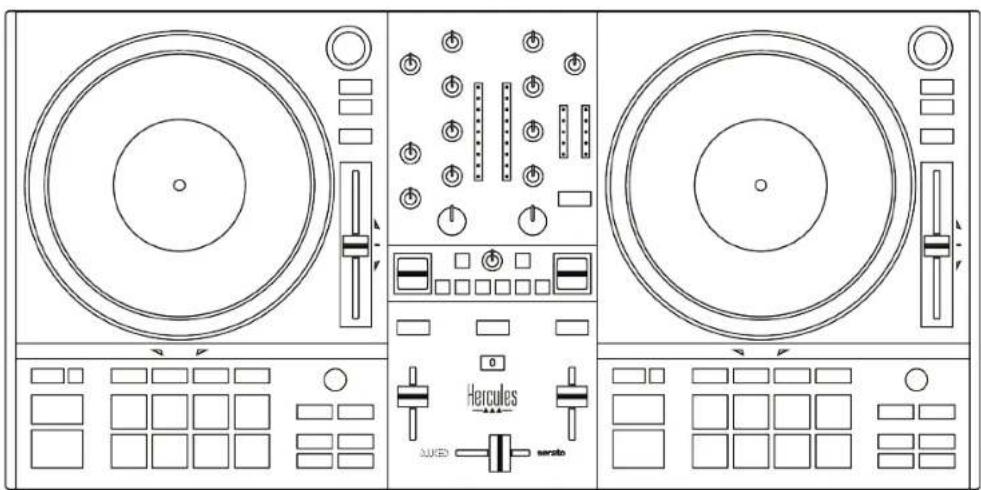
Hercules DJControl Inpulse T7 kontrol ünitesinin üzerinde bulunan VU göstergelerini kaplayan koruyucu filmleri çıkarabilirsiniz. VU göstergelerinin kullanımını etkilemediğinden koruyucu filmleri yerinde de bırakabilirsiniz.
DJControl Inpulse T7 Premium Edition
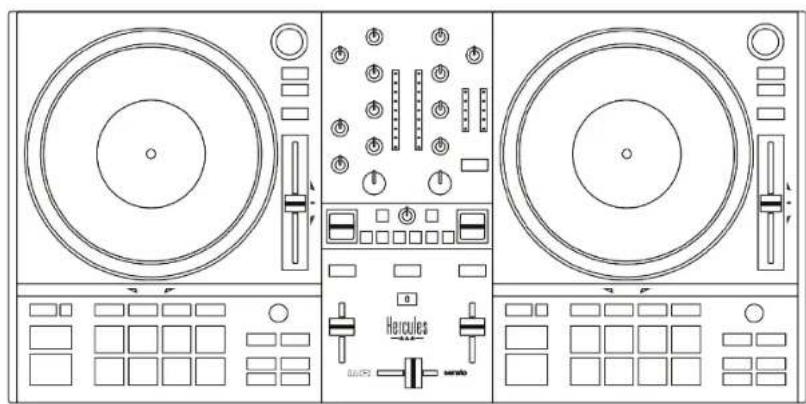
– Hercules DJControl Inpulse T7 Premium Edition
- İki vinil plak (7 inç / 17,8 cm)
- İki keçe mat
- İki ince keçe mat
- Örgülü USB kablosu
- Çıkarılabilir güç kablosu
- Güç adaptörü
- Taşıma çantası
- Kullanma kılavuzu
- Garanti belgesi

Hercules DJControl Inpulse T7 Premium Edition kontrol ünitesinin üzerinde bulunan VU göstergelerin kaplayan koruyucu filmleri çıkarabilirsiniz. VU göstergelerinin kullanımını etkilemediğinden koruyucu filmleri yerinde de bırakabilirsiniz.
2. Teknik özellikler
Sistem gereksinimleri:
- DJUCED®:
○ Çözünürlük = 24-bit
○ Örnekleme frekansı = 44,1 kHz
Hoparlörler için Master çıkışları (çıkış 1-2), bağlantı:
- İki RCA konektörü:
○ Maksimum çıkış gücü = 7 dBU @ 1 kΩ
- İki XLR konektörü (dengeli):
○ Maksimum çıkış gücü = 13 dBU @ 1 kΩ
Bir 3,5 mm stereo mini-jak konektörü ve bir 6,35 mm stereo jak konektörü üzerinden kulaklık çıkışı (çıkış 3-4):
○ Maksimum çıkış gücü = 32Ω için 5 dBU @ 1 kHz
6,35 mm jak konektörü üzerinden mikrofon girişi (dengeli)

Güç kaynağı
- Sadece kullanıcı kılavuzunda belirtilen güç kaynağınlı kullanın.
- Güç kaynağınlı sadece güç kaynağının anma değeri plakasında belirtilen şebeke gerilimi ve frekansıyla kullanın.

Güç kaynağı ile ilgili bilgiler
| Yayınlanan bilgi | Değer Birim | |
| Üretici firmanın adı veya ticari markası İş telefonu Adres | GUILLEMOT CORPORATION S.A. 414 196 758 R.C.S. Vannes 2 Rue du Chêne Héleuc 56910 Carentoir Fransa | |
| Model adı | A481-1852590D | |
| Giriş gerilimi | 100 - 240 | V |
| Giriş AC frekansı | 50 - 60 Hz | |
| Çıkış gerilimi | 18,5 | V DC |
| Çıkış akımı | 2,6 | A |
| Çıkış gücü | 47,9 | W |
| Ortalama aktif verimlilik | 87,8 % | |
| Düşük yükte (%10) verimlilik | 87,8 % | |
| Yüksüz güç tüketimi | 0,10 W |
3. Özellikler
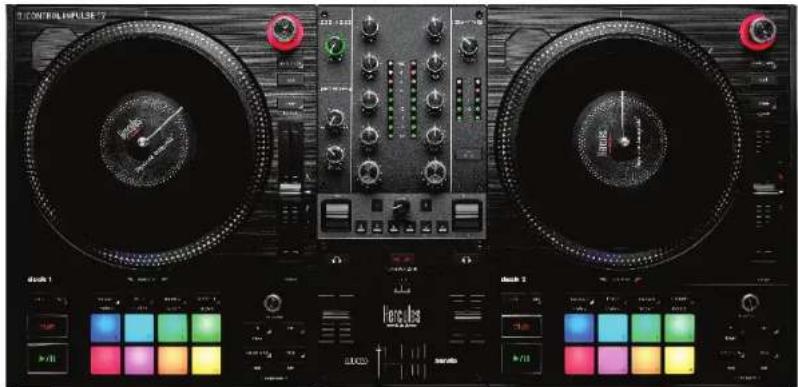
Genel bakış
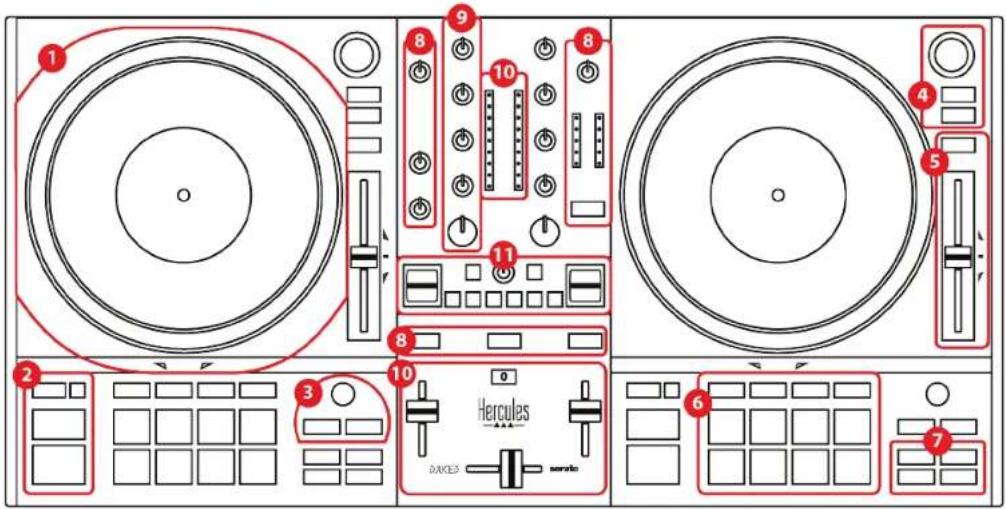
- Motorlu disk
- Aktarma düğmeleri (Play, Cue, Sync, Shift)
- Loop kontrolleri (Loop)
- Parça seçme kontrolleri (Browser, Load, Assist./Prep.)
- Tempo fader (Pitch fader)
- Pedler ve modlar
- Çalma modları
- İzleme, ses seviyeleri (Master, Kulaklık ve Mikrofon) ve Beatmatch Guide
- Miksleme kısmı (Gain, EQ, Filter)
- Mikser (Crossfader, ses seviyesi fader'ları)
- Efektler
Deck'ler
1. Motorlu disk
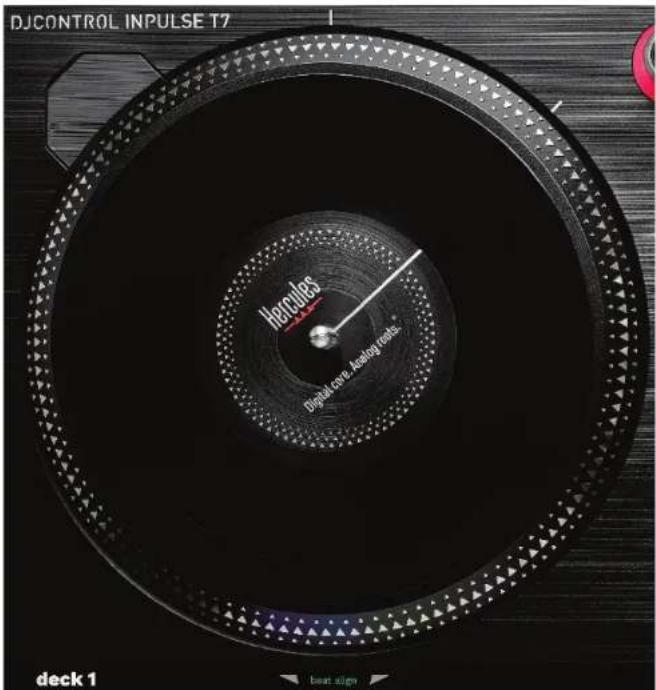
Keçe mat: Motorlu disk ile vinil plak arasına yerleştirilir.
Vinil plağın diske sürtmesini engeller ve plak çalınırken titreşimi azaltır.

Vinil plağı takmadan önce motorlu diskin üzerine mutlaka her zaman keçe matı yerleştirin.
Vinil plak: Scratch atmanızı, çalmayı hızlandırmanızı veya yavaşlatmanızı ve parça içinde hareket etmenizi sağlar.
Vinil plak etiketinin üzerindeki çizgi, miks yapmak ve scratch atmak için bir referans noktasıdır (yani bir işarettir).
Yapılan işlem iki kritere bağlıdır:
- parçanın çalıyor veya duraklatılmış olması;
- vinil plağa dokunduğunuz nokta (üst (top) veya halka (ring)).
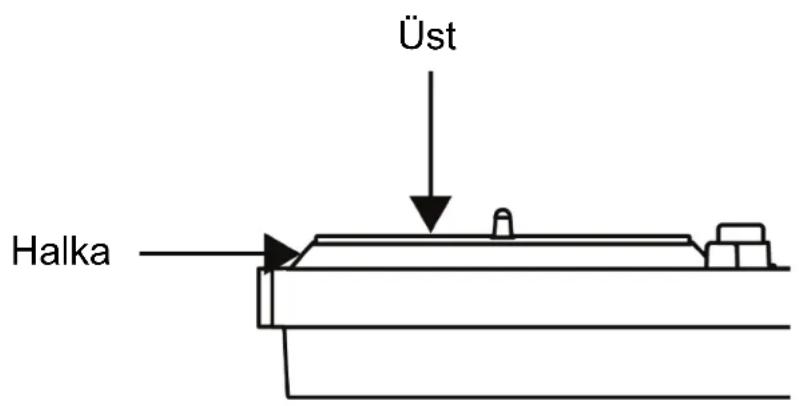
Serato DJ Lite ve Serato DJ Pro ile vinil plak hareketleri:
| Çal/Duraklat | Motorlu disk | SHIFT düğmesi |
| Çal | Üst | - |
| Scratch atma | ||
| Çal | Üst/Halka | Basılı tut |
| Parça içinde hızlıca hareket edebilirsiniz | ||
| Çal | Halka | - |
| Çalmayı hızlandırabilir veya yavaşlatabilirsiniz | ||
| Duraklat | Üst/Halka | - |
| Parça içinde yavaşça hareket edebilirsiniz | ||
| Duraklat | Üst/Halka | Basılı tut |
| Parça içinde hızlıca hareket edebilirsiniz | ||

serato DJ Lite
DJUCED® ile vinil plak hareketleri:
| Çal/Duraklat | Motorlu disk | SHIFT düğmesi |
| Çal | Üst | - |
| Scratch atma | ||
| Çal | Üst/Halka | Basılı tut |
| Parça içinde hızlıca hareket edebilirsiniz | ||
| Çal | Halka | - |
| Çalmayı hızlandırabilir veya yavaşlatabilirsiniz | ||
| Duraklat | Halka | - |
| Parça içinde yavaşça hareket edebilirsiniz | ||
DJUCED
Motorlu disk: Parçanın çalmasını ve tempo fader ile ayarlanan tempoya göre parçanın hızını kontrol eden vinil plağı sürer.
Beatmatch Guide işlevi etkinken BEAT ALIGN görsel kılavuzları, iki parçanın beat ızgaralarını hizalamak için motorlu disk halkasını (yani kenarını) hangi yöne çevirmeniz gerektiğini gösterir. İki kırmızı ok yanmıyorsa beat ızgaraları hizalanmış demektir.
Beatmatch Guide işlevi ile ilgili daha fazla bilgi için lütfen Beatmatch Guide kısmını okuyun.

Disklerin motor özelliği devre dışı bırakılamaz.

- Motorlu disk dönerken tahrik sistemine zarar vermemek için elinizle çok uzun süre tutarak durdurmaktan kaçının.
- Vinil plağı motorlu diskin üzerine yerleştirirken zorlamayın. Vinil plağın ortasına zarar verebilirsiniz.
2. Aktarma düğmeleri
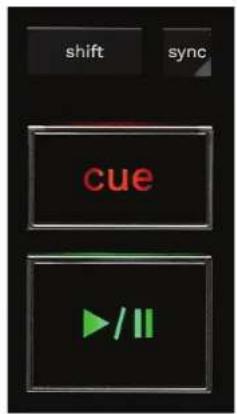
SHIFT: kombine kontrol. Örneğin:
- SHIFT + RANGE (KEYLOCK): Parçanın tonalitesini kilitler.
- SHIFT + IN: DJUCED®da aktif loop'un boyutunu ikiye böler.
SYNC: İki parçanın BPM (dakikadaki beat sayısı) değerlerinin otomatik senkronizasyonunu açar veya kapatır.
- SHIFT + SYNC:
- DJUCED®'da: Deck'i master senkronizasyon (Master Sync) deck'i yapar.
- Serato DJ Lite'da: Deck'te senkronizasyonu kapatır.
CUE: Belirli bir anı tanımlamak için parçaya bir Cue noktası ekler veya deck çalma başını Cue noktasının olduğu yere taşır.
- Parça duraklatıldı: Cue noktasını parçanın durdurulduğu yere ekler.
- Parça çalıyor: Parçanın çalmasını durdurur ve deck çalma başını Cue noktasına taşır.
- DJUCED®'da tanımlanmış Cue noktası yoksa CUE düğmesine basmak çalmayı durdurur ve çalma başının olduğu yere bir Cue noktası ekler.
- Serato DJ Lite'da tanımlanmış Cue noktası yoksa CUE düğmesine basmak çalmayı durdurur ve parçanın başına bir Cue noktası ekler.
- CUE + PLAY: Çalma başını Cue noktasına taşır ve parçayı o noktadan itibaren çalar.
-
SHIFT + CUE:
-
DJUCED®da: Çalma başını parçanın başlangıcına taşır ve çalmayı durdurur.
- Serato DJ Lite'da: Çalma başını parçanın başlangıcına taşır ve çalmayı başlatır.
Çal/Duraklat: Parçayı çalar veya duraklatır.
- SHIFT + PLAY: Serato DJ Lite'da çalma başını Cue noktasına taşır ve parçayı bu işaretten itibaren çalar.
3. Loop kontrolleri
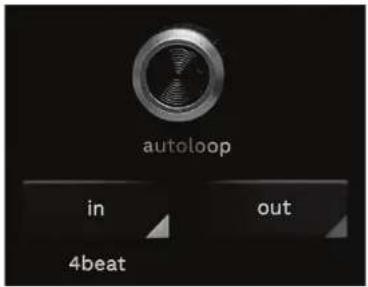
AUTOLOOP enkoderi:
- Enkodere basin: Loop'un çalınmasını açar veya kapatır.
- Enkoderi çevirin: Loop uzunluğunu ayarlar.
IN/OUT: Giriş noktası (IN) ve çıkış noktasını (OUT) seçerek bir loop'u etkinleştirir.
Loop aktifken (yani etkinken):
- IN düğmesine basın (düğme yanıp söner) ve loop'un başlangıcını taşımak için motorlu diski çevirin.
- OUT düğmesine basın (düğme yanıp söner) ve loop'un sonunu taşımak için motorlu diski çevirin.
Loop'tan çıkmak için AUTOLOOP enkoderine basın.
DJUCED®'da:
- SHIFT + IN: Aktif loop'un boyutunu ikiye böler.
- SHIFT + OUT: Aktif loop'un boyutunu ikiyle çarpar.
- IN düğmesine uzun basın: Dört beat'lik bir loop'u etkinleştirir.
4. Parça seçme kontrolleri
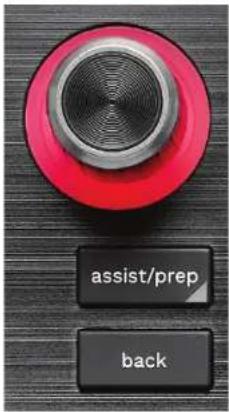
BROWSER enkoderi*: Enkoderi sola (yukarı) veya sağa (aşağı) çevirerek müzik kitaplığınızda ve parça listenizde gezinmenizi sağlar.
Klasörleri seçmek ve seçilen parçayı hedef deck'e yüklemek için enkodere basın.
Aydınlatılan halka:
- DJUCED®'da tempo için master parçanın enerji seviyesini gösterir.
- Serato DJ Lite'da ritmi gösterir. Işık parçanın beat'ine göre yanıp sönen:
○ Kırmızı: İlk beat'i gösterir.
○ Mavi: İzleyen üç beat'i gösterir.
ASSIST./PREP.\*:
- DJUCED®'da miksiniz için sıradaki en iyi parçaları öneren panoyu gösterir.
Önerilen parça listesinde gezinmek için BROWSER enkoderini çevirin.
Parça seçmek için BROWSER enkoderine basın.
Bu deck'te zaten yüklü olan parça duraklatılmalıdır.
Önerilen parçaların enerji seviyesini ayarlamak için ASSIST./PREP. düğmesine basın ve enkoderi çevirin.
- Serato DJ Lite'da o anda çalınmakta olan parçayı Prepare (Hazırla) listesine ekler.
SHIFT + ASSIST./PREP.: Prepare (Hazırla) panelini açar.
BACK*: DJUCED® ve Serato DJ Lite'da ağaç yapısı içinde gezinmenizi sağlar.
- DJUCED®'da Kitaplık sütununa dönmek için SHIFT ve BACK düğmesine basın.
5. Tempo fader
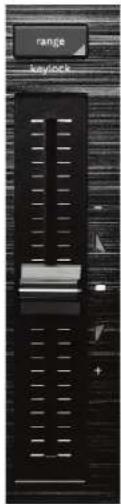
Tempo fader: BPM sayısını ayarlayarak parçanın çalma hızını ayarlar.
- Yukarı kaldırma: Parçayı yavaşlatır.
- Aşağı indirme: Parçayı hızlandırır.
- Tempo fader ortada: parçanın orijinal hızı. Beyaz LED yanar.
Beatmatch Guide işlevi etkinleştirildiğinde TEMPO görsel kılavuzları, parçayı yavaşlatmak veya hızlandırmak için tempo fader'ı yukarı mı yoksa aşağı mı almanız gerektiğini gösterir. İki kırmızı ok kapalı ise o deck'teki tempo, diğer deck'teki tempo ile aynıdır.
Beatmatch Guide işlevi ile ilgili daha fazla bilgi için lütfen Beatmatch Guide kısmını okuyun.
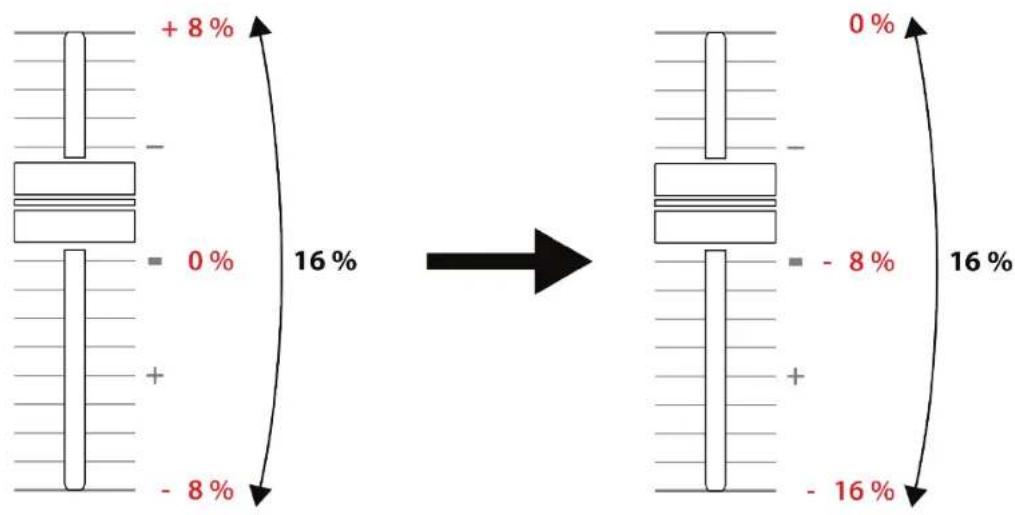
Serato DJ Lite ve Serato DJ Pro'da SYNC modu açıldığında SHIFT düğmesine basıp aynı anda tempo fader'ı hareket ettirmeniz genliği korurken tempo fader'ın değerlerini değiştirmenizi sağlar.
Örneğin ±%8 tempo skalası veya %16 genlik ile tempo fader'ın değerlerini değiştirerek %0 (maksimum) ila - %16'yı (minimum) kapsayabilirsiniz, bu da yine ortada - %8 ile %16 genlikle sonuçlanır.
RANGE*: Tempo fader'ların tempo skalasını değiştirmenizi sağlar.
- DJUCED®'da: ±%6, ±%8, ±%10, ±%12, ±%16,
- Serato DJ Lite'da: ±%8, ±%16, ±%50.
$$ \pm \% 20, \pm \% 25, \pm \% 33, \pm \% 50. $$
SHIFT + RANGE (KEYLOCK): Parçanın tonalitesini kilitler.
Tonalitenin kilitlendiğinden emin olmak için SHIFT düğmesine basın. RANGE düğmesi yanar.
6. Pedler ve modlar
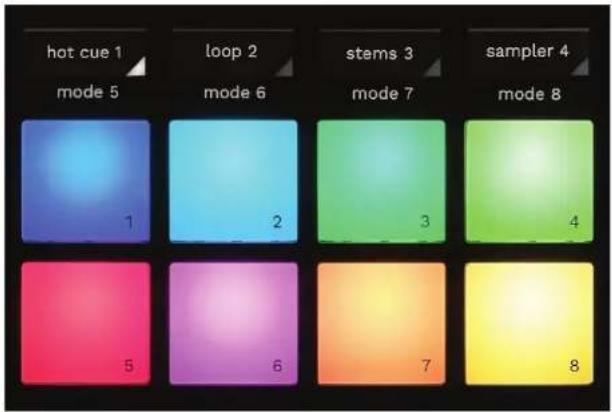
Mod düğmeleri: Sekize kadar modu açmanızı sağlar.
Ana modu açmak için HOT CUE 1, LOOP 2, STEMS 3 veya SAMPLER 4 düğmesine basın.
İkinci bir modu (MODE 5, MODE 6, MODE 7 ve MODE 8), açmak için SHIFT ve HOT CUE 1, LOOP 2, STEMS 3 veya SAMPLER 4 düğmesine aynı anda basın. Mod düğmesi yanıp söner.
Pedlerde açılan modlar, kullanılan yazılıma bağlı olarak değişir.
DJUCED ^® , Serato DJ Lite ve Serato DJ Pro ile farklı modlar arasında daha fazla bilgi için lütfen Modlar ve pedler kısmını okuyun.
Performans pedleri: Bir ped bir işlem gerçekleştirir.
7. Çalma modlari
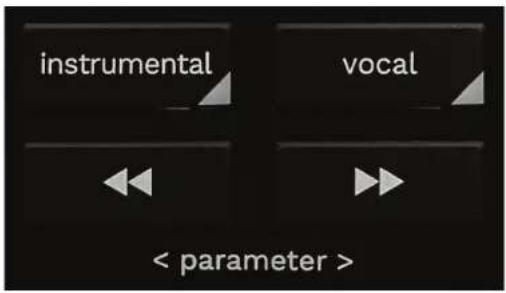
INSTRUMENTAL: Parçanın sadece Melodi, Bas ve Bateri kısımlarını çalmanızı sağlar. Bu, Stems modu için bir kısa yoldur.
- Parçanın sadece Melodi, Bas ve Bateri kısımlarını çalmak için INSTRUMENTAL düğmesine basın. Düğme yanar.
- Parçanın tüm kısımlarını (Vokaller, Melodi, Bas ve Bateri) çalmaya devam etmek için INSTRUMENTAL düğmesine tekrar basın. Düğmenin ışığı kapanır.
SHIFT + INSTRUMENTAL: Slip modunu açar. Slip modunda, bir efekt veya loop uyguladığınızda, bir Cue noktası yerleştirdiğinizde veya motorlu diskleri kullandığınızda deck çalma başı arka planda ilerlemeye devam eder. Efekt uygulamayı durdurduğunuzda, parçanın çalmaya devam etmiş olması durumunda olacağı noktadan çalma devam eder. Slip modunun açıldığından emin olmak için SHIFT düğmesine basın. INSTRUMENTAL düğmesi yanar.

Serato DJ Lite'da Slip modu bulunmaz.
Serato DJ Pro'da Slip modu bulunur.
VOCAL: Parçanın sadece Vokaller kısmını çalmanızı sağlar. Bu, Stems modu için bir kısa yoldur.
- Parçanın sadece Vokaller kısmını çalmak için VOCAL düğmesine basın. Düğme yanar.
- Parçanın tüm kısımlarını (Vokaller, Melodi, Bas ve Bateri) çalmaya devam etmek için VOCAL düğmesine tekrar basın. Düğmenin ışığı kapanır.
SHIFT + VOCAL: Quantize modunu açar. Nicemleme, izgarada bir sonraki beat'de bir işlem uygulamanızı sağlar (parçayı çalma, bir Cue noktası yerleştirme, bir loop başlatma...).
Quantize modunun açıldığından emin olmak için SHIFT düğmesine basın. VOCAL düğmesi yanar.

Serato DJ Lite'da Quantize modu bulunmaz.
Serato DJ Pro'da Quantize modu bulunur.
◀◀ (pitch bend -) / ▶▶ (pitch bend +): Bu deck'te çalmakta olan parçanın beat ızgarasını diğer deck'in beat ızgarası ile manüel olarak hizalamanızı sağlar.
- Deck'i anlık olarak yavaşlatmak için düğmesine basın ve basılı tutun.

- Deck'i anlık olarak hızlandırmak için düğmesine basın ve basılı tutun.


Serato DJ Lite ve Serato DJ Pro'da SHIFT + ▶ ve SHIFT + ▶ belirli modlarda ayarları yapmanızı sağlar (Ayarlar).
Miksleme
8. İzleme, ses seviyesi ve Beatmatch Guide
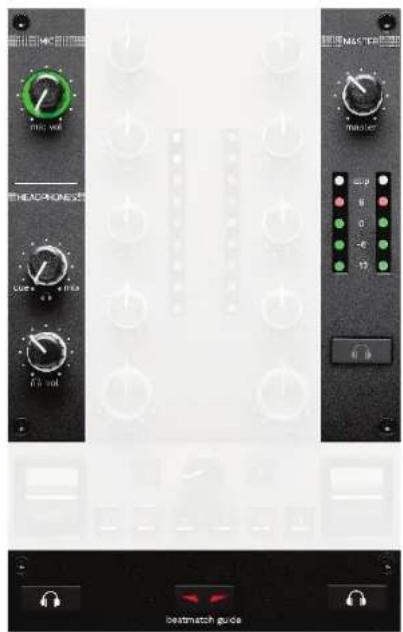
MIC ses seviyesi: Mikrofonun ses seviyesini ayarlar.
MIC aydınlatılan halka: Audio sinyalinin seviyesini gösterir (VU göstergesi).
- Kapalı: Audio sinyali yok.
- Yeşil: Audio sinyali çalınıyor.
- Kırmızı: Audio sinyali doygunluğa ulaştı.
MASTER ses seviyesi: Hoparlörlerinizde çalan miksin ses seviyesini ayarlar.
MASTER VU göstergesi: Hoparlörler için Master çıkışının (RCA veya XLR) audio sinyali seviyesini gösterir.
HEADPHONES ses seviyesi:
- cue / mix: Cue çıkışı ile (deck 1 ve 2 izlemesi) Mix çıkışını (Master çıkışı) miksleyerek kulaklığınızda çalınmakta olan sinyali ayarlar.
- Sadece izlemeyi dinlemek için deck 1 ve 2 İzleme düğmelerine basın. Düğmeler yanar. Daha sonra düğmeyi Cue konumuna getirin.
- Sadece Master çıkışını dinlemek için Master İzleme düğmesine basın. Düğme yanar. Kulaklığınızda çalınmakta olan miksi ayarlamak için daha sonra düğmeyi Mix konumuna getirin.
- klik çıkışının ses seviyesini ayarlar.
İzleme: Kulaklığınızda çalınan ses kaynağını seçer.
- (MASTER VU göstergesinin altında bulunur): Dinleyici için sesli çalınan miksin sesini çalar.
- *BEATMATCH GUIDE düğmesinin her iki tarafından bulunur):Cue/Mix düğmesi Cue konumuna alındığında deck 1 veya deck 2'nin sesini çalar.
Bu deck'te çalınmakta olan parçanın beat ızgarasını
ayarlamak için Serato DJ Lite'da SHIFT ve *

(BEATMATCH GUIDE düğmesinin yanında)
düğmelerine basın. Beat ızgarası düzenleme modundan çıkmak için Edit Grid (İzgarayı düzenleme) düğmesine tıklayın.
BEATMATCH GUIDE: Tempoyu ayarlamak ve iki parçanın beat ızgarasını hizalamak için ışık kılavuzlarını açar veya kapatır. Deck başına dört kırmızı ok vardır.

DJUCED ^® deck'lerden birini ana senkronizasyon
(Master Sync) deck'i ve diğerini bağımlı deck olarak tanımlar. Kırmızı oklar sadece bağımlı deck'te yanar çünkü bu deck ana senkronizasyon deck'inin temposunu takip eder.
Serato DJ Lite bir ana senkronizasyon deck'i tanımlamaz. Kırmızı oklar her iki deck'te de yanar.
- TEMPO görsel kılavuzları: Tempo fader'ının sağında bulunan iki kırmızı oktan biri yanarsa bu durum, bu deck'te çalmakta olan parçanın temposunun (yani dakikadaki beat sayısı) diğer deck'in temposundan farklı olduğunu gösterir. Oklar, diğer deck'teki tempo ile eşleştirmek için çalmakta olan parçanın temposunu ayarlamak için tempo fader'ını hareket ettirmeniz gereken yönü gösterir.
- Üst ok yanıyor: Tempo fader'ını yukarı hareket ettirin. Bu işlem tempoyu yavaşlatır.
- Alt ok yanıyor: Tempo fader'ını aşağı hareket ettirin. Bu işlem tempoyu hızlandırır.
- Oklar yanmıyor: Deck'in temposu master senkronizasyon deck'inin temposu ile aynıdır.
- BEAT ALIGN görsel kılavuzları: Motorlu disk altında bulunan iki kırmızı oktan biri yanarsa bu durum, bu deck'te çalmakta olan parçanın beat'lerinin diğer deck'in beat'leri ile hizalanmadığını gösterir.
Oklar, çalmakta olan parçanın beat'lerini diğer deck'in beat'leri ile hizalamak için motorlu diski çevirmeniz gereken yönü gösterir.
- Sol ok yanıyor: Motorlu diski saat yönünde çevirin. Bu işlem çalma hızını artırır.
- Sağ ok yanıyor: Motorlu diski saatin aksi yönünde çevirin. Bu işlem çalma hızını azaltır.
- Oklar yanmıyor: Deck'in beat'leri diğer deck'in beat'leri ile hizalanmıştır.
9. Miksleme kısmı

GAIN düğmesi*: Kazancı (yani ses seviyesi fader'ından önceki ses seviyesi) ayarlar.
3 bantlı ekolayzer (EQ)*: EQ şiddetini kontrol eder. Her bant ile ilişkili bir düğme bulunur: HIGH, MID ve LOW.
FILTER düğmesi*: Çift filtrenin (yüksek geçiren ve alçak geçiren) frekansını ayarlar.
10. Mikser
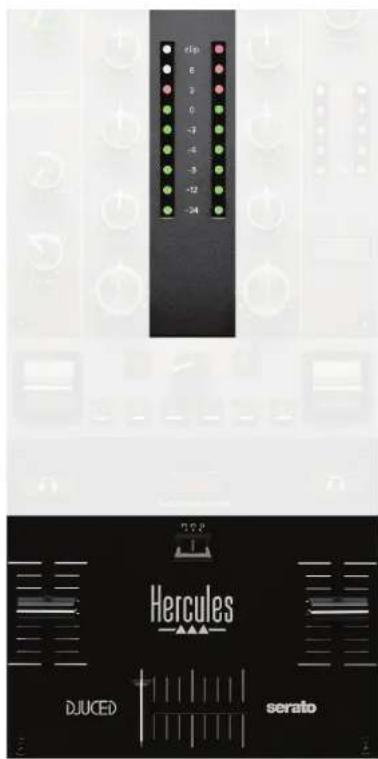
VU göstergesi: Deck 1 ve 2'nin audio sinyali seviyesini gösterir.
Ses seviyesi fader'ı*: Deck'in ses seviyesini ayarlar.
Crossfader: Deck'lerden birinin ses seviyesini artırırken diğer deck'in ses seviyesini düşürerek iki parça arasında geçiş yapmanızı sağlar.
- Crossfader en solda: Sadece deck 1'deki parçayı duyarsınız.
- Crossfader en sağda: Sadece deck 2'deki parçayı duyarsınız.
- Crossfader ortada: Deck 1 ve 2'deki parçaları aynı anda duyarsınız.
Eğri anahtarı: Crossfader eğrisini değiştirmenizi sağlar.
- (x): iki deck'in kademeli mikslenmesi.
- (Scratch): iki deck'in çok hızlı mikslenmesi.
- (Qpalı): crossfader kapalı, sadece ses seviyesi fader'ları ile miks yapmak için.

Serato DJ Lite ve Serato DJ Pro'da crossfader ayarlarını değiştirebilirsiniz. Ayarlar'a, ardından Mixer'e gidin:
- Power (Güç): scratch atmak için hızlı eğri.
- Linear (Doğrusal): miks yapmak için kademeli eğri.
- Reverse (Ters): Crossfader'ın yönünü ters çevirir, "Hamster" modu olarak da bilinir.
11. Efektler
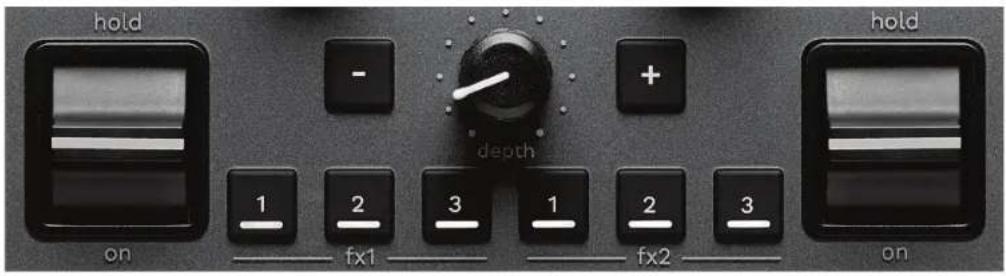
Efekt rafını görüntülemek için:
- DJUCED®'da: FX simgesine tıklayın.
- Serato DJ Lite'da FX simgesine tıklayın.
Efekt düğmeleri 1 / 2 / 3*: Efekt rafından bir efekt seçmenizi sağlar. Düğme yanar.
Bir efekti açmak için performans kolunu kullanın.
Düğmelerle 1 / 2 / 3 ilişkili efektleri değiştirmek için efekt rafından yeni bir efekt seçin. Serato DJ Lite ve Serato DJ Pro'da efekt listesini görüntülemek için SHIFT ve 1, 2 veya 3 düğmesine de basabilir, ardından liste içinde gezinmek ve yeni bir efekt seçmek için SHIFT ve 1, 2 veya 3 düğmesine tekrar basabilirsiniz.

Serato DJ Lite'da:
– Aynı anda birden fazla efekti birleştirmek mümkündür.
- Soldaki üç efekt 1 / 2 / 3 sol deck'e (Deck 1) uygulanırken sağdaki üç efekt 1 / 2 / 3 sağ deck'e (Deck 2) uygulanır.
Serato DJ Pro'da üç efekt düğmelik iki grup, iki sanal deck'e uygulanır.
Performans kolu*: Düğmelere 1, 2 veya 3 yüklü efekti etkinleştirmenizi sağlar. Üç farklı konum vardır:
- HOLD: Kol bu konumdayken efekti sürekli olarak etkinleştirir.
- ON: Kol bu konumdayken efekti anlık olarak etkinleştirir.
- Orta konum: Efekt devre dışı bırakılır.
DEPTH düğmesi: Efektin yoğunluğunu ayarlar.
- / + düğmeleri: Müzikle senkronize efektin döngü süresini ayarlar.

DJUCED ^® bu işleve sahip değildir.
*İşlev, deck 1 ve 2'de aynıdır.
Konektörler
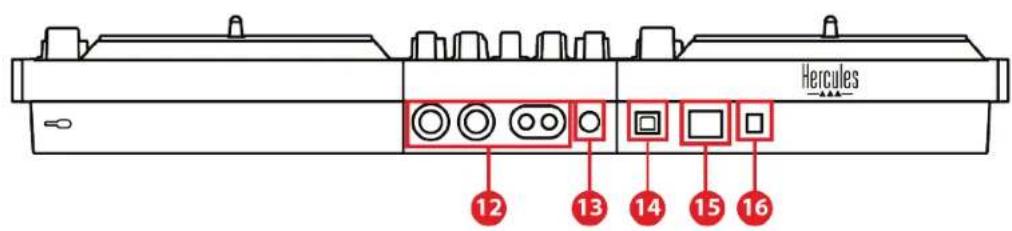
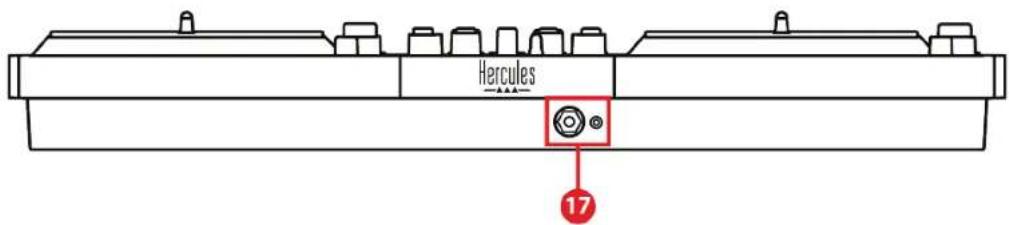
- Hoparlörler için Master çıkışı (çıkış 1-2)
- Dengeli mikrofon girişi
- USB-B 2.0 portu
- POWER düğmesi
- Güç adaptörü konektörü
- Kulaklık çıkışı (çıkış 3-4)
Hoparlörler için Master çıkışı (çıkış 1-2): Aktif hoparlörler bağlamanızı sağlar.
Format: 2 x dengesiz RCA (Cinch) ve 2 x dengeli XLR.
Dengeli mikrofon girişi: Dengeli veya dengesiz mikrofon bağlamanızı sağlar.
Format: 6,35 mm jak.
USB-B 2.0 portu: Kontrol ünitesini bir bilgisayara bağlamanızı sağlar.
POWER (Güç) düğmesi: DJControl Inpulse T7 kontrol ünitesini açıp kapatmanızı sağlar.
Güç adaptörü konektörü: Güç kablosunu bağlamanızı ve DJControl Inpulse T7 kontrol ünitesini adaptörü kullanarak elektrik prizine bağlamanızı sağlar.
Kulaklık çıkışı (çıkış 3-4): Parçaları izlemek için kulaklık bağlamanızı sağlar.
Format: 3,5 mm stereo mini-jak konektör ve 6,35 mm stereo jak konektör.

DJControl Inpulse T7 kontrol ünitesini yükseltmek ve kabloları altından geçirmek için dört toplanabilir ayağı açın.
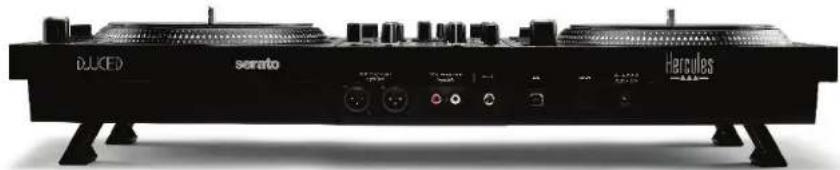
- DJControl Inpulse T7 kontrol ünitesini taşımadan önce ayakları toplayın.
- DJControl Inpulse T7 kontrol ünitesini kullanmıyorken ayakları toplayın.
- Ayakları açıldığında DJControl Inpulse T7 kontrol ünitesine 5 kg ağırlığı / 50 newton kuvveti aşaca şekilde bastırmayın.
4. Kurulum
Bağlantılar
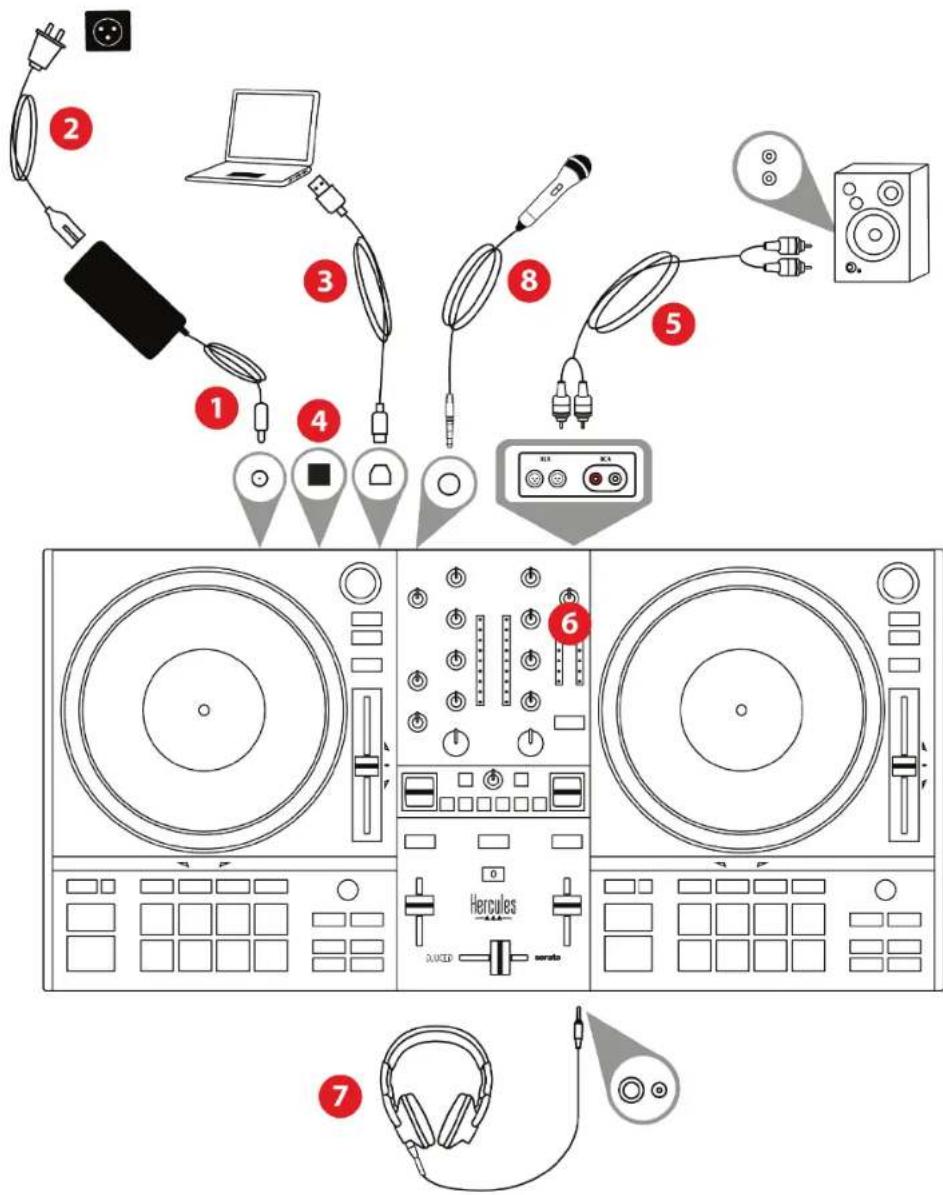
- Güç adaptörünü DJControl Inpulse T7 kontrol ünitesine bağlayın.
- Güç kablosunu güç adaptörünü bağlayın ve elektrik prizine takın.
- USB kablosunu DJControl Inpulse T7 kontrol ünitesine ve bilgisayara bağlayın.
- DJControl Inpulse T7 kontrol ünitesi üzerindeki POWER düğmesine basın. Düğme içeri girer.
- Hoparlörlerin kapalı olduklarıından ve harici bir amfiye bağlılarsa amfinin kapalı olduğundan emin olun. Aktif hoparlörlerin girişlerini DJControl Inpulse T7 kontrol ünitesinin hoparlörler için Master çıkışlarına (2 x RCA veya 2 x XLR) bağlayın.
- MASTER ses seviyesini DJControl Inpulse T7 kontrol ünitesinde minimum seviyeye ayarlayın, ardından hoparlörleri açın.
- Kulaklığı boynunuzun etrafına (kulaklarınıza değil) yerleştirin, ardından kulaklığı 3,5 mm mini-jak konektöre veya 6,35 mm jak konektöre bağlayın.
- Mikrofonu Mikrofon girişine bağlayın (isteğe bağlı).
- Sadece kullanıcı kılavuzunda belirtilen güç kaynağı n kullanın.
- Güç kaynağınlı sadece güç kaynağının anma değeri plakasında belirtilen şebeke gerilimi ve frekansıyla kullanın.

- Her iki çıkış formatını (XLR ve RCA) aynı anda kullanmak mümkündür — örneğin bir çıkış çiftini PA sistemine ve ikinci çıkış çiftini izleme hoparlörlerine bağlayabilirsiniz.
- DJControl Inpulse T7 kontrol ünitesini bilgisayarınıza her bağladığınızda, Vegas Mode adı verilen bir LED'li aydınlatma serisi başlar. Vegas Mode dört aşamada gerçekleşerek LED'lerin tümünün yakılmasını pedlerde ve BROWSER enkoderlerinin arkadan aydınlatmalı halkalarında olası farklı renklerin sergilenmesini sağlar.
- Lütfen https://www.djuded.com/hercules adresini ziyaret edin.
-
DJUCED ^® 1 indirerek yükleyin.
-
Lütfen şu adresi ziyaret edin: https://support.hercules.com/product/djcontrolin-pulset7/ (İngilizce).
-
Bilgisayarınızın işletim sistemine yönelik sürücü paketini indirip yükleyin.
Windows ^® , DJControl Inpulse T7'yi WASAPI moduna göre gecikmeyi azaltan ve genellikle daha kararlı olan ASIO modunda kullanmak için sürücüleri yüklemenizi gerektirir.
Sürücüler, DJControl Inpulse T7 kontrol ünitenizi test etmenizi ve hem Windows® hem de macOS®de donanım yazılımı sürümünü doğrulamanızı sağlar.
- DJUCED® yazılımını başlatın. DJControl Inpulse T7'nin başarıyla algılandığını ve kullanıma hazır olduğunu gösteren bir pencere açılır.


Yazılımı ilk kez çalıştırdığınızda DJUCED ^® size rehberlik ederek kulaklık ve aktif hoparlörlerinizi bağlamanızı sağlar (ya da harici aktif hoparlörleriniz yoksa bilgisayarınızın dahili hoparlörlerini kullanmanıza olanak tanır). Başlamak için ekrandaki bilgileri adım adım izleyin.
Audio ayarları:
DJUCED®'da ses kartı ayarlarını değiştirmek için ekranın sağ üst kısmındaki dişli simgesine 🚙klayın. Ayarlar menüsü açılır.
Ses kartını seçmek için Audio (Ses) sekmesini seçin, kulaklık ve hoparlör çıkışlarını atayın.
Windows ^® için standart ayarlar aşağıda verilmiştir:
- Audio device (Ses aygıtı): DJControl Inpulse T7 ASIO (ASIO)
- Output (Çıkış):
○ Master: Outputs 1&2
○ Headphones: Outputs 3&4
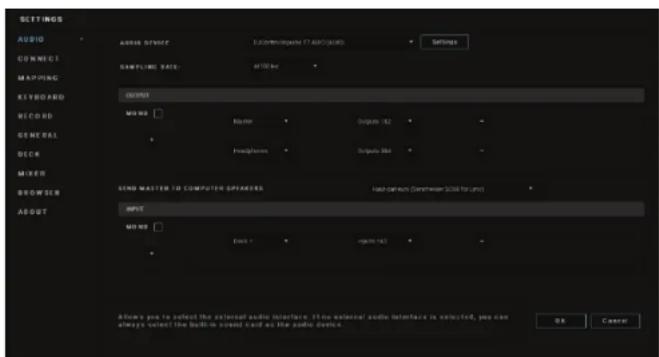
macOS® için standart ayarlar aşağıda verilmiştir:
-
Lütfen şu adresi ziyaret edin: https://serato.com/dj/lite/downloads.
-
Serato DJ Lite'i indirerek yükleyin.
- Lütfen şu adresi ziyaret edin: https://support.hercules.com/product/djcontrolin pulset7/ (İngilizce).
- Bilgisayarınızın işletim sistemine yönelik sürücü paketini indirip yükleyin.
Windows ^® , DJControl Inpulse T7'yi WASAPI moduna göre gecikmeyi azaltan ve genellikle daha kararlı olan ASIO modunda kullanmak için sürücüleri yüklemenizi gerektirir.
Sürücüler, DJControl Inpulse T7 kontrol ünitenizi test etmenizi ve hem Windows® hem de macOS®de donanım yazılımı sürümünü doğrulamanızı sağlar.

Hercules DJControl Inpulse T7; Serato DJ Lite için lisans içerir, Serato DJ Pro için lisans içermez.
Serato DJ Lite hiçbir zaman sınırı olmadan kullanılabilir.
Serato DJ Lite yerine Serato DJ Pro'yu yüklerseniz Serato DJ Pro, DJControl Inpulse T7 ile deneme süresi boyunca çalışır. Bu deneme süresinin sonunda Serato DJ Pro'yu kullanmaya devam etmek isterseniz Serato DJ Pro lisansı satın almanız gerekir.
5. Miksinizi canlandırma
Miksinizi canlandırmanın farklı yolları vardır.
Modlar ve pedler
Pedler
DJUCED®'da ped 1-8, o anda açık olan moda karşılık gelen işlemleri gerçekleştirir.
Serato DJ Lite'da ped 1-4, o anda açık olan moda karşılık gelen işlemleri gerçekleştirir. Ped 5-8 aşağıdaki işlemleri gerçekleştirir:
- Ped 5: Reverse (geriye doğru çalma)
- Ped 6: geri alma
- Ped 7: hızlı ileri alma
- Ped 8: Censor. Bu işlem, ped basılı tutulurken parçayı geriye doğru çalmanızı sağlar. Ped bırakıldığında, parçanın normal olarak çalmaya devam etmiş olması durumunda olacağı noktadan çalma devam eder. Bu, bir şarkındaki belirgin dili maskelemek için kullanılabilir.
Pedlerde açılan modlar, kullanılan yazılıma bağlı olarak değişir:
| Modlar | DJUCED® | Serato DJ Lite | Serato DJ Pro** |
| 1 | Hot Cue | Hot Cue | Hot Cue |
| 2 | Loop Roll | Auto Loop | Auto Loop |
| 3 | Stems | Stems | Stems |
| 4 | Sampler | Sampler | Sampler |
| 5 | TonePlay | - | Pitch Play |
| 6 | PadFX | - | Loop Roll |
| 7 | Slicer Loop | Manual Loop | Manual Loop |
| 8 | BeatJump | Scratch Banks | Scratch Banks |
**Serato DJ Pro lisansı dahil değildir.
Hot Cue modu
Hot Cue noktası, parçada o noktayı kolayca yeniden bulmak ve daha sonra anında oraya dönmek için parçaya yerleştirdiğiniz bir işaretir (yer işareti gibi).
DJUCED ^® 'da parça başına sekiz Hot Cue noktası yerleştirilebilir.
Serato DJ Lite'da parça başına dört Hot Cue noktası yerleştirilebilir.
Serato DJ Pro'da parça başına sekiz Hot Cue noktası yerleştirilebilir.
-
Hot Cue moduna erişmek için HOT CUE 1 düğmesine basın. HOT CUE 1 düğmesinin ışığı yanık kalır.
-
Bir Hot Cue noktası yerleştirmek için bir pede basın.
-
Parçayı bir Hot Cue noktasından itibaren çalmak için ilgili pede basın.
-
Bir Hot Cue noktasını kaldırmak için SHIFT düğmesine ve pede aynı anda basın.
Loop modu

DJUCED®'da bu mod, Loop Roll moduna karşılık gelir.
Bir loop uyguladığınızda deck çalma başı arka planda ilerlemeye devam eder. Loop'u devre dışı bıraktığınızda, parçanın çalmaya devam etmiş olması durumunda olacağı noktadan çalma devam eder.
Serato DJ Lite ve Serato DJ Pro'da bu mod, Auto Loop moduna karşılık gelir.
Loop, parçanın tekrar tekrar çalınan bir kısmıdır.
- Loop moduna erişmek için LOOP 2 düğmesine basın. LOOP 2 düğmesinin ışığı yanık kalır.
DJUCED®'da:
- Bir loop uygulamak için bir pede basın ve basılı tutun.
- Bir loop'u devreden çıkarmak için ilgili pedi bırakın.
Serato DJ Lite'da:
- Bir loop uygulamak için bir pede basın.
- Bir loop'u devreden çıkarmak için ilgili pede bası
Loop uzunluğu:
| Deck 1 / Deck 2 | DJUCED® | Serato DJ Lite |
| Ped 1 | Bir beat'in1/16'si | 1 beat |
| Ped 2 | Bir beat'in 1/8'i | 2 beat |
| Ped 3 | 14 beat | 4 beat |
| Ped 4 | 12 beat | 8 beat |
| Ped 5 | 1 beat | - |
| Ped 6 | 2 beat | - |
| Ped 7 | 4 beat | - |
| Ped 8 | 8 beat | - |
Stems modu
Stems modu bir parçayı "stems" adı verilen dört farklı kısma (vokaller ve enstrümanlar) ayırmanızı sağlar.
- Stems moduna erişmek için STEMS 3 düğmesine basın. STEMS 3 düğmesinin ışığı yanık kalır.
- Ped 1-4'ün her biri bir stem ile ilişkilendirilir. Bir stem'in çalmasını durdurmak için ilgili pede basın. Pedin ışığı kapanır.
- Stem'i çalmaya devam etmek için ilgili pede basın. Ped yanar.
Stems:
| Deck 1 / Deck 2 | Stem |
| Ped 1 | Vokaller |
| Ped 2 | Melodi |
| Ped 3 | Bas |
| Ped 4 | Bateri |

Bir parçada stems modunu ilk kez etkinleştirdiğinizde ayırma her zaman anında gerçekleşmez. DJ yazılımı parçayı analiz ederken ve farklı kısımları (vokaller, melodi, bas, bateri) oluştururken bir kaç saniye sürebilir.
Unutmamanız gereken şey, stems ayrımı yaptığınız anla bunları çalarkenki an arasında yeteri kadar zaman bırakmanızdır. Stems için farklı kısımlar oluşturulduğunda stems çalımı hemen gerçekleşir.
Stems modunu kullanmak için güçlü bir bilgisayar gerekir.
Sampler modu
Sample, o anda çalmakta olan parçanın üzerinde çalınan kısa bir sestir: Bir kere (jingle) veya tekrar tekrar (loop) çalınabilir.
DJUCED®'da ped 1-8, çok katmanlı sampler'ın ilk 2 satırında bulunan sekiz sample'ı çalmanızı sağlar.
Çok katmanlı sampler'ı görüntülemek için DJUCED'da ekranın sol üst kısmındaki açılır menüden 2Decks Horizontal + 2 Samplers öğesini seçin.
Serato DJ Lite'da ped 1-4, bir sample çalmanızı sağlar.
Sample panelini görüntülemek için Serato DJ Lite'da simgesine tıklayın.

- Sampler moduna erişmek için SAMPLER 4 düğmesine basın. SAMPLER 4 düğmesinin ışığı yanık kalır.
- Bir sample'ı çalmak için bir pede basın.
- Sample'ı çalmayı durdurmak için SHIFT düğmesine ve ilgili pede aynı anda basın.
Mod 5

Serato DJ Lite'da mod 5 (TonePlay) yoktur.
Serato DJ Pro, Pitch 'n Time eklentisiyle birlikte, TonePlay modu ile aynı prensini kullanarak çalışan bir Pitch Play modu sunar.
DJUCED®'da mod 5, TonePlay moduna karşılık gelir. Bu mod, bir Hot Cue noktasını farklı tonlarda yeniden çalmanızı sağlar.
- Hot Cue modunu açın, ardından bir Hot Cue noktası seçin.
- Mod 5'e erişmek için SHIFT ve HOT CUE 1 düğmelerine aynı anda basın. HOT CUE 1 düğmesi yanıp söner.
- Bir Hot Cue noktasının tonunu değiştirmek için ped 2-8'den birine basın.
- Orijinal tona dönmek için ped 1'e basın.
Tonu değiştirme:
Serato DJ Lite'da mod 6 yoktur.
DJUCED®da mod 6, PadFX moduna karşılık gelir. Bu mod, pedleri kullanarak efekt rafındaki efektleri kontrol etmenizi sağlar.
Efekt, bazen sesini modifiye etmek için parçaya uygulanan bir filtre veya filtre kombinasyonudur (eko, yankı...).
Efekt rafını görüntülemek için ■mgesine tıklayın.
- Mod 6'ya erişmek için SHIFT ve LOOP 2 düğmelerine aynı anda basın. LOOP 2 düğmesi yanıp söner.
- Bir işlem gerçekleştirmek için bir pede basın.
- Bir efekti devreden çıkarmak için ilgili pede (ped 1-3) basın.
Olası işlemler:
| Deck 1 / Deck | Efektler |
| Ped 1 | Rafın efekt 1'i |
| Ped 2 | Rafın efekt 2'si |
| Ped 3 | Rafın efekt 3'ü |
| Ped 4 | Efekt rafını gösterir/gizler |
| Ped 5 | Rafta efekt 1'i değiştirir |
| Ped 6 | Rafta efekt 2'yi değiştirir |
| Ped 7 | Rafta efekt 3'ü değiştirir |
| Ped 8 | - |
Mod 7

DJUCED®'da mod 7, Slicer Loop moduna karşılık gelir. Serato DJ Lite ve Serato DJ Pro'da mod 7, Manual Loop moduna karşılık gelir.
DJUCED®'da mod 7, Slicer Loop moduna karşılık gelir. Bu mod, aktif loop'u sekiz kısma bölmenizi sağlar.
- Mod 7'ye (Slicer Loop) erişmek için SHIFT ve STEMS 3 düğmelerine aynı anda basın. STEMS 3 düğmesi yanıp söner.
- Bir kısmı bir loop olarak çalmak için bir pede basın ve basılı tutun.
- Bir kısmın çalmasını durdurmak için ilgili pedi bırakın.
Serato DJ Lite ve Serato DJ Pro'da mod 7, Manual Loop moduna karşılık gelir. Bu mod, bir loop'u manüel olarak etkinleştirmenizi sağlar.
- Mod 7'ye (Manual Loop) erişmek için SHIFT ve STEMS 3 düğmelerine aynı anda basın. STEMS 3 düğmesi yanıp söner.
- Bir işlem gerçekleştirmek için bir pede basın.
Olası işlemler:
| Deck 1/2 | Efektler |
| Ped 1 | İlk basma: Giriş noktasını ayarlar (IN)İkinci basma: Giriş noktasını değiştirir (IN) |
| Ped 2 | İlk basma: Çıkış noktasını ayarlar (OUT)İkinci basma: Çıkış noktasını değiştirir |
| Ped 3 | Loop'a etkinleştirir/devre dışı bırakır |
| Ped 4 | Çalma başını loop'un başlangıcına taşır ve loop'u çalar (Reloop) |
| AUTOLOOP enkoderi | Loop uzunluğunu artırır/azaltır. |
Mod 8

DJUCED®'da mod 8, BeatJump moduna karşılık gelir. Serato DJ Lite ve Serato DJ Pro'da mod 8, Scratch Banks moduna karşılık gelir.
DJUCED®'da mod 8, BeatJump moduna karşılık gelir. Bu mod, parçada hassas bir atlama yapmanızı sağlar.
- Mod 8'e (BeatJump) erişmek için SHIFT ve SAMPLER 4 düğmelerine aynı anda basın.
SAMPLER 4 düğmesi yanıp söner. - Bir atlama yapmak için bir pede basın.
Atlama uzunluğu:
| Deck 1 / Deck 2 | Atla |
| Ped 1 | 1 beat geri git |
| Ped 2 | 1 beat ileri git |
| Ped 3 | 2 beat geri git |
| Ped 4 | 2 beat ileri git |
| Ped 5 | 4 beat geri git |
| Ped 6 | 4 beat ileri git |
| Ped 7 | 8 beat geri git |
| Ped 8 | 8 beat ileri git |
Serato DJ Lite ve Serato DJ Pro'da mod 8, Scratch Banks moduna karşılık gelir. Bu mod, motorlu diskte scratch atmak için deck'e o anda çalmakta olan parçanın yerine bir scratch sample'ı anında yüklemenizi ve ardından o anda çalmakta olan parçaya hızlıca dönmenizi sağlar.
Scratch sample panelini görüntülemek için Serato DJ Lite'da imgesine tıklayın.
- Mod 8'e (Scratch Banks) erişmek için SHIFT ve SAMPLER 4 düğmelerine aynı anda basın. SAMPLER 4 düğmesi yanıp söner.
- Bir scratch sample'ı çalmak için bir pede basın.
- Scratch sample'ı çalmayı durdurmak ve daha önce çalmakta olan parçaya dönmek için SHIFT düğmesine ve ilgili pede aynı anda basın.
Sample'lar:
Scratch atmak, motorlu diski çevirerek parçadan bir ses efekti üretilmesini içerir.
İşaret parmağınızı motorlu diskin üstüne yerleştirin ve sağa ve sola küçük, hızlı hareketler yapın.
Ritim oluşturmak için bu scratch'i birkaç kez tekrarlayabilirsiniz.

- Scratch atmadan veya miks yapmadan önce motorlu disk ile vinil plağın arasına bir keçe mat yerleştirdiğinizden emin olun.
- Vinil plağı motorlu diskin üzerine yerleştirirken zorlamayın. Vinil plağın ortasına zarar verebilirsiniz.
Filtreler
Parçanın filtresini ayarlamak belirli frekansları zayıflatmanızı sağlar.
- Yüksek frekansları zayıflatın (alçak geçiren filtre veya yüksek kesen filtre olarak bilinir): Filtre düğmesini (FILTER) sola çevirin.
- Düşük frekansları zayıflatin (yüksek geçiren filtre veya alçak kesen filtre olarak bilinir): Filtre düğmesini (FILTER) sağa çevirin.
6. Çok kanallı ses kartı
DJControl Inpulse T7 kontrol ünitesi, bir adet dahili çok kanallı ser kartı içermekte olup miksinizi dinleyici için hoparlörlerde çalmanızı (hoparlörler için Master çıkışı), hazırladığınız bir sonraki parçayı kulaklıklarınızda dinlemenizi (kulaklık çıkışı) ve audio kaynağı olarak bir line seviyesi çıkış içeren bir mikrofon ve/veya cihaz kullanmanızı sağlar.
Hoparlörler için Master çıkışı (çıkış 1-2)
Aktif hoparlörleriniz, DJ kontrol ünitesinin arkasında bulunan hoparlörler için iki Master çıkışından birine bağlanmalıdır.
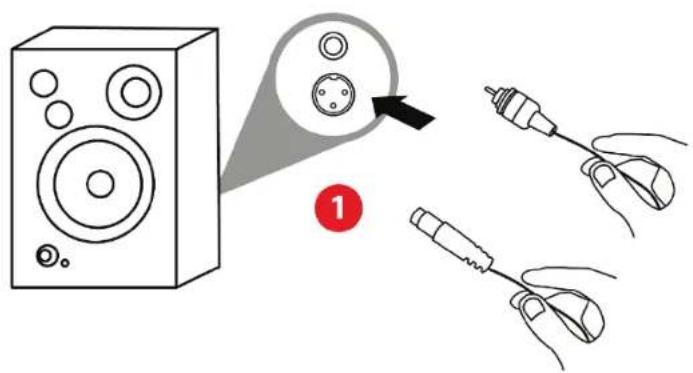
Her iki çıkış formatını aynı anda kullanmak mümkündür — örneğin bir çıkış çiftini PA sistemine ve ikinci çıkış çiftini izleme hoparlörlerine bağlayabilirsiniz.
Kulaklık çıkışı (çıkış 3-4)
Kulaklığınız, DJ kontrol ünitesinin ön tarafından bulunan iki kulaklık çıkışından © birine bağlanmalıdır.
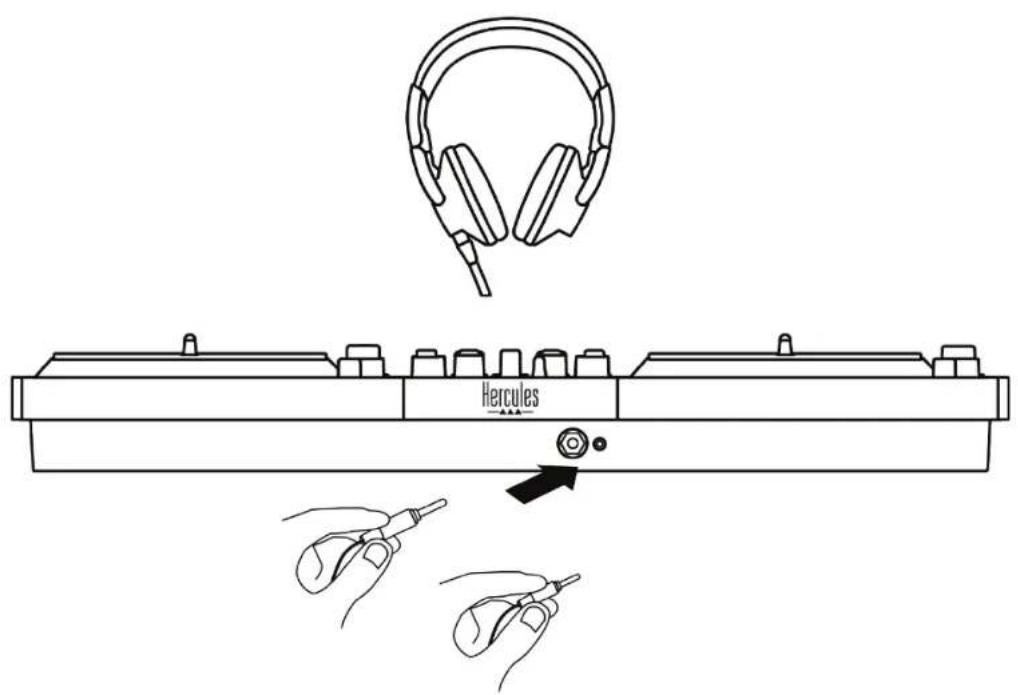
DJ kontrol ünitesi her bağlandığında fabrika ayarı olarak kulaklık çıkışı, çıkış 3-4'e atanır, böylece cihaz özellikle DJUCED® ve Serato DJ Lite da dahil olmak üzere piyasada mevcut tüm DJ'lik yazımlarıyla çalışabilir.
Bununla birlikte DJ kontrol ünitesinin kulaklık çıkışını bilgisayarınızda bulunan şarkıları dinlemek için kullanmak isterseniz, örneğin iTunes kullanarak, çıkış 1-2'yi kulaklık çıkışına yönlendirmeniz gerekir. Bunun için MASTER VU göstergesinin altında bulunan düğmesine basın.

Aynı anda iki çift kulaklık bağlamanızı tavsiye etmiyoruz (yani bir kulaklığı 3,5 mm mini-jak çıkış konektörüne ve diğerini 6,35 mm jak çıkış konetörüne). İki çift kulaklık aynı empedans değerine sahip değilse çıkış ses seviyeleri farklı olur.
Mikrofon girişi
Mikrofonunuz, DJ kontrol ünitesinin arkasında bulunan Mikrofon girişine bağlanmalıdır. Mikrofon girişi dengelidir.
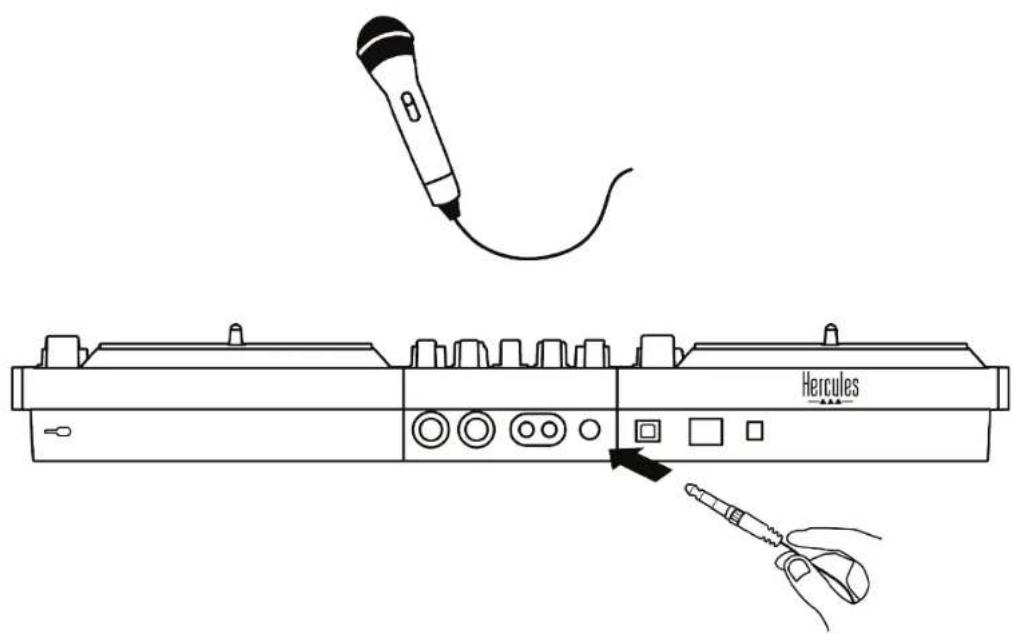

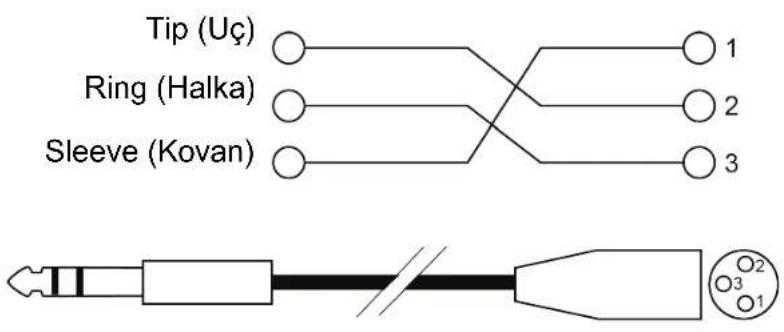
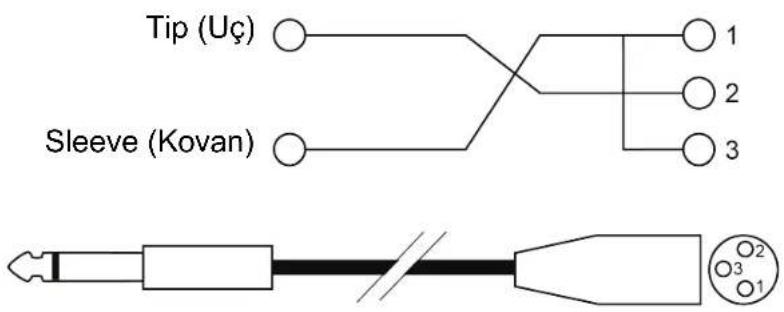
Dengeli veya dengesiz mikrofon bağlayabilirsiniz. Dengeli mikrofon daha az soluma efektleriyle daha net, daha güçlü ses üretir. Dengeli mikrofonunuz bi dengeli kablo kullanılarak bağlanmazsa mikrofon kablonuz mikrofonunuzun ses kalitesini düşürür.
Dengeli kablo
Dengesiz kablo
Bu DJ kontrol ünitesi tak ve kullan özelliklidir, USB Audio ve USB MIDI standartlarıyla uyumlu olduğundan tüm PC veya Mac bilgisayarlarda sürücüler olmadan DJUCED® ile çalışabilir.
ASIO ve Windows® kontrol paneli
DJControl Inpulse T7 kontrol ünitesini Serato DJ Lite ile kullanmak için ASIO sürücülerini yüklemeniz gerekir. ASIO sürücüleri şu adreste mevcuttur:
DJUCED® kullanıyorsanız bilgisayarınızda daha düşük gecikmeden yararlanmak için ASIO sürücülerini de indirebilirsiniz.
ASIO sürücüleri, bilgisayarda görev çubuğundan veya C:\Program Files\DJHERCULESMIX\Audio\DJ Console Series\cpl2\ dizininden erişilebilen bir kontrol paneli ile gelir. Bu panel, arabellek boyutları ve gecikme gibi farklı ASIO ayarlarını yapmanızı sağlar.
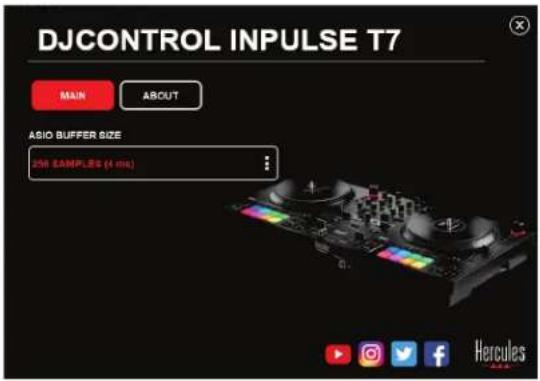
ASIO ayarlarını yapmak için:
- ASIO arabellek boyutunu 4 veya 8 ms olarak ayarlayın.
- Yazılıminızı başlatın (örneğin: DJUCED ^® ) ve DJControl Inpulse T7 ASIO (ASIO) sürücüsünü seçin:
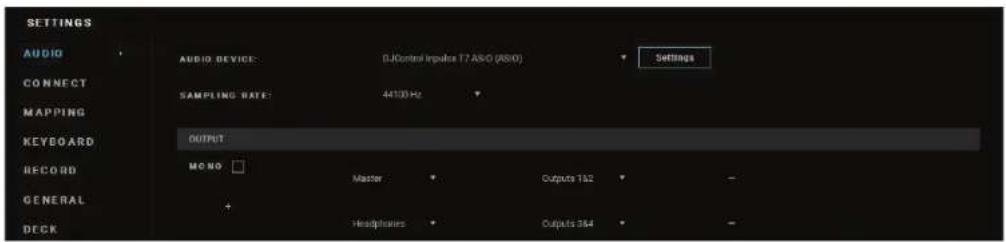
Yazılım, ASIO sürücülerini kullanarak başladığında ASIO ayarları artık kontrol panelinde değiştirilemez. Bu normaldir ve ASIO sürücüsünün kullanımda olduğunu gösterir.
Yazılımınızı kullanarak seste yapaylık, ses bozukluğu (tıklama, çıtlama) ve gecikme sorunu olup olmadığını kontrol edin. Ses bozukluğu veya yapaylık varsa sorunu çözmek için arabellek boyutunu artırmanız gerekir.
Yazılıminızı kapatın ve ASIO arabellek boyutunu her seferinde bir değer olacak şekilde ayarlayın:
- Gecikmeyi azaltmak için arabellek boyutunu düşürün.
- Seste bozukluk veya yapaylık tespit ederseniz arabellek boyutunu artırın.
Sisteminiz için en uygun arabellek boyutunu bulana dek bu prosedürü tekrarlamanız gerekir.
Sürücüler için bkz:
https://support.hercules.com/product/djcontrolinputset7/