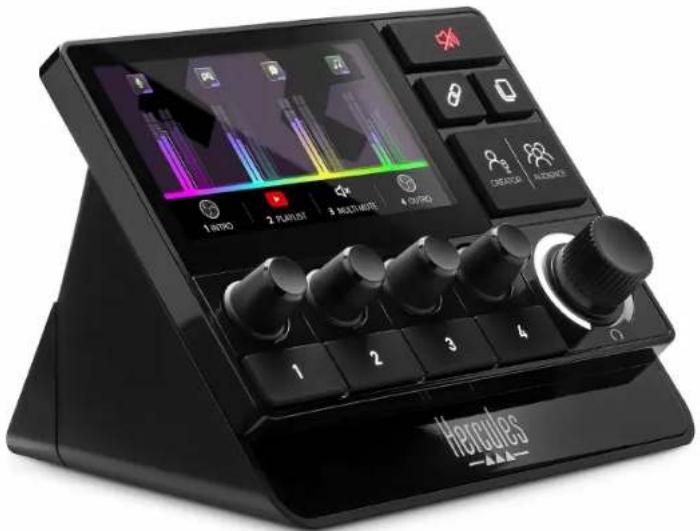
STREAM 200 XLR - Controller HERCULES - Manuale utente e istruzioni gratuiti
Trova gratuitamente il manuale del dispositivo STREAM 200 XLR HERCULES in formato PDF.


| Tipo di prodotto | Controller audio professionale per streaming |
| Marca | Hercules |
| Modello | STREAM 200 XLR |
| Alimentazione | USB (cavo USB-A a USB-C incluso) |
| Requisiti di sistema | Windows 10 o successivo (64 bit), 4 GB RAM, porta USB 2.0 |
| Ingressi audio | 1 ingresso microfono XLR (con alimentazione phantom), 1 ingresso linea (Jack 3,5 mm), 1 ingresso ottico (Toslink) |
| Uscite audio | 1 uscita linea (Jack 3,5 mm), 1 uscita cuffie (Jack 3,5 mm) |
| Numero di tracce controllabili | 8 tracce distribuite su 2 pagine (visualizzazione a schermo) |
| Pulsanti azione | 4 pulsanti azione assegnabili (scorciatoie, muto, ecc.) |
| Funzioni principali | Controllo volume tramite encoder, mix Creator/Audience, muto per traccia, VU-meter, collegamento mix, muto generale |
| Microfono integrato | No (ingresso XLR per microfono esterno dinamico o a condensatore) |
| Accessorio incluso | Mic Pre-Amp (per microfono dinamico), cavo USB |
| Connettività software | Applicazione Hercules Stream Control (compatibile con OBS, Streamlabs) |
| Manutenzione e pulizia | Scollegare prima della pulizia; utilizzare un panno morbido e asciutto; non utilizzare solventi |
| Sicurezza | Non esporre all'umidità; non aprire l'involucro; utilizzare solo l'adattatore fornito |
| Pezzi di ricambio e riparabilità | Contattare il supporto tecnico Hercules; nessun pezzo di ricambio disponibile per l'utente |
| Informazioni generali | Peso: circa 500 g; dimensioni: non comunicate; colore: nero |
Domande frequenti - STREAM 200 XLR HERCULES
Domande degli utenti su STREAM 200 XLR HERCULES
0 domanda su questo apparecchio. Rispondi a quelle che conosci o fai la tua.
Fai una nuova domanda su questo apparecchio
Scarica le istruzioni per il tuo Controller in formato PDF gratuitamente! Trova il tuo manuale STREAM 200 XLR - HERCULES e riprendi in mano il tuo dispositivo elettronico. In questa pagina sono pubblicati tutti i documenti necessari per l'utilizzo del tuo dispositivo. STREAM 200 XLR del marchio HERCULES.
MANUALE UTENTE STREAM 200 XLR HERCULES
Collegamento di Hercules Stream 200 XLR.7
Download di Hercules Stream Control......8
- FUNZIONALITÀ......9
Panoramica 9
Controllo delle tracce 11
Controllo delle azioni 14
Funzionalità avanzate....16
Connettori, luminosità e accessori......19
- HERCULES STREAM CONTROL......22
Funzioni principali....22
Mixer 22
Actions (Azioni)....26
Personalizzazione....29
App di parti terze....30
OBS 30
Streamlabs....32
Settings (Impostazioni) 33
General settings (Impostazioni generali) ...33
Graphic settings (Impostazioni grafiche) ...34
Server access (Accesso al server) ......36
XLR Microphone (Microfono XLR)....38

STREAM 200 XLR
PRO AUDIO CONTROLLER
FOR DYNAMIC AND CONDENSER MICS
Con il controller audio Hercules Stream 200 XLR e la app dedicata Hercules Stream Control, puoi gestire tutte le tue sorgenti sonore in tempo reale, visualizzare e controllare il livello sonoro di ciascuna traccia audio; per te e per il tuo pubblico!
1. Contenuto della confezione
- Hercules Stream 200 XLR
- Cavo di alimentazione USB-A - USB-C
- Mic Pre-Amp
- Link per scaricare la app Hercules Stream Control (sul lembo della confezione)
- Adesivi Hercules e Hercules Stream
- Volantino sulla garanzia


Puoi rimuovere le pellicole protettive presenti sulla base e sullo schermo del controller Hercules Stream 200 XLR. Puoi anche lasciarle dove si trovano, poiché non interferiscono con l'uso del controller.
2. Caratteristiche tecniche
Requisiti di sistema per Hercules Stream Control:
- Windows® 10 o più recente (64 bit)
- 4 GB di RAM
- Porta USB 2.0
3. Installazione
Collegamento di Hercules Stream 200 XLR
-
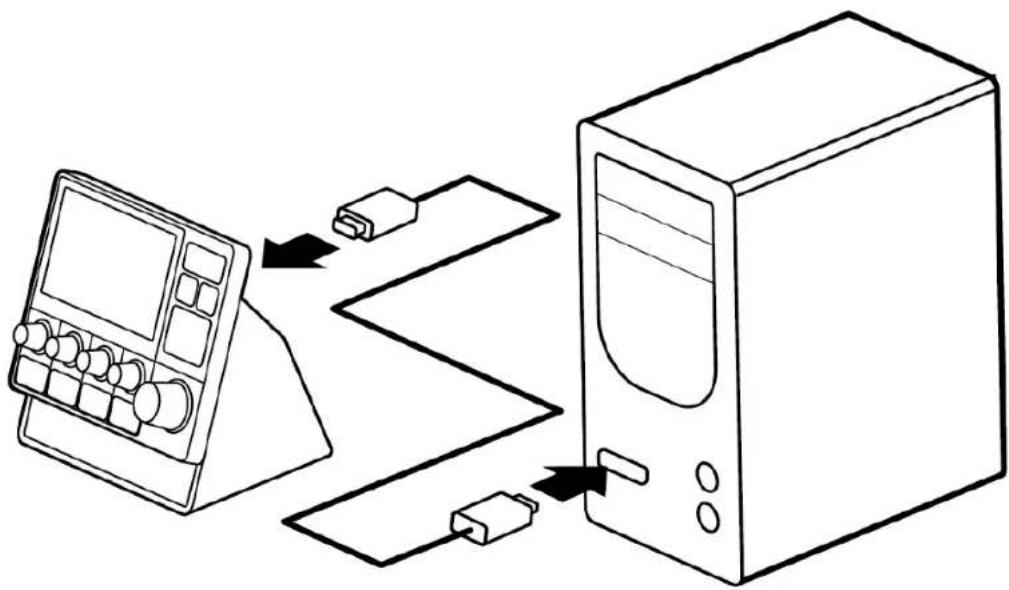
Collega il cavo USB alla porta USB presente sul retro del tuo Hercules Stream 200 XLR e quindi a una porta USB del tuo computer.
-
Sullo schermo del tuo Hercules Stream 200 XLR apparirà il logo Hercules seguito dal logo Hercules Stream 200 XLR.
flowchart
graph TD
    A["Computer Monitor"] -->|USB Cable| B["Desktop Computer"]
    B -->|USB Cable| A

Non collegare Hercules Stream 200 XLR a un hub USB.
Download di Hercules Stream Control
- Assicurati che il tuo Hercules Stream 200 XLR sia correttamente collegato al tuo computer.
- Visita la pagina:
- Pagina (display)
- Traccia (display)
- Icona traccia (display)
- VU meter (display)
- Barre del volume (display)
- Manopola
- Icona azione (display)
- Pulsante azione
- Pulsante Silenzia tutto
- Pulsante Link
- Pulsante Cambio pagina
- Pulsante Creator / Audience
- Manopola volume cuffie
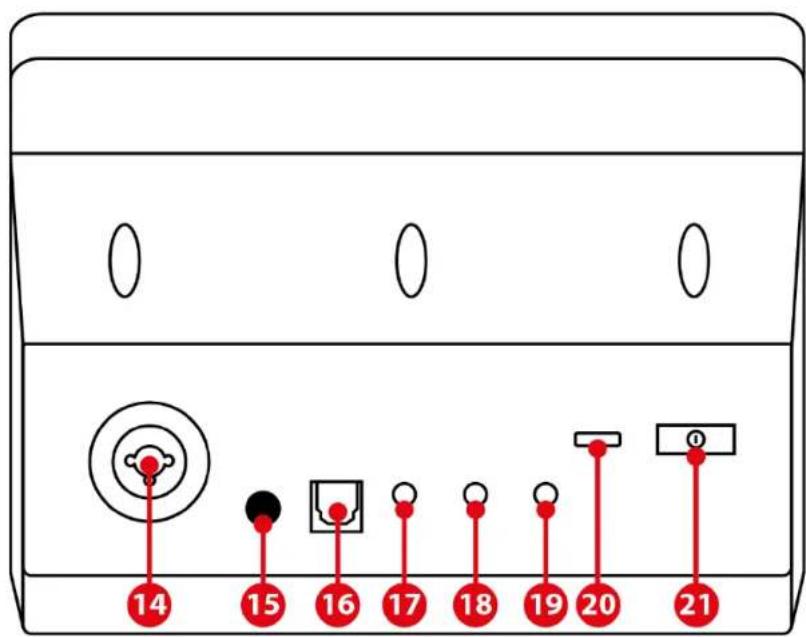
- Ingresso microfono XLR
- Pulsante alimentazione phantom
- Connettore ottico
- Uscita di linea
- Uscita cuffie
- Ingresso di linea
- Connettore USB
- Pulsante regolazione luminosità

- Mic Pre-Amp
Controllo delle tracce
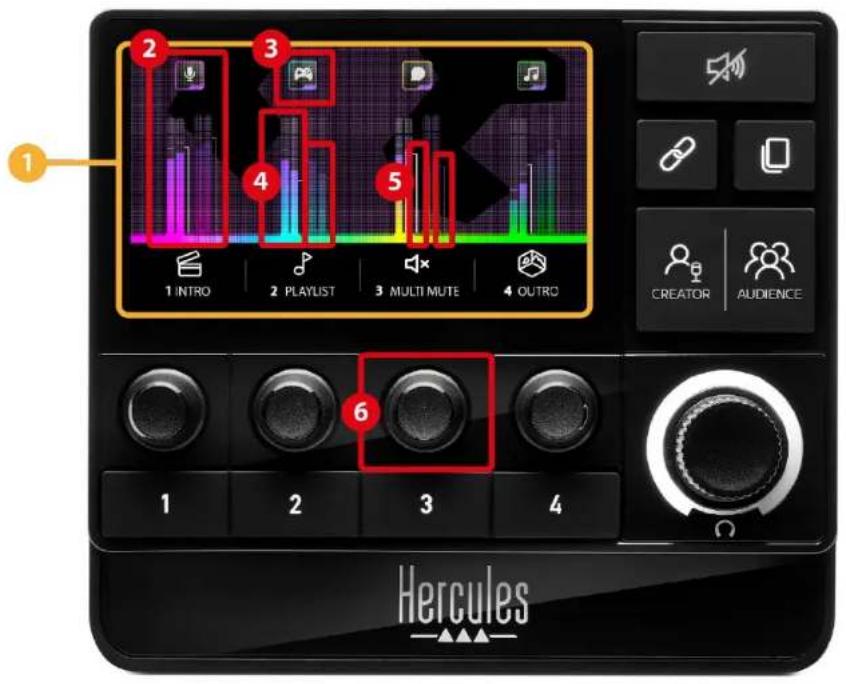
① Pagina (display): lo schermo di Hercules Stream 200 XLR si compone di due pagine, ciascuna delle quali ti permette di visualizzare quattro tracce e quattro azioni nell'area dedicata.
Il pulsante Cambio pagina ti permette di passare da una pagina all'altra.
② Traccia (display): è possibile associare una o più sorgenti sonore a uno dei seguenti canali di riproduzione: Chat, Music, Game, System, Aux. Ogni canale può essere assegnato a una traccia. A ciascuna traccia è abbinata una manopola, tramite la quale potrai controllare la relativa traccia. Hercules Stream 200 XLR dispone di otto tracce, suddivise in due pagine.
③ Icona traccia (display): ti permette di attribuire a una traccia un particolare riferimento visivo.
- Icon (Icona): per default, quando un canale viene aggiunto a una traccia, viene automaticamente assegnata un'icona default. Puoi cambiare l'icona predefinita con un altro elemento presente nella libreria delle icone (un'icona predefinita o un'icona aggiunta dall'utente).
- Name (Nome): ti permette di attribuire un nome alla traccia.
Quando viene utilizzata una manopola, al posto del testo viene visualizzata, per 1,5 secondi, la percentuale del volume della traccia corrispondente.
④ VU meter (display): visualizzano il livello del segnale audio della traccia per ciascuno dei due mix.
Il mix Creator si trova sulla parte sinistra, mentre il mix Audience si trova sulla parte destra.
⑤ Barre del volume (display): indicano il volume della traccia per ciascuno dei due mix.
La barra del volume a sinistra (mix Creator) diventa rossa quando la traccia viene silenziata nel mix Creator, mentre la barra del volume a destra (mix Audience) diventa rossa quando la traccia viene silenziata nel mix Audience. Entrambe le barre del volume diventano rosse quando la traccia viene silenziata in entrambi i mix.
⑥ Manopola:
- Ruota la manopola per regolare il volume della traccia.
- Premi la manopola per attivare o disattivare il suono della traccia per il mix attivo (il mix attivo è indicato dal LED del pulsante Creator / Audience).
A modalità Link attiva (il LED del pulsante Link è acceso), premendo la manopola si attiva o disattiva simultaneamente il suono della traccia per entrambi i mix.
Controllo delle azioni
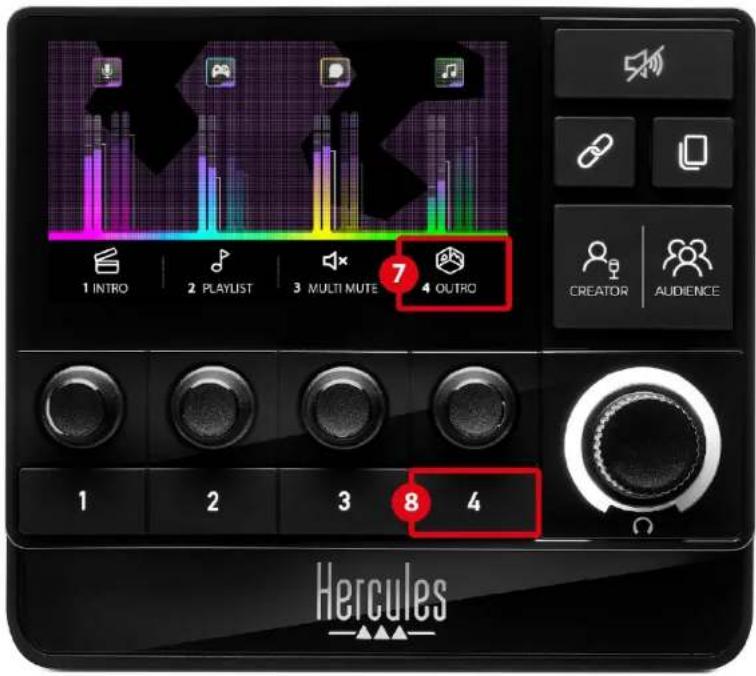
⑦ Icona azione (display): ti permette di aggiungere un riferimento visivo per l'azione assegnata al relativo pulsante azione.
- Icon (Icona): per default, mentre viene eseguita l'azione, l'icona corrispondente viene disattivata.
Se stai utilizzando un'icona personalizzata, quando l'azione viene eseguita, viene visualizzata l'icona per lo stato OFF. Per sapere come scegliere un'icona per lo stato ON e una per lo stato OFF, consulta il paragrafo Icona personalizzata.
- Name (Nome): ti permette di dare un nome all'azione assegnata. Mentre l'azione viene eseguita, il testo viene disattivato.
⑧ Pulsante azione: ti permette di attivare o disattivare l'azione assegnata al pulsante in questione.
Lo stato del pulsante azione viene indicato tramite un LED:
- LED spento: al pulsante non è stata assegnata alcuna azione.
- LED acceso: al pulsante è stata assegnata un'azione.
- LED lampeggiante: un'azione è in fase di esecuzione.
Funzionalità avanzate
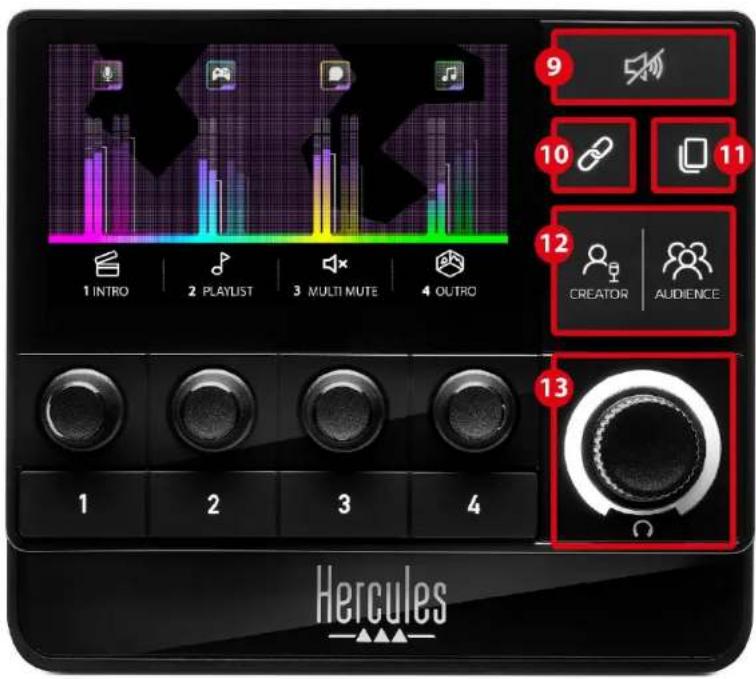
⑨ Pulsante silenzia tutto: ti permette di silenziare tutte le sorgenti audio controllate da Hercules Stream 200 XLR.
A funzione attiva, il LED rosso del pulsante si accende e tutte le barre dei volumi diventano rosse. Puoi modificare il livello del volume delle varie tracce, ma non puoi più attivare o disattivare il suono di una singola traccia. Per far questo, dovrai premere nuovamente il pulsante per disattivare la funzione Silenzia tutto.
⑩ Pulsante Link: ti permette di collegare tra loro i livelli del volume dei mix Creator e Audience, potendo così controllare simultaneamente i livelli del volume di una particolare traccia.
A funzione attivata, il LED del pulsante Link si accende. Per disattivare la funzione, premi nuovamente il pulsante Link.
Per controllare i livelli del volume di una traccia:
- Ruota la manopola per regolare i livelli dei volumi di entrambi i mix. Le barre del volume si muovono all'unisono, mantenendo sempre la stessa differenza di livello dell'audio tra di loro.
- Premi la manopola per attivare o disattivare simultaneamente il suono della traccia per entrambi i mix.
⑪ Pulsante Cambia pagina: ti permette di passare da una pagina all'altra.
- Pagina 1 visualizzata: LED spento.
- Pagina 2 visualizzata: LED acceso.
⑫ Pulsante Creator / Audience: ti permette di passare dal mix Creator (dedicato all'utente) al mix Audience (dedicato al pubblico) e viceversa. Un LED bianco indica quale mix risulta attivo.
Il mix attivo viene riprodotto tramite le cuffie collegate all'uscita cuffie. I VU meter e le barre del volume corrispondenti al mix attivo compaiono in primo piano sul display di Hercules Stream 200 XLR.
⑬ Manopola volume cuffie:
- Ruota la manopola per regolare il volume dell'uscita cuffie. Un anello bianco indica il livello del volume.
- Premi la manopola per silenziare o riattivare l'uscita cuffie. A suono silenziato, l'anello bianco lampeggia.
Connettori, luminosità e accessori
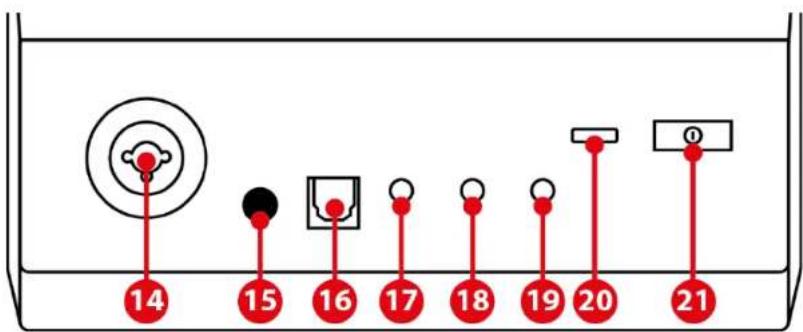
⑭ Ingresso microfono XLR: ti permette di collegare un microfono XLR (dinamico o a condensatore).
⑮ Pulsante alimentazione phantom: ti permette di accendere l'alimentazione elettronica per un microfono a condensatore o per l'Hercules Mic Pre-Amp, quando collegati.

- Per un uso ottimale di un microfono a condensatore, premi il pulsante di alimentazione phantom (posizione “premuto”) e spunta l’opzione Condenser (Condensatore) in Hercules Stream Control (Settings (menu Impostazioni) / XLR Microphone (Microfono XLR)).
- Il pulsante di alimentazione phantom è molto sensibile. Se stai utilizzando un microfono a condensatore o l'Hercules Mic Pre-Amp assicurati che il pulsante sia premuto.
⑯ Connettore ottico: ti permette di collegare a Hercules Stream 200 XLR una periferica dotata di ingresso ottico, per poterne utilizzare l'audio.
⑰ Uscita di linea: ti permette di prendere l'uscita audio di Hercules Stream 200 XLR e ascoltarla tramite un'altra periferica (altoparlanti, cuffie, un altro computer...).
Nelle General settings (Impostazioni generali) della app Hercules Stream Control, puoi selezionare il mix da inviare all'uscita di linea: Audience mix, Creator mix, Microphone, Line in.
⑱ Uscita cuffie: ti permette di collegare delle cuffie e ascoltare il mix attivo.
⑲ Ingresso di linea: ti permette di utilizzare l'audio proveniente da una sorgente esterna.
⑳ Connettore USB: ti permette di collegare Hercules Stream 200 XLR a un computer utilizzando il cavo di alimentazione USB-A – USB-C.
②1 Pulsante regolazione luminosità:
- Pressione breve: aumenta la luminosità dello schermo. Se l'intensità della luce è al massimo, una breve pressione farà tornare l'intensità della luce al minimo.
- Pressione prolungata: sospende l'attività dello schermo senza spegnere le funzioni audio.
② Mic Pre-Amp: ti permette di amplificare il guadagno analogico dei microfoni dinamici, per voci più chiare e rumori da respiro ridotti.
Collega il Mic Pre-Amp all'ingresso microfono XLR presente sul retro di Hercules Stream 200 XLR, oppure direttamente al microfono.

Quando usi l'amplificatore Mic Pre-Amp per un microfono dinamico, ricordati di attivare l'alimentazione phantom.
1. Hercules Stream Control

Al primo avvio, comparirà un tutorial che ti mostrerà come utilizzare Hercules Stream Control. Per rivedere il tutorial, clicca su Settings (Impostazioni) e quindi su Restart tutorial (Riavvia tutorial).
Funzioni principali
Mixer

Mixer
Il menu Mixer elenca gli otto canali audio in uscita da Hercules Stream 200 XLR, tramite i quali potrai controllare il suono delle varie periferiche e app da te utilizzate per i tuoi live streaming su internet. Vengono raggruppati in due categorie:
- INPUTS (INGRESSI):
○ XLR Microphone: ti permette di controllare il volume dell'ingresso microfono XLR.
○ Line In: ti permette di controllare il volume dell'ingresso di linea.
- Optical: ti permette di controllare il volume dell'ingresso ottico.
- PLAYBACKS (RIPRODUZIONI):
- Game: ti permette di controllare il volume dei videogiochi e delle app di gioco.
○ Chat: ti permette di controllare il volume delle app utilizzate per chattare e comunicare con i tuoi partner di gioco. - Music: ti permette di controllare il volume delle app musicali.
- System: ti permette di controllare il volume dei suoni di Windows.
o AUX: ti permette di controllare il volume della sorgente sonora di tua scelta.
Per aggiungere un canale a Hercules Stream 200 XLR:
- Clicca su un canale presente in elenco.
- Vengono visualizzate due etichette:
○ (Volume): ti permette di controllare il volume. Trascina l'etichetta in
un'area illuminata di giallo sull'immagine di Hercules Stream 200 XLR. Puoi silenziare la traccia e regolarne il volume utilizzando la manopola corrispondente. A funzione Link attiva, entrambi i mix verranno silenziati simultaneamente.
Audience): ti permette di silenziare simultaneamente il canale audio di entrambi i mix Creator e Audience.
Trascina l'etichetta
Mire Creator + Audience
un'area illuminata di blu sull'immagine di Hercules Stream 200 XLR.
- Nella parte destra, si aprirà un pannello. Puoi dare un nome alla traccia o all'azione, assegnare un'icona o cambiare il colore del VU meter.
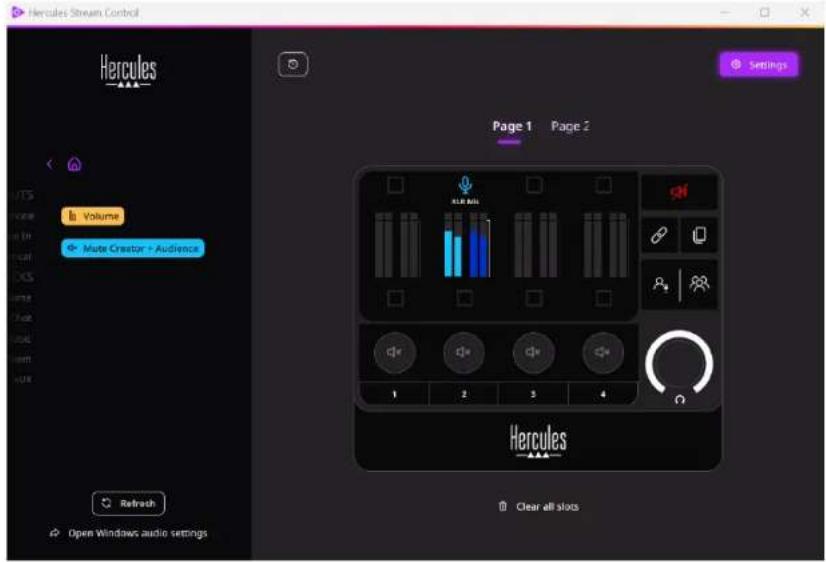
Dopodiché, per assegnare una sorgente sonora a una canale:
-
Clicca su Open Windows audio settings (Apri impostazioni audio Windows).
-
Si aprirà il pannello delle impostazioni audio di Windows.
- System (Hercules Stream 200 XLR) è la periferica in uscita predefinita.
- Microphone (Hercules Stream 200 XLR) è la periferica in ingresso predefinita.
- Per ciascuna sorgente audio, apri il menu a tendina Periferica in uscita e seleziona il canale attraverso il quale desideri che la tua sorgente audio venga riprodotta.
Ad esempio, puoi selezionare Chat (Hercules Stream 200 XLR) per Discord, e Music (Hercules Stream 200 XLR) per Spotify.
Actions (Azioni)
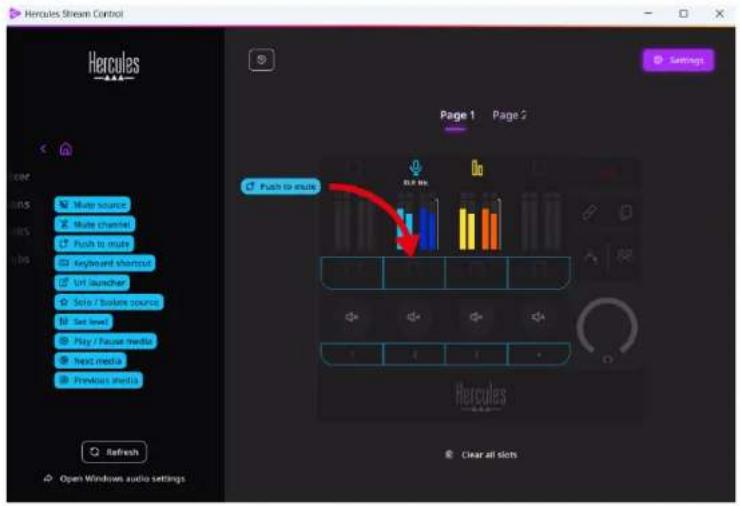
Il menu Actions (Azioni) elenca tutte le azioni assegnabili ai pulsanti azione da 1 a 4 di Hercules Stream 200 XLR.
Per assegnare un'azione, trascina semplicemente un'etichetta in un'area illuminata di blu sull'immagine di Hercules Stream 200 XLR.
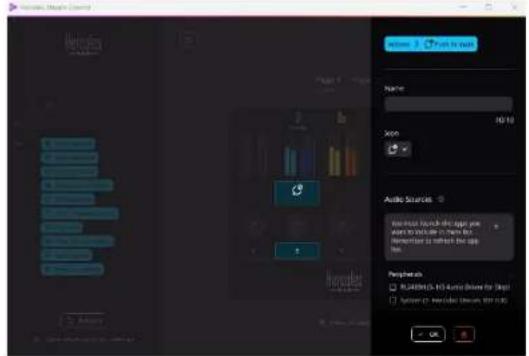
Il pannello a destra ti permette di attribuire un nome e un'icona all'azione, oltre a configurarla (qualora l'azione possa essere configurata).
Mute source (Silenzia sorgente): silenzia tutte le sorgenti sonore selezionate nell'elenco.
Push to mute (Premi per silenziare): silenzia tutte le sorgenti sonore selezionate nell'elenco fintantoché verrà premuto il pulsante azione corrispondente.
Keyboard shortcut (Scorciatoia da tastiera): avvia una scorciatoia da tastiera.
URL launcher (Lettore URL): avvia una pagina internet e carica l'URL da te inserito.
☆ Solo / Isolate source (Sorgente Unica / Isolata): silenzia tutte le sorgenti sonore tranne la sorgente selezionata.
Set level (Imposta livello): regola a un livello preimpostato il volume delle sorgenti o delle tracce selezionate.
Play / Pause media (Play / Pausa media): riproduce o mette in pausa un brano.
Next media (Media successivo): riproduce la successiva traccia multimediale della playlist.
Previous media (Media precedente): riproduce la precedente traccia multimediale della playlist.
Personalizzazione
Quando viene aggiunto un elemento a Hercules Stream 200 XLR, sulla parte destra della app Hercules Stream Control compare menu di configurazione e personalizzazione, tramite il quale puoi aggiungere o modificare varie caratteristiche dell'elemento.
Name (Nome): ti permette di attribuire un nome (massimo 10 caratteri, sono consentite lettere maiuscole e minuscole).
Icon (Icona): ti permette di assegnare un'icona. Alla libreria delle icone possono essere aggiunte icone personalizzate tramite Graphics settings (Impostazioni grafiche).
VU meter color (Colore VU meter): riservato ai soli VU meter, ti permette di scegliere il colore del VU meter e la relativa visualizzazione sfumata o a tinta unita.
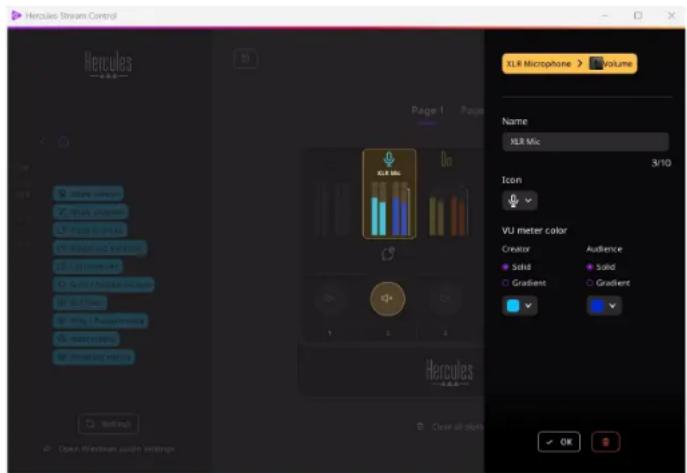
Per configurare l'azione, possono essere riempiti o modificati altri campi o caratteristiche.
App di parti terze
La app Hercules Stream Control si può collegare a svariate app di parti terze per controllarne alcuni elementi.
Per sapere come collegare app di parti terze a Hercules Stream Control, ti invitiamo a consultare il paragrafo Server access (Accesso al server).
OBS

OBS
OBS è una app di registrazione e streaming video per la gestione di più sorgenti multimediali attraverso un sistema a temi.
Azioni in OBS:

Assegnare un'azione
Trascina un'etichetta blu in un'area illuminata di blu sull'immagine di Hercules Stream 200 XLR. Puoi attivare l'azione utilizzando il pulsante azione corrispondente alla traccia in questione.
- (Riproduci file audio): ti consente di selezionare e riprodurre un file audio da un tema di OBS.
- (Cambia Tema): ti permette di selezionare e avviare un tema precedentemente creato nella app OBS.
- (Filtro ON/OFF): ti permette di selezionare e attivare un filtro da associare a una sorgente di OBS.
- ©(Attiva registrazione): ti permette di avviare e interrompere la registrazione del flusso audio/video tramite la app OBS.
- (Avvia/interrompi stream): ti permette di avviare e interrompere il live streaming tramite la app OBS.
Streamlabs
Streamlabs è una app di registrazione e streaming video per la gestione di più sorgenti multimediali attraverso un sistema a temi.
Trascina un'etichetta blu in un'area illuminata di blu sull'immagine di Hercules Stream 200 XLR. Puoi attivare l'azione utilizzando il pulsante azione corrispondente alla traccia in questione.
- (Gambia tema): ti permette di selezionare
un tema precedentemente creato nella app Streamlabs. - ©(Attiva registrazione): ti permette di
avviare e interrompere la registrazione del flusso audio/video tramite la app Streamlabs. - (Avvia/interrompi stream): ti
permette di avviare e interrompere il live streaming tramite la app Streamlabs.
Settings (Impostazioni)

Settings
Il menu Settings (Impostazioni) ti permette di configurare la app Hercules Stream Control.
General settings (Impostazioni generali)
Questo sottomenu ti consente di:
- selezionare la lingua della app;
- riguardare il tutorial;
- aggiornare la app Hercules Stream Control e il firmware di Hercules Stream 200 XLR;
- selezionare il mix o la sorgente audio da riprodurre attraverso l'uscita di linea e regolare il volume;
- accedere ai link sulle informazioni legali.
Graphic settings (Impostazioni grafiche)
Questo sottomenu ti consente di:
- regolare la luminosità dello schermo;
- selezionare la modalità di visualizzazione per il mix attivo;
- cambiare l'aspetto dei VU meter e dell'area azioni;
- aggiungere icone e definire le icone per gli stati ON/OFF (formati supportai: .jpeg, .png e .svg; dimensioni: 32 x 32 pixel (icona), 480 x 272 pixel (sfondo));
- aggiungere e modificare lo sfondo.
Per default, quando utilizzi un'icona suggerita da Hercules Stream Control e viene attivata un'azione, la relativa icona risulta disattivata.
Puoi scegliere le icone da visualizzare in base allo stato dell'azione:
- Azione non attiva: icona stato ON;
- Azione in esecuzione: icona stato OFF.
Per impostare le icone degli stati ON/OFF:
- In My icon library (La mia libreria di icone), clicca su Add new custom icon (Aggiungi nuova icona personalizzata).
- Seleziona un'immagine. Questa immagine sarà l'icona per lo stato ON.
- Per impostare l'icona dello stato OFF, clicca su
- Nella finestra Edit icon (Modifica icona), clicca su Add OFF state (Aggiungi stato OFF), quindi clicca su +per selezionare un'immagine.
- Clicca su Save (Salva).

Le immagini devono essere in formato .jpeg, .png o .svg e di dimensioni pari a 32 x 32 pixel.
Server access (Accesso al server)
Questo sottomenu ti consente di collegare app di parti terze a Hercules Stream Control.
OBS:
- Per collegare OBS a Hercules Stream Control, aprila app OBS.
- Nella scheda Strumenti, seleziona Impostazioni server WebSocket.
- In Impostazioni del plugin, spunta l'opzione Abilita il server WebSocket.
- In Impostazioni server:
○ digita "4455" nel riquadro Porta server;
o spunta l'opzione Abilita autenticazione;
o imposta una password per il server nel riquadro Password server.
- Clicca su Applica e clicca poi su Ok.
- Nell'area OBS Access (Accesso OBS) di Hercules Stream Control, inserisci in Server Port (Porta Server) e Server password (Password Server) lo stesso numero e la stessa password inseriti in OBS
- Clicca su Save (Salva).
Streamlabs:
- Per collegare Streamlabs a Hercules Stream Control, apri la app Streamlabs.
- Per aprire le impostazioni, clicca su nel menu in basso a sinistra.
- Seleziona il menu Controllo remoto.
- Clicca su Fai clic per rivelarlo per visualizzare il QR code, quindi clicca su Mostra dettagli.
- Copia il token API.
- Nell'area Streamlabs Access (Accesso Streamlabs) di Hercules Stream Control, inserisci in Port (Porta) lo stesso numero inserito in Streamlabs e copia il token API in API token (API token).
- Clicca su Save (Salva).
XLR Microphone (Microfono XLR)
Questo sottomenu ti permette di regolare le impostazioni dell'ingresso microfono XLR di Hercules Stream 200 XLR.
Microphone presets (Profili microfono):
Per default, nella app Hercules Stream Control esistono quattro profili integrati. Ciascun profilo modifica le impostazioni audio del microfono XLR.
Puoi anche aggiungere nuovi profili personalizzati cliccando su Save current settings as a new preset (Salva i parametri attuali in un novo profilo).
Impostazioni audio:
- Mic Type (Tipo microfono): ti permette di selezionare il tipo di microfono utilizzato (dynamic (dinamico), condenser (condensatore), dynamic + Pre-Amp (dinamico + Pre-Amp)).
- Gain (Guadagno): ti permette di regolare l'intensità del livello di guadagno del microfono.
Un microfono dotato di alimentazione phantom, sia esso a condensatore o dinamico con preamplificatore, necessita di un guadagno inferiore rispetto a un microfono solo dinamico.
- Noise Gate: ti permette di ridurre i rumori ambientali diversi dalla voce.
- Compressor (Compressore): ti permette di regolare il livello di guadagno del segnale sonoro e di controllare automaticamente il volume della voce dell'utente.
- Equalizer (Equalizzatore): ti permette di filtrare o amplificare le varie bande di frequenza che compongono il segnale audio del microfono.
Hercules

ASSISTENZA TECNICA
https://support.hercules.com



Marchi registrati
Microsoft® Windows® 10/11 è un marchio o un marchio registrato di proprietà di Microsoft Corporation negli Stati Uniti e/o altri paesi.
Open Broadcaster Software ^® (OBS) è un marchio di proprietà di Wizards of OBS LLC.
Streamlabs® è un marchio registrato di proprietà di Logitech Services S.A.
Tutti gli altri marchi nomi commerciali riportati nel presente documento sono debitamente rispettati e continuano ad appartenere ai legittimi proprietari. Illustrazioni puramente indicative. Contenuti, illustrazioni e caratteristiche possono essere oggetto di modifiche senza preavviso e potrebbero variare da un paese all'altro.
Copyright
Nessuna parte del presente manuale può essere riprodotta, riassunta, trasmessa, trascritta, salvata in un sistema di recupero o tradotta in qualsiasi lingua o linguaggio di computer, per qualsiasi finalità o in qualsiasi forma, elettronicamente, meccanicamente, magneticamente, manualmente, tramite fotocopie, registrazioni o altro, senza l'espresso consenso scritto da parte di Guillemot Corporation S.A.

STREAM 200 XLR
PRO AUDIO CONTROLLER
FOR DYNAMIC AND CONDENSER MICS
Manual del usuario