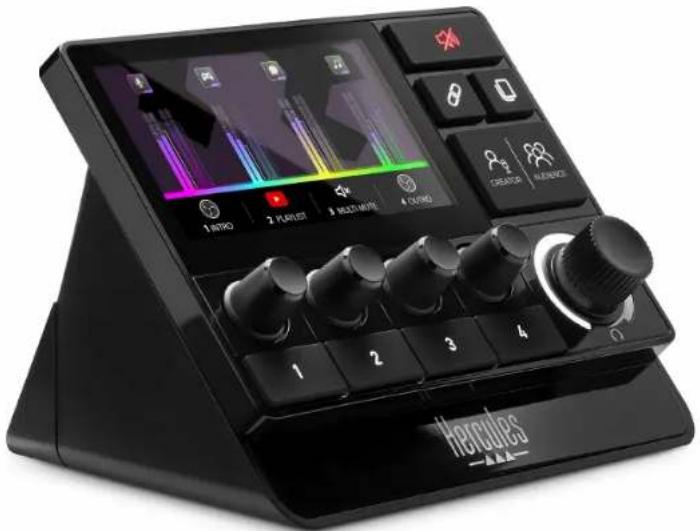
STREAM 200 XLR - コントローラー HERCULES - 無料のユーザーマニュアル
デバイスのマニュアルを無料で見つける STREAM 200 XLR HERCULES PDF形式.


| 製品タイプ | プロフェッショナルストリーミングオーディオコントローラー |
| ブランド | ハーキュリーズ |
| モデル | STREAM 200 XLR |
| 電源 | USB (付属のUSB-A to USB-Cケーブル) |
| 必要システム構成 | Windows 10以降 (64ビット), RAM 4GB, USB 2.0ポート |
| オーディオ入力 | XLRマイク入力1系統 (ファンタム電源対応), ライン入力1系統 (3.5mmジャック), 光デジタル入力1系統 (Toslink) |
| オーディオ出力 | ライン出力1系統 (3.5mmジャック), ヘッドホン出力1系統 (3.5mmジャック) |
| コントロール可能トラック数 | 2ページにわたる8トラック (画面表示) |
| アクションボタン | 割り当て可能なアクションボタン4個 (ショートカット、ミュートなど) |
| 主な機能 | エンコーダーによる音量調整、クリエイター/オーディエンスミックス、トラック別ミュート、VUメーター、ミックスリンク、マスターミュート |
| 内蔵マイク | なし (外部ダイナミックまたはコンデンサーマイク用XLR入力) |
| 付属品 | Mic Pre-Amp (ダイナミックマイク用), USBケーブル |
| ソフトウェア接続 | Hercules Stream Controlアプリケーション (OBS、Streamlabs対応) |
| 保守とクリーニング | クリーニング前にプラグを抜き、柔らかく乾いた布を使用し、溶剤は使用しないでください。 |
| 安全上の注意 | 湿気にさらさないでください。筐体を開けないでください。付属のアダプターのみを使用してください。 |
| 交換部品と修理 | Herculesテクニカルサポートに連絡してください。ユーザーが交換できる部品はありません。 |
| 一般情報 | 重量:約500g、寸法:非公開、色:ブラック |
よくある質問 - STREAM 200 XLR HERCULES
ユーザーの質問 STREAM 200 XLR HERCULES
0 質問 この機器について。知っているものに答えるか、ご自身の質問をしてください。
この機器について新しい質問をする
デバイスの取扱説明書をダウンロード コントローラー 無料でPDF形式で!マニュアルを見つける STREAM 200 XLR - HERCULES 電子デバイスをもとに戻しましょう。このページにはデバイスの使用に必要なすべての書類が掲載されています。 STREAM 200 XLR ブランド HERCULES.
使用説明書 STREAM 200 XLR HERCULES
-コ API-コ コウオ クス リジコ,Streamlabs-コ コウ (メス)
- パッケージ内容....5
- 技術仕様....6
- 設置 ..... 7
Hercules Stream 200 XLR を接続する......7
Hercules Stream Control のダウンロード...... 8
- 特長 ..... 9
概要....9
トラックを制御する……11
アクションを制御する……14
高度な機能....16
コネクター、明るさ、およびアクセサリー……19
- HERCULES STREAM CONTROL......22
主な機能....22
Mixer (ミキサー)....22
Actions (アクション)......26
カスタマイズ....29
サードパーティ製アプリ....30
OBS....30
Streamlabs 32
Settings (設定)....33
General settings (一般設定)....33
Graphic settings (グラフィック設定)......34
Server access (サーバーアクセス)......36
Hercules Stream 200 XLR オーディオコントローラーと専用の Hercules Stream Control アプリを使用すると、すべてのオーディオソースをリアルタイムで管理し、自分とオーディエンスに対する各オーディオトラックのサウンドレベルを表示・制御できます。
1. パッケージ内容
- Hercules Stream 200 XLR
- USB-A - USB-C 電源ケーブル
- Mic Pre-Amp
- Hercules Stream Control アプリをダウンロードするためのリンク(ボックスフラップ上)
- Hercules と Hercules Stream のステッカー
- 保証書カード
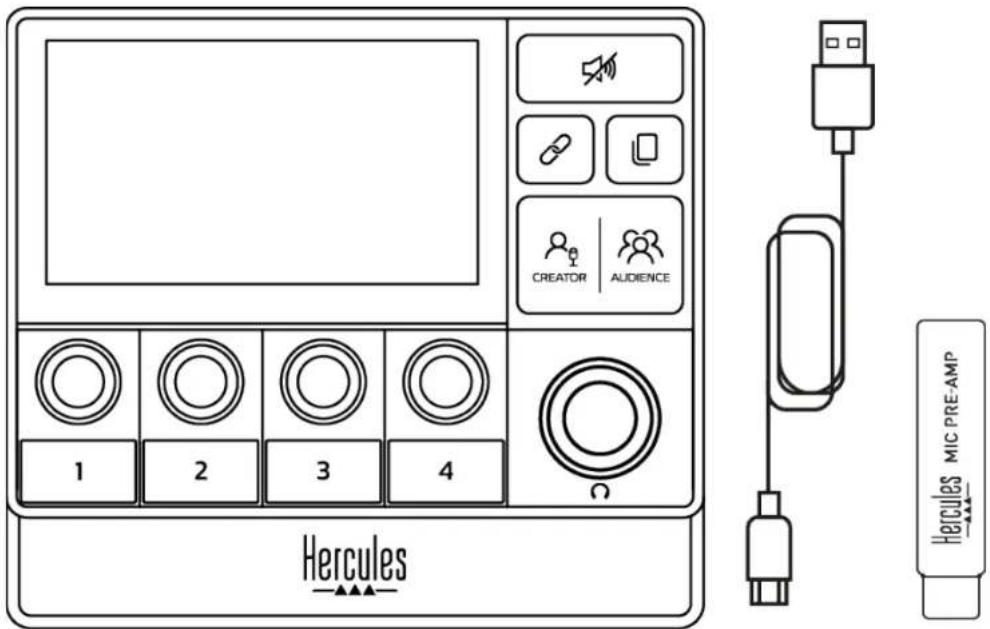

Hercules Stream 200 XLR コントローラーのベースと画面から保護フィルムを剥がすことができます。保護フィルムはコントローラーの使用を妨げないため、貼ったままにしておくこともできます。
2. 技術仕様
Hercules Stream Control のシステム要件:
- Windows ^® 10 以降 (64 ビット)
- 4 GB の RAM
- USB 2.0 ポート
3. 設置
Hercules Stream 200 XLR を接続する
-
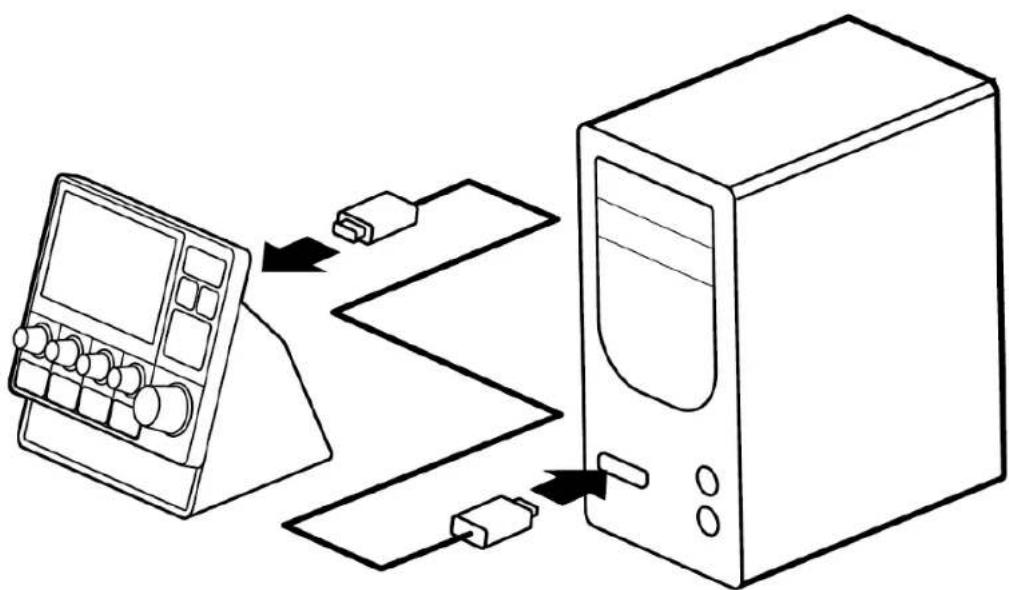
USB ケーブルを Hercules Stream 200 XLR の背面にある USB ポートに接続し、次にコンピュータの USB ポートに接続します。
-
Hercules のロゴ、次に Hercules Stream 200 XLR のロゴが Hercules Stream 200 XLR の画面に表示されます。
flowchart
graph TD
    A["Oscilloscope"] --> B["Cable"]
    B --> C["Desktop Computer"]

Hercules Stream 200 XLR を USB ハブに接続しないでください。
Hercules Stream Control のダウンロード
- Hercules Stream 200 XLR がコンピュータに正しく接続されていることを確認してください。
- 以下にアクセスしてください:
- Hercules Stream Control をダウンロードしてインストールします。
- Hercules Stream Control アプリを開き、Hercules Stream 200 XLR を設定します。
- ページ (表示)
- トラック (表示)
- トラックアイコン(表示)
- VU メーター (表示)
- ボリュームバー (表示)
- エンコーダー
- アクションアイコン (表示)
- アクションボタン
- 全ミュートボタン
- リンクボタン
- ページ変更ボタン
-
Creator / Audience ボタン
-
ヘッドフォンボリュームエンコーダー
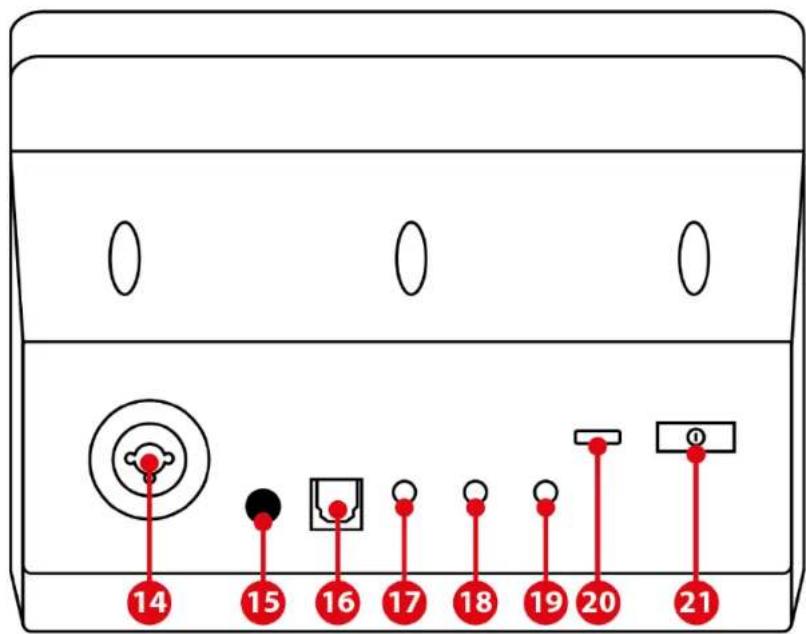
- XLR マイク入力
- ファントム電源ボタン
- 光コネクター
- ライン出力
- ヘッドフォン出力
- ライン入力
- USB コネクター
- 明るさ調整ボタン

- Mic Pre-Amp
トラックを制御する
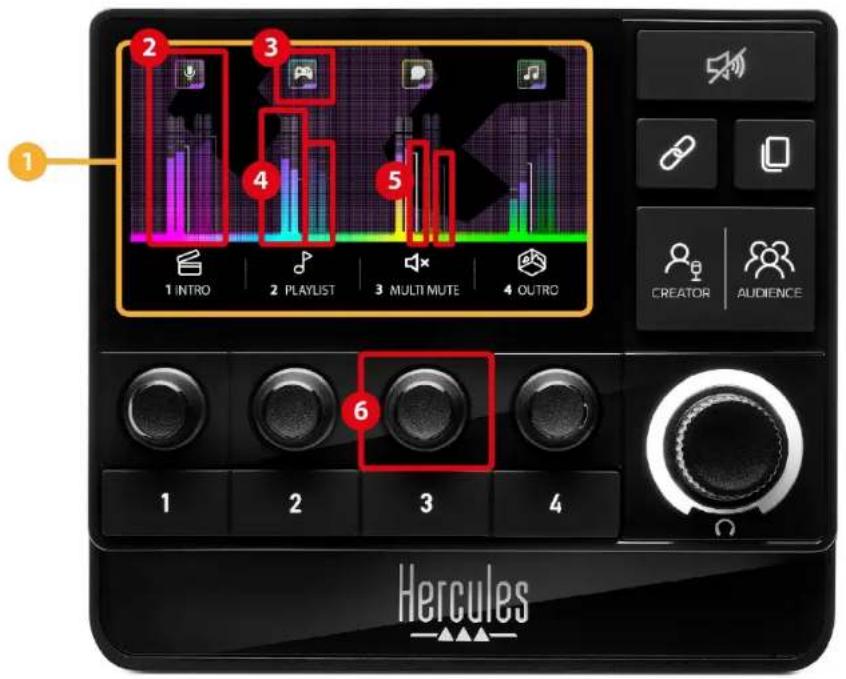
① ページ (表示): Hercules Stream 200 XLR には 2 つの表示ページがあり、それぞれ専用エリアに 4 つのトラックと 4 つのアクションを表示できます。
ページ変更ボタンを使って、現在のページから別のページに切り替えることができます。
②トラック(表示): 1 つ以上のオーディオソースを Chat、Music、Game、System、Aux のいずれかの再生チャンネルに割り当てることができます。エンコーダーは各トラックに関連付けされ、その特定のトラックを制御できます。Hercules Stream 200 XLR には、2 つのページに分かれた 8 つのトラックがあります。
③ トラックアイコン(表示): トラックに視覚的なキューを割り当てることができます。
- Icon(アイコン): デフォルトでは、チャンネルがトラックに追加されると自動的にアイコンが割り当てられます。デフォルトのアイコンをアイコンライブラリ(事前定義アイコンまたはユーザーが追加したアイコン)から別のものに置き換えることができます。
- Name (名前): トラックに名前を付けることができます。 対応するエンコーダーを使用すると、1.5 秒間テキストの代わりにトラックのボリュームのパーセント値が表示されます。
④ VU メーター (表示): 2 つのミックスそれぞれのトラックのオーディオ信号レベルを表示します。
左側が Creator ミックス、右側が Audience ミックスです。
⑤ ボリュームバー(表示): 2 つのミックスそれぞれのトラックのボリュームを示します。
Creator ミックスでトラックをミュートすると左側のボリュームバー(Creator ミックス)が、Audience ミックスでトラックをミュートすると右側のボリュームバー(Audience ミックス)が赤く表示されます。両方のミックスでトラックをミュートすると、両方のボリュームバーが赤く表示されます。
⑥ エンコーダー:
- エンコーダーを回してトラックのボリュームを調整します。
- エンコーダーを押して、アクティブなミックスのトラックのサウンドを有効または無効にします(アクティブなミックスは Creator / Audience ボタンの LED で示されます)。リンクモードがオン(リンクボタンの LED が点灯)の場合、エンコーダーを押すと、両方のミックスのトラックのサウンドが同時に有効または無効になります。
アクションを制御する
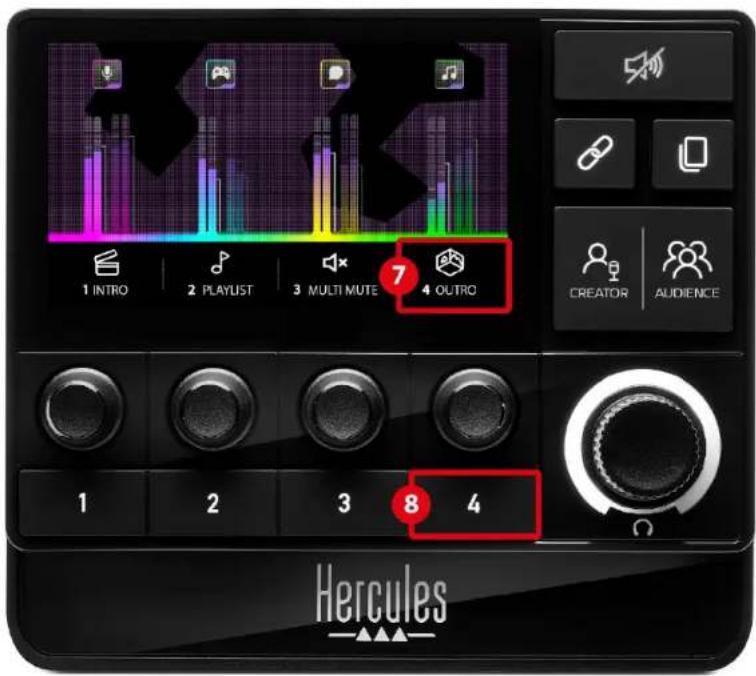
⑦ アクションアイコン (表示): 対応するアクションボタンに、割り当てられたアクションの視覚的なキューを追加できます。
- Icon(アイコン): デフォルトでは、アクションの実行中は アイコンがグレー表示されます。
カスタムアイコンを使用すると、アクションが実行されているときに OFF ステータスアイコンが表示されます。ON ステータスのアイコンと OFF ステータスのアイコンを定義する方法については、カスタムアイコンのセクションを参照してください。
- Name(名前): 割り当てられたアクションに名前を付けることができます。アクションの実行中はテキストがグレー表示されます。
⑧ アクションボタン: このボタンに割り当てられているアクションを有効または無効にします。
アクションボタンの状態は LED で示されます。
- LED 消灯: ボタンにアクションが割り当てられていません。
- LED 点灯: ボタンにアクションが割り当てられます。
- LED 点滅: アクション実行中
高度な機能
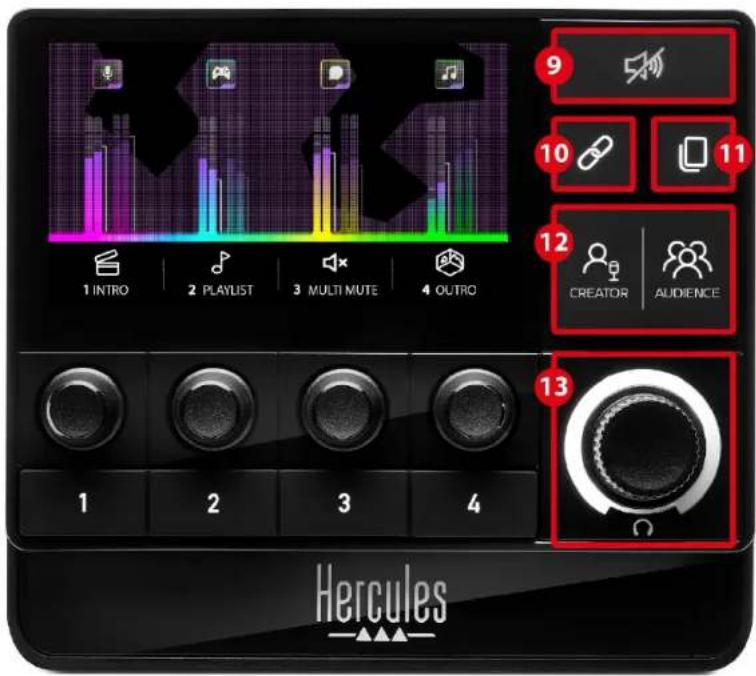
⑨ 全ミュートボタン: Hercules Stream 200 XLR でコントロールされているすべてのオーディオソースをミュートにできます。この機能を有効にすると、ボタンの赤い LED が点灯し、すべてのボリュームバーが赤く点灯します。トラックのボリュームレベルは変更できますが、個々のトラックのサウンドを有効または無効にすることはできません。これを行うには、もう一度ボタンを押して全ミュート機能を無効にする必要があります。
⑩ リンクボタン: Creator ミックスと Audience ミックスのボリュームレベルをリンクさせ、特定の 1 つのトラックのボリュームレベルを同時に制御できます。
有効にすると、リンクボタンの LED が点灯します。リンク機能を無効にするには、もう一度リンクボタンを押します。
トラックのボリュームレベルを制御するには
- エンコーダーを回して両方のミックスのボリュームレベルを調整します。ボリュームバーは連動し、両方のミックスのボリュームレベルの差を均一にします。
- エンコーダーを押すと、両方のミックスのトラックのサウンドを同時に有効または無効にできます。
⑪ ページ変更ボタン: ページを切り替えます。
- 1 ページ目表示: LED 消灯
- 2 ページ目表示: LED 点灯
⑫ Creator / Audience ボタン: Creator ミックス(ユーザー専用)と Audience ミックス(オーディエンス専用)を切り替えることができます。アクティブなミックスは白 LED で表示されます。アクティブなミックスは、ヘッドフォン出力に接続されたヘッドフォンで再生されます。アクティブなミックスに対応する VU メーターとボリュームバーは、Hercules Stream 200 XLR の画面の前景に表示されます。
⑬ ヘッドフォンボリュームエンコーダー:
- エンコーダーを回してヘッドフォン出力のボリュームを調整します。白いリングがボリュームのレベルを示します。
- エンコーダーを押してヘッドフォン出力をミュートまたはミュート解除します。オーディオがミュートになると白いリングが点滅します。
コネクター、明るさ、およびアクセサリー
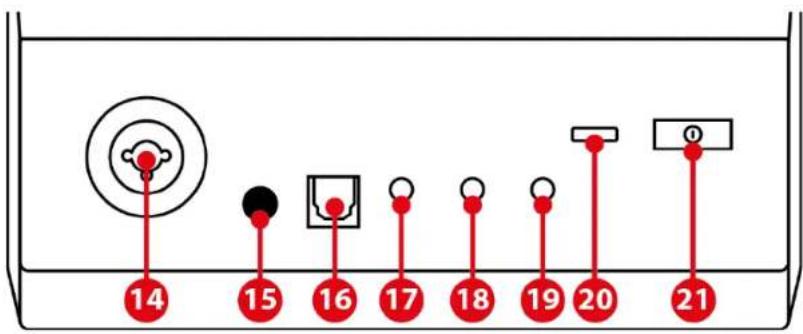
⑭ XLR microphone input: XLR(ダイナミックまたはコンデンサ)マイクを接続できます。
⑮ ファントム電源ボタン: コンデンサーマイクの電源または
Hercules Mic Pre-Amp (接続時) をオンにできます。

- コンデンサーマイクを最適に使用するには、ファントム電源ボタンを押し(「押し込まれた」位置にし)、Hercules Stream Control(Settings(設定)メニュー/XLR Microphone(XLR マイク))の Condenser(コンデンサー)オプションをオンにします。
- ファントム電源ボタンは非常に敏感です。コンデンサーマイクまたは Hercules Mic Pre-Amp を使用する場合は、ボタンが押されていることを確認してください。
⑯ 光コネクター: デバイスのオーディオを使用するために、Hercules Stream 200 XLR に光入力を搭載したデバイスを接続できます。
⑰ ライン出力: Hercules Stream 200 XLR のオーディオ出力を別のデバイス(スピーカー、ヘッドフォン、別のコンピュータなど)で再生できます。
Hercules Stream Control アプリの General settings(一般設定)で、ライン出力に送信するミックスを Audience mix、Creator mix、Microphone、Line in から選択できます。
⑱ ヘッドフォン出力: ヘッドフォンを接続してアクティブなミックスを聞くことができます。
⑲ ライン入力: 外部ソースからのオーディオを使用できます。
⑳ USB コネクター: USB-A - USB-C 電源ケーブルを使用して、Hercules Stream 200 XLR をコンピュータに接続できます。
②1 明るさ調整ボタン:
- 短押し: 画面の明るさを上げます。光量が最大に設定されている場合、短押しすると光量が最小に戻ります。
- 長押し: オーディオ機能をオフにせずに、画面をスリープ状態にします。
② Mic Pre-Amp: ダイナミックマイクのアナログゲインを増幅し、よりクリアなボーカルを実現すると同時にブレスノイズを低減します。
Mic Pre-Amp を Hercules Stream 200 XLR の背面にある XLR マイク入力に接続するか、マイクに直接接続します。

ダイナミックマイクに Mic Pre-Amp アンプを使用する場合は、ファントム電源をオンにすることを忘れないでください。
5. Hercules Stream Control

初回起動時にチュートリアルが表示され、Hercules Stream Control の使い方が表示されます。チュートリアルをもう一度見るには、Settings(設定)、Restart tutorial(チュートリアルを再スタート)の順にクリックします。
主な機能
Mixer (ミキサー)

Mixer
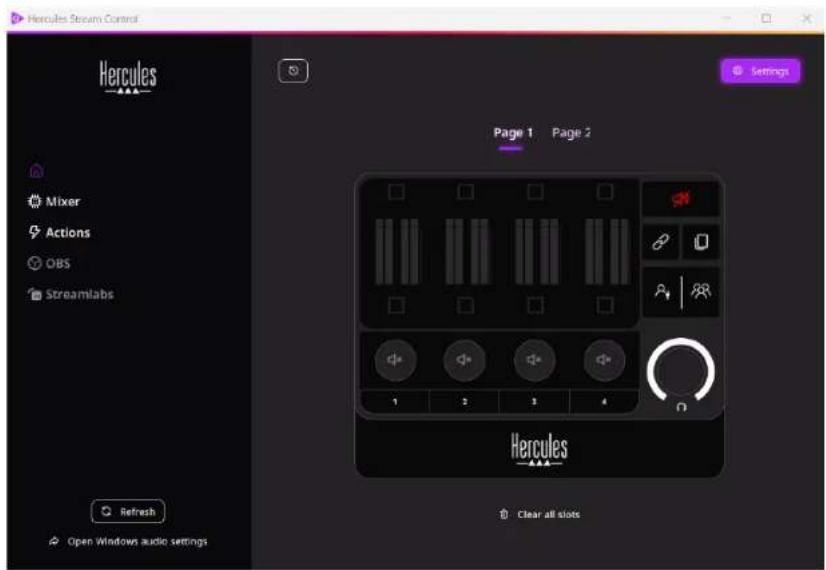
Mixer(ミキサー)メニューには、Hercules Stream 200 XLRが出力する 8 つのオーディオチャンネルが表示されます。この 8 つのチャンネルを通じて、インターネット上のコンテンツをライブストリーミングするときに使用する、さまざまなデバイスやアプリのサウンドをコントロールできます。これらのチャンネルは、以下の 2 つのカテゴリーに分類されます:
- INPUTS (入力):
○ XLR Microphone: XLR マイク入力のボリュームを制御できます。
○ Line In: ライン入力のボリュームを制御できます。
○ Optical: 光入力のボリュームを制御できます。
- PLAYBACKS (再生):
○ Game: ゲームやビデオゲームアプリのボリュームを制御できます。
○ Chat: ゲームパートナーとのチャットやコミュニケーションに使用する、アプリのボリュームをコントロールできます。
○ Music: ミュージックアプリのボリュームを制御できます。
○ System: Windows サウンドのボリュームを制御できます。
○ AUX: 任意のオーディオソースのボリュームを制御できます。
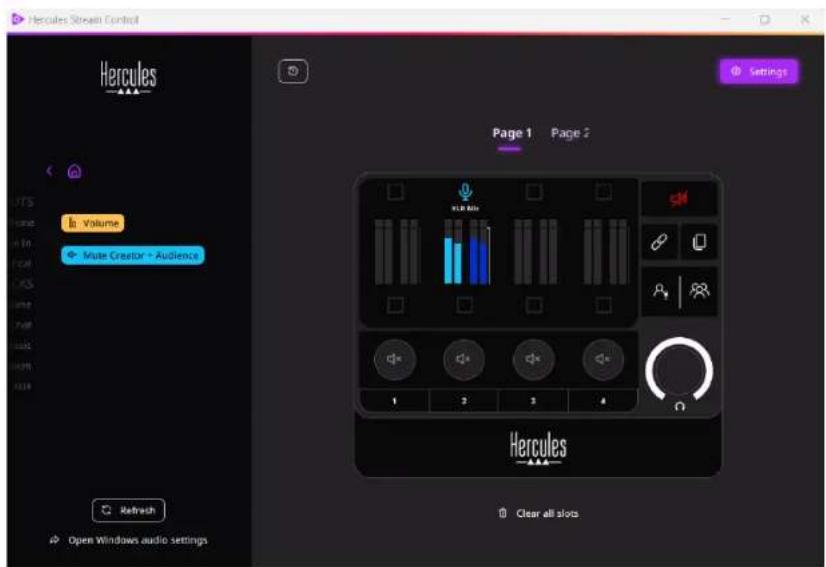
Hercules Stream 200 XLR にチャンネルを追加するには:
- リストのチャンネルをクリックします。
2.2 つのラベルが表示されます:
○ Volume (ボリューム): ボリュームをコントロール できます。ラベルを Hercules Stream
200 XLR の画像上の黄色く点灯しているエリアにドラッグ&ドロップします。ボリュームを調整し、そのトラックに対応するエンコーダを使用してトラックをミュートできます。リンク機能が有効な場合、両方のミックスが同時にミュートされます。
○ Mute Creator + Audience (Creator + Audience をミュート): Creator ミックスと Audience ミックスの両方のオーディオチャンネルを同時にミュートできます。
Hercules Stream 200 XLR の画像上の青く点灯しているエリアにドラッグ&ドロップします。
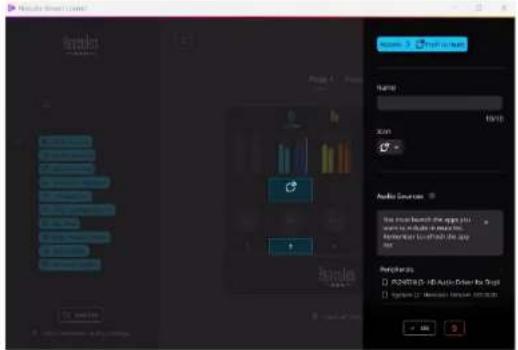
- 右側にパネルが開きます。トラックやアクションに名前をつけたり、アイコンを割り当てたり、VU メーターの色を変更したりできます。
次に、オーディオソースをチャンネルに割り当てるには:
-
Open Windows audio settings (Windows オーディオ設定を開く)をクリックします。
-
Windows オーディオ設定パネルが開きます。
○ System (Hercules Stream 200 XLR) がデフォルトの出力デバイスです。
○ Microphone (Hercules Stream 200 XLR) がデフォルトの入力デバイスです。
○ 各オーディオソースについて、出力デバイスのドロップダウンメニューを開き、オーディオソースを再生するチャンネルを選択します。
たとえば、Discord にはチャット(Hercules Stream 200 XLR)、Spotify には音楽(Hercules Stream 200 XLR)を選択できます。
Actions (アクション)
Actions(アクション)メニューは、Hercules Stream 200 XLR のアクションボタン 1~4 に割り当て可能なすべてのアクションを一覧表示します。
アクションを割り当てるには、ラベルを Hercules Stream 200 XLR の画像上の青く光っているエリアにドラッグ&ドロップするだけです。
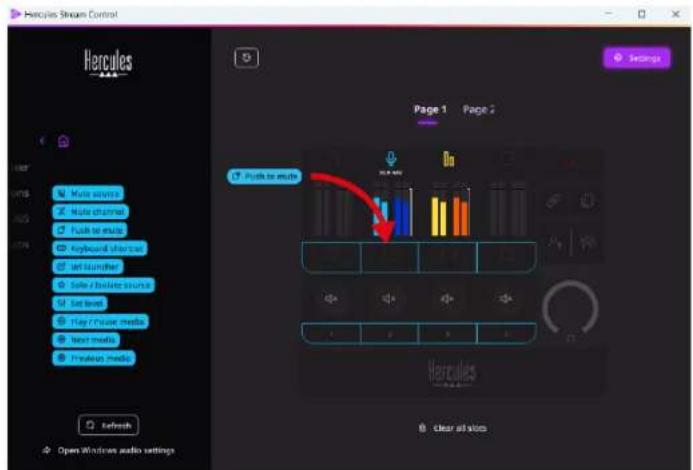
右側のパネルでは、アクションに名前とアイコンを割り当てたり、アクションを設定したりすることができます(アクションが設定可能な場合)。
Mute source (ソースをミュート): リストで選択されているすべてのオーディオソースをミュートします。
Push to mute (押してミュート): 対応するアクションボタンを押している間、リストで選択されたすべてのオーディオソースをミュートします。
☐ Keyboard shortcut (キーボードショートカット): キーボードショートカットを起動します。
URL launcher (URL ランチャー): インターネットページを開き、入力した URL を起動します。
☆ Solo / Isolate source (ソロ/ソースを分離): 選択したソース以外のすべてのオーディオソースをミュートします。
Set level (レベル設定): 選択したオーディオソースまたはトラックのボリュームをプリセットレベルに設定します。
◎ Play / Pause media (再生/一時停止): トラックを再生または一時停止します。
@ Next media (次のメディア): プレイリストの次のメディアトラックを再生します。
@ Previous media (前のメディア): プレイリストの前のメディアトラックを再生します。
カスタマイズ
アイテムが Hercules Stream 200 XLR に追加されると、Hercules Stream Control アプリの右側にカスタマイズおよび設定メニューが表示され、アイテムのさまざまな機能を追加または変更することができます。
Name(名前): 名前を割り当てることができます(最大 10 文字、大文字と小文字の両方を使用できます)。
Icon(アイコン): アイコンを割り当てることができます。 Graphics settings(グラフィック設定)からアイコンライブラリにカスタムアイコンを追加できます。
VU meter color (VU メーターの色): VU メーターのみ、VU メーターの色を選択し、ソリッドカラーまたはグラデーションレベルを表示できます。
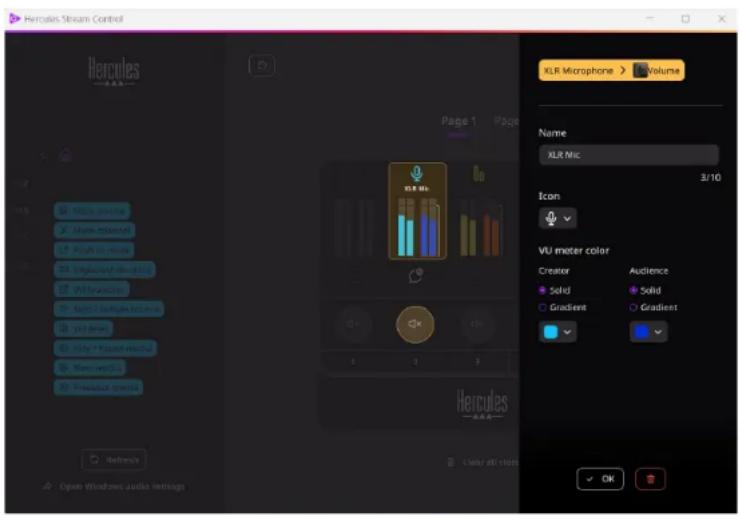
その他のフィールドまたは特性を入力・変更して、アクションを設定できます。
サードパーティ製アプリ
Hercules Stream Control アプリを使うと、さまざまなサードパーティ製アプリに接続して特定の要素を制御できます。
サードパーティアプリを Hercules Stream Control に接続する方法については、Server access (サーバーアクセス)のセクションを参照してください。
OBS

OBS
OBS は、シーンのシステムを介して複数のメディアソースを管理するための、ビデオ録画およびストリーミングアプリです。
OBS 内アクション:

アクションを割り当てる
青いラベルを Hercules Stream 200 XLR の画像上の青く光っている部分にドラッグ&ドロップします。そのトラックに対応するアクションボタンを使ってアクションを起動することができます。
- Play audio file (オーディオファイルを再生): OBS シーンからオーディオファイルを選択して再生できます。
- Scene Switch (シーンスイッチ): OBS アプリで以前に作成したシーンを選択し、起動することができます。
- Filter ON/OFF (フィルタ ON/OFF): OBS ソースに関連付けるフィルタを選択し、有効にすることができます。
- Ⓑ Toggle recording (録音の切り替え): OBS アプリを介してオーディオ/ビデオストリームの記録を開始および停止できます。
- ▷ Start/stop streaming (ストリーム開始/停止): OBS アプリ経由でライブストリーミングを開始/停止できます。
Streamlabs
Streamlabs は、シーンのシステムを介して複数のメディアソースを管理するための、ビデオ録画およびストリーミングアプリです。
Streamlabs 内アクション:

アクションを割り当てる
青いラベルを Hercules Stream 200 XLR の画像上の青く光っている部分にドラッグ&ドロップします。そのトラックに対応するアクションボタンを使ってアクションを起動することができます。
- Scene Switch (シーンスイッチ): Streamlabs アプリで以前に作成したシーンを選択できます。
- Ⓑ Toggle recording (録音の切り替え): Streamlabs アプリを介してオーディオ/ビデオストリームの記録を開始および停止できます。
- Start/stop streaming (ストリーム開始/停): Streamlabs アプリ経由でライブストリーミングを開始/停止できます。
Settings (設定)

Settings
Settings(設定)メニューでは、Hercules Stream Control アプリを設定することができます。
このサブメニューでは、次の操作を実行できます。
- アプリの言語を選択する
- チュートリアルをもう一度見る
- Hercules Stream Control アプリと Hercules Stream 200 XLR のファームウェアをアップデートする
- ライン出力で再生するミックスまたはオーディオソースを選択し、ボリュームを調整する
- 法的情報のリンクへのアクセス
Graphic settings (グラフィック設定)
このサブメニューでは、次の操作を実行できます。
- 画面の明るさを調整する
- アクティブなミックスの表示モードを選択する
- VU メーターとアクションエリアの外観を変更する
- アイコンを追加し、ON/OFF ステータスアイコンを定義します:(対応する形式: .jpeg、.png、.svg、サイズ: 32 x 32 ピクセル (アイコン)、480 x 272 ピクセル (背景))
- 背景を追加および変更する
カスタムアイコン:
デフォルトでは、Hercules Stream Control が提案するアイコンを使用した場合、アクションがトリガーされるとアクションアイコンがグレー表示されます。
アクションまたはトラックのステータスに応じて表示するアイコンを定義できます:
- アクショントリガーなし: ON ステータスアイコン
- アクション実行中: OFF ステータスアイコン
ON/OFF ステータスのアイコンを設定するには:
- 「My icon library(アイコンライブラリ)」で、「Add new custom icon(新しいアイコンを追加)」をクリックします。
- 画像を選択します。この画像が ON ステータスのアイコンになります。
- OFF ステータスのアイコンを設定するには、☑ をクリックします。
- 「Edit icon(アイコンを編集)」ウィンドウで、「Add OFF state (OFF 状態を追加)」をクリックし、+をクリックして画像を選択します。
- 「Save(保存)」をクリックします。

画像は .jpeg、.png、または .svg 形式で、サイズは 32×32 ピクセルである必要があります。
Server access (サーバーアクセス)
このサブメニューでは、サードパーティ製アプリを Hercules Stream Control に接続することができます。
OBS:
- OBS を Hercules Stream Control にリンクするには、 OBS アプリを開きます。
- 「ツール」タブで、「WebSocket サーバー設定」を選択します。
-
「プラグイン設定」で、「WebSocket Server を有効にする」にチェックを入れます。
-
サーバー設定で:
○「サーバーポート」ボックスに「4455」と入力します。
○「認証を有効にする」にチェックを入れます。
○「サーバーパスワード」ボックスにサーバーパスワードを入力します。
-
「適用」をクリックし、「OK」をクリックします。
-
Hercules Stream Control の OBS Access (OBS アクセス) セクションで、Server Port (サーバーポート) と Server password (サーバーパスワード) に OBS と同じ番号とパスワードを入力します。
-
「Save (保存)」をクリックします。
Streamlabs:
- Streamlabs を Hercules Stream Control にリンクするには、Streamlabs アプリを開きます。
- 設定を開くには、左下のメニューから ☑ をクリックします。
- 「リモートコントロール」メニューを選択します。
- 「クリックして公開」をクリックして QR コードを表示し、「詳細を表示」をクリックします。
- API トークンをコピーします。
- Hercules Stream Control の Streamlabs Access (Streamlabs アクセス) セクションで、Port(ポート)に Streamlabs と同じ数値を入力し、API token (API トークン) に API トークンを貼り付けます。
- 「Save (保存)」をクリックします。
XLR Microphone (XLR マイク)
このサブメニューでは、Hercules Stream 200 XLR の XLR マイク入力のオーディオ設定を調整できます。
Microphone presets (マイクプリセット):
デフォルトでは、4つのプリセットが Hercules Stream Control アプリに統合されています。各プリセットは XLR マイクのオーディオ設定を変更します。
Save current settings as a new preset (現在の設定をプリセットとして保存) をクリックして、新しいカスタムプリセットを追加することもできます。
オーディオ設定:
- Mic Type(マイクの種類): 使用するマイクの種類 (dynamic(ダイナミック)、condenser(コンデンサー)、dynamic + Pre-Amp(ダイナミック+プリアンプ)を選択できます。
- Gain (ゲイン): マイクのゲインレベルの強度を調整できます。
ファントム電源のマイクロフォンの場合、コンデンサー型でもプリアンプ付きのダイナミック型でも、ダイナミック型マイクロフォン単体よりゲインが少なくて済みます。
- Noise Gate (ノイズゲート): オーディオ以外の周囲のノイズを低減できます。
- Compressor (コンプレッサー): サウンド信号のゲインレベルを調整し、ユーザーの声のボリュームを自動制御できます。
- Equalizer(イコライザー): マイクのオーディオ信号を構成する、さまざまな周波数帯域をフィルタリングまたは増幅できます。
Hercules

テクニカルサポート
https://support.hercules.com



商標
Microsoft ^※ Windows ^※ 10/11は、米国およびその他の国における Microsoft Corporation の登録商標です。
Open Broadcaster Software ^® (OBS) は Wizards of OBS LLC の商標です。 Streamlabs ^® は Logitech Services S.A. の登録商標です。
その他のすべての商標および商号は、本書に記載されており、それぞれの所有者に帰属します。本書に含まれるイラストに法的拘束力はありません。本書に含まれる内容、設計および仕様は通告なしに変更される場合があり、また、各国で異なる場合があります。
著作權
このマニュアルのいかなる部分も、復元システムへのコピー、配信、転送、転写、保存、その他の人間またはコンピュータの言語への翻訳を行うことは禁止します。これは、電子的、機械的、電磁的、手動的その他のいかなる方法においても、Guillemot Corporation S.A. による事前の許可なく行うことはできません。

STREAM 200 XLR
PRO AUDIO CONTROLLER
FOR DYNAMIC AND CONDENSER MICS
用户手册