STREAM 200 XLR - Kontroll HERCULES - Gratis bruksanvisning och manual
Hitta enhetens manual gratis STREAM 200 XLR HERCULES i PDF-format.


| Produkttyp | Professionell ljudkontroller för streaming |
| Märke | Hercules |
| Modell | STREAM 200 XLR |
| Strömförsörjning | USB (USB-A till USB-C-kabel medföljer) |
| Systemkrav | Windows 10 eller senare (64-bitars), 4 GB RAM, USB 2.0-port |
| Ljudingångar | 1 XLR-mikrofoningång (med fantommatning), 1 linjeingång (3,5 mm jack), 1 optisk ingång (Toslink) |
| Ljudutgångar | 1 linjeutgång (3,5 mm jack), 1 hörlursutgång (3,5 mm jack) |
| Antal kontrollerbara spår | 8 spår fördelade på 2 sidor (skärmvisning) |
| Åtgärdsknappar | 4 tilldelningsbara åtgärdsknappar (genvägar, mute, etc.) |
| Huvudfunktioner | Volymkontroll med kodare, Creator/Audience-mixning, mute per spår, VU-mätare, mixkoppling, allmän mute |
| Inbyggd mikrofon | Nej (XLR-ingång för extern dynamisk eller kondensatormikrofon) |
| Medföljande tillbehör | Mic Pre-Amp (för dynamisk mikrofon), USB-kabel |
| Mjukvaruanslutning | Hercules Stream Control-app (kompatibel med OBS, Streamlabs) |
| Underhåll och rengöring | Koppla ur före rengöring; använd en mjuk, torr trasa; använd inte lösningsmedel |
| Säkerhet | Utsätt inte för fukt; öppna inte höljet; använd endast medföljande adapter |
| Reservdelar och reparerbarhet | Kontakta Hercules tekniska support; inga reservdelar tillgängliga för användaren |
| Allmän information | Vikt: cirka 500 g; mått: ej angivna; färg: svart |
Vanliga frågor - STREAM 200 XLR HERCULES
Användarfrågor om STREAM 200 XLR HERCULES
0 fråga om denna apparat. Svara på dem du kan eller ställ din egen.
Ställ en ny fråga om denna apparat
Ladda ner instruktionerna för din Kontroll i PDF-format gratis! Hitta din manual STREAM 200 XLR - HERCULES och ta tillbaka ditt elektroniska enhet i hand. På denna sida publiceras alla dokument som behövs för att använda din enhet. STREAM 200 XLR av märket HERCULES.
BRUKSANVISNING STREAM 200 XLR HERCULES
Kontrollera spår....11
Kontrollera åtgärder 14
Avancerade funktioner....16
Kontakter, ljusstyrka och tillbehör......19
- HERCULES STREAM CONTROL......22
Huvudfunktioner....22
Mixer 22
Actions (Åtgärder) 26
Anpassning 29
Tredjepartsappar 30
OBS 30
Streamlabs....32
Settings (Inställningar) 33
General settings (Allmänna inställningar)..33
Graphic settings (Grafikinställningar)......34
Server access (Serveråtkomst) ......36
XLR Microphone (XLR-mikrofon)....38

STREAM 200 XLR
PRO AUDIO CONTROLLER
FOR DYNAMIC AND CONDENSER MICS
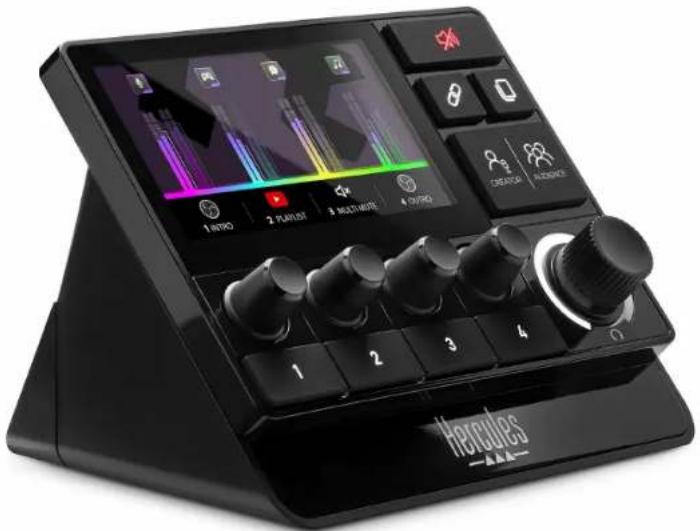
Med ljudkontrollern Hercules Stream 200 XLR och den dedicerade Hercules Stream Control-appen kan du hantera alla dina ljudkällor i realtid samt visa och kontrollera ljudnivån på varje ljudspår – för dig och för din publik!
1. Innehåll i förpackningen
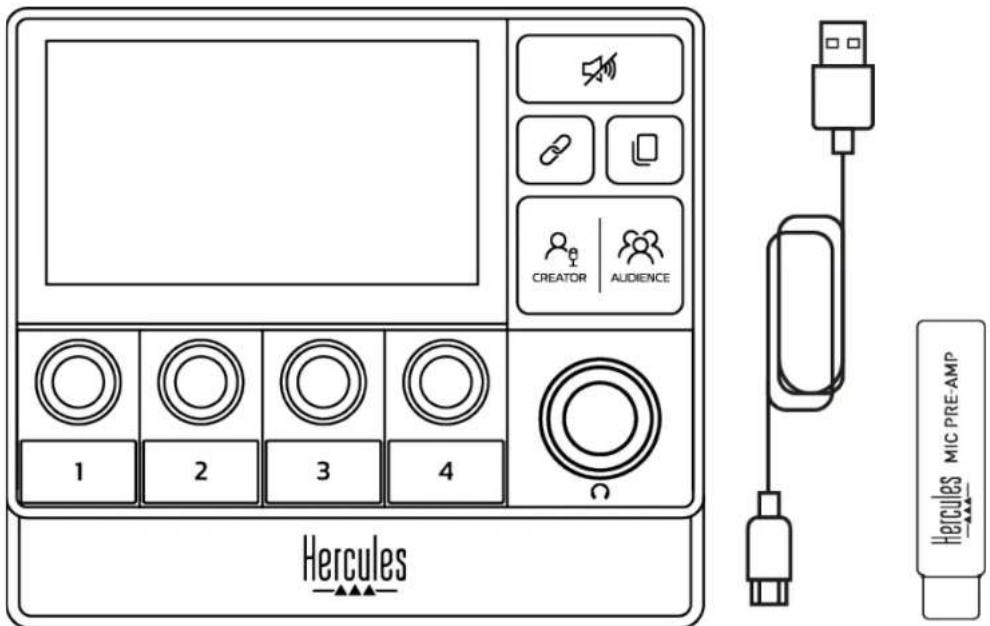
- Hercules Stream 200 XLR
- USB-A till USB-C-strömkabel
- Mic Pre-Amp
- Länk för att ladda ner Hercules Stream Control-
appen (på förpackningsfliken)
– Hercules- och Hercules Stream-klistermärken - Garantiblad

Du kan ta bort skyddsfilmerna från Hercules Stream 200 XLR-kontrollerns bas och skärm. Men du kan också lämna kvar dem eftersom de inte stör användningen.
2. Tekniska specifikationer
Systemkrav för Hercules Stream Control:
- Windows® 10 eller nyare (64-bitars)
- 4 GB RAM
- USB 2.0-port
3. Installation
Ansluta Hercules Stream 200 XLR
- Anslut USB-kabeln till USB-porten på baksidan av Hercules Stream 200 XLR och sedan till en USB-port på datorn.
- Hercules-loggan och därefter Hercules Stream 200 XLR-loggan visas på Hercules Stream 200 XLR-skärmen.
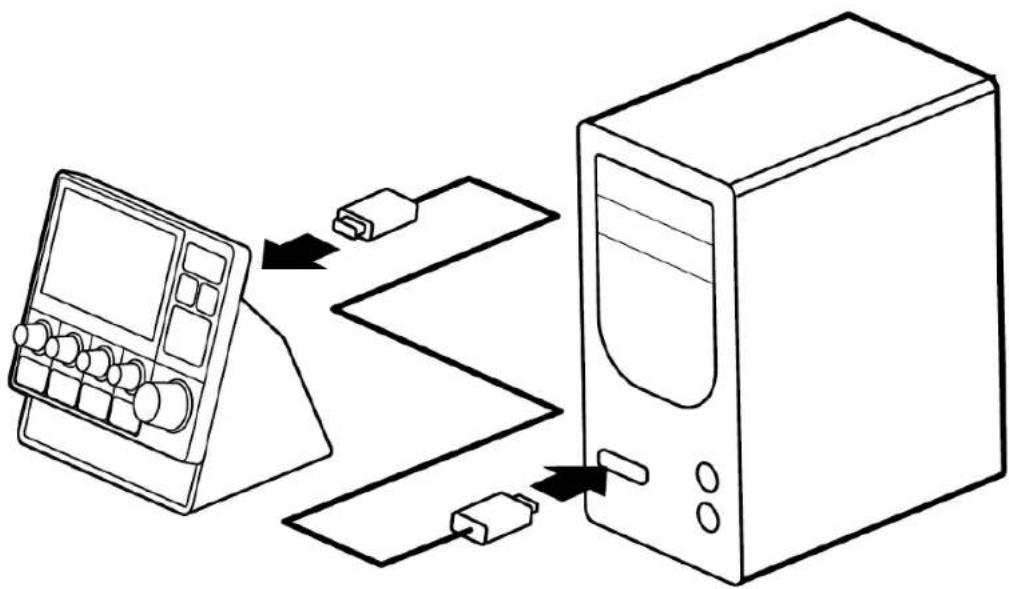
flowchart
graph TD
    A["Computer Monitor"] -->|USB Cable| B["Desktop Computer"]
    B -->|USB Cable| A

Anslut inte Hercules Stream 200 XLR till en USB-hub.
Ladda ner Hercules Stream Control
-
Kontrollera att Hercules Stream 200 XLR är ordentligt ansluten till datorn.
-
Gå till:
-
Ladda ner och installera Hercules Stream Control.
-
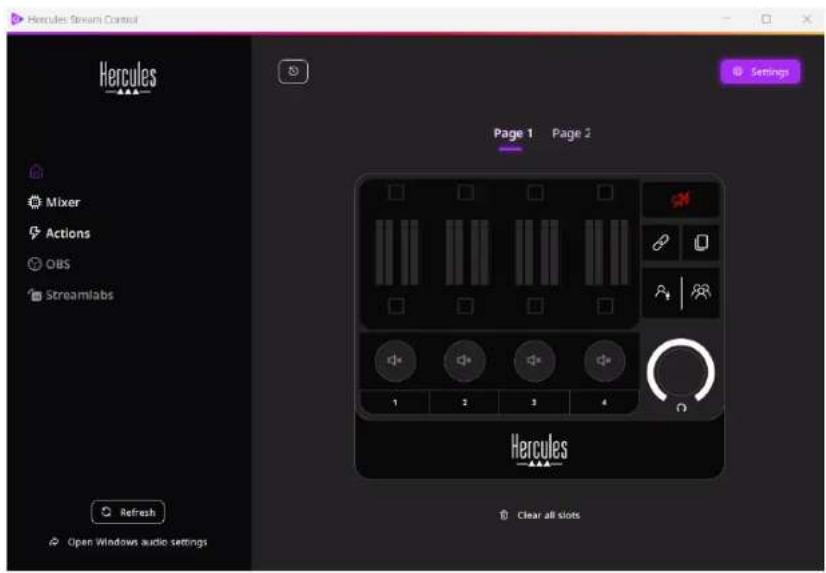
Öppna Hercules Stream Control-appen för att konfigurera Hercules Stream 200 XLR.
4. Funktioner
Översikt
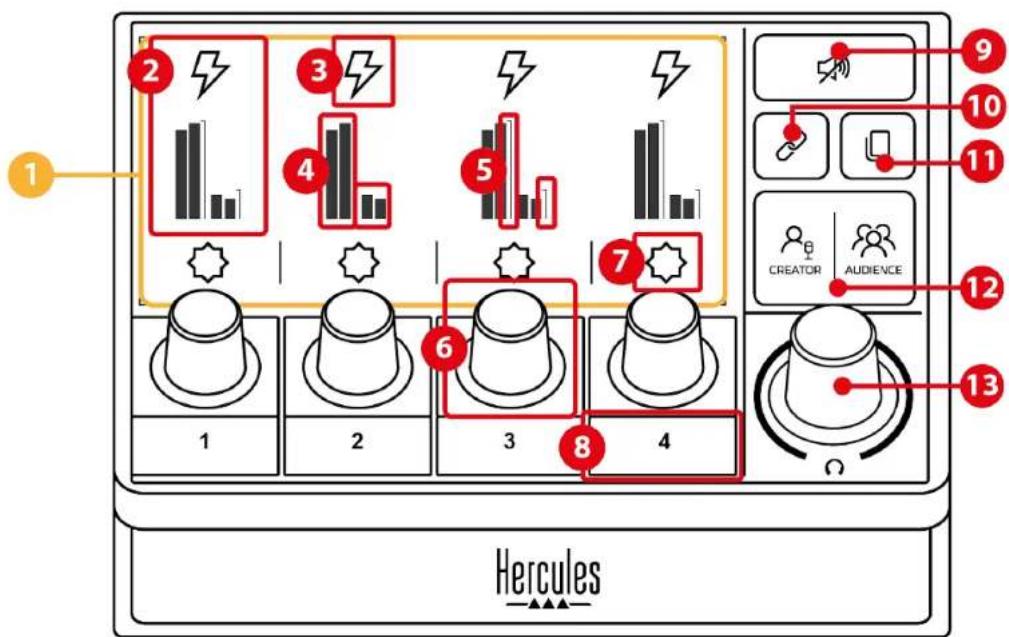
- Sida (på skärmen)
- Spår (på skärmen)
- Spårikon (på skärmen)
- VU-mätare (på skärmen)
- Volymindikator (på skärmen)
- Encoder
- Åtgärdsikon (på skärmen)
- Åtgärdsknapp
- Ljudavstängningsknapp
- Länkknapp
- Sidändringsknapp
- Creator / Audience-knapp
- Hörlursvolymsencoder
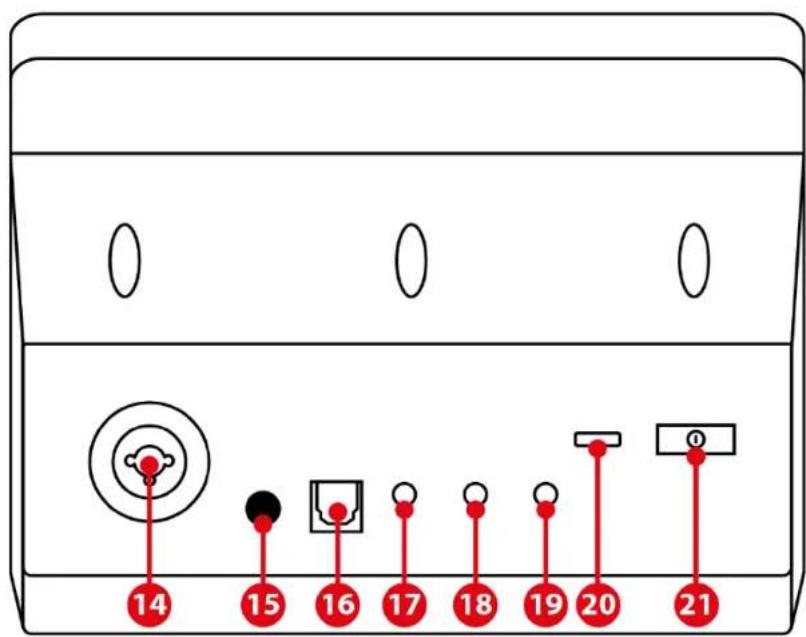
- XLR-mikrofoningång
- Fantomströmknapp
- Optisk kontakt
- Linjeutgång
- Hörlursutgång
- Linjeingång
- USB-kontakt
- Ljusjusteringsknapp

- Mic Pre-Amp
Kontrollera spår
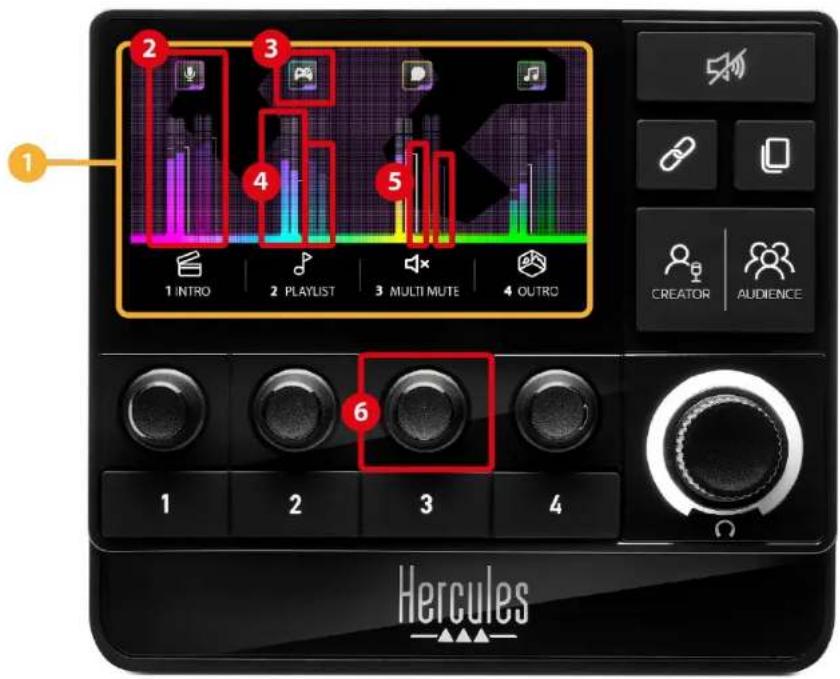
① Sida (på skärmen): Hercules Stream 200 XLR har två visningssidor som var och en låter dig se fyra spår och fyra åtgärder i det dedicerade området.
Med sidändringsknappen kan du byta från den ena sidan till den andra.
② Spår (på skärmen): en eller flera ljudkällor kan tilldelas till någon av följande uppspelningskanaler: Chat (Chatt), Music (Musik), Game (Spel), System, Aux. Varje kanal kan tilldelas till ett spår. En encoder är förknippad med varje spår så att du kan kontrollera just det spåret. Hercules Stream 200 XLR har åtta spår uppdelade på två sidor.
③ Spårikon (på skärmen): tilldela en ikon till ett spår.
- Icon (Ikon): som standard tilldelas en ikon automatiskt när en kanal läggs till på ett spår. Du kan ersätta standardikonen med ett annat element från ikonbiblioteket (en fördefinierad ikon eller användartillagd ikon).
– Name (Namn): ge spåret ett namn.
Spårets volymprocent visas istället för text i 1,5 sekunder när motsvarande encoder används.
④ VU-mätare (på skärmen): visar nivån på spårets ljudsignal för var och en av de två mixarna.
Creator-mixen finns på vänster och Audience-mixen på höger sida.
⑤ Volymindikatorer (på skärmen): anger spårets volym för var och en av de två mixarna.
Vänster volymindikator (Creator-mixen) blir röd när spårets ljud är avstängt i Creator-mixen och höger volymindikator (Audience-mixen) blir röd när spårets ljud är avstängt i Audience-mixen. Båda volymindikatorerna blir röda när spårets ljud är avstängt i båda mixarna.
⑥ Encoder:
- Slå på encodern för att justera spårets volym.
- Tryck på encodern för att aktivera eller inaktivera spårets ljud för den aktiva mixen (vilken mix som är aktiv anges av Creator / Audience-knapparnas lampa).
Om länkläget är aktiverat (länkknappens lampa lyser) och du trycker på encodern så aktiveras eller inaktiveras spårets ljud för båda mixarna samtidigt.
Kontrollera åtgärder
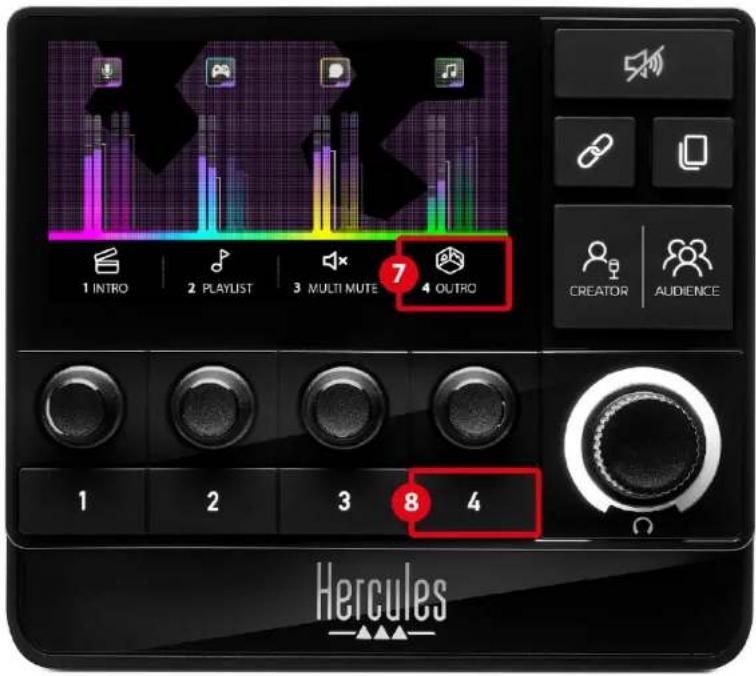
⑦ Åtgärdsikon (på skärmen): lägg till en ikon för åtgården som är tilldelad till motsvarande åtgärdsknapp.
- Icon (Ikon): som standard är ikonen gråmarkerad när åtgärden verkställs.
Om du använder en anpassad ikon visas OFF-statusikonen när åtgärden verkställs. Information om hur man definierar statusikonerna ON och OFF finns under Anpassad ikon.
- Name (Namn): ge den tilldelade åtgärden ett namn. Texten är gråmarkerad när åtgärden verkställs.
⑧ Åtgärdsknapp: aktivera eller inaktivera åtgärden som är tilldelad till denna knapp.
Åtgärdsknappens status anges av en lampa.
- Släckt lampa: ingen åtgård är tilldelad till knappen.
- Tänd lampa: en åtgärd är tilldelad till knappen.
- Blinkande lampa: en åtgärd verkställs.
Avancerade funktioner
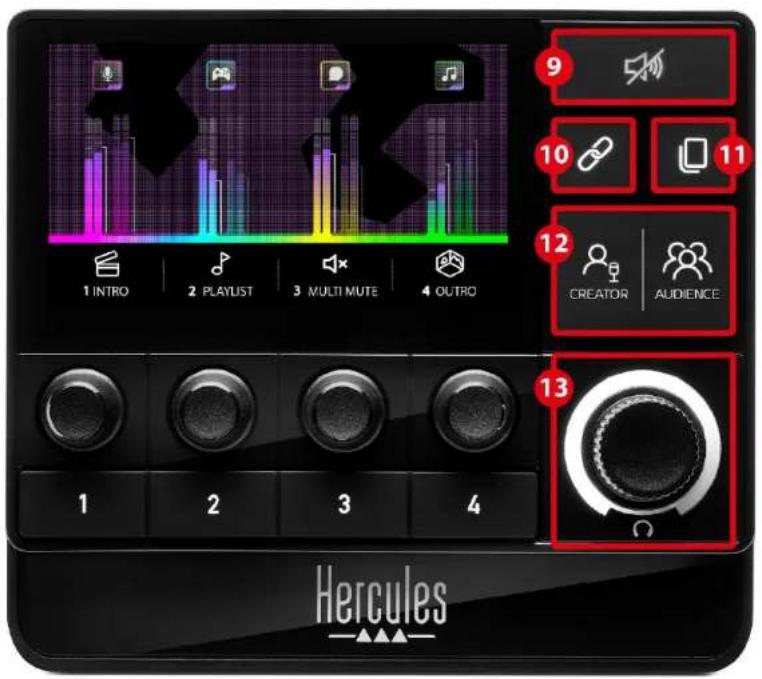
⑨ Ljudavstängningsknapp: stäng av ljudet på alla ljudkällor som kontrolleras av Hercules Stream 200 XLR. När denna funktion är aktiverad lyser knappens röda lampa och alla volymindikatorer är röda. Du kan ändra volymnivåerna på spår, men du kan inte längre aktivera eller inaktivera ljudet på ett enskilt spår. För att göra detta måste du trycka på knappen igen för att inaktivera ljudavstängningsfunktionen.
⑩ Länkknapp: länka Creator- och Audience-mixarnas volymnivåer så att du kan kontrollera volymnivåerna för ett visst spår samtidigt.
Länkknappens lampa lyser när den är aktiverad. Tryck på länkknappen igen för att inaktivera länkfunktionen.
För att kontrollera volymnivåerna för ett spår:
- Vrid på encodern för att justera volymnivåerna på båda mixarna. Volymindikatorerna rör sig tillsammans och behåller ljudnivåskillnaden mellan dem.
- Tryck på encodern för att aktivera eller inaktivera spårets ljud för båda mixarna samtidigt.
⑪ Sidändringsknapp: byt från den ena sidan till den andra.
- Sida 1 visas: Släckt lampa.
- Sida 2 visas: Tänd lampa.
⑫ Creator / Audience-knapp: byt mellan Creator-mixen (dedicerad till användaren) och Audience-mixen (dedicerad till publiken). En vit lampa anger vilken mix som är aktiv.
Den aktiva mixen spelas i hörlurarna som är anslutna till hörlursutgången. VU-mätarna och volymindikatorerna som motsvarar den aktiva mixen visas i förgrunden av Hercules Stream 200 XLR-skärmen.
⑬ Hörlursvolymsencoder:
- Vrid på encodern för att justera volymen på hörlursutgången. En vit ring anger volymnivån.
- Tryck på encodern för att stänga av eller på ljudet på hörlursutgången. Den vita ringen blinkar när ljudet är avstängt.
Kontakter, Ijusstyrka och tillbehör
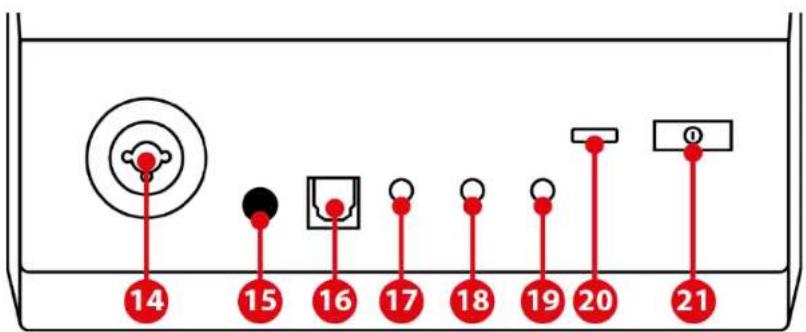
⑭ XLR-mikrofoningång: anslut en XLR-mikrofon (dynamisk eller kondensator).
⑮ Fantomströmknapp: slå på den elektriska strömförsörjningen till en kondensatormikrofon eller Hercules Mic Pre-Amp när den är ansluten.

- För optimal användning av en kondensatormikrofon trycker du på fantomströmknappen ("intryckt" position) och bockar för alternativet Condenser (Kondensator) i Hercules Stream Control (Settings (Inställningar) / XLR Microphone (XLR-mikrofon)).
- Fantomströmknappen är mycket känslig. Kontrollera att knappen är intryckt när du använder en kondensatormikrofon eller Hercules Mic Pre-Amp.
⑯ Optisk kontakt: anslut en enhet med en optisk ingång till Hercules Stream 200 XLR för att använda enhetens ljud.
⑰ Linjeutgång: ta ljudet från Hercules Stream 200 XLR och spela upp det på en annan enhet (högtalare, hörlurar, en annan dator...).
I Hercules Stream Control-appens General settings (Allmänna inställningar) kan du välja vilken mix som ska skickas till linjeutgången: Audience mix (Publikmix), Creator mix (Kreatörsmix), Microphone (Mikrofon), Line in (Linjeingång).
⑱ Hörlursutgång: anslut hörlurar och lyssna på den aktiva mixen.
⑲ Linjeingång: använd ljud från en extern källa.
⑳ USB-kontakt: anslut Hercules Stream 200 XLR till endator med USB-A till USB-C-strömkabeln.
②1 Ljusjusteringsknapp:
- Kort tryck: ökar skärmens ljusstyrka. Om ljusintensiteten är på den högsta nivån återställer ett kort tryck ljusintensiteten till den lägsta nivån.
- Långt tryck: skärmen försätts i viloläge utan att ljudfunktionerna stängs av.
② Mic Pre-Amp: förstärk den analoga förstärkningen för dynamiska mikrofoner, för tydligare sång och mindre andningsljud.
Anslut Mic Pre-Amp till XLR-mikrofoningången på baksidan av Hercules Stream 200 XLR eller direkt till mikrofonen.

Kom ihåg att slå på fantomströmmen när du använder Mic Pre-Amp-förstärkaren för en dynamisk mikrofon.
5. Hercules Stream Control

Första gången du startar appen visar en guide hur man använder Hercules Stream Control. Klicka på Settings (Inställningar) och Restart tutorial (Starta om guiden) om du vill se guiden igen.
Huvudfunktioner
Mixer

Mixer
Menyn Mixer listar de åtta ljudkanaler som matas ut av Hercules Stream 200 XLR. Från dessa kan du kontrollera ljudet från de olika enheter och appar du använder när du livestreamar innehåll på nätet. De är indelade i två kategorier:
- INPUTS (INGÅNGAR):
○ XLR Microphone (XLR-mikrofon): kontrollera volymen på XLR-mikrofoningången.
○ Line In (Linjeingång): kontrollera volymen på linjeingången.
○ Optical (Optisk): kontrollera volymen på den optiska ingången.
- PLAYBACKS (UPPSPELNINGAR):
○ Game (Spel): kontrollera volymen på spel och spelappar.
○ Chat (Chatt): kontrollera volymen på appar som används för att chatta och kommunicera med dina medspelare.
○ Music (Musik): kontrollera volymen på musikappar.
- System: kontrollera volymen på Windows ljud.
○ AUX: kontrollera volymen på valfri ljudkälla.
För att lägga till en kanal till Hercules Stream 200 XLR:
-
Klicka på en kanal i listan.
-
Två etiketter visas:
○ (Volym): kontrollera volymen. Dra och släpp Letiketten i ett gulbelyst område på bilden av Hercules Stream 200 XLR. Du kan justera volymen och stänga av spårets ljud med encodern som motsvarar det spåret. Om länkfunktionen är aktiverad stängs ljudet av på båda mixarna samtidigt.
○ (Stäng av ljudet på
kreatören och publiken): stäng av ljudkanalen för både Creator- och Audience-mixen samtidigt. Dra och släpp Mute Creator + Audience -etiketten i ett blåbelyst område på bilden av Hercules Stream 200 XLR.
- En panel öppnas till höger. Du kan namnge spåret eller åtgärden, tilldela en ikon eller ändra färg på VU-mätaren.
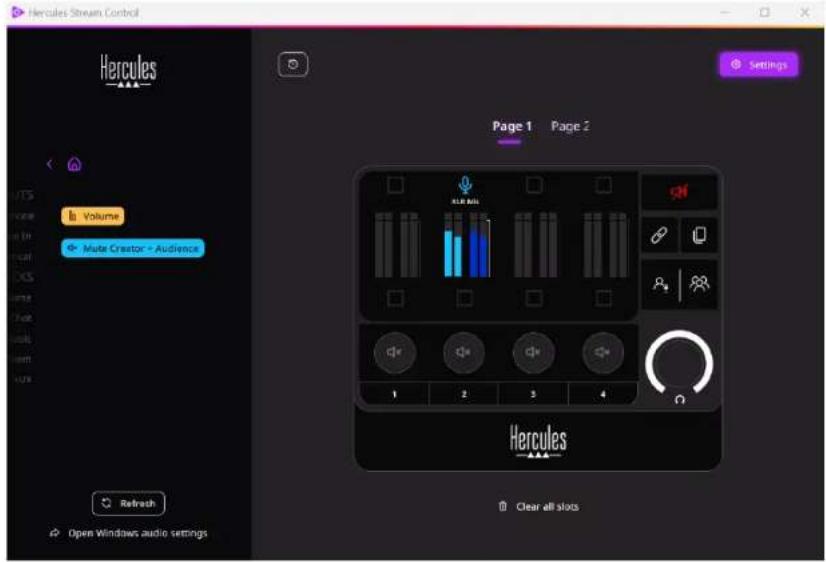
För att tilldela en ljudkälla till en kanal:
-
Klicka på 📍 Open Windows audio settings (Öppna Windows ljudinställningar).
-
Windows ljudinställningspanel öppnas.
-
System (Hercules Stream 200 XLR) är standardutgångsenheten.
○ Microphone (Hercules Stream 200 XLR) (Mikrofon (Hercules Stream 200 XLR)) är standardingångsenheten.
- Öppna rullgardinsmenyn för utgångsenheter för varje ljudkälla och välj den kanal du vill att din ljudkälla ska spelas upp i.
Du kan till exempel välja Chat (Hercules Stream 200 XLR) (Chatt (Hercules Stream 200 XLR)) för Discord och Music (Hercules Stream 200 XLR) (Musik (Hercules Stream 200 XLR)) för Spotify.
Actions (Åtgärder)
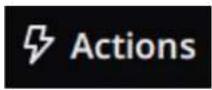
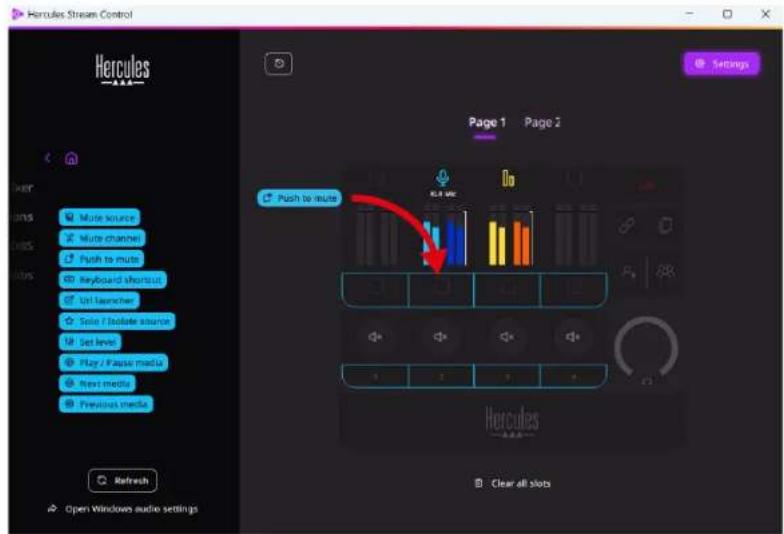
Menyn Actions (Åtgärder) listar alla åtgärder som kan tilldelas till åtgärdsknapparna 1 till 4 på Hercules Stream 200 XLR.
Tilldela en åtgärd genom att helt enkelt dra och släppa en etikett i ett blåbelyst område på bilden av Hercules Stream 200 XLR.
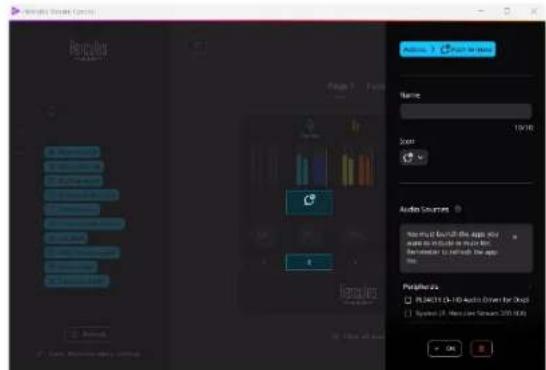
Med panelen till höger kan du tilldela ett namn och en ikon till åtgärden och konfigurera den (om det går).
Mute source (Källjud av): stänger av ljudet på alla markerade ljudkällor i listan.
Push to mute (Tryck för att stänga av ljudet): stänger av ljudet på alla markerade ljudkällor i listan så länge som motsvarande åtgärdsknapp är nedtryckt.
Keyboard shortcut (Tangentbordsgenväg): öppnar en tangentbordsgenväg.
URL launcher (URL-öppnare): öppnar en internetsida och webbadressen som du angett.
☆ Solo / Isolate source (Solo / Isolera källa): stänger av ljudet på alla ljudkällor förutom den markerade källan.
Set level (Förinställd volym): ställer in volymen på de markerade ljudkällorna eller spåren till en förinställd nivå.
© Play / Pause media (Spela / Pausa media): spelar upp eller pausar spåret.
Next media (Nästa media): spelar upp nästa mediaspår i spellistan.
@ Previous media (Föregående media): spelar upp föregående mediaspår i spellistan.
Anpassning
När ett objekt läggs till i Hercules Stream 200 XLR visas en anpassnings- och konfigurationsmeny på höger sida av Hercules Stream Control-appen som låter dig lägga till funktioner till objektet eller modifiera objektets funktioner.
Name (Namn): tilldela ett namn (högst 10 tecken, både versaler och gemener är tillåtet).
Icon (Ikon): tilldela en ikon. Anpassade ikoner kan läggas till i ikonbiblioteket från Graphics settings (Grafikinställningar).
VU meter color (VU-mätarens färg): gäller endast VU-mätare. Välj VU-mätarens färg och om färgen ska vara enfärgad eller en gradient.
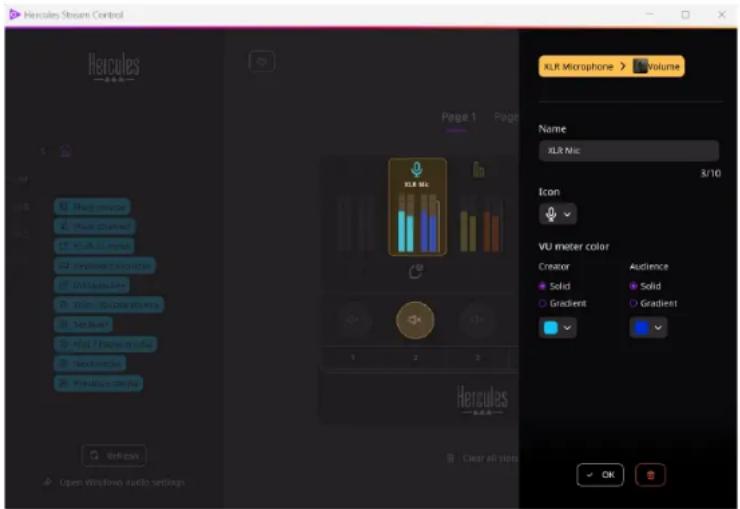
Andra fält eller egenskaper kan fyllas i eller modifieras för att konfigurera åtgärden.
Tredjepartsappar
Hercules Stream Control-appen kan ansluta till olika tredjepartsappar för att kontrollera vissa element.
Information om hur man ansluter tredjepartsappar till Hercules Stream Control finns under Server access (Serveråtkomst).
OBS

OBS
OBS är en streaming- och videoinspelningsapp för hantering av flera mediakällor via ett scenbaserat system.
Åtgärder i OBS:

Tilldela en åtgärd
Dra och släpp en blå etikett i ett blåbelyst område på bilden av Hercules Stream 200 XLR. Du kan verkställa åtgärden med åtgärdsknappen som motsvarar det spåret.
- (Spela upp ljudfil): välj en ljudfil från en OBS-scen och spela upp den.
- (Scenbyte): Välj en scen som skapats i OBS-appen tidigare och öppna den.
- (Filter/PÅ/AV): välj ett filter som ska förknippas med en OBS-källa och aktivera det.
- ©(Starta/stoppa inspelning): starta och stoppa inspelningen av ljud-/videoströmmen via OBS-appen.
- (Starta/stoppa streaming): starta och stoppa livestreamingen via OBS-appen.
Streamlabs
Streamlabs är en streaming- och videoinspelningsapp för hantering av flera mediakällor via ett scenbaserat system.
Åtgärder i Streamlabs:

Tilldela en åtgärd
Dra och släpp en blå etikett i ett blåbelyst område på bilden av Hercules Stream 200 XLR. Du kan verkställa åtgärden med åtgärdsknappen som motsvarar det spåret.
- (Scenbyte): Välj en scen som skapats i Streamlabs-appen tidigare.
- ©(Starta/stoppa inspelning): starta och stoppa inspelningen av ljud-/videoströmmen via Streamlabs-appen.
- (Starta/stoppa streaming): starta och stoppa livestreamingen via Streamlabs-appen.
Settings (Inställningar)

Settings
I menyn Settings (Inställningar) kan du konfigurera Hercules Stream Control-appen.
General settings (Allmänna inställningar)
I denna undermeny kan du:
- välja appens språk;
- se guiden igen;
- uppdatera Hercules Stream Control-appen och firmwaren för Hercules Stream 200 XLR;
- välja vilken mix eller ljudkälla som ska spelas i linjeutgången och justera volymen;
- komma åt länkar till juridisk information
Graphic settings (Grafikinställningar)
I denna undermeny kan du:
- justera skärmens ljusstyrka;
- välja visningsläge för den aktiva mixen;
- ändra utseende på VU-mätarna och åtgärdsområdet;
- lägga till ikoner och definiera statusikonerna ON/OFF (stödda format: .jpeg, .png och .svg; storlek: 32 x 32 pixlar (ikoner), 480 x 272 pixlar (bakgrunder));
- lägga till och byta bakgrund.
Anpassad ikon:
När du använder en ikon som föreslagits av Hercules Stream Control är åtgårdsikonen gråmarkerad som standard när en åtgärd aktiveras.
Du kan ange att ikoner ska visas i enlighet med åtgärdens status:
– Ej aktiverad åtgärd: ON-statusikon;
- Aktiverad åtgärd: OFF-statusikon.
För att ange statusikonerna ON/OFF:
- I My icon library (Mitt ikonbibliotek), klicka på Add new custom icon (Lägg till ny anpassad ikon).
- Välj en bild. Denna bild blir ON-statusikonen.
- För att ange OFF-statusikonen klickar du på 📄.
- I fönstret Edit icon (Redigera ikon) klickar du på Add OFF state (Lägg till AV-tillständ) och sedan på +ör att välja en bild.
- Klicka på Save (Spara).

Bilder måste vara i formaten .jpeg, .png eller .svg och ha en storlek på 32 x 32 pixlar.
Server access (Serveråtkomst)
I denna undermeny kan du ansluta tredjepartsappar till Hercules Stream Control.
OBS:
- För att länka OBS till Hercules Stream Control öppnar du OBS-appen.
- Gå till fliken Verktyg och välj WebSocket-serverinställningar.
- Bocka för Aktivera WebSocket-server under Insticksmodulsinställningar.
- Under Serverinställningar:
○ skriver du in "4455" i rutan Serverport;
○ Bocka för Aktivera autentisering;
○ ange ett serverlösenord i rutan
Serverlösenord.
- Klicka på Verkställ och sedan på OK.
- Under OBS Access (OBS-åtkomst) i Hercules Stream Control skriver du in samma nummer och lösenord i Server Port (Serverport) och Server password (Serverlösenord) som i OBS.
- Klicka på Save (Spara).
Streamlabs:
- För att länka Streamlabs till Hercules Stream Control öppnar du Streamlabs-appen.
- Öppna inställningarna genom att klicka på i den nedre vänstra menyn.
- Välj menyn Remote Control (Fjärrkontroll).
- Klicka på Click to reveal (Klicka för att visa) för att visa QR-koden och klicka sedan på Show details (Visa detaljer).
- Kopiera API-token.
- Under Streamlabs Access (Streamlabs-åtkomst) i Hercules Stream Control skriver du in samma nummer i Port (Port) som i Streamlabs och klistrar in API-token i API token (API-token).
- Klicka på Save (Spara).
XLR Microphone (XLR-mikrofon)
I denna undermeny kan du justera ljudinställningarna för Hercules Stream 200 XLR:s XLR-mikrofoningång.
Microphone presets (Mikrofonförinställningar):
Som standard är fyra förinställningar inbyggda i Hercules Stream Control-appen. Varje förinställning modifierar XLR-mikrofonens ljudinställningar.
Du kan även lägga till nya anpassade förinställningar genom att klicka på Save current settings as a new preset (Spara aktuella inställningar som en ny förinställning).
Ljudinställningar:
- Mic Type (Mikrofontyp): välj vilken typ av mikrofon som används (dynamic (dynamisk), condenser (kondensator), dynamic + Pre-Amp (dynamisk + Pre-Amp)).
- Gain (Förstärkning): justera intensiteten på mikrofonens förstärkningsnivå.
En fantommatad mikrofon, vare sig det är en kondensatormikrofon eller en dynamisk med förförstärkare, behöver mindre förstärkning än en dynamisk mikrofon.
- Noise Gate (Bullergrind): reducera bakgrundsljudet.
- Compressor (Kompressor): justera ljudsignalens förstärkningsnivå och kontrollera automatiskt volymen på användarens röst.
- Equalizer (Equalizer): filtrera eller förstärk de olika frekvensband som mikrofonens ljudsignal består av.
Hercules
TEKNISK SUPPORT
https://support.hercules.com



Varumärken
Microsoft® Windows® 10/11 är ett registrerat varumärke eller varumärke som tillhör Microsoft Corporation i USA och/eller andra länder.
Open Broadcaster Software ^® (OBS) är ett varumärke som tillhör Wizards of OBS LLC.
Streamlabs® är ett registrerat varumärke som tillhör Logitech Services S.A.
Alla andra varumärken och handelsnamn respekteras i detta dokument och fortsätter att tillhöra deras respektive ägare. Illustrationer är inte bindande. Innehåll, illustrationer och specifikationer kan ändras utan föregående meddelande och kan variera från land till land.
Upphovsrättsskydd
Ingen del av denna manual får reproduceras, sammanfattas, överföras, transkriberas, lagras i ett återvinningssystem eller översättas till något språk eller datorspråk, oavsett syfte eller avsikt, elektroniskt, mekaniskt, magnetiskt, manuellt, via fotokopiering, inspelning eller på annat sätt, utan uttryckligt skriftligt tillstånd från Guillemot Corporation S.A.

STREAM 200 XLR
PRO AUDIO CONTROLLER
FOR DYNAMIC AND CONDENSER MICS
Käyttöohje