STREAM 200 XLR - Vezérlő HERCULES - Ingyenes használati útmutató
Találja meg az eszköz kézikönyvét ingyenesen STREAM 200 XLR HERCULES PDF formátumban.


| Terméktípus | Professzionális streaming audio vezérlő |
| Márka | Hercules |
| Modell | STREAM 200 XLR |
| Tápellátás | USB (USB-A - USB-C kábel mellékelve) |
| Rendszerkövetelmény | Windows 10 vagy újabb (64 bites), 4 GB RAM, USB 2.0 port |
| Audio bemenetek | 1 XLR mikrofonbemenet (fantámtápellátással), 1 vonalbemenet (3,5 mm jack), 1 optikai bemenet (Toslink) |
| Audio kimenetek | 1 vonalkimenet (3,5 mm jack), 1 fejhallgató kimenet (3,5 mm jack) |
| Vezérelhető sávok száma | 8 sáv 2 oldalon (képernyő megjelenítés) |
| Művelet gombok | 4 hozzárendelhető művelet gomb (gyorsbillentyűk, némítás, stb.) |
| Fő funkciók | Hangerőszabályozás enkóderekkel, Creator/Audience keverés, sávonkénti némítás, VU-mérők, keverékek összekapcsolása, általános némítás |
| Beépített mikrofon | Nem (XLR bemenet külső dinamikus vagy kondenzátor mikrofonhoz) |
| Tartozék | Mic Pre-Amp (dinamikus mikrofonhoz), USB kábel |
| Szoftver kapcsolat | Hercules Stream Control alkalmazás (kompatibilis OBS, Streamlabs) |
| Karbantartás és tisztítás | Tisztítás előtt húzza ki; használjon puha, száraz ruhát; ne használjon oldószereket |
| Biztonság | Ne tegye ki nedvességnek; ne nyissa ki a házat; csak a mellékelt adaptert használja |
| Pótalkatrészek és javíthatóság | Lépjen kapcsolatba a Hercules technikai támogatással; a felhasználó számára nem állnak rendelkezésre pótalkatrészek |
| Általános információk | Súly: kb. 500 g; méretek: nem közöltek; szín: fekete |
Gyakran ismételt kérdések - STREAM 200 XLR HERCULES
Felhasználói kérdések a következőről STREAM 200 XLR HERCULES
0 kérdés erről a készülékről. Válaszolj azokra, amiket ismersz, vagy tedd fel a sajátod.
Tegyél fel egy új kérdést erről a készülékről
Töltse le az útmutatót a következőhöz Vezérlő PDF formátumban ingyenesen! Találja meg kézikönyvét STREAM 200 XLR - HERCULES és vegye vissza elektronikus eszközét a kezébe. Ezen az oldalon közzé van téve az eszköze használatához szükséges összes dokumentum. STREAM 200 XLR márka HERCULES.
HASZNÁLATI ÚTMUTATÓ STREAM 200 XLR HERCULES
csatlakoztatása....7
A Hercules Stream Control letöltése......8
- JELLEMZÖK....9
Áttekintés....9
Vezérlősávok....11
Vezérlőműveletek.... 14
Haladó funkciók.... 16
Csatlakozók, fényerő és kiegészítők...... 19
- HERCULES STREAM CONTROL .....22
Föbb funkciók....22
Mixer (Míxelő)....22
Actions (Müveletek)....26
Testreszabás....29
Harmadik féltöl származó alkalmazások ..30
OBS....30
Streamlabs 32
Settings (Beállítások)....33
General settings (Általános beállítások) .... 33
Graphic settings (Grafikai beállítások)......34
Server access (Kiszolgáló hozzáférés) .....36
XLR Microphone (XLR Mikrofon) ...... 38

STREAM 200 XLR
PRO AUDIO CONTROLLER
FOR DYNAMIC AND CONDENSER MICS
A Hercules Stream 200 XLR hangvezérlővel és a dedikált Hercules Stream Control alkalmazással valós időben kezelheti az összes hangforrását, megtekintheti és szabályozhatja az egyes hangsávok hangszintjét - Ön és a közönsége számára!
1. Doboz tartalma
- Hercules Stream 200 XLR
- USB-A - USB-C áramkábel
- Mic Pre-Amp
- A Hercules Stream Control alkalmazás letöltéséhez link (a doboz fedelén)
– Hercules és Hercules Stream matricák
– Termékszavatossági tájékoztató
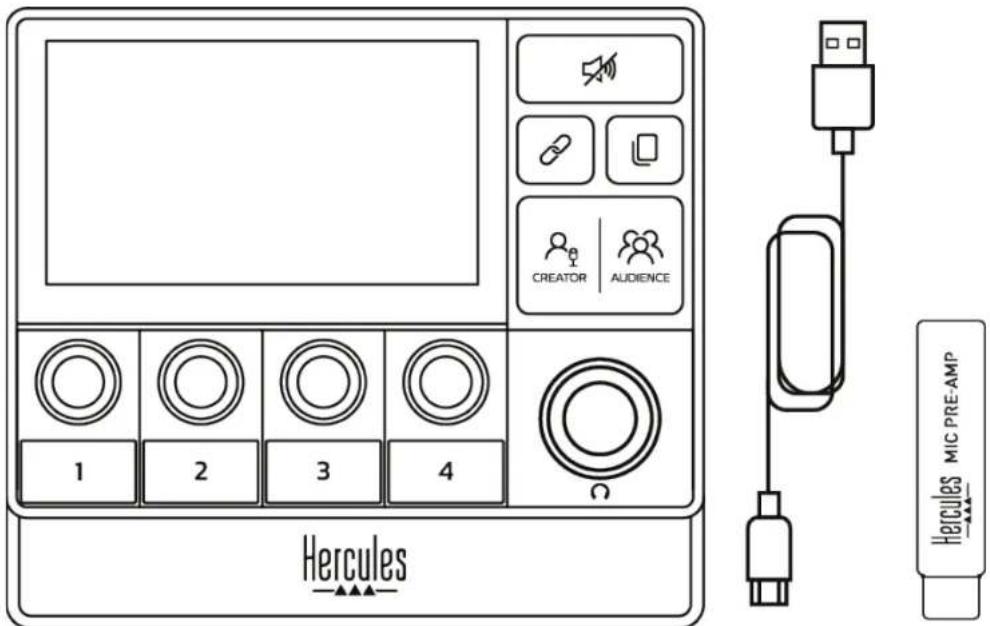

A Hercules Stream 200 XLR kontroller alapjáról és képernyőjéről eltávolíthatja a védőfóliákat. A védőfóliákat rajta is hagyhatja, mivel nem zavarják kontroller használatát.
2. Technikai specifikációk
Rendszerkövetelmények a Hercules Stream Control-hoz:
- Windows® 10 vagy frissebb (64 bites)
- 4 GB RAM
- USB 2.0 port
3. Telepítés
A Hercules
Stream
200 XLR
csatlakoztatása
-
Csatlakoztassa az USB kábelt a Hercules Stream 200 XLR hátoldalán található USB porthoz, majd a számítógép USB portjához.
-
A Hercules logó, majd a Hercules Stream 200 XLR logó jelenik meg a Hercules Stream 200 XLR képernyőjén.
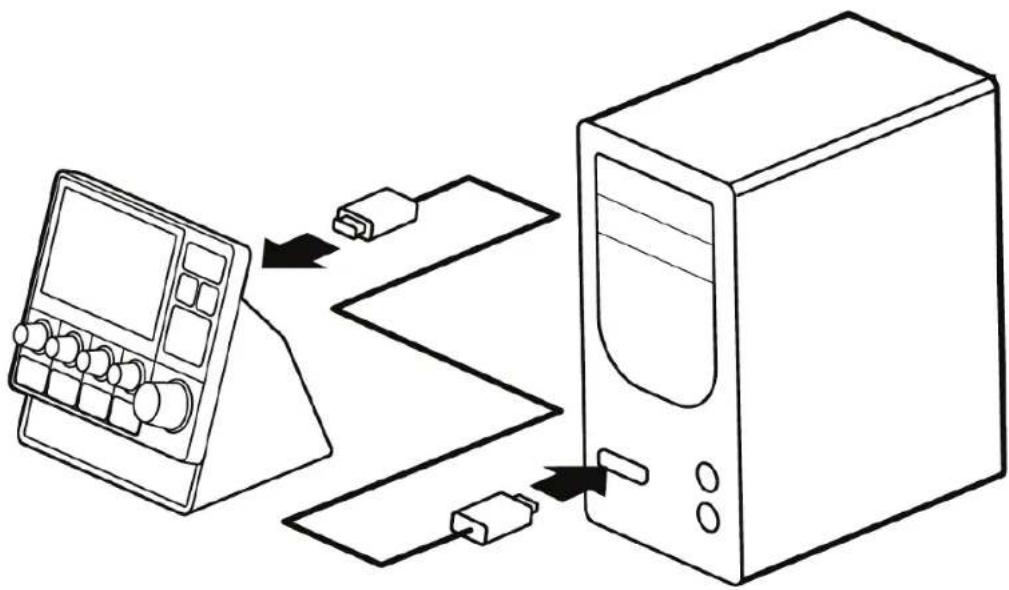
flowchart
graph TD
    A["Computer Monitor"] -->|USB Cable| B["Desktop Computer"]
    B -->|USB Cable| A

Ne csatlakoztassa a Hercules Stream 200 XLR-t egy USB elosztóhoz.
A Hercules Stream Control letöltése
-
Győződjön meg róla, hogy a Hercules Stream 200 XLR megfelelően csatlakoztatva van a számítógéphez.
-
Látogasson el a: https://support.hercules.com/product/stream200xlr weboldalra.
-
Töltse le és telepítse a Hercules Stream Control-t.
-
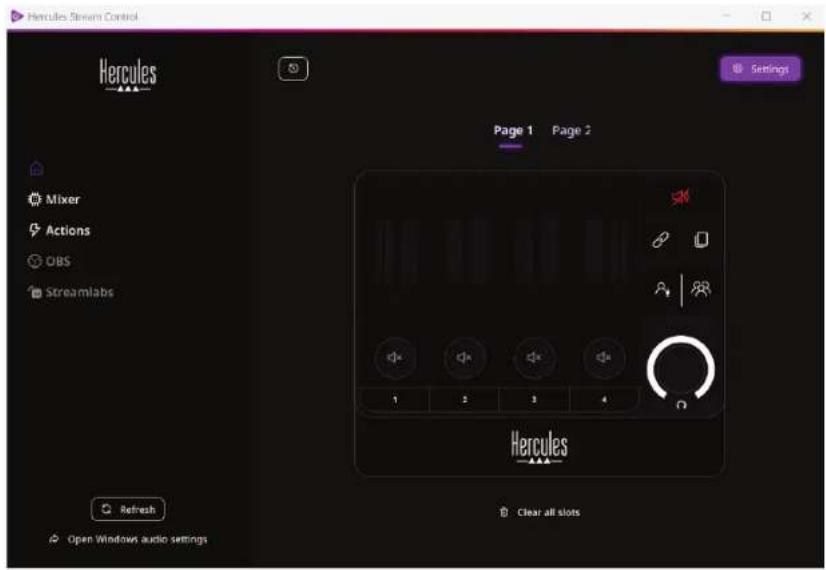
Nyissa meg a Hercules Stream Control alkalmazást a Hercules Stream 200 XLR beállításaihoz.
- Oldal (kijelző)
- Hangsáv (kijelző)
- Hangsáv ikon (kijelző)
- VU mérő (kijelző)
- Hangerősáv (kijelző)
- Forgógomb
- Művelet ikon (kijelző)
- Akciógomb
- Mindent némít gomb
- Link gomb
- Oldalváltás gomb
- Creator / Audience gomb
- Fejhallgató hangerő forgógomb
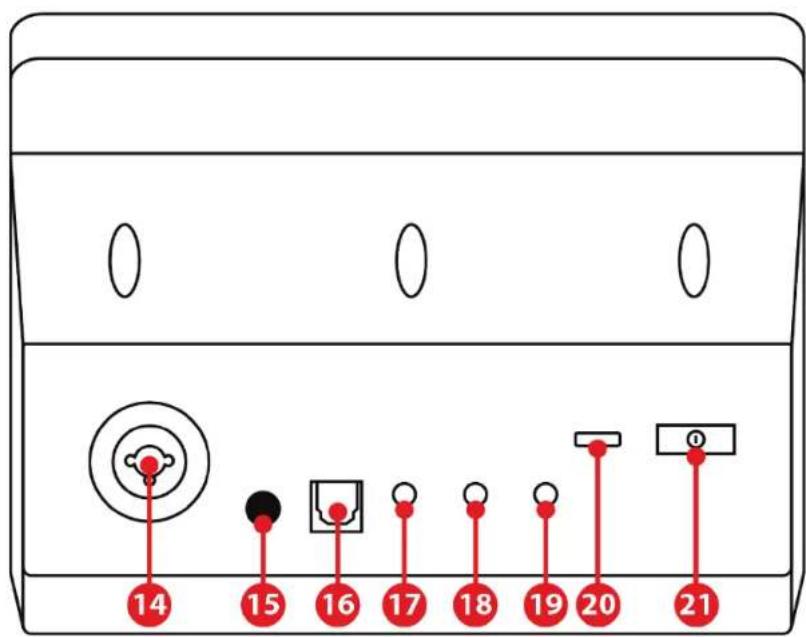
- XLR mikrofon kimenet
- Fantomtáp gomb
- Optikai csatlakozó
- Vonalkimenet
- Fejhallgató kimenet
- Vonalbemenet
- USB csatlakozó
- Fényerő beállítása gomb

- Mic Pre-Amp
Vezérlősávok

① Oldal (kijelző): A Hercules Stream 200 XLR két kijelző oldallal rendelkezik, amelyek mindegyike négy hangsáv és négy művelet megtekintését teszi lehetővé a dedikált területen.
Az Oldalváltás gomb segítségével egyik oldalról a másikra válthat.
② Hangsáv (kijelző): egy vagy több hangforrás rendelhető a következő lejátszási csatornák egyikéhez: Chat (Csevegés), Music (Zene), Game (Játék), System (Rendszer), Aux (Egyéb). Minden csatorna hozzárendelhető egy hangsávhoz. Minden egyes hangsávhoz egy forgógomb tartozik, amely lehetővé teszi az adott hangsáv vezérlését. A Hercules Stream 200 XLR nyolc hangsávval rendelkezik, két oldalra osztva.
③ Hangsáv ikon (kijelző): lehetővé teszi, hogy egy vizuális jelzőt rendeljen egy hangsávhoz.
– Icon (Ikon): alapértelmezés szerint egy ikon automatikusan hozzárendelődik, amikor egy csatornát adnak hozzá egy hangsávhoz. Az alapértelmezett ikon helyettesíthető az ikonkönyvtárból származó más elemmel (előre definiált ikon vagy a felhasználó által hozzáadott ikon).
– Name (Név): lehetővé teszi a hangsáv elnevezését. A megfelelő forgógomb használatával 1,5 másodpercig a sáv hangerő százalékos értéke jelenik meg a szöveg helyett.
④ VU mérők (kijelző): a hangsáv hangjelszintjét mutatja a két mix mindegyikéhez.
A Creator mix a bal oldalon, a Audience mix pedig a jobb oldalon található.
⑤ Hangerősáv (kijelző): jelzi a hangsáv hangerejét a két mix esetében.
A bal oldali hangerősáv (Creator mix) pirosra vált, ha a hangsáv a Creator mixben némítva van, a jobb oldali hangerősáv (Audience mix) pedig pirosra vált, ha a hangsáv az Audience mixben némítva van. Mindkét hangerősáv pirosra vált, ha a hangsáv mindkét mixben némítva van.
⑥ Forgógomb:
- Forgassa a forgógombot a hangsáv hangerejének beállításához.
- Nyomja meg a forgógombot a hangsáv hangjának engedélyezéséhez vagy letiltásához az aktív mixhez (az aktív mixet a Creator / Audience gomb LED-je jelzi).
- Ha a Link mód engedélyezve van (a Link gomb LEDje világít), a forgógomb megnyomásával a hangsáv hangja mindkét mixhez egyidejűleg engedélyezhető vagy letiltható.
Vezérlőműveletek
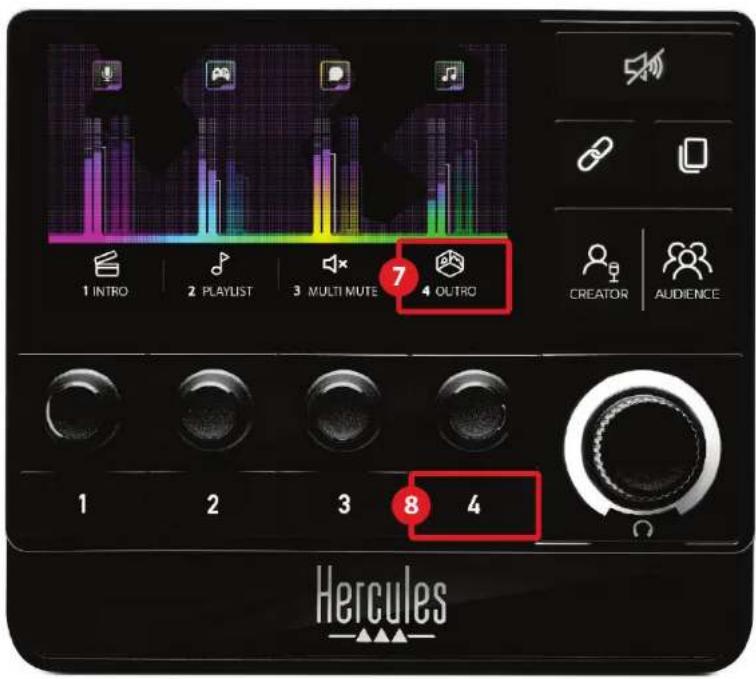
⑦ Művelet ikon (kijelző): lehetővé teszi, hogy a megfelelő akciógombhoz rendelt művelethez vizuális jelzést adjon.
– Icon (Ikon): alapértelmezés szerint az ikon szürke, amikor a művelet fut.
Ha egyéni ikont használ, a művelet végrehajtásakor az OFF állapotikon jelenik meg. Az ON állapotikon és az OFF állapotikon meghatározásának módját az Egyéni ikon rész tartalmazza.
- Name (Név): lehetővé teszi a hozzárendelt művelet elnevezését. A szöveg szürke színnel jelenik meg, amikor a művelet fut.
⑧ Akciógomb: lehetővé teszi a gombhoz rendelt művelet engedélyezését vagy letiltását.
Az akciógomb állapotát egy LED jelzi:
- LED kikapcsolva: a gombhoz nincs művelet hozzárendelve.
- LED bekapcsolva: a gombhoz művelet van hozzárendelve.
– LED villog: egy müvelet fut.
Haladó funkciók
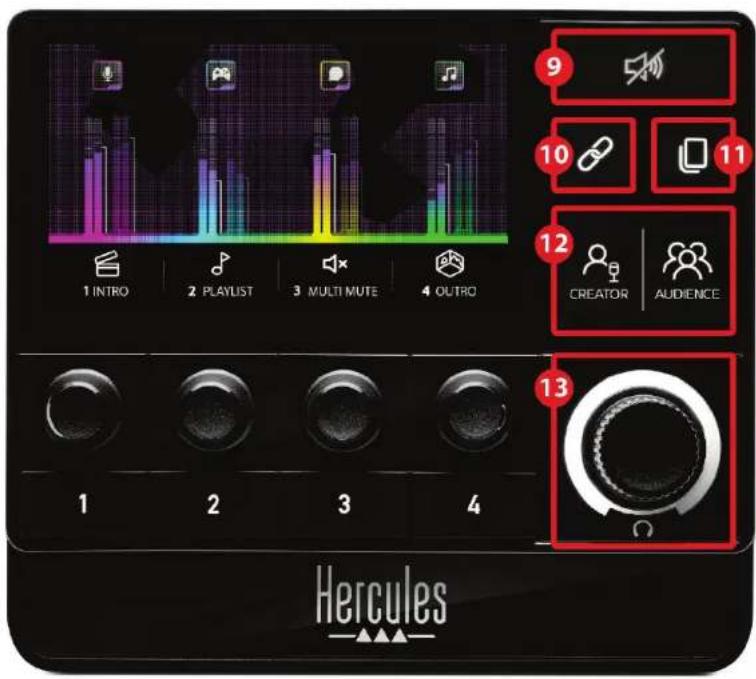
⑨ Mindent némít gomb: lehetővé teszi a Hercules Stream 200 XLR által vezérelt összes hangforrás elnémítását.
Amikor a funkciót engedélyezi, a gomb piros LED-je világít, és az összes hangerősáv piros színű. A hangsávok hangerejét módosíthatja, de az egyes sávok hangját már nem tudja engedélyezni vagy letiltani. Ehhez újra meg kell nyomnia a gombot, hogy letiltsa a Mindent némít funkciót.
⑩ Link gomb: lehetővé teszi a Creator és Audience mixek hangerőszintjeinek összekapcsolását, és ezáltal a hangerőszintek egyidejű szabályozását egy adott hangsáv esetében.
Ha engedélyezve van, a Link gomb LED-je világít. A Link funkció kikapcsolásához nyomja meg újra a Link gombot. Egy hangsáv hangerőszintjének szabályozása:
- Forgassa a forgógombot a két mix hangerőszintjének beállításához. A hangerőssávok együtt mozognak, megtartva a köztük lévő azonos hangszintkülönbséget.
- Nyomja meg a forgógombot a hangsáv hangjának egyidejű engedélyezéséhez vagy letiltásához mindkét mix esetében.
⑪ Oldalváltás gomb: lehetővé teszi két oldal közti váltást.
- 1-es oldal jelenik meg: LED kikapcsolva.
- 2-es oldal jelenik meg: LED világít.
⑫ Creator / Audience gomb: lehetővé teszi a váltást a Creator mix (felhasználónak szóló) és az Audience mix (közönségnek szóló) között. Egy fehér LED jelzi, hogy melyik mix aktív.
Az aktív mix a fejhallgató kimenetre csatlakoztatott fejhallgatón keresztül szólal meg. A Hercules Stream 200 XLR kijelző előterében megjelennek az aktív mixnek megfelelő VU mérők és hangerősségjelzők.
⑬ Fejhallgató hangerő forgógomb:
- Forgassa a forgógombot a fejhallgató kimenet hangerejének beállításához. A hangerőt egy fehér gyűrű jelzi.
- Nyomja meg a forgógombot a fejhallgató kimenet némításához vagy némításának megszüntetéséhez. A fehér gyűrű villog, amikor a hang elnémul.
Csatlakozók, fényerő és kiegészítők
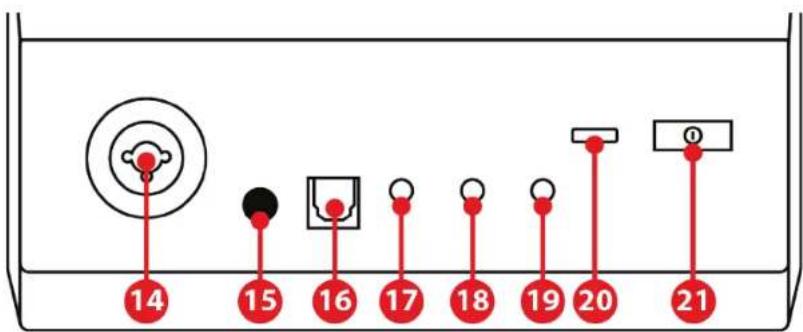
⑭ XLR mikrofon bemenet: egy XLR (dinamikus vagy kondenzátor) mikrofont csatlakoztathat.
⑮ Fantomtáp gomb: a kondenzátor mikrofon vagy a Hercules Mic Pre-Amp elektronikus tápegységét kapcsolja be, ha csatlakoztatva van.

- Kondenzátor mikrofon optimális használatához nyomja meg a fantomtáp gombot ("benyomva" állás) és jelölje be a Condenser (Kondenzáto) opciót a Hercules Stream Control-ban (Settings (Beállítások) menü / XLR Microphone (XLR mikrofon)).
- A fantomtáp gomb nagyon érzékeny. Győződjön meg róla, hogy a gomb be van nyomva, ha kondenzátor mikrofont vagy a Hercules Mic Pre Amp-et használja.
⑯ Optikai csatlakozó: lehetővé teszi, hogy optikai bemenettel rendelkező eszközt csatlakoztasson a Hercules Stream 200 XLR-hez, hogy használhassa az eszköz hangját.
⑰Vonalkimenet: lehetővé teszi, hogy a Hercules Stream 200 XLR hangkimenetét egy másik eszközön (hangszórók, fejhallgató, másik számítógép...) lejátssza. A Hercules Stream Control alkalmazás General settings-ben (Általános beállítások) kiválaszthatja a vonalkimenetre küldendő mixet: Audience mix (Közönség mix), Creator mix (Alkotó mix), Microphone (Mikrofon), Line in (Vonalbemenet).
⑱ Fejhallgató kimenet: lehetővé teszi, hogy fejhallgatót csatlakoztasson, és meghallgassa az aktív mixet.
⑲ Vonalbemenet: lehetővé teszi, hogy külső forrásból származó hangot használjon.
⑳ USB csatlakozó: lehetővé teszi a Hercules Stream 200 XLR csatlakoztatását a számítógéphez az USB-A -USB-C tápkábel segítségével.
②1 Fényerő beállító gomb:
- Rövid megnyomás: növeli a képernyő fényerejét. Ha a fényerősség maximálisra van állítva, rövid megnyomásával a fényerősség visszaáll a minimálisra.
- Hosszú megnyomás: a képernyőt alvó üzemmódba helyezi, a hangfunkciók kikapcsolása nélkül.
② Mic Pre-Amp: lehetővé teszi a dinamikus mikrofonok analóg erősítését, a tisztább énekhang és a légzési zajok csökkentése érdekében.
Csatlakoztassa a Mic Pre-Amp-et a Hercules Stream 200 XLR hátoldalán található XLR mikrofon bemenethez, vagy közvetlenül a mikrofonhoz.

Ne felejtse el bekapcsolni a fantomtápot, ha a Mic Pre-Amp erősítőt dinamikus mikrofonnal használja.
5. Hercules Stream Control

Az első indításkor megjelenik egy oktatóanyag, amely bemutatja, hogyan kell használni aHercules Stream Control-t. Ha újra megnézné, kattintson a Settings-re (Beállítások), majd a Restart tutorial-ra (Oktatóanyag újraindítása).
Föbb funkciók
Mixer (Mixeló)

Mixer
A Mixer (Mixelő) menü a Hercules Stream 200 XLR nyolc hangcsatornáját sorolja fel, amelyekkel szabályozhatja a különböző eszközök és alkalmazások hangját, amelyeket az internetes élő közvetítés során használ. Két kategóriába vannak csoportosítva:
- INPUTS (BEMENETEK):
○ XLR Microphone (XLR Mikrofon): az XLR mikrofon bemenet hangerejét szabályozza.
○ Line In (Vonalbemenet): a vonalkimenet hangerejét szabályozza.
○ Optical (Optikai): az optikai bement hangerejét szabályozza.
- PLAYBACKS (LEJÁTSZÁS):
○ Game (Játék): a játékok és videójáték alkalmazások hangerejét szabályozza.
○ Chat (Csevegés): a csevegéshez és a játékpartnerekkel való kommunikációhoz használt alkalmazások hangerejét szabályozza.
○ Music (Zene): a zenei alkalmazások hangerejét szabályozza.
- System (Rendszer): a Windows hangok hangerejét szabályozza.
○ AUX (Egyéb): az Ön által kiválasztott hangforrás hangerejét szabályozza.
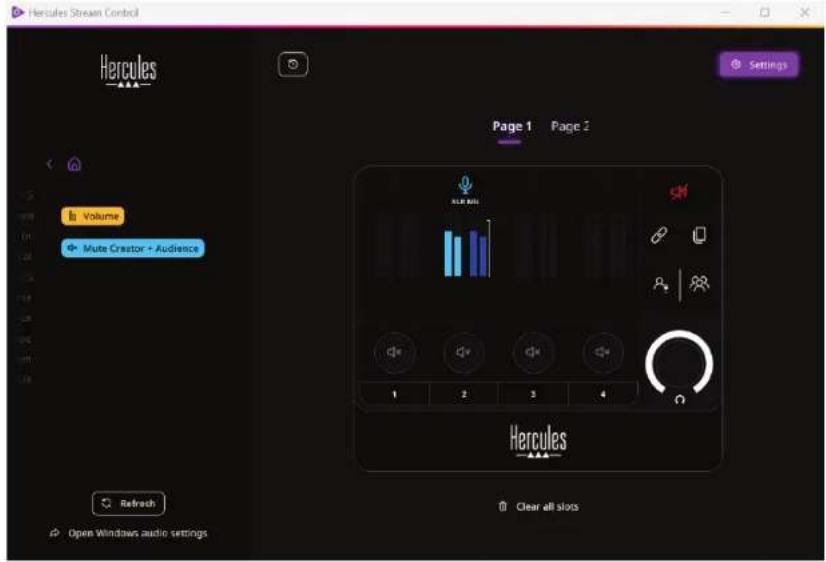
Csatorna hozzáadása a Hercules Stream 200 XLR-hez:
- Kattintson a listában egy csatornára.
- Két címke jelenik meg:
○ Volume (Hangerő): lehetővé teszi a hangerő szabályozását. Húzza a Volume címkét a Hercules Stream 200 XLR képén található sárgán megvilágított területre. A hangerőt és a hangsáv némítását a hangsávhoz tartozó forgógombbal állíthatja be. Ha a Link funkció engedélyezve van, mindkét mix egyszerre némul el.

○ Mute Creator + Audience (Alkotó + Közönség
Némítása): lehetővé teszi, hogy egyszerre némítsa el a hangcsatornát a Creator és az Audience mixeknél. Húzza a
Mute Creator + Audience címkét a Hercules Stream 200 XLR képén lévő kékkel megvilágított területre.
- A jobb oldalon megnyílik egy panel. Elnevezheti a hangsávot vagy műveletet, hozzárendelhet egy ikont, vagy megváltoztathatja a VU mérő színét.
Ezután egy hangforrás hozzárendelése egy csatornához:
- Kattintson ide hangbeállítások
Open Windows audio settings
(Windows
- Megnyílik a Windows hangbeállítások panel.
○ A System (Hercules Stream 200 XLR) (Rendszer (Hercules Stream 200 XLR)) az alapértelmezett kimeneti eszköz.
○ A Microphone (Hercules Stream 200 XLR) (Mikrofon (Hercules Stream 200 XLR)) az alapértelmezett bemeneti eszköz.
- Minden hangforráshoz nyissa meg a Kimeneti eszköz legördülő menüt, és válassza ki azt a csatornát, amelyen a hangforrást le szeretné játszani.
Például kiválaszthatja a Chat-et (Hercules Stream 200 XLR) (Csevegés (Hercules Stream 200 XLR)) a Discord-hoz, és a Music-ot (Hercules Stream 200 XLR) (Zene (Hercules Stream 200 XLR)) a Spotify-hoz.
Actions (Müveletek)

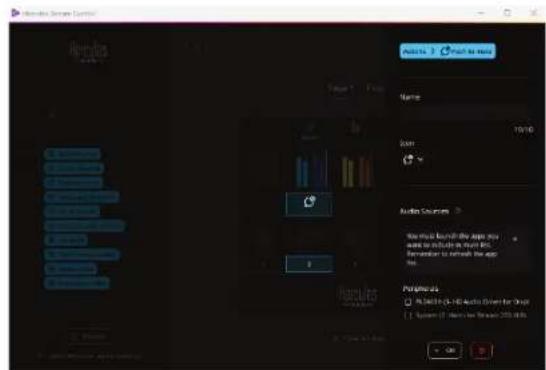
Az Actions (Műveletek) menü a Hercules Stream 200 XLR 1-4 akciógombjához rendelhető összes műveletet felsorolja.
Egy művelet hozzárendeléséhez egyszerűen húzza a címkét a Hercules Stream 200 XLR képén lévő kékkel megvilágított területre.
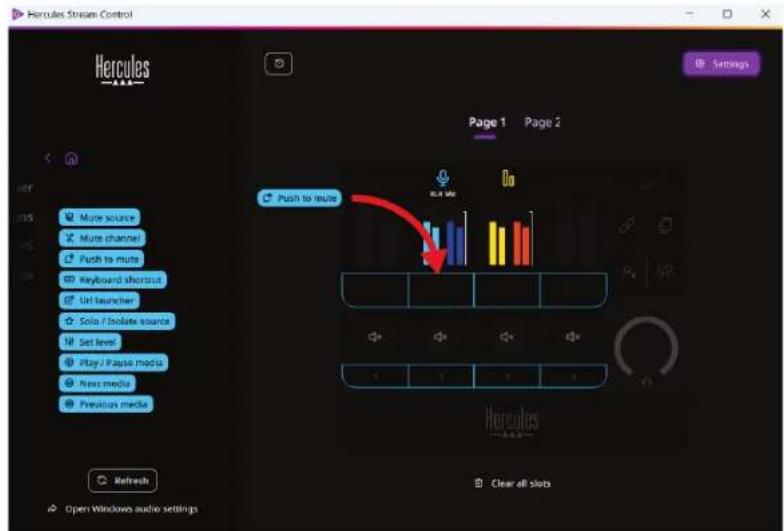
A jobb oldali panelen nevet és ikont rendelhet a művelethez, és beállíthatja azt (ha a művelet állítható).
Mute source (Forrás némítása): elnémítja a listában kijelölt összes hangforrást.
Push to mute (Nyomja meg a némításhoz): a listában kiválasztott összes hangforrást némítja mindaddig, amíg a megfelelő akciógombot lenyomja.
Keyboard shortcut (Billentyúparancs): elindít egy billentyúparancsot.
URL launcher (URL indító): megnyit egy internetes oldalt, és elindítja a megadott URL címet.
☆ Solo / Isolate source (Szóló / forrás Elkülönítése): a kiválasztott forráson kívül minden más hangforrást elnémít.
Set level (Szint beállítása): a kiválasztott hangforrások vagy hangsávok hangerejét egy előre beállított szintre állítja.
(Média Lejátszása / Szüneteltetése):
lejátssza vagy szünetelteti a hangsávot.
@ Next media
(Következő média): a lejátszási lista következő médiaszámát játssza le.
Previous media
(Előző média): a lejátszási lista előző médiaszámát játssza le.
Testreszabás
Amikor egy elemet hozzáad a Hercules Stream 200 XLR -hez, a Hercules Stream Control alkalmazás jobb oldalán megjelenik egy testreszabási és konfigurációs menü, amely lehetővé teszi az elem különböző funkcióinak hozzáadását vagy módosítását.
Name (Név): lehetővé teszi egy név hozzárendelését (maximum 10 karakter, kis- és nagybetűk egyaránt megengedettek).
Icon (Ikon): lehetővé teszi egy ikon hozzárendelését. Egyéni ikonokat a Graphics settings-ből (Grafikai beállítások) lehet hozzáadni az ikonkönyvtárhoz.
VU meter color (VU mérő színe): csak a VU mérők esetében, válassza ki a VU mérő színét és az egyszínű vagy színátmenetes szintek megjelenítését.
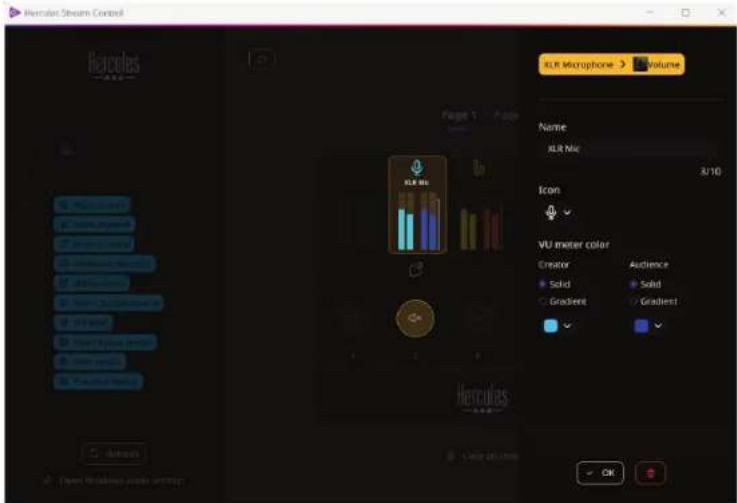
A müvelet konfigurálásához egyéb mezők vagy jellemzők is kitölthetők, vagy módosíthatók.
Harmadik féltöl származó alkalmazások
A Hercules Stream Control alkalmazás különböző harmadik féltől származó alkalmazásokhoz kapcsolódhat bizonyos elemek szabályozásához.
A harmadik féltöl származó alkalmazások Hercules Stream Control-hoz való csatlakoztatásának módját a Server access (Kiszolgáló hozzáférés) részben találja.
OBS

Az OBS egy videófelvételi és streaming alkalmazás több médiaforrás kezelésére egy jelenetrendszeren keresztül.
OBS müveletek:

Művelet hozzárendelése
Húzza a kék címkét a Hercules Stream 200 XLRképén lévő kékkel megvilágított területre. A műveletet az adot hangsávhoz tartozó akciógombbal indíthatja el.
- Play audio file (Hangfájl lejátszása): lehetővé teszi egy hangfájl kiválasztását egy OBS jelenetből és lejátssza azt.
- Scene Switch (Jelenetváltás): lehetővé teszi egy korábban az OBS alkalmazásban létrehozott jelenet kiválasztását és elindítását.
- Filter ON/OFF (Szűrő BE/KI): lehetővé teszi egy OBS forráshoz társítandó szűrő kiválasztását és bekapcsolását.
- © Toggle recording (Felvétel váltás): lehetővé teszi a hang/videó streaming felvételének elindítását és leállítását az OBS alkalmazáson keresztül.
- ▷ Start/stop streaming (Streaming indítása/leállítása): lehetővé teszi az élő közvetítés indítását és leállítását az OBS alkalmazáson keresztül.
Streamlabs
A Streamlabs egy videófelvételi és streaming alkalmazás, amely több médiaforrást kezel egy jelenetrendszeren keresztül.
Streamlabs müveletek:

Müvelet hozzárendelése
Húzza a kék címkét a Hercules Stream 200 XLRképén lévő kékkel megvilágított területre. A műveletet az adott sávhoz tartozó akciógomb segítségével indíthatja el.
- Scene Switch (Jelenetváltás): lehetővé teszi egy korábban a Streamlabs alkalmazásban létrehozott jelenet kiválasztását.
- Toggle recording (Felvétel váltás): lehetővé teszi a Streamlabs alkalmazáson keresztül a hang/videó streaming felvételének elindítását és leállítását.
Start/stop streaming (Streaming indítása/leállítása):
lehetővé teszi a Streamlabs alkalmazáson keresztül az élő közvetítés elindítását és leállítását.
Settings (Beállítások)

Settings
A Settings (Beállítások) menü segítségével
konfigurálhatja a Hercules Stream Control alkalmazást.
General settings (Általános beállítások)
Az almenüben a következőket teheti meg:
– alkalmazás nyelvének kiválasztása;
- oktatóanyag újra megnézése;
- a Hercules Stream Control alkalmazás és a Hercules Stream 200 XLR firmware-jének frissítése;
- válassza ki a vonalkimeneten lejátszandó mixet vagy hangforrást, és állítsa be a hangerőt;
– jogi információk elérésére szolgáló linkek.
Graphic settings (Grafikai beállítások)
– Az almenüben a következőket teheti meg:
- a képernyő fényerő beállítása;
- a kijelző mód kiválasztása az aktív mixhez;
- megváltoztatja a VU mérők és az akcióterület megjelenését;
- ikonok hozzáadása és az ON/OFF állapotikonok meghatározása (támogatott formátumok: .jpeg, .png és .svg; méret: 32 x 32 pixel (ikon), 480 x 272 pixel (háttér));
– háttér hozzáadása és módosítása.
Egyéni ikon:
Alapértelmezés szerint, ha a Hercules Stream Control által javasolt ikont használja, a művelet ikonja szürke színű lesz, amikor egy művelet elindul.
Meghatározhat ikonokat, amelyek a müvelet vagy a hangsáv állapotának megfelelően kijelződnek:
- A müvelet nem indult el: ON állapotikon;
- A müvelet folyamatban: OFF állapotikon.
Az ON/OFF állapotikon beállítása:
- A My icon library-ben (Az Én ikonkönyvtáram), kattintson: Add new custom icon-ra (Új egyéni ikon hozzáadása).
- Válasszon ki egy képet. Ez fog az ON állapotikonon megjelenni.
– Az OFF állapotikon beállításához, kattintson ide ☐. - Az Edit icon (Ikon módosítása) ablakban, kattintson az Add OFF state-re (OFF állapot hozzáadása), majd ide +egy kép kiválasztásához.
- Kattintson a Save-re (Mentés).

A képeknek .jpeg, .png vagy .svg formátumúnak és 32 x 32 pixelesnek kell lenniük.
Server access (Kiszolgáló hozzáférés)
Ebben az almenüben harmadik féltöl származó alkalmazásokat csatlakoztathat a Hercules Stream Control-hoz.
OBS:
- Az OBS és a Hercules Stream Control összekapcsolásához nyissa meg az OBS alkalmazást.
- Az Eszközök fülön, válassza ki a WebSocket- kiszolgáló beállításait.
- A Bővítménybeállításoknál, pipálja be a WebSocket-kiszolgáló engedélyezését.
-
A Kiszolgálóbeállításokban:
-
írja be a "4455"-öt a Kiszolgáló portja dobozba;
o pipálja be a Hitelesítés bekapcsolását; -
állítson be egy jelszót a Kiszolgáló jelszava dobozban.
-
Kattintson az Alkalmaz gombra, majd az Ok-ra.
- A Hercules Stream Control OBS Access (OBS Hozzáférés) résznél, írja be ugyanazt a számot és jelszót a Server Port (Kiszolgáló Port) és Server password (Kiszolgáló jelszó) részhez, amit az OBS-ben.
- Kattintson a Save-re (Mentés).
Streamlabs:
- A Streamlabs és a Hercules Stream Control összekapcsolásához nyissa meg a Streamlabs alkalmazást.
- A beállítások megnyitásához kattintson ide a bal alsó menüpontban.
- Válassza ki a Távirányítás menüt.
- Kattintson a Kattintson a megjelenítéshez-re a QR kód megjelenítéséhez, majd kattintson a Részletek megjelenítésére.
- Másolja ki az API token.
- A Hercules Stream Control Streamlabs Access (Streamlabs Hozzáférés) résznél, írja be ugyanazt a számot a Port-ba amit a Streamlabs-be használt és másolja be az API token az API token-hez.
- Kattintson a Save-re (Mentés).
XLR Microphone (XLR Mikrofon)
Ebben az almenüben a Hercules Stream 200 XLR XLR mikrofon bemenetének hangbeállításait állíthatja be.
Microphone presets (Mikrofon előbeállítások):
Alapértelmezés szerint négy előbeállítás van beépítve a Hercules Stream Control alkalmazásba. Minden egyes előbeállítás az XLR mikrofon hangbeállításait módosítja.
Új egyéni előbeállításokat is hozzáadhat, ha az Save current settings as a new preset-re (Aktuális beállítások mentése új előbeállításként) kattint.
Hangbeállítások:
- Mic Type (Mikrofon Típusa): lehetővé teszi a használt mikrofon típusának kiválasztását (dynamic (dinamikus), condenser (kondenzátor), dynamic + Pre-Amp (dinamikus + Pre-Amp)).
- Gain (Erősítés): lehetővé teszi a mikrofon erősítési szintjének intenzitásának beállítását.
Egy fantomtáplált mikrofon, akár kondenzátor, akár dinamikus mikrofon előerősítővel, kevesebb erősítést igényel, mint egy dinamikus mikrofon önmagában.
– Noise Gate (Zajkapu): lehetővé teszi a hangon kívüli környezeti zajok csökkentését. - Compressor (Kompresszor): lehetővé teszi a hangjel erősítési szintjének beállítását és a felhasználó hangjának automatikus hangerőszabályozását.
- Equalizer (Kiegyenlítő): lehetővé teszi a mikrofon hangjelét alkotó különböző frekvenciasávok szűrését vagy erősítését.
Hercules

TECHNIKAI TÁMOGATÁS
https://support.hercules.com



Védjegyek
A Microsoft® Windows® 10/11 a Microsoft Corporation bejegyzett védjegye vagy védjegye az Egyesült Államokban és/vagy egyéb országokban.
Az Open Broadcaster Software® (OBS) a Wizards of OBS LLC. védjegye. A Streamlabs® a Logitech Services S.A. bejegyzett védjegye.
Minden más védjegy és kereskedelmi név a jelen dokumentumban megfelelően tiszteletben van tartva, és továbbra is a megfelelő tulajdonosok tulajdonát képezi. Az illusztrációk nem kötelező érvényűek.
A tartalom, az illusztrációk és specifikációk előzetes értesítés nélkül változhatnak, és országonként eltérőek lehetnek.
Szerzói jog
A Guillemot Corporation S.A. előzetes írásbeli engedélye nélkül ez az útmutató semmilyen formában vagy bármilyen módon, elektronikus, mechanikus, mágneses, kézi, fénymásolás, rögzítés vagy más módon nem reprodukálható, nem foglalható össze, nem továbbítható, nem írható át, nem tárolható keresőrendszerben vagy nem fordítható le semmilyen nyelvre vagy számítógépes nyelvre.

STREAM 200 XLR
PRO AUDIO CONTROLLER
FOR DYNAMIC AND CONDENSER MICS
בַרְשָׁה בִרְשָׁה