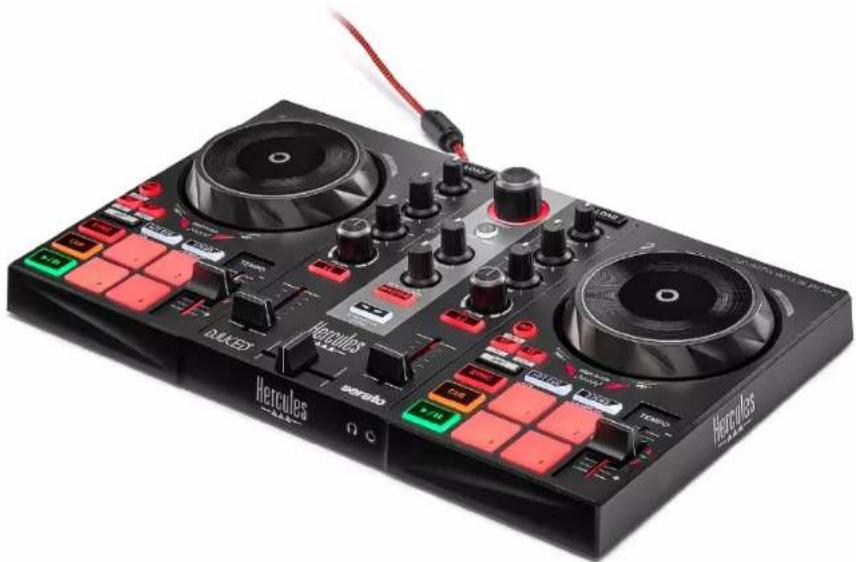
DJControl Inpulse 200 MK2 - DJ-utrustning HERCULES - Gratis bruksanvisning och manual
Hitta enhetens manual gratis DJControl Inpulse 200 MK2 HERCULES i PDF-format.


| Produkttyp | DJ-kontroller |
| Varumärke | Hercules |
| Modell | DJControl Inpulse 200 MK2 |
| Kategori | DJ-utrustning |
| Strömförsörjning | Via USB-B 2.0-port (bus-driven) |
| Anslutningar | Master-utgång: 2 x RCA (Cinch), Hörlursutgång: Stereo-jack 3,5 mm, USB-B-ingång |
| Kompatibla programvaror | DJUCED® och Serato DJ Lite (licens ingår) |
| Ingår licens | Serato DJ Lite (Serato DJ Pro i provperiod) |
| Systemkrav | PC Windows 10/11 eller Mac macOS, ledig USB-port |
| Samplingsfrekvens | 44,1 kHz |
| Ljudupplösning | 24 bitar |
| Hörlursutgång (effekt) | 5 dBU för 32Ω @ 1 kHz, THD+N < 0,017 % |
| Huvudfunktioner | Jog-hjul, performance pads, tempo-reglage, crossfader, 2-bands equalizer, filter, Beatmatch Guide, loopar, scratch, förhandslyssning |
| Antal spelplattor | 2 |
| Antal pads | 4 performance pads med lägen Hot Cue, Stems, FX, Sampler |
| Beatmatch Guide | Ja (visuella guider TEMPO och BEAT ALIGN) |
| Vinyl/Scratch-läge | Ja (aktivering via SHIFT + LOOP) |
| Firmware-uppdatering | Automatisk via Hercules-drivrutiner |
| ASIO-kompatibilitet | Ja (ASIO-drivrutiner för låg latens under Windows) |
| Förpackningens innehåll | Kontroller, USB-kabel, klistermärken, garanti-folder |
| Underhåll och rengöring | Rengör med en mjuk, torr trasa. Undvik lösningsmedel. |
| Säkerhet | Använd i torr miljö. Utsätt inte för fukt eller vätskor. |
| Reservdelar och reparationsmöjligheter | Kontakta Hercules tekniska support för eventuella reparationer. |
Vanliga frågor - DJControl Inpulse 200 MK2 HERCULES
Användarfrågor om DJControl Inpulse 200 MK2 HERCULES
0 fråga om denna apparat. Svara på dem du kan eller ställ din egen.
Ställ en ny fråga om denna apparat
Ladda ner instruktionerna för din DJ-utrustning i PDF-format gratis! Hitta din manual DJControl Inpulse 200 MK2 - HERCULES och ta tillbaka ditt elektroniska enhet i hand. På denna sida publiceras alla dokument som behövs för att använda din enhet. DJControl Inpulse 200 MK2 av märket HERCULES.
BRUKSANVISNING DJControl Inpulse 200 MK2 HERCULES
Master-utgång för högtalare (utgång 1-2) ..42
Hörlursutgång (utgång 3-4) 43
7. KOMPATIBILITET 44
USB Audio / USB MIDI 44
ASIO och Kontrollpanelen i Windows ^® ......44
Firmwareuppdatering 47
8. DEMOLÄGE......48
9. FAQs....49
DJCONTROL INPUTULSE 200 MK2
Hercules DJControl Inpulse 200 MK2 är en fullfjädrad kontroller utformad för att du ska komma igång som DJ tack vare dedicerade funktioner, videoguider och integration med programvaran DJUCED® och Serato DJ Lite.

Hercules DJControl Inpulse 200 MK2 inkluderar en licens för Serato DJ Lite, men inte för Serato DJ Pro. Om du installerar Serato DJ Pro istället för Serato DJ Lite kommer Serato DJ Pro att fungera till DJControl Inpulse 200 MK2 under en testperiod. Om du vill fortsätta använda Serato DJ Pro när testperioden är över måste du köpa en licens för Serato DJ Pro.
1. Innehåll i förpackningen
- Hercules DJControl Inpulse 200 MK2
- Hercules-, Serato- och DJUCED®-klistermärken
- Garantiblad
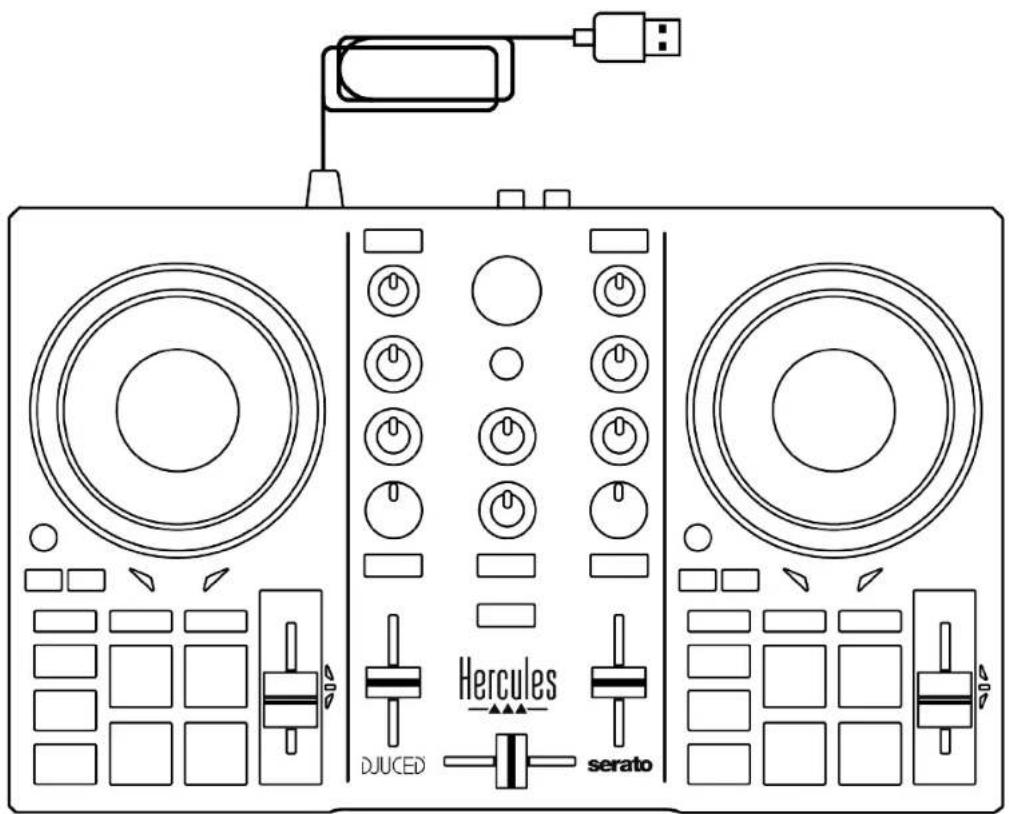

Du kan ta bort skyddsfilmen som täcker VU-mätaren på Hercules DJControl Inpulse 200 MK2-kontrollern. Du kan även låta skyddsfilmen vara kvar, då den inte påverkar användningen av VU-mätaren.
2. Tekniska specifikationer
Systemkrav:
- DJUCED®:
Master-utgång för högtalare (utgång 1-2) via två RCA-kontakter:
- Maximal utgångseffekt = 5 dBU @ 1 kΩ
- THD+N @1 kHz < 0,01 %
- Upplösning = 24 bitar
- Samplingsfrekvens = 44,1 kHz
Hörlursutgång (utgång 3-4) via en 3,5 mm- stereominikontakt:
- Maximal utgångseffekt = 5 dBU för 32Ω @ 1 kHz
- THD+N @1 kHz < 0,017 %
- Upplösning = 24 bitar
- Samplingsfrekvens = 44,1 kHz
3. Funktioner
Översikt
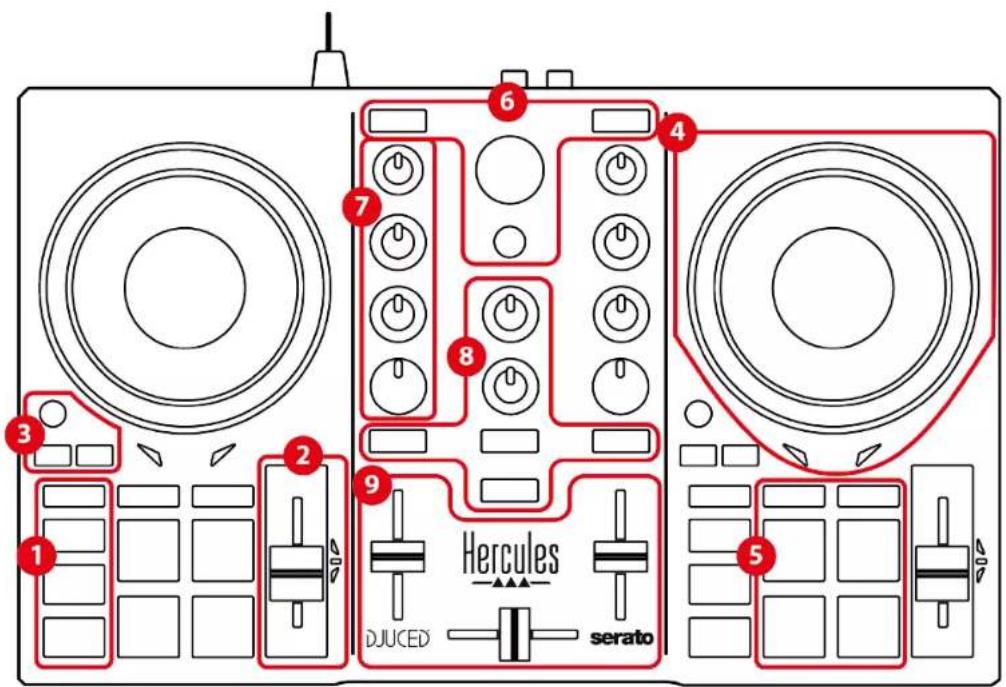
-
Transportknappar (Play, Cue, Sync, Shift)
-
Temporeglage (Pitch fader)
-
Loopkontroller (Loop)
-
Joghjul
-
Pads och lägen
-
Låtväljarkontroller (Browser, Load, Assist./Prep.)
-
Mixningssektion (Gain, EQ, Filter)
-
Monitorering, volym (Master och hörlurar) och Beatmatch Guide
-
Mixer (Crossfader, volume faders)
Däck (Decks)
1. Transportknappar
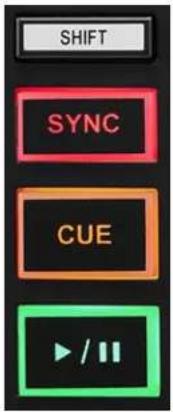
SHIFT: kombinerad kontroll. Till exempel:
- SHIFT + 12 : aktiverar en loop genom att välja inpunkten.
- SHIFT + LOOP: aktiverar Vinyl (Scratch)-läget.
SYNC: aktiverar eller inaktiverar automatisk synkronisering av BPM-värdena (BPM = Beats Per Minute/taktslag per minut) för två låtar.
- SHIFT + SYNC:
○ I DJUCED®: gör däcket till mastersynkroniseringsdäck (Master Sync).
- I Serato DJ Lite: inaktiverar synkronisering på däcket.
CUE: sätter ut en Cue-punkt i låten för att identifiera ett specifikt ögonblick, eller flyttar uppspehningsindikatorn till Cue-punktens position.
- Låten är pausad: sätter ut en Cue-punkt där låten är pausad. - Låten spelar: stoppar uppspelningen av låten och flyttar uppspehningsindikatorn till Cue-punkten.
- I DJUCED ^ , om man trycker på CUE när ingen Cue-punkt har satts ut så stoppas uppspelningen och en Cue-punkt sätts ut vid uppspelningsindikatorn.
- I Serato DJ Lite, om man trycker på CUE när ingen Cue-punkt har satts ut så stoppas uppspelningen och en Cue-punkt sätts ut i början av låten.
- CUE + PLAY: flyttar uppspehningsindikatorn till Cuepunkten och spelar upp låten därifrån.
- SHIFT + CUE:
- I DJUCED®: flyttar uppspeinningsindikatorn till början av låten och stoppar uppspelningen.
- I Serato DJ Lite: flyttar uppspeinningsindikatorn till början av låten och startar uppspelningen.
Spela/Pausa: spelar upp eller pausar låten.
- SHIFT + PLAY: i Serato DJ Lite, flyttar uppspelningsindikatorn till Cue-punkten och spelar upp låten från denna markör.
2. Temporeglage
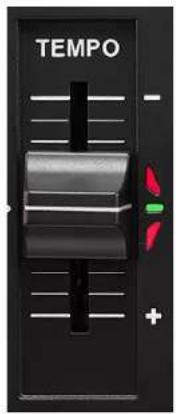
Temporeglage: ställer in låtens uppspelningshastighet genom att justera BPM-värdet.
- För upp: saktar ner låten.
- För ner: snabbar upp låten.
- Temporeglaget i mitten: låtens ursprungliga hastighet. Den gröna LED-lampan lyser.
När Beatmatch Guide-funktionen är aktiverad anger de visuella TEMPO-guiderna om du behöver föra upp eller ner temporeglaget för att sakta ner eller snabba upp låten. När de två röda pilarna är släckta är däckets tempo identiskt med det andra däckets tempo.
Mer information om Beatmatch Guide-funktionen finns under Beatmatch Guide på sid 22.
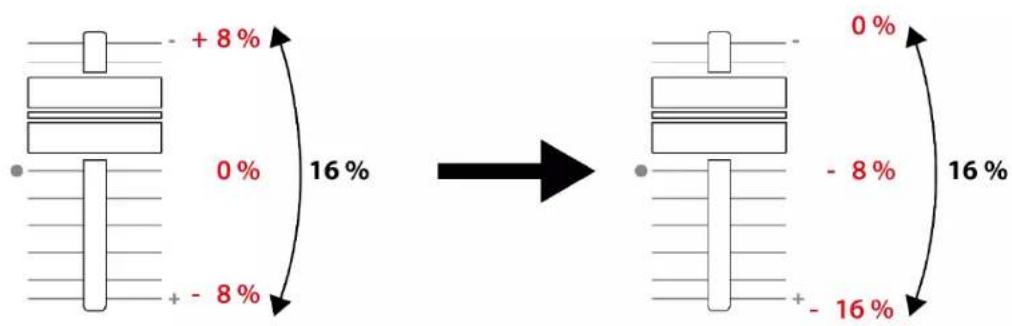
När Sync-läget är aktiverat i Serato DJ Lite och Serato DJ Pro kan du trycka på SHIFT och flytta på temporeglaget samtidigt för att justera temporeglagets värden samtidigt som amplituden bibehålls.
Med en temposkala på ±8 %, eller 16 % amplitud, kan du till exempel justera temporeglagets värden för att täcka från 0 % (högsta) till -16 % (lägsta), vilket fortfarande innebär 16 % amplitud, med -8 % i mitten.
LOOP: aktiverar eller inaktiverar uppspelningen av loopen.
½ / X2: halverar eller dubblerar den aktiva loopens storlek.
- SHIFT + ½ (LOOP IN): aktiverar en loop genom att välja inpunkten.
- SHIFT + X2 (LOOP OUT): aktiverar en loop genom att välja utpunkten.
När loopen är aktiv:
- SHIFT + ½: snurra joghjulet för att flytta loopens startpunkt. Tryck på SHIFT + ½ igen för att ange var loopen ska börja.
- SHIFT + X2: snurra joghjulet för att flytta loopens slutpunkt. Tryck på SHIFT + X2 igen för att ange var loopen ska sluta.
Tryck på LOOP för att avsluta loopen.
4. Joghjul
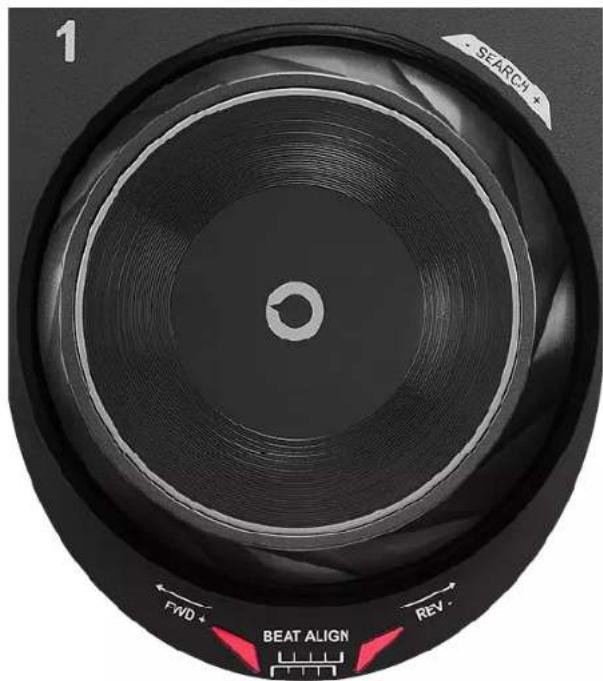
Joghjul: gör att du kan röra dig inom läten, modifiera låtens uppspelning och scratcha.
När Beatmatch Guide-funktionen är aktiverad anger de visuella BEAT ALIGN-guiderna i vilken riktning du behöver snurra ringen (dvs. kanten) på joghjulet för att synkronisera de två låtarnas beatgrids. När de två röda pilarna är släckta är beatgrids synkroniserade.
Mer information om Beatmatch Guide-funktionen finns under Beatmatch Guide på sid 22.
Vilken åtgärd som utförs beror på tre kriterier:
- om Vinyl (Scratch)-läget är aktiverat eller inaktiverat;
- om läten spelar eller är pausad;
- var någonstans du rör joghjulet (ovanpå (top) eller ringen (ring)).
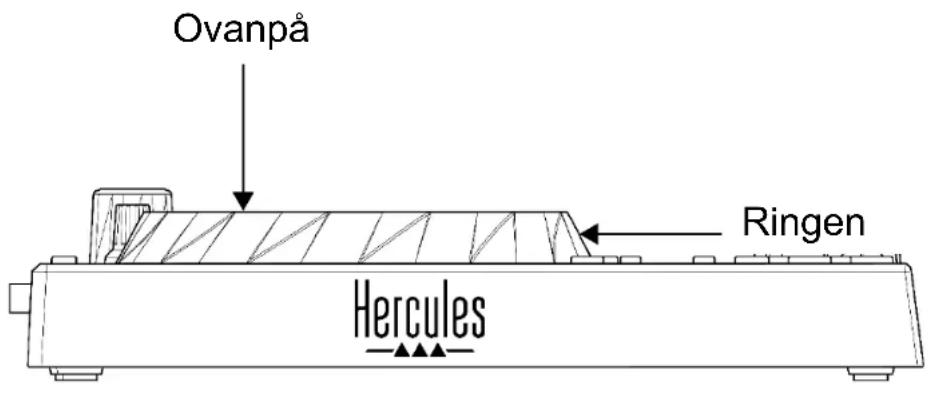
Tryck på SHIFT och LOOP samtidigt för att aktivera Vinyl (Scratch)-läget. Tryck på SHIFT för att försäkra dig om att Vinyl-läget är aktiverat. LOOP-knappen lyser.
Joghjulens funktioner med Serato DJ Lite och Serato DJ Pro:
| Vinyl-läget | Spelar/pausad | Joghjulet | SHIFT-knappen |
| Scratcha | |||
| Aktiverat | Spelar | Ovanpå | - |
| Aktiverat | Pausad | Ovanpå | - |
| Inaktiverat | Pausad | Ovanpå | - |
| Snabba upp eller sakta ner uppspelningen | |||
| Inaktiverat | Spelar | Ovanpåeller ringen | - |
| Rör dig långsamt inom låten | |||
| Inaktiverat | Pausad | Ringen | - |
| Rör dig snabbt inom låten | |||
| Aktiverat | Spelar | Ovanpåeller ringen | Håll in |
| Aktiverat | Pausad | Ovanpåeller ringen | Håll in |
| Inaktiverat | Spelar | Ovanpåeller ringen | Håll in |
| Inaktiverat | Pausad | Ovanpåeller ringen | Håll in |
Joghjulens funktioner med DJUCED®:
| Vinyl-läget | Spelar/pausad | Joghjulet | SHIFT-knappen |
| Scratcha | |||
| Aktiverat | Spelar | Ovanpå | - |
| Aktiverat Pausad | Ovanpå eller ringen | - | |
| Snabba upp eller sakta ner uppspelningen | |||
| Aktiverat | Spelar | Ringen | - |
| Inaktiverat | Spelar | Ovanpå eller ringen | - |
| Rör dig snabbt inom låten | |||
| Inaktiverat | Pausad | Ovanpå | - |
| Rör dig mycket snabbt inom låten | |||
| Aktiverat | Spelar | Ringen | Håll in |
| Aktiverat | Pausad | Ringen | Håll in |
| Inaktiverat | Spelar | Ringen | Håll in |
DJUCED®
5. Pads och lägen
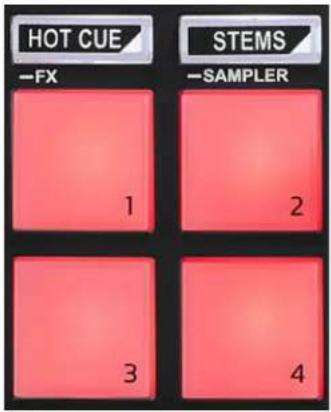
Lägesknappar: aktivera upp till fyra lägen.
Aktivera ett huvudläge genom att trycka på HOT CUE eller STEMS.
Aktivera ett sekundärt läge (FX och SAMPLER) genom att trycka samtidigt på SHIFT och HOT CUE eller STEMS. Lägesknappen blinkar.
Mer information om de olika lägena i DJUCED ^® , Serato DJ Lite och Serato DJ Pro finns under Lägen och pads på sid 34.
Pads: en pad utför en åtgärd.
Mixning
6. Låtväljarkontroller
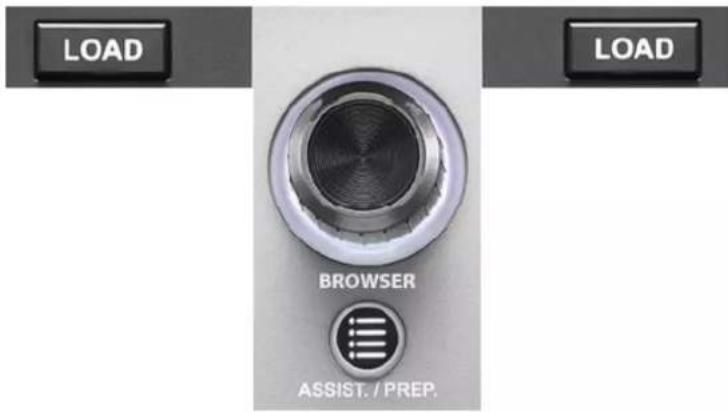
LOAD*: laddar den valda låten på måldäcket.
I DJUCED ^® , minimerar eller expanderar mappar.
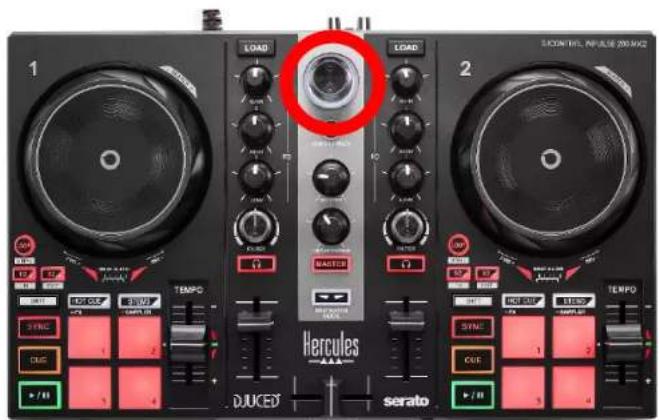
BROWSER-encoder: bläddra genom ditt musikbibliotek genom att vrida encodern åt vänster (upp) eller höger (ner).
Tryck på encodern för att välja mappar och filer.
I DJUCED ^® , tryck på SHIFT och encodern för att gå tillbaka till roten av ditt musikbibliotek.
* Funktionaliteten är identisk på däck 1 och 2.
Upplyst ring:
- I DJUCED ^ , visar energinivån på masterspåret för tempot.
- I Serato DJ Lite, visar rytmen. Ljuset blinkar i takt med låten.
ASSIST./PREP.:
- I DJUCED ^ , visar panelen med förslag på de bästa kommande låtarna för din mix.
Tryck på ASSIST./PREP. och vrid på encodern för att justera energinivån på de föreslagna låtarna. - I Serato DJ Lite, lägger till låten som spelas i listan Prepare (Förbered).
7. Mixningssektion
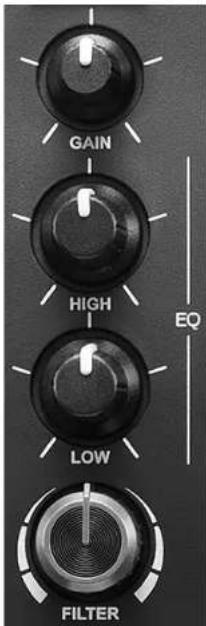
GAIN-reglage*: justerar förstärkningen (dvs. volymnivån innan volymregeln är inräknad).
Tvåbands equalizer (EQ)*: kontrollerar EQ-intensiteten. Ett reglage är associerat med varje band: HIGH och LOW.
FILTER-reglage*: justerar frekvensen på de dubbla filtren (högpass och lågpass).
8. Monitorering, volym och Beatmatch Guide
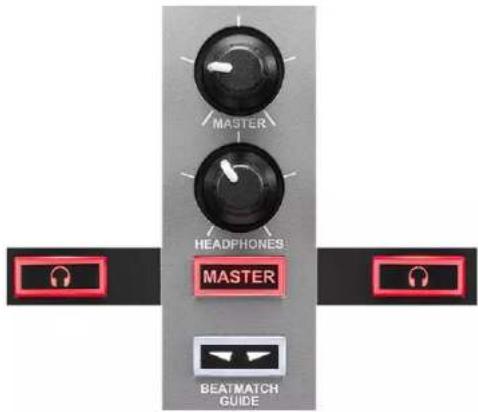
MASTER-volym: justerar volymen på mixen som spelas upp i dina högtalare.
HEADPHONES-volym: justerar volymen på hörlursutgången.
Monitorering: väljer ljudkällan som spelas upp i dina hörlurar.
- *nspelar upp ljudet från däck 1 eller däck 2.
- MASTER: spelar upp ljudet på mixen som spelas högt för publiken.
* Funktionaliteten är identisk på däck 1 och 2.
BEATMATCH GUIDE: aktiverar eller inaktiverar
ljusguiderna för att justera tempot och synkronisera de två låtarnas beatgrids. Det finns fyra röda pilar per däck.

DJUCED® definierar ett av däcken som mastersynkroniseringsdäck (Master Sync) och det andra som slavdäck. De röda pilarna lyser endast på slavdäcket, eftersom detta däck följer mastersynkroniseringsdäckets tempo.
Serato DJ Lite definierar inget mastersynkroniseringsdäck. De röda pilarna lyser på båda däcken.
- Visuella TEMPO-guider: om en av de två röda pilarna till höger om ett temporeglage lyser innebär det att tempot (dvs. antalet taktslag per minut) på låten som spelas på detta däck skiljer sig från tempot på det andra däcket.
Pilarna anger i vilken riktning du behöver föra temporeglaget för att justera tempot på låten som spelas så det matchar tempot på det andra däcket.
- Den övre pilen lyser: för upp temporeglaget. Detta saktar ner tempot.
- Den nedre pilen lyser: för ner temporeglaget. Detta snabbar upp tempot.
- Pilarna lyser inte: däckets tempo är identiskt med det andra däckets tempo.
- Visuella BEAT ALIGN-guider: om en av de två röda pilarna under ett joghjul lyser innebär det att taktslagen i låten som spelas på detta däck inte är synkroniserade med taktslagen på det andra däcket.
Pilarna anger i vilken riktning du behöver snurra joghjulet för att synkronisera taktslagen i låten som spelas med taktslagen på det andra däcket.
○ Vänster pil lyser: snurra joghjulet medsols. Detta snabbar på uppspelningshastigheten.
○ Höger pil lyser: snurra joghjulet motsols. Detta saktar ner uppspelningshastigheten.
- Pilarna lyser inte: däckets taktslag är synkroniserade med det andra däckets taktslag.
9. Mixer
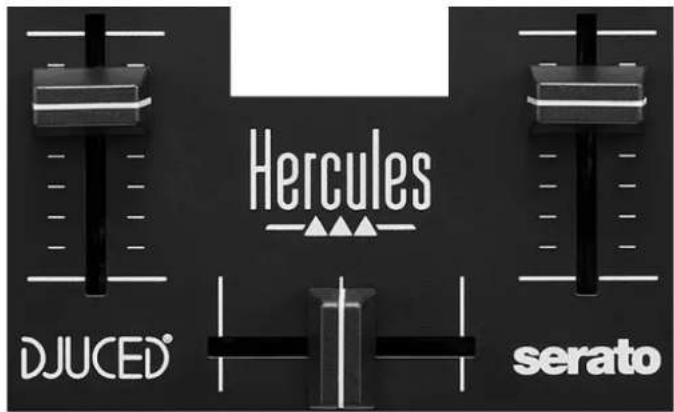
Volymregel*: justerar däckets volym.
Crossfader: skapa en övergång mellan två låtar genom att höja volymen på det ena däcket och sänka volymen på det andra.
- Crossfadern längst till vänster: du hör endast läten på däck 1.
- Crossfadern längst till höger: du hör endast låten på däck 2.
- Crossfadern i mitten: du hör låtarna på däck 1 och 2 samtidigt.
* Funktionaliteten är identisk på däck 1 och 2.
Kontakter
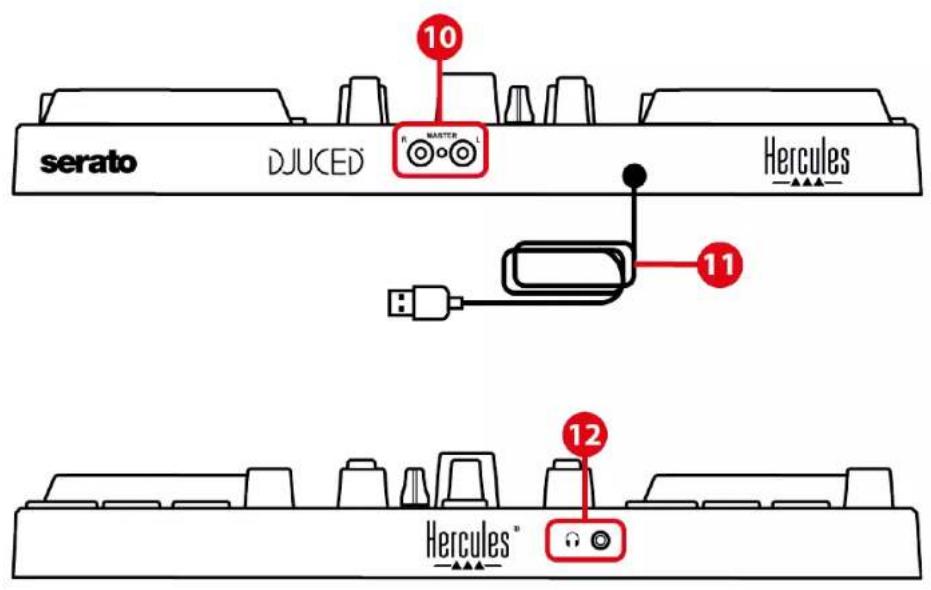
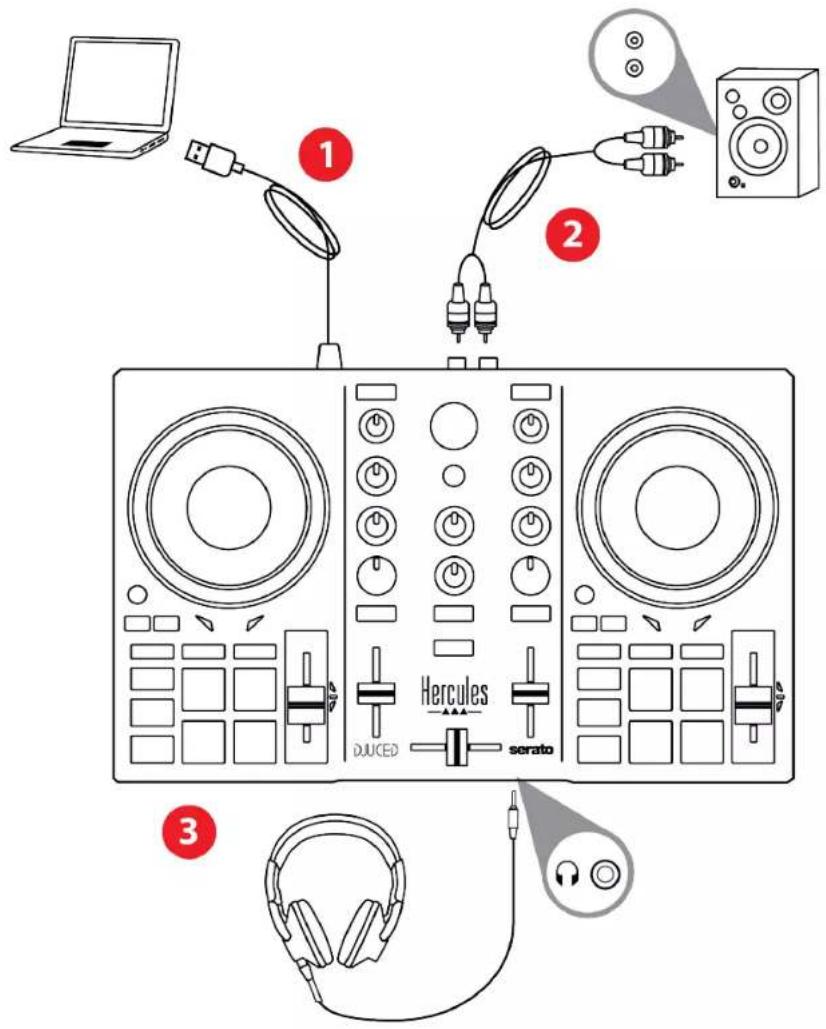
- Master-utgång för högtalare (utgång 1-2)
- USB-B 2.0-kabel
- Hörlursutgång (utgång 3-4)
Master-utgång för högtalare (utgång 1-2): anslut aktiva högtalare.
Format: 2 x RCA (Cinch)
USB-B 2.0-kabel: anslut kontrollern till en dator.
Hörlursutgång (utgång 3-4): anslut hörlurar för att monitorera låtar.
Format: 3,5 mm-stereominikontakt
4. Installation
Anslutningar
- Anslut DJControl Inpulse 200 MK2-kontrollern till din dator med USB-kabeln.
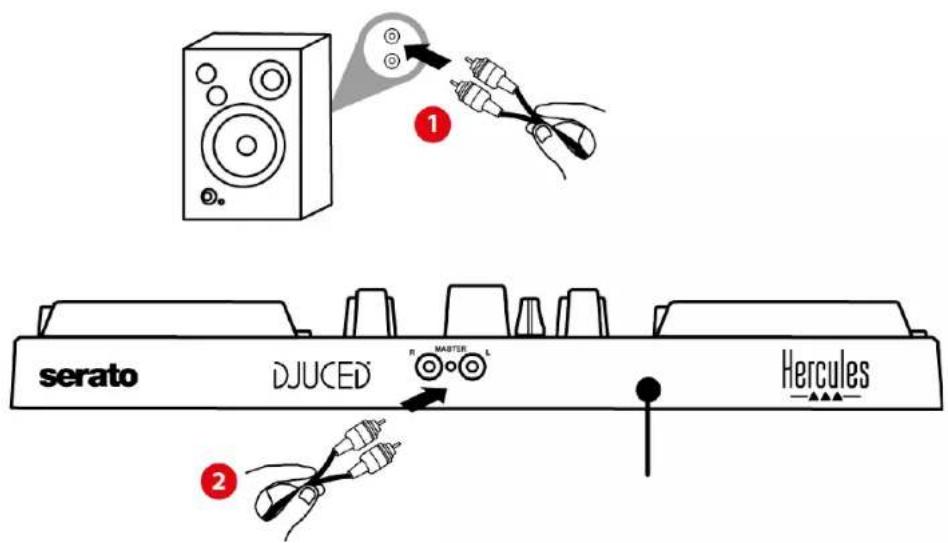
- Anslut ingångarna på dina aktiva högtalare till högtalarutgångarna på DJControl Inpulse 200 MK2 (2 RCA).
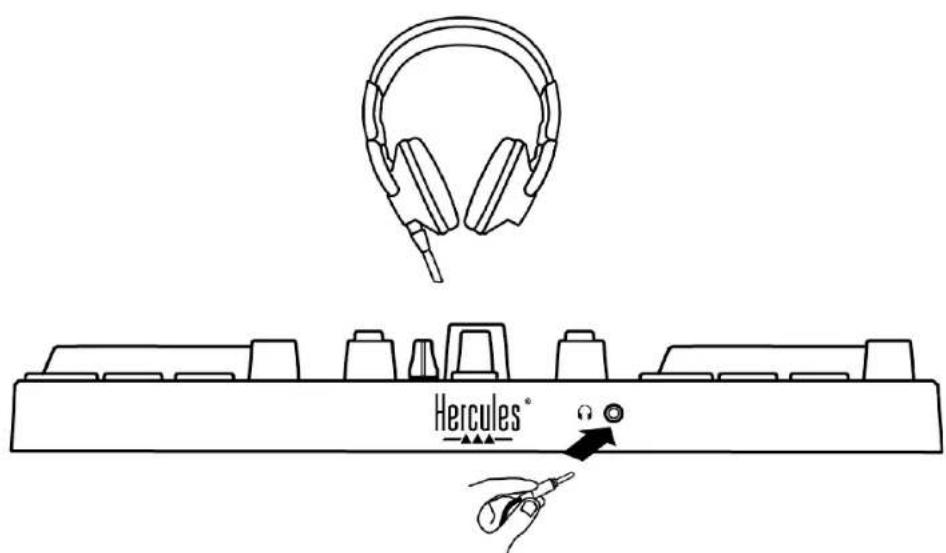
- Anslut dina hörlurar till 3,5 mm-stereominikontakten på framsidan av DJControl Inpulse 200 MK2.
En LED-belysningssekvens som kallas Vegas Mode startar upp varje gång du ansluter enheten till din dator. Vegas Mode sker över fyra faser, vilket gör att den kan tända alla LED-lampor och visa olika möjliga färger för den flerfärgade, bakgrundsbelysta energiringen.
Ladda ner programvaran
DJUCED®
- Gå till: https://www.djuded.com/hercules (på engelska).
- Ladda ner och installera DJUCED®.
- Gå till:
https://support.hercules.com/product/djcontrolin pulse200mk2/ (på engelska).
- Ladda ner och installera drivrutinspaketet för din dators operativsystem.
Windows® kräver att du installerar drivrutinerna för att använda DJControl Inpulse 200 MK2 i ASIO-läget. Detta läge har mindre fördröjning och är generellt mer stabilt än WASAPI-läget.
Med drivrutinerna kan du dessutom testa din DJControl Inpulse 200 MK2 och verifiera firmwareversionen i både Windows® och macOS®.
- Starta DJUCED®. Ett fönster öppnas för att indikera att din produkt har upptäckts och är redo att användas.


Första gången du kör programvaran hjälper DJUCED® dig att ansluta dina hörlurar och aktiva högtalare (eller låter dig använda datorns inbyggda högtalare om du inte har några externa aktiva högtalare). Följ informationen på skärmen steg för steg innan du sätter igång.
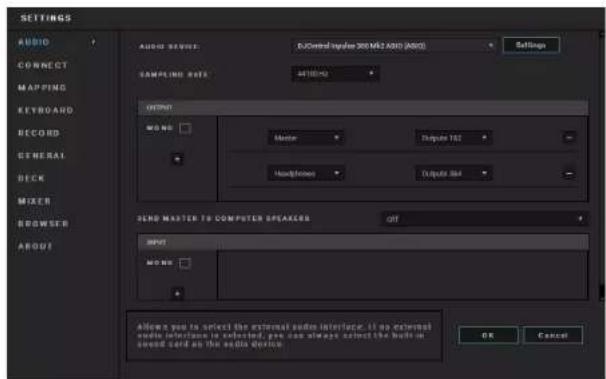
Ljudinställningar:
I DJUCED®, för att ändra ljudkortsinställningarna klickar du på kugghjulet 🔒 det övre högra hörnet av skärmen. Menyn Settings (Inställningar) visas.
Välj fliken Audio (Ljud) för att välja ljudkortet och tilldela utgångarna för hörlurar och högtalare.
Standardinställningen för Windows® är följande:
- Audio device (Ljudenhet): DJControl Inpulse 200 MK2 ASIO (ASIO)
- Output (Utgång):
○ Master: Outputs 1&2
○ Headphones: Outputs 3&4
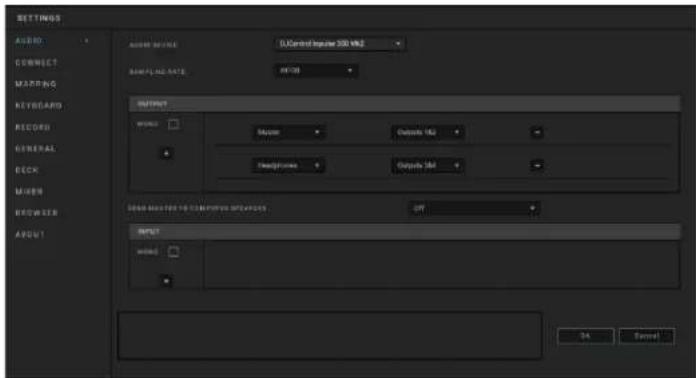
Standardinställningen för macOS® är följande:
- Audio device (Ljudenhet): DJControl Inpulse 200 MK2
- Output (Utgång):
- Master: Outputs 1&2
○ Headphones: Outputs 3&4

Följ Hercules DJ Academy-guiderna som finns i DJUCED® och som du kommer till genom att klicka på
-ikonen.
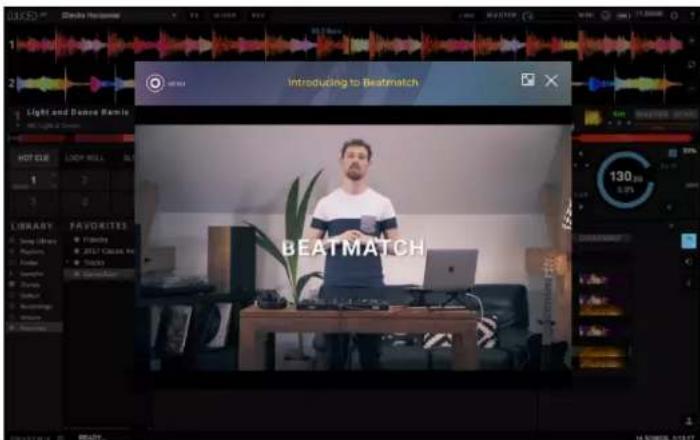
Guiderna finns även här, på DJUCED:s YouTubekanal.
Serato DJ Lite
- Gå till: https://serato.com/dj/lite/downloads (på engelska).
- Ladda ner och installera Serato DJ Lite.
- Gå till:
https://support.hercules.com/product/djcontrolin pulse200mk2/ (på engelska).
- Ladda ner och installera drivrutinspaketet för din dators operativsystem.
Windows® kräver att du installerar drivrutinerna för att använda DJControl Inpulse 200 MK2 i ASIO-läget. Detta läge har mindre fördröjning och är generellt mer stabilt än WASAPI-läget.
Med drivrutinerna kan du dessutom testa din DJControl Inpulse 200 MK2 och verifiera firmwareversionen i både Windows® och macOS®.

Hercules DJControl Inpulse 200 MK2 inkluderar en licens för Serato DJ Lite, men inte för Serato DJ Pro. Om du installerar Serato DJ Pro istället för Serato DJ Lite kommer Serato DJ Pro att fungera till DJControl Inpulse 200 MK2 under en testperiod. Om du vill fortsätta använda Serato DJ Pro när testperioden är över måste du köpa en licens för Serato DJ Pro.
5. Liva upp din mix
Det finns olika sätt att liva upp din mix.
Lägen och pads
Pads
Pads 1 till 4 utför åtgärderna som motsvarar läget som är aktiverat.
Lägena som är aktiverade på padsen är följande:
| Lägen | DJUCED® / Serato DJ Lite / Serato DJ Pro** |
| 1 | Hot Cue |
| 2 | Stems |
| 3 | FX |
| 4 | Sampler |
**Serato DJ Pro-licens ingår ej.
Hot Cue-läget
En Hot Cue-punkt är en markör (som ett bokmärke) som du kan sätta ut i en låt för att enkelt hitta detta ögonblick i låten igen och genast återvända till den efteråt.
Fyra Hot Cue-punkter kan sättas ut per låt.
- Tryck på HOT CUE för att komma åt Hot Cue-läget. HOT CUE-knappens lampa förblir tänd.
- Sätt ut en Hot Cue-punkt genom att trycka på en pad.
- Spela upp låten från en Hot Cue-punkt genom att trycka på motsvarande pad.
- Ta bort en Hot Cue-punkt genom att trycka på SHIFT och padden samtidigt.
Stems-läget
Med Stems-läget kan du separera en låt i fyra olika delar (sång och instrument) som kallas för "stems".
- Tryck på STEMS för att komma åt Stems-läget. STEMS-knappens lampa förblir tänd.
- Pads 1 till 4 är var och en associerade med en stem. Sluta spela en stem genom att trycka på motsvarande pad. Paddens lampa släcks.
- Fortsätt spela denna stem genom att trycka på motsvarande pad. Padden tänds.
Stems:
| Däck 1 / Däck 2 | Stem |
| Pad 1 | Sång |
| Pad 2 | Melodi |
| Pad 3 | Bas |
| Pad 4 | Trummor |
FX-läget
Med FX-läget kan du kontrollera effekterna på padsen. En effekt är ibland ett filter eller en kombination av filter som läggs på en låt för att modifiera dess ljud (eko, reverb...).
I DJUCED® kontrollerar padsen effektrackets effekter. Klicka på FKör att visa effektracket.
I Serato DJ Lite och Serato DJ Pro kontrollerar padsen fyra effekter som inte kan modifieras. Dessa effekter finns inte i effektracken i Serato DJ och således ser du inte vad padsen gör i programvaran.
- Tryck på SHIFT och HOT CUE samtidigt för att komma åt FX-läget. HOT CUE-knappen blinkar.
- Utför en åtgärd genom att trycka på en pad.
Möjliga åtgärder:
| Däck 1 / Däck 2 | DJUCED® | Serato DJ Lite |
| Pad 1 Effekt 1 i racket Echo | ||
| Pad 2 | Effekt 2 i racket | Flanger |
| Pad 3 | Effekt 3 i racket | Reverb |
| Pad 4 | Visar/döljer effektracket | Repeater |
Sampler-läget
Ett sample är ett kort ljud som spelas över den låt som spelas upp: det kan antingen spelas en gång eller upprepas.
I DJUCED® används pads 1 till 4 för att spela de fyra samples som finns i den första raden av den flerlagriga samplern.
För att visa den flerlagriga samplern väljer du 2Decks Horizontal + 2 Samplers i rullgardinsmenyn i den övre vänstra delen av skärmen i DJUCED®.
I Serato DJ Lite används pads 1 till 4 för att spela ett sample.
Klicka på 📄 Serato DJ Lite för att visa samplespanelen.
- Tryck på SHIFT och STEMS samtidigt för att komma åt Sampler-läget. STEMS-knappen blinkar.
- Spela ett sample genom att trycka på en pad.
- Sluta spela ett sample genom att trycka på SHIFT och motsvarande pad samtidigt.
Scratcha
Att scratcha innebär att producera en ljudeffekt från en låt genom att vrida på joghjulet.
- Tryck på SHIFT och LOOP samtidigt för att aktivera scratchfunktionen.
Tryck på SHIFT för att säkerställa att scratchfunktionen (Vinyl-läget) är aktiverat. LOOP-knappen lyser.
- Sätt pekfingret på joghjulet och gör små, snabba rörelser till höger och vänster.
Du kan upprepa denna scratch flera gånger för att skapa en rytm.
Filter
Justera låtars filter för att dämpa vissa frekvenser.
- Dämpa de höga frekvenserna (kallas för lågpassfilter): vrid filterreglaget (FILTER) åt vänster.
- Dämpa de låga frekvenserna (kallas för högpassfilter): vrid filterreglaget (FILTER) åt höger.
Denna produkt har ett inbyggt flerkanaligt ljudkort för att du ska kunna spela upp din mix för publiken via högtalare (Master-utgången för högtalare) och monitorera nästa låt som du förbereder i dina hörlurar (hörlursutgången).
Master-utgång för högtalare (utgång 1-2)
Dina aktiva högtalare ska anslutas till Master-utgången för högtalare på baksidan av produkten.
Hörlursutgång (utgång 3-4)
Dina hörlurar ska anslutas till hörlursutgången på framsidan av produkten.
Varje gång din produkt ansluts sätts hörlursutgången som standard till utgång 3-4 så att den fungerar med alla DJ-program på marknaden – inklusive och särskilt med DJUCED® och Serato DJ Lite.
Men om du vill använda din produkts hörlursutgång för att lyssna på musik på datorn med t.ex. iTunes, måste du routa utgång 1-2 till hörlursutgången. Tryck på MASTER-knappen för att göra detta.
7. Kompatibilitet
USB Audio / USB MIDI
Denna produkt är plug and play och fungerar utan drivrutiner på alla PC- och Mac-datorer eftersom den överensstämmer med standarderna för USB Audio och USB MIDI.
ASIO och Kontrollpanelen i Windows®
För att använda DJControl Inpulse 200 MK2-kontrollern med Serato DJ Lite måste du installera ASIO-drivrutinerna. ASIO-drivrutinerna finns här:
Om du använder DJUCED ^® kan du även ladda ner ASIO-drivrutinerna för att dra nytta av lägre fördröjning på din PC.
ASIO-drivrutinerna kommer med en kontrollpanel som går att komma åt från Aktivitetsfältet på PC eller i katalogen C:\Program Files\DJHERCULESMIX\Audio\DJ Console Series. I denna panel kan du justera ASIO-buffertstorleken och därmed fördröjningen.
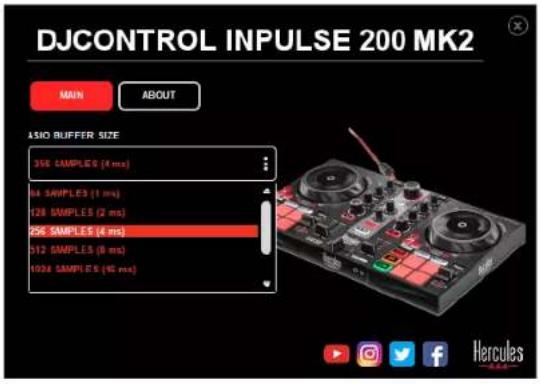
För att justera ASIO-inställningarna:
- Ställ in ASIO-buffertstorleken till 4 eller 8 ms.
- Starta programvaran (t.ex. DJUCED®) och välj DJControl Inpulse 200 Mk2 ASIO-drivrutinen:
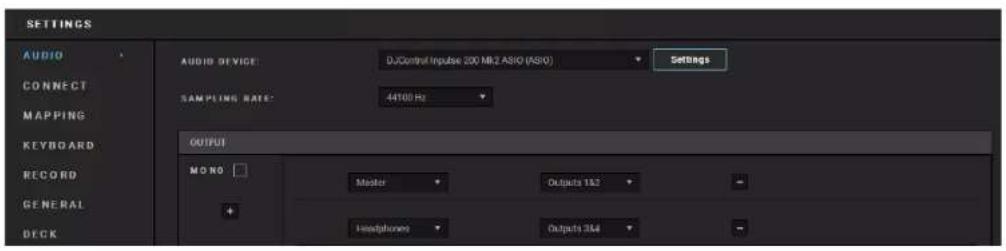
När programvaran börjar använda ASIO-drivrutinen kan ASIO-inställningarna inte längre modifieras i kontrollpanelen. Detta är helt normalt och innebär att ASIO-drivrutinen används.
Använd programvaran och lyssna efter artefakter, ljudbuggar (klickande, poppande) och problem med fördröjning: om något av dessa problem förekommer behöver du justera buffertstorlekarna därefter.
Stäng programvaran och justera din ASIO-buffert med ett värde i taget:
- Minska buffertstorleken för att minska fördröjningen.
- Öka buffertstorleken om du märker av buggar eller artefakter i ljudet.
Upprepa denna procedur tills du hittar den optimala buffertstorleken för ditt system.
Drivrutinerna finns här:
Din produkt har ett automatiskt firmwareuppdateringsläge. Detta kräver att du installerar Hercules drivrutiner och följer anvisningarna på skärmen. Firmwareuppdateringen sker automatiskt.
Drivrutinerna finns här:
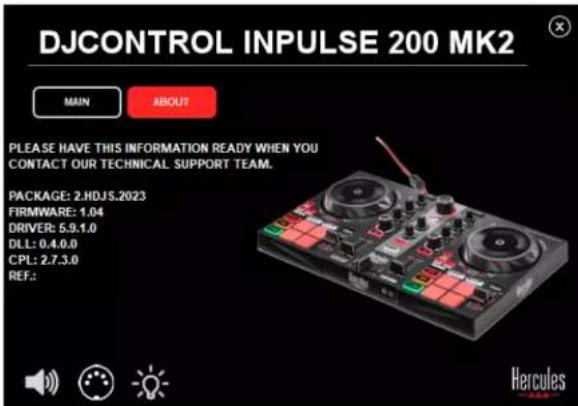
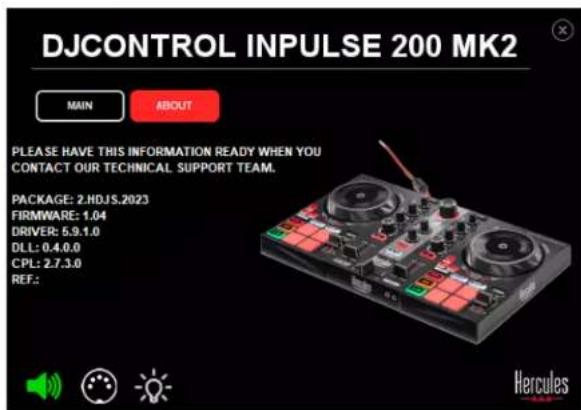
Kontrollpanelen låter dig också komma åt denna information och visa vilka drivrutinsversioner som är installerade på din dator på fliken ABOUT (OM). Ha denna information redo om du behöver kontakta Hercules tekniska support.
8. Demoläge
Detta läge är tillgängligt när du ansluter din produkt till en USB-strömkälla och är särskilt utformat för att användas i butik. I detta fall är produkten inte funktionell utan är i demoläge: en demosekvens som tänder kontrollerns olika lampor upprepar sig själv.
9. FAQs
1. Inget ljud kommer ut ur mina hörlurar.
Kontrollera att du har anslutit dina hörlurar på framsidan av produkten, eftersom din produkt är utrustad med ett flerkanaligt ljudkort som är förkonfigurerat för att fungera med DJUCED® och Serato DJ Lite.
Som standard är de två monitoreringsknapparna aktiverade första gången programvaran startar. Du kan därefter välja valfritt däck att lyssna på i dina hörlurar, eller använda MASTER-knappen för att lyssna på resultatet av din mix.
2. Ljudet i mina hörlurar är förvrängt.
Kontrollera att dina hörlurar har en TRS-kontakt (standardhörlurar) och inte en TRRS-kontakt (hörlurar + mikrofon).
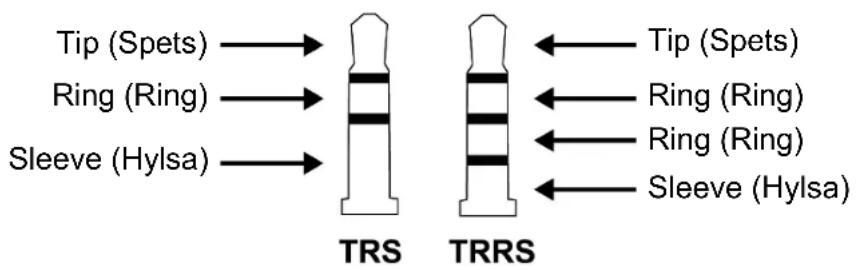
TRRS-kontakter är inte kompatibla med DJControl Inpulse 200 MK2-kontrollern.
3. Inget ljud kommer ut ur mina högtalare.
Kontrollera att du har anslutit dina högtalare till RCA-kontakterna på baksidan av produkten, eftersom din produkt är utrustad med ett flerkanaligt ljudkort som är förkonfigurerat för att fungera med DJUCED® och Serato DJ Lite.
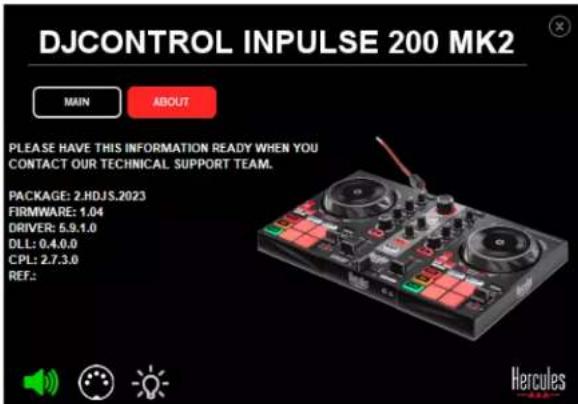
För att testa (utan att använda DJ-program) huruvida DJControl Inpulse 200 MK2-kontrollerns ljudgränssnitt producerar ljud kan du visa DJ-kontrollerns kontrollpanel. Klicka på fliken ABOUT (OM) och sedan på högtalarikonen. Ikonen blir grön när ljud spelas.
4. Inget ljud kommer ut ur min bärbara dators högtalare.
Din produkt är utrustad med ett förkonfigurerat flerkanaligt ljudkort. Om du vill använda högtalarna som är inbyggda i din bärbara dator:
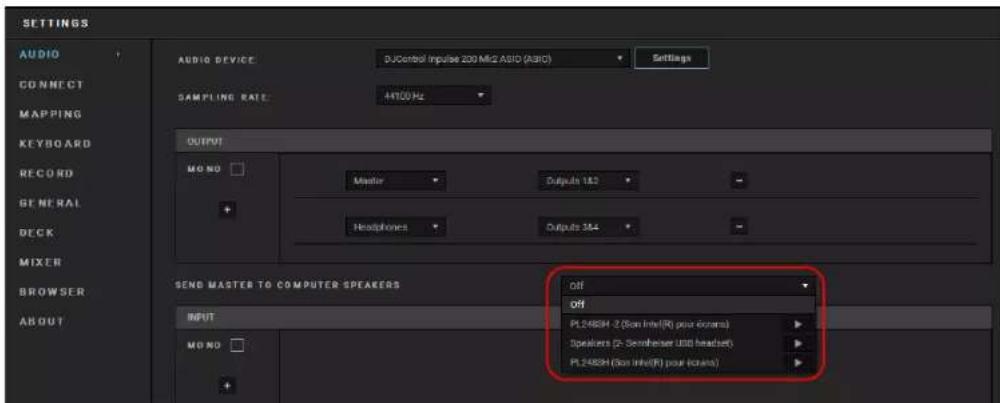
- I DJUCED®, gå till inställningarna och bocka för alternativet SEND MASTER TO COMPUTER SPEAKERS (SKICKA MASTERSIGNALEN TILL DATORHÖGTALARNA).
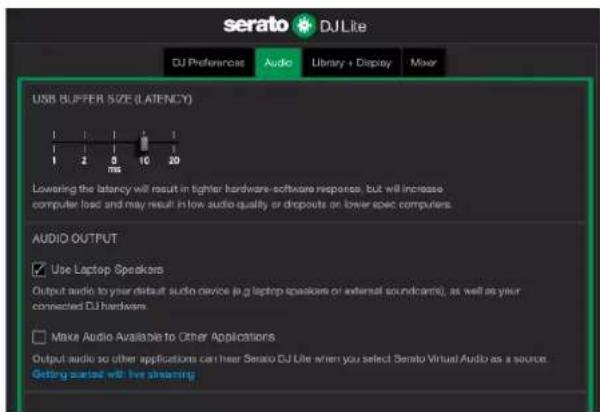
- I Serato DJ Lite, gå till inställningarna, öppna fliken Audio (Ljud), och bocka för alternativet Use Laptop Speakers (Använd bärbara datorhögtalare).
5. Inget ljud kommer ut ur mina hörlurar eller min bärbara dators högtalare.
Som standard kommer ljudet från Master-utgången för högtalare och från hörlursutgången. Därför är det normalt att inget ljud kommer från din bärbara dator.
Om du vill använda högtalarna som är inbyggda i din bärbara dator:
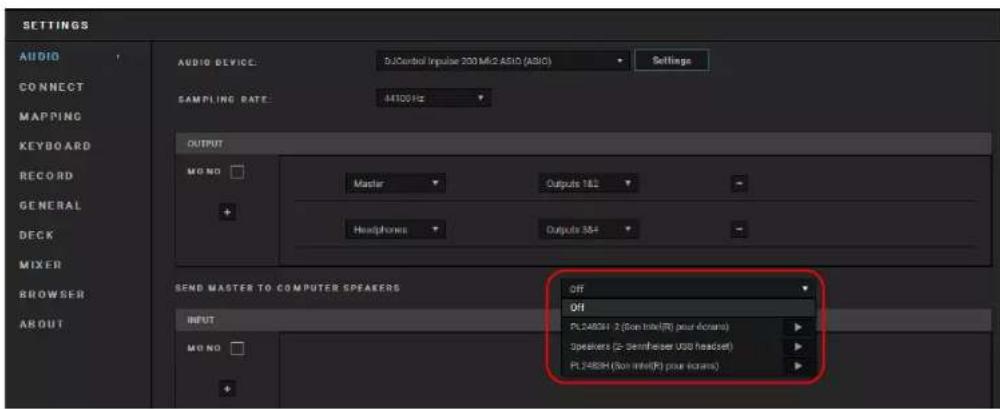
- I DJUCED®, gå till inställningarna och bocka för alternativet SEND MASTER TO COMPUTER SPEAKERS (SKICKA MASTERSIGNALEN TILL DATORHÖGTALARNA). Du måste ansluta dina hörlurar till DJControl Inpulse 200 MK2-kontrollern.
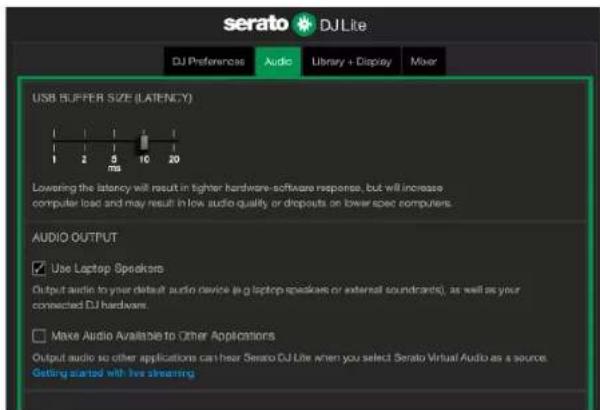
- I Serato DJ Lite, gå till inställningarna, öppna fliken Audio (Ljud), och bocka för alternativet Use Laptop Speakers (Använd bärbara datorhögtalare). Du måste ansluta dina hörlurar till DJControl Inpulse 200 MK2-kontrollern.
För att testa (utan att använda DJ-program) huruvida DJControl Inpulse 200 MK2-kontrollerns ljudgränssnitt producerar ljud kan du visa DJ-kontrollerns kontrollpanel. Klicka på fliken ABOUT (OM) och sedan på högtalarikonen. Ikonen blir grön när ljud spelas.
6. Jag kan inte ansluta mina multimediahögtalare till min DJControl Inpulse 200 MK2.
Om dina högtalares kontakter skiljer sig från kontakterna på DJControl Inpulse 200 MK2 kan du använda en dubbel RCA till 3,5 mm-minikontaktadapter (ingår ej) eller något annat adapterformat som passar dina högtalare.
Du kan även ansluta dina högtalare till hörlursutgången och routa utgång 1-2 till utgång 3-4 genom att trycka på MASTER-knappen.
7. Är DJControl Inpulse 200 MK2-kontrollern kompatibel med en iPad eller iPhone?
Nej, DJControl Inpulse 200 MK2-kontrollern är inte kompatibel med en iPad eller iPhone. Den fungerar enbart med en PC eller Mac.
Hercules

TEKNISK SUPPORT
https://support.hercules.com



Varumärken
Intel ^® och Intel Core ^™ är varumärken eller registrerade varumärken som tillhör Intel Corporation.
Microsoft® Windows® 10/11 är ett registrerat varumärke eller varumärke som tillhör Microsoft Corporation i USA och/eller andra länder.
Mac ^® och macOS ^® är varumärken som tillhör Apple Inc., registrerade i USA och andra länder.
Serato, Serato DJ Lite och Serato DJ Pro är registrerade varumärken som tillhör Serato Audio Research Limited.
Varumärket DJUCED ^® och DJUCED ^® :s grafiska element tillhör Guillemot Corporation.
ASIO är ett varumärke som tillhör Steinberg Media Technologies GmbH. Alla andra varumärken och handelsnamn erkänns härmed i detta dokument och tillhör sina respektive ägare. Illustrationer är inte bindande. Innehåll, konstruktioner och specifikationer i detta dokument kan ändras utan föregående meddelande och kan variera från land till land.
Upphovsrättsskydd
Ingen del av denna manual får reproduceras, sammanfattas, överföras, transkriberas, lagras i ett återvinningssystem, eller översättas till något språk eller datorspråk, i någon form eller på något sätt, elektroniskt, mekaniskt, magnetiskt, manuellt, via fotokopiering, inspelning, eller på annat sätt, utan uttryckligt skriftligt samtycke från Guillemot Corporation S.A.
Licensavtal för slutanvändare för DJUCED® och Serato DJ Lite
Läs noggrant igenom licensavtalet för DJUCED ^® och Serato DJ Lite som visas under installationen.
DJCONTROL INPUTULSE 200 MK2
Käyttöohje