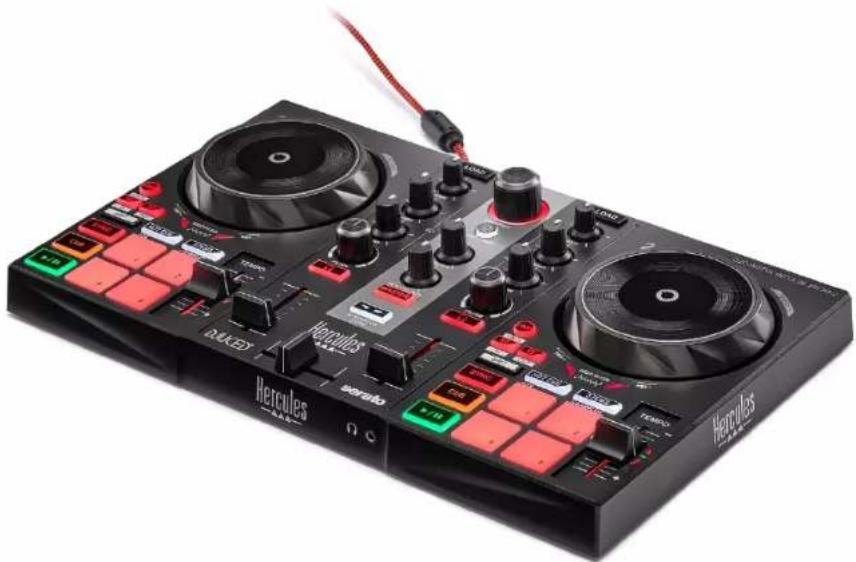
DJControl Inpulse 200 MK2 - DJ оборудование HERCULES - Бесплатное руководство пользователя
Найдите руководство к устройству бесплатно DJControl Inpulse 200 MK2 HERCULES в формате PDF.


| Тип продукта | DJ-контроллер |
| Бренд | Hercules |
| Модель | DJControl Inpulse 200 MK2 |
| Категория | DJ-оборудование |
| Питание | Через порт USB-B 2.0 (с питанием от шины) |
| Разъемы | Выход Master: 2 x RCA (Cinch), Выход на наушники: стерео Jack 3,5 мм, Вход USB-B |
| Совместимое программное обеспечение | DJUCED® и Serato DJ Lite (лицензия включена) |
| Включенная лицензия | Serato DJ Lite (пробная версия Serato DJ Pro) |
| Системные требования | ПК Windows 10/11 или Mac macOS, свободный порт USB |
| Частота дискретизации | 44,1 кГц |
| Разрядность аудио | 24 бит |
| Выход на наушники (мощность) | 5 дБн для 32 Ом @ 1 кГц, КНИ+Шум < 0,017 % |
| Основные функции | Jog-колеса, пэды производительности, фейдеры темпа, кроссфейдер, 2-полосный эквалайзер, фильтр, Beatmatch Guide, петли, скретч, предварительное прослушивание |
| Количество деckов | 2 |
| Количество пэдов | 4 пэда производительности с режимами Hot Cue, Stems, FX, Sampler |
| Beatmatch Guide | Да (визуальные подсказки TEMPO и BEAT ALIGN) |
| Режим винила/скретча | Да (активация с помощью SHIFT + LOOP) |
| Обновление прошивки | Автоматическое через драйверы Hercules |
| Совместимость с ASIO | Да (драйверы ASIO для малой задержки в Windows) |
| Содержимое коробки | Контроллер, USB-кабель, наклейки, гарантийный лист |
| Уход и очистка | Чистить мягкой сухой тканью. Избегать растворителей. |
| Безопасность | Использовать в сухом месте. Не подвергать воздействию влаги или жидкостей. |
| Запчасти и ремонтопригодность | Обращаться в техническую поддержку Hercules для ремонта. |
Часто задаваемые вопросы - DJControl Inpulse 200 MK2 HERCULES
Вопросы пользователей о DJControl Inpulse 200 MK2 HERCULES
0 вопрос об этом устройстве. Ответьте на те, что знаете, или задайте свой.
Задать новый вопрос об этом устройстве
Скачайте инструкцию для вашего DJ оборудование в формате PDF бесплатно! Найдите своё руководство DJControl Inpulse 200 MK2 - HERCULES и возьмите своё электронное устройство обратно в руки. На этой странице опубликованы все документы, необходимые для использования вашего устройства. DJControl Inpulse 200 MK2 бренда HERCULES.
РУКОВОДСТВО ПОЛЬЗОВАТЕЛЯ DJControl Inpulse 200 MK2 HERCULES
Руководство пользователя
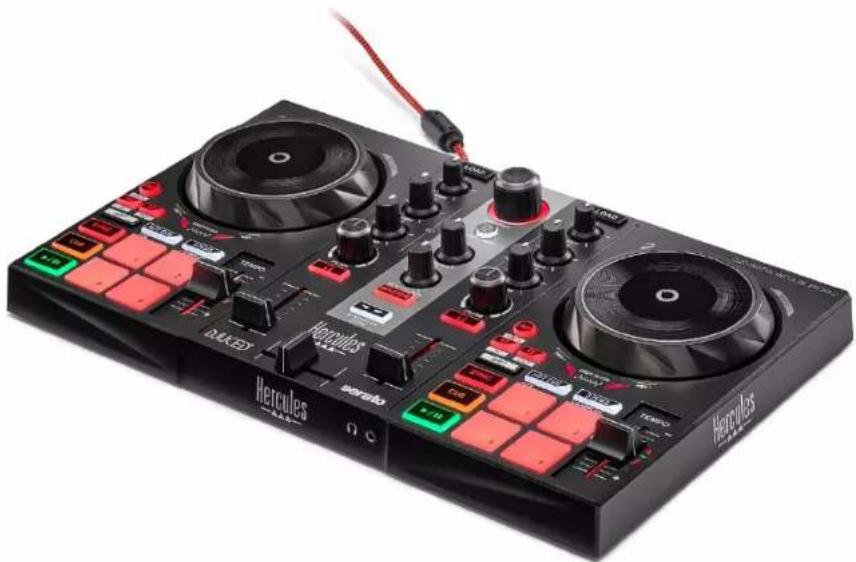
- СОДЕРЖИМОЕ КОРОБКИ ..... 5
- ТЕХНИЧЕСКИЕ ХАРАКТЕРИСТИКИ .....6
- ОПИСАНИЕ УСТРОЙСТВА......7
Общая информация....7
Деки (Decks) 8
Сведение треков.... 19
Разъемы 27
- УСТАНОВКА....28
Подключение.... 28
Скачивание программного обеспечения30
DJUCED ^® 30
Serato DJ Lite 34
- ТВОРЧЕСКАЯ РАБОТА С МИКСАМИ .....36
Режимы и пэды 36
Пэды 36
Режим Hot Cue 37
Режим Stems ....38
Режим FX....39
Режим Sampler 41
Скретчинг 42
Фильтры.... 43
- МНОГОКАНАЛЬНАЯ ЗВУКОВАЯ КАРТА .44
Master-выход для колонок (выход 1-2)..... 44
Выход для наушников (выход 3-4)...... 45
- СОВМЕСТИМОСТЬ .....46
USB Audio / USB MIDI.... 46
ASIO и панель управления для Windows®46
Обновление прошивки.... 49
-
ДЕМОНСТРАЦИОННЫЙ РЕЖИМ .....50
-
ЧАСТО ЗАДАВАЕМЫЕ ВОПРОСЫ.....51
DJCONTROL INPUTULSE 200 MK2
Hercules DJControl Inpulse 200 MK2 — ÄTO полнофункциональный контроллер, который поможет вам начать диджеить благодаря специальным функциям, видеоурокам и интеграции с приложениями DJUCED® и Serato DJ Lite.

В состав комплекта Hercules DJControl Inpulse 200 MK2 входит лицензия на Serato DJ Lite, но не входит лицензия на Serato DJ Pro. Если установить Serato DJ Pro вместo Serato DJ Lite, приложение Serato DJ Pro будет работать с контроллером DJControl Inpulse 200 MK2 в течение пробного периода. Если вы решите и далее использовать Serato DJ Pro, то по окончании пробного периода вам нужно будет приобрести лицензию на Serato DJ Pro.
1. Содержимое коробки
– Hercules DJControl Inpulse 200 MK2
- Наклейки Hercules, Serato и DJUCED®
– Гарантийный талон

Вы можете снять защитную пленку, закрывающую волюметр на контроллере Hercules DJControl Inpulse 200 MK2. Но делать это не обязательно, поскольку пленка не мешает пользоваться волюметром и не влияет на его работу.
2. Технические характеристики
Системные требования:
- DJUCED®:
(на английском языке)
- Serato DJ Lite:
uirements#system-requirements (на английском языке)
Master-выход для колонок (выход 1-2) через два разъема RCA:
- Максимальная выходная мощность = 5 dBU @ 1 kΩ
- Разрешение = 24 бит
– Частота дискретизации = 44,1 кГц
Выход на наушники (выход 3-4) через один 3,5-мм стереофонический разъем mini-jack:
- Максимальная выходная мощность = 5 dBU для 32 Ω @ 1 кГц
- Разрешение = 24 бит
– Частота дискретизации = 44,1 кГц
3. Описание устройства
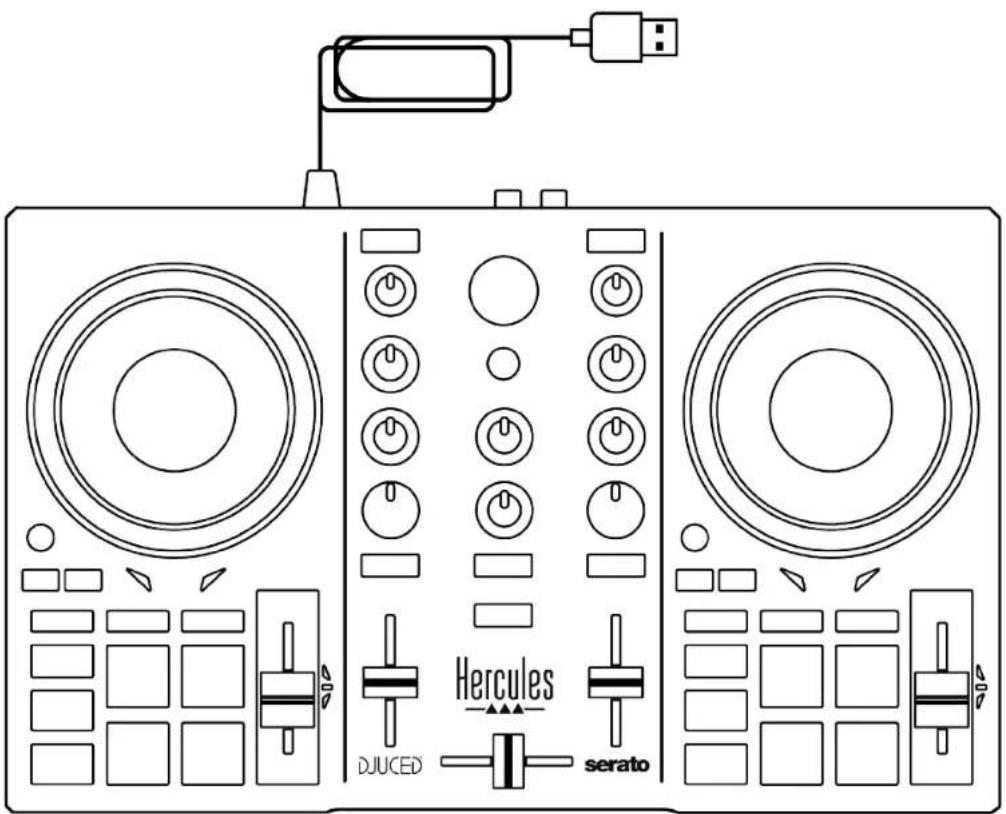
Общая информация
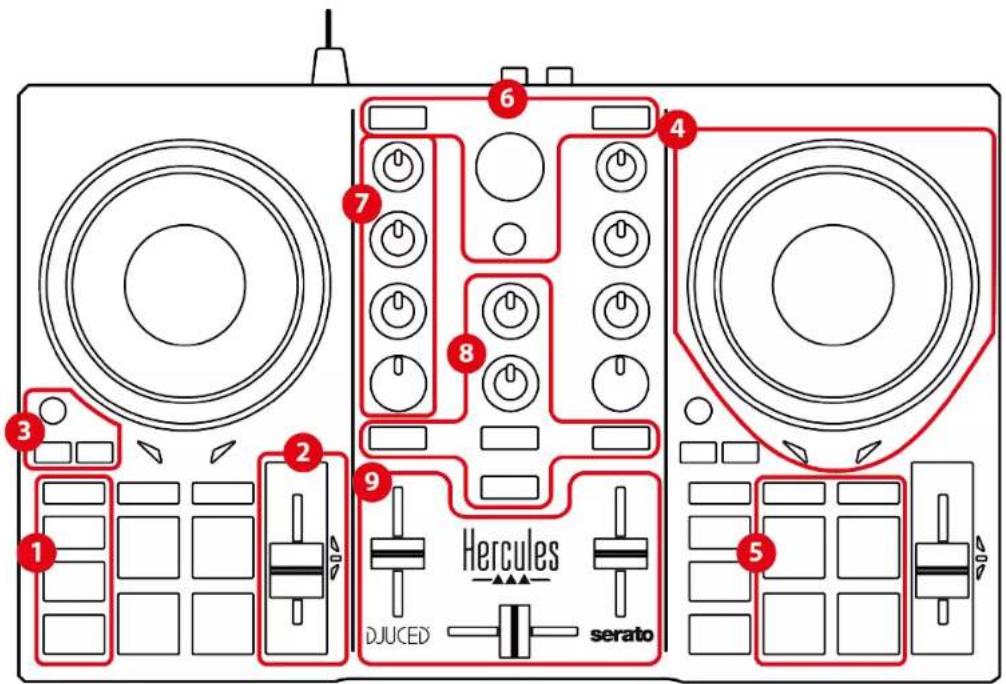
-
Транспортные кнопки (Play, Cue, Sync, Shift)
-
Фейдер темпа (Pitch fader)
-
Управление петлями (Loop)
-
Джог
-
Пэды и режимы
-
Элементы управления выбором треков (Browser, Load, Assist./Prep.)
-
Секция сведения (Gain, EQ, Filter)
-
Мониторинг, громкость (Master и наушники) и Beatmatch Guide
-
Микшер (Crossfader, volume faders)
Деки (Decks)
1. Транспортные кнопки
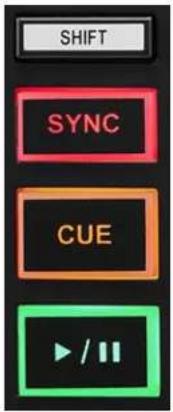
SHIFT — используется в комбинациях с другими кнопками. Например:
- SHIFT + ½: включает петлю, выбирая точку входа.
- SHIFT + LOOP: включает режим Vinyl (Scratch).
SYNC — включает или выключает автоматическую синхронизацию значений ВРМ (число ударов в минуту) для двух треков.
- SHIFT + SYNC:
○ В DJUCED ^® — делает данную деку декой мастер-синхронизации (Master Sync).
○ B Serato DJ Lite — отключает синхронизацию на деке.
CUE — ставит точку Сие для обозначения определенного момента в треке или перемещает курсор воспроизведения на место точки Сие.
– Если трек стоит на паузе, то кнопка ставит точку
Сие в том месте, на котором остановлен трек.
– Если трек воспроизводится, то воспроизведение останавливается и курсор данной деки перемещается в точку Сие.
○ В DJUCED ^® , если точка Сие еще не создана, то кнопка CUE останавливает воспроизведение и устанавливает точку Сие в месте расположения курсора воспроизведения.
○ B Serato DJ Lite, если точка Cue еще не создана, то кнопка CUE останавливает воспроизведение и устанавливает точку Cue в начале трека.
- CUE + PLAY — перемещает курсор воспроизведения в точку Сие и продолжает воспроизведение трека с этой точки.
- SHIFT + CUE:
○ В DJUCED® — перемещает курсор в начало трека и останавливает воспроизведение.
○ B Serato DJ Lite — перемещает курсор в начало трека и включает воспроизведение.
Воспроизведение/Пауза — включает
воспроизведение или ставит трек на паузу.
- SHIFT + PLAY: в Serato DJ Lite перемещает курсор воспроизведения в точку Сие и воспроизводит трек с этого маркера.
2. Фейдер темпа
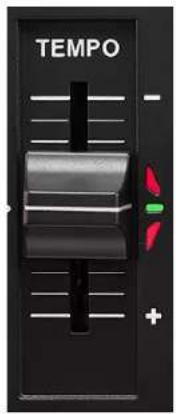
Фейдер темпа устанавливает скорость воспроизведения трека, регулируя число ВРМ.
– Если подвинуть регулятор вверх, темп замедляется.
– Если подвинуть вниз, темп ускоряется.
– Если фейдер стоит посередине, то трек воспроизводится с исходной скоростью. При этом светится зеленый светодиод.
Когда функция Beatmatch Guide включена, визуальные подсказки ТЕМРО показывают, нужно ли сместить регулятор темпа вверх или вниз, чтобы замедлить или ускорить трек. Если красные индикаторы в форме стрелок не светятся, это означает, что на обеих деках треки воспроизводятся с одинаковым темпом.
Дополнительную информацию о функции Beatmatch Guide вы найдете в разделе Beatmatch Guide на странице 23.
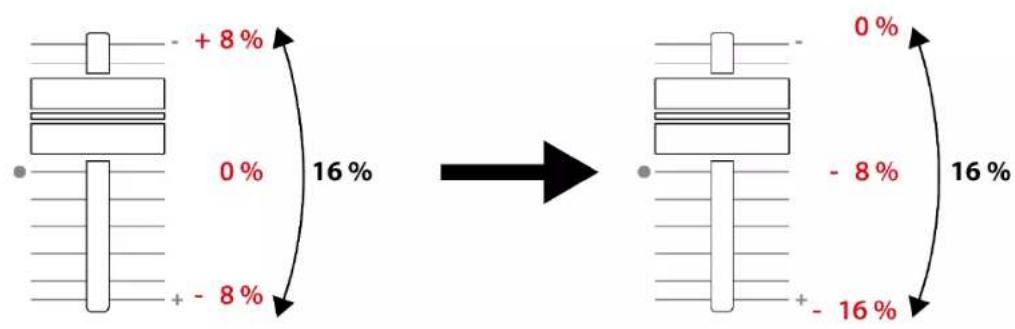
B Serato DJ Lite и Serato DJ Pro, если включен режим Sync, перемещение регулятора при нажатой кнопке SHIFT позволяет смещать значения фейдера темпа, сохраняя амплитуду.
Например, при шкале темпа ±8% (амплитуда 16%) можно сместить значения таким образом, чтобы шкала шла от 0% (максимум) до -16% (минимум), то есть амплитуда все равно составит 16%, но в центре будет значение -8%.
3. Управление петлями
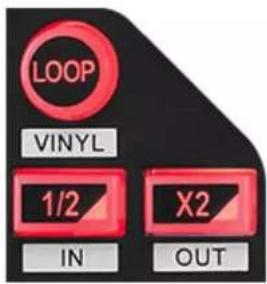
LOOP — включает или выключает воспроизведение петли.
12 / X2 — делит на два или умножает на два размер активной петли.
- SHIFT + 12 (LOOP IN) — включает петлю, выбирая точку входа.
- SHIFT + X2 (LOOP OUT) — включает петлю, выбирая точку выхода.
Когда петля активна:
- SHIFT + 12 — вращайте джог для перемещения начала петли. Чтобы установить это начало петли, нажмите SHIFT + 12 еще раз.
- SHIFT + X2 — вращайте джог для перемещения конца петли. Чтобы установить этот конец петли, снова нажмите SHIFT + X2.
Чтобы прервать цикличное воспроизведение, нажмите LOOP.
4. Джог
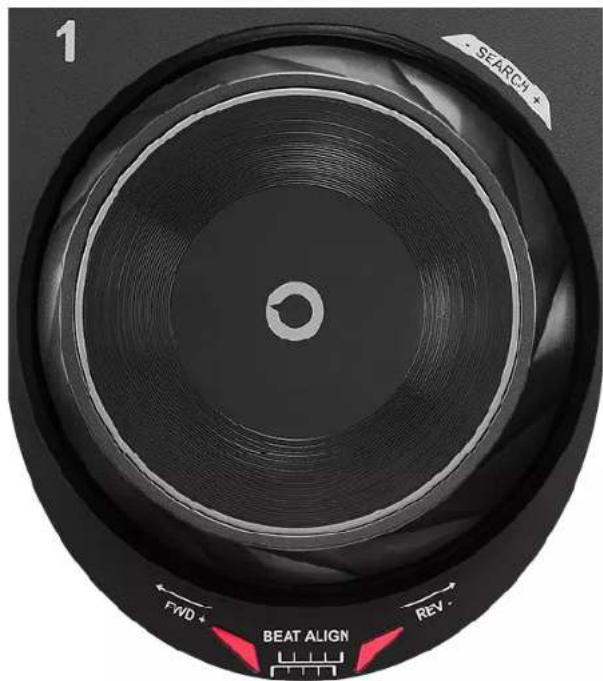
Джог позволяет перемещаться по треку, управлять воспроизведением и скретчить.
Когда функция Beatmatch Guide включена, визуальные подсказки BEAT ALIGN указывают направление, в котором нужно повернуть кольцо (т. е. край) джога, чтобы синхронизировать сетки ритмов двух треков. Если красные индикаторы в форме стрелок не светятся, это означает, что сетки ритмов синхронизированы.
Дополнительную информацию о функции Beatmatch Guide вы найдете в разделе Beatmatch Guide на странице 23.
Выполняемое действие зависит от трех условий:
– Включен или нет режим Vinyl (Scratch).
– Воспроизводится трек или стоит на паузе.
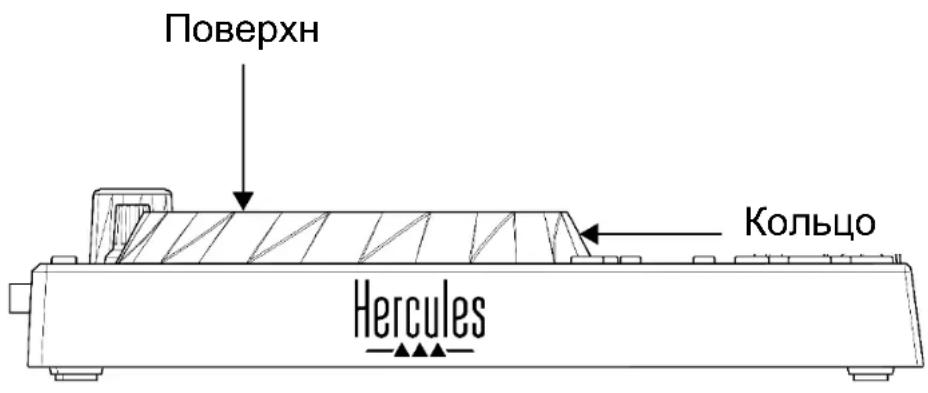
– В каком месте вы касаетесь джога (поверхность (top) или кольцо (ring)).
Чтобы включить режим Vinyl (Scratch), одновременно нажмите SHIFT и LOOP. Чтобы убедиться, что режим Vinyl включен, нажмите SHIFT. Кнопка LOOP подсвечивается.
Действия, которые выполняют джоги в Serato DJ Lite и Serato DJ Pro:
| Режим Vinyl | Воспроизведение/Пауза | Джог | Кнопка SHIFT |
| Скретчинг | |||
| Включен | Воспроизведение | Поверхность | - |
| Включен | Пауза | Поверхность | - |
| Выключен | Пауза | Поверхность | - |
| Ускорение или замедление воспроизведения | |||
| Выключен | Воспроизведение | Поверхностьили кольцо | - |
| Медленное перемещение по треку | |||
| Выключен | Пауза | Кольцо | - |
| Быстрое перемещение по треку | |||
| Включен | Воспроизведение | Поверхностьили кольцо | Нажмите иудерживайте |
| Включен | Пауза | Поверхностьили кольцо | Нажмите иудерживайте |
| Выключен | Воспроизведение | Поверхностьили кольцо | Нажмите иудерживайте |
| Выключен | Пауза | Поверхностьили кольцо | Нажмите иудерживайте |

serato DJ Lite
Действия, которые выполняют джоги в приложении
DJUCED®:
| Режим Vinyl | Воспроизведение/Пауза | Джог | Кнопка SHIFT |
| Скретчинг | |||
| Включен | Воспроизведение | Поверхность | - |
| Включен | Пауза | Поверхность или кольцо | - |
| Ускорение или замедление воспроизведения | |||
| Включен | Воспроизведение | Кольцо | - |
| Выключен | Воспроизведение | Поверхность или кольцо | - |
| Быстрое перемещение по треку | |||
| Выключен | Пауза | Поверхность | - |
| Очень быстрое перемещение по треку | |||
| Включен | Воспроизведение | Кольцо | Нажмите и удерживайте |
| Включен | Пауза | Кольцо | Нажмите и удерживайте |
| Выключен | Воспроизведение | Кольцо | Нажмите и удерживайте |
DJUCED
5. Пэды и режимы
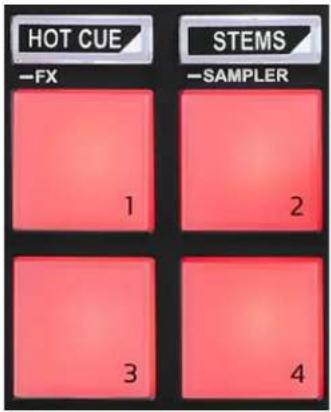
Кнопки режимов позволяют включить до четырех режимов.
Чтобы включить основной режим, нажмите HOT CUE или STEMS.
Чтобы включить вторичный режим (FX и SAMPLER), одновременно нажмите SHIFT и HOT CUE или STEMS. Кнопка режима замигает.
Дополнительную информацию о режимах в DJUCED®, Serato DJ Lite и Serato DJ Pro вы найдете в разделе Режимы и пэды на странице 36.
Рабочие пэды — пэды, выполняющие действие.
Сведение треков
6. Элементы управления выбором треков
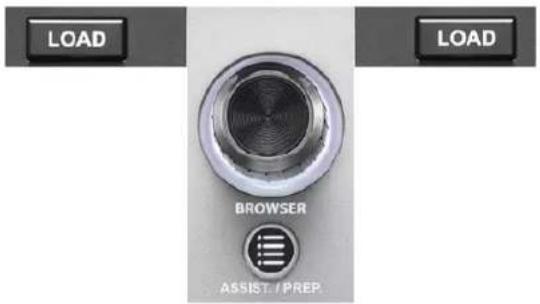
LOAD* — загружает выбранный трек на
соответствующую деку.
В DJUCED ^® — сворачивает и разворачивает папки.
Энкодер BROWSER позволяет просматривать
медиатеку, поворачивая ручку влево (вы
перемещаетесь вверх) или вправо (вы
перемещаетесь вниз).
Чтобы выбрать папку или файл, нажмите энкодер.
В DJUCED® — нажмите SHIFT и энкодер, чтобы
вернуться в корень медиатеки.
Кольцо с подсветкой:
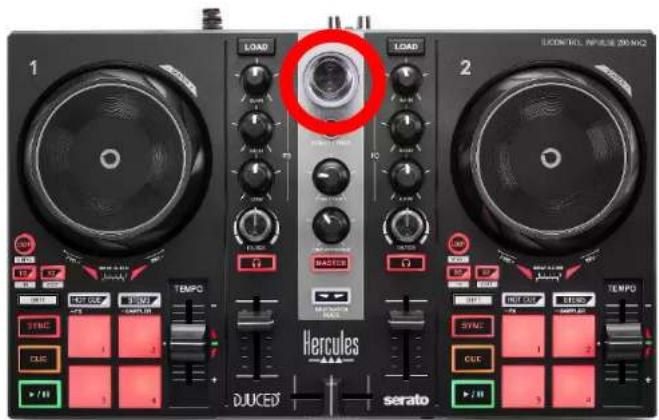
- В DJUCED ^ показывает уровень энергии мастер- трека для данного темпа.
- B Serato DJ Lite показывает ритм. Свет мигает в такт треку.
ASSIST./PREP.:
- В DJUCED ^® открывает панель со списком наиболее подходящих следующих треков для вашего микса. Нажмите ASSIST./PREP. и поверните энкодер, чтобы отрегулировать уровень энергии предлагаемых треков.
– В Serato DJ Lite добавляет воспроизводимый в данный момент трек в список Prepare (Подготовить).
7. Секция сведения

Ручка GAIN* — позволяет выбрать усиление (т. е. уровень громкости до применения фейдера).
2-полосный эквалайзер (EQ)* — регулирует интенсивность EQ. Для каждого диапазона есть своя ручка: HIGH и LOW.
Ручка FILTER* позволяет установить частоты для двустороннего фильтра (high-pass и low-pass).
* Функции кнопок на деках 1 и 2 совпадают.
8. Мониторинг, громкость и Beatmatch Guide
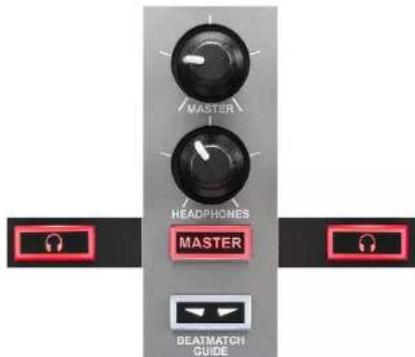
Ручка громкости MASTER регулирует громкость микса, звучащего в ваших колонках.
Ручка громкости HEADPHONES регулирует громкость звука в наушниках.
Мониторинг — выбор источника звука, который вы будете слышать в наушниках.
- *Ω- будет воспроизводиться звук с деки 1 или 2.
- MASTER — будет воспроизводиться микс (так, как его слышат окружающие).
BEATMATCH GUIDE включает или выключает
световые подсказки, помогающие настраивать темп и синхронизировать сетки ритмов двух треков. На каждой деке есть четыре красные стрелки.

DJUCED® определяет одну из дек как ведущую деку синхронизации (Master Sync), а другую — как ведомую деку. Красные стрелки загораются только на ведомой деке, так как эта дека следует темпу ведущей деки синхронизации.
Serato DJ Lite не определяет ведущую деку синхронизации. Красные стрелки загораются на обеих деках.
– Визуальные подсказки ТЕМРО: если одна из двух красных стрелок, расположенных справа от регулятора темпа, светится, это означает, что темп (т.е. количество ударов в минуту) трека, воспроизводимого на данной деке, отличается от темпа другой деки.
Стрелки указывают направление, в котором нужно перемещать ручку фейдера, чтобы согласовать темп воспроизводимого трека с темпом на другой деке.
- Если светится верхняя стрелка, нужно сдвинуть ручку фейдера вверх. Это позволит замедлить темп.
- Если светится нижняя стрелка, нужно сдвинуть ручку фейдера вниз. Это позволит ускорить темп.
- Если стрелки не светятся, это означает, что темп деки совпадает с темпом другой деки.
– Визуальные подсказки BEAT ALIGN: если светиться одна из двух красных стрелок, расположенных под джогом, это означает, что сетка ритмов трека, воспроизводимого на этой деке, не синхронизированы с сеткой ритмов другой деки.
Стрелки указывают направление, в котором нужно поворачивать джог, чтобы синхронизировать сетки ритмов.
- Если светится левая стрелка, нужно повернуть джог по часовой стрелке. Это ускорит воспроизведение.
- Если светится правая стрелка, нужно повернуть джог против часовой стрелки. Это замедлит воспроизведение.
- Если стрелки не светятся, это означает, что сетки ритмов двух дек синхронизированы.
9. Микшер
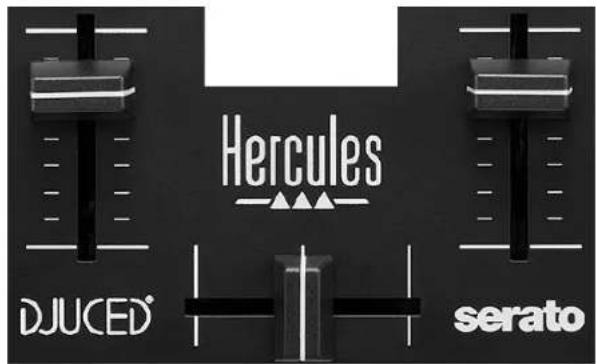
Фейдер громкости* позволяет настроить громкость деки.
Кроссфейдер позволяет создать переход между двумя треками, увеличивая громкость одной из дек, при этом уменьшая громкость другой деки.
– Если сдвинуть кроссфейдер до упора влево, вы будете слышать только трек на деке 1.
– Если сдвинуть кроссфейдер до упора вправо, вы будете слышать только трек на деке 2.
– Если поставить ручку кроссфейдера посередине, вы будете слышать оба трека одновременно.
* Функции кнопок на деках 1 и 2 совпадают.
Разъемы
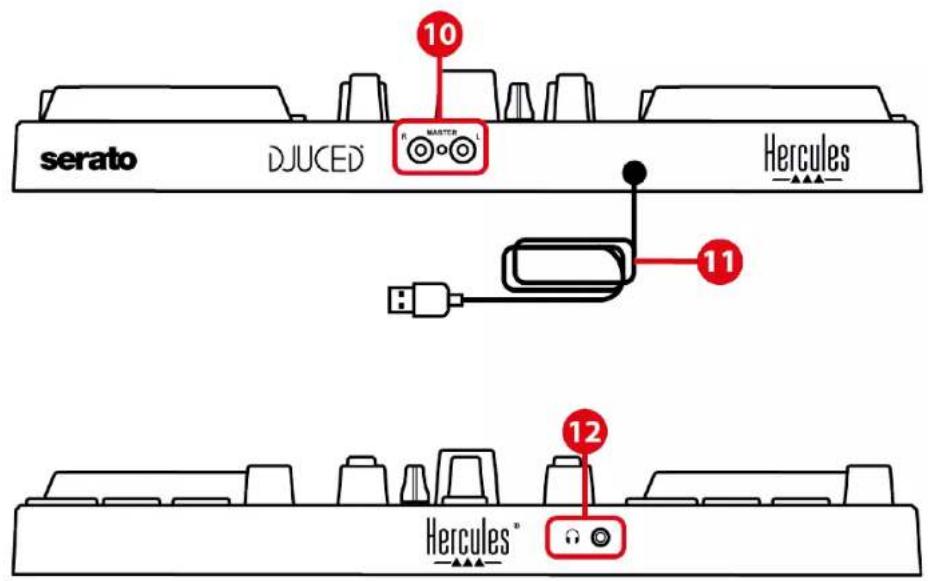
- Master-выход для колонок (выход 1-2)
- КабельUSB-B 2.0
- Выход для наушников (выход 3-4)
Master-выход для колонок (выход 1-2) позволяет подключать активные динамики.
Формат: 2 x RCA (Cinch)
Кабель USB-B 2.0 позволяет подключить контроллер к компьютеру.
Выход для наушников (выход 3-4) позволяет подключить наушники для мониторинга треков.
Формат: стереоразъем мини-джек 3,5 мм
4. Установка
Подключение
- Подключите контроллер DJControl Impulse 200 MK2 к компьютеру с помощью USB-кабеля.
- Подключите активные колонки к выходам колонок на DJControl Inpulse 200 MK2 (2 RCA).
- Подключите наушники к стерео-разъему миниджек (3,5 мм) на передней стороне контроллера DJControl Inpulse 200 MK2.
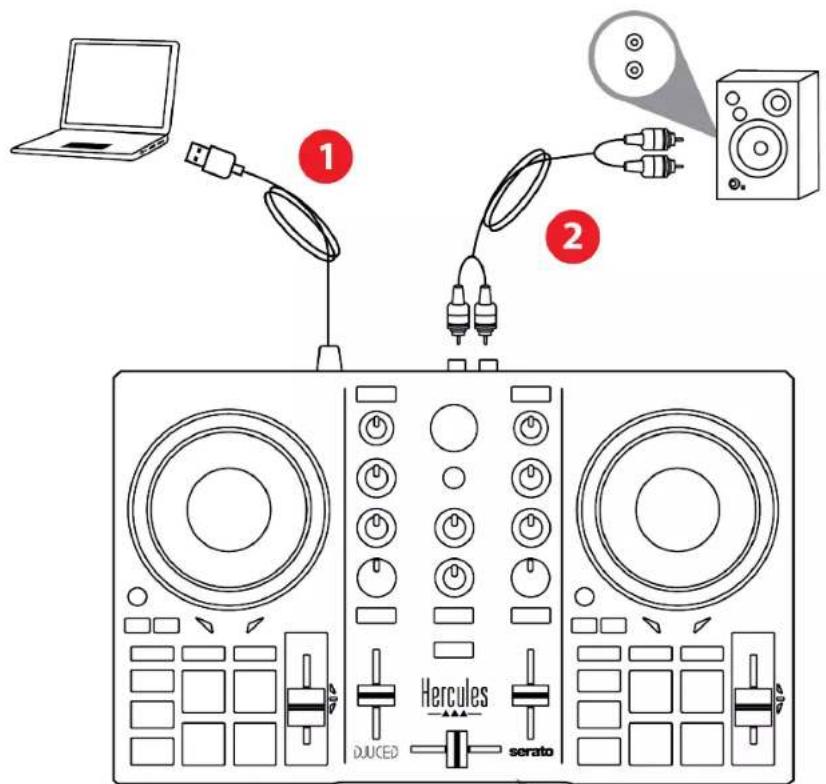
При каждом подключении устройства к компьютеру запускается светодиодная подсветка в режиме Vegas Mode, которая показывает расположение светодиодов. Режим Vegas Mode проходит в четыре фазы: на устройст ве включаются все светодиоды и все возможные цвета кольц а, показывающего энергию трека.
Скачивание программного
обеспечения
DJUCED®
- Откройте страницу
https://www.djuded.com/hercules
(на английском языке). - Скачайте и установите приложение DJUCED®.
- Откройте страницу
https://support.hercules.com/product/djcontrolinpulse200mk2/. - Скачайте и установите пакет драйверов для операционной системы вашего компьютера.
На компьютер с OC Windows ^® необходимо установить драйверы, чтобы использовать контроллер DJControl Inpulse 200 MK2 в режиме ASIO, который снижает задержку (в сравнении с режимом WASAPI) и в целом отличается более высокой стабильностью.
Драйверы также дают вам возможность протестировать контроллер DJControl Inpulse 200 MK2 и проверить версию прошивки как на компьютере с Windows ^® , так и на компьютере с macOS ^® .
- Откройте приложение DJUCED®. Появится окно, указывающее, что ваше устройство успешно обнаружено и готово к использованию.


При первом запуске программного обеспечения DJUCED® программа проведет вас через процесс подключения наушников и активных колонок (или, при отсутствии колонок, позволит использовать динамики, встроенные в компьютер). Перед началом работы выполните пошаговые инструкции на экране.
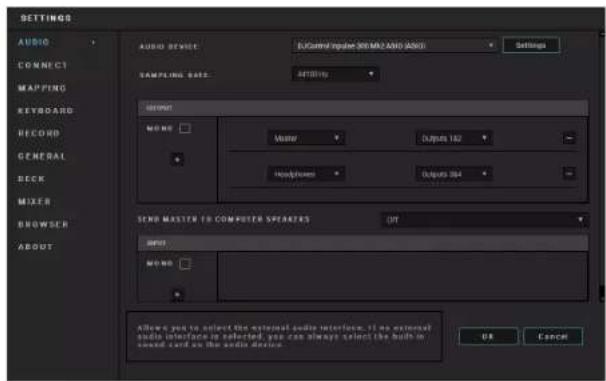
Настройки звука:
В DJUCED ^® , чтобы изменить настройки звуковой карты, щелкните значок шестеренки верхней правой части экрана. Откроется меню Settings (Настройки).
Выберите вкладку Audio (Аудио), чтобы выбрать звуковую карту и назначить выходы для наушников и колонок.
Стандартные настройки для Windows®:
- Audio device (Аудиоустройство): DJControl Inpulse 200 MK2 ASIO (ASIO)
- Output (Выход):
- Master: Outputs 1&2
○ Headphones: Outputs 3&4
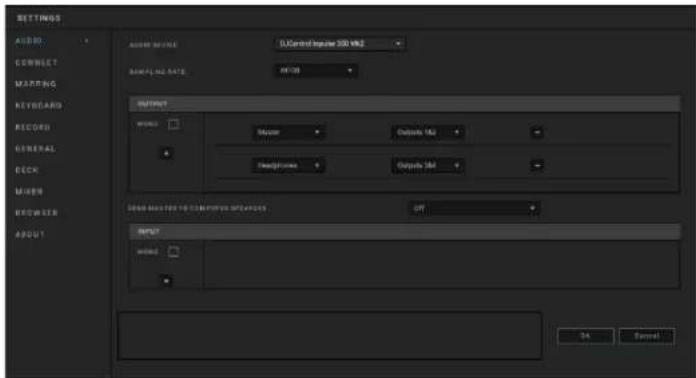
Стандартные настройки для macOS®:
- Audio device (Аудиоустройство): DJControl Inpulse 200 MK2
- Output (Выход):
- Master: Outputs 1&2
○ Headphones: Outputs 3&4

Пользуйтесь учебниками Hercules DJ Academy , встроенными в DJUCED ®. Их можно открыть, щелкнув значок
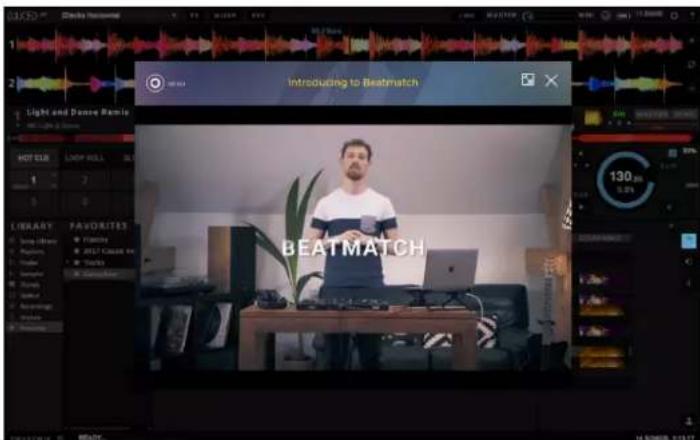
Учебники также доступны здесь, на YouTube-канале DJUCED®.
Serato DJ Lite
-
Откройте страницу https://serato.com/dj/lite/downloads (на английском языке).
-
Скачайте и установите Serato DJ Lite.
-
Откройте страницу https://support.hercules.com/product/djcontrolin pulse200mk2/.
-
Скачайте и установите пакет драйверов для операционной системы вашего компьютера.
На компьютер с OC Windows ^® необходимо установить драйверы, чтобы использовать контроллер DJControl Impulse 200 MK2 в режиме ASIO, который снижает задержку (в сравнении с режимом WASAPI) и в целом отличается более высокой стабильностью.
Драйверы также дают вам возможность протестировать контроллер DJControl Inpulse 200 MK2 и проверить версию прошивки как на компьютере с Windows ^® , так и на компьютере с macOS ^® .

В состав комплекта Hercules DJControl Inpulse 200 MK2 входит лицензия на Serato DJ Lite, но не входит лицензия на Serato DJ Pro. Если установить Serato DJ Pro вместо Serato DJ Lite, приложение Serato DJ Pro будет работать с контроллером DJControl Inpulse 200 MK2 в течение пробного периода. Если вы решите и далее использовать Serato DJ Pro, то по окончании пробного периода вам нужно будет приобрести лицензию на Serato DJ Pro.
5. Творческая работа с миксами
Есть несколько способов разнообразить ваш микс.
Режимы и пэды
Пэды
Пэды 1–4 выполняют действия, соответствующие подключенным режимам.
На пэдах включены следующие режимы:
| Режимы | DJUCED® / Serato DJ Lite / Serato DJ Pro** |
| 1 | Hot Cue |
| 2 | Stems |
| 3 | FX |
| 4 | Sampler |
** Лицензия на Serato DJ Pro к устройству не прилагается.
Режим Hot Cue
Точка Hot Cue — это маркер (как закладка), который вы можете поместить в трек, чтобы легко найти этот момент в треке снова и мгновенно вернуться к нему впоследствии.
Для каждого трека можно установить четыре точки Hot Cue.
- Чтобы перейти в режим Hot Cue, нажмите кнопку HOT CUE. Индикатор кнопки HOT CUE будет светится, пока режим активирован.
- Чтобы поставить точку Hot Cue, нажмите на пэд.
- Чтобы воспроизвести трек с точки Hot Cue, нажмите пэд, соответствующий нужной вам точке.
- Чтобы удалить точку Hot Cue, одновременно нажмите SHIFT и пэд.
Режим Stems
Режим Stems позволяет разделить трек на четыре партии (вокал и инструменты) — их и называют «stems».
- Чтобы перейти в режим Stems, нажмите STEMS. Индикатор кнопки STEMS будет продолжать светиться.
- Пэды с 1 по 4 соответствуют четырем партиям stem. Чтобы остановить воспроизведение партии stem, нажмите пэд с ее номером. Индикатор пэда выключится.
- Чтобы возобновить воспроизведение партии stem, снова нажмите пэд. Индикатор пэда включится.
Stems:
| Дека 1 / Дека 2 | Stem |
| Пэд 1 | Вокал |
| Пэд 2 | Мелодия |
| Пэд 3 | Басы |
| Пэд 4 | Ударные |
Режим FX
Режим FX позволяет управлять эффектами на пэдах. Эффект — это, например, фильтр или комбинация фильтров, применяемых к треку для изменения его звучания (эхо, реверберация и т. д.).
В DJUCED ^® пэды управляют эффектами панели эффектов.
Чтобы отобразить панель эффектов, щелкните FX
В Serato DJ Lite и Serato DJ Pro пэды управляют четырьмя эффектами, которые нельзя изменить.
Этих эффектов нет в панелях эффектов Serato DJ, и, следовательно, вы не видите действия пэдов в программе.
- Чтобы перейти в режим FX, одновременно нажмите SHIFT и HOT CUE. Кнопка HOT CUE начнет мигать.
- Чтобы выполнить действие, нажмите на пэд.
Возможные действия:
| Дека 1 /Дека 2 | DJUCED® | Serato DJ Lite |
| Пэд 1 | Эффект 1 изпанели эффектов | Echo |
| Пэд 2 | Эффект 2 изпанели эффектов | Flanger |
| Пэд 3 | Эффект 3 изпанели эффектов | Reverb |
| Пэд 4 | Отображает/скрывает панельэффектов | Repeater |
Режим Sampler
Сэмпл — это короткий звуковой фрагмент, который воспроизводится поверх звучащего в данный момент трека. Он может воспроизводиться однократно или повторяться.
В DJUCED ^® пэды с 1 по 4 позволяют воспроизводить четыре сэмпла, расположенных на первой строке многослойного сэмплера.
Чтобы открыть многослойный сэмплер, выберите 2Decks Horizontal + 2 Samplers в выпадающем меню в верхней левой части экрана DJUCED®.
В Serato DJ Lite пэды с 1 по 4 позволяют воспроизводить сэмплы.
Чтобы открыть панель сэмплов в Serato DJ Lite, щелкните
-
Чтобы перейти в режим Sampler, одновременно нажмите SHIFT и STEMS. Кнопка STEMS начнет мигать.
-
Чтобы воспроизвести сэмпл, нажмите пэд.
-
Чтобы остановить воспроизведение сэмпла, одновременно нажмите SHIFT и соответствующий пэд.
Скретчинг
Скретчинг — это создание звуковых эффектов в треке путем вращения джога.
-
Чтобы включить функцию скретчинга, одновременно нажмите SHIFT и LOOP. Чтобы убедиться, что функция скретчинга включена (активен режим Vinyl) нажмите кнопку SHIFT. Кнопка LOOP подсвечивается.
-
Поместите указательный палец на джог и совершайте короткие быстрые движения вправо и влево. Вы можете повторить такой скретч несколько раз, чтобы создать ритм.
Фильтры
Применение фильтра позволяет ослабить те или иные частоты в треке.
– Ослабление высоких частот (фильтр low-pass, или high-cut): поверните ручку фильтра (FILTER) влево.
– Ослабление низких частот (фильтр high-pass, или low-cut): поверните ручку фильтра (FILTER) вправо.
6. Многоканальная звуковая
карта
В контроллере есть встроенная многоканальная звуковая карта, позволяющая воспроизводить микс на колонках (через Master-выход) и мониторить следующий трек в наушниках (через выход для наушников).
Master-выход для колонок
(выход 1-2)
Активные колонки нужно подключать к Master- выходу, расположенному на задней панели контроллера.
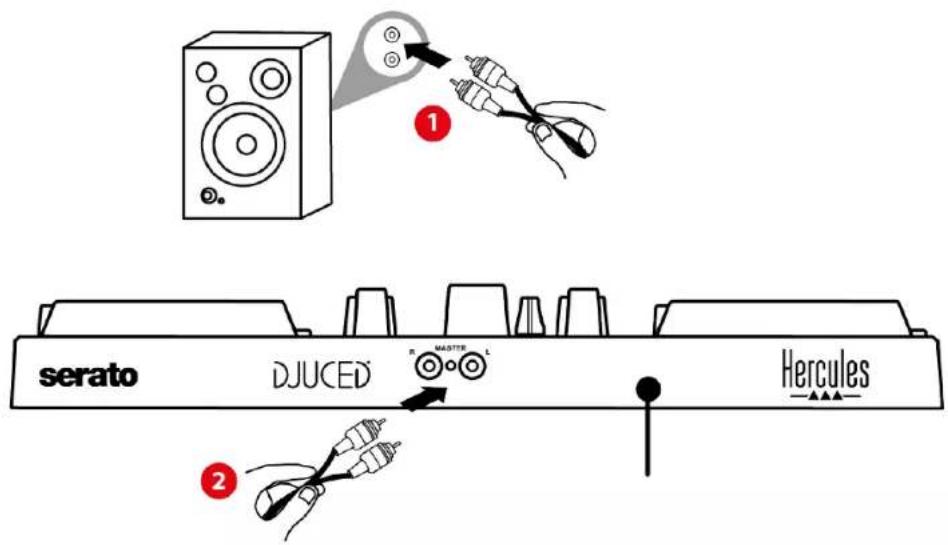
Выход для наушников (выход 3-4)
Наушники нужно подключать к выходу, расположенному на передней стороне устройства.

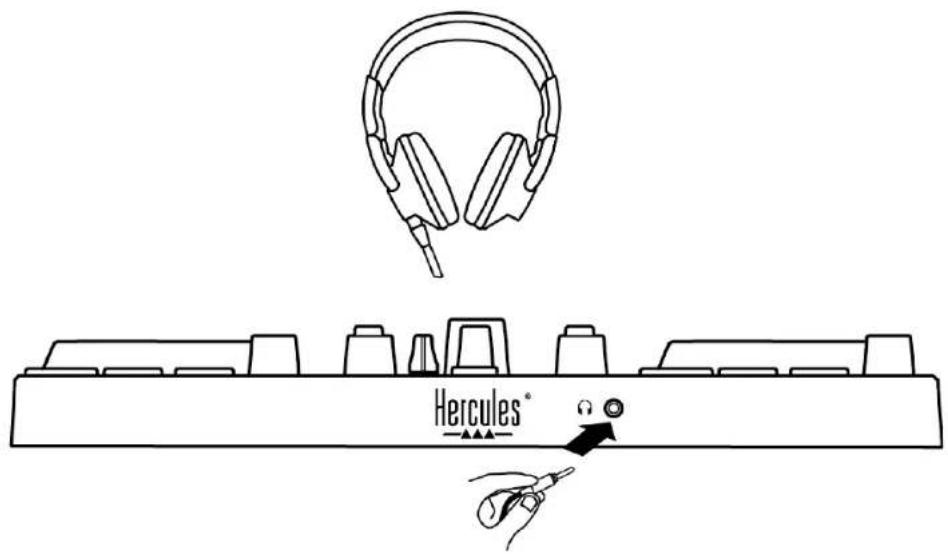
По умолчанию при каждом подключении устройства выход 3-4 назначается выходом для наушников, чтобы вы могли работать с различными приложениями для диджеинга, в том числе с DJUCED® и Serato DJ Lite.
Однако если вы хотите использовать выход для наушников для прослушивания музыки на компьютере, например, в приложении iTunes, вам нужно назначить выходом для наушников выход 1-2. Для этого нажмите кнопку MASTER.
7. Совместимость
USB Audio / USB MIDI
Это устройство относится к категории Plug & Play и может работать без драйверов на любом ПК или Mac, поскольку он соответствует стандартам USB Audio и USB MIDI.
ASIO и панель управления для Windows®
Чтобы использовать контроллер DJControl Inpulse 200 MK2 с приложением Serato DJ Lite, необходимо установить драйверы ASIO. Они доступны здесь:
Если вы используете DJUCED ^® , вы также можете загрузить драйверы ASIO — это поможет снизить задержку.
Вместе с драйверами ASIO устанавливается панель управления — ее можно найти в панели задач на ПК или в папке C:\Program
Files\DJHERCULESMIX\Audio\DJ Console Series. Эта панель позволяет настроить размер буфера ASIO и, следовательно, задержку.
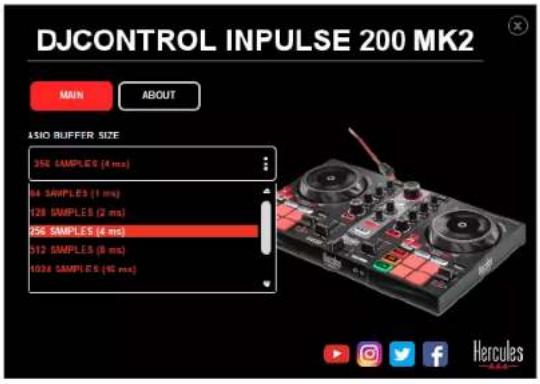
Для настройки параметров ASIO:
- Для размера буфера ASIO выберите размер 4 или 8 ms.
- Запустите приложение, с которым вы работаете (например, DJUCED ^® ), и выберите драйвер DJControl Impulse 200 MK2 ASIO:
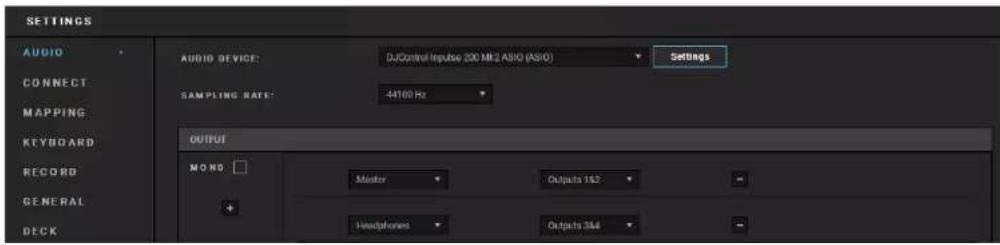
После того как приложение начнет использовать драйвер ASIO, настройки ASIO уже нельзя будет изменить в панели управления. Это совершенно нормально и указывает на то, что драйвер ASIO используется.
Включив приложение, послушайте, нет ли артефактов, звуковых глюков (щелчков, всплесков) и проблем с задержкой. Если проблемы есть, нужно поменять размеры буфера.
Закройте приложение и отрегулируйте буфер ASIO на одно значение за раз:
– Уменьшите размер буфера, чтобы уменьшить задержку.
– Увеличьте размер буфера, если вы заметили глюки или артефакты в аудио.
Вам нужно будет повторять эту процедуру, пока вы не найдете оптимальный размер буфера для вашей системы.
Драйверы доступны здесь:
Прошивка контроллера обновляется автоматически. Для этого необходимо установить драйверы Hercules и выполнить инструкции на экране. Обновление прошивки произойдет автоматически.
Драйверы доступны здесь:
https://support.hercules.com/product/djcontrolinput se200mk2/
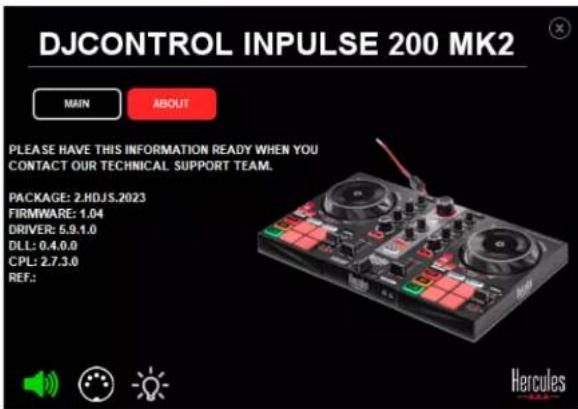
На панели управления можно также посмотреть информацию об устройстве и версию драйверов, установленных на компьютере — для этого нужно перейти на вкладку ABOUT (ОБ УСТРОЙСТВЕ). Будьте готовы сообщить эту информацию, если вам необходимо связаться со службой технической поддержки Hercules.
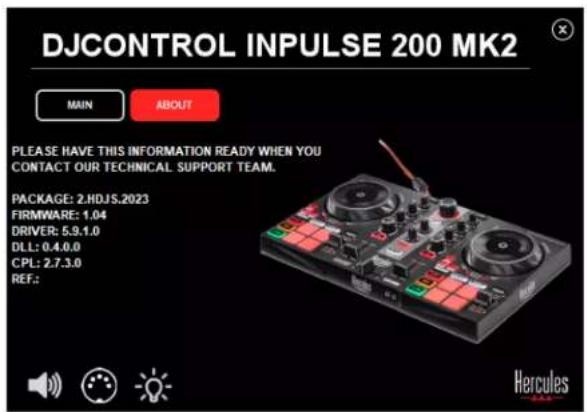
8. Демонстрационный режим
Этот режим доступен при подключении устройства к источнику питания через USB и используется, например, в магазинах. Контроллер в этом режиме не работает, а только демонстрирует свои функции: различные индикаторы включаются по очереди, и эта последовательность повторяется.
9. ЧАСТО ЗАДАВАЕМЫЕ ВОПРОСЫ
1. Нет звука в наушниках.
Убедитесь, что подключили наушники к порту на передней стороне устройства, поскольку контроллер оснащен многоканальной звуковой картой, заранее настроенной для работы с приложениями DJUCEĐ® и Serato DJ Lite.
По умолчанию при первом запуске приложения обе кнопки мониторинга включены. Затем вы можете выбрать для прослушивания отдельную деку, а можете нажать кнопку MASTER, чтобы послушать результат сведения треков.
2. Звук в наушниках искажается.
Убедитесь, что ваши наушники оснащены разъемом TRS (стандартные наушники), а не TRRS (наушники + микрофон).
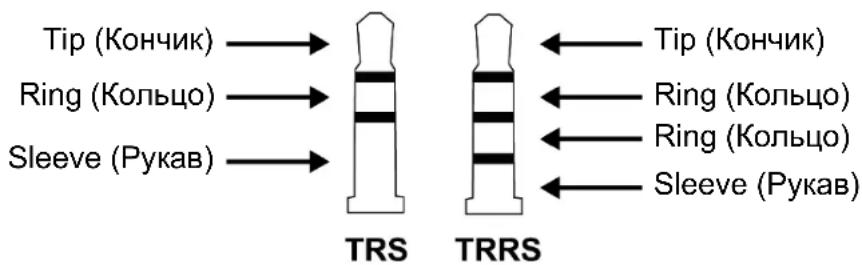
Разъемы TRRS не совместимы с контроллером DJControl Inpulse 200 MK2.
3. Нет звука на колонках.
Убедитесь, что подключили колонки к порту RCA на задней стороне устройства, поскольку контроллер оснащен многоканальной звуковой картой, заранее настроенной для работы с приложениями DJUCED и Serato DJ Lite.
Чтобы проверить (без приложения для диджеинга), воспроизводит ли аудиоинтерфейс контроллера DJControl Inpulse 200 MK2 звук, можно вывести на экран панель управления контроллера. Перейдите на вкладку ABOUT (ОБ УСТРОЙСТВЕ), а затем щелкните значок колонки. Значок становится зеленым, когда воспроизводится звук.
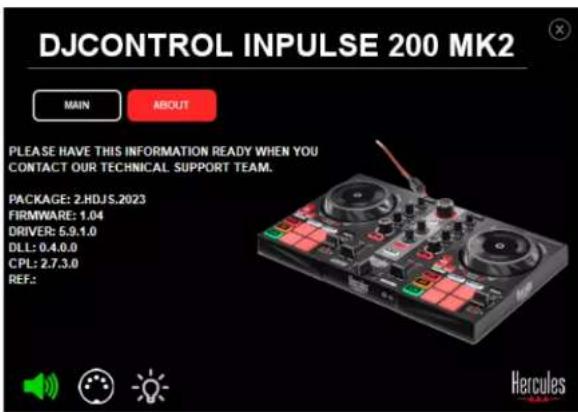
4. Нет звука на динамиках ноутбука.
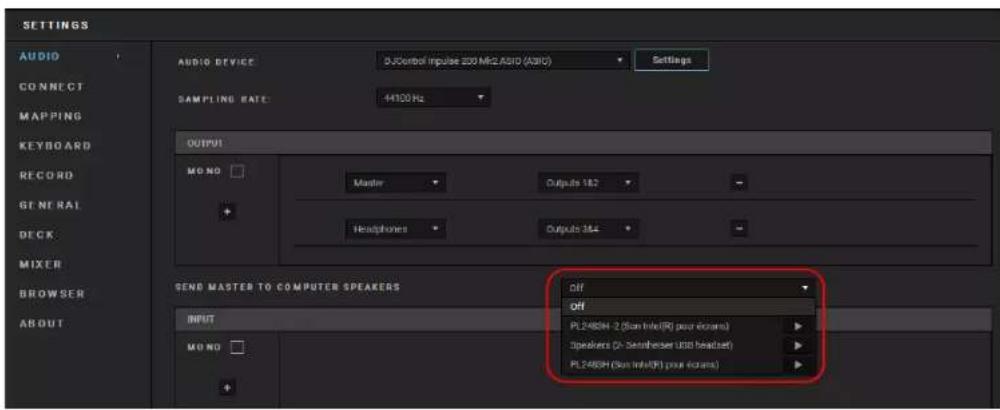
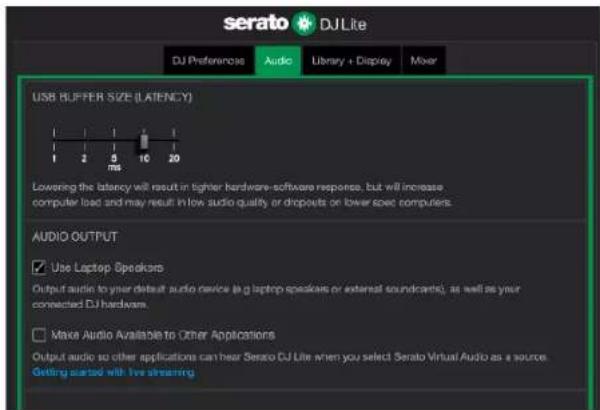
Устройство оснащено заранее настроенной звуковой картой. Если вы хотите использовать динамики, встроенные в ноутбук, сделайте следующее:
- В приложении DJUCED® — откройте настройки и установите флажок SEND MASTER TO COMPUTER SPEAKERS (ОТПРАВЛЯТЬ МАСТЕР-СИГНАЛ НА ДИНАМИКИ КОМПЬЮТЕРА).
- В приложении Serato DJ Lite — откройте настройки, перейдите на вкладку Audio (Аудио) и установите флажок Use Laptop Speakers (Использовать динамики ноутбука).
5. Нет звука в наушниках или на динамиках ноутбука.
По умолчанию звук поступает на Master-выход для колонок и на выход для наушников. Поэтому отсутствие звука на динамиках ноутбука — это нормально.
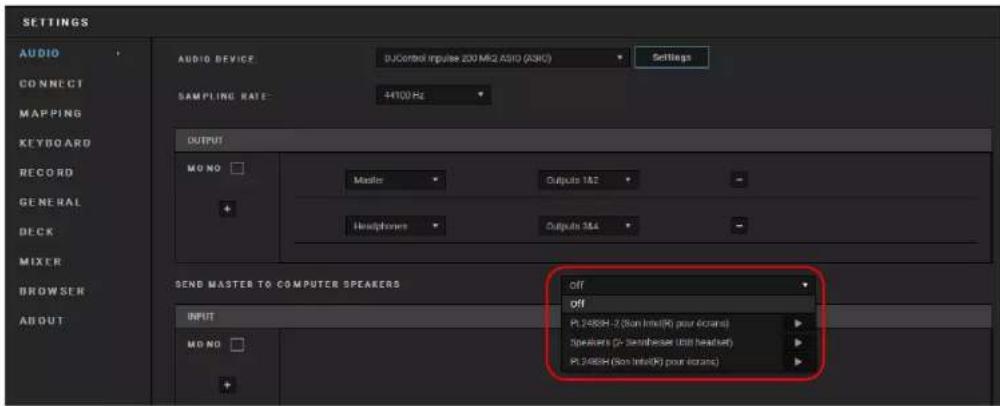
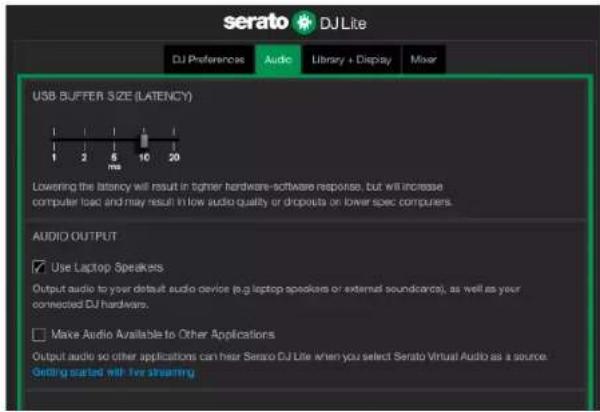
Если вы хотите использовать динамики, встроенные в ноутбук, сделайте следующее:
- В приложении DJUCED® — откройте настройки и установите флажок SEND MASTER TO COMPUTER SPEAKERS (ОТПРАВЛЯТЬ МАСТЕР-СИГНАЛ НА ДИНАМИКИ КОМПЬЮТЕРА). Вы должны подключить наушники к контроллеру DJControl Impulse 200 MK2.
- В приложении Serato DJ Lite — откройте настройки, перейдите на вкладку Audio (Аудио) и установите флажок Use Laptop Speakers (Использовать динамики ноутбука). Вы должны подключить наушники к контроллеру DJControl Impulse 200 MK2.
Чтобы проверить (без приложения для диджеинга), воспроизводит ли аудиоинтерфейс контроллера DJControl Impulse 200 MK2 звук, можно вывести на экран панель управления контроллера. Перейдите на вкладку ABOUT (ОБ УСТРОЙСТВЕ), а затем щелкните значок колонки. Значок становится зеленым, когда воспроизводится звук.
6. Не получается подключить мультимедийные колонки к DJControl Inpulse 200 MK2.
Если разъемы ваших колонок отличаются от разъемов на DJControl Inpulse 200 MK2, вы можете использовать переходник с двух RCA на 3,5 мм мини-джек (не входит в комплект) или любой другой переходник, соответствующий формату ваших колонок.
Вы также можете подключить колонки к выходу для наушников и направить выход 1-2 на выход 3-4, нажав кнопку MASTER.
7. Совместим ли контроллер DJControl Inpulse 200 MK2 с iPad u iPhone?
Нет, DJControl Inpulse 200 MK2 не совместим ни с iPad, ни с iPhone. Он работает только с ПК или Мас.
Hercules

ТЕХНИЧЕСКАЯ ПОДДЕРЖКА
https://support.hercules.com



Торговые марки
Intel ^® и Intel Core ^™ являются зарегистрированными товарными знаками Intel Corporation.
Microsoft® Windows® 10/11 является зарегистрированным товарным знаком Microsoft Corporation в США и других странах.
Mac ^® и macOS ^® являются товарными знаками Apple Inc., зарегистрированными в США и других странах.
Serato, Serato DJ Lite и Serato DJ Pro являются зарегистрированными торговыми марками Serato Audio Research Limited.
Бренд DJUCED® и графические элементы DJUCED® являются собственностью Guillemot Corporation.
Торговая марка ASIO является собственностью Steinberg Media Technologies GmbH.
Все остальные товарные знаки и торговые наименования настоящим признаются в этом документе и являются собственностью их владельцев. Иллюстрации могут не соответствовать внешнему виду или функциям конкретного изделия.
Содержание документации, конструкция и технические характеристики изделия могут быть изменены без предварительного уведомления и зависят от каждой отдельной страны.
Авторские права
Никакая часть этого руководства не может быть воспроизведена, обобщена, передана, переписана, сохранена в поисковой системе или переведена на любой язык или компьютерный язык, в любой форме или любым способом, электронным, механическим, магнитным, ручным, посредством фотокопирования, записи или иное, без явного письменного согласия корпорации Guillemot Corporation S.A.
DJUCED® и Serato DJ Lite —
лицензионное соглашение с
конечным пользователем
Внимательно прочтите Лицензионное соглашение, отображаемое во время установки DJUCED® и Serato DJ Lite.
DJCONTROL INPUTULSE 200 MK2
Uživatelský manuál