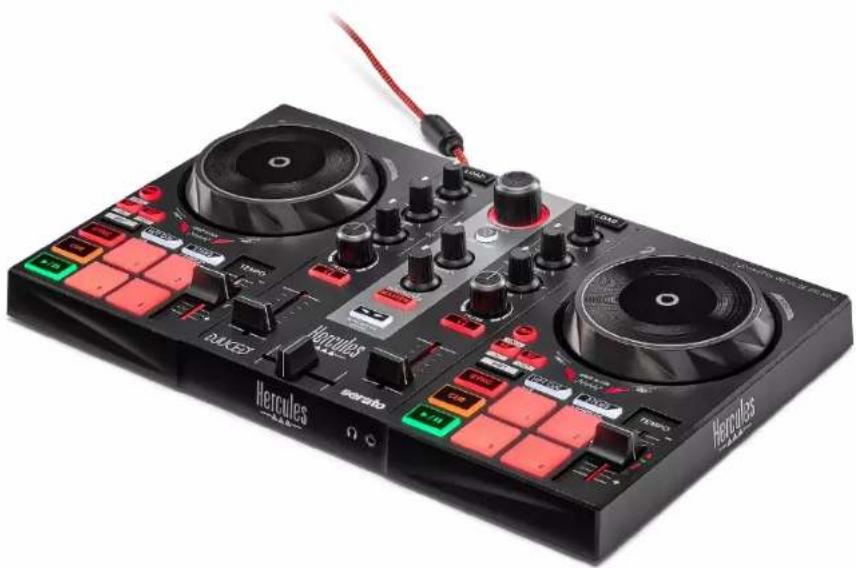
DJControl Inpulse 200 MK2 - Sprzęt DJ HERCULES - Bezpłatna instrukcja obsługi
Znajdź bezpłatnie instrukcję urządzenia DJControl Inpulse 200 MK2 HERCULES w formacie PDF.


| Typ produktu | Kontroler DJ |
| Marka | Hercules |
| Model | DJControl Inpulse 200 MK2 |
| Kategoria | Sprzęt DJ |
| Zasilanie | Przez port USB-B 2.0 (zasilanie z magistrali) |
| Złącza | Wyjście Master: 2 x RCA (Cinch), Wyjście słuchawkowe: Jack stereo 3,5 mm, Wejście USB-B |
| Kompatybilne oprogramowanie | DJUCED® i Serato DJ Lite (licencja w zestawie) |
| Dołączona licencja | Serato DJ Lite (Serato DJ Pro w wersji próbnej) |
| Wymagania systemowe | PC Windows 10/11 lub Mac macOS, dostępny port USB |
| Częstotliwość próbkowania | 44,1 kHz |
| Rozdzielczość audio | 24 bity |
| Wyjście słuchawkowe (moc) | 5 dBU dla 32Ω @ 1 kHz, THD+N < 0,017% |
| Główne funkcje | Jog wheels, pady performance, suwaki tempa, crossfader, korektor 2-pasmowy, filtr, Beatmatch Guide, pętle, scratch, podsłuch |
| Liczba decków | 2 |
| Liczba padów | 4 pady performance z trybami Hot Cue, Stems, FX, Sampler |
| Beatmatch Guide | Tak (wizualne prowadnice TEMPO i BEAT ALIGN) |
| Tryb Vinyl / Scratch | Tak (aktywacja przez SHIFT + LOOP) |
| Aktualizacja oprogramowania sprzętowego | Automatyczna przez sterowniki Hercules |
| Zgodność ASIO | Tak (sterowniki ASIO dla niskiego opóźnienia w Windows) |
| Zawartość pudełka | Kontroler, kabel USB, naklejki, ulotka gwarancyjna |
| Konserwacja i czyszczenie | Czyścić miękką, suchą szmatką. Unikać rozpuszczalników. |
| Bezpieczeństwo | Używać w suchym środowisku. Nie wystawiać na wilgoć ani ciecze. |
| Części zamienne i naprawialność | Skontaktować się z pomocą techniczną Hercules w celu naprawy. |
Często zadawane pytania - DJControl Inpulse 200 MK2 HERCULES
Pytania użytkowników dotyczące DJControl Inpulse 200 MK2 HERCULES
0 pytanie dotyczące tego urządzenia. Odpowiedz na te, które znasz, lub zadaj własne.
Zadaj nowe pytanie dotyczące tego urządzenia
Pobierz instrukcję dla swojego Sprzęt DJ w formacie PDF za darmo! Znajdź swoją instrukcję DJControl Inpulse 200 MK2 - HERCULES i weź swoje urządzenie elektroniczne z powrotem w ręce. Na tej stronie opublikowane są wszystkie dokumenty niezbędne do korzystania z urządzenia. DJControl Inpulse 200 MK2 marki HERCULES.
INSTRUKCJA OBSŁUGI DJControl Inpulse 200 MK2 HERCULES
Pobieranie oprogramowania.... 30
DJUCED ^® 30
Serato DJ Lite 34
- UATRAKCYJNIANIE MIKSÓW 36
Tryby i pady.... 36
Pady....36
Tryb Hot Cue....37
Tryb Stems....38
Tryb FX 39
Tryb Sampler 41
Skreczowanie 42
Filtry.... 43
6. WIELOKANAŁOWA KARTA DŻWIĘKOWA ..44
Wyjście Master głośników (wyjście 1–2). 44
Wyjście słuchawek (wyjście 3–4) ...... 45
7. ZGODNOŚĆ 46
USB Audio / USB MIDI.... 46
ASIO i panel sterowania w systemie
Windows ^® 46
Aktualizacja oprogramowania
sprzętowego.... 49
-
TRYB DEMO 50
-
CZESTO ZADAWANE PYTANIA....51
DJCONTROL INPUTULSE 200 MK2
Hercules DJControl Inpulse 200 MK2 to kontroler wyposażony w pełną gamę funkcji, który stanowi znakomitą propozycję dla początkujących DJ-ów dzięki specjalnie dobranym funkcjom i elementom, samouczkom wideo oraz integracji z oprogramowaniem DJUCED® i Serato DJ Lite.

Kontroler Hercules DJControl Inpulse 200 MK2 zawiera licencję oprogramowania Serato DJ Lite, a nie Serato DJ Pro. Jeśli zainstalujesz oprogramowanie Serato DJ Pro, a nie Serato DJ Lite, będzie ono działać z kontrolerem DJControl Inpulse 200 MK2 przez okres próbny. Jeśli po zakończeniu okresu próbnego zechcesz nadal korzystać z oprogramowania Serato DJ Pro, konieczny będzie zakup jego licencji.
1. Zawartość opakowania
- Hercules DJControl Inpulse 200 MK2
- Naklejki Hercules, Serato i DJUCED®
- Ulotka gwarancyjna
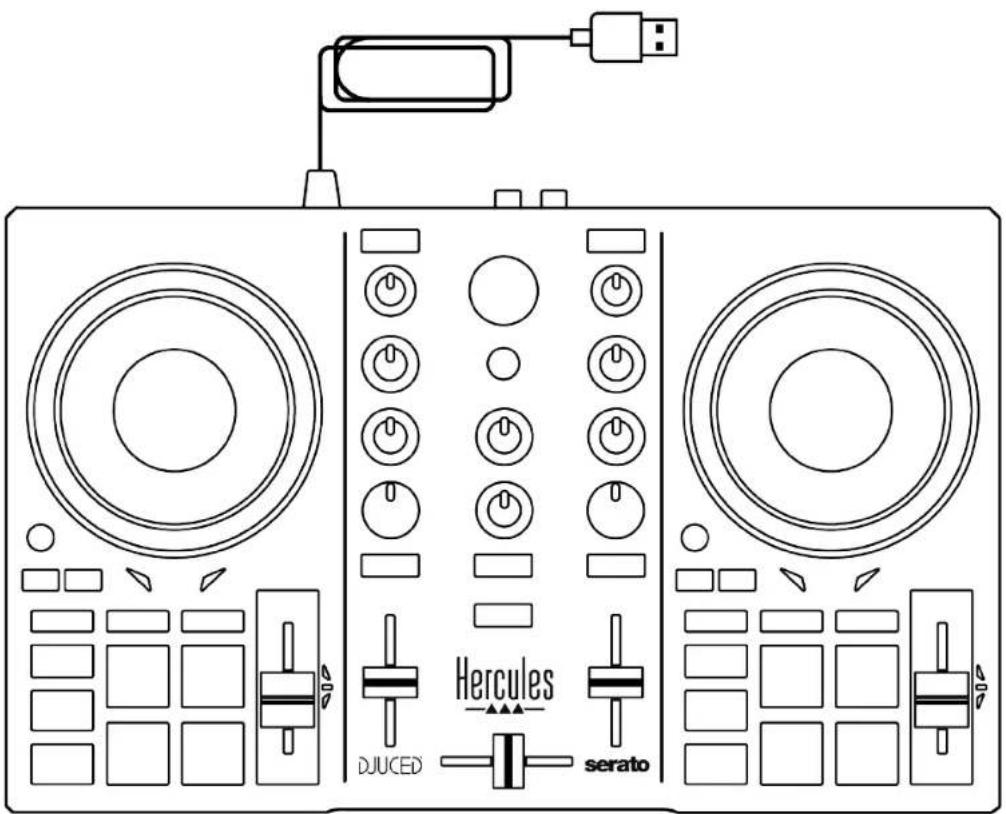

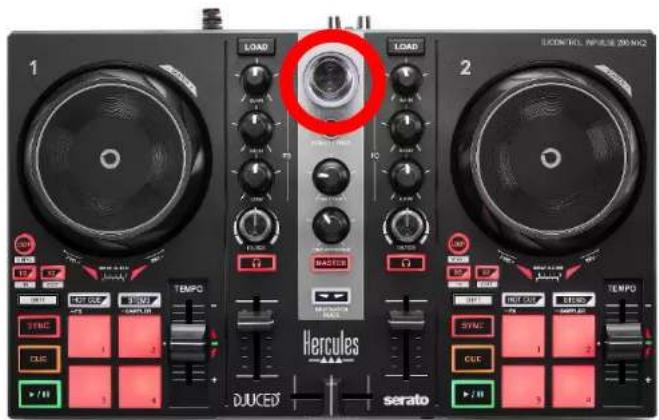
Na VU-metrze kontrolera Hercules DJControl Inpulse 200 MK2 jest umieszczona folia ochronna. Możesz ją zdjąć lub pozostawić na miejscu, ponieważ nie wpływa ona na korzystanie z VU-metru.
2. Dane techniczne
Wymagania systemowe:
- DJUCED®:
(w języku angielskim)
- Serato DJ Lite:
uirements#system-requirements (w języku
angielskim)
Wyjście główne głośników (wyjście 1–2) za
pośrednictwem dwóch złączy RCA:
- Maksymalna moc wyjściowa = 5 dBU @ 1 kΩ
- THD+N @ 1 kHz < 0,01%
- Rozdzielczość = 24 bity
- Częstotliwość próbkowania = 44,1 kHz
Wyjście słuchawek (wyjście 3–4) za pośrednictwem jednego złącza minijack stereo 3,5 mm:
- Maksymalna moc wyjściowa = 5 dBU dla 32 Ω
@ 1 kHz
- THD+N @ 1 kHz < 0,017%
- Rozdzielczość = 24 bity
– Częstotliwość próbkowania = 44,1 kHz
3. Elementy
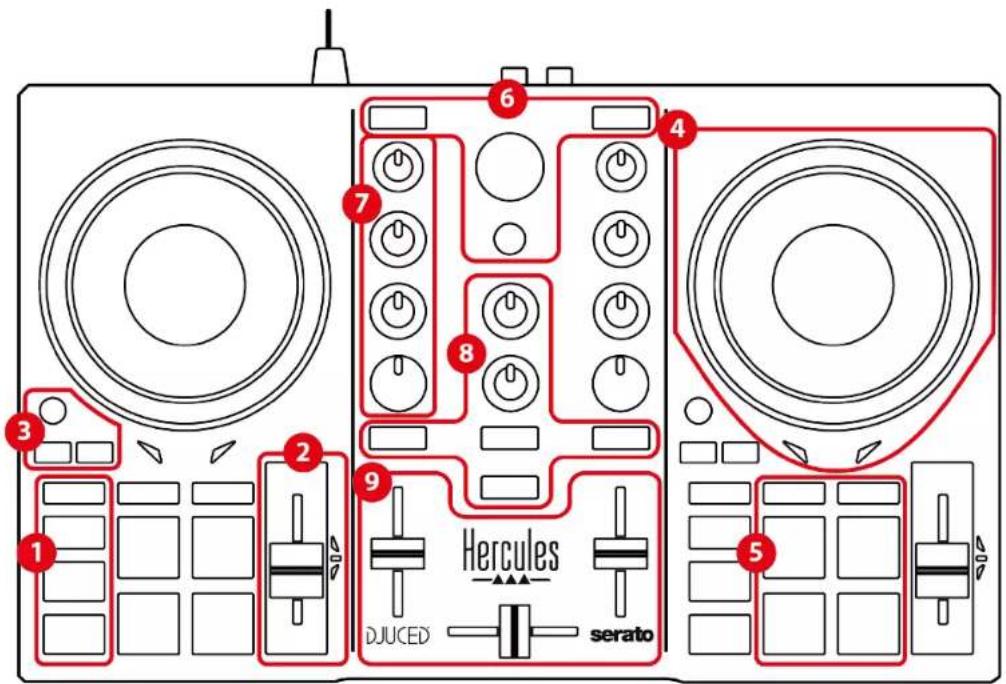
Widok ogólny
-
Przyciski transportu (Play, Cue, Sync, Shift)
-
Fader tempa (Pitch fader)
-
Sterowanie pętłą (Loop)
-
Pokrętło JOG
-
Pady i tryby
-
Sterowanie wyborem ścieżek (Browser, Load, Assist./Prep.)
-
Sekcja miksowania (Gain, EQ, Filter)
-
Odsłuch, głośność (Master i słuchawki) oraz Beatmatch Guide
-
Mikser (Crossfader, volume faders)
Decki (Decks)
1. Przyciski transportu
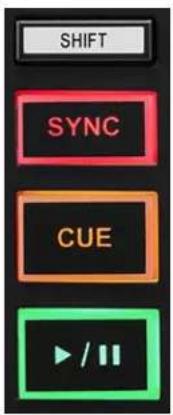
SHIFT: sterowanie połączone. Przykładowo:
- SHIFT + ½: włącza pętlę przez wybranie punktu początkowego.
- SHIFT + LOOP: włącza tryb Vinyl (Scratch).
SYNC: włącza lub wyłącza automatyczną synchronizację wartości BPM (uderzeń na minutę) dwóch ścieżek.
- SHIFT + SYNC:
○ W programie DJUCED ^® : ustawia dany deck jako główny deck synchronizacji (Master Sync).
○ W programie Serato DJ Lite: wyłącza synchronizację na decku.
CUE: wstawia w ścieżce punkt Cue w celu zaznaczenia określonego momentu lub przesuwa głowicę odtwarzania decka w położenie punktu Cue.
– Ścieżka wstrzymana: wstawia punkt Cue w miejscu zatrzymania ścieżki.
– Ścieżka odtwarzana: zatrzymuje odtwarzanie ścieżki i przesuwa głowicę odtwarzania decka do punktu Cue.
○ W programie DJUCED®: jeśli nie zdefiniowano punktu Cue, naciśnięcie CUE zatrzymuje odtwarzanie i wstawia punkt Cue w miejscu, w którym znajduje się głowica odtwarzania.
○ W programie Serato DJ Lite: jeśli nie zdefiniowano punktu Cue, naciśnięcie CUE zatrzymuje odtwarzanie i wstawia punkt Cue na początku ścieżki.
- CUE + PLAY: przesuwa głowicę odtwarzania do punktu Cue i rozpoczyna odtwarzanie ścieżki od tego punktu.
- SHIFT + CUE:
○ W programie DJUCED®: przesuwa głowicę odtwarzania na początek ścieżki i zatrzymuje odtwarzanie.
○ W programie Serato DJ Lite: przesuwa głowicę odtwarzania na początek ścieżki i rozpoczyna odtwarzanie.
Start/Pauza: rozpoczyna lub wstrzymuje odtwarzanie ścieżki.
- SHIFT + PLAY: w programie Serato DJ Lite przesuwa głowicę odtwarzania do punktu Cue i rozpoczyna odtwarzanie ścieżki od tego znacznika.
2. Fader tempa
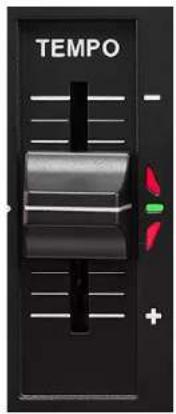
Fader tempa: określa szybkość odtwarzania ścieżki przez regulowanie wartości BPM.
– Przesunięcie w góre: spowolnienie ścieżki.
– Przesunięcie w dół: przyspieszenie ścieżki.
- Fader tempa w położeniu środkowym: oryginalna szybkość ścieżki. Świeci zielona dioda.
Kiedy jest włączona funkcja Beatmatch Guide, wskaźniki wizualne TEMPO sygnalizują, czy należy przesunąć fader tempa w góre lub w dół, aby spowolnić lub przyspieszyć ścieżkę. Jeśli żadna z czerwonych strzałek się nie świeci, tempo na danym decku jest identyczne z tempem na drugim decku.
Więcej informacji na temat funkcji Beatmatch Guide można znaleźć w sekcji Beatmatch Guide na stronie 23.
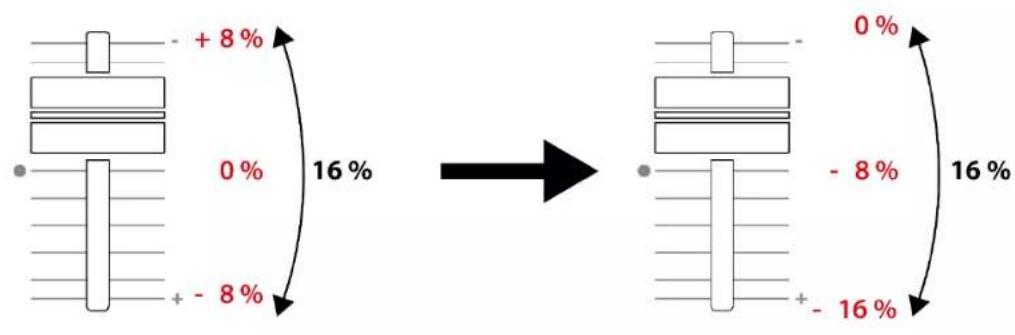
W programie Serato DJ Lite i Serato DJ Pro w przypadku włączenia trybu Sync jednoczesne naciśnięcie przycisku SHIFT i przesunięcie fadera tempa powoduje przesunięcie zakresu wartości fadera tempa przy zachowaniu amplitudy.
Przykładowo przy skali tempa wynoszącej ±8%, czyli amplitudzie równej 16%, wartości fadera tempa można przesunąć tak, aby sięgały od 0% (maksimum) do -16% (minimum), co wciąż daje amplitudę równą 16%, przy czym wartość -8% znajduje się w środku zakresu.
LOOP: włącza lub wyłącza odtwarzanie pętli.
½ / X2: skraca aktywną pętlę o połowę lub wydłuża ją dwukrotnie.
- SHIFT + ½ (LOOP IN): włącza pętlę przez wybranie punktu początkowego.
- SHIFT + X2 (LOOP OUT): włącza pętle przez wybranie punktu końcowego.
Kiedy pętla jest aktywna:
- SHIFT + ½: obróć pokrętło JOG, aby przesunąć początek pętli. Aby ustawić ten początek pętli, naciśnij ponownie SHIFT + ½.
- SHIFT + X2: obróć pokrętło JOG, aby przesunąć koniec pętli. Aby ustawić ten koniec pętli, naciśnij ponownie SHIFT + X2.
Aby wyjść z pętli, naciśnij LOOP.
4. Pokrętło JOG
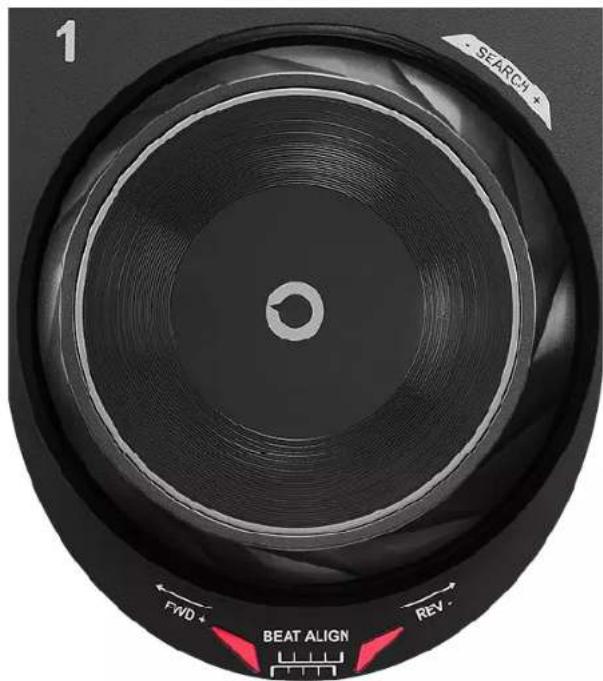
Pokrętło JOG: umożliwia poruszanie się w obrębie ścieżki, zmianę sposobu jej odtwarzania i skreczowanie.
Kiedy jest włączona funkcja Beatmatch Guide, wskaźniki wizualne BEAT ALIGN sygnalizują kierunek, w którym należy obrócić pierścień (czyli krawędź) pokrętła JOG, aby wyrównać siatki rytmiczne obu ścieżek. Jeśli żadna z czerwonych strzałek się nie świeci, ścieżki rytmiczne są wyrównane.
Więcej informacji na temat funkcji Beatmatch Guide można znaleźć w sekcji Beatmatch Guide na stronie 23.
Wykonywaną czynność określają trzy czynniki:
- włączenie lub wyłączenie trybu Vinyl (Scratch);
- odtwarzanie ścieżki lub pauza;
- miejsce dotknięcia pokrętła JOG (góra (top) lub pierścień (ring)).
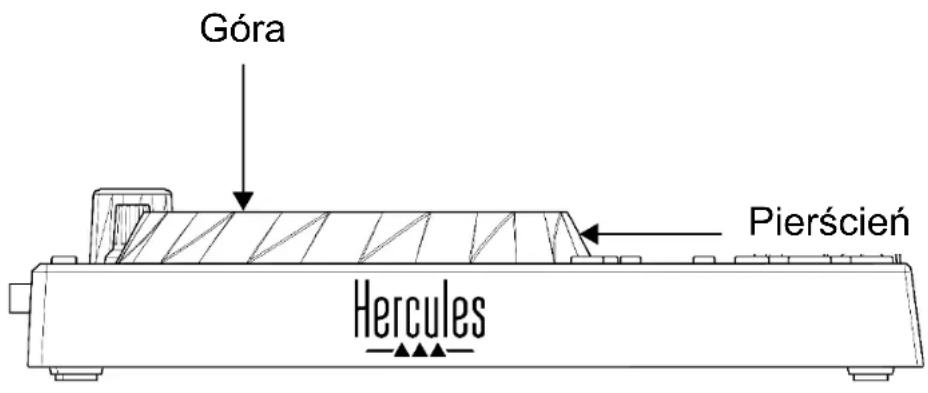
Aby włączyć tryb Vinyl (Scratch), naciśnij jednocześnie SHIFT i LOOP. Aby mieć pewność, że jest włączony tryb Vinyl, naciśnij SHIFT. Przycisk LOOP będzie się świecić.
Funkcje pokręteł JOG w programach Serato DJ Lite i Serato DJ Pro:
| Tryb Vinyl | Odtwarzanie/pauza | PokrętłoJOG | PrzyciskSHIFT |
| Skreczowanie | |||
| Włączony | Odtwarzanie | Góra | - |
| Włączony | Pauza | Góra | - |
| Wyłączony | Pauza | Góra | - |
| Przyspieszanie lub spowalnianie odtwarzania | |||
| Wyłączony | Odtwarzanie | Góra lub pierścień | - |
| Wolne poruszanie się w obrębie ścieżki | |||
| Wyłączony | Pauza | Pierścień | - |
| Szybkie poruszanie się w obrębie ścieżki | |||
| Włączony | Odtwarzanie | Góra lub pierścień | Naciśnięcie i przytrzymanie |
| Włączony | Pauza | Góra lub pierścień | Naciśnięcie i przytrzymanie |
| Wyłączony | Odtwarzanie | Góra lub pierścień | Naciśnięcie i przytrzymanie |
| Wyłączony | Pauza | Góra lub pierścień | Naciśnięcie i przytrzymanie |
Funkcje pokręteł JOG w programie DJUCED®:
| Tryb Vinyl | Odtwarzanie/pauza | PokrętłoJOG | PrzyciskSHIFT |
| Skreczowanie | |||
| Włączony | Odtwarzanie | Góra | - |
| Włączony | Pauza | Góra lub pierścień | - |
| Przyspieszanie lub spowalnianie odtwarzania | |||
| Włączony | Odtwarzanie | Pierścień | - |
| Wyłączony | Odtwarzanie | Góra lub pierścień | - |
| Szybkie poruszanie się w obrębie ścieżki | |||
| Wyłączony | Pauza | Góra | - |
| Bardzo szybkie poruszanie się w obrębie ścieżki | |||
| Włączony | Odtwarzanie | Pierścień | Naciśnięcie i przytrzymanie |
| Włączony | Pauza | Pierścień | Naciśnięcie i przytrzymanie |
| Wyłączony | Odtwarzanie | Pierścień | Naciśnięcie i przytrzymanie |
5. Pady i tryby
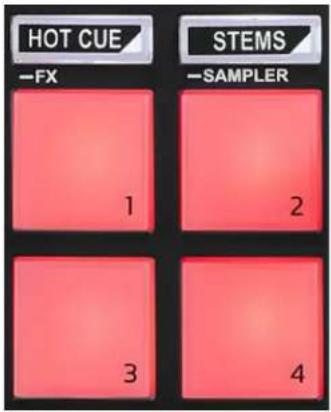
Przyciski trybów: umożliwiają włączanie do czterech trybów.
Aby włączyć tryb główny, naciśnij HOT CUE lub STEMS. Aby włączyć tryb dodatkowy (FX i SAMPLER), jednocześnie naciśnij SHIFT i HOT CUE lub STEMS. Przycisk trybu zacznie migać.
Aby uzyskać więcej informacji o różnych trybach dostępnych w programach DJUCED ^® , Serato DJ Lite i Serato DJ Pro, zapoznaj się z sekcją Tryby i pady na stronie 36.
Pady czynności: pad umożliwia wykonanie określonej czynności.
Miksowanie
6. Sterowanie wyborem ścieżek
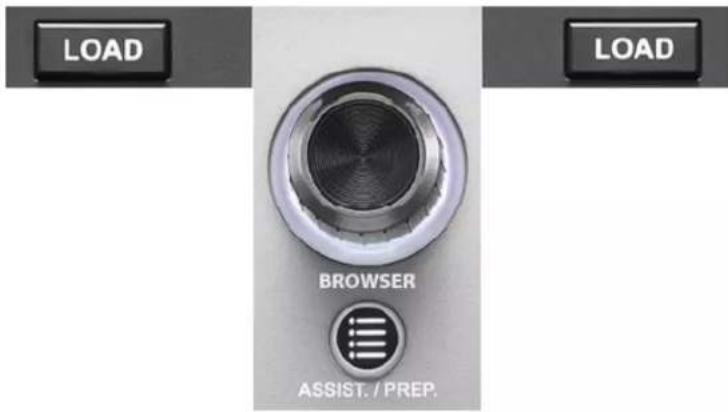
LOAD*: ładuje wybraną ścieżkę na deck docelowy.
W programie DJUCED® zwija lub rozwija foldery.
Koder BROWSER: umożliwia przeglądanie biblioteki muzycznej przez obracanie kodera w lewo (w góre) lub w prawo (w dół).
Naciskając koder, można wybierać foldery i pliki.
W programie DJUCED ^® naciśnij SHIFT i koder, aby wrócić do folderu głównego biblioteki muzycznej.
*Ta funkcja jest identyczna na deckach 1 i 2.
Podświetlany pierścień:
- W programie DJUCED® pokazuje poziom energii ścieżki głównej wyznaczającej tempo.
- W programie Serato DJ Lite pokazuje rytm. Światło miga w rytm ścieżki.
ASSIST./PREP.:
- W programie DJUCED ^ wyświetla panel z propozycjami najlepszych kolejnych ścieżek do miksu.
Naciśnij ASSIST./PREP. i obróć koder, aby dopasować poziom energii proponowanych ścieżek.
- W programie Serato DJ Lite dodaje aktualnie odtwarzaną ścieżkę do listy Prepare (Przygotuj).
7. Sekcja miksowania
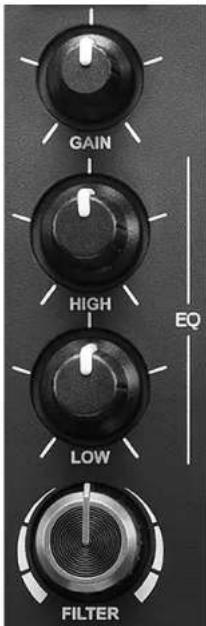
Pokrętło GAIN*: reguluje wzmocnienie (czyli poziom głośności przed faderem tempa).
Korektor 2-pasmowy (EQ)*: steruje stopniem korekcji. Z każdym pasmem jest związane jedno pokrętło: HIGH i LOW.
Pokrętło FILTER*: reguluje częstotliwość podwójnego filtru (górno- i dolnoprzepustowego).
*Ta funkcja jest identyczna na deckach 1 i 2.
8. Odstuch, głośność i Beatmatch Guide
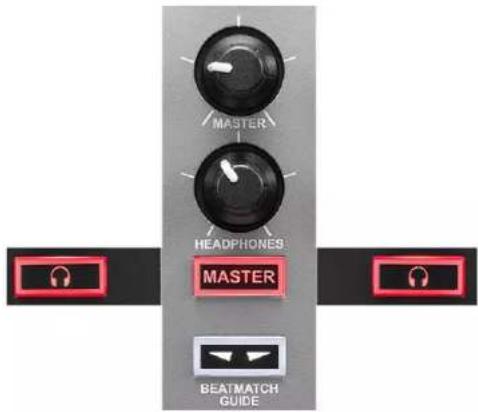
Głośność MASTER: reguluje głośność miksu odtwarzanego przez głośniki.
Głośność HEADPHONES: reguluje głośność na wyjściu słuchawek.
Odsłuch: umożliwia wybór źródła dźwięku odtwarzanego przez słuchawki.
- 📞*: odtwarza dźwięk z decka 1 lub decka 2.
- MASTER: odtwarza dźwięk miksu, który jest odtwarzany głośno dla publiczności.
*Ta funkcja jest identyczna na deckach 1 i 2.
BEATMATCH GUIDE: włącza lub wyłącza wskaźniki świetlne służące do regulowania tempa i wyrównywania siatek rytmicznych obu ścieżek. Na każdym decku są cztery czerwone strzałki.

Program DJUCED ^® definiuje jeden z decków jako główny deck synchronizacji (Master Sync) oraz drug deck jako deck podrzędny. Czerwone strzałki świeca się wyłącznie na decku podrzędnym, ponieważ to o podąża za tempem głównego decka synchronizacji.
Program Serato DJ Lite n ie definiuje głównego decka synchronizacji. Czerwone strzałki świecą się na obu deckach.
- Wskaźniki wizualne TEMPO: jeśli świeci się jedna z dwóch czerwonych strzałek umieszczonych po prawej stronie fadera tempa, oznacza to, że tempo (czyli liczba uderzeń na minutę) ścieżki odtwarzanej na danym decku różni się od tempa ścieżki na drugim decku.
Strzałki wskazują kierunek, w którym należy przesunąć fader tempa, aby dopasować tempo odtwarzanej ścieżki do tempa ścieżki na drugim decku.
- Świeci górna strzałka: przesuń fader tempa w góre. Spowoduje to zwolnienie tempa.
- Świeci dolna strzałka: przesuń fader tempa w dół. Spowoduje to przyspieszenie tempa.
○ Strzałki nie świecą: tempo danego decka jest identyczne z tempem drugiego decka.
- Wskaźniki wizualne BEAT ALIGN: jeśli świeci się jedna z dwóch czerwonych strzałek umieszczonych pod pokrętłem JOG, oznacza to, że rytm ścieżki odtwarzanej na danym decku różni się od rytmu ścieżki na drugim decku.
Strzałki wskazują kierunek, w którym należy obrócić pokrętło JOG, aby wyrównać rytm odtwarzanej ścieżki z rytmem ścieżki na drugim decku.
- Świeci lewa strzałka: obróć pokrętło JOG zgodnie z ruchem wskazówek zegara. To zwiększy szybkość odtwarzania.
- Świeci prawa strzałka: obróć pokrętło JOG przeciwnie do ruchu wskazówek zegara. To zmniejszy szybkość odtwarzania.
○ Strzałki nie świecą: rytm danego decka jest identyczny z rytmem drugiego decka.
9. Mikser
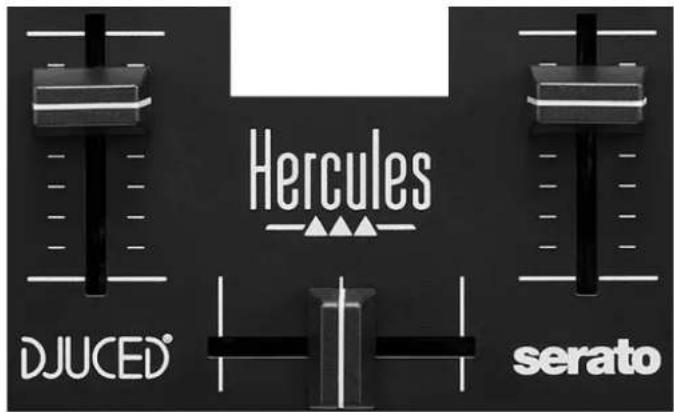
Fader głośności*: reguluje głośność decka.
Crossfader: pozwala utworzyć przejście między dwiemą ścieżkami przez zwiększenie głośności jednego z decków przy jednoczesnym zmniejszeniu głośności drugiego decka.
- Crossfader w skrajnym lewym położeniu: słychać tylko ścieżkę z decka 1.
- Crossfader w skrajnym prawym położeniu: słychać tylko ścieżkę z decka 2.
- Crossfader w położeniu środkowym: jednocześnie słychać ścieżki z decków 1 i 2.
*Ta funkcja jest identyczna na deckach 1 i 2.
Złącza
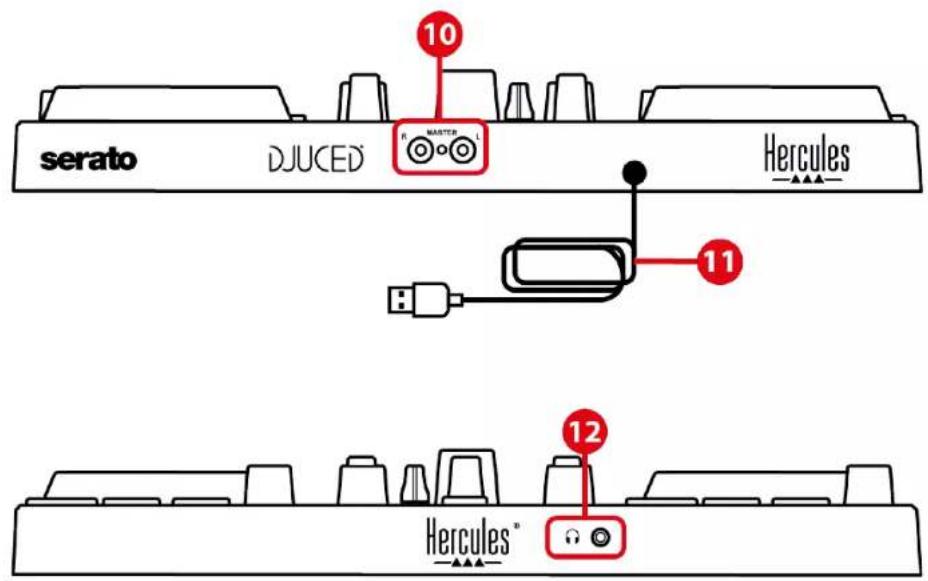
- Wyjście Master głośników (wyjście 1–2)
- Kabel USB-B 2.0
- Wyjście słuchawek (wyjście 3–4)
Wyjście Master głośników (wyjście 1–2): umożliwia podłączenie głośników aktywnych.
Format: 2 x RCA (Cinch)
Kabel USB-B 2.0: umożliwia podłączenie kontrolera do komputera.
Wyjście słuchawek (wyjście 3–4): umożliwia podłączenie słuchawek na potrzeby odsłuchiwania ścieżek.
Format: złącze minijack stereo 3,5 mm
4. Instalacja
Połączenia
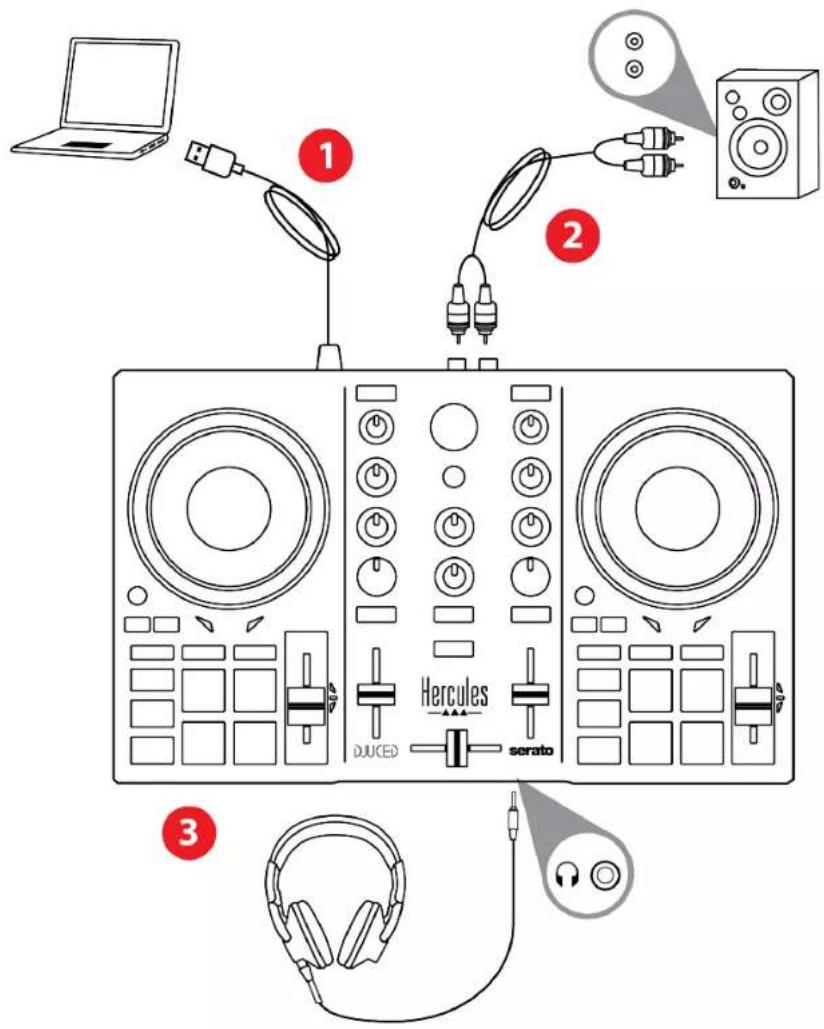
- Podłącz kontroler DJControl Inpulse 200 MK2 do komputera przy użyciu kabla USB.
- Podłącz wejścia posiadanych głośników aktywnych do wyjść głośników w kontrolerze DJControl Inpulse 200 MK2 (2 RCA).
- Podłącz słuchawki do stereofonicznego złącza minijack 3,5 mm z przodu kontrolera DJControl Inpulse 200 MK2.
Po każdym podłączeniu urządzenia do komputera uruchamiana jest sekwencja podświetlenia diodowego, tzw. Vegas Mode. Sekwencja Vegas Mode ma cztery fazy, które obejmują włączenie wszystkich diod i wyświetlenie różnych barw wchodzących w skład wielokolorowego podświetlenia pierścienia energii.
Pobieranie oprogramowania
DJUCED®
- Wejdź na stronę:
https://www.djuded.com/hercules (w języku angielskim).
-
Pobierz i zainstaluj oprogramowanie DJUCED®.
-
Wejdź na stronę:
https://support.hercules.com/product/djcontrolin pulse200mk2/ (w języku angielskim).
- Pobierz i zainstaluj pakiet sterowników przeznaczony do systemu operacyjnego Twojego komputera.
System Windows ^® wymaga zainstalowania
sterowników w celu korzystania z kontrolera
DJControl Inpulse 200 MK2 w trybie ASIO, który
zmniejsza opóźnienia w porównaniu z trybem
WASAPI i ogólnie działa stabilniej.
Ponadto sterowniki umożliwiają testowanie
kontrolera DJControl Inpulse 200 MK2 oraz
sprawdzanie wersji oprogramowania sprzętowego
w systemach Windows ^® i macOS ^® .
- Uruchom oprogramowanie DJUCED®. Wyświetli się okno z informacją, że urządzenie zostało wykryte i jest gotowe do użycia.


Gdy po raz pierwszy uruchomisz oprogramowanie DJUCED ^® , pomaga ono w podłączeniu słuchawek i głośników aktywnych (lub umożliwia skorzystanie z wbudowanym głośników komputera, jeśli nie masz zewnętrznych głośników aktywnych). Zanim rozpoczniesz, wykonaj krok po kroku wskazówki wyświetlane na ekranie.
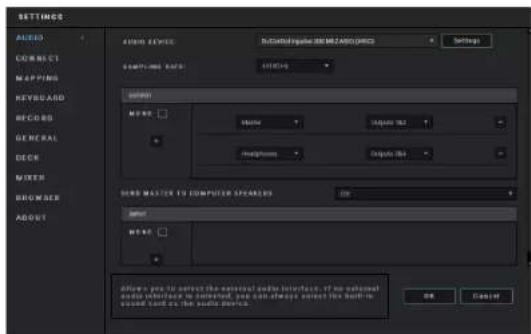
Ustawienia audio:
W programie DJUCED®: aby zmienić ustawienia karty dźwiękowej, kliknij ikonę koła zębatego 📌 prawym górnym rogu ekranu. Wyświetli się menu Settings (Ustawienia).
Wybierz kartę Audio, aby wskazać kartę dźwiękową oraz przypisać wyjścia słuchawek i głośników.
W systemie Windows® standardowa konfiguracja jest następująca:
- Audio device (Urządzenie audio): DJControl Inpulse 200 MK2 ASIO (ASIO)
- Output (Wyjście):
- Master: Outputs 1&2
○ Headphones: Outputs 3&4
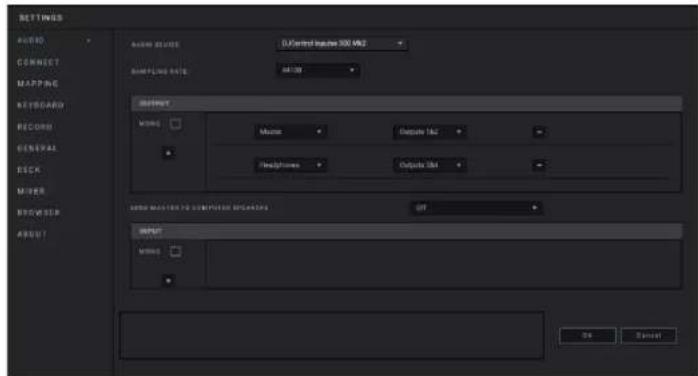
W systemie macOS ^® standardowa konfiguracja jest następująca:
- Audio device (Urządzenie audio): DJControl Inpulse 200 MK2
- Output (Wyjście):
- Master: Outputs 1&2
○ Headphones: Outputs 3&4

Skorzystaj z samouczków Hercules DJ Academy zintegrowanych z programem DJUCED ^® , które można wyświetlić przez kliknięcie ikony 📄
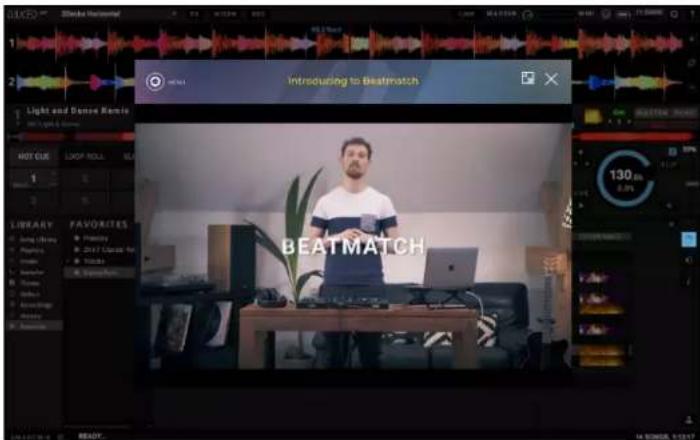
Samouczki są także dostępne tutaj, na kanale DJUCED na YouTube.
Serato DJ Lite
- Wejdź na stronę:
https://serato.com/dj/lite/downloads (w języku angielskim).
-
Pobierz i zainstaluj oprogramowanie Serato DJ Lite.
-
Wejdź na stronę:
https://support.hercules.com/product/djcontrolin pulse200mk2/ (w języku angielskim).
- Pobierz i zainstaluj pakiet sterowników przeznaczony do systemu operacyjnego Twojego komputera.
System Windows ^® wymaga zainstalowania sterowników w celu korzystania z kontrolera DJControl Inpulse 200 MK2 w trybie ASIO, który zmniejsza opóźnienia w porównaniu z trybem WASAPI i ogólnie działa stabilniej.
Ponadto sterowniki umożliwiają testowanie kontrolera DJControl Inpulse 200 MK2 oraz sprawdzanie wersji oprogramowania sprzętowego w systemach Windows® i macOS®.

Kontroler Hercules DJControl Inpulse 200 MK2 zawiera licencję oprogramowania Serato DJ Lite, a nie Serato DJ Pro. Jeśli zainstalujesz oprogramowanie Serato DJ Pro, a nie Serato DJ Lite, będzie ono działać z kontrolerem DJControl Inpulse 200 MK2 przez okres próbny. Jeśli po zakończeniu okresu próbnego zechcesz nadal korzystać z oprogramowania Serato DJ Pro, konieczny będzie zakup jego licencji.
5. Uatrakcyjnianie miksów
Jest wiele sposobów zwiększania atrakcyjności miksów.
Tryby i pady
Pady
Pady od 1 do 4 wykonują czynności odpowiadające aktualnie włączonemu trybowi.
Tryby włączane na padach są następujące:
| Tryby | DJUCED® / Serato DJ Lite / Serato DJ Pro** |
| 1 | Hot Cue |
| 2 | Stems |
| 3 | FX |
| 4 | Sampler |
** Licencja programu Serato DJ Pro nie wchodzi w skład zestawu.
Tryb Hot Cue
Punkt Hot Cue to znacznik (trochę jak zakładka), który można wstawić w ścieżce, aby ułatwić sobie odszukiwanie danego momentu ścieżki i natychmiastowy powrót do niego.
W jednej ścieżce można wstawić cztery punkty Hot Cue.
- Aby wejść do trybu Hot Cue, naciśnij HOT CUE. Kontrolka przycisku HOT CUE będzie świecić światłem ciągłym.
- Aby wstawić punkt Hot Cue, naciśnij jeden z padów.
- Aby odtwarzać ścieżkę od punktu Hot Cue, naciśnij odpowiedni pad.
- Aby usunąć punkt Hot Cue, naciśnij jednocześnie SHIFT i odpowiedni pad.
Tryb Stems
Tryb Stems umożliwia podzielenie ścieżki na cztery partie (wokalne i instrumentalne), tzw. „stemy”.
-
Aby wejść do trybu Stems, naciśnij STEMS. Kontrolka przycisku STEMS będzie świecić światłem ciągłym.
-
Każdy z padów od 1 do 4 jest powiązany z określonym stemem. Aby przerwać odtwarzanie jednego ze stemów, naciśnij odpowiedni pad. Kontrolka pada zgaśnie.
-
Aby wznowić odtwarzanie stemu, naciśnij odpowiedni pad. Pad zacznie świecić.
Stemy:
| Deck 1 / deck 2 | Stem |
| Pad 1 | Wokal |
| Pad 2 | Melodia |
| Pad 3 | Bas |
| Pad 4 | Perkusja |
Tryb FX
Tryb FX umożliwia sterowanie efektami na padach. Efekt czasami oznacza filtr lub kombinację filtrów zastosowanych do ścieżki w celu zmodyfikowania jej brzmienia (echo, pogłos itp.).
W programie DJUCED ^® pady sterują efektami dostępnymi w strefie efektów.
Aby wyświetlić strefę efektów, kliknij FX
W programach Serato DJ Lite i Serato DJ Pro pady sterują czterema efektami, których nie można zmodyfikować. Efekty te nie znajdują się w strefach efektów programu Serato DJ i dlatego w programie nie widać czynności odpowiadających padom.
- Aby wejść do trybu FX, naciśnij jednocześnie SHIFT i HOT CUE. Przycisk HOT CUE zacznie migać.
- Aby wykonać czynność, naciśnij jeden z padów.
Możliwe czynności:
| Deck 1 / deck 2 | DJUCED | Serato DJ Lite |
| Pad 1 | Efekt 1 ze strefy | Echo |
| Pad 2 | Efekt 2 ze strefy | Flanger |
| Pad 3 | Efekt 3 ze strefy | Reverb |
| Pad 4 | Wyświetla/ukrywa strefę efektów | Repeater |
Tryb Sampler
Sampel to krótki dźwięk odtwarzany raz lub wielokrotnie podczas aktualnie odtwarzanej ścieżki.
W programie DJUCED ^® pady od 1 do 4 umożliwiają odtwarzanie czterech sampli znajdujących się w pierwszym wierszu samplera wielowarstwowego. Aby wyświetlić sampler wielowarstwowy, wybierz 2Decks Horizontal + 2 Samplers z menu rozwijanego w lewej górnej części ekranu programu DJUCED ^® .
W programie Serato DJ Lite pady od 1 do 4 umożliwiają odtwarzanie sampli.
Aby wyświetlić panel sampli, kliknij w programie Serato DJ Lite.
- Aby wejść do trybu Sampler, naciśnij jednocześnie SHIFT i STEMS. Przycisk STEMS zacznie migać.
- Aby odtworzyć sampel, naciśnij jeden z padów.
- Aby przerwać odtwarzanie sampla, naciśnij jednocześnie SHIFT i odpowiedni pad.
Skreczowanie
Skreczowanie polega na utworzeniu charakterystycznego efektu dźwiękowego przez obracanie pokrętła JOG podczas odtwarzania ścieżki.
- Aby włączyć funkcję skreczowania, naciśnij jednocześnie SHIFT i LOOP.
Aby mieć pewność, że funkcja skreczowania (tryb Vinyl) jest włączona, naciśnij SHIFT. Przycisk LOOP będzie się świecić. - Położ palec wskazujący na górnej powierzchni pokrętła JOG i wykonuj niewielkie, szybkie ruchy w prawo i lewo.
Czynność tę możesz powtórzyć wiele razy w celu uzyskania rytmu.
Filtry
Regulując filtr w ścieżce, można wytłumić określone częstotliwości.
- Tłumienie wysokich częstotliwości (tzw. filtr dolnoprzepustowy): obróć pokrętło filtru (FILTER) w lewo.
- Tłumienie niskich częstotliwości (tzw. filtr górnoprzepustowy): obróć pokrętło filtru (FILTER) w prawo.
6. Wielokanałowa karta dźwiękowa
Urządzenie ma wbudowaną wielokanałową kartę dźwiękową, która umożliwia odtwarzanie miksu przez głośniki dla publiczności (wyjście Master głośników) oraz odsłuchiwanie w słuchawkach następnej, przygotowywanej ścieżki (wyjście słuchawek).
Wyjście Master głośników (wyjście 1–2)
Głośniki aktywne należy podłączyć do wyjścia Master głośników znajdującego się z tyłu urządzenia.
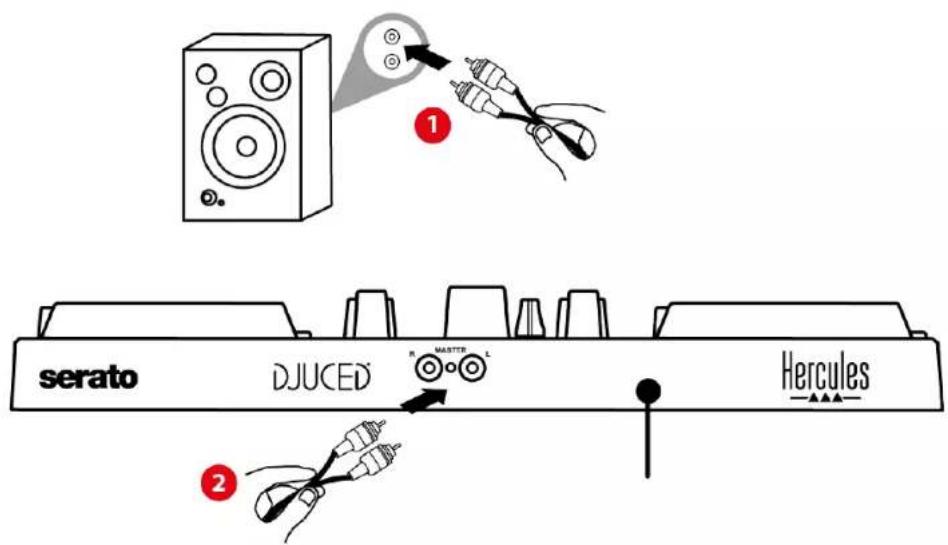
Wyjście słuchawek (wyjście 3–4)
Słuchawki należy podłączyć do wyjścia słuchawek 📞 🔺 znajdującego się z przodu urządzenia.
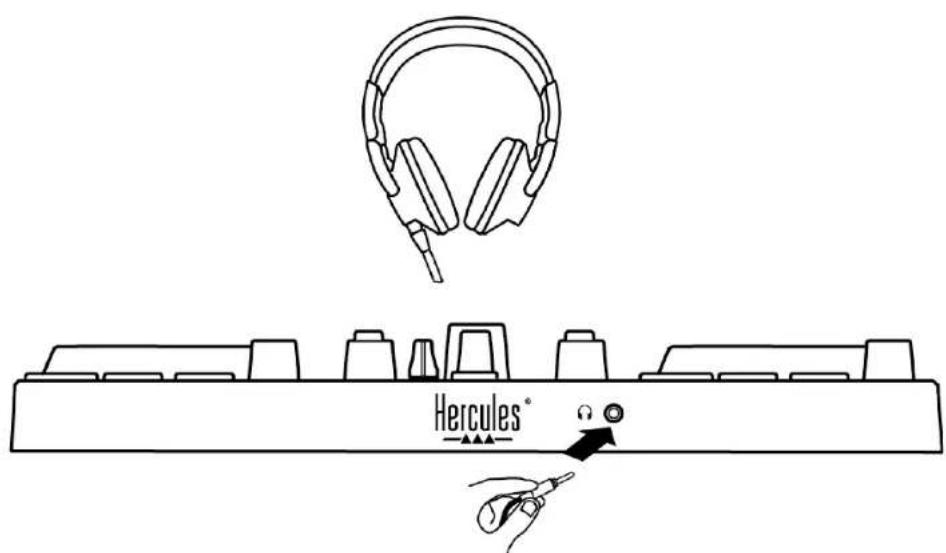
Po każdym podłączeniu urządzenia wyjście słuchawek domyślnie jest przypisywane do wyjścia 3–4, co umożliwia jego współpracę ze wszystkimi dostępnymi programami DJ-skimi, w tym w szczególności z DJUCED® i Serato DJ Lite.
Jeśli jednak chcesz użyć wyjścia słuchawek na przykład do słuchania muzyki na komputerze za pomocą iTunes, musisz przekierować wyjście 1–2 na wyjście słuchawek. W tym celu naciśnij przycisk MASTER.
7. Zgodność
USB Audio / USB MIDI
Ten kontroler jest urządzeniem typu Plug & Play, które może działać bez sterowników na dowolnym komputerze PC lub Mac ze względu na zgodność ze standardami USB Audio i USB MIDI.
ASIO i panel sterowania w systemie Windows®
Aby używać kontrolera DJControl Inpulse 200 MK2 z programem Serato DJ Lite, należy zainstalować sterowniki ASIO. Sterowniki ASIO są dostępne tutaj: https://support.hercules.com/product/djcontrolinpul se200mk2/.
Jeśli używasz programu DJUCED ^® , również możesz pobrać sterowniki ASIO, aby skorzystać z mniejszego opóźnienia na komputerze PC.
Sterowniki ASIO są dostarczane z panelem sterowania, który jest dostępny na pasku zadań komputera i w katalogu C:\Program Files\DJHERCULESMIX\Audio\DJ Console Series. Panel ten umożliwia dostosowanie rozmiaru bufora ASIO, a tym samym regulację opóźnienia.
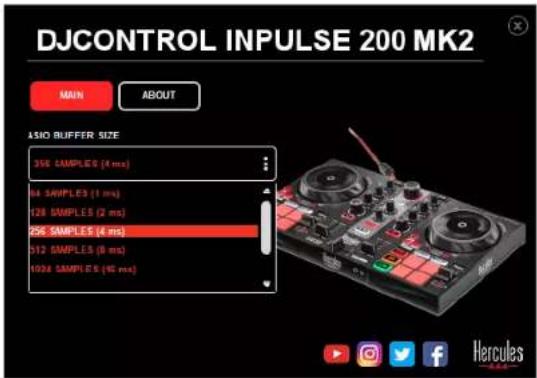
Aby dostosować ustawienia ASIO:
– Ustaw rozmiar bufora ASIO równy 4 lub 8 ms.
- Uruchom oprogramowanie (np. DJUCED ^ ) i wybierz sterownik DJControl Inpulse 200 Mk2 ASIO:
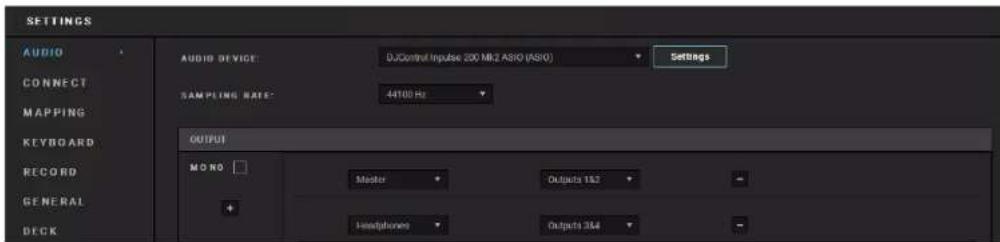
Gdy oprogramowanie zacznie korzystać ze sterownika ASIO, w panelu sterowania nie będzie już można modyfikować ustawień ASIO. Jest to całkowicie normalne i wskazuje, że sterownik ASIO jest używany.
Przy użyciu oprogramowania posłuchaj, czy nie występują żadne artefakty, usterki dźwięku (trzaski, puknięcia) ani problemy z opóźnieniem. Jeśli występują, musisz odpowiednio dopasować rozmiary buforów.
Zamknij oprogramowanie i dopasuj bufor ASIO, zmieniając wartości pojedynczo:
- Zmniejsz rozmiar bufora, aby zmniejszyć opóźnienie.
- Zwiększ rozmiar bufora, jeśli w dźwięku słychać usterki lub artefakty.
Procedurę tę należy powtarzać do czasu znalezienia optymalnego rozmiaru bufora w danym systemie.
Sterowniki są dostępne tutaj:
Aktualizacja oprogramowania
sprzętowego
Urządzenie udostępnia tryb automatycznej aktualizacji oprogramowania sprzętowego. Wymaga on zainstalowania sterowników Hercules i wykonania instrukcji wyświetlanych na ekranie. Aktualizacja oprogramowania sprzętowego będzie wykonywana automatycznie.
Sterowniki są dostępne tutaj:
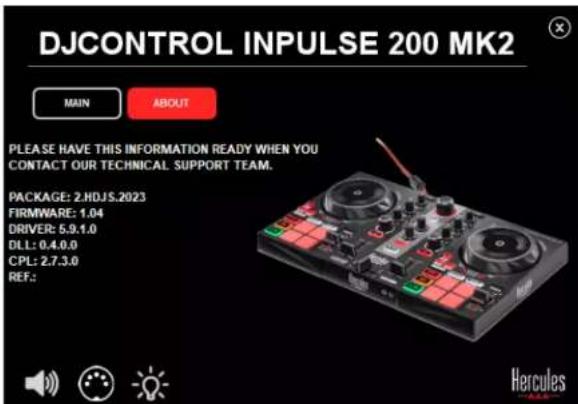
Również panel sterowania umożliwia dostęp do tych informacji i wyświetlenie na karcie ABOUT (INFORMACJE) wersji sterowników zainstalowanych na komputerze. Dane te należy przygotować, jeśli zajdzie potrzeba skontaktowania się z pomocą techniczną firmy Hercules.
8. Tryb demo
Ten tryb włącza się w przypadku podłączenia urządzenia do źródła zasilania USB i jest używany przede wszystkim w sklepie. W takim przypadku urządzenie nie działa, ale znajduje się w trybie demo i stale powtarzana jest sekwencja pokazowa, w której włączane są poszczególne elementy świetlne kontrolera.
9. Często zadawane pytania
1. Nie słychać dźwięku w słuchawkach.
Upewnij się, że słuchawki zostały podłączone z przodu urządzenia, ponieważ urządzenie jest wyposażone w wielokanałową kartę dźwiękową fabrycznie skonfigurowaną do współpracy z programami DJUCED ^® i Serato DJ Lite.
Przy pierwszym uruchomieniu programu domyślnie włączane są dwa przyciski odsłuchu. Następnie możesz wybrać jeden z decków i słuchać go przez słuchawki lub użyć przycisku MASTER, aby posłuchać efektów miksowania.
2. Dźwięk w słuchawkach jest zniekształcony.
Upewnij się, że słuchawki są wyposażone w złącze TRS (zwykłe słuchawki), a nie w złącze TRRS (słuchawki + mikrofon).
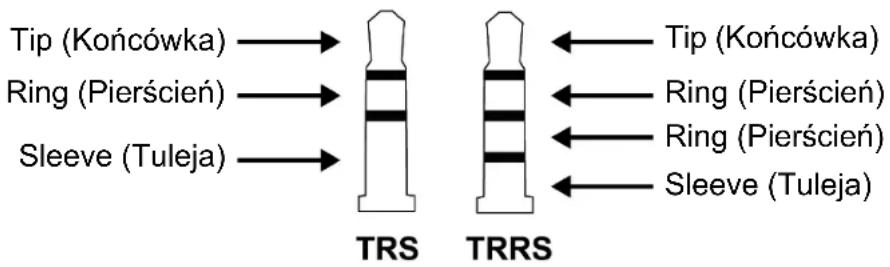
Złącza TRRS nie są zgodne z kontrolerem DJControl Inpulse 200 MK2.
3. Nie słychać dźwięku
w głośnikach.
Upewnij się, że głośniki zostały podłączone do złączy RCA z tyłu urządzenia, ponieważ urządzenie jest wyposażone w wielokanałową kartę dźwiękową fabrycznie skonfigurowaną do współpracy z programami DJUCED® i Serato DJ Lite.
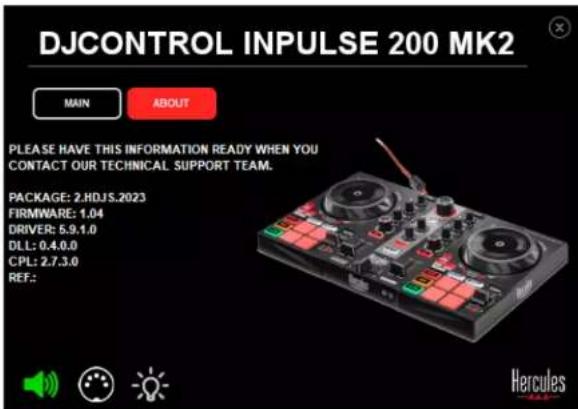
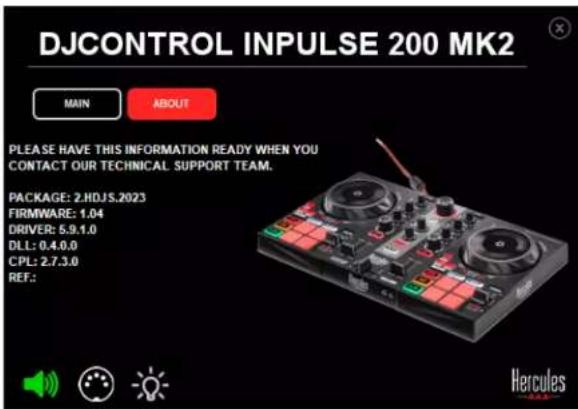
Aby sprawdzić (bez oprogramowania DJ-skiego), czy interfejs audio kontrolera DJControl Inpulse 200 MK2 wytwarza dźwięk, możesz wyświetlić panel sterowania kontrolera DJ. Kliknij kartę ABOUT (INFORMACJE), a następnie ikonę głośnika. Podczas odtwarzania dźwięku ikona ma kolor zielony.
4. Nie słychać dźwięku
w głośnikach laptopa.
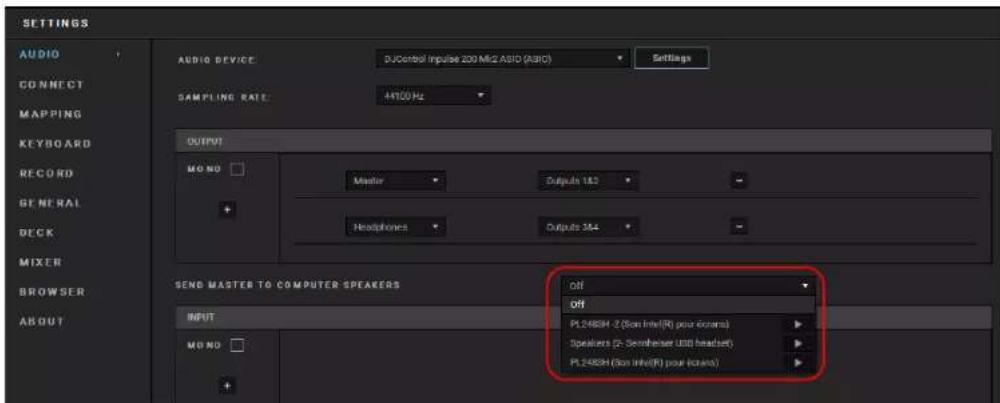
Urządzenie jest wyposażone w fabrycznie skonfigurowaną wielokanałową kartę dźwiękową. Jeśli chcesz korzystać z wbudowanych głośników laptopa:
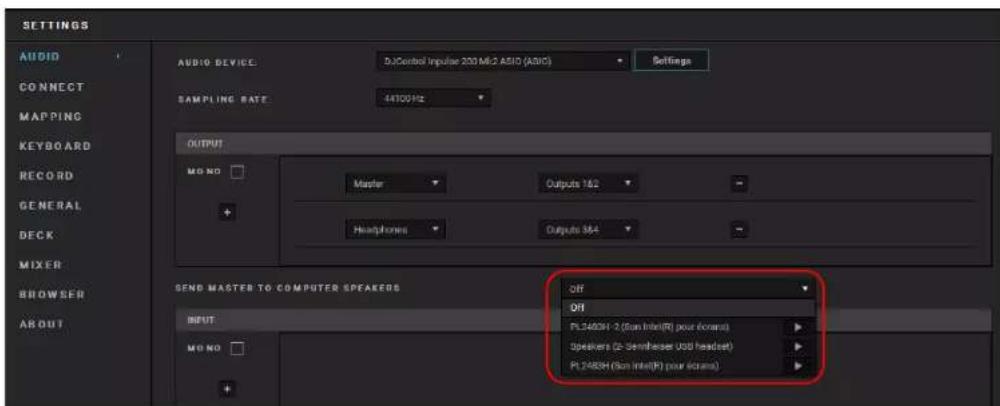
- W programie DJUCED ® otwórz ustawienia i zaznacz opcję SEND MASTER TO COMPUTER SPEAKERS (WYŚLIJ SYGNAŁ MASTER DO GŁOŚNIKÓW KOMPUTERA).
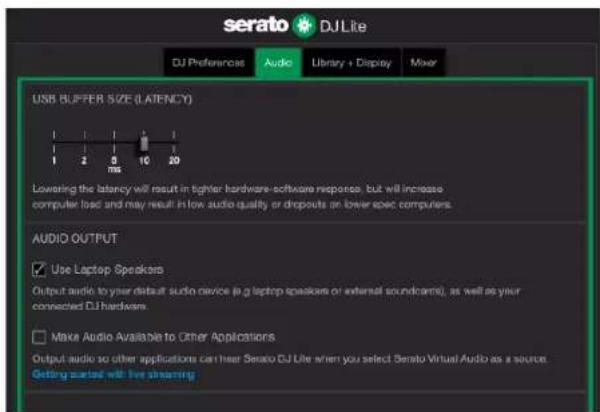
- W programie Serato DJ Lite otwórz ustawienia, przejdź na kartę Audio i zaznacz opcję Use Laptop Speakers (Użyj głośników laptopa).
5. Nie słychać dźwięku
w słuchawkach lub głośnikach laptopa.
Domyślnie dźwięk jest wyprowadzany przez wyjście Master głośników i wyjście słuchawek. Jest zatem czymś normalnym, że nie słychać dźwięku w głośnikach laptopa.
Jeśli chcesz korzystać z wbudowanych głośników laptopa:
- W programie DJUCED ^ otwórz ustawienia i zaznacz opcję SEND MASTER TO COMPUTER SPEAKERS (WYŚLIJ SYGNAŁ MASTER DO GŁOŚNIKÓW KOMPUTERA). Musisz podłączyć słuchawki do kontrolera DJControl Inpulse 200 MK2.
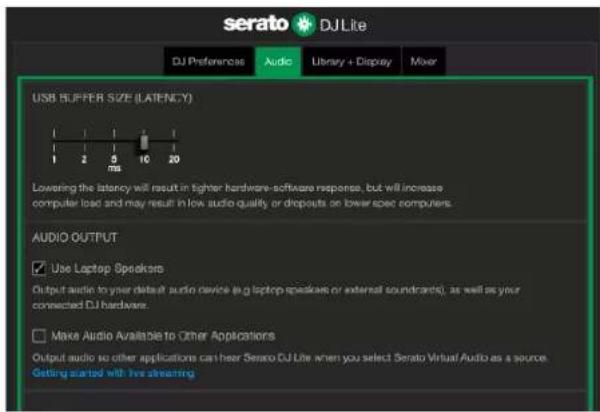
- W programie Serato DJ Lite otwórz ustawienia, przejdź na kartę Audio i zaznacz opcję Use Laptop Speakers (Użyj głośników laptopa). Musisz podłączyć słuchawki do kontrolera DJControl Inpulse 200 MK2.
Aby sprawdzić (bez oprogramowania DJ-skiego), czy interfejs audio kontrolera DJControl Inpulse 200 MK2 wytwarza dźwięk, możesz wyświetlić panel sterowania kontrolera DJ. Kliknij kartę ABOUT (INFORMACJE), a następnie ikonę głośnika. Podczas odtwarzania dźwięku ikona ma kolor zielony.
6. Nie mogę podłączyć głośników multimedialnych do mojego kontro ^2
Jeśli złącza głośników różnią się od złączy w kontrolerze DJControl Inpulse 200 MK2, możesz użyć przejściówki z podwójnego złącza RCA na złącze minijack 3,5 mm (do nabycia osobno) lub innej przejściówki odpowiedniej do Twoich głośników.
Możesz także podłączyć głośniki do wyjścia słuchawek i przekierować wyjście 1–2 na wyjście 3–4, naciskając przycisk MASTER.
7. Czy kontroler DJControl Inpulse 200 MK2 jest zgodny z iPadem lub telefonem iPhone?
Nie, kontroler DJControl Inpulse 200 MK2 nie jest zgodny z iPadem ani telefonem iPhone. Działa wyłącznie z komputerem PC lub Mac.
Hercules

POMOC TECHNICZNA
https://support.hercules.com



Znaki towarowe
Intel ^® i Intel Core ^™ są znakami towarowymi lub zastrzeżonymi znakami towarowymi firmy Intel Corporation.
Microsoft® Windows® 10/11 jest zastrzeżonym znakiem towarowym firmy Microsoft Corporation w USA i/lub innych krajach.
Mac® i macOS® są znakami towarowymi firmy Apple Inc., zastrzeżonymi w USA i innych krajach.
Serato, Serato DJ Lite i Serato DJ Pro są zastrzeżonymi znakami towarowymi firmy Serato Audio Research Limited.
Marka DJUCED ^® i elementy graficzne DJUCED ^® są własnością firmy Guillemot Corporation.
ASIO jest znakiem towarowym firmy Steinberg Media Technologies GmbH.
Wszystkie inne znaki towarowe i nazwy towarowe są za takie uznawane w tym dokumencie oraz stanowią własność odpowiednich podmiotów. Ilustracje nie są wiążące prawnie. Treść, wzory i dane techniczne zawarte w tym dokumencie mogą ulec zmianie bez powiadomienia oraz różnić się w zależności od kraju.
Prawa autorskie
Żadnej części niniejszej instrukcji nie wolno powielać, streszczać, przesyłać, przepisywać, przechowywać w systemie wyszukiwania informacji ani tłumaczyć na jakikolwiek język ludzki lub komputerowy w jakiejkolwiek formie i jakimikolwiek środkami — elektronicznymi, mechanicznymi, magnetycznymi, ręcznymi, przez fotokopiowanie, rejestrowanie, ręcznie lub w inny sposób — bez wyrażnej pisemnej zgody firmy Guillemot Corporation S.A.
Umowa licencyjna użytkownika programów DJUCED ^® i Serato DJ Lite
Prosimy o uważne zapoznanie się z umową licencyjną wyświetloną podczas instalacji programu DJUCED® i Serato DJ Lite.
DJCONTROL INPUTULSE 200 MK2
ユーザーズマニュアル