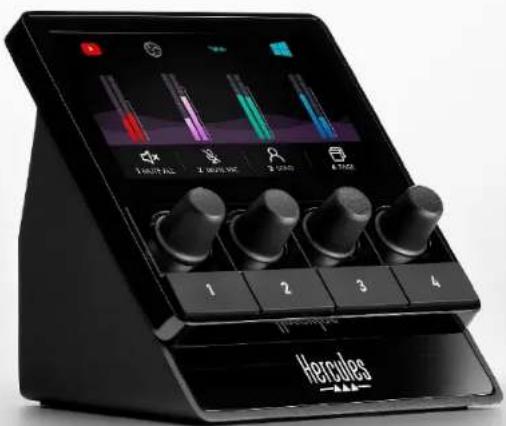
STREAM 100 - Kontroler HERCULES - Bezpłatna instrukcja obsługi
Znajdź bezpłatnie instrukcję urządzenia STREAM 100 HERCULES w formacie PDF.


| Typ produktu | Kontroler audio do streamingu na żywo |
| Model | STREAM 100 |
| Marka | Hercules |
| Zasilanie | Przez kabel USB-A na USB-C (w zestawie) |
| Wymagania systemowe | Windows 10 lub nowszy (64-bitowy), 4 GB RAM, port USB 2.0 |
| Główne funkcje | Regulacja głośności, wyciszenie, solo, konfigurowalne akcje, wskaźniki VU, dwie strony z 4 ścieżkami i 4 akcjami każda |
| Integracje programowe | Hercules Stream Control, OBS, Streamlabs, aplikacje audio Windows |
| Ekran | Wbudowany ekran z wskaźnikami VU, ikonami, paskami głośności i strefą akcji |
| Złącza | Port USB-C do podłączenia do komputera |
| Regulacja jasności | Dedykowany przycisk: krótkie naciśnięcie cykl światła, długie naciśnięcie czuwanie |
| Personalizacja | Niestandardowe ikony, nazwy ścieżek/akcji, kolory wskaźników VU, tapety |
| Konserwacja i czyszczenie | Czyścić miękką, suchą ściereczką, nie używać ściernych ani płynnych środków |
| Bezpieczeństwo | Nie wystawiać na wilgoć, skrajne temperatury ani wstrząsy. Nie podłączać do koncentratora USB. |
| Części zamienne i naprawialność | Kabel USB-C można wymienić na standardowy. Urządzenie nie zawiera części naprawialnych przez użytkownika. |
| Informacje ogólne | Wsparcie techniczne: https://support.hercules.com. Oprogramowanie: Hercules Stream Control. Kompatybilny z OBS i Streamlabs przez WebSocket/API. |
Często zadawane pytania - STREAM 100 HERCULES
Pytania użytkowników dotyczące STREAM 100 HERCULES
0 pytanie dotyczące tego urządzenia. Odpowiedz na te, które znasz, lub zadaj własne.
Zadaj nowe pytanie dotyczące tego urządzenia
Pobierz instrukcję dla swojego Kontroler w formacie PDF za darmo! Znajdź swoją instrukcję STREAM 100 - HERCULES i weź swoje urządzenie elektroniczne z powrotem w ręce. Na tej stronie opublikowane są wszystkie dokumenty niezbędne do korzystania z urządzenia. STREAM 100 marki HERCULES.
INSTRUKCJA OBSŁUGI STREAM 100 HERCULES
Podłączanie kontrolera Hercules
Stream 100....7
Pobieranie aplikacji Hercules Stream
Control....8
- ELEMENTY......9
Widok ogólny....9
Sterowanie ścieżkami 11
Sterowanie czynnościami.... 14
Złącze i przycisk jasności 16
- HERCULES STREAM CONTROL....17
Główne funkcje......17
Peripherals (Urządzenia peryferyjne)...... 17
Apps (Aplikacje).... 19
Actions (Czynności).... 22
Personalizacja.... 25
Aplikacje innych firm....26
OBS 27
Streamlabs.... 29
Settings (Ustawienia)....31
General settings (Ustawienia ogólne)...... 31
Graphic settings (Ustawienia grafiki) ...... 31
Server access (Dostęp serwerowy) ...... 34

STREAM 100
AUDIO CONTROLLER
Korzystając z kontrolera audio Hercules Stream 100 i specjalnej aplikacji Hercules Stream Control, można sterować źródłami audio używanymi podczas internetowych transmisji strumieniowych na żywo.
1. Zawartość opakowania
- Hercules Stream 100
- Kabel zasilania USB-A - USB-C
- Link umożliwiający pobranie aplikacji Hercules Stream Control (na skrzydełku pudełka)
- Naklejki Hercules i Hercules Stream
- Ulotka gwarancyjna
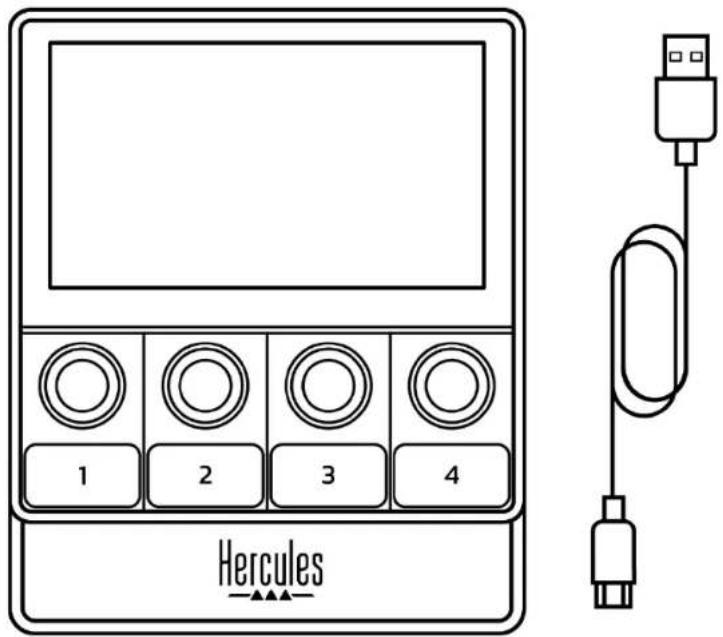

Na ekranie kontrolera Hercules Stream 100 jest umieszczona folia ochronna. Możesz ją zdjąć lub pozostawić na miejscu, ponieważ nie wpływa ona n korzystanie z kontrolera.
2. Dane techniczne
Wymagania systemowe aplikacji Hercules Stream Control:
- System Windows® 10 lub nowszy (64-bitowy)
- 4 GB pamięci RAM
- Port USB 2.0
3. Instalacja
Podłączanie kontrolera Hercules Stream 100
-
Podłącz kabel USB do portu USB z tyłu kontrolera Hercules Stream 100, a następnie do portu USB w komputerze.
-
Na ekranie kontrolera Hercules Stream 100 pojawi się logo Hercules.
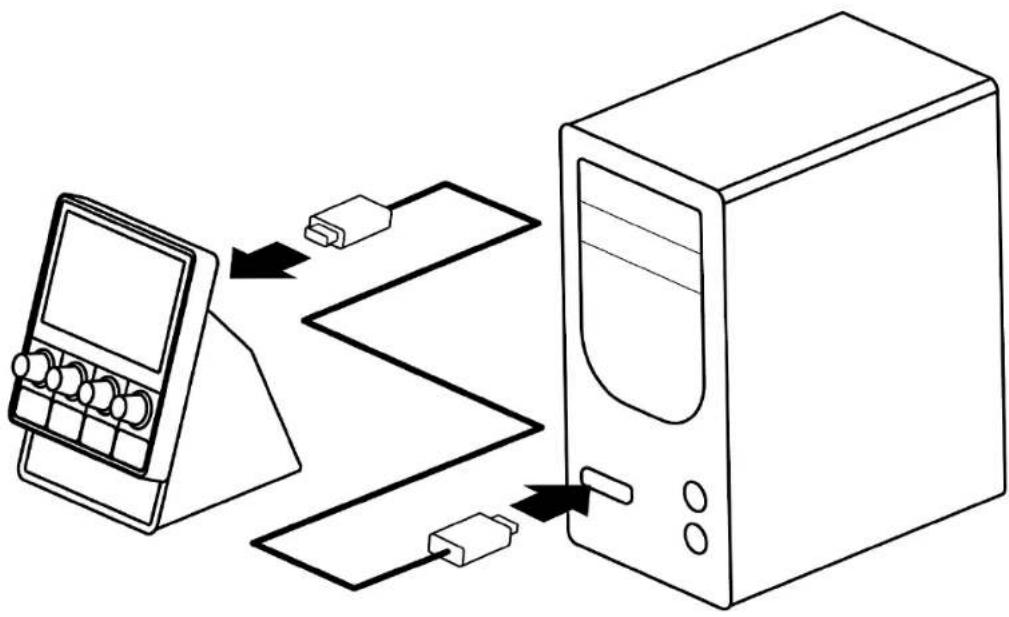
Nie podłączaj kontrolera Hercules Stream 100 do koncentratora USB.
Pobieranie aplikacji Hercules Stream Control
- Upewnij się, że kontroler Hercules Stream 100 jest prawidłowo podłączony do komputera.
- Wejdź na stronę:
- Pobierz i zainstaluj aplikację Hercules Stream Control.
- Otwórz aplikację Hercules Stream Control, aby skonfigurować kontroler Hercules Stream 100.
- Strona (wyświetlacz)
- Ścieżka (wyświetlacz)
- Ikona ścieżki (wyświetlacz)
- VU-metr (wyświetlacz)
- Pasek głośności (wyświetlacz)
- Koder
- Ikona czynności (wyświetlacz)
- Przycisk czynności
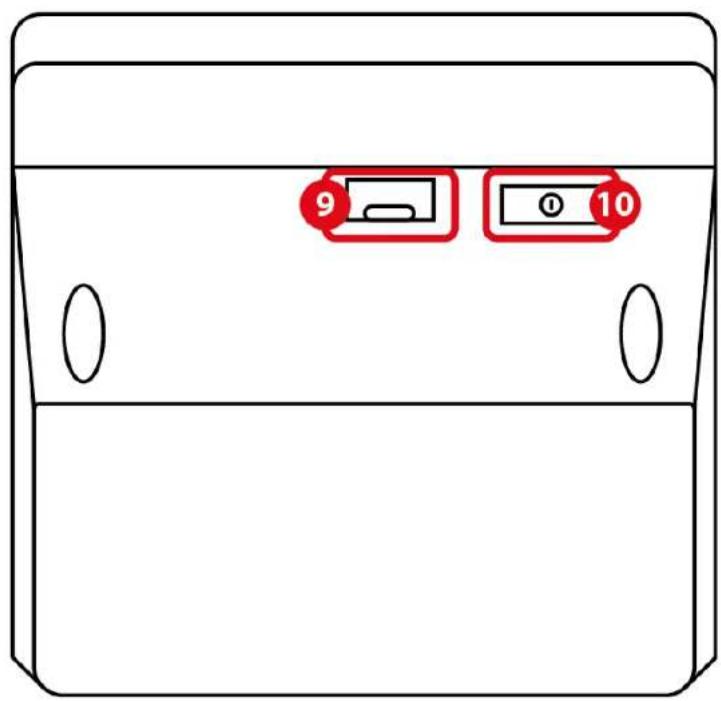
-
Złącze USB
-
Przycisk regulacji jasności
Sterowanie ścieżkami
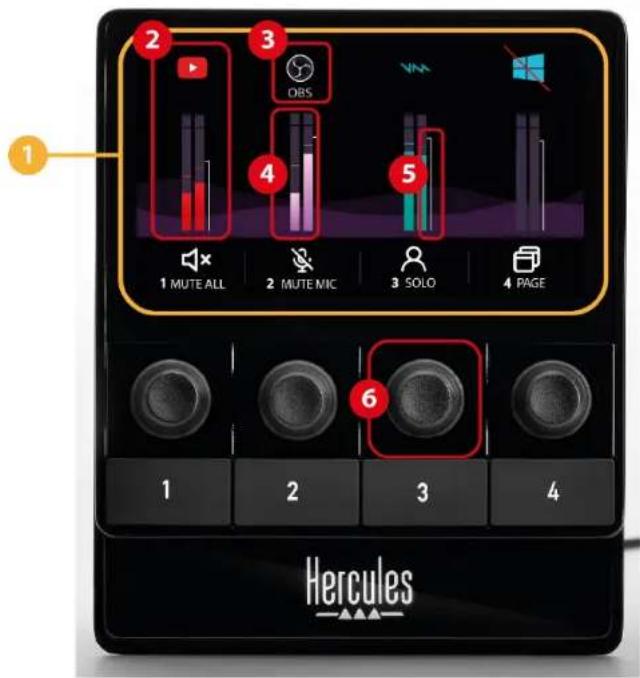
① Strona (wyświetlacz): kontroler Hercules Stream 100 udostępnia dwie strony wyświetlanych elementów. Na każdej z nich w wydzielonym obszarze są widoczne cztery ścieżki i cztery czynności.
Aby móc się przełączać z jednej strony na drugą, należy przypisać czynność (Zmień stronę) do
jednego z przycisków czynności. Więcej informacji na ten temat zawiera sekcja Actions (Czynności).
② Ścieżka (wyświetlacz): do ścieżki można przypisać jedno lub więcej źródeł audio. Każdej ścieżce odpowiada koder, za pomocą którego można nią indywidualnie sterować. Hercules Stream 100 udostępnia osiem ścieżek podzielonych na dwie strony.
③ Ikona ścieżki (wyświetlacz): pozwala przypisać do ścieżki wizualną wskazówkę.
– Icon (Ikona): domyślnie dodanie źródła audio do ścieżki powoduje automatyczne przypisanie ikony. Ikonę domyślną można zastąpić innym elementem z biblioteki ikon (gotową ikoną lub ikoną dodaną przez użytkownika).
– Name (Nazwa): umożliwia określenie nazwy ścieżki. Użycie kodera odpowiadającego ścieżce powoduje, że zamiast jej nazwy przez 1,5 sekundy wyświetlana jest procentowa głośność ścieżki.
– Wyciszenie ścieżki: domyślnie na ikonie jest wyświetlana czerwona kreska.
Jeśli jest używana ikona własna, wyciszenie ścieżki powoduje wyświetlenie ikony statusu OFF. Aby się dowiedzieć, jak zdefiniować ikony statusu ON i OFF, zajrzyj do sekcji Ikona własna.
- Nieaktywne źródło audio: ikona jest wyszarzona, jeśli źródło lub źródła audio przypisane do ścieżki są nieaktywne lub system Windows ich nie rozpoznaje.
④ VU-metr (wyświetlacz): pokazuje poziom sygnału audio ścieżki. W przypadku wyciszenia ścieżki VU-metr jest wyszarzony.
⑤ Pasek głośności (wyświetlacz): wskazuje głośność ścieżki.
⑥ Koder:
– Kręć koderem, aby wyregulować głośność ścieżki.
– Naciśnij koder, aby włączyć lub wyłączyć dźwięk ścieżki.
Sterowanie czynnościami
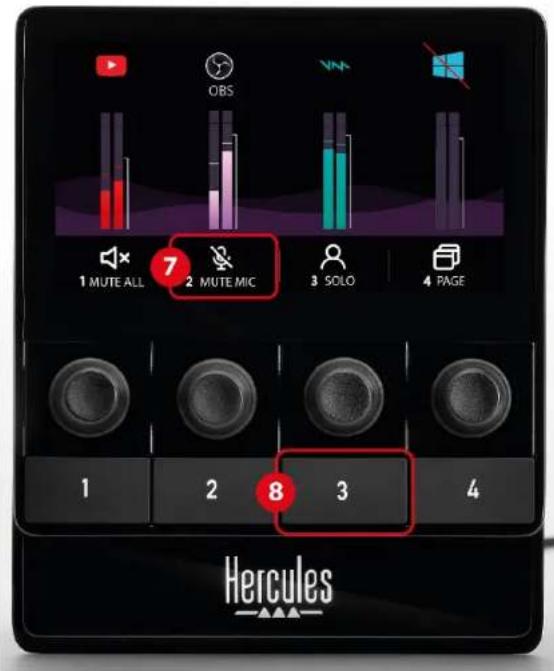
⑦ Ikona czynności (wyświetlacz): umożliwia dodanie wizualnej wskazówki do czynności przypisanej do odpowiedniego przycisku czynności.
– Icon (Ikona): domyślnie po uruchomieniu czynności ikona jest wyszarzona.
Jeśli jest używana ikona własna, wyzwolenie czynności powoduje wyświetlienie ikony statusu OFF. Aby się dowiedzieć, jak zdefiniować ikonę statusu ON i ikonę statusu OFF, zajrzyj do sekcji Ikona własna.
- Name (Nazwa): umożliwia określenie nazwy przypisanej czynności. Po uruchomieniu czynności tekst jest wyszarzony.
⑧ Przycisk czynności: umożliwia włączanie
i wyłączanie przypisanej do niego czynności.
Status przycisku czynności jest sygnalizowany przez diodę:
– Dioda wyłączona: do przycisku nie przypisano czynności.
– Dioda świeci: do przycisku przypisano czynność.
– Dioda miga: czynność została uruchomiona.
Złącze i przycisk jasności

⑨ Złącze USB: umożliwia podłączenie kontrolera Hercules Stream 100 do komputera przy użyciu kabla zasilania USB-A – USB-C.
⑩ Przycisk regulacji jasności:
- Krótkie naciśnięcie: zwiększa jasność ekranu. Jeśli jest ustawione maksymalne natężenie jasności, krótkie naciśnięcie powoduje przywrócenie natężenia minimalnego.
– Długie naciśnięcie: przełącza ekran w tryb uśpienia bez wyłączania funkcji audio.
5. Hercules Stream Control

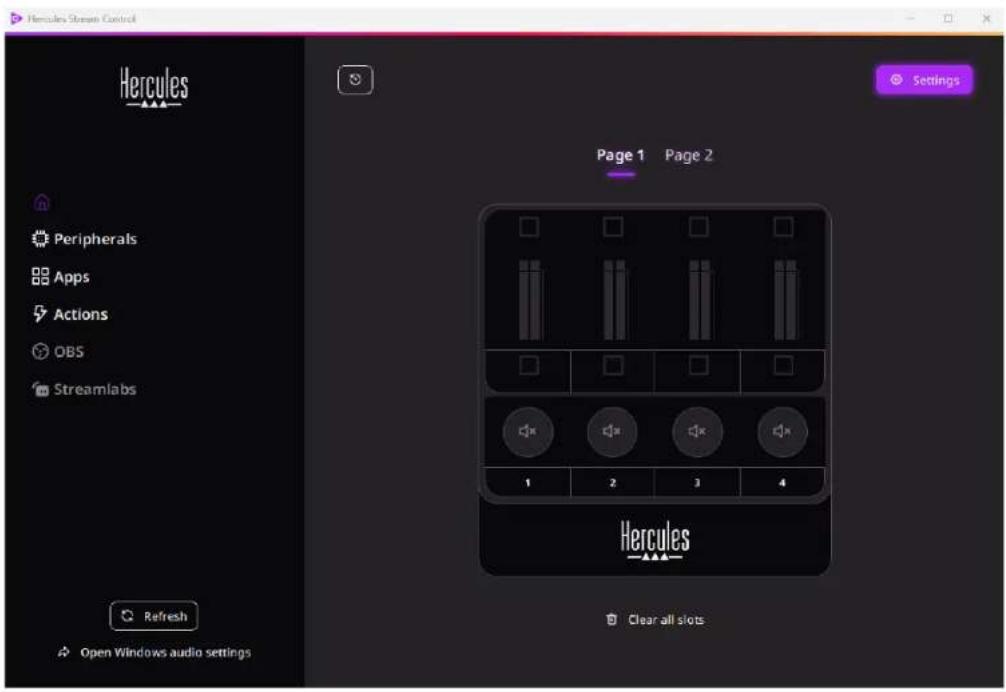
Po pierwszym uruchomieniu wyświetla się samouczek przedstawiający sposób korzystania z aplikacji Hercules Stream Control. Aby obejrzeć go ponownie, kliknij Settings (Ustawienia), a następnie Restart tutorial (Uruchom samouczek ponownie).
Główne funkcje
Peripherals (Urządzenia peryferyjne)
Peripherals
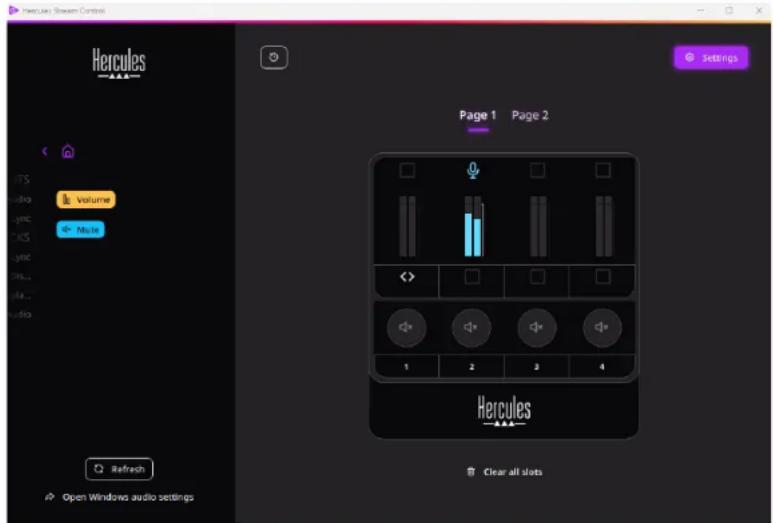
W menu Peripherals (Urządzenia peryferyjne)
wymienione są wszystkie urządzenia audio podłączone do komputera i rozpoznane przez system Windows. Są one podzielone na dwie kategorie:
- RECORDING (NAGRYWANIE): wszystkie urządzenia umożliwiające nagrywanie dźwięku (mikrofony USB, karty dźwiękowe itp.).
- PLAYBACK (ODTWARZANIE): wszystkie urządzenia umożliwiające odtwarzanie dźwięku (głośniki, słuchawki, karty dźwiękowe).
Aby sterować określonym urządzeniem przy użyciu kontrolera Hercules Stream 100:
- Kliknij urządzenie na liście.
- Zostaną wyświetlone dwie etykiety:
○ (Głośność): umożliwia sterowanie
głośnością. Przeciągnij etykietę do Volume
wyróżnionego na żółto obszaru na obrazie kontrolera Hercules Stream 100. Głośność możesz regulować za pomocą kodera odpowiadającego danej ścieżce.
○ (Wycisz): umożliwia wyciszenie
dźwięku. Przeciągnij etykietę do Mute
wyróżnionego na niebiesko obszaru na obrazie kontrolera Hercules Stream 100
Dźwięk możesz wyciszyć przy użyciu przycisku czynności odpowiadającego danej ścieżce.
- Po prawej stronie otworzy się panel. Możesz określić nazwę ścieżki lub czynności, przypisać ikonę albo zmienić kolor VU-metru.
Apps (Aplikacje)
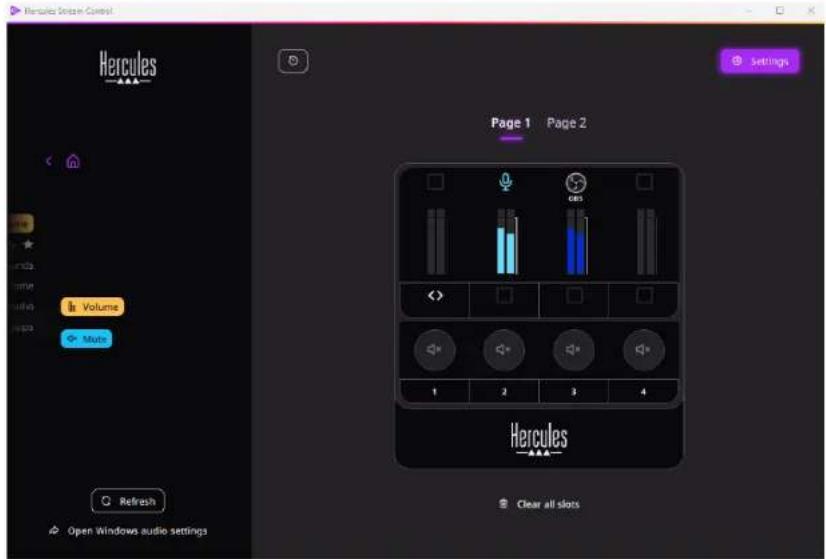
W menu Apps (Aplikacje) wymienione są wszystkie aplikacje, które wyprowadzają strumień audio rozpoznawany przez system Windows na komputerze użytkownika.
Aby sterować określoną aplikacją przy użyciu kontrolera Hercules Stream 100:
-
Kliknij aplikację na liście. Jeśli lista nie zawiera aplikacji, którą chcesz przypisać, uruchom tę aplikację oraz w razie potrzeby – w przypadku przeglądarek internetowych lub aplikacji muzycznych – odtwórz plik multimedialny.
-
Zostaną wyświetlone dwie etykiety:
○ Volume (Głośność): umożliwia sterowanie głośnością. Przeciągnij etykietę doVolume wyróżnionego na żółto obszaru na obrazie kontrolera Hercules Stream 100. Głośność możesz regulować za pomocą kodera odpowiadającego danej ścieżce.
○ Mute (Wycisz): umożliwia wyciszenie dźwięku. Przeciągnij etykietę Mute do wyróżnionego na niebiesko obszaru na obrazie kontrolera Hercules Stream 100. Dźwięk możesz wyciszyć przy użyciu przycisku czynności odpowiadającego danej ścieżce.
- Po prawej stronie otworzy się panel. Możesz określić nazwę ścieżki lub czynności, przypisać ikonę albo zmienić kolor VU-metru.
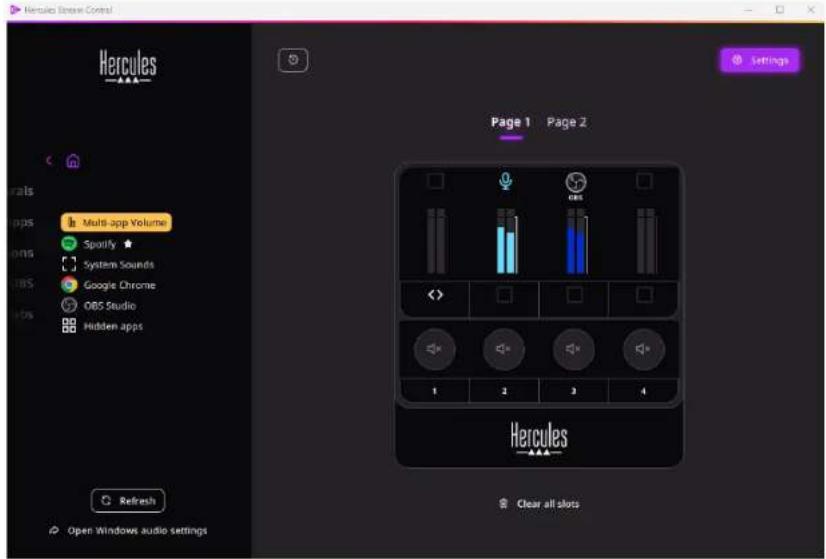
Funkcje szczególne:
- Multi-app Volume (Głośność wielu aplikacji): umożliwia dodanie wielu aplikacji do jednej ścieżki i sterowanie nimi przy użyciu jednego pokrętła głośności. Przeciągnij etykietę do Multi-app Volume wyróżnionego na żółto obszaru na obrazie kontrolera Hercules Stream 100. W panelu po prawej stronie wybierz aplikacje, które chcesz zgrupować w danej ścieżce.
- ☆: umożliwia zakotwiczenie aplikacji na liście. Aplikacja będzie stale widoczna, nawet jeśli nie zostanie uruchomiona.
- ¿umożliwia ukrycie aplikacji na liście. Aplikacja będzie widoczna jedynie w podmenu (Ukryte aplikacje).
Actions (Czynności)

W menu Actions (Czynności) wymienione są wszystkie czynności, które można przypisać do przycisków czynności od 1 do 4 w kontrolerze Hercules Stream 100. Aby przypisać czynność, przeciągnij jedną z etykiet do wyróżnionego na niebiesko obszaru na obrazie kontrolera Hercules Stream 100.
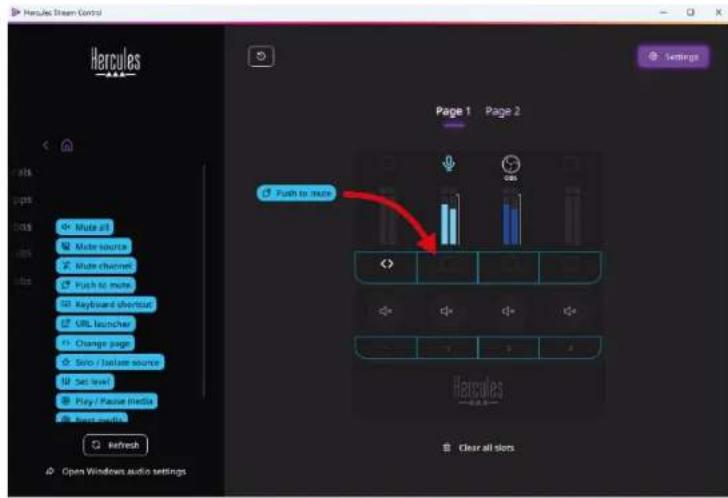
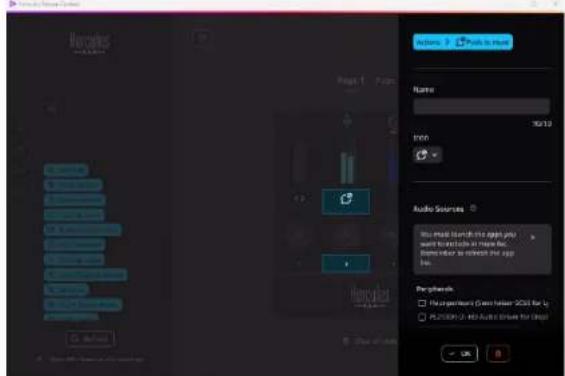
Panel po prawej stronie umożliwia przypisanie nazwy i ikony do czynności oraz skonfigurowanie czynność (jeśli jest ona konfigurowalna).
Mute all (Wycisz wszystkie): wycisza wszystkie źródła audio rozpoznane przez system Windows.
Mute source (Wycisz źródło): wycisza wszystkie źródła audio wybrane na liście.
Mute channel (Wycisz kanał): wycisza wszystkie kanały audio wybrane na liście.
Push to mute (Wycisz przez naciśnięcie): wycisza wszystkie źródła audio wybrane na liście tak długo, jak długo jest naciśnięty odpowiedni przycisk czynności.
Keyboard shortcut (Skrót klawiaturowy): uruchamia skrót klawiaturowy.
URL launcher (Uruchom URL): otwiera stronę internetową i uruchamia wprowadzony adres URL.
Change page (Zmień stronę): zmienia stronę w kontrolerze Hercules Stream 100 i w aplikacji Hercules Stream Control.
☆ Solo / Isolate source (Solo / Odizoluj źródło): wycisza wszystkie źródła audio poza wybranym.
Set level (Ustaw poziom): ustawia zdefiniowany poziom głośności wybranych źródeł audio lub ścieżek.
© Play / Pause media (Odtwarzaj / Wstrzymaj multimedia): rozpoczyna lub wstrzymuje odtwarzanie ścieżki.
Next media (Następne multimedia): odtwarza następną ścieżkę multimedialną z playlisty.
@ Previous media (Poprzednie multimedia): odtwarza poprzednią ścieżkę multimedialną z playlisty.
Personalizacja
Kiedy do kontrolera Hercules Stream 100 zostanie dodany jakiś element, po prawej stronie aplikacji Hercules Stream Control pojawia się menu personalizacji i konfiguracji, które umożliwia dodawanie i modyfikowanie różnych cech tego elementu.
Name (Nazwa): umożliwia przypisanie nazwy (maksymalnie 10 znaków, dozwolone wielkie i małe litery).
Icon (Ikona): umożliwia przypisanie ikony. Do biblioteki ikon można dodawać własne ikony, korzystając z podmenu Graphics settings (Ustawienia grafiki).
VU meter color (Kolor VU-metru): dotyczy wyłącznie VU-metrów i umożliwia wybranie koloru VU-metru oraz wyświetlenie go w postaci jednolitej lub jako gradientu.
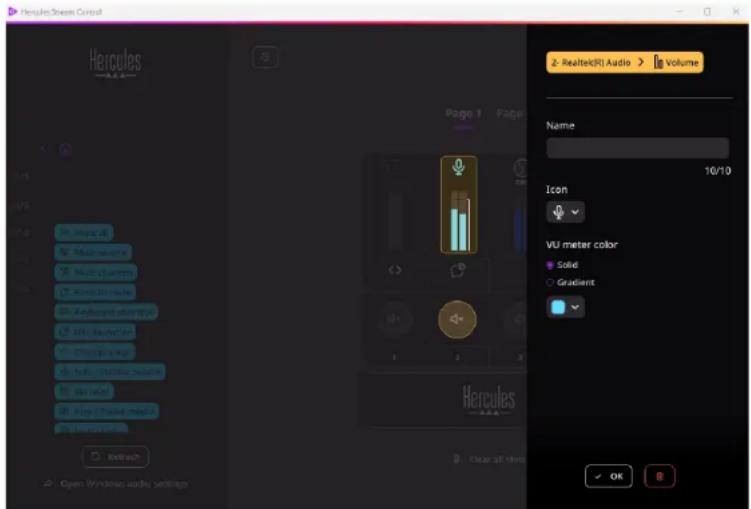
Można też uzupełnić lub zmodyfikować inne pola lub cechy powiązane z czynnością.
Aplikacje innych firm
Aplikację Hercules Stream Control można łączyć z różnymi aplikacjami innych firm w celu sterowania ich określonymi elementami.
Aby się dowiedzieć, jak łączyć z aplikacją Hercules Stream Control aplikacje innych firm, zajrzyj do sekcji Server access (Dostęp serwerowy).
OBS

OBS
OBS to aplikacja do nagrywania i strumieniowania wideo, która umożliwia zarządzanie wieloma źródłami treści multimedialnych za pośrednictwem systemu scen.
Zarządzanie poziomami głośności dźwięku w OBS:
- (Głośność ogólna): kontroluje ogólną głośność aplikacji OBS. Przeciągnij etykietę do wyróżnionego na żółto obszaru na obrazie kontrolera Hercules Stream 100.
– 📞: kontroluje określoną ścieżkę z aplikacji OBS. Wyświetlane są dwie etykiety:
○ Volume (Głośność): umożliwia sterowanie głośnością. Przeciągnij etykietę doVolume wyróżnionego na żółto obszaru na obrazie kontrolera Hercules Stream 100. Głośność możesz regulować za pomocą kodera odpowiadającego danej ścieżce.
○ (Wycisz): umożliwia wyciszenie dźwięku. Przeciągnij etykietę Mute do wyróżnionego na niebiesko obszaru na obrazie kontrolera Hercules Stream 100. Dźwięk możesz wyciszyć przy użyciu przycisku czynności odpowiadającego danej ścieżce.

Przypisywanie czynności
Przeciągnij niebieską etykietę do wyróżnionego na niebiesko obszaru na obrazie kontrolera Hercules Stream 100. Czynność możesz uruchomić przy użyciu przycisku czynności odpowiadającego danej ścieżce.
- Play audio file (Odtwórz plik audio): umożliwia wybranie pliku audio ze sceny OBS i jego odtworzenie.
- (Przełączenie sceny): umożliwia wybranie sceny utworzonej wcześniej w aplikacji OBS i jej uruchomienie.
- (Włącz/wyłącz filtr): umożliwia wybranie filtru, który ma zostać powiązany ze źródłem OBS, i jego włączenie.
- Toggle recording (Przełącz nagrywanie): pozwala rozpocząć i zakończyć nagrywanie strumienia audio/wideo za pośrednictwem aplikacji OBS.
Start/stop streaming (Uruchom/zatrzymaj transmisję): pozwala rozpocząć i zakończyć transmisję strumieniową na żywo za pośrednictwem aplikacji OBS.
Streamlabs
Streamlabs to aplikacja do nagrywania i strumieniowania wideo, która umożliwia zarządzanie wieloma źródłami treści multimedialnych za pośrednictwem systemu scen.
Zarządzanie poziomami głośności dźwięku w Streamlabs:
- (Głośność ogólna): kontroluje ogólną głośność aplikacji Streamlabs. Przeciągnij etykietę do wyróżnionego na żółto obszaru na obrazie kontrolera Hercules Stream 100.
- 📄: kontroluje określoną ścieżkę z aplikacji Streamlabs.
Wyświetlane są dwie etykiety:
○ Volume (Głośność): umożliwia sterowanie głośnością. Przeciągnij etykietę doVolume wyróżnionego na żółto obszaru na obrazie kontrolera Hercules Stream 100. Głośność możesz regulować za pomocą kodera odpowiadającego danej ścieżce.
○ Mute (Wycisz): wycisza dźwięk. Przeciągnij etykietę Mute do wyróżnionego na niebiesko obszaru na obrazie kontrolera Hercules Stream 100. Dźwięk możesz wyciszyć przy użyciu przycisku czynności odpowiadającego danej ścieżce.

Przypisywanie czynności
Przeciągnij niebieską etykietę do wyróżnionego na niebiesko obszaru na obrazie kontrolera Hercules Stream 100. Czynność możesz uruchomić przy użyciu przycisku czynności odpowiadającego danej ścieżce.
- (Przełączenie sceny): umożliwia
wybranie sceny utworzonej wcześniej w aplikacji Streamlabs. - ©(Przełącz nagrywanie): pozwala
rozpocząć i zakończyć nagrywanie strumienia
audio/wideo za pośrednictwem aplikacji Streamlabs. - (Uruchom/zatrzymaj transmisję):
pozwala rozpocząć i zakończyć transmisję
strumieniową na żywo za pośrednictwem aplikacji
Streamlabs.
Settings (Ustawienia)

Settings
Menu Settings (Ustawienia) umożliwia konfigurowanie aplikacji Hercules Stream Control.
General settings (Ustawienia ogólne)
To podmenu umożliwia:
- wybranie języka aplikacji,
– ponowne obejrzenie samouczka, - zaktualizowanie aplikacji Hercules Stream Control i oprogramowania sprzętowego kontrolera Hercules Stream 100,
- dostęp do informacji prawnych za pośrednictwem linków.
Graphic settings (Ustawienia grafiki)
To podmenu umożliwia:
– zmianę wyglądu VU-metrów i obszaru czynności;
- dodawanie ikon i definiowanie ikon statusu ON/OFF (obstugiwane formaty: .jpeg, .png i .svg; rozmiar: 32 x 32 piksele (ikona), 480 x 272 piksele (tło));
– dodawanie i zmianę tła.
Ikona własna:
W przypadku korzystania z ikon proponowanych przez aplikację Hercules Stream Control wyzwolenie czynności domyślnie powoduje wyszarzenie ikony czynności, a wyciszenie ścieżki domyślnie powoduje przekreślenie ikony ścieżki.
W aplikacji można zdefiniować ikony wyświetlane zależnie od statusu czynności lub ścieżki:
- Czynność niewyzwolona / odtwarzanie ścieżki: ikona statusu ON
– Czynność w toku / ścieżka wyciszona: ikona statusu OFF
Aby zdefiniować ikony statusu ON/OFF:
- W sekcji My icon library (Moja biblioteka ikon) kliknij Add new custom icon (Dodaj nową ikone własną).
- Wybierz obraz. Ten obraz będzie ikoną statusu ON.
- Aby zdefiniować ikonę statusu OFF, kliknij
- W oknie Edit icon (Edytuj ikonę) kliknij Add OFF state (Dodaj stan OFF), a następnie kliknij + w celu wybrania obrazu.
- Kliknij Save (Zapisz).

Obrazy muszą mieć format .jpeg, .png lub .svg i rozmiar 32 x 32 piksele.
Server access (Dostęp serwerowy)
To podmenu umożliwia łączenie z aplikacją Hercules Stream Control aplikacji innych firm.
OBS:
- Aby połączyć aplikację OBS z aplikacją Hercules Stream Control, otwórz OBS.
- Na karcie Narzędzia wybierz Ustawienia serwera WebSocket.
- W sekcji Ustawienia wtyczki zaznacz pole Włącz serwer WebSocket.
- W sekcji Ustawienia serwera:
○ Wprowadź „4455” w polu Port serwera.
○ Zaznacz pole Włącz uwierzytelnianie.
○ Ustaw hasło serwera w polu Hasło serwera.
-
Kliknij Zastosuj, a następnie OK.
-
W aplikacji Hercules Stream Control w sekcji OBS Access (Dostęp do OBS) wprowadź w polach Server Port (Port serwera) i Server password (Hasło serwera) ten sam numer i to samo hasil co w aplikacji OBS.
-
Kliknij Save (Zapisz).
Streamlabs:
- Aby połączyć aplikację Streamlabs z aplikacją Hercules Stream Control, otwórz Streamlabs.
- Aby otworzyć ustawienia, kliknij w menu umieszczonym w lewym dolnym rogu.
- Wybierz menu Zdalne sterowanie.
- Kliknij Kliknij, aby odkryć w celu wyświetlenia kodu QR, a następnie kliknij Pokaż szczegóły.
- Skopij token API.
- W aplikacji Hercules Stream Control w sekcji Streamlabs Access (Dostęp do Streamlabs) wprowadź w polu Port ten sam numer co w aplikacji Streamlabs i wklej token API w polu API token (Token API).
- Kliknij Save (Zapisz).
Hercules

POMOC TECHNICZNA
https://support.hercules.com



Znaki towarowe
Microsoft® Windows® 10/11 jest zastrzeżonym znakiem towarowym firmy Microsoft Corporation w USA i/lub innych krajach.
Open Broadcaster Software ^® (OBS) jest znakiem towarowym firmy Wizards of OBS LLC.
Streamlabs® jest zastrzeżonym znakiem towarowym firmy Logitech Services S.A.
Wszystkie inne znaki towarowe i nazwy towarowe są należycie respektowane w tym dokumencie oraz pozostają własnością odpowiednich podmiotów. Ilustracje nie są wiążące prawnie. Treść, ilustracje i dane techniczne mogą ulec zmianie bez powiadomienia i różnić się w zależności od kraju.
Prawa autorskie
Żadnej części niniejszej instrukcji nie wolno powielać, streszczać, przesyłać, przepisywać, przechowywać w systemie wyszukiwania informacji ani tłumaczyć na jakikołwiek język ludzki lub komputerowy w jakimkołwiek celu i jakimikołwiek środkami – elektronicznymi, mechanicznymi, magnetycznymi, przez fotokopiowanie, rejestrowanie, ręcznie lub w inny sposób – bez wyraźnego pisemnego pozwolenia firmy Guillemot Corporation S.A.

STREAM 100
AUDIO CONTROLLER
Användarmanual