STREAM 100 - Controller HERCULES - Kostenlose Bedienungsanleitung
Finden Sie kostenlos die Bedienungsanleitung des Geräts STREAM 100 HERCULES als PDF.


| Produkttyp | Audio-Controller für Live-Streaming |
| Modell | STREAM 100 |
| Marke | Hercules |
| Stromversorgung | Über USB-A auf USB-C Kabel (im Lieferumfang enthalten) |
| Systemanforderungen | Windows 10 oder höher (64-Bit), 4 GB RAM, USB 2.0 Anschluss |
| Hauptfunktionen | Lautstärkeregelung, Stummschaltung, Solo, anpassbare Aktionen, Pegelanzeigen, zwei Seiten mit je 4 Spuren und 4 Aktionen |
| Software-Integrationen | Hercules Stream Control, OBS, Streamlabs, Windows-Audioanwendungen |
| Bildschirm | Integrierter Bildschirm mit Pegelanzeigen, Symbolen, Lautstärkebalken und Aktionsbereich |
| Anschlüsse | USB-C-Anschluss für die Verbindung zum Computer |
| Helligkeitseinstellung | Eigener Knopf: kurzer Druck wechselt Helligkeit, langer Druck schaltet in den Ruhezustand |
| Anpassung | Benutzerdefinierte Symbole, Spur-/Aktionsnamen, Pegelfarben, Hintergrundbilder |
| Pflege und Reinigung | Mit einem weichen, trockenen Tuch reinigen, keine scheuernden oder flüssigen Reinigungsmittel verwenden |
| Sicherheit | Nicht Feuchtigkeit, extremen Temperaturen oder Stößen aussetzen. Nicht an einen USB-Hub anschließen. |
| Ersatzteile und Reparierbarkeit | Das USB-C-Kabel kann durch ein Standardkabel ersetzt werden. Das Gerät enthält keine vom Benutzer reparierbaren Teile. |
| Allgemeine Informationen | Technischer Support: https://support.hercules.com. Software: Hercules Stream Control. Kompatibel mit OBS und Streamlabs über WebSocket/API. |
Häufig gestellte Fragen - STREAM 100 HERCULES
Benutzerfragen zu STREAM 100 HERCULES
0 Frage zu diesem Gerät. Beantworten Sie die, die Sie kennen, oder stellen Sie Ihre eigene.
Eine neue Frage zu diesem Gerät stellen
Laden Sie die Anleitung für Ihr Controller kostenlos im PDF-Format! Finden Sie Ihr Handbuch STREAM 100 - HERCULES und nehmen Sie Ihr elektronisches Gerät wieder in die Hand. Auf dieser Seite sind alle Dokumente veröffentlicht, die für die Verwendung Ihres Geräts notwendig sind. STREAM 100 von der Marke HERCULES.
BEDIENUNGSANLEITUNG STREAM 100 HERCULES
- VERPACKUNGSINHALT 5
- TECHNISCHE DATEN......6
- EINRICHTUNG......7
Anschluss des Hercules Stream 100......7
Download von Hercules Stream Control.....8
- FUNKTIONEN....9
Überblick....9
Steuerung der Tracks.... 11
Steuerung der Aktionen 14
Anschluss und Helligkeitstaste 16
- HERCULES STREAM CONTROL......17
Die wichtigsten Funktionen......17
Peripherals (Peripheriegeräte) 17
Apps.... 19
Actions (Aktionen).... 22
Benutzerdefinierte Anpassung 25
Apps von Drittanbietern....26
OBS 27
Streamlabs 29
Settings (Einstellungen)......31
General settings (Allgemeine Einstellungen).. 31
Graphic settings (Graphikeinstellungen) ...... 31
Server access (Server-Zugang).... 34

STREAM 100
AUDIO CONTROLLER
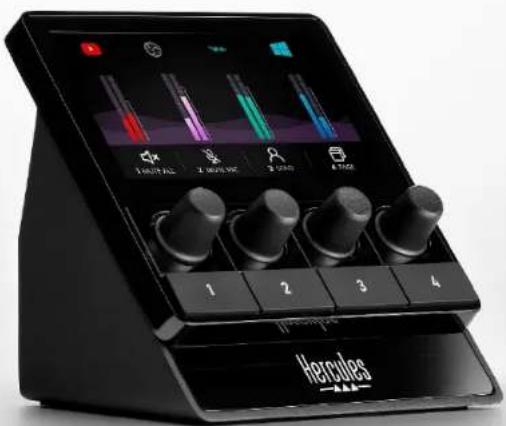
Mit dem Audiocontroller Hercules Stream 100 und der dazugehörigen Hercules Stream Control-App können Sie die Kontrolle über die Audioquellen übernehmen, die beim Livestreaming von Inhalten im Internet verwendet werden.
1. Verpackungsinhalt
- Hercules Stream 100
- USB-A - USB-C-Stromkabel
- Link zum Download der Hercules Stream Control-App (auf der Klappe der Verpackung)
- Aufkleber Hercules und Hercules Stream
- Garantie-Flyer
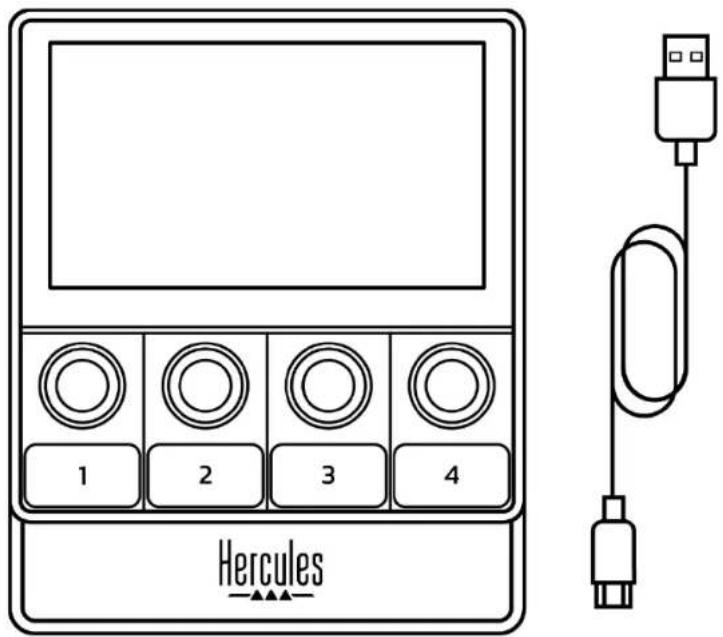

Sie können die Schutzfolie auf dem Controllerdisplay des Hercules Stream 100 entfernen. Alternativ können Sie die Folie auch auf dem Display lassen, da sie die Nutzung des Controllers nicht beeinträchtigt.
2. Technische Daten
Systemanforderungen für Hercules Stream Control:
- Windows® 10 oder neuer (64 Bit)
- 4 GB RAM
- USB 2.0-Port
3. Einrichtung
Anschluss des Hercules Stream 100
-
Verbinden Sie das USB-Kabel mit dem USB-Port auf der Rückseite Ihres Hercules Stream 100 und dann mit einem USB-Port an Ihrem Computer.
-
Das Hercules-Logo erscheint auf dem Bildschirm Ihres Hercules Stream 100.
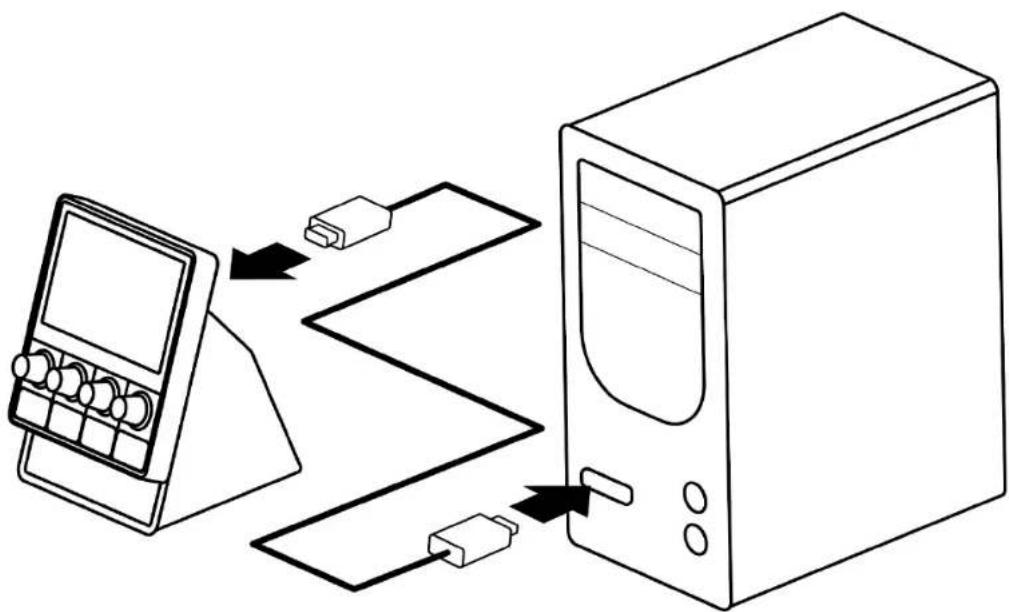
Schließen Sie den Hercules Stream 100 nicht an ein USB-Hub an.
Download von Hercules Stream Control
-
Stellen Sie sicher, dass Ihr Hercules Stream 100 ordnungsgemäß an Ihren Computer angeschlossen ist.
-
Besuchen Sie: https://support.hercules.com/product/stream100.
-
Laden Sie Hercules Stream Control herunter und installieren Sie die Software.
-
Öffnen Sie die Hercules Stream Control-App, um Ihren Hercules Stream 100 zu konfigurieren.
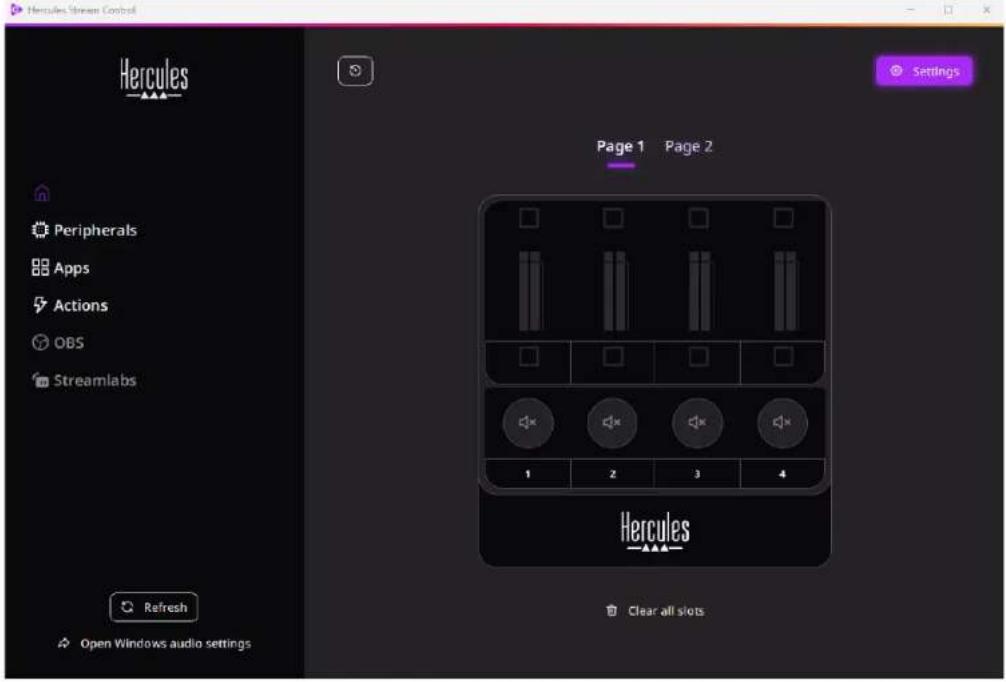
- Seite (Display)
- Track (Display)
- Trackicon (Display)
- VU-Meter (Display)
- Lautstärkebalken (Display)
- Encoder
- Aktionsicon (Display)
- Aktionstaste
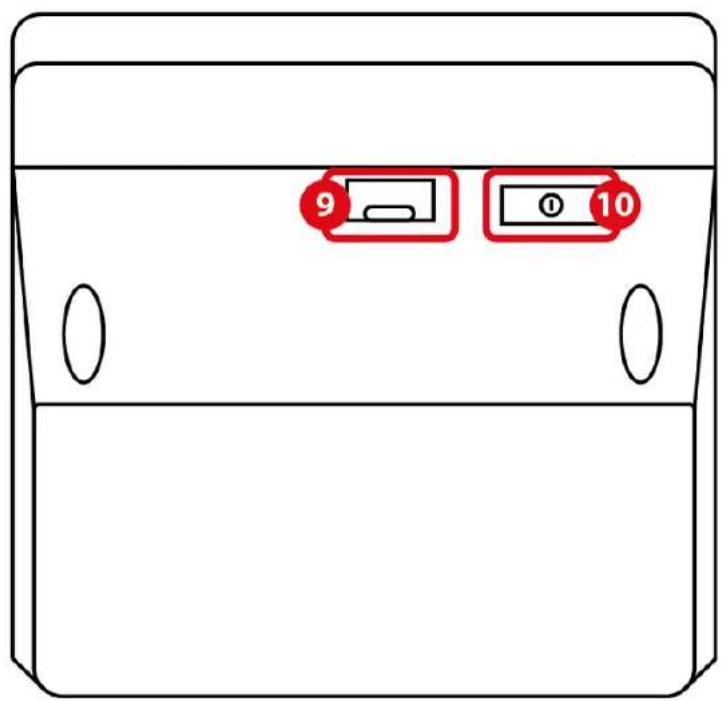
- USB-Anschluss
- Taste zur Helligkeitseinstellung
Steuerung der Tracks
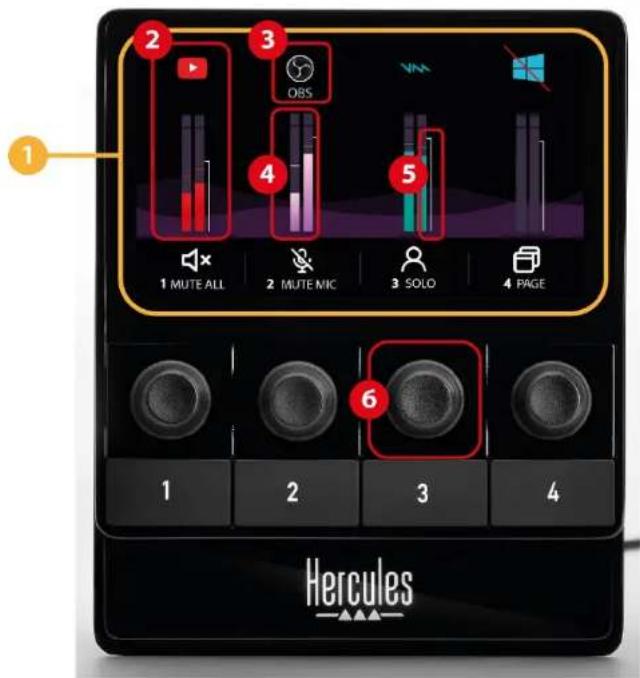
① Seite (Display): Der Hercules Stream 100 verfügt über zwei Display-Seiten, von denen jede vier Tracks und vier Aktionen in dem dafür vorgesehenen Bereich anzeigt. Um von einer Seite zur anderen zu wechseln, muß die Aktion <> Change page (Seite wechseln) einer Aktionstaste zugewiesen werden. Für weitere Informationen lesen Sie bitte den Abschnitt Actions (Aktionen)
② Track (Display): Eine oder mehrere Audioquellen können einer Spur zugewiesen werden. Jedem Track ist ein Encoder zugeordnet, der es Ihnen ermöglicht, diesen speziellen Track zu steuern. Der Hercules Stream 100 hat acht Tracks, aufgeteilt auf zwei Seiten.
③ Trackicon (Display): Hiermit können Sie einem Track einen optischen Hinweis zuweisen.
- Icon: Standardmäßig wird ein Icon automatisch zugewiesen, wenn eine Audioquelle zu einem Track hinzugefügt wird. Sie können das Standardicon durch ein anderes Element aus der Iconbibliothek ersetzen (vordefiniertes Icon oder vom Benutzer hinzugefügtes Icon).
- Name: Hier können Sie den Track benennen.
Der prozentuale Lautstärkepegel des Tracks wird für 1,5 Sekunden anstelle von Text angezeigt, wenn der entsprechende Encoder verwendet wird.
- Stummgeschalteter Track: Standardmäßig erscheint ein roter Balken auf dem Icon.
Wenn Sie ein benutzerdefiniertes Icon verwenden, wird das OFF-Statusicon angezeigt, wenn der Track stummgeschaltet ist. Wie Sie ein ON- und ein OFF-Statusicon definieren können, erfahren Sie im Abschnitt Benutzerdefinierte Icone.
- Deaktivierte Audioquelle: Das Icon ist ausgegraut, wenn die dem Track zugewiesene(n) Audioquelle(n) inaktiv sind oder von Windows nicht erkannt werden.
④ VU-Meter (Display): Zeigt den Audiosignalpegel des Tracks an. Die VU-Anzeige ist ausgegraut, wenn der Track stummgeschaltet ist.
⑤ Lautstärkebalken (Display): Zeigt die Lautstärke des Tracks an.
⑥ Encoder:
- Drehen Sie den Encoder, um die Lautstärke des Tracks einzustellen.
- Drücken Sie den Encoder, um den Ton des Tracks zu aktivieren oder zu deaktivieren.
Steuerung der Aktionen
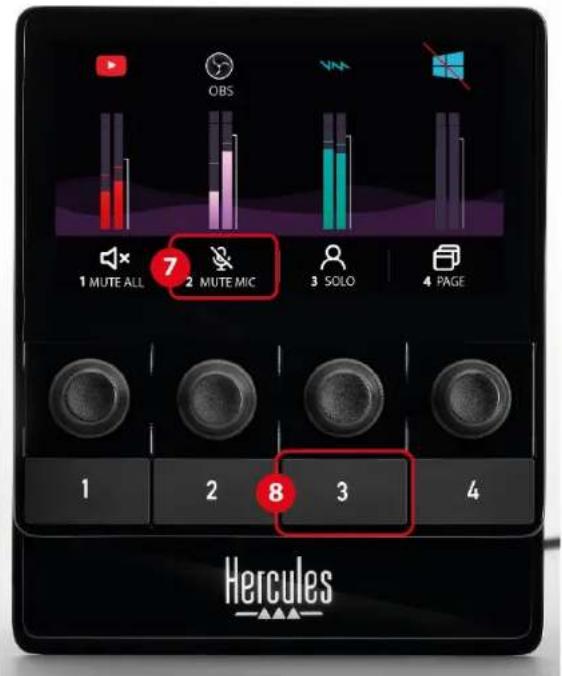
⑦ Aktionsicon (Display): Hiermit können Sie einen optischen Hinweis für die Aktion hinzufügen, die der entsprechenden Aktionstaste zugewiesen ist.
- Icon: Standardmäßig ist das Icon ausgegraut, wenn die Aktion ausgeführt wird.
Wenn Sie ein benutzerdefiniertes Icon verwenden, wird das Icon für den Status OFF angezeigt, wenn die Aktion ausgeführt wird. Wie Sie ein ON- und ein OFF-Icon definieren können, erfahren Sie im Abschnitt Benutzerdefiniertes Icon.
- Name: Hier können Sie die zugewiesene Aktion benennen. Der Text ist ausgegraut, wenn die Aktion ausgeführt wird.
⑧ Aktionstaste: Hier können Sie die dieser Taste zugewiesene Aktion aktivieren oder deaktivieren.
Der Status der Aktionstaste wird durch eine LED angezeigt:
- LED aus: Der Taste ist keine Aktion zugewiesen.
- LED an: Der Taste ist eine Aktion zugewiesen.
- LED blinkt: Eine Aktion wird ausgeführt.
Anschluss und Helligkeitstaste
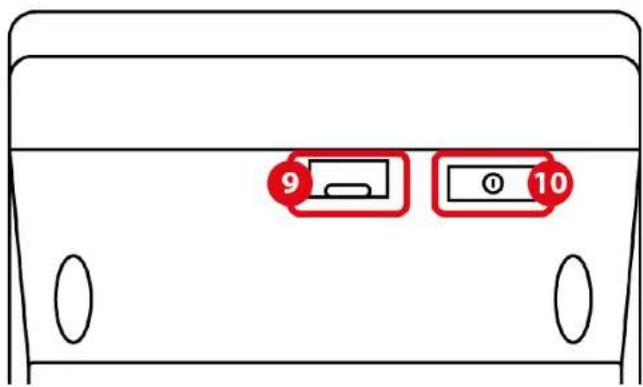
⑨ USB-Anschluss: Erlaubt den Anschluss des Hercules Stream 100 an einen Computer unter Verwendung des USB-A – USB-C-Stromkabels.
⑩ Taste zur Helligkeitseinstellung:
- Kurzes Drücken: Erhöht die Helligkeit des Bildschirms. Wenn die Helligkeit auf Maximum eingestellt ist, wird die Helligkeit durch kurzes Drücken auf Minimum zurückgesetzt.
- Langes Drücken: Schaltet den Bildschirm in den Ruhezustand, ohne die Audiofunktionen auszuschalten.
5. Hercules Stream Control

Beim ersten Start erscheint ein Tutorial, das Ihnen zeigt, wie Sie Hercules Stream Control benutzen. Um das Tutorial erneut zu sehen, klicken Sie auf Settings (Einstellungen), dann Restart tutorial (Tutorial wiederholen).
Die wichtigsten Funktionen
Peripherals (Peripheriegeräte)

Peripherals
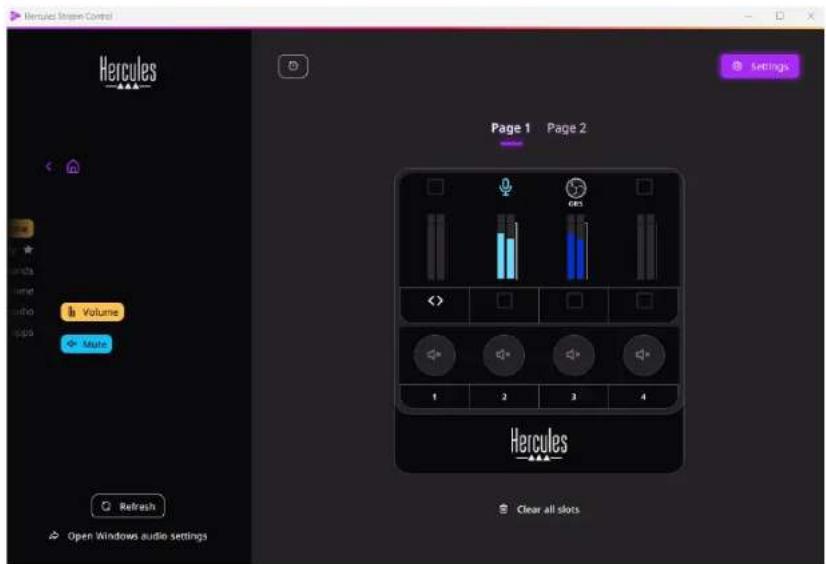
Im Menü Peripherals (Peripheriegeräte) werden alle an den Computer angeschlossene und von Windows erkannte Audiogeräte aufgelistet. Sie sind in zwei Kategorien gruppiert:
- RECORDING (AUFNAHME): alle Geräte, mit denen Sie Audio aufzeichnen können (USB-Mikrofone, Soundkarten usw.).
- PLAYBACK (WIEDERGABE): alle Geräte, mit denen Sie Audio wiedergeben können (Lautsprecher, Kopfhörer, Soundkarten).
So steuern Sie ein Gerät mit Hercules Stream 100:
- Klicken Sie auf ein Gerät in der Liste.
- Es werden zwei Labels angezeigt:
Volume (Lautstärke): Hiermit können Sie die Lautstärke regeln. Ziehen Sie das Label in den gelb leuchtenden Bereich auf dem Bild des Hercules Stream 100. Sie können die Lautstärke mit dem Encoder für den jeweiligen Track einstellen.
○ Mute (Stumm): Hiermit können Sie den Ton stummschalten. Ziehen Sie das Label per Drag-and-Drop in einen blau leuchtenden Bereich auf dem Bild des Hercules Stream 100. Sie können den Ton stummschalten, indem Sie den für diesen Track vorgesehenen Aktionsknopf benutzen.
- Auf der rechten Seite öffnet sich eine Bedienkonsole. Sie können den Track oder die Aktion benennen, ein Icon zuweisen oder die Farbe der VU-Anzeige ändern.
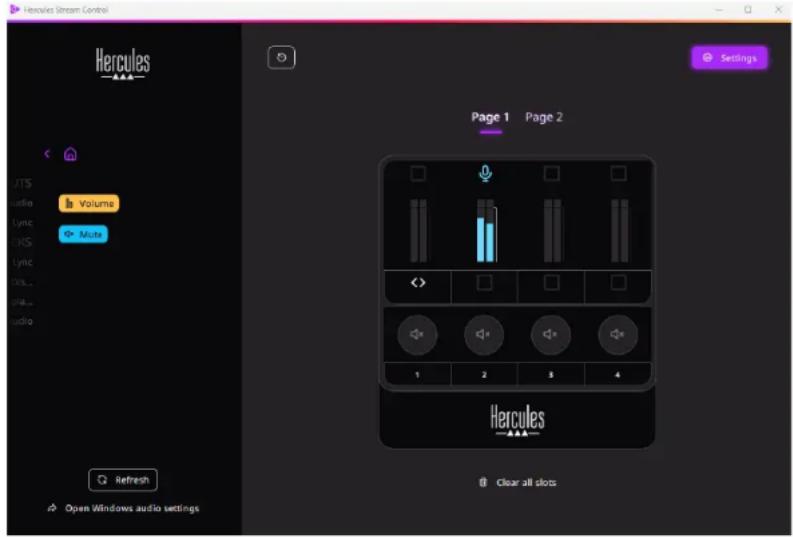
Das Menü Apps listet alle Apps auf, die einen von Windows erkannten Audiostream auf dem Computer des Nutzers erzeugen.
So steuern Sie eine App mit Hercules Stream 100:
-
Klicken Sie auf eine App in der Liste. Wenn die App, die Sie zuweisen möchten, nicht in der Liste ist, starten Sie die App und geben Sie, falls notwendig, für Internetbrowser oder Musik-Apps, eine Mediendatei wieder.
-
Es werden zwei Labels angezeigt:
Volume (Lautstärke): Hiermit können Sie die Lautstärke kontrollieren. Ziehen Sie das Label in einen gelb leuchtenden Bereich auf dem Bild des Hercules Stream 100. Sie können die Lautstärke mit dem Encoder, der diesem Track entspricht, einstellen.
○ Mute (Stumm): Hiermit können Sie den Ton stummschalten. Ziehen Sie das Label in einen blau leuchtenden Bereich auf dem Bild des Hercules Stream 100. Sie können den Ton stummschalten, indem Sie den Aktionsknopf für diesen Track benutzen.
- Auf der rechten Seite öffnet sich eine Bedienkonsole. Sie können den Track oder die Aktion benennen, ein Icon zuweisen oder die Farbe der VU-Anzeige ändern.
Sonderfunktionen:
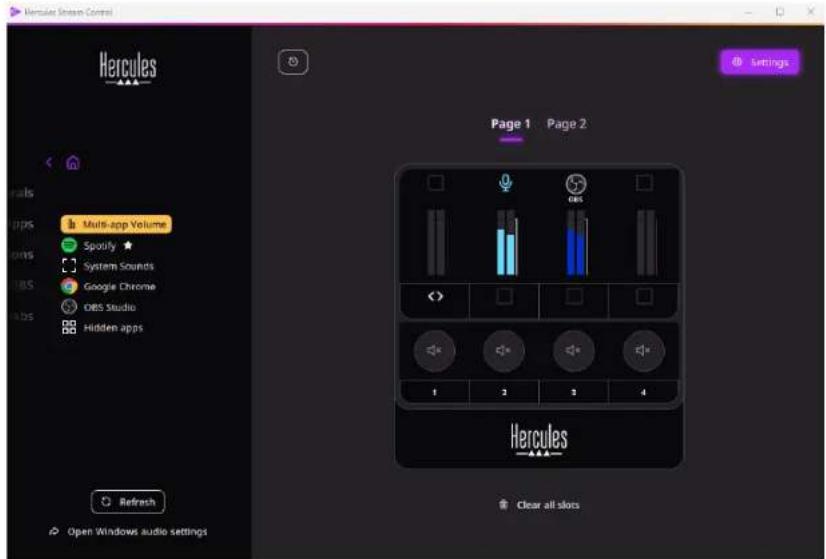
- Multi-app Volume (Multi-App-Lautstärke): Hiermit können Sie mehrere Anwendungen zu einem Track hinzufügen und sie über einen einzigen Lautstärkeregler kontrollieren. Ziehen Sie das Label Multi-app Volume per Drag-and-Drop in den gelb leuchtenden Bereich auf dem Bild des Hercules Stream 100. In der rechten Bedienkonsole wählen Sie die Apps, die Sie auf diesem Track gruppieren möchten.
- ☆: Hiermit können Sie eine App in der Liste verankern. Sie wird dauerhaft angezeigt, auch wenn sie nicht geöffnet ist.
- Hiermit können Sie eine App aus der Liste ausblenden. Sie wird nur im Untermenü Hidden apps (Versteckte Apps) angezeigt.
Actions (Aktionen)
Das Menü Actions (Aktionen) listet alle Aktionen auf, die den Aktionstasten 1 bis 4 des Hercules Stream 100 zugewiesen werden können.
Um eine Aktion zuzuweisen, ziehen Sie einfach ein Label in einen blau beleuchteten Bereich auf dem Bild des Hercules Stream 100.
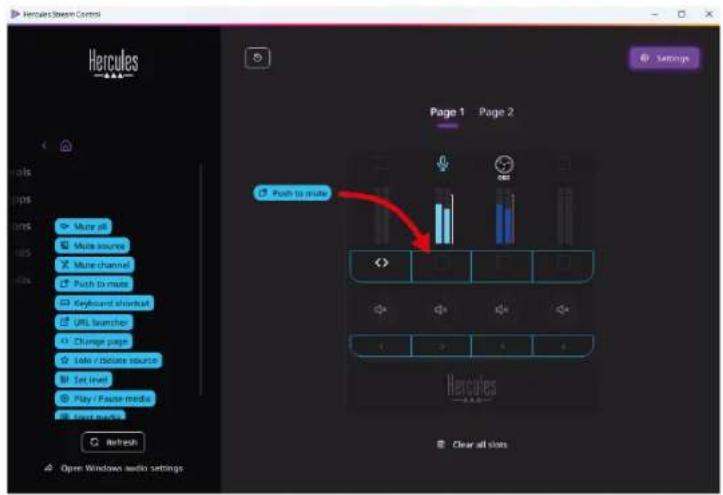

Über die Bedienkonsole auf der rechten Seite können Sie der Aktion einen Namen und ein Icon zuweisen und sie konfigurieren (sofern die Aktion konfiguriert werden kann).
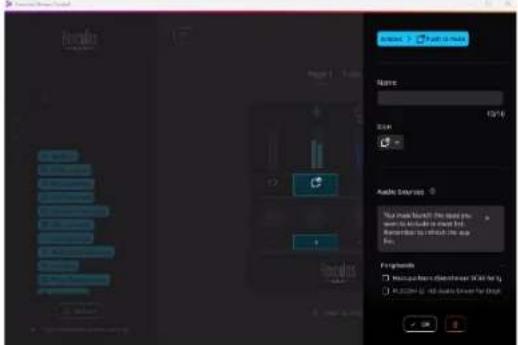
Mute all (Alle stumm): Schaltet alle von Windows erkannten Audioquellen stumm.
Mute source (Quelle stumm): Schaltet alle in der Liste ausgewählten Audioquellen stumm.
Mute channel (Kanal stumm): Schaltet alle in der Liste ausgewählten Audiokanäle stumm.
Push to mute (Stumm drücken): Schaltet alle in der Liste ausgewählten Audioquellen stumm, solange die entsprechende Aktionstaste gedrückt wird.
Keyboard shortcut (Tastaturkürzel): Ruft ein Tastaturkürzel auf.
URL launcher (URL-Launcher): Öffnet eine Internetseite und lädt die URL, die Sie eingegeben haben.
Change page (Seite wechseln): Wechselt die Seite im Hercules Stream 100 und in Hercules Stream Control.
☆ Solo / Isolate source (Quelle alleine / isolieren): Schaltet alle Audioquellen außer der ausgewählten Quelle stumm.
Set level (Pegel einstellen): Stellt die Lautstärke der ausgewählten Audioquellen oder Tracks auf einen voreingestellten Pegel ein.
© Play / Pause media (Medien abspielen / pausieren): Gibt den Track wieder oder pausiert ihn.
Next media (Nächstes Medium): Gibt den nächsten Medientrack in der Wiedergabeliste wieder.
® Previous media (Vorheriges Medium): Gibt den vorherigen Medientrack in der Wiedergabeliste wieder.
Benutzerdefinierte Anpassung
Wenn ein Element zum Hercules Stream 100 hinzugefügt wird, erscheint ein Anpassungs- und Konfigurationsmenü auf der rechten Seite der Hercules Stream Control-App, welches Ihnen erlaubt, verschiedene Eigenschaften des Elements hinzuzufügen oder zu verändern.
Name: Hier können Sie einen Namen vergeben (maximal 10 Zeichen, sowohl Groß- als auch Kleinbuchstaben sind erlaubt).
Icon: Hier können Sie ein Icon zuweisen. Benutzerdefinierte Icone können der Iconbibliothek in Graphics settings (Graphikeinstellungen) hinzugefügt werden.
VU meter color (Farbe des VU-Meters): Nur für VU-Meter: Hier können Sie die Farbe des VU-Meters auswählen und die Pegel als Vollton oder mit Verlauf anzeigen.
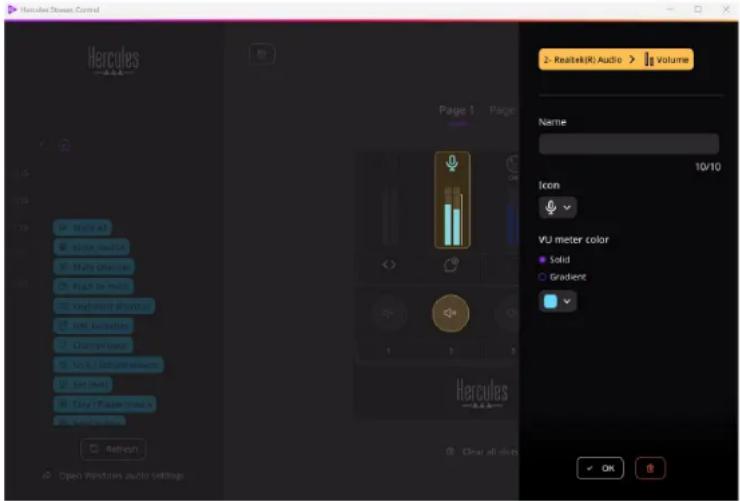
Andere Felder oder Merkmale können ausgefüllt oder geändert werden, um die Aktion zu konfigurieren.
Apps von Drittanbietern
Die Hercules Stream Control-App kann mit verschiedenen Drittanbieter-Apps kombiniert werden, um bestimmte Elemente zu steuern.
Um herauszufinden, wie man Drittanbieter-Apps mit Hercules Stream Control verbindet, lesen Sie bitte den Abschnitt Server access (Server-Zugang).
OBS

OBS
OBS ist eine Videoaufnahme- und Streaming-App zur Verwaltung mehrerer Medienquellen über ein System von Szenen.
Verwaltung der Audio-Lautstärke in OBS:
- General volume (Allgemeine Lautstärke): Hiermit steuern Sie die allgemeine Lautstärke der OBS-App. Ziehen Sie das Label per Drag-and-Drop in einen gelb leuchtenden Bereich auf der Abbildung des Hercules Stream 100.
- ☐: Steuert einen bestimmten Track in der OBS-App.
- Es werden zwei Labels angezeigt:
Volume (Lautstärke): Hiermit können Sie die Lautstärke kontrollieren. Ziehen Sie das Label Volume per Drag-and-Drop in einen gelb leuchtenden Bereich auf der Abbildung des Hercules Stream 100. Sie können die Lautstärke mit dem entsprechenden Encoder für diesen Track einstellen.
○ Mute (Stumm): Hiermit können Sie den Ton stummschalten. Ziehen Sie das Label per Drag-and-Drop in den blauen Bereich auf der Abbildung des Hercules Stream 100. Sie können den Ton stummschalten, indem Sie die Aktionstaste für den entsprechenden Track verwenden.

Zuweisung einer Aktion
Ziehen Sie per Drag-and-Drop ein blaues Label in einen blau beleuchteten Bereich auf dem Bild des Hercules Stream 100. Sie können die Aktion mit der Aktionstaste, die diesem Track entspricht, starten.
Play audio file (Audiodatei wiedergeben): Hiermit können Sie eine Audiodatei aus einer OBS-Szene auswählen und sie wiedergeben.
- Scene Switch (Szenenwechsel): Hiermit können Sie eine zuvor in der OBS-App erstellte Szene auswählen und sie starten.
- Filter ON/OFF (Filter EIN/AUS): Hiermit können Sie einen Filter auswählen, der mit einer OBS-Quelle verknüpft werden soll, und ihn aktivieren.
- Ⓒ Toggle recording (Aufnahme umschalten): Hiermit können Sie die Aufnahme des Audio-/Videostreams über die OBS-App starten und stoppen.
- ▷ Start/stop streaming (Streaming starten/stoppen): Hiermit können Sie das Livestreaming über die OBS-App starten und stoppen.
Streamlabs
Streamlabs ist eine Videoaufnahme- und Streaming-App zur Verwaltung mehrerer Medienquellen über ein System von Szenen.
Verwaltung der Audio-Lautstärkein Streamlabs:
- (Allgemeine Lautstärke): Hiermit steuern
Sie die allgemeine Lautstärke der Streamlabs-App. Ziehen Sie das Label per Drag-and-Drop in einen gelb leuchtenden Bereich auf der Abbildung des Hercules Stream 100.
- Steuert einen bestimmten Track in der Streamlabs-App.
Es werden zwei Labels angezeigt:
○ (Lautstärke): Hiermit können Sie die
Lautstärke kontrollieren. Ziehen Sie das Label Volume per Drag-and-Drop in einen gelb leuchtenden Bereich auf der Abbildung des Hercules Stream 100. Sie können die Lautstärke mit dem entsprechenden Encoder für diesen Track einstellen.
○ (Stumm): Hiermit können Sie den Ton stummschalten. Ziehen Sie das Label Mute per Drag-and-Drop in den blauen Bereich auf der Abbildung des Hercules Stream 100. Sie können den Ton stummschalten, indem Sie die Aktionstaste für den entsprechenden Track verwenden
Aktionen in Streamlabs:

Zuweisung einer Aktion
Ziehen Sie per Drag-and-Drop ein blaues Label in einen blau beleuchteten Bereich auf dem Bild des Hercules Stream 100. Sie können die Aktion mit der Aktionstaste, die diesem Track entspricht, starten.
- (Szenenwechsel): Hiermit können Sie
eine zuvor in der Streamlabs-App erstellte Szene auswählen und sie starten. - ©(Aufnahme umschalten): Hiermit
können Sie die Aufnahme des Audio-/Videostreams über die Streamlabs-App starten und stoppen. - (Streaming starten/stoppen): Hiermit
können Sie das Livestreaming über die Streamlabs-App starten und stoppen.
Settings (Einstellungen)

Settings
Das Menü Settings (Einstellungen) ermöglicht Ihnen die Konfiguration der Hercules Stream Control-App.
General settings (Allgemeine Einstellungen)
Mit diesem Untermenü können Sie:
– die Sprache der App auswählen;
– das Tutorial erneut ansehen;
– die Hercules Stream Control-App und die Hercules Stream 100 Firmware aktualisieren;
- auf Links zu rechtlichen Informationen zugreifen.
Graphic settings (Graphikeinstellungen)
Mit diesem Untermenü können Sie:
- das Aussehen der VU-Meter und des Aktionsbereichs ändern;
- Icons hinzufügen und die ON/OFF-Iconicons definieren (unterstützte Formate: .jpeg, .png und .svg; Größe: 32 x 32 Pixel (Icon), 480 x 272 Pixel (Hintergrund));
- den Hintergrund hinzufügen und ändern.
Benutzerdefinierte Icons:
Standardmäßig wird bei Verwendung eines von Hercules Stream Control vorgeschlagenen Icons das Aktionicon ausgegraut, wenn eine Aktion ausgelöst wird, und das Trackicon ist durchgestrichen, wenn der Track stummgeschaltet ist.
Sie können Icons definieren, die je nach Status der Aktion oder des Tracks angezeigt werden:
- Aktion nicht ausgelöst / Titel wird abgespielt: ON-Statusicon;
- Aktion läuft / Titel stummgeschaltet: OFF-Statusicon.
So legen Sie die ON/OFF-Statusicons fest:
- Klicken Sie in My icon library (Meine Iconbibliothek) auf Add new custom icon (Neues benutzerdefiniertes Icon hinzufügen).
- Wählen Sie ein Bild aus. Dieses Bild wird das ON-Statusicon sein.
- Um das Icon für den OFF-Status einzustellen, klicken Sie auf
- Klicken Sie im Fenster Edit icon (Icon bearbeiten) auf Add OFF state (OFF-Status hinzufügen) und dann auf +um ein Bild auszuwählen.
- Klicken Sie auf Save (Speichern).

Die Bilder müssen im Format .jpeg, .png oder .svg vorliegen und 32 x 32 Pixel groß sein.
Server access (Server-Zugang)
Dieses Untermenü ermöglicht es Ihnen, Anwendungen von Drittanbietern mit Hercules Stream Control zu verbinden.
OBS:
- Um OBS mit Hercules Stream Control zu verbinden, öffnen Sie die OBS-App.
- Im Tab Werkzeuge wählen Sie WebSocket-Servereinstellungen.
- In Plugineinstellungen markieren Sie WebSocket-Server aktivieren.
- In Servereinstellungen:
○ geben Sie "4455" im Feld Serverport ein;
○ markieren Sie Authentifizierung aktivieren;
- geben Sie ein Server-Passwort in das Feld Serverpasswort ein.
- Klicken Sie auf Übernehmen und dann auf Okay.
- Geben Sie im Abschnitt OBS Access (OBS-Zugang) von Hercules Stream Control dieselbe Zahl und dasselbe Passwort in Server Port (Serverport) und Server password (Serverpasswort) wie in OBS ein.
- Klicken Sie auf Save (Speichern).
Streamlabs:
- Um Streamlabs mit Hercules Stream Control zu verbinden, öffnen Sie die Streamlabs-App.
- Um die Einstellungen zu öffnen, klicken Sie auf im Menü unten links.
- Wählen Sie das Menü Fernbedienung.
- Klicken Sie auf Zum Anzeigen klicken, um den QR-Code anzuzeigen, und dann auf Details anzeigen.
- Kopieren Sie das API-Token.
- Geben Sie in dem Abschnitt Streamlabs Access (Streamlabs-Zugang) von Hercules Stream Control, dieselbe Zahl in Port (Port) wie in Streamlabs ein und fügen Sie das API-Token in API token (API-Token) ein.
- Klicken Sie auf Save (Speichern).
Hercules

TECHNISCHER SUPPORT
https://support.hercules.com



Marken
Microsoft® Windows® 10/11 ist eine eingetragene Marke oder eine Marke der Microsoft Corporation in den Vereinigten Staaten und/oder anderen Ländern.
Open Broadcaster Software ^® (OBS) ist eine Marke von Wizards of OBS LLC.
Streamlabs® ist eine eingetragene Marke von Logitech Services S.A. Alle anderen Marken und Handelsnamen werden in diesem Dokument ausdrücklich anerkannt und bleiben Eigentum der jeweiligen Inhaber. Abbildungen sind nicht verbindlich. Inhalt, Abbildungen und Spezifikationen können ohne Vorankündigung geändert werden und können von Land zu Land variieren.
Copyright
Kein Teil dieses Handbuchs darf ohne die ausdrückliche schriftliche Genehmigung der Guillemot Corporation S.A. vervielfältigt, zusammengefasst, übertragen, transkribiert, in einem Abfragesystem gespeichert oder in eine andere Sprache oder Computersprache übersetzt werden, egal zu welchem Zweck oder mit welchen Mitteln, ob elektronisch, mechanisch, magnetisch, manuell, durch Fotokopieren, Aufzeichnen oder auf andere Weise.

STREAM 100
AUDIO CONTROLLER
Handleiding
Graphic settings (Grafische instellingen)
Met dit submenu kunt u:
TECHNISCHE ONDERSTEUNING
https://support.hercules.com



Handelsmerken
77.12. .svg 16 .png ,.jpeg 07.12. 17.12.
.הַיְּוֹת 32 x 32