DJControl Inpulse 200 MK2 - DJ機器 HERCULES - 無料のユーザーマニュアル
デバイスのマニュアルを無料で見つける DJControl Inpulse 200 MK2 HERCULES PDF形式.


| 製品タイプ | DJコントローラー |
| ブランド | Hercules |
| モデル | DJControl Inpulse 200 MK2 |
| カテゴリー | DJ機器 |
| 電源 | USB-B 2.0ポート経由(バスパワー) |
| コネクター | マスター出力:2 x RCA(シンチ)、ヘッドホン出力:3.5mmステレオジャック、USB-B入力 |
| 対応ソフトウェア | DJUCED®およびSerato DJ Lite(ライセンス付属) |
| 含まれるライセンス | Serato DJ Lite(Serato DJ Pro試用版) |
| システム要件 | Windows 10/11 PCまたはMac macOS、USBポート使用可能 |
| サンプリング周波数 | 44.1kHz |
| オーディオ解像度 | 24ビット |
| ヘッドホン出力(出力) | 32Ω @ 1kHzで5 dBU、THD+N < 0.017% |
| 主な機能 | ジョグホイール、パフォーマンスパッド、テンポフェーダー、クロスフェーダー、2バンドイコライザー、フィルター、ビートマッチガイド、ループ、スクラッチ、プリリストン(プレビュー) |
| デッキ数 | 2 |
| パッド数 | 4つのパフォーマンスパッド(ホットキュー、ステム、FX、サンプラーモード) |
| ビートマッチガイド | あり(TEMPOおよびBEAT ALIGNの視覚ガイド) |
| ビニール/スクラッチモード | あり(SHIFT + LOOPで有効化) |
| ファームウェアアップデート | Herculesドライバー経由で自動 |
| ASIO互換性 | あり(Windows向け低レイテンシーASIOドライバー) |
| 箱の内容 | コントローラー、USBケーブル、ステッカー、保証書 |
| お手入れとクリーニング | 柔らかい乾いた布で拭いてください。溶剤は避けてください。 |
| 安全上の注意 | 乾燥した環境で使用してください。湿気や液体にさらさないでください。 |
| 交換部品と修理 | 修理についてはHerculesテクニカルサポートにお問い合わせください。 |
よくある質問 - DJControl Inpulse 200 MK2 HERCULES
ユーザーの質問 DJControl Inpulse 200 MK2 HERCULES
0 質問 この機器について。知っているものに答えるか、ご自身の質問をしてください。
この機器について新しい質問をする
デバイスの取扱説明書をダウンロード DJ機器 無料でPDF形式で!マニュアルを見つける DJControl Inpulse 200 MK2 - HERCULES 電子デバイスをもとに戻しましょう。このページにはデバイスの使用に必要なすべての書類が掲載されています。 DJControl Inpulse 200 MK2 ブランド HERCULES.
使用説明書 DJControl Inpulse 200 MK2 HERCULES
- LIVENING UP YOUR MIX ....34
Modes and pads 34
The pads 34
Hot Cue mode 35
Stems mode 36
FX mode....37
Sampler mode....39
Scratching 40
Filters....41
6. MULTICHANNEL SOUND CARD....42
- パッケージ内容......5
- 技術仕様....6
- 特長 ..... 7
概要....7
デッキ (Decks)......8
ミキシング....18
コネクター 26
- 設置 ..... 27
接続....27
ソフトウェアのダウンロード……29
DJUCED ^® 29
Serato DJ Lite 33
- ミックスにパンチを加える....35
モードとパッド......35
パッド 35
Hot Cue モード 36
Stems モード....37
FX モード....38
Sampler モード....40
スクラッチ....41
フィルター....42
- マルチチャンネル サウンドカード ......43
スピーカー用 Master 出力 (出力 1~2)......43
ヘッドフォン出力 (出力 3~4)......44
- 互换性.....45
USB Audio / USB MIDI 45
ASIO および Windows® コント ロールパネル..45
ファームウェアのアップデート....48
-
デモモード......49
-
FAQ....50
DJCONTROL INPUTSE 200 MK2
Hercules DJControl Inpulse 200 MK2 は、独自の機能、ビデオチュートリアル、DJUCED® および Serato DJ Lite ソフトウェアとの統合により、DJ プレイを楽しく始められるように設計された高性能コントローラーです。

Hercules DJControl Inpulse 200 MK2 には Serato DJ Lite のライセンスが含まれていますが、Serato DJ Pro のライセンスは含まれていません。Serato DJ Lite でなく Serato DJ Pro をインストールした場合、Serato DJ Pro は 試用期間中のみ Hercules DJControl Inpulse 200 MK2 でお使いいただけます。試用期間の終了後も Serato DJ Pro をご使用になりたい場合は、Serato DJ Pro のライセンスをご購入いただく必要があります。
1. パッケージ内容
– Hercules DJControl Inpulse 200 MK2
- Hercules、Serato、およびDJUCED®のステッカー
- 保証書カード
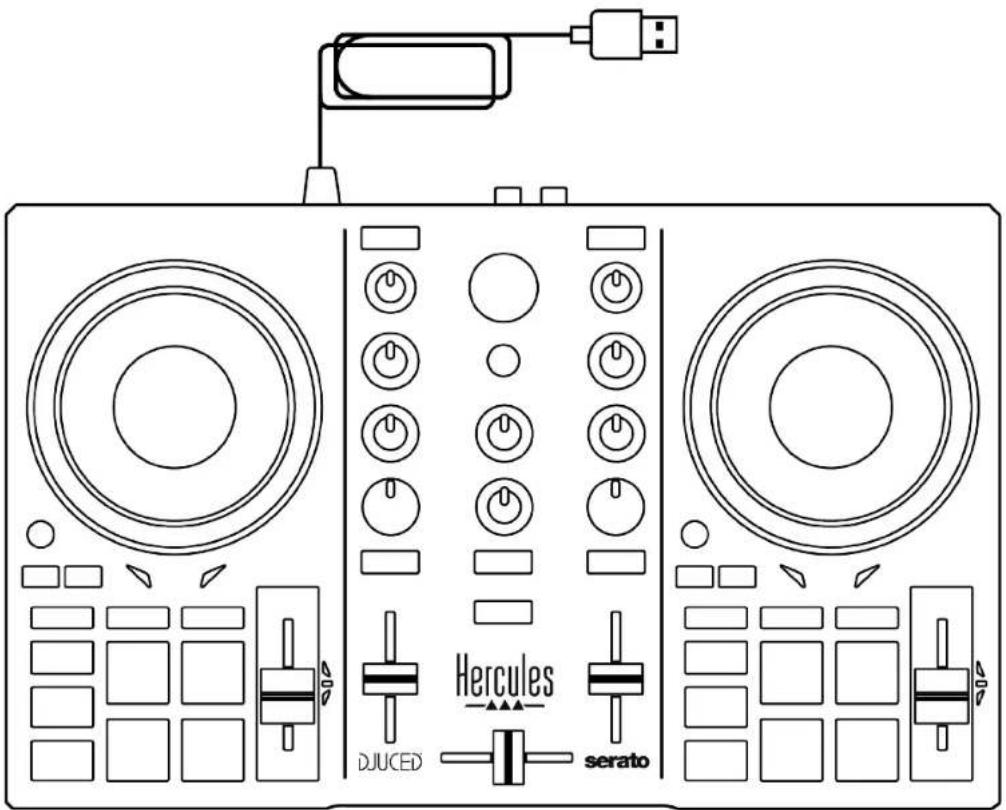

Hercules DJControl Inpulse 200 MK2 コントローラーの VU メーターを覆っている保護フィルムは取り外すことができます。VU メーターの使用には影響しないため、保護フィルムをそのままにしておくこともできます。
2. 技術仕様
システム要件:
- DJUCED®: https://www.djuced.com/downloaddjudced/
(英語のみ) - Serato DJ Lite:
https://serato.com/dj/lite/downloads?systemrequirem
ents#system-requirements (英語のみ)
2 つの RCA コネクターを介したスピーカーのマスター出力 (出力 1~2):
- 最大出力パワー = 5 dBU @ 1 kΩ
- THD+N @1 kHz < 0.01%
- 解像度 = 24 ビット
- サンプルレート = 44.1 kHz
3.5mm ステレオミニジャックコネクター経由のヘッドフォン出力 (出力 3~4):
- 最大出力パワー = 5 dBU、32Ω @ 1 kHz
- THD+N @1kHz < 0.017%
- 解像度 = 24 ビット
- サンプルレート = 44.1 kHz
3. 特長
概要
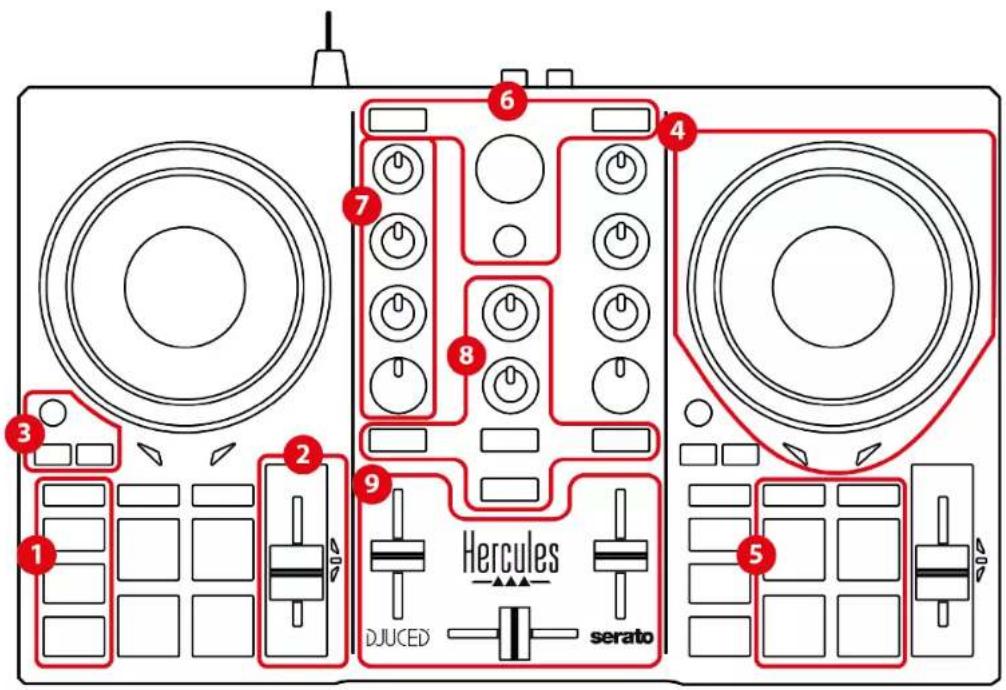
-
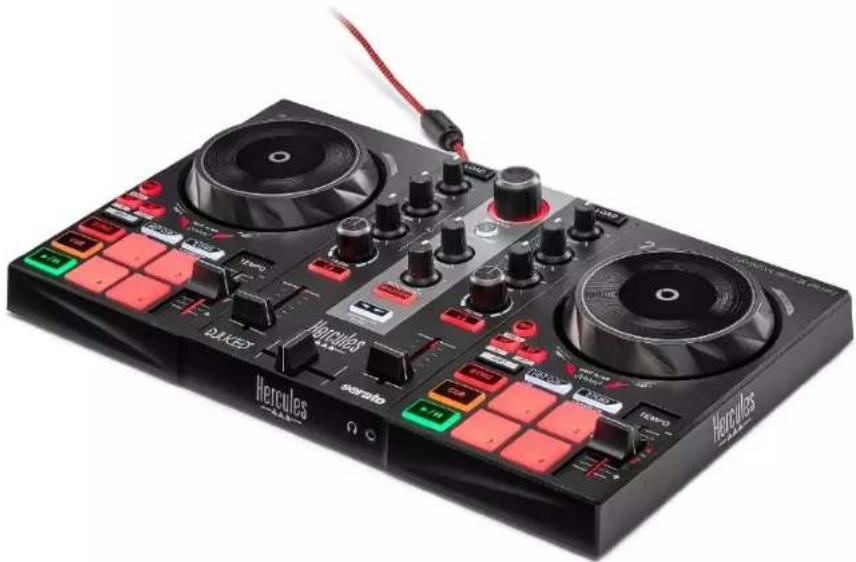
トランスポートボタン(Play、Cue、Sync、Shift)
-
店舗フェーダー (Pitch fader)
-
ループコントロール (Loop)
-
ジョグホイール
-
パッドおよびモード
-
トラック選択コントロール (Browser、Load、Assist./Prep.)
-
ミキシング部 (Gain、EQ、Filter)
-
モニタリング、ボリューム(Master とヘッドフォン)および Beatmatch Guide
-
ミキサー (Crossfader、volume faders)
デッキ (Decks)
1. トランスポートボタン
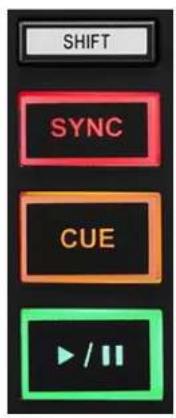
SHIFT: 複合コントロール。例:
- SHIFT + ½: イン点を選択することでループを有効にします。
- SHIFT+LOOP: Vinyl (Scratch) モードを有効にします。
SYNC: 2 つのトラックの BPM (ビート/分) 値の自動同期を有効または無効にします。
- SHIFT + SYNC:
○ DJUCED ^® 内: デッキをマスター同期 (Master Sync) デッキにします。
○ Serato DJ Lite 内: デッキの同期を無効にします。
CUE: トラックにキューポイントを挿入して特定のタイミングを識別したり、プデッキの再生ヘッドをキューポイントの位置に移動したりできます。
- トラックー時停止: トラックが停止した場所にキューポイントを挿入します。
- トラック再生: トラックの再生を停止し、デッキの再生ヘッドをキューポイントに移動します。
○ DJUCED ^® でキューポイントが定義されていない場合、CUE を押すと再生が停止し、再生ヘッドの位置にキューポイントが配置されます。
○ Serato DJ Lite では、キューポイントが定義されていない場合、CUE を押すと再生が停止し、トラックの先頭にキューポイントが配置されます。
- CUE + PLAY: 再生ヘッドをキューポイントに移動し、そのポイントからトラックを再生します。
- SHIFT + CUE:
○ DJUCED ^® 内: 再生ヘッドをトラックの開始位置に移動し、再生を停止します。
○ Serato DJ Lite 内: 再生ヘッドをトラックの開始位置に移動し、再生を開始します。
再生/一時停止: トラックを再生または一時停止します。
- SHIFT+PLAY: Serato DJ Lite では、キューポイントに再生ヘッドを移動し、このマーカーからトラックを再生します。
2. テンポフェーダー
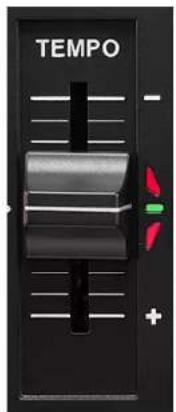
テンポフェーダー: BPM の値を調整することで、トラックの再生スピードを設定します。
- 下に移動: トラックの速度がダウンします。
- 上に移動: トラックの速度がアップします。
- テンポフェーダーが中央: トラックの元の速度。緑 LED が点灯します。
Beatmatch Guide 機能が有効になっている場合は、トラックの速度を遅くしたり速くしたりするために、テンポフェーダーを上下に動かす必要があるかどうかが、TEMPO ビジュアルガイドによって示されます。2 つの赤い矢印が消灯しているときは、そのデッキのテンポはもう一方のデッキのテンポと同じです。
Beatmatch Guide 機能の詳細については、22 ページの Beatmatch Guide のセクションを参照してください。
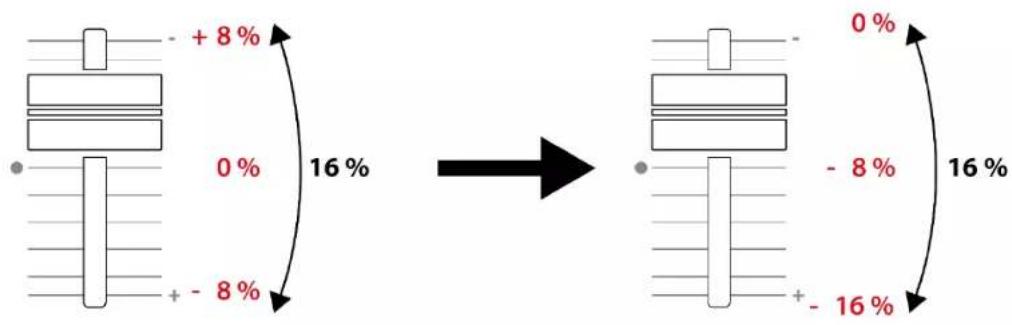
Serato DJ Lite および Serato DJ Pro では、Sync モードが有効な場合、SHIFT を押した状態でテンポフェーダーを同時に動かすと、振幅を維持しながらテンポフェーダーの値を動かすことができます。
たとえば、テンポスケールが ±8%、つまり振幅が 16% の場合、テンポフェーダーの値を 0%(最大)から -16%(最小)に移動しても、中央に -8% の振幅がある 16% の振幅になります。
LOOP: ループの再生を有効または無効にします。
½ / X2: アクティブなループのサイズを 2 で割るか 2 で掛けます
- SHIFT + ½ (LOOP IN): イン点を選択することでループを有効にします。
- SHIFT + X2 (LOOP OUT): アウト点を選択することでループを有効にします。
ループがアクティブ状態:
- SHIFT+½: ジョグホイールを回して、ループの開始位置を移動します。このループの開始位置を設定するには、SHIFT+½をもう一度押します。
- SHIFT+X2: ジョグホイールを回して、ループの終了位置を移動します。このループの終了位置を設定するには、SHIFT+X2 をもう一度押します。
ループを終了するには LOOP を押します。
4. ジョグホイール
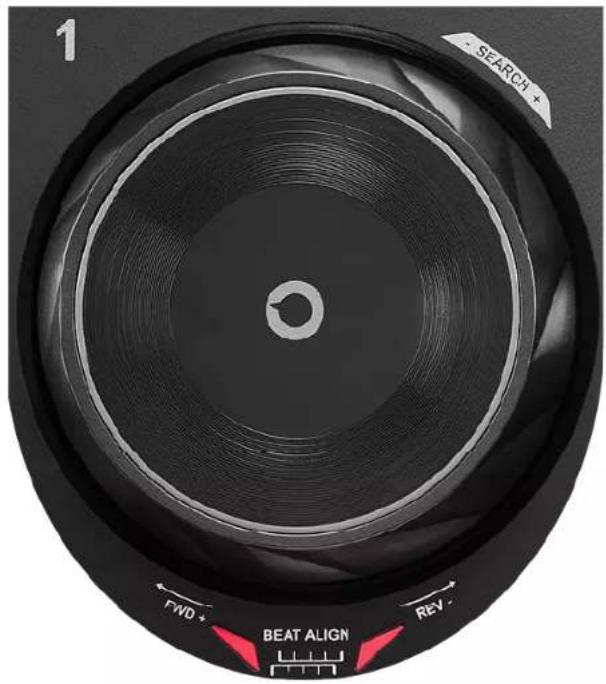
ジョグホイール: トラック内を移動したり、トラックの再生を変更したり、スクラッチしたりできます。
Beatmatch Guide 機能が有効になっている場合は、2つのトラックのビートグリッドを揃えるためにジョグホイールのリング(エッジ)を回す必要がある方向が、BEAT ALIGN ビジュアルガイドによって示されます。2つの赤い矢印が消灯しているときは、ビートグリッドが揃っている状態です。
Beatmatch Guide 機能の詳細については、22 ページの Beatmatch Guide のセクションを参照してください。
実行されるアクションは、次の 3 つの条件によって異なります:
- Vinyl (Scratch)モード有効または無効、
- トラック再生中または一時停止中、
- ジョグホイールに触れている場所 (トップ (Top) またはリング (Ring)。
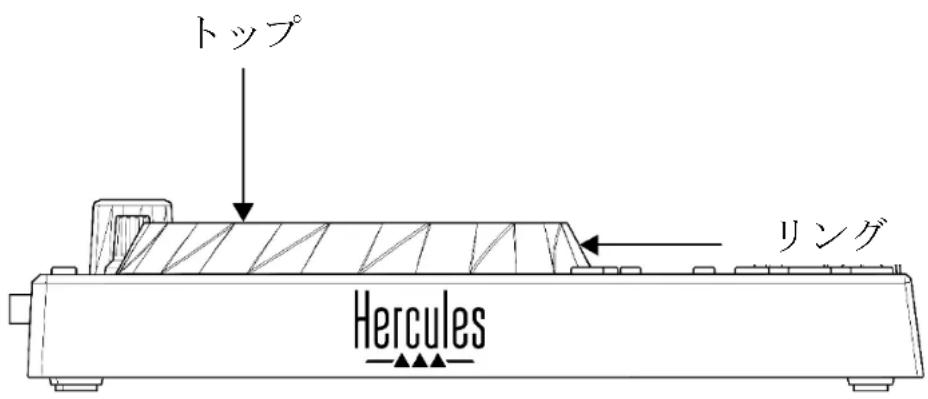
Vinyl (Scratch) モードを有効にするには、SHIFT と LOOP を同時に押します。Vinyl モードが有効になっていることを確認するには、SHIFT を押します。すると LOOP ボタンが点灯します。
Serato DJ Lite および Serato DJ Pro 使用時のジョグホイールの動作:
| Vinyl モード | 再生/一時停止 | ジョグホイール | SHIFT ボタン |
| スクラッチ | |||
| 有効 再生 | トップ - | ||
| 有効 | 一時停止 | トップ | - |
| 無効 | 一時停止 | トップ | - |
| 再生速度がアップまたはダウンします | |||
| 無効 再生 | トップまたはリング | - | |
| トラック内をゆっくり移動 | |||
| 無効 | 一時停止 | リング | - |
| トラック内をすばやく移動 | |||
| 有効 再生 | トップまたはリング | 長押し | |
| 有効 一時停止 | トップまたはリング | 長押し | |
| 無効 再生 | トップまたはリング | 長押し | |
| 無効 一時停止 | トップまたはリング | 長押し | |
DJUCED® 使用時のジョグホイールの動作:
| Vinyl モード | 再生/一時停止 | ジョグホイール | SHIFT ボタン |
| スクラッチング | |||
| 有効 再生 トップ - | |||
| 有効 一時停止 | トップまたはリング | - | |
| 再生速度がアップまたはダウンします | |||
| 有効 再生 リング - | |||
| 無効 再生 | トップまたはリング | - | |
| トラック内をすばやく移動 | |||
| 無効 | 一時停止 | トップ | - |
| トラック内を非常にすばやく移動 | |||
| 有効 | 再生 | リング | 長押し |
| 有効 | 一時停止 | リング | 長押し |
| 無効 | 再生 | リング | 長押し |
5. パッドおよびモード
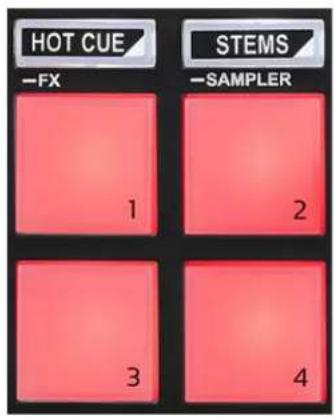
モードボタン: 最大 4 つのモードを有効にすることができます。 メインモードを有効にするには、HOT CUE または STEMS を押します。
セカンダリーモード(FX、SAMPLER)を有効にするには、SHIFTとHOT CUEまたはSTEMSを同時に押します。モードボタンが点滅します。
DJUCED ^® 、Serato DJ Lite、Serato DJ Pro における各モードの詳細については、35 ページの「モードとパッド」のセクションを参照してください。
パフォーマンスパッド: アクションを実行するパッド。
ミキシング
6. トラック選択コントロール
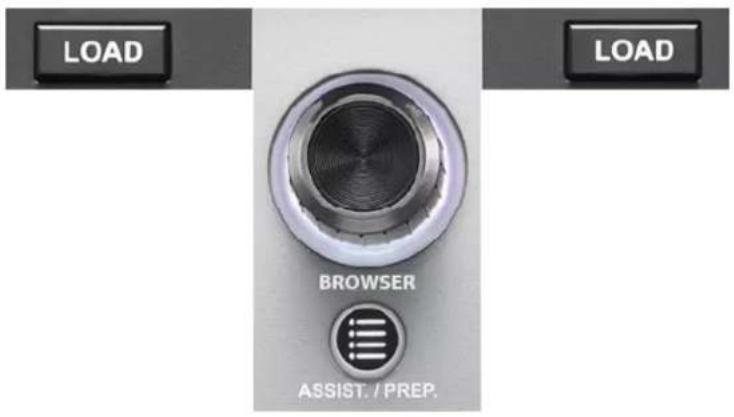
LOAD*: 宛先のデッキに選択トラックをロードします。
DJUCED ^® では、フォルダを折りたたみまたは展開します。
BROWSER エンコーダー: エンコーダーを左(上)または右(下)に回して音楽ライブラリをブラウズできます。
エンコーダーを押してフォルダ/ファイルを選択します。
DJUCED ^® では、SHIFT キーを押しながらエンコーダーを押すと、音楽ライブラリのルートに戻ります。
*機能はデッキ 1 とデッキ 2 で同じです。
点灯リング:
- DJUCED ^® では、テンポに対するマスタートラックのエネルギーレベルを表示します。
- Serato DJ Lite ではリズムを表示します。トラックのビートに合わせて点滅します。
ASSIST./PREP.:
- DJUCED ^® では、ミックスに最適な後続トラックをサジェストするパネルが表示されます。 ASSIST./PREP. を押してからエンコーダーを回して、サジェストされているトラックのエネルギーレベルを調整します。
- Serato DJ Lite では、現在再生中のトラックを Prepare (準備)リストに追加します。
7. ミキシング部
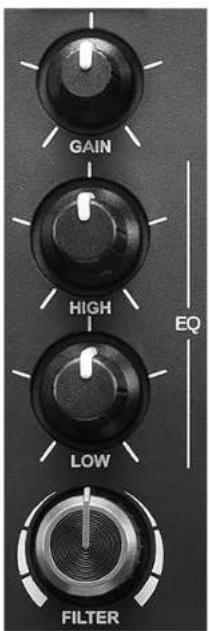
GAIN つまみ*: ゲイン(ボリュームフェーダーの前のボリュームレベル)を調整します。
2 バンドイコライザー (EQ)*: EQ の強さをコントロールします。 HIGH、LOW の各バンドにそれぞれつまみが関連付けられています。
FILTER つまみ*: デュアルフィルター(ハイパス、ローパス)の周波数を調整します。
*機能はデッキ 1 とデッキ 2 で同じです。
8. モニタリング、ボリューム、Beatmatch Guide
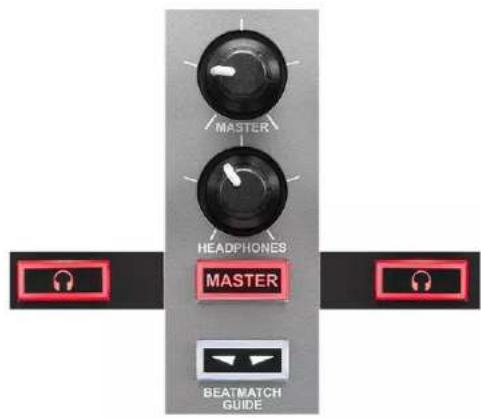
MASTER ボリューム: スピーカーで再生されるミックスのボリュームを調整します。
HEADPHONES ボリューム: ヘッドフォン出力のボリュームを調節します。
モニタリング: ヘッドフォンで再生するソース音源を選択します。
- ☑*: デッキ 1 またはデッキ 2 のサウンドを再生します。
- MASTER: オーディエンスに対して再生中のミックスのサウンドを再生します。
*機能はデッキ 1 とデッキ 2 で同じです。
BEATMATCH GUIDE: ライトガイドを有効または無効にしてテンポを調整し、2つのトラックのビートグリッドを揃えます。デッキごとに4つの赤い矢印があります。

DJUCED ^® では、片方のデッキをマスター同期(Master Sync)デッキ、もう片方をスレーブデッキとして定義しています。スレーブデッキはマスター同期デッキのテンポに従うため、赤い矢印はスレーブデッキでのみ点灯します。
Serato DJ Lite はマスター同期を定義しません。両方のデッキで赤い矢印が点灯します。
- TEMPO ビジュアルガイド: テンポフェーダーの右側にある2つの赤い矢印のうち、1つが点灯している場合があります。これは、このデッキで再生しているトラックのテンポ(=1分間の拍数)が、もう片方のデッキのテンポと異なっていることを意味します。
矢印は、再生中のトラックのテンポをもう一方のデッキのテンポに合わせるために、テンポフェーダーを動かす必要がある方向を示しています。
○ 上矢印が点灯: テンポフェーダーを上に動かします。これによりテンポが遅くなります。
○ 下矢印が点灯: テンポフェーダーを下に動かします。これによりテンポが速くなります。
○ 矢印が点灯していない: デッキのテンポはもう片方のデッキのテンポと同一になります。
- BEAT ALIGN ビジュアルガイド: ジョグホイールの下にある 2 つの赤い矢印のうち 1 つが点灯することがあります。これは、このデッキで再生中のトラックのビートが、もう片方のデッキのビートと合っていないことを意味します。矢印は、再生中のトラックのビートをもう一方のデッキのビートに合わせるために、ジョグホイールを回す必要がある方向を示しています。
○ 左矢印が点灯: ジョグホイールを時計回りに回します。これにより、再生スピードが速くなります。
○ 右矢印が点灯: ジョグホイールを反時計回りに回します。これにより、再生スピードが遅くなります。
○ 矢印が点灯していない: デッキのビートはもう片方のデッキのビートに合わせて調整されます。
9. ミキサー
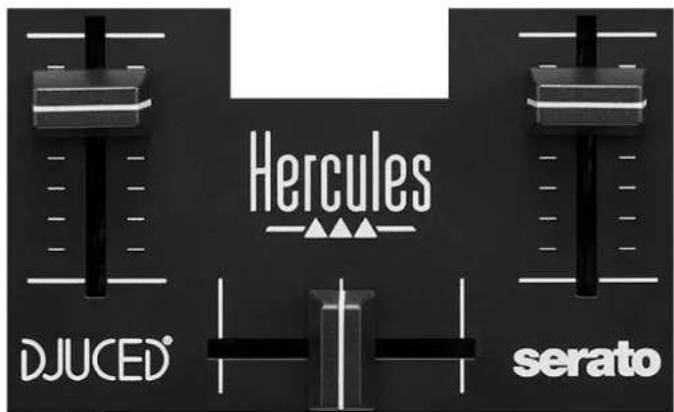
ボリュームフェーダー*: デッキのボリュームを調整します。
クロスフェーダー: 一方のデッキのボリュームを上げ、もう一方のデッキのボリュームを下げることで、2つのトラック間のトランジションを行うことができます。
- クロスフェーダーを左端まで移動: デッキ 1 のトラックだけが聴こえます。
- クロスフェーダーを右端まで移動: デッキ 2 のトラックだけが聴こえます。
- クロスフェーダーが中央: デッキ 1 とデッキ 2 の両方の トラックが同時に聞こえます。
*機能はデッキ 1 とデッキ 2 で同じです。
コネクター
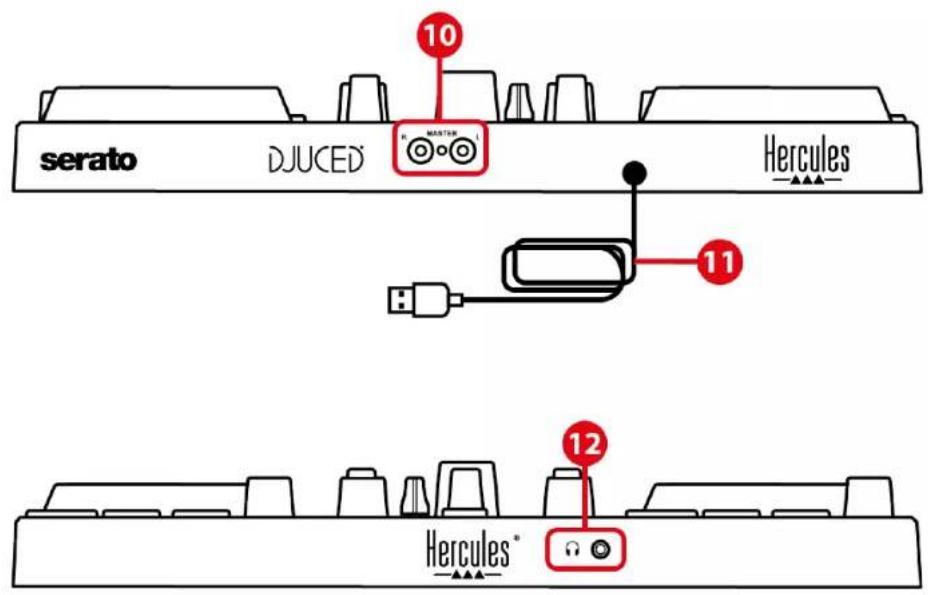
- スピーカー用 Master 出力 (出力 1~2)
- USB-B 2.0 ケーブル
- ヘッドフォン出力 (出力 3~4)
スピーカー用 Master 出力(出力 1~2): アクティブスピーカーを接続できます。
形式: RCA x 2 (Cinch)
USB-B 2.0 ケーブル: コントローラーをコンピュータに接続できます。
ヘッドホン出力 (出力 3~4): ヘッドフォンを接続して、トラックをモニタリングすることができます。
形式: 3.5 mm ステレオミニジャック コネクター
4. 設置
接続
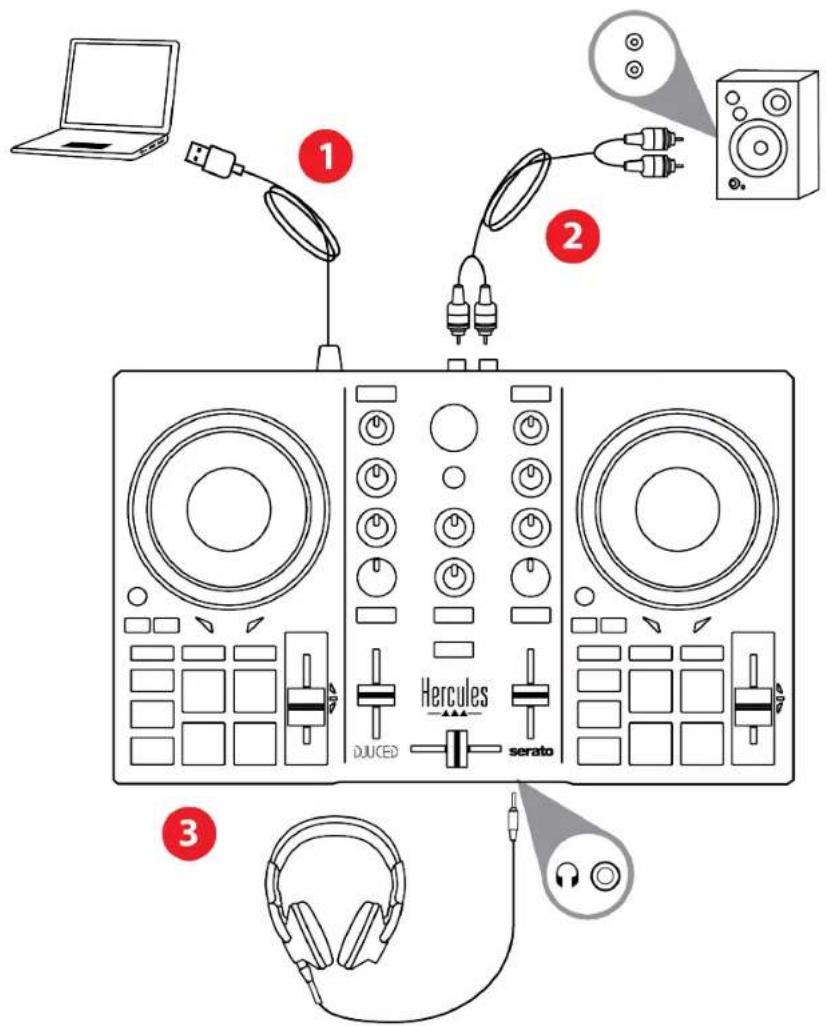
- DJControl Inpulse 200 MK2 コントローラーを USB ケーブルでコンピュータに接続します。
- アクティブスピーカーの入力を DJControl Inpulse 200 MK2 のスピーカー出力 (RCA x 2) に接続します。
- DJControl Inpulse 200 MK2 の前面にある 3.5 mm ステレオミニジャックコネクターにヘッドフォンを接続します。
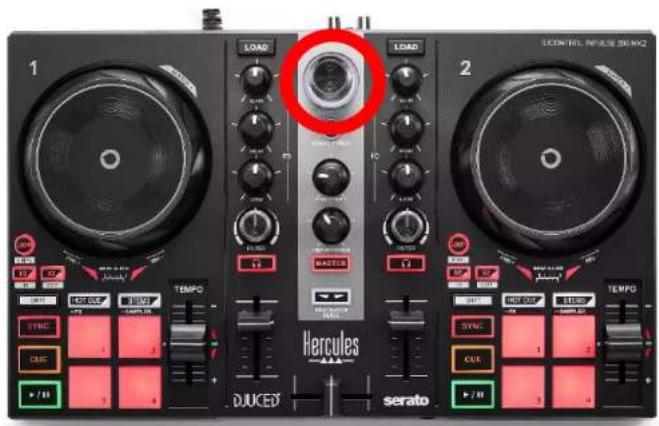
Vegas Mode と呼ばれる LED 点灯シーケンスは、デバイスをコンピュータに接続するたびに起動します。Vegas Mode は 4 段階で行われ、すべての LED を点灯させ、マルチカラーバックライトのエネルギーリングにさまざまな色を表示することができます。
ソフトウェアのダウンロード
DJUCED®
-
https://www.djuced.com/hercules にアクセスします(英語のみ)。
-
DJUCED ^® をダウンロードしてインストールします。
-
以下にアクセスしてください:
https://support.hercules.com/product/djcontrolinpulse 200mk2/ (英語のみ).
- お使いのコンピュータの OS 用のドライバパックをダウンロードしてインストールします。
Windows ^® で DJControl Inpulse 200 MK2 を WASAPI モードに比べてレイテンシーが低く、より安定している ASIO モードで使用するにはドライバをインストールする必要があります。
また、このドライバを使うことで、DJControl Inpulse 200 MK2 をテストし、Windows®と macOS®の両方でファームウェアのバージョンを確認することもできます。
- DJUCED® ソフトウェアを起動します。製品が正しく認識され、使用できる状態であることを示すウィンドウが表示されます。


ソフトウェアの初回起動時には、DJUCED ^® がヘッドフォンとアクティブスピーカーの接続方法を案内してくれます(外部アクティブスピーカーがない場合は、コンピュータに内蔵されているスピーカーを使用することもできます)。開始する前に、画面に表示される情報に従って手順を進めてください。
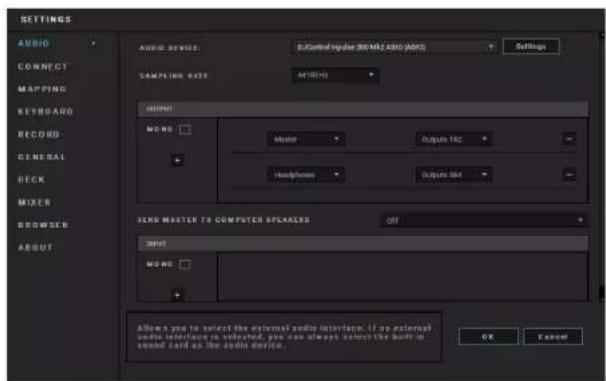
オーディオ設定:
DJUCED ^® でサウンドカードの設定を変更するには、画面右上の歯車のアイコン ☑ をクリックします。すると Settings(設定)メニューが開きます。
Audio(オーディオ)タブを選んでサウンドカードを選択し、ヘッドフォンとスピーカーの出力を割り当てます。
Windows ^® での標準的なセットアップは以下の通りです:
- Audio device (オーディオデバイス): DJControl Impulse 200 MK2 ASIO (ASIO)
- Output (出力):
○ マスター: 出力 1/2
○ ヘッドフォン: 出力 3/4
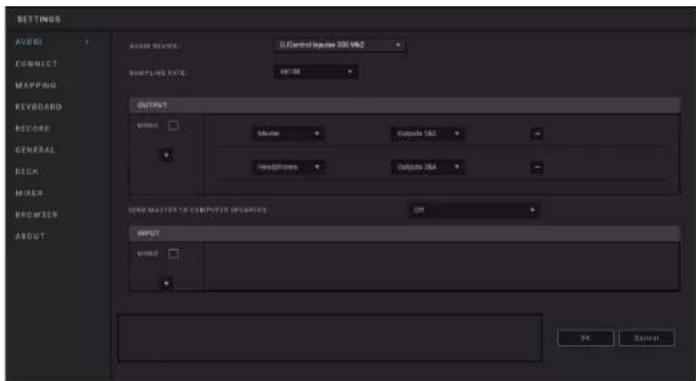
macOS ^® での標準的なセットアップは以下の通りです:
- Audio device (オーディオデバイス): DJControl Inpulse 200 MK2
- Output (出力):
○ Master: Outputs 1&2
○ Headphones: Outputs 3&4

アイコンをクリックすると、DJUCED ^® に付属している Hercules DJ Academy のチュートリアルにアクセスできます。
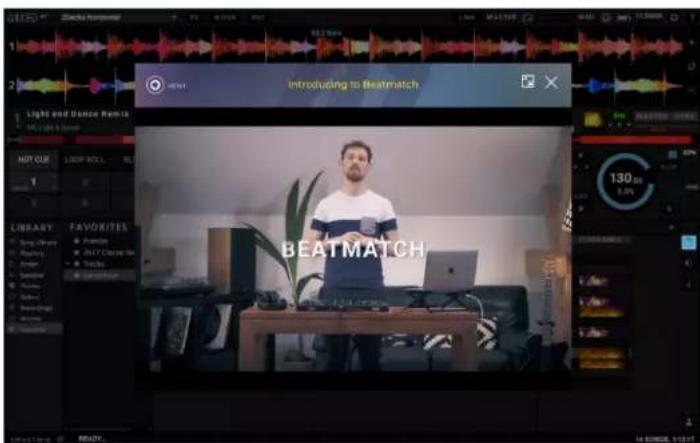
チュートリアルは、こちらの DJUCED YouTube チャンネルでも視聴できます。
Serato DJ Lite
-
以下にアクセスしてください:https://serato.com/dj/lite/downloads (英語のみ)
-
Serato DJ Lite をダウンロードしてインストールします。
-
以下にアクセスしてください:
https://support.hercules.com/product/djcontrolinpulse200mk2/ (英語のみ).
- お使いのコンピュータの OS 用のドライバパックをダウンロードしてインストールします。
Windows ^® で DJControl Inpulse 200 MK2 を WASAPI モードに比べてレイテンシーが低く、より安定している ASIO モードで使用するにはドライバをインストールする必要があります。
また、このドライバを使うことで、DJControl Inpulse 200 MK2 をテストし、Windows ^® と macOS ^® の両方でファームウェアのバージョンを確認することもできます。

Hercules DJControl Inpulse 200 MK2 には Serato DJ Lite のライセンスが含まれていますが、Serato DJ Pro のライセンスは含まれていません。Serato DJ Lite でなく Serato DJ Pro をインストールした場合、Serato DJ Pro は 試用期間中のみ Hercules DJControl Inpulse 200 MK2 でお使いいただけます。試用期間の終了後も Serato DJ Pro をご使用になりたい場合は、Serato DJ Pro のライセンスをご購入いただく必要があります。
5. ミックスにパンチを加える
ミックスにパンチを加える方法はいろいろあります。
モードとパッド
パッド
パッド 1~4 は現在有効なモードに対応した動作を行います。
パッドで有効なモードは以下の通りです:
| モード | DJUCED® / Serato DJ Lite / Serato DJ Pro** |
| 1 Hot Cue | |
| 2 Stems | |
| 3 FX | |
| 4 Sampler | |
**Serato DJ Pro のライセンスは含まれていません。
Hot Cue モード
Hot Cue ポイントは、トラック内に配置することで、後でこのポイントを簡単に見つけ、そこに瞬時に戻れるようにするマーカー(しおりのようなもの)です。
トラックごとに 4 つの Hot Cue ポイントを設定できます。
- Hot Cue モードにアクセスするには、HOT CUE を押します。HOT CUE ボタンのランプが点灯したままになります。
- Hot Cue ポイントを設定するには、パッドを押します。
- トラックを Hot Cue ポイントから再生するには対応するパッドを押します。
- Hot Cue ポイントを削除するには、SHIFT とパッドを同時に押します。
Stems モード
Stems モードでは、トラックを「Stems」と呼ばれる 4 つの異なるパート(ボーカルや楽器)に分離することができます。
- Stems モードにアクセスするには STEMS を押します。 STEMS ボタンのランプは点灯し続けます。
- パッド 1~4 は、それぞれ stem に関連付けられています。stem の再生を停止するには、対応するパッドを押します。停止するとパッドのライトが消灯します。
- stem の再生を再開するには、対応するパッドを押してください。パッドが点灯します。
Stems:
| デッキ 1 / デッキ 2 | Stem |
| パッド 1 ボーカル | |
| パッド 2 メロディー | |
| パッド 3 低音 | |
| パッド 4 ドラム |
FX モード
FX モードでは、パッドのエフェクトを制御できます。エフェクトは、トラックのサウンドを変更するためにトラックに適用されるフィルターまたはフィルターの組み合わせです(エコー、リバーブなど)。
DJUCED ^® では、パッドでエフェクトラックのエフェクトをコントロールします。
エフェクトラックを表示するには FX をクリックします。
Serato DJ Lite と Serato DJ Pro では、パッドは変更できない 4 つのエフェクトをコントロールします。これらのエフェクトは Serato DJ のエフェクトラックにはなく、パッドのアクションはソフトウェア上で確認できません。
-
FX モードにアクセスするには、SHIFT と HOT CUE を同時に押します。HOT CUE ボタンが点滅します。
-
アクションを実行するにはパッドを押します。
可能なアクション:
| デッキ 1 / デッキ 2 | DJUCED® | Serato DJ Lite |
| パッド 1 ラックのエフェクト 1 | Echo | |
| パッド 2 ラックのエフェクト 2 | Flanger | |
| パッド 3 ラックのエフェクト 3 | Reverb | |
| パッド 4 | エフェクトラックを表示/非表示にします | Repeater |
Sampler モード
サンプルは、現在再生されているトラック上で再生される短いサウンドで、1 回だけ再生することも、繰り返し再生することもできます。
DJUCED ^® では、パッド 1~4 を使ってマルチレイヤーサンプラーの最初のラインに表示されている 4 つのサンプルを再生できます。
マルチレイヤーサンプラーを表示するには、DJUCED® の画面左上のドロップダウンメニューで 2Decks Horizontal + 2 Samplers を選択します。®
Serato DJ Lite では、パッド 1~4 でサンプルを再生できます。サンプルパネルを表示するには、Serato DJ Lite 内でをクリックします。
- Sampler モードに入るには、SHIFT と STEMS を同時に押します。STEMS ボタンが点滅します。
- サンプルを再生するにはパッドを押します。
- サンプルの再生を停止するには、SHIFT と対応するパッドを同時に押します。
スクラッチ
スクラッチとは、ジョグホイールを回してトラックからサウンドエフェクトを作り出すことです。
- スクラッチ機能を有効にするには、SHIFT と LOOP を同時に押します。
スクラッチ機能(Vinyl モード)が有効になっていることを確認するには、SHIFT キーを押します。すると LOOP ボタンが点灯します。
- 人差し指をジョグホイールの上に置き、左右に小さくすばやく動かします。
このスクラッチを何度も繰り返してリズムを作ることができます。
フィルター
トラックのフィルターを調整することで、特定の周波数を減衰させることができます。
- 高周波を減衰させる(ローパスフィルターまたはハイカットフィルター): フィルタ一つまみ (FILTER) を左に回します。
- 低周波を減衰させる (ハイパスフィルターまたはローカットフィルター): フィルタ一つまみ (FILTER) を右に回します。
6. マルチチャンネル サウンドカード
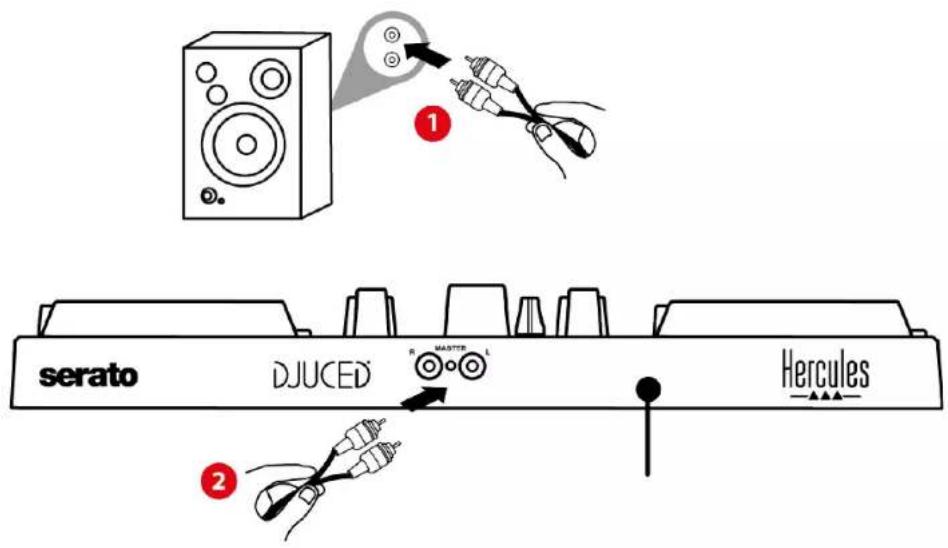
この製品はマルチチャンネルのサウンドカードを内蔵しており、スピーカーで観客向けにミックスを再生しながら(スピーカーの Master 出力)、次のトラックをヘッドフォンでモニタリングすることができます(ヘッドフォン出力)。
スピーカー用 Master 出力 (出力 1~2)
アクティブスピーカーは、製品背面の Master 出力に接続してください。
ヘッドフォン出力 (出力 3~4)
ヘッドフォンは、製品前面のヘッドフォン出力への接続してください。
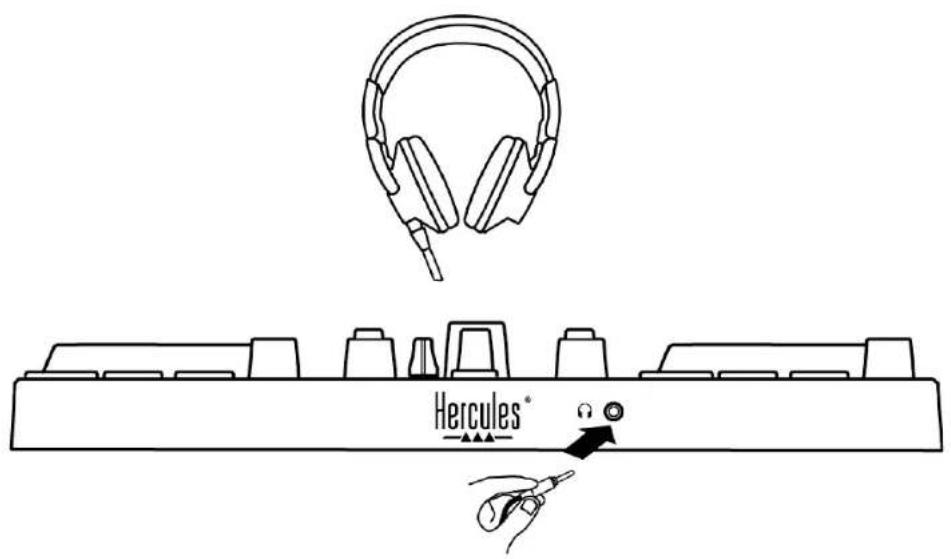
デフォルトの設定では、製品が接続されるたびに、DJUCED® および Serato DJ Lite を含む市販の DJ ソフトウェアで動作できるよう、ヘッドフォン出力は出力 3~4 に割り当てられます。
ただし、たとえば製品のヘッドフォン出力を使ってコンピュータ上で iTunes の音楽を楽しみたい場合などには、出力 1~2 をヘッドフォン出力にルーティングする必要があります。これを行うには MASTER ボタンを押します。
7. 互换性
USB Audio / USB MIDI
この製品はプラグアンドプレイに対応しており、USB Audio および USB MIDI 規格に準拠しているため、ドライバなしで PC および Mac で使用できます。
ASIO および Windows® コント ロールパネル
Serato DJ Lite で DJControl Inpulse 200 MK2 コントローラーを使用するには、ASIO ドライバをインストールする必要があります。ASIO ドライバは以下から入手できます:
DJUCED ^® を使用している場合は、ASIO ドライバをダウンロードして、PC の低レイテンシーを活用することもできます。
ASIO ドライバにはコントロールパネルが付属しており、PCのタスクバーや C:¥Program
Files¥DJHERCULESMIX¥Audio¥DJ Console Series¥ ディレクトリからアクセスできます。このパネルでは、バッファサイズやレイテンシなどの ASIO 設定を調整できます。
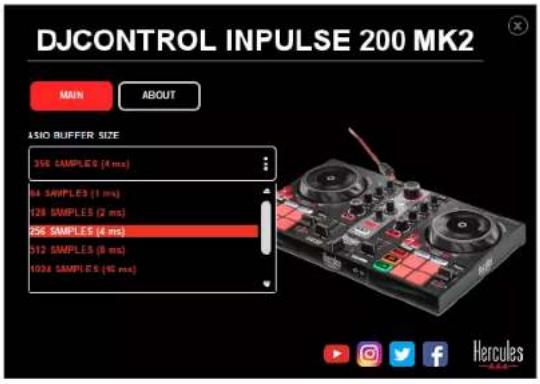
ASIO 設定を調整するには:
- ASIO バッファサイズを 4 または 8 ms に設定します。
- ソフトウェア(例:DJUCED®)を起動し、DJControl Inpulse 200 Mk2 ASIO ドライバを選択します。
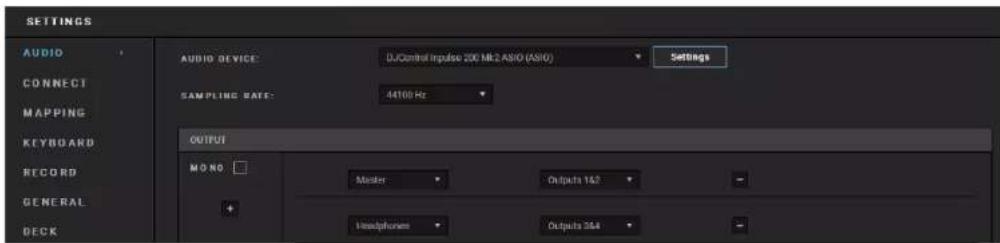
ソフトウェアが ASIO ドライバの使用を開始した後は、コントロールパネルで ASIO 設定を変更することはできなくなります。これは完全に正常であり、ASIO ドライバが使用中であることを示します。
ソフトウェアを使って、アーティファクトや音の乱れ(クリック音、ポップ音など)、およびレイテンシーの問題をチェック:このような問題が発生した場合は、バッファサイズを調節する必要があります。
ソフトウェアを終了し、ASIO バッファを 1 つの値ずつ調節します:
- レイテンシーを減らすには、バッファサイズを小さくします。
- オーディオに音の乱れやアーティファクトがある場合は、バッファのサイズを大きくしてください。
システムに最適なバッファサイズが見つかるまで、この手順を繰り返す必要があります。
ドライバは以下の場所から入手できます:
お使いの製品は自動ファームウェアアップデート モードを搭載しています。これには、Hercules ドライバをインストールし、画面の指示に従う必要があります。ファームウェアのアップデートは自動的に実行されます。
ドライバは以下の場所から入手できます:
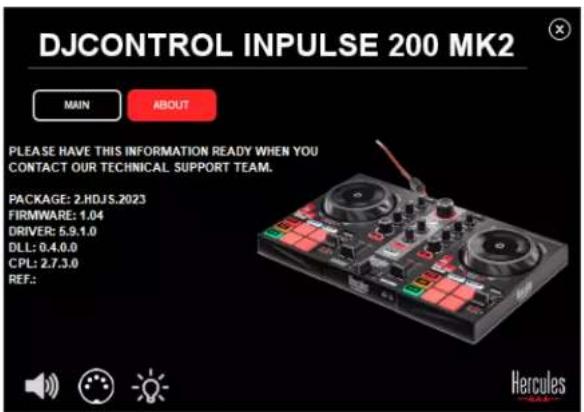
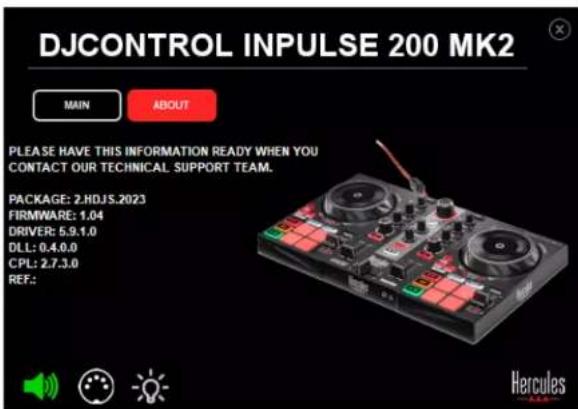
また、コントロールパネルでは、この情報にアクセスしてABOUT(バージョン情報)タブでコンピュータにインストールされているドライバのバージョンを表示することができます。Hercules のテクニカルサポートに問い合わせる必要がある場合は、この情報を手元に準備しておいてください。
8. デモモード
このモードは、製品を USB 電源に接続したときに使用でき、特に店内デモなどで使用されます。この場合、製品は動作しておらず、デモモードになっています。このモード中は、コントローラーのさまざまなライトを点灯させるデモシーケンスが繰り返されます。
9. FAQ
1. ヘッドフォンから音が出ない。
お使いの製品は、DJUCED® および Serato DJ Lite 用に設定済みのマルチチャンネル サウンドカードを内蔵しているため、ヘッドフォンは必ず製品前面に接続してください。
デフォルトの設定では、ソフトウェアの初回起動時に2つのモニタリングボタンが有効になっています。その後、ヘッドフォンで聴きたいデッキを選択するか、あるいは MASTER ボタンを使ってミックス出力を聴くことができます。
2. ヘッドフォンの音が歪んでいる。
お使いのヘッドフォンに TRRS コネクター(ヘッドフォン+マイク)ではなく、TRS コネクター(標準ヘッドフォン)が搭載されていることを確認してください。
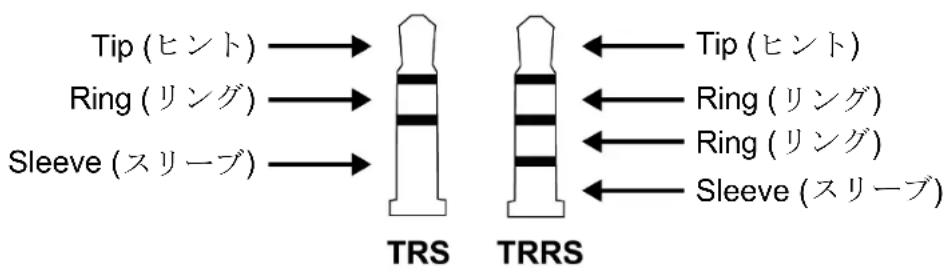
TRRS コネクターは、DJControl Inpulse 200 MK2 コントローラーと互換性がありません。
3. スピーカーから音が出ない。
お使いの製品は、DJUCED® および Serato DJ Lite 用に設定済みのマルチチャンネル サウンドカードを内蔵しているため、スピーカーは必ず製品背面の RCA コネクターに接続してください。
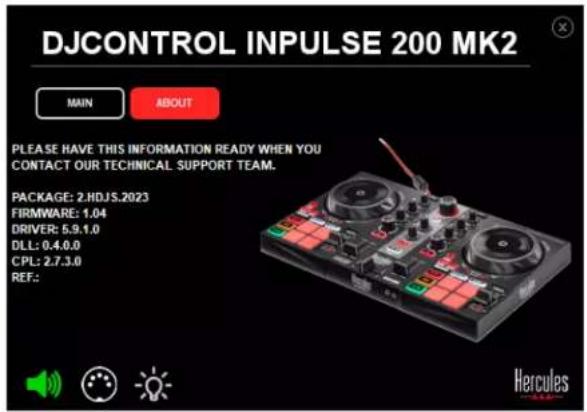
DJControl Inpulse 200 MK2 コントローラーのオーディオインターフェイスが音を生成しているかどうかを(DJ ソフトウェアを使用せずに)テストするには、DJ コントローラーのコントロールパネルを表示します。ABOUT(バージョン情報)タブをクリックし、続いてスピーカーのアイコンをクリックします。サウンド再生中はアイコンが緑色に変わります。
4. ノートパソコンのスピーカーのどちらからも音が出ない。
お使いの製品には、あらかじめ設定済みのマルチチャンネルサウンドカードが搭載されています。ノートパソコンに内蔵されているスピーカーを使用する場合:
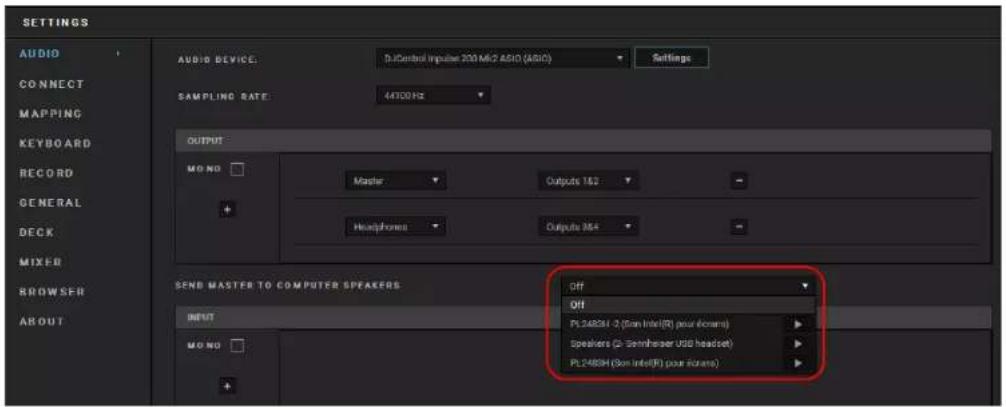
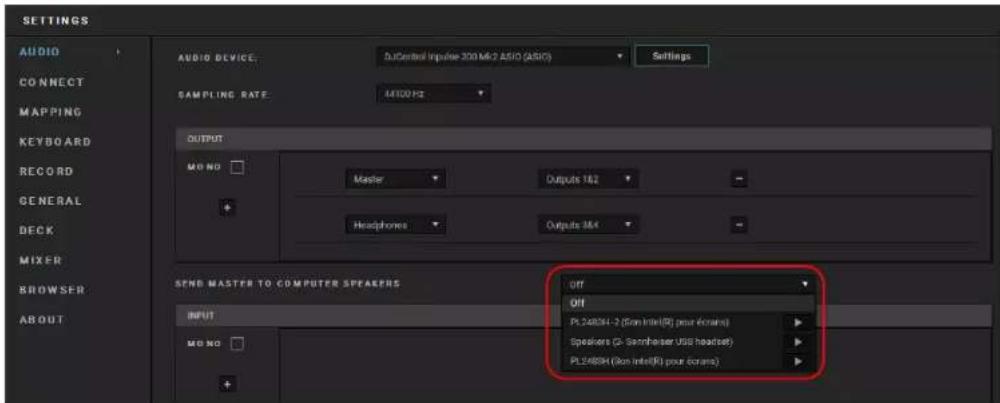
- DJUCED ^® で設定にアクセスし、SEND MASTER TO COMPUTER SPEAKERS (マスターをコンピュータのスピーカーに送る) オプションをオンにします。
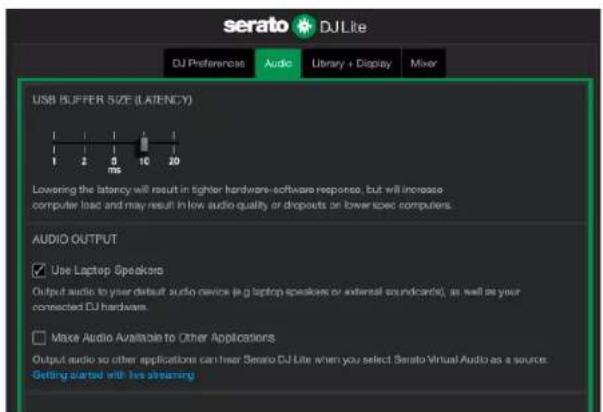
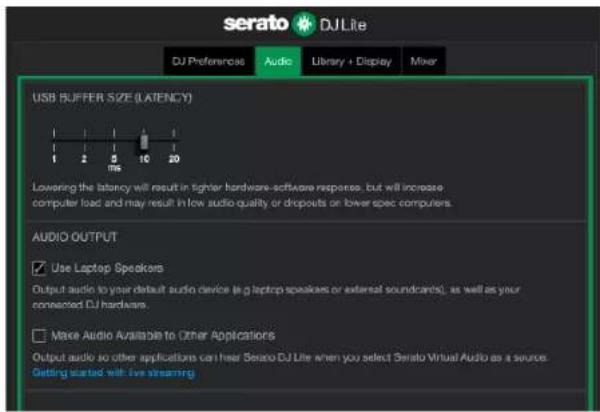
- Serato DJ Lite で設定にアクセスして Audio(オーディオ)タブを開き、Use Laptop Speakers(ノートパソコンのスピーカーを使用する)オプションにチェックを入れます。
5. ヘッドフォンとノートパソコンのスピーカーのどちらからも音が出ない。
デフォルトでは、スピーカーの Master 出力とヘッドフォン出力から音が出ます。したがって、ノートパソコンから音が出ないのは正常です。
ノートパソコンに内蔵されているスピーカーを使用する場合:
- DJUCED® で設定にアクセスし、SEND MASTER TO COMPUTER SPEAKERS(マスターをコンピュータのスピーカーに送る)オプションをオンにします。ヘッドフォンを DJControl Inpulse 200 MK2 コントローラーに接続する必要があります。
- Serato DJ Lite で設定にアクセスして Audio(オーディオ)タブを開き、Use Laptop Speakers(ノートパソコンのスピーカーを使用する)オプションにチェックを入れます。ヘッドフォンを DJControl Impulse 200 MK2 コントローラーに接続する必要があります。
DJControl Inpulse 200 MK2 コントローラーのオーディオインターフェイスが音を生成しているかどうかを(DJ ソフトウェアを使用せずに)テストするには、DJ コントローラーのコントロールパネルを表示します。ABOUT(バージョン情報)タブをクリックし、続いてスピーカーのアイコンをクリックします。サウンド再生中はアイコンが緑色に変わります。
6. マルチメディアスピーカーを DJControl Inpulse 200 MK2 に接続できない。
スピーカーのコネクターと DJControl Inpulse 200 MK2 のコネクターが異なる場合、デュアル RCA → 3.5 mm ミニジャックアダプターを使用できます(付属していません)。
また、MASTER ボタンを押すことで、スピーカーをヘッドフォン出力にスピーカーを接続して出力 1~2 を出力 3~4 にルーティングすることもできます。
7. DJControl Inpulse 200 MK2 コントローラーは、iPad または iPhone と互換性がありますか?
いいえ、DJControl Inpulse 200 MK2 コントローラーは iPad や iPhone と互換性はありません。PC または Mac でのみ動作します。
Hercules

テクニカルサポート
https://support.hercules.com



商標
Intel ^※ および Intel Core ^™ は Intel Corporation の商標または登録商標です。
Microsoft® Windows® 10/11 は、米国およびその他の国における Microsoft Corporation の登録商標です。
Mac ^® および macOS ^® は、米国およびその他の国における Apple Inc. の登録商標です。
Serato DJ、Serato DJ Lite および Serato DJ Pro は Serato Audio Research Limited の登録商標です。
DJUCED ^® ブランドおよび DJUCED のグラフィック要素に関連する権利は Guillemot Corporation に帰属します。
ASIO は Steinberg Media Technologies GmbH の商標です。
その他のすべての商標および商号は、本書に記載されており、それぞれの所有者に帰属します。本書に含まれるイラストに法的拘束力はありません。
本書に含まれる内容、設計および仕様は通告なしに変更される場合があり、また、各国で異なる場合があります。
著作權
このマニュアルのいかなる部分も、復元システムへのコピー、配信、転送、転写、保存、その他の人間またはコンピュータの言語への翻訳を行うことは禁止します。これは、電子的、機械的、電磁的、手動的その他のいかなる方法においても、Guillemot Corporation S.A. の書面による許可なく行うことはできません。
DJUCED® および Serato DJ Lite エンドユ
ーザーライセンス契約
DJUCED ^® と Serato DJ Lite のインストール時には、ライセンス契約条件をしっかりとお読みください。
DJCONTROL INPUTULSE 200 MK2
使用者手册
uirements#system-requirements(英語版)
- 最大輸出功率 = 5 dBU @ 1 kΩ
- SHIFT + 1/2(LOOP IN): 透過選取切入點啟用迴圈。
- SHIFT + X2(LOOP OUT):透過選取退出點啟用迴圈。
當迴圈處於活動狀態時:
-
請瀏覽:https://www.djuced.com/hercules(英語版)。
-
下載並安裝 DJUCED®。
-
請瀏覽:
https://support.hercules.com/product/djcontrolin pulse200mk2/(英語版)。
https://support.hercules.com/product/djcontrolin pulse200mk2/(英語版)。