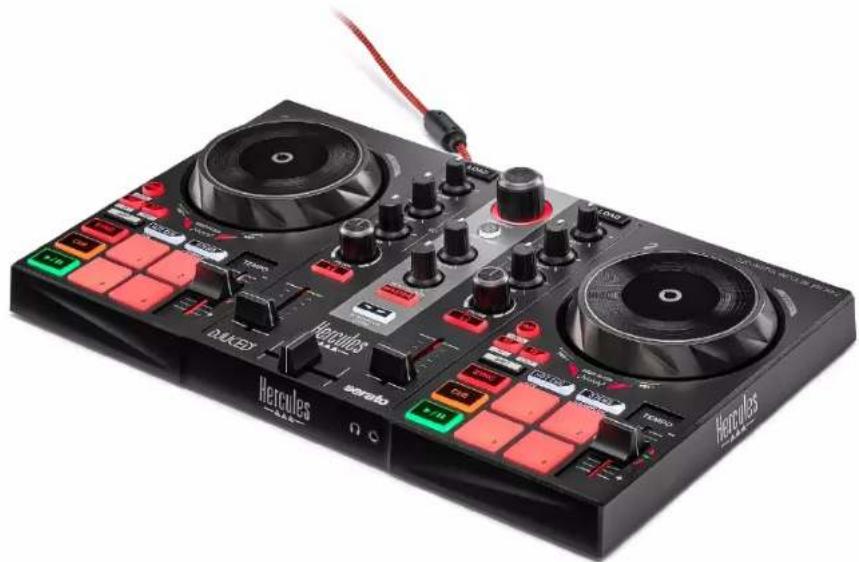
DJControl Inpulse 200 MK2 - DJ vybavení HERCULES - Bezplatný návod k obsluze
Najděte návod k zařízení zdarma DJControl Inpulse 200 MK2 HERCULES ve formátu PDF.


| Typ produktu | DJ kontrolér |
| Značka | Hercules |
| Model | DJControl Inpulse 200 MK2 |
| Kategorie | DJ vybavení |
| Napájení | Přes USB-B 2.0 (napájeno z USB) |
| Konektivita | Master výstup: 2x RCA (Cinch), Sluchátkový výstup: stereo Jack 3,5 mm, USB-B vstup |
| Kompatibilní software | DJUCED® a Serato DJ Lite (licence v ceně) |
| Zahrnutá licence | Serato DJ Lite (Serato DJ Pro ve zkušební verzi) |
| Systémové požadavky | PC Windows 10/11 nebo Mac macOS, volný USB port |
| Vzorkovací frekvence | 44,1 kHz |
| Rozlišení zvuku | 24 bitů |
| Výstup sluchátek (výkon) | 5 dBU pro 32Ω @ 1 kHz, THD+N < 0,017 % |
| Hlavní funkce | Jog wheels, performance pady, tempo fadery, crossfader, 2pásmový ekvalizér, filtr, Beatmatch Guide, smyčky, scratch, náhled |
| Počet decků | 2 |
| Počet padů | 4 performance pady s režimy Hot Cue, Stems, FX, Sampler |
| Beatmatch Guide | Ano (vizuální průvodci TEMPO a BEAT ALIGN) |
| Režim Vinyl/Scratch | Ano (aktivace pomocí SHIFT + LOOP) |
| Aktualizace firmwaru | Automaticky přes ovladače Hercules |
| Kompatibilita s ASIO | Ano (ovladače ASIO pro nízkou latenci ve Windows) |
| Obsah balení | Kontrolér, USB kabel, samolepky, leták o záruce |
| Údržba a čištění | Čistěte jemným suchým hadříkem. Vyhněte se rozpouštědlům. |
| Bezpečnost | Používejte v suchém prostředí. Nevystavujte vlhkosti nebo kapalinám. |
| Náhradní díly a opravitelnost | Pro opravy kontaktujte technickou podporu Hercules. |
Často kladené otázky - DJControl Inpulse 200 MK2 HERCULES
Dotazy uživatelů ohledně DJControl Inpulse 200 MK2 HERCULES
0 otázka o tomto zařízení. Odpovězte na ty, které znáte, nebo položte vlastní.
Položte novou otázku o tomto zařízení
Stáhněte si návod pro váš DJ vybavení ve formátu PDF zdarma! Najděte svůj návod DJControl Inpulse 200 MK2 - HERCULES a vezměte svůj elektronický přístroj zpět do rukou. Na této stránce jsou zveřejněny všechny dokumenty potřebné k používání vašeho zařízení. DJControl Inpulse 200 MK2 značky HERCULES.
NÁVOD K OBSLUZE DJControl Inpulse 200 MK2 HERCULES
Stažení softwaru....29
DJUCED ^® 29
Serato DJ Lite 33
- OŽIVENÍ VAŠEHO MIXU....35
Režimy a pady....35
Pady....35
Režim Hot Cue....36
Režim Stems....37
Režim FX....38
Režim Sampler 40
Scratching 41
Filtry....42
6. VÍCEKANÁLOVÁ ZVUKOVÁ KARTA .....43
Master výstup pro reproduktory (výstup 1-2)
43
Výstup pro sluchátka (výstup 3-4)......44
7. KOMPATIBILITA 45
USB Audio / USB MIDI 45
Ovládací panel ASIO a Windows ^® ......45
8. DEMO REŽIM......49
9. NEJČASTĚJŠÍ DOTAZY 50
DJCONTROL INPUTULSE 200 MK2
Hercules DJControl Inpulse 200 MK2 je plnohodnotný kontrolér navržený tak, abyste se snadno naučili mixovat díky speciálním funkcím, výukovým videím a integraci se softwary DJUCED® a Serato DJ Lite.

Hercules DJControl Inpulse 200 MK2 obsahuje licenci pro Serato DJ Lite, nikoliv licenci pro Serato DJ Pro . Pokud nainstalujete Serato DJ Pro místo Serato DJ Lite, bude Serato DJ Pro fungovat s vaším DJControl Inpulse 200 MK2 po dobu zkušební lhůty. Pokud chcete po skončení zkušební lhůty pokračovat v používání aplikace Serato DJ Pro, musíte si zakoupit licenci Serato DJ Pro.
1. Obsah balení
– Hercules DJControl Inpulse 200 MK2
- Nálepky Hercules, Serato a DJUCED®
– Leták s informacemi o záruce
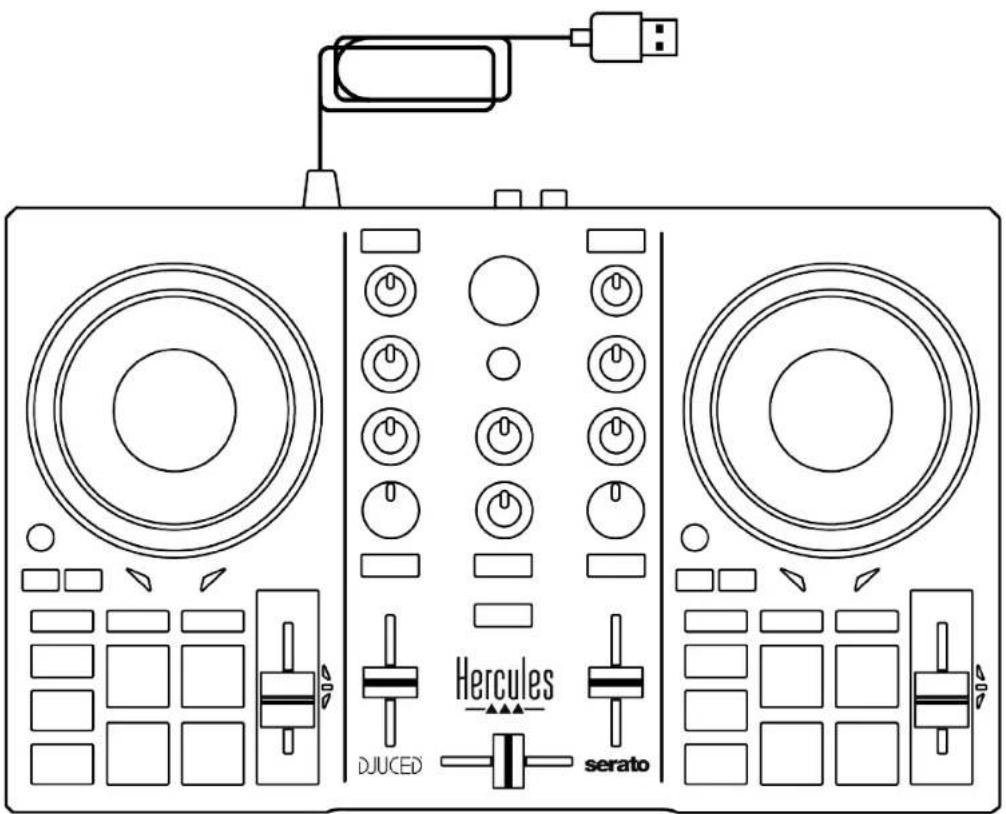

Z kontroléru Hercules DJControl Inpulse 200 MK2 můžete odstranit ochrannou fólii zakrývající VU metr.
Ochrannou fólii můžete případně ponechat na místě protože nemá vliv na používání VU metru.
2. Technické vlastnosti
Požadavky na systém:
- DJUCED®:
uirements#system-requirements (v angličtině)
Hlavní výstup pro reproduktory (výstup 1-2) přes dva konektory RCA:
- Maximální výstupní výkon = 5 dBU @ 1 kΩ
- Rozlišení = 24-bit
- Vzorkovací frekvence = 44.1 kHz
Výstup pro sluchátka (výstup 3-4) prostřednictvím jednoho 3,5 mm stereofonního konektoru mini-jack:
- Maximální výstupní výkon = 5 dBU pro 32Ω @ 1 kHz
- THD+N @1kHz < 0.017%
- Rozlišení = 24-bit
- Vzorkovací frekvence = 44.1 kHz
3. Vlastnosti
Přehled
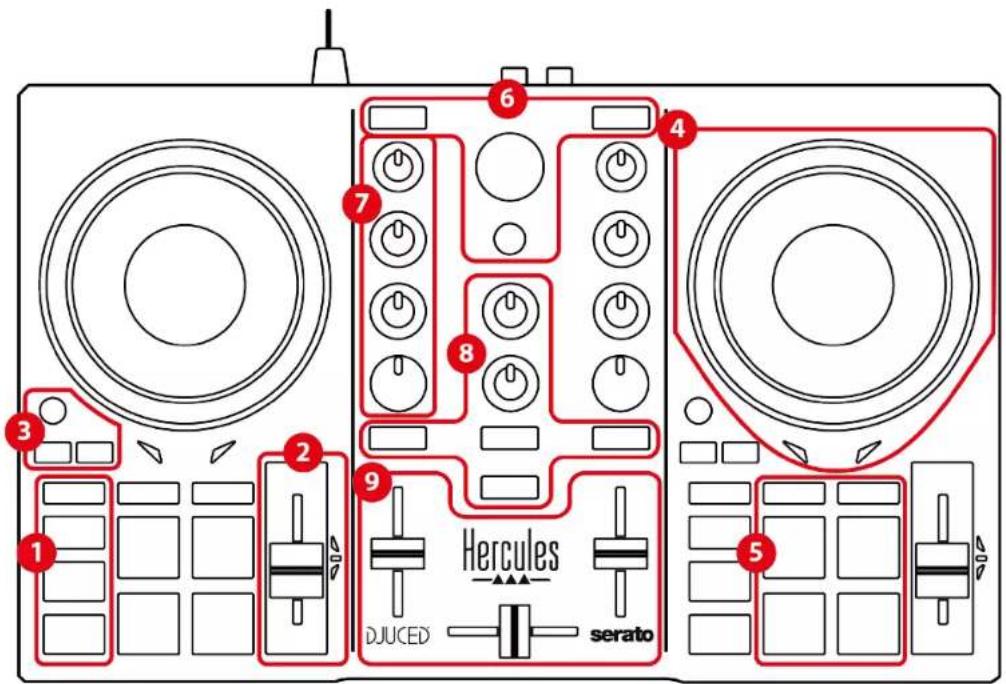
-
Tlačítka pro ovládání prěnosu (Play, Cue, Sync, Shift)
-
Tempo fader (Pitch fader)
-
Loop ovladače (Loop)
-
Jog kolečko
-
Pady a režimy
-
Ovládací prvky pro výběr skladby (Browser, Load, Assist./Prep.)
-
Mixovací část (Gain, EQ, Filter)
-
Monitoring, hlasitost (Master a sluchátka) a Beatmatch Guide
-
Mixér (Crossfader, volume faders)
Decky (Decks)
1. Tlačítka pro ovládání prěnosu
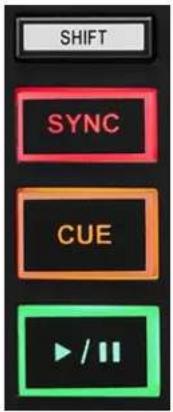
SHIFT: kombinované ovládání. Například:
- SHIFT + ½: povolí smyčku výběrem vstupního bodu.
- SHIFT + LOOP: povolí režim Vinyl (Scratch).
SYNC: zapne nebo vypne automatickou synchronizaci hodnot BPM (počet úderů za minutu) dvou stop.
- SHIFT + SYNC:
○ V DJUCED ^® : udělá z decku hlavní synchronizační deck (Master Sync).
○ V Serato DJ Lite: vypne synchronizaci na decku.
CUE: vloží do stopy Cue bod, který identifikuje určitý okamžik, nebo přesune ukazatel přehrávání na pozici Cue bod.
– Pozastavení stopy: vloží Cue bod na místo, kde je stopa zastavena.
- Přehrávání stopy: zastaví přehrávání stopy a přesune ukazatel přehrávání na Cue bod.
○ Pokud v aplikaci DJUCED® nebyl definován žádný Cue bod, stisknutí tlačítka CUE zastaví přehrávání a umístí Cue bod na místo, kde se nachází ukazatel přehrávání.
- Pokud v aplikaci Serato DJ Lite není definován žádný bod Cue, stisknutí tlačítka CUE zastaví přehrávání a umístí bod Cue na začátek stopy.
– CUE + PLAY: přesune ukazatel přehrávání do Cue bodu a přehraje skladbu od tohoto bodu.
- SHIFT + CUE:
○ V DJUCED®: přesune ukazatel přehrávání na začátek stopy a zastaví přehrávání.
○ V Serato DJ Lite: přesune ukazatel přehrávání na začátek stopy a spustí přehrávání.
Přehrát/Pozastavit: přehrává nebo pozastavuje skladbu.
- SHIFT + PLAY: v Serato DJ Lite, přesune ukazatel přehrávání do bodu Cue a přehraje skladbu od této značky.
2. Tempo fader
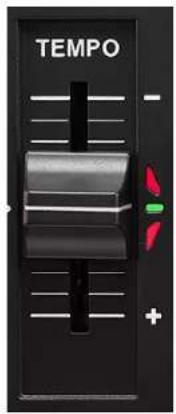
Tempo fader: nastaví rychlost přehrávání skladby nastavením počtu BPM.
- Pohyb nahoru: zpomaluje stopu.
- Pohyb dolů: zrychluje stopu.
- Tempo fader uprostřed: původní rychlost stopy. Svítí zelená kontrolka LED.
Když je funkce Beatmatch Guide zapnutá, vizuální vodítka TEMPO ukazují, zda je třeba posunout fader tempa nahoru nebo dolů, aby se skladba zpomalila nebo zrychlila. Pokud jsou obě červené šipky vypnuté, je tempo na daném decku totožné s tempem na druhém decku.
Další informace o funkci Beatmatch Guide najdete v části Beatmatch Guide na straně 22.
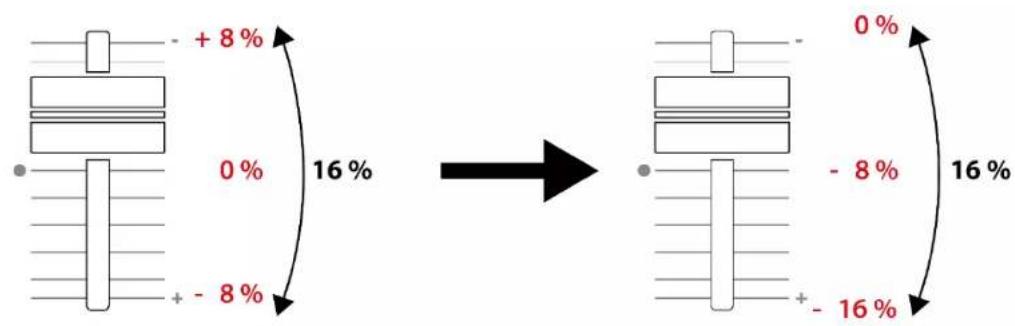
Pokud je v aplikacích Serato DJ Lite a Serato DJ Pro povolen režim Sync, můžete stisknutím klávesy SHIFT a současným pohybem faderu tempa posouvat hodnoty tempo faderu při zachování amplitudy.
Například při stupnici tempa ±8 %, tedy 16% amplitudě, můžete posouvat hodnoty tempo faderu tak, aby pokrývaly rozsah od 0 % (maximum) do -16 % (minimum), což stále znamená 16% amplitudu, přičemž -8 % je uprostřed.
LOOP: povolí nebo zakáže přehrávání smyčky.
½ / X2: rozdělí dvěma nebo vynásobí dvěma velikost aktivní smyčky.
- SHIFT + ½ (LOOP IN): povolí smyčku výběrem vstupního bodu.
- SHIFT + X2 (LOOP OUT): povolí smyčku výběrem výstupního bodu.
Když je smyčka aktivní:
- SHIFT + ½: otáčením jog kolečka posunete začátek smyčky. Chcete-li tento začátek smyčky nastavit, stiskněte znovu klávesy SHIFT + ½.
- SHIFT + X2: otáčením jog kolečka posunete konec smyčky. Chcete-li nastavit tento konec smyčky, stiskněte znovu klávesy SHIFT + X2.
Chcete-li smyčku ukončit, stiskněte tlačítko LOOP.
4. Jog kolečko
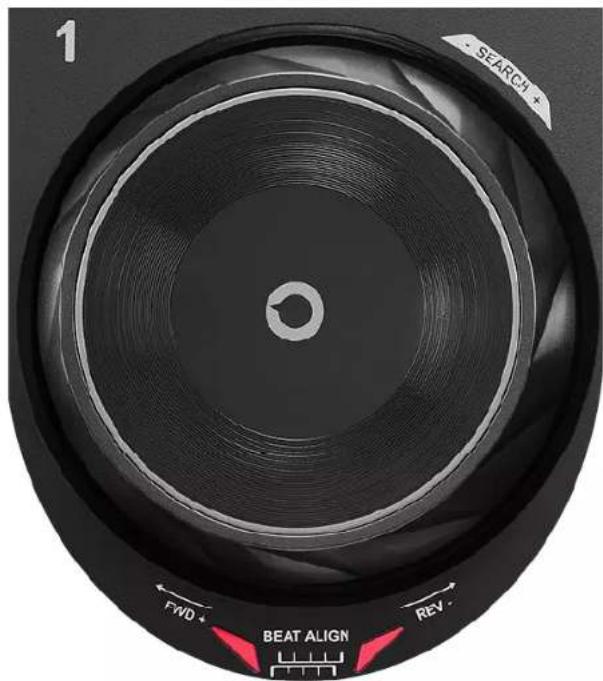
Jog kolečko: umožňuje pohybovat se ve stopě, upravovat její přehrávání a scratchovat.
Když je funkce Beatmatch Guide zapnutá, vizuální vodítka BEAT ALIGN ukazují směr, ve kterém je třeba otáčet kroužkem (tj. okrajem) jog kolečka, abyste zarovnali beatové mřížky dvou stop. Pokud jsou obě červené šipky vypnuté, jsou beatové mřížky zarovnány.
Další informace o funkci Beatmatch Guide najdete v části Beatmatch Guide na straně 22.
Provedená akce závisí na třech kritériích:
– režim Vinyl (Scratch) povolen nebo zakázán;
- přehrávání nebo pozastavení skladby;
- místo, kde se dotýkáte jog kolečka (vršek (top) nebo kroužek (ring)).
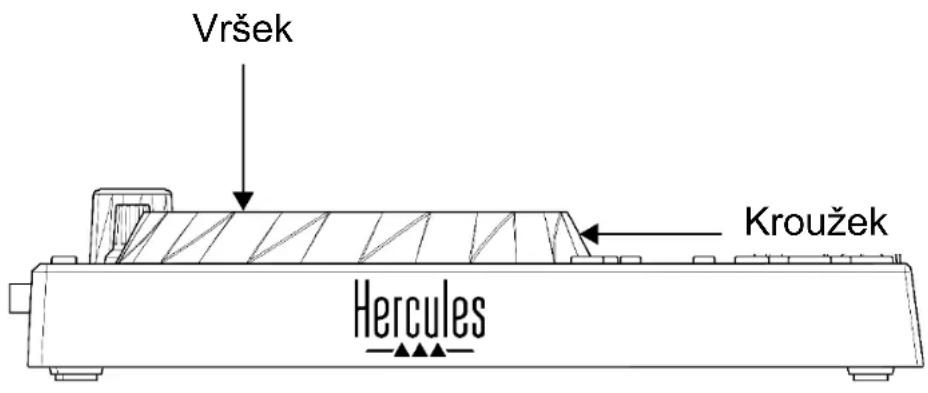
Chcete-li zapnout režim Vinyl (Scratch), stiskněte současně klávesy SHIFT a LOOP. Chcete-li se ujistit, že je režim Vinyl povolen, stiskněte klávesu SHIFT. Tlačítko LOOP se rozsvítí.
Funkce jog koleček s aplikacemi Serato DJ Lite a Serato DJ Pro:
| Režim Vinyl | Přehrávání/Pozastavení | Jog kolečko | Tlačítko SHIFT |
| Scratching | |||
| Povolen | Přehrávání | Vršek | - |
| Povolen | Pozastavení | Vršek | - |
| Zakázán | Pozastavení | Vršek | - |
| Zrychlit nebo zpomalit playback | |||
| Zakázán | Přehrávání | Vršek nebo kroužek | - |
| Pomalý posun v rámci skladby | |||
| Zakázán | Pozastavení | Kroužek | - |
| Rychlý posun v rámci skladby | |||
| Povolen | Přehrávání | Vršek nebo kroužek | Zmáčknout a podržet |
| Povolen | Pozastavení | Vršek nebo kroužek | Zmáčknout a podržet |
| Zakázán | Přehrávání | Vršek nebo kroužek | Zmáčknout a podržet |
| Zakázán | Pozastavení | Vršek nebo kroužek | Zmáčknout a podržet |
Funkce jog koleček s aplikací DJUCED®:
| Režim Vinyl | Přehrávání/Pozastavení | Jog kolečko | Tlačítko SHIFT |
| Scratching | |||
| Povolen | Přehrávání | Vršek | - |
| Povolen | Pozastavení | Vršek nebo kroužek | - |
| Zrychlit nebo zpomalit playback | |||
| Povolen | Přehrávání | Ring | - |
| Zakázán | Přehrávání | Vršek nebo kroužek | - |
| Rychlý posun v rámci skladby | |||
| Zakázán | Pozastavení | Vršek | - |
| Velmi rychlý posun v rámci skladby | |||
| Povolen | Přehrávání | Kroužek | Zmáčknout a podržet |
| Povolen | Pozastavení | Kroužek | Zmáčknout a podržet |
| Zakázán | Přehrávání | Kroužek | Zmáčknout a podržet |
5. Pady a režimy
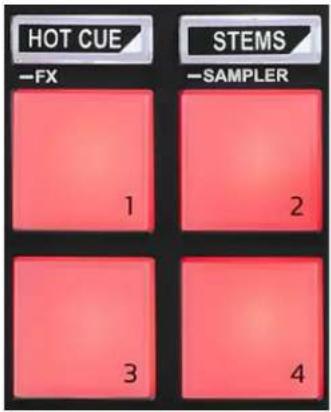
Tlačítka režimu: umožňuje povolit až čtyři režimy.
Chcete-li povolit hlavní režim, stiskněte tlačítko HOT CUE, nebo STEMS.
Pro povolení vedlejšího režimu (FX a SAMPLER) stiskněte zároveň SHIFT a HOT CUE, nebo STEMS. Tlačítko režimu bliká.
Pro více informací o různých režimech s aplikacemi DJUCED®, Serato DJ Lite a Serato DJ Pro si prosím přečtěte sekci Režimy a pady na straně 35.
Performance pady: pad provede určitou akci.
Mixování
6. Ovládací prvky pro výběr skladby
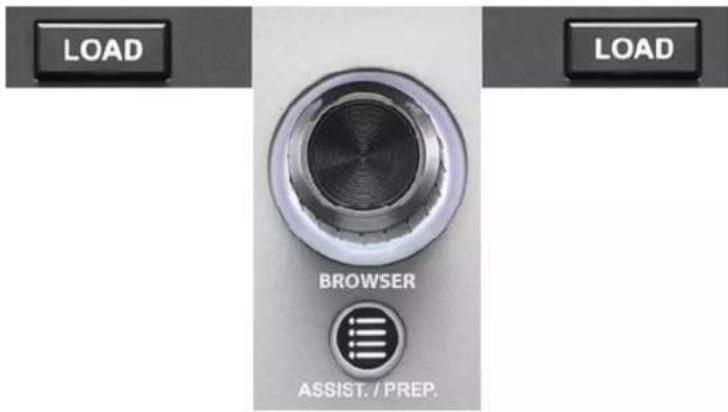
LOAD*: načte vybranou stopu na cílovém decku.
V aplikaci DJUCED® sbalí nebo rozbalí složky.
BROWSER enkodér: umožňuje procházet hudební knihovnu otáčením ovladače doleva (nahoru) nebo doprava (dolů).
Stisknutím enkodéru můžete vybírat složky a soubory.
V aplikaci DJUCED® se vrátíte do hlavní části hudební knihovny stisknutím klávesy SHIFT a klávesy enkodéru.
* Funkce jsou totožné na decku 1 i 2.
Podsvícený kroužek:
- V aplikaci DJUCED zobrazuje úroveň energie hlavní stopy pro tempo.
- V aplikaci Serato DJ Lite zobrazuje rytmus. Kontrolka bliká v rytmu skladby.
ASSIST./PREP.:
- V aplikaci DJUCED se zobrazí panel s nabídkou nejlepších nadcházejících skladeb pro váš mix.
Stiskněte tlačítko ASSIST./PREP. a otáčením ovladače nastavte energickou úroveň navrhovaných skladeb.
- V aplikaci Serato DJ Lite přidá právě přehrávanou skladbu do seznamu Prepare (Připravit).
7. Mixovací část
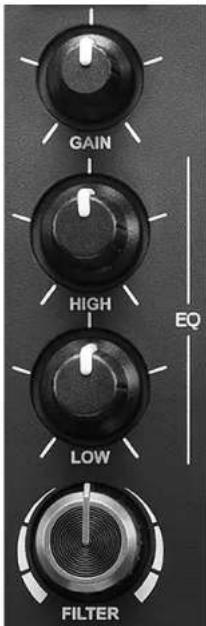
Knoflik GAIN*: upravuje zesílení (tj. úroveň hlasitosti před faderem hlasitosti).
2-pásmový ekvalizér (EQ)*: řídí intenzitu EQ. Každému pásmu je přiřazen knoflík: HIGH a LOW.
Knoflík FILTER*: nastavuje frekvenci duálního filtru (hornopropustní a dolnopropustní).
* Funkce jsou totožné na decku 1 i 2.
8. Monitoring, hlasitost a Beatmatch Guide
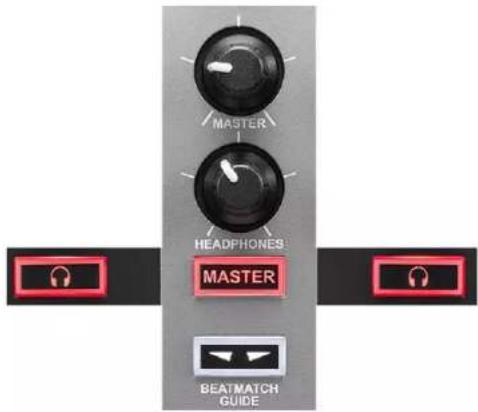
MASTER hlasitost: upravuje hlasitost přehrávaného mixu v reproduktorech.
HEADPHONES hlasitost: upravuje hlasitost výstupu sluchátek.
Monitoring: vybere zdroj zvuku přehrávaný ve sluchátkách.
- 📞*: přehrává zvuk z decku 1 nebo decku 2.
- MASTER: přehrává zvuk přehrávaného mixu nahlas pro posluchače.
BEATMATCH GUIDE: zapne nebo vypne světelné vodítko pro úpravu tempa a zarovnání taktových mřížek dvou stop. V každém decku jsou čtyři červené šipky.

DJUCED® definuje jeden z decků jako hlavní synchronizační deck (Master Sync) a druhý jako podřízený deck. Červené šipky se rozsvítí pouze na podřízeném decku, protože tento deck sleduje tempo hlavního synchronizačního decku.
Serato DJ Lite neurčuje hlavnísynchronizační deck. Na obou deccích se rozsvítí červené šipky.
- Vizuální průvodci TEMPO: pokud svítí jedna ze dvou červených šipek umístěných vpravo od tempo faderu, znamená to, že tempo (tj. počet úderů za minutu) skladby přehrávané na tomto decku je jiné než tempo druhého decku.
Šipky označují směr, kterým je třeba pohybovat tempo faderem, aby se tempo přehrávané skladby přizpůsobilo tempu na druhém decku.
○ Horní šipka svítí: posuňte tempo fader nahoru. Tím se zpomalí tempo.
- Spodní šipka svítí: posuňte tempo fader dolů. Tím se zrychlí tempo.
- Vizuální průvodci BEAT ALIGN : pokud svítí jedna ze dvou červených šipek umístěných pod kolečkem jog, znamená to, že údery skladby přehrávané na tomto decku nejsou zarovnány s údery druhého decku. Šipky označují směr, kterým je třeba otáčet jog kolečkem, aby se údery přehrávané skladby vyrovnaly s údery druhého decku.
○ Svítí levá šipka: otočte kolečkem ve směru hodinových ručiček. Tím se zrychlí rychlost přehrávání.
○ Svítí pravá šipka: otočte kolečkem proti směru hodinových ručiček. Tím se zpomalí rychlost přehrávání.
- Šipky nesvítí: údery decku jsou zarovnány s údery druhého decku.
9. Mixér
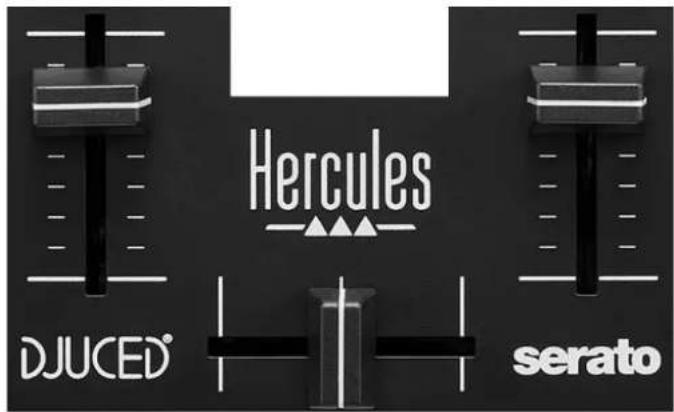
Ovladač hlasitosti*: upravuje hlasitost na decku.
Crossfader: umožňuje provést přechod mezi dvěma skladbami zvýšením hlasitosti jednoho z decků a současným snížením hlasitosti druhého decku.
- Crossfader úplně doleva: uslyšíte pouze stopu v decku 1.
- Crossfader úplně doprava: uslyšíte pouze skladbu v decku 2.
- Crossfader uprostřed: slyšíte stopy na decku 1 a 2 současně.
Konektory
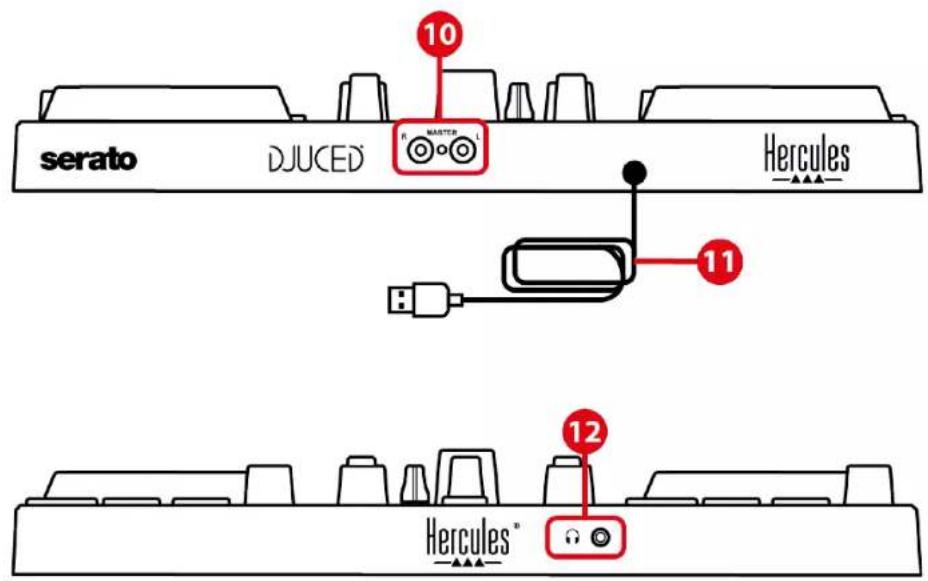
- Master výstup pro reproduktory (výstup 1-2)
- USB-B 2.0 kabel
- Výstup pro sluchátka (výstup 3-4)
umožňuje připojit aktivní reproduktory.
Formát: 2 x RCA (Cinch)
USB-B 2.0 kabel: umožňuje připojit kontrolér k počítači.
Výstup pro sluchátka (výstup 3-4): umožňuje připojit sluchátka a sledovat skladby.
Formát: 3,5 mm stereofonní konektor mini-jack
4. Instalace
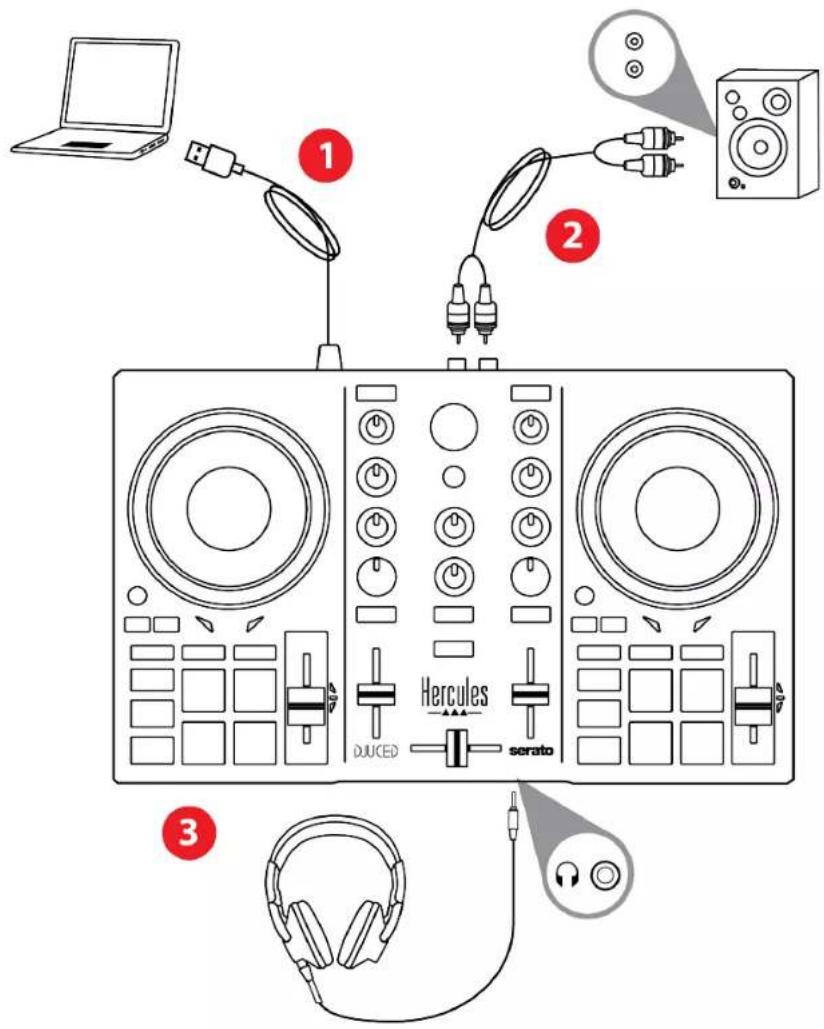
Připojení
- Připojte kontrolér DJControl Inpulse 200 MK2 ke svému počítači za pomocí USB kabelu.
- Připojte vstupy aktivních reproduktorů k reproduktorovým výstupům na zařízení DJControl Inpulse 200 MK2 (2 RCA).
- Připojte sluchátka k 3,5mm stereofonnímu konektoru mini-jack na přední straně zařízení DJControl Inpulse 200 MK2.
Při každém připojení zařízení k počítači se spustí sekvence rozsvícení LED diody, která se nazýváVegas Mode. Vegas Mode probíhá ve čtyřech fázích, což umožňuje rozsvítit všechny LED diody a zobrazit různé možné barvy vícebarevného podsvíceného kroužku energie.
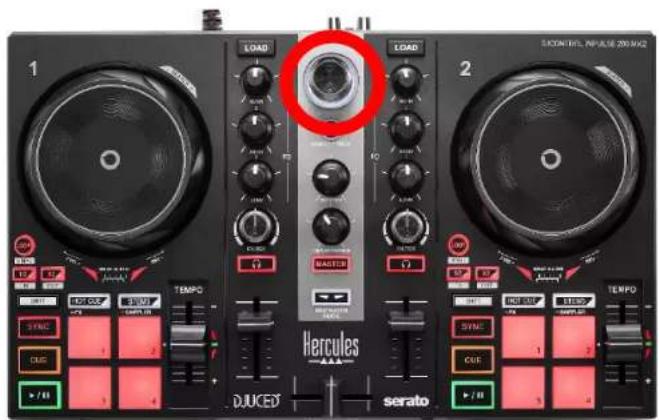
- Navštivte prosím: https://www.djuded.com/hercules (v angličtině).
- Stáhněte a nainstalujte DJUCED®.
- Navštivte prosím: https://support.hercules.com/product/djcontrolin pulse200mk2/ (v angličtině).
- Stáhněte si a nainstalujte sadu ovladačů pro operační systém svého počítače.
Windows® vyžaduje instalaci ovladačů, abyste mohli používat DJControl Inpulse 200 MK2 v režimu ASIO, který snižuje latenci ve srovnání s režimem WASAPI a je obecně stabilnější.
Ovladače také umožňují otestovat váš DJControl Inpulse 200 MK2 a ověřit verzi firmwaru v systémech Windows® a macOS®.
- Spustte software DJUCED®. Zobrazí se oknos informací, že váš výrobek byl úspěšně detekován a je připraven k použití.


Při prvním spuštění softwaru vás DJUCEĐ provede připojením sluchátek a aktivních reproduktorů (nebo vám umožní použít reproduktory integrované v počítači, pokud nemáte externí aktivní reproduktory) Než začnete pracovat, postupujte krok za krokem podle informací na obrazovce.
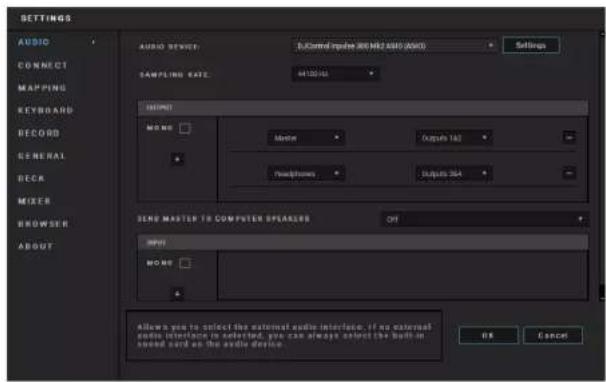
Nastavení zvuku:
Chcete-li v aplikaci DJUCED ^® upravit nastavení zvukové karty, klikněte na ikonu ozubeného kolečka 📍 v pravé horní části obrazovky. Zobrazí se nabídka Settings (Nastavení).
Na kartě Audio (Zvuk) vyberte zvukovou kartu a přiřad'te výstupy pro sluchátka a reproduktory.
Standardní nastavení pro systém Windows
® je
následující:
– Audio device (Zvukové zařízení): DJControl Inpulse 200 MK2 ASIO (ASIO)
- Output (Výstup):
- Master: Outputs 1&2
○ Headphones: Outputs 3&4
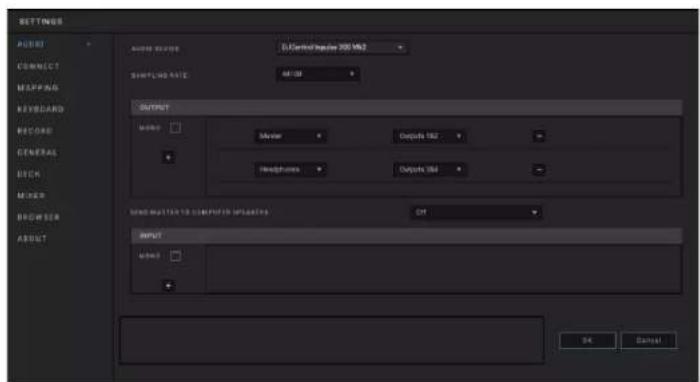
Standardní nastavení pro systém macOS® je následující:
- Audio device (Zvukové zařízení): DJControl Inpulse 200 MK2
- Output (Výstup):
○ Master: Outputs 1&2
○ Headphones: Outputs 3&4

Sledujte výukové lekce Hercules DJ Academy integrované na stránkách DJUCED ^® , ke kterým se dostanete kliknutím na ikonu
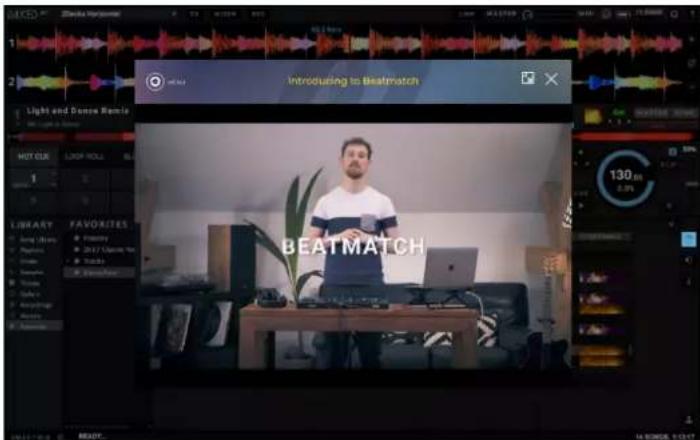
Výuková videa jsou k dispozici také zde, na YouTube kanálu DJUCED.
Serato DJ Lite
- Prosím navštivte: https://serato.com/dj/lite/downloads (v angličtině).
- Stáhněte a nainstalujte Serato DJ Lite.
- Prosím navštivte: https://support.hercules.com/product/djcontrolin pulse200mk2/ (v angličtině).
- Stáhněte si a nainstalujte sadu ovladačů pro operační systém svého počítače.
- Systém Windows® vyžaduje instalaci ovladačů, abyste mohli používat DJControl Inpulse 200 MK2 v režimu ASIO, který snižuje latenci ve srovnání s režimem WASAPI a je obecně stabilnější.
- Ovladače také umožňují otestovat váš DJControl Inpulse 200 MK2 a ověřit verzi firmwaru v systémech Windows® a macOS®.

Hercules DJControl Inpulse 200 MK2 obsahuje licenci pro Serato DJ Lite, nikoliv licenci pro Serato DJ Pro . Pokud nainstalujete Serato DJ Pro místo Serato DJ Lite, bude Serato DJ Pro fungovat s vaším DJControl Inpulse 200 MK2 po dobu zkušební lhůty. Pokud chcete po skončení zkušební lhůty pokračovat v používání aplikace Serato DJ Pro, musíte si zakoupit licenci Serato DJ Pro.
5. Oživení vašeho mixu
Mix můžete oživit různými způsoby.
Režimy a pady
Pady
Pady 1 až 4 provádějí akce odpovídající aktuálně aktivovanému režimu.
Na padech jsou povoleny tyto režimy:
| Režimy | DJUCED® / Serato DJ Lite / Serato DJ Pro** |
| 1 | Hot Cue |
| 2 | Stems |
| 3 | FX |
| 4 | Sampler |
**Serato DJ Pro licence není součástí.
Režim Hot Cue
Bod Hot Cue je značka (jako záložka), kterou můžete umístit do skladby, abyste tento okamžik ve skladbě snadno znovu našli a okamžitě se k němu vrátili.
Pro každou stopu lze nastavit čtyři body Hot Cue.
- Chcete-li vstoupit do režimu Hot Cue, stiskněte tlačítko HOT CUE. Kontrolka tlačítka HOT CUE zůstane svítit.
- Chcete-li nastavit Hot Cue bod, zmáčkněte pad.
- Chcete-li přehrát skladbu z Hot Cue bodu, stiskněte příslušný pad.
- Chcete-li odebrat Hot Cue bod, stiskněte současně klávesu SHIFT a příslušný pad.
Režim Stems
Režim Stems umožňuje rozdělit stopu na čtyři různé části (vokály a nástroje), tzv. "stems".
- Chcete-li spustit režim Stems, stiskněte tlačítko STEMS. Kontrolka tlačítka STEMS zůstane rozsvícená.
- Pady 1 až 4 jsou spojeny s jedním prvkem stem. Chcete-li přehrávání prvku stem ukončit, stiskněte příslušný pad. Kontrolka padu zhasne.
- Chcete-li pokračovat v přehrávání prvku stem, stiskněte příslušný pad. Pad se rozsvítí.
Stems:
| Deck 1 / Deck 2 | Stem |
| Pad 1 | Vokály |
| Pad 2 | Melodie |
| Pad 3 | Bas |
| Pad 4 | Bicí |
Režim FX
Režim FX umožňuje ovládat efekty na padech. Efekt je někdy filtr nebo kombinace filtrů aplikovaných na stopu za účelem úpravy jejího zvuku (ozvěna, dozvuk...).
V aplikaci DJUCED ^® se pomocí padů ovládají efekty efektového stojanu.
Chcete-li zobrazit stojan s efekty, klikněte na FX.
V aplikacích Serato DJ Lite a Serato DJ Pro ovládají pady čtyři efekty, které nelze upravovat. Tyto efekty nejsou v Serato DJ panelu efektů, a proto v softwaru nevidíte působení padů.
- Chcete-li vstoupit do režimu FX, stiskněte současně klávesy SHIFT a HOT CUE. Tlačítko HOT CUE začne blikat.
- Chcete-li provést akci, stiskněte pad.
Možné akce:
| Deck 1 / Deck 2 | DJUCED® | Serato DJ Lite |
| Pad 1 | Efekt 1 v panelu | Echo |
| Pad 2 | Efekt 2 v panelu | Flanger |
| Pad 3 | Efekt 3 v panelu | Reverb |
| Pad 4 | Zobrazí/skryje panel efektů | Repeater |
Režim Sampler
Ukázka (sample) je krátký zvuk přehrávaný přes právě přehrávanou skladbu: může být přehrán jednorázově nebo opakovaně.
V DJUCED® umožňují pady 1 až 4 přehrávat čtyři vzorky, které se nacházejí na prvním řádku vícevrstvého sampleru.
Chcete-li zobrazit vícevrstvý sampler, vyberte v rozevírací nabídce v levé horní části obrazovky v aplikaci DJUCED® možnost 2Decks Horizontal + 2 Samplers.
V Serato DJ Lite umožňují pady 1 až 4 přehrávat čtyři samplů.
Chcete-li zobrazit panel samplů, klikněte na 📁 v aplikaci Serato DJ Lite.
- Chcete-li vstoupit do režimu Sampler, stiskněte tlačítko SHIFT a STEMS. Kontrolka tlačítka STEMS zůstane svítit.
- Chcete-li přehrát sample, stiskněte pad.
- Chcete-li přehrávání samplu zastavit, stiskněte současně klávesu SHIFT a příslušný pad.
Scratching
Scratching spočívá ve vytváření zvukového efektu ze skladby otáčením jog kolečka.
- Chcete-li aktivovat funkci scratch, stiskněte současně klávesy SHIFT a LOOP.
- Abyste se ujistili, že je funkce scratch (režim Vinyl) povolena, stiskněte klávesu SHIFT. Tlačítko LOOP se rozsvítí.
- Položte ukazováček na horní část jog kolečka a provádějte malé rychlé pohyby doprava a doleva. Tento scratching můžete opakovat vícekrát, abyste vytvořili rytmus.
Filtry
Nastavení filtru stopy umožňuje potlačit určité frekvence.
- Utlumení vysokých frekvencí (tzv. low-pass filtr nebo high-cut filtr): otočte knoflíkem filtru (FILTER) doleva.
- Zeslabení nízkých frekvencí (tzv. high-pass filtr nebo low-cut filtr): otočte knoflíkem filtru (FILTER) doprava.
6. Vícekanálová zvuková karta
Produkt obsahuje vestavěnou vícekanálovou zvukovou kartu, která umožňuje přehrávat mix na reproduktorech pro publikum (výstup Master pro reproduktory) a sledovat další připravovanou skladbu na sluchátkách (výstup pro sluchátka).
Master výstup pro reproduktory (výstup 1-2)
Aktivní reproduktory by měly být připojeny k Master výstupu pro reproduktory, který se nachází na zadní straně výrobku.
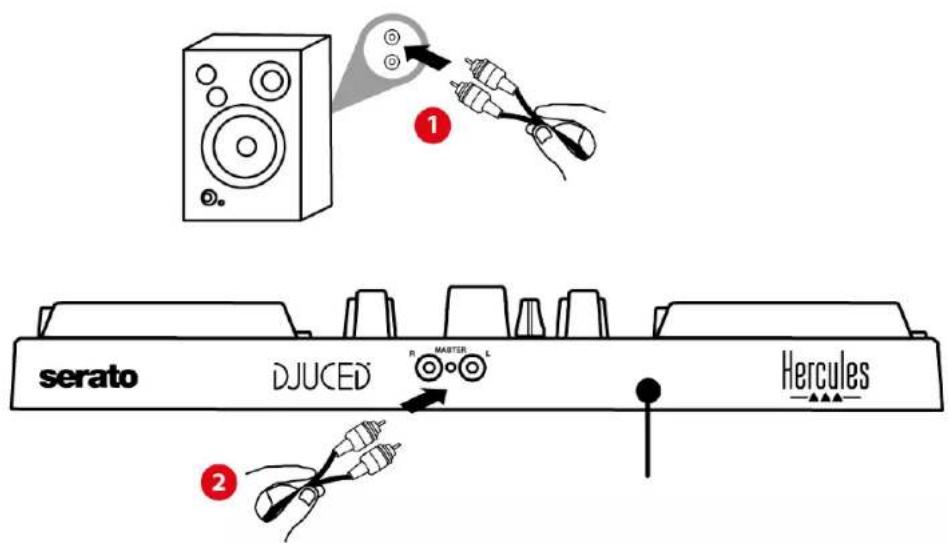
Výstup pro sluchátka (výstup 3-4)
Sluchátka by měla být připojena k výstupu pro sluchátka umístěnému na přední straně výrobku.
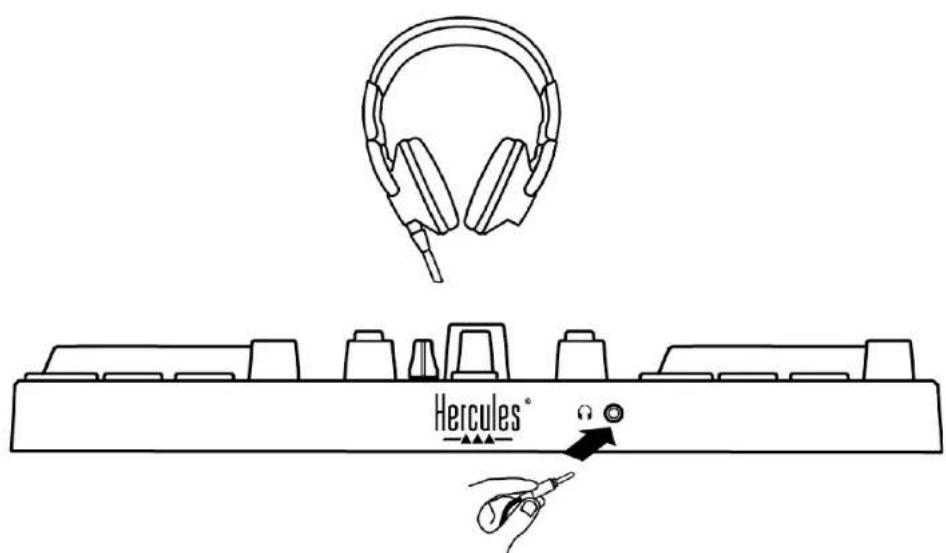
Ve výchozím nastavení je výstup pro sluchátka při každém připojení produktu přiřazen výstupu 3-4, aby mohl pracovat se všemi DJskými softwary dostupnými na trhu - zejména s DJUCED® a Serato DJ Lite.
Pokud však chcete používat výstup pro sluchátka svého výrobku například k poslechu hudby na počítači pomocí iTunes, musíte výstup 1-2 nasměrovat na výstup pro sluchátka. Za tímto účelem stiskněte tlačítko MASTER.
7. Kompatibilita
USB Audio / USB MIDI
Tento výrobek je Plug & Play a může fungovat bez ovladačů na jakémkoli PC nebo Mac, protože splňuje standardy USB Audio a USB MIDI.
Ovládací panel ASIO a Windows®
Chcete-li používat kontrolér DJControl Inpulse 200 MK2 s aplikací Serato DJ Lite, musíte nainstalovat ovladače ASIO. Ovladače ASIO jsou k dispozici zde:
Pokud používáte DJUCED ^® , můžete si také stáhnout ovladače ASIO, abyste mohli využít nižší latenci na svém počítači.
Ovladače ASIO jsou dodávány s ovládacím panelem, který je přístupný na hlavním panelu počítače nebo v adresáři C:\Program Files\DJHERCULESMIX\Audio\DJ Console Series. Tento panel umožňuje upravit různá nastavení ASIO, včetně velikosti vyrovnávací paměti a latence.
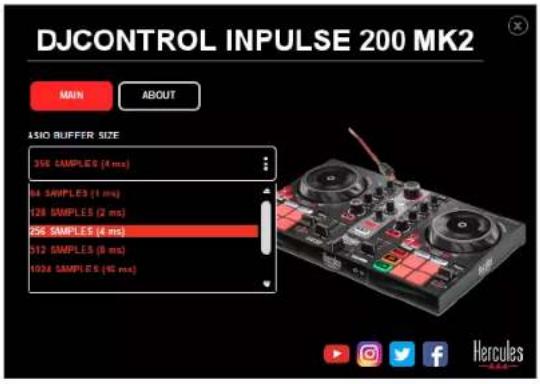
Pro nastavení ASIO:
- Nastavte velikost vyrovnávací paměti ASIO na 4 nebo 8 ms.
- Spust'te svůj software (např.: DJUCED®) a vyberte ASIO ovladač DJControl Inpulse 200 Mk2:
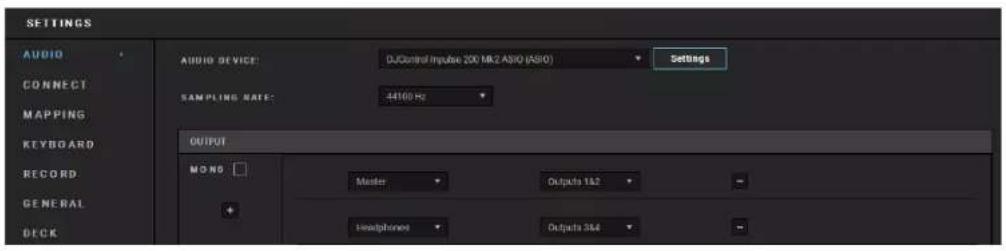
Jakmile software začne používat ovladač ASIO, nastavení ASIO již nelze v ovládacím panelu měnit. To je zcela normální a znamená to, že se ovladač ASIO používá.
Použijte svůj software a poslouchejte, zda se neobjeví jakékoli rušení, zvukové závady (cvakání, praskání) a problémy s latencí: pokud se některý z těchto problémů objeví, je třeba odpovídajícím způsobem upravit velikost vyrovnávací paměti.
Zavřete software a upravte vyrovnávací pamět' ASIO vždy jen o jednu hodnotu:
– Snižte velikost vyrovnávací paměti, abyste snížili zpoždění.
– Zvyšte velikost vyrovnávací paměti, pokud si všimnete závad nebo artefaktů ve zvuku.
Tento postup budete muset opakovat, dokud nenajdete optimální velikost vyrovnávací paměti pro váš systém.
Ovladače jsou k dispozici zde:
Aktualizace firmwaru
Váš výrobek je vybaven režimem automatické aktualizace firmwaru. To vyžaduje instalaci ovladačů Hercules a postupování podle pokynů na obrazovce. Aktualizace firmwaru proběhne automaticky.
Ovladače jsou k dispozici zde:
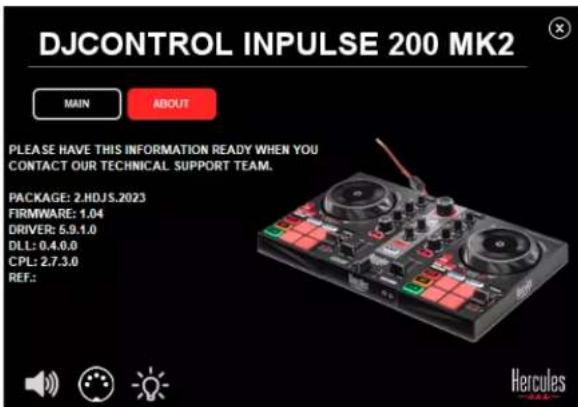
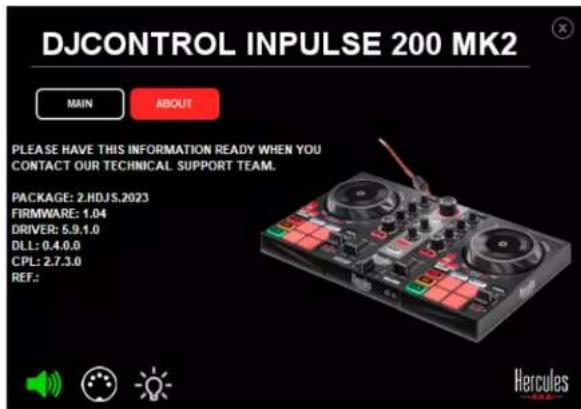
Ovládací panel také umožňuje přístup k těmto informacím a zobrazení verzí ovladačů nainstalovaných v počítači na kartě ABOUT (O ZAŘÍZENÍ). Mějte tyto informace připravené, pokud budete potřebovat kontaktovat technickou podporu společnosti Hercules.
8. Demo režim
Tento režim je k dispozici po připojení výrobku k napájení USB a používá se zejména v obchodě. V tomto případě výrobek není v provozu, ale je v demo režimu: neustále se opakuje demo sekvence rozsvěcující různé kontrolky ovladače.
9. Nejčastější dotazy
1. Ze sluchátek nevychází žádný zvuk.
Ujistěte se, že jste připojili sluchátka na přední straně produktu, protože váš produkt je vybaven vícekanálovou zvukovou kartou předkonfigurovanou pro práci s DJUCED® and Serato DJ Lite.
Ve výchozím nastavení jsou při prvním spuštění softwaru povolena dvě monitorovací tlačítka. Poté můžete vybrat jeden z balíčků, který chcete poslouchat ve sluchátkách, nebo použít tlačítko MASTER k poslechu výsledků mixu.
2. Zvuk ve sluchátkách je zkreslený.
Ujistěte se, že vaše sluchátka mají konektor TRS (standardní sluchátka), a ne TRRS (sluchátka + mikrofon).
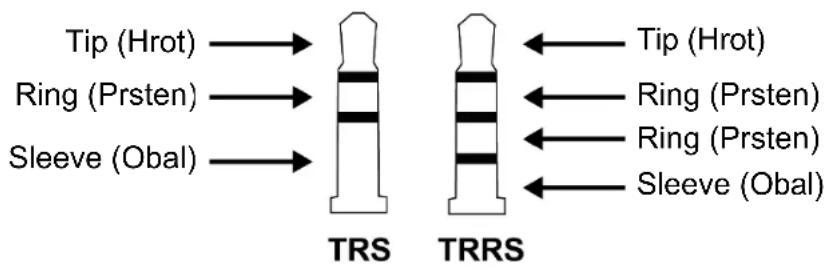
TRRS konektory nejsou kompatibilní s kontrolérem DJControl Inpulse 200 MK2.
3. Z reproduktorů nevychází žádný zvuk.
Ujistěte se, že jste připojili reproduktory ke konektorům RCA na zadní straně produktu, protože váš produkt je vybaven vícekanálovou zvukovou kartou předkonfigurovanou pro práci s DJUCED® a Serato DJ Lite.
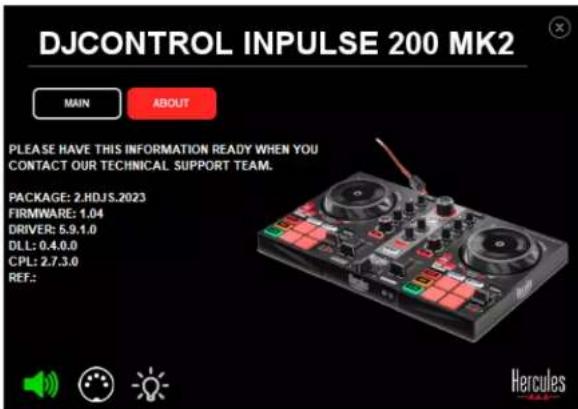
Chcete-li otestovat (bez použití DJ softwaru), zda zvukové rozhraní kontroléru DJControl Inpulse 300 MK2 vydává zvuk, můžete zobrazit ovládací panel DJ kontroléru. Klepněte na kartu ABOUT (O ZAŘÍZENÍ) a poté klepněte na ikonu reproduktoru. Ikona se změní na zelenou, pokud je přehráván zvuk.
4. Z reproduktorů mého notebooku nevychází žádný zvuk.
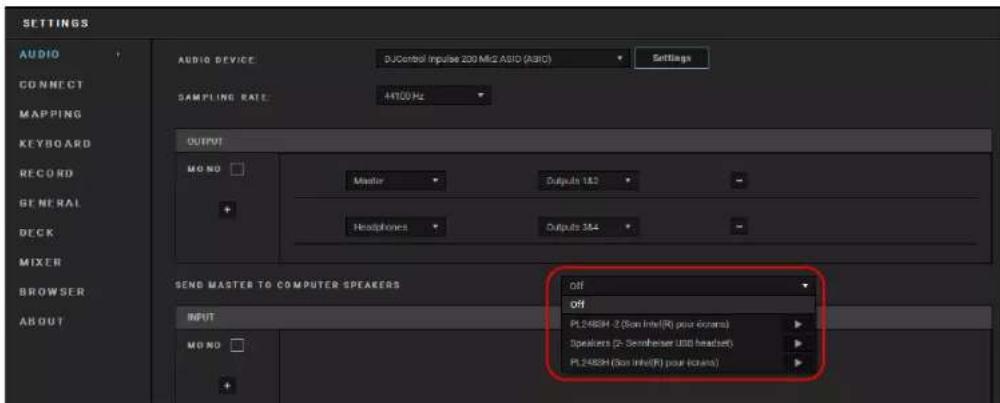
Váš výrobek je vybaven předkonfigurovanou vícekanálovou zvukovou kartou. Pokud chcete používat reproduktory integrované v prénosném počítači:
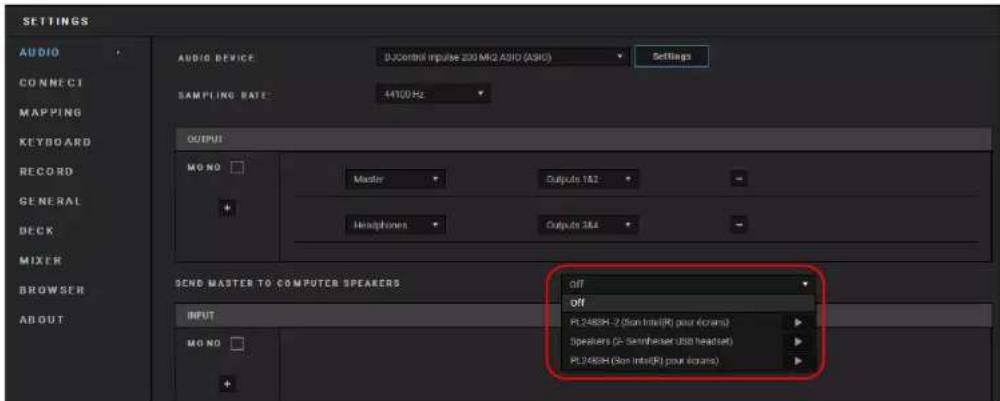
- V DJUCED ^® prejděte do nastavení a zaškrtněte možnost SEND MASTER TO COMPUTER SPEAKERS (POSLAT HLAVNÍ SIGNÁL DO REPRODUKTORŮ POČÍTAČE).
- V Serato DJ Lite přejděte do nastavení, otevřete kartu Audio (Zvuk) a zaškrtněte možnost Use Laptop Speakers (Použít reproduktory notebooku).
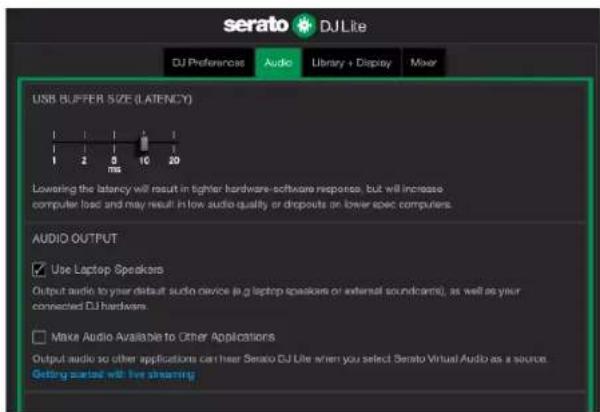
5. Ze sluchátek ani z reproduktorů notebooku nevychází žádný zvuk.
Ve výchozím nastavení vychází zvuk z Master výstupu pro reproduktory a z výstupu pro sluchátka. Je proto normální, že z prénosného počítače nevychází žádný zvuk.
Pokud chcete používat reproduktory integrované v prénosném počítači:
- DJUCED® přejděte do nastavení a zaškrtněte možnost SEND MASTER TO COMPUTER SPEAKERS (POSLAT HLAVNÍ SIGNÁL DO REPRODUKTORŮ POČÍTAČE). Ke kontroléru DJControl Inpulse 200 MK2 je nutné připojit sluchátka.
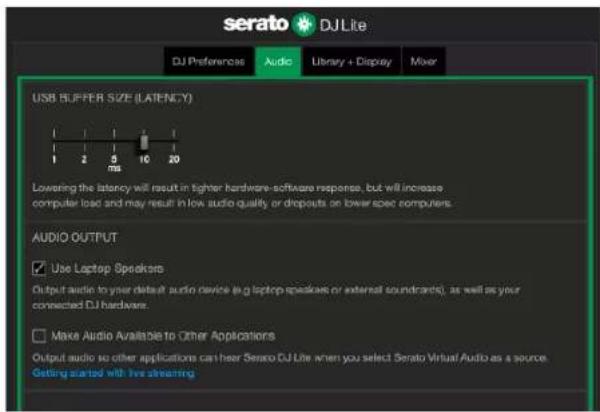
- V Serato DJ Lite přejděte do nastavení, otevřete kartu Audio (Zvuk) a zaškrtněte možnost Use Laptop Speakers (Použít reproduktory notebooku). Ke kontroléru DJControl Inpulse 200 MK2 je nutné připojit sluchátka.
Chcete-li otestovat (bez použití DJ softwaru), zda zvukové rozhraní kontroléru DJControl Inpulse 300 MK2 vydává zvuk, můžete zobrazit ovládací panel DJ kontroléru. Klepněte na kartu ABOUT (O ZAŘÍZENÍ) a poté klepněte na ikonu reproduktoru. Ikona se změní na zelenou, pokud je přehráván zvuk.
6. Nemohu připojit multimediální reproduktory k mému DJControl Inpulse 200 MK2.
Pokud se konektory vašich reproduktorů liší od konektorů na DJControl Inpulse 200 MK2, můžete použít dvojitý adaptér RCA na 3,5 mm mini-jack (není součástí dodávky) nebo jakýkoli jiný formát adaptéru odpovídající vašim reproduktorům.
Reproduktory můžete také připojit k výstupu pro sluchátka a výstup 1-2 nasměrovat na výstup 3-4 stisknutím tlačítka MASTER.
7. Je kontrolér DJControl Inpulse 200 MK2 kompatibilní se zařízením iPad nebo iPhone?
Ne, kontrolér DJControl Inpulse 200 MK2 není kompatibilní se zařízením iPad nebo iPhone. Funguje pouze s PC nebo Mac.
Hercules

TECHNICKÁ PODPORA
https://support.hercules.com



Obchodní značky
Intel® a Intel Core™ jsou ochranné známky nebo registrované ochranné známky společnosti Intel Corporation.
Microsoft® Windows® 10/11 je registrovaná ochranná známka nebo ochranná známka společnosti Microsoft Corporation v USA a/nebo v jiných zemích.
Mac ^® a macOS ^® jsou ochranné známky společnosti Apple Inc., registrované v USA a dalších zemích.
Serato, Serato DJ Lite a Serato DJ Pro jsou registrované ochranné známky společnosti Serato Audio Research Limited.
Značka DJUCED ^® a grafické prvky DJUCED ^® jsou majetkem společnosti Guillemot Corporation.
ASIO je ochranná známka společnosti Steinberg Media Technologies GmbH.
Všechny ostatní ochranné známky a obchodní názvy jsou v tomto dokumentu uvedeny a jsou majetkem příslušných vlastníků. Ilustrace nejsou závazné. Obsah, vzory a specifikace v tomto dokumentu se mohou měnit bez předchozího upozornění a mohou se v jednotlivých zemích lišit.
Autorská práva
Žádná část této příručky nesmí být reprodukována, shrnuta, přenášena, přepisována, ukládána do vyhledávacího systému nebo překládána do jakéhokoli jazyka nebo počítačového jazyka, v jakékoli formě nebo jakýmikoli prostředky, elektronickými, mechanickými, magnetickými, ručními, prostřednictvím fotokopií, záznamů nebo jinými, bez výslovného písemného souhlasu Guillemot Corporation S.A.
Licenční smlouva s koncovým uživatelem DJUCED® a Serato DJ Lite
Pozorně si přečtěte licenční smlouvu zobrazenou při instalaci DJUCED® a Serato DJ Lite.
DJCONTROL INPUTULSE 200 MK2
Kullanıcı Kılavuzu