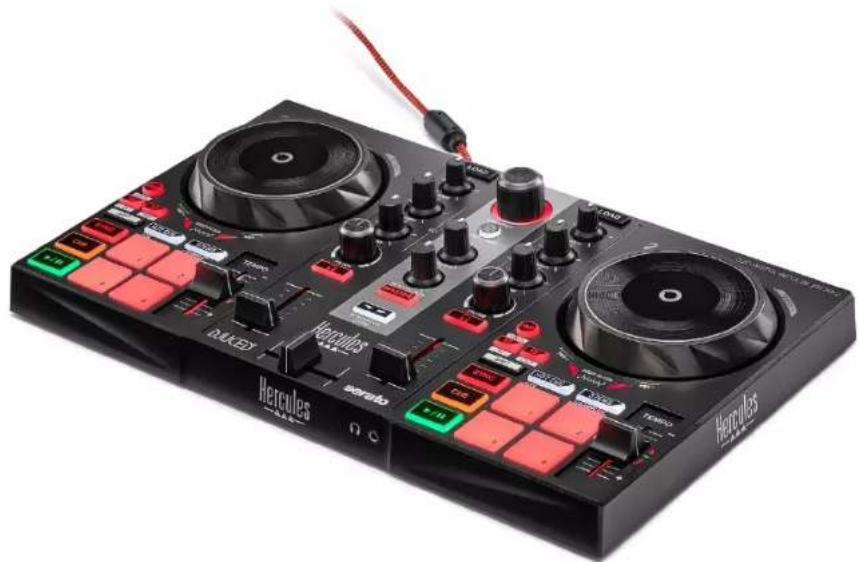
DJControl Inpulse 200 MK2 - DJ 장비 HERCULES - 무료 사용 설명서
기기 매뉴얼을 무료로 찾기 DJControl Inpulse 200 MK2 HERCULES PDF 형식.


| 제품 유형 | DJ 컨트롤러 |
| 브랜드 | Hercules |
| 모델 | DJControl Inpulse 200 MK2 |
| 카테고리 | DJ 장비 |
| 전원 | USB-B 2.0 포트 사용 (버스 파워) |
| 연결부 | 마스터 출력: RCA (Cinch) 2개, 헤드폰 출력: 3.5mm 스테레오 잭, USB-B 입력 |
| 호환 소프트웨어 | DJUCED® 및 Serato DJ Lite (라이선스 포함) |
| 포함된 라이선스 | Serato DJ Lite (Serato DJ Pro 체험판) |
| 시스템 요구 사항 | PC Windows 10/11 또는 Mac macOS, 사용 가능한 USB 포트 |
| 샘플링 주파수 | 44.1kHz |
| 오디오 해상도 | 24비트 |
| 헤드폰 출력 (전력) | 32Ω에서 5 dBU @ 1 kHz, THD+N < 0.017% |
| 주요 기능 | 조그 휠, 퍼포먼스 패드, 템포 페이더, 크로스페이더, 2밴드 이퀄라이저, 필터, 비트매치 가이드, 루프, 스크래치, 프리리슨 |
| 데크 수 | 2 |
| 패드 수 | 핫 큐, 스템, FX, 샘플러 모드의 4개 퍼포먼스 패드 |
| 비트매치 가이드 | 예 (TEMPO 및 BEAT ALIGN 시각적 가이드) |
| 비닐/스크래치 모드 | 예 (SHIFT + LOOP로 활성화) |
| 펌웨어 업데이트 | Hercules 드라이버를 통해 자동 |
| ASIO 호환성 | 예 (Windows에서 지연 시간이 적은 ASIO 드라이버) |
| 상자 내용물 | 컨트롤러, USB 케이블, 스티커, 보증서 |
| 유지 관리 및 청소 | 부드럽고 마른 천으로 닦으십시오. 용제 사용을 피하십시오. |
| 안전 | 건조한 환경에서 사용하십시오. 습기나 액체에 노출시키지 마십시오. |
| 예비 부품 및 수리 가능성 | 수리가 필요한 경우 Hercules 기술 지원에 문의하십시오. |
자주 묻는 질문 - DJControl Inpulse 200 MK2 HERCULES
사용자 질문 DJControl Inpulse 200 MK2 HERCULES
0 질문 이 기기에 대해. 알고 있는 것에 답하거나 자신의 질문을 하세요.
이 기기에 대한 새로운 질문하기
기기 설명서 다운로드 DJ 장비 무료 PDF 형식! 매뉴얼 찾기 DJControl Inpulse 200 MK2 - HERCULES 전자 기기를 다시 손에 넣으세요. 이 페이지에는 기기 사용에 필요한 모든 문서가 게시되어 있습니다. DJControl Inpulse 200 MK2 브랜드 HERCULES.
사용 설명서 DJControl Inpulse 200 MK2 HERCULES
- 포장 내용물......5
- 기술 사양 6
- 특징 8
개요......8
테크(Decks)......9
믹싱....21
커넥터....29
- 설치 31
연결....31
소프트웨어 다운로드 33
DJUCED ^® 33
Serato DJ Lite 37
- 믹싱을 생생하게 만들기 39
모드 및 패드....39
패드....39
Hot Cue 旦旦....40
Stems 모드....41
FX 모드 42
Sampler 모드 44
스크래칭 46
필터......47
- 다중 채널 사운드 카드 48
스피커용 Master 출력(출력1-2) 48
헤드폰 출력(출력 3-4)....49
- 호환성....50
USB Audio / USB MIDI 50
ASIO 및 Windows® 컨트롤 패널......50
펌웨어 업데이트....54
-
데모 모드 55
-
FAQ....56
DJCONTROL INPUTULSE 200 MK2
Hercules DJControl Inpulse 200 MK2 는 모든 기능을 갖춘 컨트롤러로서 전용 기능, 비디오 튜토리얼, DJUCED® 및 Serato DJ Lite 소프트웨어와의 통합을 제공하여 디제잉을 시작할 수 있도록 설계된 제품입니다.

Hercules DJControl Inpulse 200 MK2 에는 Serato DJ Pro 용 라이선스가 아닌, Serato DJ Lite 용 라이선스가 포함되어 있습니다. Serato DJ Lite 대신 Serato DJ Pro 를 설치하는 경우, Serato DJ Pro 가 무료 체험 기간 동안 DJControl Inpulse 200 MK2 와 함께 작동합니다. 이 무료 체험 기간이 끝난 후에도 Serato DJ Pro 를 계속 사용하고 싶은 경우에는 Serato DJ Pro 라이선스를 구입해야 합니다.
1. 포장 내용물
– Hercules DJControl Inpulse 200 MK2
- Hercules, Serato, DJUCED® 스티커
-품질 보증서 전단
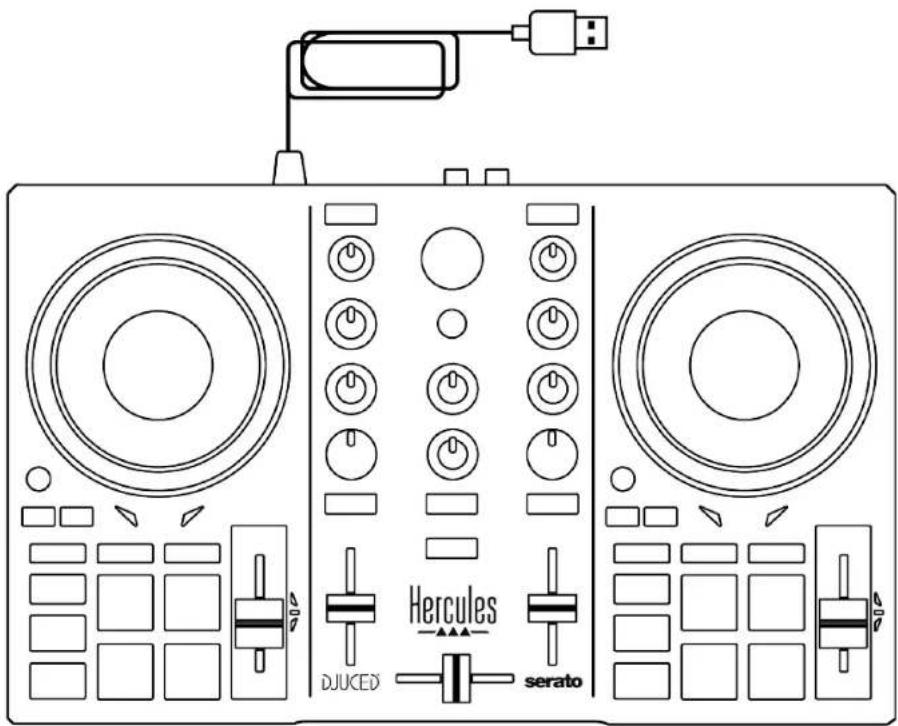

Hercules DJControl Inpulse 200 MK2 컨트롤러의 VU
미터를 덮고 있는 보호 필름을 제거할 수 있습니다. VU
미터 사용에는 아무런 영향을 미치지 않으므로 보호
필름을 제자리에 들 수도 있습니다.
2. 기술 사양
시스템 요구 사항:
2 개의 RCA 커넥터를 통한 스피커용 마스터 출력(출력 1-2):
- 최대 출력 전력 = 5 dBU @ 1 kΩ
- THD+N @1kHz < 0.01%
-해상도=24비트 - 샘플 속도 = 44.1kHz
3.5 mm 스테레오 미니 잣 커넥터 1 개를 통한 헤드폰
출력(출력 3-4):
- 최대 출력 전력 = 5 dBU for 32Ω @ 1kHz
- THD+N @1kHz < 0.017%
-해상도=24비트 - 샘플 속도 = 44.1kHz
3. 특징
개요
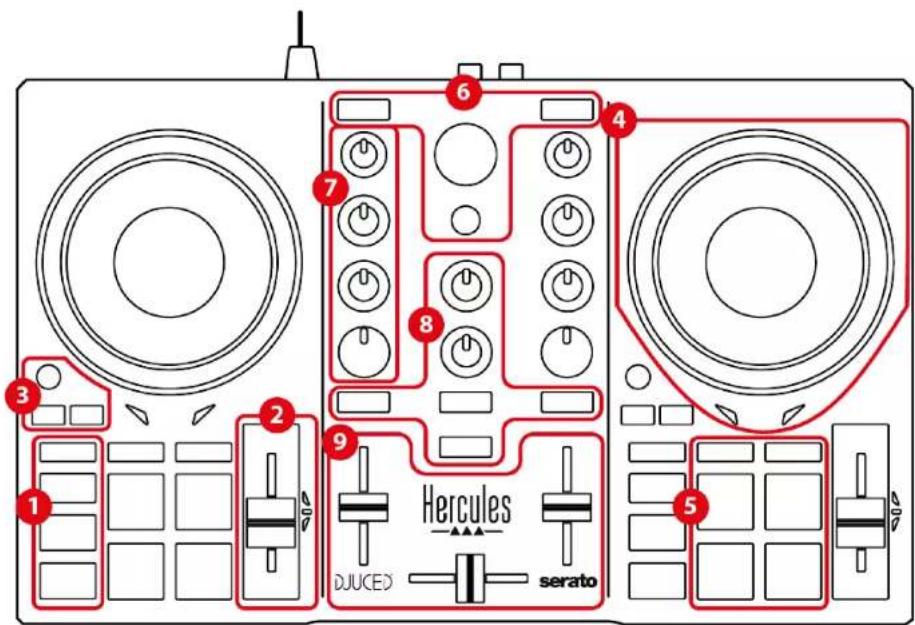
-
전송 버튼(Play, Cue, Sync, Shift)
-
템포 페이더(Pitch fader)
-
루프 컨트롤(Loop)
-
조그힐
-
패드 및 모드
-
트랙 선택 컨트롤(Browser, Load, Assist./Prep.)
-
믹싱 섹션 (Gain, EQ, Filter)
-
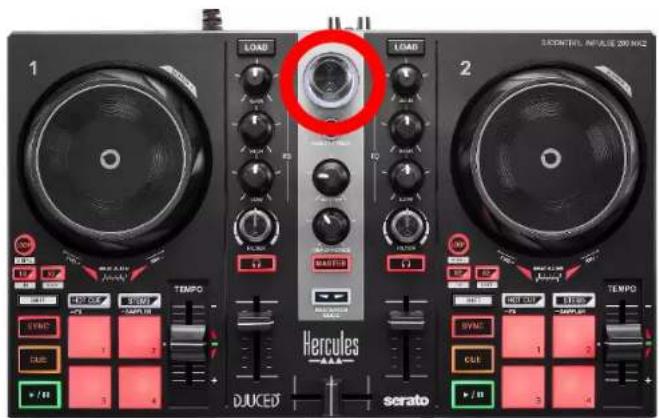
모니터링, 볼륨(Master 및 헤드폰) 및 Beatmatch Guide
-
믹서(Crossfader, volume faders
데크(Decks)
1. 전송 버튼
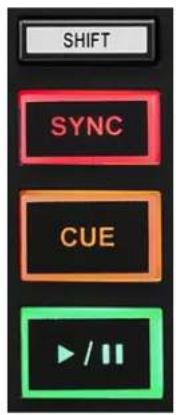
SHIFT: 컨트롤 기능 조합 예:
- SHIFT + ½: 시작 포인트를 선택하여 루프를 활성화합니다.
- SHIFT + LOOP: Vinyl(Scratch) 모드를 활성화합니다.
SYNC: 두 트랙의 BPM(분당 비트 수) 값을 자동 동기화하거나 비활성화합니다.
- SHIFT + SYNC:
○DJUCED®에서: 데크를 마스터 동기화(Master Sync) 데크로 만듭니다.
○ Serato DJ Lite 에서: 데크에서 동기화를 비활성화합니다.
CUE: 트랙에 Cue 포인트를 삽입하여 특정 순간을 식별하거나, 데크 플레이헤드를 Cue 포인트의 위치로 이동합니다.
- 트랙 일시 정지됨: 트랙이 중지된 곳에서 Cue 포인트를 삽입합니다.
-트랙 재생 중: 트랙 재생을 중지하고 데크 플레이헤드를 Cue 포인트로 이동합니다.
- DJUCED®에서는 Cue 포인트가 정의되지 않은 경우 CUE 를 누르면 재생이 중지되고 플레이헤드의 위치에 Cue 포인트가 배치됩니다. - Serato DJ Lite 에서는 Cue 포인트가 정의되지 않은 경우 CUE 를 누르면 재생이 중지되고 트랙의 시작 지점에 Cue 포인트가 배치됩니다.
- CUE + PLAY: 플레이헤드를 Cue 포인트로 이동하고 그 포인트에서 트랙을 재생합니다.
- SHIFT + CUE: ○ DJUCED®에서: 트랙의 시작으로 플레이헤드를 이동하고 재생을 중지합니다.
○ Serato DJ Lite 에서: 트랙의 시작으로
플레이헤드를 이동하고 재생을 시작합니다.
재생/일시 정지:트랙을 재생하거나 일시 정지합니다.
-SHIFT+PLAY:SeratoDJLite에서는플레이헤드를
Cue 포인트로 이동하고 이 마커에서 트랙을
재생합니다.
2. 템포 페이더
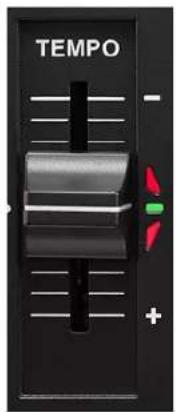
템포 페이더: BPM 수를 조정하여 트랙의 재생 속도를 설정합니다.
-위로 이동:트랙의 속도를 늦춥니다.
-아래로 이동:트랙의 속도를 높입니다.
-중간에 있는 템포 페이더:트랙의 원래 속도입니다.
초록색 LED 에 불이 들어 Oh니다.
Beatmatch Guide 기능이 활성화되어 있으면, TEMPO 비주얼 가이드가 트랙 속도를 늦추거나 높이기 위해 템포 페이지를 위 또는 아래로 이동해야 하는지 여부를 나타냅니다. 두 개의 빨간색 화살표가 꺼져 있을 때, 데크의 템포는 다른 데크의 템포와 동일합니다.
Beatmatch Guide 기능에 대한 자세한 정보는 25 페이지에 있는 비트매치 가이드 섹션을 읽으십시오.
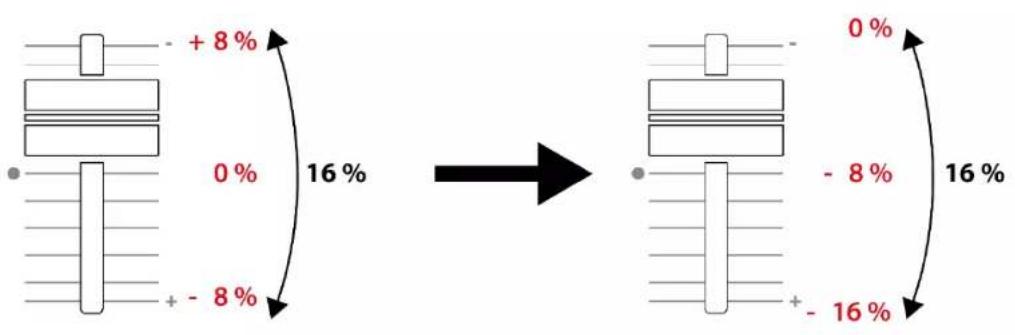
Serato DJ Lite 및 Serato DJ Pro 에서는 Sync 모드가 활성화되어 있을 때, SHIFT 를 누르고 템포 페이더를 동시에 움직이면 진폭을 유지하면서 템포 페이더의 값을 옮길 수 있습니다.
예를 들어, ±8% 또는 16% 진폭의 템포 스케일로는 0%(최대)에서 -16%(최소)까지 포함하도록 템포 페이더의 값을 이동할 수 있으며, 이렇게 해도 진폭은 여전히 16%가 되며 중앙에서 -8%입니다.
LOOP: 루프의 재생을 활성화 또는 비활성화합니다.
½ / X2: 활성화된 루프의 크기를 2 로 나누거나 2 로 곱합니다.
- SHIFT + ½ (LOOP IN): 시작 포인트를 선택하여 루프를 활성화합니다.
- SHIFT + X2 (LOOP OUT): 끝 포인트를 선택하여 루프를 활성화합니다.
루프가 활성화된 경우:
- SHIFT + ½: 조그힐을 돌려 루프의 시작을 이동합니다. 이 루프 시작을 설정하려면 SHIFT + ½을 다시 누릅니다.
- SHIFT + X2: 조그힐을 돌려 루프의 끝을 이동합니다. 이 루프 끝을 설정하려면 SHIFT + X2 를 다시 누릅니다.
루프를 종료하려면 LOOP을 누릅니다.
4. 조그힐
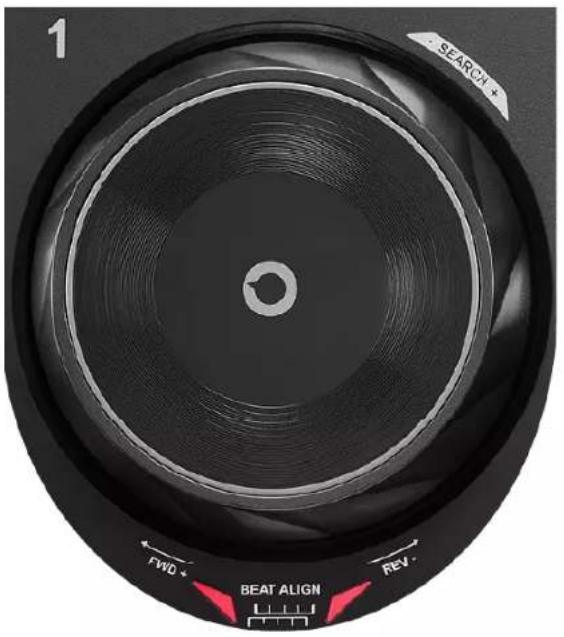
조그힐: 트랙 내에서 이동하고, 트랙의 재생을 수정하고, 스크래치 할 수 있습니다.
Beatmatch Guide 기능이 활성화되어 있으면, BEAT ALIGN 시각 가이드가 두 개 트랙의 비트 그리드를 정렬하기 위해 조그힐의 링(즉, 가장자리)을 돌려야 하는 방향을 나타냅니다. 두 개의 빨간색 화살표가 꺼지면 비트 그리드가 정렬된 것입니다.
Beatmatch Guide 기능에 대한 자세한 정보는 25 페이지에 있는 비트매치 가이드 섹션을 읽으십시오.
수행되는 작업은 다음과 같은 세 가지 기준에 따라 결정됩니다.
-Vinyl(Scratch)모드 활성화됨 또는 비활성화됨,
-트랙 재생 또는 일시 중지됨,
-조그힐을 조작하고 있는 지점(상단(top)또는 링(ring)).
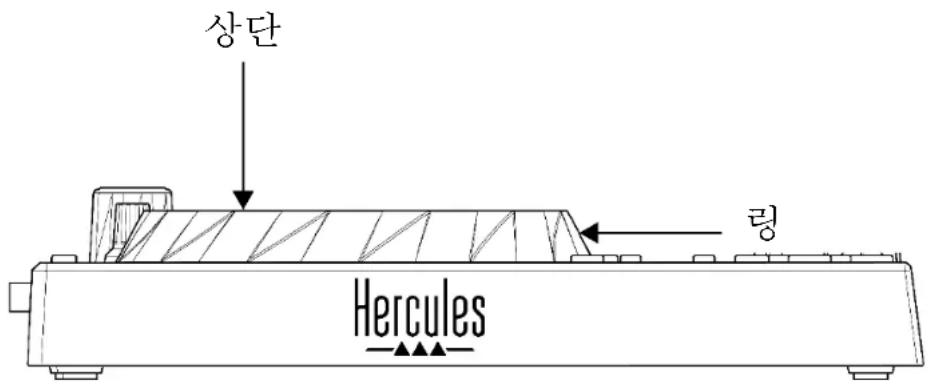
Vinyl(Scratch) 모드를 활성화하려면 SHIFT 와 LOOP 를 동시에 누릅니다. Vinyl 모드가 활성화되어 있는지 확인하려면 SHIFT 를 누릅니다. LOOP 버튼에 불이 들어 Oh Minnesota.
Serato DJ Lite 및 Serato DJ Pro 로 조그힐 작동:
| VINYL 모드 | 재생/일시정지 | 조그힐 SHIFT | 버튼 |
| 스크래칭 | |||
| 활성화됨 재생 상단 | - | ||
| 활성화됨 일시 정지 상단 | - | ||
| 비활성화됨 일시 정지 상단 | - | ||
| 재생 속도를 높이거나 늦춤 | |||
| 비활성화됨 | 재생 | 상단 또는 링 | - |
| 트랙 내에서 느리게 이동 | |||
| 비활성화됨 일시 정지 링 | - | ||
| 트랙 내에서 빠르게 이동 | |||
| 활성화됨 | 재생 | 상단 또는 링 | 길게 누르기 |
| 활성화됨 | 일시 정지 | 상단 또는 링 | 길게 누르기 |
| 비활성화됨 | 재생 | 상단 또는 링 | 길게 누르기 |
| 비활성화됨 | 일시 정지 | 상단 또는 링 | 길게 누르기 |
DJUCED®로 조그힐 작동:
| VINYL 모드 | 재생/일시정지 | 조그힐 SHIFT | 버튼 |
| 스크래칭 | |||
| 활성화됨 재생 상단 | - | ||
| 활성화됨 | 일시 정지 | 상단 또는 링 | - |
| 재생 속도를 높이거나 늦춤 | |||
| 활성화됨 재생 링 | - | ||
| 비활성화됨 | 재생 | 상단 또는 링 | - |
| 트랙 내에서 빠르게 이동 | |||
| 비활성화됨 | 일시 정지 상단 | - | |
| 트랙 내에서 매우 빠르게 이동 | |||
| 활성화됨 | 재생 | 링 | 길게 누르기 |
| 활성화됨 | 일시 정지 | 링 | 길게 누르기 |
| 비활성화됨 | 재생 | 링 | 길게 누르기 |
5. 패드 및 모드
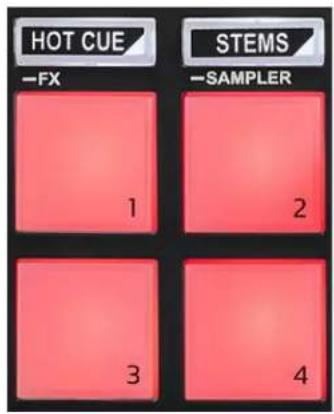
모드 버튼: 최대 4 개 모드를 활성화할 수 있습니다.
메인 모드를 활성화하려면 HOT CUE 또는 STEMS 를 누릅니다.
보조 모드(FX 및 SAMPLER)를 활성화하려면 SHIFT 와 HOT CUE 또는 STEMS 를 동시에 누릅니다. 모드 버튼이 瞼박입니다.
DJUCED®, Serato DJ Lite, Serato DJ Pro 의 다양한 모드에 대한 자세한 내용은 39 페이지에 있는 모드 및 패드 섹션을 읽어보십시오.
퍼포먼스 패드: 패드가 동작을 수행합니다.
믹싱
6. 트랙 선택 컨트롤
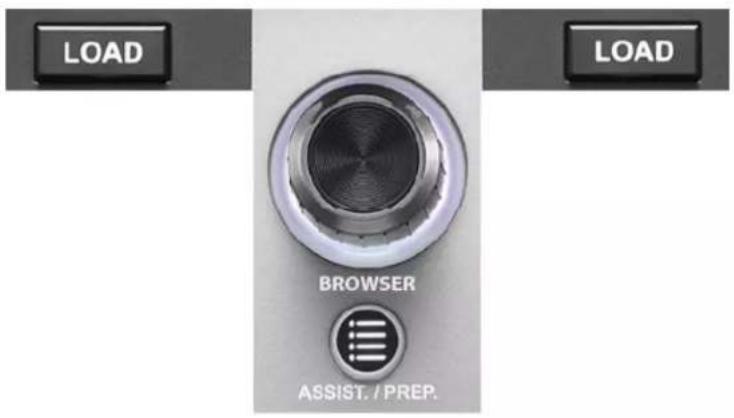
LOAD*: 선택한 트랙을 대상 데크에 불러 Oh니다.
DJUCED®에서는,폴더를 축소하거나 확장합니다.
BROWSER 인코더: 인코더를 왼쪽(위) 또는
오른쪽(아래)으로 돌려 음악 라이브러리를 살펴볼 수
있습니다.
폴더 및 파일을 선택하려면 인코더를 누릅니다.
DJUCED®에서는, SHIFT 와 인코더를 누르면 음악
라이브러리의 루트로 돌아갑니다.
*이 기능은 데크 1 및 2 에서 동일합니다.
조명이 들어오는 링:
- DJUCED®에서는, 템포에 대한 마스터 트랙의 에너지 레벨을 보여줍니다.
- Serato DJ Lite 에서는, 리듬을 보여줍니다. 불빛이 트랙의 비트에 맞게 깜박입니다.
ASSIST./PREP.:
- DJUCED®에서는, 믹싱에 가장 잘 맞는 다음 트랙을 제안하는 패널을 표시합니다.
ASSIST./PREP.을 누르고 인코더를 돌려 제안된 트랙의 에너지 수준을 조절합니다.
- Serato DJ Lite 에서는, 현재 재생 중인 트랙을 Prepare(준비) 목록에 추가합니다.
7. 믹싱 섹션
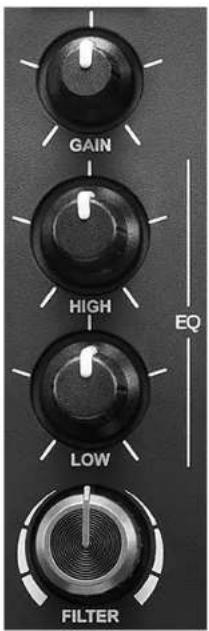
GAIN 노브*: 게인(즉, 볼륨 페이더 앞에 있는 볼륨 레벨)을 조정합니다.
2-밴드 이킬라이저(EQ)*: EQ 의 강도를 컨트롤합니다. 노브는 다음과 같은 각 밴드와 연관되어 있습니다. HIGH 및 LOW.
FILTER 노브*: 듀얼 필터의 주파수를 조정합니다(하이패스 및 로우패스).
*이 기능은 데크 1 및 2 에서 동일합니다.
8. 모니터링, 볼륨, Beatmatch Guide
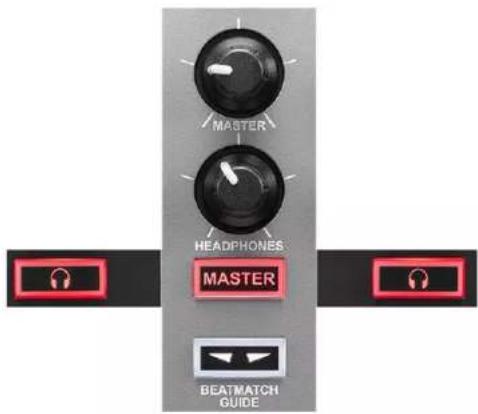
MASTER 볼륨: 스피커에서 재생되는 믹스의 볼륨을 조정합니다.
HEADPHONES 볼륨: 헤드폰 출력의 볼륨을 조정합니다.
모니터링: 헤드폰에서 재생되는 사운드 소스를 선택합니다.
- ⓐ*: 데크 1 또는 데크 2 의 소리를 재생합니다.
- MASTER: 관종이 들을 수 있게 재생되고 있는 믹스 소리를 재생합니다.
*이 기능은 데크 1 및 2 에서 동일합니다.
BEATMATCH GUIDE:라이트 가이드가 템포를 조정하고두 개 트랙의 비트 그리드를 정렬할 수 있도록활성화하거나 비활성화합니다.데크당 빨간색 화살표가4 개 있습니다.

DJUCED®는 데크 중 하나를 마스터 동기화(MasterSync) 데크로, 다른 하나를 슬레이브 데크로정의합니다.이 데크는 마스터 동기화 데크의 템포를따르므로 슬레이브 데크의 빨간색 화살표에만 불이들어 Oh니다.
Serato DJ Lite 는 마스터 동기화 데크를 정의하지않습니다. 두 데크 모두의 빨간색 화살표에 붙이들어 Oh니다.
- TEMPO 비주얼 가이드: 템포 페이더의 오른쪽에위치한 두 개의 빨간색 화살표 중 하나에 불이들어오면, 이는 데크에서 재생되고 있는 트랙의템포(즉, 분당 비트)가 다른 데크의 템포와 다르다는의미입니다.
이 화살표들은 다른 데크의 템포와 일치시킬 수있도록 재생 중인 트랙의 템포를 조정하기 위해 템포페이지를 이동해야 하는 방향을 나타냅니다.
○ 상단 화살표에 불이 들어음: 템포 페이더를위로 이동합니다. 이렇게 하면 템포가느려집니다.
○하단 화살표에 불이 들어옴:템포 페이더를아래로 이동합니다. 이렇게 하면 템포가빨라집니다.
○ 화살표에 불이 들어오지 않음: 데크의템포가 다른 데크의 템포와 동일합니다.
- BEAT ALIGN 비주얼 가이드: 조그힐 아래에 위치한 두 개의 빨간색 화살표 중 하나에 불이 들어오면, 이는 데크에서 재생되고 있는 트랙의 비트가 다른 데크의 비트와 일치하지 않는다는 의미입니다.
이 화살표들은 다른 데크의 비트와 재생 중인 트랙의 비트를 일치시키기 위해 조그 floll을 돌려야 하는 방향을 나타냅니다.
○ 왼쪽 화살표에 불이 들어옴: 조그힐을 시계 방향으로 돌립니다. 이렇게 하면 재생 속도가 빨라집니다.
○오른쪽 화살표에 붙이 들어옴: 조그힐을 시계 반대 방향으로 돌립니다. 이렇게 하면 재생 속도가 느려집니다.
○ 화살표에 불이 들어오지 않음: 데크의 비트가 다른 데크의 비트와 일치합니다.
9. 믹서
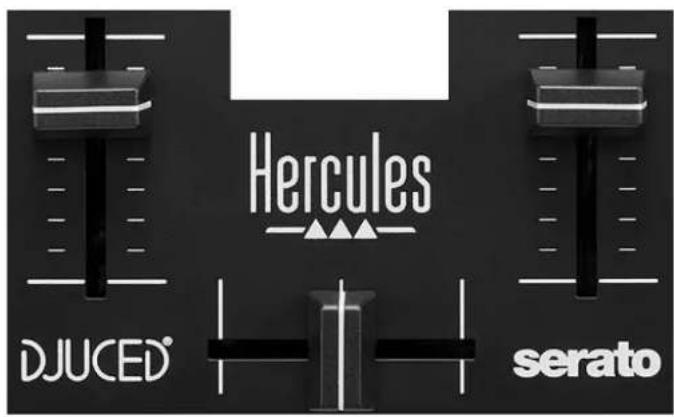
볼륨 페이더*:데크의 불륨을 조정합니다.
크로스페이더: 데크 중 하나의 볼륨을 높이면서 다른 데크의 볼륨을 줄여 두 트랙 사이를 트랜지션할 수 있게 합니다.
-크로스페이더 왼쪽 끝까지:데크 1 에서만 트랙이 들립니다.
-크로스페이더 오른쪽 끝까지:데크2에서만 트랙이 들립니다.
-크로스페이지 중간에 놓음:데크1과데크2모두에서 동시에 트랙이 들립니다.
*이 기능은 데크 1 맞 2 에서 동일합니다.
커넥터
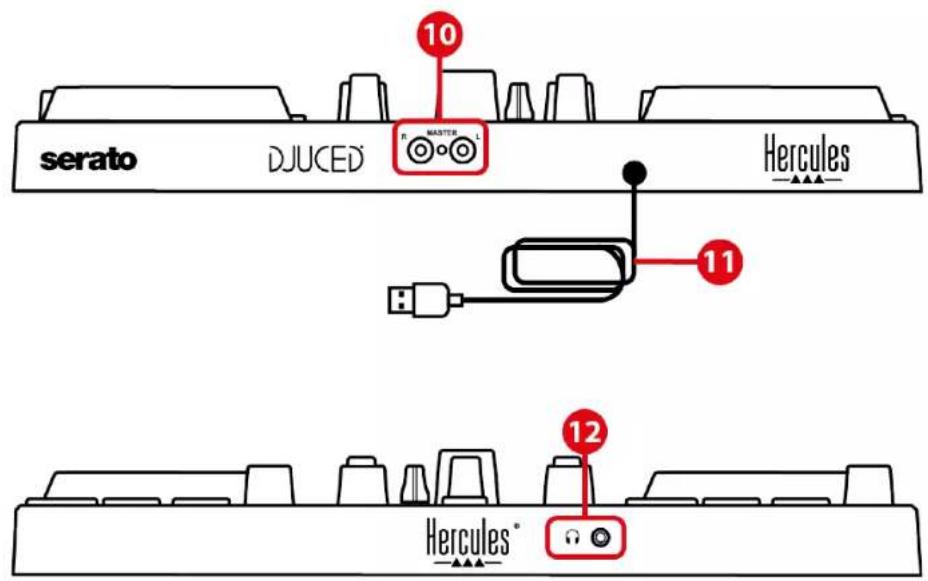
- 스피커용 Master 출력(출력 1-2)
- USB-B 2.0 케이블
- 헤드폰 출력(출력 3-4)
스피커용 Master 출력(출력 1-2): 활성화된 스피커를 연결할 수 있습니다.
형식: 2 x RCA (Cinch)
USB-B 2.0 케이블: 컨트롤러를 컴퓨터에 연결할 수 있습니다.
헤드폰 출력(출력 3-4):트랙을 모니터하기 위해 헤드폰을연결할 수 있습니다.
형식: 3.5mm 스테레오 미니 jack 커넥터
4. 설치
연결
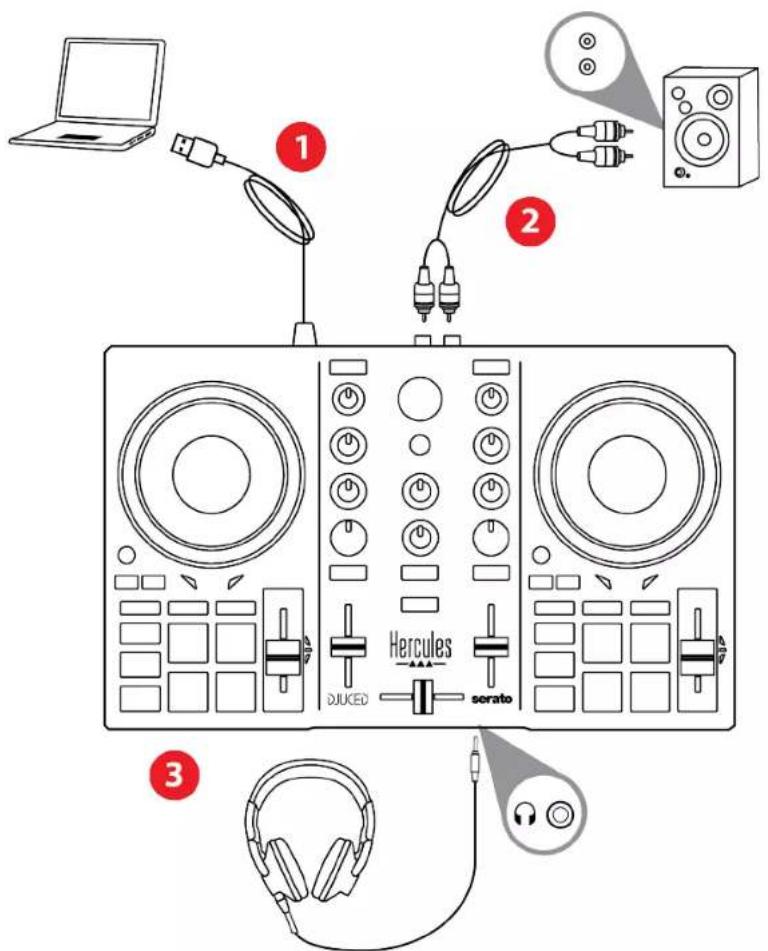
- USB 케이블을 사용하여 DJControl Inpulse 200 MK2 컨트롤러를 컴퓨터에 연결합니다.
- 활성화된 스피커의 입력을 DJControl Inpulse 200 MK2(2 RCA)의 스피커 출력에 연결합니다.
- 헤드폰을 DJControl Inpulse 200 MK2 전면에 있는 3.5mm 스테레오 미니 jack 커넥터에 연결합니다.
Vegas Mode 라 불리는 LED 조명 시퀀스는 컴퓨터에 장치를 연결할 때마다 시작합니다. Vegas Mode 는 4 단계로 이루어지며, 모든 LED 의 불을 밝히고 다채로운 백라이트 에너지 링에 이용 가능한 여러 가지 색상을 표시할 수 있습니다.
소프트웨어 다운로드
DJUCED®
-
DJUCED®를 다운로드해 설치하십시오.
-
다음 사이트를 방문하시기 바랍니다.
- 컴퓨터 운영체제에 맞는 드라이버 팩을 다운로드하여 설치하십시오.
Windows®로 ASIO 모드에서 DJControl Inpulse
200 MK2 를 사용하려면 드라이버를 설치해야 하며,
이는 WASAPI 모드와 비교했을 때 레이턴시가 더
적고 일반적으로 더 안정적입니다.
또한 드라이버를 통해 DJControl Inpulse 200 MK2 를
테스트하고 Windows® 및 macOS® 모두에서 펌웨어
버전을 확인할 수 있습니다.
- DJUCED® 소프트웨어를 시작하십시오. 제품이
성공적으로 감지되었고 사용할 준비가 되었음을
나타내는 창이 표시됩니다.


소프트웨어를 처음 실행하면 DJUCED®가 헤드폰과
액티브 스피커를 연결하도록 안내합니다(외부 액티브
스피커가 없는 경우 컴퓨터에 내장된 스피커를
사용하도록 안내). 시작하기 전에 화면에 표시되는
지침을 단계별로 따라주십시오.
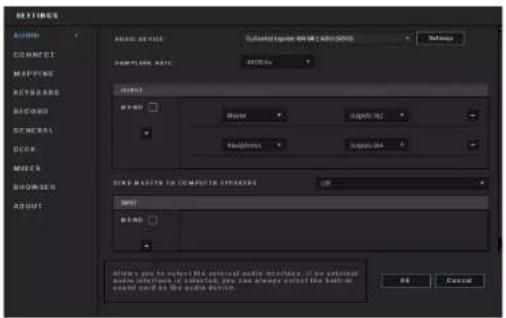
오디오 설정:
DJUCED®에서 사운드 카드 설정을 수정하려면 화면
오른쪽 상단에 있는 톱니바퀴 아이콘 ⚙을 클릭합니다.
Settings(설정) 메뉴가 표시됩니다.
Audio(오디오) 탱을 선택하여 사운드 카드를 선택하고
헤드폰 및 스피커의 출력을 할당합니다.
Windows® 표준 설정은 다음과 같습니다.
- Audio device(오디오 장치): DJControl Inpulse 200 MK2 ASIO (ASIO)
- Output(출력):
○마스터:출력 1&2
○ 헤드폰: 출력 3&4
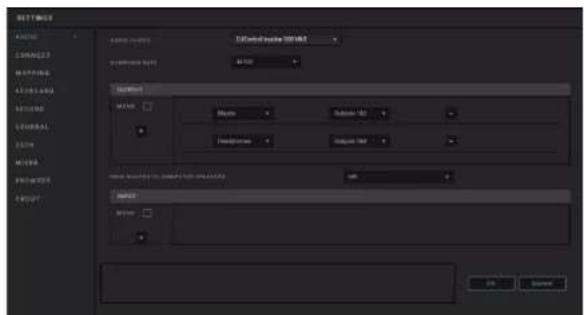
macOS® 표준 설정은 다음과 같습니다.
- Audio device(오디오 장치): DJControl Inpulse 200 MK2
- Output(출력):
○마스터:출력 1&2
○ 헤드폰: 출력 3&4
DJUCED®에 통합되어 있는 Hercules DJ Academy
튜토리얼을 따르십시오. 이 튜토리얼은 📁 아이콘을
클릭하여 접속할 수 있습니다.
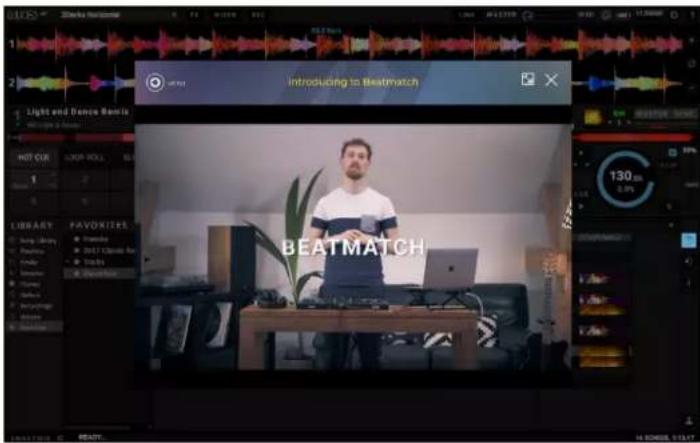
튜토리얼은 DJUCED YouTube 채널(여기)에서도 제공됩니다.
Serato DJ Lite
- 다음 사이트를 방문하시기 바랍니다.
2.Serato DJ Lite 를 다운로드해 설치합니다.
- 다음 사이트를 방문하시기 바랍니다.
- 컴퓨터 운영체제에 맞는 드라이버 팩을 다운로드하여 설치하십시오.
Windows®로 ASIO 모드에서 DJControl Inpulse
200 MK2 를 사용하려면 드라이버를 설치해야 하며,
이는 WASAPI 모드와 비교했을 때 레이턴시가 더
적고 일반적으로 더 안정적입니다.
또한 드라이버를 통해 DJControl Inpulse 200 MK2 를
테스트하고 Windows® 및 macOS® 모두에서 펌웨어
버전을 확인할 수 있습니다.

Hercules DJControl Inpulse 200 MK2 에는 Serato DJ Pro 용 라이선스가 아닌, Serato DJ Lite 용 라이선스가 포함되어 있습니다. Serato DJ Lite 대신 Serato DJ Pro 를 설치하는 경우, Serato DJ Pro 가 무료 체험 기간 동안 DJControl Inpulse 200 MK2 와 함께 작동합니다. 이 무료 체험 기간이 끝난 후에도 Serato DJ Pro 를 계속 사용하고 싶은 경우에는 Serato DJ Pro 라이선스를 구입해야 합니다.
5. 믹싱을 생생하게 만들기
믹싱을 생생하게 만드는 방법은 여러 가지입니다.
모드 및 패드
패드
패드 1\~4 는 현재 활성화된 모드에 해당하는 작업을 수행합니다.
패드에 활성화된 모드는 다음과 같습니다.
| 모드 | DJUCED® / Serato DJ Lite / Serato DJ Pro** |
| 1 | Hot Cue |
| 2 | 스템 |
| 3 | FX |
| 4 | 샘플러 |
**Serato DJ Pro 라이선스 미포함.
Hot Cue 모드
Hot Cue 포인트는 마커(북마크와 유사)로, 트랙에 배치하여 트랙에서 이 지점을 다시 쉽게 찾을 수 있으며 이후에 즉시 되돌아갈 수 있습니다.
트랙당 4 개의 HOT CUE 포인트를 설정할 수 있습니다.
- Hot Cue 모드에 액세스하려면 HOT CUE 를 누릅니다.
HOT CUE 버튼의 불이 켜진 상태를 유지합니다. - Hot Cue 포인트를 설정하려면 패드를 누릅니다.
- Hot Cue 포인트에서 트랙을 재생하려면 해당 패드를 누릅니다.
- Hot Cue 포인트를 제거하려면 SHIFT 와 패드를 동시에 누릅니다.
Stems 모드
Stems 모드를 사용하면 한 트랙을 "stems"라 일컨는
4개의 서로 다른 파트(보컬 및 악기)로 분리할 수 있습니다.
-
Stems 모드에 액세스하려면 STEMS 를 누릅니다. STEMS 버튼의 불이 켜진 상태를 유지합니다.
-
패드 1\~4 는 stem 과 각각 연결되어 있습니다. stem 재생을 중지하려면 해당 패드를 누릅니다. 패드의 붙이 꺼집니다.
-
stem 재생을 다시 시작하려면 해당 패드를 누릅니다. 패드에 불이 들어 Oh니다.
Stems:
| 데크 1 / 데크 2 | 스템 |
| 패드 1 | 보컬 |
| 패드 2 | 멜로디 |
| 패드 3 | 베이스 |
| 패드 4 | 드럼 |
FX 모드
FX 모드를 사용하여 패드의 이펙트를 컨트롤할 수 있습니다. 이펙트는 때때로 소리를 바꾸기 위해 트랙에 적용하는 필터 또는 필터의 조합입니다(에코, 리버브...).
DJUCED®에서는 패드가 이펙트 략의 이펙트를 컨트롤합니다.
이펙트 략을 표시하려면 FX 아이콘을 클릭합니다.
Serato DJ Lite 및 Serato DJ Pro 에서는 패드가 수정 불가한 4 개의 이펙트를 컨트롤합니다. Serato DJ 이펙트 랙에는 이러한 이펙트가 없으므로 소프트웨어에서 패드의 동작을 볼 수 없습니다.
1.FX 모드에 액세스하려면 SHIFT 및 HOT CUE 를
동시에 누릅니다. HOT CUE 버튼이 깜박입니다.
- 동작을 수행하려면 패드를 누릅니다.
가능한 동작:
| 데크 1 / 데크 2 | DJUCED® | Serato DJ Lite |
| 패드 1 략의 이펙트 1 | Echo | |
| 패드 2 략의 이펙트 2 | Flanger | |
| 패드 3 략의 이펙트 3 | Reverb | |
| 패드 4 | 이펙트 략을표시/숨갑니다 | Repeater |
Sampler 모드
샘플은 현재 재생 중인 트랙에서 재생되는 짧은 소리입니다. 이 소리는 한 번 또는 반복적으로 재생할 수 있습니다.
DJUCED®에서는 패드 1\~4 를 사용하면 다종레이어 샘플러의 첫 줄에 있는 4 개의 샘플을 재생할 수 있습니다. 다종레이어 샘플러를 표시하려면 DJUCED®의 화면 왼쪽 상단에 있는 드롭다운 메뉴에서 2Decks Horizontal + 2 Samplers 를 선택합니다.
Serato DJ Lite 에서는, 패드 1\~4 를 사용하면 샘플을 재생할 수 있습니다.
샘플 패널을 표시하려면 Serato DJ Lite 에서 료 클릭합니다.
- Sampler 모드에 액세스하려면 SHIFT 와 STEMS 를 동시에 누릅니다. STEMS 버튼이 깜빡입니다.
- 샘플을 재생하려면 패드를 누릅니다.
- 샘플 재생을 중지하려면 SHIFT 와 해당 패드를 동시에 누릅니다.
스크래칭
스크래칭은 조그힐을 돌려 트랙에서 음향 효과를 만드는 것으로 구성됩니다.
- 스크래치 기능을 활성화하려면 SHIFT 와 LOOP 를 동시에 누릅니다.
스크래치 기능(Vinyl 모드)이 활성화되었는지 확인하려면 SHIFT 를 누릅니다. LOOP 버튼에 불이 들어 Oh Minnesota.
- 집게 손가락을 조그힐의 상단에 놓고 오른쪽과 왼쪽으로 조금씩 빠르게 음직입니다.
이 스크래치 작업을 여러 번 반복하면 리듬을 만들어 낼 수 있습니다.
필터
트랙의 필터를 조정하면 특정 주파수를 감쇠시킬 수 있습니다.
-고주파수(로우 패스 필터 또는 하이 컷 필터로 알려짐) 감쇠: 필터 노브(FILTER)를 왼쪽으로 돌립니다.
-저주파수(하이 패스 필터 또는 로우 컷 필터로 알려짐) 감쇠: 필터 노브(FILTER)를 오른쪽으로 돌립니다.
6. 다중 채널 사운드 카드
본 제품에는 내장형 다중 채널 사운드 카드가 포함되어있으므로 스피커를 통해 믹스한 것을 청중에게재생하고(스피커용 Master 출력) 헤드폰을 통해 준비 중인다음 트랙을 모니터 할 수 있습니다(헤드폰 출력).
스피커용 Master 출력(출력 1-2)
활성화된 스피커는 제품 뒷면에 위치한 스피커용 Master출력에 연결되어 있어야 합니다.
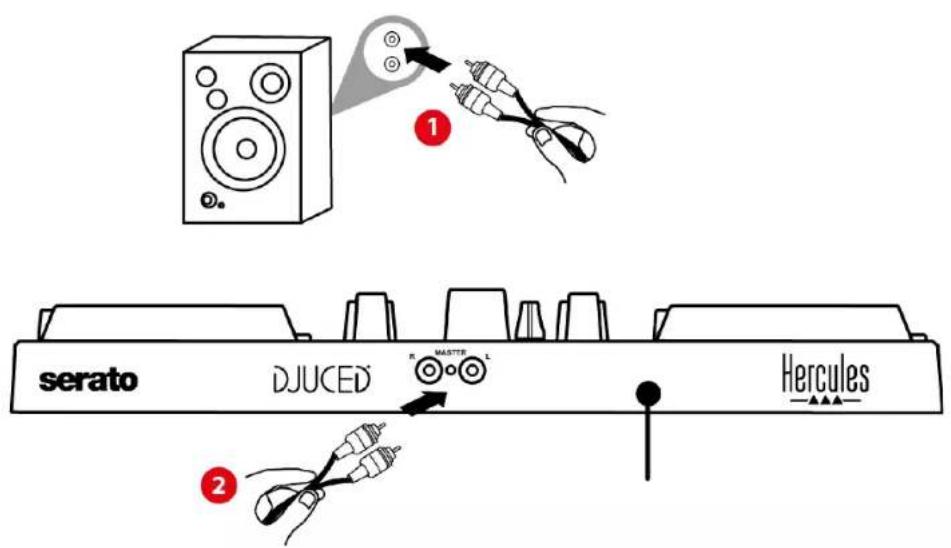
헤드폰 출력(출력 3-4)
헤드폰은 제품 앞면에 위치한 헤드폰 출력 ⏻ ⭕ 에 연결되어 있어야 합니다.
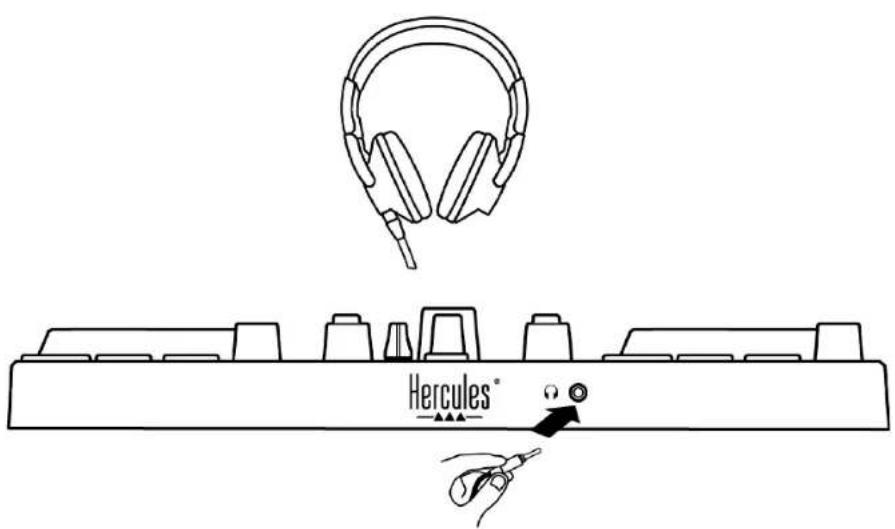
기본적으로 제품을 연결할 때마다, 헤드폰 출력이 출력 3-4 로 할당되어 있으므로 특히 DJUCED® 및 Serato DJ Lite 를 비롯한 시중에 판매 중인 모든 DJing 소프트웨어와 함께 작동시킬 수 있습니다.
단,사용 중인 제품의 헤드폰 출력을 사용하여 iTunes 등으로 컴퓨터에서 음악을 듣고 싶은 경우,반드시 출력 1-2 를 헤드폰 출력에 라우팅해야 합니다.이렇게 하려면 MASTER 버튼을 누르십시오.
7. 호환성
USB Audio / USB MIDI
이 제품은 플러그 앤 플레이 방식으로 작동하며 USB Audio 및 USB MIDI 표준을 준수하므로 PC 또는 Mac 에서 드라이버 없이 작동할 수 있습니다.
ASIO 및 Windows® 컨트롤 패널
Serato DJ Lite 와 함께 DJControl Inpulse 200 MK2 컨트롤러를 사용하려면 ASIO 드라이버를 설치해야 합니다. ASIO 드라이버는 여기에서 사용할 수 있습니다.
또한, DJUCED®를 사용하고 있는 경우 PC 에서 레이턴시가 더 짧은 것을 활용하기 위해 ASIO 드라이버를 다운로드할 수도 있습니다.
ASIO 드라이버는 PC 의 작업 표시줄에서 접속할 수 있는제어판이나 C:\Program Files\DJHERCULESMIX\Audio\DJ Console Series\ 디렉토리에 있습니다. 이제어판을 통해 ASIO 버퍼 크기와 레이턴시를 조정할 수있습니다.
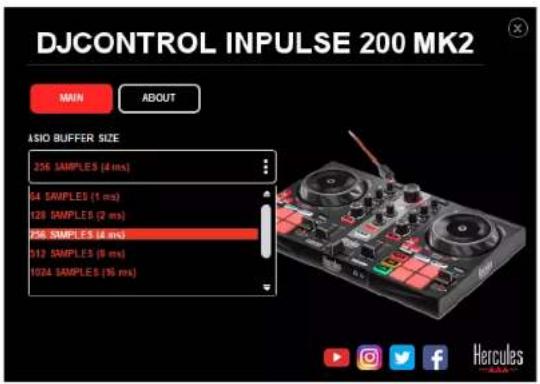
ASIO 설정 조정 방법:
-ASIO 버퍼 크기를 4 또는 8 ms 으로 설정합니다.
- 소프트웨어(예: DJUCED®)를 시작하고 DJControl
Inpulse 200 Mk2 ASIO 드라이버를 선택합니다.
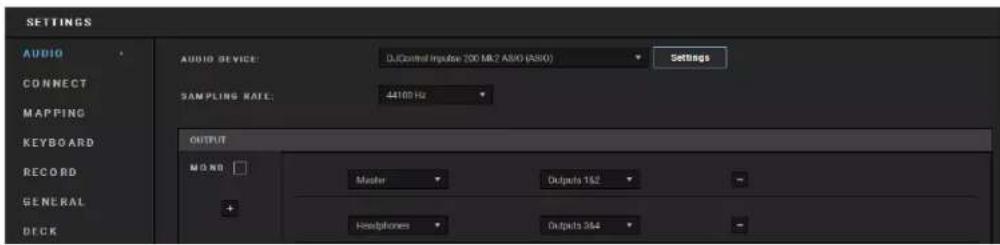
소프트웨어에서 ASIO 드라이버 사용을 시작한 후에는, 제어판에서 더 이상 ASIO 설정을 변경할 수 없습니다. 이는 매우 정상적인 것으로, ASIO 드라이버가 사용 중임을 나타냅니다.
소프트웨어를 사용하여 아티팩트, 오디오 결함(클릭, 팝) 및 지연 문제가 있는지 들어봅니다. 이러한 문제가 발생하는 경우, 버퍼 크기를 이에 따라 조정해야 합니다.
소프트웨어를 종료하고, 한 번에 1 개 값씩 ASIO 버튼을 조정합니다.
-버퍼 크기를 줄여 지연을 줄입니다.
- 오디오 결함이나 아티팩트가 있는 경우 버퍼 크기를 증가시킵니다.
버퍼 크기가 시스템에 최적화 될 때까지 이 절차를 반복해야 할 수 있습니다.
드라이버는 다음 주소에서 사용할 수 있습니다.
제품 사양은 자동 펌웨어 업데이트 모드입니다. 이에 따라
Hercules 드라이버를 설치하고 화면의 지침을 따라야
합니다.점웨어 업데이트는 자동으로 이루어집니다.
드라이버는 다음 주소에서 사용할 수 있습니다.
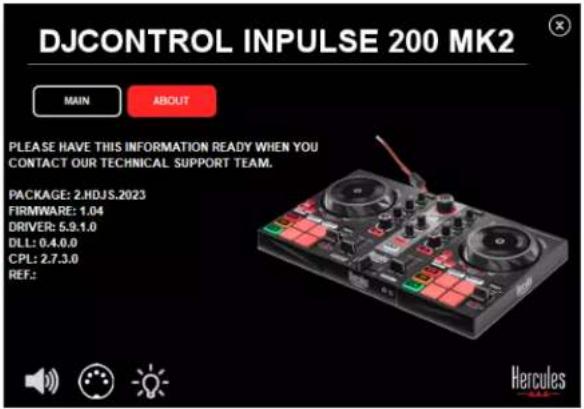
제어판에서도 이 정보에 액세스하여 ABOUT(소개) 탱에서
컴퓨터에 설치된 드라이버 버전을 표시할 수 있습니다.
Hercules의 기술 지원팀에 문의해야 할 경우,이 정보를
미리 준비합니다.
8. 데모 모드
이 모드는 제품을 USB 전원 장치에 연결할 때 사용 가능하며, 특히 매장 내에서 사용됩니다. 이 경우, 제품은 작동할 수 없는 데모 모드이며 이 모드에서는 컨트롤러의 여러 조명을 켜는 데모 시퀀스가 계속 반복됩니다.
9. FAQ
1. 헤드폰에서 소리가 나오지 않습니다.
제품에는 DJUCED® 및 Serato DJ Lite 와 함께 작동하도록 미리 구성된 다종 채널 사운드 카드가 장착되어 있으므로, 제품 앞면에 헤드폰이 연결되어 있는지 확인해 주십시오. 소프트웨어를 처음 시작할 때 기본적으로 2 개 모니터링 버튼이 활성화됩니다. 그런 다음 헤드폰으로 듣고 싶은 데크를 선택하거나, MASTER 버튼을 사용하여 믹싱 결과물을 들을 수 있습니다.
2. 헤드폰의 소리가 왜곡됩니다.
헤드폰에 TRRS 커넥터(헤드폰 + 마이크)가 아닌 TRS 커넥터(표준 헤드폰)가 있는지 확인해 주십시오.
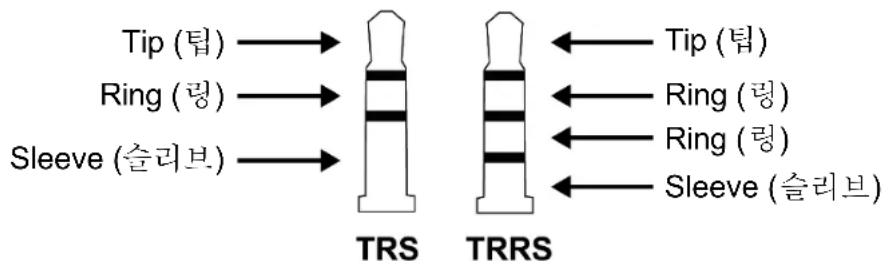
TRRS 커넥터는 DJControl Inpulse 200 MK2 컨트롤러와 호환되지 않습니다.
3. 스피커에서 소리가 나오지 않습니다.
제품에는 DJUCED® 및 Serato DJ Lite 와 함께 작동하도록 미리 구성된 다중 채널 사운드 카드가 장착되어 있으므로, 제품 뒷면의 RCA 커넥터에 스피커가 연결되어 있는지 확인하십시오.
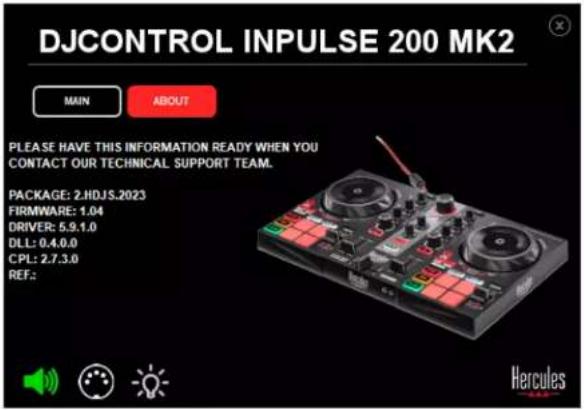
DJControl Inpulse 200 MK2 컨트롤러의 오디오 인터페이스가 소리를 만들고 있는지 테스트하기 위해(DJ 컨트롤러를 사용하지 않고) DJ 컨트롤러의 컨트롤 패널을 표시할 수 있습니다. ABOUT(정보) 탱을 클릭한 다음 스피커 아이콘을 클릭합니다. 소리가 재생되고 있으면 아이콘이 녹색으로 바 picking니다.
4. 략톱 컴퓨터 스피커에서 소리가
나오지 않습니다.
제품에는 미리 구성된 다중 채널 사운드 카드가 장착되어있습니다.노트북에 내장된 스피커를 사용하고 싶은 경우:
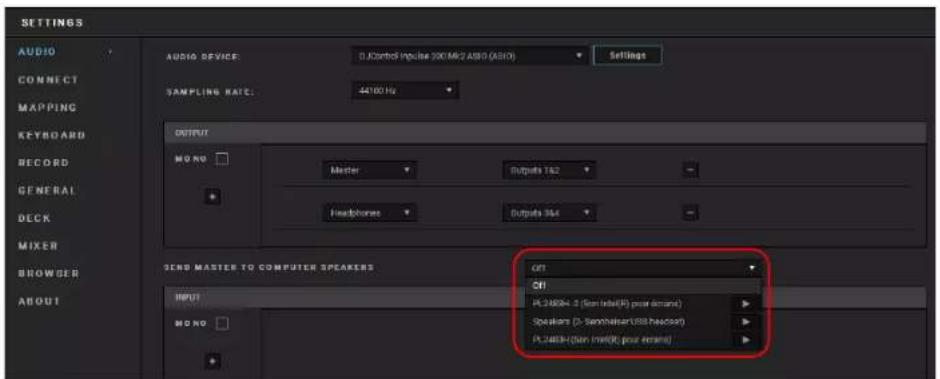
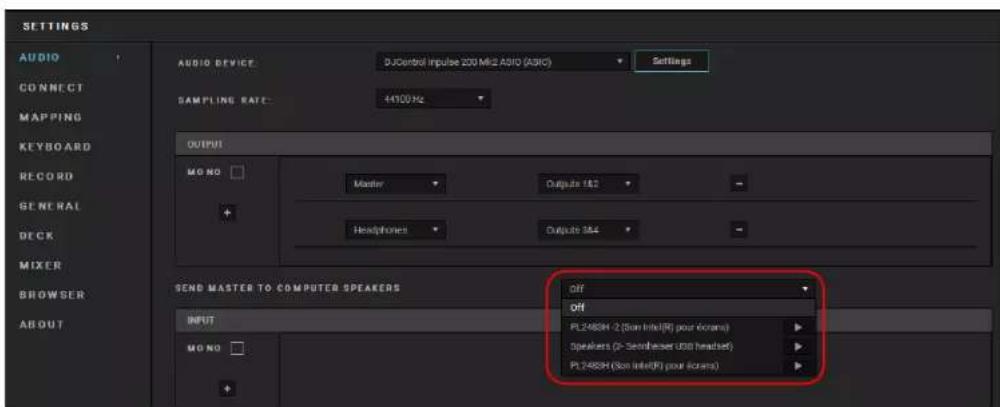
- DJUCED®에서는, 설정에 액세스하고 SENDMASTER TO COMPUTER SPEAKERS (마스터를컴퓨터 스피커로 전송) 옵션을 선택합니다.
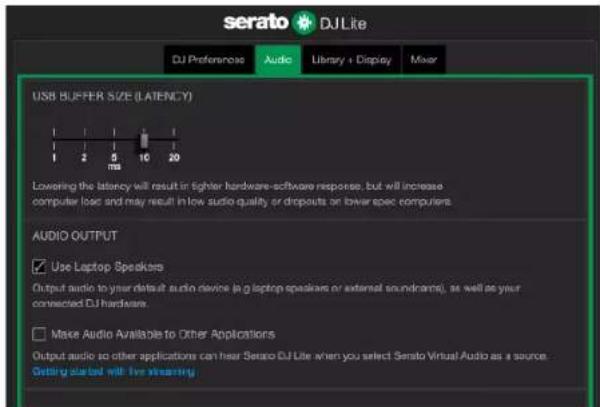
- Serato DJ Lite 에서는, 설정에 액세스하고Audio(오디오) 탑을 열고 Use Laptop
Speakers(노트북 스피커 사용) 옵션을 선택합니다.

5. 헤드폰이나 략톱 컴퓨터 스피커에서
소리가 나오지 않습니다.
기본적으로 소리는 스피커용 Master 출력과 헤드폰 출력에서 나います. 그러므로 노트북 컴퓨터에서 소리가 나오지 않는 것은 정상입니다.
노트북에 내장된 스피커를 사용하고 싶은 경우:
- DJUCED®에서는, 설정에 액세스하고 SEND MASTER TO COMPUTER SPEAKERS (마스터를 컴퓨터 스피커로 전송) 옵션을 선택합니다. 헤드폰을 DJControl Inpulse 200 MK2 컨트롤러에 연결해야 합니다.
- Serato DJ Lite 에서는, 설정에 액세스하고
Audio(오디오) 탭을 열고 Use Laptop
Speakers(노트북 스피커 사용) 옵션을 선택합니다.
헤드폰을 DJControl Inpulse 200 MK2 컨트롤러에
연결해야 합니다.
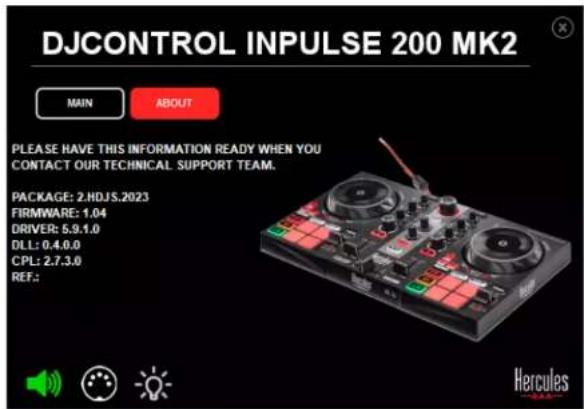
DJControl Inpulse 200 MK2 컨트롤러의 오디오
인터페이스가 소리를 만들고 있는지 테스트하기 위해(DJ
컨트롤러를 사용하지 않고)DJ 컨트롤러의 컨트롤 패널을
표시할 수 있습니다. ABOUT(정보) 탭을 클릭한 다음
스피커 아이콘을 클릭합니다. 소리가 재생되고 있으면
아이콘이 녹색으로 바占领니다.
6. 멀티미디어 스피커를 DJControl
Inpulse 200 MK2 에 연결할 수 없습니다.
스피커의 커넥터가 DJControl Inpulse 200 MK2 의 커넥터와 다른 경우에는, 듀얼 RCA to 3.5mm 미니 pad 어댑터(포함되지 않음) 또는 스피커에 맞는 기타 어댑터 형식을 사용할 수 있습니다.
또한, 스피커를 헤드폰 출력과 연결하고 MASTER 버튼을 놀러 출력 1-2에서 출력 3-4로 라우팅할 수도 있습니다.
7. DJControl Inpulse 200 MK2
컨트롤러는 iPad 또는 iPhone 과 호환되나요?
아니요. DJControl Inpulse 200 MK2 컨트롤러는 iPad 또는 iPhone 과 호환되지 않습니다. PC 또는 Mac 에서만 작동합니다.
Hercules

기술 지원
https://support.hercules.com



상표
Intel® 및 Intel Core™는 Intel Corporation 의 상표 또는 등록 상표입니다.
Microsoft® Windows® 10/11 은 미국 및/또는 기타 국가에서 Microsoft
Corporation 의 등록 상표 또는 상표입니다.
Mac® 및 macOS®는 미국 및 기타 국가에서 등록된 Apple Inc.의
상표입니다.
Serato, Serato DJ Lite 및 Serato DJ Pro 는 Serato Audio Research
Limited 의 등록 상표입니다.
DJUCED® 브랜드 및 DJUCED®의 그래픽 요소는 Guillemot Corporation 의
자산입니다.
ASIO는 Steinberg Media Technologies GmbH 의 상표입니다.
이와 같이 기타 모든 상표 및 상품명은 본 문서에서 확인하였으며, 해당
소유자의 자산입니다. 도면은 법적 구속력이 없습니다. 본문의 내용, 설계
및 사양은 공지 없이 변경될 수 있으며, 국가에 따라 다르게 적용될 수
있습니다.
저작권
본 설명서의 내용은 Guillemot Corporation S.A.의 명시적 서면 동의가 없는 경우, 복사, 녹음 또는 기타 방식을 통한 전자적, 기계적, 자기적, 수동적 형태나 수단을 막론하고, 복제, 요약, 전송, 기록하거나 검색 시스템에 저장하거나 특정 언어 또는 컴퓨터 언어로 번역될 수 없습니다.
DJUCED® 및 Serato DJ Lite 최종
사용자 라이선스 동의서
DJUCED® 및 Serato DJ Lite 를 설치하는 동안 표시된 라이선스 동의서를 주의 깊게 읽어 보십시오.
DJCONTROL INPUTULSE 200 MK2
Användarmanual