
DJControl Instinct S - DJ Materiaal HERCULES - Gratis gebruiksaanwijzing en handleiding
Vind de handleiding van het apparaat gratis DJControl Instinct S HERCULES in PDF-formaat.


| Merk | Hercules |
| Model | DJControl Instinct S |
| Categorie | DJ-apparatuur |
| Type product | DJ-controller |
| Afmetingen (B x D x H) | 45 x 25 x 5 cm |
| Gewicht | 1,2 kg |
| Voeding | USB-busgevoed (5V, <500 mA) |
| Aantal kanalen | 2 |
| Samplefrequentie | 44,1 kHz |
| Bitsnelheid | 16-bit |
| USB-versie | 2.0 |
| Aansluitingen | USB, hoofdtelefoon (3,5 mm), microfoon (6,35 mm), RCA-uitgang |
| Functies | 2 decks, crossfader, pitchfaders, effecten, jogwheels, pads |
| Meegeleverde software | Serato DJ Lite, Virtual DJ (gratis versie) |
| Compatibiliteit besturingssystemen | Windows, macOS, iOS (via Camera Connection Kit) |
| Materiaal | Kunststof, metaal |
| Kleur | Zwart |
| Onderhoud en reiniging | Reinig met een droge, zachte doek. Gebruik geen chemicaliën. |
| Veiligheidsinstructies | Gebruik op een vlakke ondergrond. Vermijd vocht en extreme temperaturen. |
| Reparatie en reserveonderdelen | Neem contact op met erkende HERCULES-servicepunten. Gebruik alleen originele onderdelen. |
| Garantie | 2 jaar |
Veelgestelde vragen - DJControl Instinct S HERCULES
Gebruikersvragen over DJControl Instinct S HERCULES
0 vraag over dit apparaat. Beantwoord die u kent of stel uw eigen vraag.
Stel een nieuwe vraag over dit apparaat
Download de handleiding voor uw DJ Materiaal in PDF-formaat gratis! Vind uw handleiding DJControl Instinct S - HERCULES en neem uw elektronisch apparaat weer in handen. Op deze pagina staan alle documenten die nodig zijn voor het gebruik van uw apparaat. DJControl Instinct S van het merk HERCULES.
GEBRUIKSAANWIJZING DJControl Instinct S HERCULES
• Voer het installatieprogramma uit.
• Volg de instructies.


1- Balans van kanaal 1-2 (mixuitgang)
2- Volume op kanaal 1 (links) en 2 (rechts)
3- Volume kanaal links en rechts vergrendelen/ontgrendelen
4- Dempen (mute) aan/uit
5- Volume op kanaal 3-4 (koptelefoonuitgang)
6- Hoofdpaneel
7- Jogwielen instellen (in/uitschakelen en gevoeligheid aanpassen)
1 - KOPTELEFOON EN SPEAKERS AANSLUITEN
VOORZIJDE: KOPTELEFOON


Let er bij het aansluiten van een koptelefoon op dat het volumeniveau niet te hoog is: speel een track af voordat u de koptelefoon op doet en zet het volume lager als het geluid dat uit de koptelefoon komt te hard klinkt.
ACHTERZIJDE: SPEAKERS

2 - MUZIEK LADEN IN DJUCED™
Gebruik de volgende knoppen om door mappen en bestanden te bladeren.
![graph TD A["Files"] --> B["Data Transfer"] B --> C["File Icon"] B --> D["Data Arrow Left"] B --> E["Data Arrow Right"]](/content/2026/05/1122979/images/305a670d64a6070b2cd68a53fafb1481c9d4961d43bfb785296f5326ed03dc05.jpg)
Blader door de lijst met mappen of door bestanden:

Vouw de boomstructuur van een map in of uit:

Ga naar de lijst bestanden in een map:

2.1 Navigeer naar de locatie waar uw muziekbestanden op uw computer zijn opgeslagen.

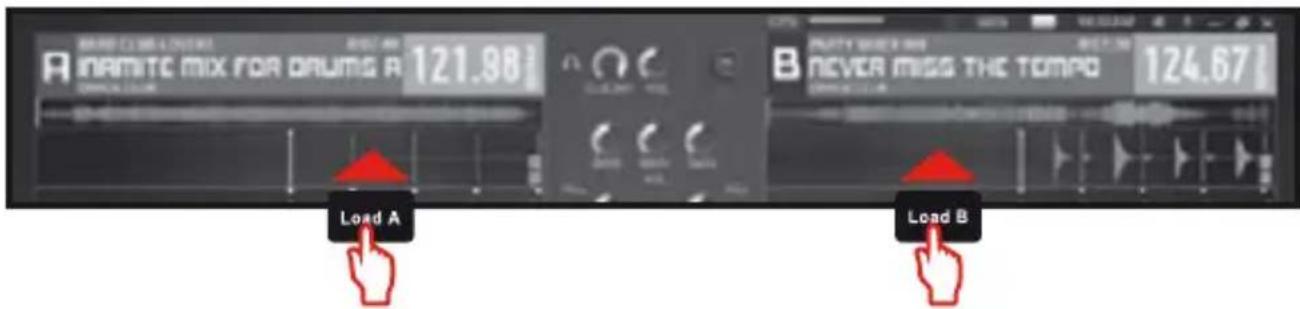
2.2 Druk na het markeren van een track op de knop Load A om de track op deck A te laden, of op Load B om de track op deck B te laden. DJUCED™ analyseert automatisch de BPM (aantal beats per minuut) van de geladen track.
DJUCED™ speelt de meeste populaire audioformaten af (MP3, WAV, WMA, AIF...) als de betreffende codecc op uw computer zijn geïnstalleerd. Installeer iTunes, Windows Media Player... als deze nog niet zijn geïnstalleerd.
3 - EEN TRACK VOORAF BELUISTEREN
Met vooraf beluisteren (previewen) kan alvast naar de volgende af te spelen track worden geluisterd. Dit is de track die wordt afgespeeld na de track die het publiek nu hoort. Previewen is handig om bijvoorbeeld de BPM's van tracks te matchen of de track te pauzeren op een bepaalde positie. U kunt ook een cue point aanmaken, een punt waarvan af de track kan worden afgespeeld (zie ook sectie 7 – EEN CUE POINT MAKEN).
3.1 Er wordt een track afgespeeld op deck A en u wilt de volgende track op deck B previewen.

3.2 Druk op de knop ▶ deck B (het deck waarop de te previewen track is geladen).

3.3 U kunt het volume op de koptelefoon aanpassen met de knoppen

3.4 Begin met het afspelen van de te previewen track op deck B. Prepareer de track (BPM van track matchen, cue point plaatsen, enz.).

4 - TRACKS MIXEN
Mixen van tracks betekent liedjes achter elkaar klaarzetten zonder gaten of stiltes er tussen.
4.1 Er is op zowel deck A als deck B een track geladen. Stel de volumefaders in zoals hieronder aangegeven.

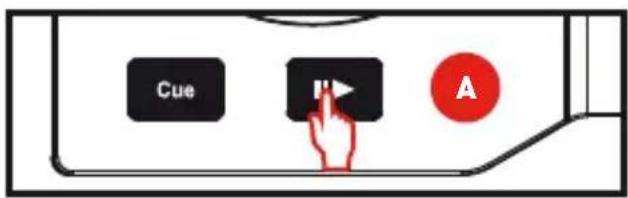
4.2 U wilt beginnen met het afspelen van de track op deck A.
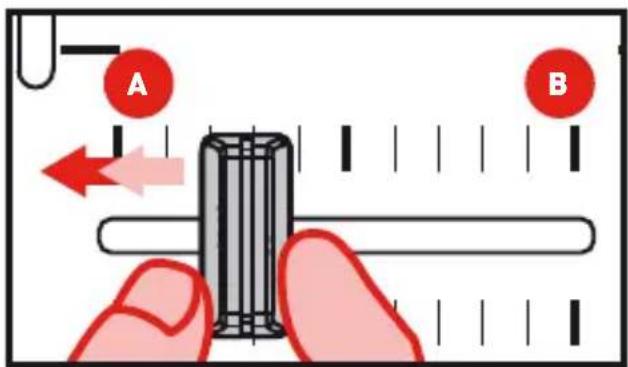
4.3 Schuif de crossfader naar het deck waarop de track wordt afgepeeld (naar links in dit geval).
4.4 Selecteer vooraf beluisteren op B (zie 3. Een track vooraf beluisteren).
4.5 Start met het afspelen van de op deck B geladen track voordat de track op deck B helemaal afgelopen is.

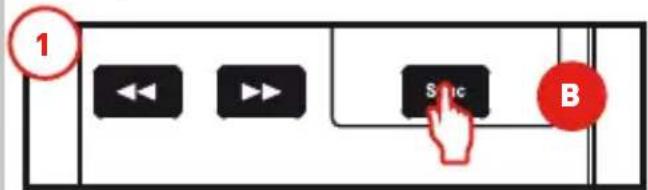
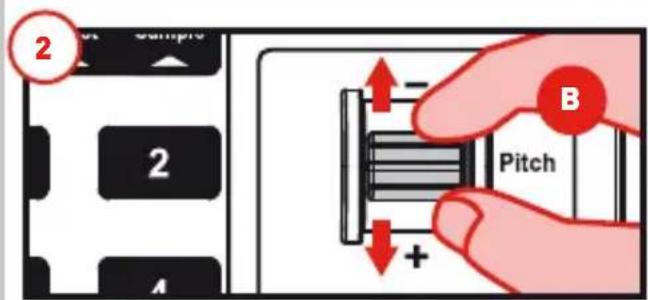
4.6 Als u een overgang op hetzelfde tempo wilt maken, synchroniseert u de BPM (aantal beats per minuut) van de track die u klaarmaakt om afgespeeld te worden. Druk in dit geval op de Sync-knop op deck B (1) om automatisch de BPM van deze track te matchen met de BPM van de track die bijna afgelopen is op deck A. U kunt ook de pitch-stick (2) gebruiken om de BPM aan te passen aan de BPM van de track op deck A.
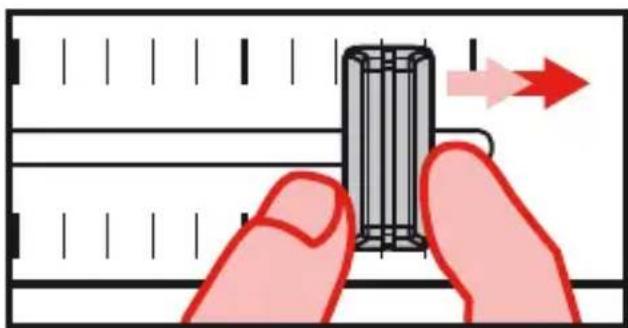
4.7 U maakt de overgang door de crossfader langzaam in de richting van het deck te schuiven waarop de nieuwe track wordt afgespeeld (naar rechts in dit geval).
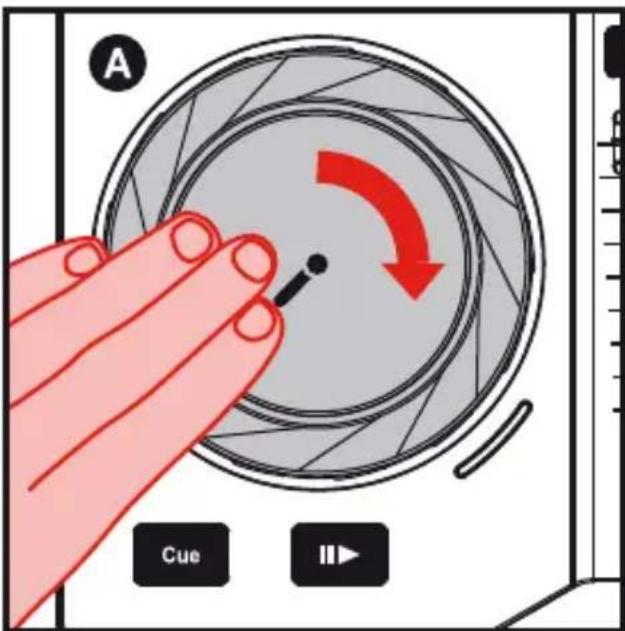
5.1 Druk op de knop Vinyl e Scratch-modus in te schakelen.

5.2 Start met het afspelen van een track geladen op deck A, bijvoorbeeld.

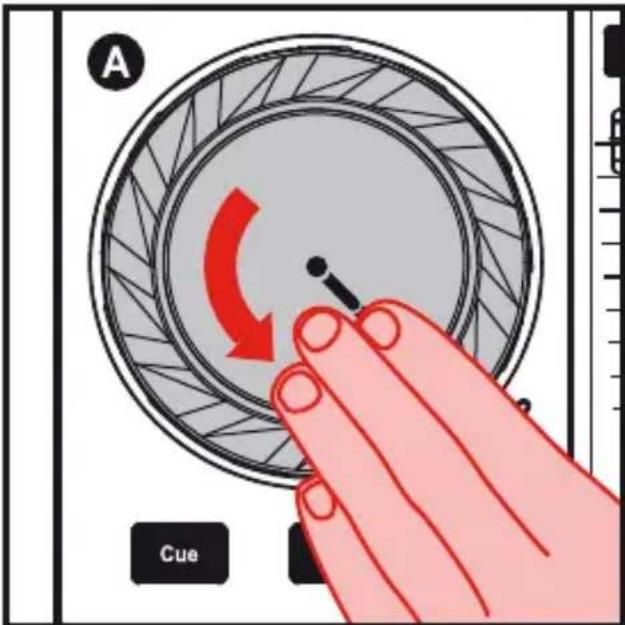
5.3 Plaats uw hand op het jogwiel op deck A, zoals afgebeeld.

5.4 Druk lichtjes op het jogwiel...

5.5 ... en draai het jogwiel voorzichtig eerst naar rechts en dan naar links.
EFFECTEN, LOOPS EN SAMPLES
Een effect is een filter (of een combinatie van filters) waarmee het geluid wordt veranderd: echo, reverb...
Een loop is een gedeelte van een track waarvan u het begin en het eind vastlegt, en dat herhaald wordt afgespeeld.
Een sample is een kort stukje audio dat apart kan worden afgespeeld of in combinatie met andere samples. Een sample kan over de muziek heen worden afgespeeld, of in plaats van. Het kan als een loop worden afgespeeld of eenmalig (dan wordt het een "jingle" genoemd).
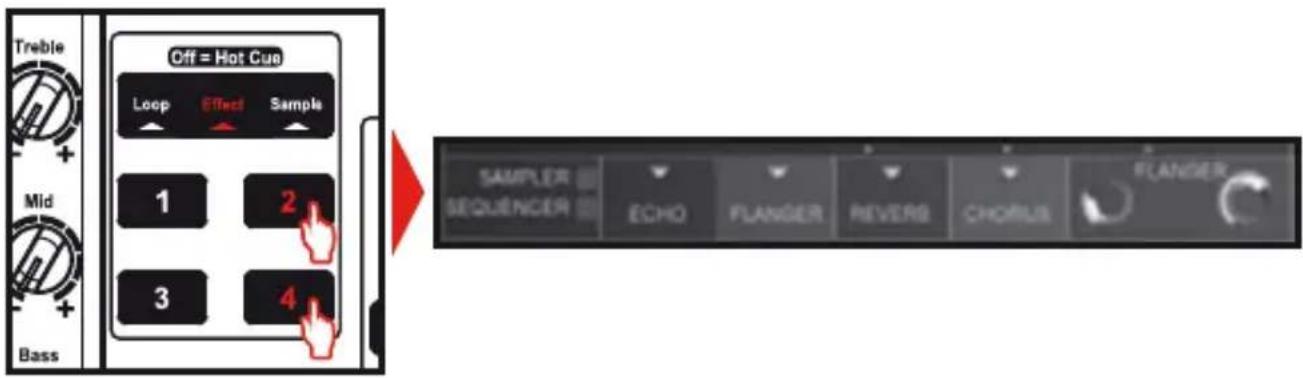
6.1 Een effect toepassen op een track die is geladen en die wordt afgespeeld.
Druk op de Mode -knop en selecteer Effect-modus.

Druk op een knop om een effect toe te passen, of op meerdere knoppen om een combinatie van effecten toe te passen. Het/de bijbehorende effect/effecten wordt/ worden weergegeven in DJUCED™.
6.2 Een sample afspelen op een track die is geladen en die wordt afgespeeld.
Druk op de Mode -knop en selecteer Sample-modus.
Druk op één of meer knoppen om de sample(s) te starten.
Hoe lang de achtergrondverlichting van de knop aan gaat, wordt bepaald door de sample-lengte: kort voor een kort geluid zoals een tik op een trommel en langer voor bijvoorbeeld een korte muzieksample.

6.3 Een loop maken en afspelen van een track die is geladen en die wordt afgespeeld.
Druk op de Mode op en selecteer Loop-modus.

Druk, wanneer een track wordt afgespeeld, op knop 1 om de start van de loop (het "loop in"-punt) vast te leggen en druk daarna op knop 2 op het moment dat de loop beëindigd moet worden (het "loop out"-punt).
Gebruik de verticale lijnen in DJUCED™ (1 lijn = 1 beat) en gebruik de muziek die wordt afgespeeld als hulp bij het vaststellen waar de loop het beste kan eindigen.
DJUCED™ speelt een gedeelte van de track af als loop. Druk op knop 2 om de loop te stoppen en terug te gaan naar normaal afspelen.
![graph LR A["Off = Hot Cue"] --> B["Loop"] A --> C["Effect"] A --> D["Sample"] E["Mid"] --> F["1"] E --> G["2"] E --> H["3"] E --> I["4"] J["Bass"] --> K["End"] L["Off = Hot Cue"] --> M["Loop"] L --> N["Effect"] L --> O["Sample"] P["Mid"] --> Q["1"] P --> R["2"] P --> S["3"] P --> T["4"] U["Bass"] --…](/content/2026/05/1122979/images/20d077dc83e5df1726e5315e394feb850e734ec16bea56e925d4af46174a7cb3.jpg)
Druk op knop 3 om de lengte van de loop te halveren en op knop 4 om de lengte te verdubbelen.

Een cue point is een markering die u in een track kunt plaatsen. Dit maakt het mogelijk om het afspelen van de track op die plek te laten beginnen.
7.1 Druk op de cue -knop om een cue point te plaatsen in bijvoorbeeld de op deck A geladen track.
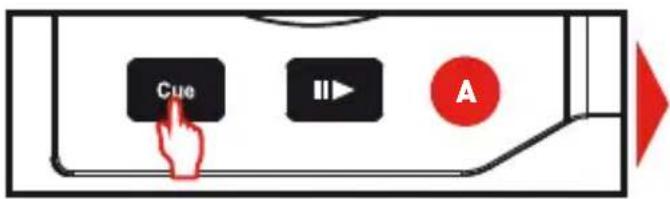
U kunt maximaal 4 markeringen plaatsen. Deze worden Hot Cue points genoemd.

7.2 Druk op de Mode-knop totdat geen van de drie modus-indicatoren (Loop/Effect/Sample) is verlicht. De Hot Cue-modus is nu geactiveerd.

7.3 Druk op knop 1 om Hot Cue 1 te plaatsen, knop 2 om Hot Cue 2 te plaatsen, etc. Als deze Hot Cues zijn geplaatst en de Hot Cue-modus is actief (geen van de drie modus-indicatoren (Loop/Effect/Sample) is verlicht), dan gaat u met het indrukken van knop 1 tot 4 naar de betreffende markering in de track.
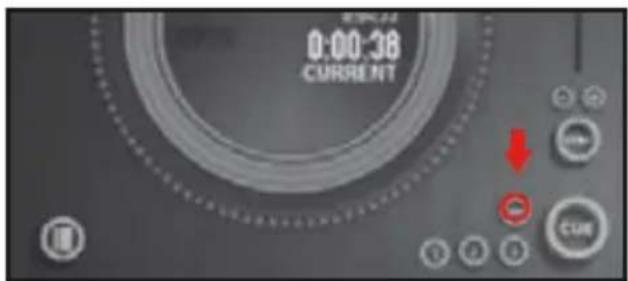
Als u op de Cue-knop drukt, begint het afspelen op het laatste cue point dat u in de track hebt gezet.
Klik op (in DJUCED™) om een cue point te verwijderen.
8 - EEN AFSPEELLIJST MAKEN
Markeer één van de tracks die u aan de afspeellijst wilt toevoegen met behulp van deze knoppen:
![graph TD A["File"] --> B["Data Transfer"] B --> C["Data Left"] B --> D["Data Right"]](/content/2026/05/1122979/images/dcf5f53506cbf55b883b6aa4f3148e2f12ba4124b9cb242c2f65dcea00fa4555.jpg)
De knop 📋 wordt links getoond.

Klik op de knop 📋 om een afspeellijst te maken.
Geeft de afspeellijst een naam en druk op OK.

De nieuwe afspeellijst komt in de map Playlists.

Ga terug naar de map met uw muziek met behulp van deze knoppen:
![graph TD A["File"] --> B["Data Transfer"] B --> C["Data Left"] B --> D["Data Right"] B --> E["Data Down"]](/content/2026/05/1122979/images/58e955d88770d6e68cec29314dc63b1549e07f5fcac7838d2245eb319bb58daf.jpg)
Selecteer in DJUCED™ met de muis één of meer tracks.
Als u de SHIFT-toets op uw toetsenbord ingedrukt houdt bij het selecteren, kunt u meerdere opeenvolgende tracks selecteren. Zet de geselecteerde tracks met slepen-en-neerzetten in de afspeellijst die u hebt gemaakt ("My Playlist" in dit geval).



- KOPTELEFOON EN SPEAKERS AANSLUITEN
- MUZIEK LADEN IN DJUCED™
- EEN TRACK VOORAF BELUISTEREN
- TRACKS MIXEN
- EFFECTEN, LOOPS EN SAMPLES
- 6.1 EEN EFFECT TOEPASSEN OP EEN TRACK DIE IS GELADEN EN DIE WORDT AFGESPEELD
- 6.2 EEN SAMPLE AFSPELEN OP EEN TRACK DIE IS GELADEN EN DIE WORDT AFGESPEELD
- 6.3 EEN LOOP MAKEN EN AFSPELEN VAN EEN TRACK DIE IS GELADEN EN DIE WORDT AFGESPEELD
- EEN AFSPEELLIJST MAKEN
Merk : HERCULES
Model : DJControl Instinct S
Categorie : DJ Materiaal