
Wireless G USB2 - USB-stick HERCULES - Gratis gebruiksaanwijzing en handleiding
Vind de handleiding van het apparaat gratis Wireless G USB2 HERCULES in PDF-formaat.


| Type product | Draadloze USB-adapter |
| Merk | Hercules |
| Model | Wireless G USB2 |
| Connectiviteit | Wi-Fi 802.11g, USB 2.0 |
| Maximale snelheid | 54 Mbps |
| Frequentieband | 2,4 GHz |
| Beveiliging | WEP, WPA, WPA2 |
| Afmetingen (LxBxH) | 2,5 cm x 1,5 cm x 0,5 cm |
| Gewicht | 10 g |
| Stroomvoorziening | Via USB-bus |
| Ondersteunde besturingssystemen | Windows, Mac OS |
| Antenne | Intern |
| LED-indicatoren | Aan/uit, activiteit |
| Installatie | Plug-and-play, drivers beschikbaar |
| Gebruiksomgeving | Binnenshuis |
| Acceptabele temperatuur | 0°C - 40°C |
| Onderhoud | Afnemen met droge doek |
| Veiligheid | Vermijd vocht, gebruik alleen USB-poorten |
| Repareerbaarheid | Niet repareerbaar, geen vervangbare onderdelen |
| Garantie | 2 jaar (zie handleiding) |
Veelgestelde vragen - Wireless G USB2 HERCULES
Gebruikersvragen over Wireless G USB2 HERCULES
0 vraag over dit apparaat. Beantwoord die u kent of stel uw eigen vraag.
Stel een nieuwe vraag over dit apparaat
Download de handleiding voor uw USB-stick in PDF-formaat gratis! Vind uw handleiding Wireless G USB2 - HERCULES en neem uw elektronisch apparaat weer in handen. Op deze pagina staan alle documenten die nodig zijn voor het gebruik van uw apparaat. Wireless G USB2 van het merk HERCULES.
GEBRUIKSAANWIJZING Wireless G USB2 HERCULES
Als u op een titel in deze inhoudsopgave klikt, wordt de betreffende sectie weergegeven
INLEIDING 3
1. HERCULES WIRELESS G USB2 SPECIFICATIES 3
1.1. Technische specificaties .... 3
1.2. Systeemvereisten....3
1.3. Inhoud van de verpakking....3
2.1. Installatie Hercules WiFi Station 4
2.2. Het aansluiten van de Hercules Wireless G USB2 op uw computer....5
2.2.1. Het installeren van een rechtstreeks aangesloten USB2-adapter 6
2.2.2. Het installeren van een via de kabel aangesloten USB2-adapter 6
3. HET DRAADLOZE WIFI LOKALE NETWERK (LAN)....7
3.1. Het selecteren van uw type netwerk....7
3.2. Het beveiligen van een draadloos WiFi lokaal netwerk....8
4. HET HULPPROGRAMMA WIFI STATION....9
4.1. Het vaststellen van de status van uw verbinding....9
4.2. Het starten van WiFi Station 9
4.3. Verbinden met een netwerk....9
4.4. Verbinding maken met een netwerk met behulp van de Verbindingsassistent....11
4.5. Een netwerk toevoegen aan uw Favorieten 11
4.6. Netwerken scannen 11
4.7. Verbindingsinstellingen bekijken....12
4.8. Favorieten bekijken, wijzigen of toevoegen – Een ad hoc netwerk maken....13
4.8.1. Beveiligingsopties....13
4.8.2. Favorieten bekijken/aanpassen....14
4.8.3. Een nieuwe Favoriet handmatig toevoegen of een ad hoc netwerk maken 15
4.9. Geavanceerde instellingen 19
4.10. Info....19
4.11. Het weer inschakelen van de geïntegreerde WiFi-functie van uw computer .... 19
4.12. Het tijdelijk uitschakelen van de WiFi-functie van de Hercules Wireless G USB2 adapter .....20
4.13. Hercules WiFi Station afsluiten....20
5. WELKOM IN DE WIRELESS ATTITUDE!......21
5.1. Enige vereisten ....21
5.2. Onder Windows XP: Het delen van mappen, een printer of een ADSL-verbinding....21
5.2.1. Onder Windows XP: De Wizard Netwerk instellen gebruiken in een Infrastructure netwerk....21
5.2.2. Onder Windows XP: De Wizard Netwerk instellen gebruiken in een Ad hoc netwerk.... 25
5.2.3. Onder Windows XP: Het delen van mappen 29
5.2.4. Onder Windows XP: Toegang tot gedeelde mappen.... 30
5.2.5. Onder Windows XP: Het delen van een printer 31
5.2.6. Onder Windows XP: Het aanpassen van een werkgroepnaam 33
5.2.7. Onder Windows XP: Het handmatig in- of uitschakelen van de WiFi-verbinding van uw adapter (geavanceerde gebruikers) 33
5.3. Onder Windows 2000: Het delen van mappen, een printer of een ADSL-verbinding .... 34
5.3.1. Het opzetten van een werkgroep in Windows 2000 .... 34
5.3.2. Onder Windows 2000: Het delen van mappen 35
5.3.3. Onder Windows 2000: Toegang tot gedeelde mappen.... 35
5.3.4. Onder Windows 2000: Het delen van een printer 36
5.3.5. Onder Windows 2000: Het aanpassen van een werkgroepnaam.... 37
5.3.6. Onder Windows 2000: Het delen van een ADSL-verbinding in een Infrastructure netwerk.... 38
5.3.7. Onder Windows 2000: Het delen van een ADSL-verbinding in een Ad hoc netwerk.... 39
5.3.8. Onder Windows 2000: Het handmatig in- of uitschakelen van de WiFi-verbinding van uw adapter (geavanceerde gebruikers) 40
5.4. Onder Windows Me: Het delen van mappen, een printer of een ADSL-verbinding 41
5.4.1. Windows Me: De Wizard Thuisnetwerk gebruiken in een Infrastructure netwerk ..... 41
5.4.2. Windows Me: De Wizard Thuisnetwerk gebruiken in een Ad hoc netwerk 43
5.4.3. Windows Me: Het delen van mappen 45
5.4.4. Onder Windows Me: Toegang tot gedeelde mappen 46
5.4.5. Windows Me: Het delen van een printer 46
5.4.6. Windows Me: Het aanpassen van een werkgroepnaam 47
5.4.7. Windows Me: Het handmatig in- of uitschakelen van de WiFi-verbinding van uw adapter (geavanceerde gebruikers).... 48
5.5. Onder Windows 98 SE: Het delen van mappen, een printer of een ADSL-verbinding ..... 49
5.5.1. Onder Windows 98 SE: Een werkgroep maken 49
5.5.2. Onder Windows 98 SE: Het delen van mappen.... 49
5.5.3. Onder Windows 98 SE: Toegang tot gedeelde mappen 50
5.5.4. Onder Windows 98 SE: Het delen van een printer.... 50
5.5.5. Onder Windows 98 SE: Het delen van een ADSL-verbinding in een Infrastructure netwerk.... 52
5.5.6. Onder Windows 98 SE: Het delen van een ADSL-verbinding in een Ad hoc netwerk....53
5.5.7. Onder Windows 98 SE: Het handmatig in- of uitschakelen van de WiFi-verbinding van uw adapter (geavanceerde gebruikers) 55
- WOORDENLIJST 56
- TECHNISCHE ONDERSTEUNING 59
- GARANTIE 59
INLEIDING
Een lokaal netwerk (LAN) stelt gebruikers in staat om gemakkelijk gegevens uit te wisselen tussen computers die zich in dezelfde ruimte of hetzelfde huis of gebouw bevinden, om een Internet-verbinding of printer te delen en om netwerkgames te spelen. Bovendien maakt een WiFi-netwerk kilometers kostbare kabel overbodig.
De instructies in deze handleiding leren u om zelf een lokaal WiFi-netwerk (LAN) te installeren en te beveiligen.
1. HERCULES WIRELESS G USB2 SPECIFICATIES
1.1. Technische specificaties
■ Compatibel met de volgende WiFi-protocollen:
- 802.11b: 1, 2, 5,5 en 11Mbits/s gegevensoverdrachtsnelheden in de 2,4GHz band - 802.11g: 6, 9, 12, 18, 24, 36, 48 en 54Mbits/s gegevensoverdrachtsnelheden in de 2,4GHz band
■ DSSS/CCK frequentiebereik en OFDM modulatie van 2,412GHz tot 2,484GHz (13 kanalen)
■ Compatibel met de volgende beveiligingsprotocollen:
- WEP met een sleutel van 64 of 128 bits
- WPA-PSK met TKIP- of AES-encryptie (802.11i beveiligingsprotocol)
- WPA2 met AES-encryptie (802.11i beveiligingsprotocol)
Intel Pentium III of AMD 500MHz en hoger, of compatibel
■ Vrije USB 1.1 of USB 2 poort
■ 64MB RAM
■ 50MB vrije ruimte op de vaste schijf voor het installeren van de drivers en de toepassing
- CD-ROM drive
■ Besturingssysteem: Microsoft Windows 98 SE, Millennium, 2000 SP4, XP Home & Professional SP1/SP1a/SP2

Als u uw Hercules Wireless G USB2 aansluit op een USB 1.1 bus, kan het zijn dat Windows u bericht dat het apparaat niet op volle snelheid zal functioneren. In plaats van de theoretische gegevensoverdrachtsnelheid van 54Mbits/s, zal de Hercules Wireless G USB2 functioneren op 12Mbits/s.
1.3. Inhoud van de verpakking

■ USB 2.0-type WiFi-netwerkadapter
■ 10cm kabel
■ Afdekkapje voor USB 2.0 adapter
- Gebruikershandleiding
- Installatie-CD met de handleiding in PDF-indeling, drivers en de WiFi Station pack voor het configureren van de client
2. INSTALLATIE HERCULES WIRELESS G USB2

Voordat u uw Hercules Wireless G USB2 aansluit, moet u eerst de Hercules WiFi Station installeren die drivers en de applicatie WiFi Station bevat. WiFi Station is een hulpprogramma voor het detecteren en configureren van netwerkinstellingen.
2.1. Installatie Hercules WiFi Station
Het installeren van Hercules WiFi Station:
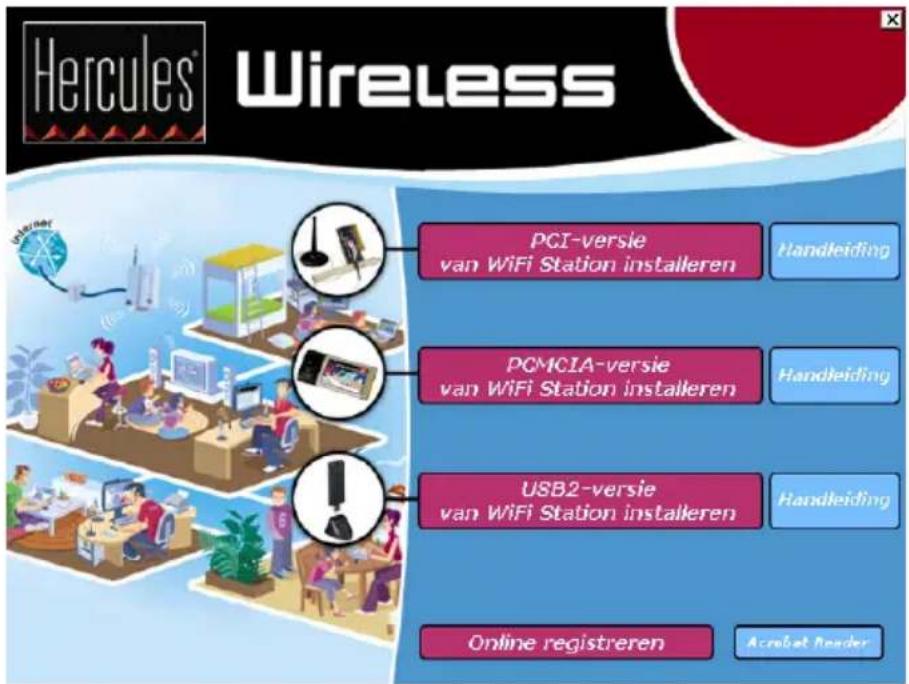
- Plaats de installatie-CD in de CD-ROM-drive.
Het installatiemenu (zie hiernaast) verschijnt automatisch.
Als het installatiemenu niet automatisch verschijnt:
- Dubbelklik op Deze computer.
- Dubbelklik op

- Dubbelklik indien nodig op Setup.exe.
- Klik op USB2-versie van WiFi Station installeren.
- Volg de aanwijzingen op het scherm.
Windows XP en 2000:
- Wanneer de installatie-Assistent u vraagt om uw WiFi-adapter aan te sluiten, steekt u uw Hercules Wireless G USB2 in een USB2-poort. Zie hoofdstuk 2.2 voor de verschillende manieren waarop de Hercules Wireless G USB2 op uw computer kan worden aangesloten. Het aansluiten van de Hercules Wireless G USB2 op uw computer.
De Assistent herkent uw adapter automatisch en voltooit de installatie. Als het Windows-venster Nieuwe hardware gevonden wordt weergegeven, wacht dan totdat het zich sluit.
Zodra de installatie is voltooid, verschijnt het pictogram van Hercules WiFi Station op de taakbalk en wordt WiFi Station automatisch gestart.
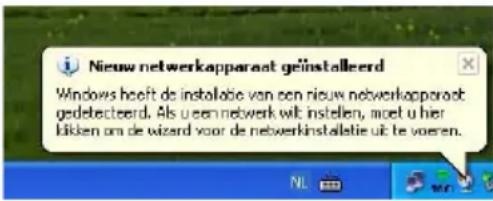
Als op de taakbalk de melding verschijnt dat er een nieuw netwerkapparaat is geïnstalleerd:
- Klik niet op de informatieballon: wacht tot de melding vanzelf verdwijnt of klik op X om de ballon te sluiten.
- Zie hoofdstuk 5. Welkom in de draadloze wereld! voor meer informatie over het configureren van uw netwerk.
Windows 98 SE en Me:
- Start uw computer opnieuw op als de Assistent daarom vraagt.
- Als Windows opnieuw is gestart, steekt u de Hercules Wireless G USB2 in een USB2-poort. Zie hoofdstuk 2.2 voor de verschillende manieren waarop de Hercules Wireless G USB2 op uw computer kan worden aangesloten. Het aansluiten van de Hercules Wireless G USB2 op uw computer.
Windows herkent uw adapter automatisch en voltooit de installatie.
Het pictogram van Hercules WiFi Station verschijnt op de taakbalk.

U krijgt de beste prestaties bij een minimale afstand van 2 meter tussen de antenne en de router (bij infrastructure netwerk) of tussen de antenne en een ander WiFi-apparaat (bij een ad hoc netwerk). Het male bereik van WiFi is tussen de 10 en de 30 meter, afhankelijk van het vermogen van de router, het antenne (al of niet directioneel), de positie in de ruimte en de aanwezigheid van obstakels zoals papier boekenkast), metaal, water (een aquarium) of een muur gemaakt van gewapend beton tussen het s point en de antenne(s) van de WiFi-computer(s).
In het installatiemenu kunt u via de optie Handleiding de PDF-versie van deze handleiding ook bekijken en/of afdrukken.
Als u op Online registreren klikt, kunt u uw product registreren op de website van Hercules (hiervoor is een Internet-verbinding nodig) waarna u gebruik kunt maken van technical support.
2.2. Het aansluiten van de Hercules Wireless G USB2 op uw computer.
De Hercules Wireless G USB2 kan op drie manieren op uw computer worden aangesloten:
- Direct op een USB-poort als de naastliggende USB-poort niet wordt gebruikt.
- Via de meegeleverde USB2-kabel als de naastliggende USB-poort al wordt gebruikt.

Vanwege de dikte van de Hercules Wireless G USB2 is het niet mogelijk om een naastliggende -poort te gebruiken als deze adapter is aangesloten. Dit probleem lost u op door de meegeleverde el te gebruiken.
2.2.1. Het installeren van een rechtstreeks aangesloten USB2-adapter

Windows XP en 2000:
- Wanneer de installatie-Assistent u vraagt om uw WiFi-adapter aan te sluiten, steekt u uw Hercules Wireless G USB2 rechtstreeks in een USB2-poort.
Windows 98 SE en Me:
- Als Windows opnieuw is gestart, steekt u de Hercules Wireless G USB2 rechtstreeks in een USB2-poort.
2.2.2. Het installeren van een via de kabel aangesloten USB2-adapter
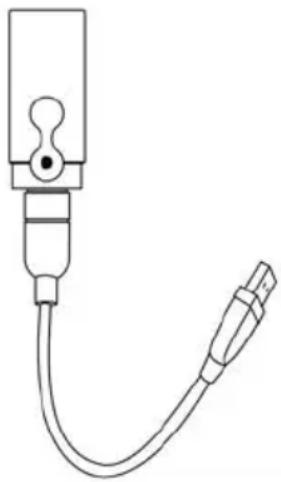
Wanneer de installatie-Assistent u vraagt de WiFi-adapter aan te sluiten:
- Sluit de meegeleverde kabel aan op een USB-poort van uw computer.
- Sluit de Hercules Wireless G USB2 aan op de kabel.
Windows 98 SE en Me:
Zodra Windows opnieuw is opgestart:
- Sluit de meegeleverde kabel aan op een USB-poort van uw computer.
- Sluit de Hercules Wireless G USB2 aan op de kabel.

Als u de kabel omhoog laten steken, is er een betere ontvangst.
3. HET DRAADLOZE WIFI LOKALE NETWERK (LAN)
Wat is WiFi nu precies? WiFi, een afkorting voor "Wireless Fidelity," is de commerciële naam voor de draadloze variant van een lokaal netwerk (LAN) dat voldoet aan de 802.11 standaard. Een WiFi-netwerk is dus eigenlijk een 802.11 netwerk, maar het praat makkelijker over WiFi dan over 802.11 standaarden. In de praktijk maakt WiFi het mogelijk om een verbinding tot stand te brengen tussen notebooks, PC's of PDA's die zich tientallen meters uit elkaar bevinden via een zonder kabels te hoeven gebruiken. De apparaten kunnen met hoge snelheid gegevens uitwisselen.
3.1. Het selecteren van uw type netwerk
De keuze van het type netwerk is afhankelijk van de beschikbare hardware.
| U hebt... U kiest voor... | |
| Een of meer computers plus een WiFi ADSL-modem/router (of een Ethernet ADSL-modem aangesloten op een WiFi-router). | Infrastructure mode (de standaard modus voor WiFi-adapters) waarbij adapters zijn verbonden met uw access point dat ook wel router wordt genoemd. Infrastructure mode is ideaal voor het uitwisselen van gegevens, het spelen van netwerkgames en het delen van een printer of Internet-verbinding. Raadpleeg de documentatie van de fabrikant voor informatie over het installeren en configureren van uw modem/router of uw router. |
| Een USB of Ethernet ADSL-modem dat rechtstreeks via een kabel is aangesloten op een van uw computers (u hebt geen WiFi-router). | Ad hoc mode (ook wel Peer to Peer genoemd), waarbij de computers met elkaar zijn verbonden zonder gebruik te maken van een access point, dat wil zeggen zonder een router. Voor het opzetten van een ad hoc netwerk moet u één van de computers in ad hoc modus zetten (bij voorkeur de computer waarop het modem is aangesloten) en de andere computer dit netwerk laten herkennen. Ad hoc modus is ideaal voor het uitwisselen van gegevens tussen twee computers of voor het spelen van netwerkgames. Omdat de modus echter enkele problemen bij het functioneren kent, is deze alleen geschikt voor geavanceerde gebruikers. |
| Twee computers voorzien van een WiFi-adapter (u hebt geen WiFi-router). | Ad hoc mode. Er zijn verschillende soorten WiFi-adapters beschikbaar: Een PCI-kaart (wordt in een bureaucomputer geïnstalleerd), een USB-adapter (wordt aangesloten op de USB-poort van een PC of notebook) of een PCMCIA-kaart (wordt in een Type II PCMCIA-sleuf van een notebook gestoken). Zodra u computer beschikt over een WiFi-adapter wordt het apparaat een client in het WiFi-netwerk genoemd. |

Als u maar twee computers hebt en u deze alleen met elkaar wilt laten communiceren, dan is de haf van een router optioneel. Zonder een router echter wordt uw WiFi-netwerk al snel beperkt u bijvoorbeeld een derde computer wilt aanschaffen of als u een Internet-verbinding wilt delen. Voorelen van een Internet-verbinding dient een van de twee computers aan te staan en verbonden te zijn en ADSL-modem.

Ad hoc mode wordt alleen aanbevolen voor netwerken die uit twee computers bestaan. Met meer wee computers kunt u beter voor Infrastructure modus kiezen (router + clients).
3.2. Het beveiligen van een draadloos WiFi lokaal netwerk
WiFi-technologie biedt weliswaar een grote vrijheid, maar er komt meer bij kijken dan het met elkaar verbinden van computers zonder draden. Alle computers in een draadloos netwerk communiceren met elkaar, wisselen gegevens uit en delen een Internet-verbinding. Het is daarom van het allergrootste belang dat u uw systeem zo goed mogelijk beschermt. Waarom moet uw systeem beveiligd zijn? Stelt u zich eens voor dat uw buurman ook een computer heeft met een WiFi-adapter. Zijn computer ontdekt automatisch verscheidene draadloze netwerken en kiest per ongeluk uw netwerk omdat het onbeveiligd is. Vervolgens kan uw buurman uw Internet-verbinding gebruiken terwijl hij niet eens een modem heeft! Dit maakt hem beslist nog geen computerhacker (hoewel er wel sprake is van inbraak op uw systeem), maar misschien vindt u het wel helemaal niet leuk omdat u elk gebruik zelf moet betalen.
Om dit soort ongewenste situaties te voorkomen, nodigen wij u uit het volgende hoofdstuk aandachtig door te nemen. Dit hoofdstuk behandelt namelijk hoe een verbinding met een draadloos netwerk wordt gemaakt en hoe deze verbinding te beschermen met behulp van een van de beschikbare beveiligingsmethoden.
4. HET HULPPROGRAMMA WIFI STATION
Het WiFi Station hulpprogramma is speciaal ontwikkeld door Hercules voor gebruik met de Hercules Wireless G serie adapters. Met dit programma profiteert u maximaal van alle functionaliteit van uw adapter via een gebruiksvriendelijke en gemakkelijk te bedienen interface met een zeer hoog beveiligingsniveau, gebaseerd op WPA-PSK / WPA2 encryptie.
4.1. Het vaststellen van de status van uw verbinding
Nadat u WiFi station hebt geïnstalleerd, verschijnt het pictogram van Hercules WiFi Station op de Windows-taakbalk. Als de adapter een verbinding heeft (raadpleeg het hoofdstuk "Installatie Hercules Wireless G USB2") kunt u direct uw verbindingsstatus zien:
- Als het pictogram groen is, is de verbinding met het netwerk tot stand gekomen en is de signaalsterkte uitstekend.
- Als het pictogram geel is, is de verbinding met het netwerk tot stand gekomen en is de signaalsterkte goed.
- Als het pictogram rood is, is de verbinding met het netwerk tot stand gekomen, maar is de signaalsterkte zwak: probeer de antenne van de WiFi-adapter dichter bij het access point te brengen.
- Als het pictogram grijs is, is uw WiFi-adapter wel gedetecteerd, maar is er geen verbinding met een WiFi-netwerk: u moet een verbinding maken met een netwerk dat wordt herkend door WiFi Station.
- Als het pictogram zwart is, kan Windows uw WiFi client adapter niet detecteren: controleer dat de adapter correct is aangesloten en is ingeschakeld (zie hoofdstuk 5.2.7, 5.3.7, 5.4.7 of 5.5.7, afhankelijk van uw besturingssysteem). Indien nodig, moet u de installatie herhalen.
4.2. Het starten van WiFi Station
Dubbelklik op het pictogram op de taakbalk om WiFi Station te starten.
4.3. Verbinden met een netwerk
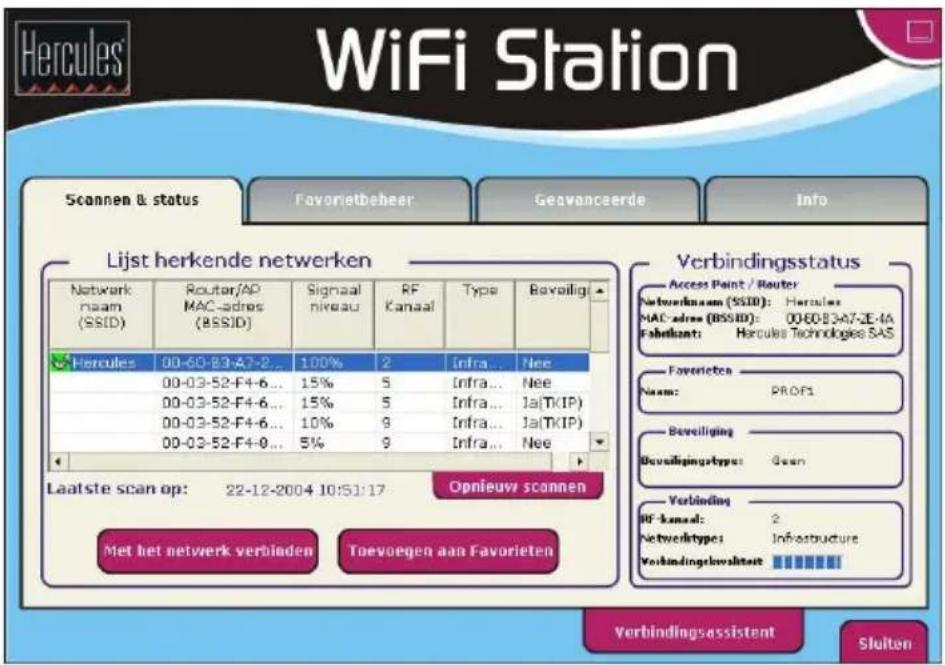
WiFi Station opent standaard met de tab Scannen & status en het detecteren van WiFi-netwerken begint automatisch. De Lijst herkende netwerken toont alle beveiligde, onbeveiligde of verborgen netwerken, zowel de Infrastructure als de ad hoc netwerken.
Een verbinding maken met een onbeveiligd netwerk (naast het veld Beveiligd staat een Nee):
- Selecteer het netwerk waarmee u een verbinding wilt maken.
- Klik op de knop Met het netwerk verbinden.
Na een paar seconden verschijnt er een groen pictogram naast het netwerk ten teken dat er een verbinding is met het netwerk.
Hercules 00-60-B3-A7-2... 100% 2 Infra... Nee
Als u wilt dat u computer automatisch opnieuw een verbinding maakt met een bepaald netwerk, moet u het betreffende netwerk toevoegen aan uw lijst met Favorieten en de optie Automatische verbinding selecteren (zie voor meer informatie hoofdstuk 4.5 Een netwerk toevoegen aan uw Favorieten).

Als de verbinding met het geselecteerde netwerk niet lukt in Infrastructure mode, controleer dan veiligingsinstellingen van de router zoals de sleutel en het MAC-adresfilter.
Een verbinding maken met een beveiligd netwerk (naast het veld Beveiligd staat een Ja):
- Selecteer het netwerk waarmee u een verbinding wilt maken.
- Klik op de knop Met het netwerk verbinden.
- Voer de beveiligingssleutel in zodra WiFi Station daarom vraagt.

Als u verbinding wilt maken met een beveiligd netwerk, dan moet u de te gebruiken sleutel kennen. Dat een verbinding wordt geprobeerd, vraagt WiFi Station u om deze sleutel in te voeren (een berichteldt welk type sleutel is vereist).
Een verbinding maken met een verborgen netwerk (het veld Netwerknaam (SSID) is leeg):
Als een of meer van de herkende netwerken geen naam heeft (het veld Netwerknaam (SSID) is leeg), dan betekent dit dat het netwerk geen naam uitzendt. Selecteer het netwerk om er een verbinding mee te maken en:
- Klik op de knop Met het netwerk verbinden.
- Geef in het dialoogvenster de netwerknaam op.
- Geef de te gebruiken sleutel op als het netwerk is beveiligd.
Nu dat u een verbinding kunt maken met een netwerk, kunt u onmiddellijk de verschillende mogelijkheden van WiFi in de praktijk brengen. In hoofdstuk 5. Welkom in de Wireless Attitude! leert u alles over de spannende wereld van draadloos computeren en leert u hoe u mappen, een printer of een ADSL-modem kunt delen.
Als u eerst alles wilt weten van de mogelijkheden van WiFi Station moet u de volgende hoofdstukken doorlezen.
4.4. Verbinding maken met een netwerk met behulp van de Verbindingsassistent
Als u zich de netwerknaam niet meer kunt herinneren in de lijst met netwerken herkend door WiFi Station:
- Klik op de knop Verbindingsassistent aanwezig in het hoofdscherm van WiFi Station.
- Geef de eerste 6 tekens op van het, van uw router, zonder eventuele “:” of “-” tekens. Dit adres treft u aan op de onderzijde van de router.
- Geef de sleutel op als het netwerk is beveiligd.
4.5. Een netwerk toevoegen aan uw Favorieten
U voegt een netwerk toe aan uw lijst met Favorieten door het te selecteren in de lijst met herkende netwerken en vervolgens te klikken op de knop Toevoegen aan Favorieten. Hiermee wordt de Assistent gestart voor het maken van een nieuwe Favoriet.
Deze Assistent vereenvoudigt het toevoegen van netwerken aan uw Favorieten door bepaalde waarden uit WiFi Station reeds automatisch in te vullen in de betreffende velden. U hoeft dan alleen nog maar de volgende informatie in te vullen: de naam voor de Favoriet (Stap 1), de beveiligingssleutel (Stap 4) als het netwerk is beveiligd en of wel of niet automatisch verbinding moet worden gemaakt met het netwerk (Stap 5). Zie voor meer informatie over de Assistent het hoofdstuk 4.8 Favorieten bekijken, wijzigen of toevoegen – Een ad hoc netwerk maken.
4.6. Netwerken scannen
Wanneer WiFi Station wordt gestart, wordt automatisch gezocht (scannen) op herkende netwerken. Naderhand kunt u de lijst met herkende netwerken handmatig bijwerken door op de knop Opnieuw scannen te klikken. Tijdens de scan wordt onderstaand scanradiuspictogram afgebeeld:
Tijdens een scan kan het zijn dat het scanradiuspictogram niet wijzigt. Dit betekent dat de Flashatiemodule niet op uw computer is geïnstalleerd. Als u een bewegend pictogram wilt zien, moet u de-module van Internet downloaden en installeren.
4.7. Verbindingsinstellingen bekijken
Gegevens in de zone Verbindingsstatus zijn alleen ter informatie en kunnen niet worden gewijzigd. Het bevat alle instellingen van het netwerk waarmee de computer is verbonden:
Access Point / Router
| Netwerknaam (SSID): | Hercules |
| MAC-adres (BSSID): | 00-60-B3-A7-2E-4A |
| Fabrikant: | Hercules Technologies SAS |
- Netwerknaam (SSID): de SSID (Service Set Identifier) is de unieke naam van het netwerk zoals die door de clients en het access point van het draadloze netwerk worden gebruikt.
- MAC Address (BSSID): het MAC-adres is een uniek adres gemaakt door de fabrikant van de router waarmee de router in het netwerk wordt geïdentificeerd. Het adres is samengesteld uit een identificatiecode voor de organisatie (de fabrikant) plus een unieke productidentificatiecode.
- Fabrikant: de naam van de fabrikant van het access point / de router. Deze informatie kan handig zijn om te controleren of u wel uw eigen access point gebruikt.
- Naam: naam van de Favoriet als het netwerk al een keer is opgeslagen.
Favorieten
Naam: PROF1
Beveiliging
Beveiligingstype: Geen
Verbinding
| RF-kanaal: | 2 |
| Netwerktype: | Infrastructure |
| Verbindingskwaliteit |
- Beveiligingstype: de WiFi beveiligingsstandaard maakt het u mogelijk de gegevens te beveiligen die over het netwerk worden verstuurd en ontvangen. WiFi Station ondersteunt de volgende soorten beveiliging: WEP, WEP (gedeeld), WPA-PSK (TKIP), WPA-PSK (AES) en WPA2.
- RF-kanaal: frequentiekanaal dat door het lokale WiFi-netwerk wordt gebruikt voor communicatie.
- Netwerktype: de geselecteerde netwerkarchitectuur: Infrastructure of ad hoc (Peer to Peer).
- Verbindingskwaliteit: een horizontale balk (ingedeeld in 0 tot 100%) toont de status van de verbinding tussen het access point en de Hercules Wireless G WiFi-adapter.
4.8. Favorieten bekijken, wijzigen of toevoegen – Een ad hoc netwerk maken

Een Favoriet is een groep instellingen voor een verbinding met een bekend netwerk van het type Infrastructure of ad hoc (uw eigen netwerk, het netwerk van uw buurman, op uw werk, enz.). WiFi Station maakt het mogelijk alle instellingen van een netwerk (een Favoriet) in het geheugen op te slaan en bestaande Favorieten te bekijken of te wijzigen.

Bij een ad hoc (Peer to Peer) netwerk staat het maken van een Favoriet gelijk aan het daadwerkelijk opzetten van een draadloze verbinding tussen de computers.
4.8.1. Beveiligingsopties
Wij adviseren u ten zeerste uw netwerk te beveiligen om te voorkomen dat buitenstaanders ongewenst gebruik kunnen maken van uw netwerk. Onderstaande tabel geeft de 5 soorten beveiliging die door WiFi Station worden ondersteund.
| Type | Beveiligingsniveau | Gebruikte |
| WEP | Het laagste beveiligingsniveau waarbij een enkele encryptiesleutel wordt gebruikt voor het coderen van de gegevens die worden verstuurd. Om de verstuurde gegevens te kunnen decoderen, moet elke draadloze netwerk-client dezelfde sleutel gebruiken. | een sleutel van 64 bits (10 tekens) of 128 bits (26 tekens) in hexadecimale notatie. |
| WEP (gedeeld) | Beveiligingsniveau op basis van WEP, plus verificatiemethode via gedeelde sleutel. | een sleutel van 64 bits (10 tekens) of 128 bits (26 tekens) in hexadecimale notatie. |
| WPA-PSK (TKIP) | Een modern en hoog beveiligingsniveau speciaal ontworpen voor het gebruik in omgevingen zoals een klein bedrijf of thuis. Dit protocol maakt gebruik van een vooraf gedeelde sleutel. | Wachtwoord van minimaal 8 alfanumerieke tekens. |
| WPA-PSK (AES) | Niveau dat nog hogere beveiliging biedt dan WPA-PSK (TKIP) en gebruik maakt van een versleutelingsmethode gebaseerd op de nieuwe IEEE 802.11i beveiligingsstandaard. | Wachtwoord van minimaal 8 alfanumerieke tekens. |
| WPA2 | Niveau dat nog hogere beveiliging biedt dan WPA-PSK en gebruik maakt van een versleutelingsmethode gebaseerd op de nieuwe IEEE 802.11i beveiligingsstandaard. | Wachtwoord van minimaal 8 alfanumerieke tekens. |

Een hexadecimale encryptiesleutel wordt samengesteld uit de cijfers 0 tot 9 en de letters A tot F (bijvoorbeeld: A123BCD45E voor een 64-bits sleutel). Een alfanumeriek teken is een nummer van 0 tot 9 of een letter van a tot z of A tot Z.
4.8.2. Favorieten bekijken/aanpassen
De knop Favorieten bekijken/aanpassen geeft een venster weer met de Favorieten die reeds zijn opgeslagen
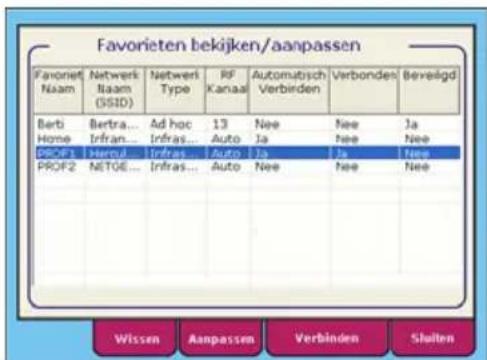

Favorieten bekijken/aanpassen
In dit venster kunt u:
- Een Favoriet Verwijderen uit de lijst.
- De basis, beveiligings- of geavanceerde instellingen van uw Favoriet Aanpassen.
- Met het netwerk Verbinden dat hoort bij de geselecteerde Favoriet.
- Het venster Favorieten bekijken/aanpassen Sluiten en teruggaan naar de tab Favorietbeheer.
Tab Netwerk (toegankelijk na klikken op de knop Aanpassen)
Netwerknaam (SSID): geef hier de SSID (Service Set Identifier) op: de unieke naam van het netwerk zoals die door de clients en het access point van het draadloze netwerk worden gebruikt.
Netwerktype: Infrastructure of Ad hoc.
RF-kanaal (alleen ad hoc): selecteer het RF-kanaal uit een lijst met beschikbare kanalen (1 tot 13) waarbij kanaal 1 het standaardkanaal is.
Automatische verbinding: kruis dit vakje aan als de client automatisch met dit netwerk moet verbinden.

Tab Beveiliging (toegankelijk na klikken op de knop Aanpassen)
Beveiligd: het netwerk kan onbeveiligd (Nee) of beveiligd (Ja) zijn. In het laatste geval moet u het type beveiliging kiezen en een encryptiesleutel opgeven.
Beveiligd: WEP, WEP (gedeeld), WPA-PSK (TKIP), WPA-PSK (AES) en WPA2.
Beveiligingssleutel: geef een encryptiesleutel op (10 of 26 hexadecimale tekens voor een WEP-sleutel, of 8 tot 63 tekens voor een WPA-PSK of WPA2 sleutel).
Een hexadecimale encryptiesleutel wordt samengesteld uit de cijfers 0 tot 9 en de letters A tot F (bijvoorbeeld: A123BCD45E).

Tab Geavanceerd (toegankelijk na klikken op de knop Aanpassen)
Energiebesparing (alleen infrastructure modus): kruis dit vakje aan om de stroombesparende functie aan te zetten. De adapter wordt uitgeschakeld na het zenden of ontvangen van gegevens over het netwerk. Deze functie is niet beschikbaar in ad hoc modus omdat clients altijd aan moeten staan om met elkaar te kunnen communiceren.
Preamble (alleen ad hoc): een signaal voor de tijdsynchronisatie tussen WiFi-adapters. Auto is de standaardselectie.

RTS-drempel en Fragment-drempel: deze waarden staan standaard op de maximumniveaus. Als u de waarden op de router hebt aangepast, dan moet u ze ook hier wijzigen.
4.8.3.Een nieuwe Favoriet handmatig toevoegen of een ad hoc netwerk maken
Een handige manier om een nieuwe Favoriet (Infrastructure of ad hoc netwerk) te maken speciaal voor thuis of op het werk, is de hulp in te roepen van de Assistent maken nieuwe Favoriet. U start deze Assistent door een netwerk te selecteren in de lijst met netwerken die door WiFi Station zijn herkend en vervolgens in het hoofdvenster op de knop Toevoegen aan Favorieten te klikken.
Als u de instellingen weet van uw netwerk dan kunt u ook zelf een Favoriet of ad hoc netwerk maken door te klikken op de knop Een nieuwe Favoriet handmatig maken/Een ad hoc netwerk maken.
Voor het handmatig maken van een nieuwe Favoriet of een ad hoc netwerk moet u de volgende stappen uitvoeren:

- Stap 1: geef een naam op voor de Favoriet (bijvoorbeeld: Werk, Thuis, Mijn netwerk).

- Stap 2: selecteer de modus Infrastructure of Ad hoc als netwerkarchitectuur. De standaard is Infrastructure. Let op: Infrastructure is een type netwerk met een access point + minstens twee computers. Ad hoc is een netwerk met twee of meer computers zonder een access point (een van de computers maakt het netwerk en de andere(n) detecteren het slechts). Als u reeds op de knop Toevoegen aan Favorieten hebt geklikt, zijn de tekstvakken reeds ingevuld.
Als u kiest voor de modus Ad hoc moet u het RF-kanaal uit een lijst met beschikbare kanalen (1 tot 13) selecteren waarbij kanaal 1 het standaardkanaal is.

- Stap 3: voer de naam (SSID) van uw netwerk in. Als u al op de knop Toevoegen aan Favorieten had geklikt in het venster Scannen & status dan staat de juiste SSID-naam reeds in het tekstvak.
Als u een ad hoc netwerk wilt maken, kunt u hier een eigen naam opgeven voor het netwerk.

- Stap 4: geeft aan of uw netwerk al of niet is beveiligd. Nee is de standaardselectie. Klik op Ja als u de beveiligingsinstellingen weet. Selecteer vervolgens het gewenste Beveiligingstype in de lijst en geef de Beveiligingssleutel op (10 hexadecimale tekens, bijvoorbeeld, voor WEP-encryptie).
In de modus Infrastructure is de beveiligingssleutel gelijk aan de sleutel zoals opgegeven in de modem/router. In de modus Ad hoc moet u uw eigen beveiligingssleutel opgeven die vervolgens ook op elk apparaat moet worden ingevoerd dat met uw netwerk wil verbinden.
- Stap 5: selecteer of u automatisch met het netwerk wilt verbinden elke keer dat de computer wordt gestart. Ja is de standaardselectie.


- Stap 6: de verbindingsinstellingen die u zojuist hebt opgegeven worden in dit venster weergegeven. Klik op Opslaan om uw netwerk toe te voegen aan de lijst met Favorieten.
In de modus Infrastructure:
- Als het netwerk niet wordt herkend of als u reeds bent verbonden met dit netwerk: het netwerk wordt eenvoudigweg opgeslagen in de lijst met Favorieten.
- Als het netwerk wordt herkend maar u bent er op dit moment niet mee verbonden, dan verschijnt er een dialoogvenster waarin u wordt gevraagd de verbinding tot stand te brengen.
In de modus Ad hoc:
- Als het netwerk niet wordt herkend: er verschijnt een dialoogvenster met de vraag om het netwerk in te schakelen.
- Als u reeds bent verbonden met het netwerk. het netwerk wordt eenvoudigweg opgeslagen in de lijst met Favorieten.
- Als het netwerk wordt herkend maar u bent er op dit moment niet mee verbonden, dan verschijnt er een dialoogvenster waarin u wordt gevraagd de verbinding tot stand te brengen.

Automatische verbinding met ad hoc-netwerk schakelt automatische verbinding met in Favorieten slagen infrastructuurnetwerken uit. Als het ad hoc netwerk niet wordt herkend wanneer uw computer is start (dat wil zeggen dat een dergelijk netwerk niet op een andere computer in uw netwerk is gemaakt ingeschakeld), dan wordt het automatisch ingeschakeld op uw computer en vervolgens door de andereuters in uw netwerk herkend.
4.9. Geavanceerde instellingen
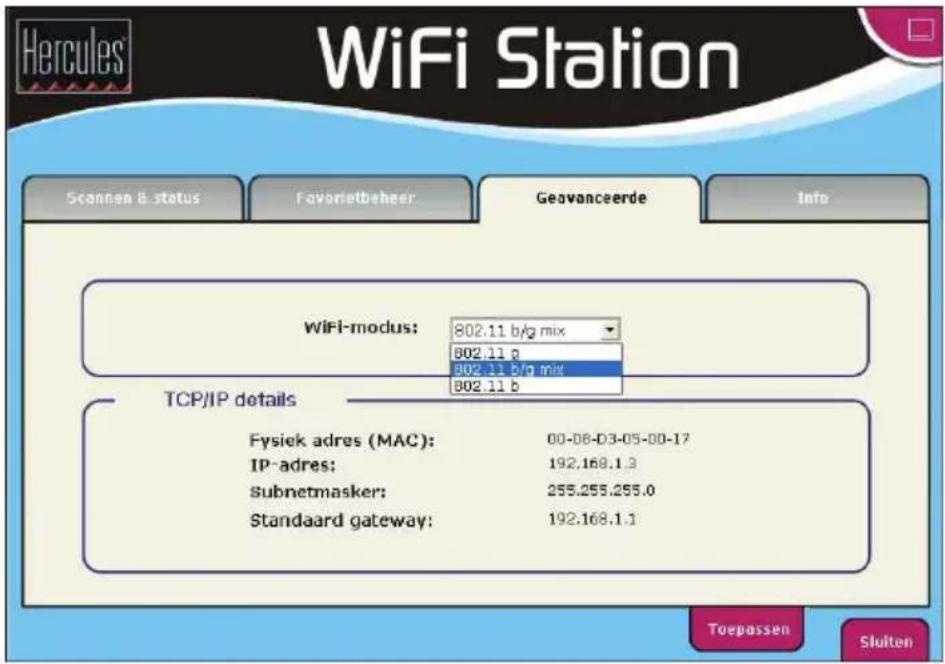
De tab Geavanceerde instellingen bevat de geavanceerde verbindingsinstellingen voor de client in uw WiFi-netwerk. We adviseren deze instellingen NIET te wijzigen tenzij u exact weet wat u doet.
- WiFi-modus: selecteer de 802.11b/g standaarden samen, of de 802.11b of 802.11g standaard apart.

Als u naast uw Hercules Wireless G USB2 alleen 802.11b producten of 802.11g producten hebt, moet u respectievelijk de optie 802.11b of de optie 802.11g selecteren. Hierdoor wordt de gegevensoverdrachtsnelheid iets hoger. De detectie van de 802.11b of g standaard vraagt iets meer verwerkingstijd.
Als u niet weet of uw producten 802.11b en/of g zijn, selecteer dan de optie 802.11b/g.
- TCP/IP details: informatie over de TCP/IP-internetprotocollen toegewezen door het router/access point zodra een verbinding met het netwerk tot stand is gebracht.
Met de knop Toepassen worden de geselecteerde instellingen van kracht.
4.10. Info
De tab Info toont informatie over de versie van WiFi Station en de versies van de drivers van de WiFi-adapter.
4.11. Het weer inschakelen van de geïntegreerde WiFi-functie van uw computer
Als uw computer beschikt over een geïntegreerde WiFi-functie, dan wordt deze door WiFi Station tijdens de installatie automatisch uitgeschakeld. Het weer inschakelen van deze functie:
- Rechtsklik in de Windows-taakbalk op het pictogram van Hercules WiFi Station en selecteer Microsoft zero config gebruiken voor de configuratie (alleen Windows XP).
Uw geïntegreerde WiFi-functie is weer ingeschakeld. U kunt uw Hercules Wireless G adapter verwijderen.
Het weer inschakelen van WiFi Station voor het configureren van uw Hercules Wireless G adapter:
- Rechtsklik in de Windows-taakbalk op het pictogram van Hercules WiFi Station en selecteer Hercules WiFi Station Console gebruiken voor de configuratie (alleen Windows XP).
Microsoft zero config gebruiken voor de configuratie √ Hercules WiFi Station Console gebruiken voor de configuratie

Als u Microsoft Zero Config gebruikt voor de configuratie (alleen Windows XP) en uw Hercules Wireless G adapter is nog steeds verbonden, dan worden sommige tabbladen, knoppen of opties niet weergegeven of zijn niet beschikbaar.
4.12. Het tijdelijk uitschakelen van de WiFi-functie van de Hercules Wireless G USB2 adapter
Om uw WiFi-functie even uit te kunnen schakelen zonder de installatie van de WiFi-toepassing ongedaan te hoeven maken, of uw WiFi-adapter via Windows te hoeven uitschakelen of te verwijderen, is er een functie beschikbaar waarmee u de WiFi-verzending/ontvangst eenvoudig kunt verbreken. Op deze wijze kunt u uw computer met een gerust hart een paar uur alleen laten in de wetenschap dat niemand op uw netwerk kan inbreken. Bij terugkomst hoeft u alleen maar de WiFi weer aan te zetten.
Het uitschakelen van de WiFi-functie:
- Rechtsklik in de Windows-taakbalk op het pictogram van Hercules WiFi Station en selecteer Mijn WiFi aanzetten.
Het weer inschakelen van de WiFi-functie:
- Rechtsklik in de Windows-taakbalk op het pictogram van Hercules WiFi Station en selecteer Mijn WiFi uitzetten.
√ Mijn WiFi aanzetten Mijn WiFi uitzetten
4.13. Hercules WiFi Station afsluiten
Als u op de knop Sluiten klikt, gaat WiFi Station naar de achtergrond maar blijft wel ingeschakeld. Als u WiFi Station volledig wilt afsluiten, rechtsklikt u op het pictogram WiFi Station in de Windows-taakbalk en selecteert u Afsluiten.
5. WELKOM IN DE WIRELESS ATTITUDE!
In de volgende hoofdstukken laten wij u zien hoe draadloos computeren alles te maken heeft met gebruiksvriendelijkheid en bedieningsgemak. We gaan u helpen bij zaken als het delen van mappen en printers en het uw vrienden gebruik laten maken van uw ADSL-verbinding voor online gamen. Welkom in de Wireless Attitude!
- Elke computer die u in het netwerk wilt hangen, dient te zijn uitgerust met een WiFi-adapter.
- Om een ADSL-verbinding te kunnen delen moet de ADSL-modem/router aan staan en moet de ADSL-telefoonlijn functioneren.
- U moet van te voren bepalen of u een Infrastructure netwerk gebruikt of een Ad hoc netwerk. Let op: Infrastructure is een netwerk dat een access point + minstens twee computers nodig heeft, terwijl u voor Ad hoc wel de computers maar niet het access point nodig hebt
5.2. Onder Windows XP: Het delen van mappen, een printer of een ADSL-verbinding
Een eenvoudige manier om onder Windows XP mappen te delen, of een printer of een ADSL -verbinding is de Wizard Netwerk instellen te gebruiken. Deze Wizard helpt u bij het maken van een echt thuisnetwerk.
Opmerking: de toegangspaden die hieronder worden vermeld kunnen afwijken indien u in uw Windows XP de eigenschappen van het Start-menu en het Configuratiescherm hebt gewijzigd.
5.2.1. Onder Windows XP: De Wizard Netwerk instellen gebruiken in een Infrastructure netwerk
Herhaal de volgende procedure voor elke computer:

- Klik op Start/Programma's/Bureau-accessoires/Communicaties/Wizard Netwerk instellen.
De Wizard Netwerk instellen wordt gestart. - Klik tweemaal op Volgende.


Het hiernaast afgebeelde venster kan worden weergeven als de Wizard niet aangesloten netwerkhardware heeft gevonden.
- Als uw Hercules Wireless Adapter draadloze netwerkverbinding niet voorkomt op de lijst, kruis dan het vakje Verbroken netwerkverbindingen negeren aan en klik op Volgende. Sluit in de andere gevallen de Wizard af door op Annuleren te klikken en zet de verbinding op tussen uw netwerkapparaat en uw router (zie voor meer informatie het hoofdstuk "Het hulpprogramma WiFi Station").
Het hiernaast afgebeelde venster kan worden weergeven als de Wizard een gedeelde verbinding heeft gevonden op de computer.
-
Selecteer Nee, ik wil op een andere manier verbinding met het Internet maken en klik vervolgens op Volgende.
-
Selecteer in het venster Selecteer een verbindingsmethode de optie Overige.
- Selecteer in het volgende venster Deze computer maakt rechtstreeks verbinding met het Internet of doet dat via een hub in het netwerk en klik vervolgens op Volgende.

-
Als het hiernaast afgebeelde venster verschijnt, selecteert u de Hercules Wireless G draadloze netwerkverbinding en klikt u vervolgens op Volgende.
-
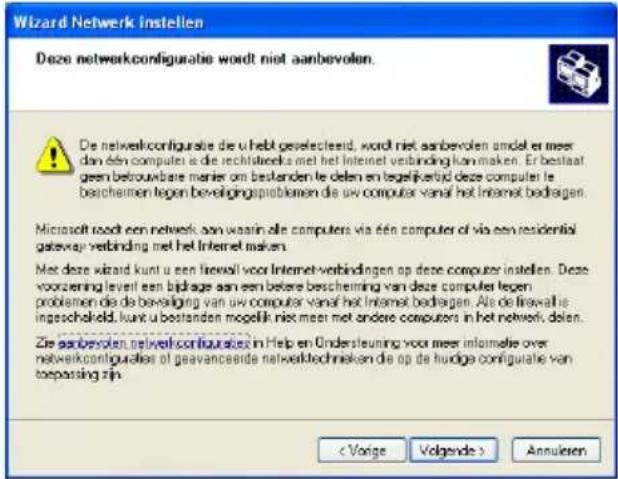
Als dit waarschuwingsvenster verschijnt, negeert u het door op Volgende te klikken.
Als u de Hercules modem/router gebruikt, zijn uw computers al beschermd door de geïntegreerde firewall.
-
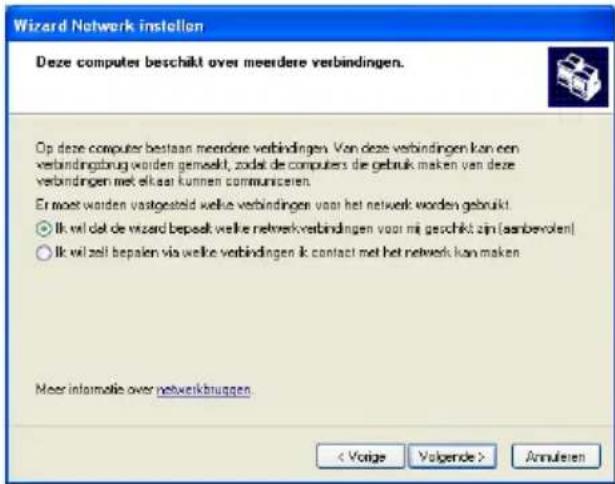
Als uw computer over minstens drie verbindingen (of netwerkapparaten) beschikt, verschijnt het hiernaast afgebeelde venster. Laat in dat geval de Wizard de juiste verbindingen kiezen.
-
Klik op Volgende.


- Geef indien nodig de computernaam en beschrijving op.
Geef de computer een naam die uniek is en een goede beschrijving is. Hierdoor wordt hij gemakkelijk te herkennen op uw netwerk (bijvoorbeeld mijn_computer, wifi-computer of monica).
-
Klik op Volgende.
-
Geef de naam van de workgroup op (bijvoorbeeld THUIS, KANTOOR of HERCULES) en een beschrijving indien nodig.
De naam van de werkgroep moet identiek zijn (let op het gebruik van hoofdletters) voor alle computers die u in het netwerk wilt opnemen.
-
Klik op Volgende.
-
Controleer in het nieuwe venster de configuratie-instellingen die u hebt opgegeven en klik vervolgens op Volgende.
De Wizard configureert de computer voor het thuisnetwerk. Dit kan enkele minuten duren.
- Voordat u de procedure afsluit selecteert u Een netwerkinstallatiediskette maken. Dit houdt in dat de Wizard op een disk wordt gekopieerd (u kunt kiezen tussen een diskette of een USB-stick) waarna de Wizard ook kan worden gebruikt op computers die met een ander besturingssysteem dan Windows XP zijn uitgerust.
Deze bewerking wordt automatisch uitgevoerd zodra u een medium hebt geselecteerd voor het opslaan van de Wizard.

- Klik op Voltooien om de Wizard af te sluiten.
Zodra de procedure is voltooid, kan Windows XP vragen om de computer opnieuw te starten.

De in dit hoofdstuk beschreven procedures zijn specifiek voor Windows XP. Raadpleeg de online Help van Windows voor alle andere vragen over het delen van printers, Internet-verbindingen of over het gebruik van Windows.
5.2.2. Onder Windows XP: De Wizard Netwerk instellen gebruiken in een Ad hoc netwerk
Herhaal de volgende procedure voor elke computer:

- Klik op Start/Programma's/Bureau-accessoires/Communicaties/Wizard Netwerk instellen.
De Wizard Netwerk instellen wordt gestart.
- Klik tweemaal op Volgende.
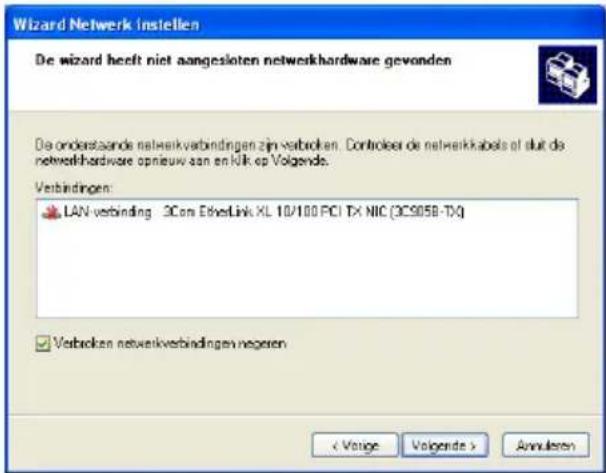
Het hiernaast afgebeelde venster kan worden weergeven als de Wizard niet aangesloten netwerkhardware heeft gevonden.
- Als uw Hercules Wireless Adapter draadloze netwerkverbinding niet voorkomt op de lijst, kruis dan het vakje Verbroken netwerkverbindingen negeren aan en klik op Volgende. Sluit in de andere gevallen de Wizard af door op Annuleren te klikken en zet de verbinding op vanaf uw netwerkapparaat (zie voor meer informatie het hoofdstuk "Het hulpprogramma WiFi Station").

Het hiernaast afgebeelde venster kan worden weergeven als de Wizard een gedeelde verbinding heeft gevonden op de computer.
- Selecteer Nee, ik wil op een andere manier verbinding met het Internet maken en klik vervolgens op Volgende.
Op de computer die is aangesloten op ADSL-modem:
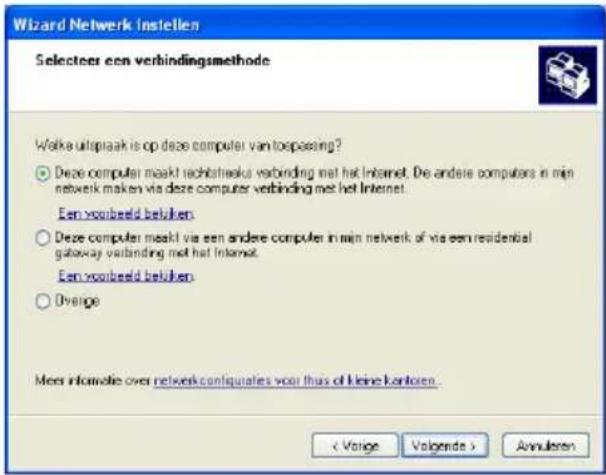
- Selecteer in het venster Selecteer een verbindingsmethode de optie Deze computer maakt rechtstreeks verbinding met het Internet. De andere computers in mijn netwerk maken via deze computer verbinding met het Internet.
- Klik op Volgende en selecteer vervolgens de Internet-verbinding die op uw modem van toepassing is. Klik nogmaals op Volgende.
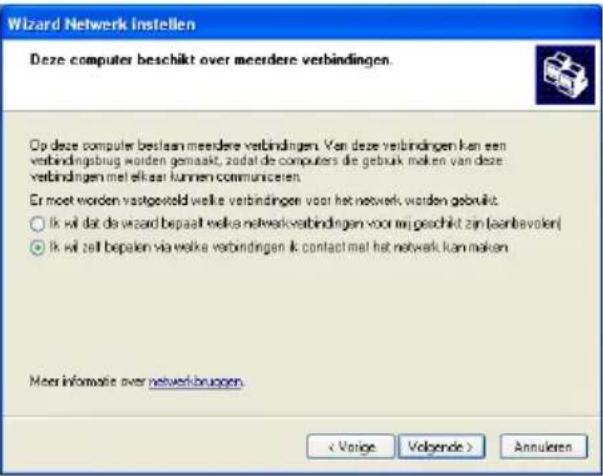
- Als uw computer over minstens drie verbindingen (of netwerkapparaten) beschikt, verschijnt het hiernaast afgebeelde venster. Selecteer in dat geval de optie Ik wil zelf bepalen via welke verbindingen ik contact met het netwerk kan maken en klik vervolgens op Volgende.
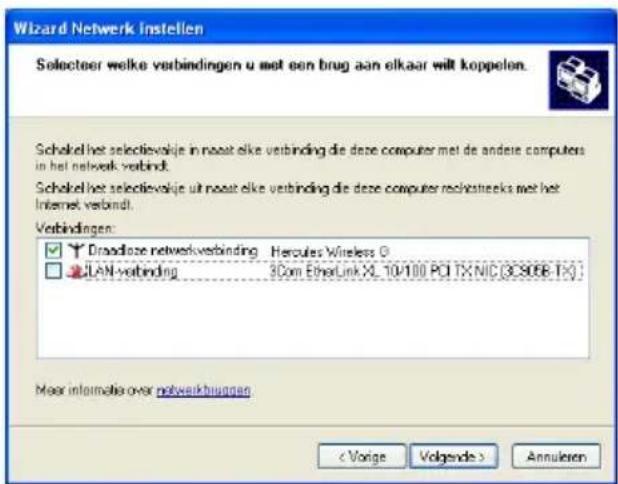
- Deselecteer in de lijst met getoonde verbindingen alle verbindingen met uitzondering van Draadloze verbinding Hercules Wireless G en klik vervolgens op Volgende.
Op de computers die gebruik gaan maken van de gedeelde Internet-verbinding:
-
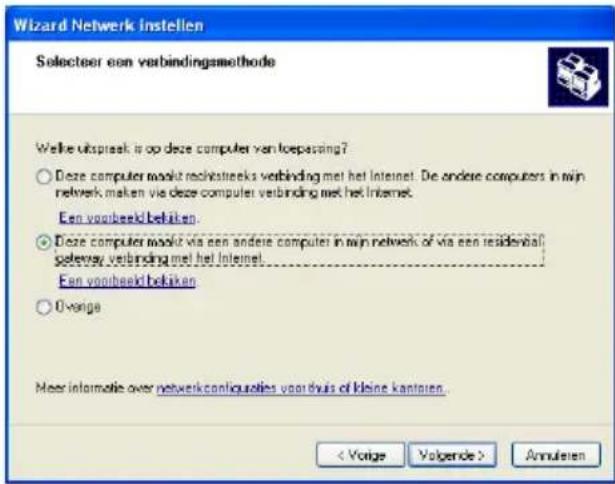
Selecteer in het venster Selecteer een verbindingsmethode de optie Deze computer maakt via een andere computer in mijn netwerk of via een residential gateway verbinding met het Internet.
-
Klik op Volgende.
-
Als uw computer over minstens drie verbindingen (of netwerkapparaten) beschikt, verschijnt het hiernaast afgebeelde venster. Selecteer in dat geval de optie Ik wil zelf bepalen via welke verbindingen ik contact met het netwerk kan maken.
-
Klik op Volgende.

Herhaal de volgende procedure voor elke computer:
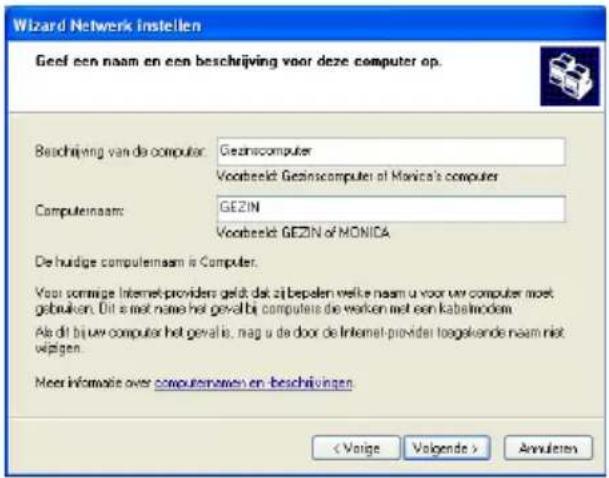

- Geef indien nodig de computernaam en beschrijving op.
Geef de computer een naam die uniek is en een goede beschrijving is. Hierdoor wordt hij gemakkelijk te herkennen op het netwerk (bijvoorbeeld mijn_computer, wifi-computer of monica).
-
Klik op Volgende.
-
Geef de naam van de workgroup op (bijvoorbeeld THUIS, KANTOOR of HERCULES) en een beschrijving indien nodig.
De naam van de werkgroep moet identiek zijn (let op het gebruik van hoofdletters) voor alle computers die u in het netwerk wilt opnemen.
-
Klik op Volgende.
-
Controleer in het nieuwe venster de configuratie-instellingen die u hebt opgegeven en klik vervolgens op Volgende.
De Wizard configureert de computer. Dit kan enkele minuten duren.
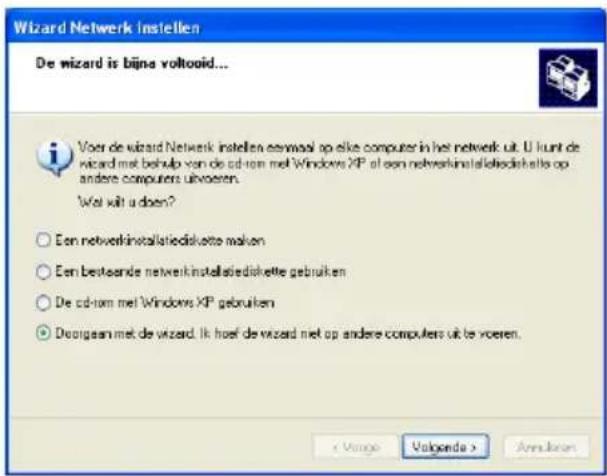
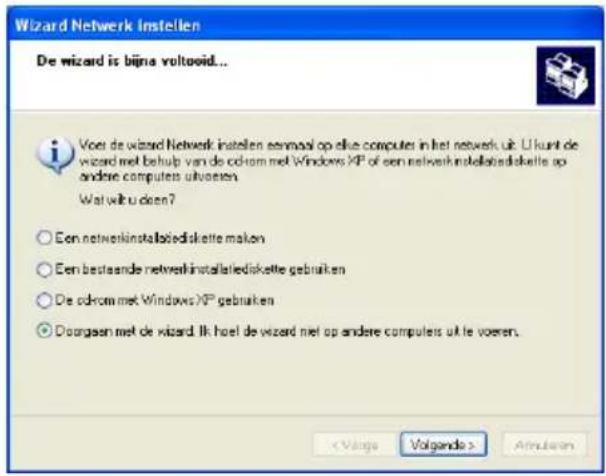
Als uw netwerk louter bestaat uit computers die Windows XP draaien:
- Selecteer de optie Doorgaan met de wizard. Ik hoef de wizard niet op andere computers uit te voeren.
Als uw netwerk bestaat uit computers met Windows XP en/of computers met Windows 98 SE, Me, 2000:
- Selecteer de optie netwerkinstallatiediskette maken. Dit houdt in dat de Wizard op een disk wordt gekopieerd (u kunt kiezen tussen een diskette of een USB-stick) waarna de Wizard ook kan worden gebruikt op computers die met een ander besturingssysteem dan Windows XP zijn uitgerust.
Deze bewerking wordt automatisch uitgevoerd zodra u een medium hebt geselecteerd voor het opslaan van de Wizard.
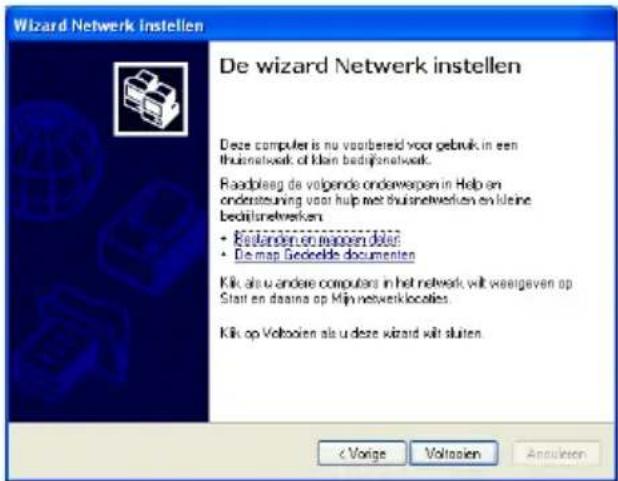
- Klik op Voltooien om de Wizard af te sluiten. Zodra de procedure is voltooid, kan Windows XP vragen om de computer opnieuw te starten.
U kunt nu op Internet door uw favoriete Internet-browser te starten. Als u ook nog mappen of een printer wilt delen, moeten er echter nog enkele aanvullende handelingen worden verricht. Deze handelingen worden echter duidelijk en stap voor stap in de volgende hoofdstukken uitgelegd.

Bij sommige Internet-providers wordt een gedeelde verbinding niet onmiddellijk tot stand gebracht eer u uw Internet-browser start. Als dit bij u ook het geval is, moet u eerst een Internet-verbinding tot brengen op de computer waarop het modem is aangesloten.

De in dit hoofdstuk beschreven procedures zijn specifiek voor Windows XP. Raadpleeg de online Help Windows voor alle andere vragen over het delen van printers, Internet-verbindingen of over het gebruik Windows.
5.2.3. Onder Windows XP: Het delen van mappen
Nadat u al uw computers hebt geconfigureerd met behulp van de Wizard Netwerk instellen, kunt u gegevens delen die zich op verschillende vaste schijven bevinden, mits de toegang is goedgekeurd.

- Selecteer de map die u wilt delen zonder deze te openen

Gedeelde muziek
- Rechtsklik op de map. Selecteer Delen en beveiliging....
- Kruis het vakje Van deze map een gedeelde netwerkmap maken aan in de sectie Delen en beveiligen: het netwerk op de tab Delen.
- Geef op de regel Sharenaam de naam van de map op zoals deze wordt getoond in het netwerk (maximaal 12 tekens om compatibel te blijven met andere besturingssystemen).
U kunt ook het vakje Netwerkgebruikers mogen mijn bestanden wijzigen aankruisen. In dat geval mag de gebruiker bestanden lezen en wijzigingen opslaan. Als dit vak niet is aangekruist, dan kunnen de gedeelde bestanden alleen worden gelezen en niet worden gewijzigd.

Het venster Eigenschappen [Naam van gedeelde map] is opgedeeld in twee secties. Delen en liging: lokaal staat alleen delen toe van bestanden tussen verschillende gebruikers op dezelfde PC. De bestanden worden dan geplaatst in een map Gedeelde documenten. Delen en beveiliging: netwerk staat echter delen toe van bestanden tussen verschillende gebruikers op meerdere PC's.

Gedeelde muziek
- Klik op Toepassen om uw keuzes te bevestigen en klik vervolgens op OK om het venster te sluiten.
Als het pictogram door een hand wordt "vastgehouden" wordt de betreffende map gedeeld.

Het is alleen mogelijk om mappen met daarin bestanden te delen. Het is niet mogelijk losse bestanden en. Wij adviseren dan ook om alle bestanden die u wilt delen in een aparte map te zetten die u deelt.
5.2.4. Onder Windows XP: Toegang tot gedeelde mappen
Om gemakkelijk toegang te krijgen tot gedeelde bestanden die zich op verschillende computers bevinden, moeten de computers eigenlijk tot dezelfde werkgroep horen. In Windows XP is de naam van de werkgroep ingesteld door de Wizard Netwerk instellen.

- Klik op Start/Deze computer.
- Klik op Mijn netwerklocaties en vervolgens op Zoeken naar computers in werkgroepen.
U hebt direct toegang tot de computers in uw werkgroep. - Dubbelklik op de computer die de mappen deelt waartoe u toegang wilt hebben.
Alle gedeelde mappen worden weergegeven.
5.2.5. Onder Windows XP: Het delen van een printer
Het is mogelijk een printer in een netwerk op te nemen en deze te delen met alle computers in huis die een WiFi-adapter hebben.

Om toegang te kunnen hebben tot een printer in het netwerk moet de printer voor delen zijn ingesteld computer waarop de printer is aangesloten en is geïnstalleerd.
Op de computer aangesloten op de printer:

- Klik op Start/Configuratiescherm/Printers en andere hardware/ Printers en faxen.
- Rechtsklik de printer en selecteer Delen.
- Selecteer Deze printer delen op de tab Delen en geef een naam op voor uw printer.
Geef de printer een naam die uniek is en een goede beschrijving is. Hierdoor wordt hij gemakkelijk te herkennen (bijvoorbeeld mijn_printer of laserprinter). Als een van uw computers onder Windows 98 SE draait, adviseren we de naam niet langer dan 12 tekens te maken (zonder spaties) om compatibel te zijn met dit besturingssysteem. - Klik op Toepassen en vervolgens op OK.
Op de computers die gebruik gaan maken van de gedeelde printer:
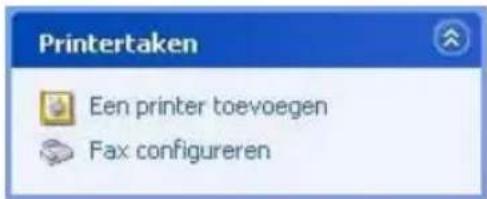


- Klik op Start/Configuratiescherm/Printers en andere hardware/ Printers en faxen. Selecteer Een printer toevoegen in de sectie Printertaken.
- De Wizard Printer toevoegen wordt gestart. Klik op Volgende.
- Selecteer de optie Netwerkprinter, of een printer die met een andere computer is verbonden en klik op Volgende.
-
Klik in het nieuwe venster op Volgende om het zoeken naar printers te starten.
-
Dubbelklik in de lijst op de computer die is aangesloten op de printer:
- Selecteer de gedeelde printer en klik vervolgens op Volgende.
-
Stel indien gewenst de gedeelde printer in als de standaardprinter en klik vervolgens op Volgende.
-
Klik op Voltooien om de Wizard af te sluiten.
U kunt de gedeelde netwerkprinter nu gebruiken dankzij uw WiFi-verbinding. Raadpleeg de handleiding van de printer voor meer informatie over het delen van een printer.
5.2.6. Onder Windows XP: Het aanpassen van een werkgroepnaam
Het kan zijn dat u de naam van uw werkgroep wilt wijzigen (alleen voor geavanceerde gebruikers). Dit doet u als volgt:

- Klik op Start/Configuratiescherm/Prestaties en onderhoud/Systeem
- Selecteer de tab Computernaam in het venster Systeemeigenschappen.
- Klik op de knop Wijzigen....

- Geef in de zone Computernaam een unieke naam op die eenvoudig kan worden herkend in de lijst van computers voor de workgroup (bijvoorbeeld mijn_computer of wifi-computer).
- Geef in de zone Werkgroep een naam op voor de groep (bijvoorbeeld THUIS, KANTOOR of HERCULES).
De naam van de werkgroep moet identiek zijn (let op het gebruik van hoofdletters) voor alle computers die u in het netwerk wilt opnemen.
-
Een bericht van Windows geeft aan dat de taak met succes is uitgevoerd en dat u de computer opnieuw moet opstarten.
-
Herhaal deze procedure voor elke computer.
5.2.7. Onder Windows XP: Het handmatig in- of uitschakelen van de WiFi-verbinding van uw adapter (geavanceerde gebruikers)
Het kan zijn dat u de WiFi-verbinding van uw computer handmatig wilt in- of uitschakelen, bijvoorbeeld om tijdelijk niet met een netwerk verbonden te zijn of om de accu te sparen.

Klik op Start/Netwerkverbindingen/Alle verbindingen weergeven.
Controleer of uw Hercules Wireless G draadloze netwerkverbinding in de lijst staat.
- Als de verbinding Uitgeschakeld is, rechtsklik dan op Draadloze netwerkverbinding en selecteer Inschakelen.
- Als de verbinding Ingeschakeld is, rechtsklik dan op Draadloze netwerkverbinding en selecteer Uitschakelen.
5.3. Onder Windows 2000: Het delen van mappen, een printer of een ADSL-verbinding
Alle computers die onder Windows 2000 in een netwerk worden opgenomen voor het uitwisselen van gegevens, het delen van een printer of een ADSL verbinding dienen bij voorkeur alle deel uit te maken van dezelfde workgroup.
5.3.1. Het opzetten van een werkgroep in Windows 2000

- Klik op Start/Instellingen/Configuratiescherm. Dubbelklik op Systeem.
- Selecteer de tab Netwerkidentificatie in het venster Systeemeigenschappen.
- Klik op de knop Eigenschappen.

- Geef in de zone Computernaam een unieke naam op die eenvoudig kan worden herkend in de lijst van computers voor de Wergroep (bijvoorbeeld mijn_computer of wifi-computer).
- Geef in de zone Werkgroep een naam op voor de groep (bijvoorbeeld THUIS, KANTOOR of HERCULES).
De naam van de werkgroep moet identiek zijn (let op het gebruik van hoofdletters) voor alle computers die u in het netwerk wilt opnemen.
6. Klik op OK. Een bericht van Windows geeft aan dat de taak met succes is uitgevoerd en dat u de computer opnieuw moet opstarten.
7. Klik nogmaals op OK.
5.3.2. Onder Windows 2000: Het delen van mappen

- Selecteer de map die u wilt delen zonder deze te openen
- Rechtsklik op de map. Selecteer Delen.
- Selecteer Deze map delen op de tab Delen.
- Geef op de regel Sharenaam de naam van de map op zoals deze wordt getoond in het netwerk (maximaal 12 tekens om compatibel te blijven met andere besturingssystemen).
U kunt ook toegang tot de map beperken door een beperkt aantal gebruikers te kiezen en het type toegang te selecteren door op de knop Machtigingen te klikken.
- Klik op Toepassen en vervolgens op OK.
5.3.3. Onder Windows 2000: Toegang tot gedeelde mappen

- Klik op Start/Programma's/Bureau-accessoires/Windows Verkenner.
- Dubbelklik op Mijn netwerklocaties, Volledig netwerk en vervolgens op Microsoft Windows netwerk.
- Dubbelklik uw werkgroep.
U hebt toegang tot de computers in uw werkgroep. - Dubbelklik op de computer die de mappen deelt waartoe u toegang wilt hebben.
Alle gedeelde mappen worden weergegeven.
5.3.4. Onder Windows 2000: Het delen van een printer
Het is mogelijk een printer in een netwerk op te nemen en deze te delen met alle computers in huis die een WiFi-adapter hebben.

Om toegang te kunnen hebben tot een printer in het netwerk moet de printer voor delen zijn ingesteld computer waarop de printer is aangesloten en is geïnstalleerd.
Op de computer aangesloten op de printer:
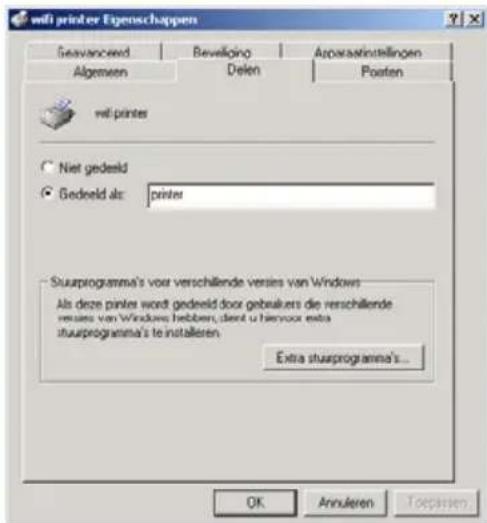
- Klik op Start/Instellingen/Printers.
- Rechtsklik de printer en selecteer Delen....
- Selecteer Gedeeld als op de tab Delen en geef een naam op voor uw printer.
Geef de printer een naam die uniek is en een goede beschrijving is. Hierdoor wordt hij gemakkelijk te herkennen (bijvoorbeeld mijn_printer of laserprinter). Als een van uw computers onder Windows 98 SE draait, adviseren we de naam niet langer dan 12 tekens te maken (zonder spaties) om compatibel te zijn met dit besturingssysteem.
- Klik op Toepassen en vervolgens op OK.
Op de computers die gebruik gaan maken van de gedeelde printer:
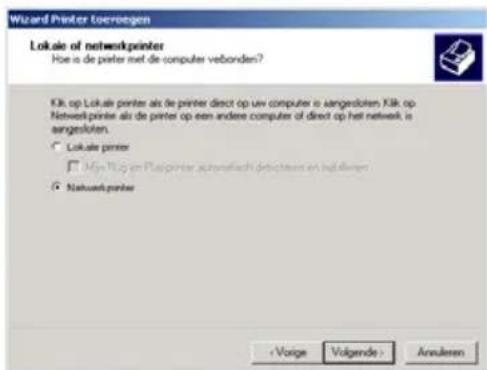
- Klik op Start/Instellingen/Printers. Dubbelklik op het pictogram Printer toevoegen.
- De Wizard Printer toevoegen wordt gestart. Klik op Volgende.
- Selecteer de optie Netwerkprinter en klik vervolgens op Volgende.
- Klik op Volgende om de gedeelde printer te zoeken.

- Dubbelklik in de lijst op de computer die is aangesloten op de printer:
-
Selecteer de gedeelde printer en klik vervolgens op Volgende.
-
Stel indien gewenst de gedeelde printer in als de standaardprinter en klik vervolgens op Volgende.
- Klik op Voltooien om de Wizard te sluiten.
U kunt de gedeelde netwerkprinter nu gebruiken dankzij uw WiFi-verbinding. Raadpleeg de handleiding van de printer voor meer informatie over het delen van een printer.
5.3.5. Onder Windows 2000: Het aanpassen van een werkgroepnaam
Het kan zijn dat u de naam van uw werkgroep wilt wijzigen (alleen voor geavanceerde gebruikers). Dit doet u als volgt:

- Klik op Start/Instellingen/Configuratiescherm. Dubbelklik op Systeem.
- Selecteer de tab Netwerkidentificatie in het venster Systeemeigenschappen.
- Klik op de knop Eigenschappen.

- Geef in de zone Computernaam een unieke naam op die eenvoudig kan worden herkend in de lijst van computers voor de workgroup (bijvoorbeeld mijn_computer of wifi-computer).
- Geef in de zone Werkgroep een naam op voor de groep (bijvoorbeeld THUIS, KANTOOR of HERCULES).
De naam van de werkgroep moet identiek zijn (let op het gebruik van hoofdletters) voor alle computers die u in het netwerk wilt opnemen.
- Klik op OK. Een bericht van Windows geeft aan dat de taak met succes is uitgevoerd en dat u de computer opnieuw moet opstarten.
- Herhaal deze procedure voor elke computer.
5.3.6. Onder Windows 2000: Het delen van een ADSL-verbinding in een Infrastructure netwerk
Op elke computer die gebruik gaat maken van de gedeelde Internet-verbinding:

- Klik op Start/Instellingen/Netwerk- en inbelverbindingen.
- Selecteer de verbinding met het lokale netwerk waarmee uw Hercules Wireless G apparaat is verbonden.
- Rechtsklik de verbinding en selecteer Eigenschappen.
- Selecteer Internet Protocol (TCP/IP) in het venster Eigenschappen voor onderdelen van een LAN-verbinding.
- Klik op Eigenschappen.


- Selecteer Automatisch een IP-adres verkrijgen en DNS-serveradres automatische verkrijgen in het venster Eigenschappen voor TCP/IP.
- Klik op OK om de vensters te sluiten. Windows kan u vragen om de computer opnieuw te starten.
U hebt nu toegang tot Internet door uw Internet-browser te starten.
5.3.7. Onder Windows 2000: Het delen van een ADSL-verbinding in een Ad hoc netwerk

De computer die is aangesloten op het ADSL-modem moet Windows XP draaien omdat Windows 2000 problemen heeft met het beheer van een gedeelde Internet-verbinding. De computers die gebruik gaan maken van de gedeelde Internet-verbinding kunnen Windows 2000 draaien.
Zie voor het configureren van de computer aangesloten op het ADSL-modem hoofdstuk 5.2.2. Windows XP: De Wizard Netwerk instellen gebruiken in een Ad hoc netwerk.
Op elke computer die gebruik gaat maken van de gedeelde Internet-verbinding:

- Klik op Start/Instellingen/Netwerk- en inbelverbindingen.
- Selecteer de verbinding met het lokale netwerk waarmee uw Hercules Wireless G apparaat is verbonden.
- Rechtsklik de verbinding en selecteer Eigenschappen.
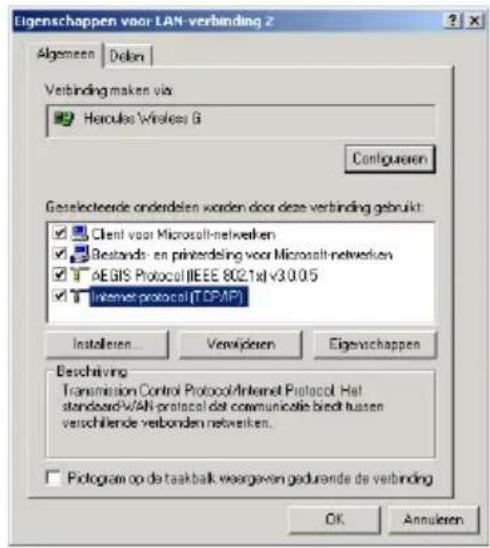
- Selecteer Internet Protocol (TCP/IP) in het venster Eigenschappen voor onderdelen van een LAN-verbinding.
- Klik op Eigenschappen.

- Selecteer Automatisch een IP-adres verkrijgen en DNS-serveradres automatische verkrijgen in het venster Eigenschappen voor TCP/IP.
- Klik op OK om de vensters te sluiten.
Windows kan u vragen om de computer opnieuw te starten.
U hebt nu toegang tot Internet door uw Internet-browser te starten.

Bij sommige Internet-providers wordt een gedeelde verbinding niet automatisch tot stand gebracht. Als u ook het geval is, moet u eerst een Internet-verbinding tot stand brengen op de computer waarop het m is aangesloten.
5.3.8. Onder Windows 2000: Het handmatig in- of uitschakelen van de WiFi-verbinding van uw adapter (geavanceerde gebruikers)
Het kan zijn dat u de WiFi-verbinding van uw computer handmatig wilt in- of uitschakelen, bijvoorbeeld om tijdelijk niet met een netwerk verbonden te zijn of om de accu te sparen.
De WiFi-verbinding van uw Hercules Wireless G adapter handmatig in- of uitschakelen onder Windows 2000:
- Ga naar Apparaatbeheer.
- Selecteer uw Hercules Wireless G adapter in de lijst met netwerkadapters.
- Rechtsklik de adapter en selecteer Eigenschappen.
- Selecteer Inschakelen om de adapter in te schakelen. Selecteer Uitschakelen om de adapter uit te schakelen.
Raadpleeg de online Help van Windows voor meer informatie over het handmatig in- of uitschakelen van de adapter in Windows 2000.
5.4. Onder Windows Me: Het delen van mappen, een printer of een ADSL-verbinding
Een eenvoudige manier om onder Windows Me mappen te delen, of een printer of een ADSL -verbinding is de Wizard Thuisnetwerk te gebruiken. Deze Wizard helpt u bij het maken van een echt thuisnetwerk.
5.4.1. Windows Me: De Wizard Thuisnetwerk gebruiken in een Infrastructure netwerk

- Klik op Start/Programma's/Bureau-accessoires/Communicaties/Wizard Thuisnetwerk.
De Wizard wordt gestart. - Klik op Volgende.
Als deze Wizard al eens eerder op deze computer is gebruikt, wordt het venster Setup-opties weergegeven. Selecteer Ik wil de instellingen van mijn Thuisnetwerk op deze computer wijzigen en klik vervolgens op Volgende.
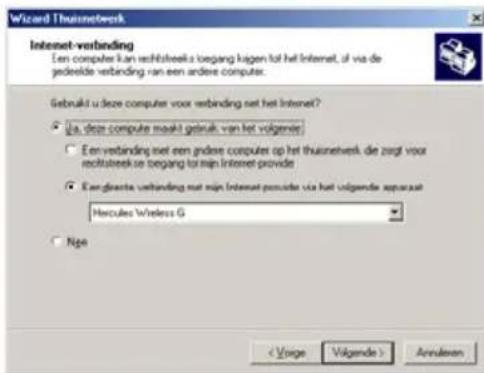
- Selecteer de optie Een directe verbinding met mijn Internet-provider via het volgende apparaat: in het venster Internet-verbinding.
-
- Selecteer uw Hercules Wireless G adapter in de lijst met netwerkadapters en klik op Volgende.
-
Als het venster Internet-verbinding delen wordt weergegeven selecteert u Nee.
-
Klik op Volgende.


- Geef de naam voor de computer op.
Geef de computer een naam die uniek is en goede beschrijving is. Hierdoor wordt hij gemakkelijk te herkennen in de lijst met werkgroepcomputers (bijvoorbeeld mijn_computer, wifi-computer of monica).
- Geef in het vak Deze werkgroepnaam gebruiken een naam op voor de groep (bijvoorbeeld THUIS, WERK of HERCULES).
De naam van de werkgroep moet identiek zijn (let op het gebruik van hoofdletters) voor alle computers die u in het netwerk wilt opnemen.
- Klik op Volgende.

-
Indien gewenst kunt u de map Mijn documenten delen door de optie De map Mijn documenten en alle onderliggende mappen in te schakelen. In dat geval zal de Wizard u om een wachtwoord vragen.
-
Indien gewenst kunt u uw printer laten delen door deze in de lijst te selecteren.
-
Klik op Volgende.
-
Voordat u de procedure voltooit, kunt u deze Wizard op een installatiediskette kopieren zodat de Wizard kan worden gestart op computers met een ander besturingssysteem dan Windows Me. Selecteer in dat geval de optie Ja in het venster Installatiediskette voor thuisnetwerk.
Deze bewerking wordt automatisch uitgevoerd zodra u een medium hebt geselecteerd voor het opslaan van de Wizard.

- Klik op Voltooien om de Wizard af te sluiten.

Zodra de procedure is voltooid, vraagt Windows Me u de computer opnieuw te starten. Zodra uw computer opnieuw is gestart, krijgt u een bericht waarin u wordt gevraagd of u uw andere computers wilt configureren.
5.4.2. Windows Me: De Wizard Thuisnetwerk gebruiken in een Ad hoc netwerk

De computer die is aangesloten op het ADSL-modem moet Windows XP draaien omdat Windows Me enemen heeft met het beheer van een gedeelde Internet-verbinding. De computers die gebruik gaan van de gedeelde Internet-verbinding kunnen Windows Me draaien.
Zie voor het configureren van de computer aangesloten op het ADSL-modem hoofdstuk 5.2.2. Windows XP: De Wizard Netwerk instellen gebruiken in een Ad hoc netwerk.
Op elke computer die gebruik gaat maken van de gedeelde Internet-verbinding:

- Klik op Start/Programma's/Bureau-accessoires/Communicaties/Wizard Thuisnetwerk.
De Wizard wordt gestart.
- Klik op Volgende.

Als deze Wizard al eens eerder op deze computer is ikt, wordt het venster Setup-opties weergegeven. teer Ik wil de instellingen van mijn Thuisnetwerk op computer wijzigen en klik vervolgens op Volgende.
-
Selecteer de optie Een verbinding met een andere computer op het thuisnetwerk die zorgt voor een rechtstreekse toegang tot mijn Internet-provider in het venster Internet-verbinding.
-
Klik op Volgende.


- Geef de naam voor de computer op.
Geef de computer een naam die uniek is en goede beschrijving is. Hierdoor wordt hij gemakkelijk te herkennen in de lijst met werkgroepcomputers (bijvoorbeeld mijn_computer, wifi-computer of monica).
- Geef in het vak Deze werkgroepnaam gebruiken een naam op voor de groep (bijvoorbeeld THUIS, WERK of HERCULES).
De naam van de werkgroep moet identiek zijn (let op het gebruik van hoofdletters) voor alle computers die u in het netwerk wilt opnemen.
-
Klik op Volgende.
-
Indien gewenst kunt u de map Mijn documenten delen door de optie De map Mijn documenten en alle onderliggende mappen in te schakelen. In dat geval zal de Wizard u om een wachtwoord vragen.
-
Indien gewenst kunt u uw printer laten delen door deze in de lijst te selecteren.
-
Klik op Volgende.
-
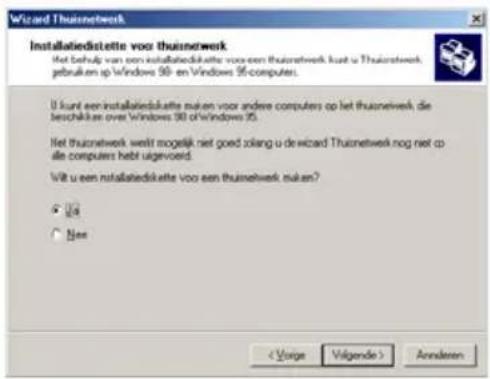
Voordat u de procedure voltooit, kunt u deze Wizard op een installatiediskette kopieren zodat de Wizard kan worden gestart op computers met een ander besturingssysteem dan Windows Me. Selecteer in dat geval de optie Ja in het venster Installatiediskette voor thuisnetwerk.
Deze bewerking wordt automatisch uitgevoerd zodra u een medium hebt geselecteerd voor het opslaan van de Wizard.
- Klik op Voltooien om de Wizard af te sluiten.
Zodra de procedure is voltooid, kan Windows Me vragen om de computer opnieuw te starten.
U hebt nu toegang tot Internet door uw Internet-browser te starten.

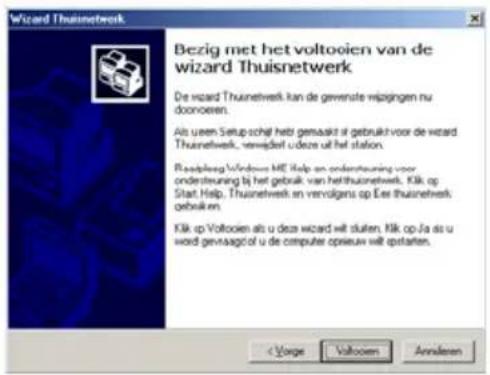

Bij sommige Internet-providers wordt een gedeelde verbinding niet onmiddellijk tot stand gebracht een u uw Internet-browser start. Als dit bij u ook het geval is, moet u eerst een Internet-verbinding tot brengen op de computer waarop het modem is aangesloten.
5.4.3. Windows Me: Het delen van mappen
Nadat u al uw computers hebt geconfigureerd met behulp van de Wizard Thuisnetwerk, kunt u gegevens delen die zich op verschillende vaste schijven bevinden, mits de toegang is goedgekeurd.

- Selecteer de map die u wilt delen zonder deze te openen
- Rechtsklik op de map. Selecteer Delen.
- Selecteer Gedeeld als op de tab Delen.
- Geef op de regel Sharenaam de naam van de map op zoals deze wordt getoond in het netwerk (maximaal 12 tekens).
U kunt ook toegang tot de map beperken door het type toegang te selecteren en een wachtwoord.

Als de tab Delen niet verschijnt, dient u het delen van nden in te schakelen.
- Klik op Start/Instellingen/Configuratiescherm. Dubbelklik op Netwerk.
- Klik op de knop Bestanden en printers delen... in het venster Netwerk.
- Kruis het vakje Ik wil anderen toegang kunnen geven tot mijn bestanden aan.
Windows kan nu vragen of u de installatie-CD wilt plaatsen.
5.4.4. Onder Windows Me: Toegang tot gedeelde mappen
Om gemakkelijk toegang te krijgen tot gedeelde bestanden die zich op verschillende computers bevinden, moeten de computers eigenlijk tot dezelfde werkgroep horen. In Windows Me is de naam van de werkgroep ingesteld door de Wizard Thuisnetwerk.

- Klik op Start/Programma's/Windows Verkenner.
- Dubbelklik op Netwerkomgeving.
U hebt toegang tot de computers in uw werkgroep.
- Dubbelklik op de computer die de mappen deelt waartoe u toegang wilt hebben.
Alle gedeelde mappen worden weergegeven.
5.4.5. Windows Me: Het delen van een printer
Het is mogelijk een printer in een netwerk op te nemen en deze te delen met alle computers in huis die een WiFi-adapter hebben.

Om toegang te kunnen hebben tot een printer in het netwerk moet de printer voor delen zijn ingesteld de computer waarop de printer is aangesloten en is geïnstalleerd.
Op de computer aangesloten op de printer:
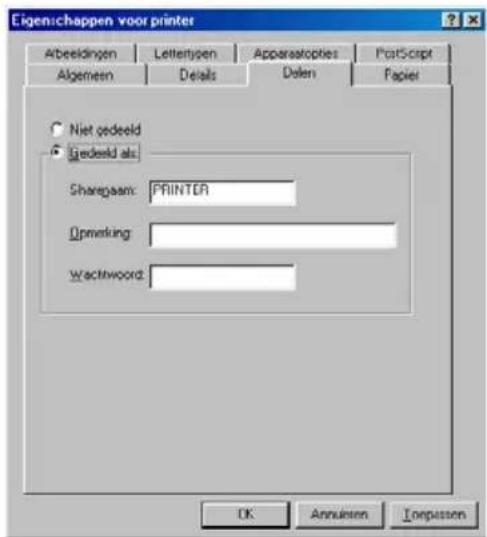
- Klik op Start/Instellingen/Printers.
- Rechtsklik de printer en selecteer Delen.
- Selecteer Deze printer delen op de tab Delen en geef een naam op voor uw printer.
Geef de printer een naam die uniek is en een goede beschrijving is. Hierdoor wordt hij gemakkelijk te herkennen (bijvoorbeeld mijn_printer of laserprinter).
- Klik op Toepassen en vervolgens op OK.
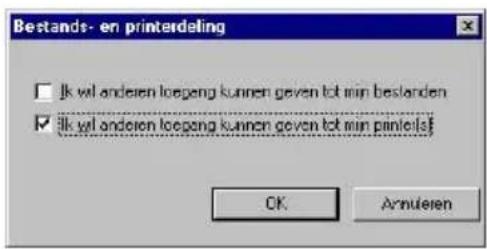

Als de tab Delen niet verschijnt, dient u het delen van estanden in te schakelen.
- Klik op Start/Instellingen/Configuratiescherm. Dubbelklik op Netwerk.
- Klik op de knop Bestanden en printers delen... in het venster Netwerk.
- Kruis het vakje Ik wil anderen toegang kunnen geven tot mijn printer(s) aan.
Windows kan u vragen om de computer opnieuw te starten.
Op de computers die gebruik gaan maken van de gedeelde printer:

- Klik op Start/Instellingen/Printers. Dubbelklik op het pictogram Printer toevoegen.
- De Wizard Printer toevoegen wordt gestart. Klik op Volgende.
- Selecteer de optie Netwerkprinter en klik vervolgens op Volgende.
- Klik op Bladeren... om de gedeelde printer te zoeken.

- Dubbelklik in de lijst op de computer die is aangesloten op de printer:
- Selecteer de gedeelde printer en klik vervolgens op OK.
- Klik op Volgende.
![Wizard Printer toVoegen U kunt een naam voor deze printer typen of u kunt de naat gebruiken die hierondes wordt weergegeven. Ok op Volgende als u klaar best. [Printemaam: [printe]] Wilt u dat Windows-programma's deze printer als standaardprinter gebruiken? ● J# ○ Free < Vorsige Volgende > Annularen](/content/2026/05/1121469/images/6b16a338c4c65bad78b6b02dcbe34200fae100e601ca2d1095c82c022e89aa8b.jpg)
- Stel indien gewenst de gedeelde printer in als de standaardprinter en klik vervolgens op Volgende.
- Klik op Voltooien om de Wizard te sluiten.
U kunt de gedeelde netwerkprinter nu gebruiken dankzij uw WiFi-verbinding. Raadpleeg de handleiding van de printer voor meer informatie over het delen van een printer.
5.4.6. Windows Me: Het aanpassen van een werkgroepnaam
Het kan zijn dat u de naam van uw werkgroep wilt wijzigen (alleen voor geavanceerde gebruikers). Dit doet u als volgt:

- Klik op Start/Instellingen/Configuratiescherm. Dubbelklik op Netwerk.
- Selecteer de tab Identificatie.
- Geef in de zone Computernaam een unieke naam op die eenvoudig kan worden herkend in de lijst van computers voor de workgroup (bijvoorbeeld mijn_computer of wifi-computer).
- Geef in de zone Werkgroep een naam op voor de groep (bijvoorbeeld THUIS, KANTOOR of HERCULES).
De naam van de werkgroep moet identiek zijn (let op het gebruik van hoofdletters) voor alle computers die u in het netwerk wilt opnemen.
-
Klik op OK. Een bericht van Windows geeft aan dat de taak met succes is uitgevoerd en dat u de computer opnieuw moet opstarten.
-
Herhaal deze procedure voor elke computer.
5.4.7. Windows Me: Het handmatig in- of uitschakelen van de WiFi-verbinding van uw adapter (geavanceerde gebruikers)
Het kan zijn dat u de WiFi-verbinding van uw computer handmatig wilt in- of uitschakelen, bijvoorbeeld om tijdelijk niet met een netwerk verbonden te zijn of om de accu te sparen.
De WiFi-verbinding van uw Hercules Wireless G adapter handmatig in- of uitschakelen onder Windows Me:
- Ga naar Apparaatbeheer.
- Selecteer uw Hercules Wireless G adapter in de lijst met netwerkadapters.
- Rechtsklik de adapter en selecteer Eigenschappen.
- Selecteer Inschakelen om de adapter in te schakelen. Selecteer Uitschakelen om de adapter uit te schakelen.
Raadpleeg de online Help van Windows voor meer informatie over het handmatig in- of uitschakelen van de adapter in Windows Me.
5.5. Onder Windows 98 SE: Het delen van mappen, een printer of een ADSL-verbinding
Alle computers die onder Windows 98 SE in een netwerk worden opgenomen voor het uitwisselen van gegevens, het delen van een printer of een ADSL verbinding dienen bij voorkeur alle deel uit te maken van dezelfde workgroup.
5.5.1. Onder Windows 98 SE: Een werkgroep maken
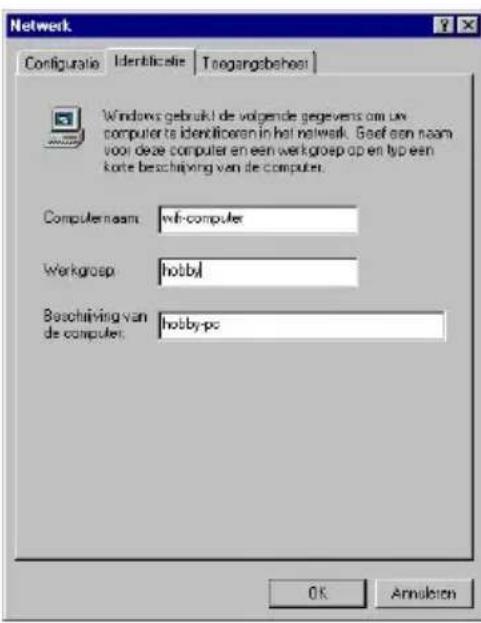
- Klik op Start/Instellingen/Configuratiescherm. Dubbelklik op Netwerk.
- Selecteer de tab Identificatie.
- Geef in de zone Computernaam een unieke naam op die eenvoudig kan worden herkend in de lijst van computers voor de Werkgroep (bijvoorbeeld mijn_computer of wifi-computer).
- Geef in de zone Werkgroep een naam op voor de groep (bijvoorbeeld THUIS, KANTOOR of HERCULES).
De naam van de werkgroep moet identiek zijn (let op het gebruik van hoofdletters) voor alle computers die u in het netwerk wilt opnemen.
- Klik op OK. Windows vraagt nu om de computer opnieuw te starten.
- Herhaal deze procedure voor elke computer.
Opmerking: volg dezelfde procedure als u de naam van een werkgroep wilt wijzigen.
5.5.2. Onder Windows 98 SE: Het delen van mappen

- Selecteer de map die u wilt delen zonder deze te openen
- Rechtsklik op de map. Selecteer Delen.
- Selecteer Gedeeld als op de tab Delen.
- Geef op de regel Sharenaam de naam van de map op zoals deze wordt getoond in het netwerk (maximaal 12 tekens).
U kunt ook toegang tot de map beperken door het type toegang te selecteren en een wachtwoord.

Als de tab Delen niet verschijnt, dient u het delen van nden in te schakelen.
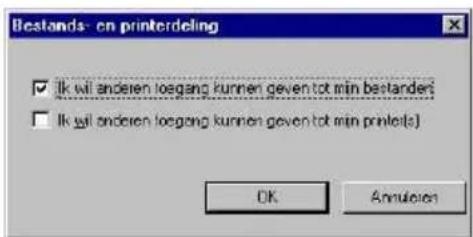
- Klik op Start/Instellingen/Configuratieschem. Dubbelklik op Netwerk.
- Klik op de knop Bestanden en printers delen... in het venster Netwerk.
- Kruis het vakje Ik wil anderen toegang kunnen geven tot mijn bestanden aan en klik vervolgens op OK.
- Klik op OK om het venster te sluiten.
Windows kan u vragen de installatie-CD te plaatsen en de computer opnieuw te starten.
5.5.3. Onder Windows 98 SE: Toegang tot gedeelde mappen

- Klik op Start/Programma's/Windows Verkenner.
-
- Dubbelklik op Netwerkomgeving.
U hebt toegang tot de computers in uw werkgroep.
- Dubbelklik op Netwerkomgeving.
- Dubbelklik op de computer die de mappen deelt waartoe u toegang wilt hebben.
Alle gedeelde mappen worden weergegeven.
5.5.4. Onder Windows 98 SE: Het delen van een printer
Het is mogelijk een printer in een netwerk op te nemen en deze te delen met alle computers in huis die een WiFi-adapter hebben.

Om toegang te kunnen hebben tot een printer in het netwerk moet de printer voor delen zijn ingesteld computer waarop de printer is aangesloten en is geïnstalleerd.
Op de computer aangesloten op de printer:

- Klik op Start/Instellingen/Printers.
- Rechtsklik de printer en selecteer Delen.
- Selecteer Gedeeld als op de tab Delen en geef een naam op voor uw printer.
Geef de printer een naam die uniek is en een goede beschrijving is. Hierdoor wordt hij gemakkelijk te herkennen (bijvoorbeeld mijn_printer of laserprinter). - Klik op Toepassen en vervolgens op OK.

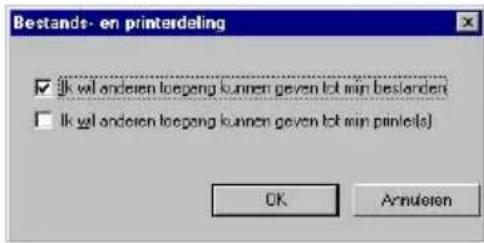
Als de tab Delen niet verschijnt, dient u het delen van estanden in te schakelen.
- Klik op Start/Instellingen/Configuratiescherm. Dubbelklik op Netwerk.
- Klik op de knop Bestanden en printers delen... in het venster Netwerk.
- Kruis het vakje Ik wil anderen toegang kunnen geven tot mijn printers aan.
Windows vraagt nu om de computer opnieuw te starten.
Op de computers die gebruik gaan maken van de gedeelde printer:
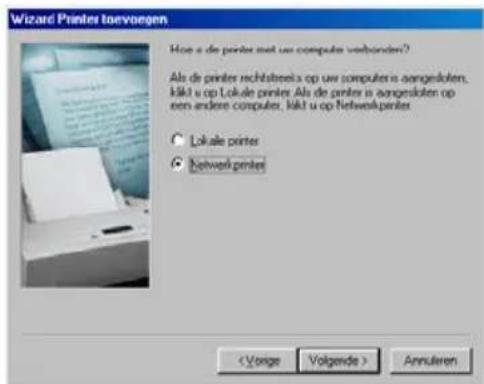
- Klik op Start/Instellingen/Printers. Dubbelklik op het pictogram Printer toevoegen.
- De Wizard Printer toevoegen wordt gestart. Klik op Volgende.
- Selecteer de optie Netwerkprinter en klik vervolgens op Volgende.
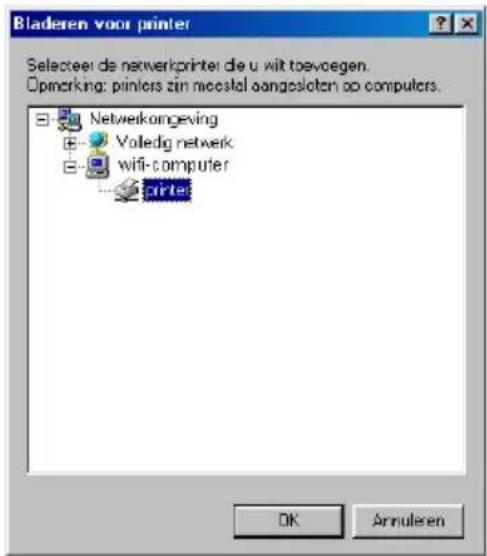
- Klik op Bladeren... om de gedeelde printer te zoeken.
![Wizard Printer toVoegen U kunt een naam voor deze printer typen of u kunt de naam gebruiken die hieronder wordt weergegeven. Or op Volgende als u klaar best. [Printernaans: printer] Wilt u dat Windows-programma's deze printer als standaardprinter gebruiken? ✓ jx ● Free < Voige Volgende > Annulero](/content/2026/05/1121469/images/235b79015d510f3105e0708d76bb7aec8037e8e85cbf2831fa0e7a0b25a2fcc0.jpg)
- Dubbelklik in de lijst op de computer die is aangesloten op de printer:
- Selecteer de gedeelde printer en klik vervolgens op OK.
-
Klik op Volgende.
-
Stel indien gewenst de gedeelde printer in als de standaardprinter en klik vervolgens op Volgende.
- Klik op Voltooien om de Wizard te sluiten.
U kunt de gedeelde netwerkprinter nu gebruiken dankzij uw WiFi-verbinding. Raadpleeg de handleiding van de printer voor meer informatie over het delen van een printer.
5.5.5. Onder Windows 98 SE: Het delen van een ADSL-verbinding in een Infrastructure netwerk
Op elke computer die gebruik gaat maken van de gedeelde Internet-verbinding:

- Klik op Start/Instellingen/Configuratiescherm. Dubbelklik op Netwerk.
- Selecteer in de tab Configuratie van het venster Netwerk de component TCP/IP -> Hercules Wireless G.
- Klik op Eigenschappen.

- Selecteer Automatisch een IP-adres verkrijgen in de tab IP-adres.
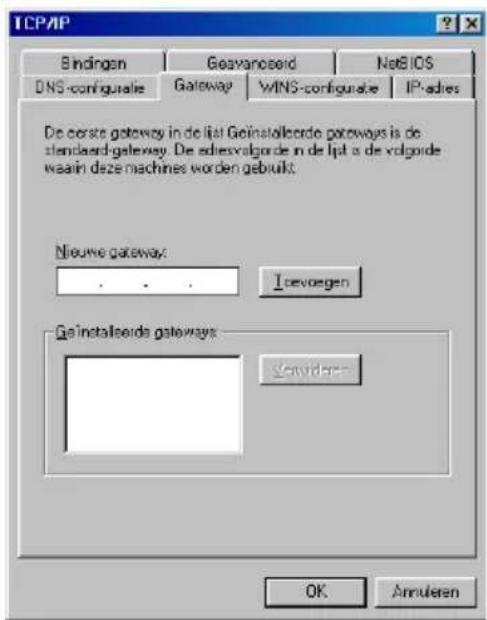
- Als er gateways zijn geïnstalleerd, selecteer deze dan in de tab Gateway en klik op Verwijderen.
- Klik op OK om de vensters te sluiten.
Windows kan u vragen om de computer opnieuw te starten.
U hebt nu toegang tot Internet door uw Internet-browser te starten.
5.5.6. Onder Windows 98 SE: Het delen van een ADSL-verbinding in een Ad hoc netwerk

De computer die is aangesloten op het ADSL-modem moet Windows XP draaien omdat Windows 98 SE problemen heeft met het beheer van een gedeelde Internet-verbinding. De computers die gebruik gaan maken van de gedeelde Internet-verbinding kunnen Windows 98 SE draaien.
Zie voor het configureren van de computer aangesloten op het ADSL-modem hoofdstuk 5.2.2. Windows XP: De Wizard Netwerk instellen gebruiken in een Ad hoc netwerk.
Op elke computer die gebruik gaat maken van de gedeelde Internet-verbinding:

- Klik op Start/Instellingen/Configuratiescherm. Dubbelklik op Netwerk.
- Selecteer in de tab Configuratie van het venster Netwerk de component TCP/IP -> Hercules Wireless G.
- Klik op Eigenschappen.

- Selecteer Automatisch een IP-adres laten toewijzen in de tab IP-adres.

- Als er gateways zijn geïnstalleerd, selecteer deze dan in de tab Gateway en klik op Verwijderen.
- Klik op OK om de vensters te sluiten.
Windows kan u vragen om de computer opnieuw te starten.
U hebt nu toegang tot Internet door uw Internet-browser te starten.

Bij sommige Internet-providers wordt een gedeelde verbinding niet automatisch tot stand gebracht. Als u ook het geval is, moet u eerst een Internet-verbinding tot stand brengen op de computer waarop het m is aangesloten.
5.5.7. Onder Windows 98 SE: Het handmatig in- of uitschakelen van de WiFi-verbinding van uw adapter (geavanceerde gebruikers)
Het kan zijn dat u de WiFi-verbinding van uw computer handmatig wilt in- of uitschakelen, bijvoorbeeld om tijdelijk niet met een netwerk verbonden te zijn of om de accu te sparen.
De WiFi-verbinding van uw Hercules Wireless G adapter handmatig in- of uitschakelen onder Windows 98 SE:
- Ga naar Apparaatbeheer.
- Selecteer uw Hercules Wireless G adapter in de lijst met netwerkadapters.
- Rechtsklik de adapter en selecteer Eigenschappen.
- Selecteer Inschakelen om de adapter in te schakelen. Selecteer Uitschakelen om de adapter uit te schakelen.
Raadpleeg de online Help van Windows voor meer informatie over het handmatig in- of uitschakelen van de adapter in Windows 98 SE.
6. WOORDENLIJST
802.11
Standaard vastgelegd in 1997 door de IEEE (Institute of Electrical and Electronics Engineers, een Amerikaanse organisatie) die draadloze netwerken definieert in het 2,4 -2,48GHz frequentiebereik met overdrachtsnelheden tussen 1 en 2Mbits/s. De originele standaard is sinds die tijd bijgewerkt om de snelheden te verhogen (dit is het geval voor de 802.11a, 802.11b en 802.11g standaarden, die bekend staan als de fysieke 802.11 standaarden) of een betere beveiliging te bieden of de samenwerking tussen apparatuur te verbeteren.
802.11b
Standaard vastgelegd door de IEEE (Institute of Electrical and Electronics Engineers, een Amerikaanse organisatie) in de 802.11 reeks die een theoretische overdrachtsnelheid mogelijk maakt van of 11Mbits/s in het 2,4GHz frequentiebereik met een bereik van maximaal 300 meter in een omgeving zonder obstakels. Het gebruikte frequentiebereik is de 2,4GHz band met drie beschikbare radiokanalen.
802.11g
Standaard vastgelegd door de IEEE (Institute of Electrical and Electronics Engineers, een Amerikaanse organisatie) in de 802.11 reeks die een theoretische overdrachtsnelheid mogelijk maakt van of 54Mbits/s in het 2,4GHz frequentiebereik met een bereik van maximaal 300 meter in een omgeving zonder obstakels. De 802.11g standaard is backwards compatibel met de 802.11b standaard: apparatuur compatibel met de 802.11g standaard werkt ook met de 802.11b standaard.
802.11i
Standaard vastgelegd door de IEEE (Institute of Electrical and Electronics Engineers, een Amerikaanse organisatie) in de 802.11 reeks met als doel de beveiliging te verbeteren door WPA-PSK authenticatie te integreren met AES-encryptie. Deze Hercules-client is compatibel met deze standaard.
Access point
Het access point is het hart van uw lokale WiFi-netwerk. Het access point is een draadloze router wiens functie het is om clients in een netwerk bij elkaar te brengen. Alle computers uitgerust met een WiFi-adapter worden aan elkaar gekoppeld dankzij de radioantennes.
Ad hoc modus
Een modus waarin computers uitgerust met een WiFi-adapter direct met elkaar kunnen communiceren. Deze modus wordt ook wel Peer to Peer genoemd.
ADSL-apparatuur wordt aan een standaard telefoonlijn gekoppeld en biedt hoge snelheden bij het ontvangen en verzenden van gegevens.
Een symmetrische encryptiestandaard die met blokken werkt en sleutels van verschillende lengtes ondersteunt. AES is een krachtige, snelle en efficiente encryptiemethode.
Methode voor het overbrengen met hoge snelheid van gegevens met vaste lengte.
Geavanceerd codeerschema voor radiogolven in draadloze netwerken dat hoge overdrachtsnelheden mogelijk maakt.
Client
Computer uitgerust met een PCI, USB of PCMCIA WiFi-adapter.
Protocol dat het toewijzen van IP-adressen aan computers regelt.
Techniek voor het gebruik van radiofrequencies in breedspectrum draadloze netwerken ter vergroting van het bereik.
ESSID (Service Set Identifier)
Een identificatiecode van 8 tot 32 tekens (vaak afgekort tot SSID) die de unieke naam vormt van een netwerk dat door de clients en het access point wordt gedeeld.
Ethernet-poort (of RJ-45)
Poort van een PC, notebook of router waarop een Ethernet-netwerkkabel kan worden aangesloten waadoor gegevenspakketjes zonder botsingen kunnen worden uitgewisseld.
Filter
Apparaat dat tussen de telefoonplug en het modem wordt geplaatst ter verbetering van het telefoonsignaal waarvan de kwaliteit vaak te lijden heeft van de ADSL-signalen.
Firewall
Combinatie van software en hardware ter beveiliging van ongewenst verkeer op een netwerk verbonden met Internet.
Infrastructure modus
Communicatiemodus waarin computers met een WiFi-adapter als groep in een netwerk worden opgenomen via een draadloos access point zoals een Hercules ADSL router.
IP-adres
Uniek computeradres toegekend door de router. Elke computer heeft een eigen en uniek IP-adres waarmee het in het netwerk geïdentificeerd wordt.
Een door het bedrijf Cisco ontwikkeld beveiligingsprotocol voor Windows-apparaten. De gebruikte code is identifier/wachtwoord.
MAC-adres (Message Authentication Code)
Uniek adres gemaakt door de fabrikant van de adapter of de router dat wordt gebruikt voor het identificeren van het apparaat in een netwerk.
Techniek die de IP-adressen van een lokaal netwerk (LAN) verbergt voor het Internet.
Radiotransmissietechniek die zeer hoge overdrachtsnelheden mogelijk maakt binnen de DSL-technologie bij de draadloze distributie van televisiesignalen op aarde en aangepast voor de hoge snelheids 802.11 draadloze communicatiestandaard.
Protocol waardoor computers gekoppeld over een ATM-netwerk toegang hebben tot Internet terwijl de gebruiker nog geïdentificeerd kan worden.
PPPoE (Point-to-Point Protocol over Ethernet)
Protocol waardoor computers gekoppeld over een Ethernet-netwerk toegang hebben tot Internet via een hoge snelheids modem.
Statische IP
Permanent IP-adres aan een computer toegekend door de partij die toegang tot het Internet verzorgt.
Subnetmasker
Deel van een IP-adres dat de klasse aangeeft van het netwerk dat wordt gebruikt (bijvoorbeeld klasse C, type 255.255.255.0 voor een lokaal netwerk).
TKIP (Temporal Key Integrity Protocol)
De WPA-standaard gebruikt het TKIP-protocol waarbij voor elk datapakket een nieuwe sleutel wordt aangemaakt (WEP gebruikt een vaste sleutel).
UPnP (Universal Plug n' Play)
Protocol voor het op elkaar aansluiten van apparaten op computers in een netwerk.
Beveiligingsprotocol voor draadloze netwerken waarbij encryptie wordt gebruikt gebaseerd op een vaste sleutel van 64 bits, 128 bits of 256 bits die eenmalig wordt gebruikt, bij het begin van het decoderen van de encryptie. Om de ontvangen gegevens te kunnen decoderen, moet elke draadloze netwerk-client dezelfde sleutel van 64, 128 of 256 bits gebruiken. WEP maakt onderdeel uit van de 802.11 standaard ten behoeve van de authenticatie (toegang is alleen toegestaan voor apparaten die de WEP-sleutel kennen) en de beveiliging van gegevens (encryptie). Een encryptiesleutel wordt samengesteld uit de cijfers 0 tot 9 en de letters A tot F (bijvoorbeeld: A123BCD45E).
WiFi, een afkorting van Wireless Fidelity, is de commerciële naam die is geadopteerd door de WECA (Wireless Ethernet Compatibility Alliance), een organisatie verantwoordelijk voor het onderhouden van de interoperabiliteit van apparatuur in een lokaal draadloos netwerk (WLAN) dat voldoet aan de IEEE 802.11 standaard. Een WiFi-netwerk is dus eigenlijk een 802.11 netwerk. In de praktijk maakt WiFi het mogelijk om een verbinding tot stand te brengen tussen notebooks, PC's of PDA's die tientallen meters uit elkaar staan via een Access Point zonder kabels te hoeven gebruiken. De apparaten kunnen met hoge snelheid gegevens uitwisselen.
WiFi Manager
Hulpprogramma van Hercules voor het configureren en bekijken van de instellingen van de Hercules Wireless G Modem Router.
WiFi-router
Apparaat dat in het hart van het WiFi-netwerk wordt geïnstalleerd en dat het mogelijk maakt dat verschillende computers uitgerust met WiFi-adapters gegevens kunnen uitwisselen.
WiFi Station
Hulpprogramma van Hercules voor het definiëren, verifiëren en configureren van alle beveiligings- en verbindingsinstellingen die betrekking hebben op de WiFi-installatie.
Draadloos lokaal netwerk dat meestal gebruik maakt van de 802.11b of g standaard.
Werkgroep
Groep computers waarmee u wilt communiceren of resources wilt delen zoals mappen, een printer of een Internet-verbinding. Om deel uit te kunnen maken van een werkgroep, moeten computers dezelfde groepsnaam gebruiken.
Beveiligingsstandaard voor draadloze netwerken die wordt geleverd door de fabrikanten. WPA maakt gebruik van een algoritme voor het versleutelen van gegevens dat is gebaseerd op dynamisch sleutelbeheer (dat ontbrak in WEP). Het verschil is dat de sleutel willekeurig wijzigt nadat de verbinding tot stand is gekomen waardoor er sprake is van een betere beveiliging.
Het nieuwste beveiligingsprotocol speciaal ontworpen voor het gebruik in omgevingen zoals een klein bedrijf of thuis. Dit protocol maakt gebruik van een vooraf gedeelde sleutel (een enkel wachtwoord). Deze sleutel wordt ook gebruikt voor TKIP of AES gegevensencryptie.
Ga nu naar onze website (www.hercules.com) voor het downloaden van de meest recente drivers en softwareversies, en voor het raadplegen van de Frequently Asked Questions (FAQ) met betrekking tot uw apparatuur. Download tevens eventuele updates van de handleiding. De website biedt ook een overzicht van al onze Hercules-producten en informatie over toekomstige producten.
Als u problemen hebt met uw product, gaat u naar http://ts.hercules.com en selecteer de gewenste taal. Vanaf hier hebt u toegang tot verschillende onderwerpen zoals hulpprogramma's, de FAQ (veelgestelde vragen) en de meest recente drivers en software die u helpen bij het vinden van oplossingen. Als het probleem zich blijft voordoen, neem dan contact op met de Hercules product technical support service ("Technical Support"):
Per e-mail:
Voordat u gebruik kunt maken van technisch ondersteuning per e-mail dient u zich eerst online te registreren. Met de door u verstrekte informatie kan uw probleem sneller en beter worden opgelost.
Klik op Registration aan de linkerzijde van de pagina Technical Support en volg de aanwijzingen op het scherm.
Inidien u reeds geregistreerd bent, vult u de velden Username en Password in en klikt u op Login.
Per telefoon:
| Nederland | 0900 0400 118Kosten van lokaal gesprek | Van maandag t/m vrijdag van 18:00 tot 22:00* |
| Belgie | 078 16 60 56Kosten van interlokaal gesprek | Van maandag t/m vrijdag van 18:00 tot 22:00 |
* Tijdelijk is de Nederlandstalige technische dienst enkel bereikbaar van 18u00 tot 22u00. Tijdens de andere uren kunt U steeds terecht voor Engels-, Duits-, of Franstalige support.
8. GARANTIE
Wereldwijd garandeert Guillemot Corporation S.A. ("Guillemot") de consument dat dit Hercules-product gedurende een periode van twee (2) jaar vanaf de oorspronkelijke aankoopdatum vrij zal zijn van materiaal- en fabricagefouten. Indien u in de garantieperiode een defect meent te constateren aan dit product, neem dan onmiddellijk contact op met de Technical Support die u zal informeren over de te volgen procedure. Als het defect wordt bevestigd, dan dient het product te worden geretourneerd naar de plaats van aankoop (of een andere locatie die wordt opgegeven door Technical Support).
Binnen het gestelde van deze garantie wordt het defecte product van de consument gerepareerd of vervangen, zulks ter beoordeling van Technical Support. Indien toegestaan door van kracht zijnde wetgeving, beperkt de volledige aansprakelijkheid van Guillemot en haar dochterondernemingen (inclusief de aansprakelijkheid voor indirecte schade) zich tot het repareren of vervangen van het Hercules product. De wettelijke rechten van de klant volgens de wetgeving van toepassing op de verkoop van consumentproducten worden op generlei wijze beperkt door deze garantie.
Deze garantie is niet van kracht: (1) indien het product gemodificeerd, geopend of gewijzigd is, of beschadigd ten gevolge van oneigenlijk of onvoorzichtig gebruik, verwaarlozing, een ongeluk, normale slijtage, of enig andere oorzaak niet gerelateerd aan een materiaal- of fabricagefout; (2) indien u zich niet houdt aan de instructies zoals verstrekt door Technical Support; (3) op software die niet is gepubliceerd door Guillemot en daardoor onder de specifieke garantie valt zoals verstrekt door degene die deze software publiceert.
AANBEVELINGEN VOOR DE BESCHERMING VAN HET MILIEU

Gooi dit product na het einde van de levensduur niet weg met het normale afval, maar breng het naar het door uw gemeente aangewezen inzamelpunt voor elektrische en/of computerapparatuur.
Ter herinnering is hiertoe op het product, de gebruikshandleiding of de verpakking een symbool aangebracht.
De meeste materialen kunnen worden gerecycled. Dankzij recycling en andere methods voor het verwerken van afgedankte elektrische en elektronische apparaten kunt u een belangrijke bijdrage leveren aan de bescherming van het milieu.
Neem contact op met uw gemeente voor informatie over een inzamelpunt bij u in de buurt.
Handelsmerken
Guillemot™ en Hercules® zijn handelsmerken en/of geregistreerde handelsmerken van Guillemot Corporation S.A Intel® en Pentium® zijn geregistreerde handelsmerken van Intel Corporation. Microsoft® Windows® 98 SE, Millennium, 2000, XP zijn handelsmerken of geregistreerde handelsmerken van Microsoft Corporation in de Verenigde Staten en/of andere landen. Alle andere handelsmerken en merknamen zijn hierbij erkend en zijn het eigendom van de desbetreffende eigenaren. Illustraties zijn niet bindend.
Nalevingsverklaring
EUROPESE GEBRUIKERS:
Deze apparatuur is getest en voldoet aan Richtlijn 1999/5/CE van het Europees Parlement en van de Raad over radioapparatuur en telecommunicatie terminal apparatuur en de wederzijdse erkenning van de conformiteit. Na beoordeling is gebleken dat de apparatuur voldoet aan de volgende standaarden: EN 300.328 (radio), EN 301 489-1, EN 301 489-17 (elektromagnetische compatibiliteit) en EN 60950 (veiligheid). Deze apparatuur mag zonder beperking in alle landen van de Europese Unie worden gebruikt en in alle landeen waar Richtlijn 1999/5/CE wordt toegepast met uitzondering van de volgende landen:
FRANKRIJK:
Als deze apparatuur in de buitenlucht wordt gebruikt, is het uitgangsvermogen beperkt tot in de frequentiebanden hieronder aangegeven. Raadpleeg de ART-website voor meer informatie: www.art-telecom.fr.
| Lokatie | Frequentieband | (MHz) | Vermoges |
| Binnenshuis (geen beperkingen) 2400 – 2483,5 | 100mW (20dBm) | ||
| Buitenshuis | 2400–2454 – 2483,5 | 100mW (20dBm)10mW (10dBm) | 2454 |
Het gebruik van deze apparatuur in een woonomgeving kan radiostoringen veroorzaken. Het is aan de gebruiker om in een dergelijke situatie de problemen onmiddellijk te verhelpen.
ITALIË:
Dit apparaat voldoet aan de National Radio Interface en de vereisten van de Frequency Allocation Table. Voor het gebruik van dit draadloze product buiten de grenzen van het perceel van de eigenaar is een algemene vergunning vereist. Raadpleeg de website www.comunicazioni.it voor meer informatie.
Copyright
© Guillemot Corporation S.A. 2005. Alle rechten voorbehouden.
Niets uit deze uitgave mag geheel, noch gedeeltelijk worden gereproduceerd, samengevat, uitgezonden, opgeslagen, vertaald in een taal of computertaal in geen enkele vorm of manier: elektronisch, mechanisch, magnetisch, in fotokopieën, opnames, in handleidingen, zonder schriftelijke toestemming van Guillemot Corporation S.A.
Aansprakelijkheid
Guillemot Corporation S.A. heeft het recht om veranderingen in specificaties aan te brengen op ieder moment en zonder kennisgeving. De informatie die geleverd wordt door dit document, is naar het inzicht van hieronder genoemde partijen accuraat en betrouwbaar. Guillemot Corporation S.A. draagt echter geen verantwoordelijkheid voor het gebruik ervan of voor eventuele schendingen van patenten of andere rechten van derden die voortkomen uit het gebruik. Dit product kan een beknopte of speciale uitvoering zijn voor pc integratie of andere doeleinden. Sommige functies zoals uitgelegd in de handleiding kunnen daardoor niet beschikbaar zijn. Wanneer mogelijk zal een README.TXT toegevoegd worden op de installatie CD-ROM welke de verschillen duidelijk maakt tussen het aangeschafte product en het product beschreven in de meegeleverde documentatie.
Licentie-overeenkomst met de software-gebruiker
BELANGRIJK: lees de overeenkomst zorgvuldig door voordat u de Software opent en installeert. Zodra u dit Softwarepakket opent, gaat u stilzwijgend akkoord met de voorwaarden van deze overeenkomst. De Software die zich in dit pakket bevindt wordt onder licentie aangeboden, niet verkocht, en is alleen verkrijkbaar onder de voorwaarden van de huidige licentieovereenkomst. Als u na het lezen ervan niet akkoord gaat met de voorwaarden, moet u de Software en de volledige inhoud van de doos binnen 15 dagen retourneren naar de plaats van aankoop.
De Software van Guillemot Corporation S.A. (verder aangeduid met de "Software") valt onder het auteursrecht van Guillemot Corporation S.A. Alle rechten zijn voorbehouden. De term "Software" verwijst naar alle documentatie en hieraan gerelateerd materiaal, waaronder stuurprogramma's, applicaties en databestanden. De koper verkrijgt alleen een licentie om de Software te gebruiken. Personen die de licentie verkrijgen gaan tevens akkoord met de voorwaarden van de huidige overeenkomst, betreffende auteursrecht en alle andere eigendomsrechten van software, documentatie en hieraan gerelateerd materiaal van derden in het Softwarepakket.
Guillemot Corporation S.A. behoudt zich het recht voor om deze licentie te beëindigen wanneer men zich niet houdt aan één of meerdere van de voorwaarden die in de huidige overeenkomst staan vermeld. In geval van beëindiging moeten alle exemplaren van de Software onmiddellijk worden geretourneerd aan de Guillemot Corporation S.A.; de koper blijft hierbij aansprakelijk voor elke willekeurige en alle geleden schade.
Licentie:
-
De licentie wordt alleen aan de koper zelf toegekend. Guillemot Corporation S.A. behoudt alle aanspraken en eigendomsrechten op de Software en behoudt zich eveneens alle rechten voor die hier niet uitdrukkelijk worden vermeld. De houder van de licentie heeft geen toestemming om de hier toegekende rechten te sub-licentiëren of te leasen. Overdracht van de licentie is toegestaan, onder voorwaarde dat degene die de licentie overdraagt geen enkel deel en geen enkele kopie van de Software behoudt en dat de ontvanger akkoord gaat met de voorwaarden van de huidige overeenkomst.
-
De houder van de licentie mag de Software te allen tijde slechts op een enkele computer gebruiken. Het machineleesbare gedeelte van de Software mag op een andere computer worden overgedragen, onder voorwaarde dat het eerst van de eerste machine wordt verwijderd en dat er te allen tijde geen enkele mogelijkheid bestaat dat de Software op meer dan een machine kan worden gebruikt.
-
De houder van de licentie erkent de auteursrechtelijke bescherming die Guillemot Corporation S.A. geniet. De copyrighttekst mag niet van de Software worden verwijderd, noch van een kopie hiervan, noch van alle andere documentatie, geschreven of elektronisch, die bij de Software wordt geleverd.
-
Aan de houder van de licentie wordt het recht toegekend om één backup-kopie van het machineleesbare gedeelte van de Software te maken, onder voorwaarde dat alle copyright- en eigendomsboodschappen ook worden gereproduceerd.
-
Behalve daar waar de huidige overeenkomst dit uitdrukkelijk toestaat, is het de houder van de licentie ten strengste verboden om zich bezig te houden met, noch mag hij derden toestaan zich bezig te houden met het volgende: het leveren of openbaren van de Software aan derden; de Software beschikbaar maken op een netwerk, multiple pc, multi-user of timesharing opstelling als de gebruikers geen individuele licentiehouders zijn; veranderingen aanbrengen aan, of kopieën maken van de Software; het ondememen van pogingen om de Software, op welke manier of in welke vorm dan ook, te de-assembleren, decompileren of reverse engineering toe te passen, of het deelnemen aan activiteiten die tot doel hebben om onderliggende informatie te verkrijgen, die gedurende normaal gebruik van de Software niet zichtbaar is voor de gebruiker; het maken van kopieën of vertalingen van de Handleiding.


- INLEIDING 3
- HERCULES WIRELESS G USB2 SPECIFICATIES 3
- HET DRAADLOZE WIFI LOKALE NETWERK (LAN)....7
- HET HULPPROGRAMMA WIFI STATION....9
- WELKOM IN DE WIRELESS ATTITUDE!......21
- INLEIDING
- HERCULES WIRELESS G USB2 SPECIFICATIES
- TECHNISCHE SPECIFICATIES
- INHOUD VAN DE VERPAKKING
- INSTALLATIE HERCULES WIRELESS G USB2
- INSTALLATIE HERCULES WIFI STATION
- ALS HET INSTALLATIEMENU NIET AUTOMATISCH VERSCHIJNT
- WINDOWS XP EN 2000
- ALS OP DE TAAKBALK DE MELDING VERSCHIJNT DAT ER EEN NIEUW NETWERKAPPARAAT IS GEÏNSTALLEERD
- WINDOWS 98 SE EN ME
- HET AANSLUITEN VAN DE HERCULES WIRELESS G USB2 OP UW COMPUTER
- HET INSTALLEREN VAN EEN RECHTSTREEKS AANGESLOTEN USB2-ADAPTER
- HET INSTALLEREN VAN EEN VIA DE KABEL AANGESLOTEN USB2-ADAPTER
- HET DRAADLOZE WIFI LOKALE NETWERK (LAN)
- HET SELECTEREN VAN UW TYPE NETWERK
- HET BEVEILIGEN VAN EEN DRAADLOOS WIFI LOKAAL NETWERK
- HET HULPPROGRAMMA WIFI STATION
- HET VASTSTELLEN VAN DE STATUS VAN UW VERBINDING
- HET STARTEN VAN WIFI STATION
- VERBINDEN MET EEN NETWERK
- VERBINDING MAKEN MET EEN NETWERK MET BEHULP VAN DE VERBINDINGSASSISTENT
- EEN NETWERK TOEVOEGEN AAN UW FAVORIETEN
- NETWERKEN SCANNEN
- VERBINDINGSINSTELLINGEN BEKIJKEN
- FAVORIETEN BEKIJKEN, WIJZIGEN OF TOEVOEGEN – EEN AD HOC NETWERK MAKEN
- BEVEILIGINGSOPTIES
- FAVORIETEN BEKIJKEN/AANPASSEN
- 4.8.3.EEN NIEUWE FAVORIET HANDMATIG TOEVOEGEN OF EEN AD HOC NETWERK MAKEN
- IN DE MODUS INFRASTRUCTURE
- IN DE MODUS AD HOC
- GEAVANCEERDE INSTELLINGEN
- INFO
- HET WEER INSCHAKELEN VAN DE GEÏNTEGREERDE WIFI-FUNCTIE VAN UW COMPUTER
- HET TIJDELIJK UITSCHAKELEN VAN DE WIFI-FUNCTIE VAN DE HERCULES WIRELESS G USB2 ADAPTER
- HERCULES WIFI STATION AFSLUITEN
- WELKOM IN DE WIRELESS ATTITUDE
- ONDER WINDOWS XP: HET DELEN VAN MAPPEN, EEN PRINTER OF EEN ADSL-VERBINDING
- ONDER WINDOWS XP: DE WIZARD NETWERK INSTELLEN GEBRUIKEN IN EEN INFRASTRUCTURE NETWERK
- HERHAAL DE VOLGENDE PROCEDURE VOOR ELKE COMPUTER
- ONDER WINDOWS XP: DE WIZARD NETWERK INSTELLEN GEBRUIKEN IN EEN AD HOC NETWERK
- OP DE COMPUTER DIE IS AANGESLOTEN OP ADSL-MODEM
- OP DE COMPUTERS DIE GEBRUIK GAAN MAKEN VAN DE GEDEELDE INTERNET-VERBINDING
- ONDER WINDOWS XP: HET DELEN VAN MAPPEN
- GEDEELDE MUZIEK
- ONDER WINDOWS XP: TOEGANG TOT GEDEELDE MAPPEN
- ONDER WINDOWS XP: HET DELEN VAN EEN PRINTER
- OP DE COMPUTER AANGESLOTEN OP DE PRINTER
- OP DE COMPUTERS DIE GEBRUIK GAAN MAKEN VAN DE GEDEELDE PRINTER
- ONDER WINDOWS XP: HET AANPASSEN VAN EEN WERKGROEPNAAM
- ONDER WINDOWS XP: HET HANDMATIG IN- OF UITSCHAKELEN VAN DE WIFI-VERBINDING VAN UW ADAPTER (GEAVANCEERDE GEBRUIKERS)
- ONDER WINDOWS 2000: HET DELEN VAN MAPPEN, EEN PRINTER OF EEN ADSL-VERBINDING
- HET OPZETTEN VAN EEN WERKGROEP IN WINDOWS 2000
- ONDER WINDOWS 2000: HET DELEN VAN MAPPEN
- ONDER WINDOWS 2000: TOEGANG TOT GEDEELDE MAPPEN
- ONDER WINDOWS 2000: HET DELEN VAN EEN PRINTER
- ONDER WINDOWS 2000: HET AANPASSEN VAN EEN WERKGROEPNAAM
- ONDER WINDOWS 2000: HET DELEN VAN EEN ADSL-VERBINDING IN EEN INFRASTRUCTURE NETWERK
- OP ELKE COMPUTER DIE GEBRUIK GAAT MAKEN VAN DE GEDEELDE INTERNET-VERBINDING
- ONDER WINDOWS 2000: HET DELEN VAN EEN ADSL-VERBINDING IN EEN AD HOC NETWERK
- ONDER WINDOWS 2000: HET HANDMATIG IN- OF UITSCHAKELEN VAN DE WIFI-VERBINDING VAN UW ADAPTER (GEAVANCEERDE GEBRUIKERS)
- ONDER WINDOWS ME: HET DELEN VAN MAPPEN, EEN PRINTER OF EEN ADSL-VERBINDING
- WINDOWS ME: DE WIZARD THUISNETWERK GEBRUIKEN IN EEN INFRASTRUCTURE NETWERK
- WINDOWS ME: DE WIZARD THUISNETWERK GEBRUIKEN IN EEN AD HOC NETWERK
- WINDOWS ME: HET DELEN VAN MAPPEN
- ONDER WINDOWS ME: TOEGANG TOT GEDEELDE MAPPEN
- WINDOWS ME: HET DELEN VAN EEN PRINTER
- WINDOWS ME: HET AANPASSEN VAN EEN WERKGROEPNAAM
- WINDOWS ME: HET HANDMATIG IN- OF UITSCHAKELEN VAN DE WIFI-VERBINDING VAN UW ADAPTER (GEAVANCEERDE GEBRUIKERS)
- ONDER WINDOWS 98 SE: HET DELEN VAN MAPPEN, EEN PRINTER OF EEN ADSL-VERBINDING
- ONDER WINDOWS 98 SE: EEN WERKGROEP MAKEN
- ONDER WINDOWS 98 SE: HET DELEN VAN MAPPEN
- ONDER WINDOWS 98 SE: TOEGANG TOT GEDEELDE MAPPEN
- ONDER WINDOWS 98 SE: HET DELEN VAN EEN PRINTER
- ONDER WINDOWS 98 SE: HET DELEN VAN EEN ADSL-VERBINDING IN EEN INFRASTRUCTURE NETWERK
- ONDER WINDOWS 98 SE: HET DELEN VAN EEN ADSL-VERBINDING IN EEN AD HOC NETWERK
- ONDER WINDOWS 98 SE: HET HANDMATIG IN- OF UITSCHAKELEN VAN DE WIFI-VERBINDING VAN UW ADAPTER (GEAVANCEERDE GEBRUIKERS)
- WOORDENLIJST
- 802.11
- 802.11B
- 802.11G
- 802.11I
- ACCESS POINT
- AD HOC MODUS
- CLIENT
- ESSID (SERVICE SET IDENTIFIER)
- ETHERNET-POORT (OF RJ-45)
- FILTER
- FIREWALL
- INFRASTRUCTURE MODUS
- IP-ADRES
- MAC-ADRES (MESSAGE AUTHENTICATION CODE)
- PPPOE (POINT-TO-POINT PROTOCOL OVER ETHERNET)
- STATISCHE IP
- SUBNETMASKER
- TKIP (TEMPORAL KEY INTEGRITY PROTOCOL)
- UPNP (UNIVERSAL PLUG N' PLAY)
- WIFI MANAGER
- WIFI-ROUTER
- WIFI STATION
- WERKGROEP
- PER E-MAIL
- GARANTIE
- AANBEVELINGEN VOOR DE BESCHERMING VAN HET MILIEU
- HANDELSMERKEN
- NALEVINGSVERKLARING
- EUROPESE GEBRUIKERS
- FRANKRIJK
- ITALIË
- COPYRIGHT
- © GUILLEMOT CORPORATION S.A. 2005. ALLE RECHTEN VOORBEHOUDEN
- AANSPRAKELIJKHEID
- LICENTIE-OVEREENKOMST MET DE SOFTWARE-GEBRUIKER
- LICENTIE
Merk : HERCULES
Model : Wireless G USB2
Categorie : USB-stick