DJControl Inpulse 300 MK2 - DJ-Ausrüstung HERCULES - Kostenlose Bedienungsanleitung
Finden Sie kostenlos die Bedienungsanleitung des Geräts DJControl Inpulse 300 MK2 HERCULES als PDF.


| Produkttyp | DJ-Controller |
| Marke | Hercules |
| Modell | DJControl Inpulse 300 MK2 |
| Kompatible Software | DJUCED®, Serato DJ Lite |
| Anzahl der Decks | 2 |
| Master-Ausgang | 2 x RCA (Cinch) |
| Kopfhörerausgang | 3,5-mm-Stereoklinke |
| Anschlüsse | USB-B 2.0, proprietäre Erweiterungsbuchse |
| Audioauflösung | 24 Bit |
| Abtastrate | 44 kHz |
| Stromversorgung | Über USB-Anschluss (USB-A-auf-USB-B-Kabel im Lieferumfang) |
| Schlüsselfunktionen | Beatmatch Guide, hinterleuchtete Pads, Jogwheels, Effekte, Loops, Slip-Modus, Quantisierung, 8 Pad-Modi |
| Pflege | Mit einem weichen, trockenen Tuch reinigen. Keine scheuernden Mittel verwenden. |
| Sicherheit | Nur mit dem mitgelieferten Adapter verwenden. Vor Feuchtigkeit schützen. |
| Ersatzteile und Reparierbarkeit | Für Reparaturen wenden Sie sich an den Hercules-Support. Keine Ersatzteile im Lieferumfang. |
| Allgemeine Informationen | 2-Kanal-DJ-Controller mit integrierter Multikanal-Soundkarte. Serato DJ Lite-Lizenz inklusive (nicht Serato DJ Pro). |
Häufig gestellte Fragen - DJControl Inpulse 300 MK2 HERCULES
Benutzerfragen zu DJControl Inpulse 300 MK2 HERCULES
0 Frage zu diesem Gerät. Beantworten Sie die, die Sie kennen, oder stellen Sie Ihre eigene.
Eine neue Frage zu diesem Gerät stellen
Laden Sie die Anleitung für Ihr DJ-Ausrüstung kostenlos im PDF-Format! Finden Sie Ihr Handbuch DJControl Inpulse 300 MK2 - HERCULES und nehmen Sie Ihr elektronisches Gerät wieder in die Hand. Auf dieser Seite sind alle Dokumente veröffentlicht, die für die Verwendung Ihres Geräts notwendig sind. DJControl Inpulse 300 MK2 von der Marke HERCULES.
BEDIENUNGSANLEITUNG DJControl Inpulse 300 MK2 HERCULES
- VERPACKUNGsinhalt 5
- TECHNISCHE DATEN 6
- Funktionen 7
Uberblick. 7
Decks. 8
Mixen 21
Anschlisse. 29
- INSTALLATION 30
Anschlisse 30
Herunterladen der Software 32
DJUCED 32
Serato DJ Lite 35
6. MEHRKANAL-SOUNDKARTE 53
Master-Ausgang fur Lautsprecher (Ausgang 1-2) .53 Kopfhorerausgang (Ausgang 3-4) .54
7. KOMPATIBILITÄT 55
USB Audio / USB MIDI 55
ASIO und Windows®-Kontrollpanel......55
Aktualisierung der Firmware. 58
8. DEMO-MODUS 59
9. FAQs 60
DJCONTROL INPULSE 300 MK2
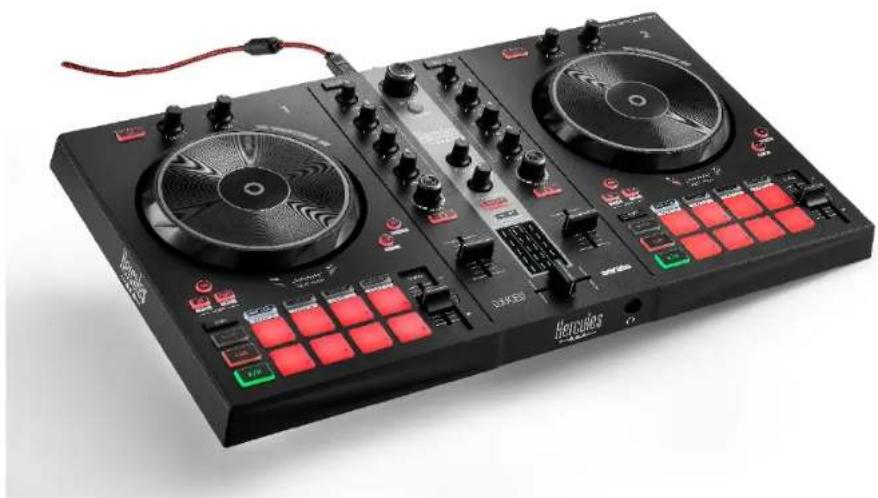
Der Hercules DJControl Inpulse 300 MK2 ist ein voll ausgestatteter Controller, der dank spezieller Funktionen, Video-Tutorials und der Integration der Software DJUCED® und Serato DJ Lite das Erlernen des Mixens erleichtert.

Der Hercules DJControl Inpulse 300 MK2 enthalt eine Lizenz für Serato DJ Lite, aber keine Lizenz für Serato DJ Pro. Wenn Sie Serato DJ Pro anstelle von Serato DJ Lite installieren, wird Serato DJ Pro mit ihrem DJControl Inpulse 300 MK2 für die Dauer einer Testphase Funktionieren. Wenn Sie Serato DJ Pronach Ablauf diesen Testzeitraums weiterhin verwenden möchten, müssen Sie eine Lizenz für Serato DJ Pro erwerben.
1. Verpackungsinhalt
Hercules DJControl Inpulse 300 MK2
Geflochtenes Netzkabel (USB-A - USB-B)
Hercules, Serato- und DJUCED®-Aufkleber
- Garantie-Broschüre
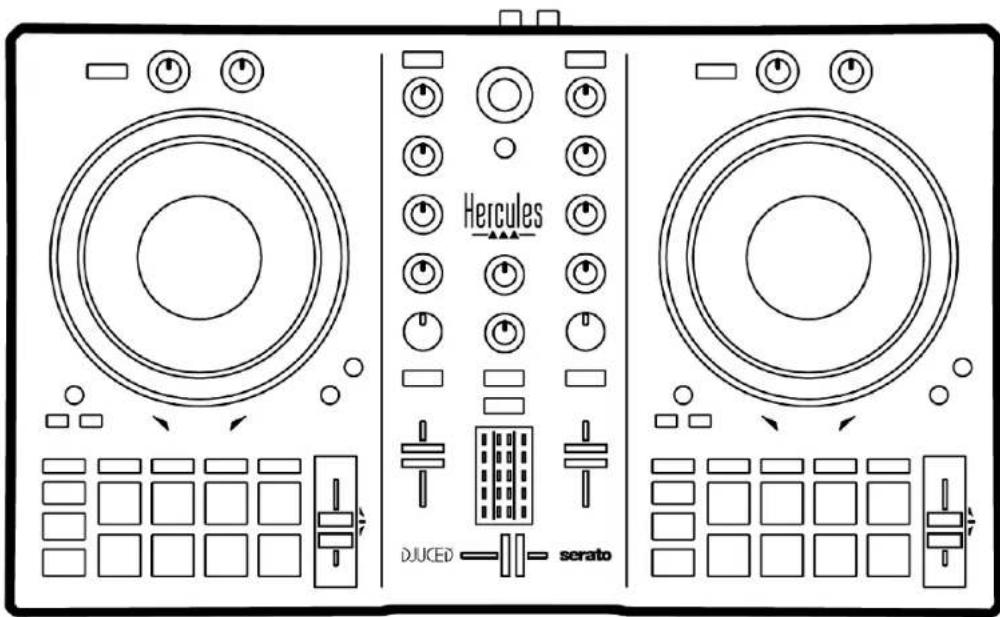
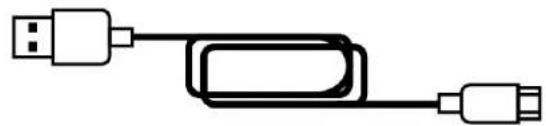

Sie können die Schutzfolie über dem VU-Meter des Hercules DJControl Inpulse 300 MK2 Controllers entfernen. Sie können die Schutzfolie aber auch an ihrer Stelle halten, da sie die Verwendung des VU-Meters nicht beeinträchtigt.
2. Technische Daten
Systemanforderungen:
DJUCED
uirements#system-requirements (in Englisch)
Master-Ausgang für Laufsprecher (Ausgang 1-2) über zwei RCA-Anschlüsse:
- Maximale Ausgangsleistung = 5 dBU @ 1 kΩ
- THD+N @ 1 kHz < 0.01%
Auflösung = 24 Bit - Abstrate = 44 kHz
Kopfhörerausgang (Ausgang 3-4) über eine 3,5-mm-Stereo-Miniklinkenbuchse:
- Maximale Ausgangsleistung = 5 dBU für 32 Ω @ 1 kHz
- THD+N @ 1 kHz < 0.017%
- Auflösung = 24 Bit
- Abstrate = 44 kHz
3. Funktionen
Uberlick
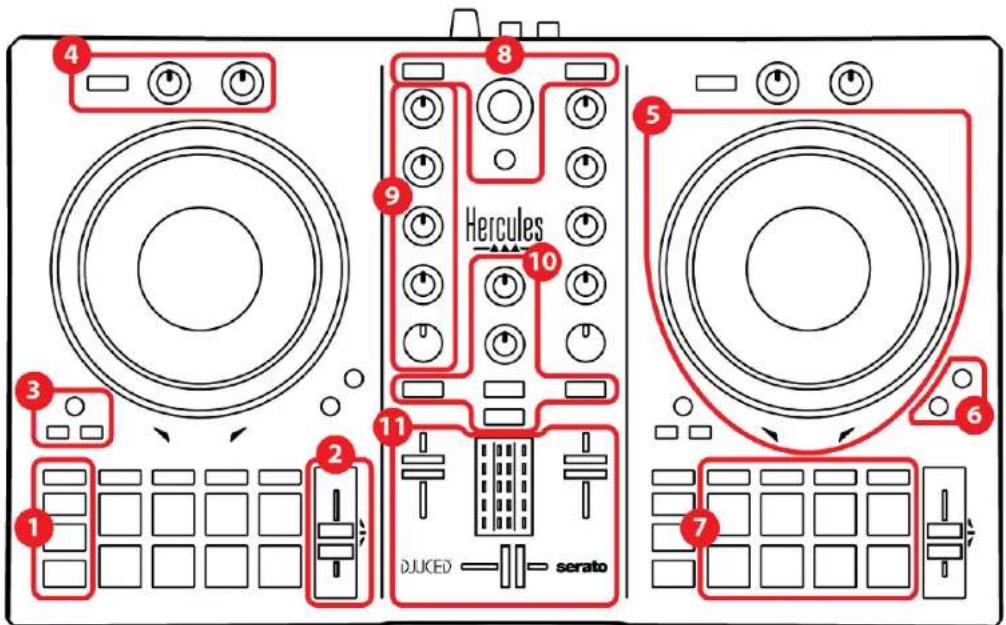
- Transporttasten
- Tempo-Fader
- Loop-Steuerungen
- Effekte
- Jogwheel
- Wiedergabe-Modi
- Pads und Modi
- Bedienelemente für die Trackauswahl
- Mix-Bereich
- Monitoring, Lautstärke und Beatmatch Guide
- Mixer
Decks
1. Transporttasten
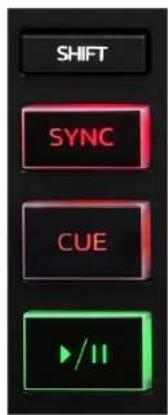
SHIFT: kombinierte Steuerung. Zum Beispiel:
-
SHIFT + IN: teilt die Länge des Loops durch zwei.
-
SHIFT + FX ON:ändert den in der Listenausgewählten Effekt.
SYNC: aktiviert oder deaktiviert die automatische Synchronisierung der BPM-Werte (Beats pro Minute) von zwei Spuren.
-SHIFT+SYNC:
In DJUCED : macht das Deck zum Master-Synchronisationsdeck (Master Sync).
In Serato DJ Lite: deaktiviert die Synchronisation auf dem Deck.
CUE: fegt einen Cue-Punkt in den Track ein, um einen bestimmten Zeitpunkt zu identifizieren, oder verschiebt die Fortschrittsanzeige an die Position des Cue-Punkts.
- Track wird angehalten: Fegt einen Cue-Punkt an der Stelle ein, an der der Track angehalten wurde.
- Track wird wiedergegeben: Die Wiedergabe des Tracks wird gestoppt und die Fortschrittsanzeige wird zum Cue-Punkt bewegt.
Wenn kein Cue-Punkt gesetzt wurde, wird durch Drücken von CUE die Wiedergabe des Tracks gestoppt und platziert einen Cue-Punkt an der Position der Fortschrittsanzeige.
- CUE + PLAY: in DJUCED® wird die Abspielposition zum Cue-Punkt bewegt und spiel den Track ab diesen Punkt ab.
-SHIFT+CUE:
In DJUCED: bewegt die Abspielposition an den Anfang des Tracks und stoppt die Wiedergabe.
In Serato DJ Lite: bewegt die Abspielposition an den Anfang des Tracks und startet die Wiedergabe.
Play/Pause: spiel den Track ab oder pausiertihn.
2. Tempo-Fader
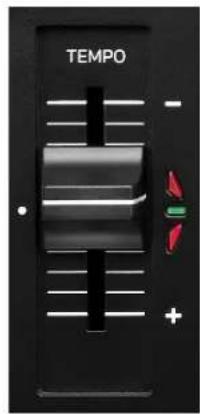
Tempo-Fader: legt die Wiedergabegeschwindigkeit des Tracks fest, indem die Anzahl der BPM eingestellt wird.
-Aufwärtsbewegen: beschleunigt den Track.
- Abwärts bewegen: verlangsamt den Track.
- Tempo-Fader in der Mitte: die Originalgeschwindigkeit des Tracks. Die grüne LED leuchtet.
Wenn die Funktion Beatmatch Guide aktiviert ist, zeigen die visuellen TEMPO-Anzeigen an, ob Sie den Tempo-Fader nach oben oder unter bewegen müssen, um den Track zu verlangsamen oder zu beschleunigen. Wenn die beiden roten Pfeile nicht aufleuchten, ist das Tempo auf diesen Deck identisch mit dem Tempo auf dem anderen Deck.
Weitere Informationen über die Beatmatch Guide-Funktion finden Sie im Abschnitt Beatmatch Guide auf Seite 25.
Wenn in Serato DJ Lite und Serato DJ Pro der SyncModus aktiviert ist, können Sie durch gleichzeitiges Drücken von SHIFT und dem Verschieben des Tempo-Faders die Werte des Tempo-Faders unter Beibehaltung der Amplitude verändern.
Zum Beispiel können Sie bei einer Temposkala im Ampliteden-Bereich von ± 8% oder 16% die Werte des Tempo-Faders so verschieben, dass sie von 0% (Maximum) bis -16% (Minimum) reichen, was immer noch eine Amplitude von 16% ergibt, mit -8% in der Mitte.
3. Loop-Steuerungen
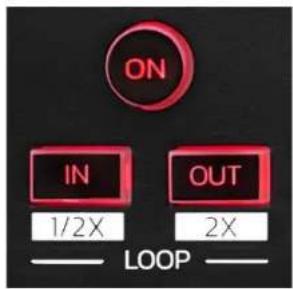
LOOP ON: aktiviert oder deaktiviert die Wiedergabe des Loops.
IN/OUT: aktiviert einen Loop durch Auswahr des In-Punkts (IN) und des Out-Punkts (OUT).
- SHIFT + IN: teilt die große des aktiven Loops durch zwei.
- SHIFT + OUT: multipliziert die Höhe des aktiven Loops mit zwei.
Bei eingeschalteten (d. h. aktivem) Loop:
- Drücken Sie IN (die Taste blinkt) und drehen Sie das Jogwheel, um den Anfang des Loops zu verschieben.
- Drücken Sie OUT (die Taste blinkt) und drehen Sie das Jogwheel, um das Ende des Loops zu verschieben.
Um den Loop wieder zu verlassen, drücken Sie LOOP ON.
4. Effekte
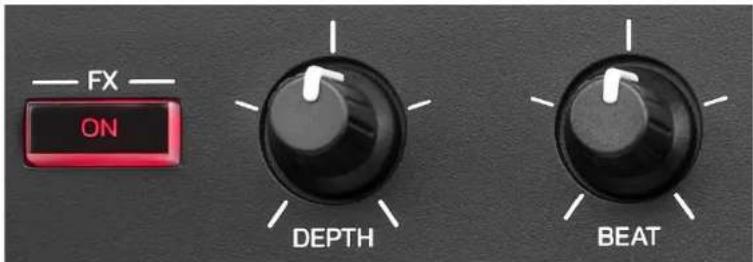
Effekte-Bereich: verwaltet die Effekte auf dem Deck.
- FX ON-Taste: aktiviert oder deaktiviert den Effekt.
- DEPTH-Drehregler: regelt die Effektstärke.
- BEAT-Drehregler: regelt die Dauer des Effektzyklus, der synchron zur Musik abläuft.
- SHIFT + FX ON:ändert den in der Listenausgewählten Effekt.
So zeigen Sie den Effekte-Bereich an:
- In DJUCED®: klichen Sie auf FX
In Serato DJ Lite: klichen Sie auf FX.
5. Jogwheel
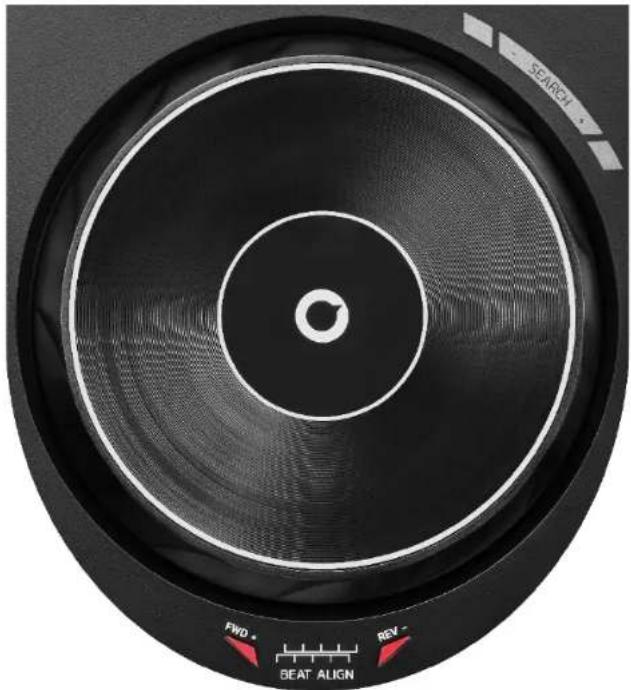
Jogwheel: ermöglicht es Ichnen, sich innerhalb des Tracks zu bewegen, die Wiedergabe des Tracks zu beeinflussen und zu Scratchen.
Wenn die Funktion Beatmatch Guide aktiviert ist, zeigen die BEAT ALIGN-Lichtführungen die Richtung an, in die Sie den Ring (d. h. die Flanke) des Jogwheels drehen,müssen, um die Beatgrids der beiden Tracks auszurichten. Wenn die beiden roten Pfeile erloschen sind, befinden sich die Beatgrids in Übereinstimmung.
Weitere Informationen über die Beatmatch Guide-Funktion finden Sie im Abschnitt Beatmatch Guide auf Seite 25.
Welche Aktion ausgeführrt wird, hangt von drei Kriterien ab:
- Vinyl (Scratch)-Modus aktiviert oder deaktiviert;
- Track wird wiedergegeben oder pausiert;
- von der Stelle, an der Sie das Jogwheel berühren.
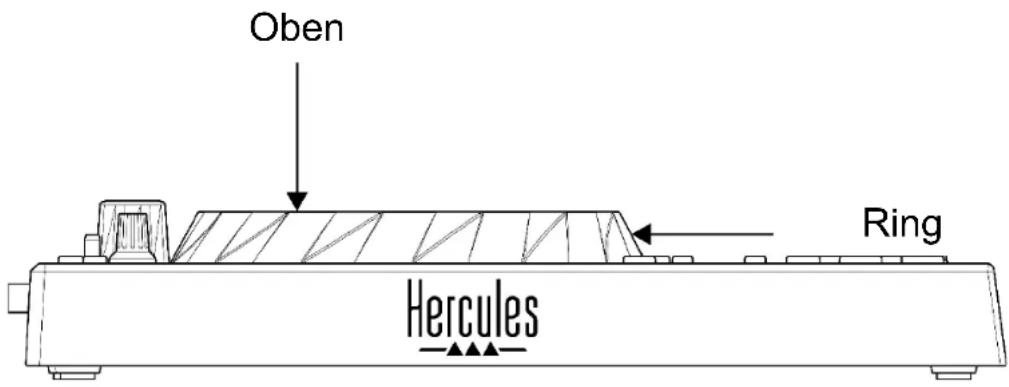
Um den Vinyl (Scratch)-Modus zu aktivieren, drücken Sie gleichzeitig SHIFT und SLIP. Um festzustellen, ob der Vinyl-Modus aktiviert ist, drücken Sie SHIFT. Die Taste SLIP leuchtet auf.
Aktionen des Jogwheels mit Serato DJ Lite und Serato DJ Pro:
| Vinyl-Modus | Wiedergabe/Pause | Jogwheel | SHIFT-Taste |
| Aktiviert | Wiedergabe | Oben | - |
| Scratchen | |||
| Aktiviert | Wiedergabe | Ring | - |
| Wiedergabe beschleunigen oder verlangsamen | |||
| Aktiviert | Pause Oben | Gedrückthalten | |
| Schnelles Navigieren innerhalb des Tracks | |||
| Aktiviert | Pause | Ring | - |
| Langsames Navigieren innerhalb des Tracks | |||
| Deaktiviert | Wiedergabe | Oben | - |
| Wiedergabe beschleunigen oder verlangsamen | |||
| Deaktiviert | Wiedergabe | Ring | - |
| Wiedergabe beschleunigen oder verlangsamen | |||
| Deaktiviert | Pause Oben | Gedrückthalten | |
| Schnelles Navigieren innerhalb des Tracks | |||

serato DJ Lite
Aktionen des Jogwheels mit DJUCED®:
| Vinyl-Modus | Wiedergabe/Pause | Jogwheel | SHIFT-Taste |
| Aktiviert | Wiedergabe | Oben | - |
| Scratchen | |||
| Aktiviert | Wiedergabe | Ring | - |
| Wiedergabe beschleunigen oder verlangsamen | |||
| Aktiviert Pause Oben | Gedrückthalten | ||
| Sehr schnelles Navigieren innerhalb des Tracks | |||
| Aktiviert Pause Ring | Gedrückthalten | ||
| Sehr schnelles Navigieren innerhalb des Tracks | |||
| Deaktiviert | Wiedergabe | Oben | - |
| Wiedergabe beschleunigen oder verlangsamen | |||
| Deaktiviert | Wiedergabe | Ring | - |
| Wiedergabe beschleunigen oder verlangsamen | |||
| Deaktiviert | Pause | Oben | - |
| Schnelles Navigieren innerhalb des Tracks | |||
| Deaktiviert | Pause Oben | Gedrückthalten | |
| Sehr schmelles Navigieren innerhalb des Tracks | |||
DJUCED
6. Playback-Modi
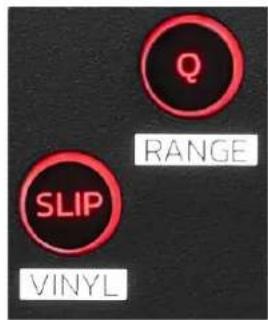
Q: aktiviert oder deaktiviert den Quantisierungsmodus. Mit der Quantisierung konnen Sie eine Aktion auf den{nachsten Beat im Grid anwenden (den Track abspielen, einen Cue-Punkt setzen, einen Loop starten ...).
- SHIFT + Q: erfolgsrecht die Änderung der Temposkala.
In DJUCED: ± 6% , ± 8% , ± 10% , ± 12% , ± 16
% ,± 20% ,± 25% ,± 33% ,± 50% ,± 100% .
In Serato DJ Lite: ± 8% , ± 16% , ± 50% .

Serato DJ Lite verfügbar nicht über den Quantisierungsmodus.
Serato DJ Pro verfügt über den Quantisierungsmodus.
SLIP: aktiviert oder deaktiviert den Slip-Modus. Im Slip-Modus bewegt sich die Abspielposition des Decks im Hintergrund weiter, wenn Sie einen Effekt oder einen Loop anwenden, einen Cue-Punkt setzen oder die Jogwheels verwenden. Wenn Sie die Anwendung eines Effekts beenden, wird die Wiedergabe an dem Punkt fortgesetzt, an dem sich der Track befinden wurde, wenn er weiter abgespielt wordenäre.

Serato DJ Lite verfügbar nicht über den Slip-Modus.
Serato DJ Pro verfügbar über den Slip-Modus.
7. Pads und Modi
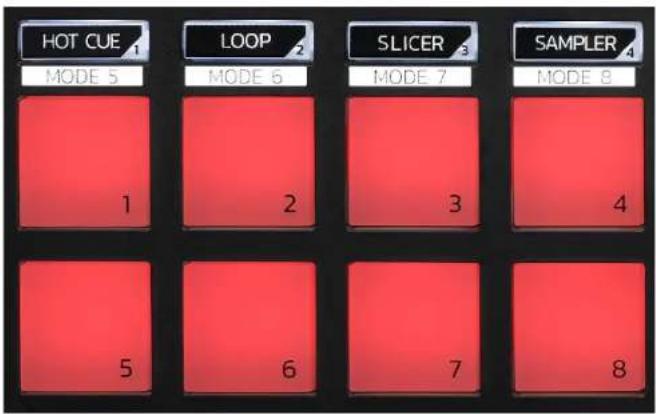
Modus-Tasten: ermöglicht die Aktivierung von bis zu acht Modi.
Um einen Hauptmodus zu aktivieren, drücken Sie HOT CUE, LOOP, SLICER oder SAMPLER.
Um einen Sekundärmodus (MODE 5, MODE 6, MODE 7 und MODE 8) zu aktivieren, drücken Sie gleichzeitig SHIFT und HOT CUE, LOOP, SLICER oder SAMPLER. Die Modus-Taste blinkt.
Die auf den Pads aktivierten Modi variieren je nach verwendeter Software.
Für weitere Informationen über die verschiedene Modi mit DJUCED®, Serato DJ Lite und Serato DJ Pro lesen Sieitte den Abschnitt Modi und Pads auf Seite 37.
Performance-Pads: ein Pad führte eine Aktion aus.
Mixen
8. Bedienelemente für die Track-Ausbahl
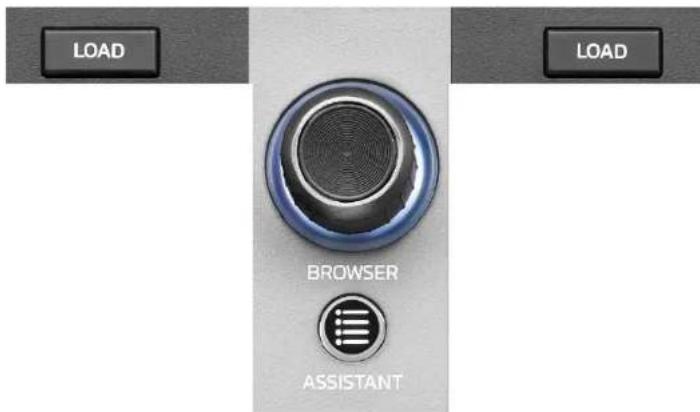
LOAD*: ländt den ausgewählten Track auf das Zieldeck. In DJUCED® können Sie Ordner ein- und ausklappen.
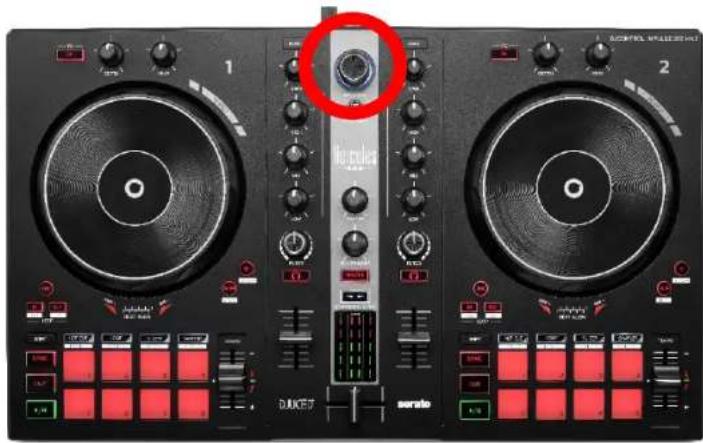
BROWSER-Encoder: ermöglicht das Durchsuchen ihrer Musikbibliothek durch Drehen des Encoders nach links (nach oben) oder nach rechts (nach unten).
Drücken Sie den Encoder, um Ordner und Dateien auszuwahlen.
Drücken Sie in DJUCED® die SHIFT-Taste und den Encoder, um zum Stammverzeichnis ihrer Musikbibliothek zurückzukehren.
*Die Funktionalität ist auf den Decks 1 und 2 identisch.
Beleuchteter Ring:
- Zeigt in DJUCED® den Energiepegel des MasterTracks für das Tempo an.
- Zeigt in Serato DJ Lite den Rhythmus an. Das Licht blinkt im Takt des Tracks.
ASSISTANT:
- Zeigt in DJUCED® das Feld an, in dem die bestenCOMMenden Tracks für ihren Mix vorgeschlagen werden.
Drücken Sie ASSISTANT und drehen Sie den Encoder, um den Energiepegel der vorgeschlagen Tracks einzustellen.
- Fügt in Serato DJ Lite den aktuell gespielen Track zur Prepare (Vorbereitungs)-Liste hinzu.
9. Mix-Bereich
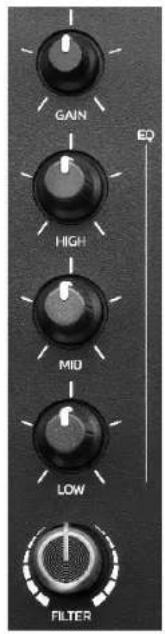
GAIN-Drehregler*: regelt die Eingangsverständlung (d. h. den Lautstärkepegel vor dem Lautstärkefader).
3-Band-Equalizer (EQ)*: steuert die Intensität des EQ. Jedem Band ist ein Drehregler zugeordnet: HIGH, MID und LOW.
FILTER-Drehregler*: regelt die Frequenz des Doppelfilters (Hochpass und Tiefpass).
*Die Funktionalität ist auf den Decks 1 und 2 identisch.
10. Monitoring, Lautstärke und Beatmatch Guide
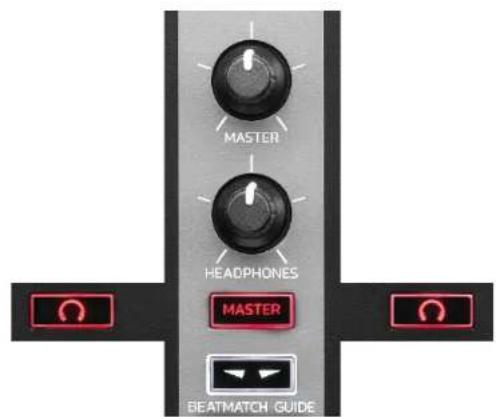
MASTER-Lautstärke: regelt die Lautstärke des Mixes, der über ihre Laufsprecher wiedergegeben wird.
HEADPHONES-Lautstärke: regelt die Lautstärke des Kopfhörerausgangs.
Monitoring: wählt die Tonquelle aus, die über die Kopfhörer wiedergegeben wird.
- ^* : gibt den Ton von Deck 1 oder Deck 2 wieder.
- MASTER: gibt den Ton des Mixes für das Publikum laut wieder.
*Die Funktionalität ist auf den Decks 1 und 2 identisch.
BEATMATCH GUIDE: aktiviert oder deaktiviert die Lichtführungen zur Anpassung des Tempos und zum Angleichen der Beatgrids der beiden Tracks. Es gibt vier rote Pfeile pro Deck.

DJUCED® definiert eines der Decks als Master-Synchronisationsdeck (Master Sync) und das andere als Slave-Deck. Die roten Pfeile leuchten nur auf dem Slave-Deck auf, da diesen Deck dem Tempo des Master-Synchronisationsdecks folgt.
Serato DJ Lite definiert kein Master-Synchronisationsdeck. Die roten Pfeile leuchten auf beiden Decks auf.
- TEMPO-Lichtführung: Wenn einer der beiden roten Pfeile rechtsiben einem Tempo-Fader leuchtet, bedeutet dies, dass das Tempo (d. h. die Anzahl der Beats pro Minute) des auf diesen Deck abgespielen Tracks vom Tempo des anderen Decks abweicht.
Die Pfeile zeigen die Richtung an, in die Sie den Tempo-Fader bewegen müssen, um das Tempodes gespielen Tracks an das Tempo des anderen Decks anzupassen.
○ Der obere Pfeil leuchtet: Bewegen Sie den Tempofader nach oben. Dadurch wird das Tempo verlangsamt.
○ Unterer Pfeil leuchtet: Bewegen Sie den Tempo-Fader nach unten. Dadurch wird das Tempo beschleunigt.
○ Pfeile leuchten nicht: Das Tempo des Decks ist identisch mit dem Tempo des anderen Decks.
- BEAT ALIGN-Lichtführungen: Wenn einer der beiden roten Pfeile unter einem Jogwheel leuchtet, bedeutet dies, dass die Beats des auf thisem Deck abgespielen Tracks nicht mit den Beats des anderen Decks übereinstimmen.
Die Pfeile zeigen die Richtung an, in die Sie das Jogwheel drehen müssen, um die Beats des gesplieten Tracks mit den Beats des anderen Decks auszurichten.
○ Linker Pfeil leuchtet: Drehen Sie das Jogwheel im Uhrzeigersinn. Dadurch wird die Wiedergabegeschwindigkeit erhöht.
Rechter Pfeil leuchtet: Drehen Sie das Jogwheel gegen den Uhrzeigersinn. Dadurch wird die Wiedergabegeschwindigkeit verlangsamt.
○ Pfeile leuchten nicht: Die Beats des Decks stimmen mit den Beats des anderen Decks überein.
11.Mixer
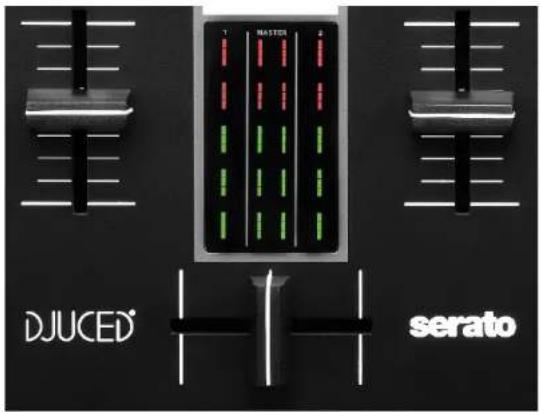
Lautstärke-Fader*: regelt die Lautstärke des Decks.
VU-Meter: zeigt den Pegel des Audiosignals der Decks 1 und 2 sowie den des Master-Ausgangs für die Laufsprecher an.
Crossfader: erhöht einen Übergang zwischen zwei Tracks, indem die Lautstärke eines der Decks erhöht wird, während die Lautstärke des anderen Decks verringgert wird.
- Crossfader ganz nach links: Sie horen nur den Track auf Deck 1.
- Crossfader ganz nach rechts: Sie horen nur den Track auf Deck 2.
- Crossfader in der Mitte: Sie horen die Tracks auf den Decks 1 und 2 gleichzeitig.
*Die Funktionalität ist auf den Decks 1 und 2 identisch.
Anschlüsse
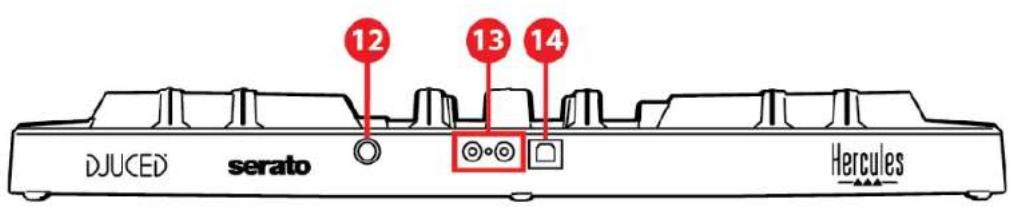

- Proprietärer Hercules-Erweiterungsanschluss
- Master-Ausgang für Laufsprecher (Ausgang 1-2)
- USB-B 2.0-Anschluss
- Kopfhörerausgang (Ausgang 3-4)
Erweiterungsanschluss: dient dem Anschluss von Zusatzgeräten.
Master-Ausgang für Laufsprecher (Ausgang 1-2):
ermöglich den Anschluss aktiver Laufsprecher.
Format: 2 × RCA (Cinch)
USB-B 2.0-Anschluss: erfolgt den Anschluss des
Controllers an einen Computer.
Kopfhörerausgang (Ausgang 3-4): ermöglicht den
Anschluss von Kopfhören zum Abhoren von Titeln.
Format: 3,5-mm-Stereo-Miniklinkenanschluss
4. Installation
Anschlüsse
- Schließen Sie den DJControl Impulse 300 MK2-Controller mit dem USB-Kabel an ihren Computer an.
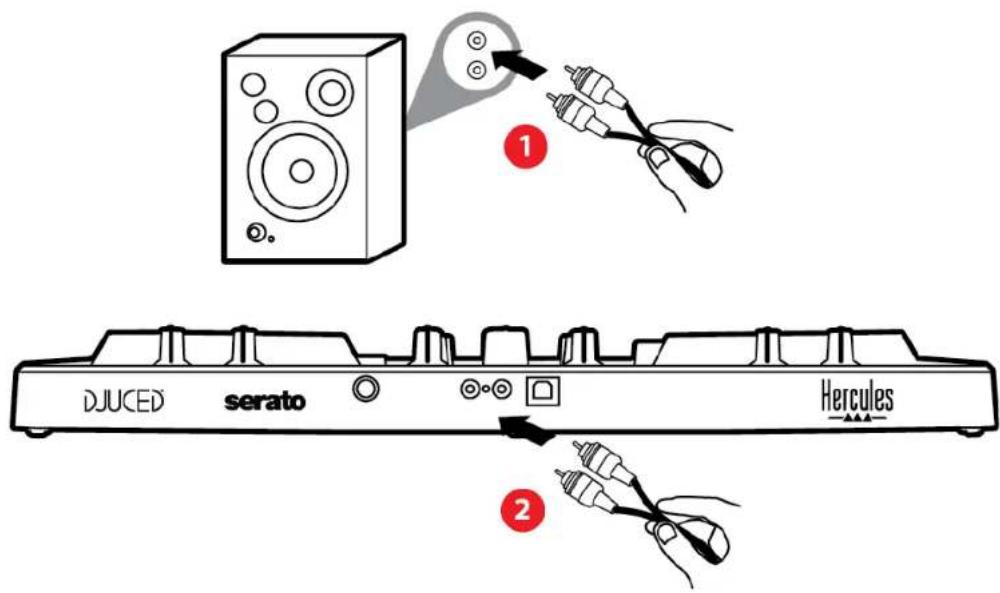
- Verbinden Sie die Eingänge Ihrer Aktivlautsprecher mit den Laufsprecherausgaben des DJControl Impulse 300 MK2 (2 RCA).
- Schließen Sie ihren Kopfhörer an den 3,5-mm-Stereo-Miniklinkenanschluss an der Vorderseite des DJControl Inpulse 300 MK2 an.
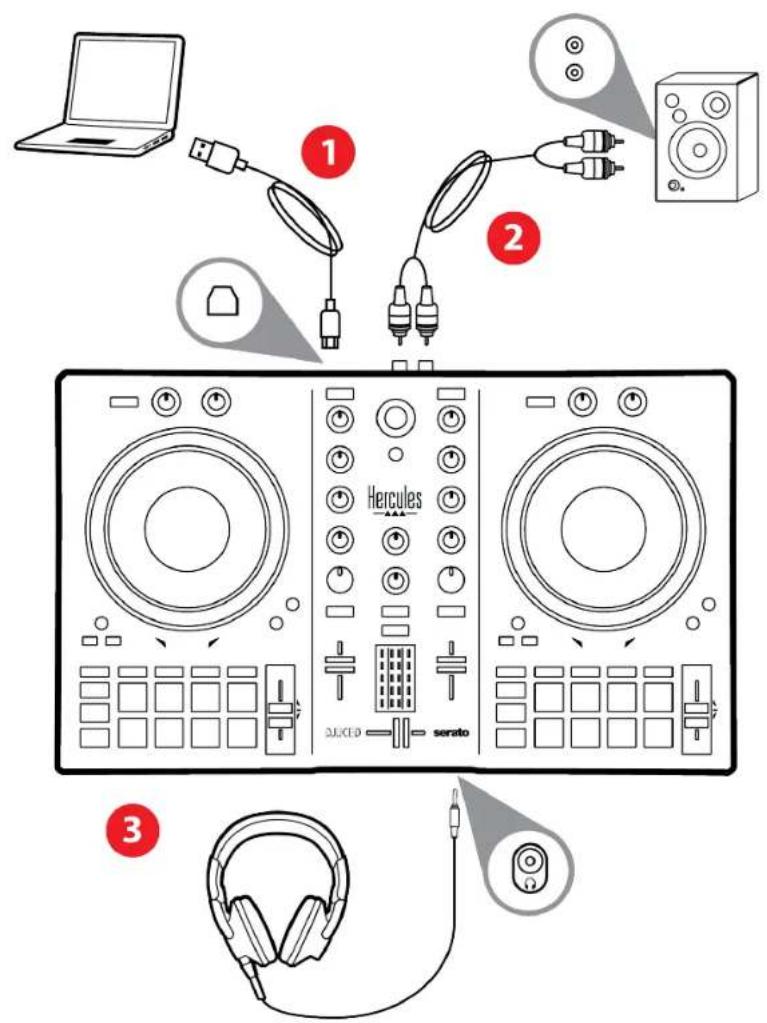

Jedes Mal, wenn Sie das Gerät an ihren Computer anschließen, wird eine LED-Beleuchtungssequenz, der sogenannte Vegas Mode, gestartet. Der Vegas Modeläuft in vier Phasen ab und bringt so alle LEDs zum Leuchten und zeigt verschiedene mögliche Farben für den mehrfarbig beleuchteten Energiering an.
Herunterladen der Software
DJUCED®
1.itte besuchen Sie:
https://www.djuced.com/hercules (in Englisch).
- Downloaden und installieren Sie DJUCED®
3.itte besuchen Sie:
https://support.hercules.com/product/djcontrolin pulse300mk2/ (in Englisch).
- Laden Sie das Treiberpaket für das Betriebssystem Ihres Computers herunter und installieren Sie es.
macOS®: HDJCSeries Mac
Windows®: HDJCSeries PC
Unter Windows® müssen Sie die Treiber installmenten, um den DJControl Inpulse 300 MK2 im ASIO-Modus verwenden zu können, der im Vergleich zum WASAPI-Modus eine geringere Latenz aufweist und generell stabiler ist.
Mit den Treibern konnen Sie auch ihren DJControl Impulse 300 MK2 testen und die Firmware-Version sowohl unter Windows® als auch unter macOS® überprüfen.
- Starten Sie die DJUCED®-Software. Es erscheint ein Fenster, das anzeigt, dass Ihr Produkt erfolgreich erkannt wurde und einsatzbereit ist.


Wenn Sie die Software zum ersten Mal starten, zeigt Ohnen DJUCED® wie Sie ihre Kopfhörer und Aktivlautsprecher anschließen (oder die im Computer eingebauten Laufsprecher verwenden können, wenn Sie keine externen Aktivlautsprecher haben). Folgen Sie den Informationen auf dem Bildschirm Schritt für Schritt, bevor Sie fortfahren.
Audio-Einstellungen:
Um die Einstellungen der Soundkarte zuändern, klichen Sie auf das Zahnradsymbol Ⓞaben rechts auf dem Bildschirm. Das Menu Settings (Einstellungen) wird angezeigt.
Wahlen Sie die Registerkarte Audio, um die Soundkarte auszuwahlen und die Ausgänge für Kopfhörer und Laatsprecher zuzuweisen.
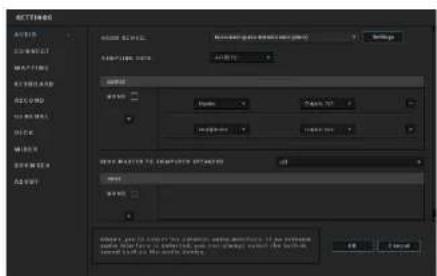
Die Standardeinstellung für Windows® ist wie folgt:
-
Audio device (Audiogerät): DJControl Inpulse 300 MK2 ASIO (ASIO)
-
Output (Ausgang):
Master: Outputs 1&2
○ Headphones: Outputs 3&4
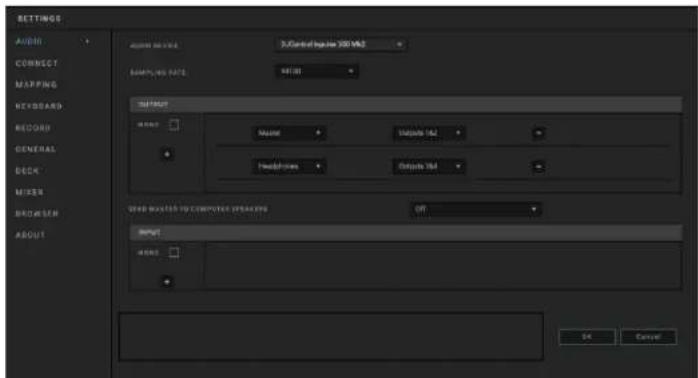
Die Standardeinstellung für macOS® ist wie folgt:
-
Audio device (Audiogerät): DJControl Inpulse 300 MK2
-
Output (Ausgang):
Master: Outputs 1&2
○ Headphones: Outputs 3&4

Folgen Sie den in DJUCED® integrierten Tutorials der Hercules DJ Academy, auf die Sie durch Anklickendes Symbols ®ugreifen können.
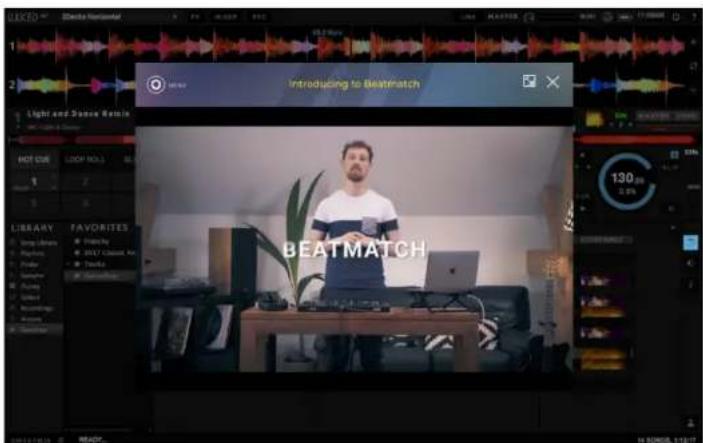
Die Tutorials sind auch hier, auf dem Hercules DJ YouTube Kanal, verfügbar.
Serato DJ Lite
1.itte besuchen Sie:
https://serato.com/dj/lite/downloads (in Englisch).
- Downloaden und installieren Sie Serato DJ Lite.
3.itte besuchen Sie:
https://support.hercules.com/product/djcontrolin pulse300mk2/ (in Englisch).
- Laden Sie das Treiberpaket für das Betriebssystem Ihres Computers herunter und installieren Sie es.
macOS®: HDJCSeries Mac
Windows®: HDJCSeries PC
Unter Windows® müssen Sie die Treiber installmenten, um den DJControl Inpulse 300 MK2 im ASIO-Modus verwenden zu können, der im Vergleich zum WASAPI-Modus eine geringere Latenz aufweist und generell stabiler ist.
Mit den Treibern konnen Sie auch ihren DJControl Inpulse 300 MK2 testen und die Firmware-Version sowohl unter Windows® als auch unter macOS® überprüfen.
Zum Lieferumfang des Hercules DJControl Inpulse 300 MK2 besteht eine Lizensz für Serato DJ Lite, aber keine Lizensz für Serato DJ Pro. Wenn Sie Serato DJ Pro anstelle von Serato DJ Lite installieren, wird Serato DJ Pro mit ihrem DJControl Inpulse 300 MK2 für die Dauer einer Testphase Funktionieren. Wenn Sie Serato DJ Pro nach Ablauf diesen Testzeitraums weiterhin verwenden möchten, müssen Sie eine Lizensz für Serato DJ Pro erwerben.
5. Den eigenen Mix lebendiger machen
Es gibt verschiedene möglichkeiten, einen Mix zu beleben.
Modi und Pads
Die Pads
In DJUCED® führen die Pads 1 bis 8 die Aktionen aus, die dem aktuell aktivierten Modus entsprechen.
In Serato DJ Lite führen die Pads 1 bis 4 die Aktionen aus, die dem aktuell aktivierten Modus entsprechen. Die Pads 5 bis 8 führen die folgenden Aktionen aus:
- Pad 5: Reverse (Rückwartswiedergabe)
- Pad 6: Zurückspulen
- Pad 7: Schneller Vorlauf
- Pad 8: Censor. Mit dieser Aktion konnen Sie den Track rückwärts abspielen, während Sie das Pad gedrückt halten. Sobald das Pad losgelassen wird, wird die Wiedergabe an dem Punkt fortgesetzt, an dem der Track bei normaler Wiedergabe stehen wurde. Dies kann verwendet werden, um explizite Sprache in einem Song zu verbergen.
Die auf den Pads aktivierten Modi variieren je nach verwendeter Software:
| Modi | DJUCED® | Serato DJ Lite | Serato DJ Pro** |
| 1 | Hot Cue | Hot Cue | Hot Cue |
| 2 | Loop | Auto Loop | Auto Loop |
| 3 | Slicer | Stems | Stems |
| 4 | Sampler | Sampler | Sampler |
| 5 | TonePlay | - | Pitch Play |
| 6 | FX | - | Loop Roll |
| 7 | Slicer Loop | - | Manual Loop |
| 8 | BeatJump | Scratch Banks | Scratch Banks |
**Lizenz für Serato DJ Pro nicht im Lieferumfang.
Hot Cue-Modus
Ein Hot Cue-Punkt ist eine Markierung (wie ein Lesezeichen), die Sie in einem Track setzen können, um diese Stelle im Track weniger wiederzufinden und danach(sofort zu ihr zurückzukehren.
In DJUCED® können acht Hot Cue-Punkte pro Track gesetzt werden.
In Serato DJ Lite können vier Hot Cue-Punkte pro Track gesetzt werden.
In Serato DJ Pro können acht Hot Cue-Punkte pro Track gesetzt werden.
- Um den Hot Cue-Modus aufzurufen, drücken Sie HOT CUE. Das Licht der HOT CUE-Taste leuchtet weiter.
- Um einen Hot Cue-Punkt zu setzen, drücken Sie ein Pad.
- Um den Track von einem Hot Cue-Punkt aus abzuspielen, drücken Sie das entsprechende Pad.
- Um einen Hot Cue-Punkt zu entfern, drücken Sie SHIFT und das Pad gleichzeitig.
Loop-Modus
Ein Loop ist ein Teil des Tracks, der wiederholt abgespielt wird.
- Um den Loop-Modus aufzurufen, drücken Sie LOOP. Die LOOP-Taste leuchtet weiter.
In DJUCED®:
- Um einen Loop anzuwenden, drücken und halten Sie ein Pad.
- Um einen Loop zu deaktivieren, halten Sie das entsprechende Pad los.
In Serato DJ Lite:
- Um einen Loop anzuwenden, drücken Sie ein Pad.
- Um einen Loop zu deaktivieren, drücken Sie das entsprechende Pad.
Lange des Loops:
| Deck 1 / Deck 2 | DJUCED® | Serato DJ Lite |
| Pad 1 | 1/16 Beat | 1 Beat |
| Pad 2 | 1⁄8 Beat | 2 Beats |
| Pad 3 | 1⁄4 Beat | 4 Beats |
| Pad 4 | 1⁄2 Beat | 8 Beats |
| Pad 5 | 1 Beat | - |
| Pad 6 | 2 Beats | - |
| Pad 7 | 4 Beats | - |
| Pad 8 | 8 Beats | - |

In DJUCED® wird die Abspielposition des Decks im Hintergrund weiterbewegt, wenn Sie einen Loop anwenden. Wenn Sie den Loop deaktivieren, wird die Wiedergabe an dem Punkt fortgesetzt, an dem sich der Track befinden wurde, wenn er weiter abgespielt wordenäre.
Slicer-Modus

Slicer-Modus steht nur in DJUCED® zur Verfügung.
In DJUCED® können Sie im Slicer-Modus den aktiven Loop in acht Abschnittte unterteilen. Der Loop bewegt sich durch den gesamten Track.
- Um den Slicer-Modus aufzurufen, drücken Sie SLICER. Das Licht der SLICER-Taste leuchtet weiter.
- Um einen Abschnitt als Loop abzuspielen, drücken und halten Sie ein Pad.
- Um die Wiedergabe eines Abschnitts zu beenden, halten Sie das entsprechende Pad los.
Stems-Modus

Stems-Modus steht nur in Serato DJ Lite zur Verfügung.
In Serato DJ Lite können Sie mit dem Stems-Modus einen Track in vier verschiedene Teile (Vocals und Instrumente) aufteilen, die als "stems" bezeichnet werden.
- Um den Stems-Modus aufzurufen, drücken Sie SLICER. Das Licht der SLICER-Taste leuchtet weiter.
- Die Pads 1 bis 4 sind jeweils mit einem Stem verbunden. Um die Wiedergabe eines Stems zu beenden, drücken Sie das entsprechende Pad. Das Licht des Pads Goes aus.
- Um die Wiedergabe des Stems fortzusetzen, drücken Sie das entsprechende Pad. Das Pad leuchtet auf.
Stems:
| Deck 1 / Deck 2 | Stem |
| Pad 1 | Vocals |
| Pad 2 | Melodie |
| Pad 3 | Bass |
| Pad 4 | Schlagzeug |
Sampler-Modus
Ein Sample ist ein kurzer Sound, der über den gerade abgespielten Track gespielt wird. Er kann entweder einmalig oder in Wiederholungen abgespielt werden.
In DJUCED® können Sie mit den Pads 1 bis 8 die acht Samples in den ersten beiden Zeilen des Multilayer-Samplers abspielen.
Um den Multilayer-Sampler anzuzeigen, wahlen Sie 2Decks Horizontal + 2 Samplers im ↓Dropped-Menu im oberen linken Teil des Bildschirms in DJUCED®.
In Serato DJ Lite können Sie mit den Pads 1 bis 4 ein Sample abspielen.
Um das Sample-Feld anzuzeigen, klichen Sie auf in Serato DJ Lite.
- Um den Sampler-Modus aufzurufen, drücken Sie SAMPLER. Das Licht der SAMPLER-Taste leuchtet weiter.
- Um ein Sample abzuspielen, drücken Sie ein Pad.
- Um die Wiedergabe eines Samples zu beenden, drücken Sie SHIFT und das entsprechende Pad gleichzeitig.
Modus 5

Serato DJ Lite verfügt nicht über den Modus 5 (TonePlay).
Serato DJ Pro bietet in Verbindung mit dem Plugin Pitch 'n Time einen Pitch Play-Modus, der nach dem gleichen Prinzip wie der TonePlay-Modus Funktioniert.
In DJUCED® entspricht der Modus 5 dem TonePlay-Modus. In this modus konnen Sie einen Hot Cue-Punkt in verschiedene Tonhöhen wiedergeben.
-
Aktivieren Sie den Hot Cue-Modus und wahlen Sie dann einen Hot Cue-Punkt aus.
-
Um den Modus 5 aufzurufen, drücken Sie gleichzeitig SHIFT und HOT CUE. Die Taste HOT CUE blinkt.
-
Um die Tonhöhe eines Hot Cue-Punktes zuändern, drücken Sie eines der Pads 2 bis 8.
-
Um zur ursprünglichen Tonhöhe zurückzukehren, drücken Sie Pad 1.
Veränderung der Tonhöhe:
| Deck 1 / Deck 2 | Tonhöhe |
| Pad 1 | Originale Tonhöhe |
| Pad 2 | + 1 |
| Pad 3 | + 2 |
| Pad 4 | + 3 |
| Pad 5 | - 1 |
| Pad 6 | - 2 |
| Pad 7 | - 3 |
| Pad 8 | - 4 |
Modus 6
Serato DJ Lite verfügt nicht über den Modus 6.
In DJUCED® bietet der Modus 6 einen zusätzlichen Modus zur Steuerung des Effekte-Bereichs.
Ein Effekt ist manchmal ein Filter oder eine Kombination von Filtern, die auf einen Track angewendet werden, um seinen Klang zu verändern (Echo, Reverb...).
- Um den Modus 6 aufzurufen, drücken Sie gleichzeitig SHIFT und LOOP. Die LOOP-Taste blinkt.
- Um eine Aktion auszuführen, drücken Sie ein Pad.
Mögliche Aktionen:
Pad 1 Effekt 1 des Bereichs
Pad 2 Effekt 2 des Bereichs
Pad 3 Effekt 3 des Bereichs
Pad 4 Blendet den Effekte-Bereich ein bzw.
Pad 5 Verändert den Effekt 1 im Bereich
Pad 6 Verändert den Effekt 2 im Bereich
Pad 7 Verändert den Effekt 3 im Bereich
Pad 8
Modus 7

Serato DJ Lite verfügt nicht über den Modus 7.
In DJUCED® entspricht der Modus 7 dem Slicer Loop-Modus. In diesen Modus können Sie den aktiven Loop in acht Abschnittte aufteilen. Im Gegensatz zum Slicer-Modus bleibt der aktive Loop bei diesen Modus durchgehend in der Schleife.
- Um den Modus 7 aufzurufen, drücken Sie SHIFT und SLICER gleichzeitig. Die SLICER-Taste blinkt.
- Um einen Abschnitt als Loop abzuspielen, drücken und halten Sie ein Pad.
- Um die Wiedergabe eines Abschnitts zu beenden, halten Sie das entsprechende Pad los.
Modus 8
In DJUCED® entspricht der Modus 8 dem BeatJump-Modus. In Serato DJ Lite und Serato DJ Pro entspricht der Modus 8 dem Scratch Banks-Modus.
In DJUCED® entspricht der Modus 8 dem BeatJump-Modus. Mit diesen Modus können Sie einen prazisen Sprung im Track machen.
- Um den Modus 8 (BeatJump) aufzurufen, drücken Sie gleichzeitig SHIFT und SAMPLER. Die SAMPLER-Taste blinkt.
- Um einen Sprung zu machen, drücken Sie ein Pad.
Lange des Sprungs:
Pad 1 1 Beat zurück
Pad 2 1 Beat vorwärts
Pad 3 2 Beats zürück
2 Beats vorwärts
Pad 5 4 Beats zürück
4 Beats vorwärts
Pad 7 8 Beats zürück
8 Beats vorwärts
In Serato DJ Lite und Serato DJ Pro entspricht Modus 8 dem Scratch Banks-Modus. In diesen Modus können Sie direkt ein Scratch-Sample auf das Deck laden, um auf dem Jogwheel anstelle des aktuell wiedergegebenen Tracks zu scratchen, und dann schnell zum aktuellen wiedergegebenen Track zurückkehren.
Um das Scratch-Sample-Bedienfeld anzuzeigen, klichen Sie in Serato DJ Lite auf
- Um auf Modus 8 (Scratch Banks) zuzugreifen, drücken Sie SHIFT und SAMPLER gleichzeitig. Die SAMPLER-Taste blinkt.
- Um ein Scratch-Sample abzuspielen, drücken Sie ein Pad.
- Um die Wiedergabe eines Scratch-Samples zu beenden und zu dem Track zurückzukehren, der zuvor abgespielt wurde, drücken Sie gleichzeitig SHIFT und das entsprechende Pad.
Samples:
| Deck 1 / Deck 2 | Sample |
| Pad 1 | Ahh! |
| Pad 2 | Hey You! |
| Pad 3 | Oww! |
| Pad 4 | Yeah! |
Scratchen
Beim Scratchen wird durch Drehen des Jogwheels ein Gerauscheffekt aus einem Track erzeugt.
- Um die Scratch-Funktion zu aktivieren, drücken Sie gleichzeitig SHIFT und SLIP.
Um sicherzustellen, dass die Scratch-Funktion (Vinyl-Modus) aktiviert ist, drücken Sie SHIFT. Die SLIP-Taste leuchtet auf.
- Legen Sie ihren Zeigefinger auf die Oberseite des Jogwheels und machen Sie kurze, schnelle Bewegungen nach rechts und nach links.
Sie können diesen Scratch mehrfach wiederholen, um einen Rhythmus zu erzeugen.
Filter
Durch die Veränderung des Filters des Tracks konnen Sie bestimmte Frenzen absenken.
- Zum Absenken der hohen Frequenzen (Tiefpassfilter oder High-Cut-Filter): Drehen Sie den Filterregler (FILTER) nach links.
- Zum Absenken der tiefen Frenzen (auch Hochpassfilter oder Low-Cut-Filter genannt): Drehen Sie den Filterregler (FILTER) nach rechts.
6. Mehrkanal-Soundkarte
Das Produkt verfügt über eine integrierte MehrkanalSoundkarte, die es ermöglich, den Mix auf den Laufsprechem für das Publikum abzuspielen (MasterAusgang für Laufsprecher) und den nächsten Track, der geradeVBorbereitet wird,über die Kopfhörer abzuhoren (Kopfhörerausgang).
Master-Ausgang für Lautsprecher (Ausgang 1-2)
Ohre Aktivlautsprecher sollen an den Master-Ausgang fur Laufsprecher auf der Rückseite Ihres Geräts angeschlossen werden.
Kopfhörerausgang (Ausgang 3-4)
SchlieBen Sie Ihren Kopfhorer an den
Kopfhörerausgang auf der Vorderseite des Geräts an.
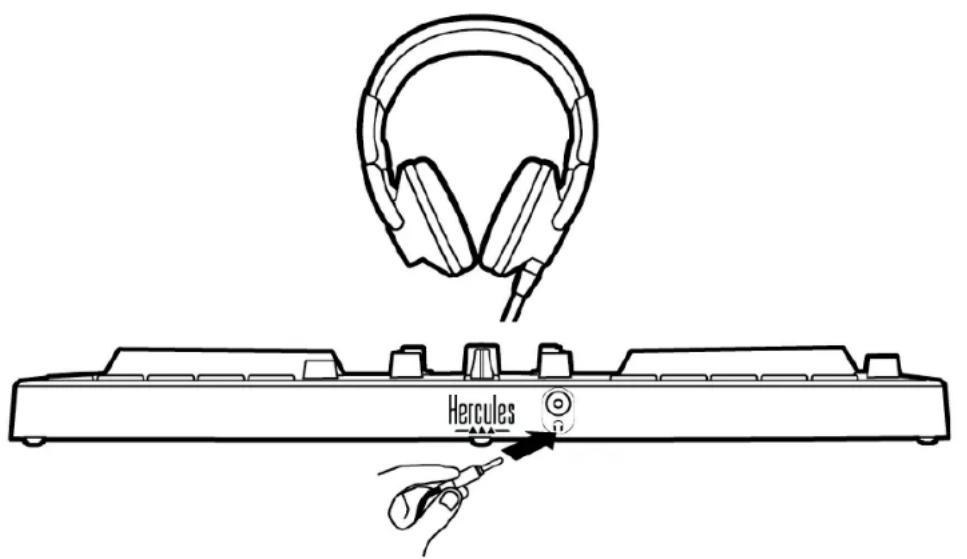
Standardmäßig ist der Kopfhörerausgang bei jedem Anschließlich des Geräts dem Ausgang 3-4 zugewiesen, sodass es mit jeder auf dem Markt erhältlichen DJ-Software zusammenarbeiten kann - insbesondere mit DJUCED® und Serato DJ Lite.
Wenn Sie jedoch den Kopfhörerausgang Ihres Produkts verwenden möchten, um Musik auf Ihr dem Computer zu horen, z. B. mit iTunes, müssen Sie den Ausgang 1-2 zum Kopfhörerausgang leiten. Drücken Sie dazu die MASTER-Taste.
7. Kompatibilität
USB Audio / USB MIDI
Dieses Produkt ist Plug & Play-fähig und kann ohne Treiber auf jedem PC oder Mac betrieben werden, da es den USB Audio- und USB MIDI-Standards entspricht.
ASIO und Windows®-Kontrollpanel
Um den DJControl Inpulse 300 MK2 Controller mit Serato DJ Lite zu verwenden, müssen Sie die ASIO-Treiber installieren. Die ASIO-Treiber sind hier erhältlich: https://support.hercules.com/product/djcontrolinputse300mk2/.
Wenn Sie DJUCED® verwenden, können Sie auch die ASIO-Treiber herunterlagen, um die Vorteile der geringeren Latenz auf Ihrum PC zu nutzen.
Die ASIO-Treiber umfassen auch ein Kontrollpanel, das in der Taskleiste des PCs oder im Verzeichnis C:\Programme\DJHERCULESMIX\Audio\DJ Console Series\ zu finden ist. Über thesek Kontrollpanel konnen Sie die verschiedene ASIO-Einstellungen einschließlich der Puffergroßen und der Latenzzeit anpassen.
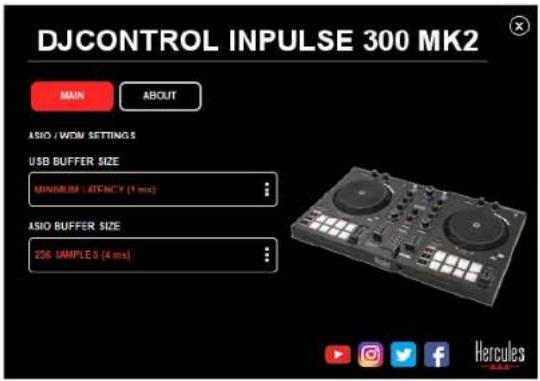
Zur Anpassung der ASIO-Einstellungen:
- Setzen Sie die USB-Puffergroße auf 1 ms.
- Setzen Sie die ASIO-Puffergroße auf 4 oder 8 ms.
- Starten Sie ihre Software (z. B. DJUCED®) und fühlen Sie den DJControl Inpulse 300 Mk2 ASIO-Treiber:
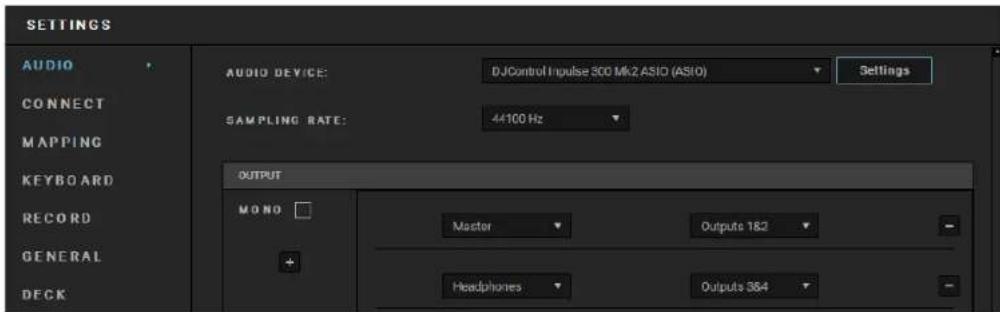
Sobald die Software den ASIO-Treiber verwendet, können die ASIO-Einstellungen nicht mehr über das Kontrollpanel geändert werden. Dies ist vollig normal und weist daraufhin, dass der ASIO-Treiber verwendet wird.
Achten Sie bei der Verwendung ihrer Software auf Artefakte, Audiostörungen (Klick- und Knackgeräusche) und Latenzprobleme: Sollte eines dieser Probleme auftreten, müssen Sie die Puffergroßen entsprechend anpassen.
Schließen Sie ihre Software und passen Sie den ASIO-Puffer nach und nach um jeweils einen Wert an:
- Verringern Sie die Puffergroße, um die Latenz zu verringern.
- Erhöhen Sie die Puffergroße, wenn Sie Störungen oder Artefakte im Ton feststellen.
Sie müssen diesen Vorgang wiederholen, bis Sie die optimale Puffergroße für Ihr System gefunden haben.
Die Treiber sind hier erhältlich:
Aktualisierung der Firmware
Ihr Produkt verfügt über einen automatischen Firmware-Update-Modus. Dazu müssen Sie die Hercules-Treiberinstallieren und den Anweisungen auf dem Bildschirmfolgen. Die Aktualisierung der Firmware erfolgt dannautomatisch.
Die Treiber sind hier erhältlich:
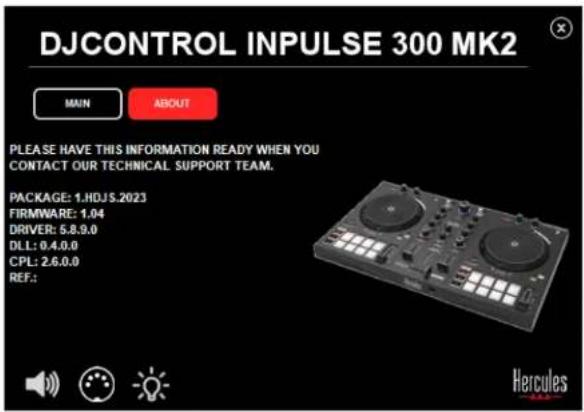
Das KontrollpanelEROmGlicht Ihnen auch den Zugriff auf.
these Informationen und zeigt die auf Ihr Computer
installierten Treiberversionen in dem Tab ABOUT
(UBER) an. Halten Sie these Informationen bereit, falls
Sie den technischen Support von Hercules kontaktieren
müssen.
8. Demo-Modus
Dieser Modus steht zur Verfügung, wenn Sie Ihr Produkt an ein USB-Netzteil anschließen, und wird vor allem in den Verkaufsräumen verwendet. In thissem Fall ist das Produkt nicht betriebsbereit, sondern befindet sich im Demo-Modus: Eine Demo-Sequenz, die die verschiedenen Lichter des Controllers aufleuchten{lsst, wiederholt sich ständig.
9. FAQs
1. Aus meinem Kopfhörer kommt kein Ton.
Überprüfen Sie, ob Sie ihren Kopfhörer an der Vorderseite des Produkts angeschlossen haben, da Ihr Produkt mit einer Mehrkanal-Soundkarte ausgestattet ist, die für die Arbeit mit DJUCED® und Serato DJ Lite vorkonfiguriert ist.
Standardmäßig sind die beiden Monitoring-Tasten aktiviert, wenn die Software zum ersten Mal gestartet wird. Sie können dann eines der beiden Decks auswahlen, das Sie über ihre Kopfhörer anhören möchten, oder die MASTER-Taste verwenden, um die Ergebnisse Ihr Mixes anzuhären.
2. Der Ton auf meinem Kopfhörer ist verzerrt.
Stellen Sie sicher, dass Ihr Kopfhörer über einen TRS-Stecker (Standard-Kopfhörer) und nicht über einen TRRS-Stecker (Kopfhörer + Mikrofon) verfügt.
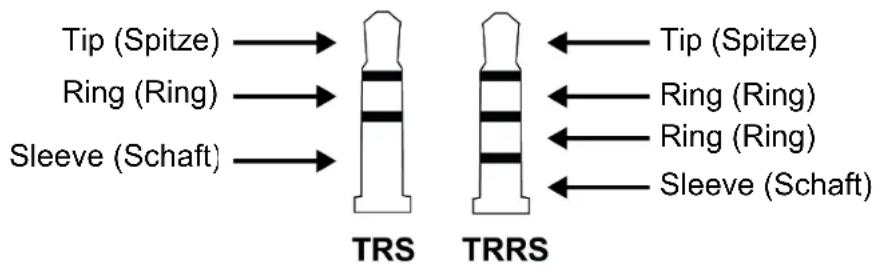
TRRS-Stecker sind nicht kompatibel mit dem DJControl Inpulse 300 MK2 Controller.
3. Aus denen Lautsprechern kommt kein Ton.
Stellen Sie sicher, dass Sie ihre Laufsprecher an die RCA-Anschlüsse auf der Rückseite des Produkts angeschlossen haben, da Ihr Produkt mit einer Mehrkanal-Soundkarte ausgestattet ist, die für die Arbeit mit DJUCED® und Serato DJ Lite vorkonfiguriert ist.
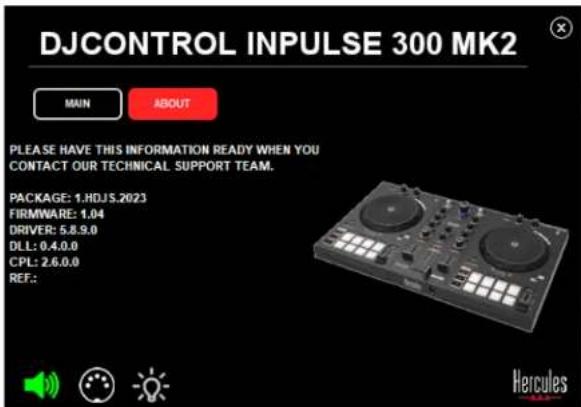
Um zu testen (ohne Verwendung von DJ-Software), ob die Audioschnittstelle des DJControl Inpulse 300 MK2 Controllers auch wreaklich Töne produziert, können Sie das Kontrollpanel des DJ-Controllers aufrufen. Klichen Sie auf die Registerkarte ABOUT (ÜBER) und klichen Sie dann auf das Laufsprechersymbol. Das Symbol wird grün, wenn Ton wiedergegeben wird.
4. Aus den Laufsprechern meines Laptops kommt kein Ton.
Ihr Produkt ist mit einer vorkonfigurierten MehrkanalSoundkarte ausgestattet. Um die in Ihr Laptop eingebauten Laufsprecher zu verwenden, müssen Sie Folgendes tun:
- Öffnen Sie in DJUCED® die Einstellungen und markieren Sie die Option SEND MASTER TO COMPUTER SPEAKERS (MASTERSIGNAL AN DIE COMPUTER-LAUTSPRECHER SENDEN).
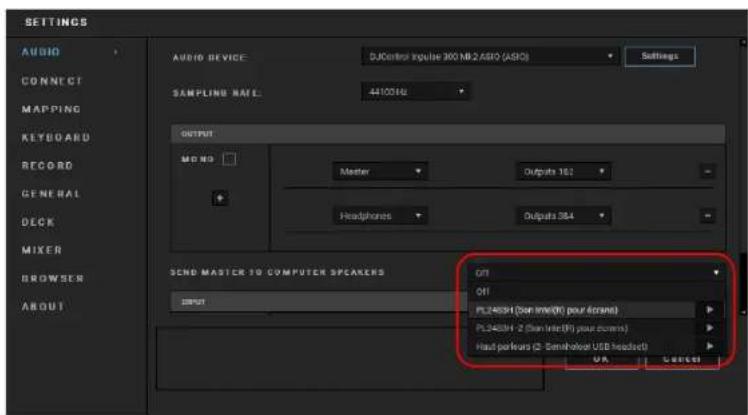
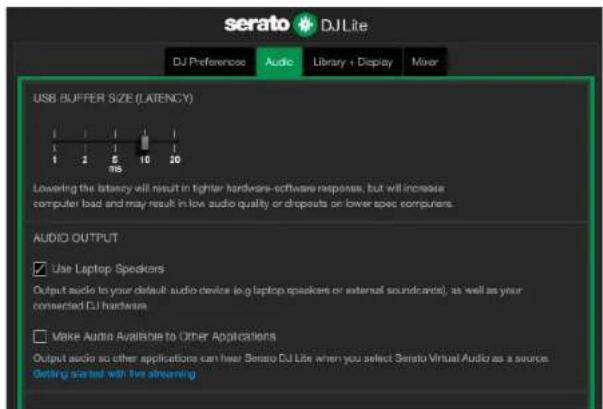
- Gehen Sie in Serato DJ Lite zu den Einstellungen, öffnen Sie den Tab Audio und markieren Sie die Option Use Laptop Speakers (Laptop-Lautsprecher verwenden).
5. Aus meinem Kopfhörer oder den Laufsprechern meines Laptops kommt kein Ton.
Standardmäßig wird der Ton über den Master-Ausgang für Lautsprecher und den Kopfhörerausgang ausgegeben. Es ist okay normal, dass kein Ton aus Ihr Laptop kommt.
Um die im Laptop eingebauten Lautsprecher zu verwenden, müssen Sie Folgendes tun:
- Öffnen Sie in DJUCED® die Einstellungen und markieren Sie die Option SEND MASTER TO COMPUTER SPEAKERS (MASTERSIGNAL AN DIE COMPUTER-LAUTSPRECHER SENTEN). Sie müssen ihren Kopfhörer an den DJControl Inpulse 300 MK2 Controller anschließen.
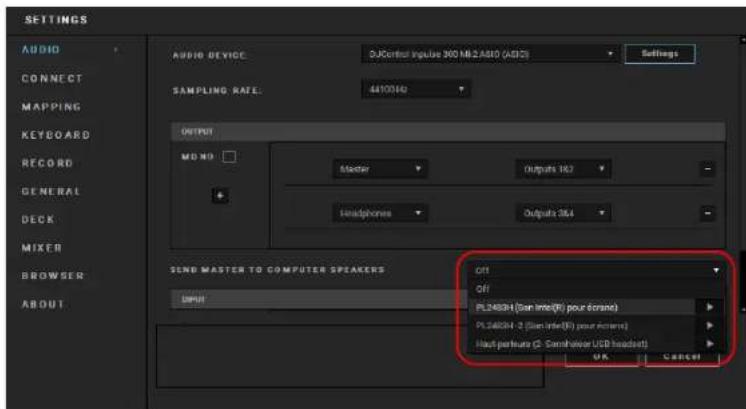
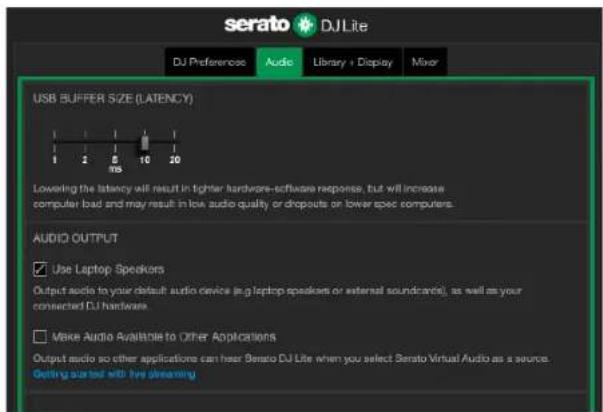
- Gehen Sie in Serato DJ Lite zu den Einstellungen, öffnen Sie den Tab Audio und markieren Sie die Option Use Laptop Speakers (Laptop-Lautsprecher verwenden). Sie müssen ihren Kopfhörer an den DJControl Inpulse 300 MK2 Controller anschließen.
Um zu testen (ohne Verwendung von DJ-Software), ob die Audioschnittstelle des DJControl Inpulse 300 MK2 Controllers auch wreaklich TONE produziert, können Sie das Kontrollpanel des DJ-Controllers aufrufen. Klichen Sie auf den Tab ABOUT (ÜBER) und klichen Sie dann auf das Laufsprechersymbol. Das Symbol wird grün, wenn Ton wiedergegeben wird.
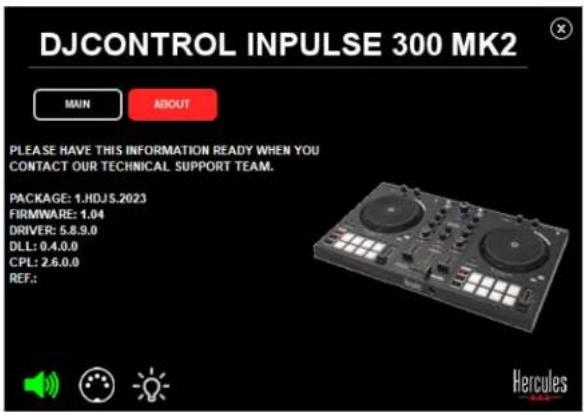
- Ich kann meine Multimedia-Lautsprecher nicht an unsere DJControl Inpulse 300 MKanschreiben.
Wenn sich die Anschlüsse ihrer Laufsprecher von den Anschlüssen am DJControl Inpulse 300 MK2 unterscheiden, können Sie einen Doppel-RCA-auf-3,5-mm-Miniklinken-Adapter (nicht im Lieferumfang enthalten) oder ein anderes, ihren Laufsprechem entsprechendes Adapterformat verwenden.
Sie können ihre Laufsprecher auch an den Kopfhörerausgang anschließen und Ausgang 1-2 durch Drücken der MASTER-Taste an Ausgang 3-4 leiten.
- Ist der DJControl Inpulse 300 MK2 Controller mit einem iPad oder iPhone kompatibel?
Nein, der DJControl Inpulse 300 MK2 Controller ist nicht mit einem iPad oder iPhone kompatibel. Er Funktioniert nur mit einem PC oder Mac.
Hercules
TECHNISCHER SUPPORT
https://support.hercules.com


Marken
Intel® und Intel Core™ sind Marken oder eingetragene Marken der Intel Corporation.
Microsoft® Windows® 10/11 ist eine eingetragene Marke oder Marke der Microsoft Corporation in den USA und/oder in anderen Ländern.
Mac® und macOS® sind in den USA und anderen Ländern eingetragene Marken von Apple Inc.
Serato, Serato DJ Lite und Serato DJ Pro sind eingetragene Marken von Serato Audio Research Limited.
Die Marke DJUCED und die grafischen Elemente von DJUCED sind das Eigentum der Guillemot Corporation.
ASIO ist eine Marke der Steinberg Media Technologies GmbH.
Alle anderen Marken und Markennamen werden in thisem Dokument anerkannt und sind Eigentum der jeweiligen Inhaber. Abbildungen sind nicht verbindlich. Inhalt, Design und Spezifikationen in thisem Dokument konnen ohne vorherige Ankündigung geändert werden und konnen von Land zu Land variieren.
Copyright
Kein Teil theses Handbuchsdarf ohne die ausdrückliche schriftliche Genehmigung der Guillemot Corporation S.A. verwielfältigt, zusammengefasst, übertragen, transkribiert, in einem Abfragesystem gespeichert oder in eine andere Sprache oder Computersprache übersetzt werden. Dies gilt für jeder Form und jedem Mittel, egal ob elektronisch, mechanismisch, magnetisch, manuell, durch Fotokopie, Aufzeichnung oder auf andere Weise.
DJUCED® und Serato DJ Lite Endbenutzer-Lizenzvereinbarung
Bittelesen Sie die Lizenzvereinbarung, die während der Installation von DJUCED® und Serato DJ Lite angezeigt wird, sorgfältig durch.
DJCONTROL INPULSE 300 MK2
Handleiding
INHOUDSOPGAVE
- INHOUD VAN DE VERPAKKING. 5
- TECHNISCHE SPECIFICATIONS 6
- FUNCTIONS. 7
TECHNISCHE ONDERSTEUNING
https://support.hercules.com