
DJControl Inpulse 300 MK2 - Equipement DJ HERCULES - Notice d'utilisation et mode d'emploi gratuit
Retrouvez gratuitement la notice de l'appareil DJControl Inpulse 300 MK2 HERCULES au format PDF.


| Type de produit | Contrôleur DJ |
| Marque | Hercules |
| Modèle | DJControl Inpulse 300 MK2 |
| Logiciels compatibles | DJUCED®, Serato DJ Lite |
| Nombre de platines | 2 |
| Sortie Master | 2 x RCA (Cinch) |
| Sortie casque | Jack stéréo 3,5 mm |
| Connectique | USB-B 2.0, prise d'extension propriétaire |
| Résolution audio | 24 bits |
| Fréquence d'échantillonnage | 44 kHz |
| Alimentation | Via port USB (câble USB-A vers USB-B fourni) |
| Fonctions clés | Beatmatch Guide, pads rétroéclairés, jog wheels, effets, boucles, mode Slip, quantification, 8 modes de pads |
| Entretien | Nettoyer avec un chiffon doux et sec. Ne pas utiliser de produits abrasifs. |
| Sécurité | Utiliser uniquement avec l'adaptateur fourni. Ne pas exposer à l'humidité. |
| Pièces détachées et réparabilité | Contacter le support Hercules pour toute réparation. Pas de pièces détachées fournies. |
| Informations générales | Contrôleur DJ 2 canaux avec carte son multicanal intégrée. Licence Serato DJ Lite incluse (pas Serato DJ Pro). |
FOIRE AUX QUESTIONS - DJControl Inpulse 300 MK2 HERCULES
Questions des utilisateurs sur DJControl Inpulse 300 MK2 HERCULES
0 question sur cet appareil. Repondez a celles que vous connaissez ou posez la votre.
Poser une nouvelle question sur cet appareil
Téléchargez la notice de votre Equipement DJ au format PDF gratuitement ! Retrouvez votre notice DJControl Inpulse 300 MK2 - HERCULES et reprennez votre appareil électronique en main. Sur cette page sont publiés tous les documents nécessaires à l'utilisation de votre appareil DJControl Inpulse 300 MK2 de la marque HERCULES.
MODE D'EMPLOI DJControl Inpulse 300 MK2 HERCULES
Manuel de l'utilisateur
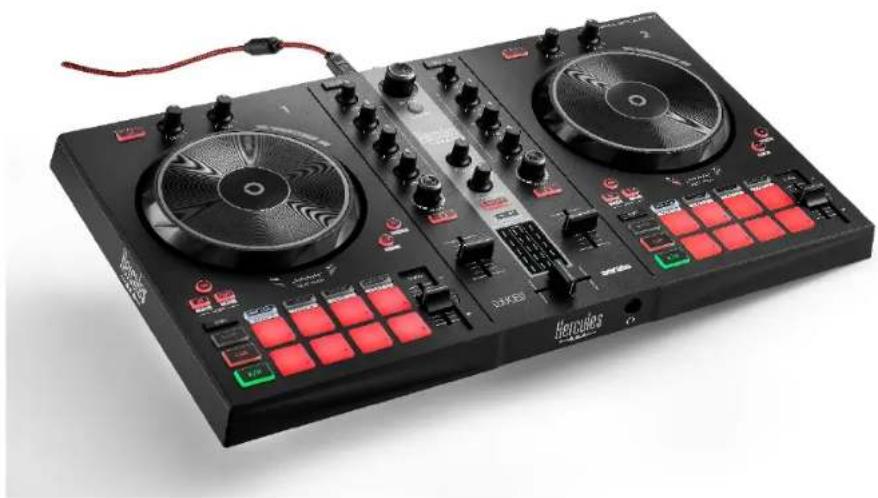
TABLE Des matières
- CONTENU DE LA BOITE 5
- CARACTERISTIQUES TECHNIQUES....6
- FONCTIONS 7
Vue d'ensemble 7 Platines 8 Mixage 21 Branchements. 29
- INSTALLATION 30
Branchements. 30 Téléchargement des logiciels 32 DJUCED 32 Serato DJ Lite 35
- AGRÉMENTER SON MIX 37
Modes et pads. 37
Les pads 37
Mode HOT CUE. 39
Mode LOOP 40
Mode SLICER 42 Mode STEMS. 43 Mode SAMPLER 44 MODE 5. 45 MODE6 47 MODE7 48 MODE8 49 Le scratch. 51 Les filtres 52 6. CARTE SON MULTICANAL 53 Sortie Master pour enceintes (sortie 1-2)...53 Sortie casque (sortie 3-4) 54 7. COMPATIBILITÉ 55 USB Audio / USB Midi 55 ASIO et panneau de contrôle Windows*....55 Mise à jour firmware 58 8. MODE DÉMO 59 9. FAQ 60
Djcontrol inpulse 300 MK2
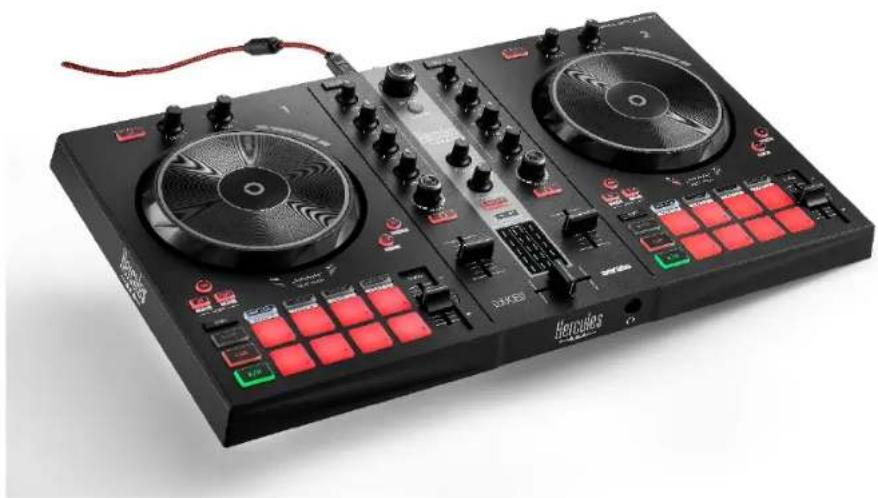
Hercules DJControl Inpulse 300 MK2 est un contrôleur complet destiné à faciliter l'apprentissage du mix grâce à des fonctions dédiées, des videos tutorielles et l'intégration des logiciels DJUCED® et Serato DJ Lite.

Hercules DJControl Inpulse 300 MK2 dispose d'une licence Serato DJ Lite, et non d'une licence Serato DJ Pro. Si vous installez Serato DJ Pro à la place de Serato DJ Lite, Serato DJ Pro fonctionnera avec le DJControl Inpulse 300 MK2 pendant une période d'essay. À la fin de cette période d'essay, si vous souhaitez continuer d'utiliser Serato DJ Pro, vous pourrez acheter une licence ou un abonnement Serato DJ Pro.
1. Contenu de la boîte
Hercules DJControl Inpulse 300 MK2 - Câble d'alimentation tressé USB-A - USB-B Autocollants Hercules, Serato et DJUCED - Flyer de garantie
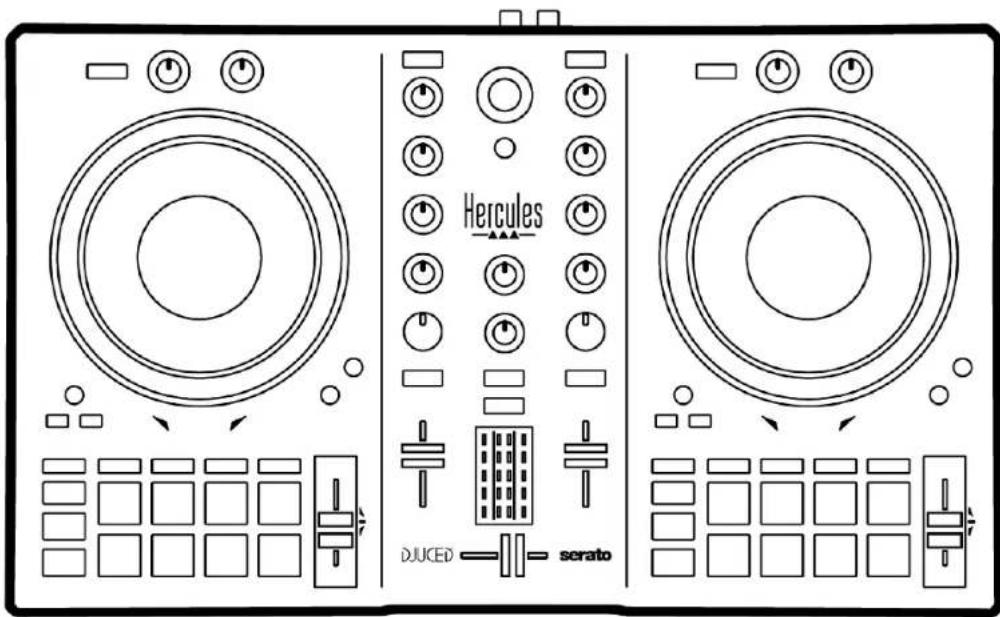
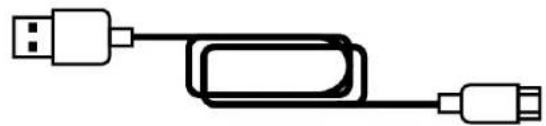

Vous pouvez enlever le film de protection present sur le vumètre du contrôleur Hercules DJControl Inpulse 300 MK2. Vous pouvez également le laisser, il ne gène pas l'utilisation de l'instrument.
2. Caractéristiques techniques
Configuration requise :
DJUCED®
uirements#system-requirements (en anglais)
Sortie Master pour enceintes (sortie 1-2) sur deux connecteurs RCA :
- Puissance max = 5 dBU @ 1 kΩ
- THD+N @1 kHz < 0,01 %
- Résolution = 24 bits
- Fréquence d'échantillonnage = 44 kHz
Sortie casque (sortie 3-4) sur un connecteur stéreo jack 3,5mm :
- Puissance max = 5 dBU pour 32 @ 1 kHz
- THD+N @1kHz < 0,017 %
- Résolution = 24 bits
- Fréquence d'échantillonnage = 44 kHz
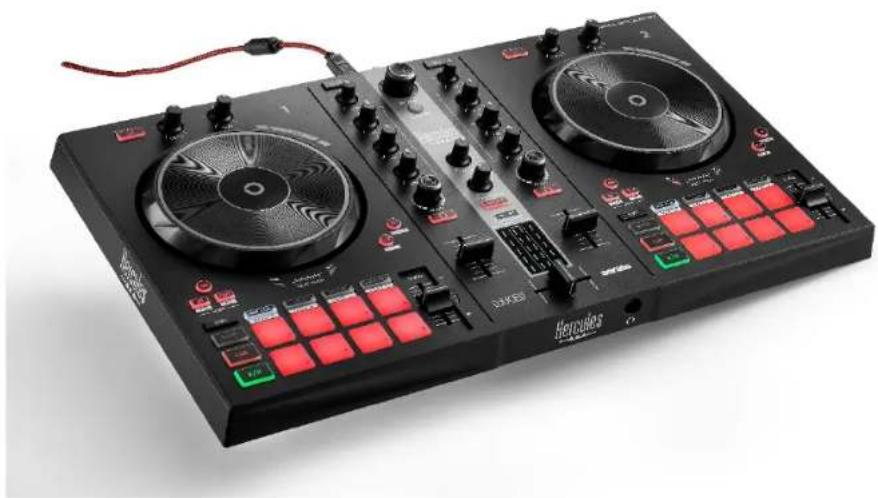
Vued'ensemble
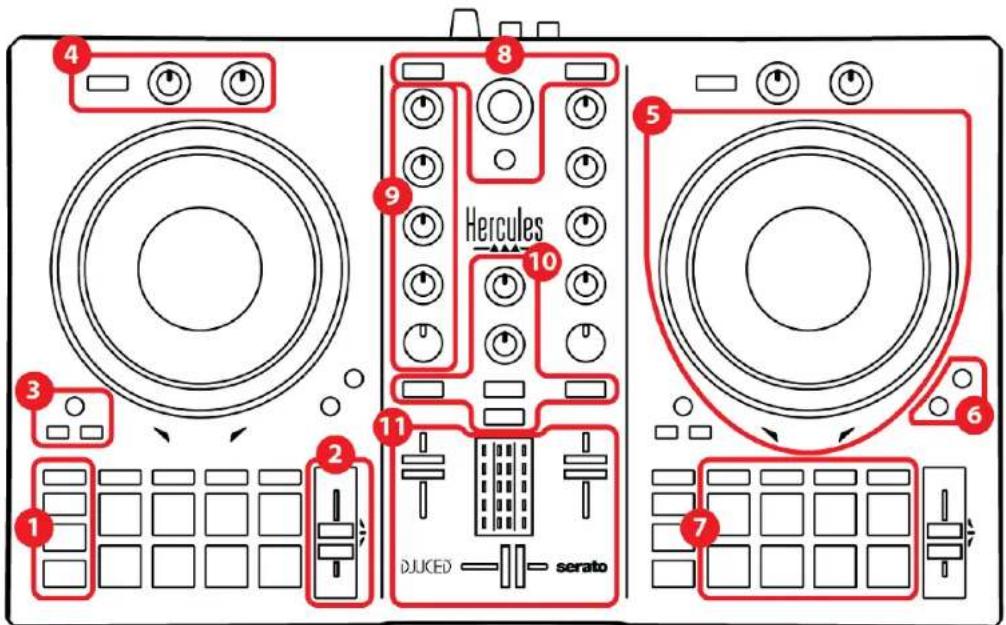
- Boutons de transport
- Fader de tempo
- Commandes de boucles
- Effets
- Jog wheel
- Modes de lecture
- Pads et modes
- Sélection des morceaux
- Tranche de mixage
- Pré-écoute, volume et Beatmatch Guide
- Mixage
1. Boutons de transport
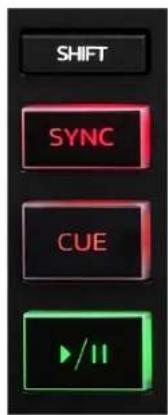
SHIFT : commande combinée. Par exemple :
- SHIFT + IN : divise par deux la longueur de la boute.
- SHIFT + FX ON : change l'effet sélectionné dans la liste.
SYNC: active ou désactive la synchronisation automatique du BPM (battements par minute) des deux morceaux.
-SHIFT+SYNC
Dans DJUCED: rend la platine maître desynchronisation (Master Sync). ○ Dans Serato DJ Lite : désactive la synchronisation de la platine.
CUE: insère un marqueur sur le morceau pour identifier un instant spécifique ou déplace la tête de lecture à l'endroit du marqueur.
- Morceau sur pause : insère un point CUE à l'endroit où est arrêté le morceau.
- Morceau en cours de lecture: arrêté la lecture du morceau et déplace la tête de lecture au point CUE. Si aucun point CUE n'est définit, un appui sur CUE arrêté la lecture et place un point CUE à l'emplacement de la tête de lecture.
- CUE + PLAY : dans DJUCED, déplace la tête de lecture au point CUE et lit le morceau à partir de ce marqueur. -SHIFT+CUE
○ Dans DJUCED : déplace la tête de lecture au début du morceau et arrêté la lecture. ° Dans Serato DJ Lite: déplace la tête de lecture au début du morceau et lit le morceau.
Lecture/Pause : lit ou met en pause le morceau.
2. Fader de tempo
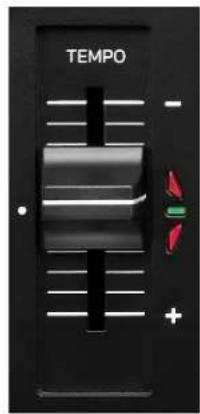
Fader de tempo : règle la vitesse de lecture du morceau en ajustant le nombre de BPM.
- Déplacer vers le haut : ralentit le morceau.
- Déplacer vers le bas : accélère le morceau.
- Fader de tempo au milieu : vitesse originale du morceau. La LED verte est allumée.
Lorsque la fonction Beatmatch Guide est activée, les guides visuels TEMPO indiquent s'il faut monter ou descendre le fader de tempo pour ralentir ou accélérer le morceau. Lorsque les deux flèches rouges s'éteignent, le tempo de la platine est identique à celui de l'autre platine.
Pour plus d'informations sur la fonction Beatmatch Guide, veuillez consulter la section Beatmatch Guide, page 25.
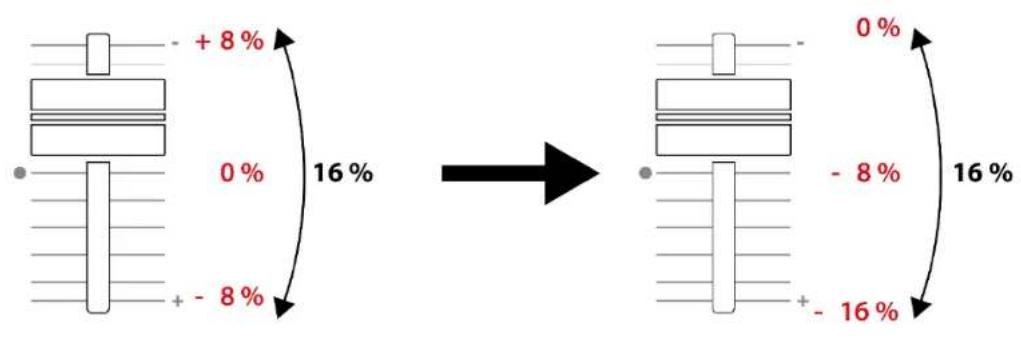
Dans Serato DJ Lite et Serato DJ Pro, lorsque le mode SYNC est activé, appuyer sur SHIFT et déplacer le fader de tempo simultanément permet de déplacer les valeurs du fader de tempo tout en conservant l'amplitude.
Par exemple, avec une échelle de tempo de ± 8%, soit 16 % d'amplitude, on peut déplacer les valeurs du fader de tempo pour couvir de 0% (maximum) à -16% (minimum), ce qui fait toujours 16% d'amplitude, avec -8% au centre.
3. Commandes de bouchles
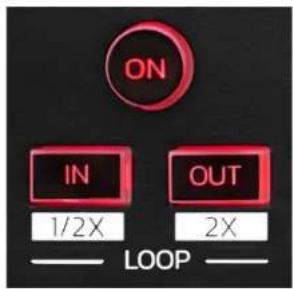
LOOP ON: active ou désactive la lecture de la boucle.
IN/OUT: active une boucle enCHOISIGANT le point d'entrée (IN) et le point de sortie (OUT).
- SHIFT + IN : divise par deux la taille de la boucle active.
- SHIFT + OUT: multiplier par deux la taille de la boucle active.
Lorsque la boucle est active :
- Appuyez sur IN (la touche clignote) et faites tournier le jog wheel pour déplacer le début de la boute.
- Appuyez sur OUT (la touche clignote) et faites tournier le jog wheel pour déplacer la fin de la boucle. Pour quitter la boucle, appuyez sur LOOP ON.
4. Effets
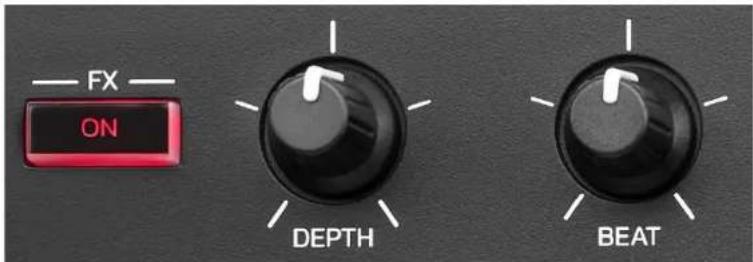
Rack d'effets : gere l'effet sur la platine.
- Touche FX ON: active ou désactive l'effet.
- Bouton DEPTH : règle l'intensité de l'effet.
- Bouton BEAT: règle la durée du cycle de l'effet synchronisé sur la musique.
- SHIFT + FX ON : change l'effet sélectionné dans la liste.
Pour afficher le rack d'effets :
- Dans DJUCED®: appuyez sur FX
- Dans Serato DJ Lite : appuyez sur FX.
5. Jog wheel
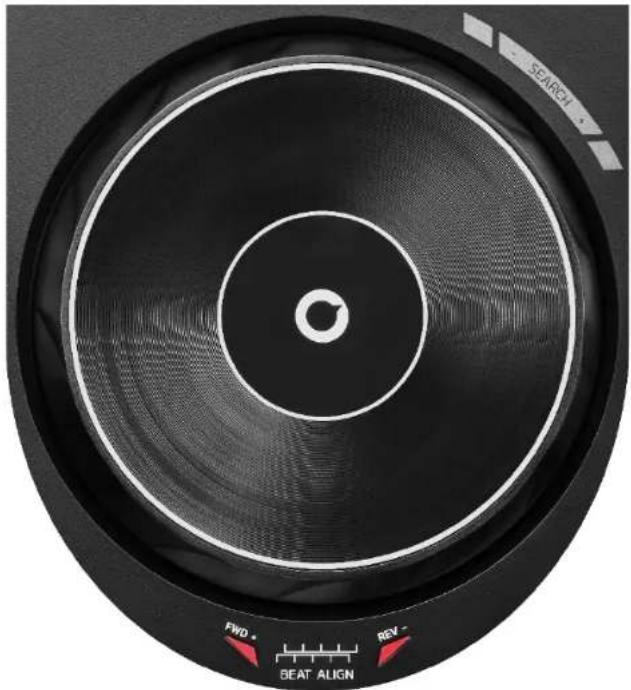
Jog wheel : permet de se déplacer dans le morceau, de modifier la lecture du morceau et de_scratcher.
Lorsque la fonction Beatmatch Guide est activée, les guides visuels BEAT ALIGN indiquent dans quel sens vous devez tourner la couronne du jog wheel pour aligner la grille des temps des deux morceaux. Lorsque les deux flèches rouges s'éteignent, les grilles des temps sont alignées.
Pour plus d'informations sur la fonction Beatmatch Guide, veuillez consulter la section Beatmatch Guide, page 25.
L'action réalisée dépend de trois critères :
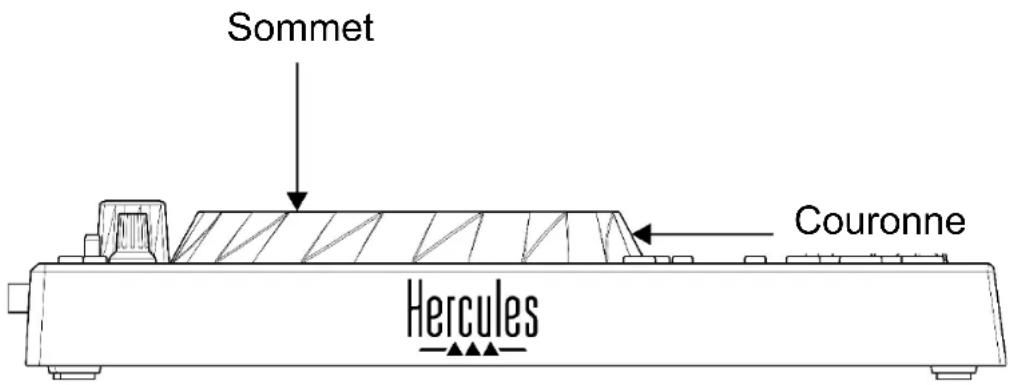
mode Vinyl (Scratch) activé ou désactivé; - morceau en cours de lecture ou sur pause; - endroit où l'on touche le jog wheel.
Pour activer le mode Vinyl (Scratch), appuyez simultanément sur SHIFT et SLIP. Pour vous assurer que le mode Vinyl est activé, appuyez sur SHIFT. La touche SLIP est allumée.
Actions des jog wheels avec Serato DJ Lite et Serato DJ Pro :
| Mode VINYL | Lecture / Pause | Jog wheel | Touches SHIFT |
| Activé | Lecture | Sommet | - |
| Scratcher | |||
| Activé | Lecture | Couronne | - |
| Accélérer ou ralentir la lecture | |||
| Activé Pause Sommet | Maintenir appuyé | ||
| Se déplacer rapidement dans le morceau | |||
| Activé | Pause | Couronne | - |
| Se déplacer lentement dans le morceau | |||
| Désactivé | Lecture | Sommet | - |
| Accélérer ou ralentir la lecture | |||
| Désactivé | Lecture | Couronne | - |
| Accélérer ou ralentir la lecture | |||
| Désactivé Pause Sommet | Maintenir appuyé | ||
| Se déplacer rapidement dans le morceau | |||

serato DJ Lite
Actions des jog wheels avec DJUCED®:
| Mode VINYL | Lecture / Pause | Jog wheel | Touches SHIFT |
| Activé | Lecture | Sommet | - |
| Scratcher | |||
| Activé | Lecture | Couronne | - |
| Accélééré ou ralentir la lecture | |||
| Activé Pause Sommet | Maintenir appuyé | ||
| Se déplacer très rapidement dans le morceau | |||
| Activé Pause Couronne | Maintenir appuyé | ||
| Se déplacer très rapidement dans le morceau | |||
| Désactivé | Lecture | Sommet | - |
| Accélééré ou ralentir la lecture | |||
| Désactivé | Lecture | Couronne | - |
| Accélééré ou ralentir la lecture | |||
| Désactivé | Pause | Sommet | - |
| Se déplacer rapidement dans le morceau | |||
| Désactivé Pause Sommet | Maintenir appuyé | ||
| Se déplacer très rapidement dans le morceau | |||
6. Modes de lecture
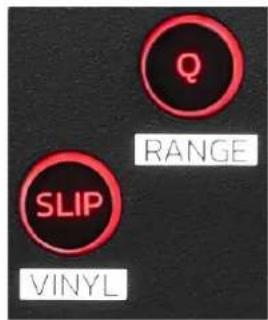
Q: active ou désactive le mode Quantification. La quantification permet de déclencher une action sur le prochain temps de la grille (lire le morceau, placer un point CUE, lancer une boucle...).
- SHIFT + Q : permet de changer l'échelle de tempo.
DansDJUCED _ ^ 6%,±8%,±10%,±12%, ± 16%, ± 20%, ± 25%, ± 33%, ± 50%, ± 100%
Serato DJ Lite ne dispose pas du mode Quantification.
Serato DJ Pro dispose du mode Quantification.
SLIP: active ou désactive le mode Slip. Dans le mode Slip, la tête de lecture continue d'avancer en arrrière-plan lorsque vous appliquez un effet ou une boucle, placez un point CUE, ou lorsque vous utilisez les jog wheels. Lorsque vous arrêtez d'appliquer un effet, la lecture reprend là où le morceau devrait se trouver s'il avait continué d'être lu.

Serato DJ Lite ne dispose pas du mode Slip.
Serato DJ Pro dispose du mode Slip.
7. Pads et modes
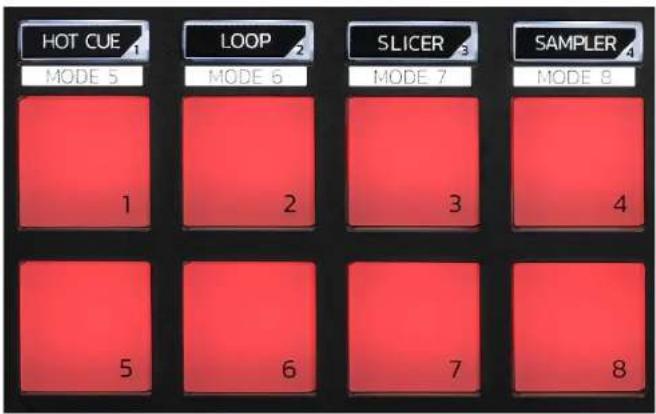
Touches de mode : permet d'activer jusqu'à huit modes. Pour activer un mode principal, appuyez sur HOT CUE, LOOP, SLICER ou SAMPLER.
Pour activer un mode secondaire (MODE 5, MODE 6, MODE 7 et MODE 8), appuyez simultanément sur SHIFT et HOT CUE, LOOP, SLICER ou SAMPLER. La touche de mode clignote.
Les modes actifs sur les pads diffèrent selon le logiciel utilisé.
Pour plus d'informations sur les différents modes avec DJUCED®, Serato DJ Lite et Serato DJ Pro, veuillez consulter la section Modes et pads, page 37.
Pads de performance : un pad effectue une action.
8. Sélection des morceaux
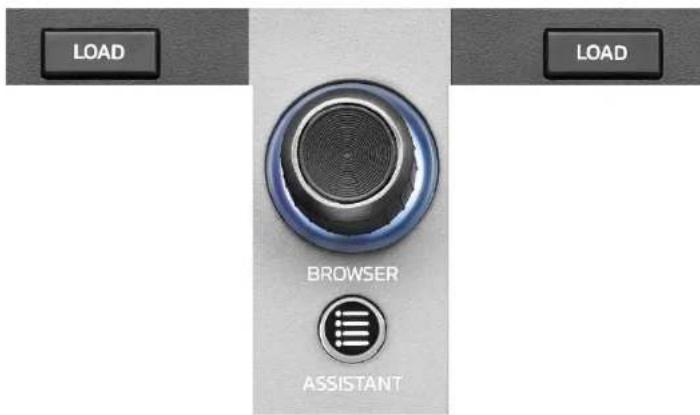
LOAD*: charge le morceau sélectionné sur la platine de destination.
Dans DJUCED®, réduit ou développe les dossiers.
Encodeur BROWSER: parcourtVote bibliothèque musicale en tournant l'encodeur vers la gauche (monter) ou la droite (descendre).
Appuyez sur l'encodeur pour selectionner les dossiers et les fichiers.
Dans DJUCED®, appuyez sur SHIFT et l'encodeur pour revenir à la racine de la bibliothèque.
*Le comportement est identique sur les platines 1 et 2.
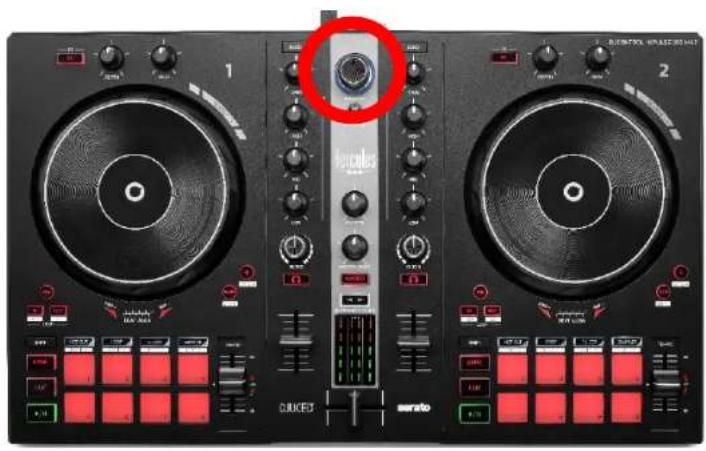
Bague lumineuse :
- Dans DJUCED®, affiche l'énergie du morceau maître du tempo.
- Dans Serato DJ Lite, affiche le rythme. La lumière clignote en suivant le rythme du morceau.
Assistant:
- Dans DJUCED®, affiche le panneau de suggestion des membres morceaux à mixer.
Appuyez sur ASSISTANT et tournez l'encodeur pour ajuster l'énergie des morceaux sugérés.
- Dans Serato DJ Lite, ajoute le morceau en cours de lecture à la liste Prepare.
9. Tranche de mixage
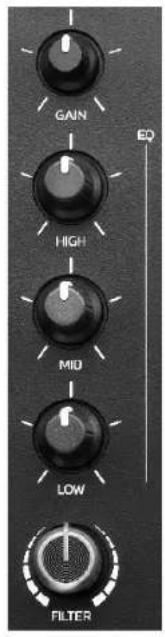
GAIN*: régle le gain (le volume avant le fader de volume).
Égalisation 3 bandes (EQ)*: contrôle l'intensité de l'EQ. Un bouton est associé à chaque bande : HIGH, MID et LOW.
Bouton de filtres FILTER*: ajusté la fréquence du double filtré (passe-haut/passe-bas).
*Le comportement est identique sur les platines 1 et 2.
10. Pré-)coute, volume et beatmatch guide
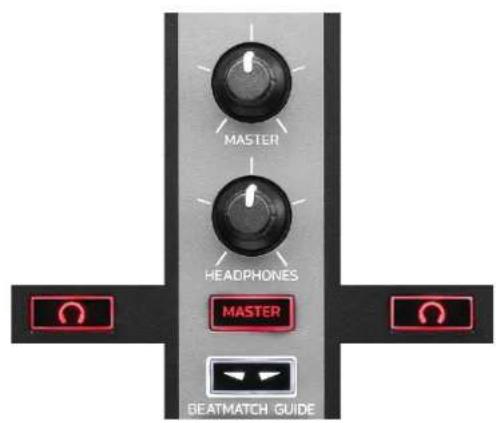
Volume MASTER : règle le volume du mix joué dans les enceintes.
Volume HEADPHONES: règle le volume de la sortie casque.
Pré-écoute : sélection la source sonore diffusée dans le casque.
- ^* : diffuse le son de la platine 1 ou de la platine 2.
- MASTER : diffuse le son du mix diffusé au public.
*Le comportement est identique sur les platines 1 et 2.
BEATMATCH GUIDE: active ou désactive les aides lumineuses pour régler le tempo et aligner la grille des temps des deux morceaux. Il y a quatre flèches rouges par platine.

DJUCED® définit l'une des platines comme maître de synchronisation (Master Sync) et l'autre comme platine esclave. Les flèches rouges s'allument uniquement sur la platine esclave, car cette platine suit le tempo de la platine maître de synchronisation.
Serato DJ Lite ne définit pas de platine maître des synchronisation. Les flèches rouges s'allument sur les deux platines.
- Guides visuels TEMPO: si une des deux flèches rouges situées à côté d'un fader de tempo est allumée, cela signifie que le tempo (nombre de BPM) du morceau lu sur cette platine est différent de celui de l'autre platine.
Les flèches indiquent dans quel sens vous devez déplacer le fader de tempo pour caler le tempo du morceau lu sur celui de l'autre platine.
Flèche du haut allumée : déplacez le fader de tempo vers le haut. Cela ralentit le tempo. ° Flèche du bas allumée: déplacez le fader de tempo vers le bas. Cela accélère le tempo. - Flèches éteintes : le tempo de la platine est identique à celui de la platine maître desynchronisation.
- Guides visuels BEAT ALIGN: si une des deux flèches rouges situées en dessous d'un jog wheel est allumée, cela signifie que les battements du morceau lu sur cette platine ne sont pas alignés sur ceux de l'autre platine.
Les flèches indiquent dans quel sens vous devez tournier le jog wheel pour aligner les battements du morceau lu sur ceux de l'autre platine.
Flèche de gauche allumée: tournez le jog wheel dans le sens des aiguilles d'une montre. Cela accélère la vitesse de lecture. Flèche de droite allumée: tournez le jog wheel dans le sens inverse des aiguilles d'une montre. Cela ralentit la lecture. - Flèches éteintes : les battements de la platine sont alignés sur ceux de la platine maître de synchronisation.
11. Mixage
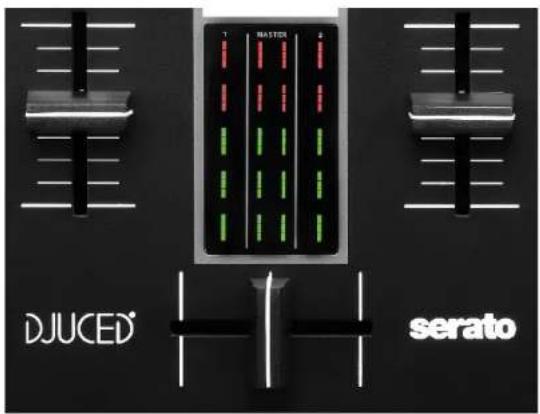
Fader de volume*: règle le volume de la platine.
Vumetre : affiche le niveau du signal audio des platines 1 et 2 et de la sortie Master pour enceintes.
Crossfader : permet d'effectuer une transition entre deux morceaux en augmentant le volume d'une des platines tout en baissant le volume de l'autre.
- Crossfader tout à gauche : on entend uniquement le morceau de la platine 1.
- Crossfader tout à droite: on entend uniquement le morceau de la platine 2.
- Crossfader au milieu : on entend simultanément les morceaux des platines 1 et 2.
*Le comportement est identique sur les platines 1 et 2.
Branchements
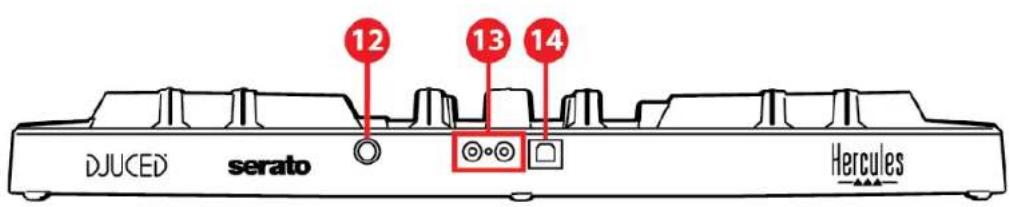

- Port d'extension propriété Hercules 13. Sortie Master pour enceintes (sortie 1-2)
- Port USB-B 2.0 15. Sortie casque (sortie 3-4)
Port d'extension : permet de brancher des accessoires additionnels.
Sortie Master pour enceintes (sortie 1-2): permet de brancher des enceintes actives.
Format: 2 x RCA (Cinch)
Port USB-B 2.0 : permet de brancher le contrôleur à un ordinateur.
Sortie casque (sortie 3-4): permet de brancher un casque pour la pré-)coute.
Format: jack 3,5 mm (1/8")
Branchements
- Branchez le contrôle DJControl Inpulse 300 MK2 à votre ordinateur avec le cable USB.
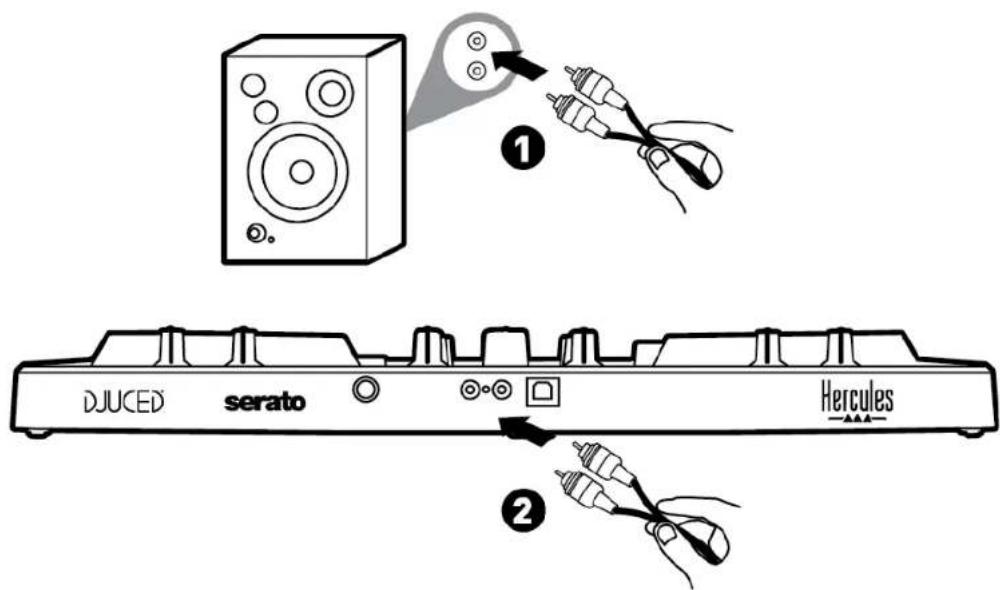
- Reliez les entrées des enceintes actives aux sorties enceintes du DJControl Inpulse 300 MK2 (2 RCA).
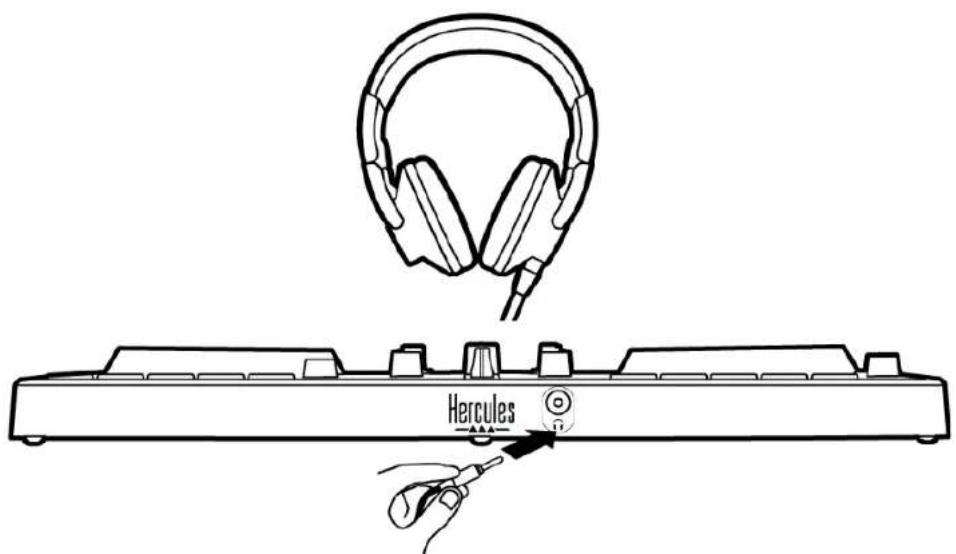
- Branchez le casque au connecteur jack 3,5 mm sur la face avant du DJControl Inpulse 300 MK2.


Une série d'allumage des LEDs, appelée Vegas Mode, se déclenché à chaque branchement du produit sur votre ordinateur. Le Vegas Mode se déroule en quatre phases permettant d'éclairer toutes les LEDs et d'afficher différentes couleurs possibles de la bague d'énergie multicolore rétroéclairée.
DJUCED
- Allez sur: https://www. djuced. com/hercules (en anglais).
- Téléchargez et installez DJUCED®
- Allez sur :
https://support. hercules. com/product/djcontrolin pulse300mk2/ (en anglais).
- Téléchargez et installez les packs de pilotes :
° macOS®: HDJCSeries Mac Windows®: HDJCSeries PC
Windows® nécessite d'installer les pilotes pour utiliser le DJControl Inpulse 300 MK2 en mode ASIO, qui réduit la latence par rapport au mode WASAPI et est généralement plus stable.
Les pilotes permettent également de tester le DJControl Inpulse 300 MK2 et de vérifier la version de firmware sous Windows® et macOS®.
- Ouvrez le logiciel DJUCED. Une fenêtre apparait, indiquant que votre produit est correctement détecté et préts à fonctionner.


Au premier lancement, DJUCED® vous guide dans la connexion du casque et des enceintes actives (ou du haut-parleur intégré à l'ordinateur si vous n'avez pas d'enceintes). Suivez pas à pas les informations à l'écran avant de démarrer.
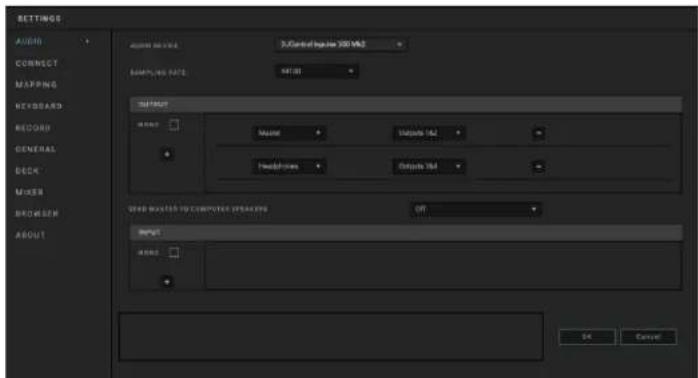
Réglages audio :
Pour modifier les réglages de carte son, cliquez sur l'icone de roue d'engrenage en haut à droite de l'écran. Le menu Paramètres s'ouvre.
Sélectionnez l'onglet Audio pour désir la carte son et assigner les sorties casque et enceintes.
Le réglage standard sous Windows® est :
- Audio Device (Périphrérique audio): DJControl Inpulse 300 MK2 ASIO (ASIO)
- Output (Sortie):
Master: Outputs1&2 ○ Headphones: Outputs 3&4
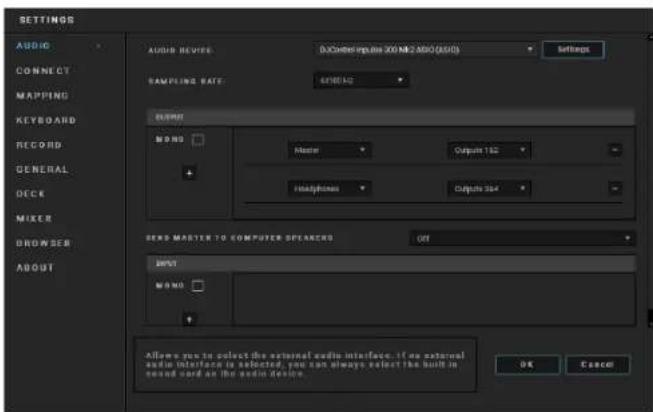
Le réglage standard sous macOS® est :
- Audio Device (Périphérique audio): DJControl Inpulse 300 MK2
- Output (Sortie):
Master: Outputs1&2
○ Headphones: Outputs 3&4

Suívez les tutoriels de la Hercules DJ Academy intégrés à DJUCED® et accessibles en cliquant sur l'icone
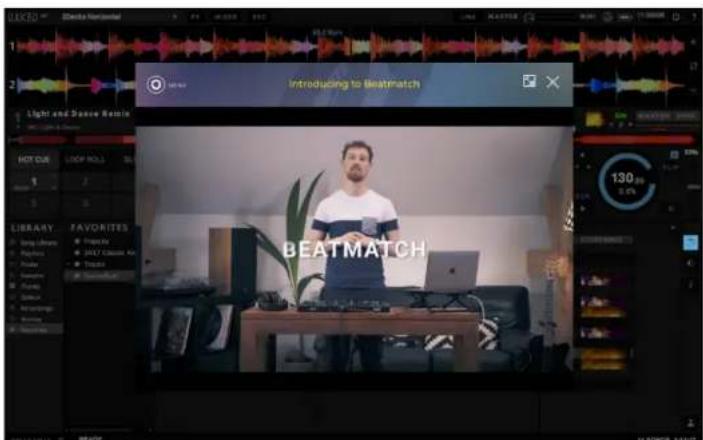
Les tutoriels sont également accessibles ici, sur la chaine YouTube de Hercules DJ.
Serato DJ lite
- Allez sur: https://serato. com/dj/lite/downloads (en anglais).
- Téléchargez et installez Serato DJ Lite.
- Allez sur : https://support. hercules. com/product/djcontrolin pulse300mk2/ (en anglais).
- Téléchargez et installez les packs de pilotes :
° macOS®: HDJCSeries Mac Windows®: HDJCSeries PC
Windows® nécessite d'installer les pilotes pour utiliser le DJControl Inpulse 300 MK2 en mode ASIO, qui réduit la latence par rapport au mode WASAPI et est généralement plus stable.
Les pilotes permettent également de tester le DJControl Inpulse 300 MK2 et de vérifier la version de firmware sous Windows® et macOS®.

Le DJControl Inpulse 300 MK2 dispose d'une licence Serato DJ Lite, et non d'une licence Serato DJ Pro. Si vous installez Serato DJ Pro à la place de Serato DJ Lite, Serato DJ Pro fonctionnera avec le DJControl Inpulse 300 MK2 pendant une période d'essay. À la fin de cette période d'essay, si vous souhaitez continuer d'utiliser Serato DJ Pro, vous pourrez acheter une licence ou un abonnement Serato DJ Pro.
5. Agrémented son mix
Différentes possibités s'offrent à vous pour/agréninger votre mix.
Les pads
Dans DJUCED®, les pads 1 à 8 effectuent les actions du mode activé.
Dans Serato DJ Lite, les pads 1 à 4 effectuent les actions du mode activé. Les pads 5 à 8 effectuent les actions suivantes:
- Pad 5: Reverse (lecture à l'envers)
- Pad 6: retour rapide
- Pad 7: avance rapide
- Pad 8 : Censor. Cette action permet de dire à l'envers le morceau lorsque le pad est maintainu enforcé. Lorsque le pad est reliché, la lecture reprend là où le morceau devrait se trouver s'il avait continué d'être lu normalement. Ceci peut être utilisé pour couvrir un langage explicite dans une chanson.
Les modes activés sur les pads différents selon le logiciel utilisé :
| Modes | DJUCED® | Serato DJ Lite | Serato DJ Pro** |
| 1 | Hot Cue | Hot Cue | Hot Cue |
| 2 | Loop | Auto Loop | Auto Loop |
| 3 | Slicer | Stems | Stems |
| 4 | Sampler | Sampler | Sampler |
| 5 | TonePlay | - | Pitch Play |
| 6 | FX | - | Loop Roll |
| 7 | Slicer Loop | - | Manual Loop |
| 8 | BeatJump | Scratch Banks | Scratch Banks |
**Licence Serato DJ Pro non incluse.
Mode HOT CUE
Un point HOT CUE est un repère, comme un signet ou un marque-page, que vous pouvez placer dans un morceau pour retrouver ce moment du morceau, et ensuite, y accéder instantanément.
Dans DJUCED®, huit points HOT CUE peuvent être définis par morceau.
Dans Serato DJ Lite, quatre points HOT CUE peuvent être définis par morceau.
Dans Serato DJ Pro, huit points HOT CUE peuvent être définis par morceau.
- Pour acceder au mode HOT CUE, appuyez sur HOT CUE. La lumière de la touche HOT CUE est fixe.
- Pour placer un point HOT CUE, appuyez sur un pad.
- Pour lire le morceau à partir d'un point HOT CUE, appuyez sur le pad correspondant.
- Pour supprimer un point HOT CUE, appuyez simultanément sur SHIFT et le pad correspondant.
Mode LOOP
Une boucle, ou loop, est une partie du morceau qui est jouée de manière répétée.
- Pour acceder au mode LOOP, appuyez sur LOOP. La lumière de la touche LOOP est fixe.
Dans DJUCED®:
- Pour appliquer une boucle, restez appuyé sur un pad.
- Pour désactiver une boucle, relâchez le pad correspondant.
Dans Serato DJ Lite :
- Pour appliquer une boucle, appuyez sur un pad.
- Pour désactiver une boucle, appuyez sur le pad correspondant.
Longueur de la boucle :
| Platine 1 / Platine 2 | DJUCED® | Serato DJ Lite |
| Pad 1 | 1/16 de temps | 1 temps |
| Pad 2 | 1/8 de temps | 2 temps |
| Pad 3 | 1/4 de temps | 4 temps |
| Pad 4 | 1/2 temps | 8 temps |
| Pad 5 | 1 temps | - |
| Pad 6 | 2 temps | - |
| Pad 7 | 4 temps | - |
| Pad 8 | 8 temps | - |

Dans DJUCED®, la tête de lecture continue d'avancer en arrêtre-plan lorsque vous appliquez une boucle. Lorsque vous désactivez la boucle, la lecture reprend là où le morceau devrait se trouver s'il avait continué d'être lu.
Mode SLICER

Le mode SLICER est uniquement disponible avec DJUCED®.
Dans DJUCED®, le mode SLICER permet de découvert la boucle active en huit sections. La boucle se déplace tout au long du morceau.
- Pour acceder au mode SLICER, appuyez sur SLICER. La lumière de la touche SLICER est fixe.
- Pour lire une section en boucle, restez appuyé sur un pad.
- Pour arrêté de dire une section, relâchez le pad correspondant.
Mode STEMS

Le mode STEMS est uniquement disponible avec Serato DJ Lite.
Dans Serato DJ Lite, le mode STEMS permet de séparer le morceau en quatre pistes (voix et instruments).
- Pour acceder au mode STEMS, appuyez sur SLICER. La lumière de la touche SLICER est fixe.
- Les pads 1 à 4 sont chacun associés à une piste. Pour arrêté de dire une piste, appuyez sur le pad correspondant. Le pad s'éteint.
- Pour reprendre la lecture de la piste, appuyez sur le pad correspondant. Le pad s'allume.
Pistes :
| Platine 1 / Platine 2 | Piste |
| Pad 1 | Voix |
| Pad 2 | Mélodie |
| Pad 3 | Basse |
| Pad 4 | Batterie |
Mode SAMPLER
Un échantillon, ou sample, est un bref son lu par-dessus le morceau en cours de lecture et joué de façon unique ou repétée.
Dans DJUCED®, les pads 1 à 8 permettent de jouer les huit échantillons se trouvant sur les deux premières lignes du sampler multicouche.
Pour afficher le sampler multicouche, Sélectionnez 2Decks Horizontal + 2 Samplers dans le menu dérounant en haut à gauche dans DJUCED®.
Dans Serato DJ Lite, les pads 1 à 4 permettent de jouer un échantillon.
Pour afficher le panneau des échantillons, appuyez sur dans Serato DJ Lite.
- Pour acceder au mode SAMPLER, appuyez sur SAMPLER. La lumière de la touche SAMPLER est fixe.
- Pour lire un échantillon, appuyez sur un pad.
- Pour arrêter de dire un échantillon, appuyez simultanément sur SHIFT et le pad correspondant.
MODE 5

Serato DJ Lite ne dispose pas du Mode 5 (Toneplay). Serato DJ Pro, associé au plugin Pitch 'n Time, propose un mode Pitch Play fonctionnant sur le même que le mode Toneplay.
Dans DJUCED®, le MODE 5 correspond au mode Toneplay. Ce mode permet de rejouer un point HOT CUE dans des tonalités différentes.
- Activez le mode HOT CUE, puis selectionnez un point HOT CUE.
- Pour acceder au mode MODE 5, appuyez simultanément sur SHIFT et HOT CUE. La touche HOT CUE clignote.
- Pour modifier la tonalité d'un point HOT CUE, appuyez sur un des pads 2 à 8.
- Pour revenir à la tonalité d'origine, appuyez sur le pad 1.
Modification de la tonalité :
| Platine 1 / Platine 2 | Tonalité |
| Pad 1 | Tonalité d'origine |
| Pad 2 | + 1 |
| Pad 3 | + 2 |
| Pad 4 | + 3 |
| Pad 5 | - 1 |
| Pad 6 | - 2 |
| Pad 7 | - 3 |
| Pad 8 | - 4 |

Serato DJ Lite ne dispose pas du Mode 6.
Dans DJUCED®, le MODE 6 offre un mode additionnel de contrôle du rack d'effets.
Un effet est parfois un filtré ou une combinaison de filtrés appliqué à un morceau pour en modifier la sonorité (écho, réverbération...).
- Pour acceder au MODE 6, appuyez simultanément sur SHIFT et LOOP. La touche LOOP clignote.
- Pour effectuer une action, appuyez sur un pad.
Actions possibles :
| Platine 1 / 2 | Effets |
| Pad 1 | Effet 1 du rack |
| Pad 2 | Effet 2 du rack |
| Pad 3 | Effet 3 du rack |
| Pad 4 | Affiche/Masque le rack d'effets |
| Pad 5 | Change l'effet 1 du rack |
| Pad 6 | Change l'effet 2 du rack |
| Pad 7 | Change l'effet 3 du rack |
| Pad 8 | - |
MODE 7

Serato DJ Lite ne dispose pas du Mode 7.
Dans DJUCED®, le MODE 7 correspond au mode Slicer Loop. Ce mode permet de développer la boucle active en huit sections. Contrairement au mode Slicer, la boucle active reste en boucle dans ce mode.
- Pour acceder au MODE 7, appuyez simultanément sur SHIFT et SLICER. La touche SLICER clignote.
- Pour lire une section en boucle, restez appuyé sur un pad.
- Pour arrêter de dire une section, relâcher le pad correspondant.

Dans DJUCED®, le MODE 8 correspond au mode BeatJump. Dans Serato DJ Lite et Serato DJ Pro, le MODE 8 correspond au mode Scratch Banks.
Dans DJUCED®, le MODE 8 correspond au mode BeatJump. Ce mode permet de faire un saut précis dans le morceau.
- Pour acceder au MODE 8 (BeatJump), appuyez simultanément sur SHIFT et SAMPLER. La touche SAMPLER clignote.
- Pour faire un saut, appuyez sur un pad.
Longueur du saut :
| Platine 1 / Platine 2 | Saut |
| Pad 1 | Recule d'1 temps |
| Pad 2 | Avance d'1 temps |
| Pad 3 | Recule de 2 temps |
| Pad 4 | Avance de 2 temps |
| Pad 5 | Recule de 4 temps |
| Pad 6 | Avance de 4 temps |
| Pad 7 | Recule de 8 temps |
| Pad 8 | Avance de 8 temps |
Dans Serato DJ Lite et Serato DJ Pro, le MODE 8 correspond au mode Scratch Banks. Ce mode permet de charger instantanément un échantillon de scratch sur la piste pour SCRatcher sur le jog wheel à la place de la piste en cours, et de revenir aussi rapidement sur la piste en cours.
Pour afficher le panneau des échantillons de scratch, appuyez sur ans Serato DJ Lite.
- Pour acceder au MODE 8 (Scratch Banks), appuyez simultanément sur SHIFT et SAMPLER. La touche SAMPLER clignote.
- Pour dire un échantillon de scratch, appuyez sur un pad.
- Pour arrêté de dire un échantillon de scratch et revenir à la piste lue précédemment, appuyez simultanément sur SHIFT et le pad correspondant.
Échantillons :
| Platine 1 / Platine 2 | Échantillon |
| Pad 1 | Ahh! |
| Pad 2 | Hey You! |
| Pad 3 | Oww! |
| Pad 4 | Yeah! |
Le scratch
Le scratch consiste à produit un effet sonore à partir d'un morceau en faisant tourner le jog wheel.
- Pour activer la fonction SCRATCH, appuyez simultanément sur SHIFT et SLIP.
Pour vous assurer que la fonction SCRATCH (mode Vinyl) est activée, appuyez sur SHIFT. La touche SLIP est allumée.
- Posez votre index sur le sommet du jog wheel et faites des petits mouvements rapides vers la droite et la gauche.
Vous pouvez repeter ce scratch plusieurs fois à suivre pour creer un rythme.
Les filtrés
Le réglage du contrôle permet d'atténuer certaines fréquences.
- Atténuer les haute fréquences (appele filtré passées bas ou filtré coupe-haut): tournez le bouton de filtres FILTER vers la gauche.
- Atténuer les basses fréquences (appele filtré passehaut ou filtré coupe-bas): tournez le bouton de filtres FILTER vers la droite.
6. Carte son multicanal
Le produit possède une carte son multicanal intégrée afin de pouvoir diffuser votre mix sur des enceintes pour le public (sortie Master pour enceintes) et de pré-écouter le morceau suivant en cours de préparation avec votre casque (sortie casque).
Sortie master pour enceintes (sortie 1-2)
Vos enceintes actives doivent être branchées sur la sortie Master pour enceintes située à l'arrière de votre produit.
Sortie casque (sortie 3-4)
Votre casque doit être branché sur la sortie casque © n. située sur la face avant de votre produit.
Par défaut, à chaque branchement de votre produit, la sortie casque est assignée à la sortie 3-4 afin de fonctionner dans tous les logiciels de DJing du marché, notamment DJUCED® et Serato DJ Lite.
Cependant, si vous souhaitez utiliser la sortie casque de votre produit pour écouter de la musique depuis votre ordinateur avec iTunes, par exemple, vous devez router la sortie 1-2 sur la sortie casque. Pour ce faire, appuyez sur la touche MASTER.
USB Audio / USB midi
Ce produit est Plug & Play et peut fonctionner sans pilotes sur tous les ordinateurs PC ou Mac, car il respecte les normes USB Audio et USB Midi.
ASIO et panneau de contrôle Windows®
Pour utiliser le contrôle DJControl Inpulse 300 MK2 avec Serato DJ Lite, vous devez installer les pilotes ASIO. Les pilotes ASIO sont disponibles ici :
https://support. hercules. com//product/djcontrolinputse300mk2/.
Si vous utilisez DJUCED®, vous pouvez également télécharger les pilotes ASIO pour bénéficier d'une latence plus faible sur votre PC.
Les pilotes ASIO sont livrés avec un panneau de contrôle accessible dans la barre des tâches sur PC ou dans le réseau C:\Program Files\DJHERCULESMIX\Audio\DJ Console Series. Ce panneau permet de régler les différents paramètres ASIO tels que les tailles de buffer et la latence.
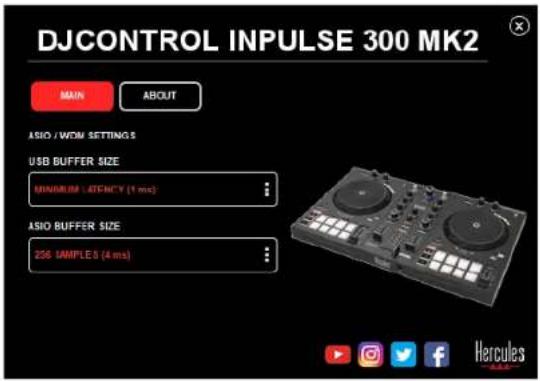
Pour régler les paramètres ASIO :
- Définissez la taille du buffer USB sur 1 ms.
- Définissez la taille du buffer ASIO sur 4 ou 8 ms.
- Démarrez votre logiciel (ex: DJUCED®) et sélectionnez le pilote DJControl Inpulse 300 Mk2 ASIO (ASIO):
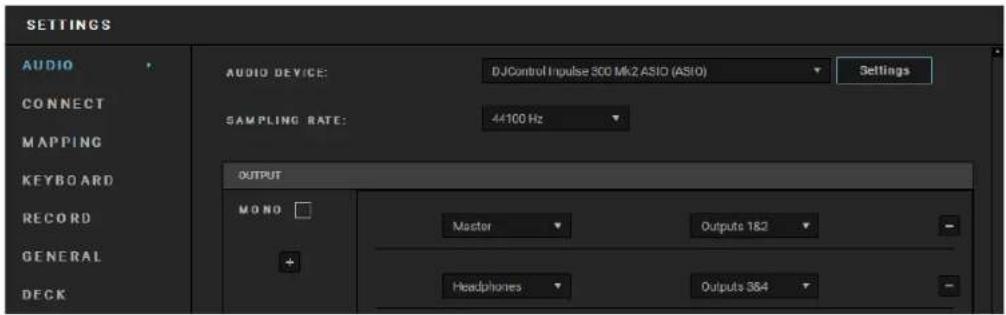
Lorsque le logiciel prend la main sur le pilote ASIO, vous remarquerez que les réglages ASIO ne sont plus modifiables dans le panneau de contrôle. C'est tout à fait normal, cela indique que le pilote ASIO est en cours d'utilisation.
Utilisez votre logiciel et soyez attentif aux artéfacts et coupures dans l'audio (clicks, pops) et à la latence. Dans tous les cas, vous devrez ajuster les tailles de buffer en conséquence.
Fermez votre logiciel et ajustez votre buffer ASIO d'une valeur à chaque fois :
- Diminuez la taille du buffer pour diminuer la latence.
- Augmentez la taille du buffer si vous avez des coupures ou artéfacts dans l'audio.
Vous devrez repeter cette opération jusqu'à couver la taille de buffer optimale pour votre système.
Les pilotes sont disponibles ici :
https://support. hercules. com
Mise à jour firmware
Votre produit possède un mode de mise à jour firmware automatique. Pour ce faire, il suffit d'installer les pilotes Hercules et de suivre les instructions à l'écran. La mise à jour firmware se fera automatiquement.
Les pilotes sont disponibles ici :
https://support. hercules. com
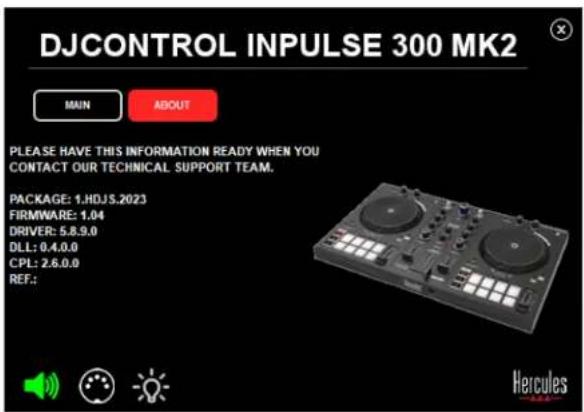
Le panneau de contrôle permet également d'acceder à cette information et affiche les versions de pilotes installés sur votre ordinateur dans l'onglet ABOUT (À PROPOS). Munissez-vous de ces informations si vous avez besoin de contacter le support technique Hercules.
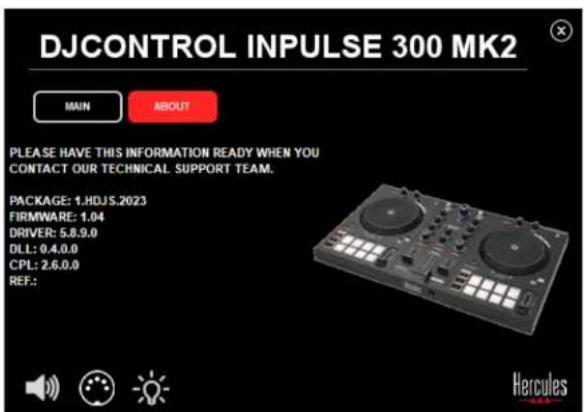
8. Mode demo
Ce mode est disponible lorsque vous branchez votre produit sur une alimentation USB, et est notamment utilisé en magasin. Dans ce cas, le produit n'est pas fonctionnel, il se trouve en mode démonstration: une série de démonstration déclairage des lumières s'exécuté perpetuallement.
1. Aucun son ne sort de mon casque.
Vérifiez que vous avez branché votre casque sur la face avant du produit, car votre produit est équipé d'une carte son multicanal préconfigurée pour fonctionner avec DJUCED® et Serato DJ Lite.
Par défaut, les deux touches de pré-écoute sont activées au premier démarrage du logiciel. Vous pouvez ensuite sélectionner l'une ou l'autre des platines que vous souhaitez écouter dans votre casque ou appuyer sur la touche MASTER pour écouter le résultat de votre mix.
2. Le son du casque est distordu.
Vérifiez que le casque dispose d'un connecteur TRS (casque standard) et non d'un connecteur TRRS (casque + microphone).
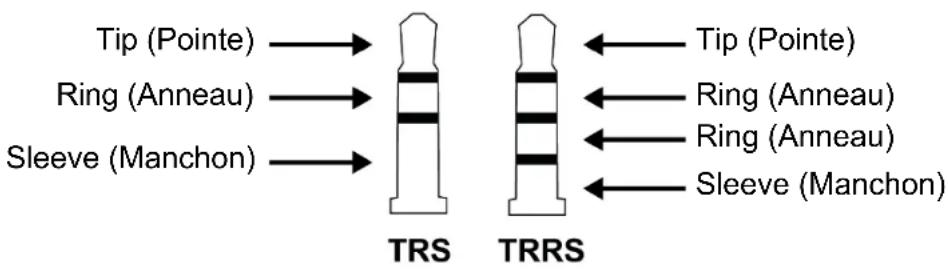
Les connecteurs TRRS ne sont pas compatibles avec le contrôleur DJControl Inpulse 300 MK2.
3. Aucun son ne sort de mes enceintes.
Vérifiez que vous avez branché vos enceintes sur les connecteurs RCA à l'arrière du produit, car votre produit est équipé d'une carte son multicanal préconfigurée pour fonctionner avec DJUCED® et Serato DJ Lite.
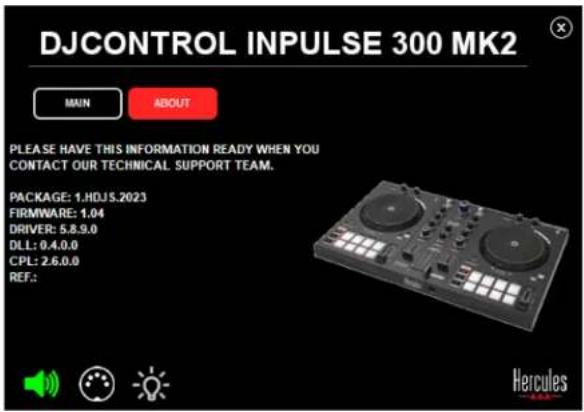
Pour tester hors du logiciel DJ si l'interface audio du contrôleur DJControl Inpulse 300 MK2 produit du son, vous pouvez afficher le panneau de contrôle du contrôleur DJ. Cliquez sur l'onglet ABOUT (À PROPOS), puis cliquez sur l'icone de haut-parleur. L'icone devient vertependant que du son est diffusé.
4. Aucun son ne sort des enceintes de mon ordinateur portable.
Viete produit est equipé d'une carte son multicanal préconfigurée. Si vous souhaitez utiliser les enceintes intégrées de votre ordinateur portable :
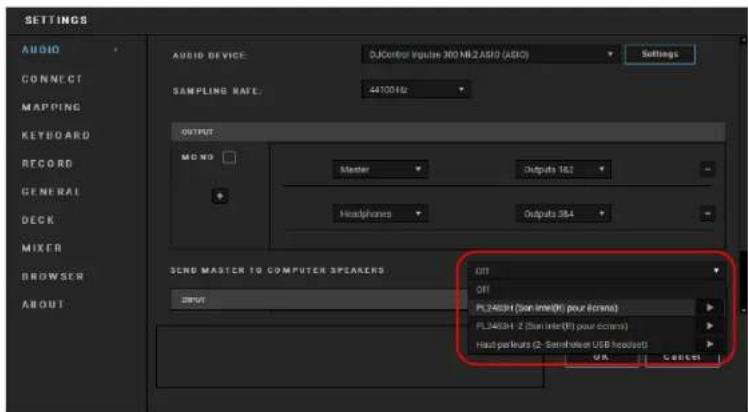
- Dans DJUCED®, accédez aux paramètres et cochez l'option SEND MASTER TO COMPUTER SPEAKERS (ENVOYER LE SIGNAL MASTER VERS LES ENCEINTES DE L'ORDINATEUR).
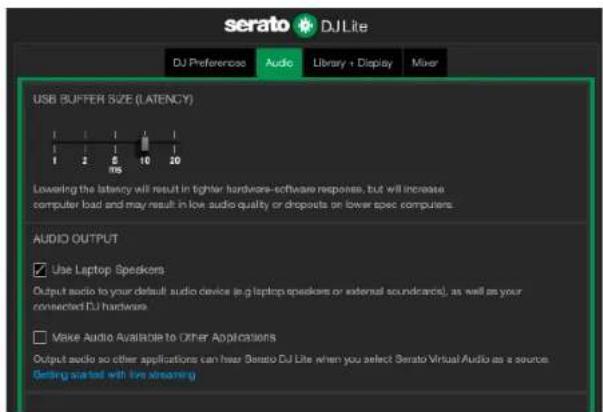
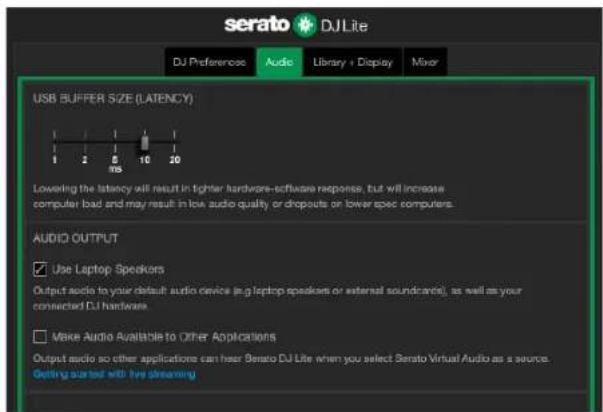
- Dans Serato DJ Lite, accédez aux paramètres, ouvrez l'onglet Audio (Audio) et cochez Use Laptop Speakers (Utiliser les haut-parleurs de l'ordinateur portable).
5. Aucun son ne sort de mon casque ni des enceintes de mon ordinateur portable.
Par défaut, le son sort par la sortie Master pour enceintes et la sortie casque. Il est donc normal qu'aucun son ne soit de votre ordinateur portable.
Si vous souhaitez utiliser les enceintes intégrées de votre ordinateur portable :
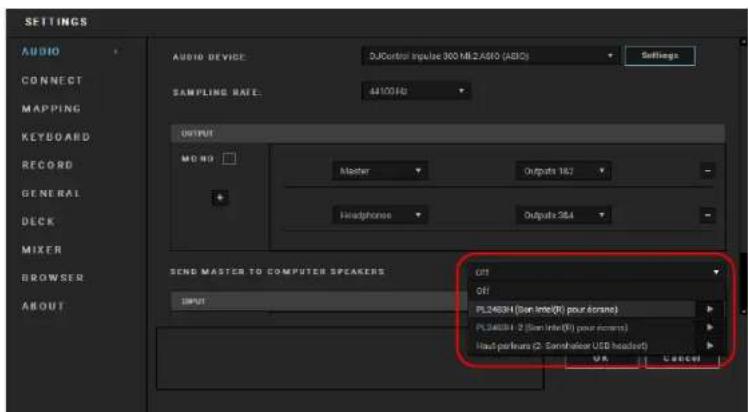
- Dans DJUCED®, accédez aux paramètres et cochez l'option SEND MASTER TO COMPUTER SPEAKERS (ENVOYER LE SIGNAL MASTER VERS LES ENCEINTES DE L'ORDINATEUR). Vous doivent branchier votre casque au contrôleur DJControl Inpulse 300 MK2.
- Dans Serato DJ Lite, accédez aux paramétres, ouvre l'onglet Audio (Audio) et cochez Use Laptop Speakers (Utiliser les haut-parleurs de l'ordinateur portable). Vous doivent branchier votre casque au contrôleur DJControl Inpulse 300 MK2.
Pour tester hors du logiciel DJ si l'interface audio du contrôleur DJControl Inpulse 300 MK2 produit du son, vous pouvez afficher le panneau de contrôle du contrôleur DJ. Cliquez sur l'onglet ABOUT (À PROPOS), puis cliquez sur l'icone de haut-parleur. L'icone devient vertependant que du son est diffusé.
6. Je ne peux pas connecter mes enceintes multimédias sur mon contrôleur DJControl Inpulse 300 MK2.
Si la connectique de vos enceintes differe de cette du DJControl Inpulse 300 MK2, vous pouvez utiliser un adaptateur RCA vers mini-jack 3,5 mm (non fourni) ou tout autre format correspondant à vos enceintes.
Vous pouvez également brancher vos enceintes sur la sortie casque et router la sortie 1-2 sur la sortie 3-4 en appuyant sur la touche MASTER.
7. Le contrôleur DJControl Impulse 300 MK2 est-il compatible avec un iPad ou un iPhone?
Non, le contrôle DJControl Inpulse 300 MK2 n'est pas compatible avec un iPad ou un iPhone. Il fonctionne uniquement sur PC ou Mac.
Hercules

SUPPORT TECHNIQUE
https://support. hercules. com


Marques commerciales
Intel® et Intel Core™ sont des marques ou marques déposées d'Intel Corporation.
Microsoft® Windows® 10/11 est une marque commerciale déposée ou une marque commerciale de Microsoft Corporation aux États-Unis et/ou dans d'autres pays.
Mac® et macOS® sont des marques commerciales d'Apple Inc., déposées aux États-Unis et dans d'autres pays.
Serato, Serato DJ Lite et Serato DJ Pro sont des marques déposées de Serato Audio Research Limited.
La marque DJUCED et les éléments graphiques DJUCED sont la propriété de Guillemot Corporation.
ASIO est une marque de Steinberg Media Technologies GmbH.
Toutes les autres marques commerciales et tous les autres noms commerciaux sont dûment respectés dans leprésent document et restent la propriété de leurs propriétaires respectifs. Les illustrations ne sont pas contractuelles. Le contenu, les illustrations et les spécifications duprésent document pourront être modifiés sans notification préalable et peuvent varier d'un pays à l'autre.
Copyright
Aucune partie de ce manuel ne peut être reproductive, résumée, transmise, transcrite, stockée dans un système de recherche, ou traduite en toute langue ou langage informatique, àquelque fin ou parquelque moyen que ce soit, électronique, mécanique, magnétique, manuel, par le biais de photocopies, d'enregistements, ou autres, sans l'autorisation expresse et écrite de Guillemot Corporation S. A.
Contrat de licence utiliseur final applicable aux logiciels DJUCED® et Serato DJ Lite
Veuillez lire attentivement le Contrat de licence qui s'affiche lors de l'installation de DJUCED® et de Serato DJ Lite.
Djcontrol inpulse 300 MK2
Benutzerhandbuch
C KOHeuHbIM NOIB3OBATEJIEM
BHMateJIbHO npOHTe JInueH3nOHoe corJaWeHne, OTo6paXaEMoe BO Bpem yCTaHOBKn DJUCED* n Serato DJ Lite.
Djcontrol inpulse 300 MK2
Uživatský manuál
OBSAH
- OBSAH BALENI 5
- TECHNICKE VLASTNOSTI 6
- VLASTNOSTI 7
Prehled 7 Decky. 8 Mixovani 21 Konektory 29
- INSTALLACE 30
Pripojeni 30 Stazeni softaru 32 DJUCED 32 Serato DJ Lite 35
- OZIVENE VASEHO MIXU 37
Rezimi a pady 37
Pady. 37
Rezim Hot Cue. 39
Rezim Loop 40
Rezim Slicer 42 RezimStems. 43 Rezim Sampler 44 Rezim 5. 45 Rezim 6. 47 Rezim 7. 48 Rezim 8. 49 Scratching 51 Filtry. 52
- VICEKANÁLOVÁ ZVUKOVÁ KARTA 53
Master vystup pro reproductory (vystup 1-2).53 Vystup pro sluchatka (vystup 3-4).54
- KOMPATIBILITA 55
USB Audio / USB MIDI 55 Ovladaci panel ASIO a Windows 55
- DEMO REZIM 59
- NEJČASTÉJSÍ DOTAZY 60
Djcontrol inpulse 300 MK2
CUE: 3.3.1.2.3.1.2.3.1.2.3.1.2.3.1.2.3.1.2.3.1.2.3.1.2.3.1.2.3.1.2.3.1.2.3.1.2.3.1.2.3.1.2.3.1.2.3.1.2.3.1.2.3.


