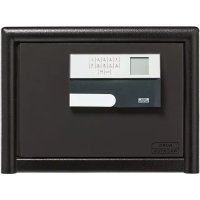
MTD 760 - Cofre-forte Burg Wächter - Manual de utilização gratuito
Encontre gratuitamente o manual do aparelho MTD 760 Burg Wächter em formato PDF.


| Marca | Burg Wächter |
| Modelo | MTD 760 |
| Tipo de produto | Cofre |
| Alimentação | 4 pilhas AA 1,5 V (alcalinas) |
| Tecnologia de bloqueio | Código PIN de 6 dígitos e sensor de impressão digital |
| Número de códigos administrador | 1 |
| Número de códigos utilizador | 9 (máximo) |
| Capacidade de impressões digitais | 20 (máximo) |
| Tempo de bloqueio | 5 minutos após 3 tentativas erradas, depois 10 minutos por falha adicional |
| Funções horárias | Ajuste hora/data, mudança automática verão/inverno, temporização ajustável (0‑99 minutos) |
| Histórico de eventos | Até 2 000 entradas |
| Atualização do firmware | Sim, através de cartão microSD formatado FAT‑32 |
| Visor | Ecrã com indicador de nível de bateria |
| Idiomas do menu | 12 idiomas (francês, alemão, inglês, etc.) |
| Certificação | Fechadura certificada EN 1300:2018, ECB‑S classe B |
| Garantia | 2 anos |
| Manutenção e limpeza | Limpar o teclado com um pano de microfibra |
| Proteção contra roubos | Código de fábrica deve ser alterado imperativamente, códigos simples desaconselhados |
Perguntas frequentes - MTD 760 Burg Wächter
Perguntas dos utilizadores sobre MTD 760 Burg Wächter
0 pergunta sobre este aparelho. Responda às que conhece ou faça a sua.
Faça uma nova pergunta sobre este aparelho
Baixe as instruções para o seu Cofre-forte em formato PDF gratuitamente! Encontre o seu manual MTD 760 - Burg Wächter e retome o controlo do seu dispositivo eletrónico. Nesta página estão publicados todos os documentos necessários para a utilização do seu dispositivo. MTD 760 da marca Burg Wächter.
MANUAL DE UTILIZADOR MTD 760 Burg Wächter
pt Manual de Instruções
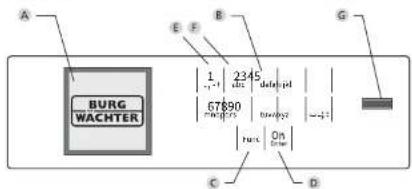
Estrutura
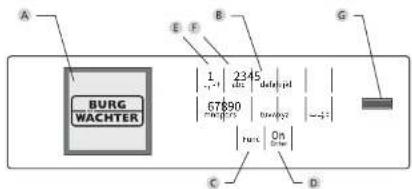
text_image
A B E F G BURG WACHTER 1 2345 67890 on On C DA Ecră
8 TeclasNuméricas
Os dígitos "1" - "0" são usados para entrada, por exemplo, ao introduzir o código.
C Tecla "Func"
A tecla "Func" adapta a sua função à situação. Pode mudar para o nível de menu anterior ao premir a tecla ou remover um caractere digitado ou mudar para o menu principal. O ecrã mostra a função atual da tecla (v. seção 3).
D. Tecla "On/Enter"
A tecla "On/Enter" inicia o sistema ou seleciona o item de menu atual.
E Tesla"1"
Se houver várias opções, essas teclas podem ser usadas para rolar para cima. Se isso for possível, o ecrã mostra-o (v. seção 3).
F Tecla"2"
Se houver várias opções, essas teclas podem ser usadas para rolar para baixo. Se isso for possível, o ecrã mostra-o (v. seção 3).
G Sensor de impressões digitais
As impressões digitais podem ser armazenadas através do sensor de impressões digitais ou utilizadas para abrir o cofre.
Caro cliente,
Muito obrigado por ter adquirido um cofre equipado com o sistema eletrónico SecuTronic da BURG-WÄCHTER. Este sistema eletrónico é certificado de acordo com a ECB+S Classe B.
Acaba de adquirir um produto que cumpre requisitos de segurança muito altos e que foi desenvolvido e produzido de acordo com os padrões técnicos mais recentes. Esta fechadura é certificada de acordo com a EN 1300:2018. (Classificação das fechaduras de alta segurança de acordo com a sua resistência à abertura não autorizada).
Importante: Por favor, leia todo o manual de instruções antes de começar a programação e guarde-o em lugar seguro para o poder consultar sempre que seja necessário.
Desejamos-lhe muita felicidade com o seu novo cofre da BURG-WÄCHTER. Burg-Wächter KG
Generalidades
Ativação
O sistema eletrónico é ligado com a tecla do teclado. Ele então acende. Ao mesmo tempo, o visor mostra o logótipo BURG-WÄCHTER por um momento antes que a máscara de entrada para o código PIN ou impressão digital apareça.
Idioma
O gulamento de menu no ecrã está disponível em doze Idiomas e pode ser definido através do item de menu idioma. Você encontrará uma explicação precisa disso no Capítulo "Menu de Idioma/Language".
Consultas de autorização
Para abril-lo com a impressão digital, um código PIN válido também deve ser inserido.
Contexto:
Todas as impressões digitais não recebem o valor total na versão atual do software. Para obiter uma autorização de abertura, no entanto, um valor total deve ser alcançado. Como resultado, você também precisa de um código PIN válido de outro utilizador. Quando um código pin é crido no cofre, a questão é se o acesso deve ser usado juntamente com uma impressão digital. Neste case, o valor do código pin é automaticamente degradado, pelo que não pode conceder acesso sem outro código pin ou impressão digital de outro utilizador. Uma combinação do código PIN e da impressão digital do mesmo utilizador não concede acesso.
Os códigos PIN sem uma impressão digital atribuída retêm o seu valor completo e, portanto, concedem acesso sem uma segunda solicitação de autorização.
Tempos de Bloqueio
Para proteger se contra manipulações, a fechadura eletrónica bloqueia o acesso ao cofre por cinco minutos, se o código incorreto tiver sido introduzido três vezes consecutivas. A seguir, para cada entrada incorrrela adicional, por dez minutos. Durante esse tempo de bloqueio, o tempo restante no eca retrocede. Não é possível abrir o cofre durante esse período, mesmo com um código de utilizador ou administrador válido.
Aumento da proteção contra roubo
Certifique-se de que os códigos não calam em mãns não autorizadas. Portanto, mantenha os códigos num local seguro, para que só possam ser acedidos por pessoas autorizadas. Se um código for perdido, a fechadura deverá ser alterada para um novo código.
- O código de fábrica deve ser alterado, assim que a fechadura seja colocada em funcionamento.
- Os códigos simples, fáceis de adivinhar (por ex. 1-2-3-4-5-6) não podem ser utilizados.
- Os dados pessoais (por ex. datas de aniversário) ou outros dados conhecidos do titular que possam conduzir ao acesso, não podem ser utilizados como código.
- Após troca de código, com a porta de segurança aberta, a fechadura deve ser verificada várias vezes.
Atenção: Todas as alterações ao código do administrador, código de fábrica e código do usuário devem ser feltas com a porta do cofre aberta! Após o sistema de bloqueo ser alterado para um novo código, deve ser operado várias vezes com o novo código quando a porta estiver aberta.
Possibilidades de entrada
Teclas numéricas:
Os dígitos "1" - "0" são usados para entrada, por exemplo, ao introduzir o código.
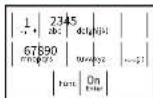
Tecla "Func":
A tecla "Func" adapta a sua função à situação. Pode mudar para o nível de menu anterior ao premir a tecla ou remover um caractere digitado ou mudar para o menu principal. O ecrá mostra a função atual da tecla.
Tecla "On/Enter":
A tecla 'On/Enter' inicia o sistema ou seleciona o item de menu atual.
Teclas "1" e "2":
Se houver várias opções, essas teclas podem ser usadas para rolar para cima e para baixo. Se isso for possível, o ecrã mostra-o com as selas correspondentes.
Sensor de Impressões digitals:
As impressões digitais podem ser armazenadas através do sensor de impressões digitais ou utilizadas para abrir o cofre.

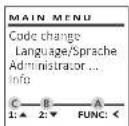
Ecră
A Indica se a última entrada pode ser cancelada ou substituida pelo menu principal (M) através da tecla func.
3 (2▼) aparece quando se pode rolar para baixo com a tecla "2".
© (1:▲) aparece quando se pode rolar para cima com a tecla "1".
D ( ■ ) indica o nível da pilha.
E (♂/♂) Indica se o dispositivo de bloqueo liberou a trava e o cofre pode ser aberto.
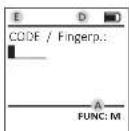
Abertura
Abrir com código PIN
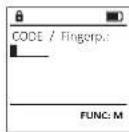
• Ligue a fechadura com a tecla de
- Introduza o código PIN de 6 dígitos (configuração de fábrica "1-2-3-4-5-6").
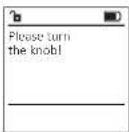
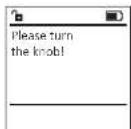
- O ecrã apresenta "Please fun me hix?" (Por favor, gire o botân rotativol)
• Gire o botão.
Abrir com impressão digital
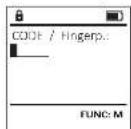
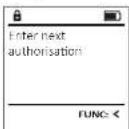
• Ligue a fechadura com a tecla
- Passe um dedo treinado no meio, de cima para baixo, sobre o sensor.
- A mensagem "Valor não atingido" aparece no ecrã.
- Introduza um código PIN válido de 6 dígitos (configuração de fábrica *1-2-3-
4-5-6') de outro utilizador.
- O ecrã apresenta "Please fun the know" (Por favor, gire o botán rotativo!)
• Gire o botão.
Menu
Estrutura do Menu
- Alteração do código
- idioma/Language
- Administrador
Utilizador
Criar
Criar código
Adicionar dedo
Atribuir
Atribuir código
Atribuir dedo
Excluir
Funções de tempo
Definir hora
Definir data
SZ/WZ automáticos
Tempo de atrasoProgramação
Atualização do banco de dados
Atualização de firmware
ReorganizarOperações
Exibir
ArmazenarDefinições
Registar
FP reset
Gerar AES Key
- Informação
Informação do Sistema
Verificação do Sistema
Descrição das funções do menu
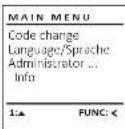
Menu de Alteração do Código
Alteração do código do administrador e do código do utilizador.
Salientamos que, por razões de segurança, o código do administrador configurado de fábrica deve ser alterado para um código definido individualmente.
• Ligue a fechadura com a tecla.
• Em seguida, pressione Func.
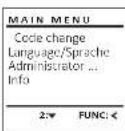
- Surge "Mean principal".
• Confirme com
- Agora pode rolar com a tecla 1 ou 2 até que o administrador/utilizador cujo código deve ser a iterado seja destacado.
• Confirme com On
- Introduza o código antigo ou de fábrica anteriormente válido e pressione.
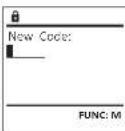
- Introduza o novo código e confirme com 92.
• Repita a entrada e confirme novamente com 0s.
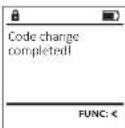
Se a entrada estiver correta, "Tade change completed" (Código alterado) apresenta-se.
+ Pressione qualquer tecla.
Indicação: Quando uma fechadura segura é iniciada pela primeira vez, são solicitadas informações adicionais sobre a data e hora atuais:
• Insira o dia (2 dígitos).
• Insira o més (2 dígitos).
+ Insira o ano (2 dígitos).
• Insira a hora (2 dígitos).
• Insira os minutos (2 digitos).
Menu de Idioma/Language
• Ligue a fechadura com a tecla
- Em seguida, pressione Func
- Surge "Main menu" (Menu principal).
- Role com a tecla 1 ou 2 até que o item de
menu "language" (Idioma) seja destacado.
- Confirme com
- Surge "Main menu/insurance" (Menu principal/Idioma)
• Role novamente com a tecla 1 ou 2 até o
idioma desejado ser destacado.
- Confirme com
- Surge "Data has been saved" (Os dados foram
armazenadosl).
- Pressione qualquer tecla.
| MAIN MENU | ||
| Code changeLanguage/SpracheAdministrator...Info | ||
| 1:▲ 2:▼ FUNC: < | ||
| LANGUAGE | ||
| ČeštinaDeutschEnglishEspañol | ||
| 1:▲ 2:▼ FUNC: < |
Menu do Administrador
Este menu possui vários submenus para agrupar funções. As funções nesta secção só podem ser totalmente utilizadas com o código do administrador.
| MAIN MENU |
| Code changeLanguage/SpracheAdministrator ...Info |
| 1:▲ 2:▼ FUNC: < |
Menu do Administrador / Utilizador
Menu do Administrador / Utilizador / Criar
Os utilizadores criados podem abrir o cofre. Para informações sobre pesos, ver página 65.
• Ligue a fechadura com a tecla
- Em seguida, pressione Fone
- Surge "Main menu" (Menu principal).
- Role com a tecla 1 ou 2 até que o item de menu "Administrator"(Administrador) seja destacado.
- Confirme com
- Surge "Main menu / Administrator" (Menu principal / Administrador).
- Confirme com
- Surge "Main menu/Administrator/User" (Menu principal / Administrador / Utilizador).
- Confirme com
- Surge "Main menu / Administrator / User / Create" (Menu principal / Administrador / Utilizador / Criar).
- Confirme com
- Introduza o código do administrador para obter a autorização necessária.
- O próximo espaço de armazenamento livre é exibido (por exemplo, USER.0002 CD).
- Introduza o código de 6 dígitos e confirme com 9m.
- Role pelas combinações possíveis com a tecla 1 ou 2.
- Se não tiver selecionado uma combinação, confirme 3x com 20.
- Se selecionou a combinação "FP", você tem de programar a sua impressão digital conforme descrito no submenu "Administrator / User / Create / Create fingerprint" (Administrador / Utilizador / Criar / Adicionar dedo).
• Ligue a fechadura com a tecla
- Em seguida, pressione Func.
- Surge "Man menu" (Menu principal).
- Role com a tecla 1 ou 2 até que o item de menu "Administrator" (Administrador) seja desta cado.
- Confirme com
- Surge "Main menu /Administrator" | Menu principal /
Administrador)
- Confirme com
- Surge "Maw menu / Administrator / User" (Menu principal / Administrador / Utilizador).
- Confirme com
- Surge "Main menu / Administrator / Iker / Oate" (Menu
principal / Administrador / Utilizador / Ciliar)
• Role com a tecla 1 ou 2 até que o item de
menu "Adicionar dedo" seja destacado.
- Confirme com
- Introduza o código do administrador para obter a autorização necessária.
- Surge "Gente Finger" (Adicionar dedo).
- Passe o dedo várias vezes de cima para baixo e no meio sobre o sensor.
- Você será solicitado a repetir o processo (para mensagens de erro, consulte a página 71) ou receberá a mensagem "USER.XXXX FP creado!" (USER.XXXX FP foi criado com sucesso).
- Pressione qualquer tecla.
| USR.L0002 CD569425Kombination:[FP] | |
| 1:▲ | FUNC: < |
| USER.L0001 CDCreated: | |
| FUNC: < | |
| USER | |
| Create CodeCreate Finger | |
| 1:▲ | FUNC: < |
| Program finger**** | |
| FUNC: < | |
Cada utilizador pode ter um código e uma impressão digital.
Para informações sobre pesos, ver página 65.
• Ligue a fechadura com a tecla
- Em seguida, pressione Fine
- Surge "Main menu" (Menu principal).
• Role com a tecla 1 ou 2 até que o item de
menu "Administrator"(Administrador) seja destacado.
+ Confirme com
- Surge "Main menu / Administrator" (Menu principal)
Administrador).
- Confirme com
- Surge *Main menu/Administrator/User * (Menu principal / Administrador / Utilizador).
• Role com a tecla 1 ou 2 até que o Item de menu "Assign" (Atribuir) seja destacado.
• Confirme com
- Surge *Main menu/Administrator/User/Assign^(Menu principal / Administrador / Utilizador / Atribuir).
- Confirme com
- Introduza o código do administrador para obter a autorização necessária.
- Agora pode rolar a usar as teclas 1 ou 2 até que o utilizador a quem um código será atribuído seja destacado.
- Confirme com
- Introduza o código de 6 dígitos e confirme com ^5n .
- Role pelas combinações possíveis com a tecla 1 ou 2.
- Se não tiver selecionado uma combinação, confirme 3x com On.
| USER | ||
| Create Assign Delete | ||
| 1:2:7 FUNC: | ||
| USER | ||
| Assign Code Assign Finger | ||
| 2:7 FUNC: |
| 8 | ||
| USER:0001 | ||
| 1:▲ | 2:▼ | FUNC:M |
Submenu do Administrador / Utilizador / Atribuir / Atribuir dedo
• Ligue a fechadura com a tecla
- Role com a tecla 1 ou 2 até que o item de menu
"Administrata" (Administrador) seja destacado.
- Confirme com 90
- Surcie "Manuel / Administratior" (Menu principal) /
- Surge: Incentive, Absolute (Incentive Principal) Administrações:
Administrator:
- Confirme com
• Role com a tecla 1 ou 2 até que o item de
menu "Asian" (Atribuir) seja destacado.
• Confirme com.
- Pole com a tela 1 ou 7 até qua o item de
• Role com a tecla 1 ou 2 ate que o item de
Menu Assignments (Attribuir debo) seja destacado.
- Confirme com
- Introduza o código do administrador para
obter a autorização necessária.
- Surge "Main menu / Administrator / User / Assign Finger"
(Menu principal / Administrador / Utilizador /
Atribuir).
- Agora você node rolar a usar tecla 1 ou 2 até que
o utilizados a quem uma impressão digital seis
o utilizador i quem uma impressão digital seja atribuída gain dastarada.
atribuida seja destacado
- Confirme com
- Surge "Geste fügeprist" (Adicionar).
- Passe o dedo várias vezes de cima para baixo e
no melo sobre a sensor.
- Você será solicitado a repetir o processo (para
Recebela a mensagem "USHXX"
XXXX FP foi criado com sucesso).
- Pressione qualquer tecla.
Utilizadores excluidos não têm mais acesso ao cofre. No entanto, estes permanecem no histórico.
- Role com a tecla 1 ou 2 até que o item de menu
"Administrator" (Administraedor) seja destacado.
Confirms.com
• Commute cum.
• Role com a tecla 1 ou 2 até que o Item de
menu "dele" (Excluir) seja destacado.
- Confirme com
- Introduza o código do administrador para
obter a autorização necessária.
• Anora pode rolar com a tecla 1 ou 2 até que o
utiliadora que darnia aveluis, via destreado
• Confirma com. 92
- Commute comm.
- Pressione qualquer tecla.
| USER |
| Create |
| Delete |
| 1:▲ | FUNC: < |
| # |
| USER.0001 CD |
| 2017 | 2016 | |
| A | 3,548 | 3,495 |
| B | 3,548 | 3,495 |
| 1:▲ | 2:▼ | FUNC: M |
| 2017 | 2016 | |
| EBITDA | 3,458 | 3,394 |
| EBITDA margin | 1.4% | 1.4% |
| Dataset has |
| been deleted |
| 2017年12月31日 | ||
| 普通股 | 优先股 | |
| 2017 | 2016 | |
| EBITDA | 3,485 | 3,495 |
| EBITDA margin | 1.4% | 1.4% |
| 2017 | 2016 | |
| EBITDA | 3,458 | 3,394 |
| EBITDA margin | 1.4% | 1.4% |
| PUNC. |
Menu do Administrador / Funções de tempo
Além da hora e da data, você também pode definir se deseja alternar automaticamente entre o horário de verão / inverno da Europa Central.
O tempo de atraso impede a abertura rápida em caso de roubo.
Menu do Administrador / Funções de tempo / Definir hora
• Ligue a fechadura com a tecla.
• Role com a tecla 1 ou 2 até que o item de menu
"Administrado" (AdminISTRador) pela destacado
Confidence of
+ Confirme com .
• Surge "Main menu/Administrator" (Menu principal /
Administrador).
- Role com a tecla 1 ou 2 até que o item de
menu "Timer functions" (Funções de tempo) seja
destacado.
- Confirme com
+. Surcie *Administrator /Time entry* (Administrator /
Eunções de tempo)
Funções de temp.
• Confirme com
- Introduza o código do administrador para
obter a autorização necessária.
- O tempo (ritmo de 24 horas) pode ser definido
através do teclado.
• Confirme com
• Surgo "/bata hes haver savd!" iOS dados foram
- Surge Balloacetrato. (35 daços forum amazonadorl)
armazenados).
| TIMER FUN ... | |
| Time entry | |
| Date entry | |
| Autom. ST/WT | |
| Delay time | |
| 2:▼ | FUNC: < |
| Time entryH.M 0.00 |
| FUNC: M |
Menu do Administrador / Funções de tempo/ Data
• Ligue a fechadura com a tecla
- Em seguida, pressione Func
- Surge "Main menu" (Menu principal).
- Role com a tecla 1 ou 2 até que o item de menu "Administrator" (Administrador) seja destacado.
- Confirme com On
- Surge "Main menu /Administrator" (Menu principal)
Administrador)
- Role com a tecla 1 ou 2 até que o item de menu "Timer functions" (Funções de tempo) seja destacado.
- Confirme com On
- Surge "Inner functions" (Funções de tempo).
- Role com a tecla 1 ou 2 até que o item de
menu "Date entry" (Data) seja destacado.
- Confirme.com
- Introduza o código do administrador para
obter a autorização necessária.
- A data pode ser definida com o teclado.
- Confirme com
- Surge "2019 has been saved" (OS dados foram
a propaganda).
armazenados!
- Pressione qualquer tecla.
Menu do Administrador / Funções de tempo / SZ/WZ utomáticos
Mudança automática entre horário de verão / inverno na Europa Central.
• Ligue a fechadura com a tecla
- Role com a tecla 1 ou 2 até que o item de menu "Administrator" (Administrador) seja destacado.
- Confirme com On
- Surge "Administrator" (Administrador).
- Role com a tecla 1 ou 2 até que o Item de menu "Timer functions" (Funções de tempo) seja destacado.
• Confirme com
- Surge "Timer functions" (Funções de tempo).
• Role com a tecla 1 ou 2 até
- item de menu "Autom. SZ/WT" (SZ/WZ Autom) seja
destacado.
- Confirme com
- Introduza o código do administrador para
obter a autorização necessária.
- A troca automatica de hora pode ser ligada
ou desligada com as teclas 1 ou 2.
• Continue com
- Pressione qualquer tecla.
| TIMER FUN ... |
| Time entry |
| Date entry |
| Autorn ST/WT |
| Delay time |
| 1:▲ 2:▼ FUNC: < |
| Date entry |
| D.M.Y 0.00.00 |
| FUNC: M |
| TIMER FUN ... |
| Time entry |
| Date entry |
| Autom. ST/WT |
| Delay time |
| Autom. ST/WT[ON] | |
| 1:▲ | FUNC: M |
Menu do Administrador / Funções de tempo / Tempo de atraso
O tempo de atraso define um tempo de espera desejado antes da execução de uma função e pode, assim, impedir uma abertura rápida em caso de um ataque. Após o tempo de atraso expirar, uma entrada válida e completa deve ser feita novamente para conceder acesso.
• Ligue a fechadura com a tecla
- Em seguida, pressione Func.
- Surge "Mannem" (Menu principal).
- Role com a tecla 1 ou 2 até que o item de menu
"Administrador" (Administrador) seja destacado.
- Confirme com
- Surge "Administrator" (Administrator).
- Role com a tecla 1 ou 2 até que o item de menu
"Miner functors" (Funções de tempo) seja destacado.
- Confirme.com
- Surge "faser húcticos" (Funções de tempo).
• Role com a tecla 1 ou 2 até
- que o item de menu "deytilie" (tempo de atraso);
seja destacado.
- Confinme com
- Introduza o código do administrador para obter a autorização necessária. Se um tempo de atraso já tiver sido definido, ele deverá ser executado primeiro.
- O tempo de atraso (0-99 minutos) pode ser
definido pelo teclado.
- Confirme com
- Surge "Data has been several" (Os dados foram
armazenadosl)
- Pressione qualquer tecla.
Mensão Administradora/Representação
Menu do Administrador / Programação
Uma atualização de firmware instala a versão mais recente do software. A reorganização classifica o banco de dados.
| TIMER FUN ... | |
| Time entryDate entryAutom. ST/WTDelay time | |
| 1:▲ | FUNC: < |
| Delay time[00] min | |
Menu do Administrador / Programação / Atualização do firmware
- Venifique se as baterias estão carregadas antes da atualização do firmware.
- Copie a nova versão do firmware para um cartão microSD formatado em FAT-32 e o insira no slot para cartão microSD.
• Lique a fechadura com a tecla.
• Em seguida, pressione Func.
• Surge "Main menu" (Menu principal). - Role com a tecla 1 ou 2 até que o item de menu "Administrator" (Administrador) seja destacado.
- Confirme com
- Surge "Administrator" (Administrator).
- Role com a tecla 1 ou 2 até que o item de
menu "Programming" (Programação) seja destacado. - Confirme com
- Surge "Programming" (Programação)
- Role com a tecla 1 ou 2 até que o item de menu "firmwareplate" (Atualização de firmware) seja destacado.
- Confirme com
- Introduza o código do administrador para obter a autorização necessária.
- Surge "Confirm current original Firmware version with Enter" (O firmware original do fabricante atual. Confirmar versão com Enter!).
- Confirme com. Você não precisa intervir
no processo posteriormente.
• A mensagem "Sensitempt power" (Não interrompa
a energia) é exibida. - O ecrà apaga-se por um tempo.
- Após a conclusão da atualização, a mensagem "Firmwareupdate complete" (Atualização de firmware realizada) surge.
Menu do Administrador / Programação / Reorganizar
• Ligue a fechadura com a tecla.
- Em seguida, pressione Fun:
- Surge "Main menu" (Menu principal).
- Role com a tecla 1 ou 2 até que o item de menu "Administrator" (Administrador) seja destacado.
- Confirme com
- Surge "Administrator" (Administrador).
• Role com a tecla 1 ou 2 até que o item de
menu "Programming" (Programação) seja destacado.
• Confirme com
+ Surge "Programming" (Programação)
+ Role com a tecla 1 ou 2 até que o item de
menu "estructura" (Reorganizar) seja destacado.
• Confirme com
- Introduza o código do administrador para obter a autorização necessária.
- Surge "Restructuring in progress" (Reorganização em curso).
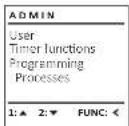
Menu do Administrador / Operações
O histórico pode ser salvo num cartão microSD inserido ou emitido diretamente no ecrã.
Menu do Administrador / Definições
O sistema deve ser registado para comunicação dentro do dispositivo.
FP Reset remove todas as impressões digitais.
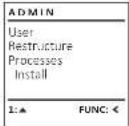
Menu do Administrador / Definições / Gerar AES-Key.
Esta função não está ativada por enquanto.
Neste menu, você pode exibir várias informações sobre o sistema.
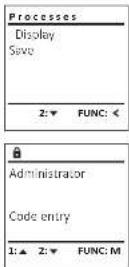
Menu do Administrador / Operações / Exibir
• Ligue a fechadura com a tecla
- Em seguida, pressione Func.
- Surge "Mai-mou" (Menu principal).
- Role com a tecla 1 ou 2 até que o item de menu "Administrator" (Administrador) seja destacado.
- Confirme com
- Surge "Administrator" (Administrator).
- Role com a tecla 1 ou 2 até que o item de menu "Process" (Operações) seja destacado.
- Confirme com
- Introduza o código do administrador para
obter a autorização necessária.
- Role pelos registos de dados com a tecla 1 ou 2.
- Confirme com 90.
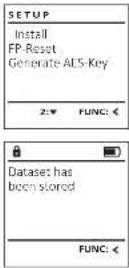
Menu do Administrador / Definições / Registar
No caso de uma falha completa do sistema, pode ser necessário voltar a registar o painel de controlo eletrônico no mecanismo de fechamento.
• Ligue a fechadura com a tecla
- Em seguida, pressione
- Surge "Mai menu" (Menu principal).
- Role com a tecla 1 ou 2 até que o item de menu "Administrator" (Administrador) seja destacado.
- Confirme com 20.
- Surge "Administrator" (Administrador).
- Role com a tecla 1 ou 2 até que o item de menu "Setup" (Definições) seja destacado.
- Confirme com
- Introduza o código do administrador para obter a autorização necessária.
- Surge "Dataset has been stored" (Os dados foram armazenados).
- Pressione qualquer tecla.
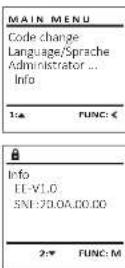
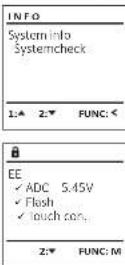
Menu Informações / Informações do sistema
• Lique a fechadura com a tecla 90.
+ Em seguida, pressione Fun:
+ Surge "Main menu" (Menu principal).
• Role com a tecla 1 ou 2 até que o item de
menu "info" (Informações) seja destacad
• Confirme com
+ Surge "Info" (Informações).
+ Confirme com
- Introduza o código do administrador para
obter a autorização necessária.
- As informações do sistema são exibidas.
- Role com a tecla 1 ou 2 para ver as informações.
- Use a tecla: Tuc: novamente para retornar.
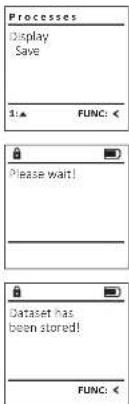
Menu do Administrador / Operações / Armazenar
- Insira um cartão microSD formatado em FAT-32 no slot para cartão microSD.
• Ligue a fechadura com a tecla - Em seguida, pressione
- Surge "Main menu" (Menu principal).
- Role com a tecla 1 ou 2 até que o item de menu "Administrator" (Administrador) seja destacado.
- Confirme com
- Surge "Administrator" (Administrador).
- Role com a tecla 1 ou 2 até que o item de menu "Processes" (Operações) seja destaca
- Confirme com
- Surge "Prícesses" (Operações).
- Role com a tecla 1 ou 2 até que o item de menu "Save" (Armazenar) seja destacado.
- Confirme com
- Introduza o codigo do administrador para obter a autorização necessária.
- Surge "Rene mail" (Por favor, aguardel).
- Surge "Dataset has been stored" (Os dados foram armazenados).
- Pressione qualquer tecla.
Após o login, o código do administrador deve ser alterado conforme descrito no menu Alteração de código.
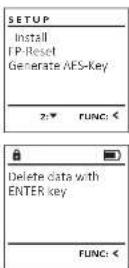
Menu do Administrador / Definições / FP reset
• Lique a fechadura com a tecla
- Em seguida, pressione
- Surge "Main menu" (Menu principal).
- Role com a tecla 1 ou 2 até que o item de menu "Administrator" (Administrador) seja destacado.
- Confirme com
- Surge "Administrator" (Administrador).
- Role com a tecla 1 ou 2 até que o item de
menu "Setup" (Definições) seja destacado.
- Confirme com
- Role com a tecla 1 ou 2 até que o item de menu "FP-reset" (FP reset) seja destacado.
- Confirme com
- Introduza o código do administrador para obter a autorização necessária.
- Surge "Delete data with ENTER key" (Excluir dados com a tecla ENTER).
- Confirme com
- Surge "Plesewall" (Por favor, aguardel)
- Pressione qualquer tecla.
Menu informações / Verificação do sistema
• Ligue a fechadura com a tecla
• Em seguida, pressione
- Surge "Main menu" (Menu principal).
• Role com a tecla 1 ou 2 até que o item de
menu "info" (Informações) seja destacado.
- Confirme com
- Surge info (Informações).
- Role com a tecla 1 ou 2 até que o item de
menu "Systematic" (Verificação do Sistema) seja
destacado.
• Confirme com
- Introduza o código do administrador para
obter a autorização necessária.
- As informações de verificação do sistema são exibidas.
- Role com a tecla 1 ou 2 para ver as informações.
- Use a tecla Farc. novamente para retornar.
Mensagens de erro
A seguir, as mensagens De seguida mostramos as mensagens de erro que poderão aparecer no ecrã quando é programado um dedo ou quando se abre com um dedo.
| Mensagem de erro | Solução |
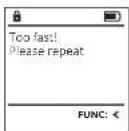
| Too fast!Please repeat(Muito rápido! Por favor repia) | Arraste o dedo mais lenta-mente sobre o sensor. |
| Too tilted!Please repeat(Muito torto! Por favor repia) | Arraste o dedo diretamente sobre o sensor. |
| Too short!Please repeat(Muito curto! Por favor repia) | Arraste o dedo sobre o sensor para poder ler mais área do seu dedo. |
| Position in the middle and repeat!(Posicione no meio e repital) | Coloque o dedo no meio do sensor. |
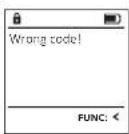
| Wrong codel(Código ermado!) | Digite um código válido. |
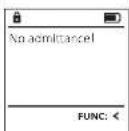
| No admittance!(Nenihuma entrado!) | Um dedo não autorizado foi utilizado. Repita com um dedo autorizado. |
Dados técnicos
| Número de códigos de administrador: | 1 |
| Número de códigos de utilizador: | 9 (máx.) |
| Número decódigos de impressões digitais: | 20 (máx.) |
| Tempos de bloqueo: Após | 3x entradas incorretas de código 5 minutos e 10 minutos cada |
| Fonte de alimentação: 4x A MIGNON LR6 ALCALINAS | |
| Data/Hora: | √ |
| Atualizável (firmware): | √ |
| Quantidade do histórico: 2.000 | |
Substituição das pilhas
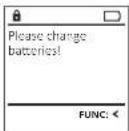
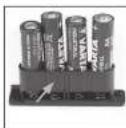
Você pode verificar o status das pilhas a qualquer momento com o indicador de nível das pilhas no canto superior direito do ecrã. Se a capacidade das pilhas estiver a esgotar-se, uma mensagem correspondente será exibida no ecrã: Quando esse aviso aparecer, substitua as pilhas o mais rápido possível.
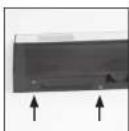
Remova os dois parafusos na parte inferior dos componentes da fechadura eletrónica. Para isso é necessária uma chave fendas Torx T8.
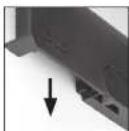
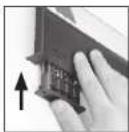
Deslize a tampa com as pilhas viradas para balxo.
Remova as pilhas usadas e descarte-as de acordo com as instruções de descarte na página 71. Substitua as pilhas por quatro pilhas Milignon AA de 1,5 V novas e de acordo com a polanidade correta. Para esse fim, ilustrações são mostradas no suporte das pilhas. Por favor, use pilhas de marca e não recarregáveis.
Empurre a tampa e as pilhas de volta para a fecha- dura eletrónica e aperte-as firmemente.
Garantia
Os produtos da BURG WÁCHTER são produzidos de acordo com as normas técnicas em vigor no momento da produção e em cumprimento das nossas normas de qualidade. A garantia incluí exclusivamente falhas que comprovadamente se devam a erros de produção ou de material no momento da venda. A garantia termina após dois anos, estando excluídas quaisquer outras revíindicações. Felhas e defeitos causados por transporte, operação ou utilização inadequada, desgaste, etc. estão excluídos da mesma. As pilhos estão excluídas da garantia. Eventuais defeitos que se verfiquem devem ser enviados por escrito ao vendedor, acompanhados do comprovativo original de compra e de uma breve descrição dos mesmos. Após verificação, dentro de um prazo adequado o fornecedor da garantia decide sobre uma possível reparação ou substituição.
Atenção:
Para fornecer-lhe um produto sem falhas e de alta qualidade e para ajudar-lhe de maneira ideal em caso de serviço ou reparação, é necessário que dispositivos defeituosos ou danificados, juntamente com o código de administrador válido, sejam apresentados ao seu revendedor com o recibo de compra original.
No caso de devoluções com base no seu direita de revogação, todas as partes do dispositivo também devem estar intactas nas configurações de fábrica. Em caso de inobservância, a garantia expira.
Eliminação do aparelho
Caro cliente,
Por favor, ajude a evitar desperdícios. Se num determinado momento pretender desfazer-se deste produto, por favor, lembre-se que existem muitos componentes feitos de materiais preciosos neste dispositivo que podem ser reciclados.
Salientamos que os resíduos de equipamentos elétricos e eletrónicos, assim como as pilhas, não deverão ser descartados no lixo doméstico, devendo ser separados. Informe-se junto das autoridades competentes na sua cidade/comunidade sobre os pontos de recolha de lixo elétrico.

A BURG-WÄCHTER KG declara que este dispositivo está em conformidade com as diretivas 2014/30/UE (CEM) e 2011/65/UE (RoHS).
O texto completo da declaração de conformidade da UE pode ser encontrado em www.burg.biz.
Recomendação de segurança
Por favor, limpe a superfície de operação do teclado, de vez em quando, com um pano de microfibra (por exemplo, pano de limpeza de óculos) para remover quaisquer impressões digitais da superfície do teclado.
Reservado o direito a erros de impressão e de redação, bem como a alterações técnicas.
dk Brugsanvisning
Opbygning
text_image
A B E F B G BURG WACHTER 1 2345 67890 on C DA Display
B Tal-taster
- Aparece "Datos aos been saveil" (¡Datos guardados).