
MTD 760 - Сейф Burg Wächter - Безплатно ръководство за потребителя
Намерете безплатно ръководството на устройството MTD 760 Burg Wächter в PDF формат.



| Марка | Burg Wächter |
| Модел | MTD 760 |
| Тип продукт | Сейф |
| Захранване | 4 батерии AA 1,5 V (алкални) |
| Технология за заключване | 6-цифрен PIN код и сензор за пръстови отпечатъци |
| Брой администраторски кодове | 1 |
| Брой потребителски кодове | 9 (максимум) |
| Капацитет за пръстови отпечатъци | 20 (максимум) |
| Време на блокиране | 5 минути след 3 грешни опита, след това 10 минути за всеки допълнителен неуспех |
| Часови функции | Настройка на час/дата, автоматично лятно/зимно време, регулируемо закъснение (0‑99 минути) |
| История на събитията | До 2 000 записа |
| Актуализация на фърмуера | Да, чрез microSD карта, форматирана в FAT‑32 |
| Дисплей | Екран с индикатор за ниво на батерията |
| Езици на менюто | 12 езика (френски, немски, английски и др.) |
| Сертификация | Заключване, сертифицирано по EN 1300:2018, ECB‑S клас B |
| Гаранция | 2 години |
| Поддръжка и почистване | Почиствайте клавиатурата с микрофибърна кърпа |
| Защита срещу взлом | Заводският код трябва задължително да се промени, простите кодове не се препоръчват |
Често задавани въпроси - MTD 760 Burg Wächter
Въпроси на потребители за MTD 760 Burg Wächter
0 въпрос за това устройство. Отговорете на тези, които знаете, или задайте свой въпрос.
Задайте нов въпрос за това устройство
Изтеглете инструкциите за вашия Сейф в PDF формат безплатно! Намерете ръководството си MTD 760 - Burg Wächter и вземете отново електронното си устройство в ръце. На тази страница са публикувани всички документи, необходими за използването на вашето устройство. MTD 760 на марката Burg Wächter.
РЪКОВОДСТВО ЗА ПОТРЕБИТЕЛЯ MTD 760 Burg Wächter
Упътване за употреба
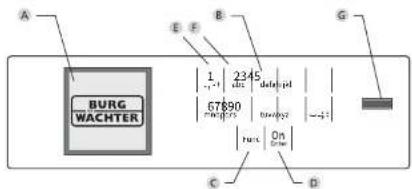
Конструкция
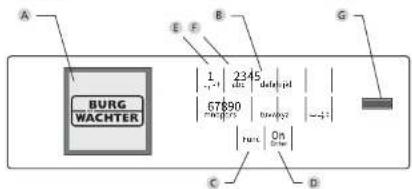
A Дисплей
В.Цифровибутони
Цифрите ,1°-,0° се използват за въвеждане, напр. при въвеждане на код.
С Бутон„Func
Бутон „Func” настройва функцията си към ситуацията. Чрез задействане на бутона или се преминава към предишното ниво на меню, респ. се отстранява въведен символ, или се преминава към главното меню. Дисплеят показва актуалната функция на бутона (вх. Раздел 3).
D Бутон„On/Enter“
Бутон „On/Enter“ стартира системата, респ. избира актуалната точка от мениото.
E Бутон„1“
Когато има повече възможности за избор, чрез този бутон може да се прелиства нагоре. Ако това е възможно, дисплеят го показва чрез съответните стрелки (вж. Раздел 3).
F Бутон „2“
Когато са налични пошече възможности за избор, с този бутон може да се прелиства надолу. Ако това е възможно, дисплетт го показва чрез съответните стрелки (вж. Раздел 3).
G Сензор за пръстов отпечатък
Чрез сензора за пръстов отпечатък могат да се запазват пръстови отпечатъци или да се използват за отваряне на трезора.
Уважаеми клиенти,
благодарим Ви чне избахте трезор BURG-WACHTER с електронен блок SecuTropic. Тозя електронен блок с серфициран по ECB-5 клас В. С това Вие получавате продукт, който отговаря на изключително високи стандарти за сигурност и е разработен и произведен в съответствие с акту- алите технически стандарти. Тази ключника с серфицирана по EN 1302:2018. (Классификация на сейфове с спослиени ключника според техната степен на валомустойчивост средну неупълномощено отваряне).
Важно: Преди програмиране, моля внимателно разучете цялата инструкция за употреба и добре я съхранете за бъдещо използване.
Желаем Ви приятно използване на новия сейф BURG-WÄCHTER. Ваш Burg-Wächter KG
Общи положения
Активиране
Включването на електрониката става чрез бутона на клавиатурата. След това той светва. Заседно с това дисплея показва за момент логото BURG-WÄСHTER, преда да се покаже маската за въвеждане на пин код, респ. пръстов отпечатък.
Езици
Воденето по менюта в дисплея е на разположение на дванадесет езика и може да се настрои от точка на менюто Езици. Точно обяснение за целта ще намерите в глава „Език на менюто/Language“.
За отваряне с пръстов отпечатък допълнително трябва да се въведе вали- ден пин код.
Принцип:
В aktualнанал сsoftуерна верких всички престові опечаты на не получават пына валидност. За достигане до разрешение за отваряне обаче тряба да се достигне до пълноценна валидност. В резуптат на тола ви е необходим допълнително и валиден пин код на друг потребител. При задаване на пин код при трезора има запитване дали доступъ трябва да се извърши заедно с пръстов оппечатьк. В този случай валидността на пин кода автоматично се намлива, така чей то не може да осигури доступ без друг пин код или пръстов оппечаты к на друг потребител, Комбинацията от пин код и пръстов опечаты на същия потребител не дава достып.
Пин кодовете без съпоставен пръстов отпечатък обаче запазват пълна валидност и така осигуряват достъп без второ запитване за правомощие.
Времена за блокиране
Като мярка срешу манипуляции електрониката на ключаликта блокира достъпа към трезора за пет минути, ако три пъти последоватено се въевде неправилен цифров код. След това, при яскию следващо погрешно въеждане, за десет минути. По време на тази блокировка на диспле се покава с обратно броене останалото време. През това време отварянето на трезора и девьзможно дorsi с валиден потребителски или администраторски код.
Повишаване на защитата от взлом
Следете кодовете да не попадат в ръцете на неупълномощени. Затова съхранявайте кодовете на сигурно место, така че да са достъпни само за упълномощени лица. Ако някой код се изгуби, то ключалката трябва да бъде превключена на нов код.
- Фабричният код трябва да бъде променен, щом ключалката се пусне в експлоатация.
- Не трябва да се използват прости кодове, които лесно се разгадават (напр. 1-2-3-4-5-6).
- Лични данни (напр. ден на ракдане) или други данни, които могат да бъдат разгадани чрез познаването на собственика, не трябва да се използват за код.
- След смяната на кода катинарът трябва да се провери многократно при отворена защитна врата.
Внимание: Всички промени на кода на администратора, на фабричния код и на потребителския код трябва да се извършват при отворена врата на сеифа! След като заключващата система е превключена на нов код, тя трябва да бъде задействана многократно при отворена врата.
Възможности за въвеждане
Цифрови бутони:
Цифрите „1°-„0° се използват за въвеждане, напр. при въвеждане на код.
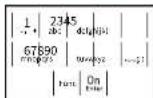
Бутон„Func“:
Бутоньт „Func” настройва функцията си към ситуацията. Чрез задействане на бутона или се
преминава към предашното ниво на меню, респ. се отстранява въведен символ, или се преминава към главното меню. Дисплеят показва актуална- та функция на бутона.
Бутон„On/Enter“:
Бутонът „On/Enter“ стартира системата, респ. избира актуалната точка от менюто.
Бутони „1“ и „2“:
Когато има повече възможности за избор, чрез тези бутоне може да се прелиства нагоре и надолу. Ако това е възможно, дисплеят го показва чрез съответните стрелки.
Сензор за пръстов отпечатък:
Чрез сензора за пръстов отпечатък могат да се запазват пръстови отпечатъци или да се използват за отваряне на трезора.

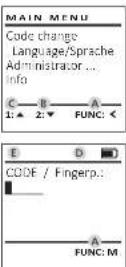
Дисплей
A Показва дали чрез бутона™ може да се извика последното въвеждане (◀) или да се премине в главното меню (M).
B (2▼) се осветява, когато чрез бутона ,2" може да се прелиства надолу.
C (1:▲) се осветява, когато чрез бутона „1" може да се прелиства нагоре.
D ( ■ ) показва нивото на зареждане на батерията.
E ( ☐/☐) показва дали ключалката е освободила залостването и така трезорът може да бъде отворен.
Отваряне
Отваряне с пин код
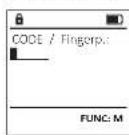
• Включете ключалката чрез бутона
• Въведете 6-цифровия пин код (фабрично „1-2-3-4-5-6“).
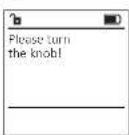
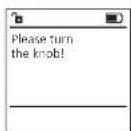
- На дисплея се появява "Реаке для не хив" (Моля, задействайте
ръкохватката!
• Завъртете ръкохватката.
Отваряне с пръстов отпечатык
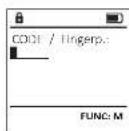
• Включете ключалката чрез бутона 01.
- Плъзнете записания пръст отгоре надолу по средата на сензора.
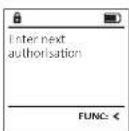
- На дисплея се показва указание "Валидността не е достигната".
- Въведете валиден 6 цифров пин код (фабрично „1 2 3 4 5 6“) на друг потребител.
- На дисплея се появява "Разелей тівіків" (Моля, задействайте ръкохватката)
• Завъртете ръкохватката.
Структурата на менюто
Конструкция на структурата на менюто
Потребител
Въвеждане
Задаване на код
Задаване на пръст
Съпоставяне
Съпоставяне на код
Съпоставане на опъст
Изтриване
Функции за време
Настройка на час
Настройка на дата
Атоматично лятно/зимно време
Време за забавянеПрограмиране
Актуализация на база данни
Актуализация на фърмусра
РеорганизацияПроцеси
Индикация
ЗапазванеНастройка
Регистриране
FP-Reset
Генериране на AES Key
-Информация
Системна информаций
Проверка на системата
Описание на функциите на менюто
Меню Промяна на кода
Промяна на кода на администратора и на кода на потребителя.
Обръщаме внимание, че от съображения за сигур- ност фабричният код на администратора трябва да бъде променен на индивидуално настроен код.
• Включете ключалката чрез бутона св.
• След това натиснете Func
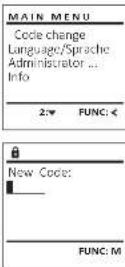
• Показва се "Маймен" (Главно меню).
• Полявърдюте с.м
+ Чрез бутон 1, респ. 2 можете да прелиствате, докато се маркира Администратор / потребител, чийто код трябва да се промени.
• Потвърдете с
- Чрез клавиатурата въведете валидния до момента стар или фабричен код и натиснете.
• Въведете новият код и потвърдете с 90.
• Повторете въвеждането и потвърдете отново с 90.
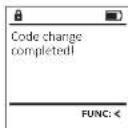
• При правилно въвеждане се появлва "Code change completed" (Промяната на кода е извършена).
• Натиснете произволен бутон.
Указание: При първоначапно пускане в експлоатация на ключалка на трезор допълнително се иска въвеждане на актуална дата и час:
• Въвеждане на ден (2-позиционно).
• Въвеждане на месец (2-позиционно).
• Бъвеждане на година (2-позиционно).
• Въвеждане на час (2-позиционно).
• Въвеждане на минути (2-позиционно).
Меню Език/Language
• Включете ключалката чрез бутона
• След това натиснете Fun:
- Показва се "Малтепи" (Главно меню).
• Прелистете с бутон 1, респ. 2, докато се
маркира точка от менюто "лартихе" (Език).
• Potvърдete c
- Показва се "И also меню / Language" (Главно меню/Език).
• Чрез бутон 1, респ. 2 прелиствайте,
докато се маркира желания език.
• Потвърдете с
- Показва се "Дата пос beer saved" (Данните са
съхранени;
• Натиснете произведен бутон.
| MAIN MENU | ||
| Code changeLanguage/SpracheAdministrator...Info | ||
| 1:▲ 2:▼ FUNC: < | ||
| LANGUAGE | ||
| ČeštinaDeutschEnglishEspañol | ||
| 1:▲ 2:▼ FUNC: < |
Меню Администратор
Това меню има множество подменюта за групиране на функциите. Функциите в този раздел са изяяло използаваеми само с код на администратора.
| MAIN MENU |
| Code changeLanguage/SpracheAdministrator ...Info |
| 1:▲ 2:▼ FUNC: < |
Меню Администратор / потребител / въвеждане
Въведеният потребител може да отвори трезора. За информация за валидностите виж страница 121
въвеждане / въвеждане код
• Включете ключалката чрез бутона
• След това натиснете Func.
- Показва се "Майтепи" (Главно меню).
- Прелистете с бутон 1, респ. 2, докато се маркира точка от менюто "Administrator" (Администратор).
• Потвърдете с
• Показа се "Malo menu / Administrator"
(Главно меню / администратор).
• Потвърдете с
- Показва се "Maxi menu / Administrator / User" (Главно меню / администратор / потребител).
- Потво-плете с 20
- Показва се "Main menu /Administrator /User /Create" (Главно меню /администратор /потребител /въвеждане).
• Потвърдете с
• Въведете кода на администратора, за да получите необходимото право.
- Показва се следващото свободно място за запаметяване (напр. USER.0002 CD).
- Въведете 6-цифрения код и потвърдете запаметяването с 0 м 1 ,
- Прелистете с бутон 1, респ. 2 през възможностите за комбинация.
- Ако не сте избрали комбинация, потвърдете 3x с 0n
- Ако сте избрали комбинация „FP“, то направете обучение за Вашия пръстов отпечатък, както е описано в подменю Администратор / потребителей / задоване / задоване на прест.
задаване / задаване на пръст
• Включете ключалката чрез бутона
• След това натиснете Func.
- Показва се "Моди тети" (Главно меню).
- Прелистете с бутон 1, респ. 2, докато се маркира точка от менюто "Administrator" (Адми нистратор).
• Потвърдете с
- Показа се "Main menu /Administrator" (Главно меню /
администратор).
• Потвърдете с
- Показа се "Main menu / Administrator / User" (Главно меню / администратор / потребител).
• Потвърдете с
- Показва се "И also menu / Administrator / User / Create" (Главно меню / администратор / потребител / въвеждане).
- Прелистете с бутон 1, респ. 2, докато се маркира точка от менюто „Задаване на пръст“.
• Потвърдете с
• Въведете кода на администратора, за да получите необходимото прав
- Показва се "Create Leader" (Записване пръстов отпечатык).
- Плъзнете пръста многократно отгоре надолу по средата на сензора.
- Или ще бъдете помолен да повторите процеса (при грешни съобщения, вижте страница 127), или ще попучите съобщение "USER.XXXX FP tested" (USER.XXXX FP бе успешно записан).
• Натиснете произволен бутон.
| USR.L0002 CD569425Kombination:[FP] | |
| 1:▲ | FUNC: < |
| USR.L0001 CDCreated: | |
| FUNC: < | |
| USER | |
| Create CodeCreate Finger | |
| 1:▲ | FUNC: < |
Меню Администратор / потребител / съпоставяне
Всеки потребител може да има един код и един пръстов отпечатък. За информация за валидностите виж страница 121.
съпоставяне / съпоставяне на код
• Включете ключалката чрез бутона.
• След това написнете Fun;
• Показва се "Моймен" (Главно меню).
• Прелистете с бутон 1, респ. 2, докато се маркира точка от менюто "/administrator" (Администратор).
• Потвърдете с
- Показва се "Main menu / Administrator" (Главно меню / администратор).
• Потъърдете с
• Показа се "Моймен/Administrator/156" (Главно
+ Прелистете с бутон 1, респ. 2, докато се
маркира точка от менюто "Issyl" (Съпоставяне).
• Потвърдете с
- Показа се "Main menu / Administrator / User / Assign"
• Въведете кода на администратора, за да получите необходимото право.
- Чрез бутон 1, респ. 2 можете да прелиствате, докато се маркира потребител, на когото трябва да бъде съпоставен код.
• Потвърдете с
+ Въведете б-цифрения код и потвърдете запаметпването с on .
• Прелистете с бутон 1, респ. 2 през въ
- Ако не сте избрали комбинация, потвърдете 3х с 0n ,
| USER | ||
| Create Assign Delete | ||
| 1:2:7 FUNC:€ | ||
| USER | ||
| Assign Code Assign Finger | ||
| 2:7 FUNC:€ |
| 8 | ||
| USER:0001 | ||
| 1:▲ | 2:▼ | FUNC:M |
съпоставяне / съпоставяне на пръст
• Включете ключалката чрез бутона
• След това натиснете Func.
- Показва се "Маймен" (Главно меню).
• Прелистете с бутон 1, респ. 2, докато се
маркира точка от менюто "Administrator" (Администратор).
• Потвърдете с
- Показва се "Main menu/Administrator" (Главно меню
/администратор).
• Потвърдете с. 0n
- Покалла ср "Hei menu / Administrate / lice" / Гварно
Показа се — май.мэб, Асипескил / 051 — ПИЗВНО
Меню / администратор / потребител,
• Прелистете с бутон 1, респ. 2, докато се
маркира точка от менюто "Issül" (Сыпоставяне).
• Потвърдете с
• Прелистете с бутон 1, респ. 2, докато се
маркира точка от менюто "Assig" (Съпоставяне на пръст).
• Потвърдете с 80.
• Въведете кода на администратора, за да
получите необходимото право.
• Показа се "How menu /Administrator /User /Issue Finger"
Направо в «малмену танмельна» (вс), пост. 1949.
(Главно меню / администратор / потребител /
съпоставяне).
• Чрез бутон 1, респ. 2 можете да прелиствате,
докато се маркира потребител, на когото трябва да бъде съпоставен пръстов отпеча тък.
• Потвърдете с 2n
• Показа се "средственности" (Записване проъстов
- Номина, с. Валкигный, «Занкабине труда»
Оптечатьк
• Пльзнете пръста многократно отгоре
надолу и по средата на сензора.
- Или ще бъдете помолен да повторите процесса (при грешни съобщения, вижте страница 127), или ще получите съобщение "USER.XXXX FP объем" (USER.XXXX FP бе успешно записан).
• Натиснете произволен бутон.
Меню Администратор / потребител / изтриване
Изтритите потребители нямат повече достъп до трезора. Те обаче остават в историята.
• Включете ключалката чрез бутона
• Свер това натиснете. Буд:
• Показа ср "Надуши" (Градио маню)
Показа се маймену (глубно меню),
• Прелистеле с бутон 1, респ. 2, докато се
Маркира точка от менюто "Адми-
нистратор).
• Потвърдете с
- Показа се "Main menu / Administrator" (Главно меню
/адмени
• Потвъодете с
• Показка ср "Наймен /administer/ /user" | Правно
Показат се - маймен, Радмездия + осв. 1. Медно Адмно «Армилистатор» (Носкрептина).
МЕНОУ АДМИНИС
• Попърделе с 25.
• Показа се "Iain menu / Administrator / User / Delere"
(Главно меню / администратор / потребител /
изприван
• Прелистете с бутон 1, респ. 2, докато се
маркира точка от менюто "Досіє" (Изтриване).
• Потвердега с 60
• Потвердесе с 100.
• въведете кода на администратора, за да
получите необходимото право.
Получите необходимосто право.
• Через бутон 1, респ. 2 момете да прелиствате,
докато се маркира потребителят, които тряв
за да се изтрие,
• Потвърдете с
- Показа се "data is been deleted" (Записът е
изтрит).
• Натиснете произведен бутон.
| USER | |
| CreateDelete | |
| 1:▲ | FUNC: < |
USER.0001 CD
| 1:▲ | 2:▼ | FUNC: M |
Освен часа и датата тук може да се настрои дали автоматично да се преминава между средно-европейско зимно/лятно време. Времето за забавяне предотвратява бързо отваряне при нападение.
• Включете ключалката чрез бутона. Св.
• След това написнете
• Показа се "Моймен" (Главно меню).
• Предистете с бутон 1 респ. 7 докато се
наркира тонка от менято "д Kuwait" (А дани-
маркира то
нистратор).
Потъщедет с
• Показа се "Минтено/Капиталата" (I.лавно меню
/администратор).
• Прелистете с бутон 1, респ. 2, докато се
маркира точка от менюто "Плее люксьв" (Функ-
ции за време).
+ Потвърлете с
+ Показва се "Администра/Имеяти" (Администра-
тор/функции за времен)
1. Потвърлете с Ол
- Потъърдете с 100%
- Въровете кола на администратора за да
• въведете кода на администратора, за да
получите необходимого право.
+Чрез клавиатурата може да се настрой
времето (в 24-часов ритьм).
• Потвърдете с
• Показва се "Дипа дз беслянд!" (Данните са
съхранени!
• Натиснете произзопен бутон.
| TIMER FUN ... | |
| Time entryDate entryAutom. ST/WTDelay time | |
| 2:▼ | FUNC: < |
| Time entry | |
| H.M | 0.00 |
| FUNC: M | |
• Включете ключалката чрез бутона
• След това натиснете Func
- Показа се "Наймен" (Главно меню).
- Прелистете с бутон 1, респ. 2, докато се маркира точка от менюто "Administrator" (Администратор).
• Потвърдете с
- Показа се "Main menu / Administrator" (Главно меню
/администратор).
- Препистете с бутон 1, респ. 2, докато се маркира точка от менюто "inter functions" (Функции за време).
• Потвърдете с
- Показва се "Inter functions" (Функции за време).
• Прелистете с бутон 1, респ. 2, докато се
маркира точка от менюто "Date mi/y" (Дата).
• Потвърдете с.
• Въведете кода на администратора, за да
получите необходимого право.
• Чрез клавиатурата може да се настрои дата.
• Потвърдете с
- Показва се "Data hos been saved!" |Данните са
съхранени!).
• Натиснете произволен бутон.
Автоматично преминаване между средноевропейско лятно/зимно време.
• Включете ключалката чрез бутона
• След това натиснете Func.
- Показа се "Майтепи" (Главно меню).
- Прелистете с бутон 1, респ. 2, докато се маркира точка от менюто "Administrator" (Администратор).
• Потвърдете с
- Показа се "Administrator" (Администратор).
- Прелистете с бутон 1, респ. 2, докато се маркира точка от менюто "Timer functions" (Функции за време).
• Потвърдете с
• Показа се "Типи бухдев" (Функции за време).
• Прелистете с бутон 1, респ. 2, докато
- Въведете кода на администратора, за да получите необходимото право.
- Чрез бутоните 1, респ. 2 може да се включи или изключи автоматичната смяна на времето
• Потвъодете с
- Показва се "Data has been saved!" (Данните са съхранени!).
• Натиснете произволен бутон.
| TIMER FUN ... |
| Time entryDate entryAutorn. ST/WTDelay time |
| 1:▲ 2:▼ FUNC: < |
| Date entryD.M.Y ■0.00.00 |
| FUNC: M |
| TIMER FUN ... |
| Time entry |
| Date entry |
| Autom. ST/WT |
| Delay time |
| 1:▲ 2:▼ FUNC: < |
| Autom. ST/WT[ON] |
| 1:▲ FUNC:M |
Меню администратор / функции за време / време за забавяне
Времето за забаване определя желано врсме за изчакване преди изпълнението на дадена функция и така може да предотварати бързо отварине при нападение. След изтичане на времето за забаване трябва да последна отново валидуо и пълноценно въвеждане, за получаване на достъп.
• Включете ключалката чрез бутона 08.
• След това натиснете
- Показа се "Каймен" (Главно меню).
- Прелистете с бутон 1, респ. 2, докато се маркира точка от менюто "Адмайёлких" (Администратор).
• Потърдете с 20
- Показа се "Администра" (Администратор).
- Прелистете с бутон 1, респ. 2, докато се маркира точка от менюто "Итет филія" (Функции за време).
• Потвърдете с на.
- Показва се "Типт фасиль" (Функции за время).
• Прелистете с бутон 1, респ. 2, докато
- Маркира се точка от мснюто "Делутіте" (Време за забашине).
• Потвърдете с.
Въведете кода на администратора, за да получите необходимото право. Ако вече с настроено време за забавяне, то пърно трябва да изтече.
• Чрез клавлатура маю да се настрои
аремето за забаяне (0-99 минути).
• Потвърдете с No.
- Показва со "Дата hos deien saved!" (Данните са съхра нени!)
- Натиснете произволен бутон.
Актуализация на фърмуера инсталира най-новата версия на софтуера. Реорганизирането сортира базата данни.
| TIMER FUN ... | |
| Time entryDate entryAutom. 51/WTDelay time | |
| 1:▲ | FUNC: < |
| Delay time[00] min | |
| ADMIN | ||
| User Timer functions Programming Processes | ||
| 1:2: FUNC: | ||
| PROGRAMMING | ||
| Databaseupdate Firmwareupdate Restructure | ||
| 2: FUNC: |
Меню администратор / програмиране / актуализация на фърмуера
• Моля, убедете се, че преди актуализацията на фърмуера батериите са пълни.
- Копирайте новата версия на фърмуера върху форматирана с FAT-32 карта microSD и я поставе-те в слота за microSD карти.
• Включете ключалката чре
• След това натиснете Tunc.
• Показва се "Нартии" (Главно меню)
• Прелистете с бутон 1, респ. 2, докато се маркира точка от менюто "Администрат" (Администратор).
• Потърдете с 20
• Показа се "Администрати" (Администратор).
• Прелистете с бутон 1, респ. 2, докато се маркира точка от менюто "Курдаміг" (Програмиране).
• Потвърдете с
+ Показа се "Редития" (Програмиранс).
- Прелистете с бутон 1, респ. 2, докато се маркира точка от менюто "Имнівирдите" (Актуализация на фърмуера).
• Потвърдете с
+ Въведете кода на администратора, за да
получите необходимого право.
- Показа се "субъект Original Filmware version, wild Enter" (Актуален фърмуер на оригиналния
производiten. Попърдете версията чрез Enter).
• Потвърдете с 08. След това няма нужда
повече да се намесвате в процеса.
• Показа се съобщение "за пя шетирижнг" (Не
прекъспнаите токозахранването].
• Индикацията на диспля изчезва за
ИЗВЕСТНО ВРЕМЕ.
• След завършване на актуализацията се
показа съобщение "Лагиевидите completed" (Актуа-
лизацията на фъормусра с извършена".
| PROGRAMMING | ||
| Databaseupdate | ||
| Firmwareupdate | ||
| Restructure | ||
| 1:▲ | 2:▼ | FUNC: < |
• Включете ключалката чрез бутона Ор.
• След това натиснете Func.
• Показа се "Най тел" (Главно меню).
• Прелистете с бутон 1, респ. 2, докато се
маркара точка от исниего - Администрация*.
• Повъдгете с Оп
• Показва се „Администрация“.
• Предистете с бутон 1, респ. 2, докато се
маркура точка от менюто "Реализация"
Програмиране!
• Потвърлете с No
1. Показате се "Укротив" (Програмирина)
1. Предистете с бутон 3 респ 2 докато се
Маркира точка от менюто "недикле" [Реорганизация].
+ Potbypdete c
• Въведете кода на администратора, за да
получите необходимого право.
- Показна се "Ректичес и редж" Изършна се
реорганизация:
| PROGRAMMING |
| Databaseupdate |
| Firmwareupdate |
| Restructure |
| 1:▲ | FUNC: < |
| Restructuringin progress! |
Историята може да се запази върху вкараната microSD карта или да се изведе директно върху дисплея.
• Включете ключалката чрез бутона
• След това натиснете Func.
- Показа се "Майтепи" (Главно меню).
- Прелистете с бутон 1, рест. 2, докато се маркира точка от менюто "Адмінілів" (Адміністратор).
• Потвърдете с
- Показа се "Administrator" (Администратор).
- Прелистете с бутон 1, респ. 2, докато се маркира точка от менюто "России" (Процеси).
• Потвърдете с
• Въведете кода на администратора, за да
получите необходимого право.
- Прелистете с бутон 1, респ. 2 през записите.
• Потвърдете с Ян.
- Моля, вкарайте форматирана с FAT-32 карта microSD в слота за microSD карта.
• Включете ключалката чрез бутона
• След това натиснете - Показа се "Маймен" (Главно меню).
- Прелистете с бутон 1, респ. 2, докато се маркира точка от менюто "Administor" (Администратор).
• Потвърдете с - Показа се „Администратио“.
- Прелистете с бутон 1, респ. 2, докато се маркира точка от менюто "России" (Процеси).
• Потвърдете с
• Показва се "Россия" (Процеси). - Прелистете с бутон 1, респ. 2, докато се
- маркира точка от менюто "Xue" (Запаване).
• Потвърдете с - Въведете кода на администратора, за да получите необходимото право.
- Показа се "Роземой" (Моля изчакайте).
- Показва се "Datset has been storei" (Данните са съхранений).
• Натиснете произведен бутон.
| Processes | |
| DisplaySave | |
| 1:▲ | FUNC: < |
Системата трябва да бъде регистрирана за комуникация в уреда. FP-Reset отстранява всички записани пръстови отпечатъци.
В случай на пълен срив на системата може да възникне необходимост електронната обслужваща бленда отново да се регистрира към заключва щля механизъм.
• Включете ключалката чрез бутона
• След това натиснете Fun:
- Показа се "Майтети" (Главно меню).
- Прелистете с бутон 1, респ. 2, докато се маркира точка от менюто "Administrator" (Администратор).
• Потвърдете с
- Показа се "Administrator" (Администратор).
• Прелистете с бутон 1, респ. 2, докато се
маркира точка от менюто "Зелар" (Настройка).
• Потвърдете с
• Въведете кода на администратора, за да получите необходимото право.
- Показа се "Sotaset hos been staveu" (Данните са съхранени!)
• Натиснете произволен бутон.
След регистриране кодът на администратора трябва да бъде променен, както е описано в меню Промяна на кода.
- Включете ключапката чрез бутона
- След това натиснете Func.
- Показа се "Мой тени" (Главно меню).
- Прелистете с бутон 1, респ. 2, докато се маркира точка от менюто "Administrator" (Администратор).
• Потвърдете с - Показа се "Administrator" (Администратор).
• Прелистете с бутон 1, респ. 2, докато се маркира точка от менюто "Sejar" (Настройка).
• Потвърдете с No.
• Прелистете с бутон 1, респ. 2, докато се маркира точка от менюто „F p -Reser“.
• Потвърдете с 30.
• Въведете кода на администратора, за да получите необходимото право. - Показа се „Истравите на дамите с бутан ENTER“.
• Потвърдете с - Показва се "Россий!" (Моля изчакайте!)
• Натиснете произволен бутон.
| SETUP | |
| Install | |
| FP-Reset | |
| Generate AES Key | |
| 2:▼ | FUNC: < |
Тази функция в момента не е активирана.
В това меню можете да видите множество информация за системата.
| MAIN MENU | |
| Code changeLanguage/SpracheAdministrator ...Info | |
| 1:▲ | FUNC: < |
• Включете ключалката чрез бутона
• След това натиснете Func.
• Показва се "Молмен" (Главно меню).
• Прелистете с бутон 1, респ. 2, докато се
маркира точка от меното „м/с" (Информация).
• Потвърдете с
+ Показа се „Info“ (Информация).
+ Потвърдете с
• Въведете кода на администратора, за да получите необходимото право.
• Показва се системната информация.
• Прелистете с бутон 1, респ. 2, за да
разгледате информацията.
• Върнете се обратно с бутон
| MAIN MENU | |
| Code changeLanguage/SpracheAdministrator...Info | |
| 1:▲ | FUNC: < |
| InfoUE-V1.0SNE:20.0A.00.00 | |
| 2:▼ | FUNC:M |
- Включете ключалката чрез бутона
• След това натиснете - Показва се "Моймену" (Главно меню).
• Прелистете с бутон 1, респ. 2, докато се
маркира точка от менюто „info“ (Информация).
• Потвърдете с - Показа се "Info" (Информация).
- Прелистете с бутон 1, респ. 2, докато се маркира точка от менюто "SYSTEMДАК" (Системна проверка).
• Потвърдете с
• Въведете кода на администратора, за да
получите необходимото право. - Показа се информация за системната проверка.
• Прелистете с бутон 1, респ. 2, за да
разгледате информацията
• Върнете се обратно с бутон Func.
| INFO | ||
| System infoSystemcheck | ||
| 1:★ 2:▼ FUNC: < | ||
| 8 | ||
| EE✓ ADC 5.AGV✓ Flash✓ touch con. | ||
| 2:▼ FUNC:M |
Съобщения за грешка
По-долу са показани съобщенипта за грешка на дисплея при запаметяване на пръст, респ. при отваряне.
| Съобщение за грешка | Решение |
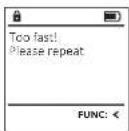
| Too fast!Please repeat(Tevrđe бързо!Моля повтороте) | Базано прекарайте пръста над сензора. |
| Too tilted!Please repeat(Tevrđe косол!Моля повтороте) | Прекарайте пръста в пра-ва посока над сензора. |
| Too short!Please repeat(Tevrđe кратко!Моля повтороте) | Прекарайте пръста над сензора така, не да може да се отчете повече по-върхност от Вашли пръст. |
| Position in the middle and repeat!(Разположете в средота и повтороте!) | Разположете Вашияпръст в средата над сензора. |
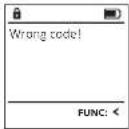
| Wrong code!(Неправлен код!) | Въведете валиден код. |
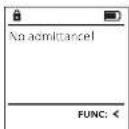
| No admittance!(Отказан doc- then!) | Изнопозван е пръст, който не в запаметен. Повторете с вече запаметен пръст. |
Технически данни
| Бройадминистраторскикодове: | 1 |
| Брой потребителскикодове: | 9 (макс.) |
| Брой кодовена пръстов оппечатьк: | 20 (макс.) |
| Времена на блокиране: С | След 3х неправилни въвеждрания на кодаза 5 минути, след всяко следващо грешновъвеждане за 10 минути |
| Токозахранване: 4x AA M | IGNON LR6 ALKALINE |
| Дата/час: | √ |
| Способност заактуализация(фърмусър): | √ |
| Брой историческизаписи: | 2 000 |
Смяна на батериите
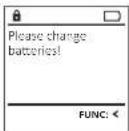
Чрез индикацията за състоянието на батерията горе вдясно на дисплея по всю време можете да видите статуса на батерията. Ако капацитетът на батерията намалее, на дисплея се показва съответното указание: При поява на това указание заменете батериите колкото се може по-скоро.
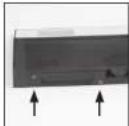
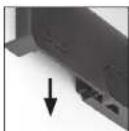
Отстранете двата винта от допната страна на електрониката на ключалката. За целта ви е необходима отвертка Тогх Т 8.
Пуснете капака, заедно с батериите, да се изплъзне надолу.
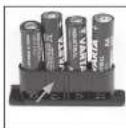
Отстранете старите батерии и ги изхвърлете съгласно указанията за изхвърляне на страница 127. Заменете батеримите с четири нови 1,5 V AA батерии тип "минъон" и с правильно разположе- ние на полосите. За целта вверху поставките за батерии има изображения. Моля, използвайте маркови батерии, и не използвайте акумулатори
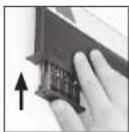
Пльзнете капака заедно с батериите обратно в заключващата електроника и го завийте.
Гаранция
Продуките на BURG-WACHTER се производят съгласно валидните в момента на производство технически стандарти при спазването на нашите стандарти за качество. Гаранцията покрива само недостатыи, кошто доказуемо се дъжнат на грешки при производството или материалите към момента на продажа. Гаранцията завърша след две години, по-нататьщики искания за изключени. Възникнали недостатыци и щети напр. от транспортиране, неправнило обслужване, неправнило приложение, износване и пр. са изключени от гарантица. Батериите са изключени от гарантица. Установните недостатыци трябва да се посочат пискено, вил. оригиналната касола бележка и кратко описание на грешката, при вашя продавач. След проверка, о определено време, издатель на гарантиата решав за евентулен ремонт или замяна.
Внимание:
За да можем да Ви доставим качествено безупречен и висококачествен продукт и да Ви помогнем оптмамно в случай на нужда от сервис или ремонт, нужно с повредените или неизправни уреди да се предоставят на Вашя търговец заедно с выпидния код на администратора оригинальната касова бележка.
При обратни изпращания, основани на правото за връщане освен това всички части на уреда трябва да са във фабрична настройка. В случай на несъблюдаване гаранционното задължение отпада.
Изхвърляне на устройството
Уважаеми клиенти,
моля, съдействайте за намаляване на количеството неизползваеми отпадъци. Ако възнамерявате да изхвърлите този уред, моля, имайте предвид, че много части от него съдържат ценни материали, които могат да бъдат рециклирани.
Моля имайте предвид, че електрическо и електронно оборудване и батерии не трябва да се изхъврлат заедно с битовите отпадъци, а трябва да се събират отделно. Информирайте се от местните органи на властта, къде се намира пункта за събиране на батерии и електронни отпадъци.

С настоящето BURG-WÄCHTER KG декларира, че представеният уред отговаря на директиви 2014/30/EC, (EMC), и 2011/65/EC (ограничаване на опасните вещества).
Пълният текст на ЕС декларацията за съответствие може да се види на интернет адрес www.burg.biz.
Препоръка за безопасност
Моло, почистете при възможност с микрофибърна кърпичка (напр. кърпа за чистене на очипа) повърхността на клавиатурата, за да отстраните евентуални отпечатьщи от пръсти.
Запазваме си правото за печатни и наборни грешки, както и за технически промени.
Naputak za upotrebu
Ustroj
A Zaslon
Tipke s brojkama
- A ДИСПЛЕЙ
- В.ЦИФРОВИБУТОНИ
- D БУТОН„ON/ENTER
- E БУТОН„1
- F БУТОН „2
- G СЕНЗОР ЗА ПРЪСТОВ ОТПЕЧАТЪК
- ВАЖНО: ПРЕДИ ПРОГРАМИРАНЕ, МОЛЯ ВНИМАТЕЛНО РАЗУЧЕТЕ ЦЯЛАТА ИНСТРУКЦИЯ ЗА УПОТРЕБА И ДОБРЕ Я СЪХРАНЕТЕ ЗА БЪДЕЩО ИЗПОЛЗВАНЕ
- ОБЩИ ПОЛОЖЕНИЯ
- АКТИВИРАНЕ
- ЕЗИЦИ
- ПРИНЦИП
- ВРЕМЕНА ЗА БЛОКИРАНЕ
- ПОВИШАВАНЕ НА ЗАЩИТАТА ОТ ВЗЛОМ
- ВЪЗМОЖНОСТИ ЗА ВЪВЕЖДАНЕ
- ЦИФРОВИ БУТОНИ
- БУТОН„FUNC
- БУТОН„ON/ENTER
- БУТОНИ „1“ И „2
- СЕНЗОР ЗА ПРЪСТОВ ОТПЕЧАТЪК
- ДИСПЛЕЙ
- ОТВАРЯНЕ
- СТРУКТУРАТА НА МЕНЮТО
- КОНСТРУКЦИЯ НА СТРУКТУРАТА НА МЕНЮТО
- ОПИСАНИЕ НА ФУНКЦИИТЕ НА МЕНЮТО
- МЕНЮ ПРОМЯНА НА КОДА
- МЕНЮ ЕЗИК/LANGUAGE
- МЕНЮ АДМИНИСТРАТОР
- МЕНЮ АДМИНИСТРАТОР / ПОТРЕБИТЕЛ / ВЪВЕЖДАНЕ
- ВЪВЕЖДАНЕ / ВЪВЕЖДАНЕ КОД
- ЗАДАВАНЕ / ЗАДАВАНЕ НА ПРЪСТ
- МЕНЮ АДМИНИСТРАТОР / ПОТРЕБИТЕЛ / СЪПОСТАВЯНЕ
- СЪПОСТАВЯНЕ / СЪПОСТАВЯНЕ НА ПРЪСТ
- МЕНЮ АДМИНИСТРАТОР / ПОТРЕБИТЕЛ / ИЗТРИВАНЕ
- МЕНЮ АДМИНИСТРАТОР / ФУНКЦИИ ЗА ВРЕМЕ / ВРЕМЕ ЗА ЗАБАВЯНЕ
- МЕНЮ АДМИНИСТРАТОР / ПРОГРАМИРАНЕ / АКТУАЛИЗАЦИЯ НА ФЪРМУЕРА
- СЪОБЩЕНИЯ ЗА ГРЕШКА
- СМЯНА НА БАТЕРИИТЕ
- ГАРАНЦИЯ
- ВНИМАНИЕ
- ИЗХВЪРЛЯНЕ НА УСТРОЙСТВОТО
- УВАЖАЕМИ КЛИЕНТИ
- ПРЕПОРЪКА ЗА БЕЗОПАСНОСТ
- A ZASLON
- TIPKE S BROJKAMA
Марка : Burg Wächter
Модел : MTD 760
Категория : Сейф