MTD 760 - Seifs Burg Wächter - Bezmaksas lietošanas instrukcija
Atrodiet ierīces rokasgrāmatu bez maksas MTD 760 Burg Wächter PDF formātā.



| Zīmols | Burg Wächter |
| Modelis | MTD 760 |
| Produkta veids | Seifs |
| Barošana | 4 AA 1,5 V baterijas (sārmainās) |
| Bloķēšanas tehnoloģija | 6 ciparu PIN kods un pirkstu nospiedumu sensors |
| Administratora kodu skaits | 1 |
| Lietotāju kodu skaits | 9 (maksimums) |
| Pirkstu nospiedumu ietilpība | 20 (maksimums) |
| Bloķēšanas laiks | 5 minūtes pēc 3 nepareiziem mēģinājumiem, pēc tam 10 minūtes par katru papildu neveiksmi |
| Laika funkcijas | Laika/datuma iestatīšana, automātiska vasaras/ziemas pārslēgšana, regulējama aizkave (0‑99 minūtes) |
| Notikumu vēsture | Līdz 2000 ierakstiem |
| Programmatūras atjaunināšana | Jā, izmantojot microSD karti, kas formatēta FAT‑32 |
| Displejs | Ekrāns ar baterijas līmeņa indikatoru |
| Izvēlnes valodas | 12 valodas (franču, vācu, angļu u.c.) |
| Sertifikācija | Slēdzene sertificēta EN 1300:2018, ECB‑S B klase |
| Garantija | 2 gadi |
| Apkope un tīrīšana | Notīriet tastatūru ar mikrošķiedras drānu |
| Aizsardzība pret ielaušanos | Rūpnīcas kods obligāti jāmaina, vienkārši kodi nav ieteicami |
Bieži uzdotie jautājumi - MTD 760 Burg Wächter
Lietotāju jautājumi par MTD 760 Burg Wächter
0 jautājums par šo ierīci. Atbildiet uz tām, ko zināt, vai uzdodiet savu.
Uzdot jaunu jautājumu par šo ierīci
Lejupielādējiet instrukcijas savam Seifs PDF formātā bez maksas! Atrodiet savu rokasgrāmatu MTD 760 - Burg Wächter un atgūstiet kontroli pār savu elektronisko ierīci. Šajā lapā ir publicēti visi dokumenti, kas nepieciešami jūsu ierīces lietošanai. MTD 760 zīmola Burg Wächter.
LIETOŠANAS INSTRUKCIJA MTD 760 Burg Wächter
• Nākyviin tulce "Mājumav" (Pāävalikko).
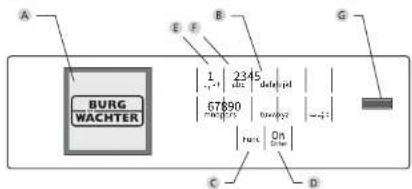
Cipari, 1°–,0° tiek izmantoti, piemēram, kodu ievadei.
C. Func" taustins
„Func“ taustiņš pielago savu funkciju situacijai. Nospiežot taustinu, var vai nu atgriezties lepriekšeja izvelnes limeni, izdžest ievadito simbolu vai parlet uz galveno izvelni. Displeja tiek attelota aktuala ši taustina funkcija (sk. 3. sadalu).
D „On/Enter" taustiņš
„On/Enter" taustiņš ieslėdz sistēmu vai apstiprina aktuālo izvēlnes punktu.
E „1“ taustinš
Ja ir iespejamas vairakas izveles, ar 30 taustinu ir iespejams ritinat uz augsu. Ja nitināśana ir iespejama, tas tiek norādits displejā (sk. 3. sadalul).
E „2" taustiņš
Ja ir iespējamas valrākas izvēles, ar šo taustiņu ir iespējams ritināt uz leju. Ja ritināsana ir iespējama, tas tiek norādīts displeja (sk. 3, sadalu).
G Pirkstu nospledumu sensors
Ar pirkstu nospledumu sensoru ir iespējams saglabāt pirkstu nospledumus val atvērt seifu.
Pateicamles, ka izlémát legádāties selfu ar „BURG-WÄCHTER SecuTronic“ elektronisko vadibas sistēmu. Ši elektroniskā vadibas sistēma saskaņā ar ECB-S ir saņēmusi B klases sertifikātu.
Esat iegādajies produktu, kas atbilst loli augstām drošības prasībām un ir radīts un ražots saskaņa ar visjaunakajiem tehniskajiem standartiem. Ši sledzene ir sertificeta saskaņa ar EN 1300:2018. (Vertslietu seifu augstas drošības sledzenu klasifikacija pec to izturlības pret neatļautu atveršanu.)
Svarigil Pirms programmēšanas izlasiet visu lietošanas instrukciju un rūpigi uzglabājiet to, lai jebkurā laikā varētu tajā ielūkoties.
Novélam daudz prieka, lietojot jauno „BURG-WÄCHTER“ seifu. Jisu „Burg-Wächter KG“
Vispārīgi
AKTIVĖŠANA
Elektroniskās vadibas sistēmu ieslēdz, nospiežot taustiņu. Tā izgaismojas. Vienlaikus displejā uz brīdi ir redzams „BURG-WÄCHITER“ logotips, pēc tam atveras PIN koda vai pirksta nospieduma ievades skats.
Valodas
Displeja izvělne ir pleejama divpadsmit valodlas, to var iestatit valodu izvělnes sadaljā. Precizs skaidrojums ir sniegts 6. nodaljā, izvělnes valoda/Language.
Autorizācijas valcājumi
Seifa atvēršanai ar pirksta nospiedumu papildus ir jālevada derigs PIN kods.
Pamatojums:
pasreizija programmatüras versijä pirkstu nosiedpudiem netiek piesjkirta pilna vältlba. Lal sargemu atvërsanas pilnarvojumju, ir jässanised pirla vältlba. Tatad papildus ir nepieisčems denijs cita lietotaja PIN kods. Veidojot PIN kodu selfa, tiek vaicats, val piekluvel papildus ir izmantojams pirksta nosiedpudems. Šada gadljuma PIN koda vertlba tiek pazeminata automatiski, tas nozime, ka bez cita lietotaja PIN koda val pirksta nosiedpudam ar lo PIN kodu nebüs lespėjama piekluve seifa saturam. Tå paša lietotaja PIN koda un pirksta nosiedpudama kombinācija nepiesjkir piekluvi.
PIN kodi bez pieškirta pirksta nospieduma sanem pilnu vērtību un jauj piekjuvi seifa saturam bez otra autorizācijas pieprasījuma.
Blokēšanas laiki
Lai nodrošinātos pret manipulācijām, slēdzenes elektronika blokė pleikļuvī seifam uz piecām minūtēm, ja tris reizes pēc kārtas tiek levādits nepareizs PIN kods. Tad pēc jebkura nākamā kļūdaņina koda ievādīšanas mēginajuma - uz desmit minūtēm. Blokēšanas laikā displejā ir redzama atlikušā laika atskate. Šajā laikā seīta atvēršana nav lespėjama ani ar dengu lletotāja vai administratora kodu.
Aizsardzības pret uzlaušanu uzlabošana
Ludzu, nodrošiniet, lai kodi nebutu pleejami nepilnvarotiem lietotajiem. Tapec uzglabajiet kodus droša vieta, kur tie ir pleejami tikai pilnvarotam personam.
Ja kads ho kodiem tiek pazaudets, siedzene Ir jalestata jauns kods.
- Ruphicas kods ir jahomalina, tikko tiek sakta atsiegas ekspilutacija.
- Nednikst izmantot vienkārsus kodus, kurus var viegli uzminēt (piemēram. 1-2-3-4-5-6).
- Kā kodu nedrikst izmantot personigos datus (piemēram, dzimśanas datumu) val citus datus, kurus varetu izsecināt, pazistot koda turetāju
- Pēc koda nomainas slēdzene valrākas relzes ir jāpārbauda ar atvērtām drošības durvim.
Uzmanībul Administratora, rūpnicas un lietotāja koda maiņu veikt, tikai ja seifa durvis ir atvērtasl Kad slēgšanas sistēmas jaunais kods ir iestatīts, tās darbība ir vairakas reizes japārbauda ar atvērtām seifa durvīm.
levades iespējas
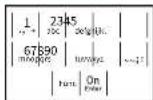
Ciparu taustini:
piem, koda ievadei tiek izmantoti cipari, 1" - 0".
„Func" taustinš:
„Func“ taustiņš pielāgo savu funkciju situācijai. No spiežot taustiņu, var vai nu atgriezties ieprieksējā izvēlnes limeni, izdzēst ievadīto simbolu vai pāriet uz galveno izvelni. Displejā tiek attelota aktualā šī
„On/Enter“ taustinš:
ja ir iespējamas vairākas izvēles, ar šiem taustinjiem var ritināt uz augsu vai uz leju. Ja ritināsana ir iespējama, displejā ir redzarnas atbilstošas bultas.
Pirkstu nospledumu sensors:
ar pirkstu nospiedumu sensora starpnieclbu ir lespejams saglabat pirkstu nospiedumus val atvērt selfu.

Displejs
A Norāda, vai ar taustinū ^mc ir iespējams atsaukt pēdējo ievadi (◀) vai atgriezties galvenajā izvēlnē (M).
B Tiekparādita ( 21▼ ), ja ar taustinu „2" Ir iespējams ritināt uz leju.
© Tiekparádita (1:▲), ja ar taustiņu „1“ ir iespējams ritinal uz augšu.
D (☐) norada baterijas stavokli.
(☎/☎) norâda, vai slëdzene ir atljävusi atslëgšanu un seifu ir iespëjams atvërt.
Atvēršana
Atvēršana ar PIN kodu
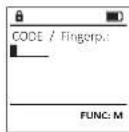
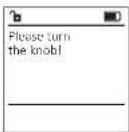
- Aktivizējiet slēdzeni ar Šn taustīgu.
- levadiet sešciparu PIN kodu (rupnicas kods, 1-2-3-4-5-6').
- Displeja tiek paradits zinojums "Pease hum the klob" (Ludzu, pagrieziet rokturi).
• Pagriezlet rokturi.
Atvēršana ar pirksta nospiedumu
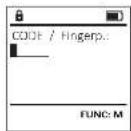
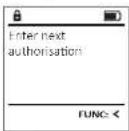
• Aktivizejiet sledzeni ar taustinu.
- Parvelciet sistema saglabatu pirkstu par sensora centru virzlena no augšas uz leju.
- Displejā tiek parādīts ziņojums "Validīy not achieved" (Nav sasniegta pilna vērtība).
- levadiet derigu cita lietotaja sešiciparu PIN kodu (rūpnicas iestatijums „1-2-3-4-5-6“).
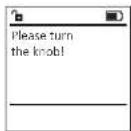
- Displeja tiek paradits ziņojums "Please fum the bok" (Ludzu, pagrieziet rokturi).
• Pagriezlet rokturi.
Izvēlnes struktūra
Izvělnes struktūras uzbūve
• Koda nomaina
- Valoda/Language
- Administrators
Lietotāji
Izveidot
Izveidot kodu
izveldot pirksta nospiedumu
Pleskirt
Pieśkirt kodu
Pieśkirt pirkstu
Dzěšana
Lalka funkcijas
Laika lestatisana
Datuma iestatisana
Automātiskais vasaras/ziemas laiks
Aiztures laiksProgrammēśana
Datubāzes atjaunināśana
Aparātprogrammatūras atjaunināšana
PärkärtošanaDarbibas
Indikatori
Saglabatlestatišana
Registré t
Pirkstu nospiedumu (FP) atiestatisana
AES koda generēsana
- Informacija
Sistemas Informacija
Sistêmas pârbaude
Izvëlnes funkciju apraksts
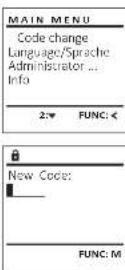
Administratora, kā an lietotāju kodu maiņa. Vēlamies norādit, ka drošibas iemeslu dēļ rū iestatītais administratora kods ir jānomaina individuāli iestatītu kodu.
• Aktivizejiet sledzeni ar 0n taustinu.
- Pēc tam nospiediet Func,
- Displejā tiek parādīts ziņojums "Māwmeni" (Galvenā
• Apstipriniet at Or
- Ar taustiniem, 1 ^st un, 2 ^st tagad varat ritinat, lidz tiek lezimets administrators/lletotajs,
kura kodu vélaties mainit.
• Apstipriniet ar On
- levadiet lidz sim derigo veco kodu vai rūpnicas kodu un nospiediet.
• levadiet jauno kodu un apstipriniet ar 90.
• levadiet kodu atkártoti un véleiz apstipriniet ar 0n
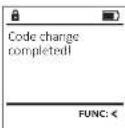
- Ja levaditals kods sakrit, displeja tiek paradits zinjojums "Code change completed" (Koda maina
ir veiksmiga).
• Nospiediet jebkuru taustinu.
Norādijums: uzsākot seifa slēdzenes lietošanu pirmo reizi, tiek pieprasīta papildinformācija par paśreizējo datumu un diennakts laiku.
• levadiet dienu (divi clpari).
+ levadlet menesi (divi clipari).
• levadiet gadu (divi cipari).
• levadiet stundu (divi cipari).
• levadiet minutes (divi cipari).
- Aktivizējiet slēdzeni ar On taustinu.
• Péc tam nospiediet Func. - Displejā tiek parādīts ziņojums "Main menu" (Galve nā izvēlne).
- Ritiniet ar taustiņu,1" vai,2", lidz tiek iezimēts izvelnes punkts "Language" (Valoda).
- Apstipriniet ar On
- Displeja tlek paradíts "Mam menu / language" (Galvena izvělne/valoda).
- Ritiniet ar taustiņu, 1° vai, 2°, lidz tiek jezimēta vēlamā valoda.
• Apstipriniet ar - Displeja tiek paradits zinojums *Data has been saved!* (Dati ir saglabatil)
• Nospiediet jebkuru taustinu.
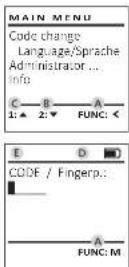
| MAIN MENU | ||
| Code changeLanguage/SpracheAdministrator...Info | ||
| 1:▲ 2:▼ FUNC: < | ||
| LANGUAGE | ||
| ČeštinaDeutschEnglishEspañol | ||
| 1:▲ 2:▼ FUNC: < |
Administratora izvělne
Šajā izvēlnė ir vairākas apakšizvēlnes funkciju grupē sanai. Šajā sadaja aprakstītās funkcijas pilnvertīgi izmantot ir iespējams tikai ar administratora kodu.
| MAIN MENU |
| Code changeLanguage/SpracheAdministrator ...Info |
| 1:▲ 2:▼ FUNC: < |
Administratora/lietotāja izvēlne
Lai legūtu Informāciju par vērtibām, skatlet 156. lpp.
- Aktivizėjiet sledzeni ar taustinu.
• Péc tam nospiediet
• Displejā tiek parādīts zinojums "Main men"
(Galvená izvělné). - Ritiniet ar taustiņu, 1" vai, 2", lidz tiek iezimēts
izvélnes punkts "Administrator" (Administrators). - Apstipriniet ar 20.
- Displeja tiek paradits zinojums "Main menu/Administrator" (Galvena izvelne/Administrators).
- Apstipriniet ar
- Displejā tiek parādīts ziņojums "Main menu/Administrators/User" (Galvenā izvēlne/Administrators/Lietotājs).
• Apstipriniet ar 28, - Displejá tiek parádíts ziņojums "Main menu/Administrator/iiter/Čraste" (Galvena Izvelne/Administrators/Lietotajs/Izveidot).
- Apstiprinlet ar On
- levadiet administratora kodu, lai iegūtu
nepieciešamo autorizāciju.
• Tiek parādita nākamā vieta krātuvē
(piem, USER.0002 CD) - levadiet sešciparu kodu un apstipriniet ar
- Ritiniet ar taustiņu „1" val „2
iespējamās kombinācijas. - Ja izvēlējāties kombināciju, apstipriniet to,
trisreiz nospieżot - Ja izvelejaties kombinaciju „FP“, saglabajiet savu pirkstu nospiedumu, ka aprakstīts apakšizvelne “Administrator /User /Coate /Create finger-piat” (Apakšizvelne Administrators/Lietotājs/ izveldot/Izveldot pirksta nospiedumu).
Apakšizvelne „Administrators/Lietotájs/
Izveidot/Izveidot pirksta nospiedumu"
• Aktivizejiet sledzeni ar taustinu.
- Pectam nospiediet Funk.
- Displejā tiek paradīts zīnojums "Kam menz" (Galvenā izvēlne).
- Ritiniet ar taustiņu „1* vai „2“, lidz tiek lezimēts izvēlnes punkts "Administrator" (Administrators).
• Apstipriniet ar - Displejā tiek parādīts zīnojums "Main menu/Adminis-
trator ^a (Galvenā izvělne/Administrators).
• Apstipriniet ar - Displejá tiek parádits ziņojums "Main meu/Administratv/Üyer" (Galvená izvělne/AdminisLietotajs).
• Apstipriniet ar - Displeja tiek paradits zinojums "Mali menz/Administrator/User/Create" (Galvena Izvelne/Administrators/Lietotáis/Izveidot).
- Ritiniet ar taustiņu, 1" val, 2", lidz tiek iezimēts
izvēlnes punkts „Izveidot pirksta nospiedumu“ - Apstipriniet ar
- levadiet administratora kodu, lai iegutu nepieciešamo autorizaciju.
- Displeja tiek paradits zinojums "Create Niger" (Izvel-dot pirksta nospiedumu).
- Pärvelciet pirkstu valrākas relizes no augšpuses uz leju pär sensora centru.
- Jums vai nu tiks lûgts atkārtot procesu (kjūdu ziņojumu gadijumā sk. 162. Ipp.), vai displejā tiks paradīts ziņojums "USER.XXXX FP crealeil" (USER.XXXX FP tilka saglabāts veiksmigl).
• Nospiediet jebkuru taustinu.
| USER.L0002 CD569425Kombination:[FP] | |
| 1:▲ | FUNC: < |
| USER.L0001 CDCreated: | |
| FUNC: < | |
| USER | |
| Create CodeCreate Finger | |
| 1:▲ | FUNC: < |
| Program finger |
| ***41 |
| FUNC: < |
Katram lietotājam var būt viens kods un viens pirksta nospiedums.
Lai iegūtu informāciju par vērtībām, skatiet 156. lpp.
- Aktivizējiet slēdzeni ar Dn taustīņu.
• Péc tam nospiediet Fanc - Displejā tiek paradīts zinjojums "Maw mena" (Galvena izvelne).
Ritiniet ar taustinu, 1" val., 2", lidz tiek iezimets izvelnes punkts "Administrator" (Administrators). - Apstipriniet ar
- Displejā tiek parādīts ziņojums "Main menu/Administrator" (Galvenā izvēlne/Administrators).
• Apstipriniet ar - Displejä tiek parádīts ziņojums "Mam menu/Administrator/tier" (Galvena izvelne/Administrators/Lietotajs).
- Ritiniet ar taustiņu, 1° val., 2° lidz tiek lezīmets izvēlnes punkts „Assign“ (Pleskirt).
• Apstipriniet ar - Displejā tiek parādīts ziņojums "Main menu/Administratir /User/Assign" (Galvenā izvělne/Administrators/Lietotājs/Pieskirt).
- Apstipriniet ar On
- levadiet administratora kodu, lai legūtu nepieciesamo autorizāciju.
- Ar taustiniem, 1'un, 2'tagad varat ritinät, lidz tiek iezimëts lietotäjs, kuram vêlaties pieškirt kodu.
• Apstipriniet ar - levadiet sešciparu kodu un apstipriniet ar On
• Ritiniet ar taustiņu „1" val „2", lai apskatītu
iespējamās kombinācijas. - Ja izvéléjáties kombináciju, apstipriniet to, trisreiz nospiezot.
| USER | ||
| Create Assign Delete | ||
| 1:2:7 FUNC: < | ||
| USER | ||
| Assign Code Assign Finger | ||
| 2:7 FUNC: < |
| # | ||
| USER:0001 | ||
| 1:▲ | 2:▼ | FUNC:M |
- Aktivizējiet slēdzeni ar on taustīnu.
• Péc tam nospiediet Func.
- Displejä tiek parädits ziņojums "Main men" (Galve nă izvělne).
- Ritiniet ar taustiņu,1° vai,2°, lidz tiek iezimėts izvelnes punkts "Administrator" (Administrators).
• Apstipriniet ar
- Displeja tiek paradits zinojums "Mali mena/Administrator" (Galvená izvelne/Administrators).
• Apstiprinietar. On
- Displejā tiek parādīts ziņojums "Mainmen/Administrators /lūsr" (Galvenā izvēlne/Administrators/Lictotājs).
- Ritiniet ar taustinu,1° vai,2°, lidz tiek iezimets izvelnes punkts "isig" (Pieškirt).
- Pärvelciet pirkstu vairākas reizes no aug-spuses uz leju pär sensora centru.
- Jums vai nu tiks lügts atkärtot procesu (kjõdu zinojumu gadijumä sk. 162. lpp.), vai displejä tiks parädits zinojums "USER.XXXX FPremed!" (USER.XXXX FP tika saglabats veiksmigj).
• Nospiedet jebkuru taustinu.
Dzēstajiem lietotājiem vairs nav piekjuves seifam. Tomēr tie tiek saglabāti lietošanas vēsturē.
Apakšizvelne „Administrators/Lietotaji/Dzěst“
- Aktivizējiet slēdzeni ar On taustinu.
• Péc tam nospiediet Funk.
- Displejä tiek parädits ziņojums "Main men" (Galve nā izvělne).
- Ritiniet ar taustiņu,1* vai,2°, lidz tiek iczimets izvelnes punkts "Administrator" (Administrators).
• Apstipriniet ar
- Displejá tiek paradíts zinojums "Main menu/Administrator" (Galvená izvělné/Administrators).
• Apstipriniet ar
- Displejä tiek parädits ziņojums "Main menu/Administrator /User" (Galvenä izvėlne/Administrators/Lietotājs).
• Apstipriniet ar
- Displeja tiek paradíts zinojums "Mali mena/Administrator /User /Delete" (Galvena izvelne/Administrators/Lietotáis/Dzest).
- Ritiniet ar taustiņu „1* val „2“, lidz tlek lezimēts invālne ayslte “Pīrīt” (Dnāt)
- Apstupriniet ar - levadiet administratora kodu, lai iegūtu nepie- ciešamo autorizāciju.
- Ar taustliņiem, 1° un, 2° tagad varat ritināt, lidz tiek iezimēts lietotājs, kuru vēlaties dzēst.
• Apstipriniet ar
- Displejä tiek parädits ziyojurns "Data has been deleted" (leraksts izdzests).
• Nospiediet jebkuru taustinu.
Lidztekus diennakts laikam un datumam var lestatit, vai ir veicama automātiska pārslēgšanās starp Centrāleiropas vasaras un ziemas laiku. Aiztures laiks nepielauj atru selfa atvērsanu laupišanas gadljuma.
Izvēlne „Administrators/Laika funkcijas/Laika iestatišana”
- Displejā tiek parādīts ziņojums "Main menu /Administrator" (Galvenā izvēlne/Administrators).
- Ritiniet ar taustiņu, 1" vai, 2", lidz tiek iezimēts izvēlnes punkts "timer functions" (Laika funkcijas).
+ Displeja tiek paradits zinojums "Administrators/Time entry" (Administrators/Laika funkcijas).
+ Apstipriniet ar
- levadiet administratora kodu, lai iegūtu nepieciešamo autorizaciju.
• Laiku var lestatit ar tastaturu (24 stundu cikla).
+ Apstiprinlet ar
- Displejā tiek parādīts zīnojums "Data has been saved!" (Dati ir saglabāti!).
• Nospiediet jebkuru taustinu.
| TIMER FUN ... | |
| Time entryDate entryAutom. ST/WTDelay time | |
| 2:▼ | FUNC: < |
| Time entryH.M | 0.00 |
Izvělne „Administrators/Laika funkcijas/Datuma iestatīšana”
- Aktivizējiet slēdzeni ar Or taustīņu.
• Péc tam nospiediet func. - Displejā tick parādīts ziņojums "Main men" (Galvenā izvělne).
- Ritinlet ar taustiņu „1“ val „2“, lidz tiek lezimēts izvēlnes punkts "Administrator" (Administrators).
• Apstipriniet ar On - Displejá tiek parádits ziņojurns "Main menu/Administrator" (Galvená izvělne/Administrators).
- Ritinlet ar taustinu,1"val,2",lidz tiek lezimets
Izvelnes punkts "limer function" (Laika funkcijas). - Apstiprinlet ar 9n.
- Displejä tiek parädits zinojums "Timer funchans" (Laika funkcijas).
- Ritiniet ar taustiņu, 1" vai, 2", lidz tiek iezimēts izvēlnes punkts "Date entry" (Datums).
• Apstiprinietar On
• levadiet administratora kodu, lai iegutu
nepieciešamo autorizaciju. - Datumu var lestatit ar tastaturu.
- Apstipriniet ar
- Displejā tiek parādīts zīnojums "Data has been saved!" (Dati ir saglabāti!).
• Nospiediet jebkuru taustingu.
Izvëine „Administrators/Laika funkcijas/Autom. vasaras/
ziemas laiks"
Automatiska parslegšanas starp Centralelropas vasaras un ziemas laiku.
- Aktivizējiet slēdzeni ar On taustīņu.
• Péc tam nospiediet - Displejā tiek parādīts zinojums "Main menu"
(Galvená izvělné) - Ritiniet ar taustinu,1° vai,2°, lidz tiek iezimets izvelnes punkts "Administrator" (Administrators).
• Apstipriniet ar - Displejā tiek parādīts ziņojums "Administrator" (Administrators).
- Ritiniet ar taustinu,1* val,2*, lidz tiek iezimets izvelnes punkts "Imer functions" (Laika funkcijas)
• Apstiprinlet ar - Displejä tiek parädits zinojums "Timer funchans" (Laika funkcijas).
- Ritiniet ar taustiņu „1“ val „2“, lidz tiek iezimēts
- izvēlnes punkts “Autom. ST/MT” (Autom. vasaras/ziemas laiks).
• Apstipriniet ar
• levadiet administratora kodu, lai iegutu
nepieciešamo autorizaciju. - Ar taustiņu „1“ val „2“ var leslēgt val izslēgt automātisko laika pārslēgsanu.
• Apstipriniet ar - Displejā tiek parādīts ziņojums "Dati has been saved" (Dati ir saglabāti).
• Nospiediet jebkuru taustinu.
| TIMER FUN ... |
| Time entryDate entryAutorn. ST/WTDelay time |
| 1:▲ 2:▼ FUNC: < |
| Date entryD.M.Y ■0.00.00 |
| FUNC: M |
| TIMER FUN ... |
| Time entry |
| Date entry |
| Autom. ST/WT |
| Delay time |
| 1:▲ 2:▼ FUNC: < |
| Autom. ST/WT[ON] |
| 1:▲ FUNC:M |
Eine „Administrators/Laika funkcijas/Alztures laiks“
Aiztures laiks nosaka vēlamo gaidišanas laiku, lidz tiek izpildita kāda funkcija, tādējādi nepieļaujot ātru seifa atvērsanu laupišanas gadījumā. Pēc aiztures laika belgām, lai nodrošinātu plekljuvi, atkārtoti ir jālevada deniga un pilnvertiga informācija.
- Aktivizējiet slēdzeni ar on taustīņu.
• Péc tam nospiediet Fure - Displejá tick paradíts ziyojurns "Main men" (Galvena izvelne).
- Ritiniet ar taustinu, 1* val., 2*, lidz tiek lezimets izvelnes punkts "Administrator" (Administrators).
- Apstipriniet ar
- Displejā tiek parādīts ziņojums "Administrator" (Administrators).
- Ritiniet ar taustipu,1° vai,2°, lidz tiek iezimets izvelnes punkts "Timer faudians" (Laika funkcijas).
• Apstiprinlet ar - Displejä tiek parädits zinojums "Timer functions" (Laika funkcijas).
- Ritiniet ar taustingu, 1" vai, 2", lidz
- Tiek iezimëts izvëlnes punkts "Delay time" (Aiztures laiks).
- Apstiprinlet ar
- levadiet administratora kodu, lai iegūtu nepieciesamo autorizāciju. Ja aiztures laiks jau ir iestatits, vispirns tam ir jäpaiet. Fiat vajdaik 10.00 minātak maird 12. autistās
- Alztüres lalku (0-99 minutes) var lestatir artastaturu.
- Apstupriniet ar –,
- Displeja tiek paradits zinojums "Data has been saved" (Datl ir saglabati)
• Nospiediet Jebkuru taustinu.
Aparatprogrammaturas atjauninajums uzstada jaunāko programmatūras versiju. Pārkārtośana sakārto datubāzi.
| TIMER FUN ... | |
| Time entryDate entryAutom. ST/WTDelay time | |
| 1:▲ | FUNC: < |
| Delay time[00] min | |
Izvělne „Administrators/Programmēšana/Datubāzes atjaunināšana“
Aparātprogrammatūras atjaunināšana"
• Pirms aparātprogrammatūras atjaunināšanas
- ludzam pärliecinieties, ka batenjas ir pilnas.
- Nokopejiet jauno aparätprogrammatüras versiju uz „FAT-32“ standartä lormatētas „microSD“ kartes un levletojlet to „microSD“ karsu Ilgzdā.
• Aktivizéjiet slédzeni ar în taustíqu.
- Pec tam nospiedlet Furc.
- Displcja tik paraclits zinojums "Mniu men"
(Galvena izvelne).
Ritiniet ar taustinu, 1° vai, 2° lidz tiek ieziméts izvělnes punkts "Administrator" (Administrators).
- Apstipriniet ar
- Displejä tlek parädits zinojums "Administrators" (Administrators).
- Ritiniet ar taustinu, 1" vai, 2", lidz tiek iezimets izvelnes punkts "Prämning" (Programmešana).
+ Apstiprinict ar
- Displeja tiek paradits zipojums "Programmėsą" (Programmėsana).
- Ritinlet ar taustinu, 1° val, 2°, lidz tiek lezimets izvélneis punkts "Firmuveupdate" (Aparatprogrammaturas atjauninásana).
• Apstiprinietar
- levadiet administratora kodu, lai iegutu nepieciesamo autorizaciju.
- Dispiejá tiek parádits zinjojums "Cofine inventatginal: Friahne version web Enter" (Apstiprinict aktualo originalo ražotaja aparatprogrammaturas versiju, nospiežot Enter).
• Apstipriniet ar
jaiejaucas.
- Turpmakaja procesa nav
- Displejä tiek parädits zinojums "Gornerinopr power" (Nepärtraukt strávas padevi).
• Displejs uz laiku nodziest,
- Pec atjauninašanas pabeigšanas displeja tick paradits zinojums "finwareipiste complete" (Aparat programmaturas atjauninašana ir pabeigta).
| PROGRAMMING | ||
| DatabaseupdateFirmwareupdateRestructure | ||
| 1:▲ | 2:▼ | FUNC: < |
Izvělne „Administrators/Programměšana/Pārkārtošana“
• Aktivizcijet sledzeni ar On taustigu.
• Péc tam nospiediet Func.
- Displejá tiek parádíts zirpojorro "Návinnu" (Galvená izvelne).
- Ritiniet ar taustinu, 1° val, 2° lidz tiek leziměts
izvčlnes punkts "Administrator" (Administrators).
, Apstipriniet ar
- Displeja tick paradits zigojums "Administratv" (Administrators).
Ritiniet ar taustinu, 1° vai, 2° lidz tiek ieziměts izvělnes punkts "Programming" (Programměsana)
• Apstipriniet ar
• Displejá tiek parádíts zinojums "Programm"
(Programmēšana)
- Ritiniet ar taustiņu, 1"vai, 2", lidz tiek iezimets izvelnes punkts "Rēnāmure" (Parkartosana).
- Anstilpiniet ar 0s
• lavadiet administratoru kedu, lui ingotu
• levadje administratora kodu,
nepieciešamo autorizaciju.
- Displeja tiek paradits zipojums "Restručning in progress" (Notick parkartošana).
| PROGRAMMING | |
| DatabaseupdateFirmwareupdateRestructure | |
| 1:▲ | FUNC: < |
| RestructuringIn progress! |
Izvělne „Administrators/Procesi”
Vesturl var saglabat levletotaja „microSD* karte val apskatit displejä.
- Aktivizējiet slēdzeni ar Sn. taustinu.
• Péc tam nospiediet Func. - Displejā tiek parādīts ziņojums "Main men" (Galvenā izvēlne).
- Ritiniet ar taustiny,1° vai,2°, lidz tiek iezimets izvelnes punkts "Administratari" (Administrators).
- Apstiprinlet ar 9n.
- Displejā tiek parādīts zīnojums "Administrator" (Administrators).
- Ritiniet ar taustiņu „1“ vai „2“, lidz tiek iezimēts izvēlnes punkts “Proceses” (Procesi).
- Apstipriniet ar 0n.
- levadiet administratora kodu, lai iegūtu nepieciešamo autorizaciju.
• Ritiniet caur lerakstiem ar taustinu, 1 ^a val, 2 ^b . - Apstiprinlet ar On
| Processes | |
| DisplaySave | |
| 2:▼ | FUNC: < |
Izvēlne „Administrators/Procesi/Saglabāt“
- levietojlet „FAT-32" standarta formateto „microSD" karti „microSD" karšu ligzdă.
- Aktivizējiet slēdzeni ar Sn taustīņu.
- Pêc tam nospiediet Fund.
- Displejä tiek parädits ziņojums "Main men" (Galvenä izvělne).
- Ritiniet ar taustinu,1° vai,2°, lidz tiek iezimëts izvelnes punkts "Administrator" (Administrators).
- Apstipriniet ar On
- Displejā tiek parādīts zīnojums "Administrator" (Administrators).
- Ritiniet ar taustiņu „1“ val „2“, lidz tiek iezimēts izvēlnes punkts “Proceses” (Procesi).
- Apstipriniet ar
- Displejā tiek parādīts ziņojums "Poxeses" (Procesi).
- Ritinlet ar taustiņu „1“ val „2“, lidz tiek lezimēts izvēlnes punkts “Save” (Saglabāt).
• Apstipriniet ar On - levadiet administratora kodu, lai iegūtu nepieciešamo autorizāciju.
- Displejá tiek parádíts ziņojums "Please wolt" (Lü-dzu, uzgaidlet!)
- Displeja tiek paradits zinojums "Dataset has been stored" (Dati ir saglabāti!).
• Nospiediet jebkuru taustinu.
Sistēmai ir jābūt registrētai komunikācijai iences ieksienē.
„FP-Reset“ dzēš visus pirkstu nospiedumus.
Pilniga sistēmas atteikurna gadījumā var gadities, ka elektroniskais vadības panelis atkārtoti ir jāreģistrē slēdzējmehānismā.
• Aktivizėljet slėdzeni ar On. taustinu.
• Pec tam nospiediet
- Displejā tiek parādīts ziņojums "Main menu" (Galvenā izvēlne).
- Ritiniet ar taustingu, 1" vai, 2" lidz tiek iezimets izvelnes punkts "Administrator" (Administrators).
- Apstipriniet ar On
- Displeja tick paradits zinojums "Administrator" (Administrators).
- Ritiniet ar laustingu, 1° vai, 2° lidz tiek iezimêts izvelnes punkts "Séup" (lestatisana).
- Apstipriniet ar On
- levadlet administratora kodu, lai legūtu nepieciešamo autorizaciju.
- Displeja tick paradits zinojums 'Dataset has been stored' (Dati ir saglabāti!)
• Nospiediet jebkuru taustinu.
Pēc registrācijas ir jāveic administratora koda maiņa, kā aprakstīts nodalā par koda nomaiņu.
| SETUP | |
| InstallFP-ResetGenerate AES-Key | |
| 2:▼ | FUNC: < |
| Dataset hasbeen stored | |
| FUNC: < | |
Izvēlne „Administrators/lestatišana/Pirkstu nospiedumu atiestatišana“
- Aktivizėjiet slėdzeni ar On taustīpu.
• Péc tam nospiediet Furo: - Displeja tick paradits zinojums "Main menu" (Galvena izvělné).
• Ritiniet ar taustinu, 1" val., 2", lidz tick jezimëts
izvelnes punkts "Administrator" (Administrators). - Apstipriniet ar On
- Displejā tiek parādīts ziņojums "Administrator" (Administrators).
- Ritiniet ar taustingu, 1° val., 2° lidz tiek iezimėts izvėlnes punkts "Senp" (lestatišana).
- Apstipriniet ar On
- Ritiniet ar taustingu, 1" vai, 2", lidz tiek iezirněts izvělnes punkts "04šet" (Pirkstu nospledumu atlestatīsana).
• Apstipriniet ar - levadiet administratora kodu, lai iegūtu
nepieciešamo autorizaciju. - Displeja tick paradits zinojums *Delete data with ENTER key* (Dzëst datus ar taustinu ENTER).
• Apstipriniet ar On - Displejä tiek paradits ziņojurns "Hawwail" (Lūdzu, uzgaidlet)
• Nospiedlet jebkuru taustinu.
Izvělne „Administrators/lestatīšana/AES koda ģenerators”
Sakotnej i ši funkcija nav lespejota.
Šajā izvēlnē var apskatit dažādu informāciju par sistēmu.
| MAIN MENU | |
| Code changeLanguage/SpracheAdministrator ...Info | |
| 1:▲ | FUNC: < |
Izvēlne „Informācija/Sistēmas informācija”
• Aktivizejiet sledzeni ar On taustinu.
+ Péc tam nospiedlet Funk.
• Displejā tiek parādīts zīnojums "Main menu" (Galvenā izvēlne).
- Ritiniet ar taustiņu,1" vai,2", lidz tiek iezīmēts izvelnes punkts "lāta" (Informačija).
+ Apstipriniet ar 0s
+ Displejā tlek parādīts zīnojums "Info" (Informācija).
• Apstipriniet ar
- levadiet administratora kodu, lai iegūtu nepieciešarno autorizāciju.
• Displejā tiek parādīta informācija par sistēmu.
Ritiniet ar taustinu,1*val,2*,lai apskatitu informaciju.
+ Izmantojiet taustiņu Func, lai atgrieztos atpakal.
| MAIN MENU | |
| Code changeLanguage/SpracheAdministrator ...Info | |
| 1:▲ | FUNC: € |
| InfoEE-V1.0SNE:20.0A.00.00 | |
| 2:▼ | FUNC: M |
Izvēlne „Informācija/Sistēmas pārbaude“
• Aktivizejiet sledzeni ar On taustinu.
+ Péc tam nospiedlet Func.
• Displejā tiek parādīts ziņojums "Main menu" (Galvenā izvēlne).
- Ritiniet ar taustiņu,1" vai,2", lidz tiek iezimēts izvēlnes punkts "lāc" (Informācija).
• Apstipriniet ar De
- Displeja tiek paradits ziņojums "info" (Informa-cija).
Ritiniet ar taustinu, 1 ^a val, 2 ^b , lidz tiek lezimēts izvēlnes punkts "Systemcheck" (Sistēmas pārbaud
• Apstipriniet ar
- levadiet administratora kodu, lai iegūtu nepieciešamo autorizāciju.
- Displejā tiek parādīta informācija par sistēmas parbaudi.
Ritiniet ar taustiņu,1*val,2*, lai apskatītu informāciju.
+ Izmantojiet taustiņu Func, lai atgrieztos atpaka].
| INFO | ||
| System infoSystemcheck | ||
| 1:▲ | 2:▼ | FUNC: < |
| # | ||
| EE✓ ADC 5.43V✓ Flash✓ Touch con. | ||
| 2:▼ | FUNC: M | |
Klūdu zinojumi
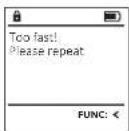
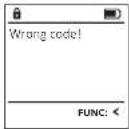
Turpinajuma ir atteloti kludu zinojumi, kas tiek parāditi displejā pirksta nospieduma saglabāśanas vai selfa atvēršanas laikā.
Klódas ziņojums Rīsinājums
| Too fast!Please repeat(Päräk dör! Lüdzu, atkártojet) | Velciet pirkstu pär sensoru lénük. |
| Too tilted!Please repeat(Päräk slop! Lüdzu, atkártojet) | Velciet pirkstu pär sensoru talsni. |
| Too short!Please repeat(Päräk is! Lüdzu, atkártojet) | Velciet pirkstu pär sensoru tã, lai varêtu tikt nolasits lieåks jūsu pirksta laukums. |
| Position in the middle and repeat!(Novietojet centra un atkártojet!) | Novietojet savu pirkstu sensora centra. |
| Wrong code!(Neparvizs kods!) | levadiet derîgu kodu. |
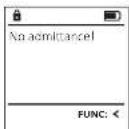
| No admittance!(Piekluve liegt!) | Nav izmantots saglabătais pirksts. Atkártojet ar jau saglabăto pirkstu. |
Tehniskie dati
| Administratora kodu skaits | 1 |
| Lietotaju kodu skaits 9 (maks.) | |
| Pirkstu nospiedomu kodu skaits | 20 (maks.) |
| Blokešanas laiki: | pec trifareizelas nepareiza koda levades - piecas minutes, pec tam desmit minutes pec kabras nākamās nepareizas levades. |
| Barošana: četras AA LR6 samu baterijas | |
| Datums/diennakts laiks: | √ |
| Atjaunināms (aparātprogrammatūra): | √ |
| Vēstures ierakstu skaits: 2000 | |
Bateriju maina
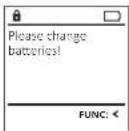
Bateriju stavokli jebkura laika var apskatit displeja augša labajā pusė. Baterijam izlādėjoties, displejā tiek parādits attiecigs norādijums: Ja tiek parādits šim norādijums, veiciet bateriju nomaiņu pėc iespējas drizāk.
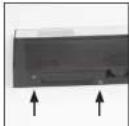
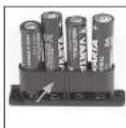
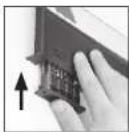
Izskrūvējiet abas skrūves slēdzenes apakāpusē. Tam jums Ir nepleciešams Torx T 8 skruvgriezis.
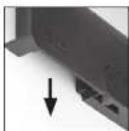
Lauliet izslidet vacinjam kopá ar baterijám virziená uz leju.
Izgemiet vecás baterijas un utilizējiet tās saskaņa ar utilizacijas informaciju 162. lappusē. levietojiet četras jaunas 1,5 V AA LR 6 baterijas, nemot vera to pareizu polaritati. Baterlju turetaja ir to levietošanu paskaidrojosī attēli. Lūdzam izmantot vienreizlieto jamas baterijas, nevis uzlādējamos akumulatorus.
lebidiet vacinu ar baterijam atpakal sledzene un cieši pleskruvejiet.
Garantija
„BURG WÄCH-TER“ izstrādājumi sek izgatavoti saskaņą or jaunākjiem tehniskajiem standartiem, kā ani,ņemot vērā mūsu kvalitāses standartus. Garantija sedz likai iādus defektus, kurus piriādāmi var ettiēcināt uz ražośanas val matenālu defekti pārdośanas brīdi. Garantija bideztas pec čivim gadiem. Citi prasijumi ir izsļēgti. Garantija nesedz defektus un bojjūlumus, kas ir radušies transportēšanas, nepareizas apieśanas un neatbilstoas izmantošanas, nodiluma utt. dėj. Garantija neattiecas uz baterijam. Par konstatėtajemi defektiem rakolveidā ir jāinformė izstrādājuma pādrevejs, pievienojot pirkuma ēeku un isu defekta aprakstu. Pec parbaudes saprištiga terminą garantijas sniedzjejs piejem lemumu pur lespeljamo remontu val izstrādajuma nomainju.
Uzmanibul
Lai nodrošinātu nevalnojamu un augstas kvalitātes Izstrādājumu un optimāli palīdzētu apkopes vai remonta gadijumā, ir nepieciešams, lai defektivās vai bojātās ierices kopā ar derigu administratora kodu tiktu nodotas izplatrājam kopā ar originālo pirkuma Čeku.
Ja prece tiek atlota, pamatojoties uz jusu atteikuma tiesibam, ierices dajas nedrikst but bojatas un tal ir jabut ar rupnicas lestatijumiem. Neatbilstības gadījuma garantija tiek anuleta.
lerices utilizacija
Lüdzu, palidziet izvairities no atkritumiem! Ja pēc lalka izlemsiet utilizēt šo ierici, nemiet vērā, ka daudzas šis ierices detaljas ir izgatavotas no vērtigiem materiāliem, kurus ir iespējams pārstādāt.
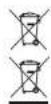
Nemiet vērā, ka šadi apzīmētas elektriskās un elektroniskās ieriēs, ka ārī baterijas nedīfkst nodot sadžīves atkritumos, bet tas ir jasavac atseviški, respektīvi, dalīti. Ludzu, noskaidrojet attiecigaja savas pilsētas/pašvaldibas lestādē bateriju un elektronikas atkritumu savāksanas vietas.

Ar šo „BURG-WÄCHTER KG“ paziņo, ka ši ierice atbilst Direktivām Nr. 2014/30/ES (elektromagnétiská savietojamība) un Nr. 2011/65/ES (bīstamu vielu ierobežošana).
Pilns ES Atbilstibas deklarácijas teksts ir pieejams timekja vietně www.burg.biz.
Drošības ieteikums:
ludzam regular tirtt tastaturu ar mikroškiedras dranu (piem., brilju tirtšanal paredzeto), lai notiritu, iespėjams, atstatos pirkstu nospiedumus no tastatūras virsmas.
Drukašanas un salikuma kludu, ka arī tehnisku izmalņu velkšanas tiesības ir paturetas.
Kullanma Kilavuzu
Yapi