
MTD 760 - Trezor Burg Wächter - Bezplatný návod na obsluhu
Nájdite návod k zariadeniu zdarma MTD 760 Burg Wächter vo formáte PDF.



| Značka | Burg Wächter |
| Model | MTD 760 |
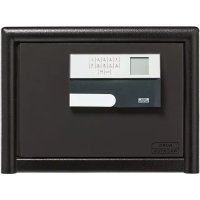
| Typ produktu | Trezor |
| Napájanie | 4x AA batérie 1,5 V (alkalické) |
| Technológia uzamykania | PIN kód so 6 číslicami a snímač odtlačkov prstov |
| Počet administrátorských kódov | 1 |
| Počet používateľských kódov | 9 (maximálne) |
| Kapacita odtlačkov prstov | 20 (maximálne) |
| Doba blokovania | 5 minút po 3 neúspešných pokusoch, potom 10 minút za každý ďalší neúspech |
| Časové funkcie | Nastavenie času/dátumu, automatické prepínanie letný/zimný čas, nastaviteľné oneskorenie (0‑99 minút) |
| História udalostí | Až 2 000 záznamov |
| Aktualizácia firmvéru | Áno, cez microSD kartu formátovanú FAT‑32 |
| Displej | Obrazovka s indikátorom úrovne batérie |
| Jazyky menu | 12 jazykov (francúzština, nemčina, angličtina atď.) |
| Certifikácia | Zámok certifikovaný EN 1300:2018, ECB‑S trieda B |
| Záruka | 2 roky |
| Údržba a čistenie | Čistiť klávesnicu mikrovláknovou handričkou |
| Ochrana proti vlámaniu | Továrenský kód je potrebné určite zmeniť, jednoduché kódy sa neodporúčajú |
Často kladené otázky - MTD 760 Burg Wächter
Otázky používateľov k MTD 760 Burg Wächter
0 otázka o tomto zariadení. Odpovedzte na tie, ktoré poznáte, alebo položte vlastnú.
Položte novú otázku o tomto zariadení
Stiahnite si návod pre váš Trezor vo formáte PDF zadarmo! Nájdite svoj návod MTD 760 - Burg Wächter a vezmite svoje elektronické zariadenie späť do rúk. Na tejto stránke sú zverejnené všetky dokumenty potrebné na používanie vášho zariadenia. MTD 760 značky Burg Wächter.
NÁVOD NA OBSLUHU MTD 760 Burg Wächter
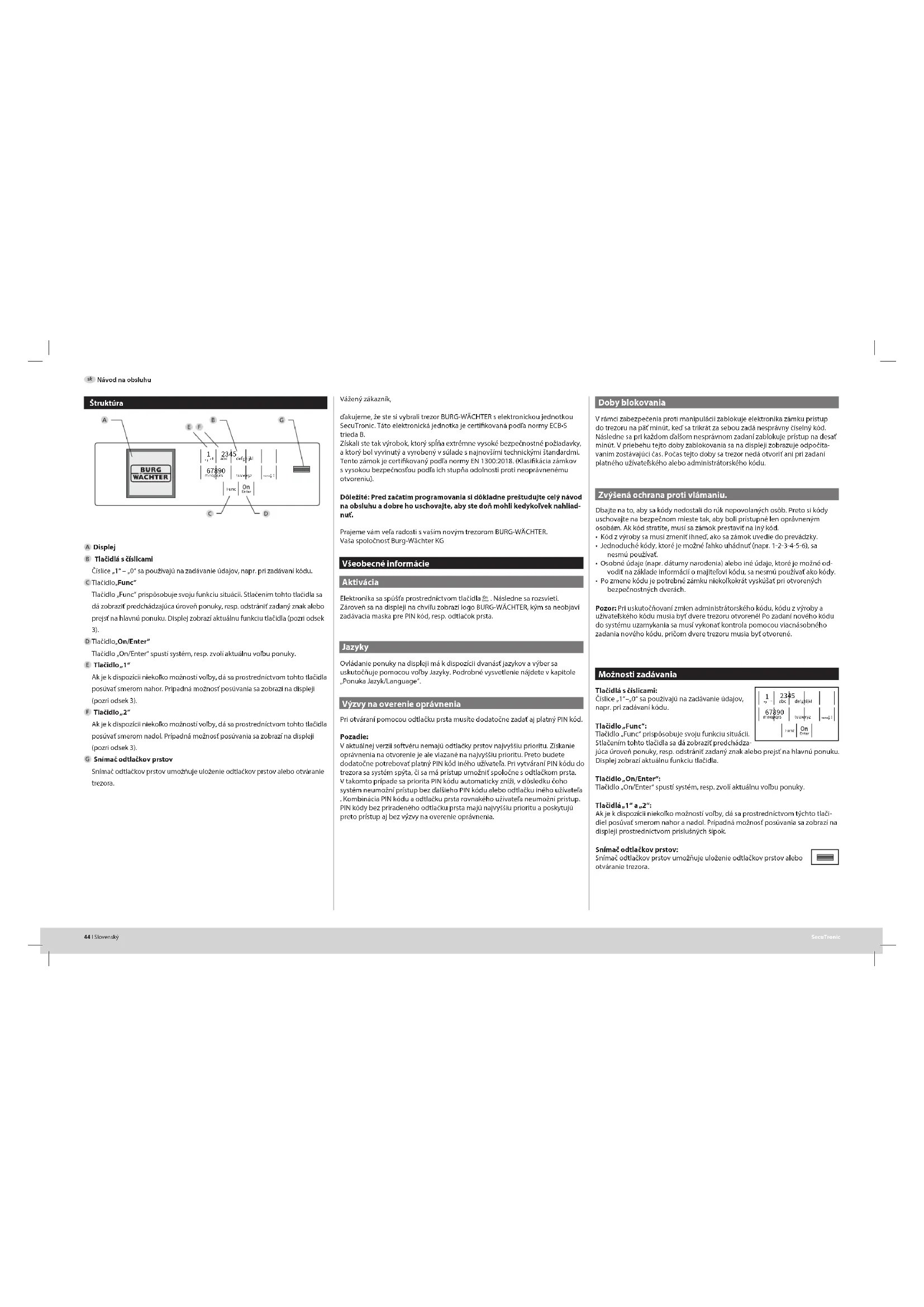
Tlačidlo „Func“ prispôsobuje svoju funkciu situáci. Stlačením tohto tlačidla sa dá zobrazí predchádzajúca úroveň ponuky, resp. odstráníť zadaný znak alebo prejsť na hlavnú ponuku. Displej zobrazí aktuálnu funkciu tlačidla (pozři odsek 3).
D Tlačidlo, On/Enter"
Ak je k dispozícii niekolko možností volby, dá sa prostredníctvom tohto tlačidla posúvať smerom nahor. Pripadná možnost posúvania sa zobrazi na displeji (pozn odsek 3).
F Tlačidlo„2"
Ak je k dispozicii niekolko možnosti volby, dá sa prostrednictvom tohto tlačidla posúvať smerom nadol. Pripadná možnost' posúvania sa zobrazi na displeji (pozn odsek 3).
G Snimač odtlačkov prstov
Snimač odtlačkov prstov umožuje uloženie odtlačkov prstov alebo otváranie trezora.
Vážený zákazník,
Ziskali ste tak vyrobok, ktorý splňa extrémne vysoke bezpečnostné požiadavky, a ktorý bol vyvinutý a vyrobený v súlade s najnovšimi technickými štandardmi. Tento zámok je certifikovaný podla normy EN 1300:2018. (Klasifikácia zámkov s vysokou bezpečnosťou podla ich stupňa odolnosti proti neoprávnenému otvoreniu).
Prajeme vám veľa radosti s vaším novým trezorom BURG-WÄCHTER.
Vaša spoločnost Burg-Wächter KG
Všeobecné informácie
Aktivácia
Elektronika sa spůsta prostrednictvom tlacidla. Následne sa rozsvieti. Zároveň sa na displeji na chvilu zobrazi logo BURG-WÄCHTER, kým sa neobjavi zadávacia maska pre PIN kód, resp. odtlačok prsta.
Jazyky
Ovládanie ponuky na displeji má k dispozícii dvanást jazykov a výber sa uskutočnuje pomocou volby Jazyky. Podrobné vysvetlenie nájdete v kapitole „Ponuka Jazyk/Language”.
Výzvy na overenie oprávnenia
Pri otváraní pomocou odtlačku prsta musite dodatočne zadat aj platný PIN kód.
Pozadie:
V aktualnej verzii softívru nemajú odltačky prstov najvyššiu prioritu. Ziskanie oprávnenia na otvorenice je ale vizazné na najvyššiu prioritu. Preto budete dodatočne potrebovať platný PIN kód iného uživatelva. Pri vytváraní PIN kód do trezora sa systém sýpta, či sa má prístup umožnit spoločne s odltačkom prsta. V takomto pripade sa priorita PIN kódu automaticky zněti, v sclödeků čoho systém neumožní prístup bez dalíšieho PIN kódu alebo odltačku iného uživatelva. Kombinácia PIN kódu a odltačku prsta rovnakého uživatelva neumožní prístup. PIN kódy bez priradeného odltačku prsta majú najvyššiu prioritu a poskytujú preto pristup aj bez výzvy na overenie oprávnenia.
Doby blokovania
V rámci zalozepčenia proti manipulácii zablokuje elektronika zámku pristup do trezoru na pát minut, keď sa trikrát za sebou zada sněpravný čiselný kód. Následne sa pri házdom dalsom sněpravnom zadani zablokuje pristup na desel minút. V priebehu tejto doby zablokovania sa na displeji zobrazuje odpočítavaním zostávajúc čas. Počas tejto doby sa trezod nédá otvorň ani pri zadani platného užvatelského slebo administratorského kódu.
Zvýšená ochrana proti vlámaniu.
Dbajte na to, aby sa kódy nedostali do rúk nepovolaných osób. Preta si kódy uschovajte na bezpečnom mieste tak, aby boli prístupné len oprávneným osobám. Ak kód stratíte, musi sa zámok prestavít na iný kód.
- Kód z výroby sa musí zmenít ihned, ako sa zámok uvedle do prevádzky.
- Jednoduché kódy, ktoré je možné lahko uhádnut (napr. 1-2-3-4-5-6), sa nesmů používat.
- Osobné údaje (napr. dátumy narodenia) alebo iné údaje, ktoré je možné odvodit na základe informácií o majitelovi kódu, sa nesmú použivat ako kódy.
- Po zmene kódu je potrebné zámku niekolkokrát vyskúšat pri otvorených bezpečnostných dverách.
Pozor: Pri uskutočnovani zmien administratorského kódu, kódu z výroby a uživateľského kódu musia byť dvere trezoru otvorenél Po zadani nového kódu do systému uzamykania sa musí vykonať kontrola pomocou viacnásobného zadania nového kódu, pričom dvere trezoru musia byť otvorené.
Možnosti zadávania
Tlačidlá s číslicami:
Tlačidlo „Func” prispôsobuje svoju funkciu situacii. 5tlačenim tohto tlačidla sa dá zobrazit predchádza
júca úroveň ponuky, resp. odstránif zadaný znak alebo prejsť na hlavnů ponuku. Displej zobrazí aktuálnu funkciu tlačidla.
Ak je k dispozicii niekolko možnosti volby, dá sa prostrednictvom týchto tlačidiel posúvať smerom nahor a nadol. Prípadná možnosť posúvania sa zobrazi na displeji prostrednictvom príslušných Šípok.
Snímač odtlačkov prstov:
Snímač odtlačkov prstov umožňuje uloženie odtlačkov prstov alebo otváranie trezora.

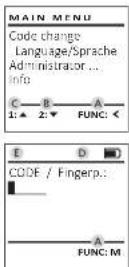
Displej
A Indikuje, či existuje možnost zrušit posledně zadanie pomocou tlačidla Func (✗), alebo či je možné prejsť na hlavnú ponuku (M).
8 (2▼) sa zobrazi, ak existuje možnost posúvania pomocou tlačidla „2“ smerom nadol.
C (1:▲) sa zobrazi, ak existuje možnost posúvania pomocou tlačidla „1“ smerom nahor.
D ( ■ ) indikuje stav nabitia batérie.
E ( 📄/♡) Indikuje, či je štruktúra zámku odblokovaná a trezor sa dá otvont.
Otváranie
Otváranie pomocou PIN kódu
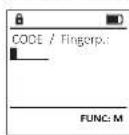
- Zapnite funkciu zámku pomocou tlačidla De
- Zadajte 6-miestny PIN kód (naprogramovaný kód z výroby 1-2-3-4-5-6).
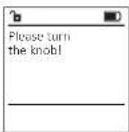
- Na displeji sa zobrazi hlasenie "Nose fum the kami" (Použite otočný gombikl)
- Postešte gombik
Usporladanie štruktúry ponuky
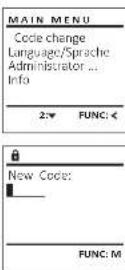
Zmena administrátorského kódu a kódu uživatela. Upozorňujeme na to, že naprogramovaný administrá-torský kód z výroby sa musi z bezpečnostných dôvodov zmenil' na individuálne nastavený kód.
• Zapnite funkciu zámku pomocou tlačidla 98.
• Následne stlačte Func
• Zobrazi sa "Main menu" (Hlavná ponuka).
• Putvirdte prostrednictvom
• Pomocou tlačidla 1, resp. 2 sa teraz možete
posúvat dovtedy, kým sa neoznačí volba
Administrator/Uzivatel, ktoreho kod sa ma zmenit.
• Potviate prostrednictvom
• Pomocou klavesnice zadajte doteraz platny
stary kod alebo kod naprogramovany z vyroby
• Pomocou klávesnice zadajte nový kód a potvrdte ho opäf prostrednictvom 23 .
- Zopakujte zadanie a potvrdte ho opat prostrednic-
tvom.
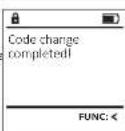
• V prípade správneho zadania sa zobrazi hlásenie "cad change completed" (Zmena kódu prebehla úspešne).
• Stlačte lubovolné tlačidlo.
Upozornenie: Pri prvom uvedeni zámku trezora do prevádzky je okrem toho potrebné zadať aktuálny dátum a čas.
+ Zadanie dña (2-miestne).
• Zadanie mesiaca (2-miestne).
• Zadanie roka (2-miestne).
• Zadanie hodiny (2-miestne).
• Zadanie minút (2-miestne).
Ponuka Jazyk/Language
- Zapnite funkciu zámku pomocou tlačidla
- Nasledne stlacte Func
• Zobrazi sa "Mavmu" (Hlavná ponuka). - Pomocou tlačidla 1, resp. 2 sa posúvajte dovtedy, kýrn sa neoznačí volba "kungage" (Jazyk).
• Polyrdle prostrednictvom 2a. - Zobrazi sa "lato menu/language" (Hlavná ponuka/Jazyk).
- Pomocou tlačidla 1, resp. 2 sa posůvajte dovtedy, kým sa neoznači požadovaný jazyk.
• Potvrdte prostrednictvom - Zobrazí sa hlásenie "Sato has úřeno svěně" (Údaje holi uložené!)
• Stlačte lubovolné tlačidlo.
| MAIN MENU | ||
| Code changeLanguage/SpracheAdministrator...Info | ||
| 1:▲ 2:▼ FUNC: < | ||
| LANGUAGE | ||
| CoSinaDeutschEnglishEspañol | ||
| 1:▲ 2:▼ FUNC: < |
Tato ponuka obsahuje viacero vedlajsich ponúk na zoskupovanie funkci. Funkcie, ktoré sa nachádzajú v tejto časti, sa môžu v plnom rozsahu používať iba po zadání administrátorského kódu.
| MAIN MENU |
| Code changeLanguage/SpracheAdministrator ...Info |
| 1:▲ 2:▼ FUNC: < |
Trezor môžu otvárat vytvorení uživatella. Informácie o prioritách najdete na strane 44.
• Zobrazí sa nasledujúce volné miesto na uloženie (napr. USER.0002 CD).
- Zadajte 6-miestny kód a potvrofte ho prostrednictvom.
- Pomocou tlačidla 1, resp. 2 sa posůvajte medzi kombinačnými možnosťami.
- Na potvrdenie zvolenej kombinácie stlačte 3x tlačidlo 98 .
- Ak ste zvořili kombináciu „FP“, vložte do památe váš odtlačok prsta podľa opisu vo vedľajšej ponuke "Administrator / User / Create / Create fingerprint" (Administrátor/Uživatel/Vytvorit/Vytvorit prst).
• Zapnite funkciu zámku pomocou tlačidla
• Následne stlačte
• Zobrazi sa "Maix men" (Hlavná ponuka).
• Pomocou tlačidla 1, resp. 2 sa posúvajte
dovtedy, kým sa neoznačí volba „doministrota“.
+ Potvrdte prostredníctvom
• Zobrazi sa „Hlavná penuška/Administrator“.
• Potvrdte prostrednictvom
• Zobrazi sa „Hilami paoula/Administrator/Uživatel”.
• Pomocou tlačidla 1, resp. 2 sa posúvajte
dovtedy, kým sa neoznačí volba „Priradit“.
• Potvrdte prostrednictvom
• Zobrazi sa „Himid pomoza/Administrator/Alfvate/Prismat“.
+ Potvrdte prostredníctvom
• Zadajte administrátorský kód, na základe
ktorého získate potrebné oprávnenie.
• Pomocou tlačidla 1, resp. 2 sa teraz možete
posúvat dovtedy, kým sa neoznači uživateľ,
ktorému sa má priradit'kód.
+ Potvrdte prostredníctvom
- Zadajte 6-miestny kód a potvrdte ho prostrednictvom On.
• Pomocou tlačidla 1, resp. 2 sa posúvajte
medzi kombinačnými možnosťami.
- Na potvrdenie zvolenej kombinácie stlačte 3x tlačidlo 0n .
Odstránení uživatelia už nemajú pristup do trezoru. V historii udalosti ale zostávajú uložení.
Odstranit
• Zapnite funkciu zámku pomocou tlačidla
• Následne stlačte func.
- Zobrazi sa "Mawmen" (Hlavná ponuka).
- Pomocou tlačidla 1, resp. 2 sa posúvajte dovtedy, kým sa neoznačí voľba "Administrátor" (Administrátor).
- Potvrdte prostrednictvom
- Zobrazi sa "Mav menu/Administrator" (Hlavná ponu-
ka/Administrátor).
• Potvrdte prostrednictvom
- Zobrazi sa "Max menu / Administrator / User" (Hiavná ponuka/Administrátor/Uživateř).
• Potvrdte prostrednictvom
Zobrazí sa "Muk menu / Administrator / User / Delete" (Hlavná ponuka/Administrátor / Uživatel/Odstránit).
- Pomocou tlačidla 1, resp. 2 sa posúvajte dovtedy, kým sa neoznačí voľba "Úděte" (Odstrá-
nitl.
- Potvrdte prostrednictvom 0s
- Zadajte administrátorský kód, na základe
ktoreho získate potrebné oprávnenie.
- Pomocou tlačidla 1, resp. 2 sa teraz môžete posúvat dovtedy, kým sa neoznači uživatel, ktorý sa ma odstránit,
• Potvrdte prostrednictvom
- Zobrazi sa hlásenie "Data has been deleted" (Záznam bol odstráneny).
• Stlačte lubovolné tlačidlo.
Okrem času a datumu môžete nastavit aj automa ticků zmenu stredoeurópskeho letného/zimného času. Oneskorenie znemožni rýchle otvorenie pri prepadnutí.
- Zobrazi sa "Timer functions" (Časové funkcie).
- Pomocou tlačidla 1, resp. 2 sa posúvajte dovtedy, kým sa neoznači volba „Dátreiry“ (Datum).
• Polvrdte prostrednictvom
ktoreho ziskate potrebne opravnenie.
- Datum možete nastavit pomocou klaveshnice.
- Potvrate prostrednictvom
- Zobrazi sa hiasenie - Dala M's eersalva: (Udaje Boil
dlozene:
• Stlacte lubovoline tliacidlo.
Ponuka Administrátor/Časové funkcie/Zimný/letný čas automaticky
Automatická zmena stredoeurópskeho letného/zimného času.
• Zapnite funkciu zámku pomocou tlačidla 0s.
ktorého ziskate potrebné oprávnenie.
• Automatickú zmenu času môžete zapínať
alebo vypinať pomocou tlačidiel 1 resp. 2
• Potvrdte prostrednictvom
- Zobrazi sa hlásenie "Data has been saved" (Údaje boli uložené!).
- Stlačte lubovolné tlačidlo.
| TIMER FUN ... |
| Time entryDate entryAutorn. ST/WTDelay time |
| 1:▲ 2:▼ FUNC: < |
| Date entryD.M.Y ▪0.00.00 |
| FUNC: M |
| TIMER FUN ... |
| Time entry |
| Date entry |
| Autom. SI/WI |
| Delay time |
| 1:▲ 2:▼ FUNC: < |
| Autom. SI/WI[ON] |
| 1:▲ FUNC:M |
Oneskorenie zaradi pred vykonanie funkcie požadovanú prestávku a môže tak znemožnit rýchle otvorenie pri prepadnuti. Po uplynuti oneskorenia sa na ziskanie pristupu opát vyžaduje platné a plnohodnotné zadanie.
- Pomocou tlačidla 1, resp. 2 sa posúvajte dovtedy, kým sa neoznačí voľba "Deirytime" (Oneskorenie).
• Potvrdte prostrednictvom
- Zadajte administrátorský kód, na základe ktorého ziskate potrebné oprávnenie. Ak už systém obsahuje oneskorenie, musí najskór uplynút.
- Oneskorenie (0 – 99 minút) môžete nastavit pomocou klávesnice.
• Potvrdte prostrednictvom
• Zobrazi sa hlasenie "Data has been saved" (Udaje boli
uložené).
softvéru. Heorganizácia zmení rozvrhnutie databázy.
| TIMER FUN ... | |
| Time entryDate entryAutom. ST/WTDelay time | |
| 1:▲ | FUNC: < |
| Delay time[00] min | |
Táto funkcia je predbežne neaktívna.
| PROGRAMMING | |
| DatabaseupdateFirmwareupdateRestructure | |
| 2:▼ | FUNC: < |
Ponuka Administrátor/Programovanie/Aktualizácia firmvéru
• Pred aktualizáciou firmvéru zabezpečte úplné nabitie batérii.
- Nakopirujte novú verziu firmvěru na kartu microSD naformátovanů na súborový systém FAT 32 a zasuňte ju do konektora pre karty microSD.
- Zadajte administrátorský kód, na základe ktorého ziskate potrebné oprávnenie.
- Zobrazi sa hlásenie "Gorlina current original firmover version vila Lata" (Aktualny originálny firmver výrobcu. Na pozurdencie varna ctlněta Entor)
• Polysel prostradnívom 0s. Násl
- Pu ukončeni aktualizácie sa zobrazi upozorne-
nie "Finnawupiste completed" (Aktualizácia firmvčru dokončená).
PROGRAMMING
| Databaseupdate |
| Firmwareupdate |
| Restructure |
| 1:▲ | 2:▼ | FUNC: < |
Ponuka Administrátor/Programovanie/Reorganizácia
- Pomocod dacidia 1, resp. 2 sa posulajte clovtedy, kým sa neoznačí volba "latroxine" (Reorganizácia).
• Patvrdte prostrednictvom
ktorého ziskate potrebné oprávnenie.
- Zobrazi sa hlásenie "ārstructaring in prgyen" (Prebieha reorganizácia).
| PROGRAMMING | |
| Databaseupdate Firmwareupdate Restructure | |
| 1:▲ | FUNC: < |
| Restructuringin progress! |
Ponuka Administrátor/Prehľad udalostí
Histórlu môžete uložit na kartu microSD, resp. ju môžete odoslat priamo na zobrazenie na displeji.
Reset odtlačku odstráni všetky odtlačky prstov.
V pripade kompletného výpadku systému sa môže stat, že elektronický obslužný prvok sa musí opätovne prihlásít na uzatvaraci mechanizmus.
- Zapnite funkciu zámku pomocou tlačidla 06.
• Následne stlačte Func.
• Zobrazi sa "Maw menu" (Hlavná ponuka).
• Pomocou tlačidla 1, resp. 2 sa posúvajte
dovtedy, kým sa neoznačí volba "Administrate"
(Administrátor).
• Potvrdte prostrednictvom
• Zobrazí sa "Administrator" (Administrátor). - Pomocou tlačidla 1, resp. 2 sa posúvajte
dovtedy, kým sa neoznaci volba „Setup“ (Setup).
• Potvrdte prostrednictvom - Zadajte administratorský kód, na základe
ktorého získate potrebné oprávnenie. - Zobrazi sa hlasenle "Dikaset nos oveo chored" [Udaje
Boll Uloze
• Stlacte tubovolne tliacidlo.
| SETUP | |
| InstallFP ResetGenerate AFS-Key | |
| 2:▼ | FUNC: < |
| Dataset hasbeen stored | |
| FUNC: < | |
Po prihlásení musíte zmeniť administrátorský kód podľa opisu v ponuke Zmena kódu.
Ponuka Administrátor/Setup/Generovať klůč AES
Táto funkcia je predbežne neaktivna.
V tejto ponuke si môžete nechat zobrazit viaceré informácie o système.
| MAIN MENU | |
| Code changeLanguage/SpracheAdministrator ...Info | |
| 1:▲ | FUNC: < |
Ponuka Informácie/Informácie o systéme
• Zapnite funkciu zámku pomocou tlačidla 08.
• Následne stlačte Func.
• Zobrazi sa "Meln menu" (Hlavná ponuka).
• Pomocou tlačidla 1, resp. 2 sa posúvajte
dovtedy, kým sa neoznačí volba "ólo"
(informacle).
+ Potvrdte prostrednictvom 08.
+ Zobrazi sa "info" (Informácie).
• Potvrdte prostrednictvom
• Zadajte administratorský kód, na základe
ktorého ziskate potrebné oprávnenie.
• Zobrazia sa informacie o système.
- Posúvanim pomocou tlačidla 1, resp. 2 si
můžete prezerat informácie.
+ Prostrednictvom tlaclidla Func sa vratite spât.
Ponuka Informácie/Kontrola systému
• Zapnite funkciu zámku pomocou tlačidla
• Následne stlačte
• Zobrazi sa "Main menu" (Hlavná ponuka).
• Pomocou tlačidla 1, resp. 2 sa posúvajte
dovtedy, kým sa neoznaci volba "info" (Informacie).
• Potvrdte prostrednictvom
• Zobrazi sa "info" (Informácie).
• Pomocou tlačidla 1, resp. 2 sa posúvajte
dovtedy, kým sa neoznačí volba "systemden"
(Kontrola systému)
• Potvrdte prostredníctvom
- Zadajte administratorský kód, na základe
ktorého ziskate potrebné oprávnenie.
• Zobrazia sa informácie o kontrole systému.
- Posúvaním pomocou tlačidla 1, resp. 2 si
můžete prezerat informácie.
• Prostrednictvom tlačidla Func sa vrátite spat.
| INFO | ||
| System infoSystemcheck | ||
| 1:▲ 2:▼ FUNC: < | ||
| 8 | ||
| EE✓ ADC 5.45V✓ Flash✓ touch con. | ||
| Z:▼ FUNC:M |
Chybové hlásenia
| Počet administratorských kódov: | 1 |
| Počet uživatelských kódov: | 9 (max.) |
| Počet kódov - odlackov prstov: | 20 (max.) |
| Doby blakovanla: Po trojnašobnom nesprávnom zadaní kódu 5 minút, potom vždy 10 minút | |
| Zdroj napális: 4x AA MIGNON LR6 ALKALINE | |
| Datum/cas: | √ |
| Možnosť aktualizácie (fimmvěr): | √ |
| Počet záznamov historie udalostí: | 2.000 |
Výmena batérlí
Odstránte obe skrutky na spodnej strane elektroniky zámku. Na tento účel potrebujete skrutkovač Torx T8.
Nechajte kryt spolu s batériami vyklznut von smerom nadol.
Produkty spolocnosti BURG-WÄCHTER sa vyrabaju podľa technických standardov platnych v čase výroby a s dodržiavanim nasich standardov kvality. Záruka zahrňa výlučne tiechy, ktorů sú preukázatelné spôsobené výrobnými alebo materišlovými nedostakami v čase predaja. Záruka končí po dvoch rokově, dašlie nároky sú výlučené. Vzmlknuté nedostatky a škody spôsobené napr. prepravou, chybnou obslihou, neprimeraným použivanim, opotrebovanom atd. sú zo záruky výlučené. Na batérie sa záruka nevztahuje. Zistené nedostatky treba písomne predužit vášmu predavajúcemu spolu s originálnym dokladom a kupe a krátkym opisom chyby. Po kontrole v primeranom čase rozhodne poskytovatel záruky a možnej oprave aleba výmene.
Pozor:
Aby sme vám mohli dodat kvaltatívne bezchybný a vysoko kvalitný produkt a poskytnut pomoc v prípade servisu a opráv, je potrebné, aby ste chyoné alebo poškodené zariadenia poskytli vásmu predávajúcemu spolu s platným administratorským kódom a s originalnym dokladom o kúpe.
Pri vrátených zásielkach na základe vášho práva na odstúpenie sa okrem toho musla všetky diely zarladenia nachádzať nepoškodené vo výrobnom nastavení. V prípade nerešpektovania podmienok nárok na záruku zaniká.
Likvidácia zariadenia
Vážený zákazník,
pomóžte, prosím, znižovať množstvo nevyužitého odpadu. Ak máte v úmysle toto zariadenie raz zilkvidovať, myslíte na to, že mnohé súčasti tohto zariadenia pozostávaju z cenných materialov, ktoré je možné recyklovať.
Upozuňujeme na to, že elektrické a elektronické zariadenia a batérie sa nesmů vyhadzovať ako komunálny odpad, ale musla sa zhromaždovať separovane. Informujte sa na príslušnom pracovisku vo vašom meste/obci, kde nájdete zberné miesto na elektronický odpad.

Tymto spolučnost BURG-WÄCHTER KG vyhlasuje, že toto zariadenie zodpovedá smerniciam 2014/30/EÚ (EMC) a 2011/65/EÚ (RoHS).
Úplný text vyhlasenia o zhode EÚ je dostupný na internetovej adrese www.burg.biz.
Bezpečnostné odporúčanie
Obslužnú plochu klávesnice príležitostne vyčistite utierkou z mikrovlákien (napr. utierka na okullare), pomocou ktorej odstránite prípadné odtlačky prstov.
- Níba sus žeské paragins/veliznači pakartou (savitlídov neprývýne, 127 kredná)
- D Tlačidlo, On/Enter"
- F Tlačidlo„2"
- G Snimač odtlačkov prstov
- Všeobecné informácie
- Aktivácia
- Jazyky
- Výzvy na overenie oprávnenia
- Pozadie:
- Doby blokovania
- Zvýšená ochrana proti vlámaniu.
- Možnosti zadávania
- Tlačidlá s číslicami:
- Snímač odtlačkov prstov:
- Displej
- Otváranie
- Usporladanie štruktúry ponuky
- Ponuka Jazyk/Language
- Ponuka Administrátor/Časové funkcie/Zimný/letný čas automaticky
- Ponuka Administrátor/Programovanie/Aktualizácia firmvéru
- Ponuka Administrátor/Programovanie/Reorganizácia
- Ponuka Administrátor/Prehľad udalostí
- Ponuka Administrátor/Setup/Generovať klůč AES
- Ponuka Informácie/Informácie o systéme
- Ponuka Informácie/Kontrola systému
- Chybové hlásenia
- Výmena batérlí
- Pozor:
- Likvidácia zariadenia
- Bezpečnostné odporúčanie
Značka : Burg Wächter
Model : MTD 760
Kategória : Trezor