MTD 760 - Seif Burg Wächter - Tasuta kasutusjuhend
Leidke seadme juhend tasuta MTD 760 Burg Wächter PDF-formaadis.



| Mark | Burg Wächter |
| Mudel | MTD 760 |
| Toote tüüp | Seif |
| Toide | 4 AA 1,5 V patareid (leelispatareid) |
| Lukustustehnoloogia | 6-kohaline PIN-kood ja sõrmejäljeandur |
| Administraatorikoodide arv | 1 |
| Kasutajakoodide arv | 9 (maksimaalselt) |
| Sõrmejälgede maht | 20 (maksimaalselt) |
| Blokeerimisaeg | 5 minutit pärast 3 ebaõnnestunud katset, seejärel 10 minutit iga täiendava ebaõnnestumise kohta |
| Kellaajafunktsioonid | Kella/kuupäeva seadistus, automaatne suve-/talveaeg, reguleeritav viivitus (0‑99 minutit) |
| Sündmuste ajalugu | Kuni 2000 sissekannet |
| Püsivara uuendamine | Jah, FAT-32 formaadis microSD-kaardi kaudu |
| Ekraan | Ekraan aku taseme indikaatoriga |
| Menüü keeled | 12 keelt (prantsuse, saksa, inglise jne) |
| Sertifikaat | Lukk sertifitseeritud vastavalt EN 1300:2018, ECB‑S klass B |
| Garantii | 2 aastat |
| Hooldus ja puhastus | Puhastage klaviatuuri mikrokiudlapi abil |
| Kaitse sissemurdmise eest | Tehasekood tuleb kindlasti muuta, lihtsaid koode ei soovitata |
Korduma kippuvad küsimused - MTD 760 Burg Wächter
Kasutajate küsimused teemal MTD 760 Burg Wächter
0 küsimus selle seadme kohta. Vastake nendele, mida teate, või esitage oma.
Esita uus küsimus selle seadme kohta
Laadige alla juhend oma Seif PDF-formaadis tasuta! Leidke oma juhend MTD 760 - Burg Wächter ja võtke oma elektrooniline seade uuesti kätte. Sellel lehel on avaldatud kõik teie seadme kasutamiseks vajalikud dokumendid. MTD 760 kaubamärgi Burg Wächter.
KASUTUSJUHEND MTD 760 Burg Wächter
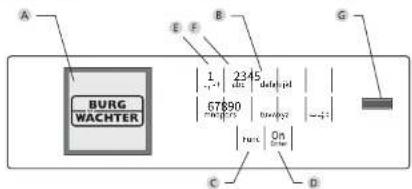
Numbreid „1“–„0“ kasutatakse sisestuseks, nt koodi sisestamisel.
C. Func"-nupp
„Func“-nupu funktsioon muutub vastavalt olukorrale. Sellega saab kas eelmisele menõütasemele tagasi likuda, sisestatud märki kustutada või peamenõüsse likuda. Nupu kehtivat funktsiooni nätab ekraan (vt 3. ptk).
D „On/Enter“-nupp
„On/Enter“-nupuga käivitatakse süsteem vöi valitakse soovitud menüüpunkt. „1“-nupp
Kui on mitu valikuvõimalust, saab selle nupuga ülespoole kerida. Kui see on võimalik, näidatakse seda ekraanil (vt 3. ptk).
F „2“-nupp
Kui on mitu valikuvõimalust, saab selle nupuga allapoole kerida. Kui see on võimalik, näldatakse seda ekraanil (vt 3. ptk).
G Sörmejäljeandur
Sörmejäljeanduri abil saab nii sörmejälgi salvestada kui ka neid seih avamiseks kasutada.
Lugupeetud klient
Tänme, et valisite seifi BURG-WÄCHTER elektroonikaplokiga SecuTronic. Seilel elektroonikaploki on ECB-S klassi B sertifkaat. Te olete sanandu toote, mis vastab väga kõrgetele turvanõutele ning mis on välja töötatut ja valmistatud vastavelt kehtivatele tehnilistele normidele. See lukk on sertifitseritud vastavalt standardile EN 1300:2018. (Seifid - turvalukude klassifikatsloon nende muukimiskindluse järgi).
Tähelepanul Enne programmeerimisega alustamist lugege palun läbi kogu kasutusjuhend ja hoidke see hoolikalt alles, et saaksite seda vajadusel uuesti lugeda.
Soovime toredat uue seih BURG-WÄCHTER kasutamistl Teie Burg-Wächter KG
Üldist
Aktiveerimine
Elektroonikaploki sisselülitamine toimub klaviatuurilt nupuga. Seejärel süttib nupu märgutuli. Samal ajal näitab ekraan korraks BURG-WÄCHTERi logo, mille järel ilmub PIN-koodi või sõrmejälje sisestusvorm.
Keeled
Ekraanimenuü on olemas kaheteistkümnes keeles; keelt saab seadistada menüüpunktis Keeled. Selle täpne selgitus on peatükis „Menüü Keel”.
Pääsuõiguse kontrollid
Sörmejäljega avamiseks tuleb lisaks sisestada ka kehtiv PIN-kood.
Taust:
Praeguses tarkvaraversionis ei saa kõik sõmejäljed täelikkä pääsuõigust. Avamiskoa saamiseks tulob aga täelik pääsuõigus savutada. Seega on lisaks vaja teise kasutaja kehtivat PIN-koodi. Seifle PIN-koodi loomisel käsitakse Teilt, ka jurudepääks tuleks seda kasutada koos sõmejäljega. Sel juhul vähendakse automaatselt PIN-koodi pääsuõiguse taset, mis tahendab, et see ei anna jurudepääs läma teise PIN-koodi voi teise kasutaja sõmejäljeta. Sama kasutaja PIN-koodi ja sõmejälje kombinatsioon juurudepääs ei anna. PIN koodid, millele ei ole lisaks omistatud sõmejalige, on täeliku pääsuõiguse ga ja innavad seega jurudepääs läma pääsuõiguse teise kontrollita.
Blokeerimisaeg
Kui kolm korda järjest sisestati vale numberkood, blokeenb luku elektroonikaplokk juurdepääsu seifle viieks minutiks, et keitsa seda loata avamise eest. Igal järgmisel valesti sisestarnisse korral kestab blokeering 10 minutit. Sel ajal nätab ekraanil olev taimer blokeerimisaja löpuni jävat aega. Seifi ei ole sel ajal võimalik avada ka kehtiva kasutaja- või administraatonkoodiga.
Muukimiskindluse suurendamine
Hoolitsege selle eedt, et koodid ei satuks võõrastesse kätesse. Holdke koode turvalises kohas nil, et nelle pääsevad ligt ainult isikud, kellel on selleks öligus. Kui mõni kood läheb kaduma, tuleb lukk uuele koodille ümber seadistada. • Tehasekood tuleb luku kasutuselevötmisel kohe ara muuta. • Lihtsaid kooda on kedge ıra arvata (nt 123456), ei tohi kasutasa. • Koodina ei tohi kasutata isikuandmeid (nt sünnikuupäev) ega muid und meid, mida on koodiomanikku tundes võirmalik ıra arvata. • Pärast koodivahetust tuleb lukku mitu korda avatud turvaauksega katsetada.
Tähelepanul Administraatorikoodi, tehasekoodi ja kasutajakoodi lgakordse muutmise ajal peab seifi uks olema avatud! Pärast seda, kui lukustussüsteem on uuele koodile ümber seadistatud, tuleb seda avatud ukse korral mitu korda uue koodiga katsetada.
Sisestusvöimalused
Numbrinupud:
Numbreid „1“ – „0“ kasutatakse sisestuseks, nt koodi sisestamisel.
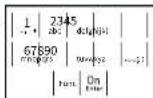
„Func"-nupp:
„Func“-nupu funktsioon muutub vastavalt olukorrale. Sellega saab kas ceimisele menüutasemele tagasi likuda, sisestatud märki kustutada või peamenüüsse likuda. Nupu kehtivat funktsiooni nätab ekraan.
„On/Enter“-nupp:
„On/Enter“-nupuga käivitatakse süsteem või valitakse soovitud menüüpunkt.
Nupud„1“ ja „2“:
Kui on mitu valikuvõimalust, saab nende nuppudega üles- ja allapoole kerida. Kui see on võimalik, näidatakse seda ekraanil vastava noolega.
Sörmejäljeandur:
Sörmejäljeanduri abil saab nil sörmejälgi salvestada kui ka neid selfi avamiseks kasutada.

Ekraan
A Näitab, kalsinc nupuga saab tūhistada viimatist sisestust (<) või liikuda peamenüüsse (M).
B: (2▼) kuvatakse slis, kui nupuga „2" saab allapoole kenda.
C (1:▲) kuvatakse siis, kui nupuga „1“ saab ülespoole kerida.
D: (■) näitab patareide laetuse taset.
E (♂/♀) näitab, kas lukumehhanism on lukustatud asendist vabastatud ja self seega avatav.
Avamine
Avamine PIN-koodiga
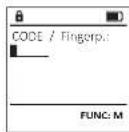
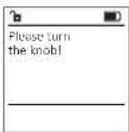
• Lülitage lukk -nupuga sisse.
• Sisestage 6-kohaline PIN-kood (tehasekood: 123456).
- Ekraanile ilmub kiri "Please fun the mob!" (Keerake pöördnupput)
- Keerake nuppu.
Avamine sörmejäljega
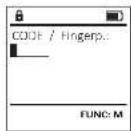
• Lülitage lukk -nupuga sisse.
- Tömmake sörm, mille jälg on seadmes salvestatud, üle anduri keskkoha suunaga ülalt alla.
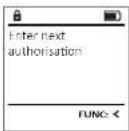
- Ekraanile ilmub teade "Validy not achieved" (Pääsuõigus saavutamata).
- Sisestage teise kasutaja kehtiv 6-kohaline PIN kood (tehasekood: 123456).
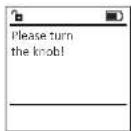
- Ekraanile ilmub kiri "Please turn the Inob" (Keerake pöördnuppul)
- Keerake nuppu
Menüü ülesehitus
Menüü ülesehitus
• Koodi muutmine
- Keel
- Administraator
Kasutaja
Loomine
Koodi loomine
Sörmejälje loomine
Omlstamine
Koodi omistamine
Sörmejälje omistamine
Kustutamine
Ajafunktsioonid
Kellaaja seadmine
Kuupäeva seadmine
Automaatne suve-/talveaeg
Vilvitusaeg
Programmeerimine
Andmebaasi värskendamine
Püsivara värskendamine
Reorganiseerimine
Tolmingud
Kuvamine
Salvestamine
Seaded
Registreerimine
Sörmejälgede lähtestamine
AES-vôtme genereerimine
- Info
Süsteemi Info
Süsteemi kontroll
Menüüfunktsloonide kirjeldus
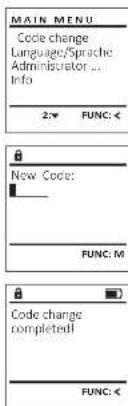
Menüü Koodi muutmine
Administraatorikoodi ja kasutajakoodide muutmine. Juhime tähelepanu, et turvalisuse tagamiseks tuleb tehases seadistatud administraatorikood ära muuta, seadistades ise uue koudi.
• Lülitage lukk 0a -nupuga sisse.
• Seejärel vajutage Func.
• Ekraanile ilmub "Maw menu" (Peameniu).
• Kinritage nupuga
• Nupuga 1 vol 2 saate nuo nihaua kerida,
kuni margistatud on see administraator /
kasutaja, kene koudi
Kreditrau wuyas.
• Sisartage klavintuwilt seni kebtixvana kood
või tehasekood ja vajutage.
- Sisestage klaviatuurilt uus kood ja kinnitage nupuga.
• Korrake sisestust ja kinnitage uuesti nupuga 2 ^n .
- Olge sisestuse korral limub kiri "Code change completed" (Koodi muutmine tehtud).
• Vajutage suvanist huppu.
Märkus. Seifiluku esmakordsel kasutuselevõtul küsitakse kehtivat kuupäeva ja kellaaega:
• paeva sisestamine (2-kohaline)
• Kui sisestamine (2-sonaline)
• aasta sisestamine (2-Konaline)
- tundide sisestamine (2-konaline)
• minutite sisestamine (2-kohaline)
• Lülitage lukk On -nupuga sisse.
- Seejärel vajutage Func.
- Ekraanile ilmub "Main men" (Peamenüü).
- Kerige nupuga 1 või 2, kuni menüüpunkt
"Language" (Keel) on märgistatud.
• Kinnitage nupuga 2
- Ekraanile ilmuh "Mal men/ language" (Peamenüü / Keel)
- Kerige nupuga 1 või 2, kuni socvitud keel on märgistatud.
• Kinnitage nupuga
- Ekraanile Ilmub "Data has been saved" (Andmed
salvestatudi
• Vajutage suvalist nuppu.
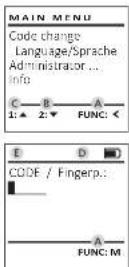
| MAIN MENU | ||
| Code changeLanguage/SpracheAdministrator...Info | ||
| 1:▲ 2:▼ FUNC: < | ||
| LANGUAGE | ||
| ČeštinaDeutschEnglishEspañol | ||
| 1:▲ 2:▼ FUNC: < |
Menüü Administraator
Sellel menüül on funktsioonide rühmitamiseks mitu alammenüüd. Käesolevas peatükis kirjeldatavaid funktsioone saab täiel määral kasutada ainult administraatorikoodiga.
| MAIN MENU |
| Code changeLanguage/SpracheAdministrator ...Info |
| 1:▲ 2:▼ FUNC: < |
Menüü Administraator / Kasutaja
Menüü Administraator / Kasutaja / Loomine
Loodud kasutajad saavad seifi avada.
Teavet pääsuõlguste kohta vt Ik 149.
Alammenüü Administraator / Kasutaja /
Loomine/ Koodi loomine
• Lülitage lukk 2n-nupuga sisse.
- Seejärel vajutage Funk
- Ekraanile ilmub "Main menu" (Peamenüü).
- Kerige nupuga 1 või 2, kuni menüüpunkt
"Administrator"(Administrator) on märgistatud.
- Kinnitage nupuga
- Ekraanile ilmub "Main menu / Administrator"
(Peamenüü / Administraator).
• Kinnitage nupuga
- Ekraanile ilmub "Main menu / Administrator / User"
(Peamenüü / Administraator / Kasutaja).
- Kinnitage nupuga
- Ekraanile ilmub "Main menu / Administrator / User / Ceak" (Peamenüü / Administraator / Kasutaja / Loomine).
- Kinnltage nupuga
- Sisestage administraatorikood, et saada toiminguks vajalik pääsuõlgus.
- Näldatakse järgmist vaba mälukohta (nt USER.0002 CD).
- Sisestage 6-kohaline kood ja kinnitage nupuga.
- Kerige kombinatsioonivõimalusi nupuga 1 või 2.
- Kui Te ei ole kombinatsiooni valinud, kinnitage 3 korda nupuga on.
- Kul Tell on valitud kombinatsloon „Sörmejälg“, salvestage oma sörmejälg, nagu on kirjeldatud alammenüus "Administrator / User / Create / Create fingerprint" (Administraator / Kasutaja / Loomine / Sörmejälje loominel).
Alammenüü Administraator / Kasutaja /
Loomine / Sörmejälje loomine
• Lülitage lukk -nupuga sisse
- Seejarel vajutage Func.
- Ekraanile ilmub "Mali menu" (Peamenuu).
- Kerige nupuga 1 või 2, kuni menüüpunkt
"Administrator"(Administraator) on märgistatud.
- Kinnitage nupuga
- Ekraanile ilrniub "Main menu/Administrator"
(Peamenu / Administraator).
- Kinnitage nupuga
- Ekraanile ilmub "Main menu / Administrator / User"
(Peamenu / Admini
• Kinhitage hupuga
- Ektaadhile limiub - Manlene / Administraator / User / Ceate* (Peamenüü / Administraator / Kasutaja / Loomine)
- Kerige nupuga 1 vol 2, kuni menüupunkt
„Sörmejälg“ on märgistatud. - Kinnitage nupuga
- Sisestage administraatorikood, et saada toiminguks vajalik pääsuõigus.
- Ekraanile ilmub "Gente finger" (Sörmejälje seadistamine).
- Tömmake sörm mitu korda üle anduri keskkoha suunaga ülalt alla.
- Tell väldakse paluda toimingut korrata (veateadete korral vt ik 155) või ilmub teade "USER.XXXX FP creatal" (USER.XXXX sõrmejälg edukalt loodud).
• Vajutage suvalist nuppu.
| USER.L0002 CD569425Kombination:[FP] | |
| 1:▲ | FUNC: < |
| USER | |
| Create CodeCreate Finger | |
| 1:▲ | FUNC: < |
Menüü Administraator / Kasutaja / Omistamine
Igal kasutajal tohib olla üks kood ja üks sörmejälg. Teavet pääsuõiguste kohta vt lk 149.
Alammenüü Administraator / Kasutaja /
Omistamine / Koodi omistamine
• Lülitage lukk On nupuga sisse.
• Seejärel vajutage
- Ekraanile ilmub "Mainmea" (Peamenüü).
- Kerige nupuga 1 või 2, kuni menüüpunkt "Administrator" (Administraator) on märgis
• Kinnitage nupuga
• Ekraan ile ilmub "Main menu / Administrator"
(Peamenuü / Administraator).
- Kinnitage nupuga
- Ekraanile ilmub "Main menu / Administraator / User" (Peamenüü / Administraator / Kasutajal).
- Kerige nupuga 1 või 2, kuni menüüpunkt
'Asigo' (Omistamine) on märgistatud.
+ Kinnitage nupuga
+ Ekraanile Ilmub "Main menu / Administrator / User / Assign" (Peamenui / Administraator / Kas Omistamine).
• Kinnitage nupuga
- Sisestage administraatorikood, et saada
toiminguks vajalik pääsuõigus.
• Nupuga 1 või 2 saate nüud niikaua kerida, kuni märgistatud on see kasutaja, kellele soovite omistada koodi.
• Kinnitage nupuga
• Sisestage 6-kohaline kood ja kinnitage
nupuga
- Kerige kombinatsloon/võlmalusi
nupuga I vol 2
• KUI TE el valinud kombinatsidohi,
kinnitage 3 korda nupuga On
2004.
| USER | ||
| Create Assign Delete | ||
| 1:2: FUNC: < | ||
| USER | ||
| Assign Code Assign Finger | ||
| 2: FUNC: < |
Alammenüü Administraator / Kasutaja /
Omistamine / Sörmejalje omistamine
• Luitage fukk -nupuga sisse.
• Seejarei vajutage Fund
- Ekraanile ilmub "Main meve" (Peamenüü).
- Kerige nupuga 1 või 2, kuni menüüpunkt
"Administrator" (Administraator) on margistatud.
• Kinnitage pupuga
• Eleaanila ilmub "Hely menu / Administrator"
(Reason(s) / Administrator)
(Pearmenou/Adminis
- Kinritage nupuga
- Ekraanile ilmub "Main menu /Administrator /Use"
(Peamenüü / Administraator / Kasutaja)
- Kerige nupuga 1 või 2, kuni menüüpunkt
"Asian" (Omistamine) on māroistatud.
• Kinnitane pupucia. Ce
- Karige puruga 1 völ 7, kunl menööpunkt
- Sisestage administraatorikood, et saada
toiminguks vajalik pääsuõigus.
- Ekraanile ilmub "Main menu/Administrator/User/Assign
Hager (Peameniu / Administraator / Kasutaja /
Omistamine.
• Nupuga 1 või 2 saate püüid pilkaua kerida
kuni märgistatud on sen kasutain, keikole
Kohri Margistadu on see Kasutaja, Re
soovite omistada sormejalje.
• Kinnitage nupuga
- Ekraanile ilrnub "Gente fingerpvis" (Sörmejälje
seadistamine).
• Tömmake sörm mitu korda üle anduri
keskkoha suunaga ülalt alla.
• Tell väldakse paluda toimingut korrata
(veteadete korral vt ik 155) või ilmuh teade
"USER XYFEL created" (USER XYFY, sörnajäila odukelt
(loaded)
loada).
• Vajutage suvalist nuppu.
Menüü Administraator / Kasutaja / Kustutamine
Kustutatud kasutajatel puudub juurdepääs seifile.
Nad jaävad alles siiski toimingute ajalukku.
Alammenüü Administraator / Kasutaja /
Kustutamine
• Lülitage lukk on nupuga sisse.
• Seejärel vaiutage Func.
- Ekraanile ilmub "Mainnew" (Peamenüül)
- Kerine puuuga 1 yōi 2, kuni menūūpunkt
"Administratir" (Administraator) on mărgistatud
- Kippitana pouda.
• Kinhage-hopuga
(Peamenüü / Administraator / Kasutaja).
• Kinnitane nupuga
- Ekraanile ilmush "Hais menu /administrotar /iber"
Leite (Reamong) / Administrator (Kacutala)
Bele (Peamendu / Aministraatur / Kasutaja)
Kustutamine.
- Kerige nupuga 1 vol 2, kuni menüupunkt
"Delete" (Kustutamine) on märgistatud.
• Kinnitage nupuga
- Sisestage administraatorikood, et saada
Nupuga 1 või 2 saate nijud pilka
- Nupuga 1 vor 2 salte hudd mikadau kenda,
kuni margistatudi on see kasutaja, keda
soovite kustutada.
• Kinnitage nupuga
Menüü Administraator / Ajafunktsloonid
Lisaks kellaajale ja kuupäevale saab seadistada ka seda, kas toimub automaatne üleminek suve -talve- ajale. Viivitusaeg hoiab ära kiire avamise runde korral.
Menüü Administraator / Ajafunktsioonid / Kellaaja seadmine
• Lülitage lukk -nupuga sisse.
• Seejärel vajutage
- Ekraanile ilmub "Mai mea" (Peamenüü).
• Kerige nupuga 1 või 2, kuni menüüpunkt
"Administrator" (Administraator) on marginal status.
• Klonitage pyruca.
- Ekranilo Urolu 'Main temp / Administered'
• Ekraamie timus, Kammeru, Amikas
(Peamenu / Administrator).
- Kerige nupuga 1 või 2, kuni menüüpunkt "timo"
functions* (Ajafunktsioonid) on märgistatud.
• Kinnitage nupuga 80.
• Ekraanile Ilmub "Astraichator/Blueentry" [Administ-
raator / Alafunktsloonidi
- Klinpitage nivuga. On
- Kinhaltige Nupuga
• Sisestage administraatonkood, et saada
(24 tunni süsteemis).
+ Kinnitage nupuga
Menüü Administraator / Ajafunktsloonid / Kuupäeva seadmine
• Lülitage lukk On nupuga sisse.
- Seejärel vajutage Func
- Ekraanile ilmub "Main meev" (Pearnenüü).
- Kerige nupuga 1 vol 2, kuni menüupunkt
"Administrator" (Administraator) on margistatud.
- Kinnitage nupuga
- Ekraanile ilmub "Main menu / Administrator"
(Pearnenüü / Administraator).
- Kerige nupuga 1 või 2, kuni menüüpunkt "ämer
Jahmals' (Ajarunktsloonid) on margistatud.
• Kinnitage hupuga
- Ekraanlie limid - Ameriklins (Ajafunktslobrid).
- Kerge hupuga 1 vol 2, kuri mencupunkt
Balechry (Koupaev)
• Khmitage hupuga
- Sisestage administraatorikood, et saada
tolminguks vajalik paasubigus
- Koupaeva saab sisestada kaviatuturiit.
- Kinnltaga puuuga.
• Khinitaje hupuga
• Ekraamile limb. (Andamed salvestatud)
sarvestatuto.
• vajutage suvalist huppu.
| TIMER FUN ... |
| Time entryDate entryAutorn. ST/WTDelay time |
| 1:▲ 2:▼ FUNC: < |
| Date entryD.M.Y ■0.00.00 |
| FUNC: M |
Menüü Administraator / Ajafunktsioonid / Autom. suve-/talveaeg
Automaatne uleminek suve-/talveajale.
• Lülitage lukk On -nupuga sisse.
- Seejärel vajutage Func
- Ekraanile ilmub "Main meev" (Peamenüü).
- Kerige nupuga 1 või 2, kuni menüüpunkt
"Administrator" (Administraator) on märgistatud.
- Kinnitage nupuga
- Ekraanile Ilmub "Administrator" (Administraator).
- Kerige nupuga 1 vol 2, kuni menüupunkt 'ömer
functions* (Ajafunktsioonid) on märgistatud.
- Kinnitage nupuga
- Ekraanile ilmub "limer functions" (Ajarunktsioonid).
- Kerige nupuga 1 voi 2, kuni
- menuupunkt "Autom. SI/WI" (Autom. suve-/talveaegl)
on margistatud.
- Kinnitage nupuga
- Sisestage administraatonkood, et saada
torminguks vajalik paasubigus.
• Nupuga 1 voi 2 saab automaatset üleminekut
suve-/talveajale sisse ja välja lülitada.
• Kinhitage nupuga
Menüü Administraator / Ajafunktsloonid / Viivitusaeg
Viivitusaeg seadstab soovitud ooteaja, mis eelneb funktsiooni sooritamisele, ning aitab seega ründe korral ära hoida kiiret avamist. Pärast viivitusaja möödumist tuleb juurdepäasu saamiseks uuesti teha kehtiv ja täielikku pääsuõlgust andev sisestus.
• Lülitage lukk On-nupuga sisse.
- Seejārel vajutage Fauk,
- Ekraanile ilmub "Maines" (Pearnenü).
- Kerige nupuga 1 või 2, kuni menüäpunkt
"Administratior" (Administraator) on märgistatud.
• Kinnitage nupuga
- Ekraanile ilmub "Administrator" (Administraator).
- Kerige nupuga 1 vol 2, kuni menüüpunkt "timer
functions* (Ajafunktsioonid) on märgist
• Kinnitage nupuga
- Ekraanile ilrniub "Timer functions" (Ajafunktsioonid).
- Kerige nupuga 1 või 2, kuni
- menüdpunkt "dely time" (Vlivitusaeg) on märgis-
tatud.
- Kinnitage nupuga
- Sisestage administraatorikood,
et saada toiminguks vajalik pääsuõigus.
Kui viivitusaeg on juba seadistatud, tuleb
kõigepealt lasta sellel ajal mõõduda.
• Vilvitusaja saab sisestada klaviatuurilt
(0-99 minut)
- Kinnitage nupuga
Püslvara värskendamise abil installitakse uusim tarkvaraversioon. Reorganiseerimise abil sorditakse andmebaas.
Menüü Administraator / Programmeerimine / Andmebaasi värskendamine
See funktsioon ei ole praegu kasutatay.
| PROGRAMMING | |
| DatabaseupdateFirmwareupdateRestructure | |
| 2:▼ | FUNC: < |
Menüü Administraator / Programmeerimine / Püsivara värskendamine
• Kontrollige, et enne püslvara värskendamist
on patareid tails.
• Kopeerige uus püslvaraversloon FAT32-süstee-
mis vormindatud microSD-kaardile ja pange
kaart microSD-kaardipilusse.
• Lülitage lukk üs -nupu
• Seejarel vajutage Fine
• Ekraanile ilmub "Mai mea" (Peamenüü).
+ Kerige nupuga 1 vol 2, kunl menülüpunkt
"Administrator" (Administraator) on margistatud.
• Kinnitage nupuga
- Ekraanile ilmub "Administrator" (Administraator).
- Kerige nupuga 1 völ 2, kuni menülüpunkt
"Programming" (Programmeerimine) on margistatud.
• Kinnitage nupuga
- Ekraanile Ilmub "Programming" (Programmeerimine).
- Kerige nupuga 1 völ 2, kuni menüüpunkt
"Himwarcupdate" (Pusivara varskendamine) on
märgistatud.
• Kinnitage nupuga
- Sisestage administraatorikood, et saada
tolminguks vajalik pääsuõigus.
• Ekraanile Ilmub "Confirm current original Firmware version
with Enter" (Uusim originaal-püsivara versioon.
Kinnitage nupuga Enter)
• Kinnitage nupuga 📄. Seejärel ei ole enam
vaja protsessi sekkuda.
- Ekraanile ilmub teade "Do not interrupt power"
(Mitte katkestada elektritoidet).
• Ekraanikuva kustub mõneks ajaks
• Pärast värskendamise löppu Ilmub ekraanlle
teade "Finnwaveupdate completed" (Pusivara
värskendatud).
| PROGRAMMING | ||
| DatabaseupdateFirmwareupdateRestructure | ||
| 1:▲ | 2:▼ | FUNC: < |
Menüü Administraator / Programmeerimine / Reorganiseerimine
• Lülitage lukk 0a -nupuga sisse.
• Seejärel vajutage Fund.
• Ekraanile ilmub "Mannen" (Peamenüü).
- Kerige nupuga 1 vol 2, kunl menülpunkt
"Administrator" (Administraator) on margistatud.
• Kinnitage nupuga
- Ekraanile ilmub "Administrator" (Administraator).
- Kerige nupuga 1 või 2, kuni menüüpunkt
„Programmeerimine“ on märgistatud
• Kinnitage nupuga
- Ekraanile ilmub,Programmeerimine ^4 .
- Kerige nupuga 1 või 2, kuni menüüpunkt
"Restructure" (Reorganiseerimine) on margistatud.
• Kinnitage nupuga
- Sisestage administraatorikood, et saada
toiminguks vajalik pääsuõigus.
- Ekraanile timub "restructuring in progress" (Tolmub reorganiseerimine).
| PROGRAMMING | |
| DatabaseupdateFirmwareupdateRestructure | |
| 1:▲ | FUNC: < |
| Restructuringin progress! |
Menüü Administraator / Tolmingud
Ajaloo saab salvestada sisseasetatud microSD-kaardile voi väljastada otse ekraanile.
• Lülitage lukk 9n-nupuga sisse.
- Seejärel vajutage Func.
- Ekraanile ilmub "Mainnew" (Peamenüü).
- Kerige nupuga 1 või 2, kuni menüüpunkt
"Administrator" (Administraator) on margistatud.
• Kinnitage nupuga
- Ekraanille Ilmub "Administrator" (Administrator).
- Kerige nupuga 1 või 2, kuni menüupunkt
"Processes" (Toimingud) on märgistatud.
- Kinnitage nupuga
- Sisestage administraatorikood, et saada
toiminguks vajalik pääsuõigus.
- Kerige kirjeid nupuga 1 või 2.
- Kinnitage nupuga
| Processes | |
| DisplaySave | |
| 2:▼ | FUNC: < |
Menüü Administraator / Toimingud / Salvestamine
• Pange FAT32-susteemis vormindatud
microSD-kaart microSD-kaardipilusse.
• Lülitage lukk On -nupuga slsse.
- Seejärel vajutage func
- Ekraanile ilmub 'Main men' (Pearnenü).
- Kerige nupuga 1 või 2, kuni menüüpunkt
"Administrator" (Administrator) on margistatud.
- Kinnitage nupuga
- Ekraanile ilmub "Administrator" (Administraator).
- Kerige nupuga 1 vol 2, kuni menüüpunkt
"Processes" (Toimingud) on märgistatud.
• Kinnitage nupuga
- Ekraanile ilmub "Processes" (Toimingud).
- Kerige nupuga 1 või 2, kuni menüüpunkt
'Save' (Salvestamine) on margist
- Kinnitage nupuga
- Sisestage administraatorikood, et saada
toiminguks vajalik paasuoligus.
- Ekraanile ilmub "Anse wat" (Palun oodakel).
- Ekraanile ilmub "Dolose! has been stored!" (Andmed
salvestatung.
• Vajutage suvalist nuppu.
Menüü Administraator / Seaded
Side toimimiseks tuleb süsteem seadmes registreerida.
Sörmejälgede lähtestamine eemaldab köik sörmejaljed.
Menüü Administraator / Seaded / Registreerimine
Täieliku süsteemirikke korral vöib olla vajalik elektrooniline juhtpaneel sulgemismehhanismis uuesti registreerida.
• Lülitage lukk On-nupuga sisse.
- Seejärel vajutage Func.
• Ekraanile ilmub 'Mainnew' (Peamenüü)
- Kerige nupuga 1 või 2, kuni menüüpunkt
"Administrator" (Administraator) on märgistatud.
- Kinnitage nupuga
- Ekraanile ilmub "Administrator" (Administraator).
- Kerige nupuga 1 või 2, kuni menüüpunkt
"Setup" (Seaded) on margistatud.
• Kinnitage nupuga
- Sisestage administraatorikood, et saada
toiminguks vajalik paasuoigus
- Ekradale ilirub "dokserihas been stored" [Andmed
salvestatudi.
Pārast registreerimist tuleb administraatorikood āra muuta, nagu on kirjeldatud menūüs Koodi muutmine.
Menüü Administraator / Seaded / Sörmejälgede lähtestamine
• Lütang lukk. Dv. nupua sisso
• Landage rank - trapeg
• Späjörel vajutang - fum
• Ekraanile ilmub "Mai men" (Pearnenüü)
- Kerige nupuga 1 või 2, kuni menüüpunkt
"Administratir" (Administraator) on märgistatud.
• Kinnitage nupuga
- Ekraanile ilmub "Administrator" (Administrator).
Kerige nupuga 1 või 2, kuni menüüpunkt
"Setup" (Seaded) on märgistatud.
- Kinnitage nupuga
- Kerige nupuga 1 või 2, kuni menüüpunkt "P/Feet"
(Sörmejälgede lähtestamine) on märgistatud.
- Kinnitage nupuga
- Sisestage administraatorikood, et saada
tolminguks vajalik paasuolgus.
- Ekraanille ilmub "Delete data with ENTER key" (Andmete
Kustutamine hupuga ENTER).
• Kinhitage hupuga
• Ekraanlie limub -Delete 2000 Main L/M/Key
• vajutage suvalist huppu.
Menüü Administraator / Seaded / AES-võtme genereerimine
See funktsloon el ole praegu kasutatav.
Selles menüüs saate vaadata mitmesugust teavet süsteemi kohta.
| MAIN MENU | |
| Code changeLanguage/SpracheAdministrator ...Info | |
| 1:▲ | FUNC: < |
Menüü Info / Süsteemi info
• Lülitage lukk 0a -nupuga sisse.
+ Seejärel valutage Func.
+ Ekraanile ilmub "Mān menu" (Peamenū).
- Kerige nupuga 1 või 2, kuni menüüpunkt
„info* (Info) on märgistatud
• Kinnitage nupuga
+ Ekraanile Ilmub,Info (Info).
• Kinnitage nupuga
• Sisestage administraatorikood, et saada
toiminguks vajalik pääsuõigus.
- Näidatakse süsteemi infot.
• Info vaatamiseks kerige nupuga 1 või 2.
• Vajutage - Eare-nuppu, et liikuda tagasi
eelmisele mengütasemele.
| MAIN MENU | |
| Code changeLanguage/SpracheAdministrator ...Info | |
| 1: | FUNC: < |
| InfoIE-V1.0SNE:20.0A.00.00 | |
| 2: | FUNC: M |
Menüü Info / Süsteemi kontroll
- Lülitage lukk -nupuga sisse.
• Seejärel vajutage Tune. - Ekraanile ilmub "Main menu" (Peamenüü).
- Kerige nupuga 1 või 2, kuni menüüpunkt
„info“ (Info) on märgistatud.
• Kinnitage nupuga 30. - Ekraanile ilmub „Info“ (Info)
- Kerige nupuga 1 või 2, kuni menülpunkt
"Systemicien" (Süsteemi kontroll) on margistatud.
• Kinnitage nupuga
• Sisestage administraatorikood, et saada
toiminguks vajalik paasuoligus. - Naidatakse susteemi kontrolli infot.
• Info vaatamiseks kenge nupuga 1 vol 2. - vajutage - H2-nuppu, et inkuda tagasi
ceimisele mendulasemile.
| INFO |
| System infoSystemcheck |
| 1:2 FUNC:< |
| 8 |
| EE |
| √ ADC S.AGV |
| √ Flash |
| √ touch con. |
| 2:4 FUNC:M |
Veateated
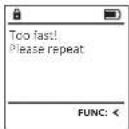
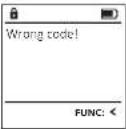
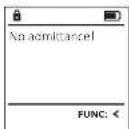
Alijargnevalt on esitatud veateated, mis välvad Ilmuda ekraanile sörmejälje seadistamisel või selfi avamisel.
Veateade Lahendus
| Too fast!Please repeat(Liga kivelt! Palun korrake) | Tömmake sörm aeglasemalt üle anduri. |
| Too tilted!Please repeat(Liga vitul! Palun korrake) | Tömmake sörm otse üle anduri. |
| Too short!Please repeat(Liga lohidalt!Palun korrake) | Tömmake sörm niimoodi üle anduri, et oleks võimalik lugeda suuremat sõrme-pinda. |
| Position in the middle and repeat!(Seadke keskele ja korrake!) | Seadke sörm anduri kohal keskasendisse. |
| Wrong code!(Vale kood!) | Sisestage kehtiv kood. |
| No admittance!(Uburdepdas pazdub!) | Kasuteti salvestamata sõr-mejälge. Korrake sõrmega, mille jälg on seadistatud. |
Tehnilised andmed
| Administraatorkoodide arv: | 1 |
| Kasutajakoodide arv: 9 (max) | |
| Somejälg-koodle arv: | 20 (max) |
| Blokeerimisaeg: 5 minutit pärast 3 x vale koodi sisestamist, seejärel iga kord 10 minutit | |
| Elektritoide: 4 x AA MIGNON LR6 ALKALINE | |
| Kuupäev / Kellaag: | √ |
| Värskendatav (püslvara): | √ |
| Toimingute arv ajaloos: 2 000 | |
Patarelvahetus
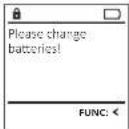
Patareide olekut näete alati ekraani paremas ulanungas olevalt patareide laetuse naidikult. Kui patareide laetuse tase on langemas, ilmub ekraanile vastav teade: Selle teate ilmumisel vahetage patareid võimalikult kohe.
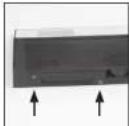
Võtke ära mõlemad luku elektroonikaploki alaküljel olevad kruvid. Selleks vajate tähtkruvikeerajat 18.
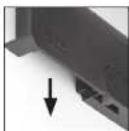
Laske kaanel koos patareidega allapoole valja libiseda.
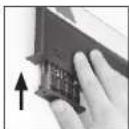
Võtke vanad patareid välja ja utiliseerige vastavalt jäätmekäitlusjuhistele Ik 155. Pange sisse nelluut patareid 1,5 V AA Mignon, Jälgides, et polaarsus or ölge. Sealjuures on abiks joonsed patarelholdikul. Kasutage kvaliteetse kaubamärgi patareisid, mitte akusid.
Lükake kaas koos patareidega tagasi luku elektroonikaplokki ja kruvige see kiinni.

Garantii
BURG WÄCHTERI tooted valmistatakse nende tootimse ajali kehltivate tehniliste normide kohaselt, järgides meie kvaliteedstandardeid. Garantii hölmä übksnes neid puudusi, mis on töendstavalt põhjustatud tootmis- või meterjelivigadest, mis olid tootel olemas müugihetkel. Garantilaeg on kaks aastat, pära steda ei saa garantiniüdeleid estada. Garantii ei hölmä puudusi ja kahjustusi, mis on tekininut nt transportimise, vale kasutamise, kulumise jne tagajärjel. Pataneid ei kuulu garanti alla. Leitud puuduste tühkijerjeldus tuleb estada müüjale krjalkult koos originaal-ostudokumendiga. GarantiendiREE teeb paartis kontrollimist mõstliku aja jooksul osuse seadme võmaliku remontimise või valjavahetamise kahta.
Tähelepanul
Et tamida Teile laitmatu kvaliteediga toode ja Teld hooldus- või remondiljuhtumi korral optimaalselt aidata, tuleb nkke või defektiga seadmed esitada müujale koos kehtiva administraatorikoodi ja originaal-ostudokumendiga.
Kui saadate seadme tagasi, kasutades oma lepingust taganemise õigust, peavad lisaks kõik seadmeosad olema kahjustustela ja tehaseseadistlustega. Nõuete mittejärgimisel kaotab garantii kehtivuse.
Seadme kõrvaldamine jäätmena
Lugupeetud klient
Aidake palun vähendada jäätmete hulka. Kui soovite selle seadme jäätmena körvaldada, möelge palun sellele, et paljud seadme komponendid koosnevad väärtuslikest materjalidest, mida on võimalik taaskasutada.
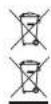
Käesolevaga kinnitab BURG-WACHTER KG, et seade vastab direktiividele 2014/30/EL (elektromagnetiline ühilduvus) ja 2011/65/EL (tohtlike ainete kasutamise piiramine elektri- ja elektronnikaseadmetes).
EL-vastavusdeklaratsiooni täielik tekst on leitav internetist aadressil www.burg.biz.
Turvanóuanne:
Puhastage klaviatuuri aegajalt mikrokiudlapiga (nt prillilapiga), et eemaldada klaviatuuri pinnalt voimalikud sörmejäljed.
Tekstis völb olla trüki- ja kujundusvigu ning vananenud infot.
N Lietošanas instrukcija
Konstrukcija