
MTD 760 - Сейф Burg Wächter - Бесплатное руководство пользователя
Найдите руководство к устройству бесплатно MTD 760 Burg Wächter в формате PDF.



| Марка | Burg Wächter |
| Модель | MTD 760 |
| Тип продукта | Сейф |
| Питание | 4 батарейки AA 1,5 В (щелочные) |
| Технология блокировки | 6-значный PIN-код и датчик отпечатков пальцев |
| Количество кодов администратора | 1 |
| Количество кодов пользователей | 9 (максимум) |
| Емкость отпечатков пальцев | 20 (максимум) |
| Время блокировки | 5 минут после 3 неправильных попыток, затем 10 минут за каждую дополнительную ошибку |
| Функции времени | Настройка времени/даты, автоматический переход на летнее/зимнее время, регулируемая задержка (0‑99 минут) |
| История событий | До 2 000 записей |
| Обновление прошивки | Да, через карту microSD, отформатированную в FAT-32 |
| Дисплей | Экран с индикатором уровня заряда батареи |
| Языки меню | 12 языков (французский, немецкий, английский и т.д.) |
| Сертификация | Замок сертифицирован по EN 1300:2018, класс ECB‑S B |
| Гарантия | 2 года |
| Уход и очистка | Очищайте клавиатуру салфеткой из микрофибры |
| Защита от взлома | Заводской код обязательно сменить, простые коды не рекомендуются |
Часто задаваемые вопросы - MTD 760 Burg Wächter
Вопросы пользователей о MTD 760 Burg Wächter
0 вопрос об этом устройстве. Ответьте на те, что знаете, или задайте свой.
Задать новый вопрос об этом устройстве
Скачайте инструкцию для вашего Сейф в формате PDF бесплатно! Найдите своё руководство MTD 760 - Burg Wächter и возьмите своё электронное устройство обратно в руки. На этой странице опубликованы все документы, необходимые для использования вашего устройства. MTD 760 бренда Burg Wächter.
РУКОВОДСТВО ПОЛЬЗОВАТЕЛЯ MTD 760 Burg Wächter
Проверки за правомощия
• Промяна на кода
- Бзик/Language
• Администратор
Меню администратор / потребител
Подменю администратор / потребител /
Подменю Администратор / потребител /
Подменю администратор / потребител /
меню / администратор / потребител).
Главно меню / администратор / потребител /
Сыпоставяне).
+ Потвърдете с
зможностите за комбинация.
Подменю администратор / потребител /
Подменю Администратор / потребител /
изтриване
Меню администратор / функции за време
Меню Администратор / функции за време / настройка на час
Меню Администратор / функции за време / настройка на дата
Меню Администратор / функции за време /
автоматично зимно/лятно време
- се маркира точка от менюто "Автом, 57/97" (Автом, ПВ/ЗВ)
• Потвърлете с
Меню администратор / програмиране
Меню администратор / програмиране / реорганизация
Меню администратор / процеси
Меню Администратор / Процеси / Индикации
Меню Администратор / Процеси / Запазване
Меню Администратор / Настройка
Меню Администратор / Настройка Регистриране
Меню Администратор / Настройка / FP-Reset
Меню Администратор / Настройка / генериране на AES-Key
Меню Информация / системна информация
Меню Информация / системна проверка
TV Инструкция по эксплуатации
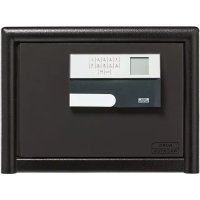
Устройство
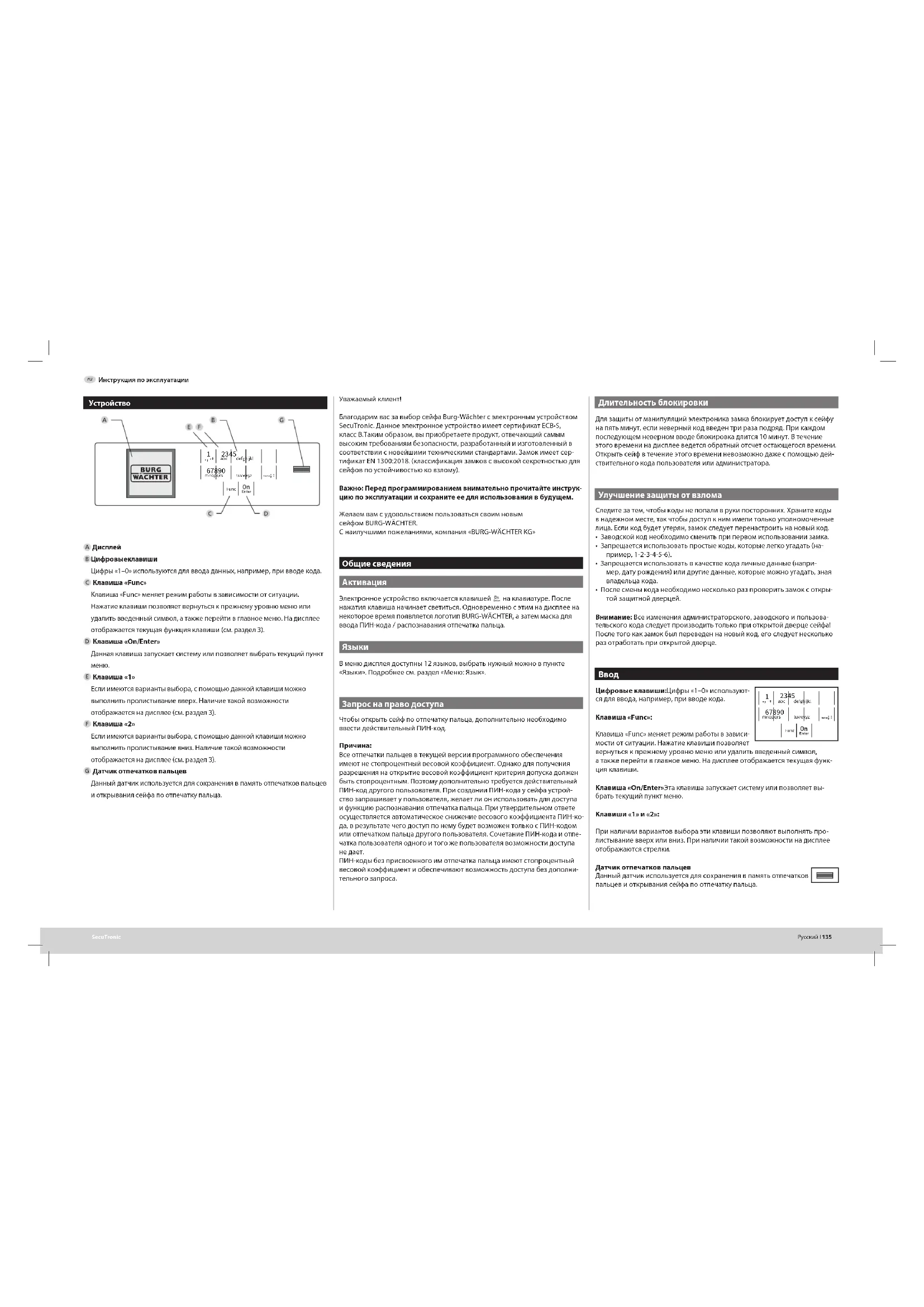
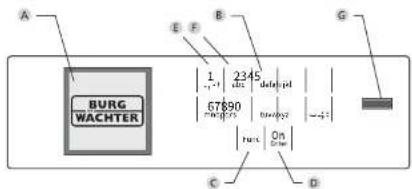
A Дисплей
В.Цифровыеклавиши
Цифры «1-0» используются для ввода данных, например, при вводе кода.
С Клавиша «Func»
Клавиша «Гипс» меняет режим работы в зависимости от ситуации. Нажатие клавиши позволяет вернуться к прежнему уровню меню или удалить введенный символ, а также перейти в главное меню. На дисплее отображается текущая функция клавиши (см. раздел 3).
D Клавиша «On/Enter»
Данная клавиша запускает систему или позволяет выбрать текущий пункт меню.
Е Клавиша «1»
Если имеются варианты выбора, с помощью данной клавиши можно выполнить пролистывание вверх. Наличие такой возможности отображается на дисплее (см. раздел 3).
F Клавиша «2»
Если имеются варианты выбора, с помощью данной клавиши можно выполнить пролистывание вниз. Наличие такой возможности отображается на дисплее (см. раздел 3).
G Датчик отпечатков пальцев
Данный датчик используется для сохранения в память отпечатков пальцев и открывания сейфа по отпечатку пальца.
Уважаемый клиент!
Благодарим вас за выбор сеза Burg-Wichter с электронным устройством SecuTropic. Данные электронное устройство имеет сертификат ECB-5, класс В.Таким образом, вы приобретаете продукт, отвечающий самым высоким требованиям безопасности, разработанный и изготовленный в соответствии с новещими техническими стандартами. Залои имеет сертификат EN 1300:2018. (классификация замков с высокой секретностью для сезов по устойчивостью во взному).
Важно: Перед программированием внимательно прочитайте инструкцию по эксплуатации и сохраните ее для использования в будущем.
Желаем вам с удовольствием пользоваться своим новым сейфом BURG-WÄCHTER. С наилучшими пожеланиями, компания «BURG-WÄCHTER KG»
Общие сведения
Активация
Электронное устройство включается клавишей на клавиатуре. После нажатия клавиша начинает светиться. Одновременно с этим на дисплее на некоторое время появляется логотип BURG-WÄCHTER, а затем маска для ввода ПИН-хода / распознавания отпечатка пальца.
Языки
В меню дисплея доступны 12 языков, выбрать нужный можно в пункте «Языки». Подробнее см. раздел «Меню: Язык».
Запрос на право доступа
Чтобы открыть сейф по отпечатку пальца, дополнительно необходимо ввести действительный ПИН код.
Причина:
Все оптечатки пальцев в текущей версии программного обеспечения имеют не стопроцентный весовой коэффициент. Однако для получения разрешения на открытие весовой коэффициент критерия допуска должен быть стопроцентным. Поэтому дополнительно требуется действительный ПИН-код другого пользователя. При создании ПИН-кода у сеифа устройство запрашивает у пользователя, желает ли он использовать для доступа и функцию распознанзания отпечатка пальца. При утвердительном ответе осуществляется автоматическое снижение весового коэффициента ПИН-кода, в результате чего доступ по нему будет возможен только с ПИН-кодом или отпечатком пальца другого пользователя. Сочетание ПИН-кода и отпечатка пользователя одного и того же пользователя возможности доступа не дает.
ПИН-коды без присвоенного им отпечатка пальца имеют стопроцентный весовой коэффициент и обеспечивают возможность доступа без дополнительного запроса.
Длительность блокировки
Для защиты от манипуляций электроника замка блокирует доступ к сейфу на пять минут, если неверный код введен три раза подряд. При каждом последующем неверном вводе блокировки дится 10 минут. В течение этого времени на дисплее ведется обратный отчет остающегося времени. Открыть сейф в течение этого времени невозможно даже с помощью действительного кода пользователя или администратора.
Улучшение защиты от взлома
Следите за тем, чтобы коды не попали в руки посторонних. Храните коды в надежном месте, так чтобы доступ к ним имели только уполномоченные пица. Если кол брует утерян, замок следует перенастроить на новый кол.
- Заводской код необходимо сменить при первом использовании замка.
- Запрещается использовать простые коды, которые легко угадать (например, 1-2-3-4-5-6).
- Запрещается использовать в качестве кода личные данные (например, дату рождений) или другие данные, которые можно угадать, знал владельца кода.
- После смены кода необходимо несколько раз проверить замок с открытой защитной дверцей.
Внимание: Все изменения администраторского, заводского и пользовательского кода следует производить только при открытой дверце сейчас! После того как замок был переведен на новый код, его следует несколько раз отработать при открытой дверце.
Ввод
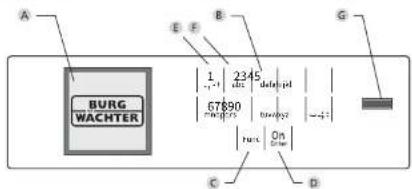
Цифровые клавиши: Цифры «1-0» используются для ввода, например, при вводе кода.
Клавиша «Funcu:
Клавиша «Func» меняет режим работы в зависимости от ситуации. Нажатие клавиши позволяет
вернуться к прежнему уровню меню или удалить введенный символ, а также перейти в главное меню. На дисплее отображается текущая функций клавиши.
Клавиша «On/Enter»Эта клавиша запускает систему или позволяет выбрать текущий пункт меню.
Клавиши «1» и «2»:
При наличии вариантов выбора эти клавиши позволяют выполнять про- листывание вверх или вниз. При наличии такой возможности на дисплее отображаются стрелки.
Датчик отпечатков пальцев
Данный датчик используется для сохранения в память отпечатков пальцев и открывания сейфа по отпечатку пальца.
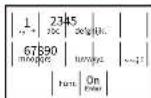

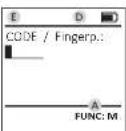
Дисплей
Показывает, можно ли с помощью клавиции отменить последний ввод (◀) или выйти в главное меню (M).
B (2▼) отображается, если возможно пролистывание вниз с помощью клавиши «2».
C (1:▲) отображается, если возможно пропистывание вверх с помощью клавиши «1».
D ( ) отображает уровень заряда элемента питания.
( 📄/٥ ) показывает состояние блокировки замочной арматуры и возможность открытия сейфа.
Открывание
Открывание с помощью ПИН-кода
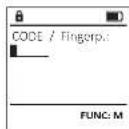
• Включите замок с помощью клавиши
• Введите шестизначный ПИН-код (заводская настройка: 1-2-3-4-5-6).
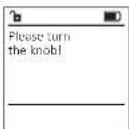
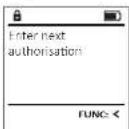
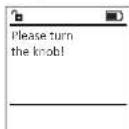
- На дисплее появится надпись: «Реся тан the kind» (Поверните пимбі)
• Поверните лимб.
Открывание с помощью отпечатка пальца
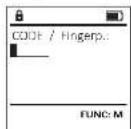
• Включите замок с помощью клавиши
- Проведите сохраненным в памяти пальцем по центру датчика сверху вниз.
- На дисплее появится надпись « Validity not achieved» (Неполный весовой коэффициент).
- Введите действительный 6-значный ПИН-код (заводская настройка: 1-2-3-4-5-6) другого пользователя.
- На дисплее появится надпись: «Реалы для яких (Поверните лимб)»
• Поверните лимб.
Меню
Структура меню
- Изменение кода
- Язык
• Администратор
Пользователь
Создать
Создать код
Создать отпечаток пальца
Привязать
Привязать код
Привязать отпечаток пальца
Удалить
Функции времени
Установить время
Установить дату
Автоматический переход на летнее/зимнее время
Время задержки
Программирование
Обновление базы данных
Обновление прошивки
Реорганизовать
События
Показать
Сохранить
Настройка
Регистрация
Сброс ОП
Создать ключ AES
-Информация
Информация о системе
Проверка системы
Описание функций меню
Меню: Изменение кода
Изменение кода администратора и пользовательского кода.
Обращаем ваше внимание на то, что из соображений безопасности заводской код администратора должен быть заменен на индивидуальный код.
• Включите замок с помощью клавиши.
• Затем нажмите Func
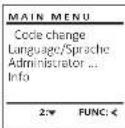
• Появится надпись «Міншев» (Главное меню).
• Подтвердите действие клавишей
- Теперь с помощью клавиш 1 и 2 вы можете пролистать список и выделить запись администратора/пользователя для изменения соответствующего кода.
• Подтвердите действие клавишей
• Введите с клавиатуры прежний или заводской код и нажмите.
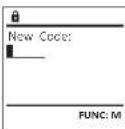
• Введите с клавиатуры новый код и подтвердите его клавишей.
+ Повторите ввод и подтвердите его клавишей
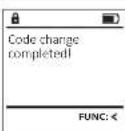
• Если коды соападают, появится надпись
«Code change completed» (Код изменен).
• Нажмите любую клавишу.
Меню: Язык
• Включите замок с помощью клавиши
• Затем нажмите Func.
- Появится надпись «Малти» (Главное меню).
• Клавишами 1 или 2 пролистайте список меню
до выделения пункта «Лидуаре» (Язык).
• Подтвердите действие клавишей
- Появится надпись «Малмень/Линдцаде» (Главное меню / Язык).
• С помощью клавиш 1 или 2 пролистайте список языков до выделения нужного.
• Подтвердите действие клавишей
- Появится сообщение «Датнає звек імен» (Данные сохранены).
• Нажмите любую клавишу.
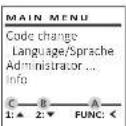
| MAIN MENU | ||
| Code changeLanguage/SpracheAdministrator ...Info | ||
| 1:▲ 2:▼ FUNC: < | ||
| LANGUAGE | ||
| ČeštinaDeutschEnglishEspañol | ||
| 1:▲ 2:▼ FUNC: < |
Меню: Администратор
Это меню содержит несколько вложенных меню, что позволяет группировать функции. Функции из этого раздела можно использовать в полном объеме только с помощью кода администратора.
| MAIN MENU |
| Code changeLanguage/SpracheAdministrator ...Info |
| 1:▲ 2:▼ FUNC: < |
Меню: Администратор / Пользователь
Меню: Администратор / Пользователь / Создать
Открывать сейф могут сохраненные в памяти пользователи. Информацию о весовых коэффициентах см. на стр. 135.
Подменю: Администратор / Пользователь / Соадать / Создать кол.
- Включите замок с помощью клавиши
- Затем нажмите
- Появится надпись «Малтеша» (Главное меню).
- Клавишами 1 или 2 пролистайте список меню до выделения пункта «Administrator» (Администратор).
• Подтвердите действие клавишей - Появится надпись «Налмен/Administrator» (Главное меню / Администратор).
• Подтвердите действие клавишей - Появится надпись «Main menu /Administrator /User» (Главное меню / Администратор / Пользователь).
• Подтвердите действие клавишей
- Появится надпись «Main menu / Administrator/User / Create» (Главное меню / Администратор / Пользователь / Создать).
• Подтвердите действие клавишей
• Введите код администратора, чтобы получить необходимое право доступа.
- Отобразится ближайшая свободная область памяти (например, USER.0002 CD).
- Введите 6-значный код и подтвердите его клавишей
- Пролистайте список возможных комбинаций с помощью клавиш 1 или 2.
- После выделения необходимой комбинации подтвердите выбор трехкратным нажатием клавиции.
- При выборе комбинации «FP» (отпечаток пальца) добавьте свои отпечаток пальца, как описано в пункте «Administrator/User/Create/Create fingerprint» (Администратор / Пользователь / Создать / Создать отпечаток пальца).
Подменю: Администратор / Пользователь /
Создать / Создать отпечаток пальца
• Включите замок с помощью клавиши
• Затем нажмите Func.
- Появится надпись «Маймен» (Главное меню).
- Клавишами 1 или 2 пролистайте список меню до выделения пункта «Администрая» (Администратор).
• Подтвердите действие клавишей
- Появится надпись «Main menu /Administrator» (Главное меню / Администратор).
• Подтвердите действие клавишей
- Появится надпись «Main menu / Administrator / User» (Главное меню / Администратор / Пользователь).
• Подтвердите действие клавишей
- Попвится надпись «Main menu / Administrator / User / Create» (Главное меню / Администратор / Пользователь / Создать).
- Клавишами 1 или 2 пролистайте список меню до выделения пункта «Создать отпечаток пальца».
• Подтвердите действие клавишей
- Введите код администратора, чтобы получить необходимое право доступа.
- Появится надпись «Create Finger» (Добавить отпечаток пальца).
- Несколько раз проведите пальцем по центру датчика сверху вниз.
- После этого появится либо запрос на повторение действия (сообщения об ошибках см. на стр. 141), либо сообщение «USER.XXXX.FP» (Отпечаток пальца USER.XXXX успешно добавлен).
• Нажмите любую клавишу.
| USER.L0002 CD 569425 Kombination: [FP] | |
| 1:▲ | FUNC: < |
| USER | |
| Create CodeCreate Finger | |
| 1:▲ | FUNC: < |
Меню: Администратор / Пользователь / Привязать
Каждый пользователь может иметь один код и один отпечаток пальца. Информацию о весовых коэффициентах см. на стр. 135.
Подменю: Администратор / Пользователь / Привязать / Привязать код
• Включите замок с помощью клавиши
• Затем нажмите
• Появится надпись «Мейтень» (Главное меню).
- Клавишами 1 или 2 пропистайте список меню до выделении пункта «Administrator» (Администратор).
• Подтвердите действие клавишей
• Появится надпись «Main menu / Administrator» (Главное меню / Администратор).
• Подтвердите действие клавишей
- Появится надпись «Молитею / Администрат / Uber» (Главное меню / Администратор / Пользователь).
- Клавишами 1 или 2 пролистайте список меню до выделения пункта "Асыл" (Привязать).
• Подтвердите действие клавишей
• Появится надпись «Main menu/Administrator/User
/Адігп» (Главное меню / Администратор / Пользователь / Привязать).
• Подтвердите действие клавишей
• Введите код администратора, чтобы получить необходимое право доступа.
- Теперь с помощью клазии 1 и 2 вы можете пролистать список и выделить нужную запись пользователя для привязки кода.
• Подтвердите действие клавишей
• Введите 6-значный код и подтвердите его
клавишей.
• Пролистайте список возможных комбинаций с помощью клавиш 1 или 2.
- После выделения необходимой комбинации подтвердите выбор трехкратным нажатием клавиши On.
| USER | ||
| Create Assign Delete | ||
| 1:2:7 FUNC:€ | ||
| USER | ||
| Assign Code Assign Finger | ||
| 2:7 FUNC:€ |
| # | ||
| USER:0001 | ||
| 1:▲ | 2:▼ | FUNC:M |
Подменю: Администратор / Пользователь / Привязать / Привязать отпечаток пальца
• ВКЛЮЧИТЕ ЗАХМОК С ПОХ
• ЗАТЕМ НАЖМИТЕ Fürс.
- Появится надпись «Маллеш» (Главное меню).
- Клавишами 1 или 2 пролистайте список меню до выделения пункта «Администра» (Администратор).
• Подтвердите действие клавишей
• Появится надпись «Main menu / Administrator» (Глав-
ное меню / Администратор).
- Подтвердите действие клавишей ...
- Появится надпись «Man-temu /Administrator/User» (Главное меню / Администратор / Пользователь).
• Клавишами 1 или 2 пролистайте список меню
до выделения пункта «Акади» (Привязать).
- Подтвердите действие клавишей
- Клавишами 1 или 2 пролистайте список меню до выделения пункта «Ахуд.Лухе» (Привязать отпечаток пальца).
• Подтвердите действие клавишей
- Введите код администратора, чтобы получить необходимое право доступа.
- Появится надпись «Main menu / Administrator / User / Assign Finger» (Главное меню / Администратор / Пользователь / Привязать).
- Теперь с помощью клавиш 1 и 2 вы можете пропистать список и выделить нужную запись пользователя для привязки отпечатка пальца.
• Подтвердите действие клавишей
• Появится надпись «Строте лодеринг» (Добавить отклоном тары на)
отпечаток пальцы: Насколько раз прески
- Несколько раз проведите пальцем по центру датчика сверху вниз.
- После этого появится либо запрос на повторение действия (сообщения об ошибках см. на стр. 141), либо сообщение «USER.XXXX.PP team!» (Отпечаток пальца USER.XXXX успешно добавлен).
• Нажмите любую клавишу.
Меню: Администратор / Пользователь / Удалить
Пользователи с удаленной записью лишаются доступа к сейфу. Но они сохраняются в истории.
Подменю: Администратор / Пользователь /
Удалить
• Включите замок с помощью клавиши
• затем нажмите - тонс
• Появится надпись «Малтети» (Главное меню).
- Клавишами 1 или 2 пролистайте список меню до выделения пункта «Administrator» (Администратор).
• Подтвердите действие клавишей.
- Появится надпись «Main menu / Administrator» (Главное меню / Администратор).
• Подтвердите действие клавишей
- Появится надпись «Main menu / Administrator / User» (Главное меню / Администратор / Пользователь).
• Подтвердите действие клавишей
- Появится надпись «Main menu / Administrator / User / Delete» (Главное меню / Администратор / Пользователь / Удалить).
- Клавишами 1 или 2 пролистайте список меню до выделения пункта «Delete» (Удалить).
• Подтвердите действие клавишей
- введите код администратора, чтобы получить необходимое право доступа.
- Теперь с помощью клавиш 1 и 2 вы можете пролистать список и выделить нужную запись пользователя для удаления.
• Подтвердите действие клавишей
• Появится надпись «Data nos been deleted» (Запись
данных удалена).
• Нажмите любую клавишу.
Меню: Администратор / Функции времени
Помимо установки точного времени и даты, данный раздел позволяет активировать автоматический переход на летнее и зимнее время. Функция времени задержки позволяет предотвратить быстрое открытие в случае нападения.
Меню: Администратор / Функции времени / Установить время
- Включите замок с помощью клавиши
- Затем нажмите func.
• Поячится надпись «Моймен» (Главное меню). - Клавишами 1 или 2 пропистайте список меню до выделения пункта «Administrator» (Администратор).
• Подтвердите действие клавишей
• Появится надпись «Main menu / Administrator» (Главное меню / Администратор). - Клавишами 1 или 2 пролистайте список меню до выделения пункта «Timer/landice» (Функция времени).
• Подтвердите действие клавишей
• Появится надпись «Administrator / Rose entry» (Администратор / Функции времени).
• Подтвердите действие клавишей
• Введите код администратора, чтобы получить необходимое право доступа.
• С помощью клавиатуры установите значения
времени (в 24-часовом формате).
• Подтвердите действие клавишей - Появится сообщение «Data has been saved!» (Данные сохранены).
• Нажмите любую клавишу.
| TIMER FUN ... | |
| Time entryDate entryAutom. ST/WTDelay time | |
| 2:▼ | FUNC: < |
| Time entry |
| HLM ■0.00 |
| FUNC: M |
Меню: Администратор / Функции времени / Установить дату
- Включите замок с помощью клавиши
- Затем нажмите Func.
• Появится надпись «Малмен» (Главное меню). - Клавишамы 1 или 2 пропистайте список меню до
пыделения пункта «Клавишамы» (Администратор).
• Подтвердите действие клавишей
• Появится надпись «Каш-митр/Аллия»
(Главное меню / Администратор). - Клавишами 1 или 2 пропистайте список меню до выделения пункта über functions» (Функции
• Подтвердите действие клавишей
• Появится надпись «Interfuktims» (Функции времени). - Клавишами 1 или 2 пропистайте список меню до выделения пункта «Алгенту» (Дата).
• Подтвердите действие класишей - Введите код администратора, чтобы получить необходимое право доступа.
• С помощью класиатуры установите необходимую дату.
• Подтвердите действие клавишей
• Появится сообщение «Data из нея закона».
(Данные сохранены).
• Нажмите любую клавишу.
Меню: Администратор / Функции времени / Авт. переход на лет./зим. вр.
Автоматический переход на центральноевропсийское летнее/зилнее время.
• Включите замок с помощью клавищи
• Затем нажмите.
• Появится надпись «Колмен» (Главное меню).
- Клавишами 1 или 2 пропистайте список меню до выделения пункта «administra» (Администратор).
• Подпередате действие кланишей
• Появится надпись «Administrator» (Администратор).
- Клавишами 1 или 2 пропистайте список меню до выделения пункта «Классетал» (Функция времени).
• Подтвердите действие клавишей
• Появится напрись «Типу-лунтіміс» Юнкции
времени).
• Клавишами 1 или 2 пролистайте список меню до
- выделения пункта « Аким. 5749» (Авт. переход на лет./зим. вр.)
• Подтвердите действие клавишей
• Въедите код администратора, чтобы получить
необходимое права доступа
- С помощью клавиши 1 или 2 включите или выключите автоматический переход на летнее/зимнее время.
• Подтвердите действие клавишей
• Появится сообщение «Data has been saved!»
(Данные сохранены).
• Нажмите любую клавишу.
| TIMER FUN ... |
| Time entryDate entryAutorn. ST/WTDelay time |
| 1:▲ 2:▼ FUNC: < |
| Date entryD.M.Y ■0.00.00 |
| FUNC: M |
| TIMER FUN ... | ||
| Time entryDate entryAutom. ST/WTDelay time | ||
| 1:▲ 2:▼ FUNC: < | ||
| Autom. ST/WT[ON] | ||
| 1:▲ FUNC:M |
Меню: Администратор / Функции времени / Время задержки
Функция времени задержки позволяет задать желаемое время ожидания до исполнения функций управления, прспятствуя таким образом быстрому открытию сейба в случае нападения. По истечении времени задержки для получения доступа требуется повторный вид действительных и полных данных.
• Включите замок с помощью клавиши
• Затем нажиите
• Поянится наппись «Малдах» (Глапное меню).
- Клавишами 1 или 2 пропистайте список меню до выделения пункта «Администрат» (Администратор)
• Подтвердите действие клавишей
ПОЯЕЙТСЯ НАДПИСЬ «АЛГИЧЕШИ» (АДМИНИСТРАГОР
- Клавишами 1 или 2 пролистайте список меню до пыделения пункта «Темлянз» (Функции
оремени!
- Подтвердите действие клавишей
- Появится надпись «Fine farkians» (Функции
аремени).
• Клавишами 1 или 2 пролистайте список меню до
• выделения пункта «свейдце» (Время задсожки).
• Подшеордите действия кладищей 2 st
- Введите код администратора, чтобы получить необходимое право доступа. Если ранее уже была задано время задержки, необходимо дождаться его истечения.
- Затем с помощью клавиатуры введите необходимое время задержки (0–99 мин).
• Подтвердите действие клавишей
• Поянится сообщение «Дата из баланта»
(Данные сохранены)
• Нажмите любую клавишу.
Меню: Администратор / Программирование
Функция обновления прошивки позволяет устанавливать последнюю версию программного обеспечения. Функция реорганизации осуществляет сортировку базы данных.
| TIMER FUN ... | |
| Time entryDate entryAutom. ST/WTDelay time | |
| 1:▲ | FUNC: < |
| Delay time[00] min | |
Меню: Администратор / Программирование / Обновление прошивки
• Перед обновлением прошивки убедитесь в том, что элементы питания иисют максимальный уровень заряда.
• Скопируйте новую версию прошивки на отформатированную в FAT-32 карту памяти microSD и вставьте карту в слот microSD.
- Включите замок с помощью клавиши
- Затем нажмите
- Появится надпись «Капано» (Главное меню).
- Клавишами 1 или 2 пролистайте список меню до
выделения пункта «Адмінівля» (Администратор).
• Подтвердите действие клавишей 95.
• Появится надпись «Администра» (Администратор).
+ Клавишами 1 или 2 пролистайте список меню до выделения пункта «Радаптіру» (Программирование).
• Подтвердите выбор клавишей
• Появится надпись «Подаптиру» (Программирования).
- Клавишами 1 или 2 пролистайте список меню до выделения пункта «Локандраста» (Обновление прошивки).
• Подтвердите действие клавишей
• Введите код администратора, чтобы получить
неп Houston分公司 памо листула
- Появится надпись «сайтот спия ауда/битальте кезкив від Для» (Подтвердите текущую версию ориг. прошивки нажатием клавиши Enter).
• Подтвердите действие клавишей 🚫. Дальнейший процесс не требует вашего вмешательства.
• Появится сообщение «Долет штепут роме» (Не прерывайте питание устройства).
• На некоторе зреты дисшей прогнет.
• По завершении процесса обновления появится сообщение «Итклигариоте спиряга» (Обновление прошивки завершено).
| PROGRAMMING | ||
| Databaseupdate | ||
| Firmwareupdate | ||
| Restructure | ||
| 1:▲ | 2:▼ | FUNC: < |
Меню: Администратор / Программирование / Реорганизация
• Включите замок с помощью клавиши
• Затем нажмите Func.
• Появится надпись «Малишев» (Главное меню).
• Клавишами 1 или 2 пролистайте список меню до выделения пункта «Администрая» (Администратор).
• Подтвердите действие клавишей
- Появится надпись «Администра» (Администратор).
- Клавишами 1 или 2 пролистайте список меню до выделения пункта «Радрамма» (Программирование).
• Подтвердите выбор клавишей
• Поляится надпись «Кодеманд»
(Программирование).
• Клапишами 1 или 2 пропистайте список меню до выделении пункта «Реорганизация».
• Подтвердите действие клавишей
• Введите код администратора, чтобы получить необходимое право доступа.
• Появится надпись «Restocking in progress» (Выполняется реорганизация).
| PROGRAMMING | |
| Databaseupdate Firmwareupcate Restructure | |
| 1:▲ | FUNC: < |
| Restructuring in progress! | |
Меню: Администратор / События
Историю событий можно сохранить на вставленную карту памяти microSD, а также вывести для просмотра на дисплей.
Меню: Администратор / События / Показать
- Включите замок с помощью клавиши
- Затем нажмите
• Появится надпись «Малмаш» (Главное меню). - Клавишами 1 или 2 пролистайте список меню до выделения пункта «Адмісівля» (Администратор).
• Подтвердите действие клавишей
• Появится надпись «Администрат» (Администратор). - Клавишами 1 или 2 пролистайте список меню до выделения пункта «России» (События).
• Подтвердите действие клавишей
• Введите код администратора, чтобы получить
необходимое право доступа.
• Пролистайте записи данных с помощью
клавиш 1 или 2.
• Подтвердите действие клавишей
Меню: Администратор / События / Сохранить
• Вставьте отформатированную в FAT-32 карту памяти microSD в предусмотренный для нее слот.
• Включите замок с помощью клавиши
• Затем нажмите
- Появится надпись «Кампету» (Главное меню).
- Клавишами 1 или 2 пролистайте список меню до выделения пункта «Администра- тар».
• Подтвердите действие клавишей
- Появится надпись «Администра» (Администратор).
- Клавишами 1 или 2 пролистайте список меню
до выделения пункта «России» (События).
• Подтвердите действие клавишей
- Поячится надпись «Рассей» (События).
- Клавишами 1 или 2 пролистайте список меню
до выделения пункта «Бан» (Сохрани
• Подтвердите действие клавишеи
• Введите код администратора, чтобы получить
необходимое право доступа.
- Поянится сообщение « Реветная» (пожалуйста, подождите).
- Появится сообщение «Dataset has been stored!» (Данные сохранены).
• Нажмите любую клавишу.
| Processes | |
| DisplaySave | |
| 1:▲ | FUNC: < |
| Please wait! |
Меню: Администратор / Настройка
Система должна быть зарегистрирована для обмена данными в пределах устройства. Функция «Сброс ОП» удаляет из памяти все отпечатки пальцев.
Меню: Администратор / Настройка / Регистрация
В случае полного сбоя системы может потребоваться повторная регистрация электронной панели управления в замковом механизме.
• Включите замок с помощью клавиши
• Затем нажмите
- Появится надпись «Малдам» (Главное меню).
- Клавишами 1 или 2 пропистайте список меню до выделения пункта «Administrator» (Администратор).
• Подтвердите действие клавишей
- Поянится надпись «Administrative» (Администратор).
• Клавишами 1 или 2 пролистайте список
выделения пункта къщер (настройка)
• Подтвержите действие кладищей.
• Введите код администратора, чтобы получить необходимое право доступа.
• Появится сообщение «Данные на веслотало» (Данные сохранены)
• Нажмите любую клавшу.
После регистрации необходимо изменить код администратора, как описано в пункте «Меню: Изменение кода».
Меню: Администратор / Настройка / Сброс ОП
• Включите замок с помощью клавиши
- Затем нажмите Func.
- Появится надпись «Малане» (Главное меню).
- Клавишами 1 или 2 пролистайте список меню до выделения пункта «Калане» (Администратор).
• Подтвердите действие клапишей
• Появится надпись «Administrator» (Администратор).
• Клавишами 1 или 2 пропистаите список
выделения пункта «зепр» (Настроика).
• Подъездите действия клавился
• Квалигные 1 или 2 представайте список улично по
- Юливишени: 1 или 2 против, натите список;
• Подтвердите действие клащищей
• Вледите код администратора, чтобы получить необходимое право доступа.
• Появится надпись «Delete data with EBIT/EBIT» Удалить
данные клавищей ENTER).
• Подтвердите действие клавишей
• Появится сообщение «Люше шве» Пожалуйста,
подъщите)
• Нажмите любую клавишу.
| SETUP | |
| InstallFP-ResetGenerate AES Key | |
| 2:▼ | FUNC: < |
Меню: Администратор / Настройка / Создать ключ AES
Данная функция изначально заблокирована.
В этом меню можно просматривать различные сведения о системе.
| MAIN MENU | |
| Code changeLanguage/SpracheAdministrator ...Info | |
| 1:▲ | FUNC: < |
Меню: Информация / Информация о системе
• Включите замок с помощью клавиши
+ Затем нажмите Func.
• Появится надпись «Кіншем» (Главное меню).
• Клавишами 1 или 2 пропистайте список меню
до выделения пункта «info» (Информация).
• Подтвердите действие клавишей
+ Появится надпись «info» (Информация).
+ Подтвердите действие клавишей On
• Введите код администратора, чтобы получить необходимое право доступа.
- На дисплей будет выведена информация
О СИСТЕМЕ.
• Для просмотра информации пролистайте
список с помощью клавиш 1 или 2.
+ Для возврата в меню используйте
клавишу Func.
| MAIN MENU | |
| Code changeLanguage/SpracheAdministrator ...Info | |
| 1: | FUNC: < |
| InfoIE-V1.0SNE:20.0A.00.00 | |
| 2: | FUNC: M |
Меню: Информация / Проверка системы
- Включите замок с помощью клавиши
• Затем нажмите
• Появится надпись «Кайшем» (Главное меню).
• Клавишами 1 или 2 пролистайте список меню
до выделения пункта «info» (Информация).
• Подтвердите действие клавишей
• Появится надпись «info» (Информация).
• Клавишами 1 или 2 пропистайте список меню
до выделения пункта «Усыністей» (Проверка
системы.
• Подтвердите действие клавишей
• Введите код администратора, чтобы получить
необходимое право доступа. - На дисплей будет выведена информация
о проверке системы.
• Для просмотра информации пролистайте
список с помощью клавиш 1 или 2.
• Для возврата в меню используйте клавишу Func.
| INFO | ||
| System infoSystemcheck. | ||
| 1:★ 2:▼ FUNC: < | ||
| 8 | ||
| EE✓ ADC 5.AGV✓ Flash✓ touch con. | ||
| 2:▼ FUNC:M |
Сообщения об ошибках
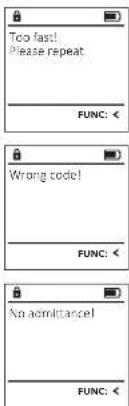
Ниже представлены сообщения, выводимые на дисплей при добавлении отпечатков пальцев или открывании сейфа.
| Сообщение об ошибке | Решение |
| Тип fish!Please restartОльшком беспротПокуподasta, посторите полтику | Проведите пальцем по датчику медіяненне. |
| Тип fish!Please restartИндоспопольное вспоминалаї Покуподasta, посторите полтику? | Проведите пальцем точно над датчикам. |
| Тип short!Please restartИндоспопольное вспоминалаї Покуподasta, посторите полтику? | Проведите пальцем над датчикам так, чтобы для оXYтывання была доступа как можно бовыша площадь поверхности талыка. |
| Ростоти на middle and restartИдоспротие полтику, расположена валю, посределя? | Расположителевал розно по центру над датчикам. |
| Wrong code!Покорный садь! | Беудите действительный код доступа. |
| No admittance!В дос continue оплаказия! | Би использовали на тот палки.Покорите полтику палыку, которой используется при добавлении оплетчика. |
| Количество кодовадменистратора: | 1 |
| Количествопользовательскихкодов: | 9 (макс.) |
| Количествоппечатков пальцев: | 20 (макс.) |
| Длительностьблокировки: | 5 мин после трех выдрах направильного кода, затем— по 10 мин после какой неудячной опыти |
| Питание: 4 щелочные паличиковые батарейки AA, LR6 | |
| Дата/время | √ |
| Возможностьобновления(прошивка): | √ |
| Количество событий висторик: | 2 000 |
Замена батарейки
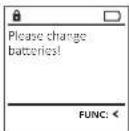
Отображение заряда батарейки в правом верхнем углу дисплея позволяет в любой момент просмотреть ее статус. Когда заряд батарейки подходит к концу, на дисплее появляется соответствующее указание: При его появлении желательно немедленно заменить батареси.
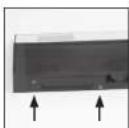
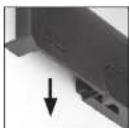
Выверните оба винта на нижней стороне электронного устройства замка. Для этого вам потребуется отвертка с битой Тогх Т8.
Крышка с батарейками соскользнет вниз.
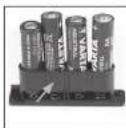
Извлеките старые батарейки и утилизируйте их в соответствии с указаниями по утилизации на стр. 141. Замените батарейки на четыре новые батарейки АА 1,5 В, соблюдая полярность. Полюса отмечены на отске для батареек. Используйте только батарейки от производителя, а не аккумуляторы.
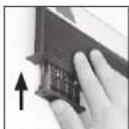
Вставьте крышку и батарейки в электронное устройство и прикрутите ее.
Гарантия
Изделия BURG WACHTER производятся по стандартам, действующим на момент производства, и с соблюдением стандартов качества компания. Гарантия покрывает исключительно изъяны, наличие которых доказано на момент продажи и возникшие из-за дефекта материала или производственной ошибки. Гарантия истекает через два года, дальнейшие гарантийные требования исключены. Неисправности и повреждения, возникшие вследствие транспортировки, неправильного обслуживания, ненадлежащего применения, износа и т.п., из гарантия исключаются. Гарантия не распространяется на батарейки. При обнаружении дефектов покупатель должен информировать своего дилера в п<|vision_start|> Ukraineной форме, прилагая оригинальная чек на покупку и краткое описание дефекта. После проверки в течение разумного срока исполнитель гарантийных обязательств принимает решение о возможном ремонте или замеле.
Внимание:
Чтобы мы могли вернуть качественное и работающее изделие и оказать необходимую помощь в случае сервисного обслуживания или ремонта, просим зас передать дилеру вместе с неисправным или дефектным устройством действительный код администратора и оригинал чека.
Кроме того, при возврате товара на основании Вашего права возврата все части устройства должны быть исправными и с заводскими настройками. При несоблюдении этого требования гарантия утрачивает силу.
Утилизация устройства
Уважаемый клиент!
Помогите уменьшить количество отходов. Если вы намерены утилизировать это устройство, помните, что многие его детали содержат ценные материалы, которые могут быть переработаны.
Обращаем ваше внимание на то, что электрические/электронные приборы и батарейки запрещается выбраснять вместе с бытовыми отходами — этот вид отходов подлежит раздельному сбору и переработы. Уначайте в ответственном учреждении вашего города или муниципалитета, где расположены ближайшие пункты сбора батареек и электрических отходов. Компания BURG WÄCHTER KG заявляет, что данное устройства отзначает требованиям европейских директив 2014/30/EU, (EMC) и 2011/65/EU (RoHS). Полный текст Декларация соответствия EC доступен на сайте компании: www.burg.biz.
Рекомендация по безопасности
Время от времени протирайте клавиатуру микрофибровой тканью (например, салфеткой для протирания очков), чтобы удалить с нее имеющиеся отпечатки пальцев.
Мы не исключаем возможности ошибок при печати и наборе, а также сохраняем за собой право на внесение технических изменений.
οδηγίες χειρισμου
Δομή
A Οθόνη
Ε Αριθμητικάπλήκτρα
Котадиропан КЕГ-109 (2 ФИФИД)
• 1. Изло ОБО, а. в. о. и. и. и.
/Realsat
- ПРОВЕРКИ ЗА ПРАВОМОЩИЯ
- МЕНЮ АДМИНИСТРАТОР / ПОТРЕБИТЕЛ
- ПОДМЕНЮ АДМИНИСТРАТОР / ПОТРЕБИТЕЛ
- ИЗТРИВАНЕ
- МЕНЮ АДМИНИСТРАТОР / ФУНКЦИИ ЗА ВРЕМЕ
- МЕНЮ АДМИНИСТРАТОР / ФУНКЦИИ ЗА ВРЕМЕ / НАСТРОЙКА НА ЧАС
- МЕНЮ АДМИНИСТРАТОР / ФУНКЦИИ ЗА ВРЕМЕ / НАСТРОЙКА НА ДАТА
- АВТОМАТИЧНО ЗИМНО/ЛЯТНО ВРЕМЕ
- МЕНЮ АДМИНИСТРАТОР / ПРОГРАМИРАНЕ
- МЕНЮ АДМИНИСТРАТОР / ПРОГРАМИРАНЕ / РЕОРГАНИЗАЦИЯ
- МЕНЮ АДМИНИСТРАТОР / ПРОЦЕСИ
- МЕНЮ АДМИНИСТРАТОР / ПРОЦЕСИ / ИНДИКАЦИИ
- МЕНЮ АДМИНИСТРАТОР / ПРОЦЕСИ / ЗАПАЗВАНЕ
- МЕНЮ АДМИНИСТРАТОР / НАСТРОЙКА
- МЕНЮ АДМИНИСТРАТОР / НАСТРОЙКА РЕГИСТРИРАНЕ
- МЕНЮ АДМИНИСТРАТОР / НАСТРОЙКА / FP-RESET
- МЕНЮ АДМИНИСТРАТОР / НАСТРОЙКА / ГЕНЕРИРАНЕ НА AES-KEY
- МЕНЮ ИНФОРМАЦИЯ / СИСТЕМНА ИНФОРМАЦИЯ
- МЕНЮ ИНФОРМАЦИЯ / СИСТЕМНА ПРОВЕРКА
- A ДИСПЛЕЙ
- В.ЦИФРОВЫЕКЛАВИШИ
- С КЛАВИША «FUNC
- D КЛАВИША «ON/ENTER
- Е КЛАВИША «1
- F КЛАВИША «2
- G ДАТЧИК ОТПЕЧАТКОВ ПАЛЬЦЕВ
- ВАЖНО: ПЕРЕД ПРОГРАММИРОВАНИЕМ ВНИМАТЕЛЬНО ПРОЧИТАЙТЕ ИНСТРУКЦИЮ ПО ЭКСПЛУАТАЦИИ И СОХРАНИТЕ ЕЕ ДЛЯ ИСПОЛЬЗОВАНИЯ В БУДУЩЕМ
- ОБЩИЕ СВЕДЕНИЯ
- АКТИВАЦИЯ
- ЯЗЫКИ
- ЗАПРОС НА ПРАВО ДОСТУПА
- ПРИЧИНА
- ДЛИТЕЛЬНОСТЬ БЛОКИРОВКИ
- УЛУЧШЕНИЕ ЗАЩИТЫ ОТ ВЗЛОМА
- ВВОД
- КЛАВИША «FUNCU
- КЛАВИШИ «1» И «2
- ДАТЧИК ОТПЕЧАТКОВ ПАЛЬЦЕВ
- ДИСПЛЕЙ
- ОТКРЫВАНИЕ
- ОТКРЫВАНИЕ С ПОМОЩЬЮ ПИН-КОДА
- ОТКРЫВАНИЕ С ПОМОЩЬЮ ОТПЕЧАТКА ПАЛЬЦА
- МЕНЮ
- СТРУКТУРА МЕНЮ
- ОПИСАНИЕ ФУНКЦИЙ МЕНЮ
- МЕНЮ: ИЗМЕНЕНИЕ КОДА
- МЕНЮ: ЯЗЫК
- МЕНЮ: АДМИНИСТРАТОР
- МЕНЮ: АДМИНИСТРАТОР / ПОЛЬЗОВАТЕЛЬ
- МЕНЮ: АДМИНИСТРАТОР / ПОЛЬЗОВАТЕЛЬ / СОЗДАТЬ
- ПОДМЕНЮ: АДМИНИСТРАТОР / ПОЛЬЗОВАТЕЛЬ / СОАДАТЬ / СОЗДАТЬ КОЛ
- ПОДМЕНЮ: АДМИНИСТРАТОР / ПОЛЬЗОВАТЕЛЬ
- СОЗДАТЬ / СОЗДАТЬ ОТПЕЧАТОК ПАЛЬЦА
- МЕНЮ: АДМИНИСТРАТОР / ПОЛЬЗОВАТЕЛЬ / ПРИВЯЗАТЬ
- ПОДМЕНЮ: АДМИНИСТРАТОР / ПОЛЬЗОВАТЕЛЬ / ПРИВЯЗАТЬ / ПРИВЯЗАТЬ КОД
- ПОДМЕНЮ: АДМИНИСТРАТОР / ПОЛЬЗОВАТЕЛЬ / ПРИВЯЗАТЬ / ПРИВЯЗАТЬ ОТПЕЧАТОК ПАЛЬЦА
- МЕНЮ: АДМИНИСТРАТОР / ПОЛЬЗОВАТЕЛЬ / УДАЛИТЬ
- УДАЛИТЬ
- МЕНЮ: АДМИНИСТРАТОР / ФУНКЦИИ ВРЕМЕНИ
- МЕНЮ: АДМИНИСТРАТОР / ФУНКЦИИ ВРЕМЕНИ / УСТАНОВИТЬ ВРЕМЯ
- МЕНЮ: АДМИНИСТРАТОР / ФУНКЦИИ ВРЕМЕНИ / УСТАНОВИТЬ ДАТУ
- МЕНЮ: АДМИНИСТРАТОР / ФУНКЦИИ ВРЕМЕНИ / АВТ. ПЕРЕХОД НА ЛЕТ./ЗИМ. ВР
- МЕНЮ: АДМИНИСТРАТОР / ФУНКЦИИ ВРЕМЕНИ / ВРЕМЯ ЗАДЕРЖКИ
- МЕНЮ: АДМИНИСТРАТОР / ПРОГРАММИРОВАНИЕ
- МЕНЮ: АДМИНИСТРАТОР / ПРОГРАММИРОВАНИЕ / ОБНОВЛЕНИЕ ПРОШИВКИ
- МЕНЮ: АДМИНИСТРАТОР / ПРОГРАММИРОВАНИЕ / РЕОРГАНИЗАЦИЯ
- МЕНЮ: АДМИНИСТРАТОР / СОБЫТИЯ
- МЕНЮ: АДМИНИСТРАТОР / СОБЫТИЯ / ПОКАЗАТЬ
- МЕНЮ: АДМИНИСТРАТОР / СОБЫТИЯ / СОХРАНИТЬ
- МЕНЮ: АДМИНИСТРАТОР / НАСТРОЙКА
- МЕНЮ: АДМИНИСТРАТОР / НАСТРОЙКА / РЕГИСТРАЦИЯ
- МЕНЮ: АДМИНИСТРАТОР / НАСТРОЙКА / СБРОС ОП
- МЕНЮ: АДМИНИСТРАТОР / НАСТРОЙКА / СОЗДАТЬ КЛЮЧ AES
- МЕНЮ: ИНФОРМАЦИЯ / ИНФОРМАЦИЯ О СИСТЕМЕ
- МЕНЮ: ИНФОРМАЦИЯ / ПРОВЕРКА СИСТЕМЫ
- СООБЩЕНИЯ ОБ ОШИБКАХ
- ЗАМЕНА БАТАРЕЙКИ
- ГАРАНТИЯ
- ВНИМАНИЕ
- УТИЛИЗАЦИЯ УСТРОЙСТВА
- УВАЖАЕМЫЙ КЛИЕНТ
- РЕКОМЕНДАЦИЯ ПО БЕЗОПАСНОСТИ
- A ΟΘΌΝΗ
- Ε ΑΡΙΘΜΗΤΙΚΆΠΛΉΚΤΡΑ
Марка : Burg Wächter
Модель : MTD 760
Категория : Сейф