
MTD 760 - Caja fuerte Burg Wächter - Manual de uso y guía de instrucciones gratis
Encuentra gratis el manual del aparato MTD 760 Burg Wächter en formato PDF.


| Marca | Burg Wächter |
| Modelo | MTD 760 |
| Tipo de producto | Caja fuerte |
| Alimentación | 4 pilas AA 1,5 V (alcalinas) |
| Tecnología de cierre | Código PIN de 6 dígitos y sensor de huellas dactilares |
| Número de códigos de administrador | 1 |
| Número de códigos de usuario | 9 (máximo) |
| Capacidad de huellas dactilares | 20 (máximo) |
| Tiempo de bloqueo | 5 minutos después de 3 intentos fallidos, luego 10 minutos por fallo adicional |
| Funciones horarias | Ajuste de hora/fecha, cambio automático verano/invierno, temporización ajustable (0‑99 minutos) |
| Historial de eventos | Hasta 2 000 entradas |
| Actualización del firmware | Sí, mediante tarjeta microSD formateada FAT‑32 |
| Pantalla | Pantalla con indicador de nivel de batería |
| Idiomas del menú | 12 idiomas (francés, alemán, inglés, etc.) |
| Certificación | Cerradura certificada EN 1300:2018, ECB‑S clase B |
| Garantía | 2 años |
| Mantenimiento y limpieza | Limpiar el teclado con un paño de microfibra |
| Protección contra robos | Código de fábrica debe cambiarse obligatoriamente, códigos simples no recomendados |
Preguntas frecuentes - MTD 760 Burg Wächter
Preguntas de los usuarios sobre MTD 760 Burg Wächter
0 pregunta sobre este aparato. Responde a las que conoces o haz la tuya.
Hacer una nueva pregunta sobre este aparato
Descarga las instrucciones para tu Caja fuerte en formato PDF gratis! Encuentra tus instrucciones MTD 760 - Burg Wächter y toma tu dispositivo electrónico nuevamente en la mano. En esta página están publicados todos los documentos necesarios para el uso de su dispositivo. MTD 760 de la marca Burg Wächter.
MANUAL DE USUARIO MTD 760 Burg Wächter
Submenu do Administrador / Utilizador / Criar / Criar código
Submenu do Administrador / Utilizador / Criar / Adicionar dedo
Submenu do Administrador / Utilizador / Atribuir / Atribuir código
/ Administrador / Utilizador).
mensagens de erro consulte a página 71) ou
mensagens de c/o, consuite a pagina 17 y da racobari a mannosom "LISER FOV F3-gated" (LISER
Menu do Administrador / Utilizador / Excluir
Submenu do Administrador / Utilizador / Excluir
• Ligue a fechadura com a tecla
/ Administrador / Utilizador
• Confirme.com
principal / Administrador / Utilizador / Excluir,
Administrator) visas.
• Bekrafta med
- "Main menu / Administrator / User" (Huvudmeny / Admi-
nistratör / Anvândare) visas.
• Bekräfta med
• "Main menu / Administrator / User / Create" | Huvudmeny /
e: Manual de instrucciones
Estructura
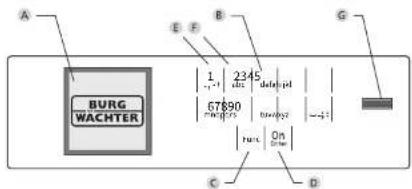
A Pantalla
B Teclasnuméricas
Los digitos"1"-0" se utilizan para la entrada, p. ej., al introducir el código.
© Tecla de "Función"
La tecla de "Función" adapta su función a la situación. O bien se cambia al nivel del menú anterior pulsando la tecla, o bien se elimina un carácter introducido o se pasa al menú principal. La pantalla muestra la función actual de la tecla (ver sección 3).
D Tecla "On/Enter"
La tecla "On/Enter" inicia el sistema o selecciona la opción del menú actual.
E Tecla "1"
Si hay varias opciones disponibles, puede desplazarse con la tecla hacia arriba. Si esto es posible, la pantalla lo muestra (ver sección 3).
F Tecla "2"
Si hay varias opciones disponibles, puede desplazarse con la tecla hacia abajo. Si esto es posible, la pantalla lo muestra (ver sección 3).
G Sensor de huella dactilar
A través del sensor de huella dactilar puede guardar las huellas dactilares o utilizarlas para abrir la caja fuerte.
Estimado cliente,
gracias por elegir una caja fuerte con la electrónica BURG-WÄCHTER SecuTronic. Esta electrónica está certificada según ECB-S clase B.
Ácaba de adquirir un producto que cumple con requisitos extremos de seguridad y que fue desarrollado y producido de acuerdo con las más modernas posibilidades técnicas. Esta cerradura está certificada según la norma EN 1300:2018. (Clasificación según el contenido de valor de las cerraduras de alta seguridad en función de su resistencia a la apertura no autorizada).
Importante: Antes de la programación lea detenidamente todas las instrucciones de uso y consévelas para poder consultarlas en cualquier momento.
Le deseamos muchas satisfacciones con su nueva caja fuerte BURG-WÄCHTER. Atentamente, BURG-WÄCHTER KG
Generalidades
Activación
El encendido de la electrónica se realiza mediante la tecla del teclado. A continuación, se ilumina. Al mismo tiempo, la pantalla muestra el logotipo de BURG- BURG durante un instante antes de que aparezca la máscara de entrada para el Código Pin o la huella dactilar.
Idiomas
El menú de navegación de la pantalla está disponible en doce idiomas y puede configurarse a través de la opción de menú idiomas. Para una explicación detallada, por favor consulte el capítulo "Menú de Idioma/Language".
Consultas de permisos
Además, debe introducir un Código Pin válido para abrirlo con la huella dactilar.
Antecedentes:
En la versión actual del software, no todas las huellas digitales reciben el valor completo. Sin embargo, para obtener la autorización de apertura, debe alcanzarse un valor válido completo. Por consiguiente, también necesitará un código pin válido de otro usuario. Cuando se crea un código pin en la caja fuerte, se pregunta si el acceso debe utilizarse junto con una huella dactilar. En este caso, la valencia del código pin se reduce automáticamente, impidiendo que el usuario conceda el acceso sin otro código pin o huella dactilar de otro usuario. La combinación del código pin y de la huella dactilar del mismo usuario no permite el acceso.
Los códigos pin sin una huella dictilar asignada conservan toda su validez y, por lo tanto, permiten el acceso sin una segunda consulta de autorización.
Tiempo de bloqueo
Para evitar manipulaciones, la electrónica de la cerradura bloquea el acceso a la caja fuerte durante cinco minutos si se introduce un código numérico incorrecto tres veces seguidas. A continuación, por cada entrada adicional incorrecta, durante diez minutos. Durante este periodo de bloqueo, el tiempo restante se mueve hacia atrás en la pantalla. Durante este tiempo, no es posible abrir la caja fuerte ni siquiera con un código de usuario o de administrador válido.
Mayor protección antirrobo
Por favor, asegúrese de que los códigos no calgan en manos no autorizadas. Por lo tanto, guarde los códigos en un lugar seguro para que sólo puedan ser accesibles por personas autorizadas. Si se pierde un código, la cerradura debe cambiarse a un nuevo código.
- Se debe cambiar el código de fábrica en cuanto se ponga en funcionamiento la cerradura.
- No deben utilizarse códigos sencillos (por ej. 1, -2, -3, -4, -5, -6) que sean fáciles de adivinar.
- No deben utilizarse como código datos personales (por ej. fechas de cumpleaños) u otros datos que se puedan deducir por tener conocimientos sobre el propietario del código.
- Después de cambiar el código, es necesario comprobar varias veces la cerradura con la puerta de seguridad abierta.
¡Atención! ¡Todos los cambios en el código de administrador, el código de fábrica y el código de usuario deben realizarse con la puerta de la caja fuerte abiertal. Después de que el sistema de cierre se haya cambiado a un nuevo código, debe utilizarse varias veces con el nuevo código cuando la puerta está abierta.
Opciones de entrada
Teclas numéricas:
Los digitos "1" - "0" se utilizan para la entrada, por ejemplo, al introducir el código.
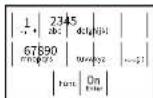
Tecla de "Función":
La tecla de "Función" adapta su función a la situación. O bien se cambia al nivel del menú anterior
pulsando la tecla, o bien se elimina un carácter introducido o se pasa al menú principal. La pantalla muestra la función actual de la tecla.
Tecla "On/Enter":
La tecla "On/Enter" inicia el sistema o selecciona el elemento de menú actual.
Teclas "1" y "2":
Si hay varias opciones disponibles, estas teclas se pueden utilizar para desplazarse hacia arriba y hacia abajo. Si esto es posible, la pantalla lo muestra mediante las flechas correspondientes.
Sensor de huella dactilar:
A través del sensor de huella dactilar puede guardar las huellas dactilares o utilizarlas para abrir la caja fuerte.

Pantalla
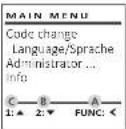
A Indica si la última entrada puede ser cancelada (◀) o si se puede cambiar al menú principal (M) mediante la tecla Func.
B (2▼) aparece cuando es posible desplazarse hacia abajo con la tecla"2".
C (1:▲) aparece cuando es posible desplazarse hacia arriba con la tecla*1".
D (■) indica el nivel de carga de la batería.
E ( 🔒/ 🔒) indica si la cerradura ha desbloqueado la cerradura y la caja fuerte puede abrirse

Abrir
Abrir con código PIN
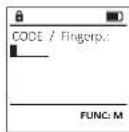
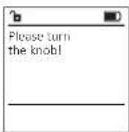
- Correcte la cerradura con la tecla. - Introduzca el código PIN de 6 dígitos (ajuste de fábrica"1-2-3-4-5-5-6"). - En el display aparece el mensaje "Pesetam the locat" (Validez no alcanzada).
Abrir con huella dactilar
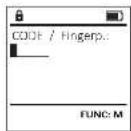
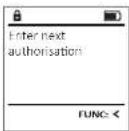
- Conecte la cerradura con la tecla 90.
- Arrastre un declo amaestrado de arriba hacia abajo, centrado sobre el sensor.
- En la pantalla aparece el mensaje "Validir not achieved" (Validez no alcanzada).
- Introduzca un código pin válido de 6 digitos (por defecto*1 2-3 4-5-6*) de otro usuario.
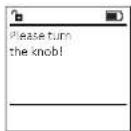
- En el display aparece el mensaje "Please Iam Ihe Iuvir" (Validez no alcanzada).
- Gire el botón.
Estructura del menú
Esquema de la estructura del menú
- Cambio de código
- Idioma/Language
- Administrador
(1)
Clear
create código
crear huella táctil
asignar
asignar código
asignar huella táctil
Eliminar
funciones de temporización
ajustar la hora
establecer fecha
horario automático de verano/invierno
tiempo de retardoprogramación
actualización de la base de datos
actualización de firmware
ReorganizarOperaciones
mostrar
guardarconfiguración
Iniciar Sesión
restablecimiento de FP
generar clave AES
- Info
Información del sistema
Comprobación del sistema
Descripción de las funciones del menú
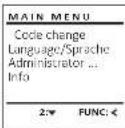
Menú de cambio de código
Cambio del código de administrador y del código de usuario.
Tenga en cuenta que, por razones de seguridad, el código de administrador ajustado de fábrica debe cambiarse a un código configurado individualmente.
- Conecte la cerradura con la tecla
• A continuación, pulse Func
• Aparece "Kain men" (menú principal). - Confirme con 0m
- Ahora puede desplazarse con la tecla 1 o 2 hasta que se resalte el administrador/usuario cuyo código desea cambiar.
• Confirme con On - Introduzca con el teclado el código antiguo o de fábrica anteriormente válido y pulse.
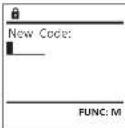
- Introduzca el nuevo código con el teclado y confirmelo con 0n.
- Repita la entrada y vuelva a confirmarla con 06.
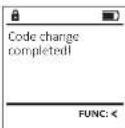
- Si la entrada es correcta, aparece el mensaje "Code change completed" (Cambio de código completado).
• Pulse cualquier tecla.
Aviso: Durante la primera puesta en servicio de una cerradura de caja fuerte se solicita información adicional sobre la fecha y la hora actuales:
- Entrada del día (2 dígitos).
- Entrada del mes (2 digitos).
- Entrada del año (2 digitos)
- Entrada de la hora (2 dígitos).
- Entrada del minuto (2 dígitos).
Menú de idioma/language
- Conecte la cerradura con la tecla On.
- A continuación, pulse Func.
- Aparece "Mai mau" (menú principal).
- Desplácese con la tecla 1 o 2 hasta que aparezca
resaltado el punto de menú "Language" (Idioma). - Confirme con 08.
- Aparece "Main menu/language" (Menú principal / Idioma)
- Desplácese hacia abajo usando las teclas 1 o 2 hasta que se resalte el idioma deseado.
- Confirme con 08,
- Aparece "Datos aos been sold" (Datos guardados).
- Pulse cualquier tecla.
| MAIN MENU | ||
| Code changeLanguage/SpracheAdministrator ...Info | ||
| 1:▲ 2:▼ FUNC: < | ||
| LANGUAGE | ||
| ČoštinaDeutschEnglishEspañol | ||
| 1:▲ 2:▼ FUNC: < |
Menú Administrador
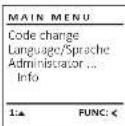
Este menú tiene varios submenús para agrupar funciones. Las funciones de esta sección sólo se pueden utilizar en su totalidad con el código de administrador.
| MAIN MENU |
| Code changeLanguage/SpracheAdministrator ...Info |
| 1:▲ 2:▼ FUNC: < |
Menú Administrador / Usuario
Menú Administrador / Usuario / Crear
Los usuarios creados pueden abrir la caja fuerte. Para obtener información sobre las valideces, consulte la página 114.
Submenú Administrador / Usuario / Crear / Crear Código
- Conecte la cerradura con la tecla.
- A continuación, pulse
- Aparece "Mai mau" (menú principal).
- Desplácese mediante las teclas 1 o 2 hasta que aparezca resaltado el punto de menú "Adminiórata" (Administrador).
- Confirme con 22.
- Aparece "Main menu / Administrator" (Menú principal / Administrador).
- Confirme con
- Aparece "Main menu / Administrator / User" (Menú principal / Administrador / Usuario).
- Confirme con 20
- Aparece "Main menu/Administrator/User/Create"(Menu principal / Administrador / Usuario / Crear).
- Confirme con
- Introduzca el código de administrador para obtener la autorización necesaria.
- Aparece la siguiente posición de memoria libre (p. ej., USER.0002 CD).
- Introduzca el código de 6 dígitos y confirmelo con Or.
- Desplácese a través de las posibles combinaciones con la tecla 1 o 2.
- Si no ha seleccionado ninguna combinación, confirmelo 3x con 6e2 .
- SI ha seleccionado la combinación "FP", crea su huella dactilar tal y como se describe en el submenú "Administrator / User / Create / Create fingerprint" (Administrador / Usuario / Crear / Crear huella dactilar).
Submenú Administrador / Usuario /
Crear / Crear huella dactilar
- Conecte la cerradura con la tecla 20.
• A continuación, pulse Func.
- Aparece "Man menu" (menú principal).
- Desplácese mediante las teclas 1 o 2 hasta que aparezca resaltado el punto de menú "Administrator" (Administrador).
- Confirme con
- Aparece "Man menu / Administrator" (Menü principal / Administrador).
- Confirme con
- Aparece "Mavamov/Administrator/User" (Menu principal / Administrador / Usuario).
- Confirme con
- Aparece "Main menu / Administrator / User / Create" (Menu)
principal / Administrador / Usuario / Crear).
- Desplácese con la tecla 1 o 2 hasta que aparezca resaltado el punto de menú "Crear huella dictilar".
- Confirme con
- Introduzca el código de administrador para
obtener la autorización necesaria.
- Aparece "Create Finger" (Crear huella dactilar).
- Arrastre el dedo varias veces de arriba hacia abajo, centrado sobre el sensor.
- Se le pedirá que repita el proceso (para los mensajes de error, véase la página 1.20) o recibirá el mensaje "USER.XXXX FP creado!" (USER.XXXX FP fue creado con éxito).
- Pulse cualquier tecla.
Menú Administrador / Usuario / Asignar
Cada usuario puede tener un código y una huella dactilar. Para obtener información sobre las valideces, consulte la página 114.
Submenú Administrador / Usuario / Asignar /
Asignar Código
- Conecte la cerradura con la tecla
• A continuación, pulse -Fum.
• Aparece "Mai menu" (menú principal).
- Desplácese mediante las teclas 1 o 2 hasta que aparezca resaltado el punto de menú "Administrador" (Administrador).
- Confirme con
- Aparece "Main menu / Administrator" (Menu principal / Administrador).
• Confirme con
- Aparece "Mánnex/Admátsatir/lise" (Menú principal / Administrador / Usuario).
+ Desplácese mediante las teclas 1 o 2 hasta
que aparezca resaltado el punto de menú "Assign" (Asignar).
• Confirme con
- Aparece "Main menu / Administrator / User / Assign" (Menu principal / Administrador / Usuario / Asignar).
+ Confirme con
- Introduzca el código de administrador para obtener la autorización necesaria.
- Ahora puede usar la tecla 1 o 2 para desplazarse hasta que el usuario al que se le va a asignar un código esté resaltado.
- Confirme con
+ introduzca el código de 6 dígitos y confirmelo con 0n .
- Desplácese a través de las posibles combinaciones con la tecla 1 o 2.
- Si no ha seleccionado ninguna combinación, confirmelo 3x con On
Submenú Administrador / Usuario / Asignar / Asignar huella dactilar
- Conecte la cerradura con la tecla
- A continuación, pulse Func.
- Aparece "Mai menu" (menu principal).
- Desplácese mediante las teclas 1 o 2 hasta
que aparezca resaltado el punto de menú "Administrador". - Confirme con 20.
- Aparece "Man menu / Administrator" (Menú principal / Administrador).
- Confirme con
- Aparece "Main menu / Administrator / User" (Menu principal / Administrador / Usuario).
- Desplácese mediante las teclas 1 o 2 hasta que aparezca resaltado el punto de menú "Asign" (Asignar).
- Confirme con On.
- Desplácese con la tecla numérica 1 o 2 hasta que el elemento de menú "Asign Finger" (Asignar huella dactilar) esté resaltado.
- Confirme con 2n.
- Introduzca el código de administrador para obtener la autorización necesaria.
- Aparece "Main menu / Administrator / User / Assign Finger" (Menú principal / Administrador / Usuario / Asignar).
- Ahora puede usar la tecla 1 o 2 para desplazarse hasta que el usuario al que se le va a asignar un huella esté resaltado.
- Confirme con
- Aparece "Create fingerprint" (Crear huella dactilar).
- Anastre el dedo varias veces de amba hacia abajo, centrado sobre el sensor.
- Se le pedirá que repita el proceso (para los mensajes de error, véase la página 120) o recibirá el mensaje "USER.XXXX FP creado" (USER.XXXX FP fue creado con éxito).
- Pulse cualquier tecla.
Menú Administrador / Usuario / Eliminar
Los usuarios eliminados ya no tienen acceso a
la caja fuerte. Sin embargo, si permanecen en el
historial.
Submenú Administrador / Usuario / Eliminar
- Conecte la cerradura con la tecla 9n.
- A continuación pulse func
• Aparesc "Majuma" (menú principal). - Desplárose mediante las teclas 1 o 2 hasta
- Despliouse mediante los veces 102 hasta
sue 29210763 resultado el punto de mení
que aparezca res a Admictender - Confirma con. 0s
- Aparece "Main menu / Administrator" (Menú principal / Administrador).
- Confirme con
• Aparece "Main menu/Administrator/User" (Menu)
principal / Administrador / Usuario. - Confirme con. 0s.
- Aparece "Main menu / Administrator / User / Delete" (Menú principal / Administrador / Usuario / Eliminar).
- Desplácese mediante las teclas 1 o 2 hasta que
aparezca resaltado el punto de menú "Delete"
(Eliminar). - Confirme con
- Introduzca el código de administrador para
obtener la autorización necesaria. - Ahora puede desplazarse utilizando las teclas 1 o 2 hasta que se resalte el usuario que desea
eliminar. - Confirme con
- Aparece "Data has been deleted" (Registro eliminado).
- Pulse cualquier tecla.
Menú Administrador / Funciones de temporización
Además de la hora y la fecha, también es posible establecer si debe tener lugar el cambio automático entre el horario de verano/invierno de Europa Central. El tiempo de retardo impide una apertura rápida en caso de atraco.
Menú Administrador / Funciones de temporización / Establecer hora
- Conecte la cerradura con la tecla
• A continuación, pulse Hum.
• Aparece "Maw menu" (menù principal). - Desplácese mediante las teclas 1 o 2 hasta
que aparezca resaltado el punto de menú
"Administrador" (Administrador) - Confirme con
- Aparece "Main menu / Administrator" (Menú principal / Administrador).
- Desplácese mediante las teclas 1 o 2 hasta
que aparezca resaltado el punto de menú
"Américluidos" (Funciones de temporizacion).
• Confirme con - Aparece "Administrador/Time entry" (Administrador / Funciones de temporización).
• Confirme con - Introduzca el código de administrador para
obtener la autorización necesaria. - A través del teclado se puede ajustar la hora
(l formato de 24 horas). - Confirme con
- Aparece "Data has been saved" | Datos guardados).
• Pulse cualquier tecla.
| TIMER FUN ... | |
| Time entry | |
| Date entry | |
| Autom. ST/WT | |
| Delay time | |
| 2:▼ | FUNC: < |
| Time entry |
| HLM ■0.00 |
| FUNC: M |
Menú Administrador / Funciones de temporización / Establecer fecha
- Conecte la cerradura con la tecla
- A continuación, pulse Func.
- Aparece "Main menu" (menú principal).
- Desplácese mediante las teclas 1 o 2 hasta que aparezca resaltado el punto de menú "Administrador" (Administrador).
- Confirme con
- Aparece "Main menu / Administrator" (Menú principal / Administrador).
- Desplácese mediante las teclas 1 o 2 hasta que aparezca resaltado el punto de menú "Timer funcionario" (Funciones de temporización).
- Confirme con On
- Aparece "Other functions" (Funciones de temporización).
- Desplácese mediante las teclas 1 o 2 hasta que aparezca resaltado el punto de menú "Date entry" (Fecha).
- Confirme con
- Introduzca el código de administrador para obtener la autorización necesaria.
- El teclado permite ajustar la fecha.
- Confirme con
- Aparece "Data nos been saved!" (¡Datos guardados!).
- Pulse cualquier tecla.
Menú Administrador / Funciones de temporización / Horario de verano/invierno automático
Cambio automático entre horario de verano/invierno de Europa Central.
- Conecte la cerradura con la tecla 20.
- A continuación, pulse - Fum
- Aparece "Mam menu" (menú principal).
- Desplácese mediante las teclas 1 o 2 hasta que aparezca resaltado el punto de menú "Administrador" (Administrador).
- Confirme con
- Aparece "Administrador" (Administrador).
- Desplácese mediante las teclas 1 o 2 hasta que aparezca resaltado el punto de menú "Tener functions" (Funciones de temporización).
- Confirme con
- Aparece "Timer functions" (Funciones de temporización).
- Desplácese con la tecla 1 o 2.hasta
- que se resalte la opción de menú "Autom. ST/WT"
(Horario de verano/invierno automático).
- Confirme con 20.
- Introduzca el código de administrador para obtener la autorización necesaria.
- Las teclas 1 y 2 permiten activar o desactivar el cambio automático de horario
- Confirme con 2
- Pulse cualquier tecla.
| TIMER FUN ... |
| Time entryDate entryAutom ST/WTDelay time |
| 1:▲ | 2:▼ | FUNC: |
| Date entry | |
| D.M.Y | 0.00.00 |
- Confirme con
FUNC: M - Aparece "Administrador" (Administrador). - Desplácese mediante las teclas 1 o 2 hasta que aparezca resaltado el punto de menú
- "Timer function" (Funciones de temporización). - Confirme con 98.
- Aparece "Timer functions" (Funciones de temporización).
- Desplácese con la tecla 1 o 2 hasta
- que el punto de menú "Delay time" (Tiempo de retardo) esté resaltado.
- Confirme con
- Introduzca el código de administrador para obtener la autorización necesaria. Si ya se ha establecido un tiempo de retardo, primero hay que completarlo.
TIME FUN ... Time entry • A través del teclado se puede ajustar el tiempo de retardo (0-99 minutos).
Date entry autom ST/NT • Confirme con
- Aparece "Data has been saved!" (¡Datos guardados!) - Pulse cualquier tecla.
Menú Administrador / Funciones de temporización/ Tiempo de retardo
El tiempo de retardo establece un tiempo de espera desecado antes de que se ejecute una función y puede así impedir la apertura rápida en caso de un atraco. Una vez transcurrido el tiempo de retardo, se debe volver a introducir una entrada válida y completa para permitir el acceso.
- Conecte la cerradura con la tecla 98.
- A continuación, pulse - Hum.
- Aparece "Man menu" (menú principal).
-
Desplácese mediante las teclas 1 o 2 hasta que aparezca resaltado el punto de menú "Administrador" (Administrador).
-
Confirme con
- Aparece "Administrador" (Administrador).
- Desplácese mediante las teclas 1 o 2 hasta que aparezca resaltado el punto de menú
- "Timer function" (Funciones de temporización).
- Confirme con 90.
- Aparece "Timer functions" (Funciones de temporización).
- Desplácese con la tecla 1 o 2 hasta
- que el punto de menú "Delay time" (Tiempo de retardo) esté resaltado.
- Confirme con
- Introduzca el código de administrador para obtener la autorización necesaria. Si ya se ha establecido un tiempo de retardo, primero hay que completarlo.
- A través del teclado se puede ajustar el tiempo de retardo (0-99 minutos).
- Confirme con
- Aparece "Data has been saved!" (¡Datos guardados!)
- Pulse cualquier tecla.
Menú Administrador / Programación
Una actualización del firmware instala la última versión del software. La reorganización ordena la base de datos.
| TIMER FUN ... |
| Time entry |
| Date entry |
| Autom. ST/WT |
| Delay time |
| 1:▲ | FUNC: |
Menú Administrador / Programación / Actualización del firmware
- Por favor, asegúrese de que las baterias estén llenas antes de actualizar el firmware.
- Por favor, copie la nueva versión del firmware en una tarjeta microSD formateada en FAT-32 e insertela en la ranura de la tarjeta microSD.
- Conecte la cerradura con la tecla
- A continuación, pulse Func.
• Aparece "Kawami" (menù principal). - Desplácese mediante las todas 1 o 2 hasta que aparezca resaltado el punto de menú "Administrador" (Administrador).
- Confirme con
• Aparece "Administrador" (Administrador). - Desplacese mediante las teclas 1 o 2 hasta que aparcza resaltado el punto de menú Programación (Programación).
• Confirme con 26.
• Aparece "Programación" (Programación) - Desplácese mediante las tedas 1 o 2 hasta que aparezca resaltado el punto de menú
"Formampiate" (Actualización del firmware). • Confirme con 0s. - Introduzca el código de administrador para obtener la autorización necesaria.
• Aparece "Confirm current original hardware version with
Enter e (Firmware original actualizado del fabricante. Confirme la versión con Enter). - Confirme con 0s. Después de esto, no necesita seguir interviniendo en el proceso.
- Aparece el mensaje "Trav interrupt power" (No interrumpir corriente).
- El indicador de la pantalla se apaga durante algún tiempo.
- Una vez finalizada la actualización, aparece la nota "Firmwarepiste complet" (Actualización del firmware realizada).
| PROGRAMMING | ||
| DatabaseupdateFirmwareupdateRestructure | ||
| 1:▲ | 2:▼ | FUNC: < |
Menú Administrador / Programación / Reorganización
- Conecte la cerradura con la tecla
- A continuación, pulse Func.
• Aparece "Mun men" (menu principali). - Desplácese mediante las teclas 1 o 2 hasta que aparezca resaltado el punto de menú "Administrador" (Administrador).
• Confirme con
• Aparece "Administrador" (Administrador). - Desplacese mediante las tedlas 1 o 2 hasta que aparezca resaltado el punto de men
Programación! Programación - Confirme con On
• Aparece "Pugaminiu" (Programación) - Desplácese mediante las teclas 1 o 2 hasta que aparezca resaltado el punto de menú "Resuestre" (Reorganización).
• Confirme con On - Introduzca el código de administrador para obtener la autorización necesaria.
Aparece "restructing in prages" (Reorganización en curso).
| PROGRAMMING | |
| Databaseupdate | |
| Firmwareupdate | |
| Restructure | |
| 1:▲ | FUNC: < |
| Restructuringin progress! | |
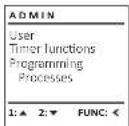
Menú Administrador / Procedimientos
El historial puede ser almacenado en una tarjeta microSD insertada o mostrado directamente en la pantalla.
Menú Administrador / Procedimientos / Mostrar
- Conecte la cerradura con la tecla
- A continuación, pulse Func
- Aparece "Mai menu" (menú principal).
- Desplácese mediante las teclas 1 o 2 hasta que aparezca resaltado el punto de menú "Administrador" (Administrador).
- Confirme con
- Aparece "Administrator" (Administrador).
- Desplácese mediante las teclas 1 o 2 hasta que aparezca resaltado el punto de menú "Enzymes" (Procedimientos).
- Confirme con 0n
- Introduzca el código de administrador para obtener la autorización necesaria.
- Con las teclas 1 o 2 puede desplazarse por los registros de datos.
- Confirme con
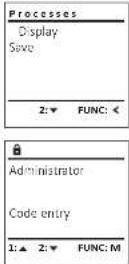
Menú Administrador / Procedimientos / Guardar
- Por favor, Inserte una tarjeta microSD formateada en FAT-32 en la ranura de la tarjeta microSD.
- Conecte la cerradura con la tecla
- A continuación, pulse func
- Aparece "Mam menu" (menú principal).
- Desplácese mediante las teclas 1 o 2 hasta que aparezca resaltado el punto de menú "Administrador" (Administrador).
- Confirme con
- Aparece "Administrador" (Administrador).
- Desplácese mediante las teclas 1 o 2 hasta que aparezca resaltado el punto de menú "Procesos" (Procedimientos).
- Confirme con 28.
- Aparece "Prixese" (Procedimientos).
- Desplácese mediante las teclas 1 o 2 hasta que aparezca resaltado el punto de menú 'Save' (Guardar).
- Confirme con
- Introduzca el código de administrador para
obtener la autorización necesaria. - Aparece "Please wait!" (Esperel).
- Aparece "Dataset" has been stored" (Datos guardados).
- Pulse cualquier tecla.
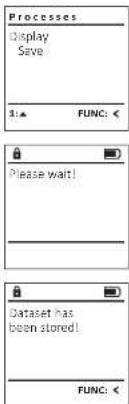
Menú Administrador / Configuración
El sistema debe iniciar sesión para la comunicación dentro del dispositivo.
El reinicio FP elimina todas las huellas dactilares.
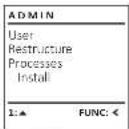
Menú Administrador / Configuración/ Iniciar sesión
En caso de fallo total del sistema, es posible que haya que volver a registrar el panel de control electrónico con el mecanismo de bloqueo.
- Conecte la cerradura con la tecla
- A continuación, pulse
- Aparece "Maia man" (menú principal).
- Desplácese mediante las teclas 1 o 2 hasta que aparezca resaltado el punto de menú "Administrador" (Administrador).
- Confirme con 0m.
• Aparece "Administrator" (Administrador). - Desplácese mediante las teclas 1 o 2 hasta que aparezca resaltado el punto de menú "Séap" (Configuración).
- Confirme con
- Introduzca el código de administrador para obtener la autorización necesana.
- Aparece "Datasetes Armswed" (Datos guardados).
- Pulse cualquier tecla.
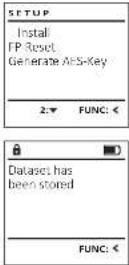
Después de iniciar sesión, debe modificarse el código del administrador como se describe en menú cambio de código,
Menú Administrador / Configuración/ Restablecimiento de FP
- Conecte la cerradura con la tecla
- A continuación, pulse Func
- Aparece "Main man" (menu principal).
- Desplácese mediante las teclas 1 o 2 hasta que aparezca resaltado el punto de menú "Administrator" (Administrador).
- Confirme con 0n.
• Aparece "Administrator" (Administrador). - Desplácese mediante las teclas 1 o 2 hasta que aparezca resaltado el punto de menú "Selap" (Configuración).
- Confirme con 0x
- Desplácese mediante las teclas 1 o 2 hasta que aparezca resaltado el punto de menú "Delete data with ENTER key" (Restablecimiento de FP).
- Confirme con 0m.
- Introduzca el código de administrador para obtener
la autorización necesaria. - Aparece "Delete data with ENER key" (Borrar dates
con la tecla ENTER). - Conprime con
- Aparece "Aree Wall" (Esperel)
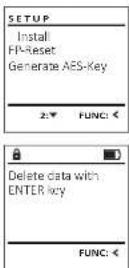
Menú Administrador / Configuración/ Generar clave AES.
Esta función no está habilitada por el momento.
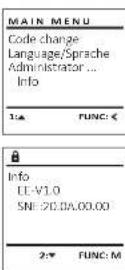
En este menú puede visualizar varias informaciones del sistema.
Menú Info / Información del sistema
- Conecte la cerradura con la tecla
- A continuación, pulse Func.
• Aparece "Mav menu" (menú principal). - Desplácese mediante las teclas 1 o 2 hasta que aparezca resaltado el punto de menú "info" (información).
- Confirme con 0x
• Aparece "Info" (Información). - Confirme con
- Introduzca el código de administrador para
obtener la autorización necesaria. - Se muestra la información del sistema.
- Desplácese con las teclas 1 o 2 para ver la
información.
+ Pulse la tecla Funt para volver.
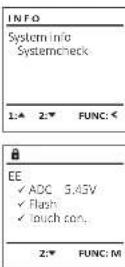
Menú Info / Control del sistema
- Conecte la cerradura con la tecla
• A continuación, pulse (funr.) - Aparece "Maw menu" (menú principal).
- Desplácese mediante las teclas 1 o 2 hasta
que aparezca resaltado el punto de menú "Info" (Información). - Confirme con
- Aparece "lái" (Información).
- Desplácese mediante las teclas 1 o 2 hasta que aparezca resaltado el punto de menú "Systemcheck" (Control del sistema).
- Confirme con
- Introduzca el código de administrador para obtener la autorización necesaria.
- Se muestra la información del control del sistema.
- Desplácese con las teclas 1 o 2 para ver la información.
• Pulse la tecla Func para volver.
Mensajes de error
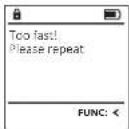
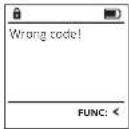
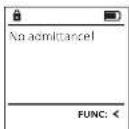
A continuación se muestran los indicadores de error en la pantalla al crear una huella dactilar.
Mensaje de error Solución
| Too fast!Please repeat(Demasiado rápido) Repita, por favor) | Deslice el dedo más lenta-mente sobre el sensor. |
| Too tilted!Please repeat(Demasiado inclinado) Repita, por favor) | Deslice el dedo de forma recta sobre el sensor. |
| Too short!Please repeat(Demasiado corto) Repita, por favor) | Arrastre el dedo sobre el sensor para poder leer una mayor superficie del dedo. |
| Position in the middle and repeat!(Colóquelo en posición central y repital) | Coloque el dedo de forma céntrica sobre el sensor. |
| Wrong codel(j:Código incon-rectos) | Introduzca un código válido. |
| No admittance!(No hay accesal) | Se utilizó un dedo no guardado. Repita con un dedo que ya se ha guardado. |
Datos técnicos
| Número de los códigos de administrador: | 1 |
| Número de los códigos de usuario: | 9 (máx.) |
| Número de códigos de huella dactilar: | 20 (máx.) |
| Tiempo de bloqueo: Después de introducir 3 veces el código incorrecto 5 minutos, después 10 minutos cada vez | |
| Alimentación: 4x AA MIGNON LR6 ALKALINA | |
| Fecha/Hora: | √ |
| Actualizable (Firmware): | √ |
| Recuento de historial: 2.000 | |
Cambio de las pilas
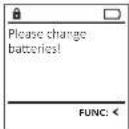
Puede comprobar el estado de la batería en cualquier momento utilizando el indicador de nivel de batería situado en la esquina superior derecha del display. Cuando la capacidad de la batería se está agotando, aparece un mensaje correspondiente en el display: Cuando aparezca este mensaje, sustituya las pilas lo antes posible.
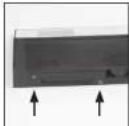
Retire los dos tornillos de la parte inferior de la electrónica de la cerradura. Para esto se necesita un destomillador Torx T 8.
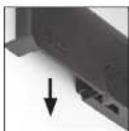
Deje que la tapa se deslice junto con las baterías para que salgan hacia abajo.
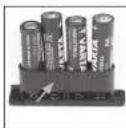
Retire las pilas usadas y deséchelas según las instrucciones de desecho de la página 120. Sustituya las pilas por cuatro pilas AA Mignon nuevas de 1,5 V y según la polaridad correcta. Para ello, se muestran unas ilustraciones en el compartimento de las pilas. Por favor, utilice pilas de marca y no balerías recargables.
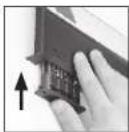
Deslice la tapa junto con las baterías de nuevo en la electrónica de la cerradura y apriete los tornillos.
Garantía
Los productos BURG WÄCHTER se fabrican según las normas técnicas vigentes en el momento de su fabricación y de acuerdo con nuestras normas de calidad. La garantía solo cubne los defectos que se pueda demostrar que se deben a defectos de fabricación o de material en el momento de la venta. La garantía finaliza al cabo de dos años, quedando excluidas otras reclamaciones. Quedan excluidos de la garantía los defectos y daños causados, por ej. debido al transporte, funcionamiento incorrecto, uso inadecuado, desgaste, etc. Las pilas están excluidas de la garantía. Los defectos detectados deben ser presentados a su vendedor por escrito, incluyendo el comprobante original de compra y una breve descripción del defecto. Después de la verificación, dentro de un plazo razonable, el proveedor de la garantía decidirá sobre una posible reparación o un cambio.
¡Atención!
Para poder suministrarle un producto de alta calidad y ayudarle de forma óptima en caso de mantenimiento o reparación, es necesario que los dispositivos que presenten defectos o averías se presenten a su distribuidor junto con el código de administrador válido y el recibo de compra original.
En el caso de devoluciones debido a su derecho de revocación, todas las piezas del dispositivo deben ser devueltas sin daños con el ajuste de fábrica predeterminado. En caso de incumplimiento, se anulará la garantía.
Eliminación del dispositivo
Estimado cliente,
Ayúdenos por favor a reducir la cantidades de residuos no utilizados. Si en algún momento tiene intención de desechar este aparato, tenga en cuenta que varios de sus componentes contienen materiales valiosos que pueden reciclarse.
Advertimos que los aparatos identificados como eléctricos y electrónicos, así como las pilas, no deben desecharse como residuo doméstico sino recogerse de forma separada. Informese en la oficina responsable de su municipio de los puntos de recogida para pilas y residuos eléctricos.

Por la presente, BURG-BURG KG declara que el presente aparato cumple la Directiva/UE, 2014/30/UE, (EMC) y 2011/65/UE (RoHS).
El texto completo de la declaración de conformidad de la UE puede consultarse en info@burg.biz.
Recomendación de seguridad:
Limpie de vez en cuando la superficie de mando del teclado con un pano de microfibra (por ejemplo, un pano para implar gafas) para eliminar las huellas dactilares de la superficie del teclado.
Reservados los errores de composición y de imprenta así como las modificaciones técnicas.

- Submenu do Administrador / Utilizador / Criar / Criar código
- Submenu do Administrador / Utilizador / Criar / Adicionar dedo
- Submenu do Administrador / Utilizador / Atribuir / Atribuir código
- Menu do Administrador / Utilizador / Excluir
- Submenu do Administrador / Utilizador / Excluir
- A Pantalla
- B Teclasnuméricas
- © Tecla de "Función"
- D Tecla "On/Enter"
- E Tecla "1"
- F Tecla "2"
- G Sensor de huella dactilar
- Importante: Antes de la programación lea detenidamente todas las instrucciones de uso y consévelas para poder consultarlas en cualquier momento.
- Generalidades
- Activación
- Idiomas
- Consultas de permisos
- Antecedentes:
- Tiempo de bloqueo
- Mayor protección antirrobo
- Opciones de entrada
- Teclas numéricas:
- Tecla de "Función":
- Tecla "On/Enter":
- Teclas "1" y "2":
- Sensor de huella dactilar:
- Pantalla
- Abrir
- Estructura del menú
- Esquema de la estructura del menú
- Descripción de las funciones del menú
- Menú de cambio de código
- Menú de idioma/language
- Menú Administrador
- Menú Administrador / Usuario
- Menú Administrador / Usuario / Crear
- Submenú Administrador / Usuario / Crear / Crear Código
- Submenú Administrador / Usuario /
- Crear / Crear huella dactilar
- Menú Administrador / Usuario / Asignar
- Submenú Administrador / Usuario / Asignar /
- Submenú Administrador / Usuario / Asignar / Asignar huella dactilar
- Menú Administrador / Usuario / Eliminar
- Submenú Administrador / Usuario / Eliminar
- Menú Administrador / Funciones de temporización
- Menú Administrador / Funciones de temporización / Establecer hora
- Menú Administrador / Funciones de temporización / Establecer fecha
- Menú Administrador / Funciones de temporización / Horario de verano/invierno automático
- Menú Administrador / Funciones de temporización/ Tiempo de retardo
- Menú Administrador / Programación
- Menú Administrador / Programación / Actualización del firmware
- Menú Administrador / Programación / Reorganización
- Menú Administrador / Procedimientos
- Menú Administrador / Procedimientos / Mostrar
- Menú Administrador / Procedimientos / Guardar
- Menú Administrador / Configuración
- Menú Administrador / Configuración/ Iniciar sesión
- Menú Administrador / Configuración/ Restablecimiento de FP
- Menú Administrador / Configuración/ Generar clave AES.
- Menú Info / Información del sistema
- Menú Info / Control del sistema
- Mensajes de error
- Cambio de las pilas
- Garantía
- ¡Atención!
- Eliminación del dispositivo
- Recomendación de seguridad:
Marca : Burg Wächter
Modelo : MTD 760
Categoría : Caja fuerte