
MTD 760 - Trezor Burg Wächter - Bezplatný návod k obsluze
Najděte návod k zařízení zdarma MTD 760 Burg Wächter ve formátu PDF.



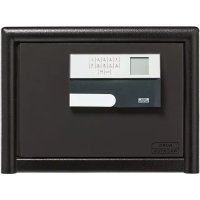
| Značka | Burg Wächter |
| Model | MTD 760 |
| Typ produktu | Trezor |
| Napájení | 4 baterie AA 1,5 V (alkalické) |
| Technologie zamykání | 6místný PIN kód a snímač otisků prstů |
| Počet administrátorských kódů | 1 |
| Počet uživatelských kódů | 9 (maximálně) |
| Kapacita otisků prstů | 20 (maximálně) |
| Doba blokování | 5 minut po 3 neplatných pokusech, poté 10 minut za každý další neúspěch |
| Časové funkce | Nastavení času/data, automatické přepínání letní/zimní čas, nastavitelné zpoždění (0-99 minut) |
| Historie událostí | Až 2 000 záznamů |
| Aktualizace firmwaru | Ano, pomocí microSD karty naformátované na FAT-32 |
| Displej | Obrazovka s indikátorem stavu baterie |
| Jazyky menu | 12 jazyků (francouzština, němčina, angličtina atd.) |
| Certifikace | Zámek certifikován EN 1300:2018, ECB-S třída B |
| Záruka | 2 roky |
| Údržba a čištění | Čistěte klávesnici mikrovlákenným hadříkem |
| Ochrana proti vloupání | Tovární kód je nutné změnit, jednoduché kódy se nedoporučují |
Často kladené otázky - MTD 760 Burg Wächter
Dotazy uživatelů ohledně MTD 760 Burg Wächter
0 otázka o tomto zařízení. Odpovězte na ty, které znáte, nebo položte vlastní.
Položte novou otázku o tomto zařízení
Stáhněte si návod pro váš Trezor ve formátu PDF zdarma! Najděte svůj návod MTD 760 - Burg Wächter a vezměte svůj elektronický přístroj zpět do rukou. Na této stránce jsou zveřejněny všechny dokumenty potřebné k používání vašeho zařízení. MTD 760 značky Burg Wächter.
NÁVOD K OBSLUZE MTD 760 Burg Wächter
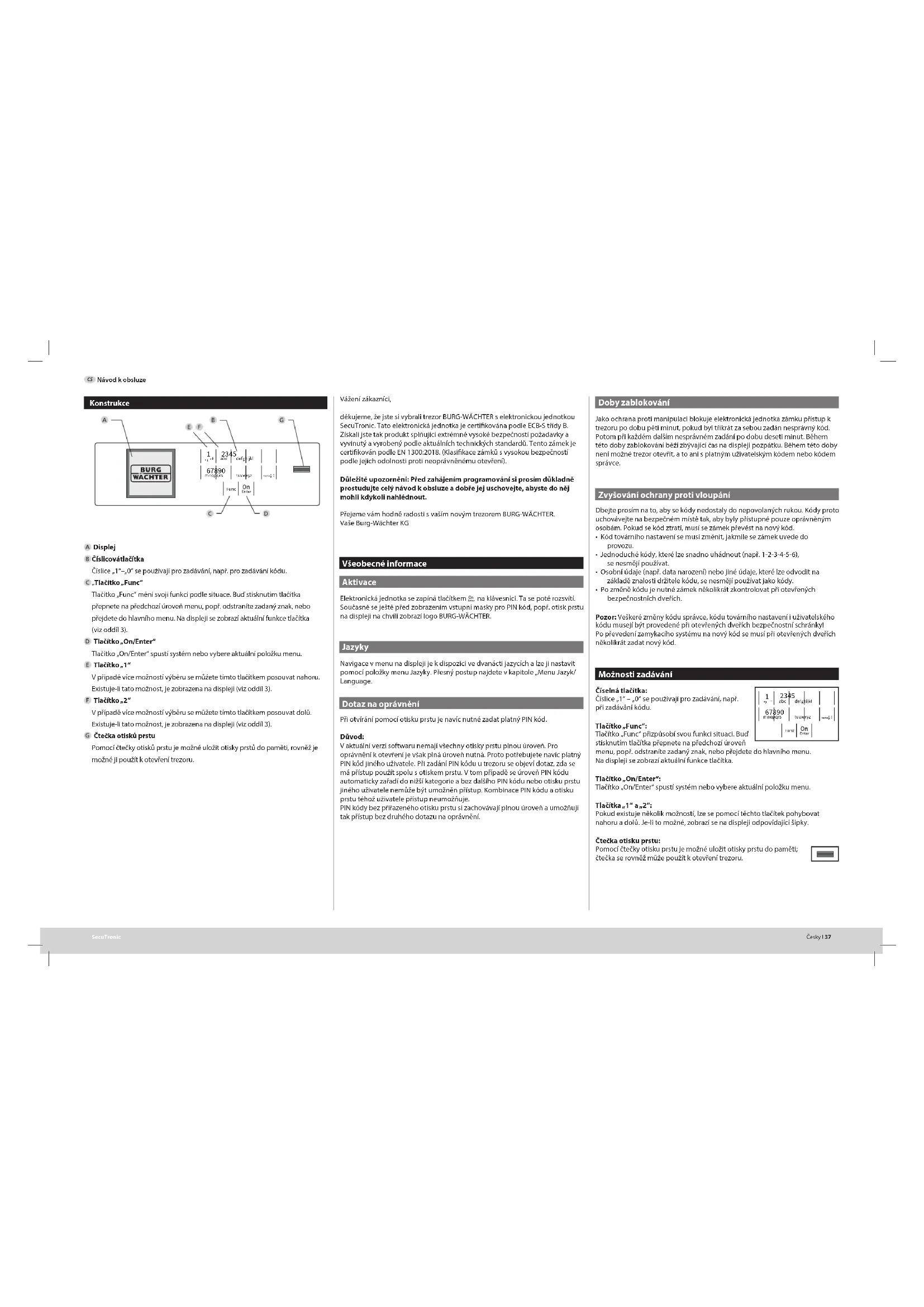
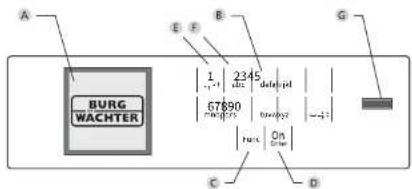
Čislice „1“–„0“ se používají pro zadávání, např. pro zadávání kódu.
C. Tlačitko „Func“
Tlačitko „Func“ mění svojí funkci podle situace. Bud stisknutim tlačitka přepnete na předchoži úroveň menu, popř. odstraníte zadaný znak, nebo přejdete do hlavního menu. Na displeji se zobraží aktuální funkce tlačitka (viz oddil 3).
D Tlačitko „On/Enter“
Tlačitko „On/Enter“ spustí systém nebo vybere aktuální položku menu.
E Tlačitko„1“
V případě více možností výběru se můžete timto tlačitkem posouvat nahoru. Existuje-li tato možnost, je zobrazena na displeji (viz oddíl 3).
F Tlačitko„2“
V připadě více možnosti výběru se můžete timto tlačitkem posouvat dolů. Existuje-li lato možnost, je zobrazena na displeji (viz oddil 3).
G Čtečka otisků prstu
Pomoci čtečky otisků prstu je možné uložit otisky prstů clo paměti, rovněž je možné ji použit k otevření trezoru.
Vážení zákazníci,
děkujeme, že jste si vybrali trezor BURG-WÄCHTER s elektronickou jednotkou SecuTronic. Tate elektronická jednotka je certifikována podle ECB-S trídy B. Ziskali jste tak produkt splnujici extrémne vysoké bezpecnosti požadavky a vývinutý a výrubený podle aktualních technických standardů. Tento zámek je certifikován podle EN 1300:2018. (Klasifikace zámku s vysokou bezpečností podle jejich odolnosti proti neoprávněnému otevlení).
Důležité upozornění: Před zahájením programování si prosím důkladně prostudujte celý návod k obsluze a dobře jej uschovejte, abyste do něj mohli kdykoli nahlédnout.
Prejeme vam hodně radosti s vasim novým trezorem BURG-WÄCHTER. Vase Burg-Wächter KG
Všeobecné informace
Aktivace
Elektronická jednotka se zapiná tlačitkem na klavesnici. Ta se poté rozsviti. Současné se ještě před zobrazením vstupní masky pro PIN kód, popr. otisk prstu na displeji na chvili zobrazi logo BURG-WÄCHTER.
Jazyky
Navigace v menu na displeji je k dispozici ve dvanácti Jazycích a lze ji nastavit pomocí položky menu Jazyky. Presný postup najdete v kapitole „Menu Jazyk/ Language.
Dotaz na oprávnění
Při otvirání pomoci otisku prstu je navíc nutné zadat platný PIN kód.
Dùvod:
V aktualní verzi softuvaru nemají visechný otisky prstu plnou úroveň. Pro opravnění k otevření je svák plná úroveň nutna. Proto potřebujete navic platný PIN kód jiného uživatele. Pří zadání PIN kódu u trezoru se objeví dotaz, zda se má přístup použit spolu s otiskem prstu. V tom případě se úroveň PIN kódu automaticky zařadí do nižší kategorie a bez dalšíno PIN kódu nebo otisku prstu jiného uživatele nemůže být umožnín přístup. Kombinace PIN kódu a otisku prstu téhož uživatele přístup neumožňuje.
PIN kódy bez prižazeného otisku prstu si zachovávají plnou úroveň a umožnuji tak prístup bez druhého dotazu na oprávněni.
Doby zablokování
Jako ochrana proti manipulaci blokuje elektronická jednotka zámku přístup k trezoru po dobu pěti minut, pokudí by tlírkát za sebou zadan nespravný kod. Potom při každem dalsím nespravném zadání po dobu deseti minut. Během této doby zablokování běží zbyvající čas na displejí pozpátku. Během této doby není možné trezor otevít, a to ani s platným uživstelským kódem nebo kódem správce.
Zvyšování ochrany proti vloupání
Dbejte prosím na to, aby se kódy nedostaly do nepovolaných rukou. Kódy proto uchovávejte na bezpečném místě tak, aby byly přistupné pouze oprávněným osobám. Pokud se kód ztratí, musí se zámek převést na nový kód.
- Kód továrního nastavení se musi změnit, jakmile se zámek uvede do
provozu. - Jednoduché kódy, které lze snadno uhádnout (např. 1-2-3-4-5-6),
se nesmeji pouzivat. - Osobní údaje (např. data narození) nebo jlné údaje, které lze odvodit na základé majosti držitela kódu, se nasměj použujat jako kódu.
- Po změně kódu je nutné zámek několikrát zkontrolovat při otevřených bezpečnostních dveřich.
Pozor: Veškeré změny kódu správce, kódu továrního nastavení i uživatelského kódu musejí být provedené při otevřených dveřích bezpečnostní schránky! Po převedení zamykacího systému na nový kód se musí při otevřených dveřích několikrát zadat nový kód.
Možnosti zadávání
Číselná tlačítka:
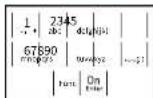
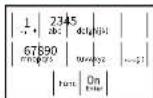
Čislice „1“ – „0“ se použivaji pro zadávání, např. při zadávání kódu.
Tlačitko „Func“:
Tlačitko „Func” přizpůsobi svou funkcí situaci. Bud stisknutim tlačitka prepnete na předchozí úroveň
menu, popí, odstranite zadany znak, nebo přejdete do hlavního menu. Na displeji se zobrazí aktuální funkce tlačitka.
Tlačitko „On/Enter“:
Tlačítko „Or/Enter“ spusti systém nebo vybere aktualní položku menu.
Tlačitka, 1" a, 2":
Pokud existuje několik možnosti, lze se pomoci téchto tlačitek pohybovat nahoru a dolů. Je-li to možné, zobrazi se na displeji odpovidajici šipky.
Čtečka otisku prstu:
Pomoci čtečky otisku prstu je možné uložit otisky prstu do paměti; čtečka se rovněž může použit k otevření trezoru.

Displej
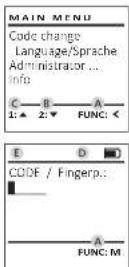
A Udává, zda je pomoci tlačitká ™ možné zrušit poslední zadání (◀) nebo prépnout do hlavního menu (M).
B (2:▼) se zvýrazní, když je možné se pomoci tlačítka „2“ pohybovat dolů.
C (1:▲) se zvýrazní, když je možně se pomoci tlačitka „1° pohybovat nahoru.
p ( ) ukazuje stav baterie.
E ( ☐/☐) ukazuje, jestli se zámek odemkl a lze tedy otevít trezor.
Otevirání
Otevirání pomocí PIN kódu
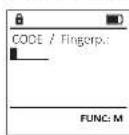
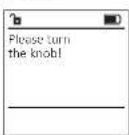
• Zapněte zámek pomoci tlačitka
• Zadejte 6místný PIN kód (tovární nastavení „1-2-3-4-5-6“).
- Na displeji se objeví "Pleve tenu the knish" (Použijte otočný knoflikl)
• Otáčejte knoflikem.
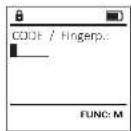
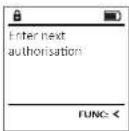
• Zapněte zámek pomoci tlačítka
- Prstem, jehož otisk je uložen v paměti, přejedte shora dolů přes střední část snimače.
- Na displeji se objevi upozornění "validity not acheved" (Nedostatečná úroveň).
- Zadejte platný ómistný PIN kód (z výroby nastaveno „1 2-3-4-5-6“) jiného uživatele.
- Na displeji se objevi "Pase čim žte knob" (Použijte otočný knoflikl)
- Otáčejte knoflikem.
Struktura menu
Struktura menu
• Změna kódu
- Jazyk/Language
• Správce
Uzivatel
Vytvořeni
Vytvoření kódu
Vytvoření otisku
Příazeni
Přírazení kódu
Přirazeni otisku
Vymazání
Časové funkce
Nastavení času
Nastaveni data
Automatická změna letniho/zimniho času
Doba prodlevy
Programováni
Update databáze
Update firmwaru
Reorganizace
Operace
Zobrazeni
Uloženi
Nastavení
Prihlášeni
Reset FP
Generováni kliče AES
- Informace
Systémové Informace
Kontrola systému
Popis funkcí menu
Menu Změna kódu
Změna kódu správce i uživatele.
Upozorňujeme, že z bezpečnostních důvodů musi být továrné nastavený kód správce změněn na individuálné nastavený kód.
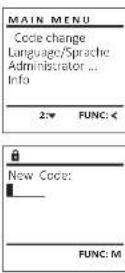
• Zapněte zámek pomocí tlačitka Sn.
• Poté stisknête Funk.
- Objevi se „Main menu“ (Hlavní menu).
• Potvrdte pomoci
- Pomoci tlačitek, 1" nebo, 2" se nyní můžete pohybovat tak dlouho, dokud se nezvýrazní správce/uživatel, jehož kód chcete změnit.
• Potvrdte pomoci
- Pomoci klávesnice zadejte doposud platný starý nebo z výroby nastavený kód a stiskněte 0n.
- Pomoci klavesnice zadejte nový kód a potvróte tlačítkem 20.
• Zadejte kód znovu a opět potvídte stisknutím 90.
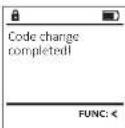
- Pokud jste kód zadali správně, objevl se "Code mange completed" (Změna kódu provedena).
• Stiskněte libovolné tlačítko.
Upozornění: Pří prvním uvedení trezorového zámku do provozu jsou vyzadovány dalsí informace o aktuálním datu a čase:
• Zadejte den (2 čislice).
• Zadejte měsíc (2 číslice).
+ Zadejte rok (2 číslice).
• Zadejte hodinu (2 čislice).
• Zadejte minuty (2 čislice).
- Zadejte den (2 čislice).
- Zadejte měsic (2 čislice).
- Zadejte rok (2 čislice).
- Zadejte hodinu (2 čislice).
- Zadejte minuty (2 čislice).
Menu „Jazyk/Language“
- Zapněte zámek pomoci tlačitka On.
• Poté stisknête Func. - Objevi se "Mav menu" (Hlavní menu).
- Pohybujte se pomoci tlačitka 1 nebo 2, dokud se nezvyrazní položka menu "language" (Jazyk).
- Potvidte pomocí On
- Objevi se "Mato menu/language" (Hlavní menu/Jazyk).
- Pohybujte se pomoci tlačitka 1 nebo 2, dokud se nezvýrazní požadovaný jazyk.
• Potvrdte pomocí - Objevi se hlášení "Dura čas áren svení" (Udaje byly uloženyí)
• Stiskněte libovolné tlačítko.
| MAIN MENU | ||
| Code changeLanguage/SpracheAdministrator...Info | ||
| 1:▲ 2:▼ FUNC: < | ||
| LANGUAGE | ||
| ČeštinaDeutschEnglishEspañol | ||
| 1:▲ 2:▼ FUNC: < |
Menu Správce
Toto menu obsahuje několik dilčich menu pro seskupeni funkci. Funkce v této části jsou plně použitelné pouze s kódem správce.
| MAIN MENU | ||
| Code changeLanguage/SpracheAdministrator ...Info | ||
| 1:▲ 2:▼ FUNC: < |
Menu Správce / Uživatel
Menu Správce / Uživatel / Vytvoření
Vytvoření uživatelé mohou trezor otevírat. Informace o úrovních najdete na straně 37.
Podmenu Správce / Uživatel / Vytvoření / Vytvoření kódu
• Zapněte zámek pomoci tlačitka
- Poté stiskněte Fun:
- Objeví se "Mav menu" (Hlavní menu).
- Pohybujte se pomoci tlacitka 1 nebo 2, dokud se nezvyrazni položka menu "Administrator" (Správce).
• Potvrdte pomocí 20.
- Objevi se "Mate menu / Administrator" (Hlavní menu / Správce).
- Potvrdte pomocí
- Objevi se "Max menu / Administrator / User" (Hlavní menu / Správce / Uživatel).
• Potvrdte pomoci
- Objevi se "Main menu / Administrator / User / Create" (Hlavní menu / Správce / Uživatel / Vytvoření).
• Potvrdte pomocí On
- Zadejte kód správce, abyste ziskali potřebné oprávnění.
- Zobrazí se nejbližší volné místo v pamětí (např. USER.0002 CD).
- Zadejte ómistný kód a potvrdte pomoci
- Pomoci tlačitka 1 nebo 2 procházejte možné kombinace.
- Pokud jste nezvolili žádnou kombinaci,
potvrdte 3× tlačitkem - jestliže jste zvolili kombinaci „FP“, zadejte svůj otisk prstu, viz postup v podmenu "Adminachator / User / Create / Create fingerpint" (Správce / Uživatel / Vytvoření / Vytvoření otisku).
Podmenu Správce / Uživatel / Vytvoření / Vytvoření otisku
• Zapněte zámek pomocí tlačítka
• Poté stiskněte Funk.
- Objevi se "Mav menu" (Hlavní menu).
- Pohybujte se pomoci tlačitka 1 nebo 2,
dokud se nezvyrazní položka menu "Administrator" (Správce).
• Polvrdte pomoci
- Objevi se "Mav menu / Administrator" (Hlavní menu /
Správce).
- Potvrdte pomoci
- Objevi se "Main menu / Administrator / User" (Hlavní menu / Správce / Uživatel).
- Potvrdte pomoci
- Objeví se "Main menu / Administrator / User / Create" (Hlavní menu / Správce / Uživatel / Vytvoření).
• Pohybujte se pomoci tlačitka 1 nebo 2,
dokud se nezvýrazní položka menu „Vytvořit otisk“.
- Potvrdte pomoci
• Zadejte kód správce, abyste ziskali
potřebné oprávnění.
- Objeví se "Oeste Finger" (Zapamatování otisku).
• Několikrát přejedte přes střední část čteč
- Bud' budete vyzváni, abyste postup zopakovali (v případě chybového hlášení, viz str. 43),
nebo se objevi hlaseni "USER.MOCYFP created!"
(USER.XXXX FP byl uspesne vytvoren).
- Stisknete libovolne tiacitko.
| USER.0002 CD569425Kombination:[FP] | |
| 1:▲ | FUNC: < |
| USER.0001 CDCreated: | |
| FUNC: < | |
| USER | |
| Create CodeCreate Finger | |
| 1:▲ | FUNC: < |
Menu Správce / Uživatel / Přírazení
Ke kaźdėmu uživateli může být přirazen jeden kód a jeden otisk prstu.
Informace o úrovnich najdete na strané 37.
Podmenu Správce / Uživatel / Přírazení / Přírazení kódu
• Zapněte zámek pomoci tlačitka
• Poté stisknête Funk.
- Objeví se "Mojanenu" (Hlavní menu).
• Pohybujte se pomoci tlačitka 1 nebo 2,
dokud se nezvýrazní položka menu "Administrator" (Správce).
+ Potvrdte pomoci
- Objevi se "Mola menu / Administrator" (Hlavní menu)
Správce)
• Potvrdte pomoci
- Objevi se "Maia menu / Administrator / User" (Hlavní menu / Správce / Uživatel).
+ Pohybujte se pomoci tlačitka 1 nebo 2, dokud se nezvýrazní položka menu "Assgi"
(Přírazení).
• Potvrdte pomoci
- Objevi se "Main menu / Administrator / User / Assign" |Hlavní menu / Správce / Uživatel / Priřazení.
• Potyrdte pomoci
• Zadejte kód správce, abyste získali potřebné
oprávnění.
- Pomoci tlačitek 1 nebo 2 se nyní můžete
pohybovat tak dlouho, dokud se nezvýrazni uživatel, jemuž chcete priřadit kód.
• Potvrdte pomoci
- Zadejte 6místný kód a potvróte pomoci
- Pomoci tlačítka 1 nebo 2 procházejte
možné kombinace.
- Pokud jste nezvolili žádnou kombinaci, potvrdte 3× tlačitkem 0* .
| USER | ||
| Create Assign Delete | ||
| 1:2:7 FUNC:€ | ||
| USER | ||
| Assign Code Assign Finger | ||
| 2:7 FUNC:€ |
Podmenu Správce / Uživatel / Přírazení / Přírazení otisku
- Zapněte zámek pomoci tlačitka
- Poté stisknête Funç.
- Objevi se "Mav menu" (Hlavní menu).
• Pohybuite se pomoci tlacitka 1 nebo 2.
dokud se nezvýrazní položka menu "Administrator" (Správce).
• Potvrdte pomocí
- Objeví se "Main menu / Administrator" (Hlavní menu / Správce).
• Potvrdte pomoci
- Objeví se "Max menu / Administrator / User" (Hlavní menu / Správce / Uživatel).
- Pohybujte se pomoci tlačitka 1 nebo 2, dokud se nezvýrazní položka menu
"Anigo" (Přírazení).
• Potvrdte pomoci On
- Pohybujte se pomoci tlacitka 1 nebo 2, dokud se nezvýrazni položka menu
Assig/Hinger (Prifazemi olskuj.
• Potvrate pomoci
- Zadejte kód správce, abyste ziskali otřebné oprávnéní.
- Objevi se "Main menu / Administrator / User / Assign Finger" (Hlavní menu / Správce / Uživatel / Prifazeni).
- Pomoci tlačitek 1 nebo 2 se nyni můžete pohybovat tak dlouho, dokud se nezvýrazni
uzivatel, jernuz chcete priradit otisk prstu.
• Potvidte pomoci
- Objevi se "Oste fingerswir" (Zapamatování otisku).
- Několikrát přejedte prstem shora dolů přes střední část čtečky.
- Bud budete vyzvani, abyste postup zopakovali (v připadě chybového hlášení, viz str. 43), nebo se objeví hlášení "USER.XXXX FP created" (USER.XXXX FP byl úspěsné vytvořen).
- Stiskněte libovolné tlačítko.
Menu Správce / Uživatel / Vymazání
Vymazani uživatelé jiz nemaji pristup do trezoru. Zůstávaji ale v historii.
Dílčí menu Správce / Uživatel / Vymazání
• Zapněte zámek pomoci tlačitka
• Poté stisknête Furo.
- Objevi se "Mav menu" (Hlavní menu).
- Pohybujte se pomoci blacitka 1 nebo 2, dekud se nezvýrazní položka menu "Administrator" (Správce).
• Potvrdte pomocí On
- Objevi se "Main menu / Administrator" (Hlavní menu / Správce).
• Potvrdte pomoci
- Objevi se "Mánu menu / Administrator / User" (Hlavní menu / Správce / Uživatel).
• Polvrdle pomoci
- Objevi se "Main menu / Administrator / User / Delete" (Hlavní menu / Správce / Uživatel / Vymazání).
- Pohybujte se pomocí tlačítka 1 nebo 2, dokud se nezvýrazní položka menu "Delete" (Vymazání).
• Potvrdte pomoci
• Zadejte kód správce, abyste ziskali
• potřebné oprávnění.
- Pomocí tlačítek 1 nebo 2 se můžete pohybovat tak dlouho, dokud se nezvýrazni uživatel, kterého chcete vymazat.
• Potvrdte pomoci
- Objevi se hlášení "Data has been detected" (Datovy záznam vymazán).
- Stiskněte libovolné tlačitko.
| USER | |
| CreateDelete | |
| 1:▲ | FUNC: < |
USER.0001 CD
| 1:▲ | 2:▼ | FUNC: M |
Menu Správce / Časové funkce
Kromě času a data je možné také nastavit, zda se má automaticky přepinat mezi stredoevropským letním a zimním časem. Doba prodlevy zabráni rychlěmu otevření při přepadení.
Menu Správce / Časové funkce / Nastavení času
• Zapněte zámek pomoci tlačitka 9n.
• Poté stiskněte. Lyc
• Objevi se "Boj men" (Hlavní menu)
- Pohybujte se pomoci tlačitka 1 nebo 2, dokud se nezvýrazní položka menu "Administrata" (Správce).
• Potvrdte pomoci
- Objevi se "Main menu/Administrator" (Hlavní menu / Správce).
- Pohybujte se pomoci tlačitka 1 nebo 2, dokud se nezvýrazní položka menu "Timer funčtýos" (Časové funkce).
+ Potvrdte pomocí On
+ Objeví se "Administrator / time entry" (Správce / Časové funkce).
• Potvrdte pomoci
• Zadejte kód správce, abyste získali potřebné oprávnění.
+ Pomoci klávesnice můžete nastavit čas
(24hodinový rytmus).
• Potvrdte pomoci
- Objevi se hláseni "Dato nos tem save!" (Údaje byly uloženyl).
• Stiskněte libovolné tlačitko.
| TIMER FUN ... | |
| Time entry | |
| Date entry | |
| Autom. ST/WT | |
| Delay time | |
| 2:▼ | FUNC: < |
| Time entryH.M ■0.00 |
| FUNC: M |
Menu Správce / Časové funkce / Nastavení data Menu Správce
- Zapněte zámek pomoci tlačitka On:
• Poté stisknete Func. - Objevi se "Mav menu" (Hlavní menu).
- Pohybujte se pomocí tlačítka 1 nebo 2,
dokud se nezvýrazní položka menu "Administrator" (Správce).
• Potvrdte pomoci - Objevi se "Main menu / Administrator" (Hlavní menu)
Správce) - Pohybujte se pomocí tlačítka 1 nebo 2,
dokud se nezvýrazní položka menu "Timer funkcie" (Časové funkce).
• Potvrdte pomocí - Objevi se "Administrator /Timer functions" (Správce)
Casové funkce).
• Pohybujte se pomoci tlacitka 1 nebo 2, dokud se
nezvýrazni položka menu „Date netry“ (Datum).
• Potvrdte pomocí On
• Zadejte kód správce, abyste získali potřebné
oprávnění. - Pomocí klávesnice můžete nastavit datum.
• Potvrdte pomoci - Objevi se hlaseni "Data has been saved" (Údaje byly
ulożeny!).
• Stiskněte libovolné tlačitko.
Menu Správce / Časové funkce / Automatická změna letního/zimního čas
Automatická změna mezi středoevropským letnim a zimnim časem
- Zapněte zámek pomocí tlačitka 20.
• Poté stiskněte
- Objevi se "Mav menu" (Hlavní menu).
- Pohybujte se pomoci tlačitka 1 nebo 2.
dokud se nezvýrazní položka menu "Administrator" (Správce).
- Potvrdte pomocí
- Objevi se "Administrat" (Správce).
- Pohybujte se pomocí tlačítka 1 nebo 2,
dokud se nezvýrazní položka menu Timer functions* (Časové funkcel.
• Potvrdte pomoci
- Objevi se Timer functions* (Časové funkce).
- Pohybujte se pomoci tlačitka 1 nebo 2, dokud
- se nezvyrazni položka menu "katoa. 57/31" (Auto matická změna letního/zimního čas).
• Potvrdte pomocí
• Zadejte kód správce, abyste ziskali potřebné
oprávnění.
• Tlačitky 1 nebo 2 můžete zapnout nebo
vypnout automatickou změnu času.
• Potvrdte pomoci
- Objevi se hlášení "Data has been saved!" (Údaje byly uloženy!).
• Stiskněte libovolné tlačítko.
| TIMER FUN ... |
| Time entryDate entryAutorn. ST/WTDelay time |
| 1:▲ 2:▼ FUNC: < |
| Date entryD.M.Y ■0.00.00 |
| FUNC: M |
| TIMER FUN ... |
| Time entry |
| Date entry |
| Autom. ST/WT |
| Delay time |
| 1:▲ 2:▼ FUNC: < |
| Autom. ST/WTON| |
| 1:▲ FUNC:M |
lasové funkce / Doba prodlevy
Doba prodlevy stanovuje požadovanou dobu čekání pred provedením funkce a může tak zabránit rychlému otevření pri prépadení. Po uplynuti doby prodlevy musí opět následovat platné a pinohodnotné zadání pro umožnění přístupu.
- Zapněte zámek pomoci tlačitka On.
• Poté stisknête Fure - Objevi se "Main menu" (Hlavní menu).
- Pohybujte se pomocí tlačítka 1 nebo 2,
dokud se nezvýrazní položka menu "Administrator" (Správce):
• Potvrdte pomocí - Objevi se "Administrator" (Správce).
- Pohybujte se pomoci tlacitka 1 nebo 2,
dokud se nezvyrazni položka menu "limer finchius"
(Casové funkce)
• Potvrdte pomoci
• Objevi se "luar funktis" (Casové funkce). - Pohybuje se pomoci tiacitka 1 Hebo 2, doku
- se nezvyrazni položka menu "domy time" (Doba
prodlevy).
• Potvrate pomoci - Zadejte kód správce, abyste ziskali potrebné
oprávnění. Pokud byla doba prodlevy už
nastavena, musi nejprve uplynout.
• Dobu prodlevy (0–99 minut) muzete
nastavit pomoci klavesnice.
• Potvrate pomoci - Objevi se hlaseni "Data has been saved" (Udaje byly
ulożenył
• Stiskněte libovolné tlačitko.
Menu Správce / Programování
Při updatu firmwaru se nainstaluje nejnovější verze softwaru. Při reorganizaci se databáze roztrídí.
| TIMER FUN ... | |
| Time entryDate entryAutom. ST/WTDelay time | |
| 1:▲ | FUNC: < |
| Delay time[00] min | |
Menu Správce / Programování / Update firmwaru
- Zajistěte prosím, aby před updatem firmwaru byly nabité baterie.
- Novou verzi firmwaru prosim zkopirujte na microSD kartu naformátovanou na FAT32 a vložte ji do slotu pro microSD karty.
• Zapněte zámek pomoci tlačitka
• Paté stisknête Func. - Objeví se "Main menu" (Hlavní menu).
• Pohybujte se pomoci tlačitka 1 nebo 2,
dokud se nezvýrazní položka menu "Vámlňkina" (Správce).
• Potvrdte pomoci - Objevi se "Administrat" (Spravce).
- Pohybujte se pomoci tiacitka 1 nebo 2,
obkud se nezvyrazni polożka menu
Programmy (Programovani)
• Potivate potenti
• Objevi se, Programovani - Pohybuje se pomoci tiacitka 1 hcbo 2,
dokud se nezvyrazni položka menu "Fiswitreupaste"
(Update firmwanu).
• Patyrdte pomoci
• Zadeite kód správce, abyste ziskali pptřebné
oprávnění - Objevi se "Confirmament original firmware version with Enter" (Aktuální originální firmware výrobce. Potvrdte verzi pomocí Enter")
• Potvráte pomocí 22. Poté už nemusite do
procesu zasahoval. - Objevi se hlaseni "Dovst Miozni pr power" (Nepferusu)te
napajeni! - Zobrazení na displeji na nějakou dobu zmízl.
• Po ukončení updatu se objevi upozomění
"Formaropiate companies" (Update firmware)
proveden!
Menu Správce / Programování / Reorganizace
• Zappěte zámek pomocí tlačitka
• Poté stisknête Func.
- Objevi se "Mainmeu" (Hlavní menul.
- Pohybujte se pomoci tlačitka 1 nebo 2,
dokud se nezvýrazni položka menu "Váministná" (Správce).
• Patvrdte pomoci
- Objeví se "Administrat" (Správce).
• Pohybujte se pomocí tlačítka 1 nebo 2, dokud se ne-
zvýrazní položka menu "Phyramming" (Programování).
• Polvidte pomoci
- Objevi se "Programming" [Programovanil]
• Pohybujte se pomoci tiaditka 1 nebo 2, dokud se nezvýrazní položka menu „Restrukture” (Reorganizace).
• Potvrdte pomoci
- Zadejte kód správre, abyste ziskali potřebné
oprávnění.
- Objevi se hiášení „instructurig la progress” (Probiha reorganizace).
| PROGRAMMING | |
| Databaseupdate Firmwareupdate Restructure | |
| 1:▲ | FUNC: < |
Menu Správce / Operace
Historii múžete uložit na zasunutou microSD kartu, popř. vyvolat přímo na displeji.
Menu správce / Nastavení
Pro komunikaci v rámci prístroje musi být systém prihlásen. Resetem FP se odstrani všechny otisky prstu.
Menu Správce / Nastavení / Generování klíče AES
Tato funkce není prozatím aktivována.
V tomto menu si můžete nechat zobrazit několik informaci o systému.
| MAIN MENU | |
| Code changeLanguage/SpracheAdministrator ...Info | |
| 1:▲ | FUNC: < |
Menu Správce / Operace / Zobrazení
- Zapněte zámek pomoci tlačitka
- Poté stiskněte Func.
- Objevi se "Mavmenu" (Hlavní menul.
- Pohybujte se pomocí tlačitka 1 nebo 2, dokud se nezvýrazní položka menu "Administrator" (Správce).
• Potvrdte pomocí - Objevi se "Administrator" (Správce)...
- Pohybujte se pomoci tlačitka 1 nebo 2.
dokud se nezvyrazní položka menu "Praxeses"
(Operace).
• Polydite nomeri - Zadejte kód správce, abyste ziskali potřebné oprávnění.
- Pohybujte se datovými záznamy pomocí tlačitka 1 nebo 2.
• Potvrdte pomoci
| Processes | |
| Display | |
| Save | |
| 2:▼ | FUNC: < |
| Administrator | |
| Code entry | |
| 1:▲ | 2:▼ |
Menu správce / Nastavení / Přihlášení
V prípadě úplného výpadku systému se může stát, že se elektronický ovládaci panel musi znovu prihlásit do zamykaciho mechanismu.
• Zapněte zámek pomoci tlačitka 0n.
• Poté stisknête. Eurc.
- Objevi se "lániz menu" (Hlavní menu).
- Pohybujte se pomoci tlačitka 1 nebo 2, dokud se nezvýrazní položka menu "Administrator" (Správce).
• Potvrdte pomocí
- Objevi se "Administrator" (Správce).
- Pohybujte se pomoci tlačitka 1 nebo 2. dokud se nezvýrazni položka menu "Schip" (Nastaveni).
• Potvrdte pomoci
- Zadejte kód správce, abyste ziskali potřebné oprávnění.
- Objevi se hlásení "Dataset has been stored" (Údaje byly uloženy!)
• Stiskněte libovolné tlačitko,
Menu Informace / Systémové informace
• Zapněte zámek pomocí tlačitka
+ Poté stisknête Funk
• Objeví se "Moln menu" (Hlavní menu).
• Pohybujte se pomoci tlačitka 1 nebo 2.
dokud se nezvýrazní položka menu „Info“ (Info).
• Potvrdte pomocí
+ Objeví se „Info“ (Info).
• Potvrdte pomoci
- Zadejte kód správce, abyste získali potřebné oprávnění.
• Zobrazi se informace o systému
- Tyto informace si prohlédnete pohybovánim
pomoci tlačitka 1 nebo 2.
• Tlačítkem -fun: se vratte zpět.
| MAIN MENU | |
| Code changeLanguage/SpracheAdministrator ...Info | |
| 1:▲ | FUNC: < |
| InfoEE-V1.0SNI:70.0A.00.00 | |
| 2:▼ | FUNC: M |
Menu Správce / Operace / Uložení
- MicroSD kartu naformátovanou na FAT32 vložte do slotu pro microSD karty.
• Zapněte zámek pomoci tlačitka - Poté stisknête
- Objevi se "Mav menu" (Hlavní menu).
- Pohybujte se pomoci tlačitka 1 nebo 2,
dokud se nezvýrazní položka menu "Administrator" (Správce).
• Potvrdte pomocí - Objevi se "Administrator" (Správce)...
- Pohybujte se pomoci tlačitka 1 nebo 2, dokud se nezvyrazní položka menu "Proxess" (Operace).
• Potvrdte pomoci - Objevi se "Process" (Operace).
- Pohybujte se pomoci tlačitka 1 nebo 2, dokud se nezvýrazní položka menu "Sav" (Uložení).
• Potvrate pomoci - Zadejte koci správce, abyste ziskan potrebne oprávnéni
- Objevi se nápis "Plesewall" (Čekejte prosíml).
- Objevi se hlašení "Dataset has been stored" (Údaje byly uloženy!).
- Stiskněte libovolné tlačítko.
Po prihlášení je nutné změnit kód správce, viz postup v menu změna kódu.
Menu správce / Nastavení / Reset FP
• Zapněte zámek pomoci tlačitka
• Poté stisknête Func.
- Objevi se "láv menu" (Hlavní menu).
• Pohybuite se nomaci tlačitka 1 nebo 2.
dokud se nezvýrazni položka menu "Administrator" (Správce).
• Potvrdte pomocí
- Objeví se "Administrator" (Správce).
- Pohybujte se pomoci tlačitka 1 nebo 2, dokud se nezvyrazni položka menu "Setp" (Nastaveni).
• Potvrdte pomoci
- Pohybujte se pomocí tlačítka 1 nebo 2, dokud se nezvýrazní položka menu "FP-reset" (Reset FP).
• Potvrate pomoci
- Zadejte kód správce, abyste ziskali potřebné oprávnění.
- Objevi se "Delete data with ENTERIZY" (Vymazani dat
tlacitkem ENTER).
• Polvrdle pomoci
- Objeví se nápis "Plejeeval" (Čekejte prosíml)
• Stiskněte libovolné tlačitko.
• Zapněte zámek pomoci tlačitka
+ Poté stisknête Fum
- Objeví se "Molmenu" (Hlavní menu).
• Pohybujte se pomoci tlačitka 1 nebo 2,
dokud se nezvýrazni položka menu „Info“ (Info).
• Potvrdte pomoci
- Objeví se a Inf a (Info).
- Pohybujte se pomoci tlačitka 1 nebo 2,
dokud se nezvýrazní položka menu
"Systemoren" (Kontrola systému)
• Potvrdte pomoci
• Zadejte kód správce, abyste získali potřebné
oprávnění
• Zobrazi se informace o kontrole systému.
- Tyto informace si prohlédnete pohybováním pomoci tlačítka 1 nebo 2.
• Tlačítkem -fun se vratte zpět.
| INFO | ||
| System infoSystemcheck | ||
| 1:▲ 2:▼ FUNC: < | ||
| 8 | ||
| EE✓ ADC 5.45V✓ Flash✓ touch con. | ||
| 2:▼ FUNC:M |
Chybová hlášení
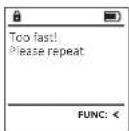
Dále jsou uvedena chybová hlášení, která se na displeji objevuji při zapamatování si otisku prstu, popí. při otevření.
Chybové hlášení Rešení
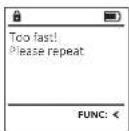
| Too fast!Please repeat(Příšň rychle)Zkuste to prosim znowuj | Posouvejte prstem po čtečce pomaleji. |
| Too tilted!Please repeat(Příšň noktriv)Zkuste to prosim znowuj | Posouvejte prstem po čtečce vic primo. |
| Too short!Please repeat(Příšň krátcel)Zkuste to prosim znowuj | Posouvejte prstem po čtečce tak, aby mohla sejmout větší plochu prstu. |
| Position in the middle and repeat!(Umůstěte prst do-prostřed a zkuste to znowuj) | Položte prst do středu čtečky. |
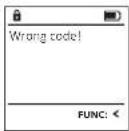
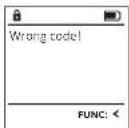
| Wrong code!(Nesprávný kód) | Zadejte platný kód. |
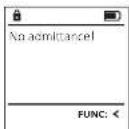
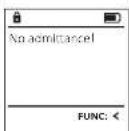
| No admittance!(Přístup zamílnut!) | Býl použit otisk, který není uložený v paměti. Zopakujte postup s uloženým otiskem. |
Technické údaje
| Počet kódů správce: 1 | |
| Počet uživatelských kódů: | 9 (max.) |
| Počet otisků prstu: 20 (max.) | |
| Doby zablokování: Po třech | nesprávných zadáních kódu 5 minut, pak vždy 10 minut |
| Napájení: 4x AA MIGNON (R6 ALKALINE | |
| Datum/ Čas: | √ |
| Aktualizovatelný(firmware): | √ |
| Počet historní: 2 000 | |
Výměna baterle
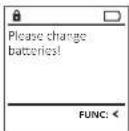
Stav baterie můžete kdykoli zobrazit pomocí Indikátoru stavu baterie v pravé horní části displeje. Pokud kapacita baterie dochází, zobrazi se na displeji odpovidající upozomění: Jakmile se toto upozomění objevi, vyměňte co nejdříve baterie.
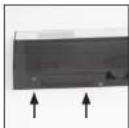
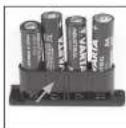
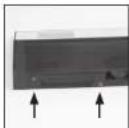
Odmontujte oba šrouby na spodni straně elek tronické jednotky zámku. K tomu potřebujete šroubovák Torx T 8.
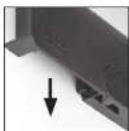
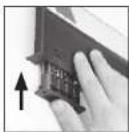
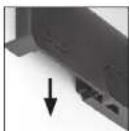
Nechte vičko vyklouznout spolu s baterieml.
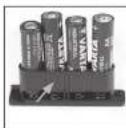
Vyjměte staré baterie a zlikvidujte je podle pokynů k likvidaci na straně 43. Vyměřte baterie za čtyří nové 1,5 V baterie AA Miknon a vložte je podle správné polarity. Na držáku baterie jsou zobrazené názorné ilustrace. Použivejte prosim značkové baterie a ne dobijeci baterie.
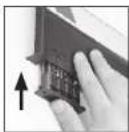
Zatlačte vičko a baterie zpět do zamykaci elektronické jednotky a pevně je zašroubujte.
Záruka
Výroby společnosti BURG WACHTER jsou vyraběny podle technických standardů platnych v době jejich výroby a při dodrzení naších standardů kvality. Záruka se vzťahuje vyhradně na zavady, které byly v okamžiku prodeje prokazetelné způsobeně vadou materiálu nebo výroblí vadou. Záruka kondí po dvou letech, další nároky jsou vyločené. Závady a skody vyzníklé např. prepravou, chybnou obsluhou, neprávným použiváním, opotřibenim otd. jsou ze záruky výločené. Na baterie se záruka nevztahuje. Zjistně zavady musi byt zaslány prodeji píserně, včetně originalního dokladu o koupi a krátkého popisu zavady. Po proveření rozhodne poskytovatel záruky v přimřené lhůtě u možné opravě nebu výměně.
Pozor:
Abychom vám mohli dodat bezchybné fungující a vysoce kvalitní produkt a poskytnout optimalní servis a opravy, je nutné, abyste předali vadné nebo nefunkční zařízení společně s platným kódem správce a originalním dokladem o zakoupení vašemu prodející.
V případě vrácení na základě vašeho práva na zrušení objednávky musí být navíc všechny části zařízení nepoškozené a v továmím nastavení. V případě nerespektování těchto požadavku záruka zaniká.
Likvidace zařízení
Vážení zákazníci.
pomozte prosim snižovat množství odpadu. Rozhodnete-li se toto zařízení někdy zlikvidovat, myslete prosim na to, že jsou mnohé z jeho součásti vyrobené z kvalitních materialů, které lze recyklovat.

Upozorňujeme, že takto označené elektrické a elektronické přístroje a baterie se nesmí likvidovat spolu s domovním odpadem, ale musí se odčěleně odevzdat ve sběrném místě. Informujte se proším na příslušném pracovišti ve vašem městě / vaši obcí, kde najdete sběmé misto pro baterie a elektroodpad.

Firma BURG-WÄCHTER KG timto prohlasuje, že toto zařizení je ve shodě se směrnicemi 2014/30/EU (EMC) a 2011/65/EU (RoHS).
Úplný text EU prohlášení a shodě je dostupný na Internetové adrese www.burg.biz.
Bezpečnostní doporučení
Čistěte prosím příležitostně plochu klávesnice utérkou z mikrovlákna (např. utěrkou na čistění brýlí), abyste z povrchu klávesnice odstranili případné otisky prstů.
Vyhrazujeme si právo na tiskové a sazečské chyby a technické zmény.
Návod na obsluhu
Struktura
A Displej
Tlačidlá s čislicami
Čislice „1“ – „0“ sa použivaju na zadávanie údajov, napr. pri zadávani kódu.
C Tlačidlo,Func"
Tlačidlo „On/Enter“ spustí systém, resp. zvolí aktuálnu volbu ponuky.
E Tlačidlo „1“
d'akujeme, že ste si vybrali trezor BURG-WÄCHTER s elektronickou jednotkou SecuTronic. Táto elektronická jednotka je certifikovaná podla normy ECB-S trieda B.
Dôležité: Pred začatim programovania si dôkladne preštuđujte celý návod na obsluhu a dobre ho uschovajte, aby ste doň mohli kedykolvek nahliadnut.
Čislice „1“ – „0“ sa použivaju na zadávanie údajov, napr. pri zadávani kódu.
Tlačidlo „Func“:
Tlačidlo „On/Enter“:
Tlačidlo „Or/Enter“ spusti systém, resp. zvoli aktuálnu volbu ponuky.
Tlačidlá,1" a„2":
• Zmena kódu
- Jazyk/Language
- Administrátor
Uzivatel
Vytvorit
Vytvorit kód
Vytvorit prest
Priradit
Priradit kód
Priradit' prst
Odstránit
Časové funkcie
Nastavit čas
Nastavit dátum
Zimný/letný čas automaticky
Oneskorenie
Programovanie
Aktualizácia databázy
Aktualizácia firmvéru
Reorganizoval
Prehlad udalosti
Zobrazit
Uložif
Setup
Prihläsit sa
Reset odtlačku
Generovat kluc AES
- Informâcle
Informácie o système
Kontrola systému
Opis funkcií v ponuke
Ponuka Zmena kódu
Ponuka Administrátor
Ponuka Administrátor/Uživatel'
Ponuka Administrátor/Užívatel/Vytvorit
Vedlajšia ponuka Administrátor/Užívatel/Vytvorit/Vytvorit kód
- Zapnite funkciu zámku pomocou tlačidla
- Následne stlačte
- Zobrazi sa "Mav menu" (Hlavná ponuka).
- Pomocou tlačidla 1, resp. 2 sa posůvajte dovtedy, kýrn sa neoznači volba "Administrator" (Administrátor).
• Potvrdte prostrednictvom - Zobrazi sa "Molni menu / Administrator" (Hlavná ponuka/Administrator).
• Potvrdte prostrednictvom - Zobrazi sa Main menu/Administrator/User" (Hlavná ponuka/Administrátor /Uživate).
• Potvrdte prostrednictvom - Zobrazi sa "Main menu/Administrátor/User/Create" (Hlavná ponuka/Administrátor /Uživatel/Vytvorit).
• Potvrdte prostrednictvom - Zadajte administrátorský kód, na základe ktorého získate potrebné oprávnenie.
Vedlajšla ponuka Administrátor/Uživatel/Vytvorit/Vytvorit prst
• Zapnite funkciu zámku pomocou tlačidla
• Následne stlačte Func.
- Zobrazí sa "Mām menu" (Hlavná ponuka).
- Pomocou tlačidla 1, resp. 2 sa posúvajte dovtedy, kým sa neoznaci volba "Administrator" (Administrator).
• Polvrdte prostrednictvom
- Zobrazi sa "Main menu / Administrator" (Hlavná ponuka/Administrator).
• Potvrdte prostrednictvom
- Zobrazi sa Mainmenu/Administrator/Uber" (Hlavná ponuka/Administrátor /Uživateč).
- Potvrdte prostrednictvom
- Zobrazi sa "Man menu/Administrator/User/Crete" (Hlavná
ponuka/Administrátor /Uživateľ/Vytvorit).
- Pomocou tlačidla 1, resp. 2 sa posúvajte dovtedy, kým sa neoznaćí volba „Vytvorit prst“.
• Potvrđte prostrednictvom
- Zadajte administrátorský kód, na základe
ktorého získate potrebné oprávnenie.
• Zobrazi sa "Create Finger" (Uložit prost).
- Potiahnite prst viackrát zhora nadol cez stred snímača.
- Systém vás bud'vyzve na opakovanje operácie (pri chybových hláseniach, pozni stranu 50), alebo sa vám zobrazi hlásenie "USER.XXXX FP created" (USER.XXXX FP sa úspešne vytvoril).
• Stlačte lubovolně tlačidlo.
| USER.L0002 CD569425Kombination:[FP] | |
| 1:▲ | FUNC: < |
| USER.L0001 CDCreated: | |
| FUNC: < | |
| USER | |
| Create CodeCreate Finger | |
| 1:▲ | FUNC: < |
| Program finger****41 | |
Ponuka Administrátor/Užívatel/Priradit
Kazdy uzivatel' može mat jeden kód a jeden odtlačok prsta.
Informacie o prioritach najdete na strane 44.
Vedląjśia ponuka Administrátor/Użivatel/ Priradit/Priradit'kód
Vedlajšia ponuka Administrátor/Užívatel/ Priradit/Priradit'prst
- Zapnite funkciu zámku pomocou tlačidla
- Následne stlačte Func.
• Zobrazi sa "Maw menu" (Hlavná ponuka). - Pomocou tlačidla 1, resp. 2 sa posúvajte dovtedy, kýrn sa neoznačí volba "Administrátor" (Administrátor).
• Potvrdte prostrednictvom - Zobrazi sa "Mato menu/Administrator" (Hlavná ponuka/Administrator).
• Potvrđte prostrednictvom - Zobrazi sa "Mávo menu/Administrator/User" (Hlavná ponuka/Administrator/Uživate).
- Pomocou tlačidla 1, resp. 2 sa posúvajte dovtedy, kým sa neoznačí volba "Assign" (Príradit).
• Potvrdte prostrednictvom - Pomocou tlačidla 1, resp. 2 sa posúvajte dovtedy, kým sa neoznači volba "Assigninger" (Priradit' prst).
• Potvrdte prostrednictvom 29. - Zadajte administrátorský kód, na základe
ktorého získate potrebné oprávnenie. - Zobrazi sa "Mato menu / Administrator / User / Assign Finger" (Hlavná ponuka/Administrátor / Uživatel/Priradlt).
- Pomocou tlačidla 1, resp. 2 sa teraz môžete posúvať dovtedy, kým sa neoznači uživateľ, ktorému sa má priradit’ prst.
• Potvrdte prostrednictvom On Die
• Zobrazi sa "Create hingerpiniir" (Uložit prst). - Potlahnite prst niekoíkokrát zhora nadol cez stred snímača.
- Systém vás bud vyzve na opakovanie operácie (pri chybových hláseniach, pozni stranu 50), alebo sa vám zobrazi hlásenie "USER.XXXX FP created" (USER.XXXX FP sa úspešne vytvoril).
• Stlačte lubovolné tlačidlo
Ponuka Administrátor/Užívatel/Odstránit
Vedlajšia ponuka Administrátor/Užívatel/
Ponuka Administrátor/Časové funkcie
Ponuka Administrátor/Časové funkcie/Nastavit čas
- Zapnite funkciu zámku pomocou tlačidla 08.
- Nasledne stácte
- Zobrazi sa "Maia menu" (Hlavná ponuka).
- Pomocou tlačidla 1, resp. 2 sa posúvajte dovtedy, kým sa neoznačí voľba "Administrator" (Administrator).
• Potvrdte prostrednictvom - Zobrazi sa "Main menu/Administrator" (Hlavná ponuka/Administrator).
- Pomocou tlačidla 1, resp. 2 sa posůvajte dovtedy, kým sa neoznačí volba "Timer fundians" (Časové funkcie).
- Potvrdte prostrednictvom
- Zobrazil sa "Administrator / Time entry" (Administrator/ Časové funkcie).
• Potvrdte prostrednictvom - Zadajte administrátorský kód, na základe
ktoreno ziskate putrebne upravnenie. - Čas môžete nastavit pomocou klávespice
(24-hodlnový formát).
• Potvrdte prostrednictvom - Zobrazi sa hlásenie "Dato nos been saved!" (Údaje boli uložené!)
• Stlačte lubovolné tlačidlo.
| TIMER FUN ... | |
| Time entryDate entryAutom. ST/WTDelay time | |
| 2:▼ | FUNC: < |
| Time entryH.M | 0.00 |
| FUNC: M | |
Ponuka Administrátor/Časové funkcie/Nastavit dátum Ponuk
- Zapnite funkciu zámku pomocou tlačidla
• Následne stlačte Func
• Zobrazi sa "Maw menu" (Hlavná ponuka).
- Pomocou tlačidla 1, resp. 2 sa posúvajte dovtedy, kým sa neoznačí volba "Administrator" (Administrator).
• Potvrdte prostrednictvom
• Zobrazi sa "Maw menu / Administrator" (Hlavná ponu-
ka/Administrátor).
- Pomocou tlačidla 1, resp. 2 sa posúvajte dovtedy, kým sa neoznačí volba "Timerfunctions" (Časové funkcie).
• Potvrdte prostrednictvom 2a.
- Zadajte administratorský kód, na základe
• Následne stlačte Fun.
• Zobrazi sa "Mato menu" (Hlavná ponuka).
- Pomocou tlačidla 1, resp. 2 sa posúvajte dovtedy, kým sa neoznačí volba "Administrator" (Administrator).
• Potvrdte prostrednictvom
• Zobrazi sa "Administrator" (Administrator).
- Pomocou tlačidla 1, resp. 2 sa posůvajte dovtedy, kým sa neoznačí volba "Timer functions" (Časové funkcie).
• Potvrdte prostrednictvom
- Zobrazí sa "limer function" (Časové funkcie).
• Pomocou tlačidla 1, resp. 2 sa posúvajte
dovtedy, kým
- sa neoznači volba "Autwa. ST/NT" (Zimný/letný čas automatický).
• Potvrdle prostrednictvom
• Zadajte administrátorský kód, na základe
dministrátor/Časové funkcie/Oneskorenie
- Zapnite funkciu zámku pomocou tlačidla
• Následne stlačte
• Zobrazi sa "Mav menu" (Hlavná ponuka).
- Pomocou tlačidla 1, resp. 2 sa posúvajte dovtedy, kým sa neoznačí volba "Administrator" (Administrator).
• Potvrdte prostrednictvom
- Zobrazi sa "Administrator" (Administrator)
- Pomocou tlačidla 1, resp. 2 sa posůvajte dovtedy, kým sa neoznaci volba "Timer functions" (Časové funkcie).
• Potvrdte prostrednictvom
• Zobrazí sa "Rmer functions" (Časové funkcie).
• Stlačte lubovolné tlačidlo.
Ponuka Administrátor/Programovanie
• Zapnite funkciu zámku pomocou tlačidla
• Näsledne stlacte Func
- Zobrazi sa "Hainu" (Hlavná ponuka).
- Pomocou tlačidla 1, resp. 2 sa posuvajte dovtedy, kým sa neoznači volba "Administrator" (Administrator).
• Potvrdte prostrednictvom
• Zolorazi sa "Administrator" (Administrator).
• Pomocou tlačidla 1, resp. 2 sa posúvajte clovtedy, kým sa neoznačí volba "Programing" IProgramova
• Patvrdte prostrednictvom
• Zobrazi sa "Programing" (Programovanie).
- Pomocou tlačidla 1, resp. 2 sa posůvajte dovtedy, kým sa neoznačí volba "Firmareupdate" (Aktualizácia firmvéru).
• Potvrdte prostrednictvom
nevyžaduju žladne zásahy do procesu.
+ ZolBrazil sa hlásnic "Boat internigt power" (Neprerušujte privod elektrickej energie).
- Po určitom čase zhasne zobrazenie na displeji.
- Zapnite funkciu zámku pomocou tlačidla - Následne stlačte Func.
- Zobrazi sa "Iainuva" (Hlavná ponuka).
- Pomocou tlačidla 1, resp. 2 sa posůvajte dovtedy, kým sa neoznačí volba "Administrator" (Administrator).
• Patvrdte prostrednictvom
• Zobrazi sa "Administrator" (Administrator).
+ Pomocou tlačidla 1, resp. 2 sa posúvajte dovtedy,
kým sa neoznači volba "Pragaminy" (Programovanie).
• Pativate prostrechnivom
• Zobrazi sa "Programmy" (Programovanie).
- Zadajte administrátorský kód, na základe
Ponuka Administrátor / Prehlad udalostí/Uložit
- Na uloženie použite kartu microSD nafomátovanú na súborový systém FAT 32 zasunutú do šachty pre karty microSD.
- Zapnite funkciu zámku pomocou tlacidla
- Následne stlačte 1 unc.
- Zobrazi sa "láw menu" (Hlavná ponuka).
- Pomocou tlačidla 1, resp. 2 sa posúvajte dovtedy, kým sa neoznačí volba "Administrator" (Administrátor).
• Potvrdte prostrednictvom - Zobrazi sa "Administrator" (Administrator).
- Pomocou tlačidla 1, resp. 2 sa posúvajte dovtedy, kym sa neoznači volba "Presses" (Prehlad udalosti).
• Potvrdte prostrednictvom - Zobrazi sa "Praeses" (Prehlad udalosti).
- Pomocou tlačidla 1, resp. 2 sa posúvajte dovtedy, kým sa neoznači volba "Sov" (Uložit).
• Potvrdte prostrednictvom - Zadajte administrátorský kód, na základe
ktorého získate potrebné oprávnenie. - Zobrazi sa hlásenie "Plese walt" (Počkajtel).
- Zobrazi sa hlásenle "Dataset has been stored" (Udaje boll uložené!).
- Stlačte lubovolné tlačidlo.
Na internů komunikáciu v zariadení musí byt systém prihláseny.
Ponuka Administrátor/Setup/Reset odtlačku
- Zapnite funkciu zámku pomocou tlačidla
• Následne stlačte Func.
• Zobrazi sa "Mav menu" (Hlavná ponuka).
• Pomocou tlačidla 1, resp. 2 sa posùvajte
dovtedy, kým sa neoznaci volba "Administrator" (Administrator).
• Potvrdte prostrednictvom - Zobrazí sa "Administrator" (Administrator).
- Pomocou tlačidla 1, resp. 2 sa posùvajte
dovtedy, kým sa neoznaci volba „Setup“ (Setup).
• Potvrdte prostrednictvom - Pomocou tlačidla 1, resp. 2 sa posúvajte
dovtedy, kým sa neoznačí vořba „fieset adhivár“.
• Potvrdte prostrednictvom - Zadajte administratorský kód, na základe
ktorého získate potrebné oprávnenie. - Zobrazi sa hlasenie „Na odstramenie tildajor silacie Enteri“.
• Potvrdte prostrednictvom
• Zobrazi sa hlásenie "Fesewall" (Počkajtel) - 5tlačte lubovolné tlačidlo.
Nasleduje opis zobrazení chýb na displeji pri ukladani prsta, resp. pri otvárani.
| Chybové hlásenlé | Riešenie |
| Too fast!Please repeat(Prális rýchto!Opakujte) | Potiahnite prst pomaly cez snimač. |
| Too tilted!Please repeat(Prális sikmo!Opakujte) | Potiahnite prst cez snimač rovno. |
| Too short!Please repeat(Prális krátko!Opakujte) | Potiahnite prst cez snimač tak, aby dokážal načitať vačštu plochu vášho prsta. |
| Position in the middle and repeat!(Úmiestnite do stredu a opakujte!) | Potiahnite svojprst cez stred snimača. |
| Wrong codel(Nesprňvny kód!) | Zadajte platný kód. |
| No admittance!(Žiaden prístup!) | Použil sa neuložený prst.Zopakujte s už uloženým prstom. |
Technické údaje
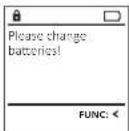
O stave nabitla batérie sa můžete kedykolvek informovat prostrednictvom zobrazenia na displeji vpravo hore. Ked' sa kapacita batérie bliži ku koncu, na displeji sa zobrazi nasledujúce upozomenie: Po zobrazeni tohto upozomenia čo najskór vymeňte batérie.
Odstránte staré batérie a zlikvidujte ich podla pokynov na strane 50. Nahraďte staré batérie novými s označením 1,5 V AA Mignon a dbajte na správnu polaritu. Na tento účel sú k dispozícii označenia v priehradke na batérie. Použivajte značkové batérie a nie akumulátorové članky.
Umiestnite kryt spolu s batériami spăť do elektroni- ky zámku a pevne ho priskrutkujte.
Záruka
Vyhradzujeme si právo na tlačové a typografické chyby.
Mení »Administrator«
Mení Administrator / Uporabnik / Izbriši
Mení Administrator / Postopki / Prikaži
• Vklopite ključavnico s tipko On.
• Nato pritisnite Func.
- Prikaže se «Mavmu» (Glavni meni).
- 5 tipko 1 oz. 2 se tako dolgo pomikajte po za-
sloru, da se označi menijska točka »Administrator«
(Administrator).
• Potrdite z On.
- Prikaże se «Administrator» (Administrator).
- S tipko 1 oz. 2 se tako dolgo pomikajte po zaslonu, da se označi menijska točka »Processes« (Postopki).
• Potrdite z On
• Vnesite administratorsko kodo, da prejmete
potrebna pooblastila v sistemu.
- 5 tipko 1 oz. 2 se pomikajte med zapisi.
• Potrdite z
Mení Administrator / Nastavitve
Odlaganje naprave med odpadke
Spoštovani kupec.
• Eurovičetai to šmín měn (Bavikó nevoří).
• Ekraarlie imuð - Kommerý, Amínestrálu
(Peamenu / Administraator).
• Kinnitage nupuga
- Ekraanile ilmub "Main menu/Administrator/User"
Izvělne „Koda maina“
Izvělne „Administrators/Lletotájs/Izveidot“
Izveldotie lietotaji var atvert selfu.
Apakšizvělne „Administrators/Lietotájs/IZveldot/ Izveldot kodu“
Izvělne „Administrators/Lietotáji/Pleškirt“
Izvělne „Administrators/Lietotáji/Dzěst”
Izvělne „Administrators/Programměšana“
Izvělne „Administrators/lestatišana/Registrět“
- TLAČITKO „FUNC
- D TLAČITKO „ON/ENTER
- E TLAČITKO„1
- F TLAČITKO„2
- G ČTEČKA OTISKŮ PRSTU
- DŮLEŽITÉ UPOZORNĚNÍ: PŘED ZAHÁJENÍM PROGRAMOVÁNÍ SI PROSÍM DŮKLADNĚ PROSTUDUJTE CELÝ NÁVOD K OBSLUZE A DOBŘE JEJ USCHOVEJTE, ABYSTE DO NĚJ MOHLI KDYKOLI NAHLÉDNOUT
- VŠEOBECNÉ INFORMACE
- AKTIVACE
- JAZYKY
- DOTAZ NA OPRÁVNĚNÍ
- DÙVOD
- DOBY ZABLOKOVÁNÍ
- ZVYŠOVÁNÍ OCHRANY PROTI VLOUPÁNÍ
- MOŽNOSTI ZADÁVÁNÍ
- ČÍSELNÁ TLAČÍTKA
- TLAČITKO „ON/ENTER
- TLAČITKA, 1" A, 2
- ČTEČKA OTISKU PRSTU
- DISPLEJ
- OTEVIRÁNÍ
- STRUKTURA MENU
- POPIS FUNKCÍ MENU
- MENU ZMĚNA KÓDU
- MENU „JAZYK/LANGUAGE
- MENU SPRÁVCE
- MENU SPRÁVCE / UŽIVATEL
- MENU SPRÁVCE / UŽIVATEL / VYTVOŘENÍ
- PODMENU SPRÁVCE / UŽIVATEL / VYTVOŘENÍ / VYTVOŘENÍ KÓDU
- PODMENU SPRÁVCE / UŽIVATEL / VYTVOŘENÍ / VYTVOŘENÍ OTISKU
- MENU SPRÁVCE / UŽIVATEL / PŘÍRAZENÍ
- PODMENU SPRÁVCE / UŽIVATEL / PŘÍRAZENÍ / PŘÍRAZENÍ KÓDU
- PODMENU SPRÁVCE / UŽIVATEL / PŘÍRAZENÍ / PŘÍRAZENÍ OTISKU
- MENU SPRÁVCE / UŽIVATEL / VYMAZÁNÍ
- DÍLČÍ MENU SPRÁVCE / UŽIVATEL / VYMAZÁNÍ
- MENU SPRÁVCE / ČASOVÉ FUNKCE
- MENU SPRÁVCE / ČASOVÉ FUNKCE / NASTAVENÍ ČASU
- MENU SPRÁVCE / ČASOVÉ FUNKCE / NASTAVENÍ DATA MENU SPRÁVCE
- MENU SPRÁVCE / ČASOVÉ FUNKCE / AUTOMATICKÁ ZMĚNA LETNÍHO/ZIMNÍHO ČAS
- LASOVÉ FUNKCE / DOBA PRODLEVY
- MENU SPRÁVCE / PROGRAMOVÁNÍ
- MENU SPRÁVCE / PROGRAMOVÁNÍ / UPDATE FIRMWARU
- MENU SPRÁVCE / PROGRAMOVÁNÍ / REORGANIZACE
- MENU SPRÁVCE / OPERACE
- MENU SPRÁVCE / NASTAVENÍ
- MENU SPRÁVCE / NASTAVENÍ / GENEROVÁNÍ KLÍČE AES
- MENU SPRÁVCE / OPERACE / ZOBRAZENÍ
- MENU SPRÁVCE / NASTAVENÍ / PŘIHLÁŠENÍ
- MENU INFORMACE / SYSTÉMOVÉ INFORMACE
- MENU SPRÁVCE / OPERACE / ULOŽENÍ
- MENU SPRÁVCE / NASTAVENÍ / RESET FP
- CHYBOVÁ HLÁŠENÍ
- VÝMĚNA BATERLE
- ZÁRUKA
- POZOR
- LIKVIDACE ZAŘÍZENÍ
- BEZPEČNOSTNÍ DOPORUČENÍ
- A DISPLEJ
- TLAČIDLÁ S ČISLICAMI
- C TLAČIDLO,FUNC
- E TLAČIDLO „1
- TLAČIDLO „FUNC
- TLAČIDLO „ON/ENTER
- TLAČIDLÁ,1" A„2
- OPIS FUNKCIÍ V PONUKE
- PONUKA ZMENA KÓDU
- PONUKA ADMINISTRÁTOR
- PONUKA ADMINISTRÁTOR/UŽIVATEL
- PONUKA ADMINISTRÁTOR/UŽÍVATEL/VYTVORIT
- VEDLAJŠIA PONUKA ADMINISTRÁTOR/UŽÍVATEL/VYTVORIT/VYTVORIT KÓD
- VEDLAJŠLA PONUKA ADMINISTRÁTOR/UŽIVATEL/VYTVORIT/VYTVORIT PRST
- PONUKA ADMINISTRÁTOR/UŽÍVATEL/PRIRADIT
- VEDLĄJŚIA PONUKA ADMINISTRÁTOR/UŻIVATEL/ PRIRADIT/PRIRADIT'KÓD
- VEDLAJŠIA PONUKA ADMINISTRÁTOR/UŽÍVATEL/ PRIRADIT/PRIRADIT'PRST
- PONUKA ADMINISTRÁTOR/UŽÍVATEL/ODSTRÁNIT
- VEDLAJŠIA PONUKA ADMINISTRÁTOR/UŽÍVATEL
- PONUKA ADMINISTRÁTOR/ČASOVÉ FUNKCIE
- PONUKA ADMINISTRÁTOR/ČASOVÉ FUNKCIE/NASTAVIT ČAS
- PONUKA ADMINISTRÁTOR/ČASOVÉ FUNKCIE/NASTAVIT DÁTUM PONUK
- DMINISTRÁTOR/ČASOVÉ FUNKCIE/ONESKORENIE
- PONUKA ADMINISTRÁTOR/PROGRAMOVANIE
- PONUKA ADMINISTRÁTOR / PREHLAD UDALOSTÍ/ULOŽIT
- PONUKA ADMINISTRÁTOR/SETUP/RESET ODTLAČKU
- MENÍ »ADMINISTRATOR
- MENÍ ADMINISTRATOR / UPORABNIK / IZBRIŠI
- MENÍ ADMINISTRATOR / POSTOPKI / PRIKAŽI
- MENÍ ADMINISTRATOR / NASTAVITVE
- ODLAGANJE NAPRAVE MED ODPADKE
- IZVĚLNE „KODA MAINA
- IZVĚLNE „ADMINISTRATORS/LLETOTÁJS/IZVEIDOT
- APAKŠIZVĚLNE „ADMINISTRATORS/LIETOTÁJS/IZVELDOT/ IZVELDOT KODU
- IZVĚLNE „ADMINISTRATORS/LIETOTÁJI/PLEŠKIRT
- IZVĚLNE „ADMINISTRATORS/LIETOTÁJI/DZĚST
- IZVĚLNE „ADMINISTRATORS/PROGRAMMĚŠANA
- IZVĚLNE „ADMINISTRATORS/LESTATIŠANA/REGISTRĚT
Značka : Burg Wächter
Model : MTD 760
Kategorie : Trezor