MTD 760 - Cassaforte Burg Wächter - Manuale utente e istruzioni gratuiti
Trova gratuitamente il manuale del dispositivo MTD 760 Burg Wächter in formato PDF.



| Marchio | Burg Wächter |
| Modello | MTD 760 |
| Tipo di prodotto | Cassaforte |
| Alimentazione | 4 batterie AA 1,5 V (alcaline) |
| Tecnologia di chiusura | Codice PIN a 6 cifre e sensore di impronte digitali |
| Numero di codici amministratore | 1 |
| Numero di codici utente | 9 (massimo) |
| Capacità di impronte digitali | 20 (massimo) |
| Tempo di blocco | 5 minuti dopo 3 tentativi errati, poi 10 minuti per ogni ulteriore errore |
| Funzioni orarie | Impostazione ora/data, cambio automatico estate/inverno, ritardo regolabile (0‑99 minuti) |
| Cronologia degli eventi | Fino a 2.000 voci |
| Aggiornamento del firmware | Sì, tramite scheda microSD formattata FAT‑32 |
| Display | Schermo con indicatore del livello della batteria |
| Lingue del menu | 12 lingue (francese, tedesco, inglese, ecc.) |
| Certificazione | Serratura certificata EN 1300:2018, ECB‑S classe B |
| Garanzia | 2 anni |
| Manutenzione e pulizia | Pulire la tastiera con un panno in microfibra |
| Protezione contro i furti | Codice di fabbrica da cambiare obbligatoriamente, codici semplici sconsigliati |
Domande frequenti - MTD 760 Burg Wächter
Domande degli utenti su MTD 760 Burg Wächter
0 domanda su questo apparecchio. Rispondi a quelle che conosci o fai la tua.
Fai una nuova domanda su questo apparecchio
Scarica le istruzioni per il tuo Cassaforte in formato PDF gratuitamente! Trova il tuo manuale MTD 760 - Burg Wächter e riprendi in mano il tuo dispositivo elettronico. In questa pagina sono pubblicati tutti i documenti necessari per l'utilizzo del tuo dispositivo. MTD 760 del marchio Burg Wächter.
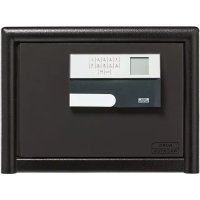
MANUALE UTENTE MTD 760 Burg Wächter
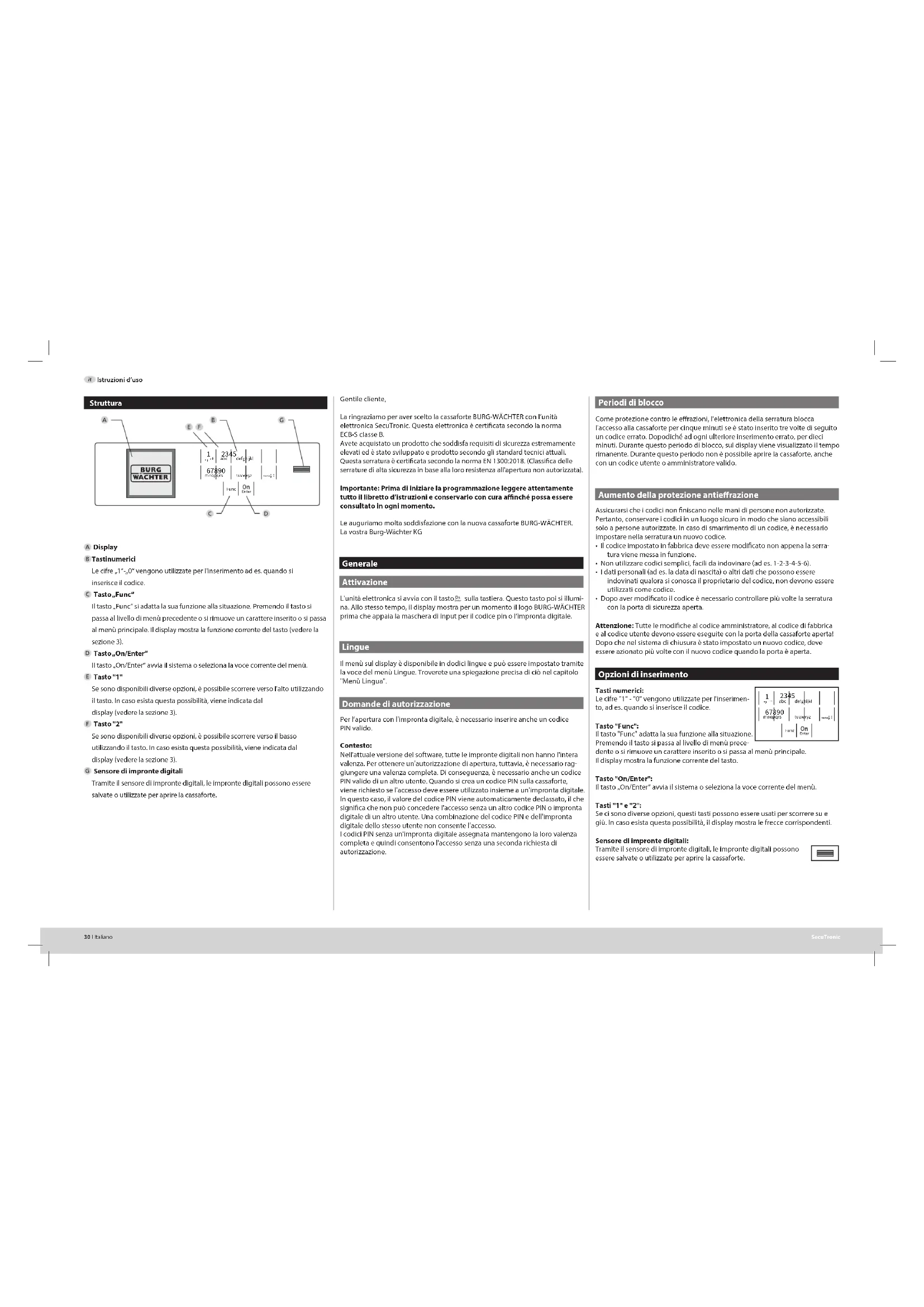
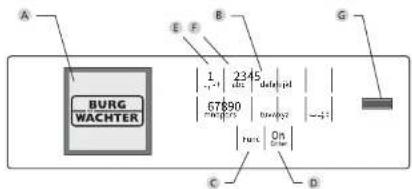
Le cifre „1°, 0° vengono utilizzate per l'inserimento ad es. quando si inserisce il codice.
C Tasto„Func“
Il tasto „Func” si adatta la sua funzione alla situazione. Premendo il tasto si passa al livello di menù precedente o si rimuove un carattere inserito o si passa al menù principale. Il display mostra la funzione corrente del tasto (vedere la sezione 3).
D Tasto „On/Enter“
Il tasto „On/Enter” avvia il sistema o seleziona la voce corrente del menù.
E Tasto "1"
Se sono disponibili diverse opzioni, è possibile scomere verso l'alto utilizzando il tasto. In caso esista questa possibilità, viene indicata dal display (vedere la sezione 3).
F Tasto "2"
Se sono disponibili diverse opzioni, è possibile scorrere verso il basso utilizzando il tasto. In caso esista questa possibilità, viene indicata dal display (veclere la sezione 3).
G Sensore di impronte digitali
Tramite il sensore di impronte digitali, le impronte digitali possono essere salvate o utilizzate per aprire la cassaforte.
Gentile cliente,
La ringraziamo per aver scelto la cassaforte BURG-WÄCHTER con l'unità elettronica SecuTronic. Questa elettronica è certificata secondo la norma ECB-S classe B.
Avete acquistato un prodotto che soddisfa requisiti di sicurezza estremamente elevati ed è stato sviluppato e prodotto secondo gli standard tecnici attuali. Questa serratura è certificata secondo la norma EN 1300:2018. (Classifica delle serrature di alta sicurezza in base alla loro resistenza all'apertura non autorizzata).
Importante: Prima di iniziare la programmazione leggere attentamente tutto il libretto d'istruzioni e conservarlo con cura affinché possa essere consultato in ogni momento.
Le auguriamo molta soddisfazione con la nuova cassaforte BURG-WÄCHTER. La vostra Burg-Wächter KG
Generale
Attivazione
L'unità elettronica si avvia con il tasto ^2 , sulla tastiera. Questo tasto poi si illumina. Allo stesso tempo, il display mostra per un momento il logo BURG-WÄCHTER prima che appaia la maschera di input per il codice pin o l'impronta digitale.
Lingue
Il menù sul display è disponibile in dodici lingue e può essere impostato tramite la voce del menù Lingue. Troverete una spiegazione precisa di ciò nel capitolo "Menù Lingua".
Domande di autorizzazione
Per l'apertura con l'impronta digitale, è necessario inserire anche un codice PIN valido.
Contesto:
Nell'attuale versione del software, tutte le impronte digitali non hanno l'intera valenza. Per ottenere un autorizzazione di apertura, tuttavia, è necessario raggiungere una valenza completa. Di conseguenza, è necessario anche un codice PIN valido di un altro utente. Quando si crea un codice PIN sulla cassaforte, viene richiesto se l'accesso deve essere utilizzato insieme a un'impronta digitale. In questo caso, il valore del codice PIN viene automaticamente declassato, il che significa che non può concedere l'accesso senza un altro codice PIN o impronta digitale di un altro utente. Una combinazione del codice PIN e dell'impronta digitale dello stesso utente non consente l'accesso.
I codici PIN senza un'impronta digitale assegnata mantengono la loro valenza completa e quindi consentono l'accesso senza una seconda richiesta di autorizzazione.
Periodi di blocco
Come protezione contro le effrazioni, l'eletrtronica della serratura blocca l'accesso alla cassaforte per cinque minuti se è stato inserito tre volte di seguito un codice errato. Dopodichè ad ogni ulteriore inserimento errato, per dieci minuti. Durante questo periodo di blocco, sul display viene visualizzato il tempo rimanente. Durante questo periodo non è possibile aprire la cassaforte, anche con un codice utente o amministratore valido.
Aumento della protezione antieffrazione
Assicurarsi che i codici non finiscano nelle mani di persone non autorizzate. Pertanto, conservare i codici in un luogo sicuro in modo che slano accessibili solo a persone autorizzate. In caso di smarrimento di un codice, è necessario impostare nella serratura un nuovo codice.
- Il codice impostato in fabbrica deve essere modificato non appena la serratura viene messa in funzione.
• Non utilizzare codici semplici, facili da indovinare (ad es. 1-2-3-4-5-6).
- I dati personali (ad es. la data di nascita) o altri dati che possono essere indovinati qualora si conosca il proprietario del codice, non devono essere utilizzati come codice.
- Dopo aver modificato il codice è necessario controllare più volte la serratura con la porta di sicurezza aperta.
Attenzione: Tutte le modifiche al codice amministratore, al codice di fabbrica e al codice utente devono essere eseguite con la porta della cassaforte apertal. Dopo che nel sistema di chiusura è stato impostato un nuovo codice, deve essere azionato più volte con il nuovo codice quando la porta è aperta.
Opzioni di inserimento
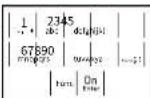
Tasti numerici:
Le cifre "1" - "0" vengono utilizzate per l'inserimento, ad es. quando si inserisce il codice.
Tasto "Func":
Il tasto "Func" adatta la sua funzione alla situazione. Premendo il tasto si passa al livello di menù prece-
dente o si rimuove un carattere inserito o si passa al menù principale. Il display mostra la funzione corrente del tasto.
Tasto "On/Enter":
Il tasto „On/Enter“ avvia il sistema o seleziona la voce corrente del menù.
Tasti "1" e "2":
Se ci sono diverse opzioni, questi tasti possono essere usati per scorrere su e giù. In caso esista questa possibilità, il display mostra le frecce corrispondenti.
Sensore di impronte digitali:
Tramite il sensore di impronte digitali, le impronte digitali possono essere salvate o utilizzate per aprire la cassaforte.

Display
A Indica se è possibile utilizzare il tasto 1 un per annul lare l'ultimo inserimento (<) o per passare al menu principale (M).
8 Compare! 2:▼) quando è possibile scorrere verso il
© Compare! 1:▲) quando è possibile scorrere verso
D: Indica lo stato di carica della batteria.
E: ( 1/2) Indica se la serratura ha rilasciato il blocco e la cassaforte può quindi essere aperta.
Aprire con il codice PIN
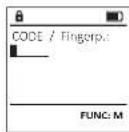
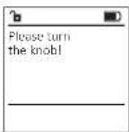
• Accendere la serratura tramite il tasto
- Insertire il codice pin a 6 cifre (predefinito di fabbrica 1-2-3-4-5-6).
- Sul display appare "Please turn the insoir" (Girare la manopolal).
• Ruota la manopola.
• Accendere la serratura tramite il tasto
- Posizionare un dito con impronta "acquisita" al centro e scorerlo dall'alto verso il basso sopra il sensore.
- Sul display appare il messaggio "Volatty not achevati" (Valenza non raggiunta).
- Immettere un codice PIN di 6 cifre valido (impostazione di fabbrica
"1-2-3-4-5-6") di un altro utente.
- Sul display appare "Please I am the kind" (Girare la manopolal).
• Ruota la manopola.
Struttura del menù
Composizione della struttura del menù
- Modifica del codice
- Lipoua
• Amministratore
Utente
Creare
Creare codice Creare Impronta
Assegnare
Assegnare codice Assegnare impronta
Eliminare
Funzioni temporali
Impostare ora
Impostare data
Ora legale/solare automatica
Tempo di ritardo
Programmazione
Aggiornamento del database Aggiornamento del firmware
Riorganizzare
Operazioni
Visualizzare
Salvare
Impostazione
Login
Reset FP
Generare chiave AES
- Info
Informazioni del sistema
Controllo del sistema
Descrizione delle funzioni del menù
Menù di modifica del codice
Modifica del codice amministratore e dei codici utente. Desideriamo sottolineare che, per motivi di sicurezza, il codice amministratore impostato in fabbrica deve esser modificato con un codice impostato individualmente.
• Accendere la serratura tramite il tasto
• Premere quindi Fun
- Viene visualizzato „Meni principale“,
• Confermare con él
- Ora è possibile scorrere utilizzando il tasto
1 o 2 fino a quando viene evidenziato l'amministrato
re/utente il cui codice deve essere modificato.
• Confermare con
• Inserire il codice precedente valido o quello
di fabbrica sulla tastiera e premere
- Inserire il nuovo codice utilizzando la tastiera e confermare con 0€.
- Ripetere l'inserimento e confermare nuovamente con On.
Se l'inserimento è corretto, viene visualizzato
"Code change completed" (Codice modificato).
• Premere un tasto qualsiasi.
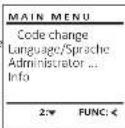
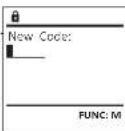
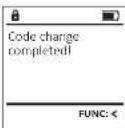
Menù língua
- Accendere la serratura tramite il tasto Or
• Premere quindi Func. - Viene visualizzato "Mai menu" (Menù principale).
- Scorrere con il tasto 1 o 2 fino a evidenziare la
voce del menú "Language" (Lingua) - Confermare con
- Sul display appare "Mou meau /languoge" (Menù principale/Lingua).
- Scorrere usando il tasto 1 o 2 fino a quando viene evidenziata la lingua desiderata.
- Confermare con
- Sul display appare "Batuus oeno saved" (I dati sono stati salvati).
• Premere un tasto qualsiasi.
| MAIN MENU | ||
| Code changeLanguage/SpracheAdministrator...Info | ||
| 1:▲ 2:▼ FUNC: < | ||
| LANGUAGE | ||
| ČeštinaDeutschEnglishEspañol | ||
| 1:▲ 2:▼ FUNC: < |
Menù amministratore
Questo menù ha diversi sottomenù per raggruppare le funzioni. Le funzioni all'interno di questa sezione possono essere completamente utilizzate solo con il codice amministratore.
| MAIN MENU | ||
| Code changeLanguage/SpracheAdministrator ...Info | ||
| 1:▲ 2:▼ FUNC: < |
Menù amministratore / Utente
Menù amministratore / Utente / Creare
Gli utenti creati possono aprire la cassaforte. Per informazioni sulle valenze, vedere pagina 30.
Sottomenù Amministratore / Utente / Creare / Creare codice
- Accendere la serratura tramite il tasto
• Premere quindi - Viene visualizzato "Main menu" (Menù principale).
- Scorrere con il tasto 1 o 2 fino a evidenziare la
voce del menù "Administrato" (Amministratore). - Confermare con
- Sul display appare "Main menu / Administrator" (Menù principale / Amministratore).
- Confermare con
- Sul display appare "Administrator/User"
(Amministratore / Utente). - Confermare
- Sul display appare "Administrator/User/Create"
(Amministratore / Utente / Creare). - Confermare con
- Inserire il codice amministratore per ottenere
l'autorizzazione necessaria.
- Viene visualizzato il prossimo spazio di archiviazione disponibile (ad es. USER.0002 CD).
- Inserire il codice a 6 cifre e confermare con
- Scorrere con il tasto 1 o 2 le possibili combina- zioni.
- Se non avete selezionato una combinazione,
confermare 3 volte con 0n. - Se avete selezionato la combinazione „FP“, acquisite l'impronta digitale come descritto nel sottomenù “Administrator / User / Creare / Create fingerprint” (Amministratore / Utente / Creare / Creare improntal).
Sottomenù Amministratore / Utente / Creare / Creare impronta
• Accendere la senatura tramite il tasto 20.
• Premere quindi Func.
- Viene visualizzato "Main menu" (Menù principale).
- Scorrere con il tasto 1 o 2 fino a evidenziare la
voce del menù "Administrata" (Amministratore).
- Confermare con
- Sul display appare "Main menu /Administrator" (Menu)
principale / Amministratore).
- Confermare con
- Sul display appare "Administrator/User"
(Amministratore / Utente).
• Confermare con
- Sul display appare "Administrator /iser / Create"
(Amministratore / Utente / Creare).
- Scorrere con il tasto 1 o 2 fino a evidenziare la
voce del menù "Creare impronta".
- Confermare con
- Inserire il codice amministratore per ottenere
l'autorizzazione necessaria.
• Viene visualizzato "Create Finger" (Acquisire im-
pronta).
- Posizionare un dito con impronta "acquisita" più volte e scorrerlo dall'alto verso il basso sopra il sensore.
- Vi verrà chiesto di ripetere il processo (per i messaggi di errore, vedere pagina 36) oppure riceverete il messaggio "USER.XXXX.FP createn" (La creazione dello USER.XXXX.FP è andata a buon line).
- Premere un tasto qualsiasi
| USER.L0002 CD569425Kombination:[FP] | |
| 1:▲ | FUNC: < |
| USER.L0001 CDCreated: | |
| FUNC: < | |
| USER | |
| Create CodeCreate Finger | |
| 1:▲ | FUNC: < |
Menù amministratore / Utente / Assegnare
Ogni utente può avere un codice e un'impronta digitale.
Per informazioni sulle valenze, vedere pagina 30.
Sottomenù Amministratore / Utente / Assegnare / Assegnare codice
- Accendere la serratura tramite il tasto
• Premere quindi Fano:
• Viene visualizzato "Maia meni" (Menù principale).
• 5correre con il tasto 1 o 2 fino a evidenziare
la voce del menù "Administrator" (Amministratore).
• Confermare con - Sul display appare "Main menu / Administrator" (Menü principale / Amministratore).
• Confermare con - Sul display appare "Administrator/User"
(Amministratore / Utente).
• 5correre con il tasto 1 o 2 fino a evidenziare
la voce del menù "Assign" (Assegnare). - Confermare con
- Sul display appare *Main menu / Administrator / User / Assign* (Menù principale / Amministratore / Utente / Assegnare).
• Confermare con - Inserire il codice amministratore per ottenere l'autorizzazione necessaria.
- Ora è possibile scorrere utilizzando il tasto
1 o 2 fino a quando viene evidenziato l'utente a cui deve essere assegnato un codice.
• Confermare con - Inserire il codice a 6 cifre e confermare con
• 5correre con il tasto 1 o 2 le possibili combina-
zionl. - Se non avete selezionato una combinazione, confermare 3 volte con ^05 che.
| USER | ||
| Create Assign Delete | ||
| 1:2:2:2 FUNC: | ||
| USER | ||
| Assign Code Assign Finger | ||
| 2:2 FUNC: |
Sottomenù Amministratore / Utente / Assegnare / Assegnare impronta
- Accendere la serratura tramite il tasto.
- Premere quindi Func.
- Viene visualizzato "Mai menu" (Menù principale).
- Scorrere con il tasto 1 o 2 fino a evidenziare la
voce del menù "Administratir" (Amministratore)
- Confermare con
- Sul display appare "Main menu / Administrator" (Menu)
principale / Amministratore).
- Confermare con
- Sul display appare "Main menu /Administrator/User"
(Menù principale / Amministratore / Utente).
- Scorrere con il tasto 1 o 2 fino a evidenziare la
voce del menù "Assign" (Assegnare).
- Confermare con
- Scorrere con il tasto 1 o 2 fino a evidenziare la
voce del menù "Assig.Finger" (Assegnare impronta).
- Confermare con
- Inserire il codice amministratore per ottenere
l'autorizzazione necessaria.
- Sul display appare "Main menu / Administrator / User"
/avian /ingr* (bānju principale / Amministratore /
Uente / Assegnare
• Or è possibile scorve
• Oni è possibile scorrere utilizzanciero il costo 1. a 2 fine o svondo viera evidenziato l'attente
182 nho a quando viene evidenziato fuente
a cui deve essere assegnata un impronta.
• Confermare con
- Viene visualizzato "Create fugeprint" (Acquisire
impronta).
- Posizionare un dito e scorerlo più volte dall'alto
verso il basso sopra il sensore.
• Vi verrà chiesto di ripetere il processo
(per i messaggi di errore, vedere pagina 36)
opure riceverete il messaggio "I KFP X4X F P content"
Il a crozionno della USER XXXX ER è andata a
(Lu credizione dello OSEKIAXXX IT è unogata d
soon line,
- Premere un tasto quaisiasi.
Menù amministratore / Utente / Cancellare
Gli utenti cancellati non hanno più accesso alla
cassaforte. Rimangono tuttavia elencate nella
cronologia.
Sottomenù amministratore / Utente / Cancellare
• Accendere la serratura tramite il tasto. On
- Promoters quinn
• Premiere quinali - Moni. • Vigna visualizzato "Mainway" (Moni principalmente).
- Viene visoizzato inatilità (mena principale).
• Scolere con il tasto 1 o 2 nino a evidenziare la vace del mani "Anticipator" (Amministrato)
vocetermend immobiliary (amministratore).
• Confermare con
- Sul display appare "Main menu./Administrator" (Menu)
principale / Ammini
- Confermare con
- Sul display appare "Main menu /Administrator/User"
(Menù principale / Amministratore / Utente)
• Confermare con
• 5ul display appare "Moin meau/Administratior/liter/
"leist" [Menú principale / Amministratore /
Utente / Eliminare
• Scorrera con il tasto 1 o 2 fino a evidenziare la
- Scorrere con il tasto 1 o 2 fino a evidenziate la vone del manà d'eltra (Eliminera).
voce der menu
- Confermare con
- Inserire il codice amministratore per ottenere
l'autorizzazione necessaria.
- Ora è possibile scorrere utilizzando il tasto
1 o 2 fino a quando viene evidenziato l'utente
il cui codice deve essere eliminato.
- Confermare con
- Sul display annare "Data has new desired" (Record di
dati cancellato.
- Premere un tasto qualsiasi.
Menù amministratore / Funzioni temporali
Oltre all'ora e alla data, è anche possibile impostare
se cambiare automaticamente l'ora legale/solare dell'Europa centrale. Il tempo di ritardo impedisce
l'apertura rapida in caso di rapina.
Menù Amministratore / Funzioni temporali / Impostare ora
- Accendere la serratura tramite il tasto
• Premere quindi.
- Viene visualizzato "Mai menu" (Menù principale).
• Scorrere con il tasto 1 o 2 fino a evidenziare la
voce del menù "Administrata" (Amministratore).
• Confermare con
• Sul display appare "Mav menu /Administrator" (Menu)
principale / Amministratore).
- Scorrere con il tasto 1 o 2 fino a evidenziare
la voce del menu "Timer funzioni" (Funzioni
temporalit.
- Confermare con. On
• Vlene visualizzato 54
• Viene visutanizzato - immobiliario/rose Emy
(Aministratore/Funzioni temporali).
• Confermare con
• Inserire il codice amministratore per ottenere
l'autorizzazione necessaria.
• L'orario (formato 24 ore) può essere impostato
usando la tastiera.
• Confermare con
• Sul display appare "Data has been saved!" (I dati sono
stati salvati).
• Premere un tasto qualsiasi.
| TIMER FUN ... |
| Time entryDate entryAutom. ST/WTDelay time |
| 2: FUNC: < |
| Time entryH.M 0.00 |
| FUNC: M |
Menù Amministratore / Funzioni temporali / Impostare data M
- Accendere la serratura tramite il tasto Or
- Premere quindi Func
- Viene visualizzato "Main menu" (Menu principale).
- Scorrere con il tasto 1 o 2 fino a evidenziare la
voce del menù "Administrator" (Amministratore) - Confermare con
- Sul display appare "Main menu / Administrator" (Menu principale / Amministratore).
- Scorrere con il tasto 1 o 2 fino a evidenziare
la voce del menù "Finerfandians" (Funzioni
temporal).
- Confermare con
- Viene visualizzato "Timer funchons" (Funzioni
temporal
- Scorrere con il tasto 1 o 2 fino a evidenziare
la voce del menu "Dateentry" (Data).
- Confermare con
- Inserire il codice amministratore per ottenere
l'autorizzazione necessaria.
- La data può essere impostata usando la tastiera.
- Confermare con
- Sul display appare "Data has been saved!" (I dati sono
stati salvati!).
- Premere un tasto qualsiasi.
Menù Amministratore / Funzioni temporali /
Ora legale/solare automatica
Cambio automatico tra ora legale/solare dell'Europa centrale.
- Accendere la serratura tramite il tasto
• Premere quindi Func
- Viene visualizzato "Main menu" (Menù principale)
- Scorrere con il tasto 1 o 2 fino a evidenziare la
voce del menù "Administrator" (Amministratore).
- Confermare con
- Sul display appare "Main menu/Administrator" (Menu)
principale / Amministratore)
- Scorrere con il tasto 1 o 2 fino a evidenziare
la vore del menù "Time functioni" (Funzioni
temporal).
- Scorrere con il tasto 1 o 2 fino a evidenziare
- la voce del menù "Autom. ST/WT" (Ora legale/solare
automatica).
• Confermare con
- Inserire il codice amministratore per ottenere
l'autorizzazione necessaria.
- Il cambio automatico dell'ora può essere attivata
o disattivata mediante i tasti 1 o 2.
- Confermare con
- Sul display appare "Sata has been saved!" (I dati sono
stati salvati!)
- Premere un tasto qualsiasi.
| TIMER FUN ... |
| Time entryDate entryAutorn. ST/WTDelay time |
| 1:▲ 2:▼ FUNC: < |
| Date entryD.M.Y 0.00.00 |
| FUNC: M |
| TIMER FUN ... |
| Time entry |
| Date entry |
| Autom. ST/WT |
| Delay time |
| 1:▲ 2:▼ FUNC: < |
| Autom. ST/WT[ON] |
| 1:▲ FUNC:M |
ù amministratore / Funzioni temporali / Tempo di ritardo
Il tempo di ritardo imposta un tempo di attesa desiderato prima di eseguire una funzione e può quindi impedirne l'apertura rapida in caso di rapina. Allo scadere del tempo di ritardo, è necessario effettuare nuovamente una registrazione valida e completa per consentire l'accesso.
- Accendere la serratura tramite il tasto
- Premere quind
- Viene visualizzato "Mannear" (Menù principale).
- Scorrere con il tasto 1 o 2 fino a evidenziare la
voce del menú "Administrator" (Amministratore). - Confermare con
- Sul display appare "Main menu/Administrator" (Menu)
principale / Amministratore) - Scorrere con il tasto 1 o 2 fino a evidenziare
la voce del menù "Time functivo" (Funzioni
temporali - Scorrere con il tasto 1 o 2 fino a evidenziare
- la voce di menù "Delay time" (Tempo di ritardo).
- Confermare con
- Inserire il codice amministratore per ottenere
l'autorizzazione necessaria. Se è già stato impo
stato un ritardo, deve prima essere fatto passare. - Il tempo di ritardo (0-99 minuti) può essere
impostato usando la tastiera. - Confermare con
- Sul display appare "Data has been saved!" (I dati sono
stati salvati!) - Premere un tasto qualsiasi.
| TIMER FUN ... | |
| Time entryDate entryAutom. ST/WTDelay time | |
| 1:▲ | FUNC: < |
| Delay time[00] min | |
Menù amministratore / Programmazione
Un aggiornamento del firmware installa l'ultima versione del software. La riorganizzazione ordina il database.
Menù amministratore / Programmazione / Aggiornamento del database
Questa funzione non è attiva per il momento.
| PROGRAMMING | |
| DatabaseupdateFirmwareupdateRestructure | |
| 2:▼ | FUNC: < |
Menù amministratore / Programmazione / Aggiornamento del firmware
• Assicurarsi che le batterie siano cariche prima dell'aggiornamento del firmware.
• Copiare la nuova versione del firmware su una
scheda microSD formattata FAT-32 e inserirla
nello slot per scheda microSD.
- Accendere la serratura tramite il tasto
+ Premere quindi Fun:
- Viene visualizzato "Maw menu" (Menù principale).
- Scorrere con il tasto 1 o 2 fino a evidenziare
la voce del menù "Administrative" (Amministratore).
- Confermare con
+ Sul display appare "Administrator" (Amministratore).
• Scorrere con il tasto 1 o 2 fino a evidenziare
la voce del menù "Programming" (Programmazione).
- Confermare con
- Viene visualizzato "Programming" (Programmazione).
- Scorrere con il tasto 1 o 2 fino a evidenziare
la voce del menù "Fittervisipióte" (Aggiornamento
Shinwate).
• Confermare con
+ Inserire il codice amministratore per ottenere
l'autorizzazione necessaria.
• Viene visualizzato "Confirm current original Firmware version"
with Enter' (Firmware attuale del produttore origini
nale. Confermare la versione con Invio).
- Confermare con 20. Non è necessario intervenire
nel processo in seguito.
• Viene visualizzato il messaggio "De cui interneur
power² (Non interrompere l'alimentazione).
• Il display si spegnerà per un po
• Al termine dell'aggiornamento, viene visualizza-
to il messaggio "Rammewspdate completed"
(Aggiornamento firmware eseguito).
| PROGRAMMING | ||
| Databaseupdate | ||
| Firmwareupdate | ||
| Restructure | ||
| 1:▲ | 2:▼ | FUNC: < |
Menù amministratore / Programmazione / Riorganizzazione
- Accendere la serratura tramite il tasto
• Premere quindi Fine
• Viene visualizzato "Maie menu" (Menù principale).
• 5correre con il tasto 1 o 2 fino a evidenziare
la voce del menù "Administratore" (Amministratore).
• Confermare con - Sul display appare "Administrator" (Amministratore).
• Scorrere con il tasto 1 o 2 fino a evidenziare
la voce del menù "Programmèv" (Programmazione).
• Confermare con . - Viene visualizz
- 5correre con il tasto 1 o 2 fino a evidenziare
la voce del menù "estructuring" (Riorganizza - Confermare con. On
• Inscrim il codice
• Inserire il codice amministratore per ottenere
tautorizzazione necessaria. - Sul display appare "restricturing in progress"
(Riorganizzazione in corso)
| PROGRAMMING | |
| Databaseupdate | |
| Firmwareupdate | |
| Restructure | |
| 1:▲ | FUNC: < |
| Restructuringin progress! |
Menù amministratore / Operazioni
La cronologia può essere salvata su una scheda microSD inserita o visualizzata direttamente sul display.
Menù Amministratore / Operazioni / Visualizzare
- Accendere la serratura tramite il tasto Gr.
• Premere quindi Func. - Viene visualizzato "Main menu" (Menù principale).
- Scorrere con il tasto 1 o 2 fino a evidenziare
la voce del menù "Administrato" (Amministratore). - Confermare con
- Sul display appare "Administrator" (Amministratore).
- Scorrere con il tasto 1 o 2 fino a evidenziare
la voce del menu "processes" (Operazioni). - Confermare con
- Inserire il codice amministratore per ottenere
l'autorizzazione necessaria. - Scorrere con il tasto 1 o 2 per visualizzare
I record di dati. - Confermare con
Menù Amministratore / Operazioni / Salvare
- Inserire una scheda microSD formattata FAT-32 nello slot per schede microSD.
- Accendere la serratura tramite il tasto
- Premere quindi func.
- Viene visualizzato "Main menu" (Menù principale).
- Scorrere con il tasto 1 o 2 fino a evidenziare
la voce del menù "Administrative" (Amministratore). - Confermare con Ce
- Sul display appare "Administrator" (Amministratore).
- Scorrere con il tasto 1 o 2 fino a evidenziare
la voce del menù "processes" (Operazioni). - Confermare con
- Viene visualizzato "Processes" (Operazioni).
- Scorrere con il tasto 1 o 2 fino a evidenziare
la voce del menu "Sore" (Saintre). - Confermare con
- Inserire il codice amministratore per ottenere
l'autorizzazione necessaria. - Viene visualizzato "Please wait" (Si prega di atten-
derel). - Sul display appare "Dataset has been stored" (I dati
sono stati salvati! - Premere un tasto qualsiasi.
Menù amministratore / Impostazioni
Il sistema deve essere registrato per la comunicazione all'interno del dispositivo.
Il Reset FP rimuove tutte le impronte digitali,
Menù amministratore / Impostazioni / Login
In caso di un guasto completo del sistema, potrebbe essere necessario registrare nuovamente il pannello di controllo elettronico al meccanismo di chiusura.
- Accendere la serratura tramite il tasto
- Premere quindi Func.
- Viene visualizzato "Maù menù" (Menù principale).
- Scorrere con il tasto 1 o 2 fino a evidenziare
la voce del menù "Administratore" (Amministratore). - Confermare con
- Sul display appare "Administrator" (Amministratore).
- Scorrere con il tasto 1 o 2 fino a evidenziare
la voce del menù "Setup" (Impostazione).
• Contermare con - Inserire il codice amministratore per ottenere
l'autorizzazione necessaria. - 5ul display appare "Dataset has been stored" (I dati
sono stati salvati). - Premere un tasto qualsiasi.
Dopo aver effettuato l'accesso, è necessario modificare il codice amministratore come descritto nel Menù Modifica codice.
Menù amministratore / Impostazioni / Reset FP
- Accendere la serratura tramite il tasto
- Premere quindi fun.
- Viene visualizzato "Mannere" (Menù principale).
- Scorrere con il tasto 1 o 2 fino a evidenziare
la voce del menù "Administrator" (Amministratore). - Confermare con
- Sul display appare "Administrator" (Amministratore).
- Scorrere con il tasto 1 o 2 fino a evidenziare
la voce del menù "Seiup" (Impostazione). - Confermare con
- 5correre con il tasto 1 o 2 fino a evidenziare
la voce del menù "FP-reset" (Reset FP).
• Confermare con - Inserire il codice amministratore per ottenere
l'autorizzazione necessaria. - Viene visualizzato "Delete data with ENTER key" (Elimina
dati con il tasto INVIO). - Confermare con
- Viene visualizzato "Please wait" (Si prega di attendere!)
- Premere un tasto qualsiasi.
| SETUP | |
| Install | |
| HP-Reset | |
| Generate AES-Key | |
| 2:▼ | FUNC: < |
Menù amministratore / Impostazioni / Generare chiave AES.
Questa funzione non è attiva per il momento.
In questo menù è possibile visualizzare diverse informazioni sul sistema.
| MAIN MENU | |
| Code changeLanguage/SpracheAdministrator .. Info | |
| 1:▲ | FUNC: < |
Menù Info / Informazioni del sistema
• Accendere la serratura tramite il tasto
+ Premere quindi Func
• Viene visualizzato "Mav menu" (Menù principale).
- Scorrere con il tasto 1 o 2 fino a evidenziare
la voce del menù „info“ (Info).
• Confermare con
+ Viene visualizzato, info (Info).
+ Confermare con 20.
- Inserire il codice amministratore per ottenere
l'autorizzazione necessaria.
• Vengono visualizzate le informazioni di sistema.
- Scorrere con il tasto 1 o 2 per visualizzare le
informazioni.
• Utilizzare il tasto Funk. per tornare indietro.
| MAIN MENU | |
| Code changeLanguage/SpracheAdministrator ...Info | |
| 1: | FUNC: < |
| InfoEE-VLOSNI:70.0A.00.00 | |
| 2: | FUNC: M |
Menù Info / Controllo del sistema
• Accendere la serratura tramite il tasto
• Premere quindi (me
- Viene visualizzato "Mav menu" (Menù principale).
- Scorrere con il tasto 1 o 2 fino a evidenziare
la voce del menú „info“ (Info).
- Confermare con 90.
- Viene visualizzato, info (Info).
- 5correre con il tasto 1 o 2 fino a evidenziare
la voce del menu "Systemicien" (Controllo de
sistema).
- Confermare con
- Inserire il codice amministratore per ottenere
l'autorizzazione necessaria.
• Vengono visualizzate le informazioni del
controllo del sistema.
- 5correre con il tasto 1 o 2 per visualizzare le
informazioni.
• Utilizzare il tasto Funk. per tomare indietro.
| INFO | ||
| System infoSystemcheck | ||
| 1:▲ 2:▼ FUNC: < | ||
| 8 | ||
| EE✓ ADC 5.45V✓ Flash✓ touch con. | ||
| 2:▼ FUNC:M |
Messaggi di errore
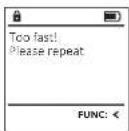
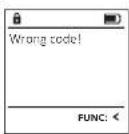
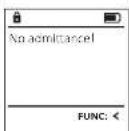
Di seguito, i messaggi di errore vengono visualizzati sul display durante l'acquisizione di un'impronta o all'apertura.
| Messaggio di errore | Soluzione |
| Too fast!Please repeat (Trappo veloce! Si prega di ripetere) | Trascinare il dito più lenta mente sul sensore. |
| Too tilted!Please repeat (Trappo inclinato! Si prega di ripetere) | Trascinare il dito diritto sul sensore. |
| Too short!Please repeat (Trappo corto! Si prega di ripetere) | Trascinare il dito sul sensore in modo da poter leggere più area del vostro dito. |
| Positton in the middle and repeat!(Posizionare al centro e ripetere!) | Posizionare il dito al centro del sensore. |
| Wrong codel (Codice sbagliato!) | Insertre un codice valida. |
| No admittance!(Accesso vletato!) | È stato utilizzato un dito non salvato. Ripetere con un dito già acquisito. |
Dati tecnici
| Numero di codici amministratore: | 1 |
| Numero di codici utente: 9 (max.) | |
| Numero di codici delle imprante digitali: | 20 (max.) |
| Periodi di blocco: Dopo 3x | Inserimenti errati del codice 5 minuti e pol 10 minuti per ogni ulteriore Inserimento errato |
| Alimentazione elettrica: 4x | batterie AA Mignon alcaline LR6 |
| Data/Ora: | √ |
| Agglomerabile (firmware): | √ |
| Numero di voci della cronologia: | 2.000 |
Sostituzione della batteria
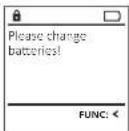
Lo stato della batteria può essere visualizzato in qualsiasi momento utilizzando l'indicatore del livello della batteria in alto a destra sul display. Se la capacità della batteria si sta esaurendo, sul display appare un messaggio corrispondente: Quando viene visualizzato questo avviso, sostituire le batterie il prima possibile.
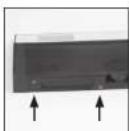
Rimuovere le due viti sul lato inferiore dell'elettronica di chiusura. In questo caso è necessario un cacclavite Torx T 8.
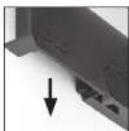
Lasclare scomere verso il basso il coperchio insieme alle batterie.
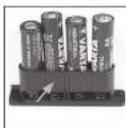
Rimuovere le vecchie batterie e smaltirle secondo le istruzioni di smaltimento a pagina 36. Sostituire le batterie con quattro nuove batterie Mignon AA da 1,5 V rispettando la polarità corretta. Sul portabatteria sono mostrate le illustrazioni per tale scopo. Utilizzare batterie di marca e batterie non ricaricabili.
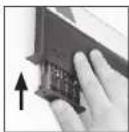
Inserire il coperchio e le batterie nell'elettronica di chiusura e avvitarle.
Garanzia
I prodotti BURG WACHER sono fabbricati secondo gli standard tecnici vigenti al momento della produzione e nel rispetto dei nostri standard di qualità. La garanzia include solo difetti dimostrabili e attribuibili a difetti di fabbricazione o materiali al momento della vendita. La garanzia termina dopo due anni, sono esclusi ulteriori reclami. Difetti e danni dovuti ad es. a trasporto, utilizzo errato, uso improprio, usura ecc. sono esclusi dalla garanzia. Le batterie sono escluse dalla garanzia. I difetti riscontrati devono essere segnalati per iscritto al proprio rivenditore, consegnando anche lo scontrino di acquisto originale e una breve illustrazione del difetto. Dopo la verifica, entro un adeguato lasso di tempo, il prestatore di garanzia decide in merito a una possibile riparazione o una sostituzione.
Attenzione:
Al fine di fornire un prodotto di alta qualità privo di difetti e aiutarvi in modo ottimale in caso di assistenza o riparazioni, è necessario che i dispositivi difettosi o guasti insieme al codice amministratore valido vengano presentati al rivenditore insieme alla ricevuta di acquisto originale.
Nel caso di resi basati sul diritto di recesso, anche tutte le parti del dispositivo devono presentarsi integre e con le impostazioni di fabbrica. In caso di non conformità, la garanzia decade.
Smaltimento dell'apparecchio
Gentile cliente.
aiutateci a ridurre la quantità dei rifiuti non utilizzati. Se avete l'intenzione di smaltire questo dispositivo, non dimentichiate che molti componenti di cui è stato prodotto sono preziosi e possono essere riciclati.

Vorremmo sottolineare che i dispositivi elettrici ed elettronici e le batterie contrassegnati in questo modo non devono essere smaltiti insieme ai rifiuti domestici, ma divisi o separatamente. In questo caso rivolgersi al rispettivo ufficio comunale per chiedere dove si trovano i centri di raccolta dei rifiuti elettrici.

Con la presente BURG-WÄCHTER KG, dichiara che questo apparecchio è conforme alle direttive 2014/30/UE, (EMC) e 2011/65/UE (RoHS).
Il testo completo della Dichiarazione di conformità CE è disponibile sul sito www.burg.biz.
Raccomandazione di sicurezza
Pullire di tanto in tanto la superficie della tastiera con un panno in microfibra (ad es. panno per la pullizia degli occhiali) per rimuovere eventuali impronte.
Con riserva di errori di stampa ed errori tipografici, nonché di modifiche tecniche.

Návod k obsluze
Konstrukce
text_image
A B E F B G BURG WACHTER 1 2345 67890 on On C DA Displej
B Čislicovátlačitka
- Em seguida, pressione Func
- Surge "Main menu" (Menu principal).
- Em seguida, pressione Func.
- Surge "Main menu" (Menu principal).
• Em sequida, pressione : Fine
• Surge "Main menu" (Menu principal).
- Em seguida, pressione Func
- Surge "Main menu" (Menu principal).