MTD 760 - Sejf Burg Wächter - Bezpłatna instrukcja obsługi
Znajdź bezpłatnie instrukcję urządzenia MTD 760 Burg Wächter w formacie PDF.


| Marka | Burg Wächter |
| Model | MTD 760 |
| Typ produktu | Sejf |
| Zasilanie | 4 baterie AA 1,5 V (alkaliczne) |
| Technologia blokowania | 6-cyfrowy kod PIN i czujnik linii papilarnych |
| Liczba kodów administratora | 1 |
| Liczba kodów użytkowników | 9 (maksymalnie) |
| Pojemność odcisków palców | 20 (maksymalnie) |
| Czas blokady | 5 minut po 3 błędnych próbach, potem 10 minut za każdą dodatkową porażkę |
| Funkcje czasowe | Ustawienie godziny/daty, automatyczne przełączanie lato/zima, regulowane opóźnienie (0‑99 minut) |
| Historia zdarzeń | Do 2 000 wpisów |
| Aktualizacja oprogramowania układowego | Tak, przez kartę microSD sformatowaną w FAT‑32 |
| Wyświetlacz | Ekran ze wskaźnikiem poziomu baterii |
| Języki menu | 12 języków (francuski, niemiecki, angielski, itp.) |
| Certyfikacja | Zamek certyfikowany EN 1300:2018, ECB‑S klasa B |
| Gwarancja | 2 lata |
| Konserwacja i czyszczenie | Wyczyścić klawiaturę ściereczką z mikrofibry |
| Ochrona przed włamaniem | Kod fabryczny należy bezwzględnie zmienić, proste kody odradzane |
Często zadawane pytania - MTD 760 Burg Wächter
Pytania użytkowników dotyczące MTD 760 Burg Wächter
0 pytanie dotyczące tego urządzenia. Odpowiedz na te, które znasz, lub zadaj własne.
Zadaj nowe pytanie dotyczące tego urządzenia
Pobierz instrukcję dla swojego Sejf w formacie PDF za darmo! Znajdź swoją instrukcję MTD 760 - Burg Wächter i weź swoje urządzenie elektroniczne z powrotem w ręce. Na tej stronie opublikowane są wszystkie dokumenty niezbędne do korzystania z urządzenia. MTD 760 marki Burg Wächter.
INSTRUKCJA OBSŁUGI MTD 760 Burg Wächter
p4 Instrukcja obsługi
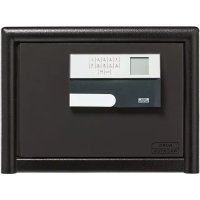
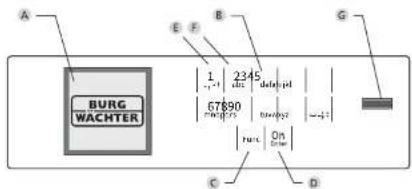
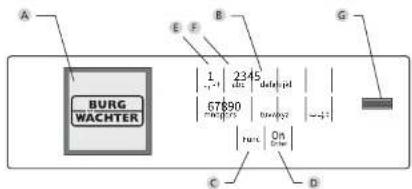
Budowa
text_image
A B E F B G BURG WACHTER 1 2345 67890 on C DA Wyświetlacz
B Przyciskinumeryczne
Cyfry, 1° - 0° są wykorzystywane do wprowadzania danych, np. wprowadzania kodu.
© Przycisk„Func“
Przycisk „Func” dostosowuje swoją funkcję do sytuacji. Naciśnięcie przycisku powoduje przejście do poprzedniego poziomu menu, usunięcie wprowadzonego znaku, albo przejście do menu głównego. Wyświetlacz pokazuje aktualną funkcję przycisku (patrz rozdział 3).
D Przycisk„On/Enter“
Przycisk „On/Enter” uruchamia system lub wybiera bieżącą pozycję menu.
E Przycisk,1"
Jeśli istnieje kilka opcji wyboru, przycisk ten może posłużyć do przewijania w górę. Jeśli jest to możliwe, na wyświetlaczu pojawi się odpowiednia informacja (patrz rozdział 3).
E Przycisk„2“
Jeśli istnieje kilka opcji wyboru, przycisk ten może posłużyć do przewijania w dół. Jeśli jest to możliwe, na wyświetlaczu pojawi się odpowiednia informacja (patrz rozdział 3).
G Czytnik linii papilarnych
Za pomocą czytnika linii papilarnych można zapisać odciski palców lub użyć go do otwarcia sejfu.
Szanowny Nabywcol
Dzlejkujemy za wybranie sejfu ze elektronicznym systemem BURG-WÄCHTER SecuTronic. Ten system elektroniczny ma certyfikat EBC-S klasy 8. Kupiles produkt, który spełnia bardzo wysokie wymagania bezpieczeństwa i został opracowany i wyprodukowany zgodnie z obowiązującymi standardami technicznymi. Ten zamek posiada certyfikat potwierdzający spełnienie wymogów normy EN 1300:2018. (Klasyfikacja zamków o wysoklim poziomie bezpieczeństwa przeznaczonych do sejfów według ich odpomości na nieuprawnione otwarcie).
Ważne: Przed rozpoczęciem programowania należy dokładnie przeczytać całą instrukcję obsługi i przechowywać ją w odpowiednim miejscu do późniejszego wykorzystania.
Życzymy dużo satysfakcji podczas korzystania z nowego sejfu BURG-WÄCHTER. Twój Burg-Wächter KG
Informacje ogólne
Aktywacja
System elektroniczny włącza się za pomocą przycisku na klawiaturze. Po włączeniu przycisk zaswieci się. Jednocześnie przed pojawieniem się ekranu wprowadzania kodu PIN lub odcisku palca na wyświetlaczu pojawia się przez chwilę logo BURG-WÄCHTER.
Języki
Navigacja w menu na wyświetlaczu jest dostępna w dwunastu językach i można ją ustawić za pomocą pozycji menu Języki. Dokładne wyjaśnienie znajduje się w rozdziale „Menu Język / Language”.
Zapytania o autoryzację
Aby otworzyć sejf za pomocą odcisku palca, należy wprowadzić również prawidłowy kod PIN.
Powód:
W bieżącej wersji oprogramowania wszystkie odciski paków nie mają statusu pełnowartościowej autorizacji. Абу узыкаś zażwolenie na otwarcie, konieczne jest jednak uzyksanie pełnowartościowej autorizacji. W związku z tym wymagany jest również prawidłowy kod PIN enougho użytkownika. Podczas dodawania kodu PIN w sejhe pojawła się zapytanie, czy dostęp ma być możliwy wraz z odciskiem palca. W takim przypadku wartość autorizacji kodu PIN jest automatycznie obnizana, co oznacza, że nie może on udzielić dostępu bez wprowadzenia kolejnego kodu PIN lub odcisku palca innego użytkownika. Kombinacja kodu PIN i odcisku palca tego samego użytkownika nie zapewnia dostępu. Kody PIN bez przypisanego odcisku palca zachowują pełną wartość autorizacyjną i tym samym zapewniają dostęp bez drugiego żadania autorizacji.
Czas trwania blokady
Aby zabezpieczyć się przed manipulacją, system elektroniczny zamka blokuje dostęp do seju na czas pięciu minut, jeśli trzy razy z rzędu wprowadzony zostanie nieprawidłowy kod cyfrowy. Następnie po każdym kolejnym wprowadzeniu nieprawidłowego kodu blokada aktywuje się na czas dziesięciu minut. Podczas tej blokady pozostały czas odliczany jest na wyświetlaczu wączeł. W tym czasie otwarcie seju jest niemożliwe nawet z prawidowym kodem użytkownika lub administratora.
Zwiększenie ochrony przed włamaniem
Pamiętaj, aby kody nie dostały się w niepowołane ręce. Dlatego przechowuj kody w bezpiecznym miejscu, aby były dostępne wyłącznie dla osób upowaznionych. W przypadku zaqublenia kodu zamek należy przestawić na nowy kod.
+ Kod fabryczny należy zmienić natychmiast po uruchomieniu zamka.
Nie należy używać prostych, łatwych do odgadnięcia kodow
- Jako kodu nie należy używać również danych osobowych (np. daty urodzenia), ani innych danych, które mogłyby odgadnąć osoby posladające informacje o posladaczu kodu.
- Po zmianie kodu zamek należy kilkukrotnie sprawdzić przy otwartych drzwiach bezpieczeństwa.
Uwaga: Wszelkie zmiany w kodzie administratora, kodzie fabrycznym i kodzie użytkownika należy przeprowadzać przy otwartych drzwiach sejfut Po zmianie systemu zamykania na nowy kod należy przy otwartych drzwiach kilkakrotnie uruchomić zamek z nowym kodem.
Opcje wprowadzania
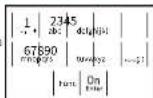
Przyciski numeryczne:
Cyfry, 1° - „0° są wykorzystywane do wprowadzani danych, np. wprowadzania kodu.
Przycisk „Func“:
Przycisk „Func” dostosowuje swoją funkcję do sytuacji. Nachnięcie przycisku powoduje przejście do poprzedniego poziomu menu, usunięcie wprowadzonego znaku, albo przejście do menu głównego. Wyświetlacz pokazuje aktualną funkcję przycisku.
Przycisk „On/Enter“
Przycisk „On/Enter” uruchamia system lub wybiera bieżący element menu.
Przyciski, 1" i., 2":
Jeśli istnieje kilka opchi wyboru, przycisków tych można używać do przewijania w qóre i w dół. Jeśli jest to możliwe, wyświetlacz informuje o tym za pomocą odpowiednich strzalek.
Czytnik linii papilarnych:
Za pomocą czytnika linii papilarnych można zapisywać odciski palców lub użyć go do otwarcia sejfu.

Wyświetlacz
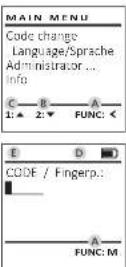
A Okresła, czy można użyć przyciskłu™, aby anulować ostatnio wprowadzone dane (✗), lub przejść do menu głównego (M).
B (2▼) pojawia się, gdy przycisk „2” umożliwia przewijanie w dół.
C (1:▲) pojawia się, gdy przycisk „1” umożliwia przewijanie w górę.
D ( ) wskazuje poziom naładowania baterii.
E (♂/♀) wskazuje, czy zamek zwolnil blokadę i czy można otworzyć sejf.
Otwieranie
Otwieranie za pomocą kodu PIN
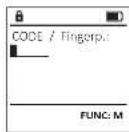
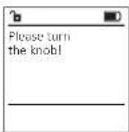
• Włącz zamek za pomocą przycisku 0s
- Wprowadź 6-cyfrowy kod PIN (ustawienie fabryczne „1-2-3-4-5-6“).
- Na wyświetlaczu pojawi się "Please how the kind" (Uruchom pokrętło!)
- Obróć pokrętło.
Otwieranie za pomocą odcisku palca
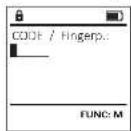
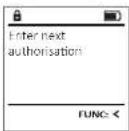
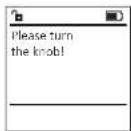
• Wiącz zamek za pomocą przycisku 08
- Przeciągnij wprowadzonym palcem od góry na dół przez środek czujnika.
- Na wyświetlaczu pojawła się komunikat "Validity not achieved" (Nie uzyskano pełnej autoryzacji).
- Wprowadź prawidłowy 6 cyfrowy kod PIN (ustawienie fabryczne, 1 2-3 4 5 6") innego użytkownika.
- Na wyświetlaczu pojawi się "Pease twa tie lub!" (Uruchom pokrętło!)
- Obrót pokrętło.
Struktura menu
Struktura menu
• Zmiana kodu
- Język/Language
- Administrator
Użytkownik
Utwórz
Utwórz kod
Dodal palec
Przypisz
Przypisz kod
Przypisz palec
Usuń
Funkcje czasu
Ustaw czas
Ustaw datę
Automatyczny czas letni / czas zimowy
Czas opóźnieniaProgramowanie
Aktualizacja bazy danych
Aktualizacja oprogramowania układowego
ReorganizujOperacje
Pokaż
ZapiszSetup
Logowanie
Resetuj FP
Wygeneruj klucz AES
- Informacje
Informacje o systemie
Kontrola systemu
Opis funkcji menu
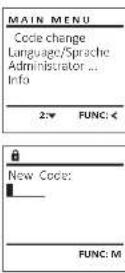
Menu Zmiana kodów
Zmiana kodu administratora i kodów użytkownika. Zwracamy uwagę, że ze względów bezpieczeństwa ustawiony fabrycznie kod administratora należy zmienić na indywidualny kod.
+ Włącz zamek za pomocą przycisku 50.
• Następnie naciśnij Func.
- Pojawi się "Main menu" (Menu główne).
- Potwierdź za pomocą黒
- Za pomocą przycisku 1 lub 2 możesz teraz przewłać tak długo, aż podświetlony zostanie administrator / użytkownik, którego kod chcesz zmienić.
• Potwierdź za pomocą
- Wprowadz na klawiaturze stary lub fabryczny kod i naciśnij 0h.
- Wprowadź na klawiaturze nowy kod i potwierdź za pomocą.
• Powtórz kod i potwierdź ponownie za pomocą.
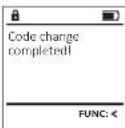
+ Jeśli wprowadzony kod jest prawidłowy, pojawi
sie "Code change completed" (Kod został zmienlony).
• Naciśnij dowolny przycisk.
Wskazówka: Przy pierwszym uruchomieniu zamka sejfu wymagane są dodatkowe informacje o bieżącej dacie i godzinie;
• Wprowadź dzień (format 7 cyfrowy).
+ Wprowadź miesiąc (format 2 cyfrowy).
• Wprowadź rok (format 2 cyfrowy).
• Wprowadź godzinę (format 2 cyfrowy).
• Wprowadź minuty (t Format 2 cylrowy).
Menu Język/Language
- Włącz zamek za pomocą przycisku
• Następnie naciśnij Func. - Pojawi się "Mań menu" (Menu główne).
- Przewin przyciskiem 1 lub 2, aż podświetlona
zostanie pozycja menu "language" (Język). - Potwierdź za pomocą
- Pojawi się "Malo menu/language" (Menu główne / język)
- Przewijaj przyciskiem 1 lub 2, aż podświetlony zostanie żądany język.
- Potwierdź za pomocą 22,
- Pojawl się komunikat "Zate has been saved" (Dane zostały zapisane!)
• Naciśnij dowolny przycisk.
| MAIN MENU | ||
| Code changeLanguage/SpracheAdministrator ...info | ||
| 1:▲ 2:▼ FUNC: < | ||
| LANGUAGE | ||
| CoSlingDeutschEnglishEspañol | ||
| 1:▲ 2:▼ FUNC: < |
Menu Administrator
To menu ma kilka podmenu do grupowania funkcji. Pełne korzystanie z funkcji w tej sekcji jest możliwe tylko po podaniu kodu administratora.
| MAIN MENU |
| Code changeLanguage/SpracheAdministrator ...Info |
| 1:▲ 2:▼ FUNC: < |
Menu Administrator / Użytkownik
Menu Administrator / Użytkownik / Utwórz
Dodani użytkownicy mogą otworzyć sejf. Informacje na temat wartości autoryzacji znajdują się na stronie 100.
Podmenu Administrator / Użytkownik / Utwórz / Utwórz kod
• Włącz zamek za pomocą przycisku
• Następnie naciśnij. Fon:
- Pojawi się "Maw menu" (Menu główne).
- Przewijaj przyciskiem 1 lub 2, aż podświetli się pozycja menu "Administrator" (Administrator).
- Potwierdz za pomocą
- Pojawi się "Male menu / Administrator" (Menu główne / Administrator).
• Potwierdź za pomocą
- Pojawl się "Max menu / Administrator / User" (Menu główne / Administrator / Uzytkownik).
- Potwierdź za pomocą.
- Pojawii się "Main menu / Administrator / User / Create" (Menu główne / Administrator / Użytkownik / Utwórz).
- Potwierdź za pomocą
- Wprowadź kod administratora, aby uzyskać niezbędną autoryzację.
- Wyświetli się następne wolne miejsce w pamięci (np. USER.0002 CD).
- Wprowadź 6-cyfrowy kod i potwierdź za pomocą ^0n .
- Przewijaj możliwe kombinacje przyciskiem 1 lub 2.
- Jeśli nie wybrałeś kombinacji, potwierdź 3 razy przyciskiem.
- Jeśli wybrałeś kombinację „FP”, możesz zaprogramować swój odcisk palca zgodnie z opisem w podmenu "Administrator / User / Create / Create fingerniat" (Administrator / Uzytkownik / Utwórz / Dodaj palec).
Podmenu Administrator / Użytkownik / Utwórz / Dodaj palec
• Wiącz zamek za pomocą przycisku
• Następnie naciśnij Func.
- Pojawi się "Man menu" (Menu główne).
- Przewljaj przyciskiem 1 lub 2, az podświetli
się pozycja menu "Administrator" (Administrator)
- Potwierdź za pomocą
- Pojawi się "Main menu / Administrator" (Menu główne / Administrator).
- Potwierdź za pomocą
- Pojawi się "Main menu / Administrator / User" (Menu
główne / Administrator / Użytkownik).
• Potwierdź za pomocą
- Pojawi się "Main menu / Administrator / User / Create" (Menu główne / Administrator / Uzytkownik / Utwórz).
- Przewljaj przyciskiem 1 lub 2, aż podświetlona zostanie pozycja menu „Dodaj palec”.
- Potwierdź za pomocą
- Wprowadź kod administratora, aby uzyskać niezbędną autoryzację.
- Pojawi się "Create Finger" (Zaprogramuj odcisk palca).
- Przeciągnij kilka razy palcem od góry na dół przez środek czujnika.
- Zostaniesz poproszony albo o powtórzenie operacji (komunikaty o błędach, patrz strona 106), albo pojawi się komunikat "USER.XXXX FP created" (USER.XXXX FP został pomyślnie utworzony).
- Naciśnij dowolny przycisk.
| USHR.0002 CD569425Kombination:[FP] | |
| 1:▲ | FUNC: < |
| USER.0001 CDCreated: | |
| FUNC: < | |
| USER | |
| Create CodeCreate Finger | |
| 1:▲ | FUNC: < |
| Program finger |
| ****41 |
| FUNC: < |
Menu Administrator / Użytkownik / Przypisz
Każdy użytkownik może posiadać kod i odcisk palca. Informacje na temat wartości autoryzacji znajdują się na stronie 100.
Podmenu Administrator / Użytkownik / Przypisz / Przypisz kod
• Włącz zamek za pomocą przycisku
• Następnie naciśnij. Fare,
- Pojawi się "Main menu" (Menu główne).
- Przewijaj przyciskiem 1 lub 2, aż podświetli
sie pozycja menu "Administrator" (Administrator)
+ Potwierdź za pomocą
- Pojawi się "Mami menu / Administrator" (Menu główne / Administrator).
• Potwierdz za pomocą
- Pojawi się "Main menu / Administrator / User" (Menu
główne / Administrator / Użytkownik).
- Przewijaj za pomocą przycisku 1 lub 2,
az podświetli się pozycja menu "Aświę" (Przypisz).
+ Potwierdź za pomocą
- Pojawl się "Moh menu / Administrator / User / Assign" (Menu główne / Administrator / Użytkownik / Przypisz).
- Potwierdz za pomocą
- Wprowadź kod administratora, aby uzyskać niezbędną autoryzację.
- Możesz teraz przewijać przyciskiem 1 lub 2 dotąd, aż podświetli się użytkownik, któremu chcesz przypisać kod.
• Potwierdz za pomocą
- Wprowadź 6-cyfrowy kod i potwierdź za pomocą ^50 .
+ Przewijaj możliwe kombinacje przyciskiem 1 lub 2.
- Jeśli nie wybrałeś kombinacji, potwierdź 3 razy przyciskiem ^0n .
Podmenu Administrator / Użytkownik / Przypisz / Przypisz palec
- Włącz zamek za pomocą przycisku
- Następnie naciśnij Func.
- Pojawi się "Main menu" (Menu główne).
- Przewijaj przyciskiem 1 lub 2, aż podświetli
się pozycja menu "Administrator" (Administrator). • Potwierdź za pomocą 📞. - Pojawl się "Malo menu / Administrator" (Menu główne / Administrator).
- Potwierdź za pomocą On.
- Pojawi się "Main menu / Administrator / User" (Menu)
główne / Administrator / Użytkownik). - Przewijaj za pomocą przycisku 1 lub 2,
aż podświetli się pozycja menu "Asią" (Przypisz).
• Potwierdz za pomuci - Przewljaj przyciskiem 1 lub 2, aż podświetlona zostanie pozycja menu "Assign Finger" (Przypisz
palec). - Potwierdz za pomocą
- Wprowadz kod administratora, aby uzyskać niezbędną autoryzację.
- Pojawl się "Mało menu / Administrator / User / Assign Finger" (Menu główne / Administrator / Uzytkownik / Przypisz).
- Mozesz teraz przewijać przyciskiem 1 lub 2 dotąd, aż podświetli się użytkownik, któremu chcesz przypisać odcisk palca.
- Potwierdź za pomocą On.
- Pojawi się "oste fingeriat" (Zaprogramuj odcisk palca),
- Przełącznij kilkukrotnie palcem od góry na dół przez środek czujnika.
- Zostaniesz poproszony albo o powtórzenie operacji (komunikaty o błędach, patrz strona 106), albo pojawi się komunikat "USER.XXXX FP créé!" (USER.XXXX FP został pomyslinie utworzony).
• Naciśnij dowolny przycisk.
Menu Administrator / Użytkownik / Usuń
Usunięci użytkownicy nie mają już dostępu do sejfu. Pozostają oni jednak zachowani w historii.
Podmenu Administrator / Użytkownik / Usuń
- Włącz zamek za pomocą przycisku
• Następnie naciśnij Funk. - Pojawi się "Maw menu" (Menu główne).
- Przewijaj przyciskiem 1 lub 2, aż podświetli się pozycja menu "Administrator" (Administrator).
- Potwierdź za pomocą
- Pojawl się "Mato menu / Administrator" (Menu główne / Administrator).
- Potwierdź za pomocą
- Pojawi się "Main menu / Administrator / User" (Menu
główne / Administrator / Uzytkownik). - Potwierdź za pomocą
- Pojawi się «Main menu / Administrator / User / Delete» (Menu główne / Administrator / Użytkownik / Usurś).
- Przewljaj przyciskiem 1 lub 2, az podświetli się pozycja menu «Delete» (Usuń).
- Potwierdź za pomocą
- Wprowadź kod administratora, aby uzyskać niezbędna autoryzację.
- Za pomocą przycisku 1 lub 2 możesz teraz przewijać dotąd, az podświetli się użytkownik, którego chcesz usunąć.
- Potwierdź za pomocą
- Pojawi się «Data has been deleted» (Rekord usunięty).
• Naciśnij dowolny przycisk.
Menu Administrator / Funkcje czasu
Oprócz godziny i daty mozesz także ustawić automatyczne przełączanie pomiędzy środkowoeuropejskim czasem letnim i zimowym. Czas opożnienia zapobiega szybkiemu otwarciu sejfu w przypadku napadu.
Menu Administrator / Funkcje czasu / Ustaw czas
• Włącz zamek za pomocą przycisku
• Następnie naciśnij. Tune,
- Pojawi się "Main men" [Menu główne].
- Przewilaj przyciskiem 1 lub 2, aż podświetli się pozycja menu "Administrator" (Administrator).
- Potwierdź za pomocą
- Pojawi się "Main menu / Administrator" (Menu główne / Administrator).
- Przewijaj przyciskiem 1 lub 2, aż podświetli
się pozycja menu 'Timer Function' (Funkcje czasu).
• Potwierdź za pomocą
- Pojawi się "Administrator/Time euro" (Administrator/Funkcje czasu).
+ Potwierdź za pomocą 01.
• Wprowadź kod administratora, aby uzyskać niezbędna autoryzację.
- Czas (24-godzinny) można ustawić za pomocą klawiatury.
+ Potwierdź za pomocą
- Pojawli się komunikat "Usto nos bien saved!" (Dane zostały zapisane!).
• Naciśnij dowolny przycisk.
| TIMER FUN ... | |
| Time entryDate entryAutom. ST/WTDelay time | |
| 2:▼ | FUNC: € |
| Time entryH.M | 0.00 |
| FUNC: M | |
Menu Administrator / Funkcje czasu / Ustaw datę Menu Admi
- Włącz zamek za pomocą przycisku
• Następnie naciśnij Func - Pojawi się 'Main menu' (Menu główne).
- Przewljaj przyciskiem 1 lub 2, az podświetli
się pozycja menu "Administrator" (Administrator). - Potwierdź za pomocą
- Pojawi się „Menu główne / Administrator”.
- Przewijaj przyciskiem 1 lub 2, az podświetli
się pozycja menu "Amer kadań" (Funkcje czasu). - Potwierdz za pomocą.
- Pojawl się "later funktion" (Funkcje czasu).
- Przewijaj przyciskiem 1 lub 2, az podświetii
się pozycja menu „zotetymiy” (Data). - Potwierdz za pomocą 100.
- Wprowadz kod administratora, aby uzyskać nigzhodna autorurasie
nezȩcuną autoryzacja - Datę można ustawic za pomocą klawiatury.
- Potwierdz za pomocą 20. Polawl się komunikat "fate"
- Pojawi się komunikat „sociw ideb/sojeel” (Dane zostaly zankanei)
Zustary Zapisane: - Nacishij dowolny przycisk.
| TIMER FUN ... |
| Time entryDate entryAutorn. ST/WTDelay time |
| 1:▲ 2:▼ FUNC: < |
| Date entryD.M.Y ■0.00.00 |
| FUNC: M |
Menu Administrator / Funkcje czasu / Autom. czas letni / zimowy
Automatyczna zmiana między środkowoeuropejskim czasem lebnim / zimowym.
• Wiącz zamek za pomocą przycisku
• Następnie naciśnij Func
- Pojawi się 'Main menu' (Menu główne).
- Przewijaj przyciskiem 1 lub 2, aż podświetli
się pozycja menu "Administrator" (Administrator).
- Potwierdź za pomocą
- Pojawl się "Administrator" (Administrator).
- Przewijaj przyciskiem 1 lub 2, aż podświetli
się pozycja menu "Imer functions" (Funkcje czasu).
- Potwierdz za pomocą
- Pojawi się "later finiclava" (Funkcje czasu)
- Przewija za pomocą przycisku 1 lub 2, aż
- podświetii się pozycja menu "Axiami.31/M" (Au
tom. czasy
letni (zime
ledn, Zimowy.
- Polwiordi su nom
- Potwierdz za pomocą – 10.
- Wimowardź kod administrat
- Wprówkaz kordministruktoru, aby czyskać niezherna autoryzacie.
• Automatyczne przejacza
włączyć lub vołączyć za pomocą przycisków
1 lub 2
- Potwierdź za pomocą 25.
- Pojawi się komunikat "Data has bów savon!" (Dane
zostały zapisanel!
• Naciśnij dowolny przycisk.
| TIMER FUN ... |
| Time entry |
| Date entry |
| Autom. ST/WT |
| Delay time |
| Autom. ST/WT[ON] | |
| 1:▲ | FUNC: M |
rator / Funkcje czasu / Czas opóźnienia
Czas opóźnienia ustawia pożądany czas oczekiwania przed wykonaniem funkcji i może w ten sposób uniemożliwić szybkie otwarcie seju w przypadku napadu. Po upływie czasu opóźnienia należy po- nownie wprowadzić prawidłowe i pełne dane, aby umożliwiać dostęp.
• Włącz zamek za pomocą przycisku
• Następnie naciśnij Func.
- Pojawi się "Mai menu" (Menu główne).
- Przewljaj przyciskiem 1 lub 2, aż podświetli
się pozycja menu "Administrator" (Administrator).
• Potwierdz za pomocą
- Pojawi się "Administrator" (Administrator)
- Przewijaj przyciskiem 1 lub 2, az podświetli
się pozycja menu "amortisation" (Funkcje czasu).
- Potwierdz za pomocą
- Pojawi się "mierinickis" (Funkcje czascu).
• Przewijaj przyciskiem 1 juo 2, az
- podstawień się pozycja menu do tyfimie (Czas opóźnienia)
- Botwierdź za
- Potmieruza zii pomocą
- Wprowadz kod administratora, aby uzyskać niezbędną autoryzację. Jeśli został już ustawiony czas opóźnienia, należy odczekać do jego upłynięcia.
- Czas opóźnienia (0–99 minut) można ustawić
za pomocą klawiatury.
- Potwierdź za pomocą
- Pojawi się komunikat "Data has been saved" (Dane
zostały zapisanel.
• Naciśnij dowolny przycisk.
Menu Administrator / Programowanie
Aktualizacja oprogramowania ukladowego powo- duje zainstalowanie najnowszej wersji oprogramowania. Funkcja reorganizacji sortuje bazę danych.
| TIMER FUN ... | |
| Time entryDate entryAutom. ST/WTDelay time | |
| 1:▲ | FUNC: < |
| Delay time[00] min | |
| ? |
Menu Administrator / Programowanie / Aktualizacja oprogramowania układowego
- Przed aktualizacją oprogramowania układowego upewnij się, że baterie są pełne.
- Skopiju nową wersję oprogramowania na kartę microSD sformatowaną w systemie FAT-32 i włóż ją do gniazda karty microSD.
• Włącz zamek za pomocą przycisku - Następnie naciśnij Func
- Pojawi się "Main menu" (Menu główne).
- Przewijaj przyciskiem 1 lub 2, aż podświetli się pozycja menu "Administrator" (Administrator).
• Potwierdź za pomocą - Pojawl się "Administrator" (Administrator).
- Przewijaj przyciskiem 1 lub 2, aż podświetli
sie pozycja menu "Programming" (Programming). - Potwierdź za pomocą
- Pojawi się "Programming" (Programming).
- Przewijaj przyciskiem 1 lub 2, aż podświetli się pozycja menu "Rinawrespółe" (Aktualizacja oprogramowania układowego).
• Potwierdź za pomocą - Wprowadź kod administratora, aby uzyskać niezbędna autoryzację.
- Pojawi się "Confirm current original Finawave version wit
Enter" (Aktualne oryginalne oprogramowanie producenta. Potwierdź wersję za pomocą Enter). - Potwierdź za pomocą 20. Nie musisz później interweniować w ten proces.
- Pojawi się komunikat "So not interrupt power" (Nie przerywaj zasilania).
• Wskazanie na wyświetlaczu zgaśnie na chwilę. - Po zakończeniu aktualizacji pojawi się komunikat "Firmwareupdate completo" (Przeprowadzono aktualizację oprogramowania układowego).
Menu Administrator / Programowanie / Reorganizacja
• Włącz zamek za pomocą przycisku
• Następnie naciśnij Farc.
• Pojawi sle "Mak menu" (Menu główne).
+ Przewijaj przyciskiem 1 lub 2, aż podświetli
sie pozycja menu „Administrator”.
• Potwierdź za pomocą
- Pojawi się „Administrator”.
- Przewijaj przyciskiem 1 lub 2, aż podświetli
się pozycja menu "Programming" (Programming).
• Potwierdź za pomocą
- Pojawl się "Programming" (Programming).
+ Przewijaj przyciskiem 1 lub 2, aż podświetli
się pozycja menu "restructure" (Reorganizacja).
• Potwierdź za pomocą 📞.
• Wprowadź kod administratora, aby uzyskać
niezbędną autoryzację
- Pojawi się "Risrichting in progress" (Reorganizacja
w tokul.
| PROGRAMMING | ||
| DatabaseupdateFirmwareupdateRestructure | ||
| 1:▲ | 2:▼ | FUNC: < |
Menu Administrator / Operacje
Historię można zapisać na włożonej karcie microSD lub wyświetlić bezpośrednio na wyświetlacz.
Menu Administrator / Operacje / Pokaż
- Włącz zamek za pomocą przycisku
• Następnie naciśnij - Pojawi się "Main menu" (Menu główne).
- Przewijaj przyciskiem 1 lub 2, aż podświetli
sie pozycia menu "Administrator" (Administrator).
• Potwierdź za pomocą 50,
• Pojawl sie "Administrator" (Administrator). - Przewlijaj przyciskiem 1 lub 2, aż podświetli
sie pozycia menu "Progress" (Operacie).
• Potwierdź za pomoca On - Wprowadź kod administratora, aby uzyskać
niezbedna autoryzacie. - Przewiń rekordy danych za pomocą przycisku
1 lub 2. - Potwierdź za pomocą On.
| Processes | |
| Display | |
| Save | |
| 2:▼ | FUNC: < |
| Administrator | |
| Code entry | |
| 1:▲ | 2:▼ |
Menu Administrator / Operacje / Zapisz
- Wióż kartę microSD sformatowaną w systemie
FAT-32 do gniazda karty microSD. - Włącz zamek za pomocą przycisku
- Następnie naciśnij Funz.
- Pojawi się "Main menu" (Menu główne).
- Przewijaj przyciskiem 1 lub 2, aż podświetli
się pozycja menu "Administrator" (Administrator). - Potwierdź za pomocą 📞.
- Pojawl się "Administrator" (Administrator).
- Przewljaj przyciskiem 1 lub 2, aż podświetli
się pozycja menu "Processes" (Operacje). - Potwierdź za pomocą
- Pojawi się "Processes" (Operacje).
- Przewijaj przyciskiem 1 lub 2, aż podświetli
się pozycja menu „Sare” (Zapisz). - Potwierdź za pomocą On.
- Wprowadź kod administratora, aby uzyskać
niezbędną autoryzację. - Pojawi się komunikat "Please wait" (Proszę czekać).
- Pojawi się komunikat "Dataset has been stored" (Dane
zostały zapisanel). - Naciśnij dowolny przycisk.
| Processes | |
| DisplaySave | |
| 1:▲ | FUNC: < |
W przypadku całkowitej awarii systemu elektroniczny panel obsługowy może wymagać ponownego logowania w mechanizmie blokującym.
- Włącz zamek za pomocą przycisku 0n.
• Następnie naciśnij Func - Pojawi się "Maw menu" (Menu główne).
- Przewijaj przyciskiem 1 lub 2, aż podświetli
się pozycja menu "Administrator" (Administrator). - Potwierdź za pomocą
- Pojawl się "Administrator" (Administrator).
- Przewljaj przycisklem 1 lub 2, aż podświetli
się pozycja menu „Setup” (Setup). - Potwierdź za pomocą
- Wprowadz kod administratora, aby uzyskac
niezbędną autoryzację. - Pojawi się komunikat "Dataset" has been stored" (Dane
zostały zapisanel!
• Naciśnij dowolny przycisk.
Po zalogowaniu należy zmienić kod administratora
zgodnie z opisem w menu Zmiana kodu.
Menu Administrator / Setup / Resetuj FP
- Włącz zamek za pomocą przycisku
• Następnie naciśnij Func - Pojawi się "Main menu" (Menu główne).
- Przewijaj przyciskiem 1 lub 2, aż podświetli
się pozycja menu "Administrator" (Administrator). - Potwierdź za pomocą
- Pojawi się "Administrator" (Administrator).
- Przewijaj przyciskiem 1 lub 2, aż podświetli
się pozycja menu „Setup” (Setup).
• Potwierdź za pomocą - Przewljaj przycisklem 1 lub 2, aż podświetli
się pozycja menu „R ^p /Rset" (Resetuj FP). - Potwierdź za pomocą 90.
- Wprowadź kod administratora, aby uzyskać
niezbędną autoryzację. - Pojawi się komunikat "Delete data with ENTER key"
(Shui dane zo pomocą przycisku ENTER) - Potwierdź za pomocą
- Pojawi się komunikat "Please wait!" (Proszę czekać!)
- Naciśnij dowolny przycisk.
Ta funkcja na razie nie jest aktywowana.
W tym menu możesz wyświetlić więcej informacji o systemie.
| MAIN MENU | |
| Code changeLanguage/SpracheAdministrator ...Info | |
| 1:▲ | FUNC: < |
Menu Informacje / Informacje o systemie
• Włącz zamek za pomocą przycisku 01.
+ Następnie naciśnij Func.
+ Pojawl się "Main menu" (Menu główne).
- Przewijaj przyciskiem 1 lub 2, aż podświetli
się pozycja menu „info“ (Info).
• Potwierdź za pomocą On Use.
+ Pojawl się „Info“ (Info).
+ Potwierdź za pomocą 9n
• Wprowadź kod administratora, aby uzyskać
niezbędną autoryzację.
- Wyświetlane są informacje o systemie.
- Przewijaj przyciskiem 1 lub 2, aby przeglądac
informacje.
• Użyj przycisku Func, aby wrócić.
| MAIN MENU | |
| Code changeLanguage/SpracheAdministrator ...Info | |
| 1: | FUNC: |
Menu Informacje / kontrola systemu
• Włącz zamek za pomocą przycisku
+ Następnie naciśnij Fure.
• Pojawi się "Main menu" (Menu główne).
- Przewijaj przyciskiem 1 lub 2, aż podświetli
się pozycja menu „info“ (Info).
- Potwierdź za pomocą 9n.
- Pojawi się „Info“ (Info).
- Przewijaj przyciskiem 1 lub 2, aż podświetli
się pozycja menu "Systemien" (Kontrola systemu).
+ Potwierdź za pomocą
• Wprowadź kod administratora, aby uzyskać
niezoęną autoryza
- Wyswietlane są informacje o kontroli systemu.
- Przewijaj przyciskiem 1 lub 2, aby przeglądac
informacje.
• Użyj przycisku Func, aby wrócić.
| INFO | ||
| System infoSystemcheck | ||
| 1:▲ 2:▼ FUNC: < | ||
| # | ||
| EE✓ ADC 5.45V✓ Flash✓ touch con. | ||
| Z:▼ FUNC:M |
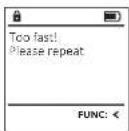
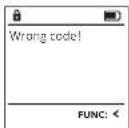
Komunikaty o błędach
Ponizej przedstawiono komunikaty o błędach wyświetlane na ekranie podczas programowania odcisku palca lub podczas otwierania.
| Komunikat o blądzie | Rozwiązanie |
| Too fast!Please repeat(Za szybko! Proszę powtórzyc) | Przeciągnij palcem wolniej po czujniku. |
| Too tilted!Please repeat(Krzynwo! Proszę powtórzyc) | Przeciągnij palcem prosto po czujniku. |
| Too short!Please repeat(Za krótkol! Proszę powtórzyc) | Przeciągnij palcem po czujniku w taki sposób, aby możliwe było odczytanie większej powierzchni palca. |
| Position in the middle and repeat!(Umieść polec na środku i powtórzyc) | Umieść polec na środku czujnika. |
| Wrong codel(Będny kod) | Wprowadź poprawny kod. |
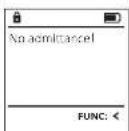
| No admittance!(Brak dostępu!) | Użyto niezapisanego palca. Powtórz z już zapłanym palcem. |
Dane techniczne
| Liczba kodów administratora: | 1 |
| Liczba kodów użytkownika: | 9 (maks.) |
| Liczba kodów odcisków palców: | 20 (maks.) |
| Czas trwania blokady: Po 3 | - krotnym nieprawidłowym wprowadzeniu kodu 5 minut, a następnie po 10 minut |
| Zasilanie: 4x AA MIGNON LR6 ALKALINE | |
| Data/godzina: | √ |
| Mozkilwość aktualizacji (oprogramowanie sprzętowe): | √ |
| Liczba historii: 2000 | |
Wymiana baterii
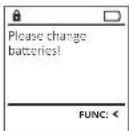
Możesz w dowolnym momencie sprawdzić stan baterii za pomocą wskaźnika poziomu naładowania baterii w prawym górnym rogu wyświetlacja. Jeśli poziom naładowania baterii jest niski, na wyświetlaczu pojawi się odpowiedni komunikat: Kiedy pojawi się taki komunikat, wymień baterie jak najszybciej.
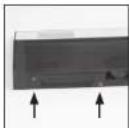
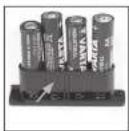
Odkręć dwie śruby na spodzie systemu elektronicznego zamka. Do tego potrzebny jest śrubokręt Torx T8.
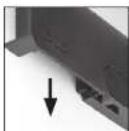
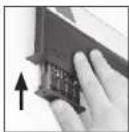
Wysuń w dół pokrywę razem z bateriami.
Wyjmij stare baterie i zutylizuj je zgodnie z instrukcjami utylizacji na stronie 106. Wymień baterie na cztery nowe baterie 1,5 V AA Mignon zgodnie z prawidłową blegunowością. Pomocne przy tym będą ilustracje znajdujące się na uchwycie baterii. Używaj markowych baterii i nie stosuj żadnych akumulatorów.
Wciśnij pokrywę i baterie z powrotem do systemu elektronicznego zamka i mocno je przykręć.
Gwarancja
Produkty firmy BURG-WACHTER są produkcane zgodnie ze standardami technicznymi, obowiązycymi w chwili produkji i z zachowaniem naszych standardów jakościowych. Gwarancja obejmuje wyłącznie wody, które wynikają w oczywisty sposób z błędów produkcyjnych lub wad materialowych, występujących w momencie sprzedaży. Okres gwarancyjny kończy się po upływie dwóch lat, dalsze roszczenia są wykluczone. Wady i szkody powstale w wyniku np. transportu, nieprawcidłowej obsługi, niewściwcigego uzycia, zużycia, itp. są wyłączone z gwarancji. Gwarancja nie obejmuje betern. Stwierzone wody należy zgłosić na płísmie w punkcie sprzedaży wraz z oryginalnym dowodem zakupu i krótkim opisem. Po sprawdzieniu gwarant zdecyduje w stosownym terminie o możliwej naprawie lub wymianie.
Uwaga:
Aby zapewnić wysokiej jakości produkt i optymalną pomoc w przypadku usługi serwisowej lub naprawy, konieczne jest dostarczenie do sprzedawcy wadliwych lub uszkodzonych urządzeń wraz z ważnym kodem administratora i oryginalnym dowodem zakupu.
W przypadku zwrotów opartych na prawie odstąpienia od umowy, wszystkie części urządzenia muszą być również nieuszkodzone i z zachowanymi ustawieniami fabrycznymi. Nieprzestrzeganie tych wymogów powoduje utratę gwarancji.
Utylizacja urządzenia
Szanowny Nabywco!
Pomóż nam w obniżeniu ilości niewykorzystanych odpadów. W przypadku planowanej utylizacji urządzenia należy pamiętać, że wiele składników tego urządzenia wykonano z cennych materiałów, które można odzyskać.
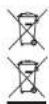
Zwracamy uwagę, że urządzeń elektrycznych i elektronicznych oraz baterii oznaczonych w ten sposób nie wolno wyrzucać do odpadów domowych, lecz należy je zbierać osobne lub odpowiednio segregować. Informacje na temat lokalizacji punktów zbiórki odpadów elektrycznych można uzyskać w odpowiednim wydziale urzędu miasta lub gminy.

Firma BURG-WÄCHTER KG oświadcza niniejszym, że to urządzenie jest zgodne z postanowieniami dyrektyw nr 2014/30/UE, (EMC) oraz 2011/65/UE (RoHS).
Pełny tekst deklaracji zgodności UE dostępny jest na stronie www.burg.biz.
Zalecenia dotyczące bezpieczeństwa
Od czasu do czasu oczyść powierzchnię klawiatury sclereczką z mikrofibry (np. sclereczką do czyszczenia okularów), aby usunąć z niej ewentualne odciski palców.
Zastrzegamy sobie możliwość wystąpienia błędów drukarskich i typograficznych oraz wprowadzenia zmian technicznych.
Navodilo za uporabo
Zgradba
text_image
A B E F B G BURG WACHTER 1 2345 67890 on On C DA Zaslon
B Številsketipke
- Prikaże se oProgramanje (Programiranje).
pieśkirt pirksta nospiedumu.
• Apstipriniet ar
- Displeja tiek paradits zinojums "Create fingerpura" (Izveldot plrksta nospiedumu).
- ljunkite spyną 01 myqtuku.
• Tuoi pat po to paspauskite. Func
- 100% put po to paspatiskie - 100%
- Pasirodo "Mavmen" (Pagrindinis meniu).
• Slinkite mygtuku 1 arba 2, kol bus pażymetas
• Kaviatura galima hustatyn lalką (24 valandu)
ritmas).
+ Patvirtinkite
- 10.25%
• Pasirodo "Data has been saved!" (Duomenys buvo
irasytil).
- Paracavskita hot kuri myotuku
| TIMER FUN ... |
| Time entryDate entryAutom. ST/WTDelay time |
| 2: FUNC: < |
| Time entryH.M 0.00 |
| FUNC: M |