
MTD 760 - Kasa Burg Wächter - Ücretsiz kullanım kılavuzu
Cihazın kılavuzunu ücretsiz bulun MTD 760 Burg Wächter PDF formatında.



| Marka | Burg Wächter |
| Model | MTD 760 |
| Ürün Türü | Kasa |
| Güç Kaynağı | 4 adet AA 1,5 V (alkalin) pil |
| Kilit Teknolojisi | 6 haneli PIN kodu ve parmak izi sensörü |
| Yönetici Kodu Sayısı | 1 |
| Kullanıcı Kodu Sayısı | 9 (maksimum) |
| Parmak İzi Kapasitesi | 20 (maksimum) |
| Kilitlenme Süresi | 3 başarısız denemeden sonra 5 dakika, sonraki her başarısızlıkta 10 dakika |
| Zaman Fonksiyonları | Saat/tarih ayarı, otomatik yaz/kış geçişi, ayarlanabilir gecikme (0‑99 dakika) |
| Olay Geçmişi | 2.000'e kadar kayıt |
| Firmware Güncellemesi | Evet, FAT‑32 formatlı microSD kart ile |
| Ekran | Pil seviyesi göstergeli ekran |
| Menü Dilleri | 12 dil (Fransızca, Almanca, İngilizce, vb.) |
| Sertifika | EN 1300:2018, ECB‑S B sınıfı sertifikalı kilit |
| Garanti | 2 yıl |
| Bakım ve Temizlik | Klavyeyi mikrofiber bezle temizleyin |
| Hırsızlığa Karşı Koruma | Fabrika kodu mutlaka değiştirilmeli, basit kodlar önerilmez |
Sık sorulan sorular - MTD 760 Burg Wächter
Kullanıcıların soruları hakkında MTD 760 Burg Wächter
0 soru bu cihaz hakkında. Bildiklerinizi cevaplayın veya kendinizinki sorun.
Bu cihaz hakkında yeni bir soru sor
Cihazınız için talimatları indirin Kasa PDF formatında ücretsiz! Kılavuzunuzu bulun MTD 760 - Burg Wächter ve elektronik cihazınızı yeniden ele alın. Bu sayfada cihazınızın kullanımı için gerekli tüm belgeler yayınlanmaktadır. MTD 760 markasının Burg Wächter.
KULLANIM KILAVUZU MTD 760 Burg Wächter
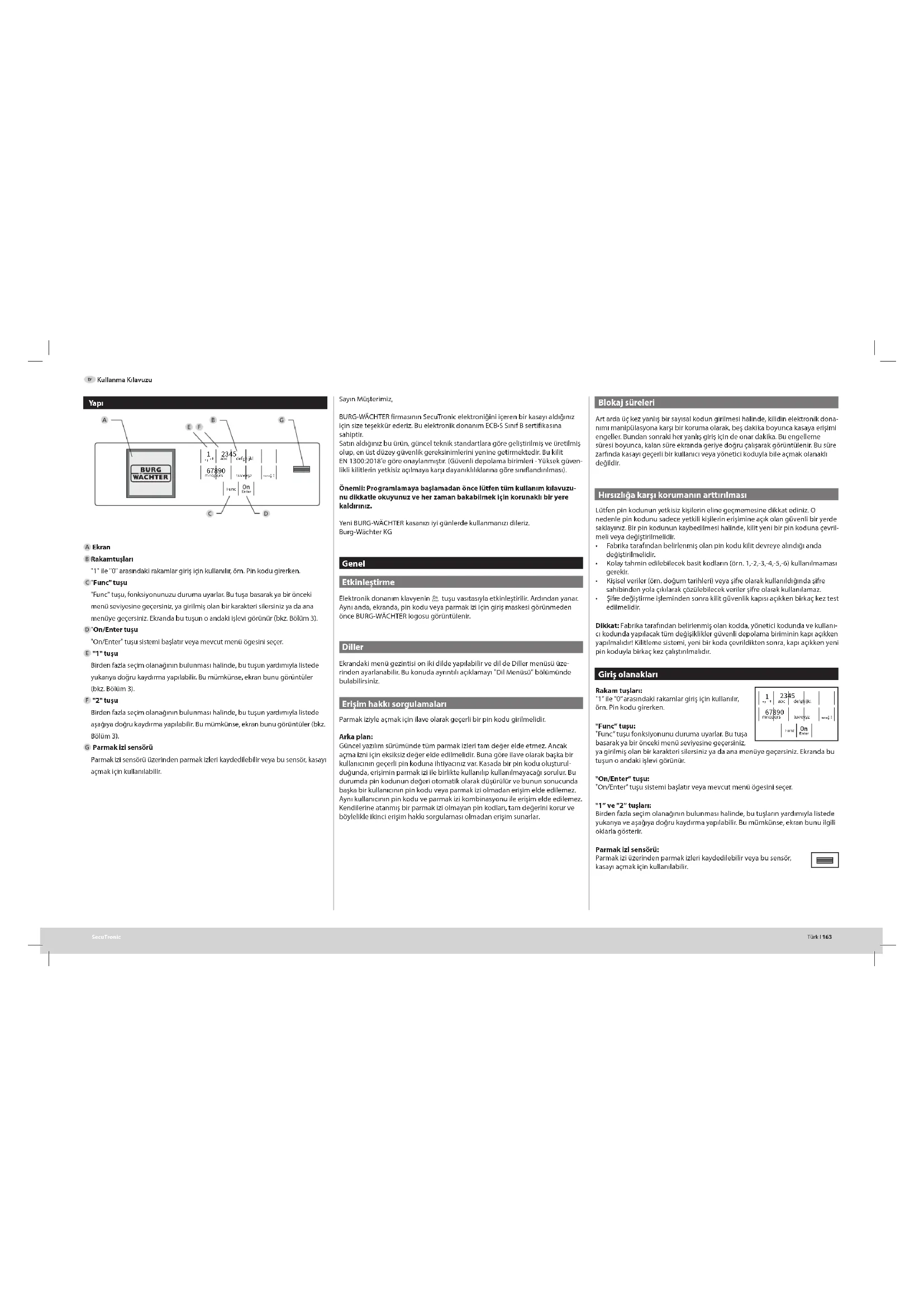
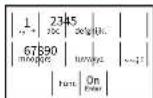
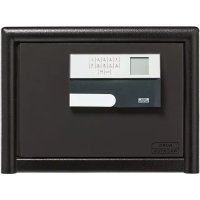
"1" ile "0" arasındaki rakamlar giriş için kullanılır, örn. Pin kodu girerken.
C"Func"tuşu
"Func" tuşu, fonksiyonunuzu duruma uyarlar. Bu tuşa basarak ya bir önceki menü seviyesine geçersiniz, ya giriilmiş olan bir karakteri silersiniz ya da ana menüye geçersiniz. Ekranda bu tuşun o andaki işlevi görünür (bızk. Bölüm 3).
D'On/Enter tuşu
"On/Enter" tuşu sistemi başlatır veya mevcut menü ögesini seçer.
E "1" tuşu
Birden fazla seçim olanağının bulunması halinde, bu tuşun yardımıyla listede yukarıya doğru kaydırma yapılabilir. Bu mümkünse, ekran bunu görüntüler (bkz. Bölüm 3).
E "2" tuşu
Birden fazla seçim olanağının bulunması halinde, bu tuşun yardımıyla listede ayağıya doğru kaydırma yapılabilir. Bu mümkünse, ekran bunu görüntüler (bkz. Bölüm 3).
G Parmak izi sensörü
Parmak iz sensorü üzerinden parmak izleri kaydedilebilir veya bu sensör, kasayı açmak için kullanılabilir.
Sayın Müşterimiz,
BURG-WÄCHTER firmasının SecuTronic elektronigini Içeren bir kasayı aldiginiz için size teşekkür ederiz. Bu elektronik donanım ECB-S Sınıf B sertifikasına sahiptir.
Satın aldığınız bu ürün, güncel teknik standartlara göre geliştirilmiş ve üretilmiş olup, en üst düzey güvenlik gereksinimlerini yenine getirmektedir. Bu kilit EN 1300.2018'e göre onaylanmıştır. (Güvenli depolama birimleri - Yüksek güvenlikli klitlerin yetkisz açılmaya karşı dayanıklılıklarına göre sınıflandırılması).
Önemli: Programlamaya başlamadan önce lütfen tüm kullanım kılavuzu- nu dikkatle okuyunuz ve her zaman bakabilmek için korunaklı bir yere kaldırınız.
Yeni BURG-WÄCHTER kasanızı iyi günlerde kullanmanızı dileriz. Burg-Wächter KG
Genel
Etkinleştirme
Elektronik donanım klavyenin tuşu vasitasıyla etkinleştirilir. Ardından yanar. Aynı anda, ekranda, pin kodu veya parmak izi için giriş maskesi görünmeden önce BURG-WÄCHTER logosu görüntülenir.
Diller
Ekrandaki menü gezintisi on iki cülde yapılabilir ve dll de Diller menüsü üzerinden ayarlanabilir. Bu konuda ayrıntılı açıklamayı "Dil Menüsü" bölümünde bulabilirsiniz.
Erişim hakkı sorgulamaları
Parmak iziyle açmak için ilave olarak geçerli bir pin kodu girilmelidir.
Arka plan:
Güncel yazılım sürümünde tüm parmak izleri tam değer elde etmez. Ancak açma izini etki eksikiz değer elde edilimellir. Buna göre ilave olarak başka bir kullanımının geçerli pin koduna时任cyanç var. Kasada bir pin kodu oluşturul-dugunda, erişmin parmak izli bir likite kullanılıp kullanılmay Quadrasy sorulur. Bu durumda pin kodunun değeri otomatik olarak oluşturulürve bunun sonucunda başka bir kullanımının pin kodu veya parmak izli olmadan erişim elde edilemez. Aynıi kullanımının pin kodu ve parmak izli kombinasyonu ile erişim elde edilemez. Kendilerine atanmış bir parmak izli olmayan pin kodları, tam değerini korur ve böylelikde ikinci erişim haklu sorgulaması olmadan erişim sunarlar.
Blokaj süreleri
Art ardı üç kez yanlış bir sayısal kodun girilmesi halinde, kilidin elektronik donanımı manipulasyona karya bir koruma olarak, beş dakika boyunca kasaya enşimi engeller. Bundan soprahi heri giriş için de onar dakika. Bu engellemes süresi boyunca, kalan süre ekranda gerişe doğru çalışarak görüntülenir. Bu süre zarfında kasayı geçerli bir kullanıcı veya yönetici koduyla bile açmak olanaklı değildir.
Hırsızlığa karşı korumanın arttırılması
Lütfen pin kodunun yetkisiz kişilerin eline geçmemesine dikkat ediniz. O nedenle pin kodunu sadece yetkill kişilerin erişimine açık olan güvenli bir yerde saklayınız. Bir pin kodunun kaybedilmesi halinde, kilit yeni bir pin koduna çevril-meli veya değiştirilmelidir.
- Fabrika tarafından belirlenmiş olan pin kodu kilit devreye alındığı anda değiştirilmelidir.
- Kolay tahmin edilebilecek basit kodların (örn. 1,-2,-3,-4,-5,-6) kullanılmaması gerekir.
- Kişisel veriler (örn. doğum tarihleri) veya şifre olarak kullanıldığında şifre sahibinden yola çıkılarak çözülebilecek veriler şifre olarak kullanılamaz.
- Şilre değiştirme işleminden sonra kilit güvenlik kapı açıkken birkaç kez test edilmelidir.
Dikkat: Fabrika tarafından belirlenmiş olan kodda, yönetici kodunda ve kullanıcı kodunda yapılacak tüm değişiklikler güvenli depolama biriminin kapı açıkken yapılmalıdır Kılıtleme sistemi, yeni bir koda çevrıldikten sonra, kapı açıkken yeni pin koduyla birkaç kez çalıştırılmalıdır.
Giriş olanakları
Rakam tuşları:
"1" ile "0" arasındaki rakamlar giriş için kullanılır, öm. Pin kodu girerken.
"Func" tuşu:
"Func" tuşu fonksiyonunu duruma uyarlar. Bu tuşa basarak ya bir önceki menü seviyesine geçersiniz,
ya girilmiş olan bir karakteri silersiniz ya da ana menüye geçersiniz. Ekranda bu tuşun o andaki İşlevi görünür.
"On/Enter" tuşu:
'On/Enter' tuşu sistemi başlatır veya mevcut menü ögesini seçer.
"1" ve "2" tuslan:
Birden fazla seçim olanağının bulunması halinde, bu tuşların yardımıyla listede yukarıya ve aşağıya doğru kaydırma yapılabilir. Bu mümkünse, ekran bunu ilgili oklarla gösterir.
Parmak izi sensörü:
Parmak izl üzerinden parmak izleri kayded ilebilir veya bu sensör, kasayı açmak için kullanılabilir.

Ekran
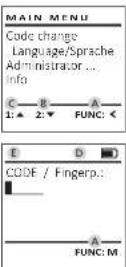
Son ginşki iptal etmek veya ana menüye (M) geçmek için Func tuşunu kullanıp kullanamayacağınıı belirtir.
3 "2" tuşunu kullanarak aşağıya doğru kaydırma yaptı gınızda, (2:▼) görünür.
c "1" tuşunu kullanarak yukarıya doğru kaydırma yaptığınızda, (1:▲) görünür.
D (■) pil sevlyesini gösterir.
E (♂/♀) kilt armatürünün kilitlemeyi serbest bırakıp bırakmadığını ve böylece kasanın açılıp açılamayacağını görüntüler.
Açma
Pin kodu ile açma
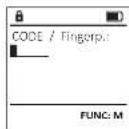
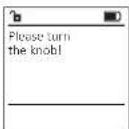
- Kilidi te tuşunu kullanarak açın.
- Fabrikada belirlenmiş olan 6 haneli pin kodunu ("1-2-3-4-5-6") girin.
- Ekranda "Please fun the kind" (Lütfen döner düğmeyi çevirinl) lletisi görünür.
• Döner düğmeyl çevirin.
Parmak izli ile açma
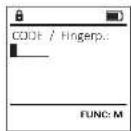
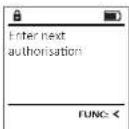
- Kılıldi tuşunu kullanarak açın.
- Tanıtlmiş olan bir parmağı, sensörün ortasında yukandan aşağıya doğru kayıcının.
- Ekranda "Validity not achieved" (Değere ulaşılmadı) bilgisi görüntülenir.
- Başka bir kullanıcıının geçerli 6 haneli pin kodunu (fabrika ayan "1-2-3-4-5-6") qirin.
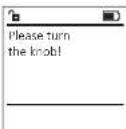
- Ekranda "Please law the law" (Lütfen döner düğmeyi çevirinl) iletisi görünür.
• Döner düğmeyi çevirin.
Menü yapısı
Menü yapisinin tasarımı
• Pin kodu değişikliği
- Dil / Language
- Yönetici
Kullanici
Oluştur
Kod oluştur
Parmak oluşturAta
Kod ata
Parmakata
SII
Zaman fonksiyonları
Saati ayarla
Tarihi ayarla
Otomatik yaz saati/kiş saati
Gecikme süresi
Programlama
Veri tabani güncellemesi
Bellenim güncellemesi
Yeniklen düzenle
İşlemler
Göster
Kaydet
Kurulum
Kaydol
FP siñrlama
AES-Key oluştur
• Bilgi
Sistem bilgisi
Sistem testi
Menü fonksiyonlarının açıklanması
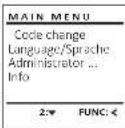
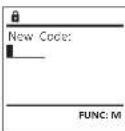
Kod değiştirme menüsü
Yönetici kodunun veya kullanıcı kodlarının değiştirilmesi. Güvenlik nedeniyle, fabrikada ayarlanmış olan yönetici kodunun bircysel olarak ayarlanmış bir kodla değiştirilmesi gerektiğini belirtmek isteriz.
- Kılıdı On -tuşunu kullanarak açın.
• Ardından Func tuşuna basin. - Ekranda "Mammev" (Ana menu) görüntülenir.
• Tuşu ile teyit edin. - Pin kodu değiştirilecek olan yönetici / kullanıcı vurgulanana kadar 1 veya 2 tuşunu kullanarak kaydırma yapabilirsiniz.
• Tuşu ile teyit edin. - Klavye vasıtasıyla o ana kadar geçerli olan eski pin kodunu veya fabrika tarafından belirlenmiş olan pin kodunu girin ve 30 tuşuna basın.
- Klavye vasıtasıyla yeni pin kodunu girin ve 80 tuşu ile teyit edin.
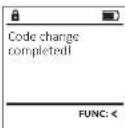
• Girişi tekrarlayın ve ilto tuşü ile yeniden teyit edin. - Girişın doğru yapılmış olması halinde, ekranda "Code change completed" (Pin kodu değiştirildi) illetisi görünür.
• Herhangi bir tuşa basin.
Bilgi: Kasa kildinin ilk dela devreye alınmasında bunlara ilave olarak güncel tarih ve saate ilişkin veriler de sorulur:
- Günün girilmesi (2 hane).
- Ayın girilmesi (2 hanel).
- Yilin girilmesi (2 hane).
• Saatin girilmesi (2 hane).
• Dakikanin girilmesi (2 hane).
Dil / Language
- Kılıdlı tuşunu kullanarak açın.
- Ardindan Func tuşuna basin.
- Ekranda "Maiz menu" (Ana menü) görüntülenir.
• "Language" (Dil) menü ögesi vurgulanana
kadar 1 veya 2 tuşunu kullanarak kaydırma yapın. - tuşu ile teyit edin.
- Ekranda "Malumen/language" (Ana menü/Dil)
görüntülenir - Istenen dil vurgulanana kadar 1 veya 2
tuşunu kullanarak kaydırma yapın.
• 2° tuşu ile teyit edin. - Ekranda "Data has been saved?" (Veriler kaydedildit) iletisi görünür.
• Herhangi bir tuşa basın.
| MAIN MENU | ||
| Code changeLanguage/SpracheAdministrator ...Info | ||
| 1:▲ 2:▼ FUNC: < | ||
| LANGUAGE | ||
| CoSinaDeutschEnglishEspañol | ||
| 1:▲ 2:▼ FUNC: < |
Yönetici menüsü
Bu menü, fonksiyonların gruplanması amacıyla, birden fazla alt menüye sahiptir. Bu bölümdeki islevler sadece yönetici pin koduyla birlikte tam olarak kullanılabilir.
| MAIN MENU |
| Code changeLanguage/SpracheAdministrator ...Info |
| 1:▲ 2:▼ FUNC: < |
Yönetici / Kullanıcı menüsü
Yönetici / Kullanıcı / Oluştur menüsü
Oluşturulan kullanıcılar kasayı açabilir. Degerler İle ilgili bilgiler için bkz. Sayfa 163.
Yönetici / Kullanıcı / Oluştur / Kod oluştur alt menüsü
- Kılıdi 20 tuşunu kullanarak açın.
- Ardindan fun: tuşuna basin.
- Ekranda "Mair meny" (Ana menü) görüntülenir.
- "Administratı" (Yönetici) menü ögesi vurgulanana kadar
1 veya 2 tuşunu kullanarak kaydırma yapın. - 25 tuşu ile teyit edin.
- Ekranda "Mali menu/Administrator" (Ana menu /
Yönetici) görüntülenir. - tuşu ile tej
- Ekranda "Main menu / Administrator / Use" (Ana menü / Yönetici / Kullanıcı) görüntülenir.
• Tuşu ile teyit edin. - Ekranda "Main menu / Administrator / Uber / Create" (Ana menü / Yönetici / Kullanıcı / Oluştur) görüntülenir.
• tuşu ile teyit edin.
- Gerekli erişim hakkını almak için yönetici pin kodunu girin.
- Bir sonraki boş bellek alanı görüntülenir
(örneğin, USER.0002 CD). - 6 haneli pin kodunu girin ve 0n tuşu ile teyit edin.
- Kombinasyon imkanları arasında 1 veya 2 tuşunu kullanarak kaycima yapın.
- Kombinasyon seçmediyseniz, 3x İle teyit edin.
- "FP" kombinasyonunu seçtlyseniz, "Administrator / User / Create / Create fingerprint" (Yönetici / Kullanıcı / Oluştur/ Parmak oluştur) alt menüsünde açıklandığı gibi parmak izinizi tangentın.
- Kilidi da tuşunu kullanarak açın.
• Ardından Func tuşuna basin. - Ekranda "Maw menu" (Ana menü) görüntülenir.
- "Administratı" (Yönetici) menü ögesi vurgulanana kadar
1 veya 2 tuşunu kullanarak kaydırma yapın. - tuşu ile teyit edin.
- Ekranda "Main menu / Administrator" (Ana menu)
Yönetici) görüntülenin - tuşu ile teyit edin.
- Ekranda "Main menu / Administrator / Use" (Ana menü / Yönetici / Kullanıcı).
- On tuşu ile teyit edin.
- Ekranda "Mali menü / Administrator / Üker / Create" (Ana menü / Yönetici / Kullanıcı / Oluştur) görüntülenir.
- "Parmak oluştur" menü ögesi vurgulanana kadar 1 veya 2 tuşunu kullanarak kaydırma yapın.
• On tusu ile tevit edin. - Gerekli erişim hakkını almak için yönetici pin kodunu qirin.
- Ekranda "Ceate niger" (Parmak oluştur) görüntülenir.
- Parmağı, birkaç kere sensörün ortasında yukandan aşağıya doğru kaydınn.
- Ya işlemi tekrarlamanız istenir (hata mesajlarında, bkz. Sayfa 169) veya "USER.XXXX FP armici" (USER.XXXX FP başarıyla oluşturuldu) mesajı görüntülenir.
- Herhangi bir tuşa basın.
Yönetici / Kullanıcı / Oluştur / Parmak oluştur alt menüsü
| USR.L0002 CD569425Kombination:[FP] | |
| 1:▲ | FUNC: < |
| USR.L0001 CDCreated: | |
| FUNC: < | |
| USER | |
| Create CodeCreate Finger | |
| 1:▲ | FUNC: < |
| Program finger |
| 44 |
Yönetici / Kullanıcı / Ata menüsü
Her kullanıcı bir koda ve bir parmak izine sahip olabilir.
Değerler ile ilgili bilgiler için bkz. Sayfa 163.
Yönetici / Kullanıcı / Ata / Kod ata alt menüsü
- Kilidi ınl tuşunu kullanarak açın.
• Ardindan fune tuşuna basin. - Ekranda "Main men" (Ana menü) görüntülenir.
• "Administrator" (Yönetici) menü ügesi vurgulanana kadar
1 veya 2 tuşunu kullanarak kaydırma yapın. - On tuşu ile teyit edin.
• Ekranda "Main menu / Administrator" [Ana menü]
Yönetici) görüntülenir.
• On tuşu ile teyit edin. - Ekranda "Main menu/Administrator/10s" (Ana menü /
Yönetici / Kullanıcı görüntülenin
• "Alişn" (Ata) menü ögesi vurgulanana kadar
1 veya 2 tuşunu kullanarak kaydırma yapın. - tuşu ile teyit edin.
- Ekranda "Main menu / Administrator / User / Align" (Ana
menü / Yönetici / Kullanıcı / Atal
görüntülenir.
• tuşu ile teyit edin. - Gerekli erişim hakkını almak için yönetici pin kodunu girin.
• Kod atanacak olan kullanıcı vurgulanana
kadar 1 veya 2 tuşunu kullanarak kaydırma
yapabilirsiniz
• tuşu ile teyit edin. - 6 haneli pin kodunu girin ve 0n tuşu ile
teyit edin.
• Kombinasyon imkanlan arasında 1 veya 2
tuşunu kullanarak kaydıma yapın - Kombinasyon seçmediyseniz, 3x Die Ile teyit edin.
| USER | ||
| Create Assign Delete | ||
| 1:2: FUNC: | ||
| USER | ||
| Assign Code Assign Finger | ||
| 2: FUNC: | ||
| # | ||
| USCR.0001 | ||
| 1:2: FUNC:M |
Yönetici / Kullanıcı / Ata / Parmak ata alt menüsü - Kilidi en tuşunu kullanarak açın.
- Ardindan Func tuşuna basin.
- Ekranda "Mainmen" (Ana menü) görüntülenir.
- "Administrator" (Yönetici) menü ögesi vurgulanana kadar
1 veya 2 tusunu kullanarak kaydırma yapın.
- 2n tusu ile tevit edin.
• Ekranda "Mali menz/Administrator" (Ana menü /
Yönetici +/-lenir.
• On busu ile revit edin
• Ekranda "Main menu / Administrator / Iker" (Ana menji)
Yönetici / Kullanıcı +/-
• "Asiav" (Ata) menü ögesi vurgulanana kadar
1 veya 2 tusunu kullanarak kaydırma yapın.
• 2n tusu ile tevit edin.
• "Asigniänger" (Parmak ata) menü ügesi vurgulana-na kadar
1 veya 2 tuşunu kullanarak kaydırma yapın.
• 2n tusu ile tevit edin.
• Gerekli erişim hakkını almak için yönetici
pin kodunu girin.
- Ekranda "Mali menz/Administrator/User/Assign Hager"
(Ana menü / Yönetici / Kullanıcı / Ata) görüntü- lenir.
- Parmak izi atanacak olan kullanıcı vurgulanana kadar 1 veya 2 tuşunu kullanarak kaydırma yapabilirsiniz.
• 20 tuşu ile teyit edin.
- Ekranda "Create fingerprints" (Parmak oluştur)
görüntülenir.
- Parnağı, birkaç kere sensörün ortasında
yukandan aşağıya doğru kaydırın.
- Ya işlemi tekrarlamanız istenir (hata mesajlarında, bkz. Sayfa 169) veya "USER.XXXX FP create" (USER.XXXX FP başanyla oluşturuldu) mesajı görüntülenir.
- Herhangi bir tuşa basın.
Yönetici / Kullanıcı / Sil menüsü
Silinen kullanıcılar artık kasaya erişemezler. Ancak tarihçede kalmaya devam ederler.
Yönetici / Kullanıcı / Sil alt menüsü
- Kılıdlı 0a tuşunu kullanarak açın.
- Ardından Fum tuşuna basın. - Ekranda "Main meni" (Ana menü) görüntülenir.
- "Administratix" (Yönetici) menü ögesi vurgulanana kadar
1 veya 2 tuşunu kullanarak kaydırma yapın.
- On tusu ile tevit edin.
- Ekranda "Main menu / Administrator" (Ana menü)
Yöneticli görüntülenir.
• On tusu ile tevit edin.
- Ekranda "Main menu / Administrator / Über" (Ana menü / Yönetici / Kullanıcı) görüntülenir.
• On tusu ile tevit edin.
- Ekranda "Main menu / Administrator / User / Delete" (Ana menu / Yönetici / Kullanici / Sil) görüntülenir.
• "Udete" (Sill) menu ögesi vurgulanana kadar 1 veya 2 tuşunu kullanarak kaydırma yapın.
• On tuşu ile teyit edin.
- Gerekli erişim hakkını almak için yönetici pin kodunu girin.
- Silinecek olan kullanıcı vurgulanana kadar 1 veya 2 tuşunu kullanarak kaydırma yapabilirsiniz.
• Tuşu ile teyit edin.
- Herhangi bir tuşa basın.
Yönetici / Zaman fonksiyonları menüsü
Saat ve tarihin yanı sıra Orta Avrupa yaz saati/kiş saati arasında otomatik olarak geçiş yapılip yapılmayacağı da ayarlanabilir. Gecikme süresi, soygun durumunda hızlı açılmayı önler.
Yönetici / Zaman fonksiyonları / Saati ayarla menüsü
- Kilidi 0n tuşunu kullanarak açın.
- Ardından – lune tuşuna basın.
- Ekranda “Mau meau” (Ana menü) görüntülenir.
• "Administra" (Yönetici) menü ögesi vurgulanana kadar
1 veya 2 tuşunu kullanarak kaydırma yapın. • 9º, tusu ile tevit edin. - Ekranda "Main menu / Administratov" (Ana menü / Yönetici) görüntülenir.
- "Timer functions" (Zaman fonksiyonları) menü ögesi vurgulanana kadar 1 veya 2 tuşunu kullanarak kaydırma
- fusui le tault edin
- Ekranda "Administrator / Time entry" (Yönetici / Zaman fonksiyonları) görüntülenir.
• On tuşu ile teyit edin. - Gerekli erişim hakkını almak için yönetici plin kodunu girin.
- Klavye üzerinden saat (24 saatlik ritim) ayarlanabilir.
• On tuşu ile teyit edin. - Ekranda "Data has been saved" (Veriler kaydedildi) iletisi görünür.
Herhangi bir tuşa basım.
| TIMER FUN ... | |
| Time entry | |
| Date entry | |
| Autom. ST/WT | |
| Delay time | |
| 2:▼ | FUNC: < |
| Time entryH.M 0.00 |
| FUNC: M |
Yönetici / Zaman fonksiyonları / Tarihi ayarla menüsü
- Kılıldi De tuşunu kullanarak açın.
- Ardindan Fuc tuşuna basin.
- Ekranda Kaiv menu" (Ana menü) görüntülenir.
- "Administrator" (Yönetici) menü ögesi vurgulanana kadar
1 veya 2 tuyunu kullanarak kaydırma yapın. - tuşu ile teyit edin.
- Ekranda "Mav menü / Administrator" (Ana menü / Yönetici) görüntülenir.
*Timer funktis* (Zaman fonksiyonları) menü ögesi vurgulanana kadar 1 veya 2 tuşunu kullanarak kaydırma yapın. - tuşu ile teyit edin.
- Ekranda "Timerfuktions" (Zaman fonksiyonları) görün tülenir.
• "Daireny" (Tarih) menü ögesi vurgulanana kadar 1 veya 2 tuşunu kullanarak kaydırma yapın.
• Tuşu ile teyit edin.
• Gerekli erişlm hakkını almak için yönetici
pin kodunu girin. - Klavye üzerinden tarih ayarlanabilir
- On tuşu ile teyit edin.
- Ekranda "Date has been seen" ('Veriler kaydedildil) iletisi görünür.
- Herhangi bir tuşa basın.
Yönetici / Zaman fonksiyonları / Otomatik yaz saati/ kış saati menüsü
Orta Avrupa yaz saati/log saati arasında otomatik geçis.
• Kilidi 0% tuşunu kullanarak açın.
- Ardindan Fundusuna basin.
- Ekranda Kai meny (Ana menü) görüntülenir.
- "Administrator" (Yönetici) menü ögesi vurgulanana kadar
1 veya 2 tuşunu kullanarak kaydırma yapın.
- On tuşu ile teyit edin.
- Ekranda "Administrator" (Yönetici) görüntülenir.
- "Inter functions" (Zaman fonkslyonları) menu ögesi vurgulanana
kadar 1 veya 2 tuşunu kullanarak kaydırma yapın.
• tuşu ile teyit edin.
- Ekranda "Tirew larcıxis" (Zaman fonksiyonları) görün-
tülenir.
• 1 yeva 2 tusunu
- Mutam ST/WT (Otornatik yaz saati/kiş saati) menü öğesi
vurgulanana kadar kaydınn.
• On tuşu ile teyit edin.
• Gerekli erisim hakkını almak için yönetici pin
kodunu elirin.
• 1 veya 2 tusu üzerinden otomatik zaman
değişikliği acılabiliir veya kapatılabilir
- On tuşu ile teylt edin.
- Ekranda "Udp has been smed!" (Veriler kaydedildil) ilctisi görünür.
- Herhangi bir tuşa basin.
| TIMER FUN ... |
| Time entryDate entryAutorn. ST/WTDelay time |
| 1:▲ 2:▼ FUNC: < |
| Date entryD.M.Y ■0.00.00 |
| FUNC: M |
| TIMER FUN ... |
| Time entry |
| Date entry |
| Autom. ST/WT |
| Delay time |
| 1:▲ 2:▼ FUNC: < |
| Autom. ST/WT[ON] |
| 1:▲ FUNC:M |
Yönetici / Zaman fonksiyonları menüsü / Geclkme süresi menüsü
Gecikme süresi, bir fonksiyon uygulanmadan önce istenen bekleme süresini ayarlar ve böylece soygun durumunda hızlı açılmayı önleyebilir. Gecikme süresi sona erdikten sonra erişim elde etmek için yenlden geçerli ve eksiksız giriş yapılmalıdır.
- Kilidi os tusunu kullanarak acin.
• Ardindan Fund tusuna basin. - Ekranda Mainmen" (Ana menü) görüntülenir.
- "Administrator" (Yönetici) menü ögesi vurgulanana kadar
1 veya 2 tusunu kullanarak kaydırma yapın.
• tuşu ile teyit edin. - Ekranda "Administrator" (Yönetici) görüntülenir.
- "Tmer functions" (Zaman fonksiyonları) menü ögesi vurgulanana kadar 1 veya 2 tuşunu kullanarak kaydırma yapın.
• Tuşu ile teyit edin. - Ekranda "liver function" (Zaman fonksiyonları) görüntülenir.
• 1 veya 2 tuşunu
• "Delay time" (Gecikme süresi) menü öğesi vurgulanana kadar kaydınn. - tuşu ile teyit edin.
- Gerekli erişim hakkını almak için yönetici pin kodunu girin. Eğer daha önce bir gecikme süresi ayarlanmışsa, once bu süre sona ermelidir.
- Klavye üzerinden gecikme süresi (0-99 dakika) ayarlanabilir.
- tuşu ile teyit edin.
- Ekranda "Data has been saved" (Veriler kaydedildil)
iletisi görünü - Herhangi bir tuşa basın.
Yönetici / Programlama menüsü
Bir bellenim güncellemesi, en yeni yazılım sürümünü yükler. Yeniden düzenleme işlemini vert tabanı gerçekleştirir.
| TIMER FUN ... | |
| Time entryDate entryAutom. ST/WTDelay time | |
| 1:▲ | FUNC: < |
| Delay time[00] min | |
| FUNC: M | |
Yönetici / Programlama / Bellenim güncellemesi menüsü
• Lütfen bellenim güncellemesinden önce
pillerin tamamen dolu olduğundan emin olun.
• Lütlen yeni bellenim sürümünü FAT-32
biçimlendirilmiş bir microSD kartına kopyalayan ve kartı lütfen microSD kart yuvasına takın.
- Kılıdi On tuşunu kullanarak açın.
• Ardindan Func tuşuna basin.
- Ekranda Maw menu* [Ana menu] görüntülenir
• "Administrator" (Yönetici) menü ögesi vurgulanana
kadar
1 veya 2 tuşunu kullanarak kaydırma yapın.
• tuşu ile teyit edin.
• Ekranda 🔍 görüntülenir.
- "Programing" (Programlama) menü ögesi vurgulanana kadar 1 veya 2 tuşunu kullanarak kaydırma yapın.
• ON/Enter ile teyit edin
- 'Programing' (Programlama) görüntülenir
- "Firmwaredate" (Bellenim güncellemesi; menü ögesi vurgulanana
kadar 1 veya 2 tuşunu kullanarak kaydırma yapın.
• tuşu ile tcyit edin.
• Gerekli erişim hakkını almak için yönetici
pin kadunu girin.
- Ekrancia "Confirms current original Flammware version with Enter"
(Güncel orijinal üretici belli. Sürümünü Enter ile leyit et) görüntülenir.
• Tuşu ile teyit edin. Ardından süreçte başka müda halede bulunmanıza gerek yoktur.
- "Dunat interzapi power" (Elektrigi kesmeyin) mesajı görün- tülenir.
+ Ekranda gösterim bir süreligine kapanır.
• Güncelleme sona erdikten sonra "Yinnaovepäure"
completa® (Bellenim güncellemesi yapıldı) bilgisi
Yönetici / Programlama / Yeniden düzenleme menüsü
- Kilidi 9m tuşunu kullanarak açın.
• Ardindan. Func tuşuna basin.
• Ekranda Mainemu* [Ana menü] görüntülenir.
• "Administrat" (Yönetici) menü ögesi vurgulanana
kadar
1 veya 2 tuşunu kullanarak kaydırma yapın.
• On tuşu ile teyit edin.
• Ekranda On görüntülenir.
• “Programing” (Programlama) meni ögesi vurgulanana
kadar 1 veya 2 tuşunu kullanarak kaydırma yapın.
• ON/Enter ile leyit edin - "Programing" (Programlama) görüntülenir
• "Restructure" (Yeniden düzenleme) menü ögesi
vurgulanana
kadar 1 veya 2 tuşunu kullanarak kaydırma yapın.
• Tuşu ile teyit edin.
• Gerekli erişim bakkını almak için yönetici
pin kodunu girin. - Ekranda "ilestructatıng in progress" (Yeniden düzenleme çalışıyor) ilctisi görünür.
| PROGRAMMING | ||
| Databaseupdate Firmwareupdate Restructure | ||
| 1:2 | 2:7 | FUNC: < |
Yönetici / İşlemler menüsü
Geçmiş, takılı olan bir microSD kartına kaydedilebilir veya doğrudan ekranda görüntülenebilir.
Yönetici / İşlemler / Göster menüsü
- Kilidi tuşunu kullanarak açın.
- Ardindan Func tuşuna basin.
- Ekranda Manmeur* (Ana menü) görüntülenir.
- "Administrator" (Yönetici) menü ögesi vurgulanana kadar
1 veya 2 tuşunu kullanarak kaydırma yapın. - 90 tuşu ile teyit edin.
- Ekranda "Yâministatu" (Yönetici) görüntülenir.
• "Pozsas" (İşlemler) menü ögesi vurgulanana kadar
1 veya 2 tuşunu kullanarak kaydırma yapın. - 0n tuşu ile teyit edin.
• Gerekli erişim hakkını almak için yönetici
pin kodunu girin. - Veri kayıtları arasında 1 veya 2 tuşunu
kullanarak kaydima yapın.
• Tuşu ile teyit edin.
Yönetici / İşlemler / Kaydet menüsü
- Lütfen FAT-32 biçimlendirilmiş microSD kartını, microSD kart yuvasına takın.
- Kilidi tuşunu kullanarak açın.
- Ardindan func tuşuna basın.
- Ekranda Maw meuw* (Ana menü) görüntülenir.
- "Administrator" (Yönetici) menü ögesi vurgulanana kadar
1 veya 2 tuşunu kullanarak kaydırma yapın. - tuşu ile teyit edin.
- Ekranda "Administrat" (Yönetici) görüntülenir.
• "Pozsze" (İşlemler) menü ögesi vurgulanana kadar
1 veya 2 tuşunu kullanarak kaydırma yapın.
• tuşu ile teyit edin. - Ekranda "Proesses" (İşlemler) görüntülenir.
- "Save" (Kaydet) menü ögesi vurgulanana kadar
1 veya 2 tuşunu kullanarak kaydırma yapın.
• tuşu ile teyit edin.
• Gerekli erişim hakkını almak için yönetici
pín kodunu girin. - Ekranda "Please sad" (Lütfen bekleyin!) iletisi görünür.
- Ekranda "Dataset has been stored" (Veriler kaydedildit) iletisi görünür.
- Herhangi bir tuşa basın.
Yönetici / Kurulum menüsü
Sistem, cihaz içerisinde iletişim için kaydedilmelidir. FP sıflaması ile tüm parmak izleri kaldırılır.
Yönetici / Kurulum / Kaydol menüsü
Tam bir sistem anzasi durumunda, elektronik kontrol panelinin kilitieme mekanizmasına yeniden kaydedilmesi gerekebilir.
- Kilidi tuşunu kullanarak açın.
- Ardindan Func tuşuna basin.
- Ekranda Mai menir* (Ana menü) görüntülenir
- "Administratir" (Yünetici) menü ögesi vurgulanana kadar
1 veya 2 tuşunu kullanarak kaydırma yapın.
• 9n tuşu ile teyit edin. - Ekranda "Administrator" (Yönetici) görüntülenir.
- "Setup" (Kurulum) menü ögesi vurgulanana kadar
1 veya 2 tuşunu kullanarak kaydırma yapın. - tuşu ile teyit edin.
• Gerekli erişim hakkını almak için yönetici
pin kodunu girin. - Ekranda "Dataset has been stored" (Veriler kaydedildil)
iletisi görü
- Herhangi bir tuşa basın.
Kayıt yapıldıktan sonra yönetici kodu, belirtildiği gibi Kod değiştıme menüsünde değiştirilmelidir.
Yönetici / Kurulum /FP sıfırlama menüsü
- Kilidi tuşunu kullanarak aq
- Ardindan Furc tuşuna basin.
- Ekranda Mav menu" (Ana menu) görüntülenir.
• "Administrator" (Yönetici) menü ögesi vurgulanana
kadar
1 veya 2 tuşunu kullanarak kayoirma yapın.
• tuşu ile teyit edin. - Ekranda "Administrator" (Yönetici) goruntullemir.
- "Şenip" (Kurulum) menu ogesi vurgulanana kadar
1 veya 2 tuşunu kullanarak kaydırma yapin.
101.2023 (57. of total)
• "P-taser" (FP sinhamia) menu ogesti vorgulanana kadar.
1
1 Veya 2 tuşendu kullanerak kayonima yapin. On tusu ile tevit gelin.
• Gerekli erisim hakkı
pin kodunu pirin.
• Ekranda "Delete data"
tuşuyla silin) görüntülenir.
• On tusu ile tevit edin. - Ekranda "İmeş hənt" (Lütfen bekleyin) iletisi görünür
- Herhangi bir tuşa basın.
Yönetici / Kurulum / AES-Key oluştur menüsü.
Bu fonksiyan şimdilik etkin değildir.
Bu menüde sistem hakkındaki bazı bilgileri görüntüleyebilirsiniz.
| MAIN MENU | |
| Code changeLanguage/SpracheAdministrator ...Info | |
| 1:▲ | FUNC: < |
Bilgiler / sistem bilgileri menüsü
• Kılıdlı 20 tuşunu kullanarak açın.
+ Ardindan Func tuşuna basin.
• Ekranda Kavamir (Ana menü) görüntülenir.
• "info" (Bilgi) menü ögesi vurgulanana kadar
1 veya 2 tuşunu kullanarak kaydırma yapın.
• tuşu ile teyit edin.
+ Ekranda "into" (Bilgi) görüntülenir.
+ tuşu ile teyit edin.
• Gerekli erişim hakkını almak için yonetici
pin kodunu ginn.
- Sistem bilighen goruntulienir.
• bilingen görmek için 1 veya 2 todos kullanı mak kurtınna varanı.
kohlansrak kayulimä yapin.
• 10. U.S. U.S. U.S.
| MAIN MENU | |
| Code changeLanguage/SpracheAdministrator...Info | |
| 1: | FUNC: < |
| InfoUE-V1.0SNE:20.0A.00.00 | |
| 2: | FUNC: M |
Bilgiler / Sistem testi menüsü
- Kılıdlı on tuşunu kullanarak açın.
• Ardından – func tuşuna basin. - Ekranda Maw menir (Ana menü) görüntülenir.
• "info" (Bilgi) menü ögesi vurgulanana kadar
1 veya 2 tuşunu kullanarak kaydırma yapın.
• tuşu ile teyit edin.
• Ekranda "199" (Bilgi) görüntülenir - "Systemen" (Sistem testi) menü ögesi vurgulana kadar
1 veya 2 tuşunu kullanarak kaydırma yapın.
• Tuşu ile teyit edin.
• Gerekli erişim hakkını almak için yönetici
pin kodunu girin. - Sistem testi bilgileri görüntülenir.
• Bilgileri görmek için 1 veya 2 tuşunu
kullanarak kaydırma yapın.
• Fum tuşu ile tekrar geri dönün.
| INFO | ||
| System infoSystemcheck | ||
| 1:★ 2:▼ FUNC: < | ||
| 8 | ||
| EE✓ ADC 5.AGV✓ Flash✓ touch con. | ||
| 2:▼ FUNC:M |
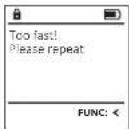
Hata mesajlari
Aşağıda bir parmak tanıtıldığında veya açma sıra- sında ekranda gösterlien hata mesajları gösteril- mektedir.
Hata mesaji Çözüm
| Too fast!Please repeat(Çok huzl! Lütfen tekrarlayın) | Parmağı sensörün üzerinden daha yavaş kaydırm. |
| Too tilted!Please repeat(Çok egik! Lütfen tekrarlayın) | Parmağı sensörün üzerinden düz bir şekilde kaydırm. |
| Too short!Please repeat(Çok kisl! Lütfen tekrarlayın) | Parmağımızın daha büyük bir alanı okunabilecek şekilde parmağınızı sensör üzerinden kaydırm. |
| Position in the middle and repeat!(Orlaya konumlandırını ve tekrarlayın) | Parmagınızı sensörün ortasına konumlandırının. |
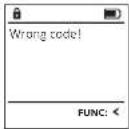
| Wrong code!(Kod yonilş!) | Geçerli bir kod gürin.. |
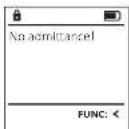
| No admittance!(Erşim yok!) | Kayıtl olmayan bir parmek kullanıldığı. Daha önce tanılan bir parmakla tekrarlayan. |
Teknik Veriler
| Yünetici kodu sayısı: | 1 |
| Kullanıcı kodu sayısı: | 9 (azaml) |
| Parmak tzi kodlan sayısı: | 20 (azaml) |
| Blokaj süreleri: | 3x yanlış kod girişinden sonra 5 dakika, daha sonrakt her yanlış kod girişinde 10 dakika |
| Güç kaynağı: 4x AA MIGNON LR6 ALKALINE | |
| Tarlıh / saat: | √ |
| Güncellenebilir (bellenim): | √ |
| Tarihçe kaydı sayısı: | 2.000 |
Pilin değiştirilmesi
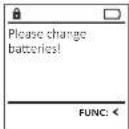
Pil durumunu İstediğiniz zaman ekranın sağ ust koşesinde bulunan pil seviyesi gostergesini kullanarak görebilirsiniz. Pil kapasitesinin düşmesi halinde, ekranda ilgili bir ileti görünür: Bu uyan göründüğünde, pilleri en kısa süre içinde yenileri ile değiştirin.
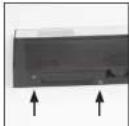
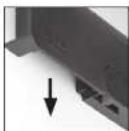
Kilit elektronik donanımının alındaki iki vidayı çıkann. Bunun için bir Torx T 8 tornavida gereklidir.
Kapagın pillerle birlikte aşağıya doğru kaymasına izin verin.
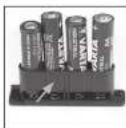
Eski pilleri çıkartın ve sayfa 169'deki bertaraf etme talimatına göre bertaraf edin. Pilleri dört yeni 1,5V AA Mignon pil ile, kutuplan doğru yöne gelecek şekilde değiştirin. Bunun için pil yuvasında resimler bulunmaktadır. Lütfen marka pil kullanın e şarı edilebilir pil kullanmayın.
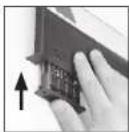
Kapağı ve pilleri tekrar kilitleme elektronik donanımındaki yerlerine doğru ítin ve vildaları sıkın.
Garanti
BURG WACHTER ürünleri üretim sırasında geçerli olan teknik standartlara ve kalite standartlanımıza uygun olarak üretilmektedir. Garantı, yalnızca satış sırasında Gründe bulunan ve ügreim veya malzeme kusurlarından kaynaklandığı kamıtlanabilek kusurları licen. Garantı süredi-fit但仍 ve diğer hak idiclariı geçersizdir. öm. taşıma, hatalı kullanılm, uygunsuz kullanım, aşınma vlo, gibi meydana gelişi kusur ve hasarlar garantı kapsamına girmemektedir. Piller garantı kapsamına girmemektedir. Satcya teşpit edilmiş kusurları rozili olarak ve orijinal fiz/fatura ile birlikte ve kısa hata açıklamasıyla bildirlimek zorundedir. Makul süre içerisinde inceleme yapıldıklan sonra garantıyıl sunan kurum olası bir tamir veya değişim konusunda karar verir.
Dikkat:
Size yüksek kalitell, yüksek kaliteli bir ürün sağlamak ve servis ya da tamir durumunda en iyi şekilde size yardımcı olmak için, anzalı ya da kusurlu cihazlan, geçerli yönetici pin koduyla birlikte orijinal satın alım belgesini de ibraz etmek suretiyle, bayinize teslim etmeniz gerekir.
İptal etme hakkınza bağlı olarak lade durumunda, cihazın tüm parçalarının fabrika ayarlarında ve hasar gömemiş elması gerekmektedir. Bu kurallara uyulmaması halinde garanti geçersiz olur.
Cihazın bertaraf edilmesi
Sayın Müşterimiz,
lütfen atık oluşumunu önlemekte yardımcı olun. Bu cihazı bertaraf etmeye niyetlendiginizde, cihazın pek çok bileşeninin geri dönüşüme uygun değerli materyallerden oluştuğunu düşünün.
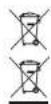

Elektrikli ve elektronik cihazların ve pillerin evsel atık çöpüne atılamayacağını, aynımlış olarak veya ayrıca toplanmaları gerektigine dikkatınızı çekeriz. Lütfen ilinizdeki / ilçenizdeki yetkili kurumdan pil ve elektronik atık toplama yerini öğreniniz.
BURG- WÄCHTER KG, işbu belge ile mevcut cihazın 2014/30/EU, (EMC), ve 2011/65/EU (RoHS) yönergelerine uyum gösterliğini beyan eder.
AB Uyumluluk Beyanının tam metnl www.burg.biz adresinden incelenebilir.
Güvenlik tavsiyesi
Klavye yüzeyindeki olası parmak izlerini ortadan kaldırmak için, zaman zaman bir mikrofiber bez (om. gozlük temizleme bezi) ile temizleyin.
Baskı ve dizgi hatalan ile teknik değişiklikler saklıdır.
- C"FUNC"TUŞU
- D'ON/ENTER TUŞU
- E "1" TUŞU
- E "2" TUŞU
- G PARMAK IZI SENSÖRÜ
- ÖNEMLI: PROGRAMLAMAYA BAŞLAMADAN ÖNCE LÜTFEN TÜM KULLANIM KILAVUZU- NU DIKKATLE OKUYUNUZ VE HER ZAMAN BAKABILMEK IÇIN KORUNAKLI BIR YERE KALDIRINIZ
- GENEL
- ETKINLEŞTIRME
- DILLER
- ERIŞIM HAKKI SORGULAMALARI
- ARKA PLAN
- BLOKAJ SÜRELERI
- HIRSIZLIĞA KARŞI KORUMANIN ARTTIRILMASI
- GIRIŞ OLANAKLARI
- RAKAM TUŞLARI
- FUNC" TUŞU
- ON/ENTER" TUŞU
- 1" VE "2" TUSLAN
- PARMAK IZI SENSÖRÜ
- EKRAN
- AÇMA
- MENÜ YAPISI
- MENÜ YAPISININ TASARIMI
- MENÜ FONKSIYONLARININ AÇIKLANMASI
- KOD DEĞIŞTIRME MENÜSÜ
- DIL / LANGUAGE
- YÖNETICI MENÜSÜ
- YÖNETICI / KULLANICI MENÜSÜ
- YÖNETICI / KULLANICI / OLUŞTUR MENÜSÜ
- YÖNETICI / KULLANICI / OLUŞTUR / KOD OLUŞTUR ALT MENÜSÜ
- YÖNETICI / KULLANICI / OLUŞTUR / PARMAK OLUŞTUR ALT MENÜSÜ
- YÖNETICI / KULLANICI / ATA MENÜSÜ
- YÖNETICI / KULLANICI / ATA / KOD ATA ALT MENÜSÜ
- YÖNETICI / KULLANICI / SIL MENÜSÜ
- YÖNETICI / KULLANICI / SIL ALT MENÜSÜ
- YÖNETICI / ZAMAN FONKSIYONLARI MENÜSÜ
- YÖNETICI / ZAMAN FONKSIYONLARI / SAATI AYARLA MENÜSÜ
- YÖNETICI / ZAMAN FONKSIYONLARI / TARIHI AYARLA MENÜSÜ
- YÖNETICI / ZAMAN FONKSIYONLARI / OTOMATIK YAZ SAATI/ KIŞ SAATI MENÜSÜ
- YÖNETICI / ZAMAN FONKSIYONLARI MENÜSÜ / GECLKME SÜRESI MENÜSÜ
- YÖNETICI / PROGRAMLAMA MENÜSÜ
- YÖNETICI / PROGRAMLAMA / BELLENIM GÜNCELLEMESI MENÜSÜ
- YÖNETICI / PROGRAMLAMA / YENIDEN DÜZENLEME MENÜSÜ
- YÖNETICI / İŞLEMLER MENÜSÜ
- YÖNETICI / İŞLEMLER / GÖSTER MENÜSÜ
- YÖNETICI / İŞLEMLER / KAYDET MENÜSÜ
- YÖNETICI / KURULUM MENÜSÜ
- YÖNETICI / KURULUM / KAYDOL MENÜSÜ
- YÖNETICI / KURULUM /FP SIFIRLAMA MENÜSÜ
- YÖNETICI / KURULUM / AES-KEY OLUŞTUR MENÜSÜ
- BILGILER / SISTEM BILGILERI MENÜSÜ
- BILGILER / SISTEM TESTI MENÜSÜ
- HATA MESAJLARI
- PILIN DEĞIŞTIRILMESI
- GARANTI
- DIKKAT
- CIHAZIN BERTARAF EDILMESI
- GÜVENLIK TAVSIYESI
Marka : Burg Wächter
Model : MTD 760
Kategori : Kasa