Pixma iP3300 - Impressora CANON - Manual de utilização gratuito
Encontre gratuitamente o manual do aparelho Pixma iP3300 CANON em formato PDF.



Perguntas dos utilizadores sobre Pixma iP3300 CANON
0 pergunta sobre este aparelho. Responda às que conhece ou faça a sua.
Faça uma nova pergunta sobre este aparelho
Baixe as instruções para o seu Impressora em formato PDF gratuitamente! Encontre o seu manual Pixma iP3300 - CANON e retome o controlo do seu dispositivo eletrónico. Nesta página estão publicados todos os documentos necessários para a utilização do seu dispositivo. Pixma iP3300 da marca CANON.
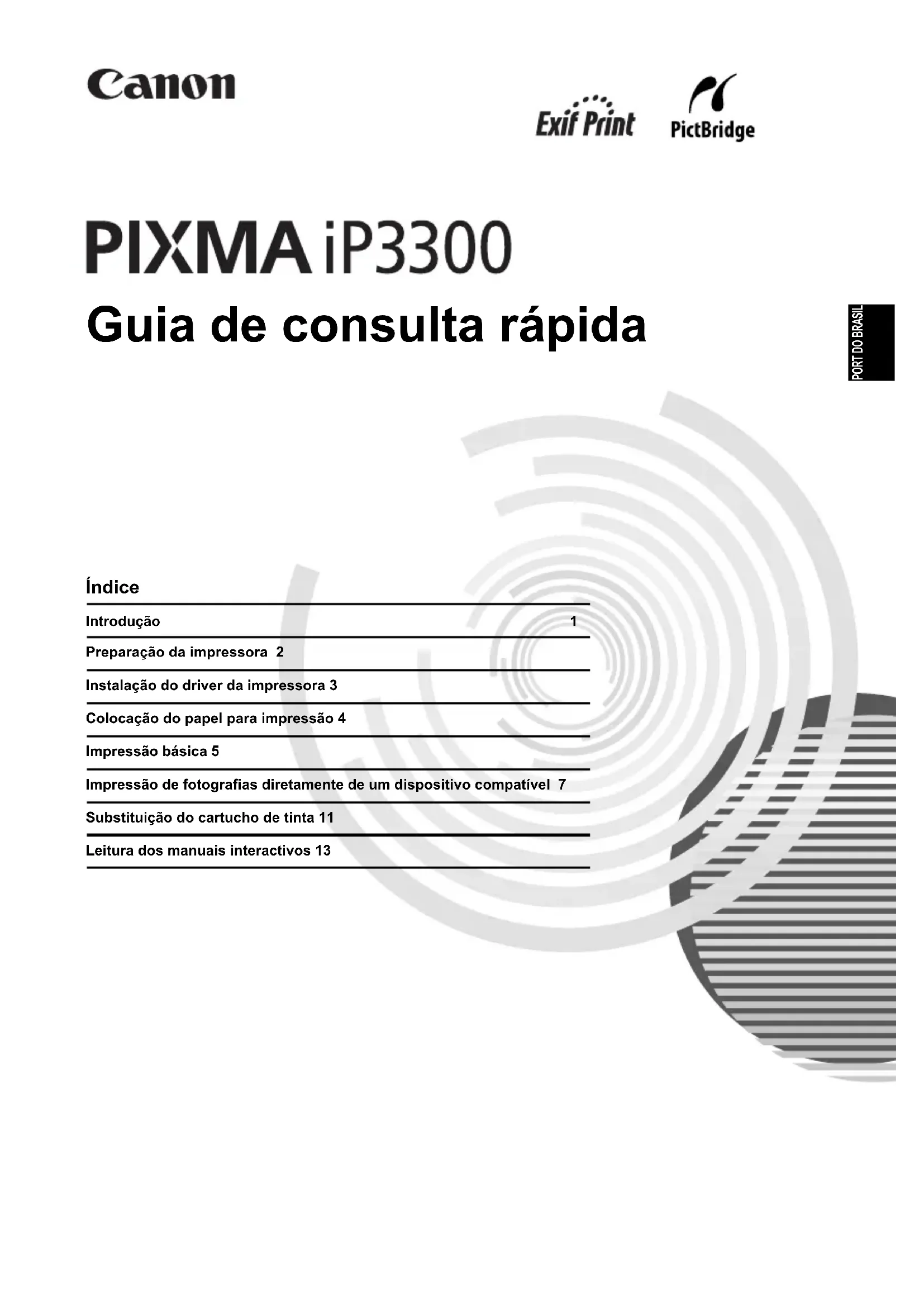
MANUAL DE UTILIZADOR Pixma iP3300 CANON
Instalacao do driver da impressora 3
Colocacao do papel para impressao 4
Impressao basia 5
Impressao de fotografias diretamente de um disposicao compatible 7
Substituicao do cartucho de tinta 11
Leitura dos manuels interactivos 13
Exif Print
Esta impressora tem suporte para Exif Print.
Exif Print é um padrão que visa melhorar aconsciousçao entre sistemas digitais e impressoras. Pela conexão a uma camera digital compatível com o padrão Exif Print, os dados de imagem da camera no momento em que é tirada a fotografia são realizados e otimizados, resultando em fotografias de excellente qualidade.
Este aparato digital não exceedes os limites da Classe B para emissões de ruído de rádio de um aparato digital, conforme exposto no padrão deequipamentos que causam interferência intitulado "Aparatos Digitais", ICES-003 da Indústria do Canadá.
Como parceira da ENERGY STAR®, a Canon Inc. determinou que este produit está em conformidade com as diretrizes da ENERGY STAR no que concerne à eficiência.

O programa internacional de equipamentos de escritório da ENERGY STAR é um programa global que promove a economia de energia na utilização de computadores e de outros temas de equipments. O programa apoia o desenvolvimento e a divulgação de produits que reduzem eficazmente o consumo de energia. Trata-se de umsystema aberto no qual as entreprises podem participar voluntariamente. Os produits a que se destina são equipamentos de escritório, como computadores, monitores, impressoras, aparelhos de fax e copiadoras. Seus padrões e logotipos são uniformes entre os País participantes.
Requisitos de energia
Nunca utilize uma tensão de alimentaçãoDIFFERente da fornecida no País onde adquiriu o equipamento. Autilização de uma tensão incorreta pode provocar incência ou quando eletrico. As frequências e tenções de alimentação corretas são as seguides:
CA 100-240 V, 50/60 Hz
Sobre Consumíveis
Os consumíveis (cartuchos de tinta/Cartuchos FINE) está disponible por 5 anos(before que a sua produção é finalizada.
Medidas de Segura

Aviso
- Nunca tente conectar ou desconectar o cabo de alimentacao da tomad com as mao molhadas.
- Nunca danique, modifique, estique, dobre ou torca excessivamente o cabo de alimentacao. Não colque objetos pesados sobre o cabo de alimentacao.
- Nunca utilize uma fonte de alimentaçãoDIFFERente da fonte de alimentaçãopadão disponivel no País de aquisicao. Autilizaçãodeuma tensao e frequência incorretas pode provocar incendio ouCHOque elétrico.
- Encaixe totalmente oplugue na tomada de alimentacao.

Cuido
- Por motivos de segurar, mantenha os cartuchoes de tinta fora do alcance de criançasPICUENAS.
- Não deixe cair nem agite os cartuchos,PGA a tinta pode fazer umchar a roupa e as mãos.
Leia también as Medidas de seguranca no manual interactivo Guia do Uusario. Observe as notas de avis e cuidado para fazer ferimentos pessoas ou danos à impressora.
Introdução
Agradecemos a aquisicao da impressora Inkjet da Canon.
Este Guia de consulta rapiida utilize os sintolos a seguir para indentar as informacoes importantes.
Observe sempre as instruções indicadas por esses síbolos.
Aviso
Ignorar estas instruções pode resultar em morte ou em ferimentos pessoas graves provocados pelo manuseio incorreto do equipamento. As instruções devem ser observadas para um funciona seguro.
Cuidado
Ignorar estas instruções pode resultar em ferimentos pessoais ou em danos materiais provocados pelo manuseio incorreto do equipamento. As instruções devem ser observadas para um等功能amento seguro.
Important
Instruções que devem ser observadas para um funcionaamento seguro.
Informações descarcas commerciais
- "Windows" e "Internet Explorer" sãoscarcas commercias da Microsoft Corporation, registraras nos Estados Unidos e em outros paises.
- "Macintosh" e "Mac" são MARas comerciais da Apple Computer, Inc., registradas nos Estados Unidos e em outros paises.
- "Adobe" e "Adobe RGB (1998)" são MARCAS comérciais ou MARCAS registRADAS da Adobe Systems Incorporated nos Estados Unidos e/ou em outros paises.
Todo os direitos reservados. Nenhuma parte esta publicação pode ser transmitida ou copiada sob qualquer forma sem autorização expressa por escrito.
Preparação da impressora
Certifique-se de ler as instruções de configuração fácil (instrções de configuração) para configurar sua impressora e deixá-la pronta para uso.
1 Ligue a impressora.

Cuidado
Não se esqueça de remover as fitas de proteção antes de ligar a impressora.

Nota
A posicao da fita está sujeita a alteracoes.
- Conecte totalmente o cabo de alimentação; talvez está dificíl connectá-lo.
2 Instale o cabeçote de impressão.

Cuidado
Não toque nas peças internas às dα alavanca de bloqueio do cabeçote de impressão.

Important
Se a tampa superior ficar aberta por mais de 10 Minutes, o suporte do cabeçote de impressão se deslocará para oazo direito. Nesse caso, feche a tampa superior e abra-a novamente.

Nota
- Pode havemcupoede tinta transparenteouazul clara no interior da sacola na qual veio o cabeçote de impressao ou no interior da tampa de protecao -isto nao afeta em absoluta a qualidaeda impressao.Tenha cuidado para nao se manchar com tinta ao manusear esses itens.
- Uma vez removida, não recolque a tampa de proteção.
3 Instale os cartuchos de tinta.

Important
- Certifique-se de que todos os cartuchoes de tinta esteyam instalados na posicao correta, coincidindo com a etiqueta. A impressora nao podera ser usada sem que todos os cartuchoes de tinta tenham sido instalados.
- Uma vez instalados os cartuchos de tinta, o indicator luminoso de [POWER] (LIGA/DESLIGA) pescar na cor verde. Antes de continuar, aguarde aproximately 2短时间内 até que o indicator luminoso de [POWER] (LIGA/DESLIGA) pare de piscar e exiba uma luz verde constante e a impressora tenha acabado de fazer os ruidos operacionesis.

Nota
- Certifique-se de remover o filmmakers transparente do cartucho de tinta exatamente como muito boa atapa 3 das instruções de configuração fácil (instrções de configuração).
- Não aparece a lateral dos cartuchos,驻村 você pode derramar tinta e manchar a roupa e as mês.
- Não recolque a tampa de proteção antes remove-la.
- O indicator luminoso [ALARM] (ALARME) na impressora continua pescando na cor laranja se algo cartucho de tinta não estiver instalado corretemente. Abra a tampa superior e verifique se a posicao de todos os cartucho de tinta coincide com a etiqueta.
Instalacao do driver da impressora
- Informação comum para Windows® e Macintosh®
Notas sobre o processo de instalacao
- Se aanela [Select Language/Selecionar idioma] for exhibida, selezione um idioma e clique em [Next/Avantar].
- Se aanela [Select Your Place of Residence/Selezione o local de residência] for exhibida, seleção seu local de residência e clique em [Next/Avantar].
- Ha duas maneiras de instalar o driver da impressora e outros software:
[Easy Install/Instalacao fácil]: os itens incluidos no [Setup CD-ROM/CD-ROM de instalacao] são instalados automaticamente
[Custom Install/Instalacao personalizada]: você pode選擇ar os itens que serao instalados
- quando aanela [User Registration/Registrar do Usuário] for exibida, clique em [Register/Registrar]. Se o seu computador estiver conectado à Internet, são exibidas naanela as instruções para registrar seu produto.
Informações para Windows
Nota
- Se estiver instalando o driver da impressora no Windows XP ou no Windows 2000, efetue logon no Sistema como membro do grupo [Administrators/Administradores].
- Antes de instalar o driver, desative todos os programas antivirus e programas que correguem automaticamente.
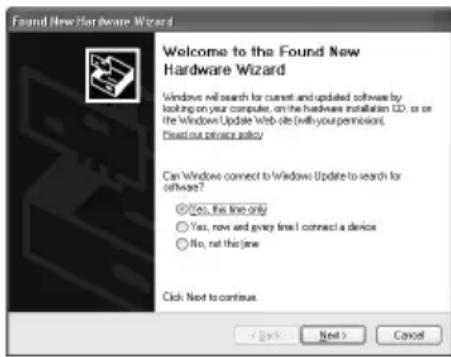
- Se aanela a seguir for exibida automaticamente, remove o cabo USB conectado ao computador. Em seguida, clique em [Cancel/Cancelar] para sair daanela e desligue a impressora. Inicié o processo de instalação novamente. Para obter mais detalhes sobre o processo de instalação, consulta a págrina de instruções de configuração fácil (instruções de configuração).
- Para instalar o PhotoRecord e o Adobe RGB (1998), clique em [Custom Install/Instalacao personalizada] e siga as instruções exibidas naanela.
- O Adobe RGB (1998) não pode ser instalado no Windows Me e Windows 98.
- quando for exibida uma mensagem naanela solicitantando a confirmação para reiniciar o computador durante oprocesso de instalação, clique em [OK]. O Sistema é rei
- Se a conexão não for reconhecida, consulte "Não é possível instalar o driver de impressora" no manual interactivo Guia do Usuário.
Informações para Macintosh
Nota
- Não retire nem insira o cabo USB durante a instalação,驻村 é meuseprocedimento podeprovocar problemas no funconamento normal do computador ou da impressora.
- Antes de instalar o driver, desative todos os programas antivirus e de corregamento automatico ou remove-os da pasta doSYSTEMA.
- Para instalar omanualinterativoGuia do Usuario em umidiomadifferente do idiomade instalacao,lique duas vezes na pasta [Manual] em [Setup CD-ROM/CD-ROM de instalacao], pasta [Canon],e copieuma pasta de idiomano no seu disco rigido.

Colocação do papel para impressão
Você pode colocar papel normal de tamanho A4, Carta ou B5 no alimentador frontal. Não é possível colocar nenhum除外 tipo de papel no alimentador frontal. Para obter informações sobre a colocação de papel no alimentador automatico, consulte o manual interactivo Guia do Usuário.
Importante
- Cortar papel normal no tamanho 4'' × 6'' / 101,6 ~mm × 152,4 ~mm, 5'' × 7'' / 127,0 × 177,8 ~mm ou 2,13'' × 3,39'' / 54,0 × 86,0 ~mm (tamanho cartao decreto) para uma impressao de teste pode causar atolamentos de papel.
- Sempre coloque o papel na orientacao vertical. Colocar o papel na orientacao horizontal pode atolar o papel.
1 Abra o alimentador frontal (A).
2 Estenda o suporte de saida do papel (B).
3 Ajuste a alavanca de espessura do papel (C) para a esquerda.
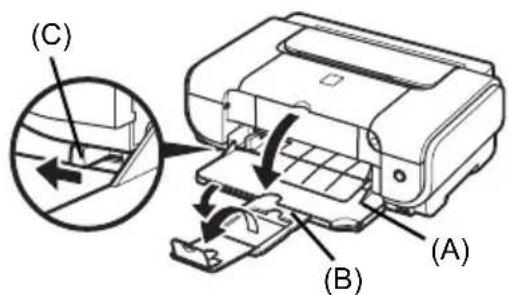
4 Coloque o papel no alimentador frontal com o lado de impressao voltado para BAIXO e a borda principal voltada para o lado extremo.
Não ultrapasse a marca limite de colocação do papel (A).
5 Alinne a borda direita dailha de papel com a face interna do alimentador frontal e a borda proxima e a borda esquerda com a marca de tamanho do papel (B).
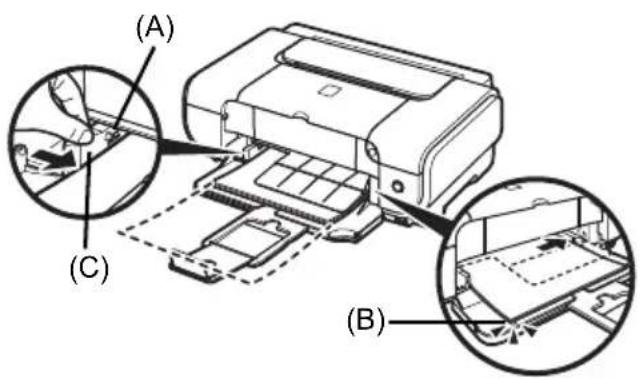
6 Secure a guia de papel (C) e deslize-a até o性和 da pilha de papel colocada.
7 No driver da impressora, selezione [Front Feeder/Alimentador frontal] para [Paper Source/Origem do papel].
Impressãobineica
Esta parte descreve o procedimento para impressao basia.
Impressão com o Windows
1 Ligue a impressora e coloque papel nela.
2 Crie um documento ou abra um arquivo para impressãoutilizando um software aplicativo apropriad.
3 Selezione [Print/Imprimir] no menu [File/Arquivo] do software aplicativo.
4 Certifique-se de que [Canon iP3300] esteja的选择acion e clique em [Preferences/Preferencias] (ou [Properties/Propriedades]).
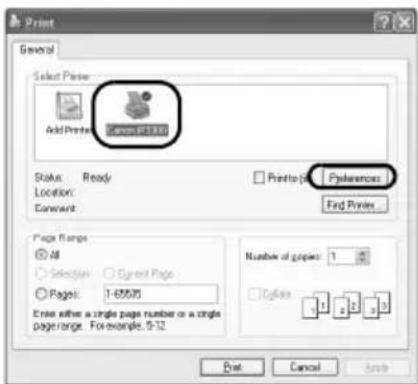
5 Especifique as configurações necessarias e clique em [OK].
Certifique-se de que a origem do papel adequada esteja seleccionada em [Paper Source/Origem do papel].

Nota
- Se você選擇ar [Front for Plain Paper/Frontal para papel normal], a impressora alterná automatistically para o alimentador frontal quando [Plain Paper/Papel Normal] for especificado para [Media Type/Tipo de suporte]. Você não pode colocar papel que não seja papel normal de tamanho A4, Carta ou B5 no alimentador frontal.
- Para obter detalhes sobre outras funções do driver da impressora, clique em [Help/Ajuda] ou [Instructions/Instruções] para visualizar a ajuda on-line ou o manual interativo Guia do controlador da impressora. [Instructions/Instruções] é exibido apenas quando osmanuals interactivos estáis instalados.
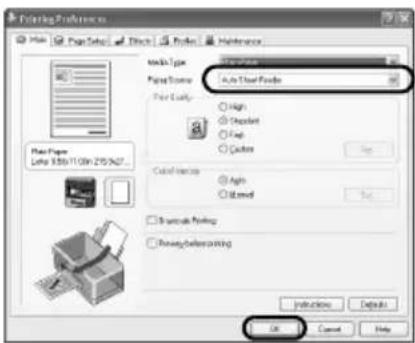
6 Clique em [Print/Imprimir] (ou [OK]).
1 Ligue a impressora e coloque papel nela.
2 Crie um documento ou abra um arquivos para impressãoutilizando um software aplicativo apropriad.
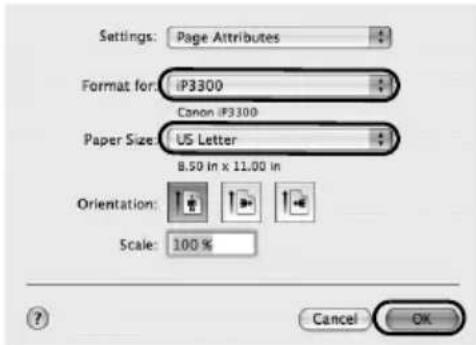
3 Selezione [Page Setup/Configurar págin] no menu [File/Arquivo] do software aplicativo.
4 Confirmse se [iP3300] está的选择acion en [Format for/Formatar para].
5 Seleciono o tamanho de papel desejado em [Paper Size/Tamanho do papel].
6 Clique em [OK].
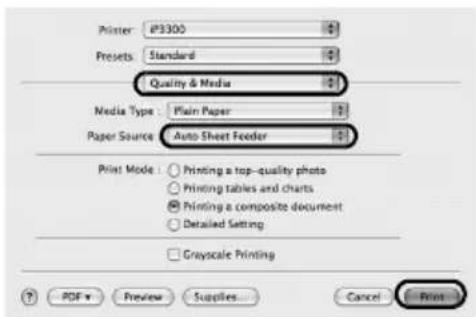
7 Selezione [Print/Imprimir] no menu [File/Arquivo] do software aplicativo.
8 Selecione [Quality & Media/Qualidade emedia] no menu pop-up.
9 Especifique as configurações necessárias. Certifique-se de que a origem do papel adequada esteja selecionada em [Paper Source/Origem do papel].
Nota
-
Se você選擇ar [Front for Plain Paper/Frontal para papel normal], a impressora alterná automatistically para o alimentador frontal quando [Plain Paper/Papel Normal] for especificado para [Media Type/ Tipo de suporte]. Você não pode colocar papel que não sera papel normal de tamanho A4, Carta ou B5 no alimentador frontal.
-
Para obter detalhes sobre outras funções do driver da impressora, clique em para visualizar o manual interativo Guia do controlador da impressora. Se osManuals interactivos não estiverem instalados, omanual interativo Guia do controlador da impressora não sera exibido, ahaque esteja selecionado.
10 Clique em [Print/Imprimir].
Impressão de fotografia diretamente de um dispositivo compatível
Impressão a partir de um disposito compatible com PictBridge
Vocé pode conectar um dispositoo compativel com PictBridge, como cameras digitais, camcorders ou Telefones celulas, e imprintir imagens gravadas diretamente sem uso o computador.

Nota
- PictBridge é um padrão do setor que permit e utilizing varias soluções de fotografia digital, inclusive a impressão direta de fotografias a partir de uma camera digital fixa, camcorder ou téléphoneletalar*, sem precisar uso o computador. É possivel conectar um dispositivo para impressão direta a esta impressora, independentelemente do fabricante ou Modelo, desde que ele esteja em conformidade com o padrão PictBridge.
-
É possével seleção as imagens para impressão e específico diversas configurações de impressão na camera ou no téléphoneletal.
-
De ahora em diante, Cameras digitais fixas, camcorders digitais e Telefones celulas equipados com-camera compatíveis com PictBridge serão chamados de "dispositivo compatível com PictBridge".

Um dispositivo com esta marca é compatível com PictBridge.
- Conexão com um disposítivo compatível com PictBridge
Para conectar um dispositalo compativel com PictBridge a esta impressora,utilize um cabo USB recomendado pelo fabricante do dispositivo.

Cuidado
Não conceze nenhum equipamento que não sera um dispositoo compativel com PictBridge na porta de impressao direta da impressora. Se fazer isso, podera Cause quque eltrico, incendio ou danos ao dispositovo.

Nota
Ao imprimirotos com o dispositoivo digital conectado a impressora,erecomendavel usar o adaptorcA fornecido com o dispositoivo. Se vcuse estiver usinga bateria do dispositivo, certificque-se de carrega-la completeness.
1 Configure a impressora.
Consulte as Instruções de configuração fácil (instrções de configuração) para configurar a impressora e deixá-laUNCHA para impressão.
2 Ligue a impressora e colque o papel no alimentador automatico.

Nota
Ao imprimir diretamente de um dispositivo compatível com PictBridge, somente o alimentador automatico pode ser utilizes como origem do papel. Não colque papel no alimentador frontal.
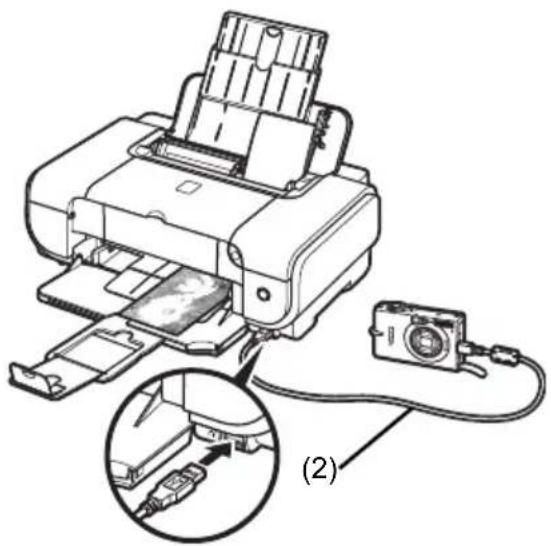
3 Conecte o dispositivo compativel com PictBridge à impressora.

Nota
Dependendo do modelo ou da marca do dispositoivo, talvez está necessario選擇ar um modo de impressão compatível com PictBridge antes de conectar o dispositoivo. Não teme ser necessário ligar o dispositoivo ou selecionar o modo [Play/Reproduzir]manualmente après a connexão do dispositoivo à impressora.
Execute as operações necessarias no disposito compatible com PictBridge antes de conectá-lo a esta impressora, de acordo com as instruções fornecidas no manual de instruções do disposito.
(1) Certifique-se que o disposicao compatible com PictBridge esta ja desligado.
(2) Conecte o dispositorio compatível com PictBridge à impressora'utilizando um cabo USB recomendado pelo fabricante do dispositorio. O dispositorio liga automaticamente. Se o dispositorio não ligar automaticamente, ligue-o manualmente.
(3) Configure o disposicao compativel com Pictbridge para impressao direta. sera exibido naanela de cristal liquido (LCD) do dispositivo quando a impressora for connectada corretamente.
Nota
Se não aparecer, consulte "Não é possível imprimir corretoamente de uma camera digital" no manual interativo Guia do Usuário.
Impressão de fotografias diretamente de um dispositalo compativel com PictBridge
Ao operar o disposítivo, certificque-se de seguir as instruções fornecidas no manual de instruções de seu disposítivo compatível com PictBridge.Esta coisa descreve os tamanhos de págnina, temas deMZia, layouts, modelos de otimização de imagem e modelos de impressão de data que podem ser configurados em um disposítivo compatível com PictBridge conectado à impressora.
- Confirmação ou alteração de configurações de impressão do PictBridge a partir da camera
Para alterar o tamanho da páginou ou o tipo deertia, opere o dispositivo para selecionar o modo de configuração de impressão do PictBridge e confirme ou altere as configurações.
Sobre as configurações explicadas a seguir
Alguns itens de configuração explicados a seguir podem não estar disponíveis em algunos dispositivos. Nesse caso, a configuração [Default/Padão] explicada a seguir aplicá-se ao item de configuração.
- Na descrição a seguir, os nomes dos itens de configuração está de acordo com aqueles realizados em dispositivos compatíveis com PictBridge da marca Canon. A configuração dos nomes dos itens pode variar em função da marca ou do Modelo do disposítivo.
- Formato de@dados de imagem para impressao
Esta impressora imprime imagens tiradas com una camera digital compatisel con a normal DCF (Design rule for Camera File system), alem de arquivos PNG.
- Compátilv com Exif2.21
- Configuração de [Paper size/Tamanho do papel] e [Paper type/ Tipo de papel]
Se estas configurações estiverem definidas para [Default/Padrão] (segundo a configuração da impressora) no disposítio compatível com PictBridge, [4''× 6''] sera aplicado ao [Paper size/Tamanho do papel] e [Photo/Foto] ([Photo Paper Plus Glossy/Papel fotografico muito brilhante]) sera aplicado ao [Paper type/Tipo de papel].
Os tamanhos e temas de papel para impressao a seguir poder ser colocados, de acordo com as configurações de [Paper size/Tamanho do papel] e [Paper type/Tipo de papel].
| Configuração de [Paper size/Tamanho do papel] | Configuração de [Paper type/Tipo de papel] | Papel corregável |
| [10 x 15 cm/4" x 6"] [Photo/Foto] | [Photo] | [Photo Paper Plus Glossy/Papel Fotogrífico Muito Brilhante] |
| [Fast Photo/Foto Ráp.] | [Photo Paper Pro/Papel Fotogrífico Profissional] | |
| [Photo/Foto] | [Photo Paper Plus Semi-gloss/Papel Fotogrífico Semibrilhante] | |
| [Photo/Foto] | [Glossy Photo Paper/Papel Fotogrífico Brilhante] | |
| [Glossy Photo Paper "Everyday Use"/Papel Fotogrífico Brilhante de Uso Corrente] | ||
| [Photo Stickers/Adesivos Fotogríficos]*1 | ||
| [13 x 18 cm/5" x 7"*2] | [Photo/Foto] | [Photo Paper Plus Glossy/Papel Fotogrífico Muito Brilhante] |
| [A4/8.5"x11" (Letter) / [A4/8.5"x11" (Carta)]*3, *4] | [Photo/Foto] | [Photo Paper Plus Glossy/Papel Fotogrífico Muito Brilhante] |
| [Fast Photo/Foto Ráp.] | [Photo Paper Pro/Papel Fotogrífico Profissional] | |
| [Photo/Foto] | [Photo Paper Plus Semi-gloss/Papel Fotogrífico Semibrilhante] | |
| [Photo/Foto] | [Glossy Photo Paper/Papel Fotogrífico Brulhante] | |
| [Glossy Photo Paper "Everyday Use"/Papel Fotogrífico Brilhante de Uso Corrente] | ||
| [5,4 x 8,6 cm/Credit card / 5,4 x 8,6 cm/Cartão de��ito] | [Photo/Foto] | [Glossy Photo Paper/Papel Fotogrífico Brilhante] |
1Utilizzato exclusivamente para impressão de adesivos fotograficos. Ao imprimir em papel adesivo, seleção [10 x 15 cm/4" x 6"] em [Paper size/Tamanho do papel].
2Pode ser selectionado apenas em algunos dispositivos compatíveis com PictBridge da marca Canon.
3 [Plain Paper/Papel Normal] poderá ser selecionado para [Paper type/ Tipo de papel] semente quando [Paper size/Tamanho do papel] estiver definido para [A4 or 8.5" x 11" (Letter)/A4 ou 8,5" x 11" (Carta)]. Quando o [Paper type/ Tipo de papel] estiver definido para [Plain Paper/Papel Normal], a impressão sem margens está desativada mesmo quando o [Layout] estiver definido para [Borderless/S/ margens].
4É possével imprimir em um layout [4-up/Até 4] quando [Paper size/Tamanho do papel] estiver definido para [A4 or 8.5" x 11" (Letter)/A4 ou 8,5" x 11" (Carta)].
- Configurações de [Layout] e [Trimming/Acabamento]
Se estas configurações estiverem definidas para [Default/Padão] (segundo a configuração da impressora) no disposito compatível com PictBridge, [Borderless/S/ margens] está aplicado a [Layout] e [Off (No trimming)/Desativado (sem acabamento)] está aplicado a [Trimming/Acabamento].
Ao imprimir em adesivos fotograficos (PS-101), selecione [N-up/Até N] para [Layout] e, em seguida, selecione [16-up/Até 16].
- Alguns dispositivos compatíveis com PictBridge podem exibir as opções de Layout [2-up/ Até 2], [4-up/Até 4], [9-up/Até 9] e [16-up/Até 16]. Nesse caso, seleção sempre [16-up/ Até 16].
- Se não houver opções correspondentes a [16-up/Até 16] no disposito compatible com PictBridge, a impressão de adesivos não sera possível.
- Ao imprimir em adesivos fotograficos (PS-101), não configure o [Layout] para [Borderless/S/ margens].
- Configuração de [Image Optimize/Ostimização de imagem]
Se [Image optimize/Otimização de imagem] estiver configurado para [Default/Padão] (segundo a configuração da impressora) no dispositivo compatível com PictBridge, Exif Print está aplicado.
Se você utilizes um disposítivo compatível com PictBridge da marca Canon, as opções adcionais de [VIVID], [NR] ou [VIVID+NR] podem estar disponíveis, dependendo do modelos.
- [VIVID] imprime as partes verdés e azuis dasotos com maior nitidez.
[NR] (Reducao de ruido) reduz ruidos nas partes azuis, como o céu, e nas partes escuras.
[VIVID+NR] é uma combinação das funções VIVID e NR.
- Configuração de [Date/File No. Print/Impression de data/No. de arquivos]
Se [Date/File No. print/Impressão de data/No. de arquivos] estiver configurado para [Default/Padão] (segundo a configuraçao da impressora) no disposito compatible com PictBridge, [Off/Desativado] sera aplicado.
Se as imagens ja tiverem datas sobrepostas quando tiradas, configure este item de configuracao do PictBridge para [Off/Desativado]. Se você selecionar [Date/Data], [File No./No. de arquivo] ou [Both/Ambos], a data e/ou o numero de arquivo está impresso sobre a data impressa pela funcao da camera.
Nota
- Nunca desconecte o cabo USB durante a impressão, a menos quando explicitamente permitido能做到 dispositivo compatível com PictBridge.
Ao desconectar o cabo USB entre o dispositoivo compativel com PictBridge e a impressora, sigas as instruções fornecidas no manual de instruções do dispositoivo.
-
O dispositoivo compativel com PictBridge não permit a configuração ou execução de:
-
configuração da qualidade de impressão
- manutenção da impressora
- Confirmação e alteração de configurações de impressão do PictBridge na impressora
É possével confirmar e alterar as configurações padrão para itens como tipo e tamanho deMZia pré-configurados na impressora e aplicados na impressão com o PictBridge. Para alterar as configurações, é necessário instalar o [Canon Setup Utility/Utilítrio de configuração da Canon] a partir do [Setup CD-ROM/CD-ROM de instalação] e conectar a impressora ao computationsd. Para obter detalhes, consulte o manual interactivo Guia do Usuário.
Substituição do cartucho de tinta
Quando a tinta dos cartuchoes acabar, substitua-os de acordo com as etapas a seguir.
1 Abra o alimentador frontal.
2 Certifique-se de que a impressora esteja ligada e, em seguida, abra a tampa superior.
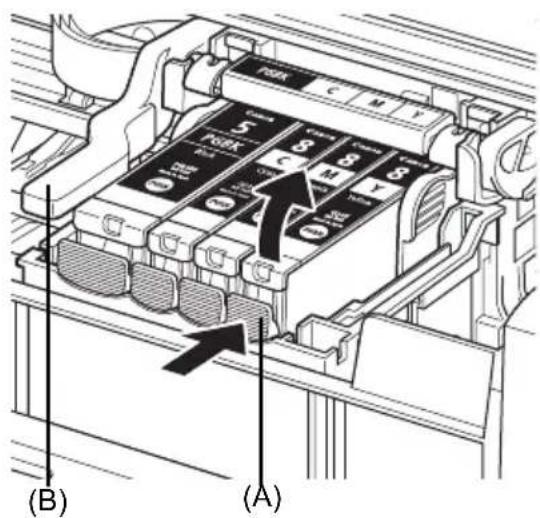
3 Pressione a guia do cartucho de tinta cujo indicator luminoso esteja piscando rapidamente (A) e remove-o.
Não toque na alavanca de bloqueio dos cabeçotes de impressão (B).
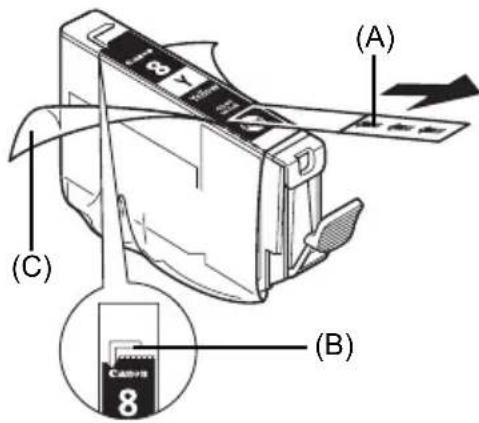
4 Retire o cartucho de tinta novo da embalagem e, em seguida, puxe a fita laranja na direção da seta (A) para que o这部电影 protetor não permança na saída de ar (B). Em seguida, retire completeness o fimme (C).
5 Retire a tampa de proteção laranja (A) da base do cartucho de tinta.
Segure com cuidado a tampa de proteção ao retirá-la para fazer que a tinta manche seu's dedos. Jogue a tampa fora(before de remove-la.
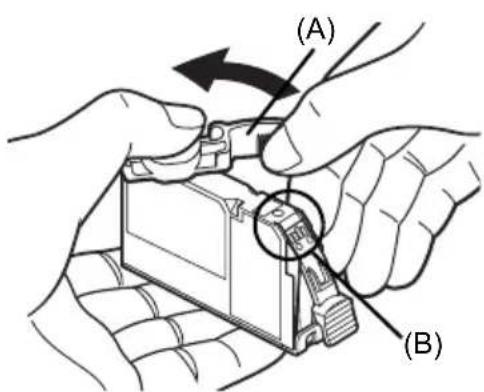

Importante
Não toque nos contatos eletricos (B) do cartucho de tinta. Ilso pode prejudicar o funct ionamento da impressora ou torna-la incapaz de imprimir.

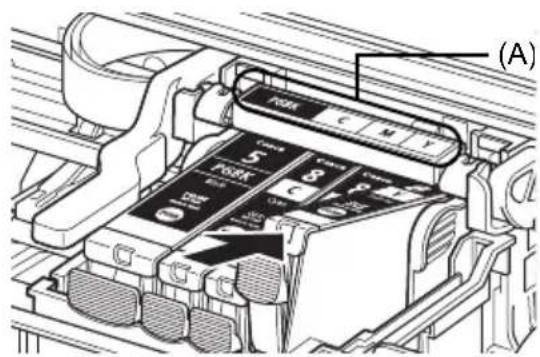
6 Insira a parte darente do cartucho de tinta no caxeote de impressao.
Certifique-se de que a posicao do cartucho coincida com a etiqueta (A).
7 Pressione a marca roscartucho de tinta até que o cartucho fique firme no lugar.
Assegure-se de que o indicator luminoso do cartucho (A) esteja aceso em vermelho.
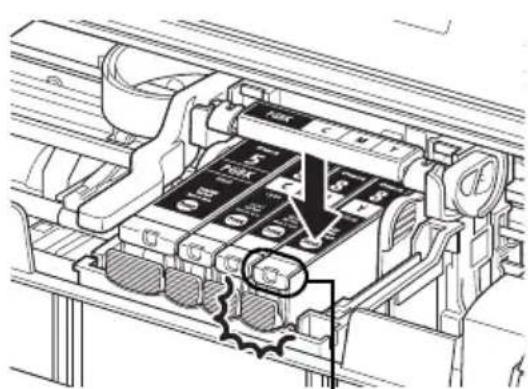
(A)
8 Feche a tampa superior.
Leitura dosmanualis interactivos
Junto com this Guia de consulta rapiida, osManuals interactivostemem Sao fornecidos com a impressora. Para obter instruções detalhadas sobre como instalar os manuales interactivos, consulte a pagsina de instruções de configuraçao fácil (instruções de configuraçao).
É possével visualizar osmanuals interactivos da segunte maneira:

Para visualizar o manual interactivo, clique das vezes no icone de atalho do [On-screen Manual/Manual Interativo do iP3300] na area de trabalho ou clique em [Start/Iniciar] > [All Programs/odos os programas] (ou [Programs/Programas]) > [Canon iP3300 Manual/Manual do Canon iP3300] > [iP3300 On-screen Manual/Manual Interativo do iP3300].
Requisitos doSYSTEMA
Navigador: Visualizadora da Ajuda do Windows em HTML
Nota
- É nécessário ter o Microsoft Internet Explorer® 5.0 ou posterior instalado.
- O manual interativo pode não ser exibido corretamente, dependendo de seu Sistema operacional ou da versão do Internet Explorer. Recomendamos que mantenha seu sistemas atualizados com Atualizar Windows.

Para visualizar o manual interactivo, clique das vezes no icone do [iP3300 On-screen Manual/ Manual Interactivo do iP3300] na area de trabalho.
Nota
Se você instalou o Guia do Usuário a partir da pasta [Manual] no [Setup CD-ROM/CD-ROM de instalação], abra a pasta na qual copiou o Guia do Usuário e clique das vezes em top.htm.
Requisitos doSYSTEMA
- O manual interativo pode não ser exibido corretamente, dependendo de seu sistemas operacional. Recomendamos que Maintain hissula suaSYSTEMA atualizzato.
- Recomendamos utiliser o Safari como navegador da Web para visualizar os-manuales interactivos em FORMAT HTML. Se o Safari não estiver instalado em seu computador, faça o download do navegador a partir da páginá da Apple Computer, Inc. na Web e instale-o.

Este símbolo indica que este produit não deve ser descartado em lixo dométrico, de acordo com a Diretiva WEEE (2002/96/EC) e a legisção nacional. Este produit deverá ser colocado em um punto de coleta designado, por exemplo em um localproprio autorizzato quando adquirir um produitsemelhante novo ou em um localde coleta autorizzato para recicularresíduos de equipamentoselétricos eeletrônicos (EEE). O tratamentoinadequadodestypedoresíduopodaracausarumimpacto negativonoo ambiente e na saudehumanadecidoassubstânciaspotencialmenteperigosasonormalmenteassociadasaoquipamentoselétricoseletrónicos(EEE).Simultaneamente,a sua cooperaçãono tratamento correto这点eproducto contribuiráparautilizaçãoeficazdousrecursos naturais.Paraobter maisinformationesobre oslugaresonde oequipamentopodaraserreciclado,entre emcontactocomosservicoslocais,asauthoridadesresponsáveispeloresíduos,o esquemaWEEEouoserião de tratamento delixo dométrico.
Para obter mais informações sobre a devolução e reciclagem dos produits WEEE, visite www.canon-europe.com/environment.
(EEA: Noruega, Isländia e Liechtenstein)
Somente para clientes na Europa, no Oriente Medio, na Afrika e na Russia
Para obter os contatos do Suporte ao Cliente da Canon, consulte o verso da capa do European Warranty Systems (EWS) ou visite www.canon-europe.com.

A846
Canon Europa N.V., Bovenkerkerweg 59-61, 1185 XB Amstelveen, Holanda
PIXMA iP3300
Informação operética sistemaí Macintosh

Piezime
Windows rendszerrel kapcsolatos informaçãok

Megjegyzés
Macintosh rendszerrel kapcsolatos informaçãok

Megjegyzés
Informação o spotrebnom materiai di
Spotrebný material (kazety s atramentom a kazety FINE) su k dispozicii 5 rokov od ukončenia vyroby.
- Nastavenie [Image Optimize/Optimalização snímok]
. Canon cui jao PictBridge Juaa o aai jia aoe o jie o ao iay
y [Papertype] [g/Plain Paper]
Os cartuchos a seguir são compatíveis com este produits.