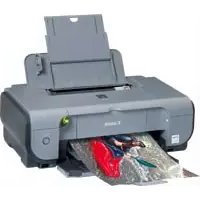
Pixma iP3300 - Yazıcı CANON - Ücretsiz kullanım kılavuzu
Cihazın kılavuzunu ücretsiz bulun Pixma iP3300 CANON PDF formatında.



Kullanıcıların soruları hakkında Pixma iP3300 CANON
0 soru bu cihaz hakkında. Bildiklerinizi cevaplayın veya kendinizinki sorun.
Bu cihaz hakkında yeni bir soru sor
Cihazınız için talimatları indirin Yazıcı PDF formatında ücretsiz! Kılavuzunuzu bulun Pixma iP3300 - CANON ve elektronik cihazınızı yeniden ele alın. Bu sayfada cihazınızın kullanımı için gerekli tüm belgeler yayınlanmaktadır. Pixma iP3300 markasının CANON.
KULLANIM KILAVUZU Pixma iP3300 CANON
Hizli Kurulum Kilavuzu
KopoТka iHctpукцiЯ 3 KopncTyBaHHa
| EESTI | ČESKY | SVENSKA | SUOMI | NORSK | NEDERLANDS | SLOVENSKY | SLOVENSCINA | PUCCKM | POLSKI | MAGYAR | LIETUVISKAI | LATVIESU |

Hizli Kurulum Kilavuzu
Icindekiler
| Giris 1 | |
| Yaziciyi Hazirlama | 2 |
| Yazici Sırkıcusünüz Yükleme 3 | |
| Yazdağma Kağ之道 Yükleme | 4 |
| Temel Yazdağma 5 | |
| Uyumlu Bir Aygittan Doğrudan Fotoğraf Yazdağma | 7 |
| Müreksep Haznesi Değistirme 11 | |
| Ekran El Kitaplari nı Okuma 13 | |
Exif Print
Bu yazici Exif Print standardini destekler.
Exif Print, dijital kameralar ve yaziciararasindaki iletişi gelifirmek icin kullanlan bir standartir. Exif Print uyumlu bir dijital fotograf makinesine baglanarak, makinenin cekim anindaki resim verileri kullanlip en iyi duruma getirilir ve boylece cok yuksek kalitedebaskilar elde edilir.
Bu dijital cihaz, Industry Canada'nin ICES-003 bolumundeki "Dijital Cihaz" baslikl, enterferansa nedenolean aygit standardindaBegan edildigi gibi, dijital bir aygittan yayilan radyo gurultuleri icin belirlenen B Sinifi sinirlarini asmaz.
Uluslarası ENERGY STAR® Programi
Bir ENERGY STAR® orteçlan Canon Inc. bu ürünün ENERGY STAR verimlilik kurallarina uygün olduğunu belirlemişir.

Uluslararasi ENERGY STAR® Ofis Donatim Programi, bilgisayar ve diger ofis donatimin kullanimi araciligiyla erjer tasarrufunu teşvik eden küresel bir programdir. Bu program, erjer tuketini im etkili bir sekilde azaltan islevlere sahip urunlerin gelistirilmesini ve yayginlastirilmasini destekler. Kuruluşlarin gönullu olarak katilabileci agik bir sistemdir. Bilgisayarlar, monitorler, yaziciar, faks ve fotokopi makinerleri gibi ofis cihazları hedeflenen urunlerarasindadir. Bu urunlerin standartlari ve amblemleri, katilmcı ülkederde ayindir.
Güç Gereksinimleri
Hiçbir zaman ürünü satin aldiginiz ülke devanlan voltaj disinda bir guc kaynagl voltaj kullanmayin. Yanlis voltaj kullanimi yangina veya elektrik carpmasina yol acabilir. Dogru guc kaynagl voltajlar ve frekanslar soyledir:
AC 100-240V, 50/60Hz
Sarf Malzemeleri Hakkinda
Sarf malzemeleri (FINE cartridges) üretimin durdurulmasindan sonraki 5 yil boyunca temin edilebilir.
Güvenlik Önlemleri

Uyari
- Hiçbir zaman, elektrik kablosunu elleriniz ilskanken elektrik prizine takmayin veya prizden Çikarmayin.
- Elektrik kablosuna hiçbir zaman hasar vermeyin,dehyik uygulamayin, kabloyu germeyin vya asiri derecede kivirip bukmeyin. Elektrik kablosun un uzerine aqir cisimler verlestirmeyin.
- Hiçbir zaman, urünü satin aldiginiz ülke de kullanilan standart güç kaynagı disinda bir güç kaynagı kullanmayın. Yanlıs voltaj ve frekans kullanimi yangina veya elektrik carpmasina yol acabilir.
Her zaman fişi elektrik prizine tamamen girinceye kadar itin.

Dikkat
Gvenlik nedenleriyle, murekkep haznelerini kucuk cocuklarin erisemeyecegi bir yerde saklayin.
- Murekkep haznelerini duşürmeyin ya da sallamayin. Bu durum, murekkebin szmasina ve giysilerinizin ve ellerinizin lekelenmesine neden olabilir.
Kullanim Kilavuzu ekran el kitabinin icindeki Güvenlik Önlemleri böllumunu de okuyun. Yaralanmaları veya yazificantla olusacak herhangi bir hasari onlemek icin uyari ve dikkat simgeleriyle belirtilen yönergelere uyun.
Giris
Canon Inkjet Yazici satin aldiginiz icin teşekür ederiz.
Bu Hizli Kurulum Kilavuzu'nda, onemli bilgileri belirtmek icin asagidaki simgeler kullanilmistir.
Bu simgelerle belirtilen yonergelere her zaman uyun.
Uyari
Uyulmaması, urunun yanlş kullanimi sonucu olüme veya ciddi yaralanmalara yol acabilecek yönergeler. Güvenli kullanım icin bu yönergelere uyulması gerekir.

Dikkat
Uyulmaması, ürünün yanlış kullanimi sonucu yaralanmalarafa vya maddi hasara yol acabilecek yönergeler. Güvenli kullanım icin bu yönergelere uyulması gerekir.

Önemli
Güvenli kullanim,—in uyulması gereken yönergeler.
Ticari Marka Uyarilari
- "Windows" ve "Internet Explorer" Microsoft Corporation firmasina ait, ABD ve diger ülkeredeteci ticari markalardir.
- "Macintosh" ve "Mac", Apple Computer, Inc. firmasina ait, ABD'de ve diger ülkelerde tescillicari markalardir.
- "Adobe" ve "Adobe RGB (1998)", Adobe Systems Incorporated'in ABD ve/veya diger ülkeferde tescilli markaları veya ticari markalarir.
Tüm haklari saklidir. Bu�能 bil kismi açık yazili izin olmaksizn�能 bil sekilde baskalarina aktarilamaz ya da kopyalanamaz.
Yaziciyi Hazirlama
Yazici nizi kurup kullanı haşir hale getirmek icin.Once Kolay Kurulum Talimatları (Kurulum Sayfası) okuduğunuzdan emin olun.
1 Yaziciyi acin.

Dikkat
Yaziciyi açmadanònce bantlariçikardiginizdan emin olun.

Not
Bandin konumu degisebilir.
- Fisi takmak zor olabileginden guc kablosunu iyice itin.
2 Yazici Kafasini takin.

Dikkat
Yazici Kafasi Kilit Kolu disinda hiçbir dahili parçaya dokunmayin.

Önemli
Ust Kapak 10. dokadan uzun sure açık kalırsa, Yazici Kafasi Tutucu sag tarafa hareket eder. Bu durumda Üst Kapagi kapatip açın.

Not
- Yazici kafasin'torbasinda veya koruyucu kapa'in içinde saydam veya acik mavi murekkep bulunabilir; bunun baski kalitesine etkisi yoktur. Bu parçaları tutarken murekkebin üzerinize bulasmamasina)dikkat edin.
- Cikarildiktan sonra koruyucu kapaşi yeniden takmayin.
3 Murekkep haznelerini takin.

Önemli
- Tüm murekkep haznelerinin.Doğru yere takildigiindan ve etikete uyduğundan emin olun. Tüm murekkep hazneleri takilana kadar yazici kullanilamaz.
- Murekkep haznelerini takitiinizda, [POWER] (GUC) lambasi yesil yanip söner. Devam etmeden once, [POWER] (GUC) lambasinin yanip sönmesinin durmasi ve hareketsizlesmesi, yesil renkte yanip sönmemesi ve yazicidan gelen calisma seslerinin kesilmesi icin yaklaşik 2 dakika bekleyin.

Not
- Murekkep haznesindeki saydam filmi tam olarak Kolay Kurulum Talimatlarnda (Kurulum Sayfası) adim 3'te gosterilen sirayla;cikardüzindan emin olun.
- Murekkep haznelerini sikmayin; hazneden murekkep sizarak giysilerinizi ve ellerinizi lekeleyebilir.
- Koruyucu basligi cikardiktan sonra tekrar takmayin.
- Bir murekkep haznesiogrulu takilmadiya, yazicidaki [ALARM] lambasi turuncu yanip sönmeye devam eder. Üst Kapağı acın ve:tum murekkep haznelerinin etikete uydukundan emin olun.
Yazici Sürucusünü Yükleme
Windows® ve Macintosh® İçın Ortak Bilgiler
Yükleme İslemi Hakkinda Notlar
- [Select Language/Dil Seç] ekrani进展情况, bir dil seksin ve ardindan [Next/lleri] duğmesini tɪklatin.
- [Select Your Place of Residence/Öturduğunuz Yeri Şen] ekrani).(görüntülenirse, oturduğunuz yeri seksip [Next/lleri])dugmesini tiklatin.
- Yazici surucusunu ve diger yazilimlari yuklemenin iki yoluvardir:
[Easy Install/Kolay Yükleme]: [Setup CD-ROM/Kurulum CD-ROM'u] ici de bulunan öğeler otomatik olarak yüklenir
[Custom Install/Özel Yükleme]: yüklemek,—ün özel öğeler seçebilirsiniz
- [User Registration/Kullanı Kaydl] ekraniGORUNUncce [Register/Kaydol]duğmesini tıklatin. Bilgisayarıniz Internet'e baglıya, urununuzkaydettirmeniz icin ekran yonergeleri görtülenir.
Windows Bilgileri

Not
- Yazici surucusunu Windows XP ya da Windows 2000'de yuklerken, sistemde [Administrators/Yoneticiler] grubu üyesi olarak oturum acin.
- Yazici surucusunu yuklemeden once, tum virusten koruma programlarini ve otomatik yuklenen programlari devre dişi birakin.
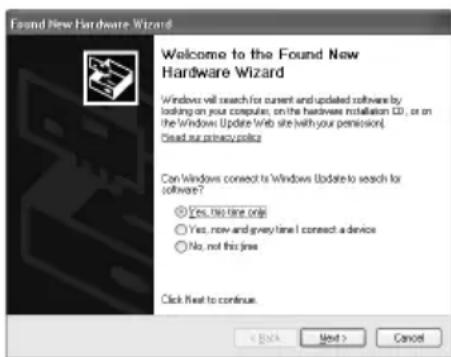
- Otomatik olarak asagidaki ekranGORuntulinense, bilgisayariniza takili USB kablosunu cikarin. Ardindan ekrandan cikmak icin [Cancel/Iptal] dugmesini tiklatin ve yaziciyi kapatin. Ardindan yukleme islemini tekrar baslatin. Yukleme islemi hakkinda ayrintili bilgi icin Kolay Kurulum Talimatlarina (Kurulum Sayfası) bakin
- PhotoRecord ve Adobe® RGB (1998)yi yüklemek icin, [Custom Install/Özel Yükleme] seçeneğini tɪklatin ve ekrandaki yönergeleri izleyin.
- Adobe RGB (1998), Windows Me ve Windows 98 isletim systemdinerine yuklenemez.
- Yükleme sirasinda bilgisayarinizi yeniden baslatmak,—ün onayinizi isteyen bir mesaj görtunülendigiinde [OK] dügmesini tiklatin. Sistem otomatik olarak yeniden baslatilir.
- Baglanti taninmiyorsa, ekran el kitabinda Kullanim Kilavuzu'nun "Yazici Sürucusu Yüklenemiyor" böllumüne basvurun.
Macintosh Bilgileri

Not
- Yükleme istemi sirasinda USB kablosunu*cikarmayin veya takmayin; akti takdirde bilgisayar veya yazici)düzgün calismayabilir.
- Sürucüyu yüklemeden once, tüm virüsten koruma programlari ne otomatik olarak yüklenen programlari devre disi birakin ya da bunlari systemd klasörunüzden kaldirin.
- Kullanim Kilavuzu ekran el kitabini yijklu olandan farkli bir dilde yuklemek icin, [Setup CD-ROM/Kurulum CD-ROM'u] icinde [Canon] klasorundeki [Manual/EI Kitabi] klasorunü cift tiklatin ve sabit diskinize bir dil klasoru kopyalayin.
Yazdirma Kagini Ükleme
Önden Besleyici'ye A4, Letter veya B5 boyutunda [plain paper/düz kağı] yükleyebilirsiniz. Önden Besleyici'ye bunlardanbara kagit yükleyemeziniz. Otomatik Sayfa Besleyici'ye kağı yükleme ile ilgili bilgi icin ekran el kitabindaki Kullanim Kilavuzu'na bakın.

Önemli
Deneme yazdirmasi icin [plain paper/duz kaigit'1 4" x 6" / 101,6 x 152,4 mm, 5" x 7" / 127,0 x 177,8 mm veya 2,13" x 3,39" / 54,0 x 86,0 mm ([credit card/kredi kartı] boyutu) boyutlarinda keserseniz, kaigit sikismalarina neden olabilir.
- Kagidi her zaman dikey olarak yerleştin. Kagidin yatay olarak yerleştilmesi, sikismasina neden olabilir.
1 Onden Besleyiciyi acin (A).
2 Kagi Cikis Destegi'ni uzatin (B).
3 Kagit Kalinligi Kolu'nu (C) sola dokru ayarlayin.
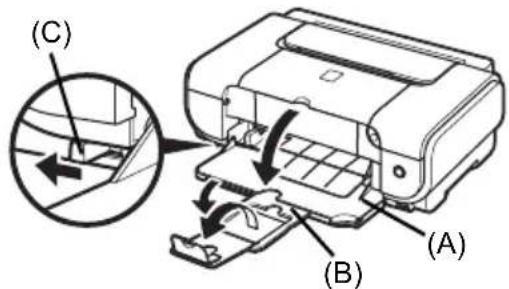
4 Kagi Di Onden Besleyiciye, yazirma yuzu ASAAGI ve on ucu ileriye bakacak sekilde yukleyin. Yukleme Limiti Isaretiinde gosterilenden daha fazla yuklemeyin (A).
5 Kagit destesinin sag kenarini Onden Besleyicinin ic yuzeyine dayayarak ve yakin kenari ile sol kenarini Kagit Boyutu Isgareti (B)'ye gore hizalayin.
6 Kagit Kilavuzunu (C) kistirin ve yuklenen kagit yiiginin sol tarafina kaydirin.
7 Yazici surucusnde, [Paper Source/Kaigt Kaynagi] icin [Front Feeder/Onden Besleyici]yi segin.
Temel Yazdima
Bu bolumde, temel yazirma yontemleri anlatilmaktadir.
Windows ile Yazdirma
1 Yaziciyi açın ve kağit yükleyin.
2 Uygun uygulama yazilimini kullanarak yazirma yapmak icin bir belge yaratin veya bir dosya acin.
3 Uygulama yaziliminin [File/Dosya] menusunden [Print/Yazdir]1,) seçn.
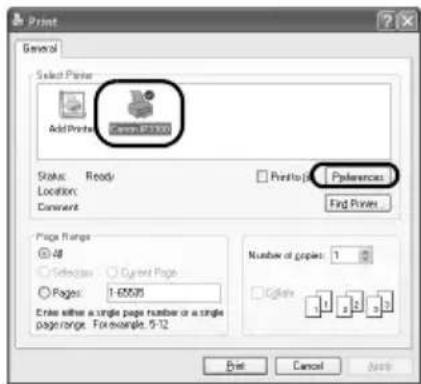
4 [Canon iP3300]un seci ili oldugundan emin olun ve [Preferences/Tercihler] (veya [Properties/Özellikler])'i tiklatn.
5 Gerekli ayarleri belirleyin ve [OK]i tiklatin. [Paper Source/Kaigt Kaynagi] olarakDOGRU kaigt kaynaginin seci oldugundan emin olun.

Not
- [Front for Plain Paper/Düz Kağı İnc On]ü seçenersiz, yazıçı yalinizca [Media Type/Ortam Türü] icin [Plain Paper/Düz Kağı] belirlendigiinde otomatik olarak Önden Besleyici'ye gelecektir. Önden Besleyici'ye A4, Letter veya B5 boylunda [plain paper/duz kağı] disinda baska bir kağı)yükleyemeziniz.
- Diger yazici surucusu islevleriyle ilgili ayrintilar icin cevrimici yardimi goruntulemek amaciyla [Help/ Yardim] ' veya [Instructions/Yonergeler] 'i ya da ekran el kitabinda Yazici Surucusu Kilavuzu'nu tiklatin. [Instructions/Yonergeler] yalinizca ekran el kitaplari yuklendigiinde goruntulenir.
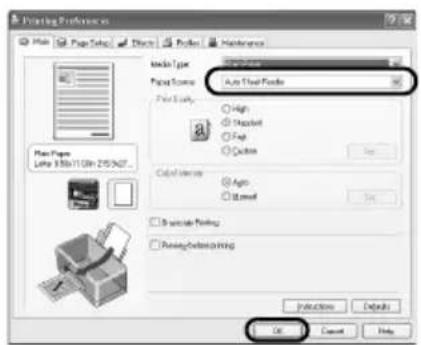
6 [Print/Yazdir]i (veya [OK]i) tiklatin.
1 Yaziciyi açın ve kalık yükleyin.
2 Uygun uygulama yazilimini kullanarak yazirma yapmak icin bir belge yaratin veya bir dosya açın.
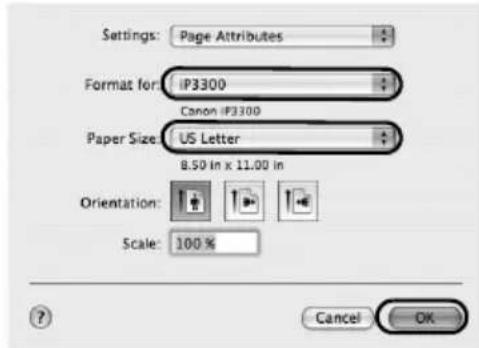
3 Uygulama yaziliminin [File/Dosya]
menüsunden [Page Setup/Sayfa Düzeni]nī
sein.
4 [Format for/Biçim Seçimi] listesinden
[iP3300]'ün seçilmis olduğunu onaylayin.
5 [Paper Size/Kağıt Boyutu]ndan istediginiz kağıt boyutunu.Since.
6 [OK] Düğmesini tiklatin.
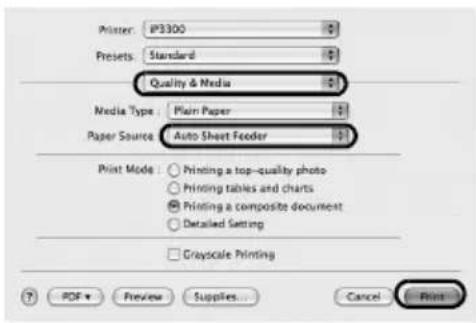
7 Uygulama yaziliminin [File/Dosya] menusunden [Print/Yazdir]'i和地区.
8 Açilir menüde [Quality & Media/Kalite ve Ortam] ögesini seksin.
9 Istediginiz ayarları belirtin. [Paper Source/Kağit Kaynagı] olarak.Doğru kağit kaynagınin seçili olduşundan emin olun.

Not
- [Front for Plain Paper/Düz Kağı İnc On]ü seçenersiz, yaziciyalnizca [Media Type/Ortam Türü] icin [Plain Paper/Düz Kağı] belirlendigiinde otomatik olarak Önden Besleyiciye gelecektir. Önden Besleyiciye A4, Letter veya B5 boyutundaki [plain paper/düz kağı] disinda baska bir kağı yükleyemeziniz.
- Diger yazici surucusu islevleri hakkinda ayrintili bilgi almak üzere, [Printer Driver Guide/Yazici Surucusu Kilavuzu] ekran el kitabiniGORuntulemek icin tiklayin. Ekran el kitaplar yuklenmediyse, ekran el kitabindaki [Printer Driver Guide/Yazici Surucusu Kilavuzu] tiklansa bile gʊruntülenmeyecektir.
10 [Print/Yazdir] seçeneğini tɪklatɪn.
Uyumlu Bir Aygittan Doğrudan Fotoğraf Yazdağma
PictBridge Uyumlu Bir Aygittan Yazirma
Dijital fotograf makinesi, kamera veya cep Telefonu gibi PictBridge uyumlu bir aygit baglayabilir ve kayitleri görtüntüleri bilgisayar kullanmadan.Doğrudan yazdirabilirsiniz.
Not
- PictBridge, bir djitial fotograf makinesi, kamera veya cep Telefonundan* fotograflari bilgisayar kullanmadan匐rudan yazirma dahil, genis bir djital fotograf gezumleri yelpazesini sunan bir endustri standardir. PictBridge standardiyla uyumlu oldugu surece bu yaziciya, ureticisine veya modeline bakmaksizin匐rudan yazirma yapmak icin bir aygit baglanabilir.
- Fotoğraf makineniz veya cep Telefonunuzdan yazirmak icin resimler seçebilir ve onlar icin çesitli yazırma ayarlımelirleyebilirsiniz.
- PictBridge uyumlu/DDjital fotograf makinerleri,/DDjital kamera veya fotograf makineli cep Telefonlari buradan itibaren genel olarak "PictBridge uyumlu aygit" olarak adlandirilacaktir.

Uzerinde bu isaret olan aygitlar PictBridge uyumludur.
PictBridge Uyumlu Bir Aygiti Baglama
PictBridge uyumlu bir aygiti bu yaziciya baglamak icin, aygitti ureticisinin onerdiigi bir USB kablosu kullanin.

Dikkat
Yazicinin Dogrudan Yazdirma Baglanti Noktasina PictBridge uyumlu aygitlardan baska bir donanim baglamayin. Baglarsaniz, elektrik carpmasi, yangin veya aygitta hasar olusabilir.

Not
Yaziciya baglì djitial bir aygītla fotograf yazdirirken, aygītla birlikte verilen AC adaptörün kullanmanı Öneririz. Aygit pilini kullanyorsaniz, tam Şarj edildüzden emin olun.
1 Yaziciyi ayarlayin.
Yaziciyi ayarlayip, yazirma islemine hazirlamak icin Kolay Kurulum Talimatlarna (Kurulum Sayfası) bakin.
2 Yaziciyi açip, kagidi Otomatik Sayfa Besleyici'ye yerleştin.

Not
PictBridge uyumlu bir aygittan dokudan yazirma yaparken, Otomatik Sayfa Besleyiciyi kaigit kaynagi olarak kullanabilirsiniz. Kaigi Onden Besleyiciye yuklemeyin.
3 PictBridge uyumlu aygiti yaziciya baglayin.

Not
Ayigitinizin modeline veya markasina baglı olarak, baglamadan once PictBridge ile uyumlu bir yazdirma modu seçmeniz gerekir. AyigiYZiya bagladiktan sonra el ile acmaniz veya [Play/Oynat] modunu seçmeniz gerekebilir.
Bu yaziciya baglamadan once, PictBridge uyumlu aygit icin, aygitin kullanim kilavuzunda verilen yonergelere gore gerekli olan islemleri yapin.
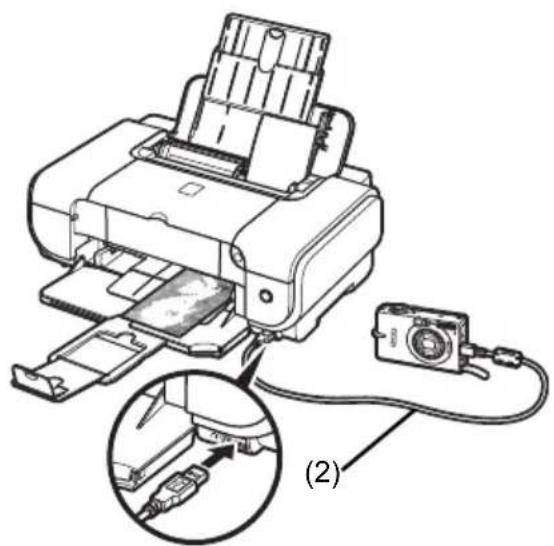
(1) PictBridge uyumluygitin kapali oldugundan emin olun.
(2) PictBridge uyumlu aygitı yaziciya, aygitın üreticsisi tarafindan onerilen USB kablosuya baglayın. Aygit, otomatik olarak açilir. Aygitıniz otomatik olarak açilmazsa, el ile açın.
(3) Doğrudan yazirma yapmak icin PictBridge uyumlu aygiti ayarlayin. Yazici.Doğru sekilde baglandiginda aygiti LCD'sinde görtüntülenecektir.

Not
goruntulemezse, Kullanim Kilavuzu ekran el kitabinda "Dijital Fotograf Makinesinden Doğru Yazdirilamiyor" bolumüne basvurun.
PictBridge Uyumlu Aygittan Doğrudan Fotoğraf Yazirma
Aygi t calistirirken, PictBridge uyumlu aygitinizin kullanim kilavuzunda verilen yonergeleri izlediginizden emin olun. Bu bolum, yaziciya baglanan PictBridge uyumlu bir aygit uzerine kurulabilecek [page size/sayfa boyutu]nu, [media type/ortam tur]nü, [layout/duzen]i, [image optimization modes/resim eniyileşirme modlari]n ve [date printing mode/tarih yazdirma modu]nu anlamaktadir.
- PictBridge Yazdirma Ayarlarinı Kameranizdan Onaylama veya Değistirme
Sayfa boytunu veya ortam türünüdehyistirmek icin, PictBridge yazirma ayari modunu seçmek amaciyla aygiti calistirin ve ayarleri onaylayin veyadehyistirin.
Aşàğnda Belirtilen Ayarlar Hakkında
Aşaqida belirtilen bazı ayar öğeleri, bazı aygünarda mevcut olmayabilir. Bu durumda, asaqida belirtilen [Default/llk Ayar], ayar ögesine uygulanir.
- Asağidaki Türkiye, ayar öğelerinin adlari Canon marka PictBridge uyumlu aygünları veilmşir. Ayar ögesi isimleri aygünizin marka ve modeline®, olarak®, degişibilir.
- Yazdirilabilir Resim Veri Biçimi
Bu yazici, PNG dosyalarinin yanisira DCF® (Design rule for Camera File sistemi) uyumlu seksjital fotograf makinesi* ile cekilen fotograflari da yazdirir.
- Exif2.21 uyumlu
- [Paper size/Kağit boyutu] ve [Paper type/Kağit Türü] Ayarlıı
Bu ayarlar PictBridge uyumlu aygit üzerinde [Default/lik Ayar] (yaziciin izlenilmesi gereken ayarleri) olarak ayarlanırsa, [4''× 6'' / 10× 15cm] , [Paper size/Kağit boylu]na uygulanir ve [Photo/Fotograf] ([Photo Paper Plus Glossy/Photo Paper Plus Parlak]) da [Paper type/ Kağit Türü]ne uygulanir.
[Paper size/Kağıt boylu] ve [Paper type/Kağı türü] ayarlarına,gore asagidaki boyutlarda ve türlerde yazirma kagensi yüklenebilir.
| [Paper size/Kağıt boylut] Ayari | [Paper type/Kağıt Türü] Ayari | Yüklenebilir Kağıt |
| [10 x 15 cm/4" x 6"] | [Photo/Fotoğraf] | [Photo Paper Plus Glossy/ Photo Paper Plus Parlak] |
| [Fast Photo/Hizlı Fotoğraf] | [Photo Paper Pro] | |
| [Photo/Fotoğraf] [Photo Paper Plus Semi-gloss/ Photo Paper Plus Yarı Parlak] | ||
| [Photo/Fotoğraf] [Glossy Photo Paper/Parlak Fotoğraf Kağkı] | ||
| [Glossy Photo Paper "Everyday Use"/Parlak Photo Paper "Günlük Kullanım"] | ||
| [Photo Stickers/Fotoğraf Çıkartmaları]*1 | ||
| [13 x 18 cm/5" x 7"]*2 | [Photo/Fotoğraf] [Photo Paper Plus Glossy/ Photo Paper Plus Parlak] | |
| [A4/8.5" x 11" (Letter)/ A4/8,5" x 11" (Letter)]*3, *4 | [Photo/Fotoğraf] [Photo Paper Plus Glossy/ Photo Paper Plus Parlak] | |
| [Fast Photo/Hizlı Fotoğraf] | [Photo Paper Pro] | |
| [Photo/Fotoğraf] [Photo Paper Plus Semi-gloss/ Photo Paper Plus Yarı Parlak] | ||
| [Photo/Fotoğraf] [Glossy Photo Paper/Parlak Fotoğraf Kağkı] | ||
| [Glossy Photo Paper "Everyday Use"/Parlak Photo Paper "Guşlük Kullanım"] | ||
| [5.4 x 8.6 cm/Credit Card/ 5,4 x 8,6 cm/Kredi Kartı] | [Photo/Fotoğraf] [Glossy Photo Paper/Parlak Photo Paper] | |
1 Yalnizca [photo stickers/fotoğraf çıkartmaları]ni yazirmak icin kullanilir. [Sticker paper/ Çıkartma kağidi] üzerine yazirma yaparken, [Paper size/Kağit boyutu] seçeneşi olarak [10x15 cm/4" x 6"]/seçın.
2Yalnizca Canon marka akan bazı PictBridge uyumlu aygünldara seçilebilir.
3 [Plain Paper/Düz Kağı] yalinizca [Paper size/Kağı boylu] [A4 or 8.5" x 11" (Letter)/ A4 veya 8,5" x 11" (Letter)] e ayarlandiğindia [Paper type/Kağı türü] olarak seçilebilir. [Paper type/Kağı türü], [Plain Paper/Düz Kağı] olarak ayarlandiğindia, [Layout/ Düzen], [Borderless/Kenarlıksüz] olarak ayarlansa bile kenirolsiz yazirma devre Dennisbirakilacaktır.
4 [Paper size/Kağit boyutu], [A4 or 8.5" x 11" (Letter)/A4 veya 8,5" x 11" (Letter)] olarak ayarlandiğindia 4-yukari duzeninde yazdirma yapabilirsiniz.
- [Layout/Düzen] ve [Trimming/Kesme] Ayarlari
Bu ayarlar PictBridge uyumlu aygit uzerinde [Default/llk Ayar] (yazicinin izlenilmesi gereken ayarları) olarak ayarlanırsa, [Borderless/Kenarlıksiz], [Layout/Düzen] 'e uygulanı ve [Off (No trimming)/Kapali (Kesme yok)] da [Trimming/Kesme] 'ye uygulanı.
[Photo Stickers/Fotoğraf Çıkartmaları] (PS-101) üzerine yazirma yaparken, [Layout/Düzen] olarak [N-up/N-yukari]yi, ardashan [16-up/16-yukari]yi,) seçın.
- PictBridge uyumlu bazı aygünlar 2-yukari, 4-yukari, 9-yukari, and 16-yukari [Layout/Düzen] seçeneklerini görtüntüleyebilirler. Bu durumda her zaman [16-up/16-yukari]yi seksin.
- PictBridge uyumlu aygitinizda [16-up/16-yukari]ya karşülik gelen bir seçenek yoksa, çıkartma üzerine yazdirma yapilamaz.
- [Photo Stickers/Fotoğraf Çi Kartmaları] (PS-101) üzerine yazirma yaparken, [Layout/Düzen]i [Borderless/Kenarlıksüz] olarak ayarlamayın.
- [Image Optimize Setting/Resim Eniyileşirme Ayari]
[Image optimize/Resim eniyileşirme], PictBridge uyumlu aygit üzerinde [Default/Irk Ayar] (yazicinin izlenilmesi gereken ayarları) olarak ayarlanırsa, Exif Print uygulanı.
Canon marka PictBridge uyumlu bir aygit kullaniyorsaniz, modele baglı olarak ilave [VIVID], [NR] veya [VIVID+NR] seçenekleri bulunabilir.
- [VIVID] ile fotograflarin yesil ve mavi kisimlari daha canli basilir.
[NR] (Hata Azaltma), gókyüzü gibi mavi böümlerdeki hatalari ve karanlik böümleri azaltir.
[VIVID+NR], VIVID ve NR islevlerinin bir birlesimidir.
- [Date/File No. Print Setting/Tarih/Dosya No. Yazirma Ayari]
[Date/File No. print/Tarih/Dosya No. yazirma], PictBridge uyumlu aygit üzerinde [Default/Ilk Ayar] (yaziciniz izlenilmesi gereken ayarlari) olarak ayarlanırsa, [Off/Kapali] uygulanir.
Resimler seksildiklerinde uzerlerinde zaten tarih varsa, bu PictBridge ayar ögerisini
[Off/Kapali] olarak ayarlayin. [Date/Tarih], [File No./Dosya No.] veya [Both/Her Ikisi]
seçeneklerinden birini seçerseniz, tarih ve/veya dosya numarası, fotograf makinesinin isleviyle yazdirilmş olan tarihin üzerine yazdirilacaktir.
![CANON Pixma iP3300 - - [Date/File No. Print Setting/Tarih/Dosya No. Yazirma Ayari] - 1](/content/2026/02/376419/images/2e53c0e72ecd9ec2d2afc29b9d4265999c056f715595a12f99b8d836a0dbb6b7.jpg)
Not
- PictBridge uyumluyagitin kullaim talimatlarinda açikça izin verilmedikce, asla yazirma islemisirasinda USB kablosunu cikarmayin.
PictBridge uyumlu aygit ve yaziciarasindaki USB kablosunu cikarirken aygitin kullanim kulavuzunda verilen talimatlara uyun.
- Asagidaki islemleri PictBridge uyumluyigit uzerinde ayarlayamaz veya yapamazsiniz.
-Baask kalitesi ayari
- Yazici bakimi
- Yazici Üzerinde PictBridge Yazirma Ayarlın Onaylama ve Değişirme
Yazici icin onceden ayarlanmş ve PictBridge yazirmaya uygulanmş olan [media type/ortam Türü] ve boyut gibi öğelerin ilk ayarlarini onaylayabilir veya degistirebilirsiniz. Bu ayarlarıdehyigitirmek icin [Setup CD-ROM/Kurulum CD-ROM'u] icinden [Canon Setup Utility/Canon Kurulum Yardimi] uygulaması yükleyip yazici bilgisayara baglamaniz gerekir. Ayrıntilar icin ekran el kitabinda Kullanim Kilavuzu'na bakın.
Mürekdep Haznesi Değistirme
Murekkeh haznelerinde murekkeb bittiginde, bunlari asagidaki admlar tikp ederek degistirin.
1 Onden Besleyiciyi acin.
2 Yazicinin aik oldugundan emin olun, daha sonra Ust Kapagi acin.
3 Lambasi hizli bir sekilde yanip sonen murekkep haznesi sekmesini (A) itin ve cekin. Yazici Kafasi Kilitleme Koluna (B) dokunmayin.
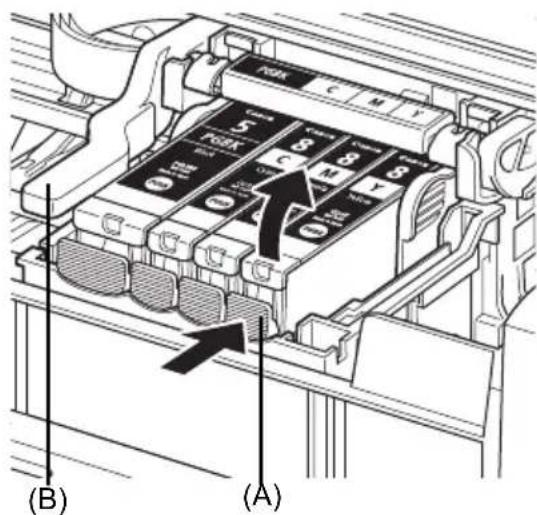
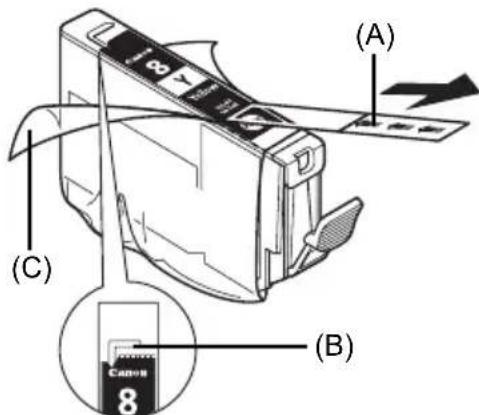
4 Yeni murekkep haznesini ambalajindan cikarin, koruyucu filmin hava boşlugunda (B) kalmaması icin turuncu banti ok (A)yönunde cekin. Ardindan filmi tamamen cikarin (C).
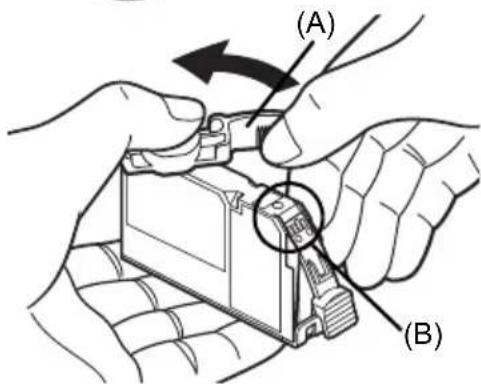
5 Turuncu koruyucu kapagi (A) murekkehpaznesinin alt kismindan icarin.
Mürekkebin parmaklarinizi lekelemesini onlemek 参数 koryucu dapat Çikarirken dikkatli bir sekilde tutunuz.
Cikarilan kapaigi atin.

Önemli
Murekkeh haznesi uzerindeki elektrik temas noktalarina (B) dokunmayin. Bunu yapmaniz, yazicinin arizalanmasina veya yazdirma izlesimini gerekteklestirememesine neden olabilir.
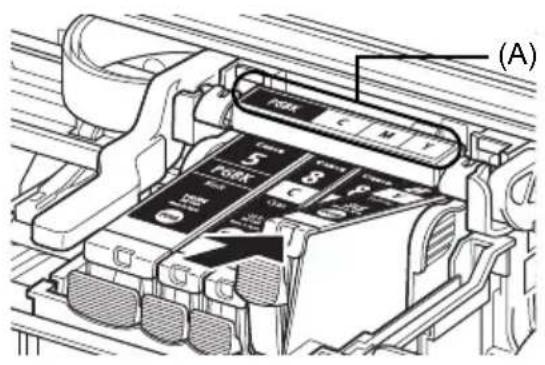
6 Murekkep haznesinin on ucunu Yazici Kafasina takin.
Haznenin konumunun etikete (A) uyduğundan emin olun.
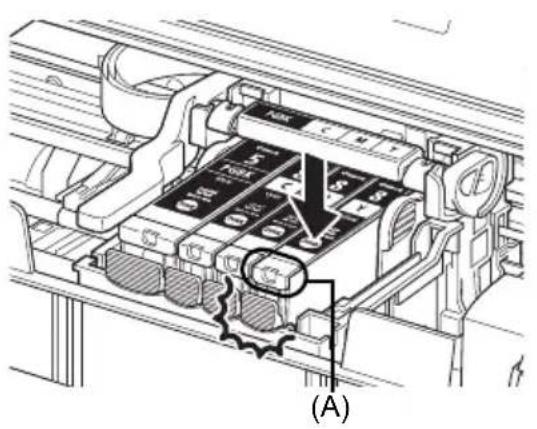
7 Murekkep haznesi yerine tam olarak oturana\ kadar hazne üzerindeki PUSH işaretine basin.
[Ink] (Murekkep) lambasin (A) kirmizi yundiğin onaylayin.
8 Üst Kapağı kapatin.

Ekran El Kitaplarini Okuma
Bu Hizli Kurulum Kilavuzu'nun yani sira yaziciinizla birlikte ekran el kitapları da verilmektedir. Ekran el kitaplarınin yüklenmesi hakkında ayrintili bilgi icin Kolay Kurulum Talimatlarna (Kurulum Sayfası) bakın.
Ekran el kitaparini aagidaki yontemle gorebilirsiniz:

Ekran el kitabini gormek icin, masaustundeki [iP3300 On-screen Manual/Ekran El Kitabi iP3300] kisayol simgesini tiklatin veya [Start/BeIat] > [All Programs/Tum Programlar] (veya [Programs/ Programlar]) > [Canon iP3300 Manual/Kullanim Kilavuzu iP3300] > [iP3300 On-screen Manual/ Ekran El Kitabi iP3300] ögelerini tiklatin.
Sistem Gereksinimleri
Tarayici: Windows HTML Yardim Göruntüleyici

Not
- Microsoft Internet Explorer® 5.0 veya sonraki bir surumün yuklenmis olması gerekir.
- İsletim sisteminiz veya Internet Explorer surümü nedeniyle ekran el kitabı düzgün görtunjelenemeyebilir. Windows Update ile sisteminiziGPCUL tutmanı Öneririz.

Ekran el kitabini görtülemekicens masaustände [iP3300 On-screen Manual/Ekran El Kitabi iP3300] diger adini Çift tiklatin.

Not
Kullanim Kilavuzu'nu [Setup CD-ROM/Kurulum CD-ROM'u] icindeki [Manual/El Kitabi] klasorunden yuklediyseniz, Kullanim Kilavuzu'nu yuklediginiz klasoru açip top.htm dosyası Çift tiklatin.
Sistem Gereksinimleri
Tarayici: Yardim Goruntuleyici

Not
- Isletim sisteminize®, Olarak ekran el kitabı düzgün,görüntülenemeyebilir. Sistemini,—guncel, tutmanı,öneririz.
- HTML biçimindeki Ekran el kitaparini进展情况 Web tarayici olarak Safari kullanmani ü oneririz. Bilgisayarinizda Safari yüklü degilse, Apple Computer, Inc. web sitesinden indirip yüklemenizi oneririz.

Bu simge, bu ürünün WEEE Yönergesi (2002/96/EC) ve ulusal kanunlar Çerçevesinde, esvel atiklarla birlikte atilamayacagini进展情况. Bu ürün, ilgili toplama noktasina teslim edilmeli; buna gore yeti bir benzer ürün satin aldgünizda birebir teslim esasina dayanarak yetkili kiselere verilmeli ya da atik elektrikli ve elektronik cihazlarin (EEE) geri donusumüyle yetkili bir toplama merkezine teslim edilmelidir. Bu tür bir atik maddenin yanlş ilelenmesi durumunda EEE cihazlarda genelde bulunan potansiyel olarak tehligi maldeler nedeniyle cevre ve insan sagligi üzerinde olumsuz sonuclarDOGurabilir. Ayni zamanda, bu ürününDOGRU sekilde atilması icin yapacagini issbirigi saysinde dogal kaynaklarin etkin kullanimina da katknda bulunmou olacaksıniz. Atik cihazları geri donusum icin teslim edebileceginiz yerler hakinda daha fazla bilgi icin luffen bulundugunuz yerdeki ofise, atiklardan sorumlu yetkili mercilere, onayl WEEE semasina ya da esvel atik servisine basvurun.
WEEE ürünlerinin iade edilmesi ve geri donüşümü hakkinda daha fazla bilgi icin lüften www.canon-europe.com/environment.
(EEA: Norveç, Izlanda ve Liechtenstein)
Sadece Avrupa, Orta Doğu, Afrika ve Rusya'daki Münstleriler icin
Canon Müşteri Destek Servisi icin Avrupa Garanti Sistemleri (EWS) Kitapçügenin arka kapagina bakin veya www.canon-europe.com adresini ziyaret edin.

A846
Canon Europa N.V., Bovenkerkerweg 59-61, 1185 XB Amstelveen, Hollanda
PIXMA iP3300
Kopotka iHcTpyKciJia
3 KOPINCTUBAHNA
3mict
Aşaqidaki murekkep hazneleri bu yaziciyla uyumludur.
3 daHm npHTepom cymichi Taki EMHOCTI 3 OOpHNIOM.
aalb0e aegaae